

A hivatkozás aktiválása
- Töltse le és telepítse az IDEA StatiCa legfrissebb verzióját
- Győződjön meg arról, hogy az FEA-megoldás támogatott verzióját használja
Az IDEA StatiCa a telepítés során integrálja a BIM-kapcsolatokat az Ön FEA-szoftverébe. Az állapotot ellenőrizheti, és szükség esetén további BIM-kapcsolatokat integrálhat az IDEA StatiCa futtatásával és a BIM links megnyitásával. Felhívjuk figyelmét, hogy egyes FEA-szoftverek további lépéseket igényelnek az IDEA StatiCa felé létesített BIM-kapcsolat teljes aktiválásához.

Megjelenhet a „Do you want to allow this app to make changes to your device?" értesítés. Ebben az esetben erősítse meg a Yes gombbal.
Az Install gombra kattintva a kiválasztott szoftverhez tartozó BIM-kapcsolat integrálásra kerül. A képernyő a többi BIM-kapcsolat állapotát is megjeleníti.

A kapcsolat használata
Töltse le a csatolt projektet, nyissa meg a Robot Structural Analysis programban, és futtassa le a számítást, hogy megkapja a szerkezet belső erőit.
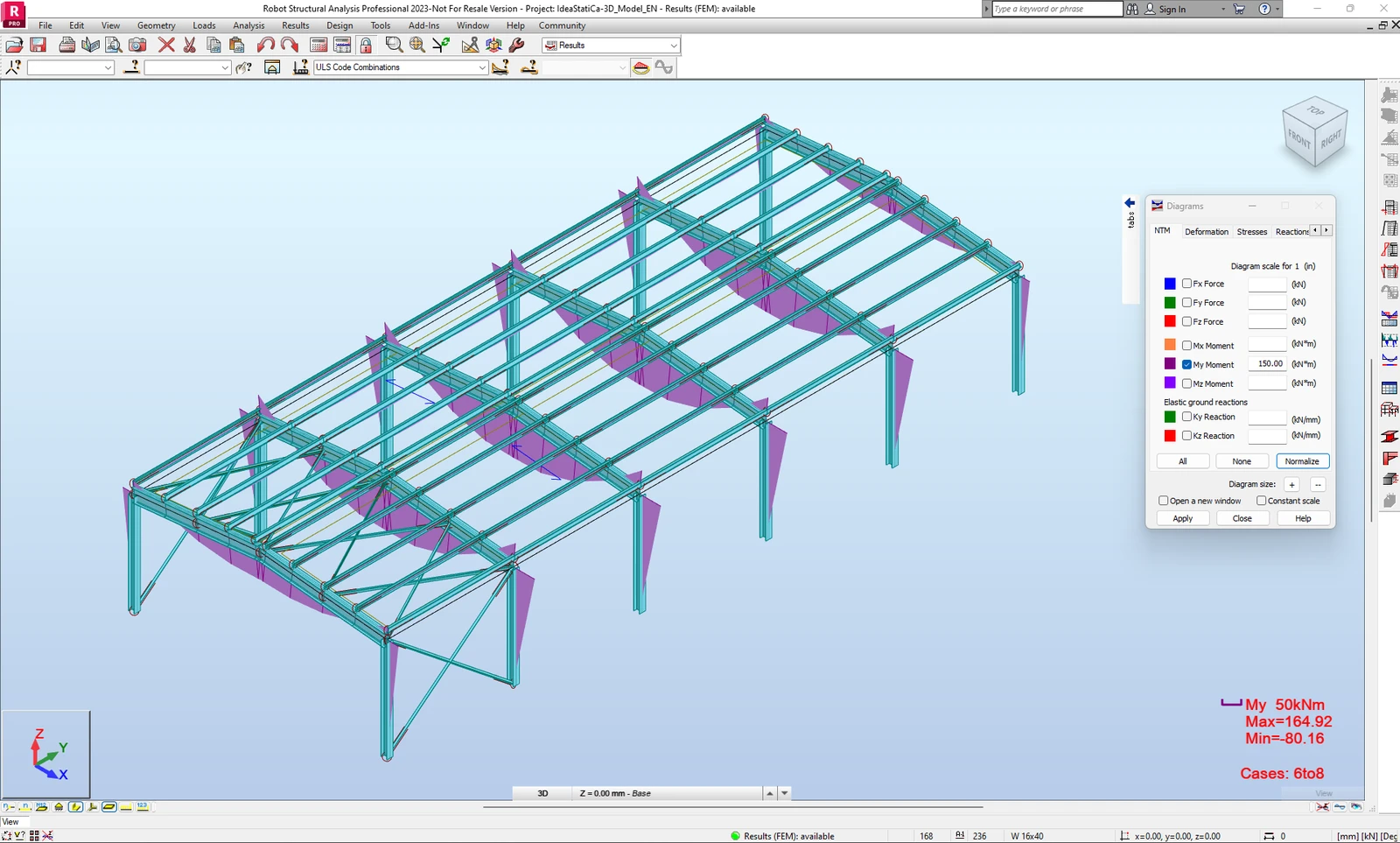
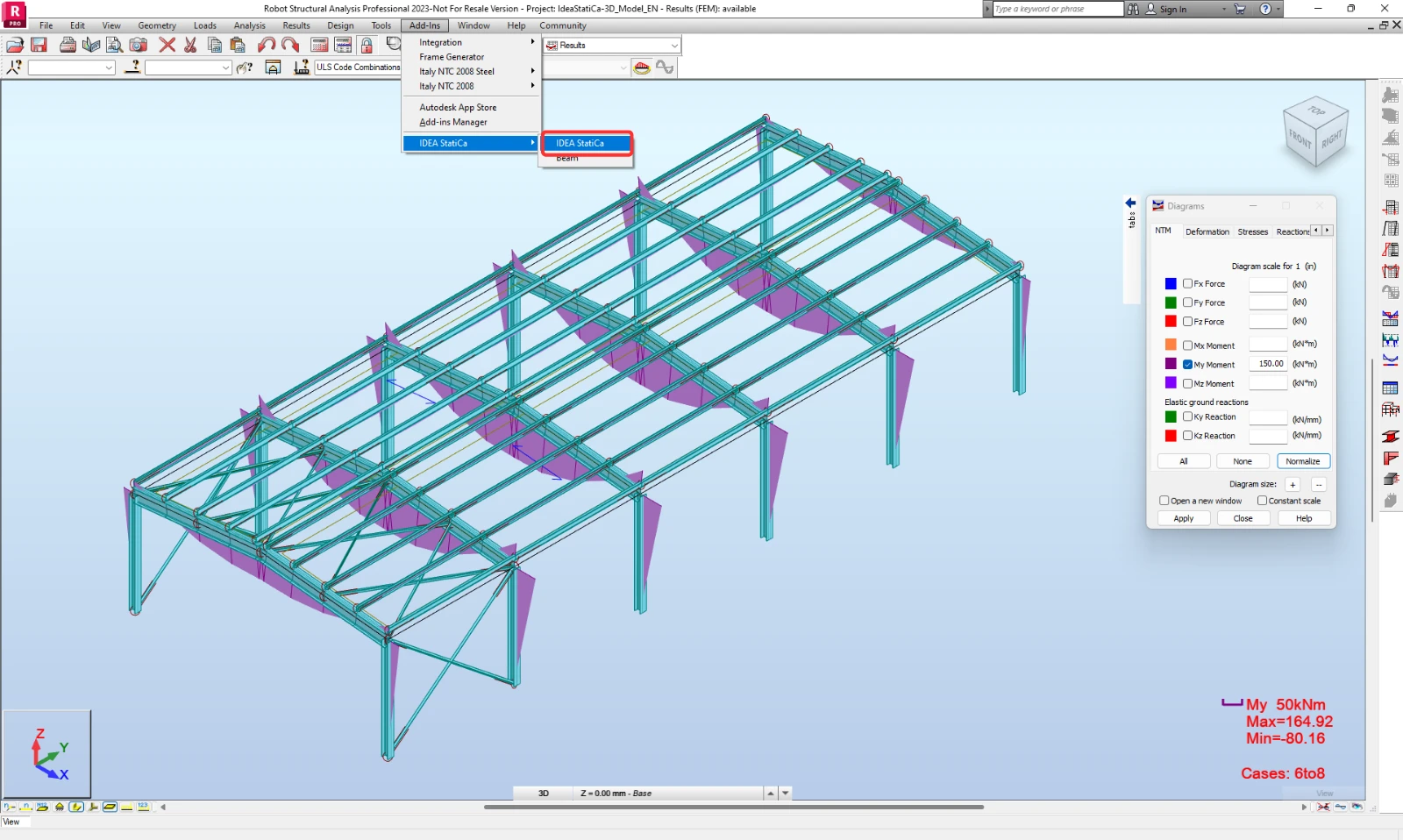
A Checkbot elindításához használja a Bővítmények gombot, és keresse meg az IDEA StatiCa ikont.
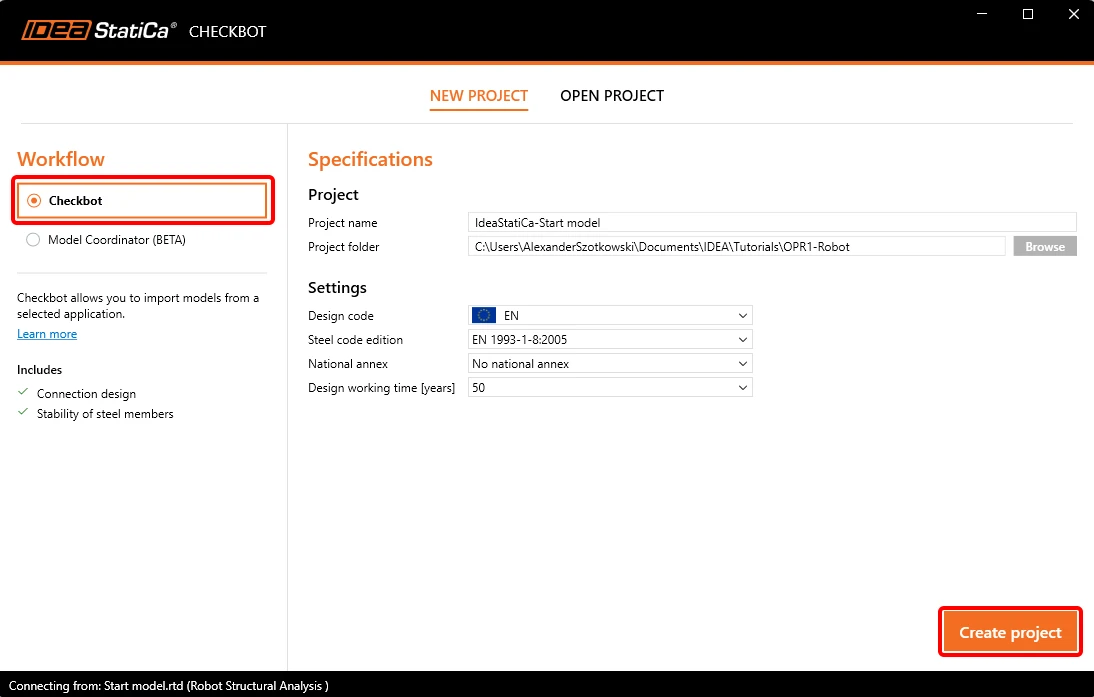
A Checkbot alkalmazás elindítása után válassza a workflow Checkbot munkafolyamatot és az EN szabványt. Ezután válassza a Projekt létrehozása lehetőséget.
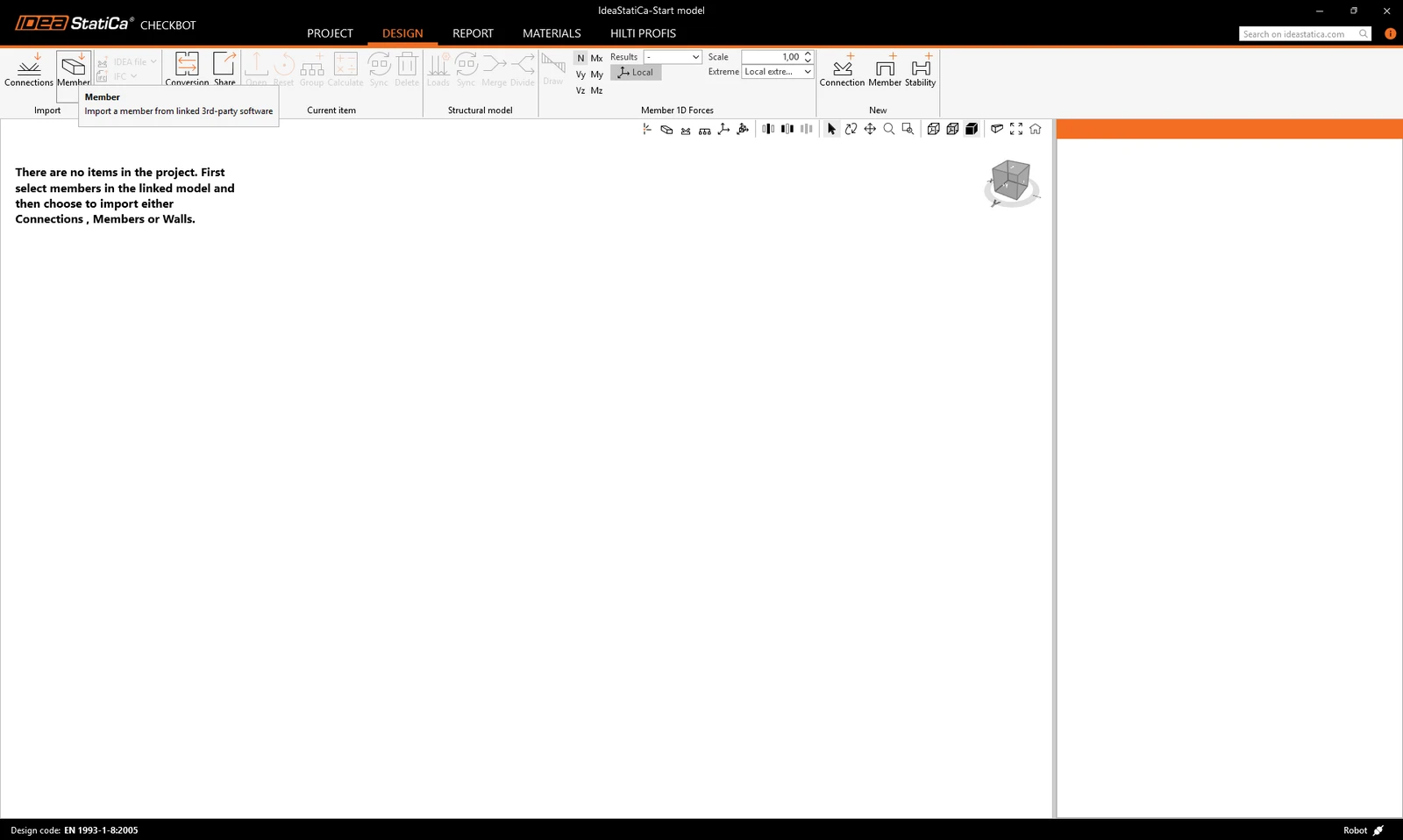
Importálás
Az új Checkbot projekt készen áll a kapcsolatok és szerkezeti elemek importálására a Robot Structural Analysis programból.
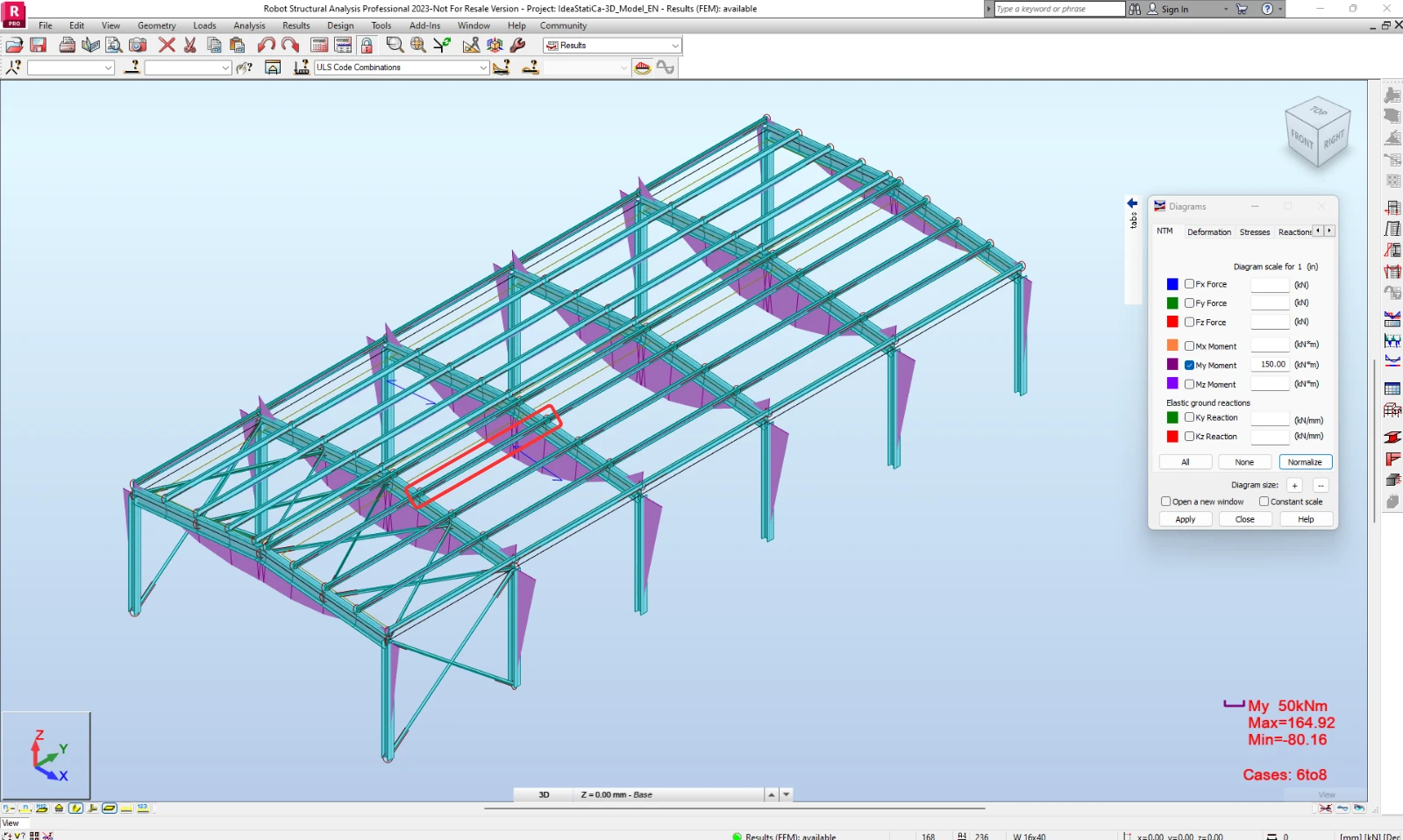
A Robot Structural Analysis programban válassza ki az egyik belső szerkezeti elemet a következő ábrán látható módon.
Geometria
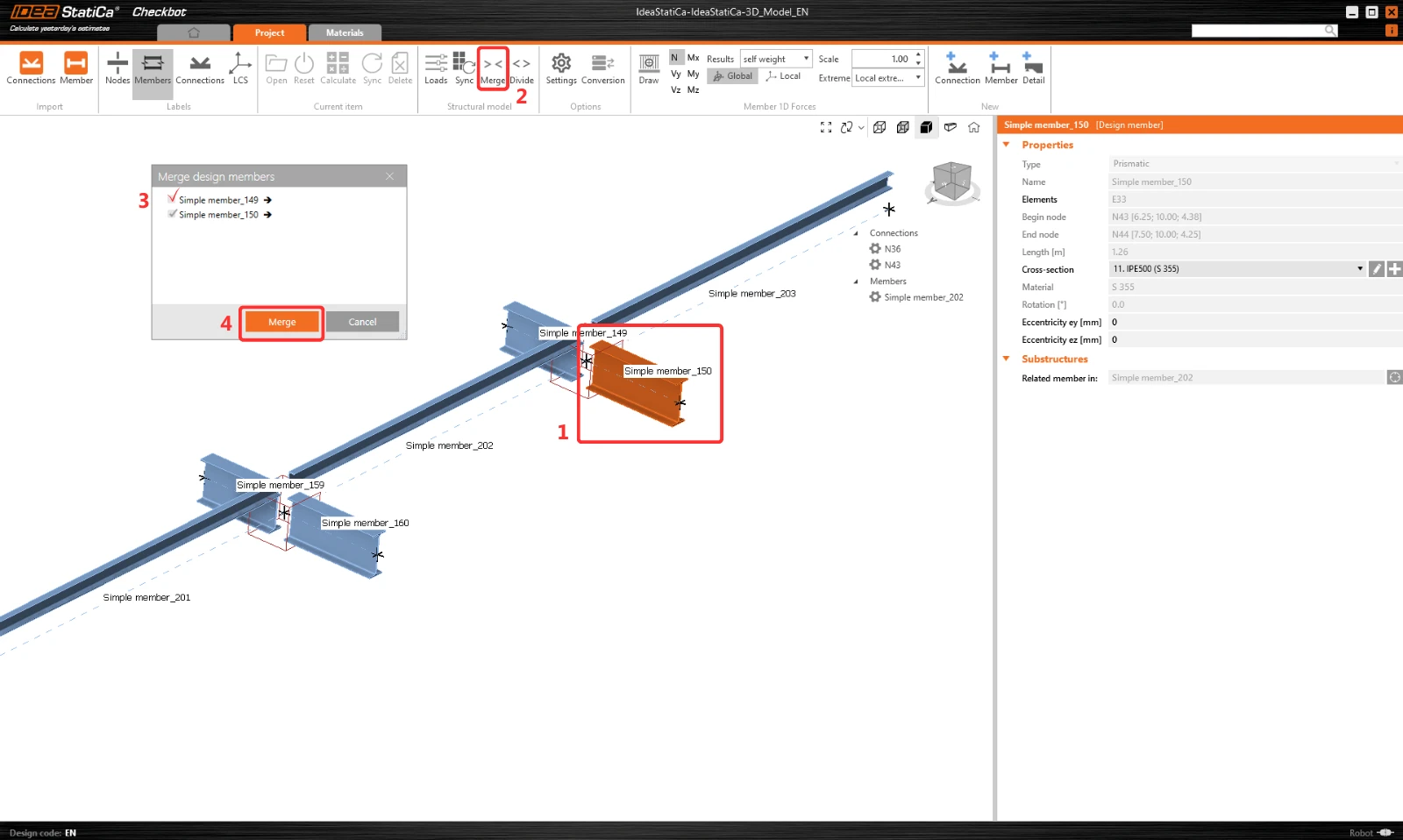
A Checkbotban az különálló szerkezeti elemeket összevonhatja egy folytonos szerkezeti elemmé. Vonja össze mindkét megtámasztó gerendát. Jelölje ki a hozzá tartozó 150-es szerkezeti elemet, majd kattintson az Összevonás parancsra.
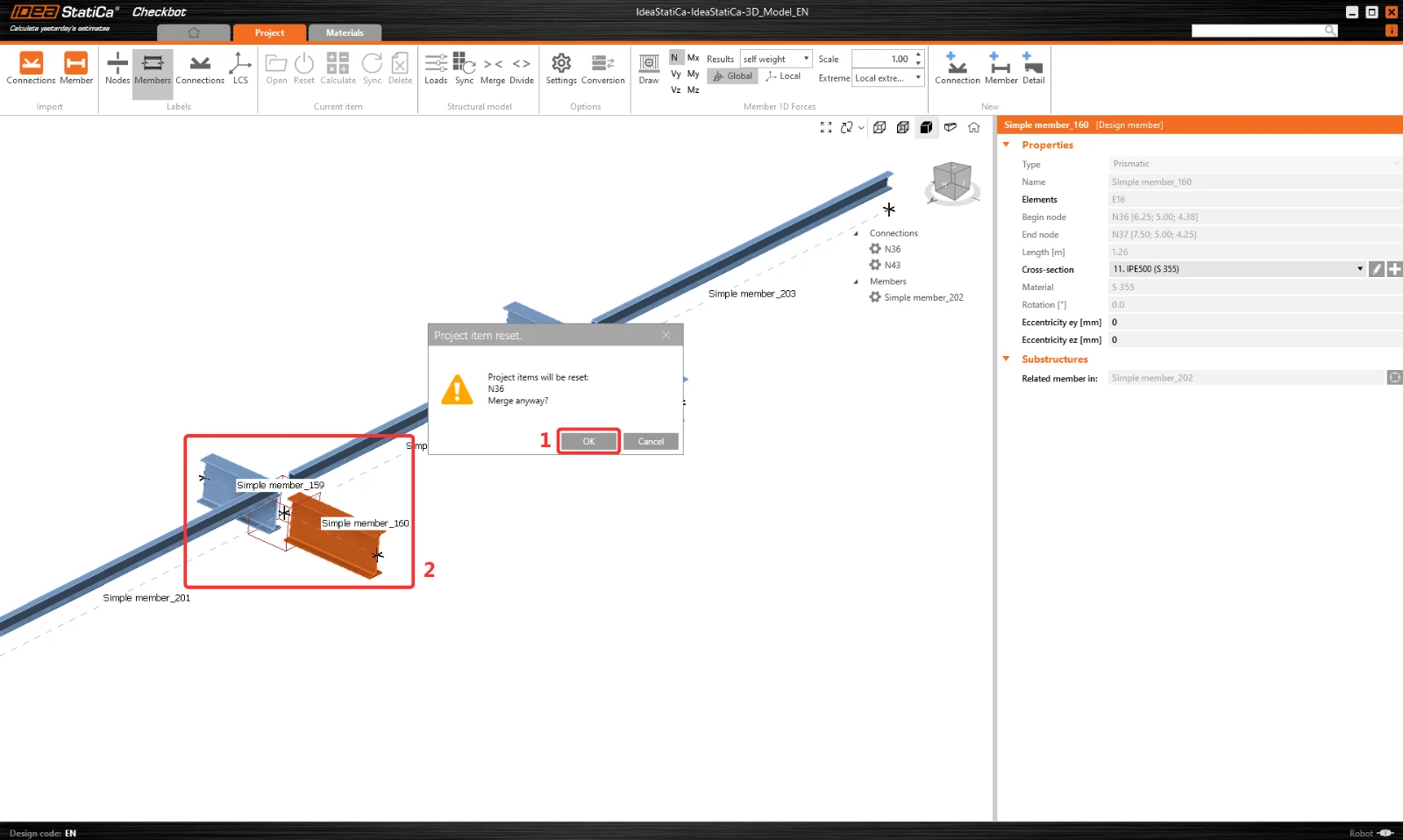
Végezze el ugyanezt az összevonási műveletet a 160-as szerkezeti elemen is.
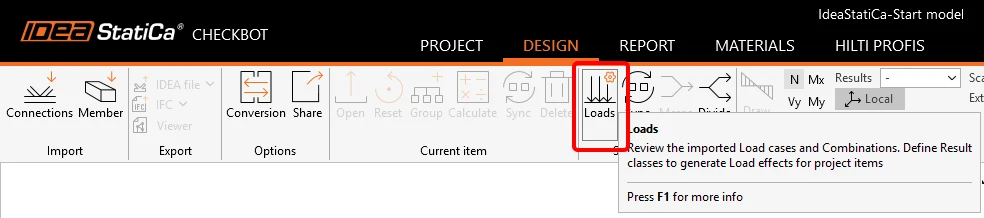
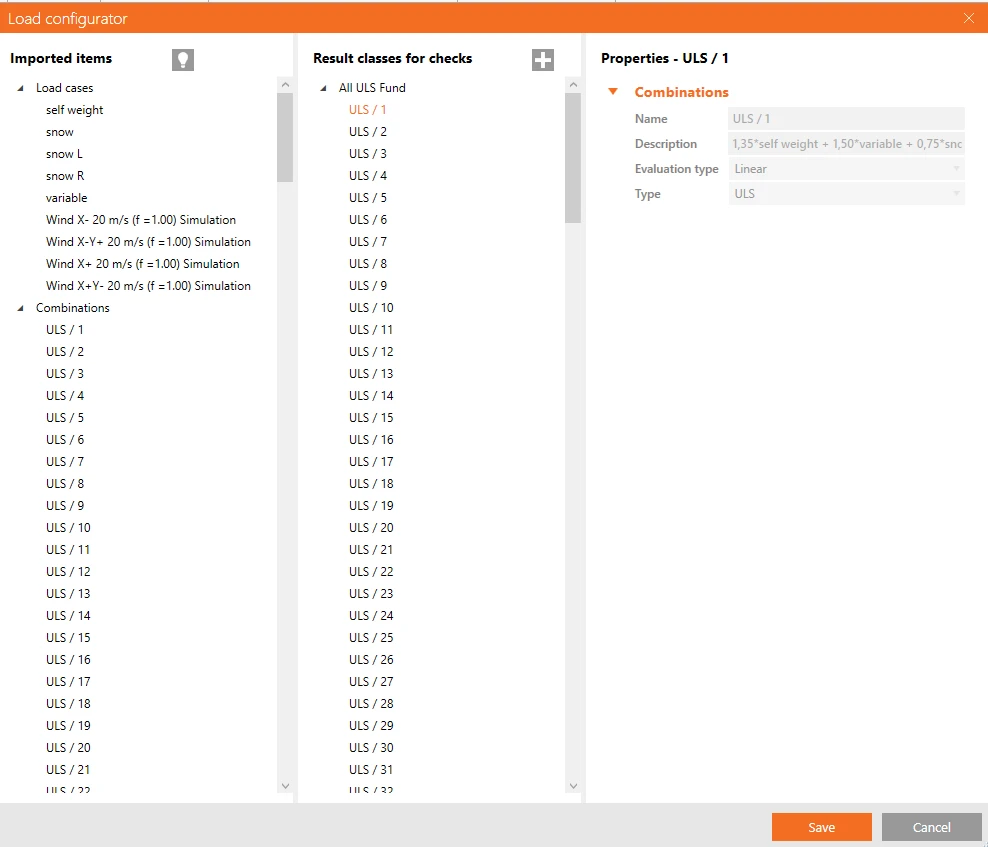
A Checkbot alkalmazásban megadhatja, hogy mely teheresetek és kombinációk legyenek felhasználva az elemzéshez. Ehhez kattintson a Terhek menüpontra, és kezelje az eredményosztályokat az ellenőrzések oszlopban.
Kapcsolatok – Elrendezés és csoport létrehozása
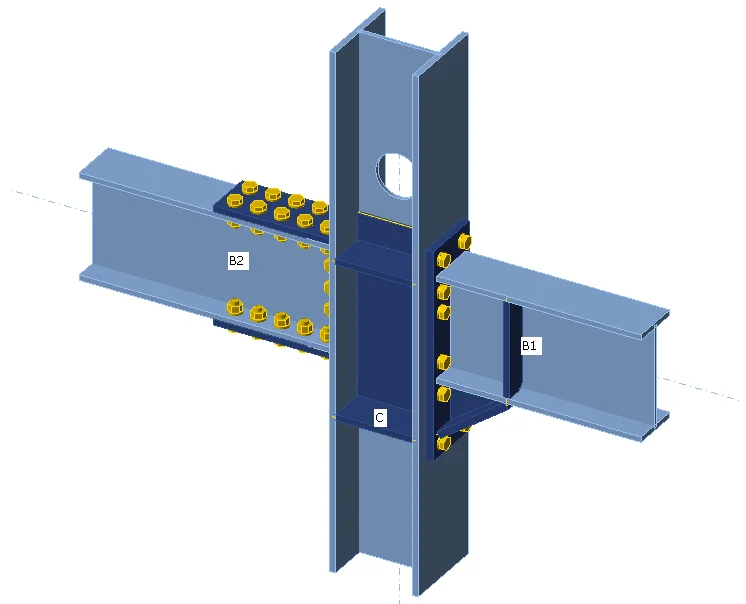
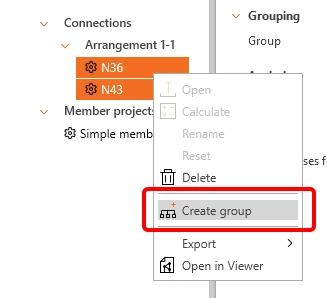
Mivel két hasonló csuklónk van, az IDEA StatiCa már egyetlen elrendezésbe csoportosította őket. Ahhoz, hogy mindkét csuklót egy lépésben méretezzük és ellenőrizzük, csoportba kell foglalnunk őket. Jelölje ki mindkettőt, kattintson a jobb gombbal, majd válassza a Csoport létrehozása lehetőséget.
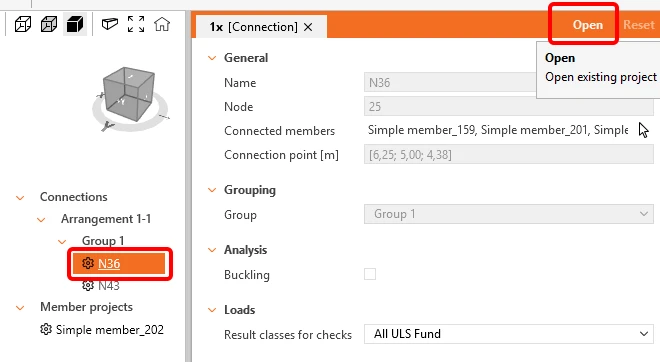
Válassza ki a csoport méretezését meghatározó referencia-kapcsolatot (a fastruktúrában alá van húzva), majd nyissa meg.
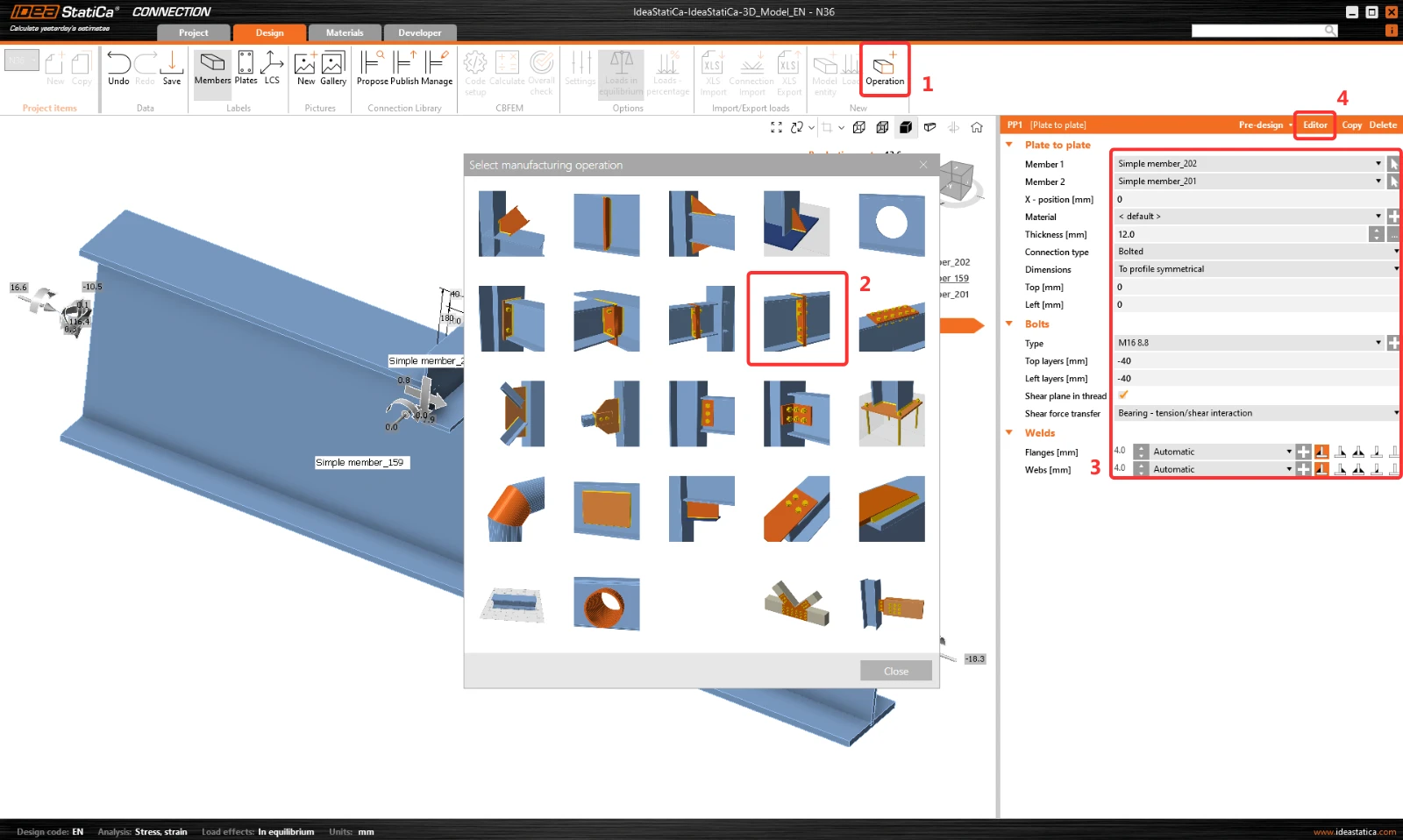
Kattintson a Művelet gombra, és válassza a Lemez a lemezhez lehetőséget. Állítsa be az értékeket az ábra szerint. Ezután kattintson a Szerkesztő gombra.
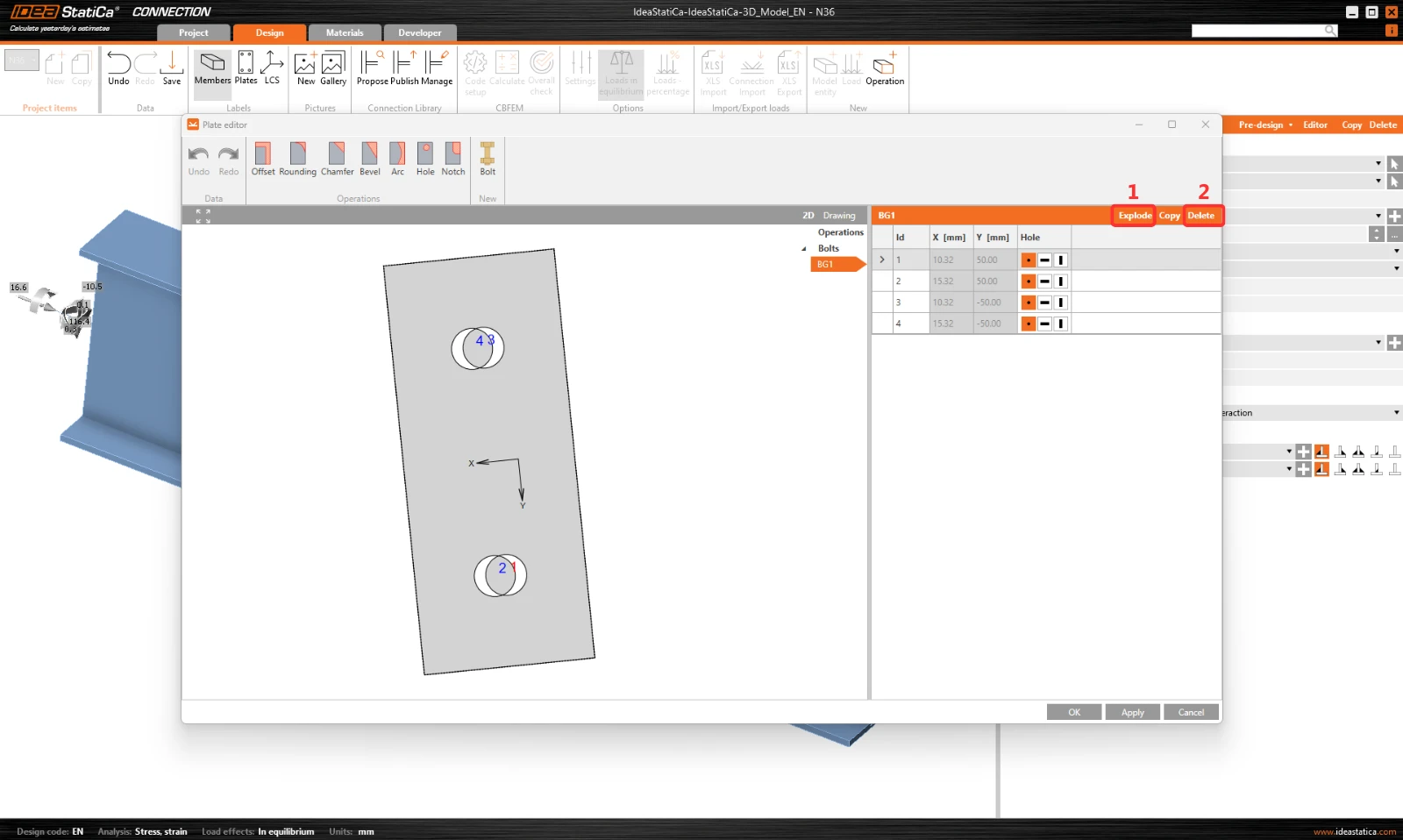
Kattintson a Szétszedés gombra, és törölje az 1-es és a 3-as csavart.
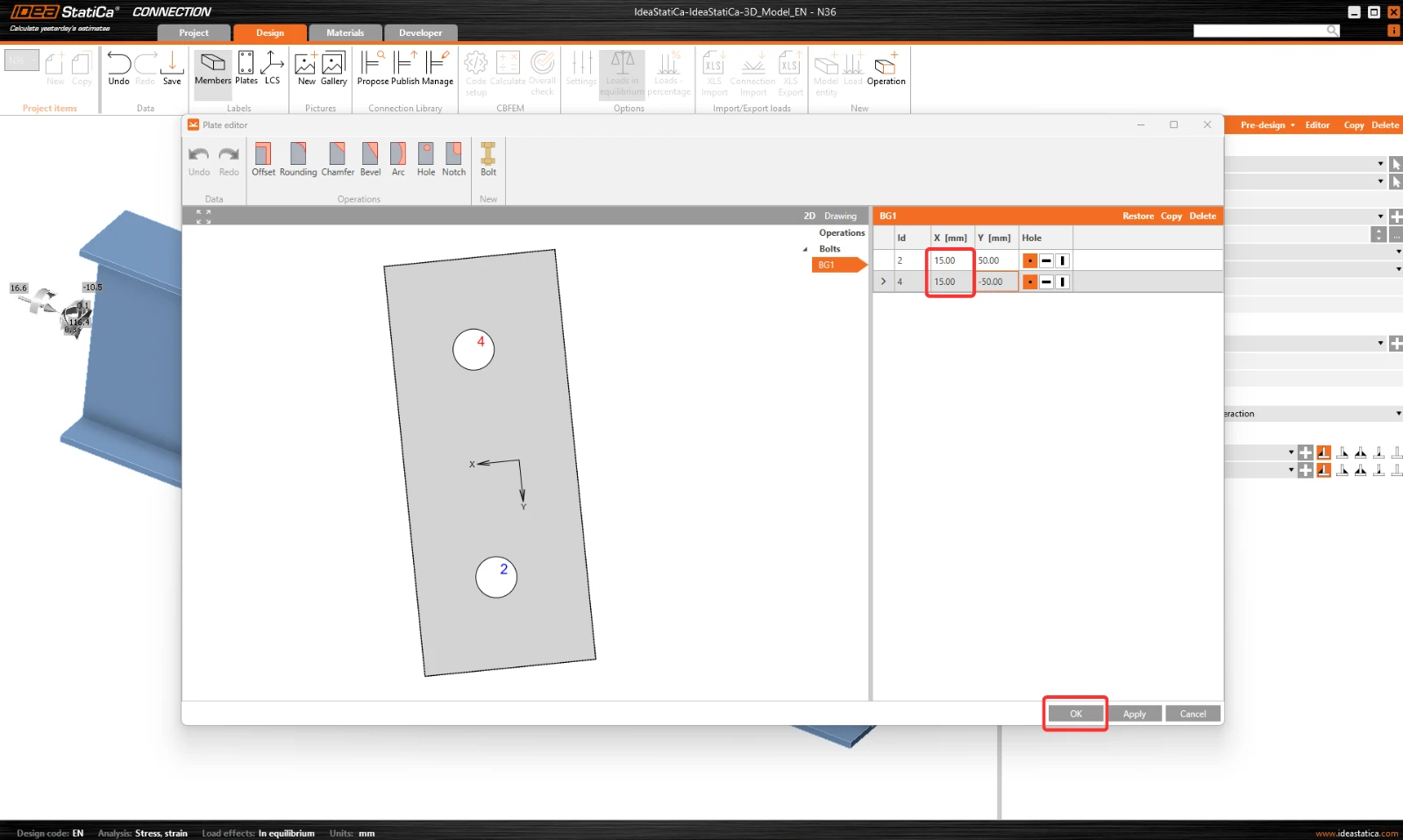
Ezután állítsa be a 2-es és a 4-es csavar koordinátáit az ábra szerint. Erősítse meg a módosításokat az OK gombra kattintva.
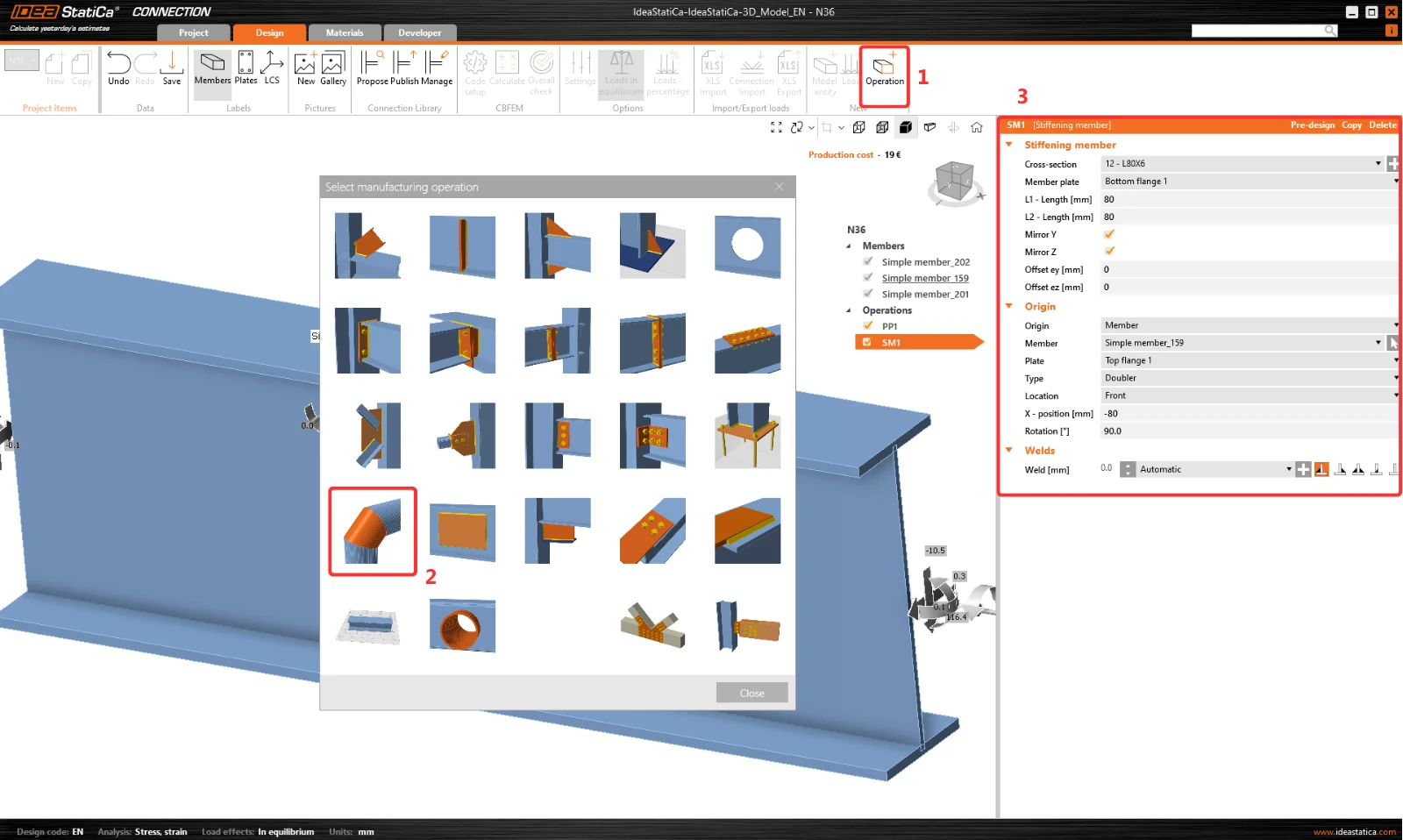
A következő művelet a Merevítő szerkezeti elem. Állítson be L80x6 L-szelvényt a következő értékekkel.
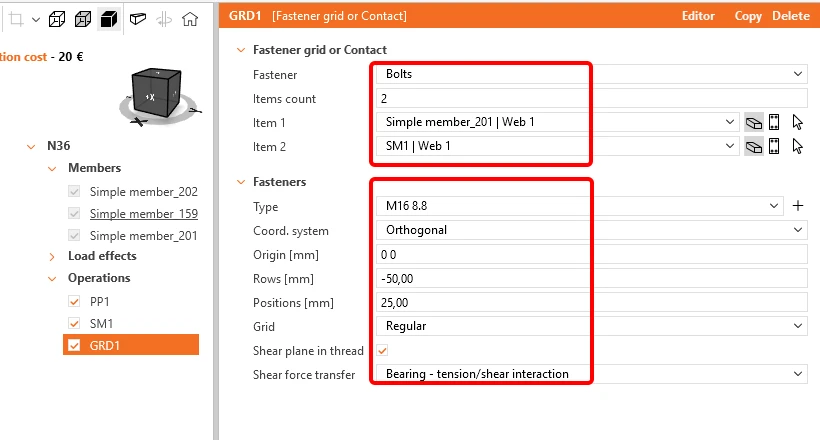
Adja hozzá a Csavar/horgony kiosztás műveletet, és módosítsa a paramétereket.
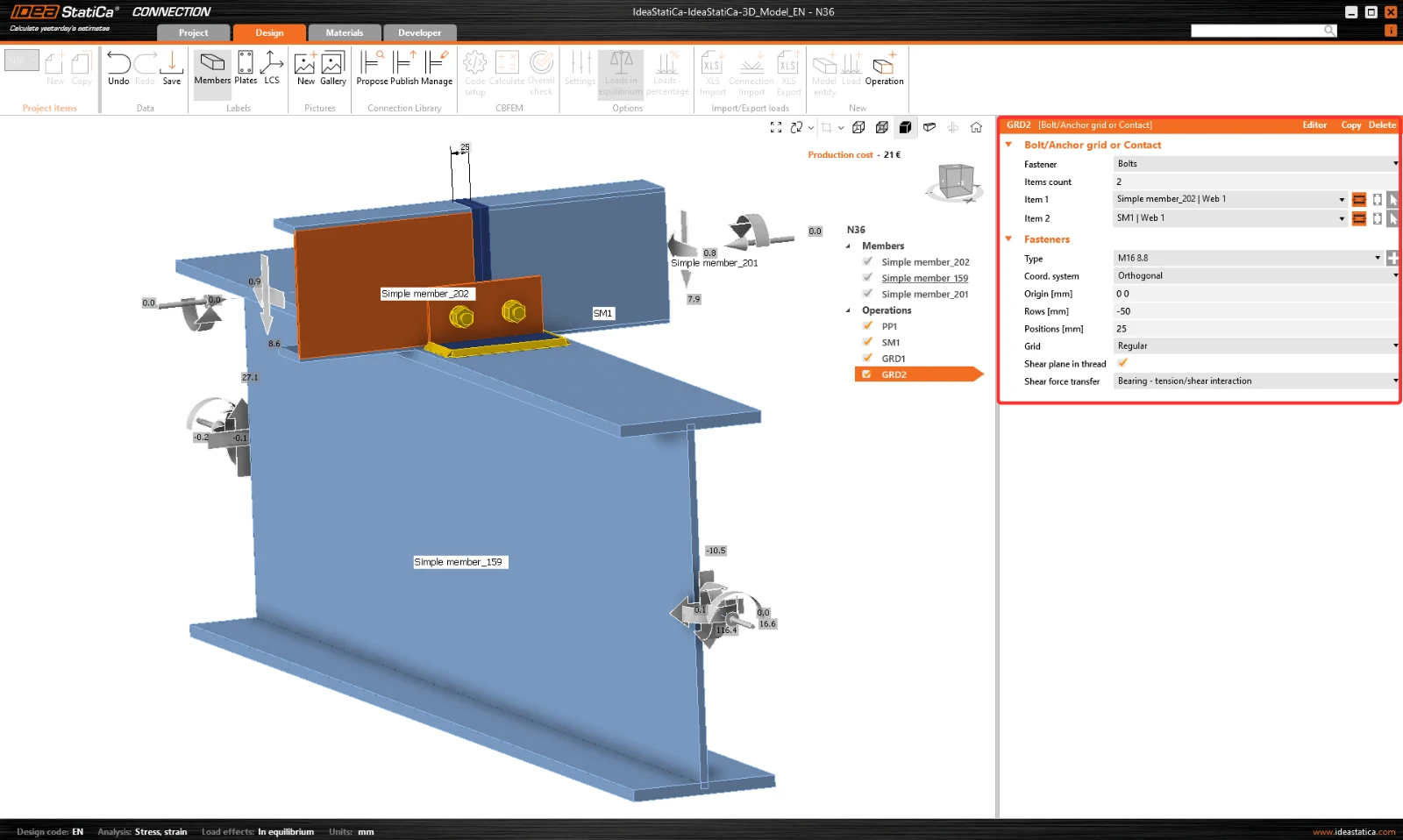
Másolja le ezt a műveletet, és módosítsa a kiválasztott értékeket.
Most adjon a csuklóhoz egy merevítő lemezt.
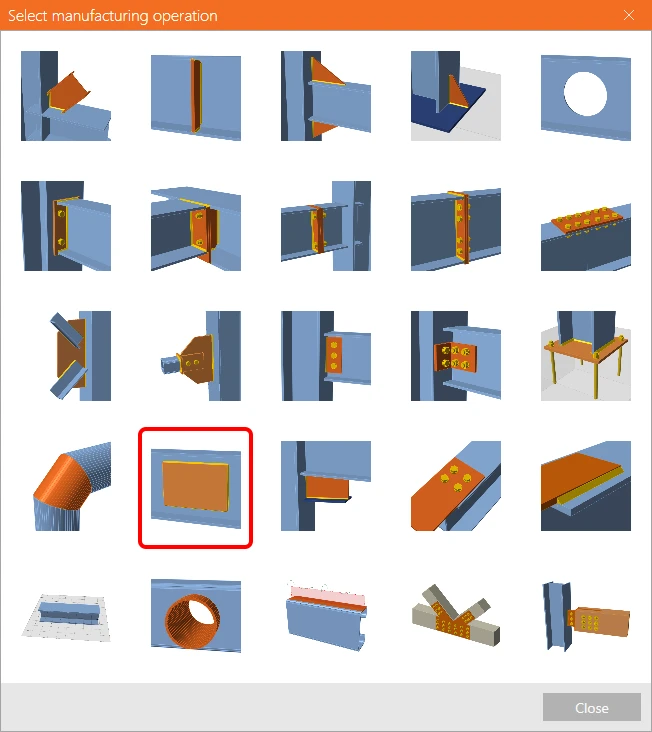
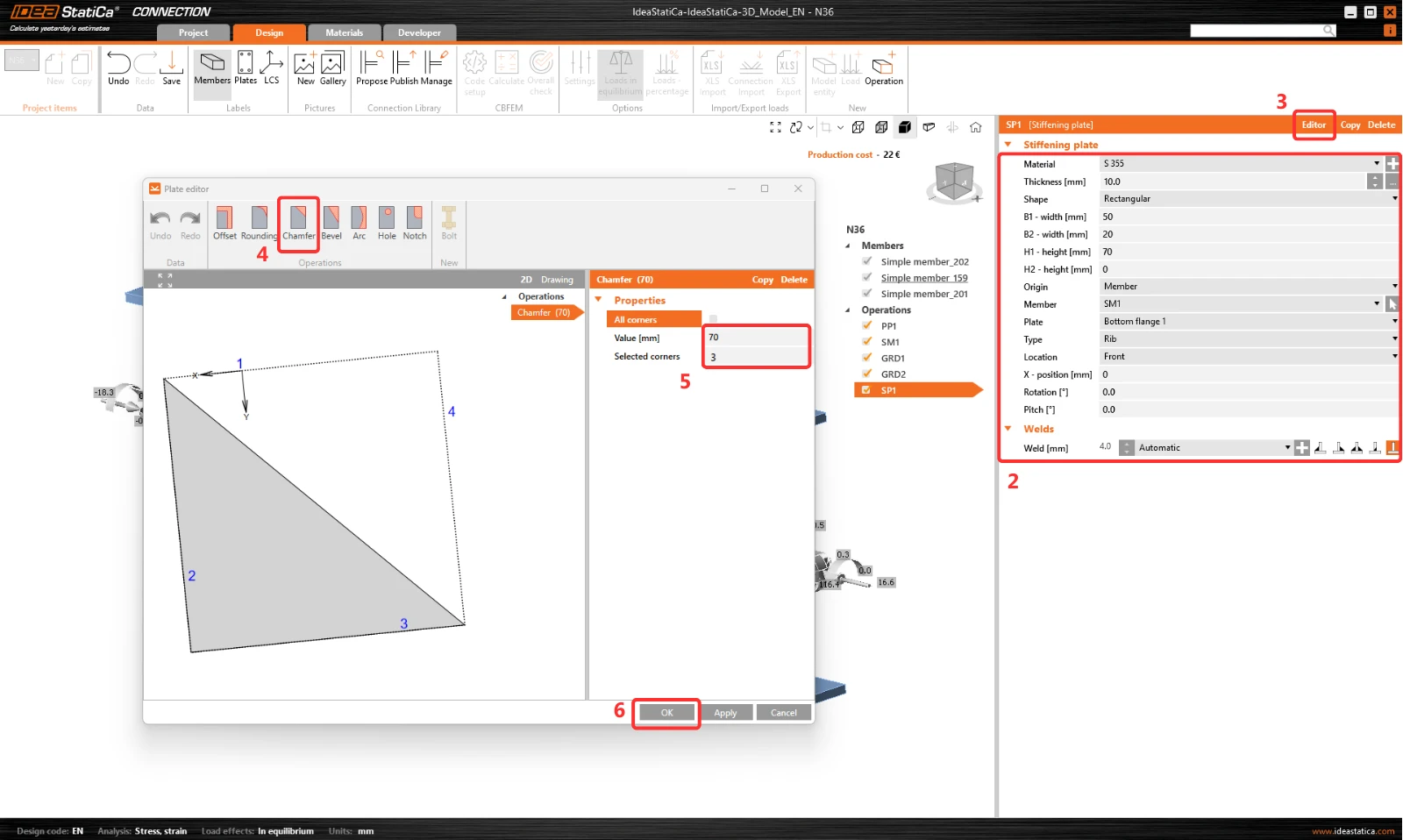
Majd módosítsa az alakját a lemez Szerkesztőjében. Itt adja hozzá a Letörés műveletet a lemez levágásához.
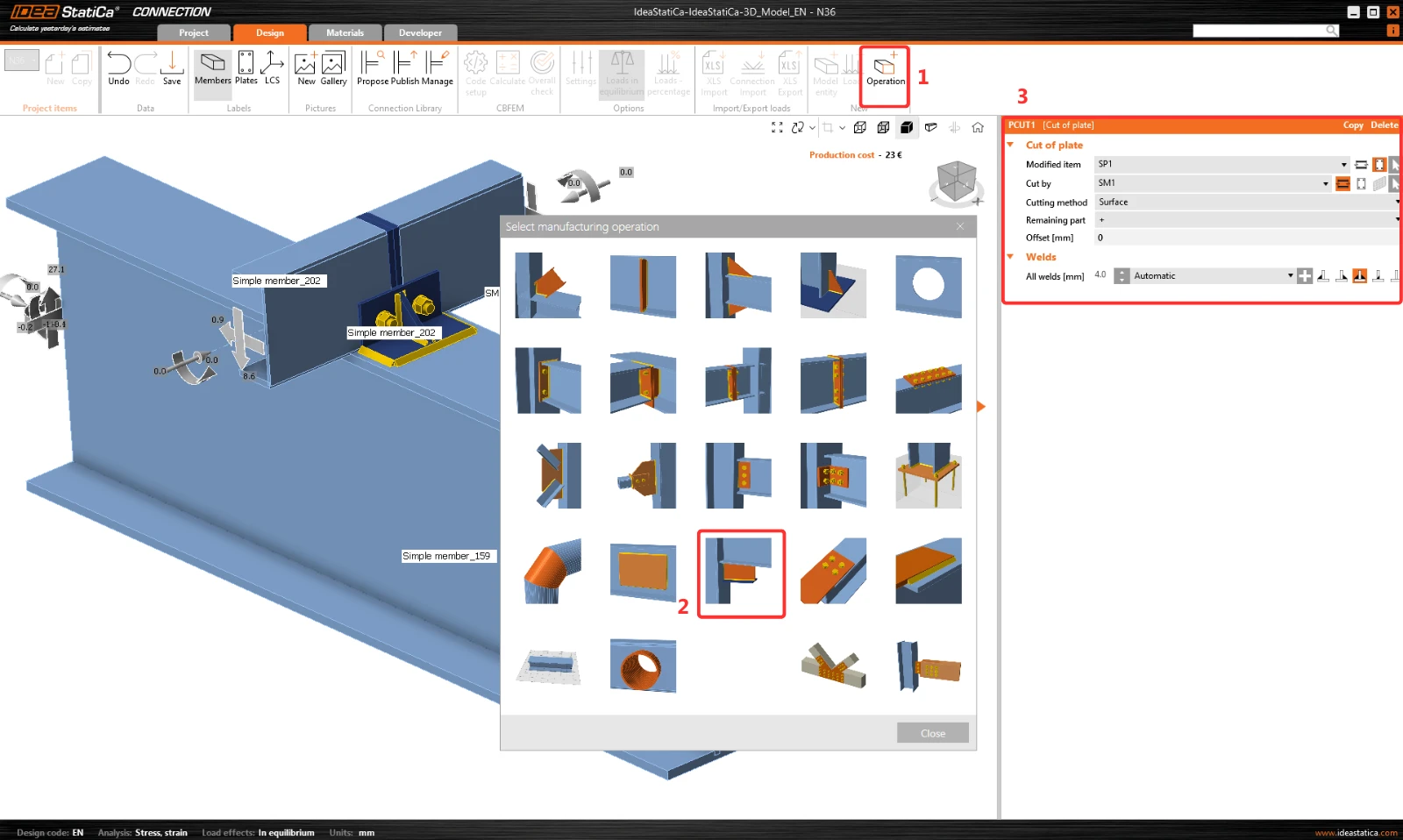
Az utolsó művelet a Lemez vágása.
Most kattintson a Mentés gombra, és zárja be a Connection modult.
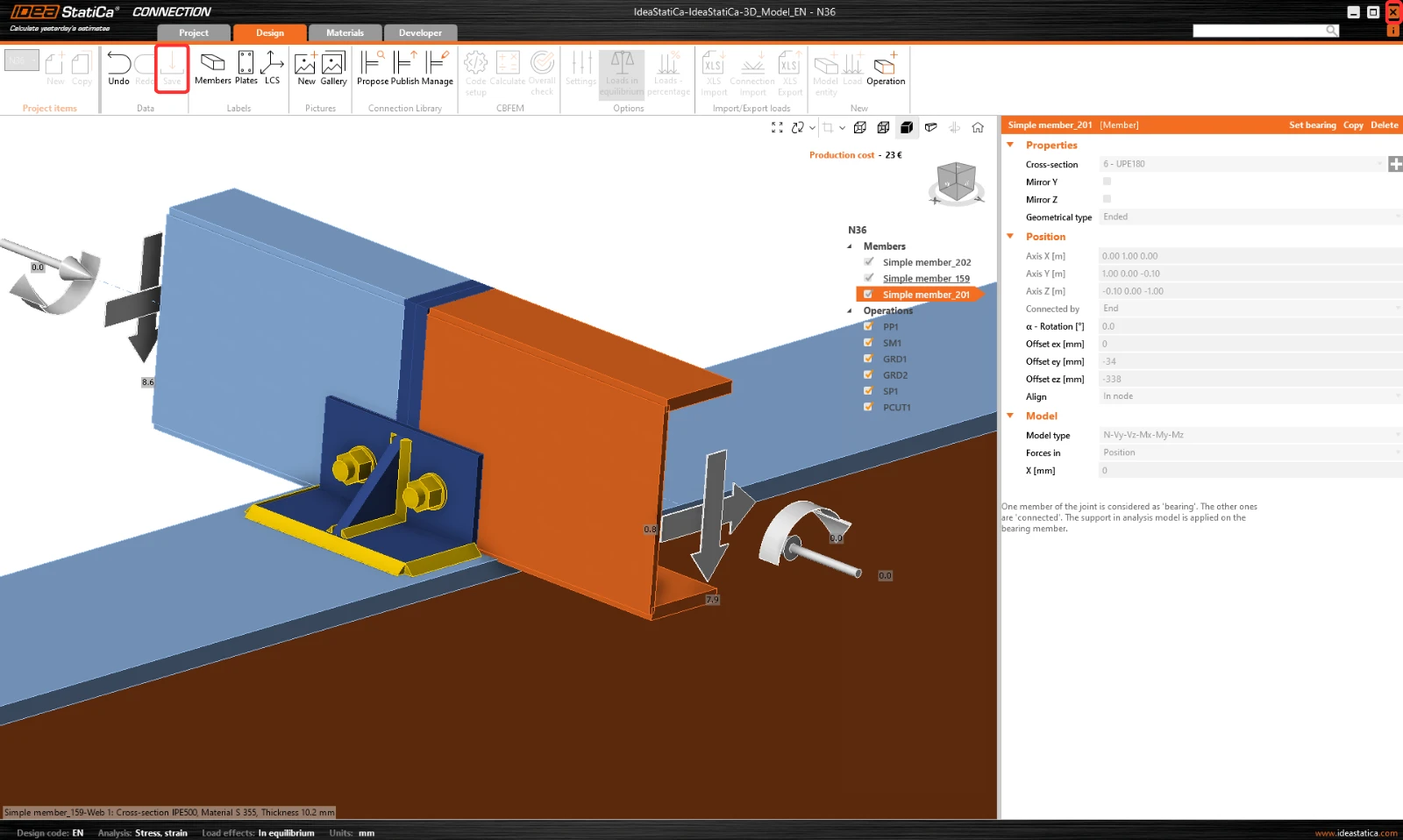
Most lefuttathatja a csukló ellenőrzését. A zöld jelölések a megfelelő eredményeket jelzik.
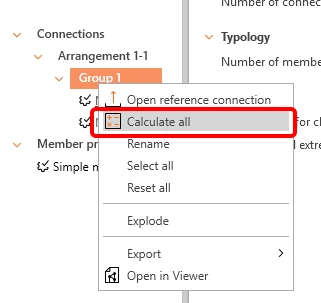
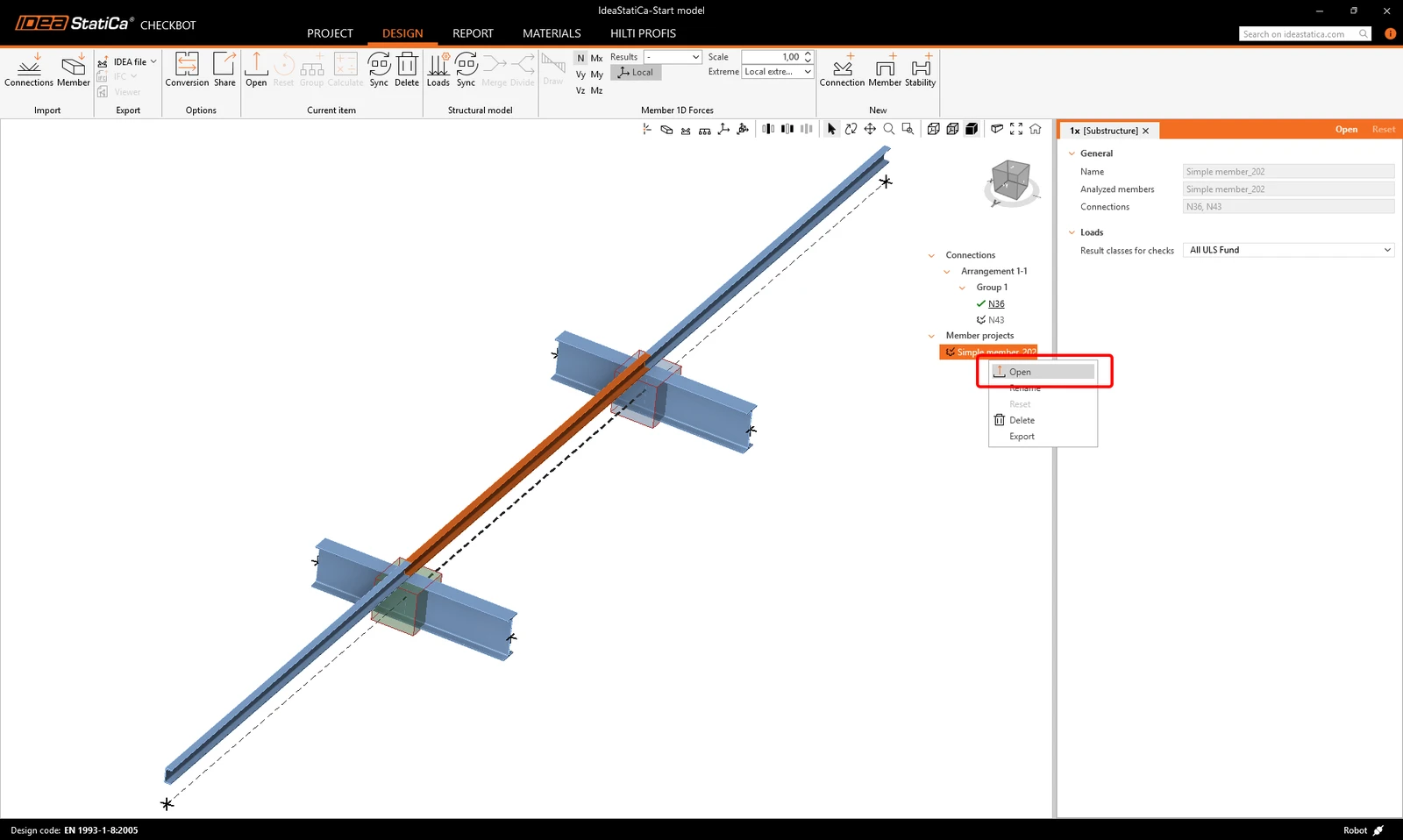
Most megnyithatjuk a Member modult.
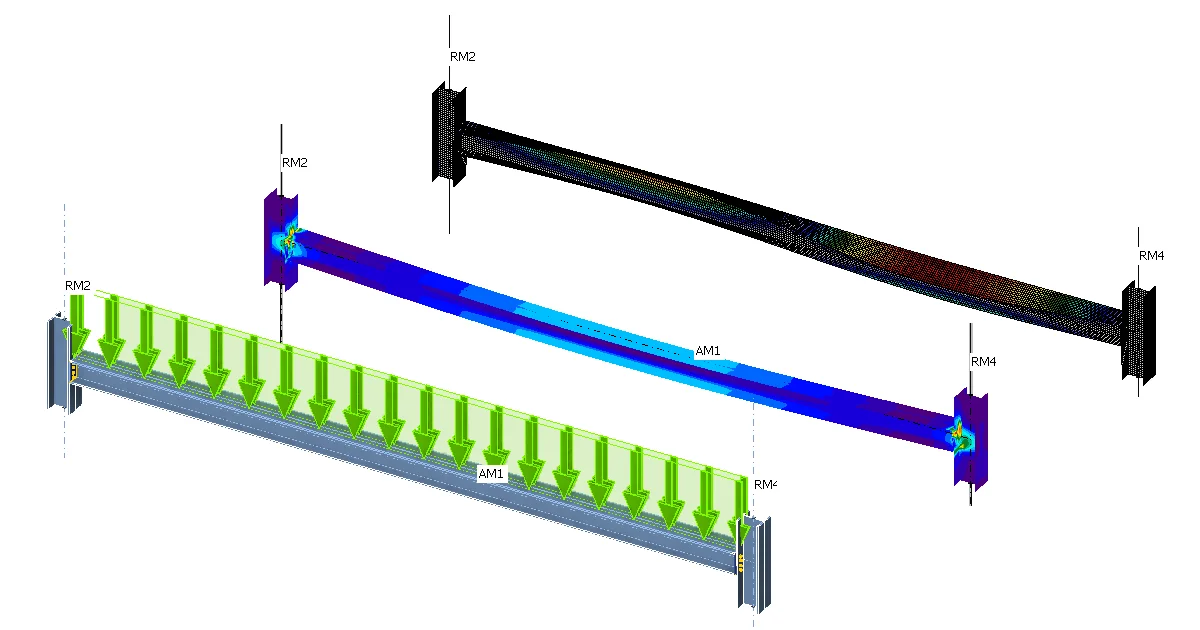
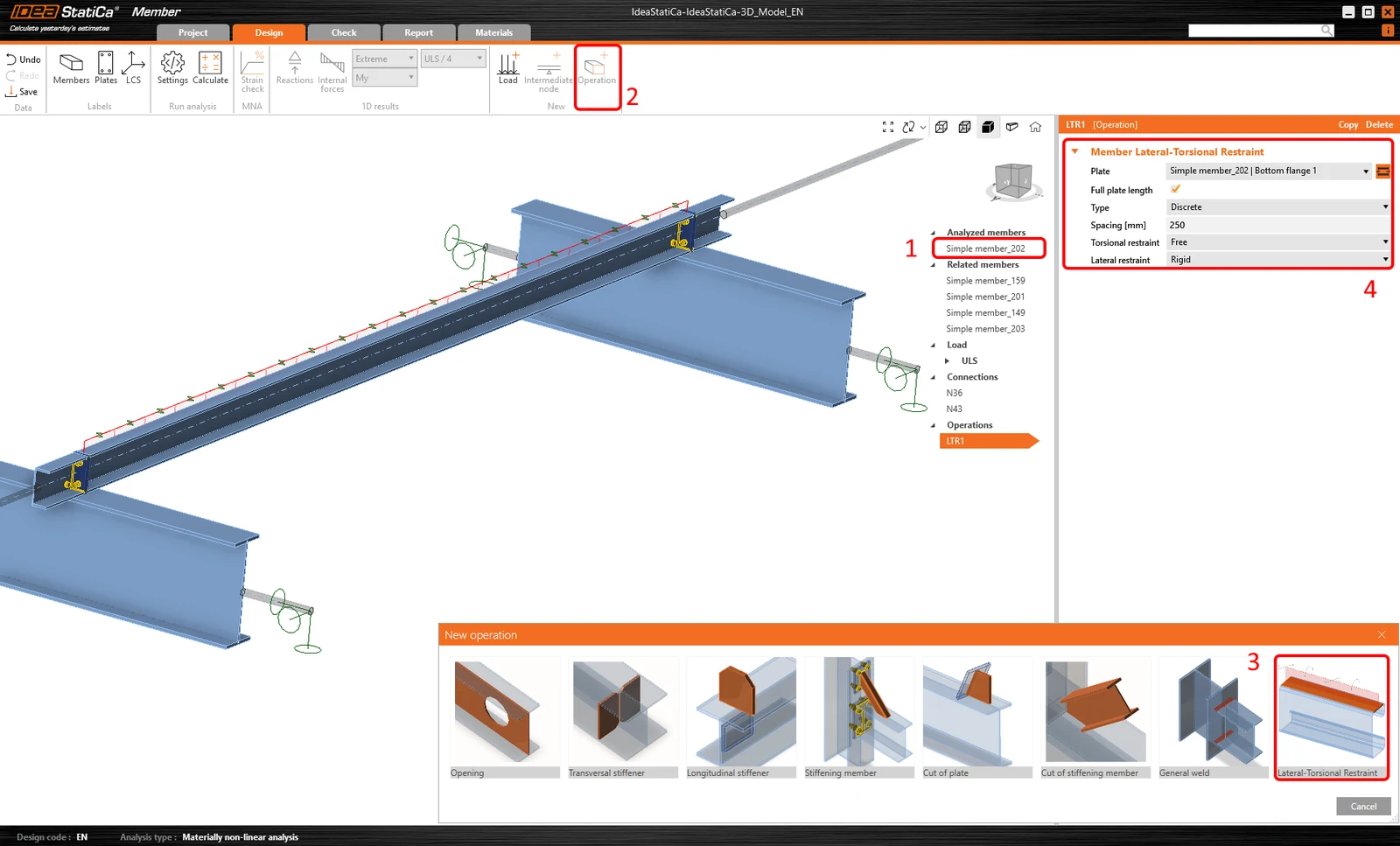
Mivel az elemzett szelement tetőpanelek stabilizálják, ennek szimulálásához adja hozzá a Kifordulás elleni megtámasztás műveletet, és állítsa be a paramétereket.
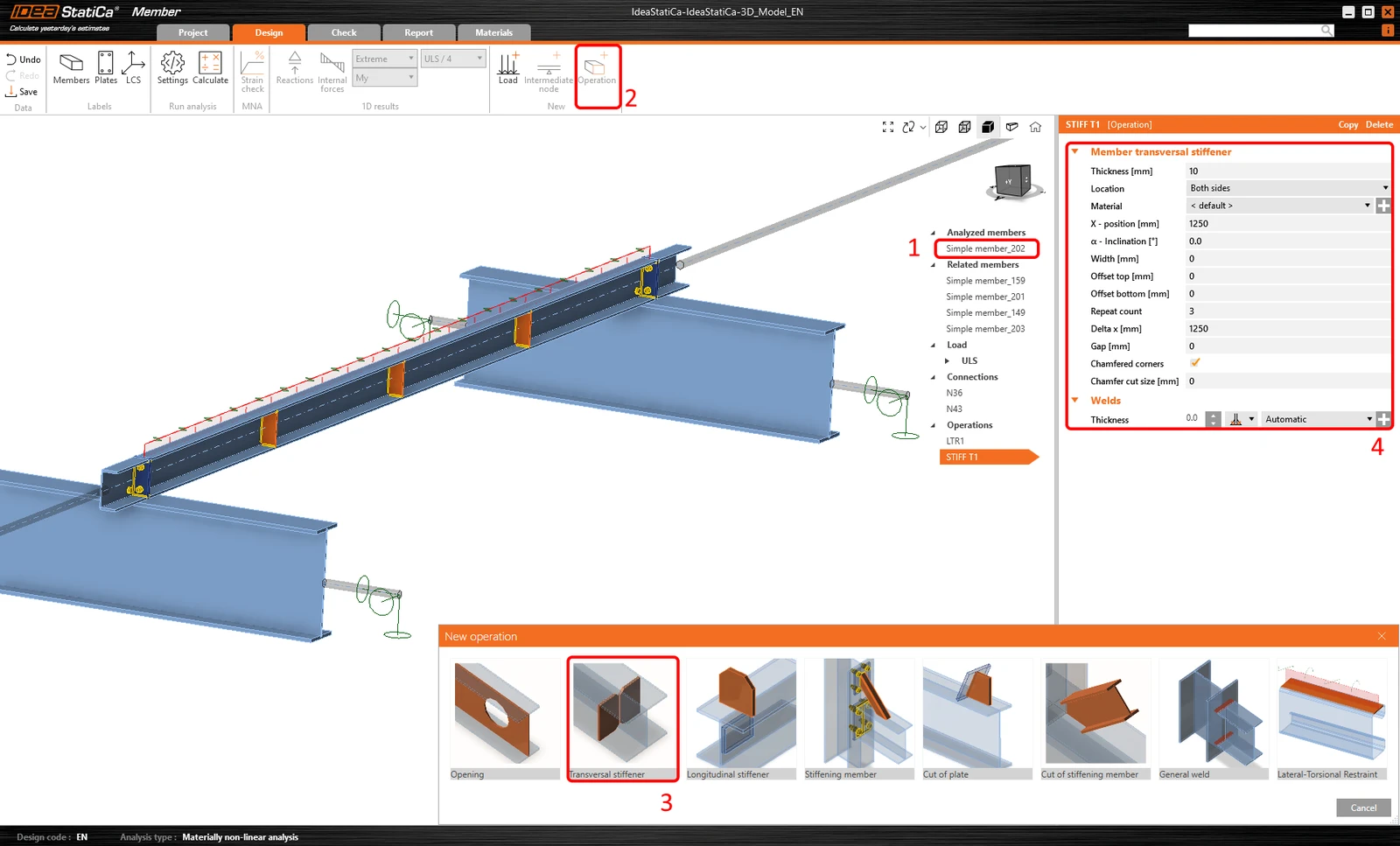
Ezután adja hozzá a Keresztirányú merevítő műveletet.
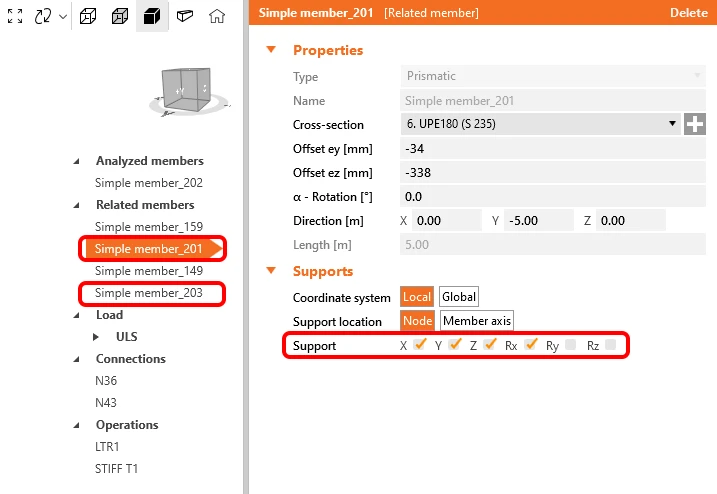
A kapcsolódó szerkezeti elemek megfelelő szerkezeti viselkedéséhez állítsa be a csatlakozó 201-es és 203-as szelemenek megtámasztásait X, Y, Z és Rx irányban.
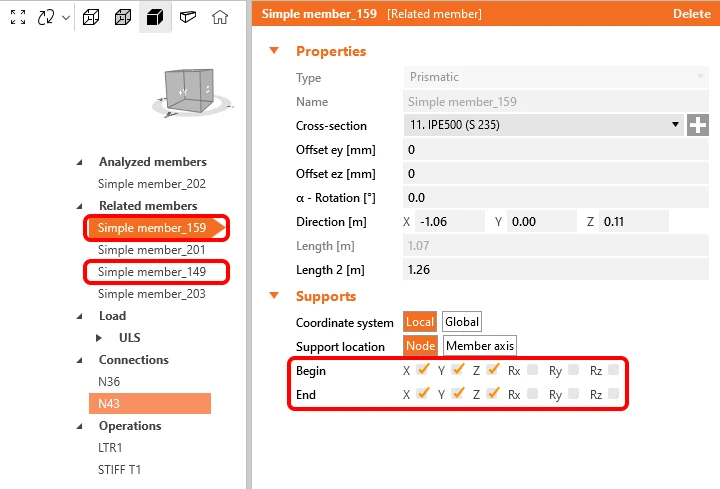
Ugyanígy a 149-es és 159-es megtámasztó szerkezeti elemek esetében is állítsa be a megtámasztásokat X, Y, Z irányban.
Szabványellenőrzés
A szerkezeti elem modellje most már készen áll az elemzésre.
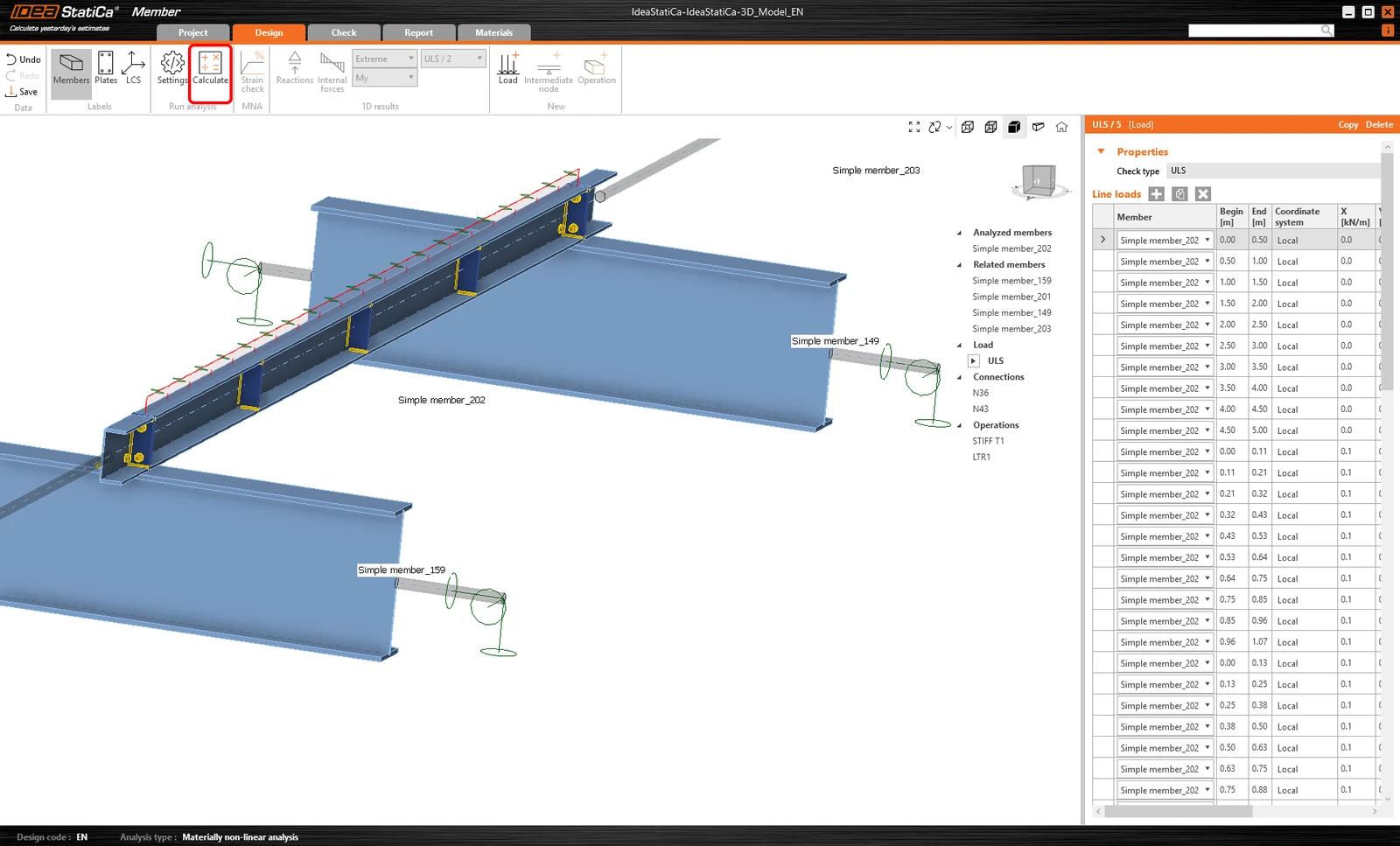
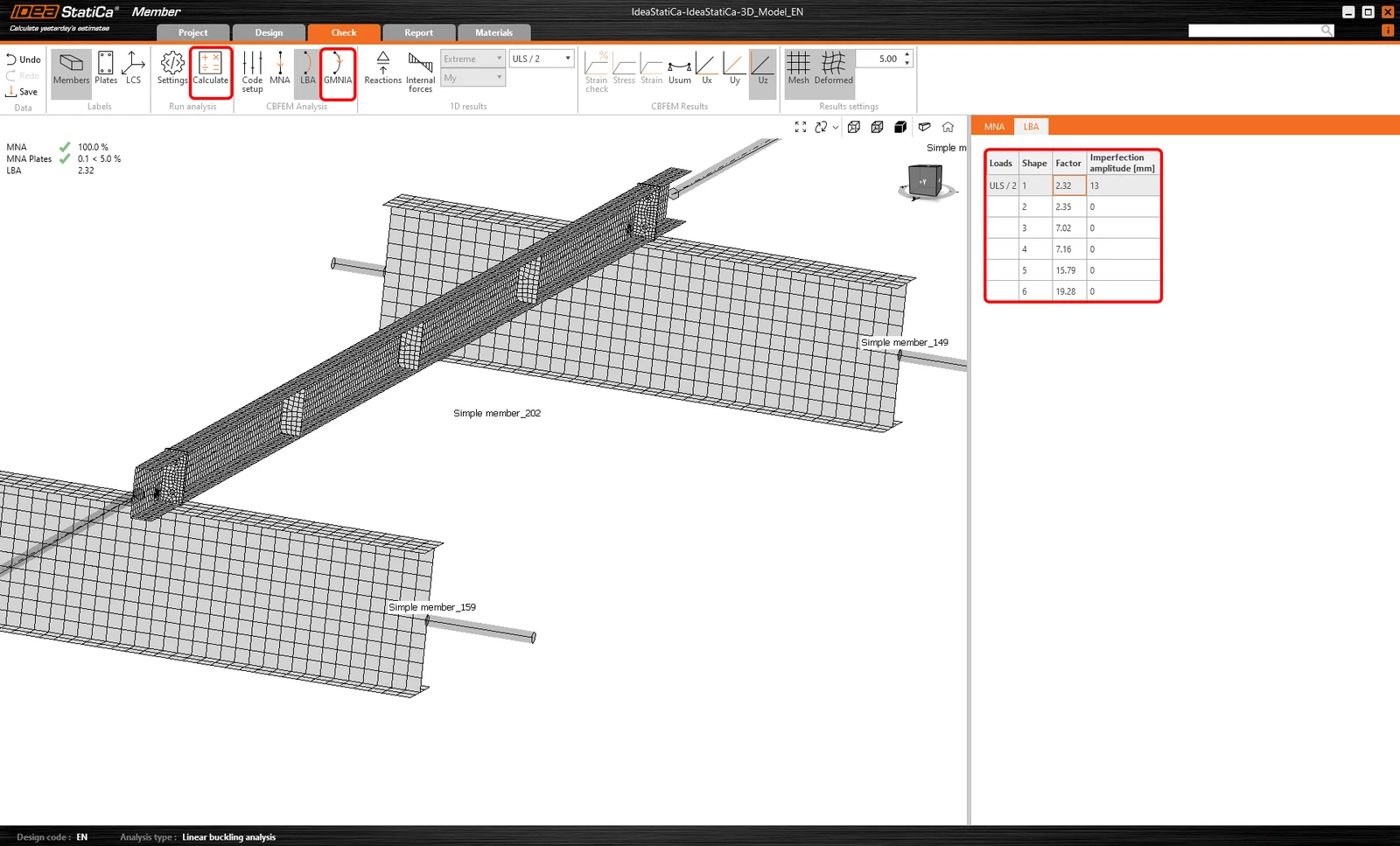
Futtassa le az MNA (anyagilag nemlineáris) elemzést a Számítás gombbal.
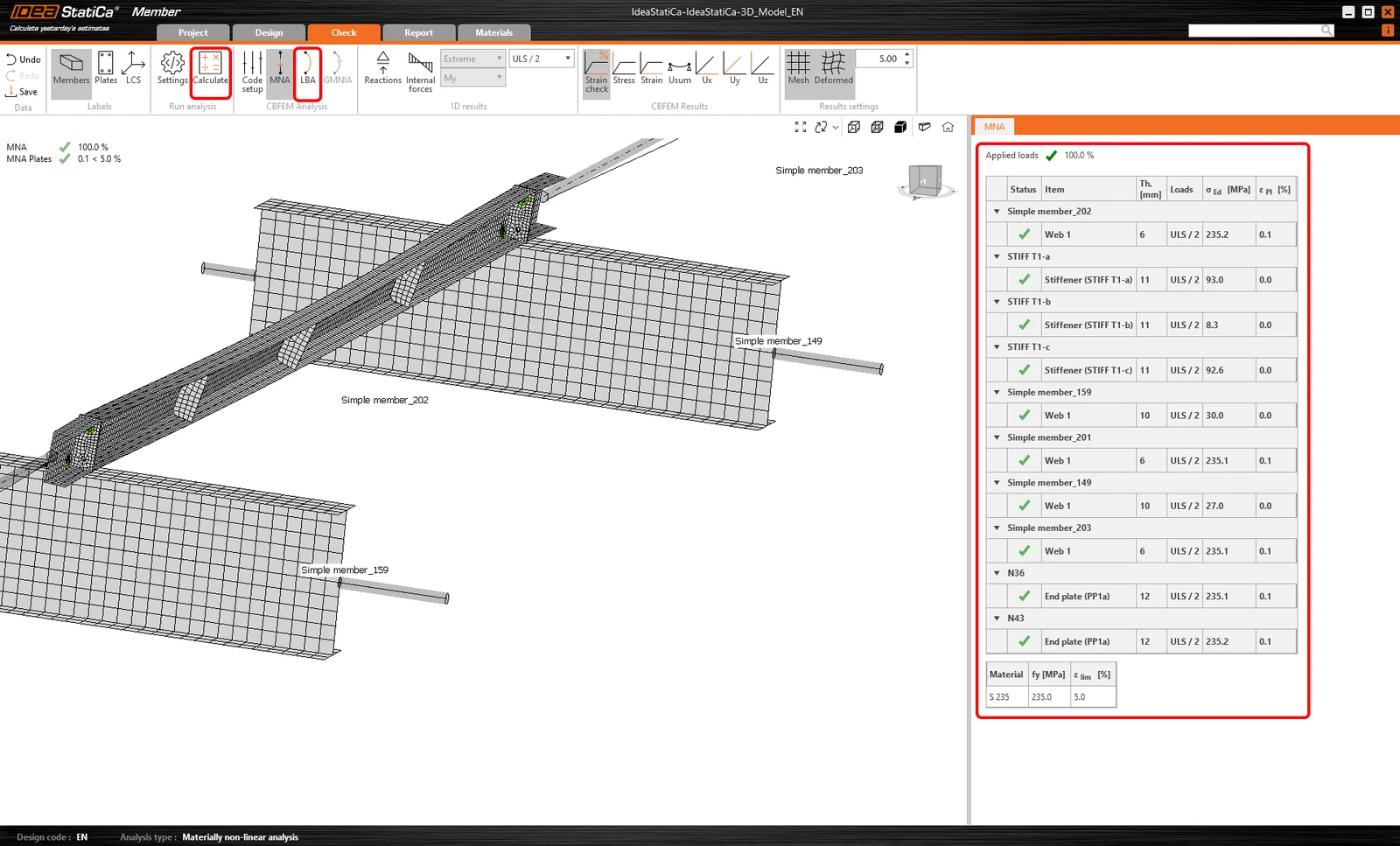
A második elemzés az LBA (kifordulási elemzés), amelynél 15-nél kisebb kritikus tényezőt kapunk. Ez az eredmény jelzi, hogy szükséges a GMNIA (geometriailag és anyagilag nemlineáris elemzés) lefuttatása.
A GMNIA (geometriailag és anyagilag nemlineáris) elemzést megelőzően töltse ki az Imperfekció amplitúdója értéket. Mivel itt kifordulást vizsgálunk, alkalmazható a k0 = 0,5 tényező. A 0,5x5000/200 = 12,5 mm amplitúdó alkalmazható az első kihajlási alakra.
További információ:
- Szerkezeti elem stabilitása az IDEA StatiCa Member programban.
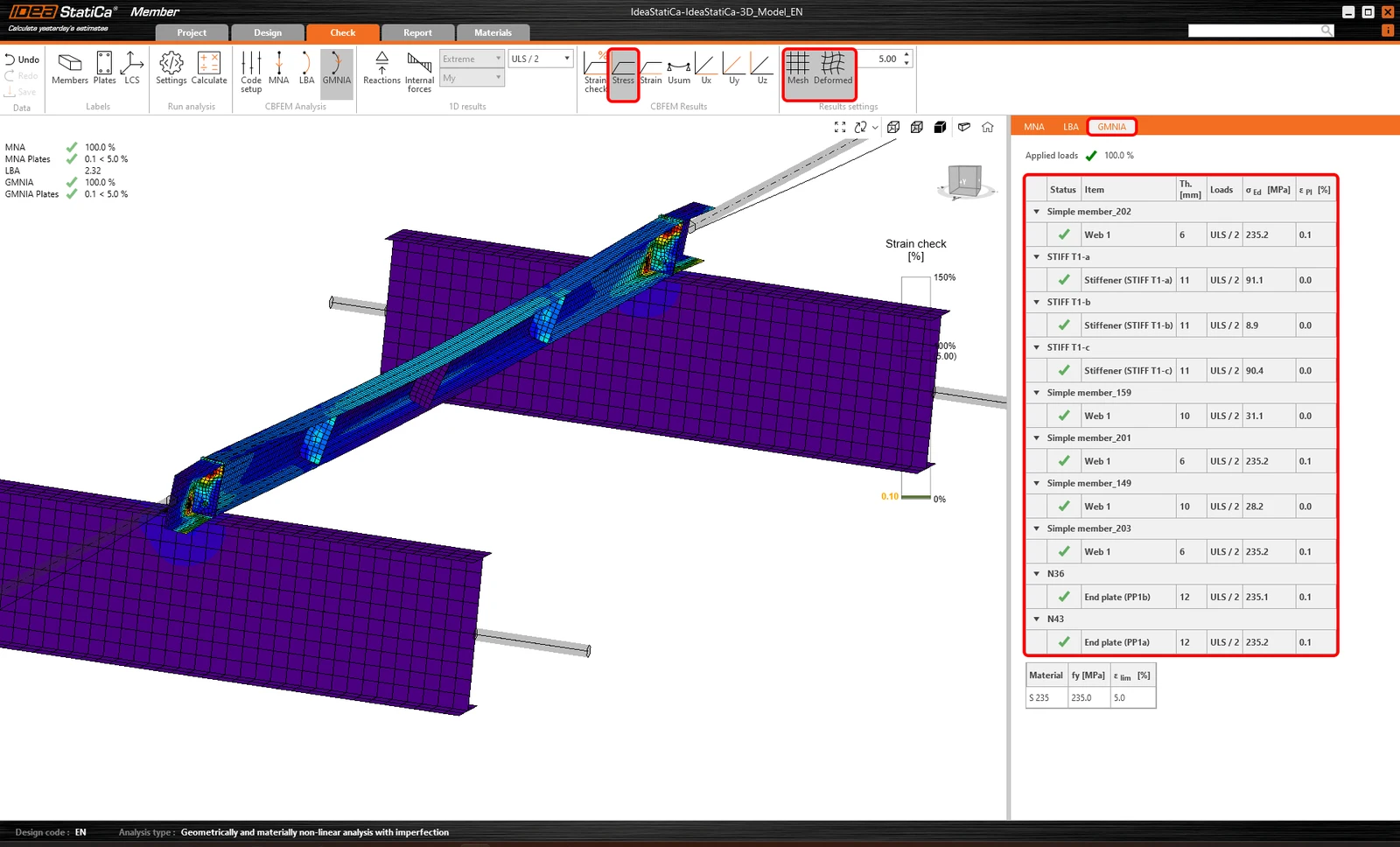
Az elemzés befejezése után megtekintheti a végleges szabványellenőrzések eredményeit, az imperfekciókat is figyelembe véve.
Jelentés
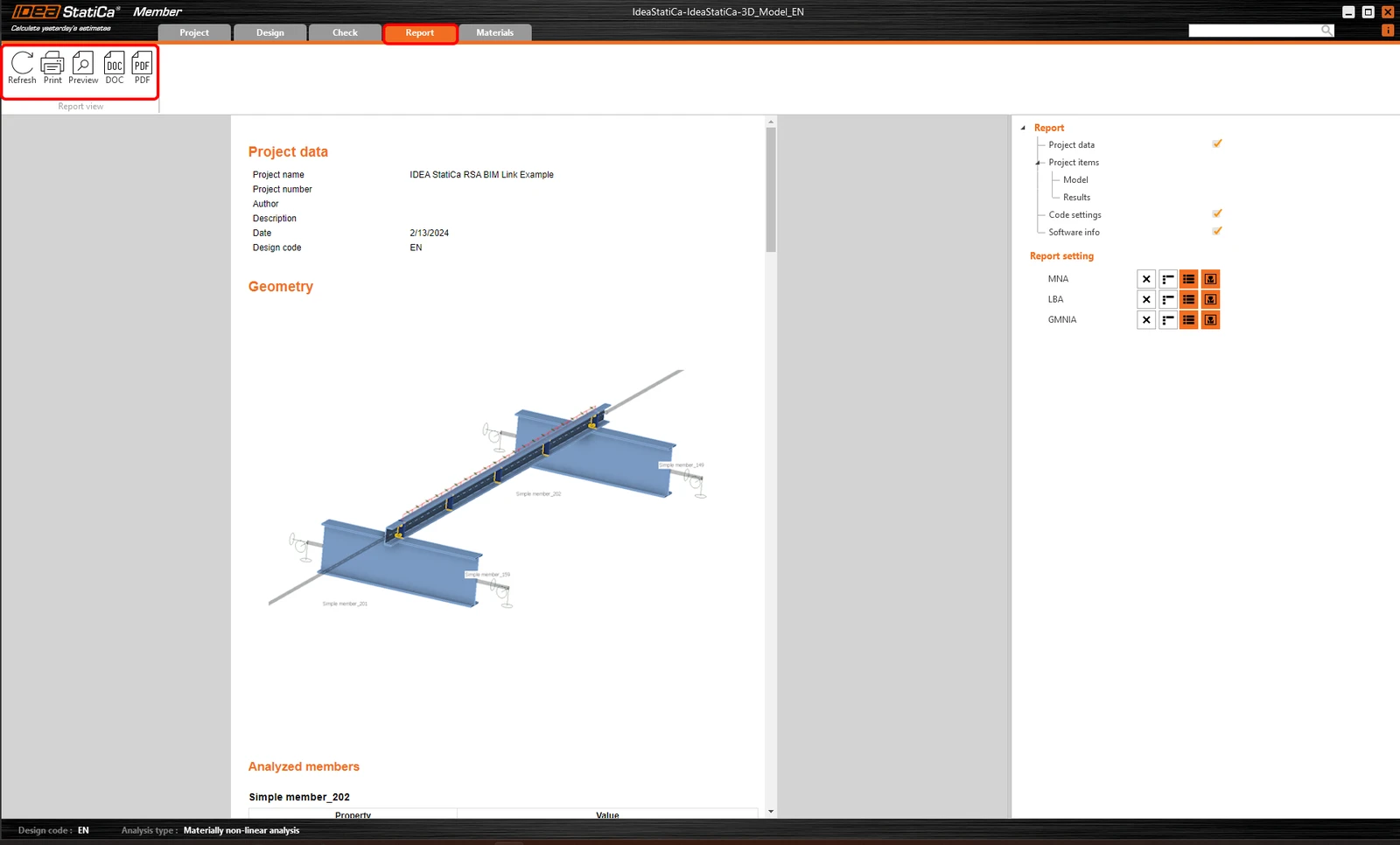
Végül lépjen a Jelentés fülre. Az IDEA StatiCa teljes mértékben testreszabható jelentést kínál, amely kinyomtatható vagy szerkeszthető .doc formátumban menthető.
Elemek szinkronizálása
Néha változások történnek a VEM/BIM modellben, például eltérő szerkezeti elem keresztmetszet méret vagy terhek. Ezek szinkronizálhatók a Checkbot és a VEM/BIM modell között.
Két lehetséges alternatíva létezik:
- Az aktuális elem szinkronizálása (ha egy vagy több csomópont van kijelölve)
- A teljes importált szerkezeti modell szinkronizálása

A funkció teszteléséhez módosíthatja egy szerkezeti elem keresztmetszet méretét vagy alakját a VEM/BIM alkalmazásban, vagy módosíthat egy teherkombinációt stb.: változtassa meg az oszlopokat nagyobb keresztmetszetre. Ne felejtse el újra elvégezni a VEM modell analízisét.
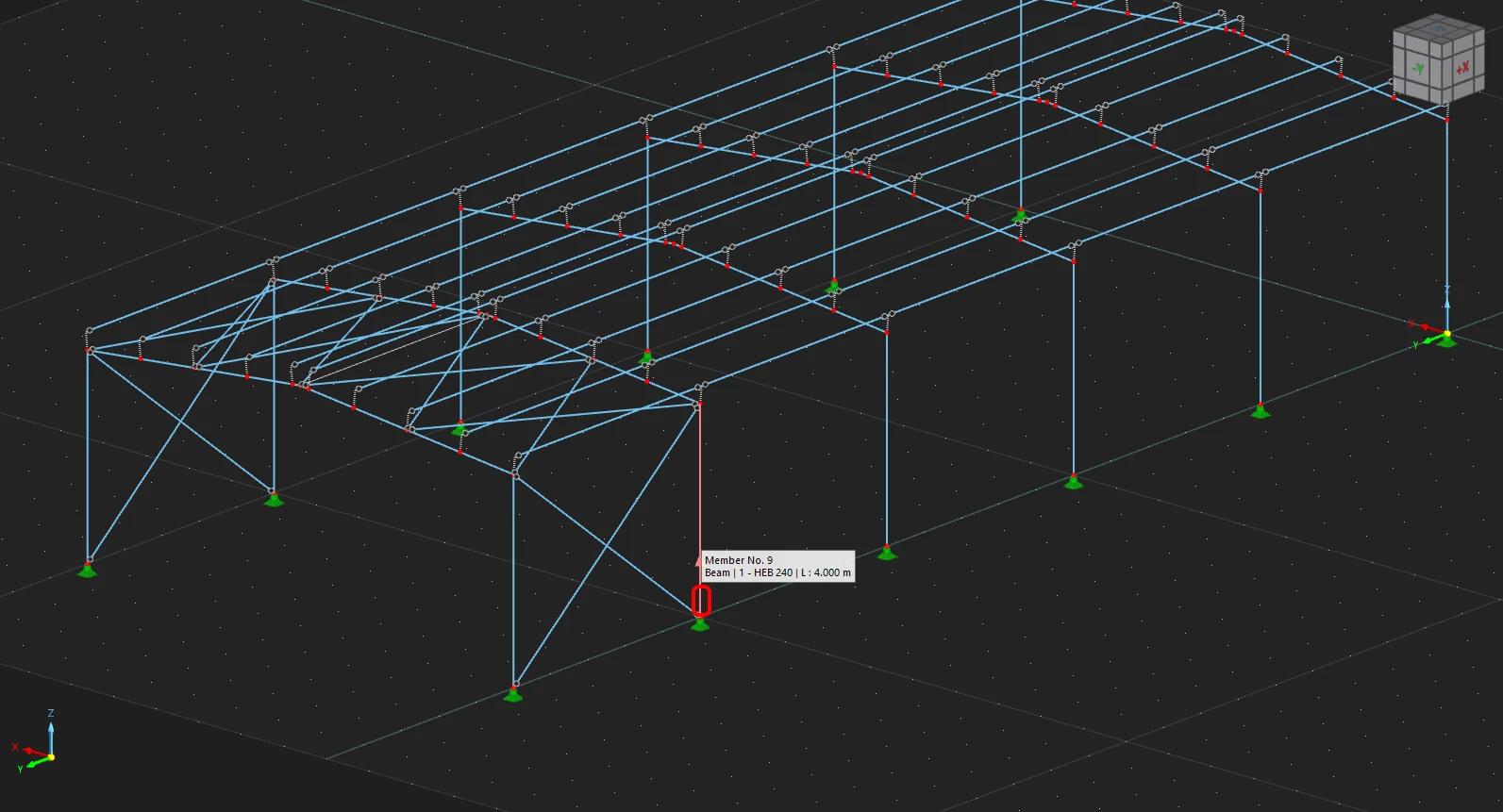
A Checkbot-ban jelölje ki a módosított elemeket (egynél több is lehet), majd az Aktuális elem panelen válassza a Szinkronizálás lehetőséget.
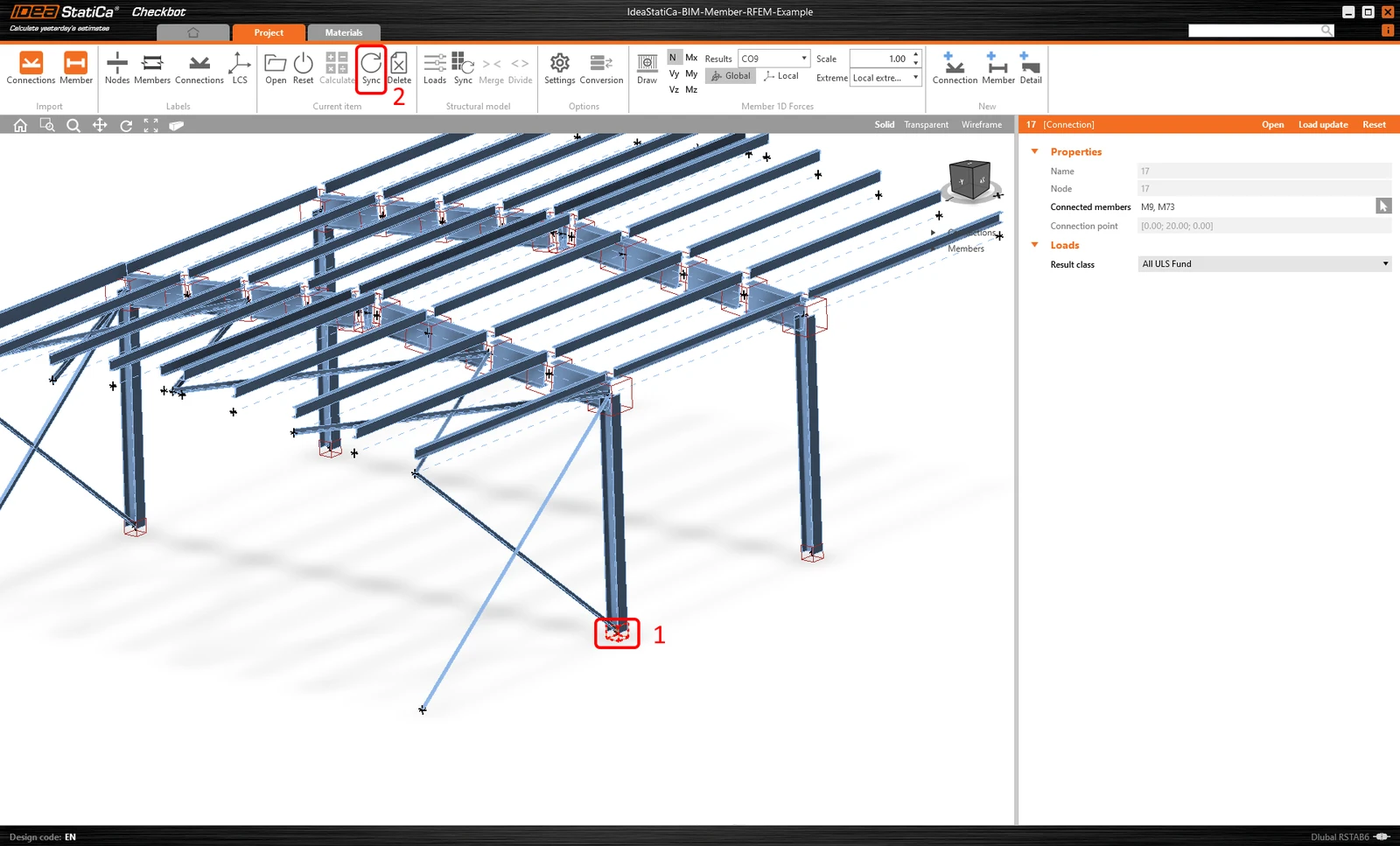
A Checkbot projekt frissül, a szerkezeti elem (és kapcsolatok) tervezése megmarad, de az eredmények érvénytelenné válnak. Láthatja, hogy az oszlop most frissült – megfelel a VEM modellben végrehajtott változtatásnak.
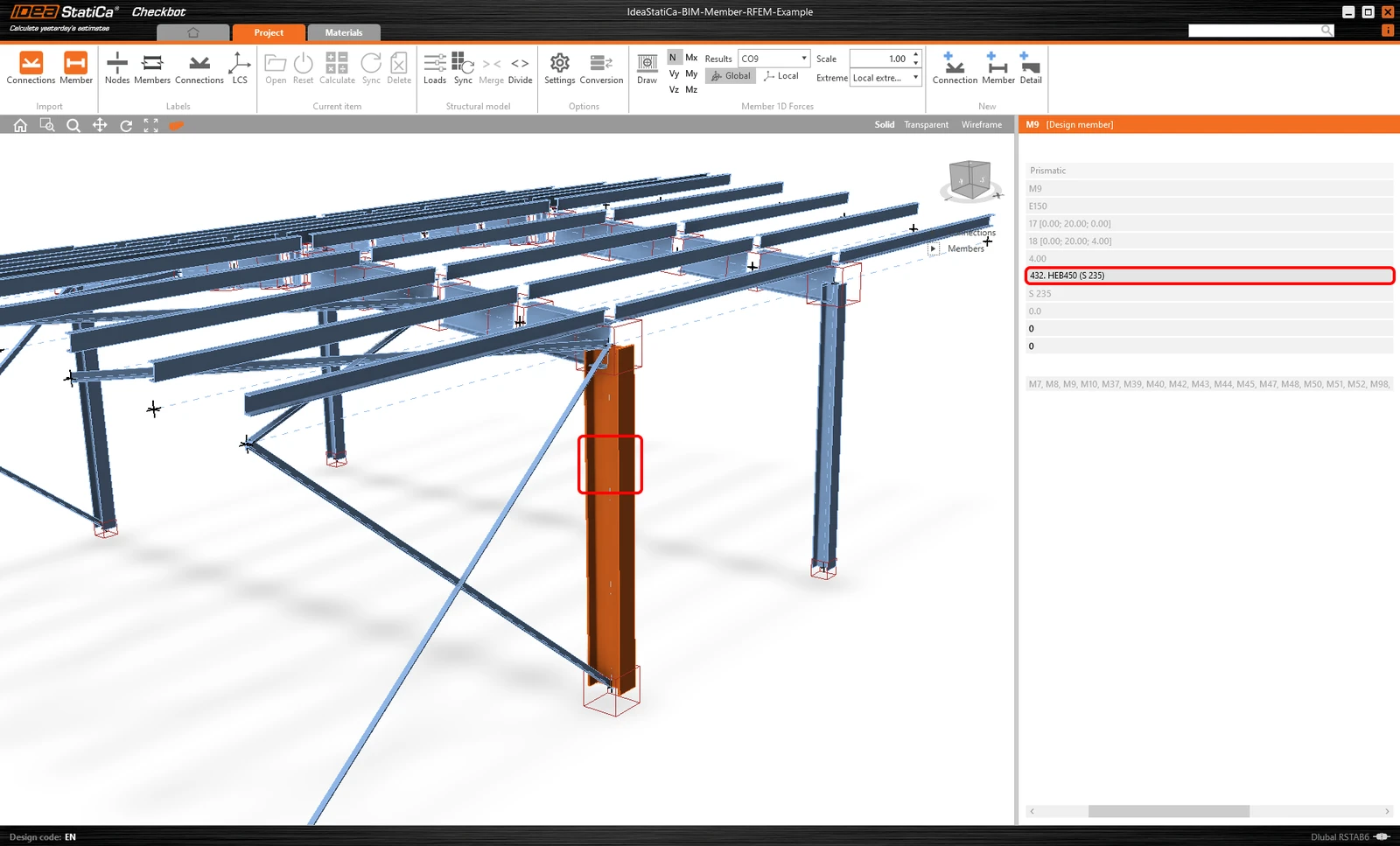
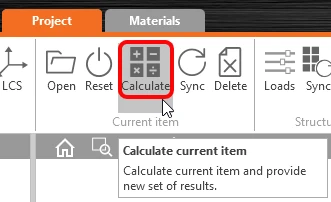
Egyszerűen végezze el újra a kiemelt szerkezeti elem szabványellenőrzését az Aktuális elem panelen a Számítás lehetőség kiválasztásával. Ne feledje, hogy a modell nagyobb változtatásai további ellenőrzési lépéseket igényelhetnek az érintett elemeknél (mint fent).
Ha az elemek nem adják a kívánt eredményeket, akkor újra megnyithatja őket a tervezés optimalizálásához (azaz megerősítés, ha nem teljesítik a szabványellenőrzést, vagy könnyítés, ha a kihasználtság túl alacsony).
Sikeresen összekapcsolta a Robot Structural Analysis programot az IDEA StatiCa Member programmal a Checkbot segítségével.
Tudjon meg többet a Robot Structural Analysis BIM-kapcsolatának ismert korlátairól.