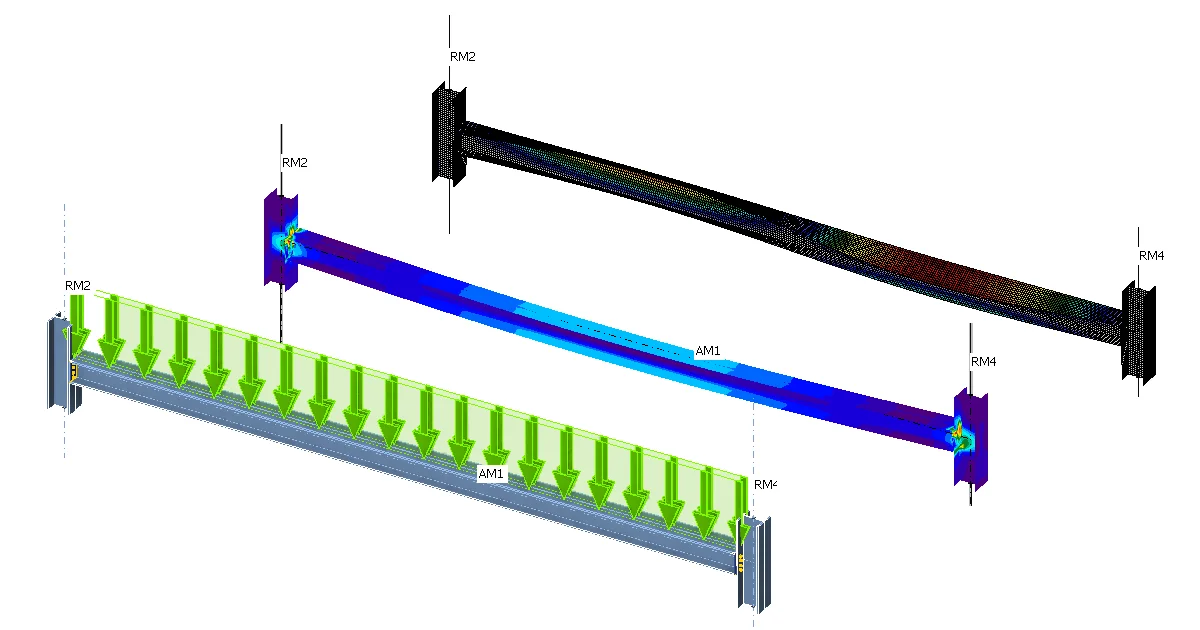


A hivatkozás aktiválása
- Töltse le és telepítse az IDEA StatiCa legfrissebb verzióját
- Győződjön meg arról, hogy az FEA-megoldás támogatott verzióját használja
Az IDEA StatiCa a telepítés során integrálja a BIM-kapcsolatokat az Ön FEA-szoftverébe. Az állapotot ellenőrizheti, és szükség esetén további BIM-kapcsolatokat integrálhat az IDEA StatiCa futtatásával és a BIM links megnyitásával. Felhívjuk figyelmét, hogy egyes FEA-szoftverek további lépéseket igényelnek az IDEA StatiCa felé létesített BIM-kapcsolat teljes aktiválásához.

Megjelenhet a „Do you want to allow this app to make changes to your device?" értesítés. Ebben az esetben erősítse meg a Yes gombbal.
Az Install gombra kattintva a kiválasztott szoftverhez tartozó BIM-kapcsolat integrálásra kerül. A képernyő a többi BIM-kapcsolat állapotát is megjeleníti.

A kapcsolat használata
Először nyissa meg az ARSAP-Member-Tutorial.rtd forrásfájlt a letölthető fájlok közül (az oktatóanyag alján). Itt lépjen a Bővítmények menüpontra, majd az IDEA StatiCa elemre, és futtassa az IDEA StatiCa. parancsot. Ezzel elindul a Checkbot.
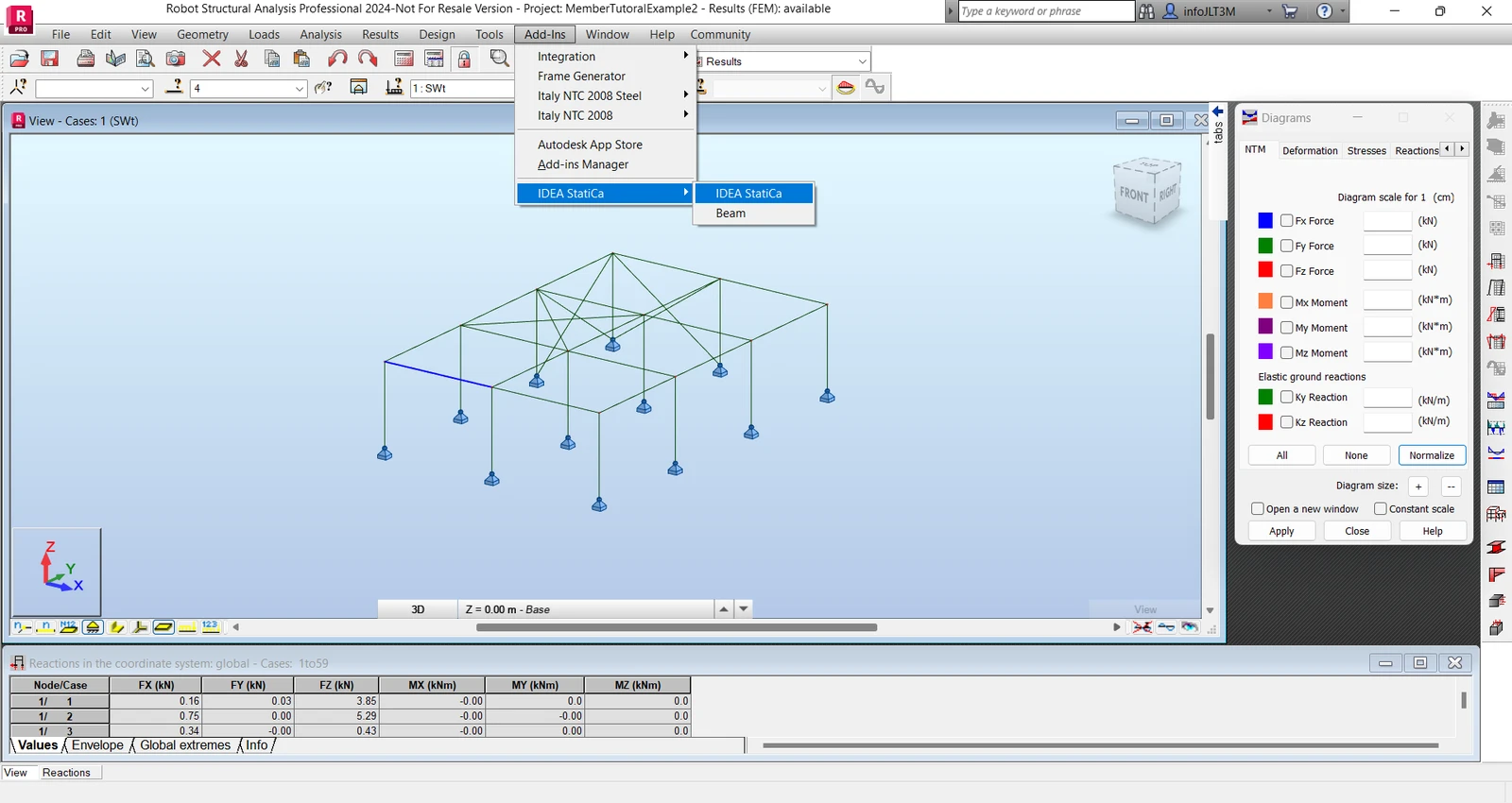
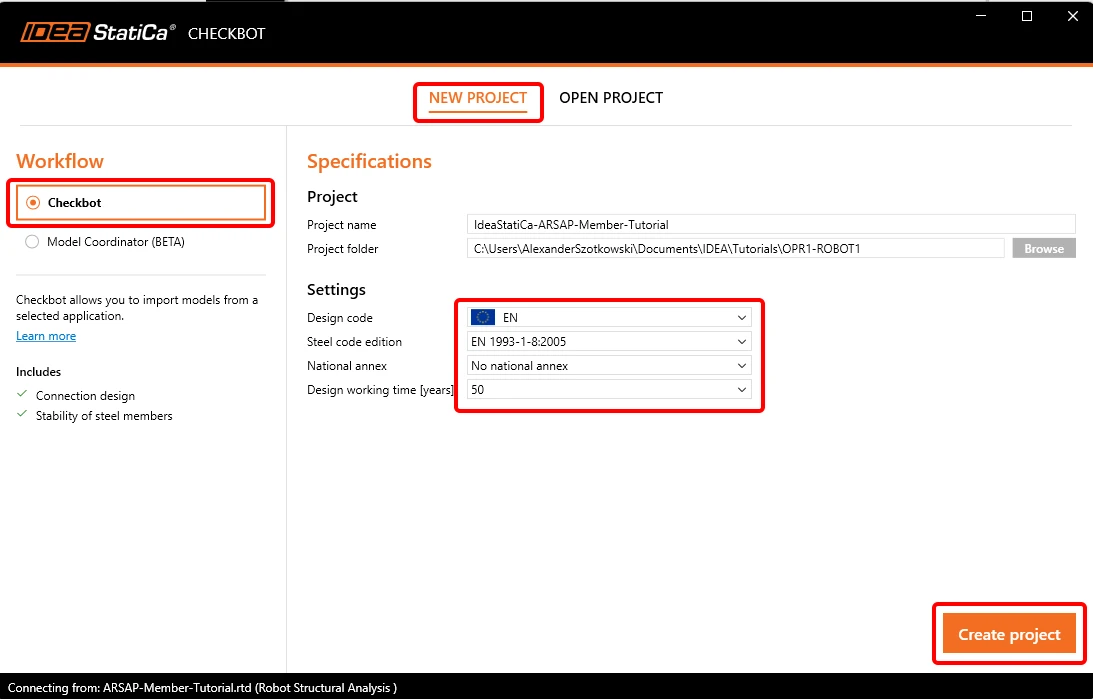
A Checkbot alkalmazás elindítása után válassza ki a Checkbot munkafolyamatot és az EN szabványt. Ezután kattintson a Projekt létrehozása gombra.
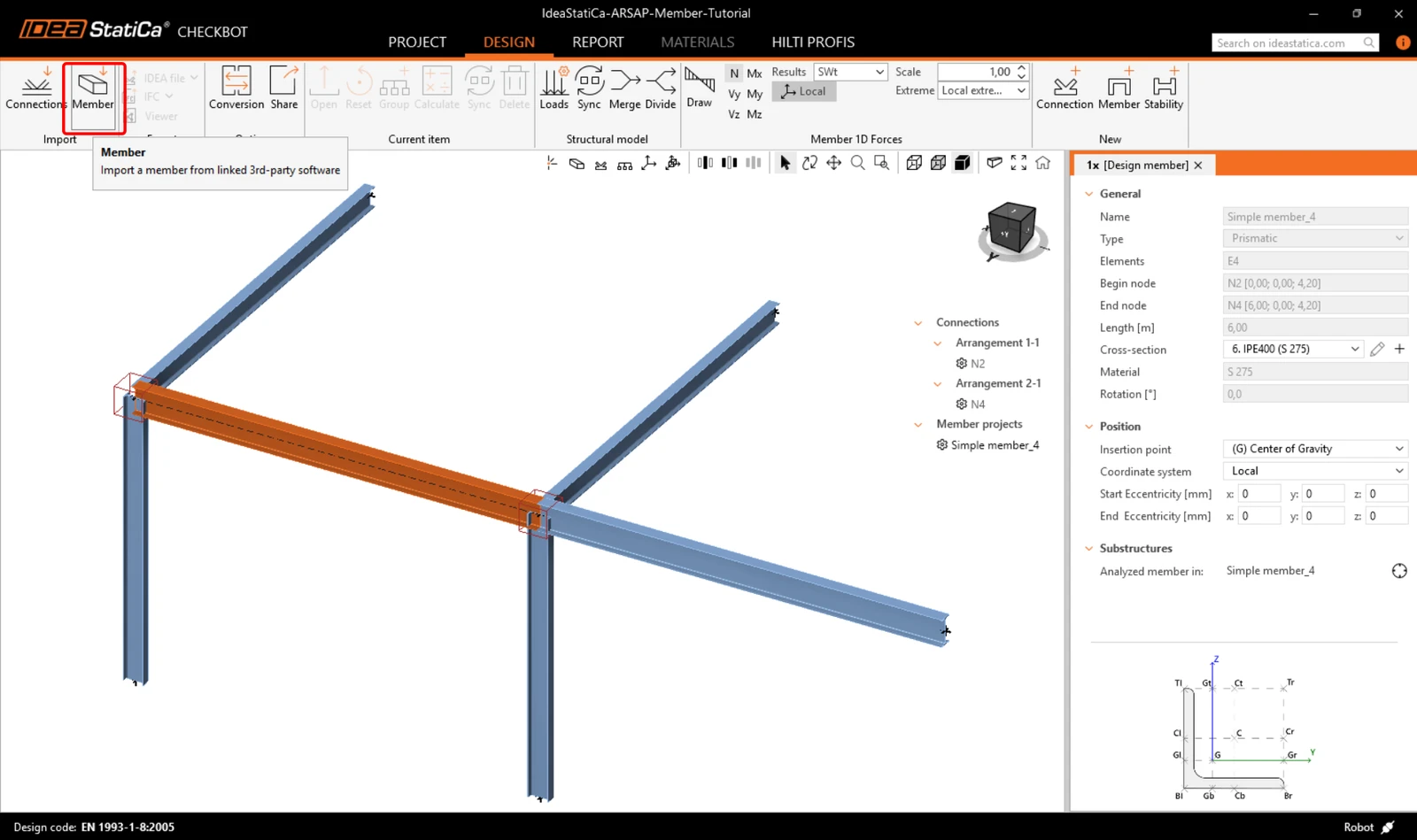
Megnyílik a Checkbot, és elindíthatja az importálást. Jelölje ki a Robot modellben a megjelölt gerendát, majd kattintson a Member gombra, hogy importálja az IDEA StatiCa Member programban végzett elemzéshez az EN szabvány szerint.
A szerkezeti elem felkerül a listára a hozzá tartozó csuklókkal, kapcsolódó szerkezeti elemekkel és teherkombinációkkal együtt, ezeket nem kell kézzel megadni.
Kapcsolatok – elrendezés és méretezés
Az IDEA StatiCa ezeket már egyedi elrendezésekbe csoportosította. Kezdjük a méretezést az N2 csuklóval.
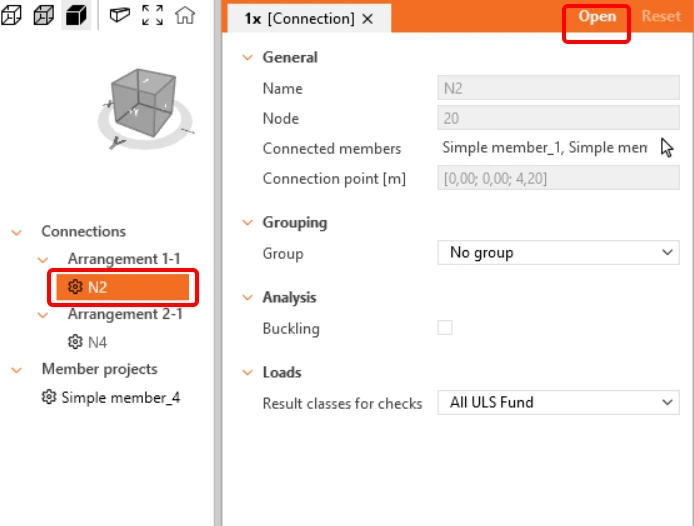
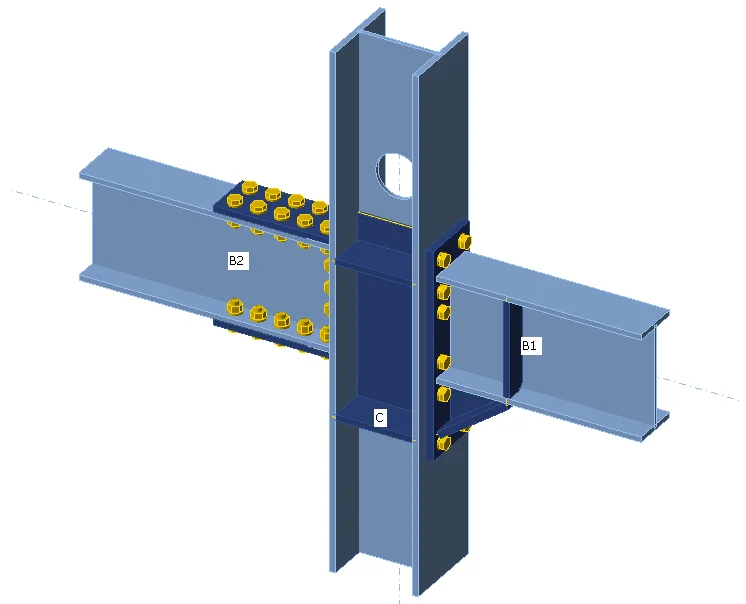
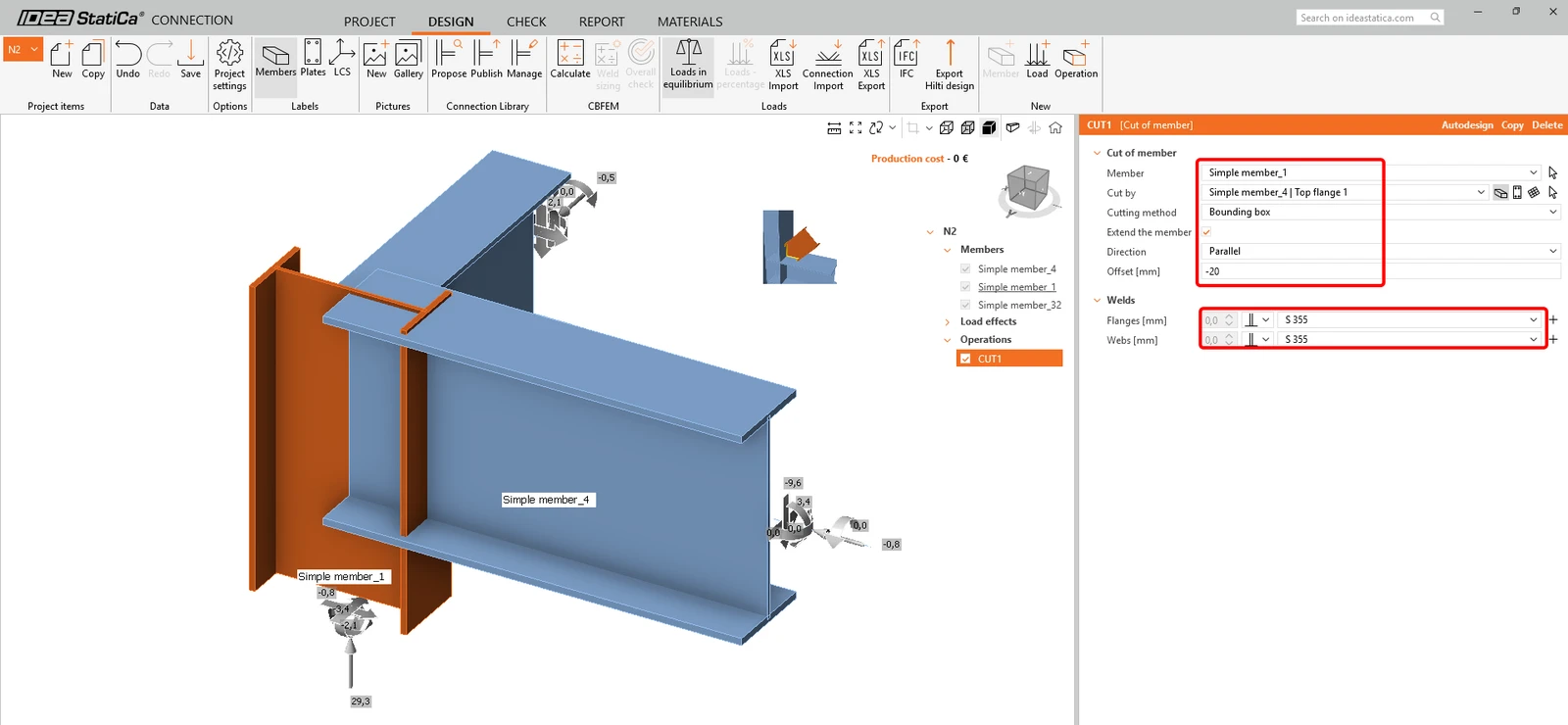
Ezzel megnyílik az ismert IDEA StatiCa Connection alkalmazás. Alkalmazzon az oszlopon Vágás szerkezeti elem műveletet, hogy az oszlop magassága a gerenda felső övlemezén túl 20 mm-rel megnőjön.
Ezután alkalmazzon egy egyszerű homloklemezt mindkét gerendán – ne feledje, hogy a műveleteket másolhatja.
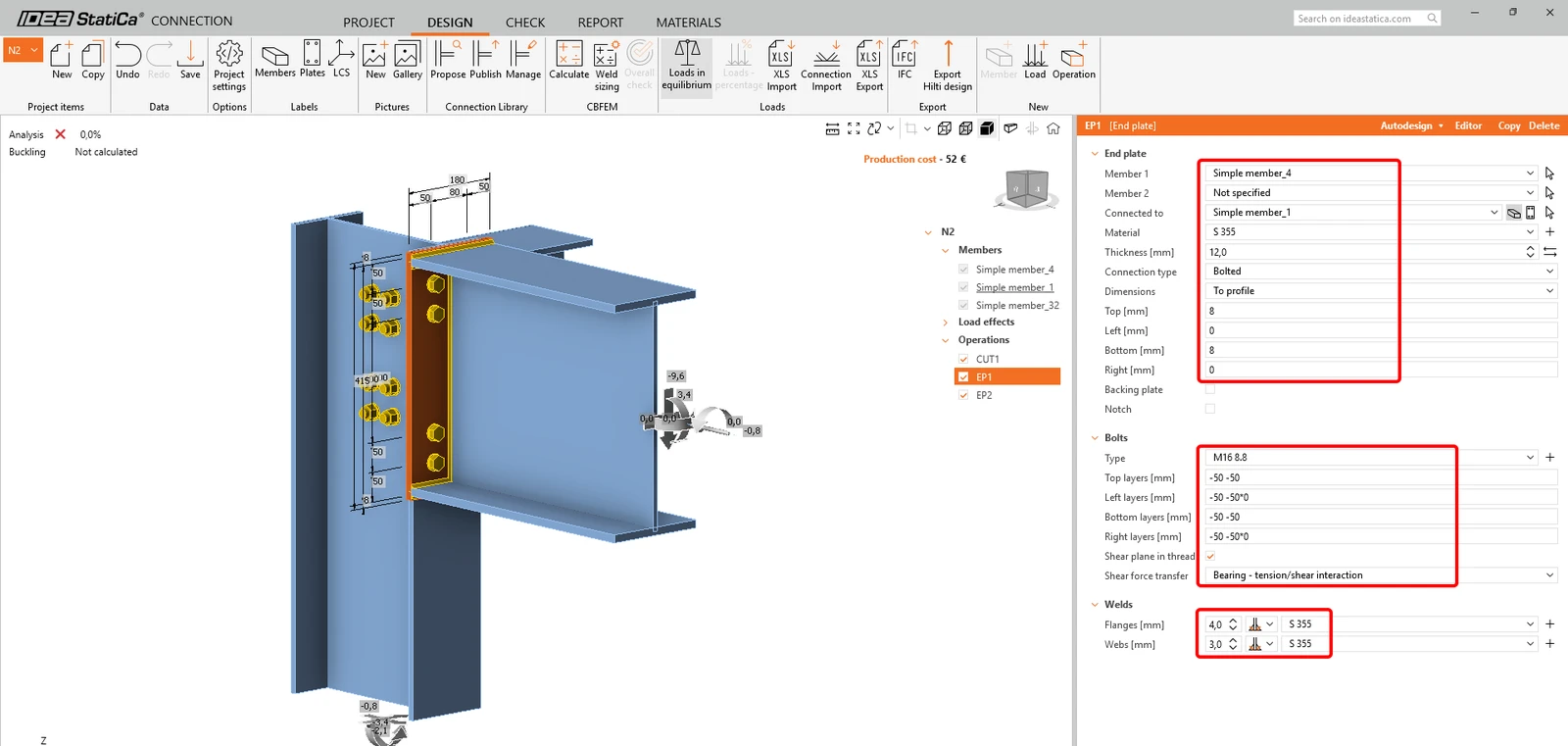
Mentse el ezt a kapcsolatot, és lépjen ki a Checkbot alkalmazásba.
Ebben a példában az összes szerkezeti elem azonos méretű, így ugyanezeket a műveleteket nagyon gyorsan alkalmazhatja az N4 csuklón is.
Ez a Con-4 végleges kialakítása.
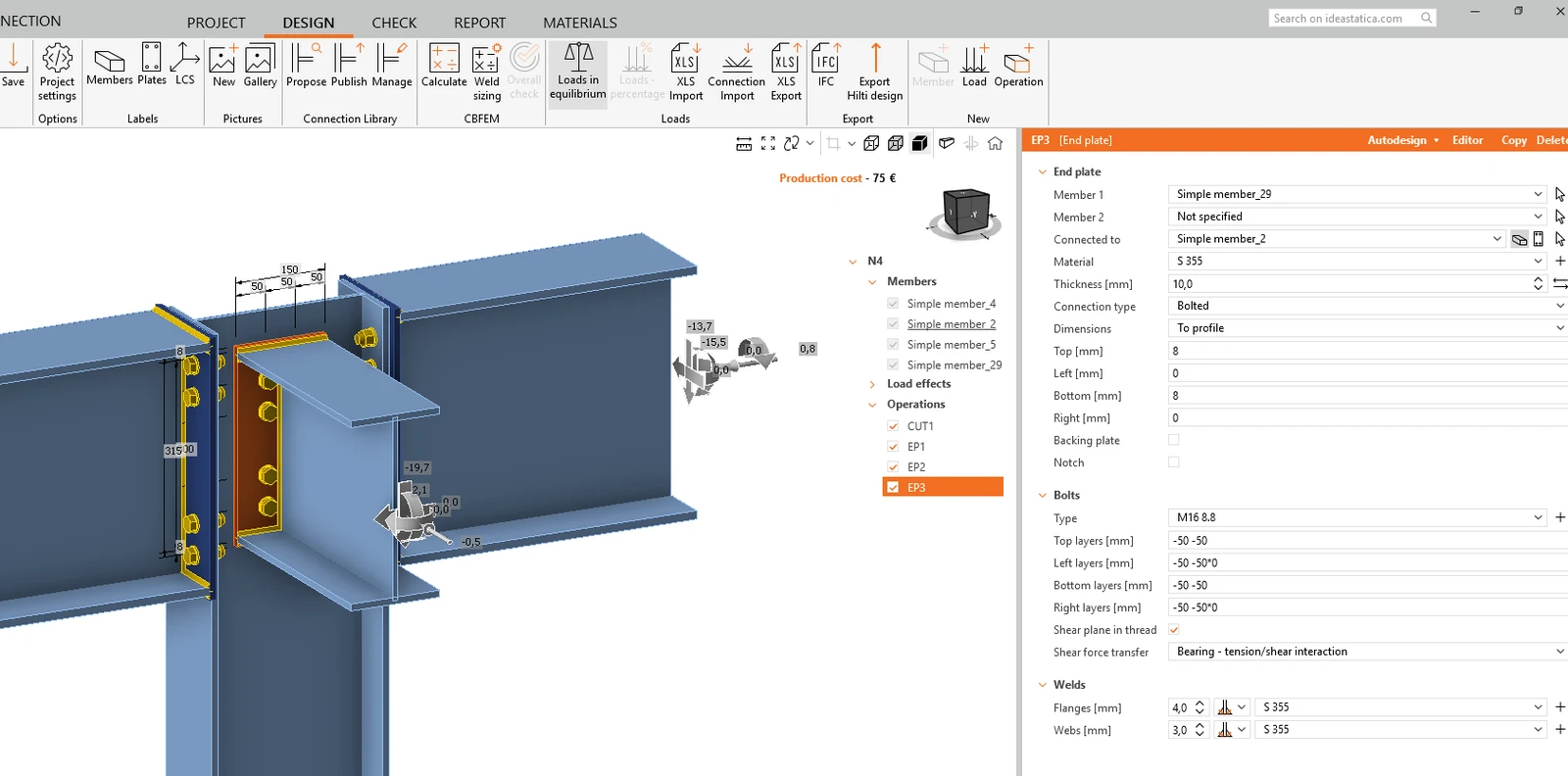
Ismét mentse el ezt a kapcsolati modellt, és térjen vissza a Checkbot alkalmazásba. A modellezett kapcsolatok láthatóvá válnak.
Member – további műveletek
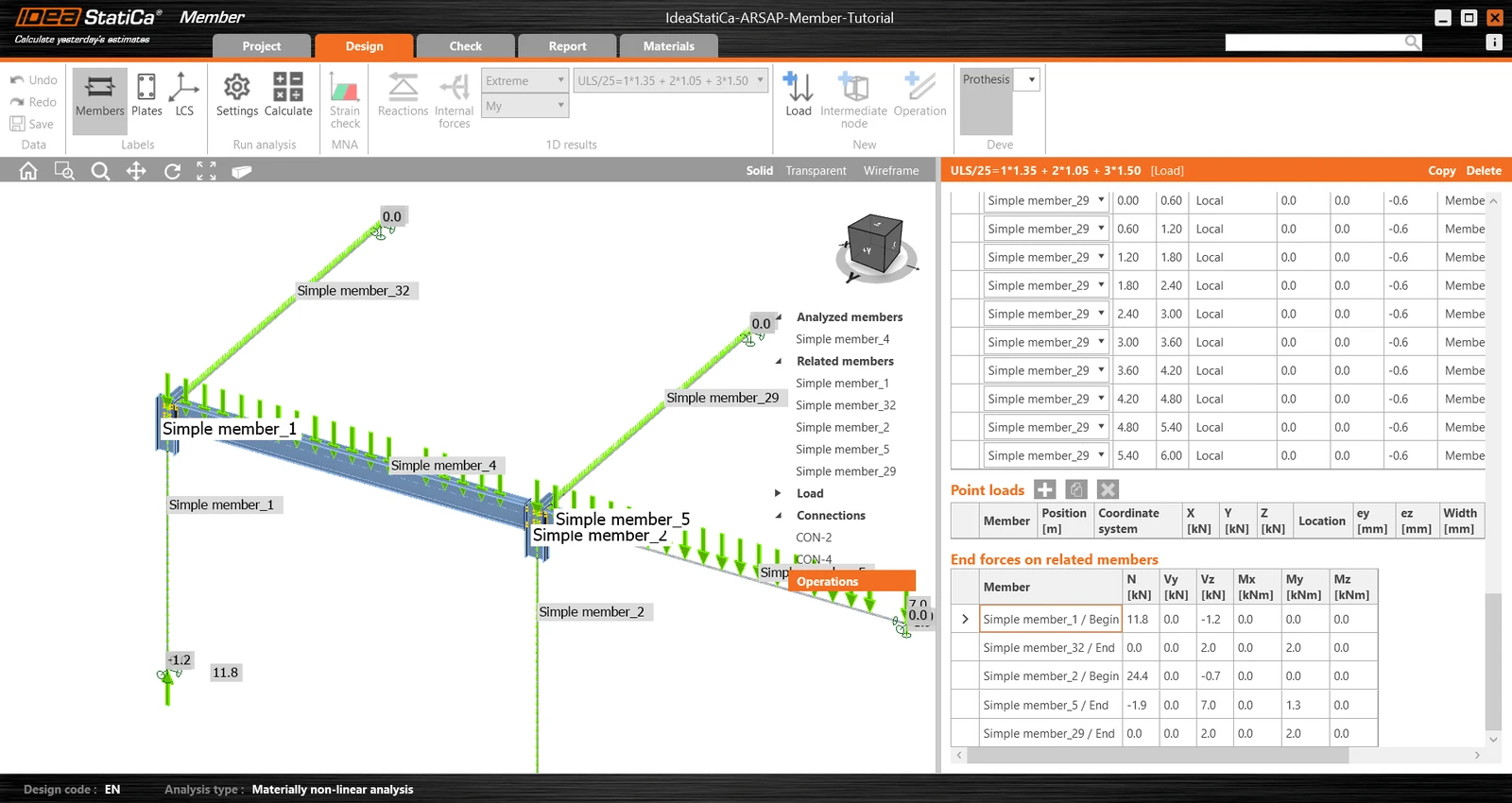
Nyissa meg a Simple member_4 elemet a Member alkalmazásban, hogy megtekintse a szerkezeti elemek, kapcsolatok és teherkombinációk teljes listáját.
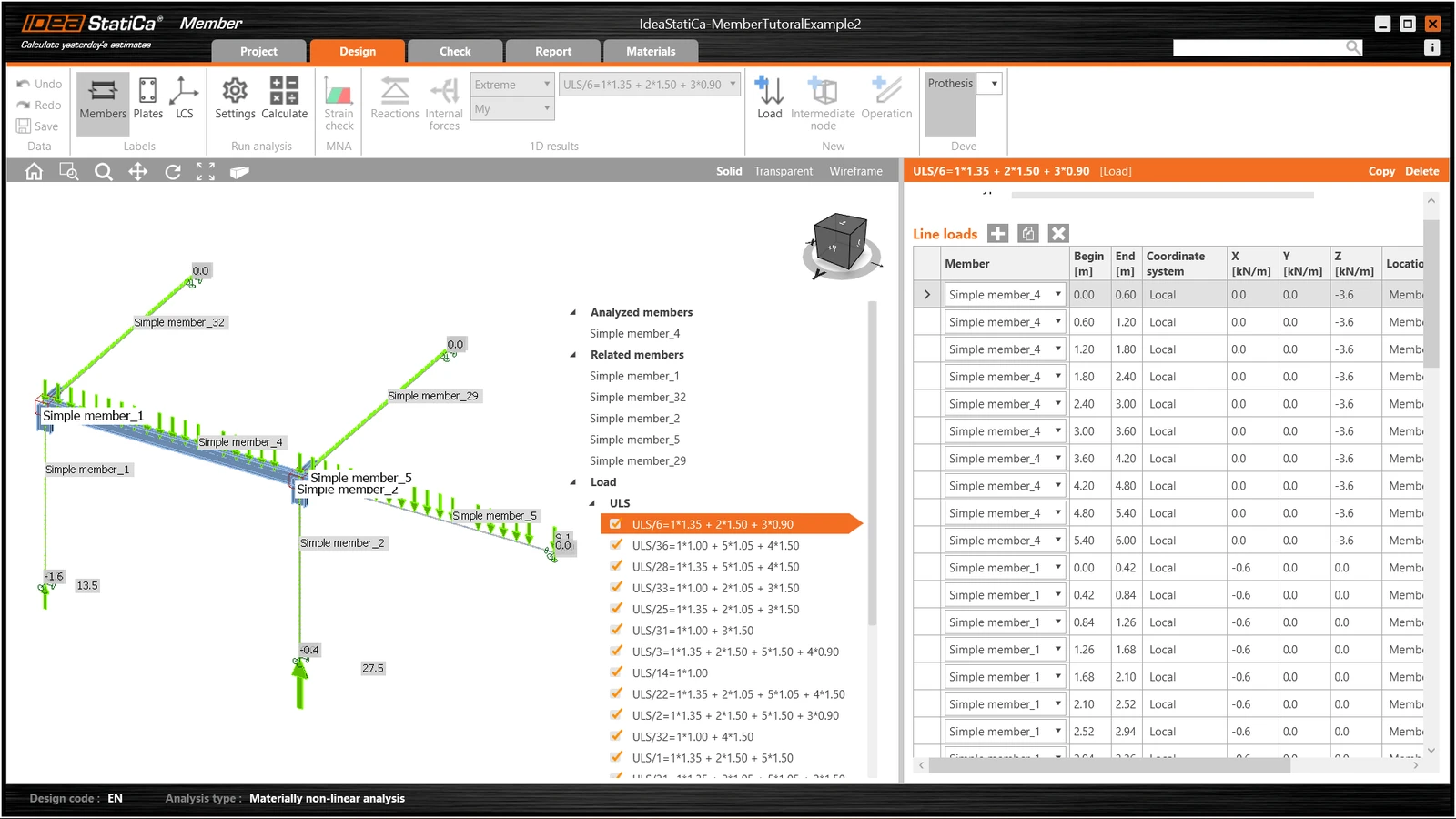
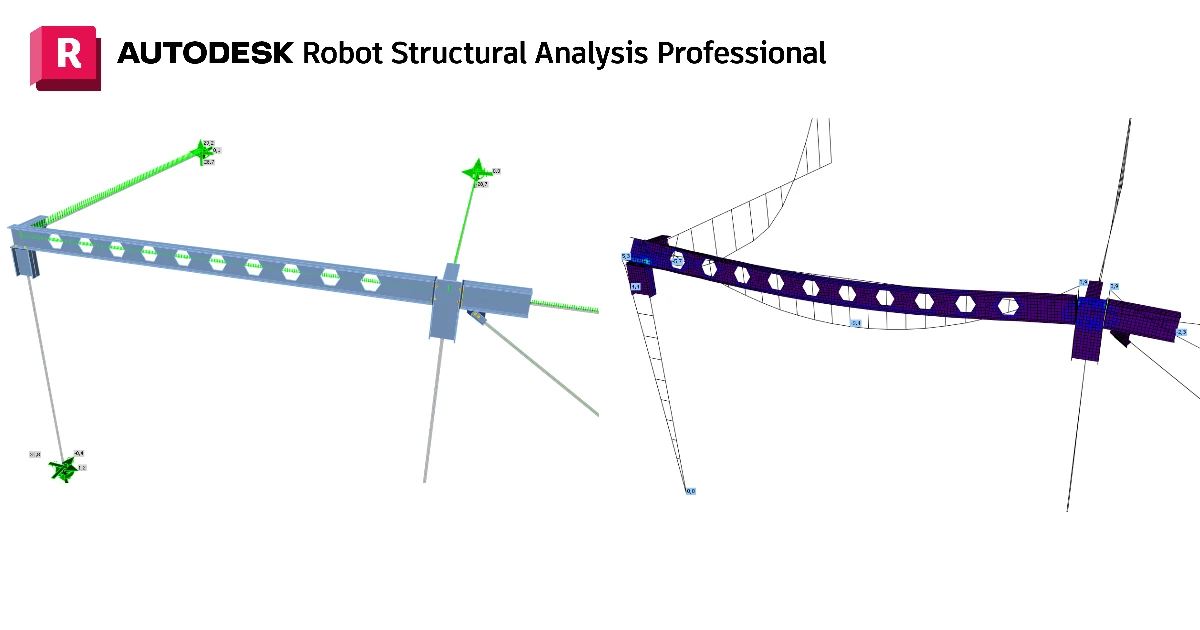
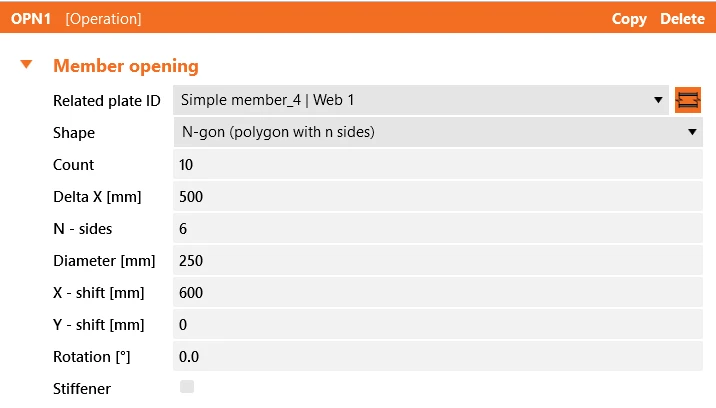
A modell készen áll az elemzésre, de előtte adjunk néhány nyílást a szerkezeti elem gerinclemezéhez. Válassza a fastruktúrában a Műveletek elemet, majd az Nyílás műveletet.
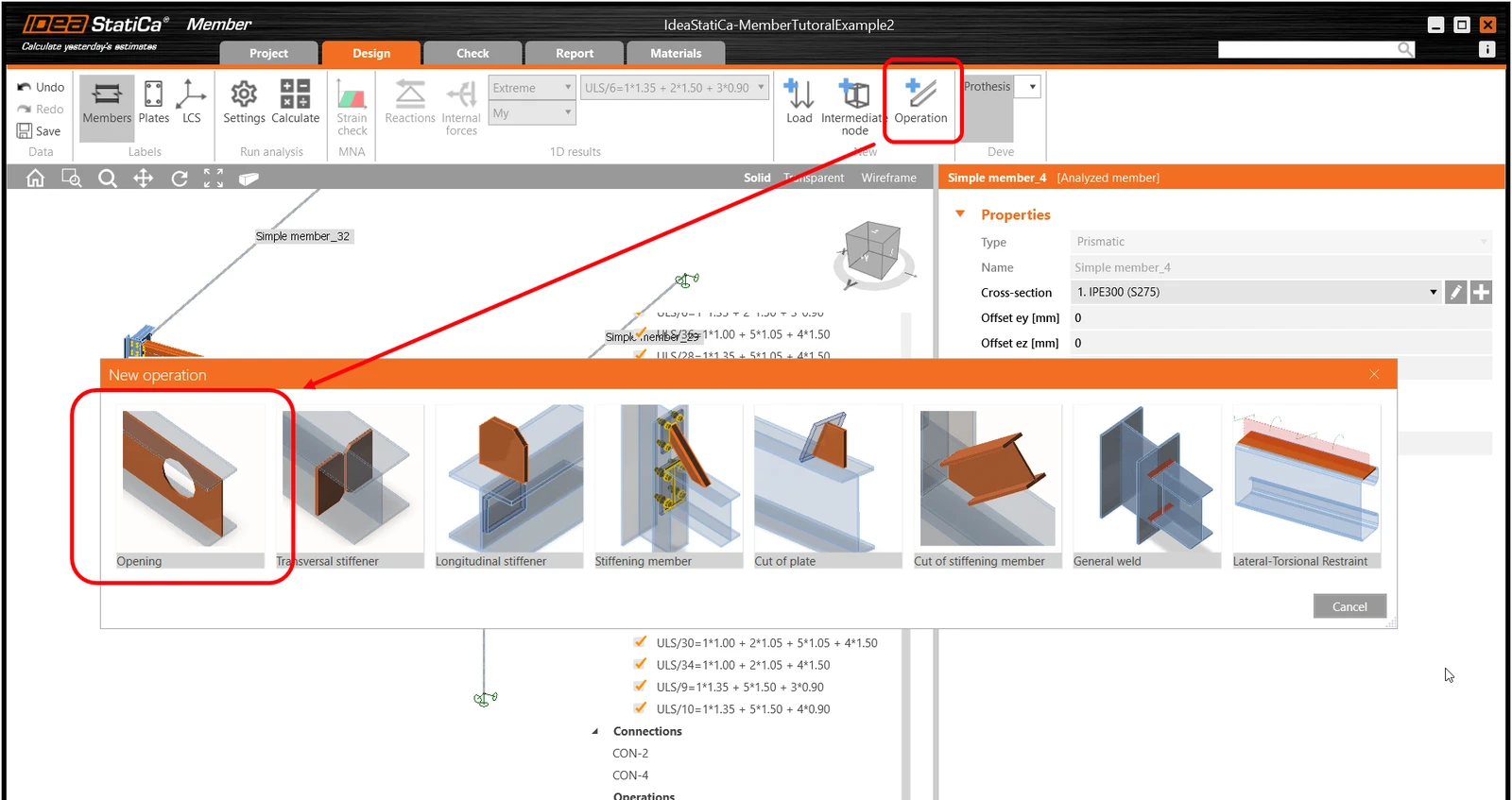
Szerkessze a művelet paramétereit, módosítsa a méretet és az alakot N-szögre (n oldalú sokszög), és növelje meg a nyílások számát.
Ellenőrzés
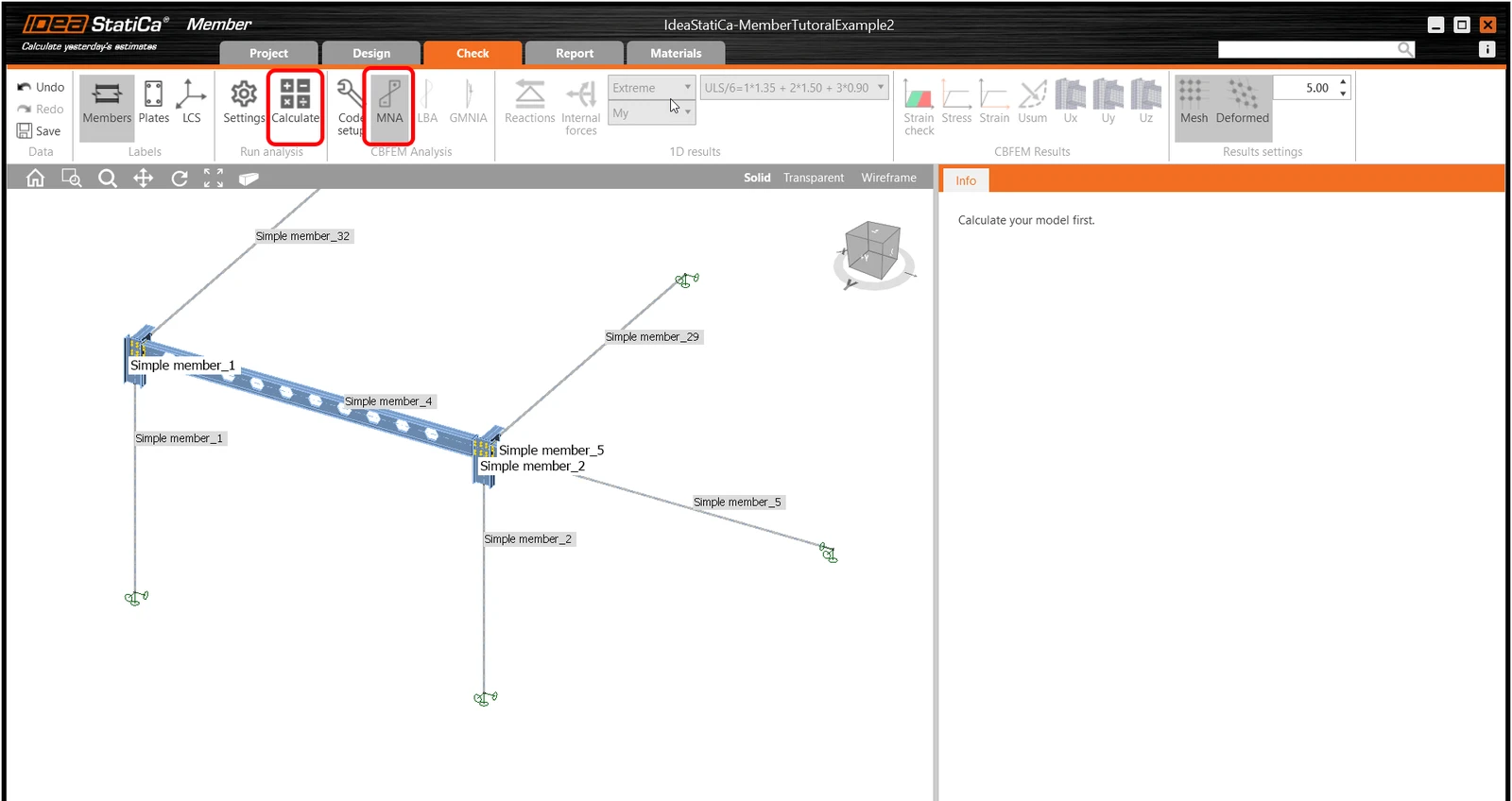
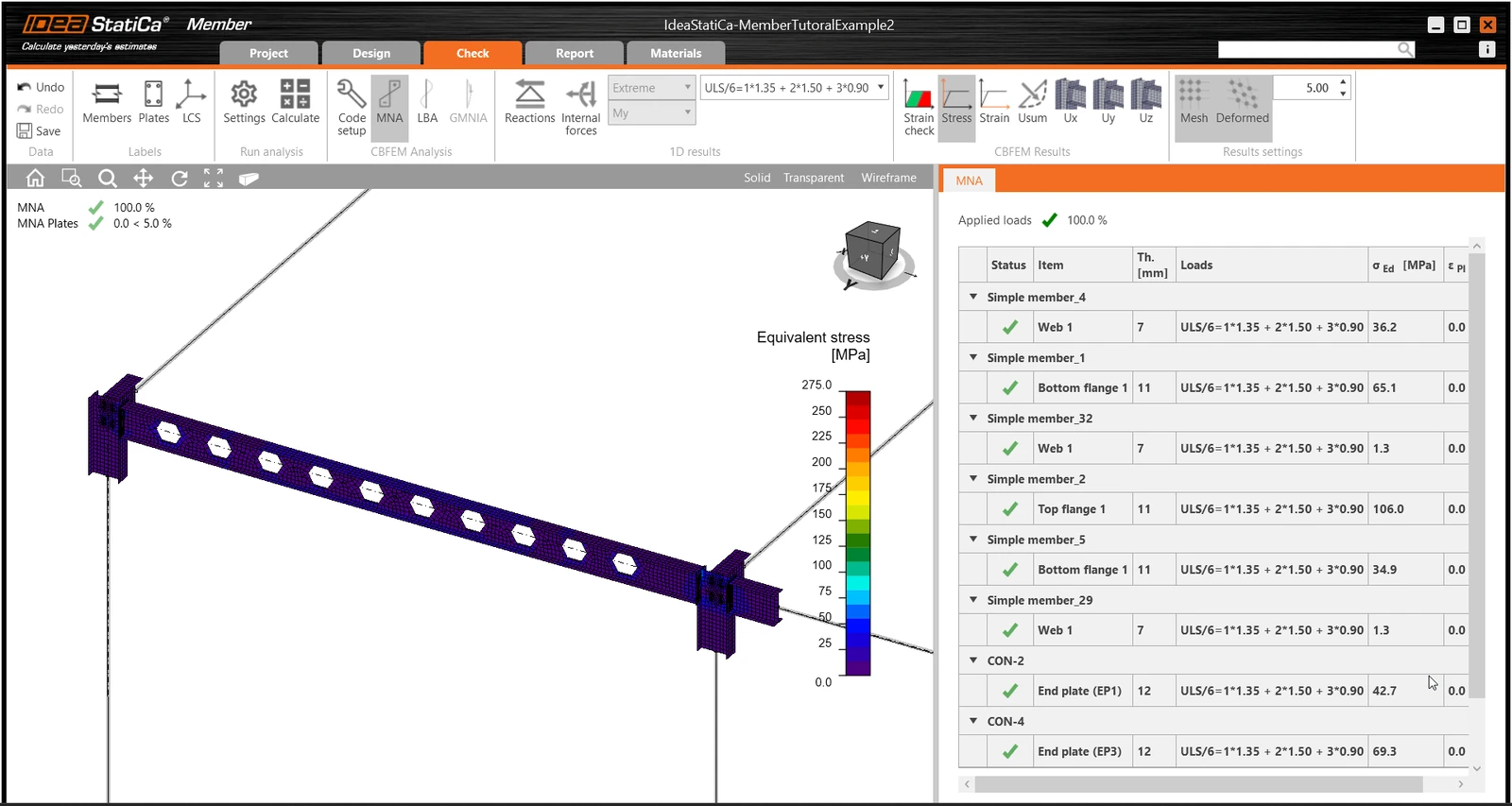
Lépjen az Ellenőrzés fülre, válassza az MNA (anyagilag nemlineáris elemzés) lehetőséget, és indítsa el az elemzést a menüszalag Számítás gombjával. Az elemzési modell automatikusan elkészül, a számítás lefut, és megjelenik az összesített ellenőrzés az ellenőrzési eredmények alapvető értékeivel együtt.
A következő lépésben váltson az elemzés típusát LBA (lineáris kihajlási elemzés) módra, és futtassa újra az elemzést a Számítás gombra kattintva.
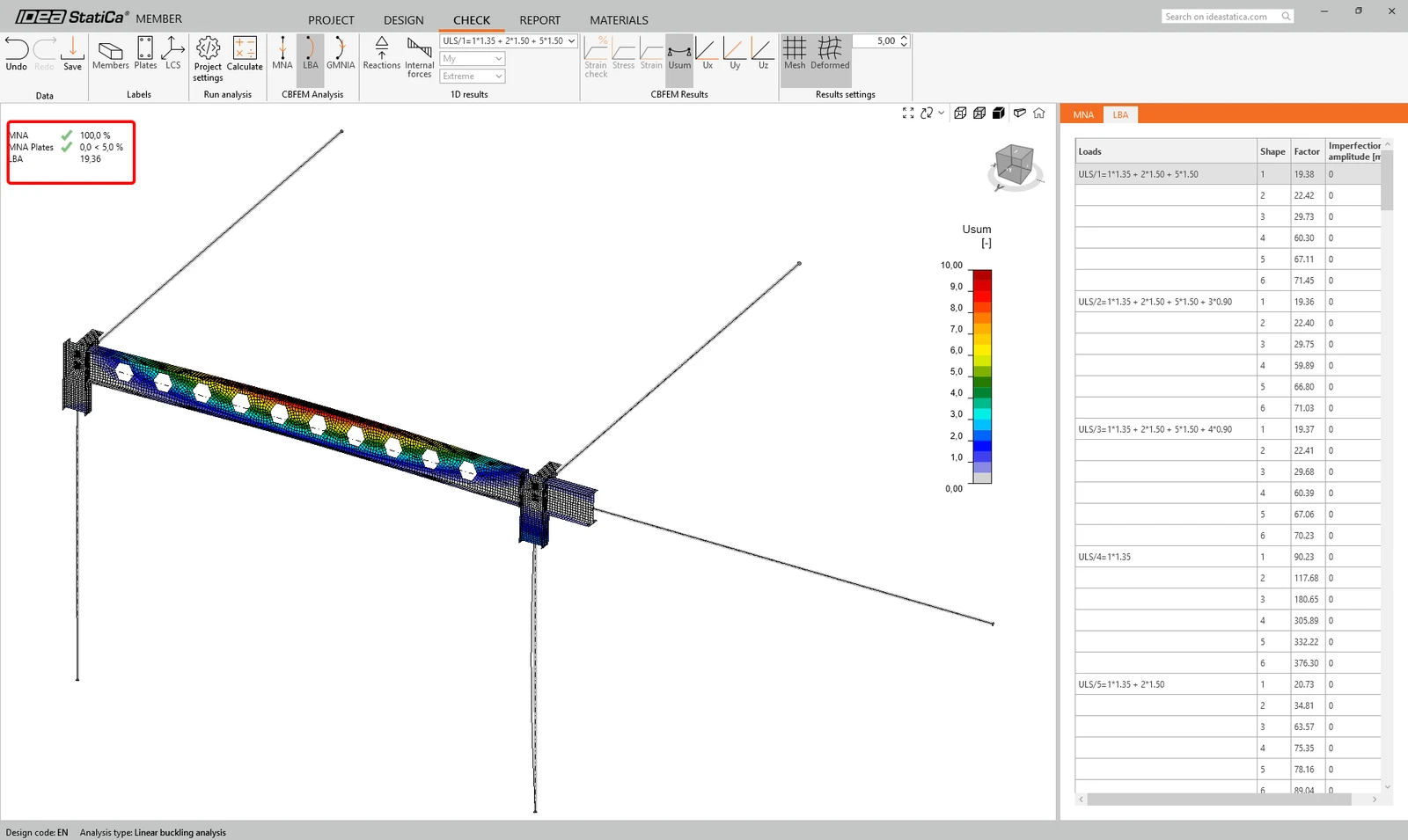
Az elemzés befejezése után a fülön böngészheti a kihajlási alakok tényezőit, és az egyik kiválasztásával, pl. az 1. kihajlási alak megtekinthető a 3D ablakban. Az Uy eredménymegjelenítés kiválasztása kiemeli az elmozdulási tendenciát.
Most kiszámíthatja a GMNIA elemzést (geometriailag és anyagilag nemlineáris elemzés imperfekciókkal). Az EN 1993-1-1 szerint válassza ki a legkritikusabb kihajlási alakot vagy a kihajlási alakok kombinációját, és adja meg a kritikus gerenda kezdeti imperfekcióját. Ebben az esetben az 1. kihajlási alak a legkritikusabb. Váltson a jobb oldali panelen a GMNIA fülre, és határozza meg az imperfekciót 10 mm-re (0,5xL/300 = 0,5*6000/300 = 10 mm), majd írja be az Amplitúdó mezőbe az 1. oszlopban. Kattintson a Számítás gombra; ennél az elemzésnél a számítás több percig is eltarthat.
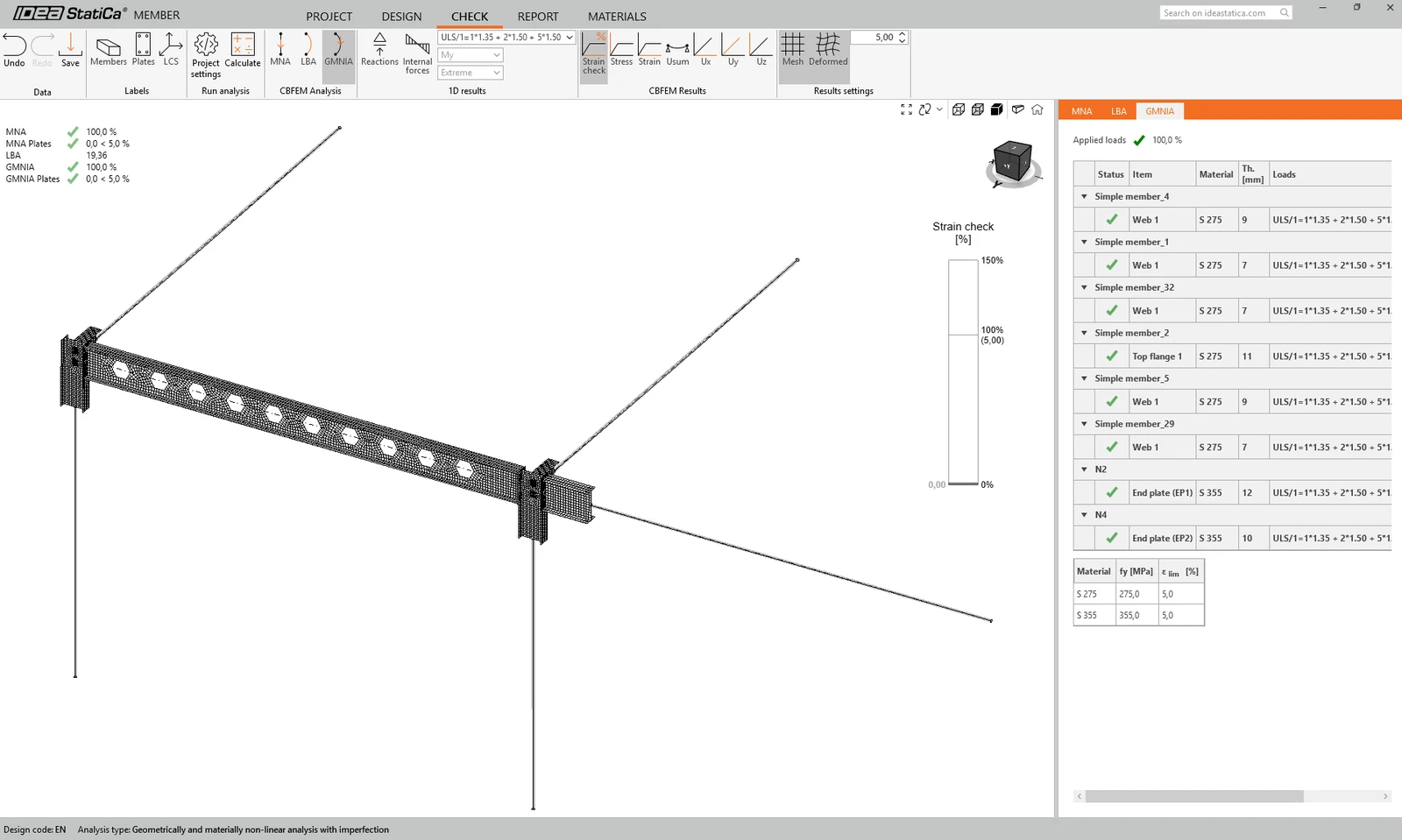
A szerkezeti elem megfelelt a szabványellenőrzéseken a kezdeti imperfekciók figyelembevételével, és böngészhetjük az eredményeket, például a feszültségeloszlást és a belső erők ábráját.
Jelentés
Végül lépjen a Jelentés fülre. Az IDEA StatiCa teljesen testreszabható jelentést kínál, amely kinyomtatható, vagy menthető .pdf formátumban, illetve .doc formátumban a szerkeszthetőség érdekében.
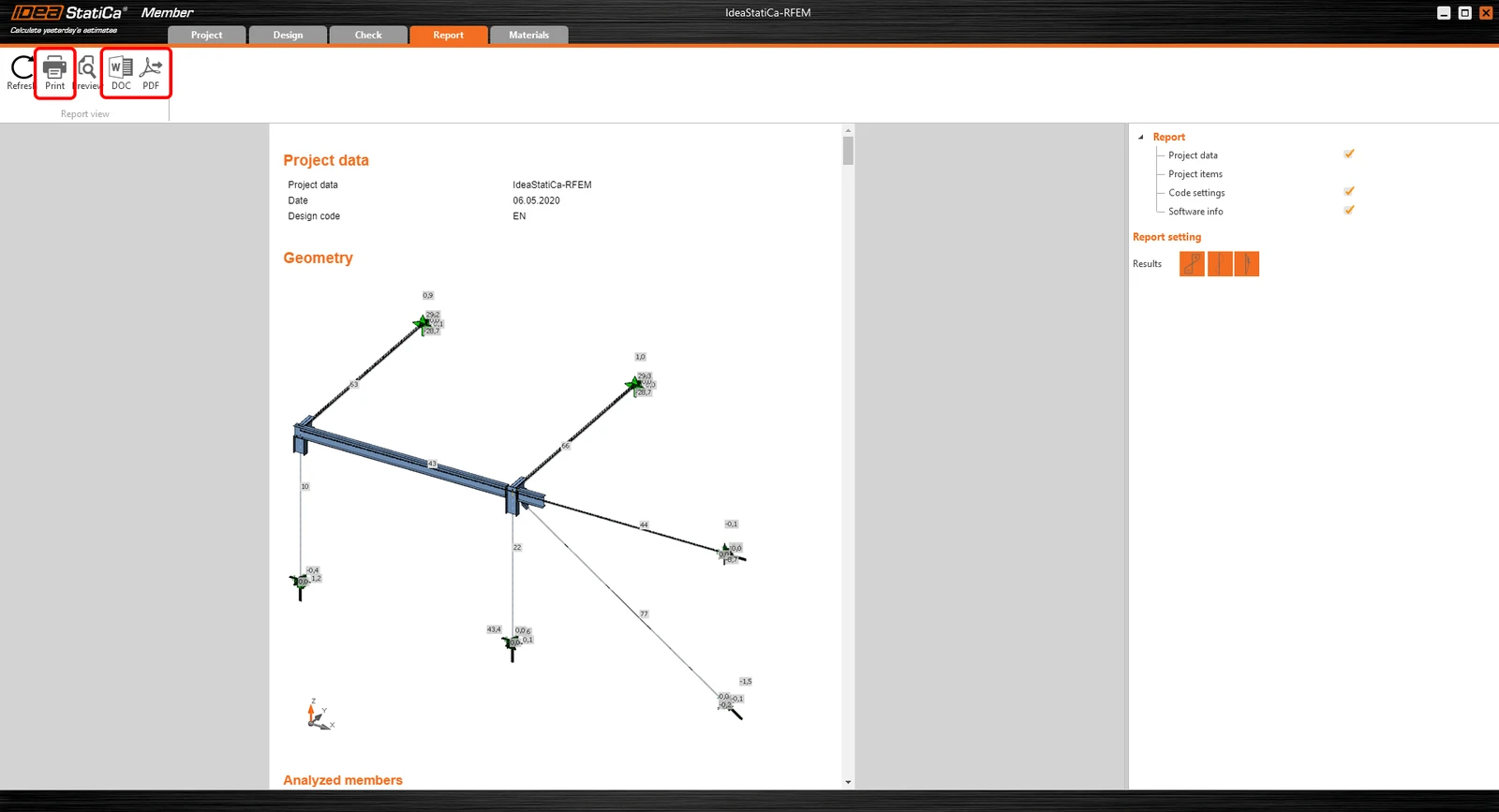
Importált egy szerkezeti elemet az Autodesk Structural Analysis Professional programból, megtervezte és szabványellenőrzést végzett rajta az Eurocode (EN) szerint.
Mentse el a projektet az IDEA StatiCa Member programban, és zárja be. A következő folyamat csak online munka során érhető el, élő kapcsolatban a végeselemes modellel és a Checkbot programmal, és jelentős időmegtakarítást kínál, ha a modell módosul.
Modellek szinkronizálása
Ahelyett, hogy a modelleket minden végeselemes módosításkor újra létrehozná, a Checkbot szinkronizálni tudja adatait a végeselemes alkalmazáséval.
A szinkronizálási funkció bemutatásához módosítsa az elemzett szerkezeti elem keresztmetszetét.
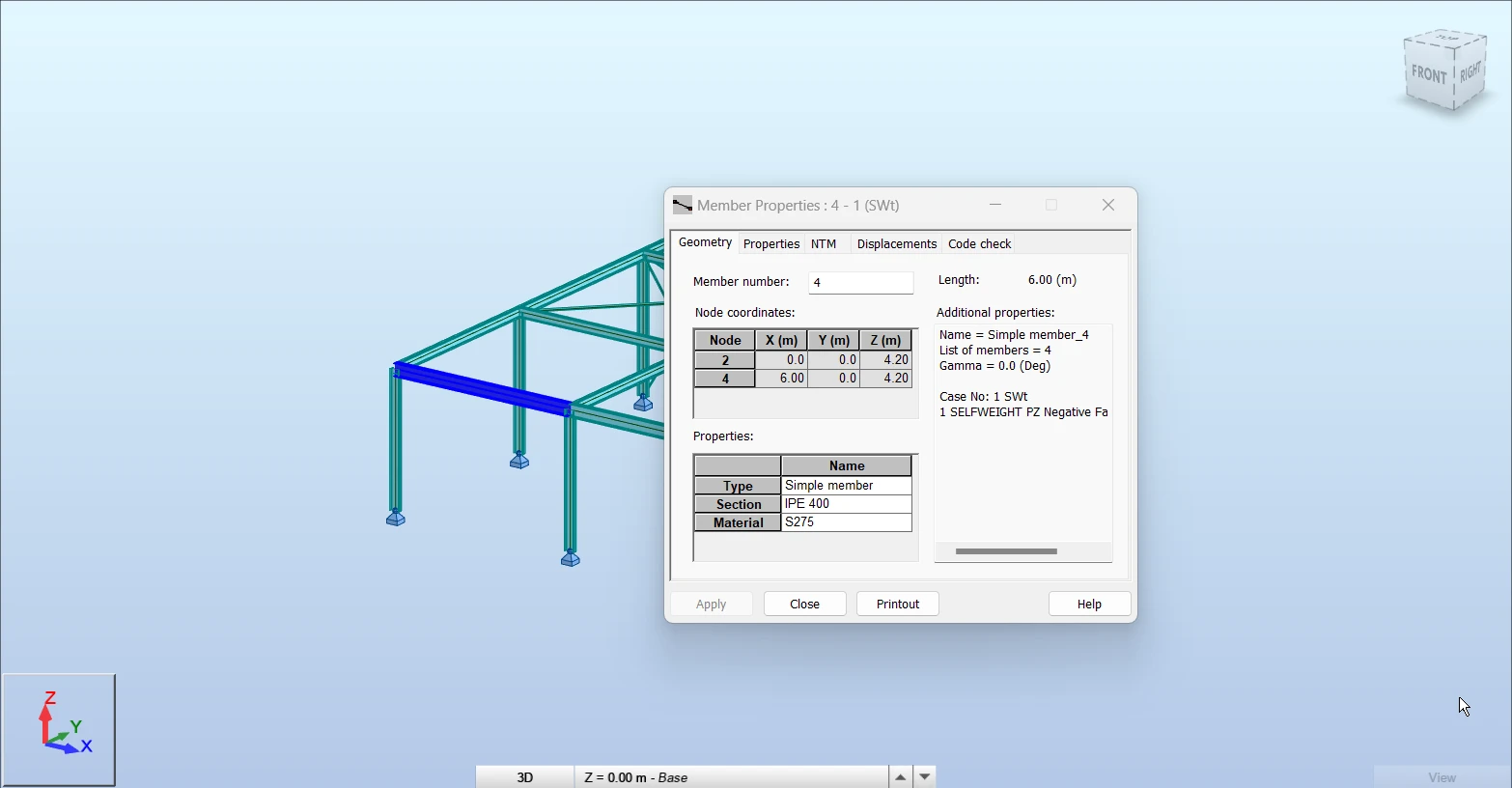
Ezután számolja újra a projektet az Autodesk Robot Structural Analysis Professional programban, és nyissa meg ismét a Checkbot programot.
Válassza ki a szerkezeti elemet a listából, és kattintson a Szinkronizálás gombra az Aktuális elem panelen, vagy a Szinkronizálás a Szerkezeti modell panelen gombra a teljes modell frissítéséhez.
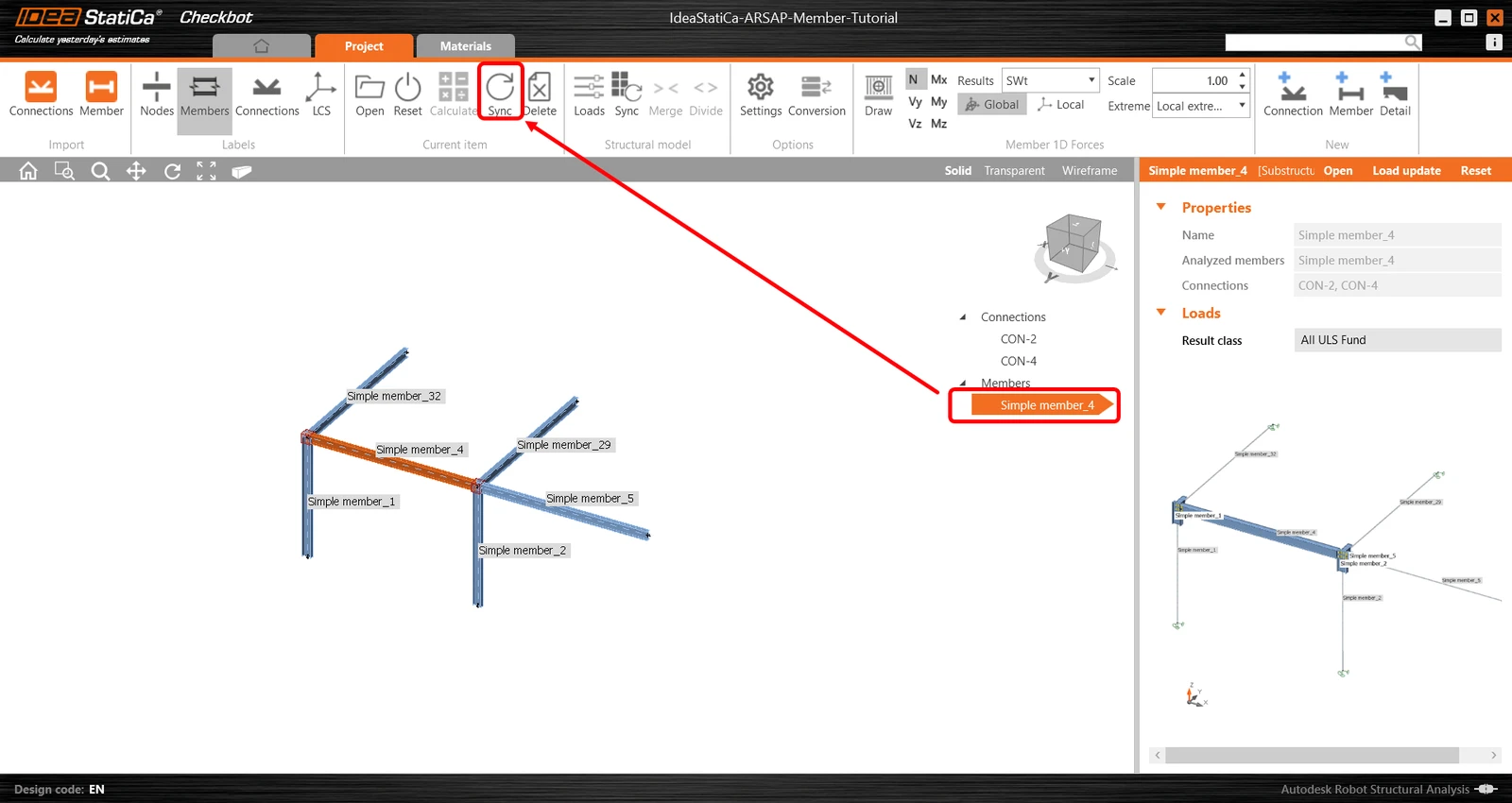
A geometria és a teherhatások frissültek, és a projektelem ellenőrzéséhez kattintson a Megnyitás gombra.
Megnyílik az IDEA StatiCa, és láthatja a frissített geometriát, miközben a méretezési műveletek megtartják beállításaikat. Ügyeljen azonban arra, hogy egyes módosítások érvénytelen méretezést eredményezhetnek, ezért ezeket alapos méretezési felülvizsgálatnak kell alávetni.
Ellenőrizheti és módosíthatja a méretezést, újraszámolhatja és szabványellenőrzést végezhet a szerkezeti elemen, majd elmentheti és bezárhatja. Ezután folytathatja további csuklók vagy szerkezeti elemek importálását és szabványellenőrzését.
Szeretné fejleszteni a tudását? Látogasson el a Campus oldalunkra
Tanulja meg az IDEA StatiCa hatékony használatát önállóan elvégezhető e-learning kurzusainkkal
Kezdje el a tanulást