

Hoe activeer je de link
- Download en installeer de nieuwste versie van IDEA StatiCa
- Zorg ervoor dat u een ondersteunde versie van uw FEA-oplossing gebruikt
IDEA StatiCa integreert tijdens de installatie BIM links in uw FEA-software. U kunt de status controleren en eventueel extra BIM links integreren door IDEA StatiCa te starten en de BIM links te openen. Houd er rekening mee dat sommige FEA-software extra stappen vereist om de BIM link naar IDEA StatiCa volledig te activeren.

Er kan een melding "Wilt u toestaan dat deze app wijzigingen aanbrengt op uw apparaat?" verschijnen. Bevestig in dat geval met de knop Ja.
Door op Install te klikken, wordt de BIM link voor de geselecteerde software geïntegreerd. Het scherm toont ook de status van andere BIM links.

Hoe gebruikt u de koppeling
Open eerst het bronbestand ARSAP-Member-Tutorial.rtd uit de meegeleverde downloadbestanden (onderaan deze tutorial). Ga daar naar het menu Add-ins, vervolgens naar IDEA StatiCa en start IDEA StatiCa. Hiermee wordt Checkbot gestart.
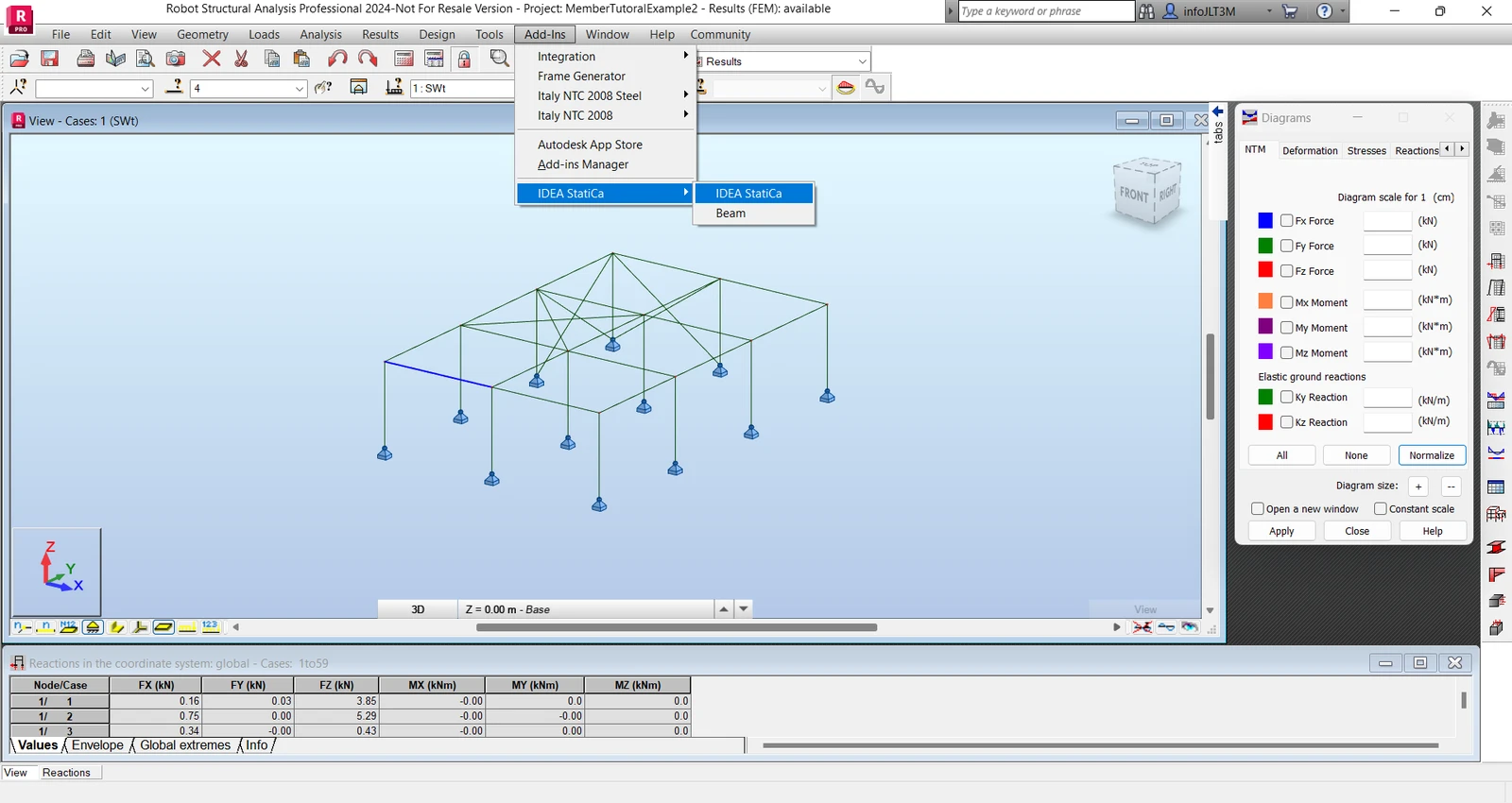
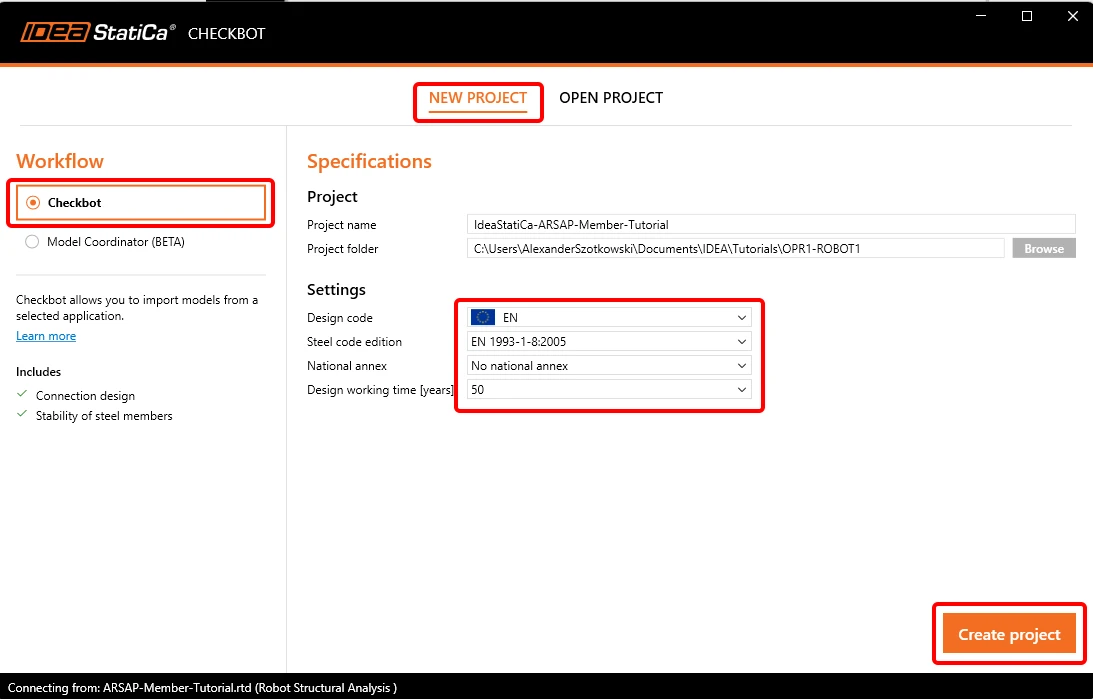
Selecteer na het starten van de Checkbot applicatie de workflow Checkbot en de rekennorm EN. Selecteer vervolgens Create Project.
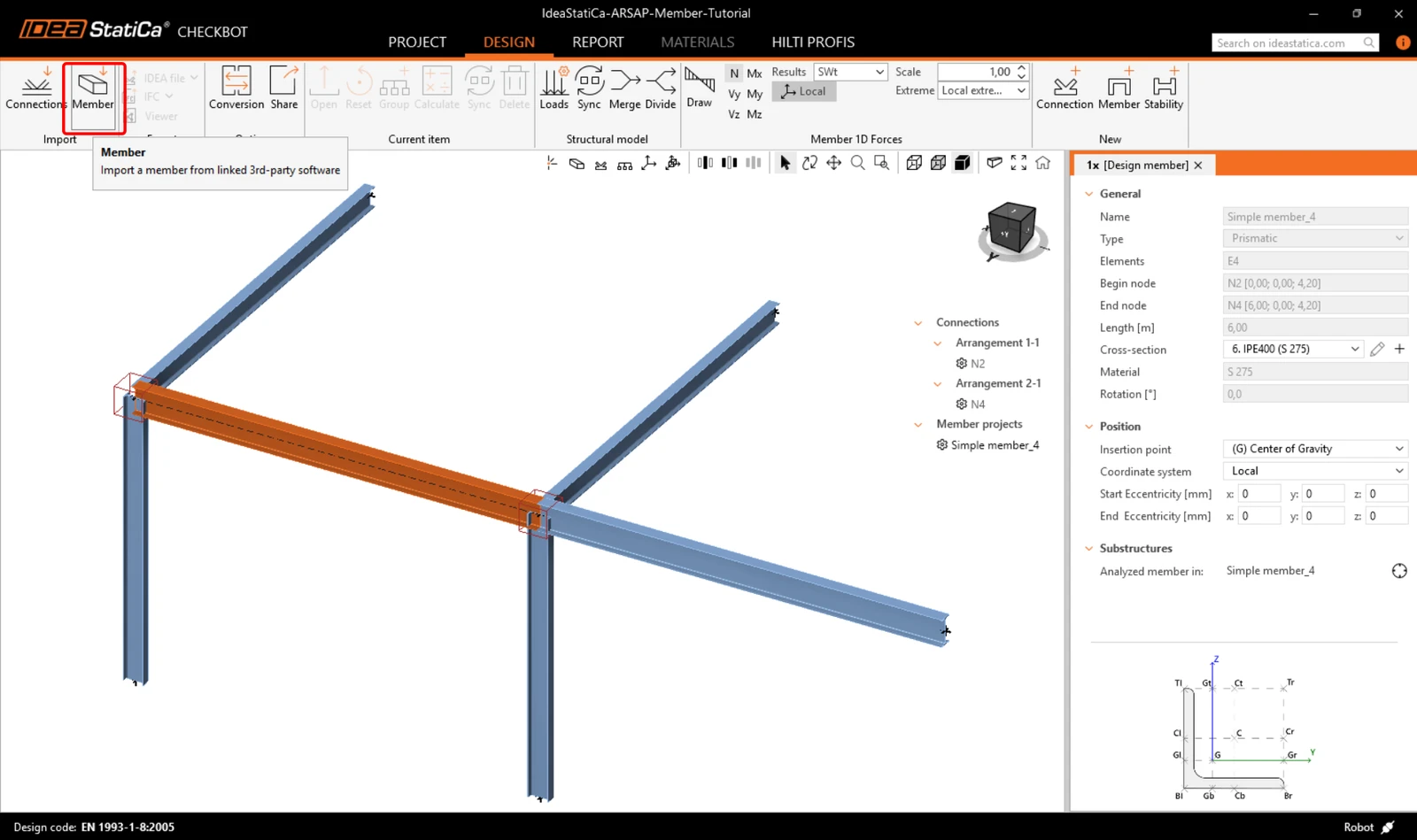
Checkbot wordt geopend en u kunt het importproces starten. Selecteer de aangegeven ligger in het Robot-model en klik op Member om deze te importeren voor de analyse in IDEA StatiCa Member volgens de EN-norm.
De staaf wordt aan de lijst toegevoegd, samen met de bijbehorende verbindingen, gerelateerde staven en belastingcombinaties, zonder dat u deze handmatig hoeft in te voeren.
Verbindingen - indeling en ontwerp
IDEA StatiCa heeft ze al gegroepeerd in afzonderlijke indelingen. We beginnen het ontwerp met verbinding N2.
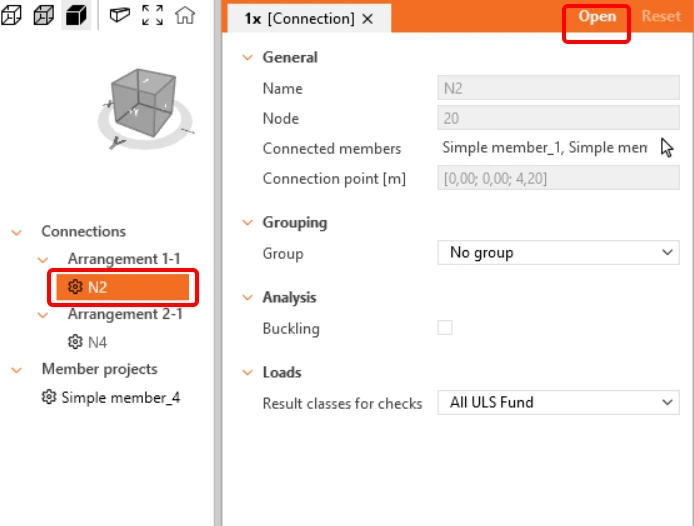
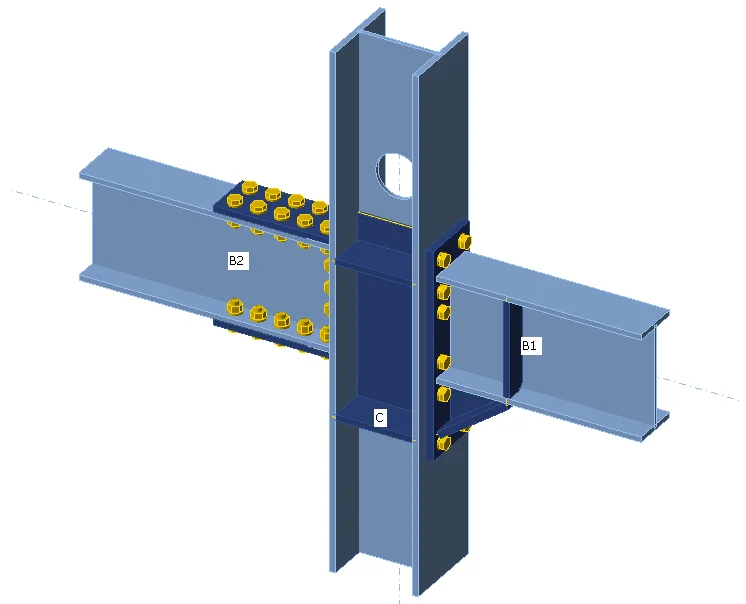
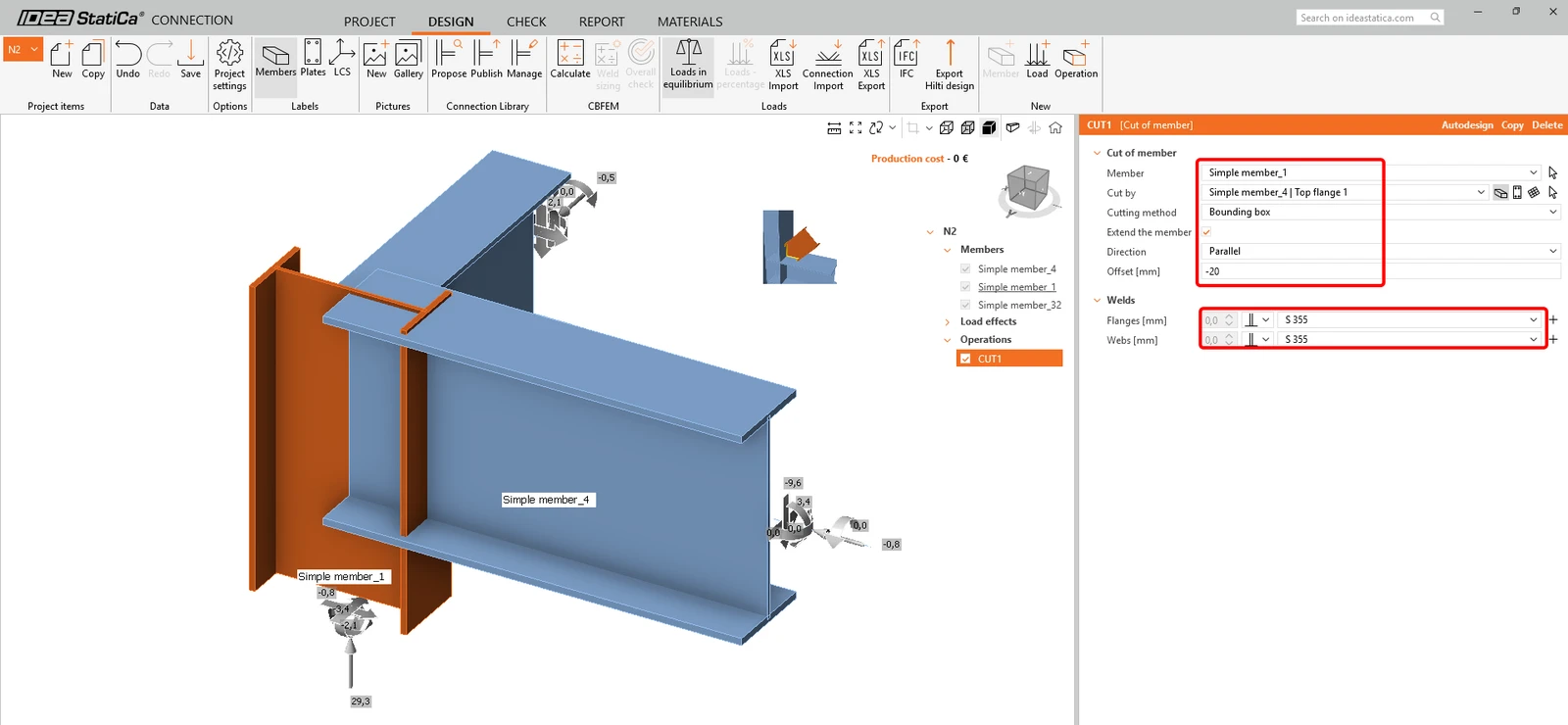
Hiermee opent u de bekende IDEA StatiCa Connection applicatie. Pas een bewerking Snede toe op de kolom, om de kolom 20 mm voorbij de bovenflens van de ligger te verlengen.
Breng vervolgens een eenvoudige Kopplaat aan op beide liggers. Houd er rekening mee dat u bewerkingen kunt kopiëren.
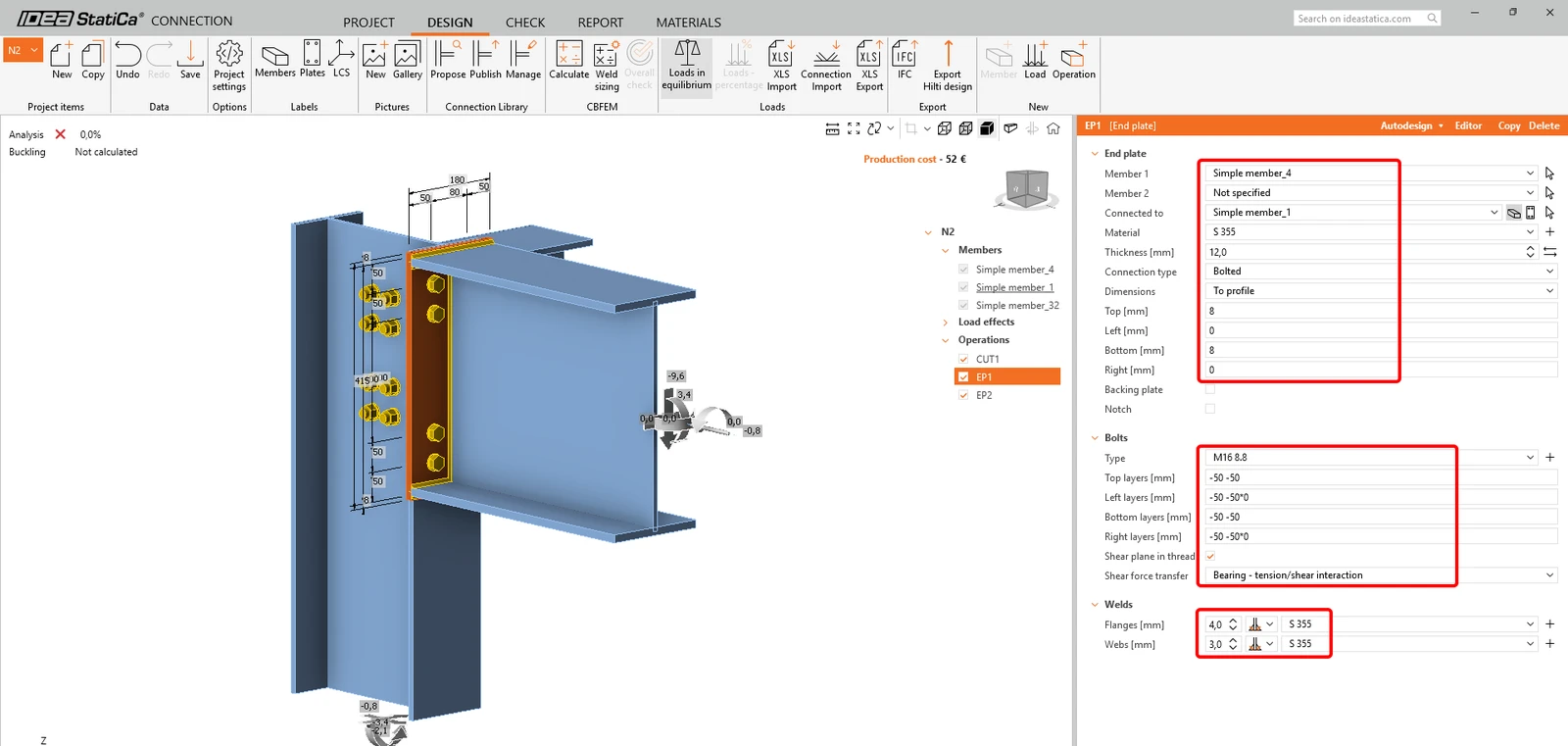
Sla deze verbinding op en sluit af naar de Checkbot applicatie.
In dit voorbeeld hebben alle staven dezelfde afmetingen, dus u kunt dezelfde bewerkingen zeer snel toepassen op N4.
Dit is het eindresultaat van Con-4.
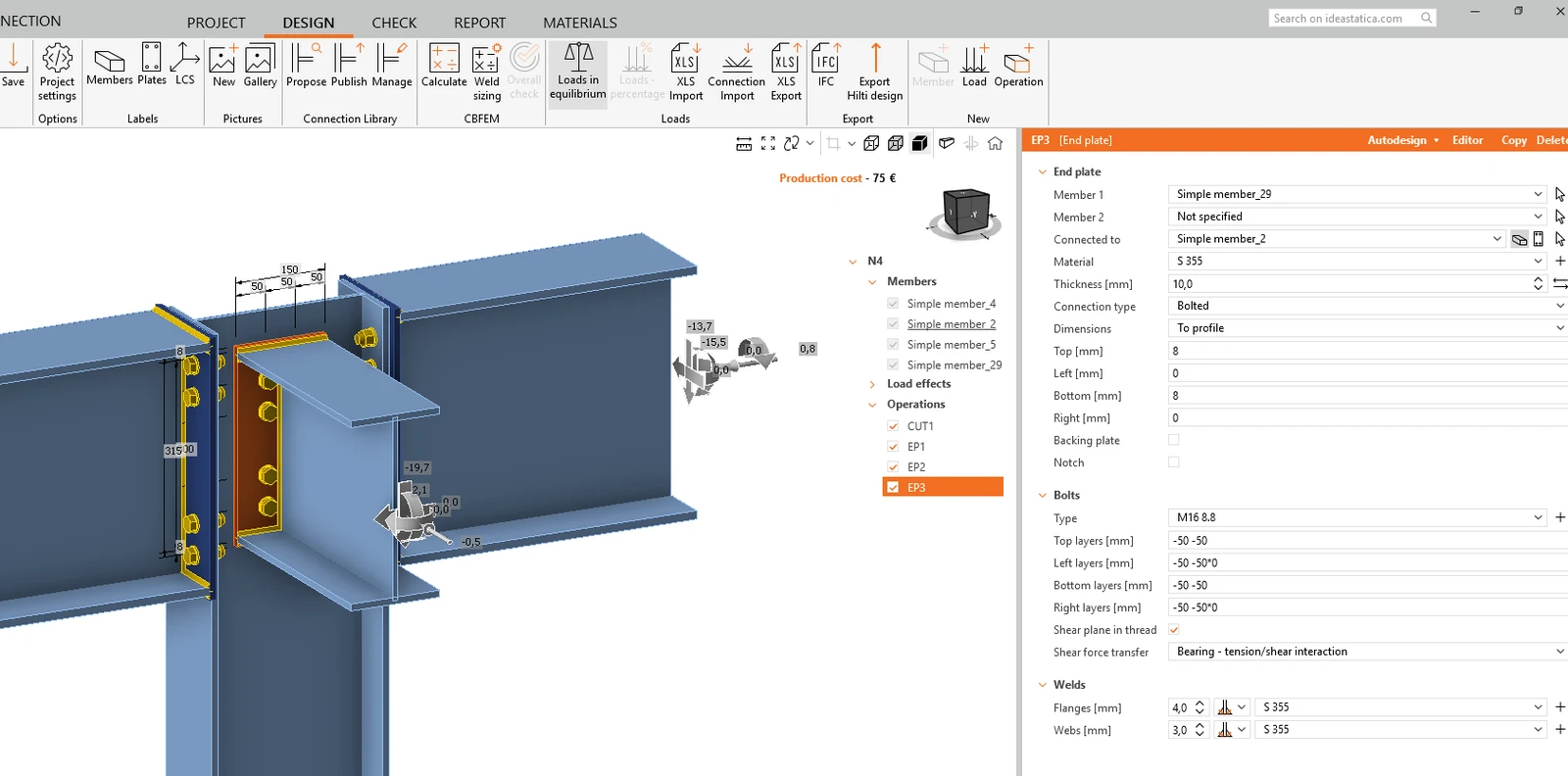
Sla dit verbindingsmodel opnieuw op (Save) en ga terug naar de Checkbot applicatie. De gemodelleerde verbindingen zijn zichtbaar.
Member - aanvullende bewerkingen
Open Simple member_4 in de Member applicatie om de volledige lijst met staven, verbindingen en belastingcombinaties te zien.
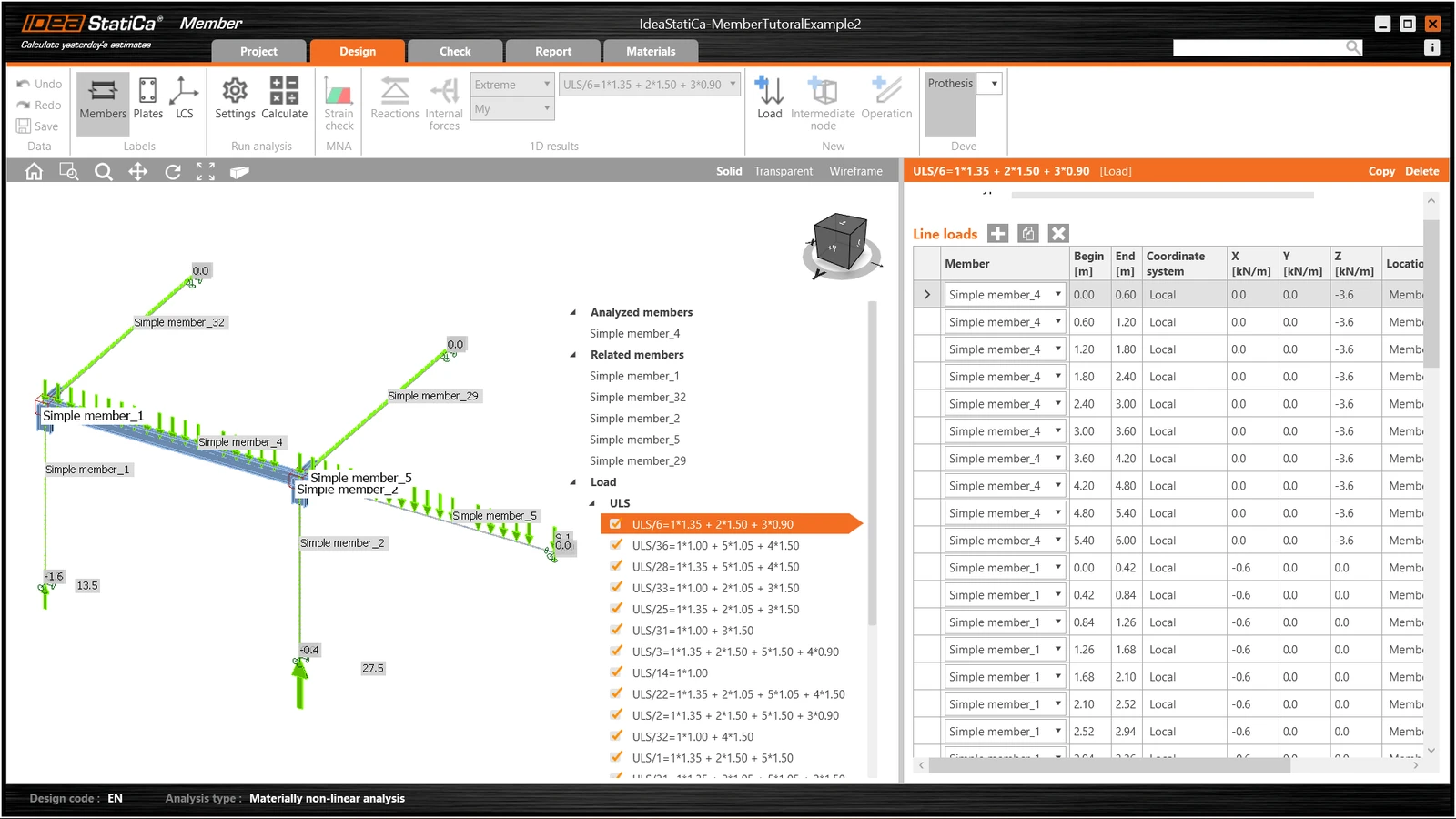
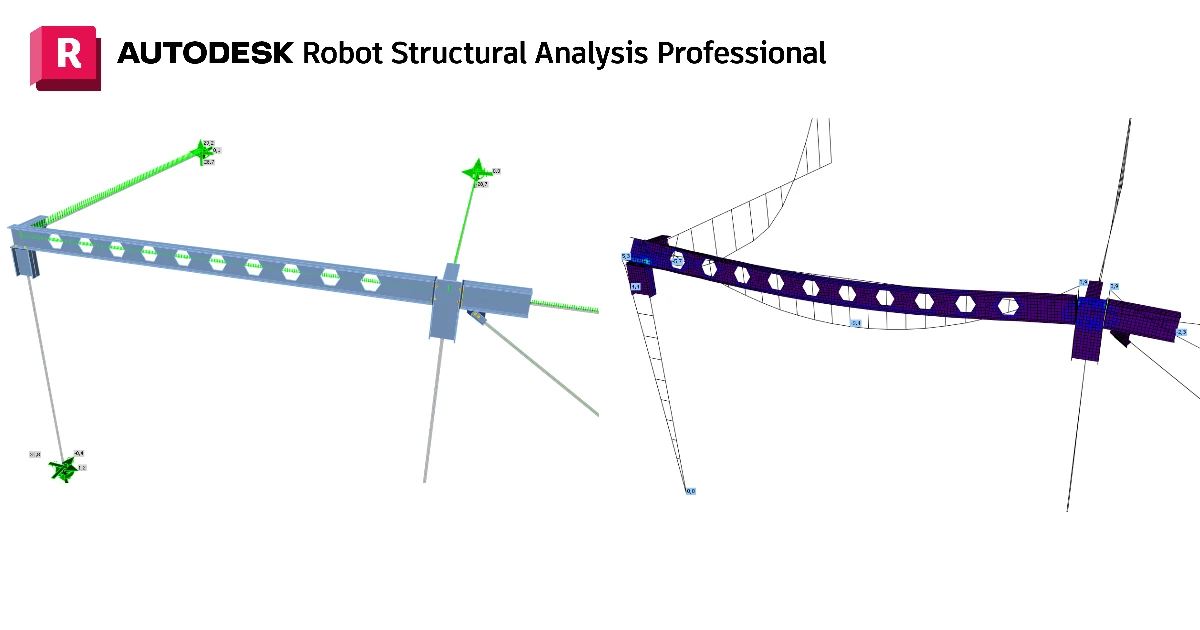
Het model is gereed voor analyse, maar laten we eerst enkele openingen in het lijf van de staaf aanbrengen. Selecteer Operations in het boommenu en kies de bewerking Opening.
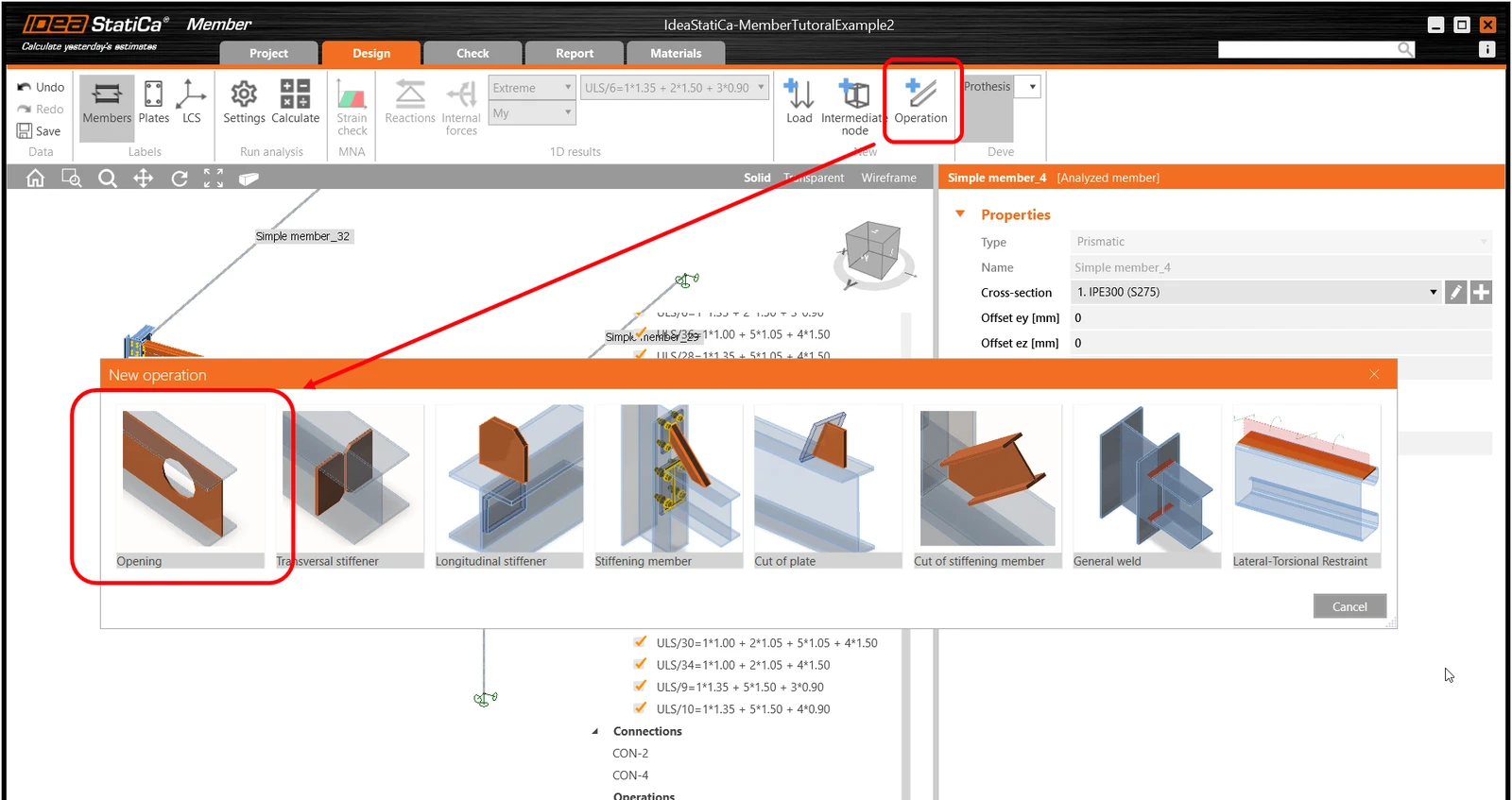
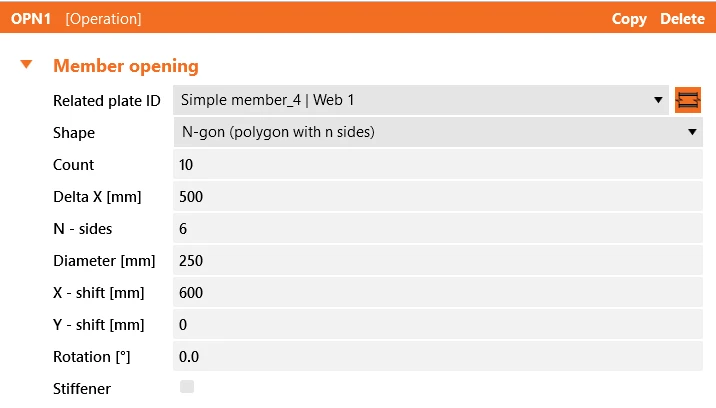
Pas de parameters van de bewerking aan, wijzig de afmetingen en de vorm naar N-hoek (veelhoek met n zijden) en vergroot het aantal openingen.
Toetsing
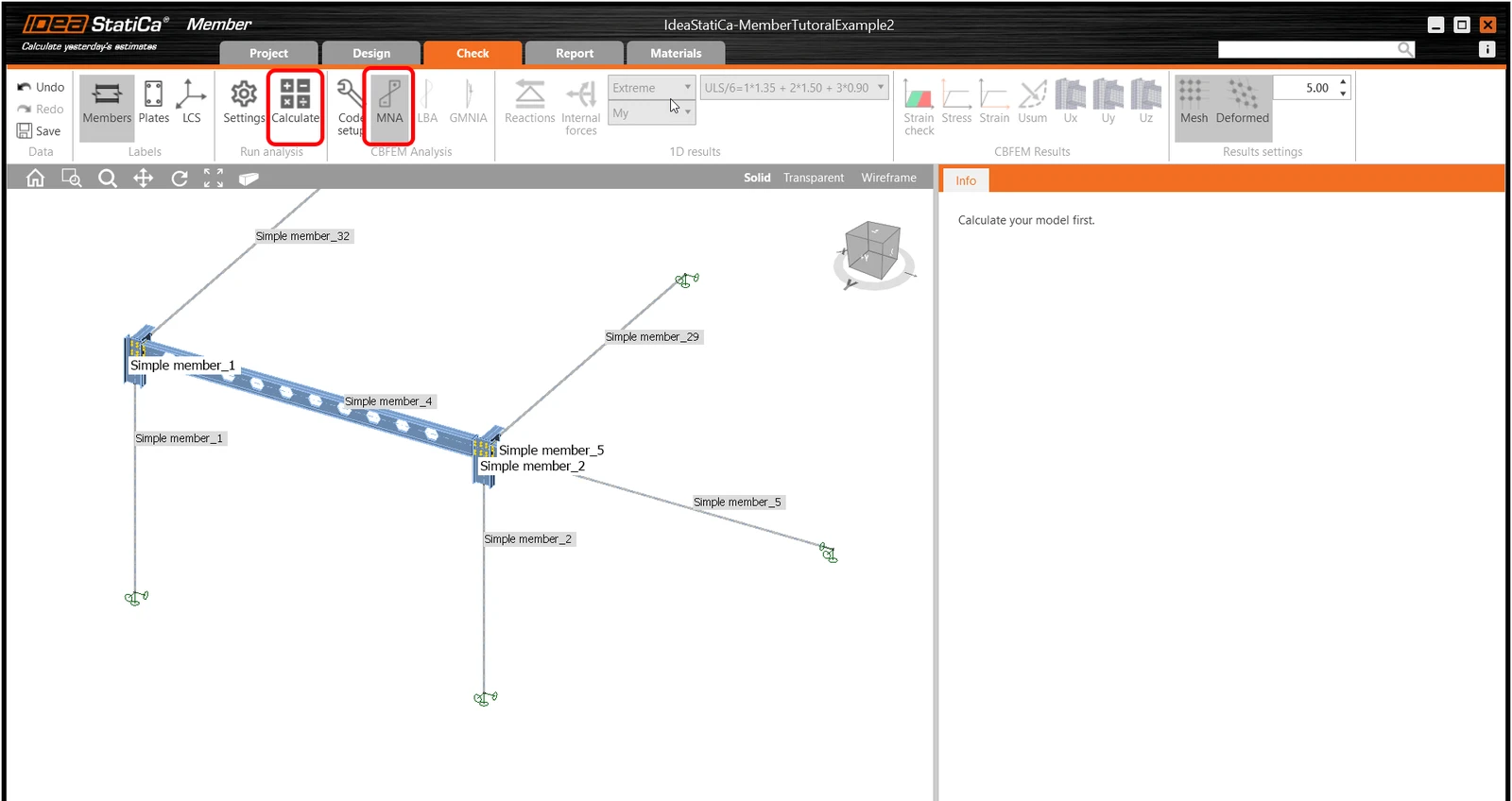
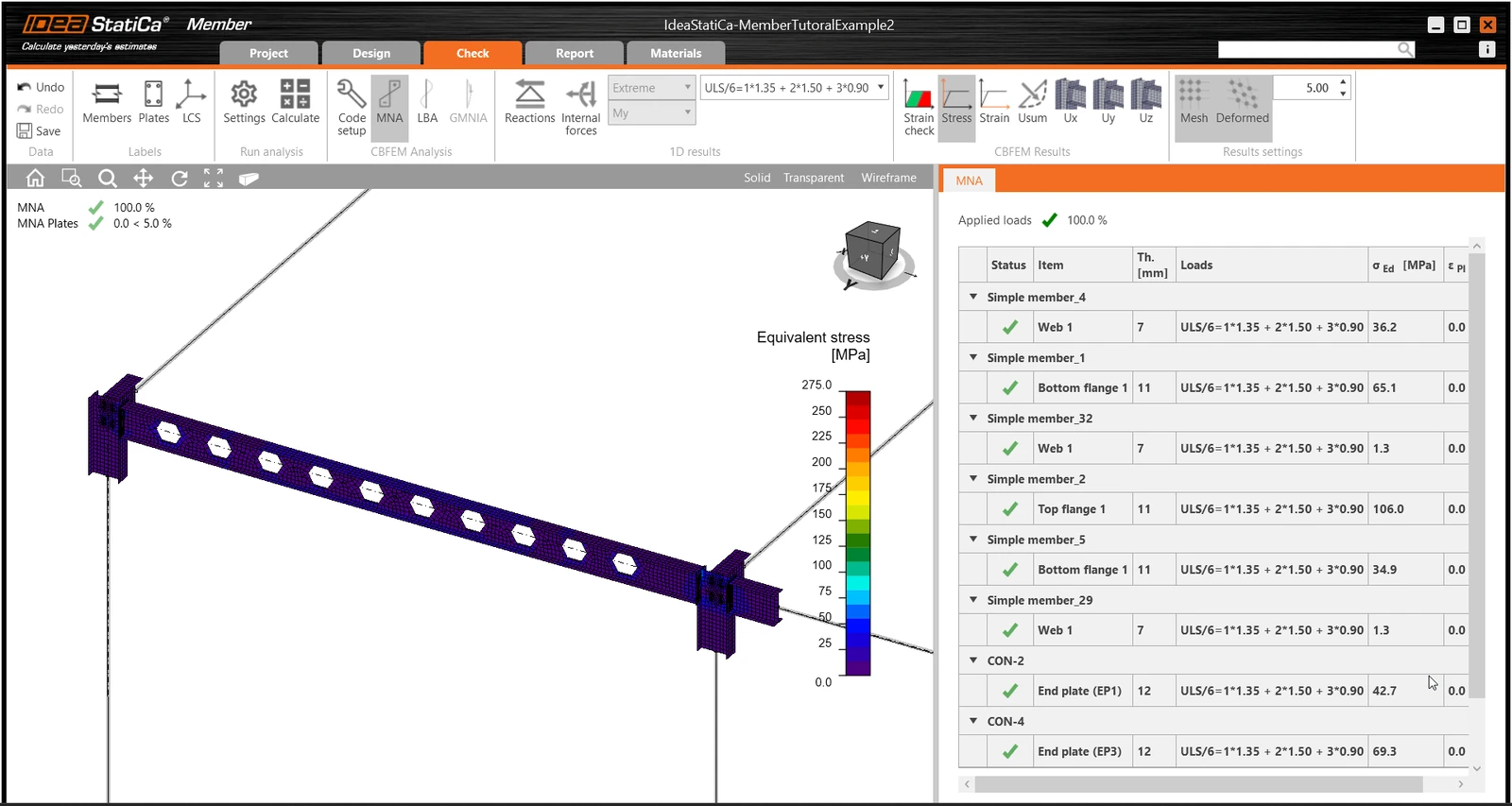
Ga naar het tabblad Check, selecteer de MNA (materieel niet-lineaire analyse) en start de analyse door in het lint op Calculate te klikken. Het analysemodel wordt automatisch gegenereerd en de berekening wordt uitgevoerd. U ziet de totale toetsing, samen met de basiswaarden van de toetsingsresultaten.
Schakel in de volgende stap het analysetype over naar LBA (lineaire knikanalyse) en voer de analyse opnieuw uit door op Calculate te klikken.
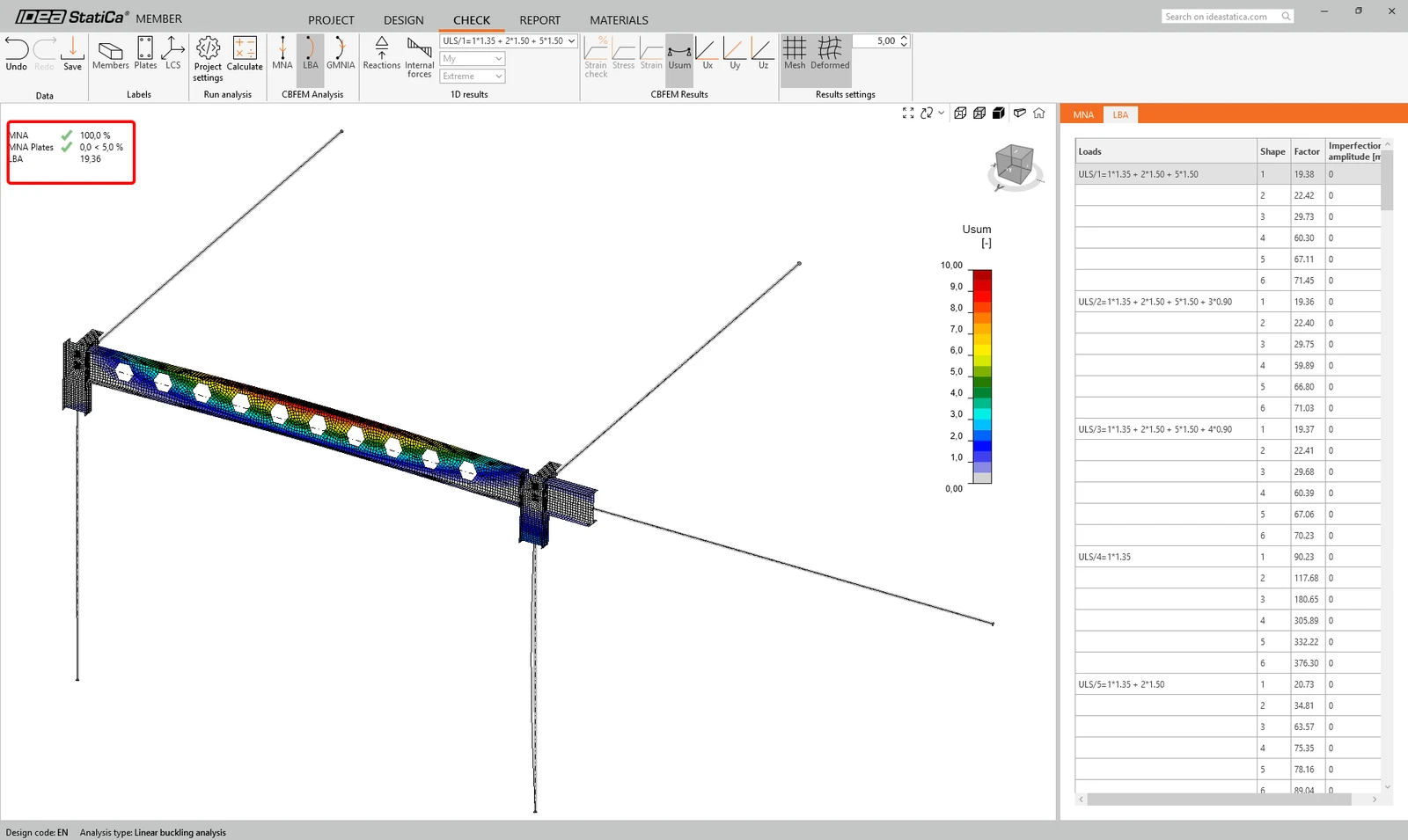
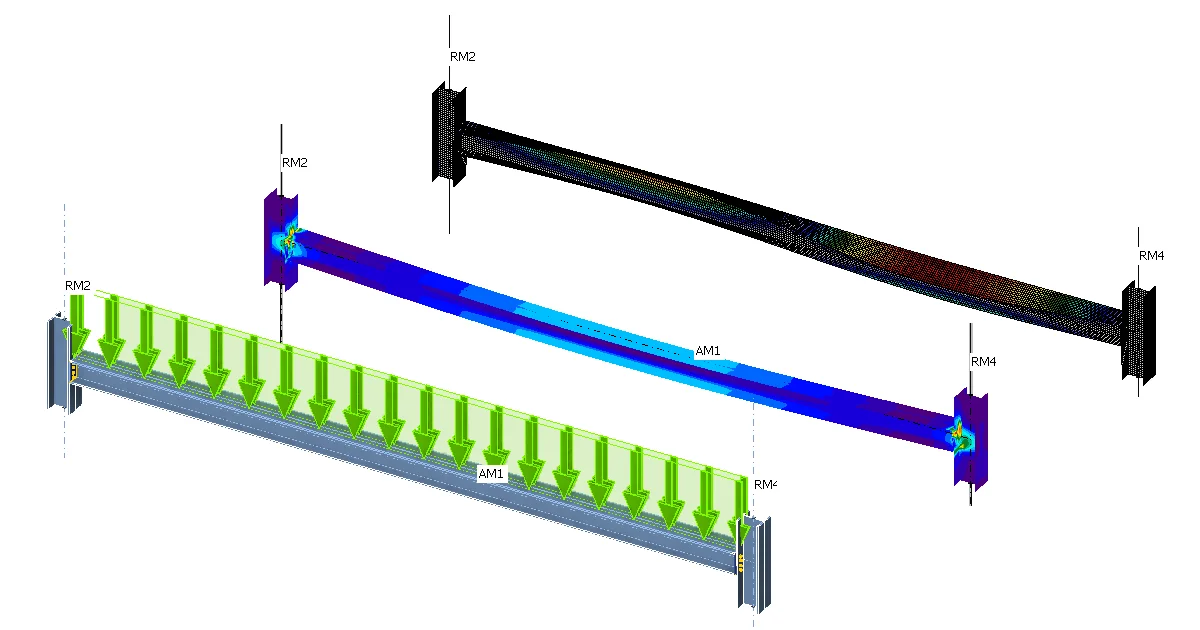
Wanneer de analyse is voltooid, kunt u in het tabblad de knikvormfactoren bekijken. Door er een te selecteren, bijvoorbeeld knikvorm 1, ziet u deze gevisualiseerd in het 3D-venster. Wanneer u de weergave van de Uy resultaten selecteert, wordt de trend van de vervorming gemarkeerd.
Nu kunt u de GMNIA (geometrisch en materieel niet-lineaire analyse met imperfecties) berekenen. Kies volgens EN 1993-1-1 de meest kritieke knikvorm of een combinatie van knikvormen en voer de initiële imperfectie van de kritieke ligger in. In dit geval is knikvorm 1 de meest kritieke. Schakel in het rechterpaneel over naar het tabblad GMNIA en bepaal de imperfectie van 10 mm (0,5xL/300 = 0,5*6000/300 = 10 mm) om in te voeren als Amplitude in kolom 1. Klik op de knop Calculate. Voor deze analyse kan de berekening enkele minuten duren.
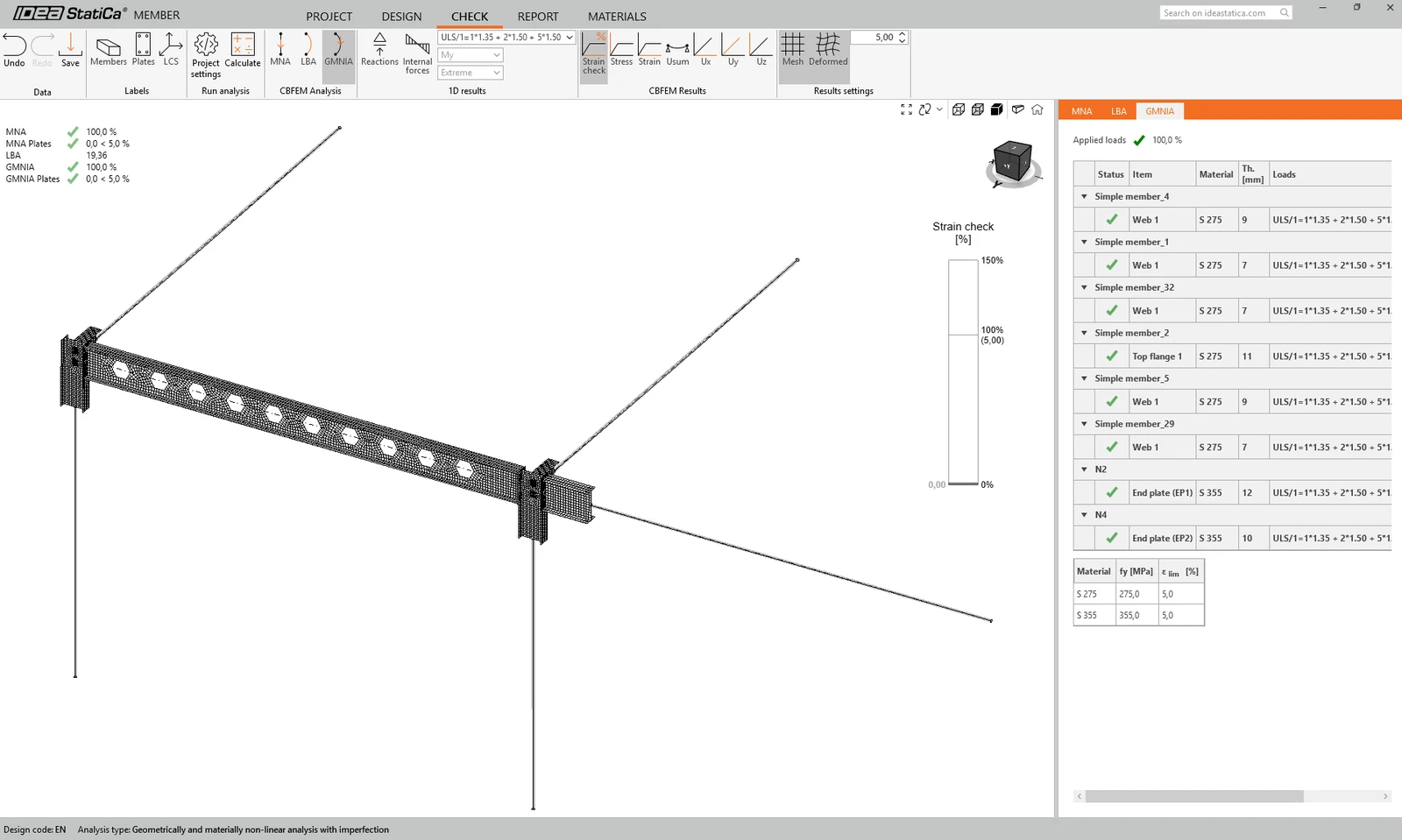
De staaf voldoet aan de normtoetsingen met toegepaste initiële imperfecties en we kunnen de resultaten bekijken, zoals de spanningsverdeling en het diagram van de snedekrachten.
Rapport
Ga ten slotte naar het tabblad Report. IDEA StatiCa biedt een volledig aanpasbaar rapport dat u kunt afdrukken of opslaan als .pdf of .doc voor een bewerkbaar formaat.
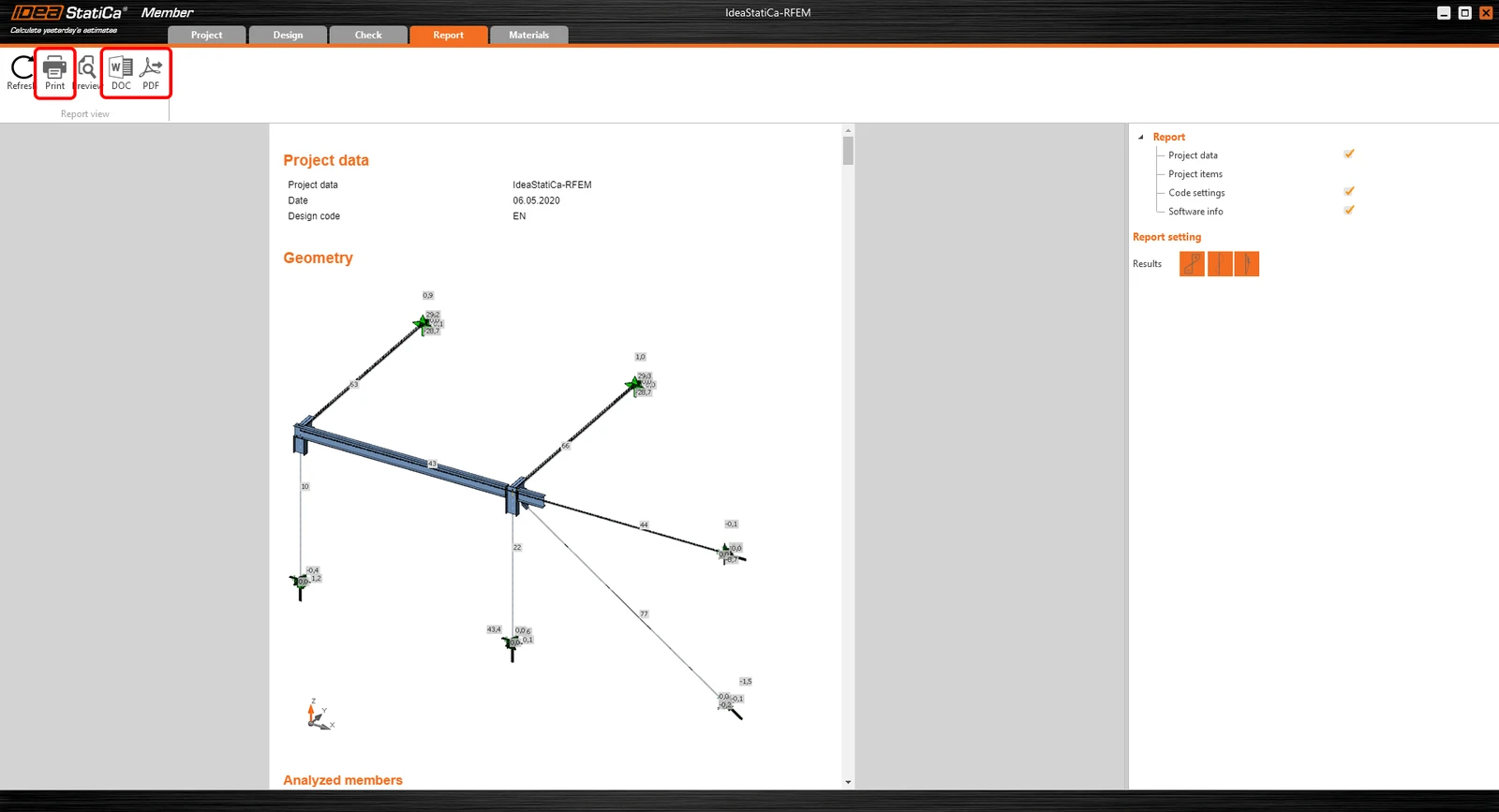
U hebt een staaf geïmporteerd uit Autodesk Structural Analysis Professional en deze ontworpen en getoetst volgens Eurocode (EN).
Sla het project op in IDEA StatiCa Member en sluit het. Het volgende proces is alleen beschikbaar bij online werken, live met het FEA-model en Checkbot, en levert aanzienlijke tijdwinst op wanneer er zaken wijzigen.
Modellen synchroniseren
In plaats van modellen opnieuw aan te maken telkens wanneer het FEA-model wijzigt, kan Checkbot de informatie synchroniseren met die van de FEA-applicatie.
Wijzig de doorsnede van de geanalyseerde staaf om de synchronisatiefunctie te demonstreren.
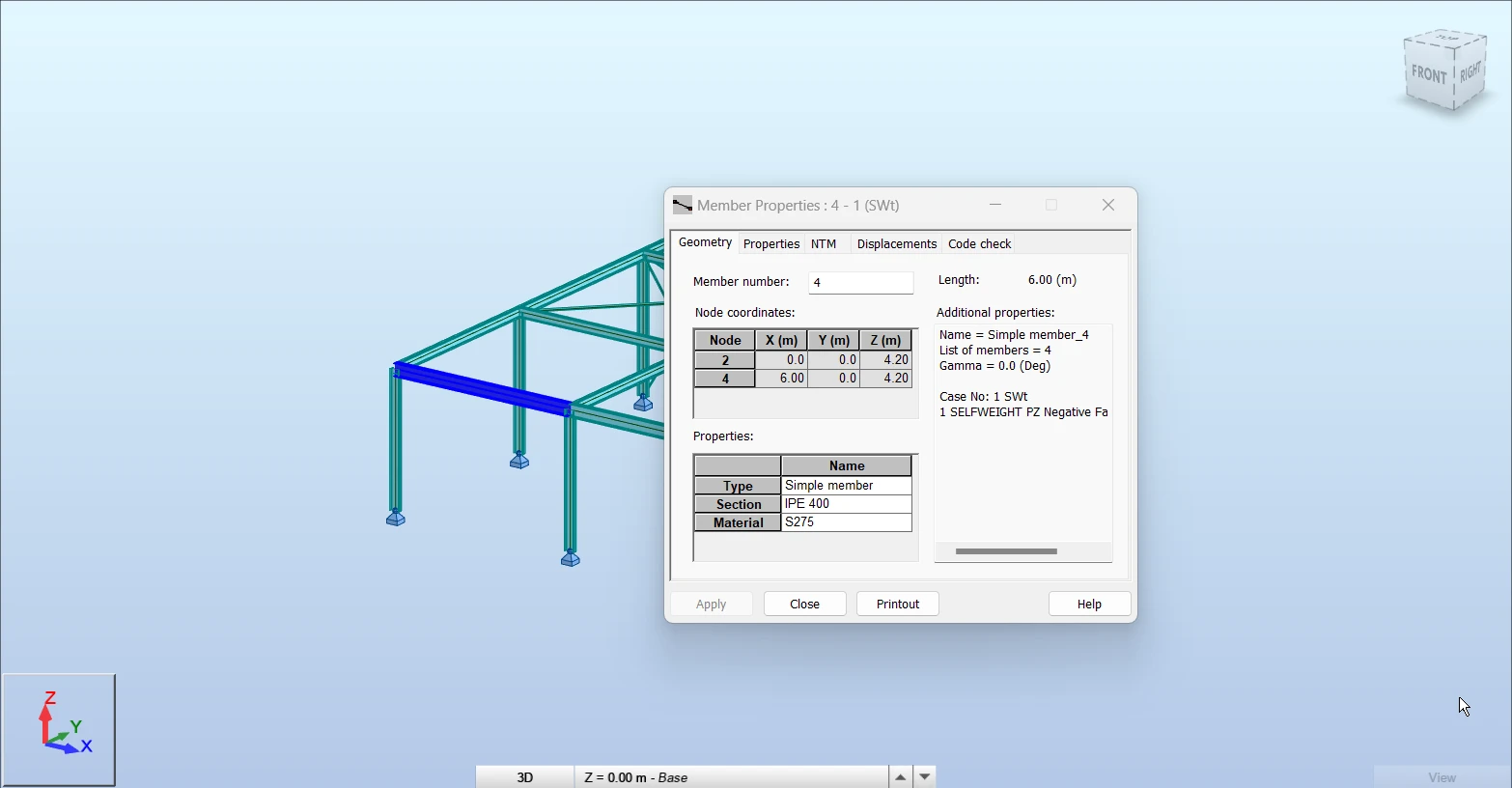
Bereken het project vervolgens opnieuw in Autodesk Robot Structural Analysis Professional en open Checkbot opnieuw.
Selecteer de staaf in de lijst en klik op Sync in het paneel Current item, of op Sync in het paneel Structural model om het hele model bij te werken.
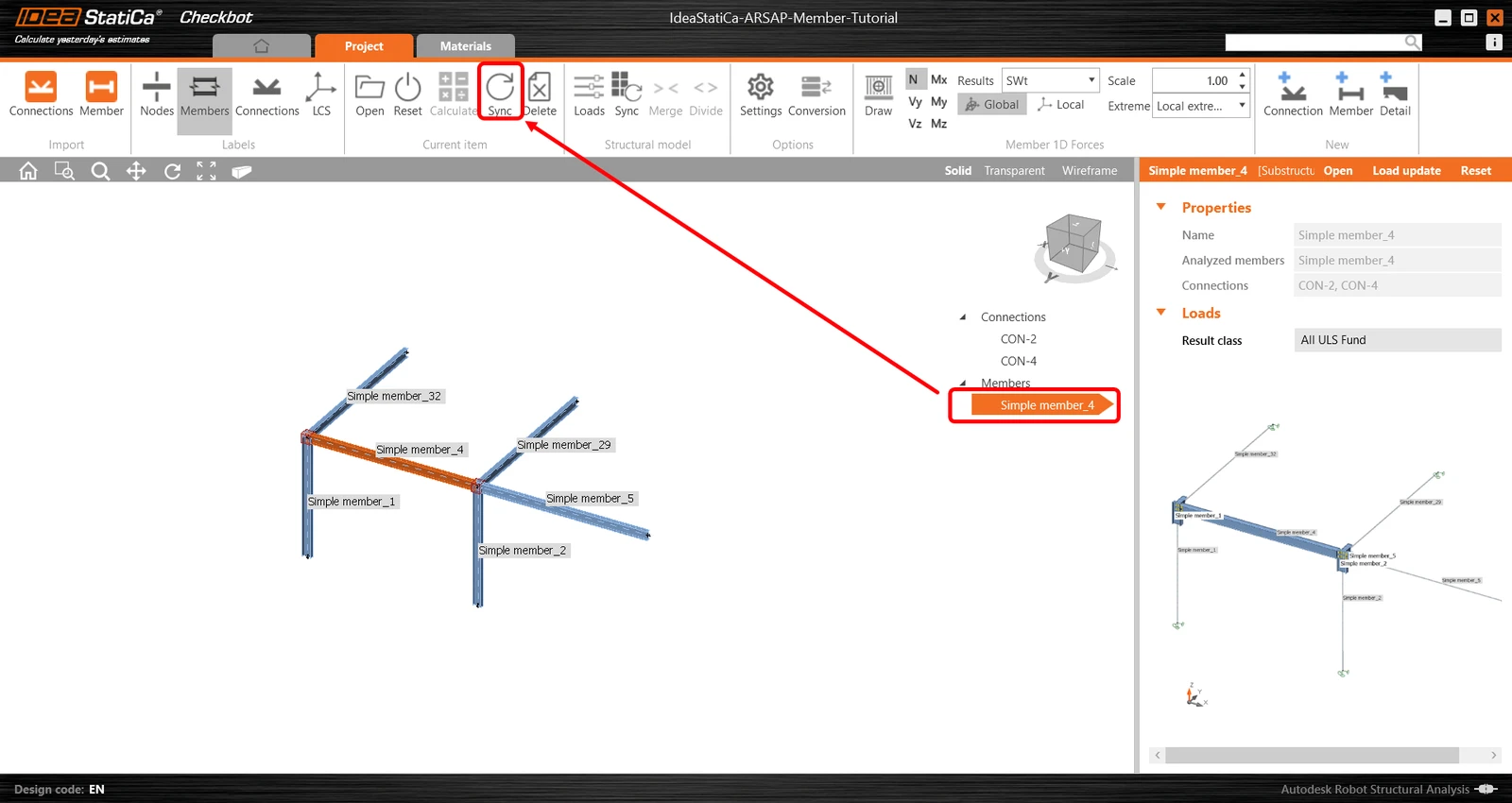
De geometrie en de belastingseffecten zijn bijgewerkt en u kunt op Open klikken om het projectitem te controleren.
IDEA StatiCa wordt geopend en u ziet de bijgewerkte geometrie, terwijl de ontwerpbewerkingen hun instellingen behouden. Houd er echter rekening mee dat sommige wijzigingen kunnen leiden tot een ongeldig ontwerp. Dergelijke wijzingen moeten een grondige ontwerpcontrole ondergaan.
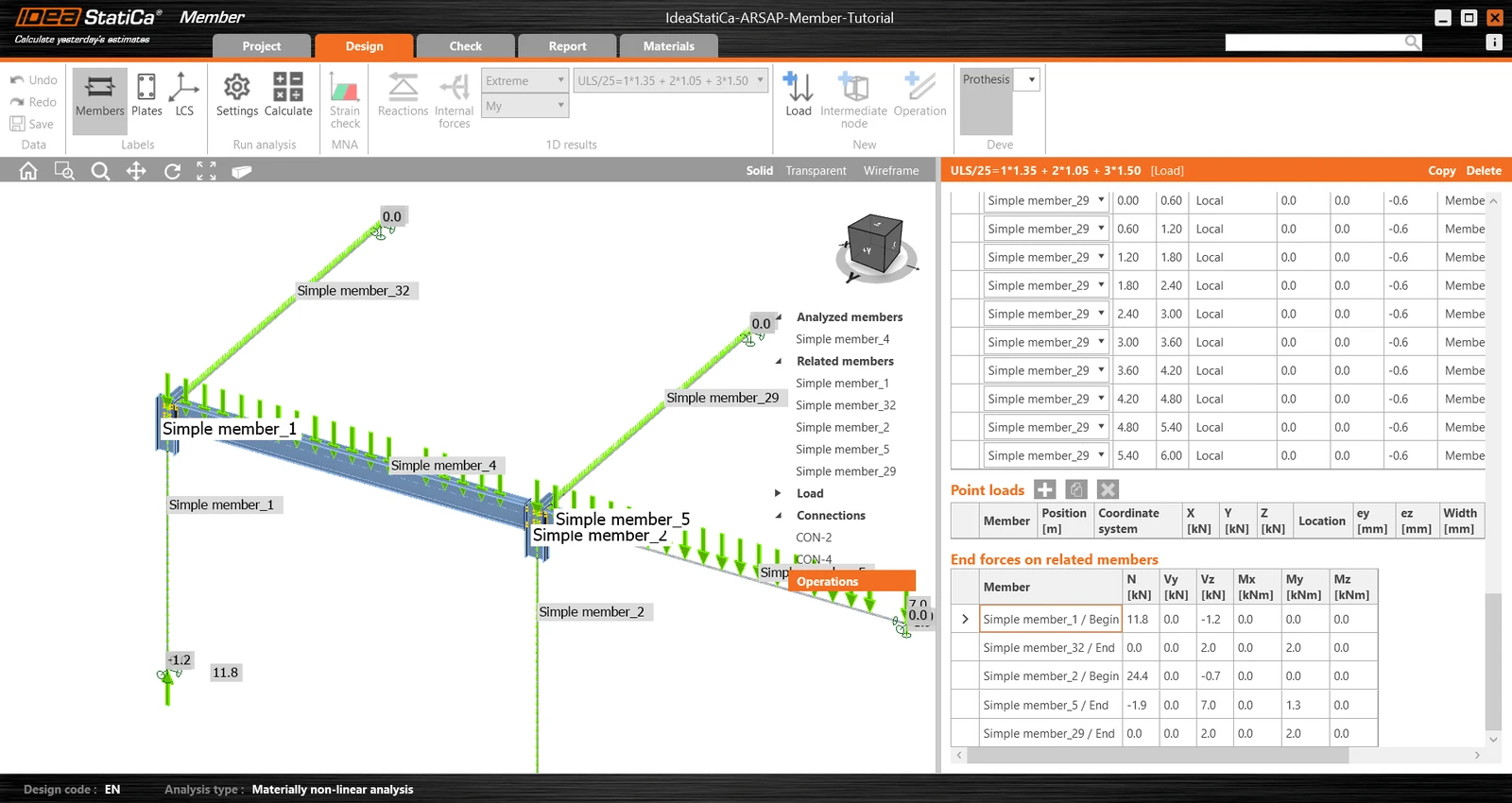
U kunt het ontwerp controleren en aanpassen, opnieuw berekenen en de staaf toetsen, opslaan en sluiten. Daarna kunt u doorgaan met het importeren en toetsen van meer verbindingen of staven.
Wil je je vaardigheden verbeteren? Bezoek onze Campus
Leer IDEA StatiCa effectief te gebruiken met onze e-learningcursussen in je eigen tempo
Begin met leren