

如何激活链接
- 下载并安装 最新版本的 IDEA StatiCa
- 请确保您使用的是 FEA 解决方案的受支持版本
IDEA StatiCa 在安装过程中会将 BIM 链接集成到您的 FEA 软件中。您可以运行 IDEA StatiCa 并打开 BIM 链接,查看其状态,并根据需要集成更多 BIM 链接。请注意,部分 FEA 软件需要执行额外步骤,才能完全激活其与 IDEA StatiCa 的 BIM 链接。

可能会弹出提示“是否允许此应用对您的设备进行更改?”,如出现,请点击 是 按钮确认。
点击 安装 后,所选软件的 BIM 链接即被集成。该界面还会显示其他 BIM 链接的状态。

如何使用链接
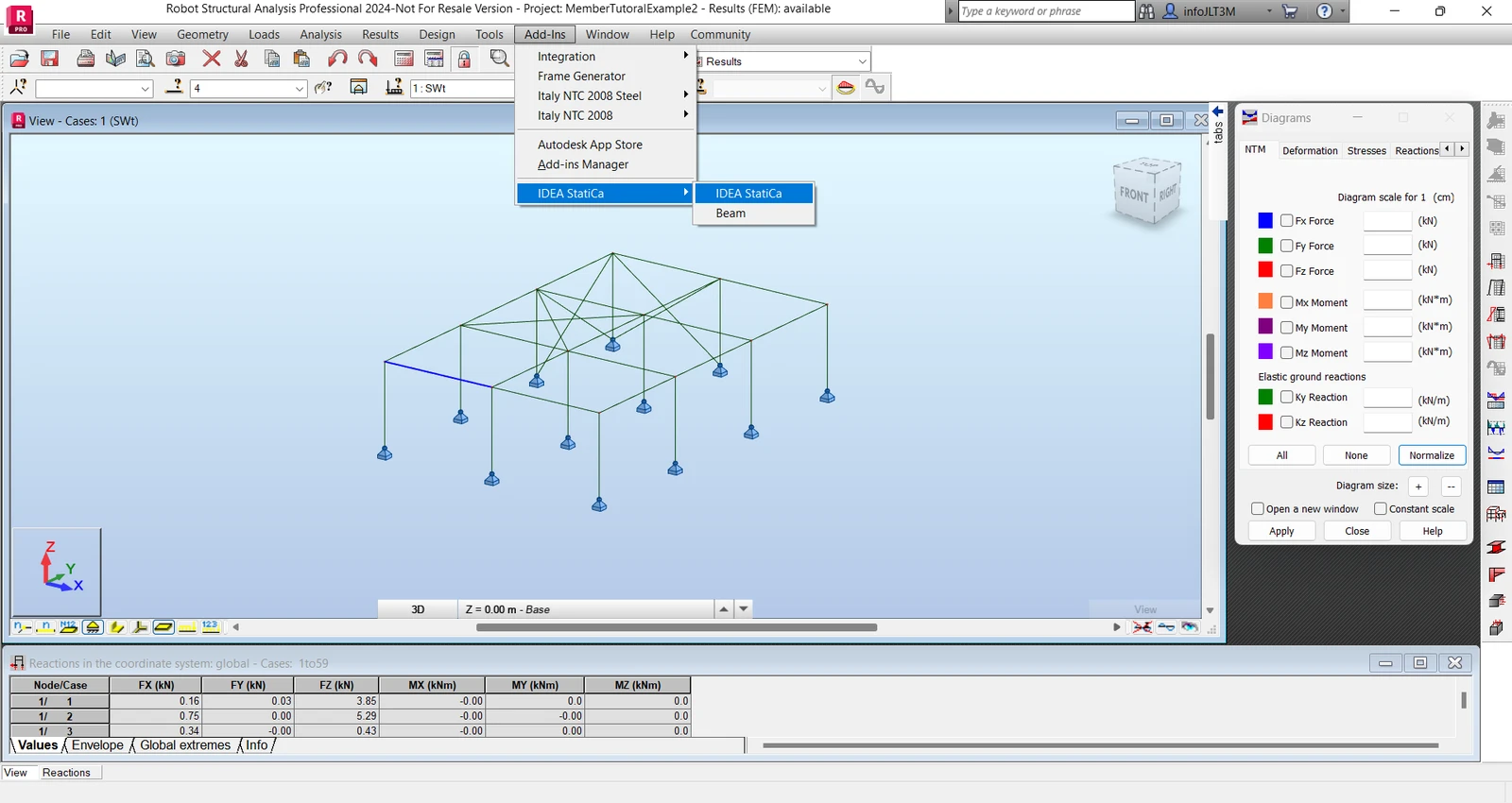
首先,从提供的可下载文件(位于本教程底部)中打开源文件 ARSAP-Member-Tutorial.rtd。在其中依次进入菜单插件、IDEA StatiCa,然后运行 IDEA StatiCa。 这将启动 Checkbot。
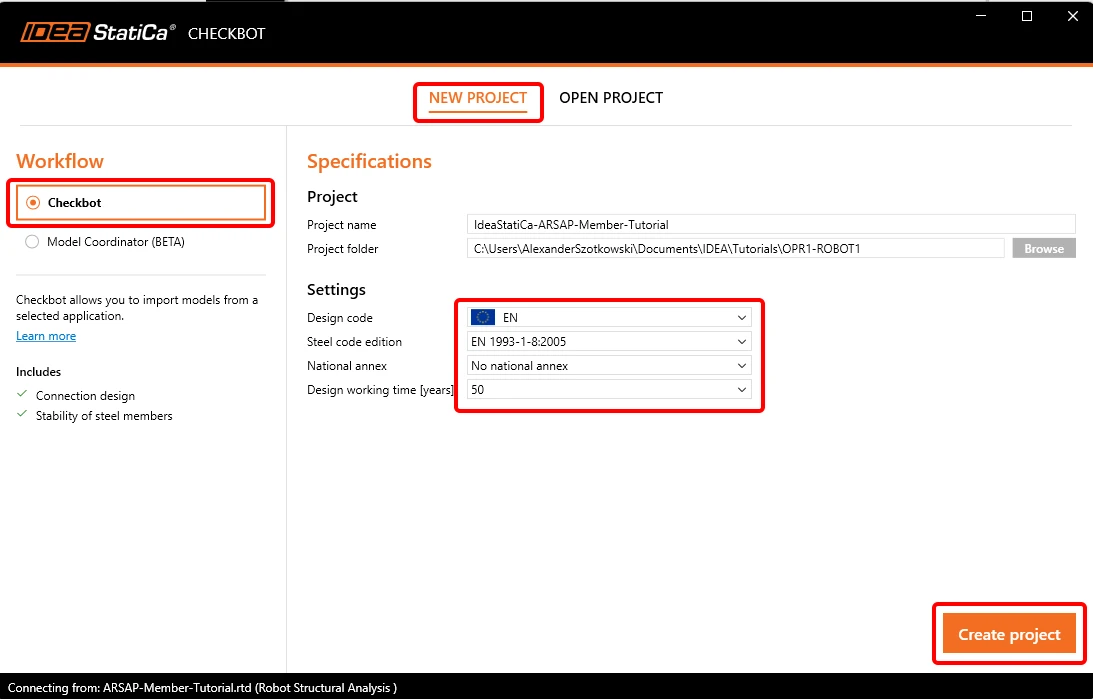
启动 Checkbot 应用程序后,选择工作流 Checkbot和设计规范 EN。然后选择创建项目。
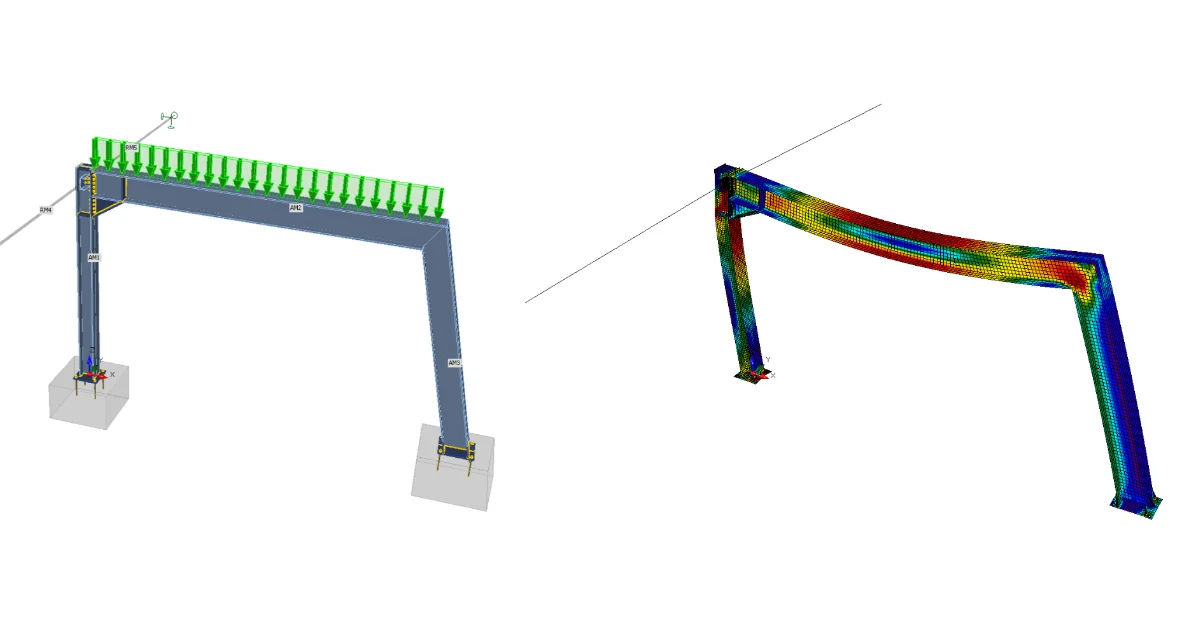
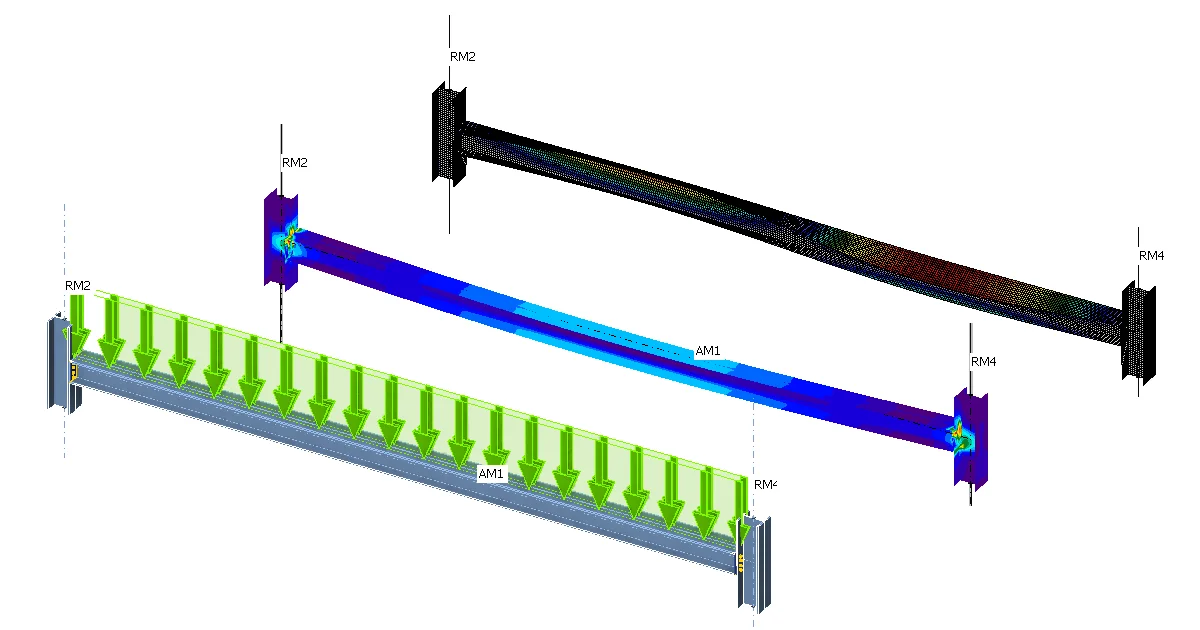
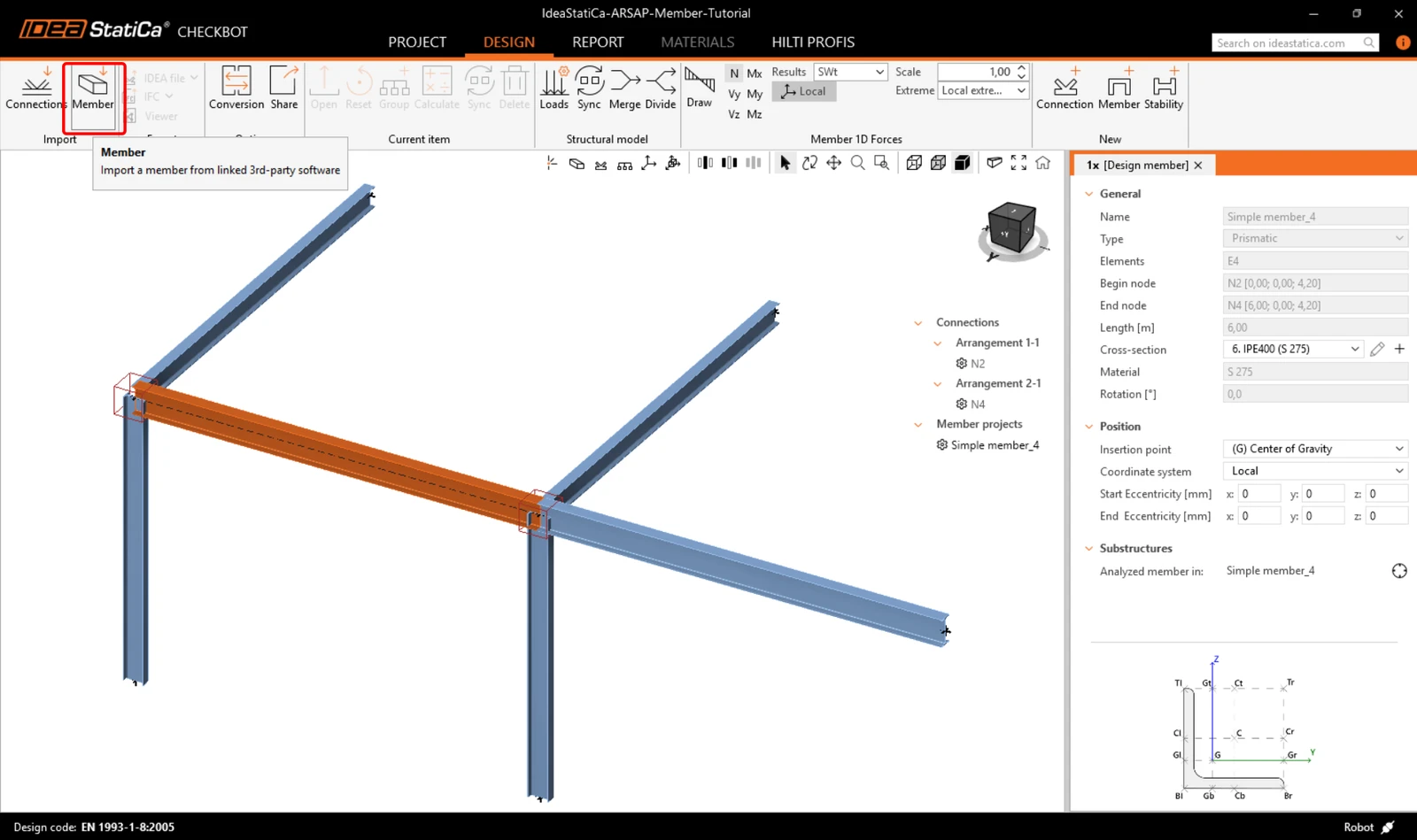
Checkbot 打开后,即可开始导入。在 Robot 模型中选择所示的梁,然后单击 Member,将其导入到 IDEA StatiCa Member 中,按 EN 规范进行分析。
构件会连同相应的节点、相关构件和荷载组合一并添加到列表中,无需手动输入这些数据。
节点——布置与设计
IDEA StatiCa 已将它们归为单个布置。我们从节点 N2 开始设计。
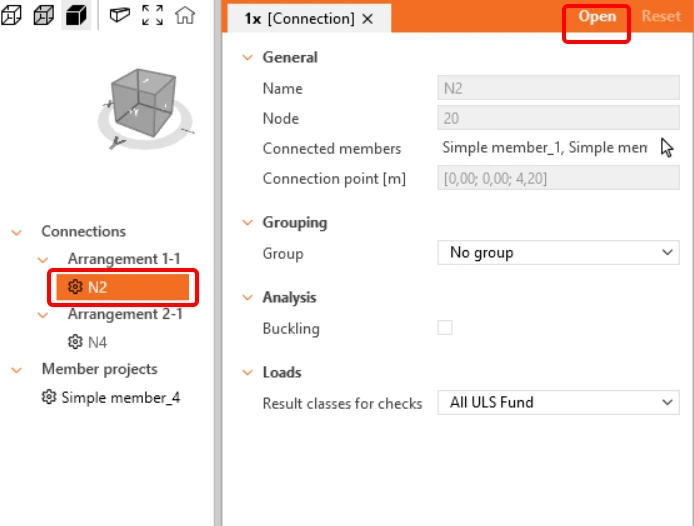
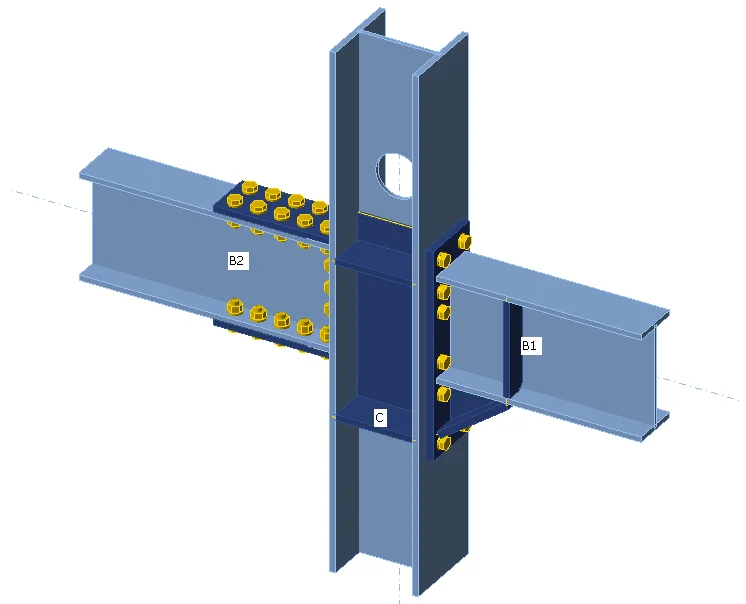
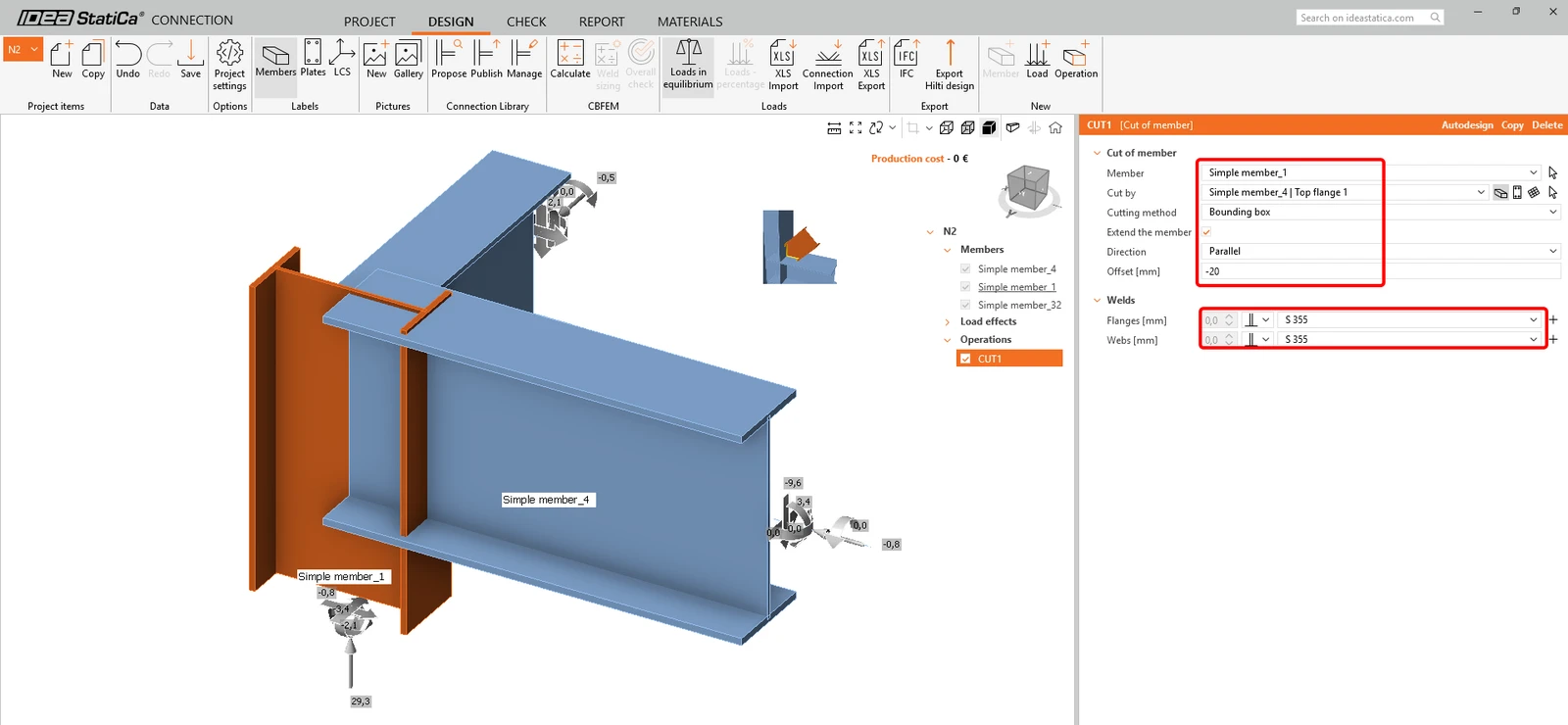
这将打开您熟悉的 IDEA StatiCa Connection 软件。 对柱应用切割构件操作,使其高度超出梁上翼缘 20 mm。
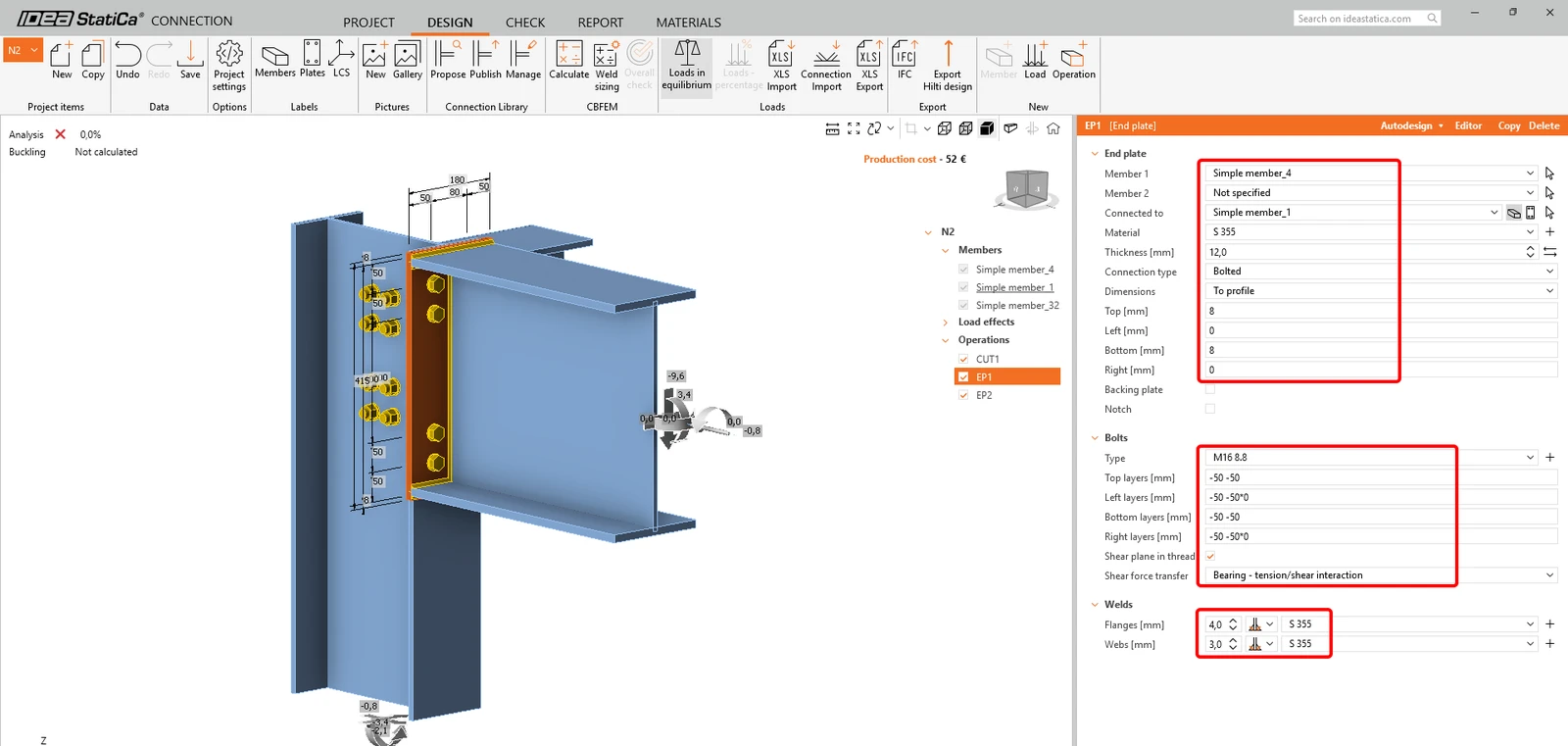
接下来,对两根梁都应用一个简单的端板——请记住,操作可以复制。
保存该节点并退出,返回 Checkbot 应用程序。
在本例中,所有构件的尺寸相同,因此可以非常快速地将相同的操作应用于 N4。
这是 Con-4 的最终外观。
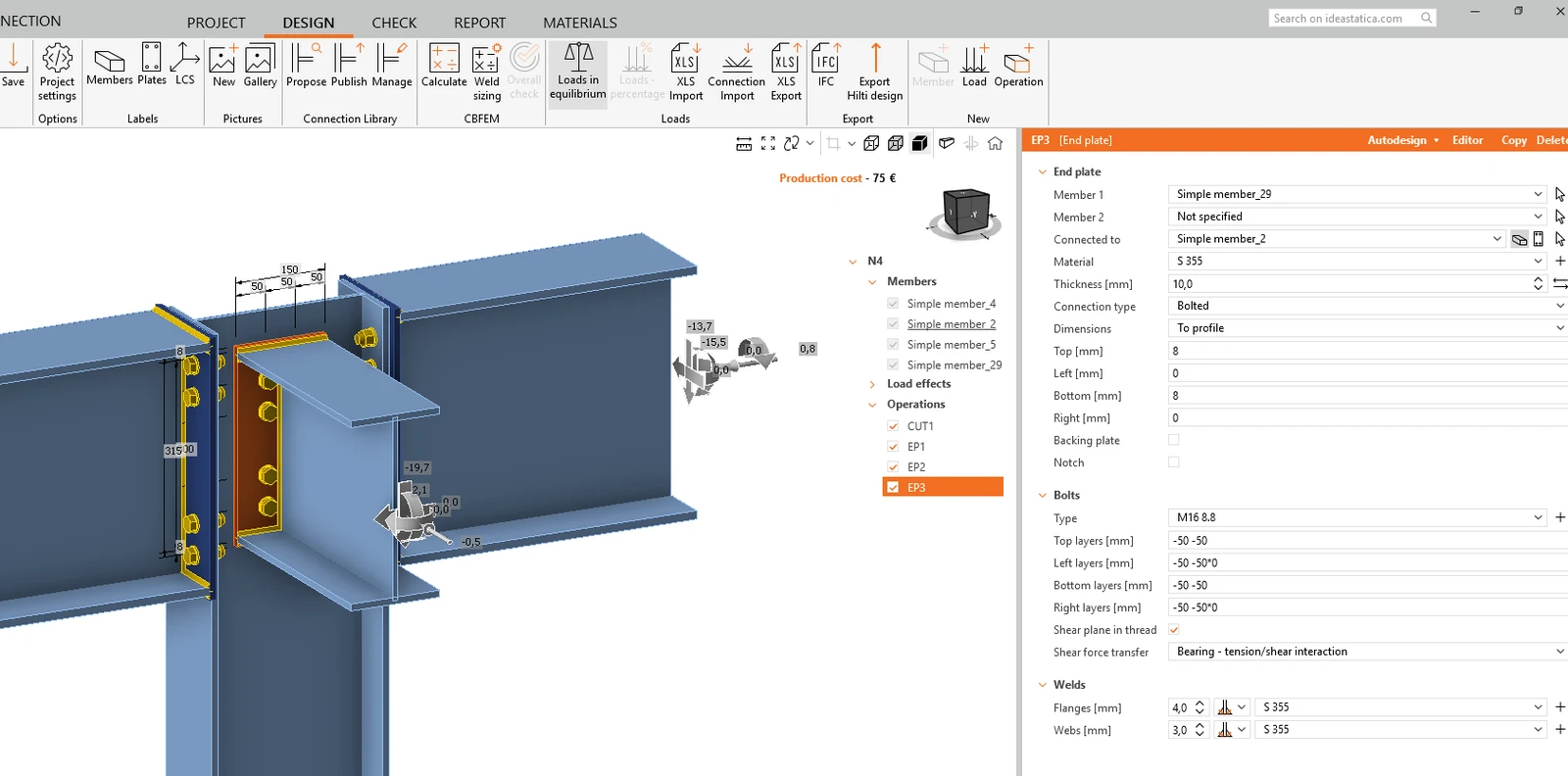
同样,保存该节点模型,并返回 Checkbot 应用程序。 所建模的节点将会显示。
Member——附加操作
在 Member 软件中打开 Simple member_4,查看构件、节点和荷载组合的完整列表。
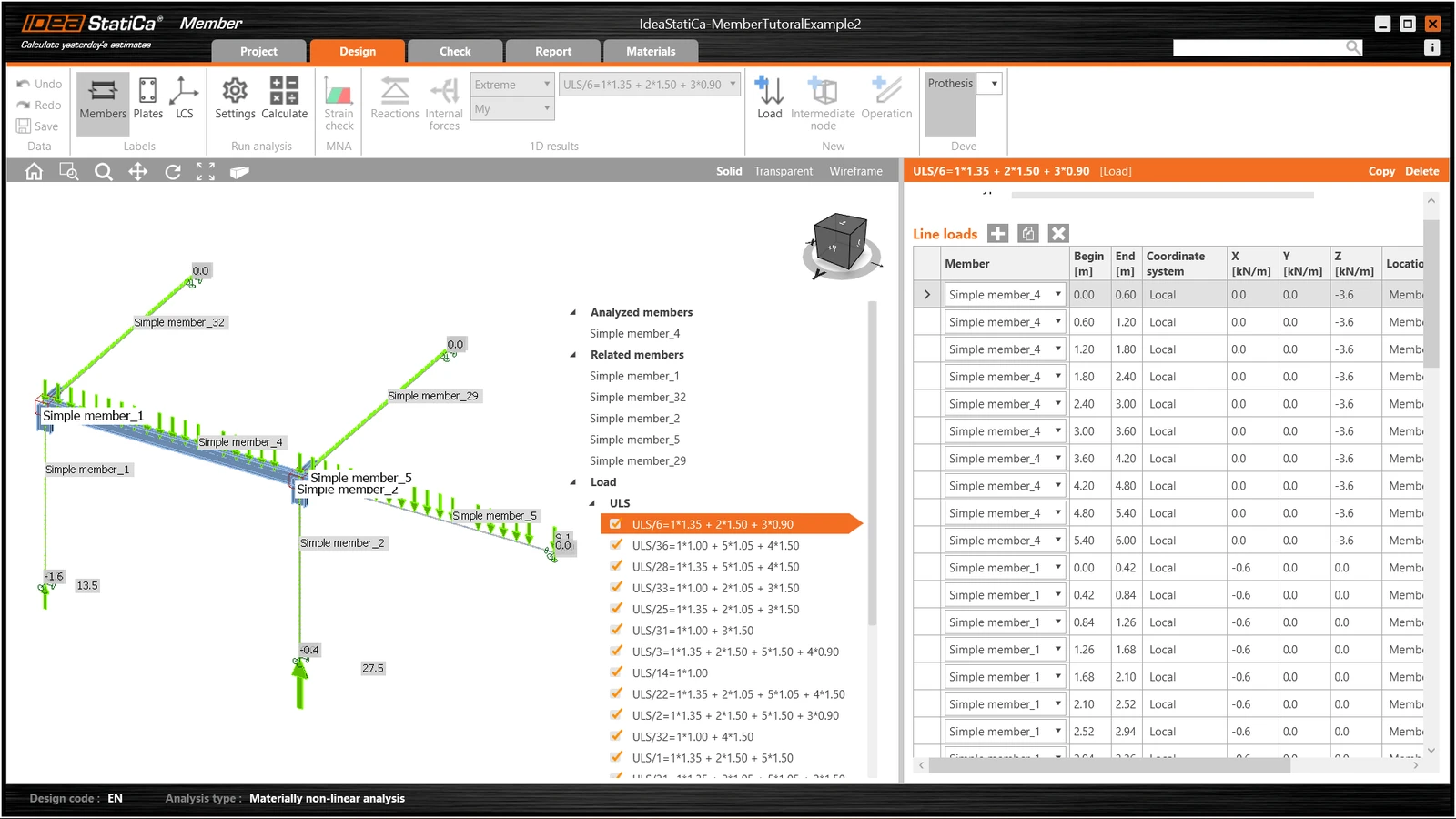
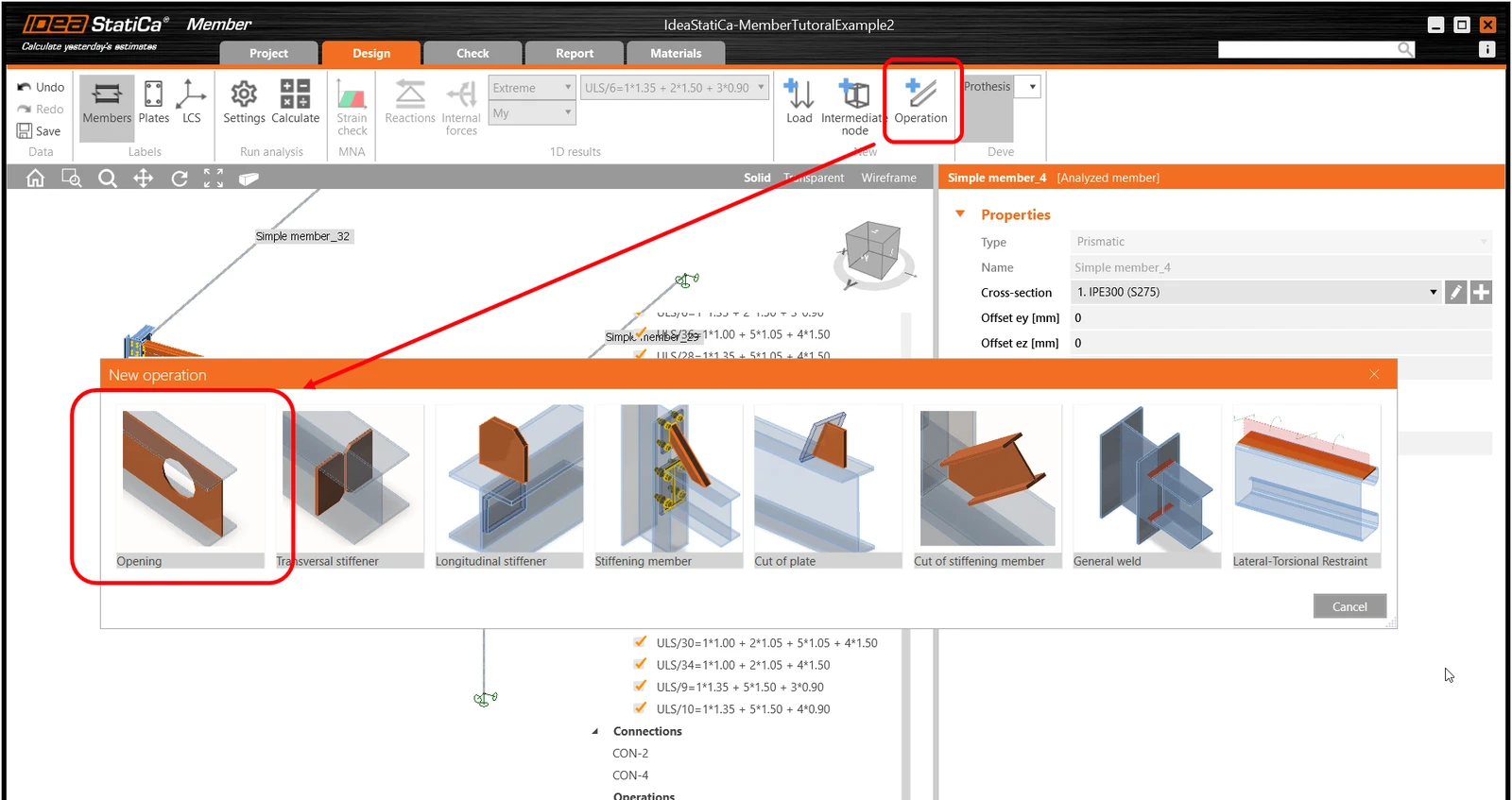
模型已可用于分析,但首先让我们在构件腹板上添加一些开孔。在树形菜单中选择操作 ,然后选择操作开孔。
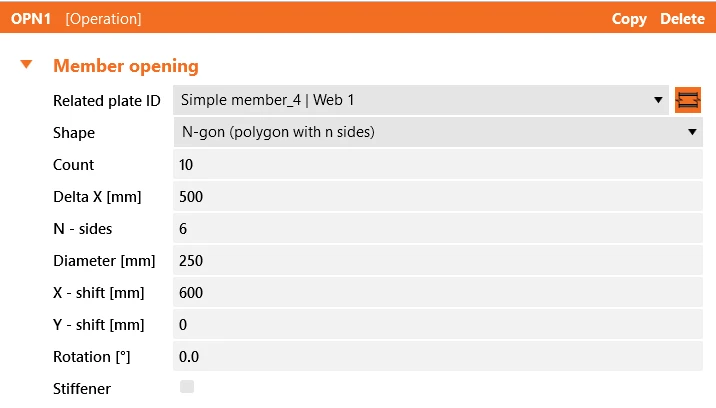
编辑该操作的参数,将尺寸和形状更改为 N 边形(具有 n 条边的多边形),并增加开孔数量。
校核
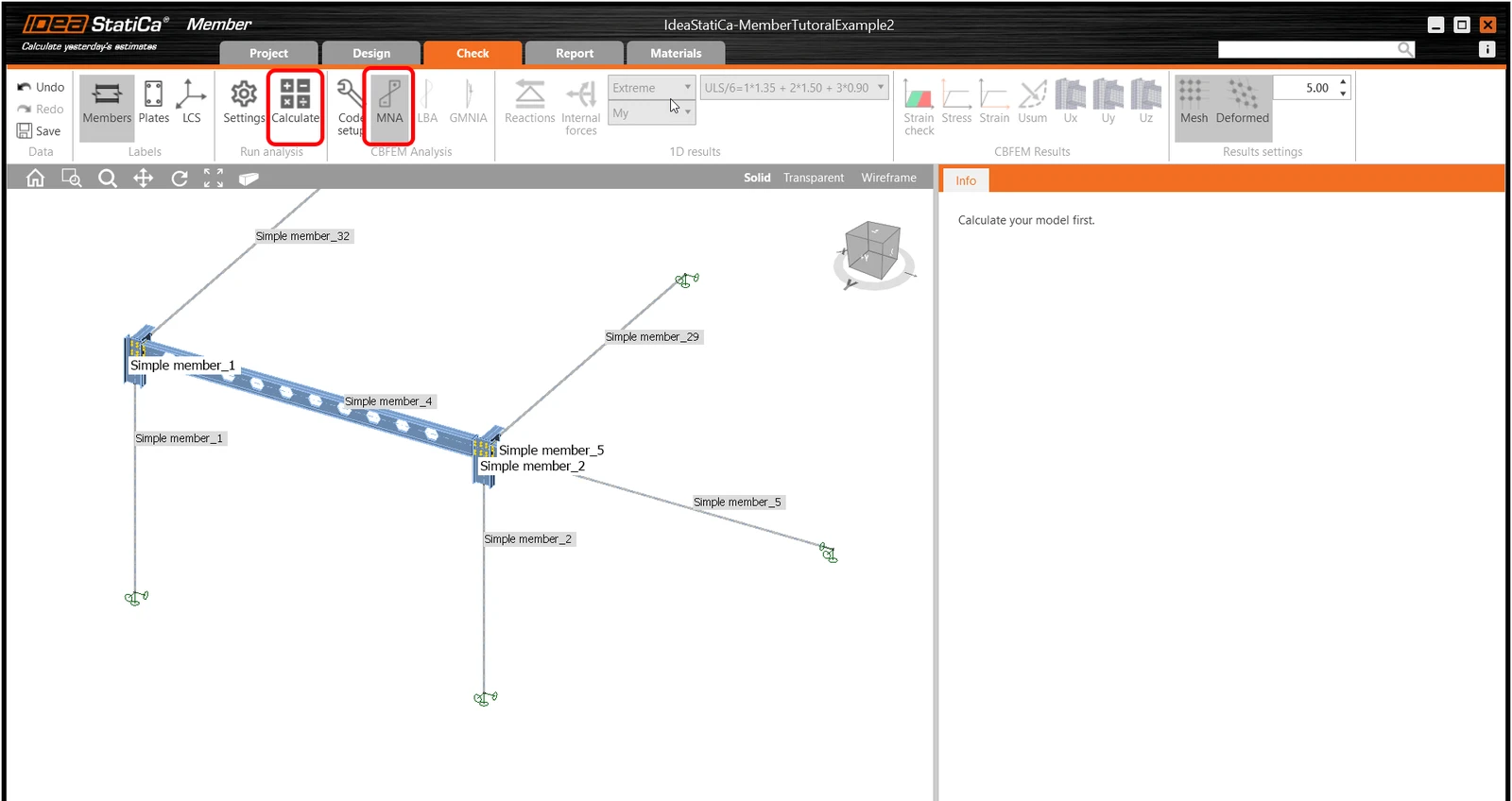
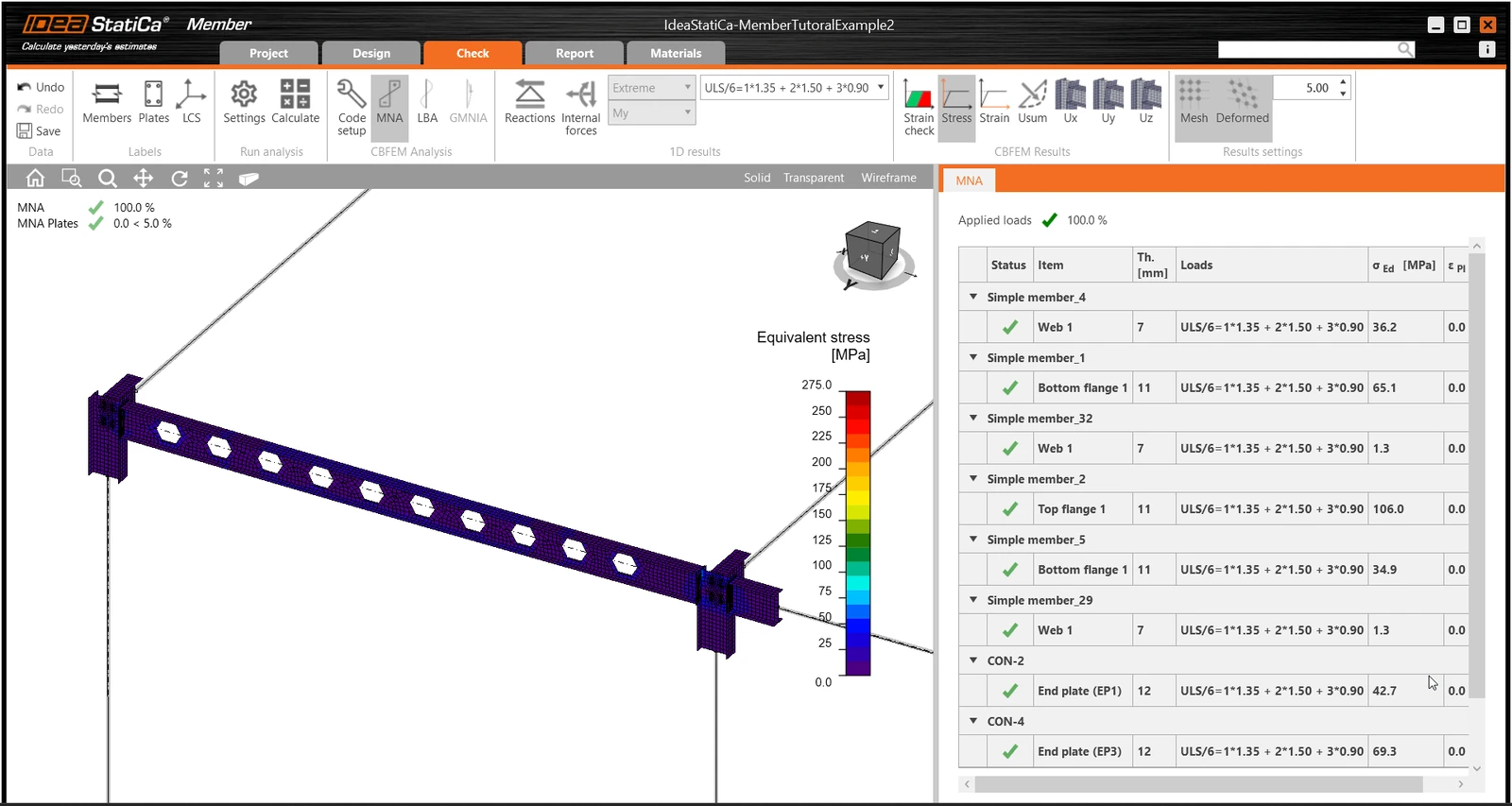
切换到校核选项卡,选择 MNA (材料非线性分析),然后单击功能区中的计算开始分析。系统会自动生成分析模型并执行计算,您可以看到总体校核结果以及校核结果的基本数值。
下一步,将分析类型切换为 LBA (线性屈曲分析) ,然后再次单击计算运行分析。
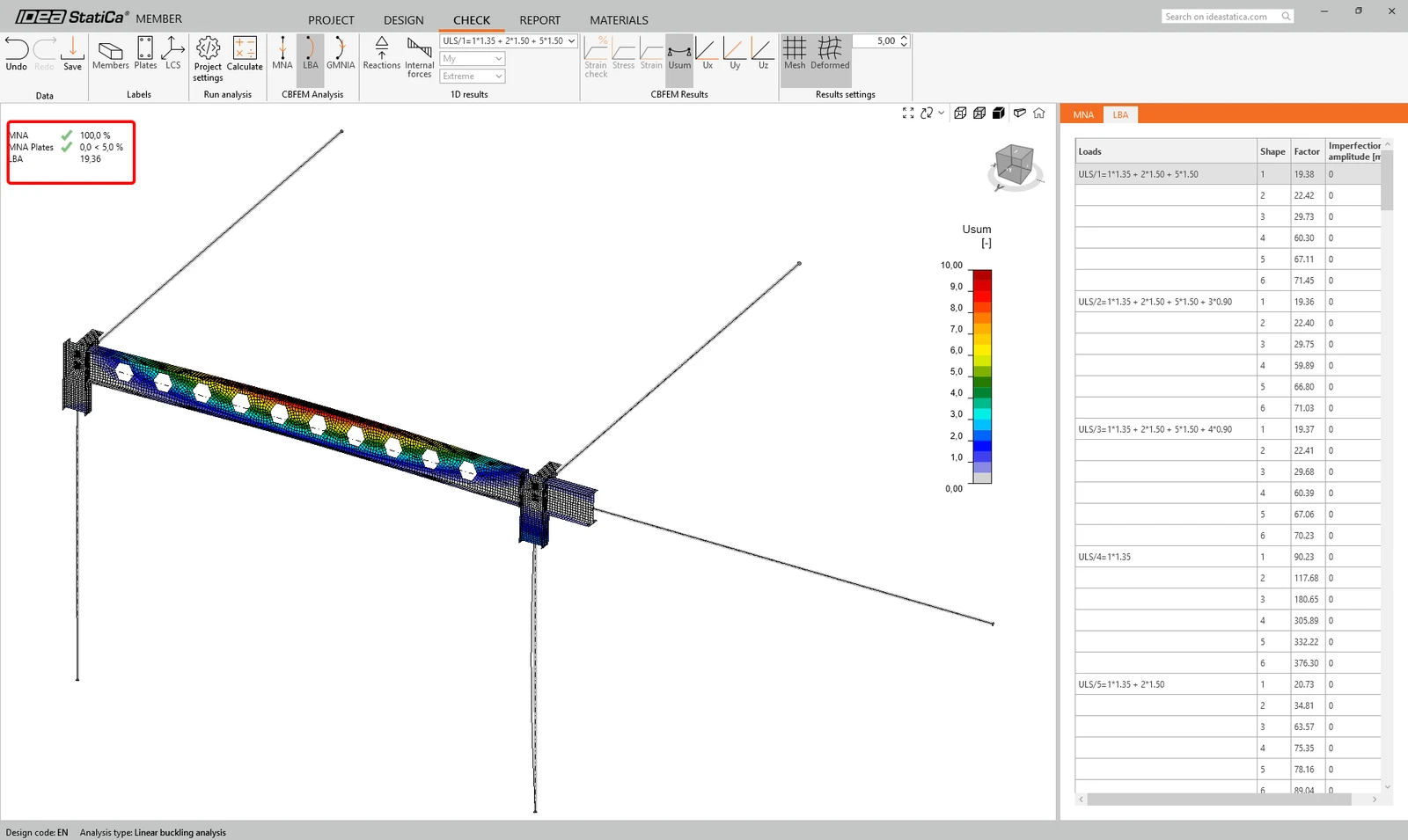
分析完成后,您可以在选项卡中浏览屈曲形态系数,选择其中一个,例如屈曲形态 1,即可在 3D 窗口中查看其可视化效果。选择 Uy 结果显示可突出显示变形趋势。
现在可以计算 GMNIA (考虑缺陷的几何与材料非线性分析)。根据 EN 1993-1-1,选择最不利的屈曲形态或屈曲形态的组合,并输入关键梁的初始缺陷。本例中,屈曲形态 1 是最不利的形态。在右侧面板中切换到 GMNIA 选项卡,并确定缺陷值 为 10 mm(0,5xL/300 = 0,5*6000/300 = 10 mm),将其输入为柱 1 的幅值。单击计算 按钮,该分析的计算可能需要几分钟。
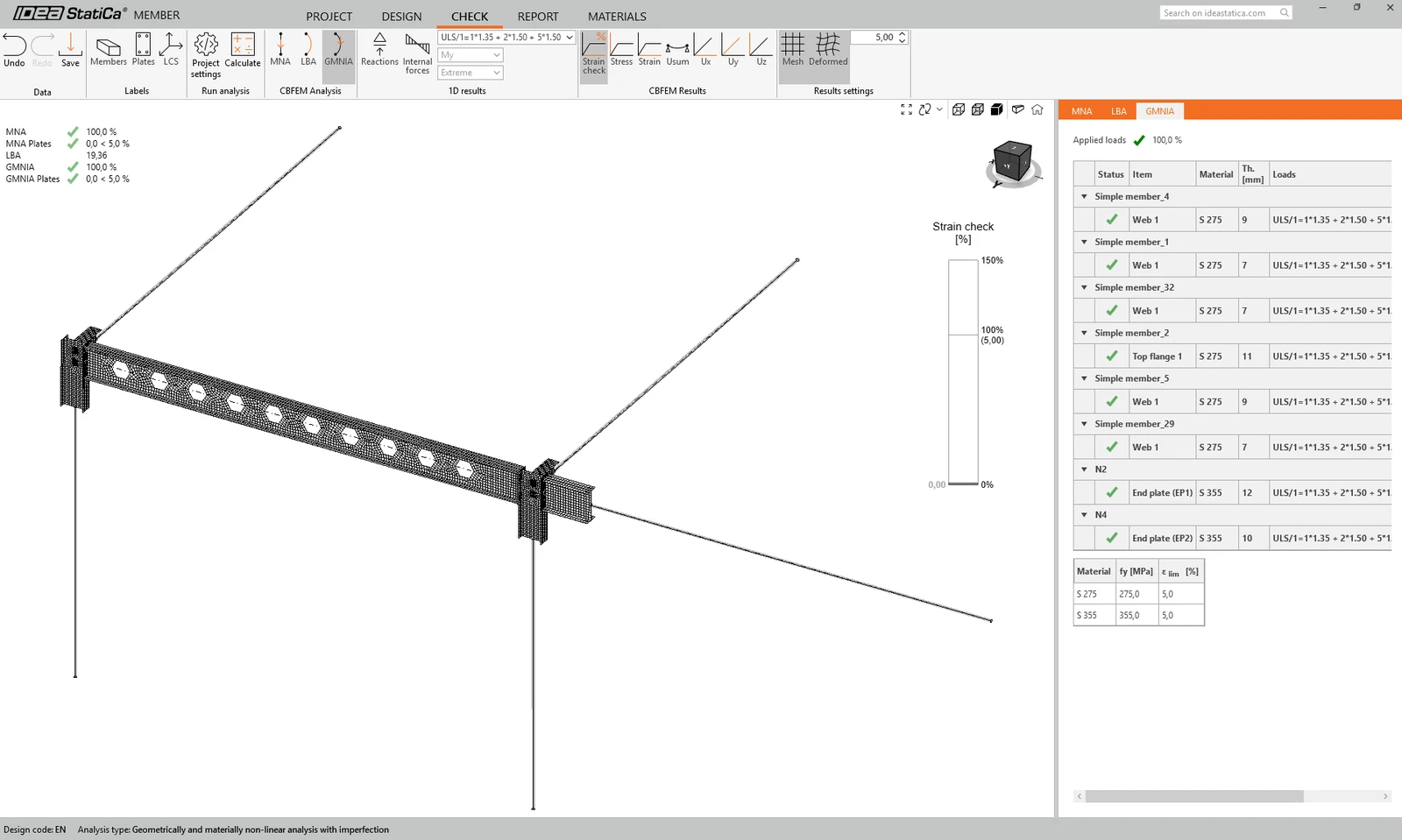
在施加初始缺陷的情况下,构件通过了规范校核,我们可以浏览应力分布和内力图等结果。
报告
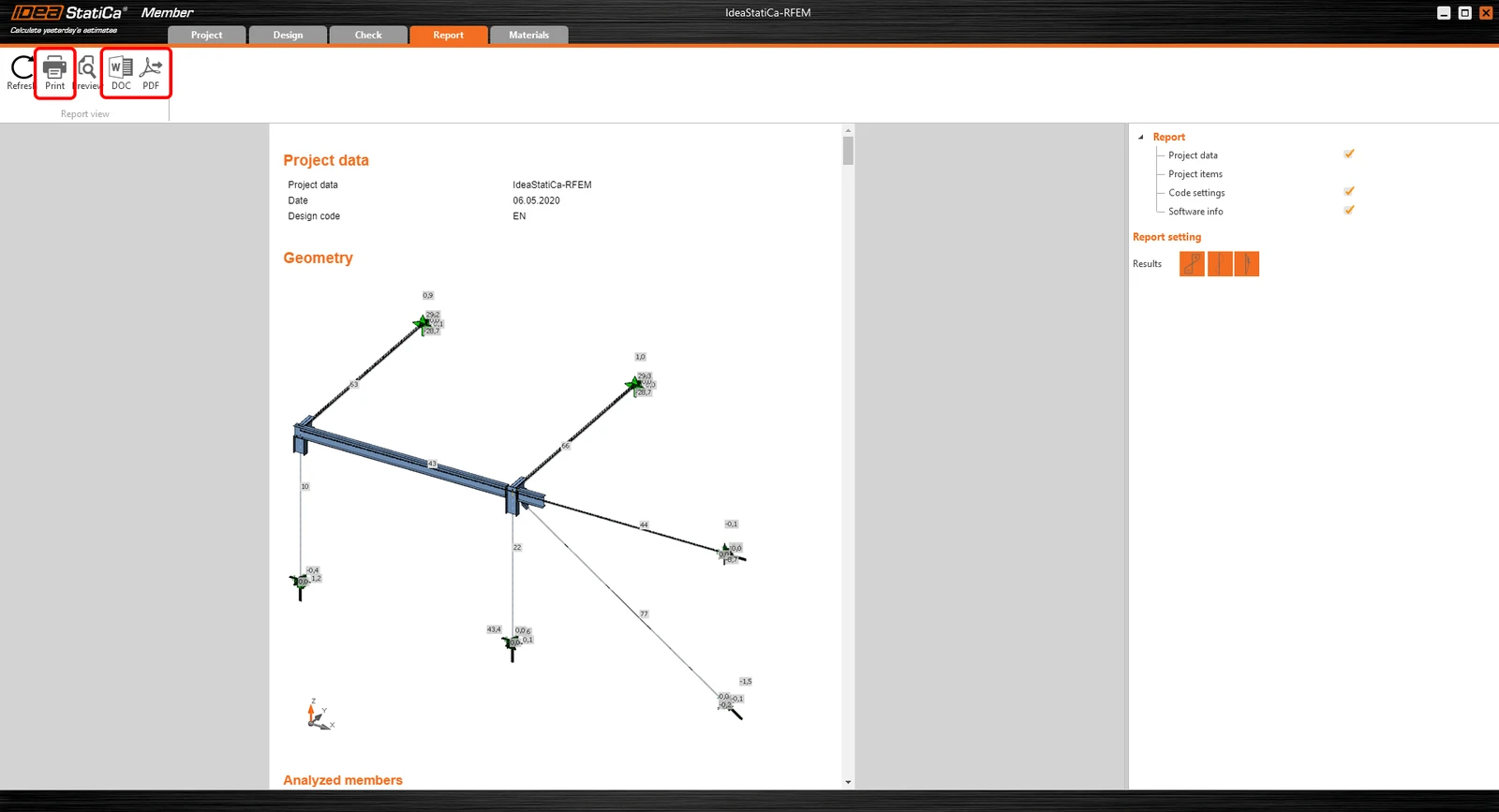
最后,转到报告选项卡。IDEA StatiCa 提供完全可自定义的报告,可打印输出,也可保存为 .pdf 或可编辑的 .doc 格式。
您已从 Autodesk Structural Analysis Professional 导入了一个构件,并按照 Eurocode (EN) 对其进行了设计和规范校核。
将项目保存到 IDEA StatiCa Member 中并关闭。 下一个流程仅在联机工作时可用,即与有限元分析模型和 Checkbot 实时联动,当模型发生变化时可大幅节省时间。
同步模型
每当有限元分析模型发生变化时,无需重新创建模型,Checkbot 即可将其信息与有限元分析应用程序中的信息同步。
为演示同步功能,请更改所分析构件的截面。
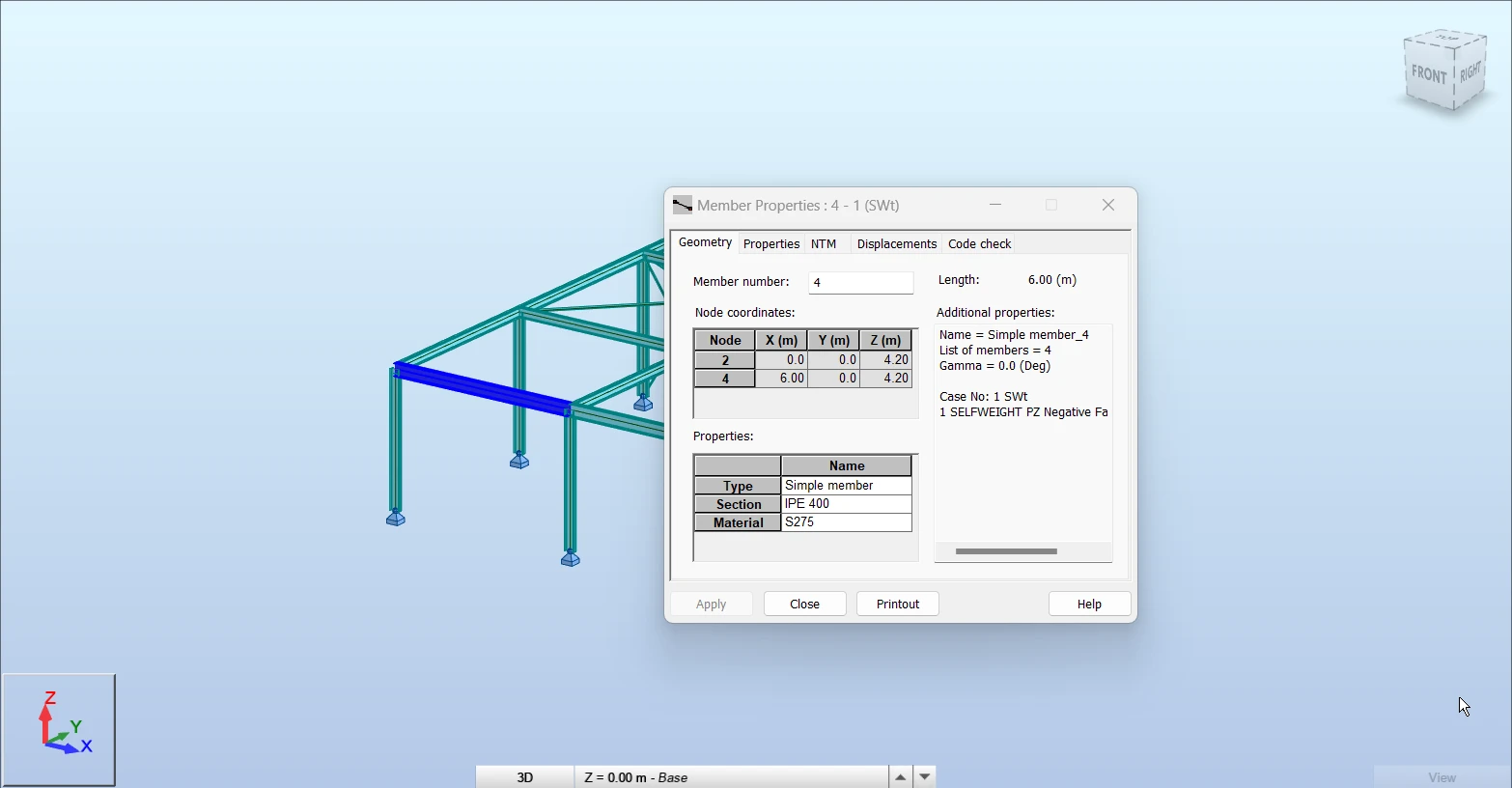
然后,在 Autodesk Robot Structural Analysis Professional 中重新计算项目,并再次打开 Checkbot。
从列表中选择该构件,并单击“当前项”面板中的同步 ,或单击“结构模型”面板中的同步以更新整个模型。
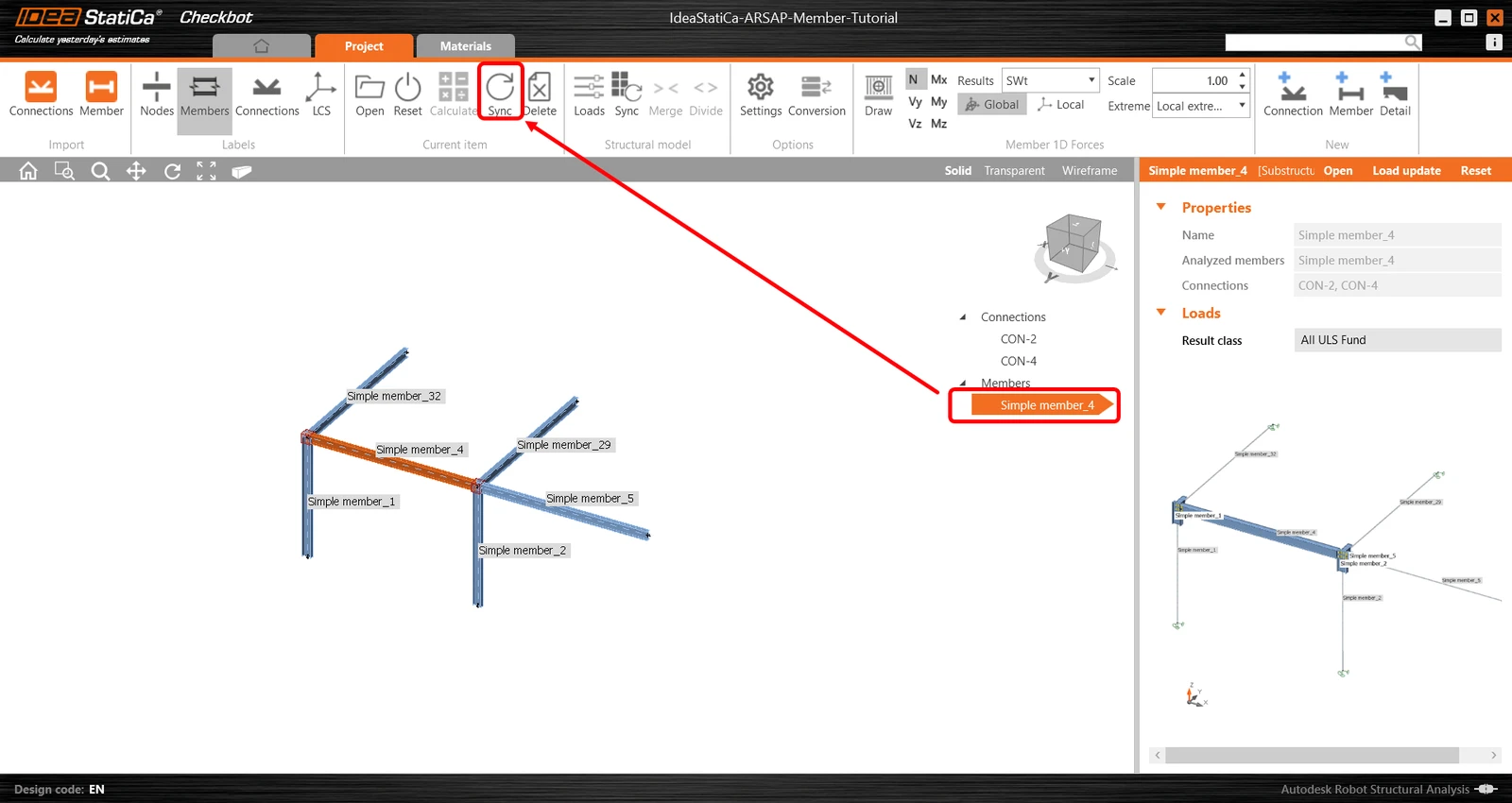
几何和荷载效应已更新,您可以单击 打开来校核该项目项。
IDEA StatiCa 随即打开,您可以看到已更新的几何,而设计操作保持其原有设置。 但请注意,某些更改可能导致设计无效,因此这些更改应经过全面的设计审查流程。
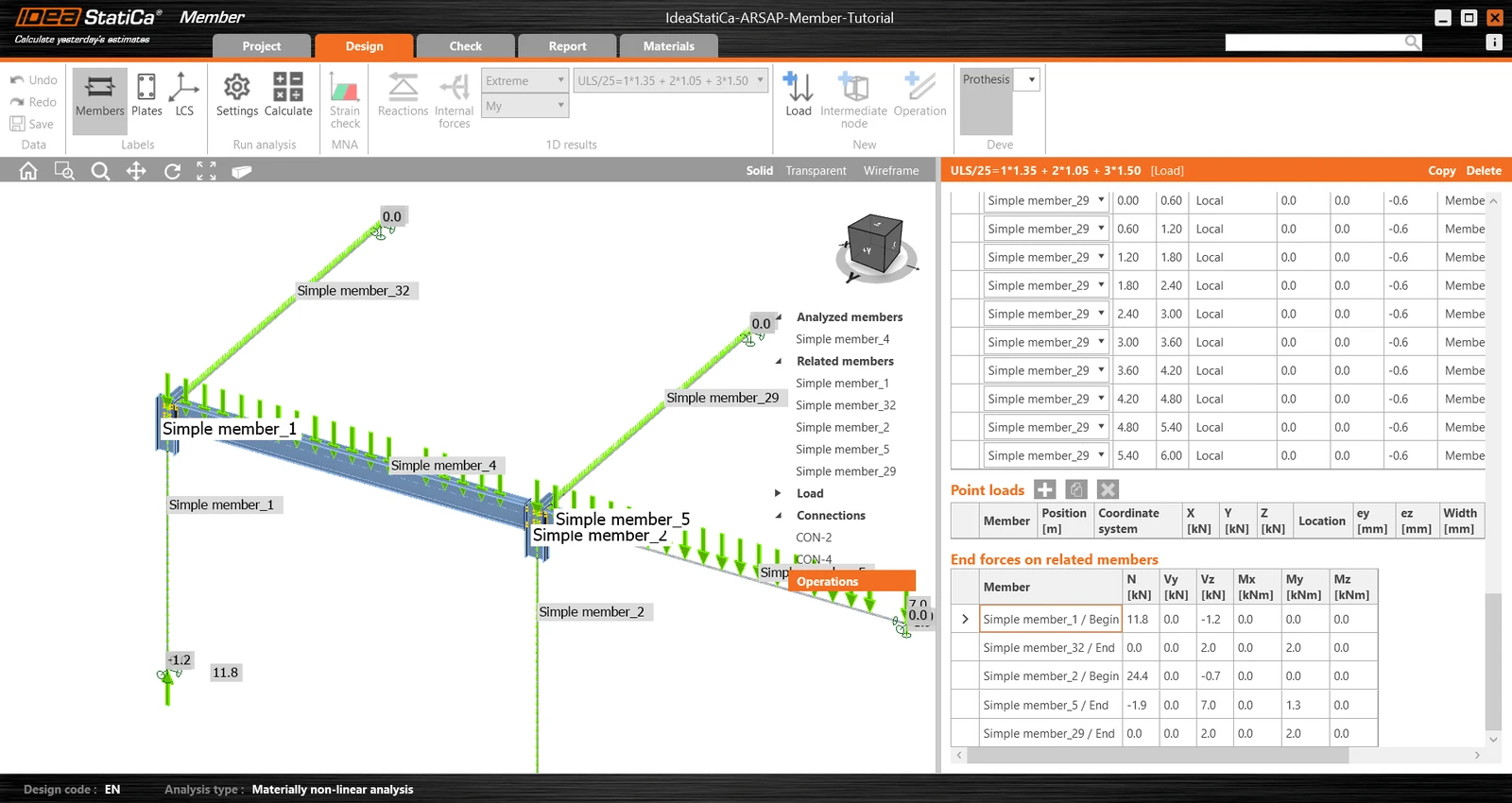
您可以检查并调整设计,重新计算并对构件进行规范校核,然后保存并关闭。之后可以继续导入更多节点或构件并进行规范校核。