

วิธีเปิดใช้งานลิงก์
- ดาวน์โหลดและติดตั้ง IDEA StatiCa เวอร์ชันล่าสุด
- ตรวจสอบให้แน่ใจว่าคุณใช้ เวอร์ชันที่รองรับ ของโปรแกรม FEA ของคุณ
IDEA StatiCa จะติดตั้ง BIM link เข้าไปในซอฟต์แวร์ FEA ของคุณระหว่างการติดตั้ง คุณสามารถตรวจสอบสถานะและติดตั้ง BIM link เพิ่มเติมได้โดยเปิด IDEA StatiCa แล้วเปิด BIM links โปรดทราบว่าซอฟต์แวร์ FEA บางโปรแกรมต้องดำเนินการเพิ่มเติมเพื่อเปิดใช้งาน BIM link ไปยัง IDEA StatiCa อย่างสมบูรณ์

อาจมีการแจ้งเตือน "คุณต้องการอนุญาตให้แอปนี้เปลี่ยนแปลงอุปกรณ์ของคุณหรือไม่?" หากมี โปรดยืนยันโดยคลิกปุ่ม Yes
เมื่อคลิก Install BIM link สำหรับซอฟต์แวร์ที่เลือกจะถูกติดตั้ง หน้าจอนี้ยังแสดงสถานะของ BIM link อื่นๆ ด้วย

วิธีใช้งานลิงก์
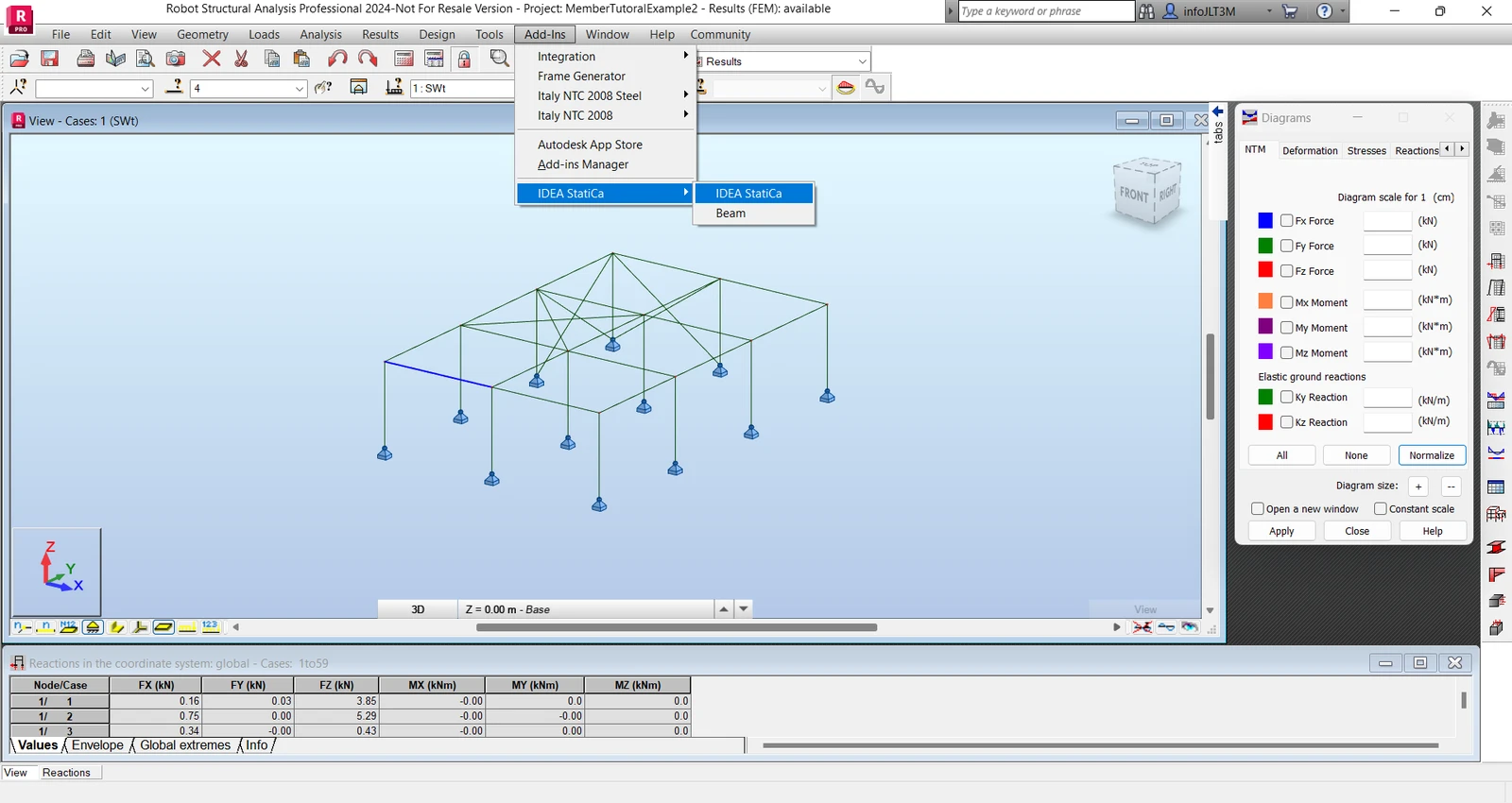
ขั้นแรก ให้เปิดไฟล์ต้นฉบับ ARSAP-Member-Tutorial.rtd จากไฟล์ที่ให้ดาวน์โหลด (ที่ด้านล่างของบทช่วยสอนนี้) จากนั้นไปที่เมนู Add-ins แล้วเลือก IDEA StatiCa และเรียกใช้ IDEA StatiCa. ซึ่งจะเริ่มการทำงานของ Checkbot
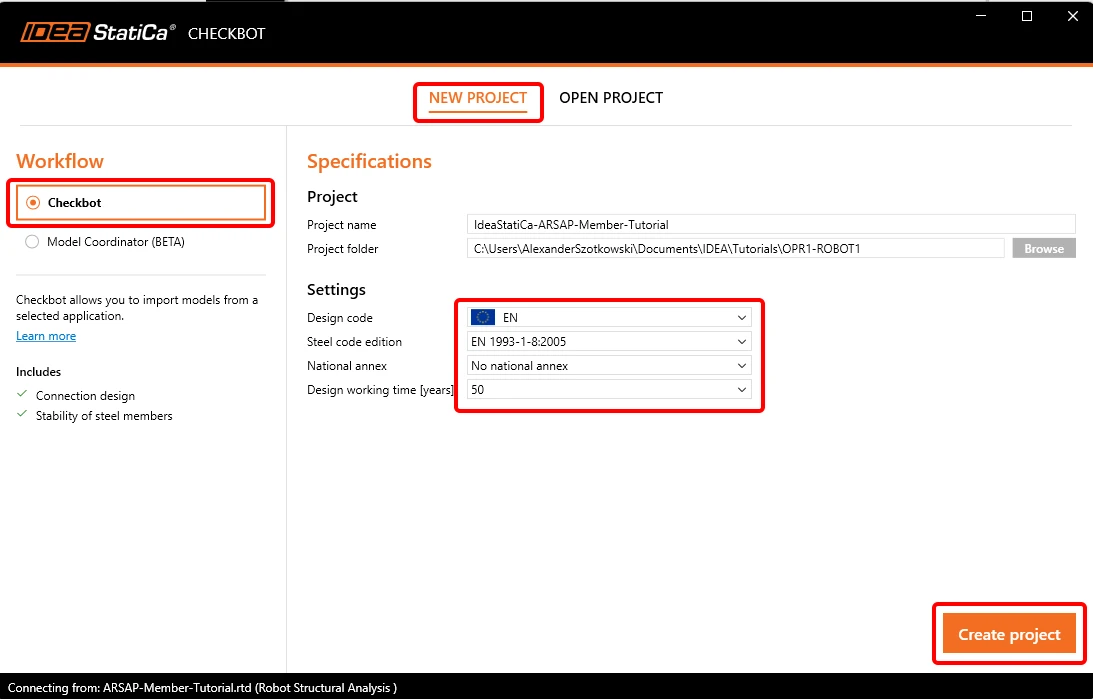
หลังจากเปิดแอป Checkbot แล้ว ให้เลือก workflow Checkbot และมาตรฐานการออกแบบ EN จากนั้นเลือก Create Project
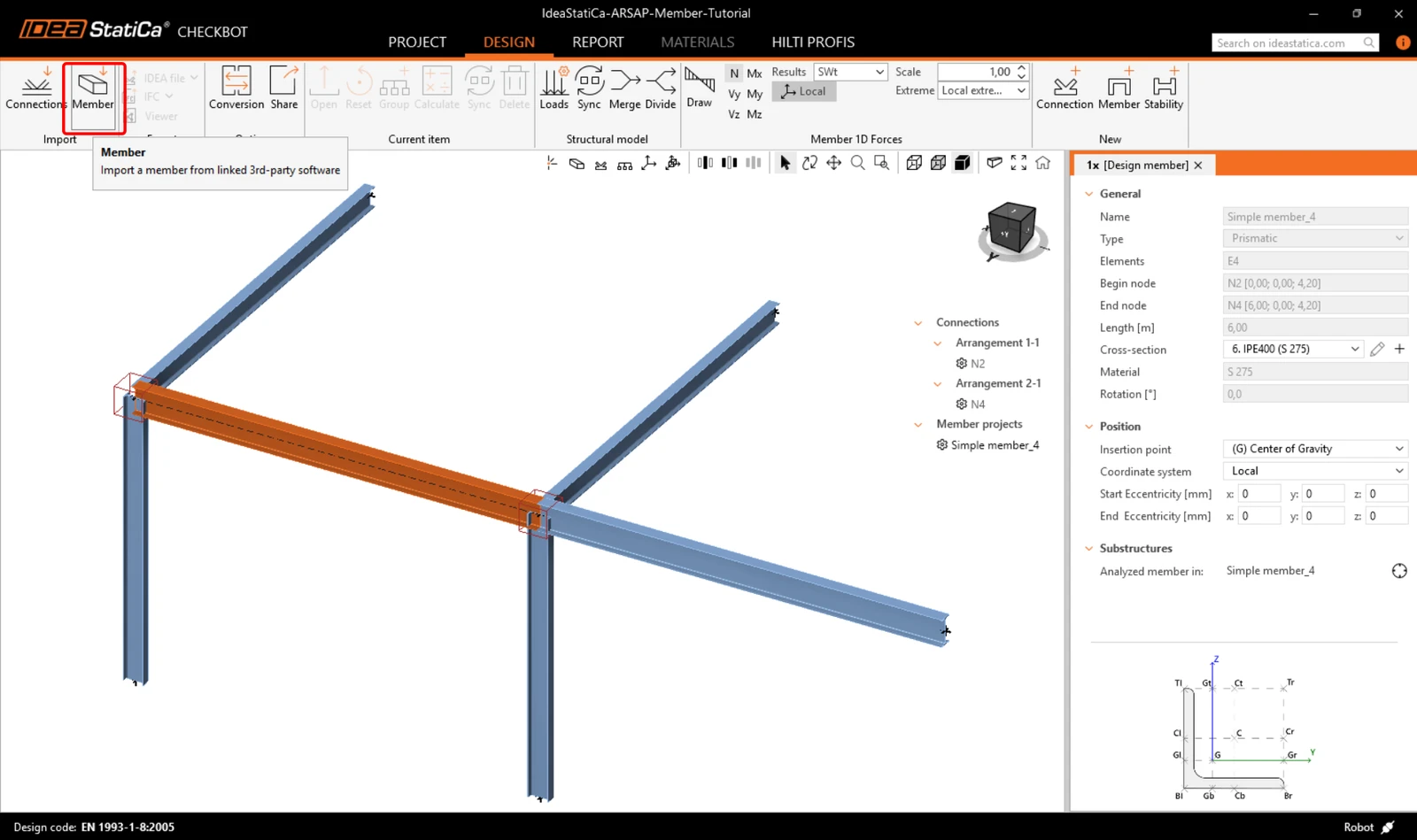
Checkbot จะเปิดขึ้นและคุณสามารถเริ่มขั้นตอนการนำเข้าได้ เลือกคานที่ระบุในแบบจำลอง Robot แล้วคลิก Member เพื่อนำเข้าไปวิเคราะห์ใน IDEA StatiCa Module ชิ้นส่วน ภายใต้มาตรฐาน EN
ชิ้นส่วนจะถูกเพิ่มลงในรายการพร้อมกับจุดต่อที่เกี่ยวข้อง ชิ้นส่วนที่เกี่ยวข้อง และชุดการรวมแรงกระทำ โดยไม่ต้องป้อนข้อมูลเหล่านี้ด้วยตนเอง
การเชื่อมต่อ - การจัดวางและการออกแบบ
IDEA StatiCa ได้จัดกลุ่มรายการเหล่านี้เป็นการจัดวางแบบเดี่ยวไว้แล้ว เริ่มการออกแบบด้วยจุดต่อ N2
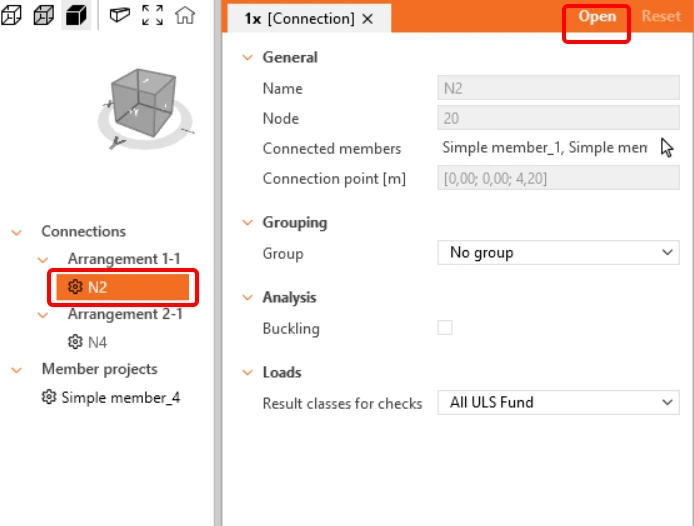
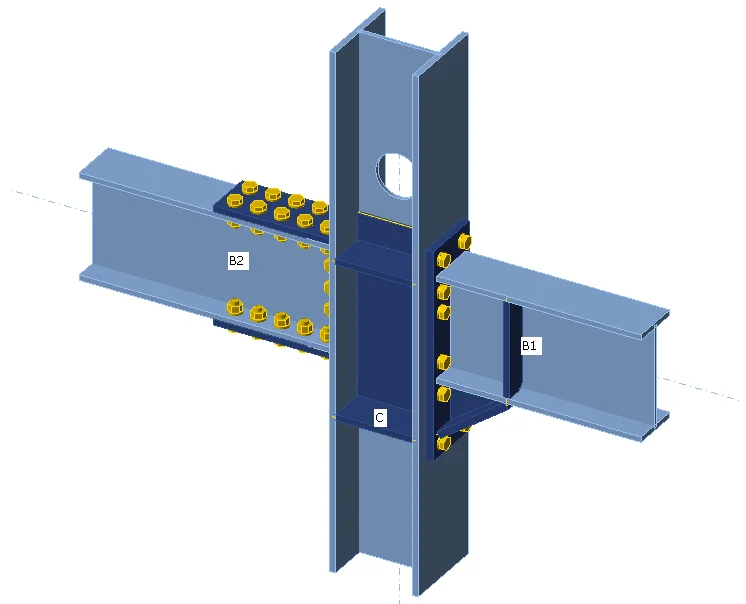
ซึ่งจะเปิด IDEA StatiCa Connection application ที่คุ้นเคย ใช้การดำเนินการตัดชิ้นส่วนกับเสา เพื่อเพิ่มความสูงของเสาให้เลยปีกบนของคานขึ้นไป 20 มม.
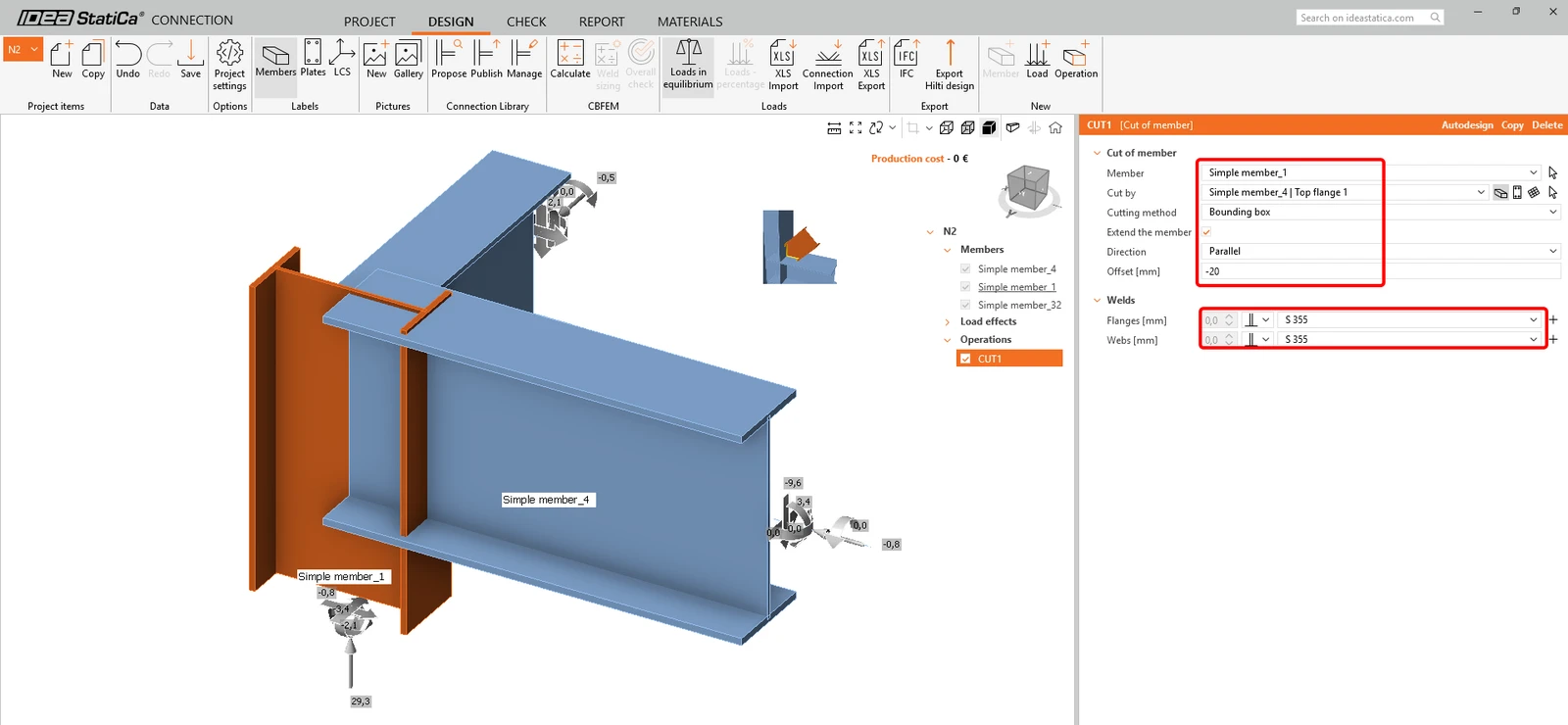
จากนั้นใช้แผ่นปลายแบบง่ายกับคานทั้งสองตัว - โดยจำไว้ว่าคุณสามารถคัดลอกการดำเนินการได้
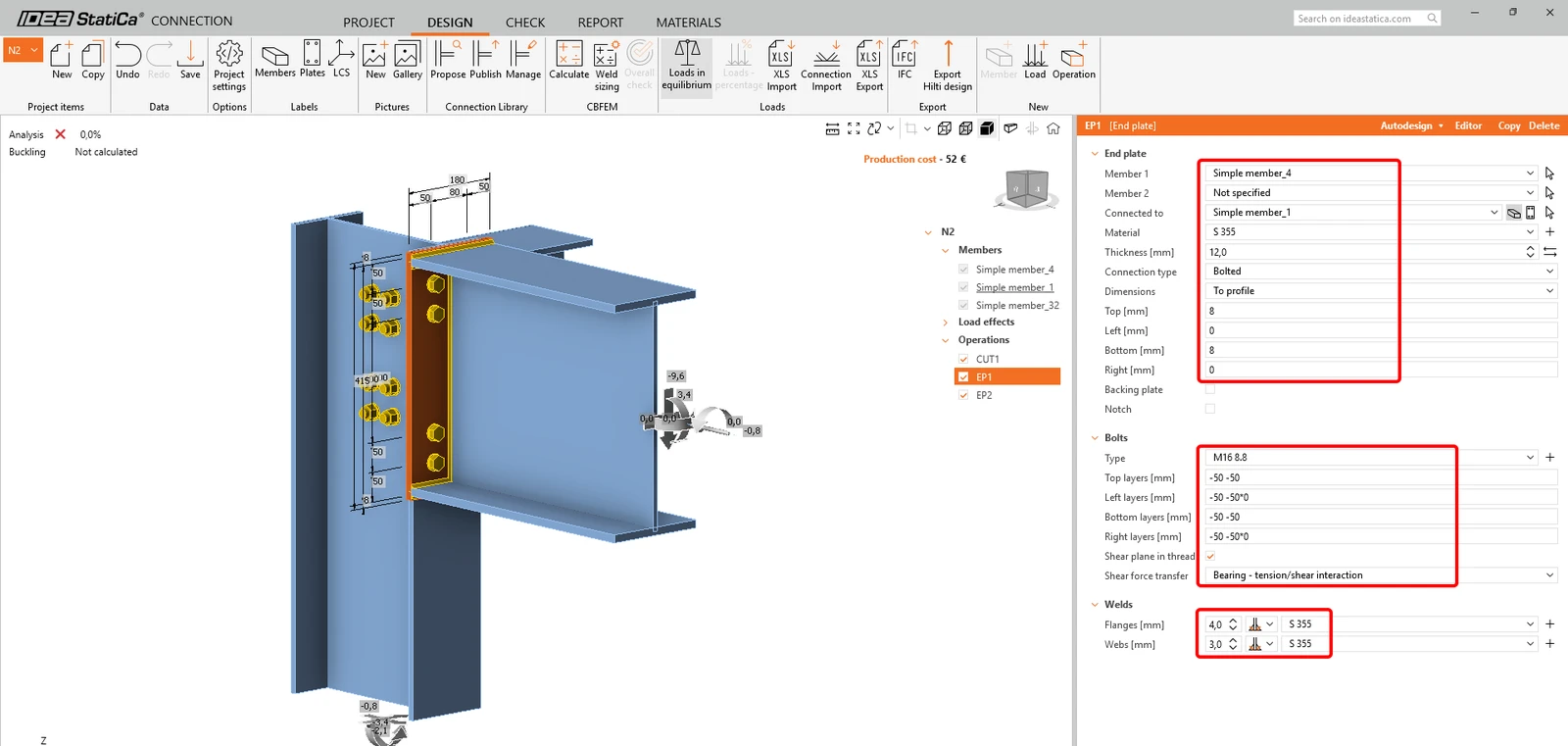
บันทึกการเชื่อมต่อนี้และออกกลับไปที่แอปพลิเคชัน Checkbot
ในตัวอย่างนี้ ชิ้นส่วนทั้งหมดมีขนาดเท่ากัน คุณจึงสามารถใช้การดำเนินการเดียวกันกับ N4 ได้อย่างรวดเร็ว
นี่คือลักษณะสุดท้ายของ Con-4
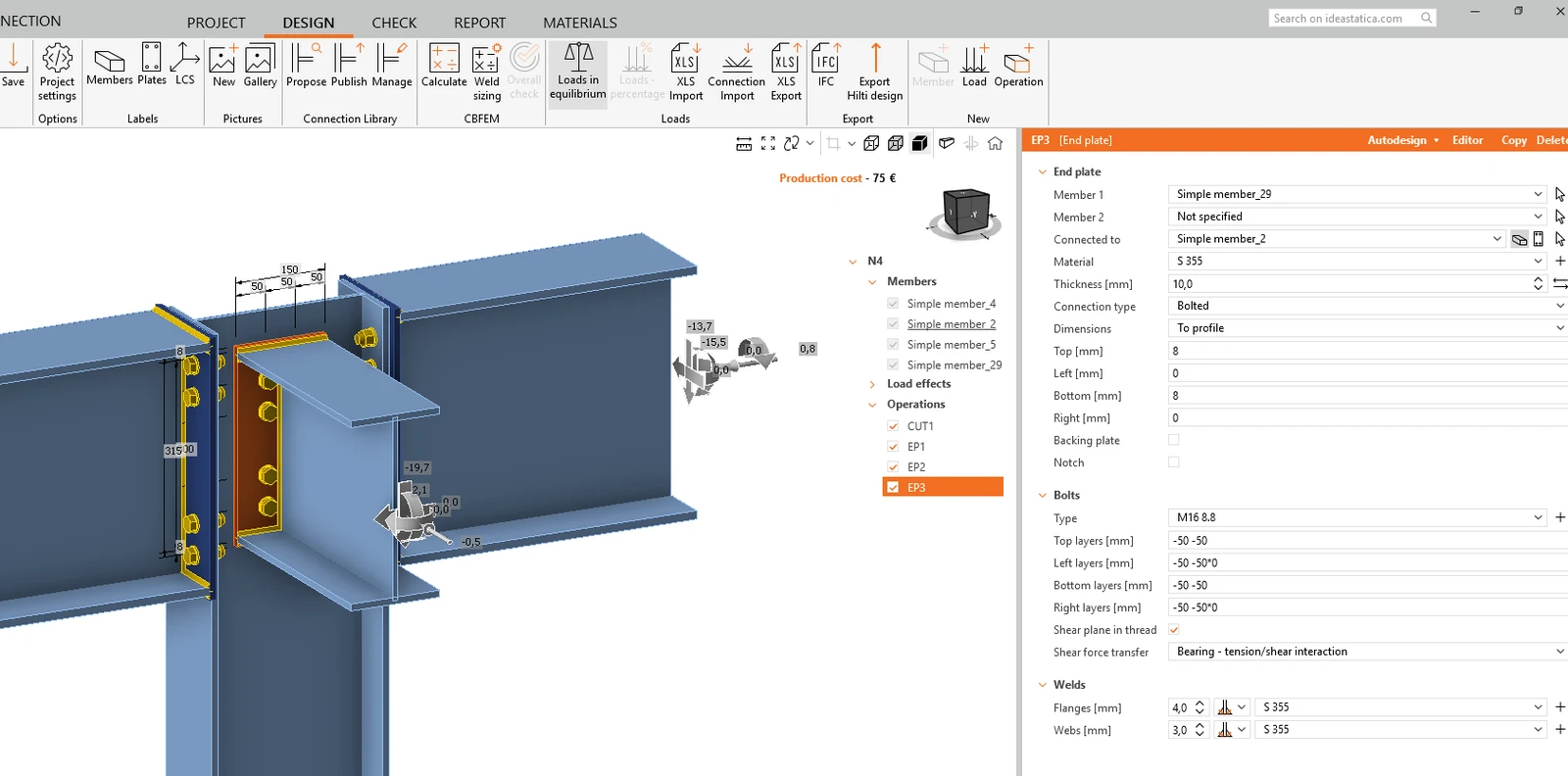
อีกครั้ง ให้ Save แบบจำลองการเชื่อมต่อนี้ และกลับไปที่แอปพลิเคชัน Checkbot การเชื่อมต่อตามที่สร้างแบบจำลองไว้จะแสดงให้เห็น
Member - การดำเนินการเพิ่มเติม
เปิด Simple member_4 ใน Member application เพื่อดูรายการทั้งหมดของชิ้นส่วน การเชื่อมต่อ และชุดการรวมแรงกระทำ
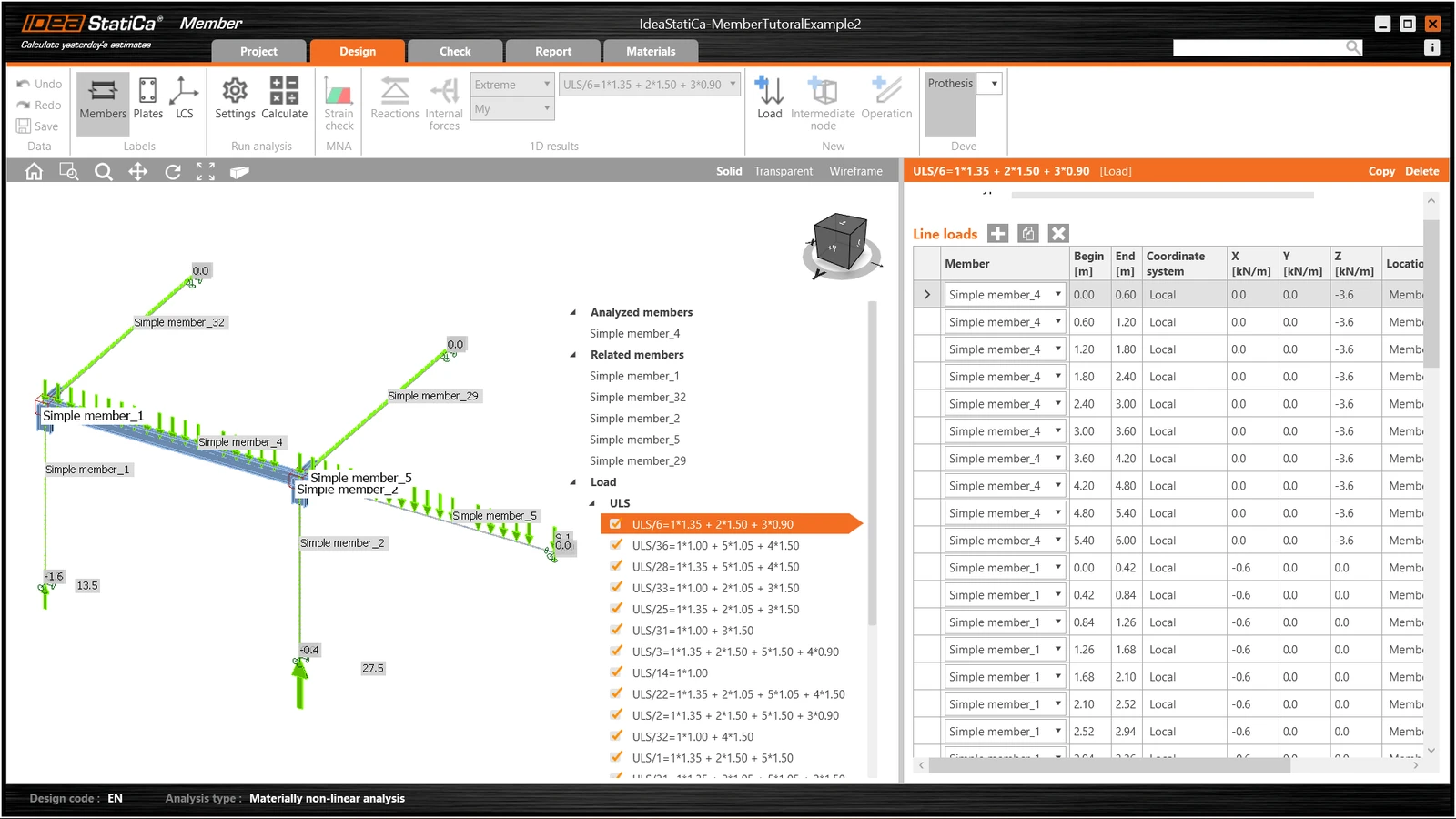
แบบจำลองพร้อมสำหรับการวิเคราะห์แล้ว แต่ก่อนอื่น ให้เพิ่มช่องเปิดบางส่วนที่เอวของชิ้นส่วน เลือก Operations ในเมนูแบบต้นไม้ แล้วเลือกการดำเนินการ Opening
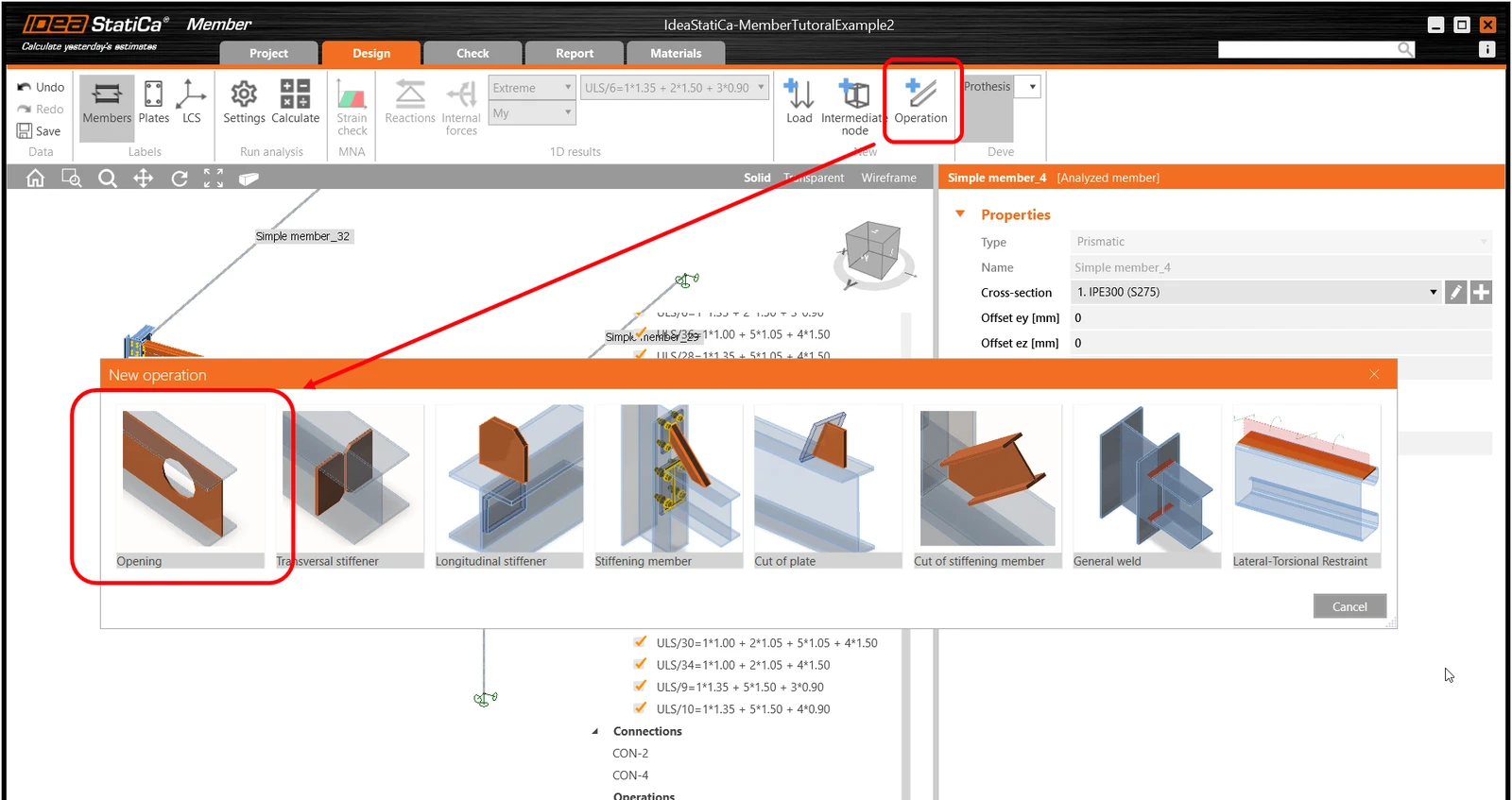
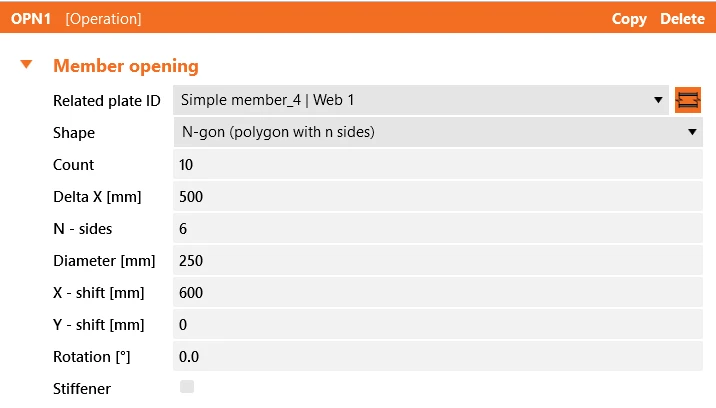
แก้ไขพารามิเตอร์ของการดำเนินการ เปลี่ยนขนาดและรูปร่างเป็น N-gon (รูปหลายเหลี่ยมที่มี n ด้าน) และเพิ่มจำนวนช่องเปิด
การตรวจสอบ
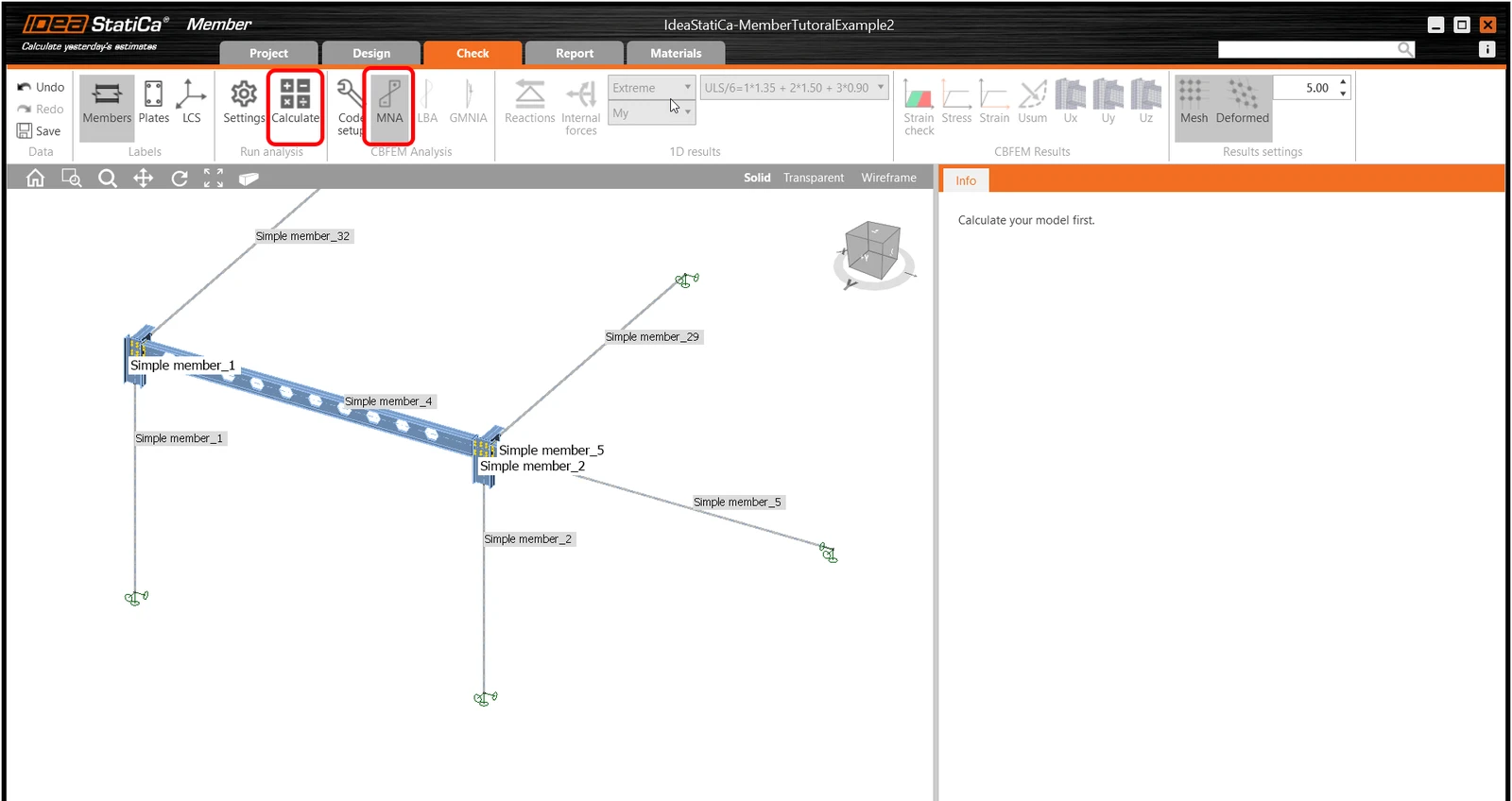
ไปที่แท็บ Check เลือก MNA (Materially Nonlinear Analysis) และเริ่มการวิเคราะห์โดยคลิก Calculate ใน ribbon แบบจำลองการวิเคราะห์จะถูกสร้างขึ้นโดยอัตโนมัติ ระบบจะทำการคำนวณ และคุณจะเห็นผลการตรวจสอบโดยรวมแสดงพร้อมกับค่าพื้นฐานของผลการตรวจสอบ
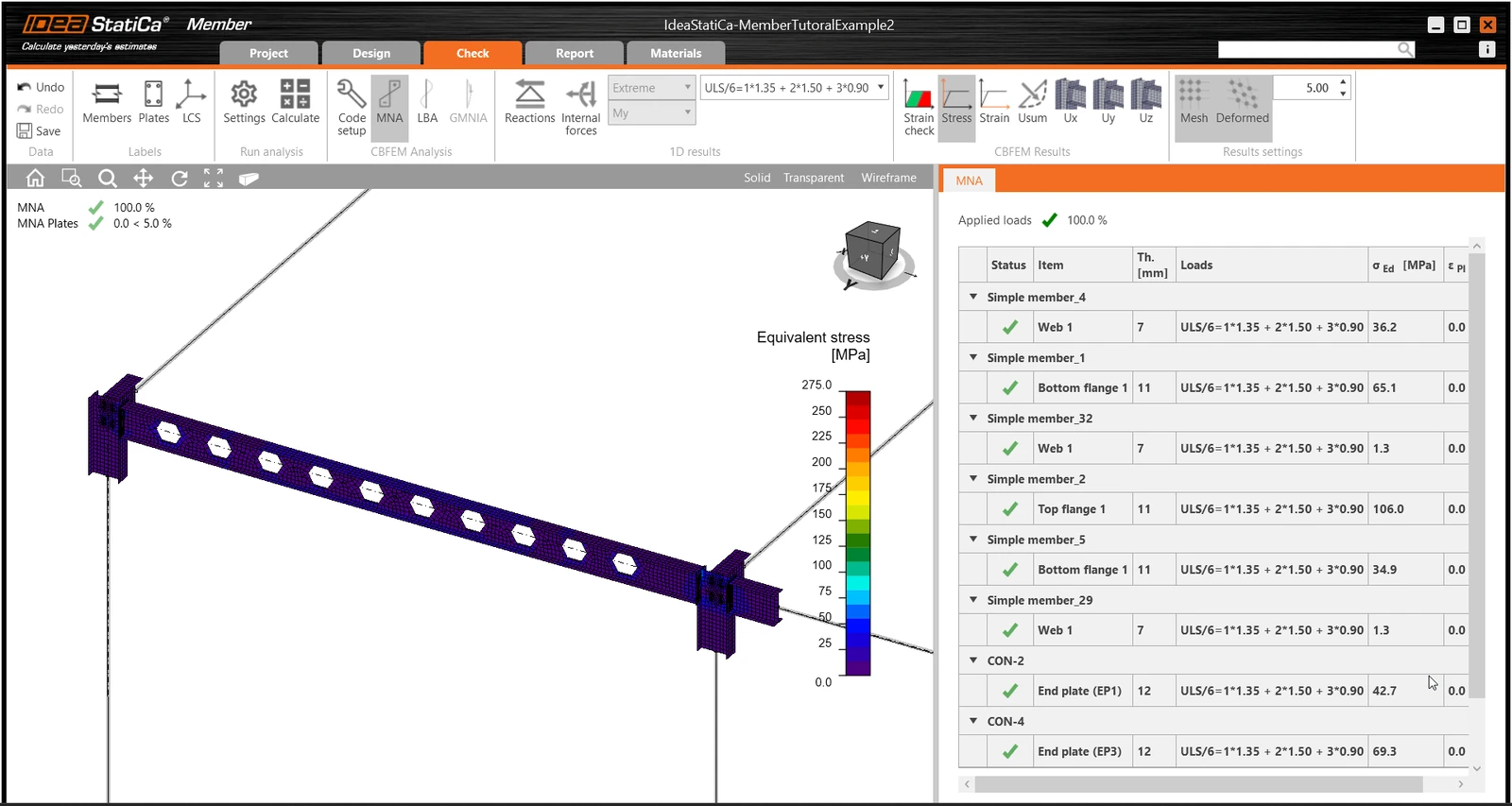
ในขั้นตอนถัดไป ให้เปลี่ยนประเภทการวิเคราะห์เป็น LBA (Linear buckling analysis) และเรียกใช้การวิเคราะห์อีกครั้งโดยคลิก Calculate
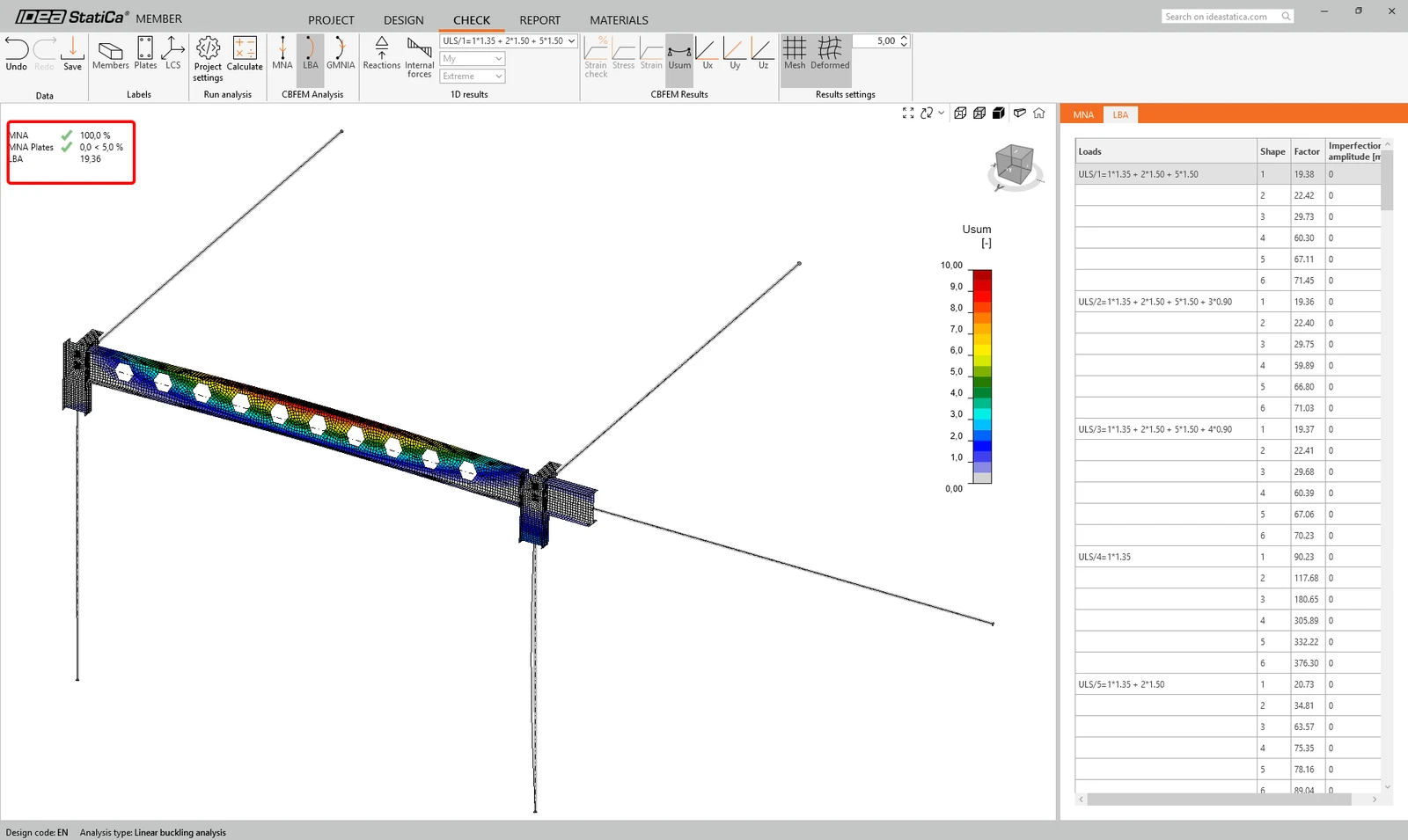
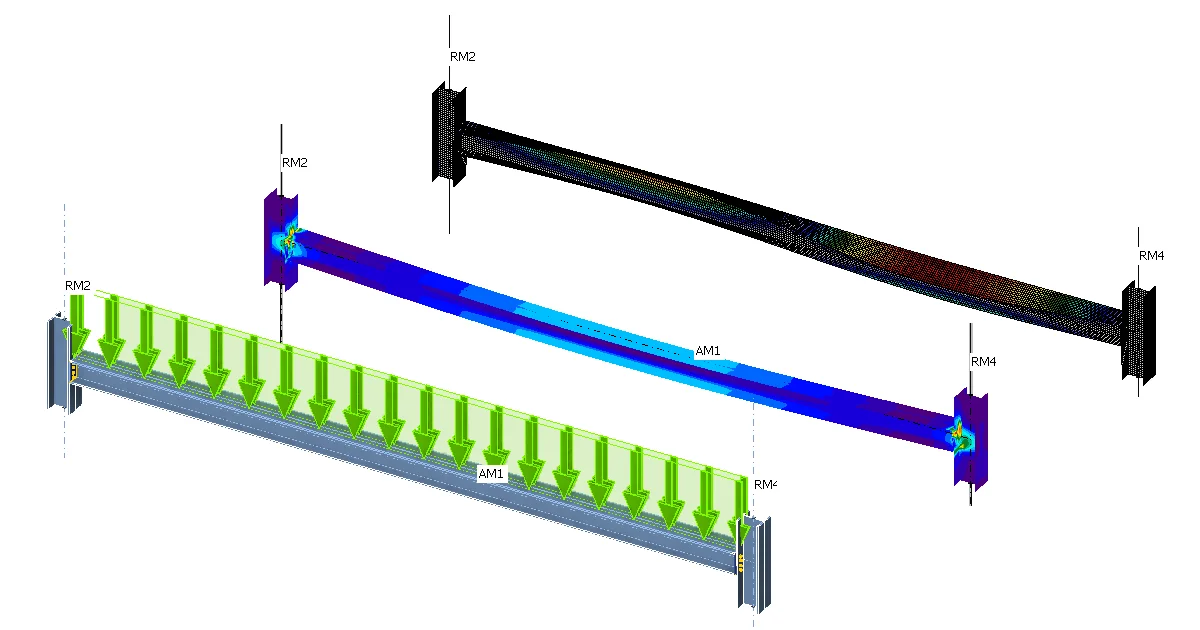
เมื่อการวิเคราะห์เสร็จสิ้น คุณสามารถดูตัวคูณรูปแบบการโก่งเดาะในแท็บ และเมื่อเลือกรูปแบบใดรูปแบบหนึ่ง เช่น การโก่งเดาะ รูปแบบที่ 1 คุณจะเห็นภาพแสดงในหน้าต่าง 3D การเลือกแสดงผล Uy จะเน้นแนวโน้มของการเสียรูป
ตอนนี้คุณสามารถคำนวณ GMNIA (การวิเคราะห์แบบไม่เชิงเส้นทางเรขาคณิตและวัสดุพร้อมความไม่สมบูรณ์) ตาม EN 1993-1-1 ให้เลือกรูปแบบการโก่งเดาะที่วิกฤตที่สุด หรือการรวมกันของรูปแบบการโก่งเดาะ และป้อนค่าความไม่สมบูรณ์เริ่มต้นของคานที่วิกฤต ในกรณีนี้ การโก่งเดาะ รูปแบบที่ 1 เป็นรูปแบบที่วิกฤตที่สุด สลับไปที่แท็บ GMNIA ในแผงด้านขวา และกำหนดค่าความไม่สมบูรณ์ 10 มม. (0,5xL/300 = 0,5*6000/300 = 10 มม.) เพื่อป้อนเป็น Amplitude ในคอลัมน์ 1 คลิกปุ่ม Calculate สำหรับการวิเคราะห์นี้ การคำนวณอาจใช้เวลาหลายนาที
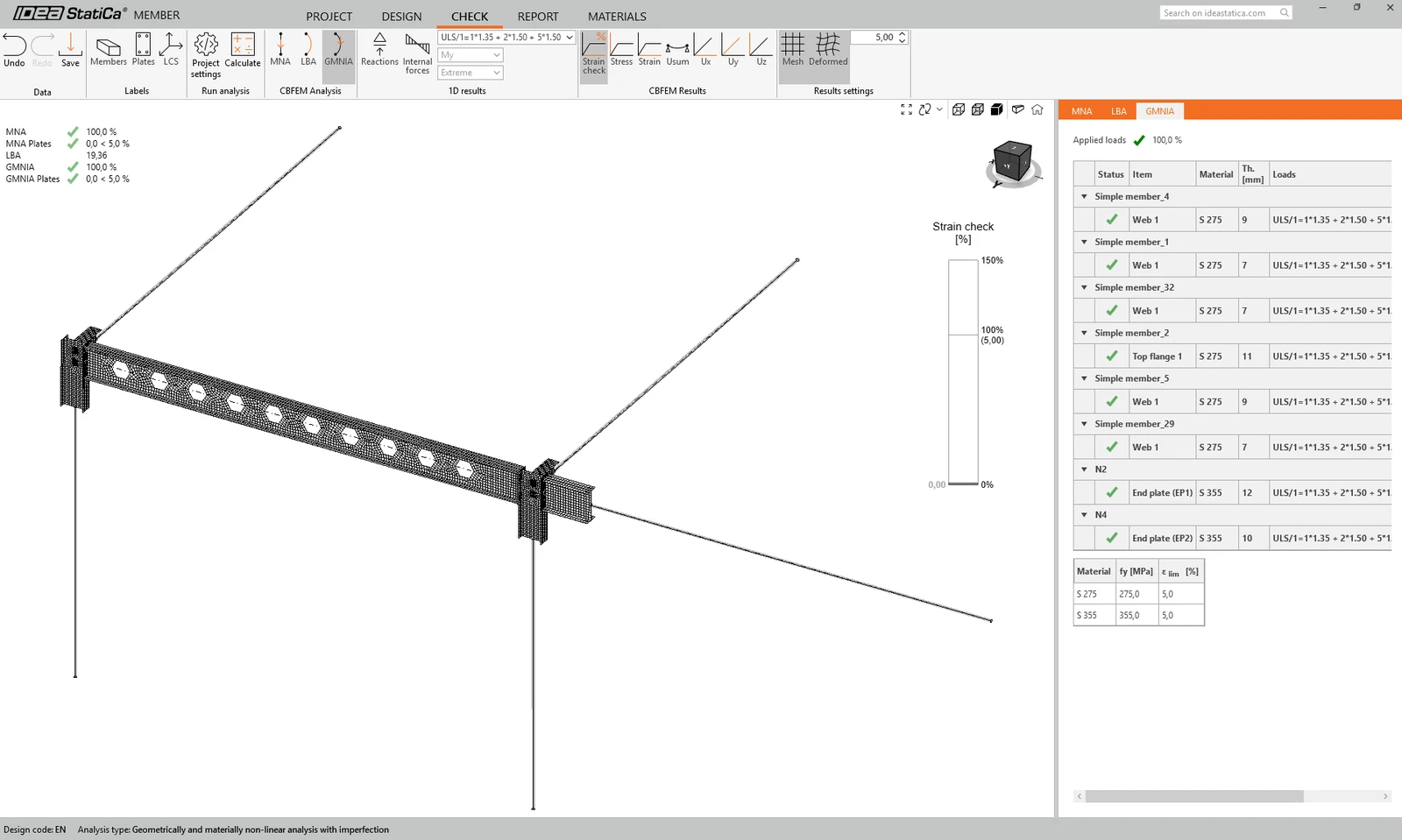
ชิ้นส่วนผ่านการตรวจสอบตามมาตรฐานเมื่อคำนวณรวมความไม่สมบูรณ์เริ่มต้น และเราสามารถดูผลลัพธ์ต่าง ๆ เช่น การกระจายความเค้น และแผนภาพแรงภายใน
รายงาน
สุดท้าย ไปที่แท็บ Report IDEA StatiCa มีรายงานที่ปรับแต่งได้เต็มรูปแบบ เพื่อพิมพ์ออกมา หรือบันทึกเป็นไฟล์ .pdf หรือ .doc เพื่อให้อยู่ในรูปแบบที่แก้ไขได้
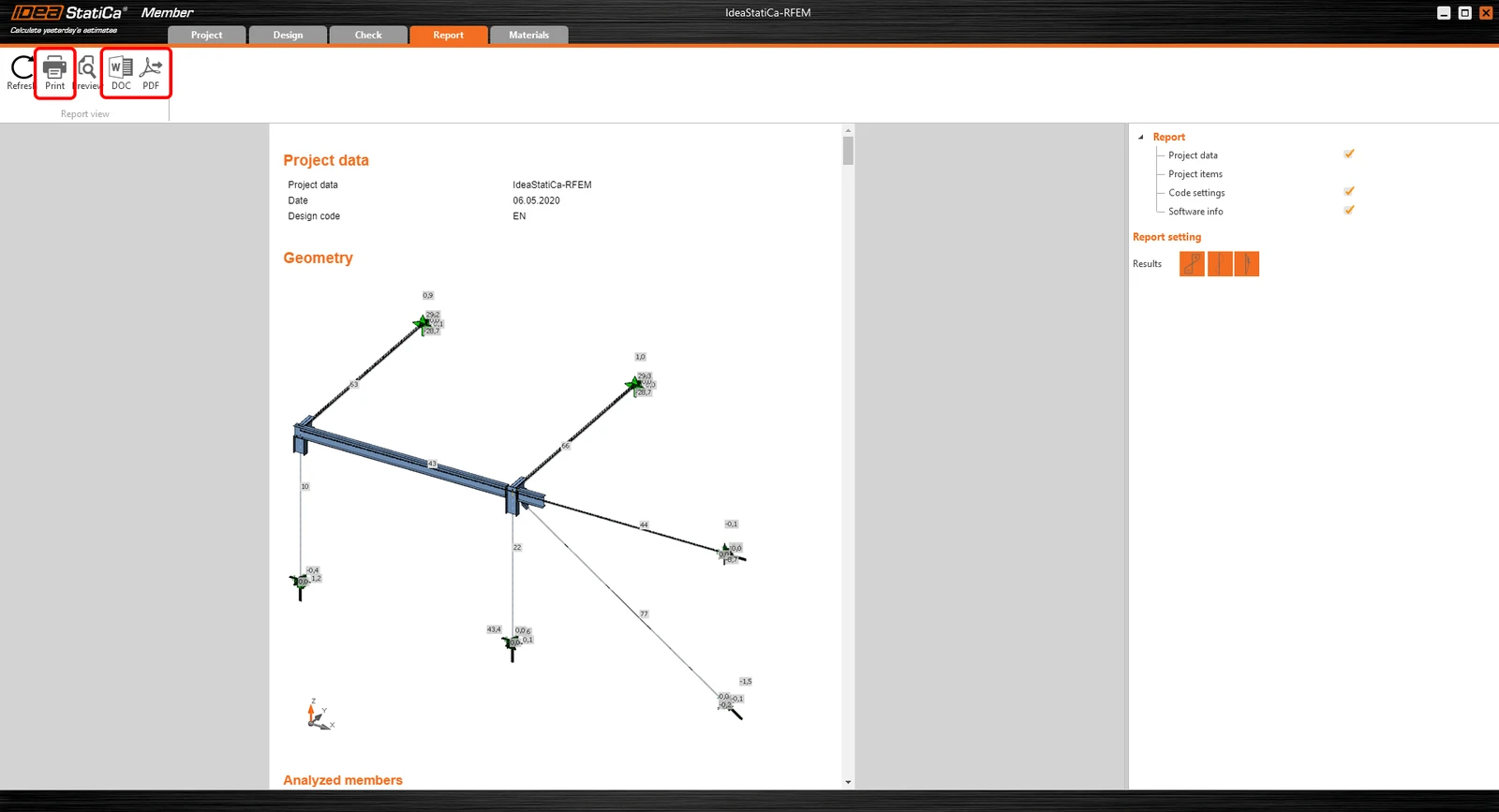
คุณได้นำเข้าชิ้นส่วนจาก Autodesk Structural Analysis Professional ออกแบบ และทำการตรวจสอบตามมาตรฐาน Eurocode (EN) เรียบร้อยแล้ว
บันทึกโปรเจกต์ใน IDEA StatiCa Member แล้วปิด กระบวนการถัดไปใช้งานได้เฉพาะเมื่อทำงานแบบออนไลน์ โดยเชื่อมต่อสดกับแบบจำลอง FEA และ Checkbot และช่วยประหยัดเวลาได้อย่างมากเมื่อมีการเปลี่ยนแปลง
การซิงโครไนซ์แบบจำลอง
แทนที่จะสร้างแบบจำลองใหม่ทุกครั้งที่ FEA เปลี่ยนแปลง Checkbot สามารถซิงโครไนซ์ข้อมูลกับแอปพลิเคชัน FEA ได้
เพื่อสาธิตฟังก์ชันซิงโครไนซ์ ให้เปลี่ยนหน้าตัดของชิ้นส่วนที่วิเคราะห์
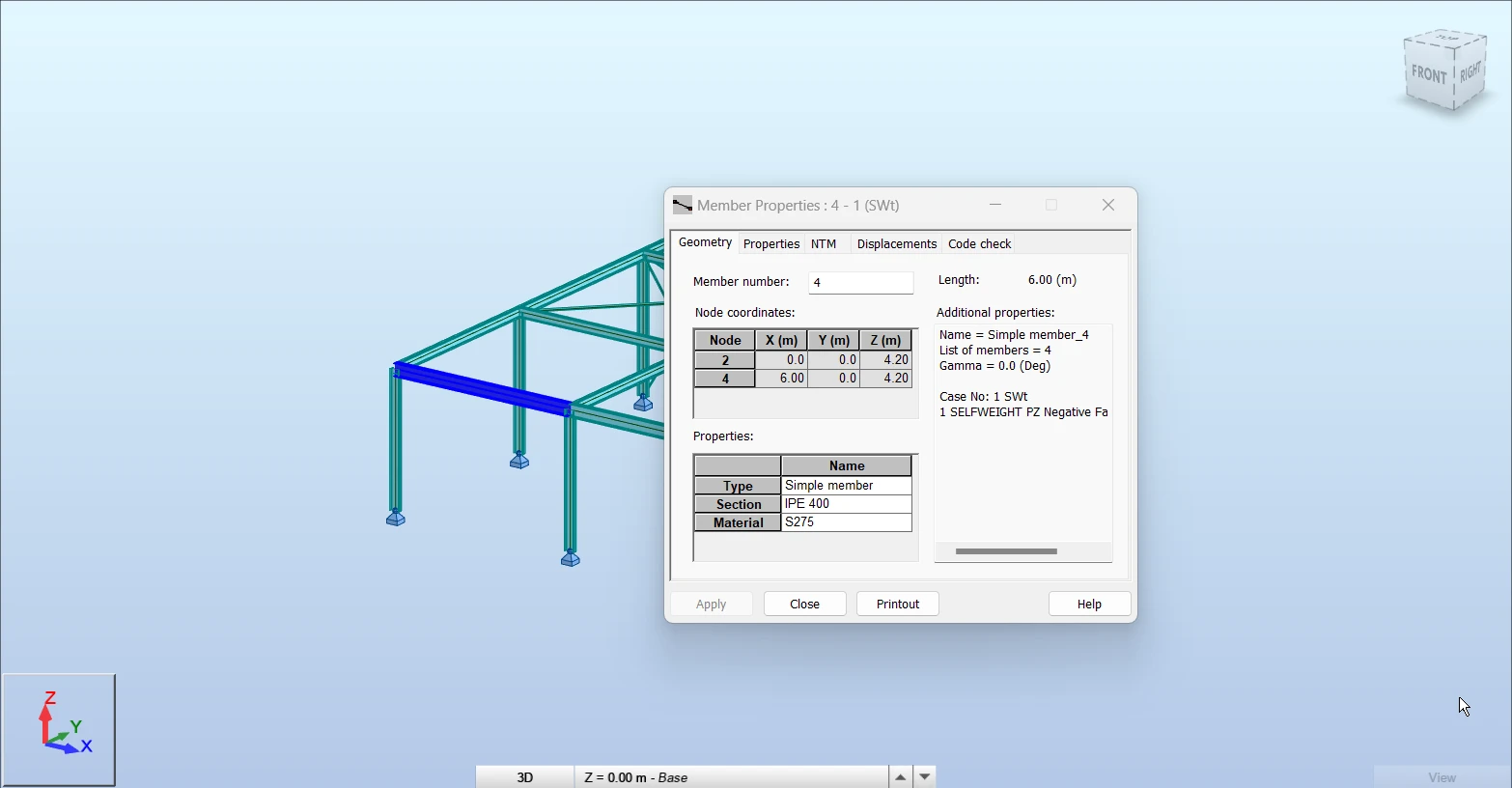
จากนั้นคำนวณโปรเจกต์ใหม่ใน Autodesk Robot Structural Analysis Professional และเปิด Checkbot อีกครั้ง
เลือกชิ้นส่วนจากรายการ แล้วคลิก Sync จากแผง Current item หรือ Sync จากแผง Structural model เพื่ออัปเดตทั้งแบบจำลอง
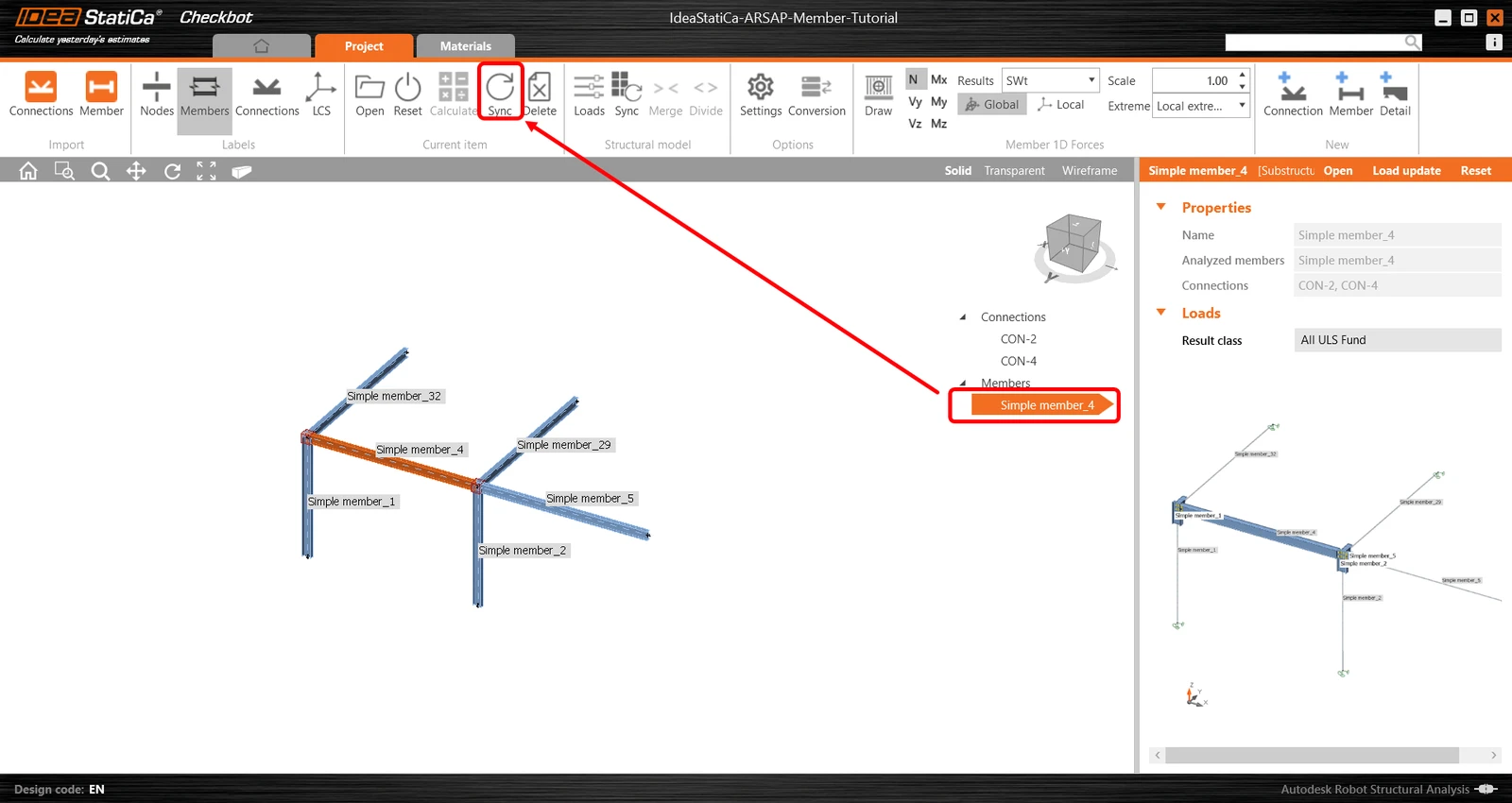
เรขาคณิตและผลของแรงกระทำได้รับการอัปเดตแล้ว และคุณสามารถคลิก Open เพื่อตรวจสอบรายการโปรเจกต์
IDEA StatiCa จะเปิดขึ้น และคุณจะเห็นเรขาคณิตที่อัปเดตแล้ว ขณะที่การดำเนินการออกแบบยังคงการตั้งค่าเดิม อย่างไรก็ตาม โปรดระวังว่าการเปลี่ยนแปลงบางอย่างอาจทำให้การออกแบบไม่ถูกต้อง ดังนั้นการเปลี่ยนแปลงเหล่านี้ควรผ่านกระบวนการทบทวนการออกแบบอย่างละเอียด
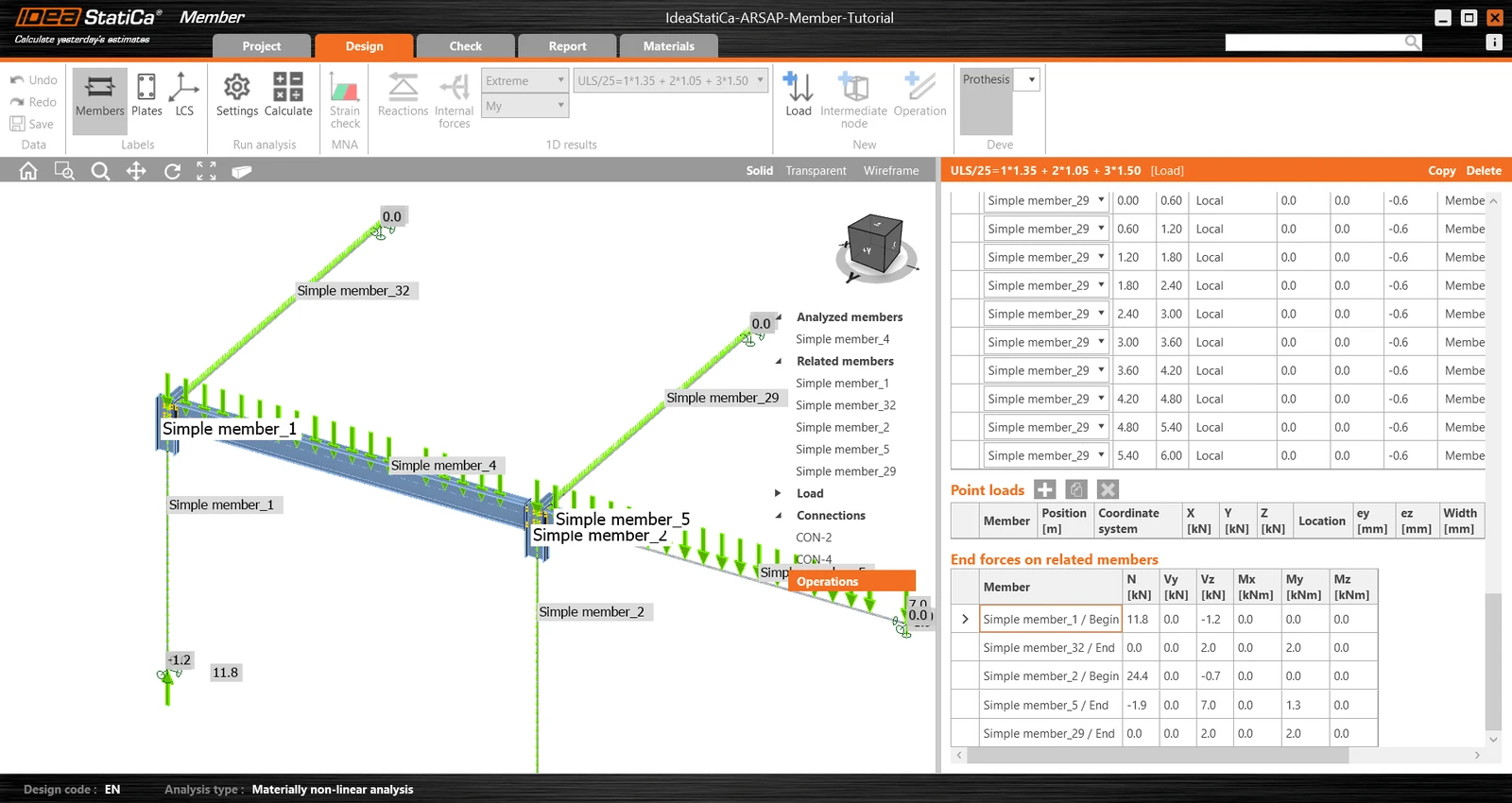
คุณสามารถตรวจสอบและปรับการออกแบบ คำนวณใหม่ และตรวจสอบชิ้นส่วนตามมาตรฐาน บันทึกและปิด จากนั้นสามารถนำเข้าและตรวจสอบตามมาตรฐานสำหรับจุดต่อหรือชิ้นส่วนอื่น ๆ ต่อไปได้
ต้องการพัฒนาทักษะของคุณหรือไม่ เยี่ยมชม Campus ของเรา
เรียนรู้วิธีใช้งาน IDEA StatiCa อย่างมีประสิทธิภาพด้วยคอร์สอีเลิร์นนิงที่คุณเรียนได้ตามจังหวะของตนเอง
เริ่มเรียนรู้