

Cum se activează linkul
- Descărcați și instalați cea mai recentă versiune IDEA StatiCa
- Asigurați-vă că utilizați o versiune compatibilă a soluției dumneavoastră de analiză cu elemente finite (FEA)
IDEA StatiCa integrează link-urile BIM în software-ul dumneavoastră FEA în timpul instalării. Puteți verifica starea și, eventual, puteți integra alte link-uri BIM rulând IDEA StatiCa și deschizând BIM links. Rețineți că unele programe FEA necesită pași suplimentari pentru a activa complet link-ul BIM către IDEA StatiCa.

Poate apărea o notificare „Do you want to allow this app to make changes to your device?”. În acest caz, confirmați apăsând butonul Yes.
Prin apăsarea butonului Install, link-ul BIM pentru software-ul selectat este integrat. Ecranul indică, de asemenea, starea celorlalte link-uri BIM.

Cum se utilizează legătura
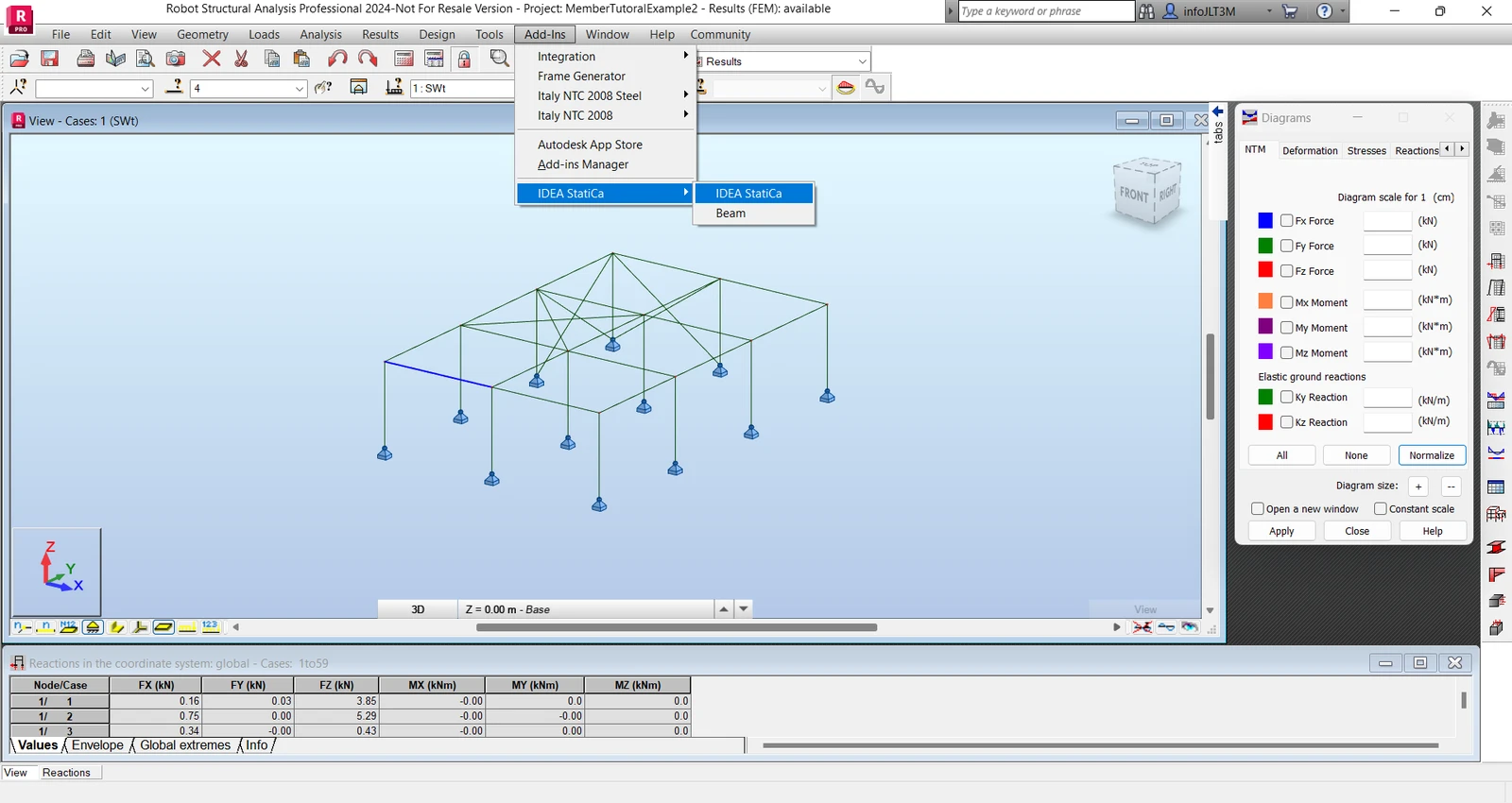
Mai întâi, deschideți fișierul sursă ARSAP-Member-Tutorial.rtd din fișierele furnizate pentru descărcare (la finalul acestui tutorial). Acolo navigați la meniul Add-ins, apoi IDEA StatiCa și rulați IDEA StatiCa. Aceasta va porni Checkbot.
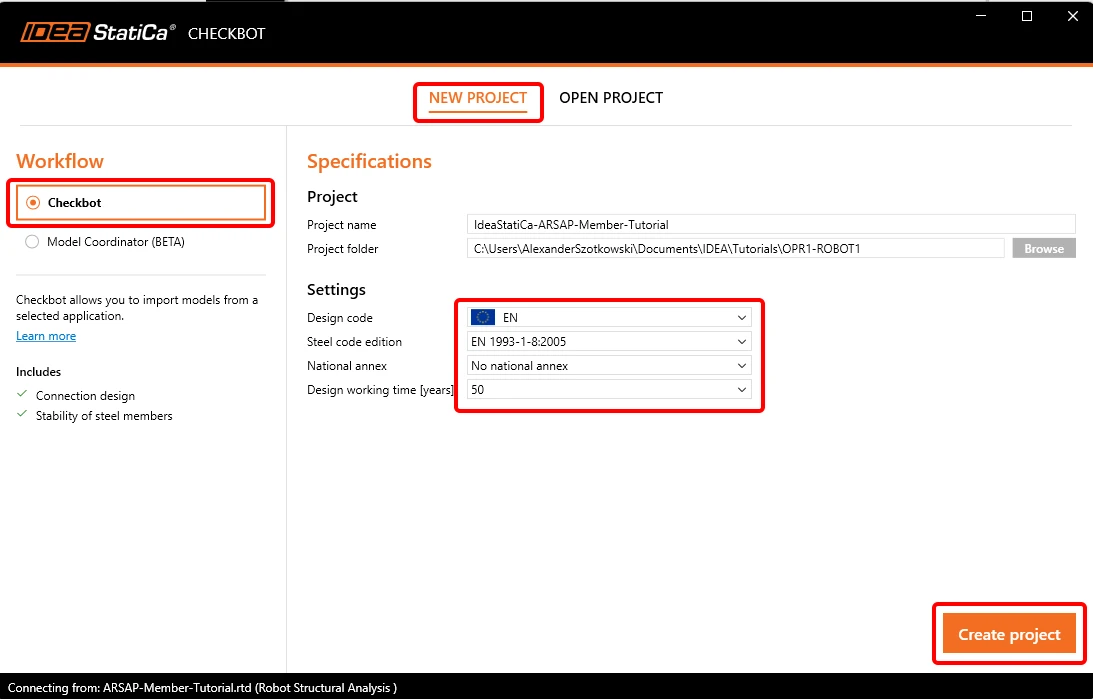
După lansarea aplicației Checkbot, selectați workflow Checkbot și codul de proiectare EN. Apoi selectați Create Project.
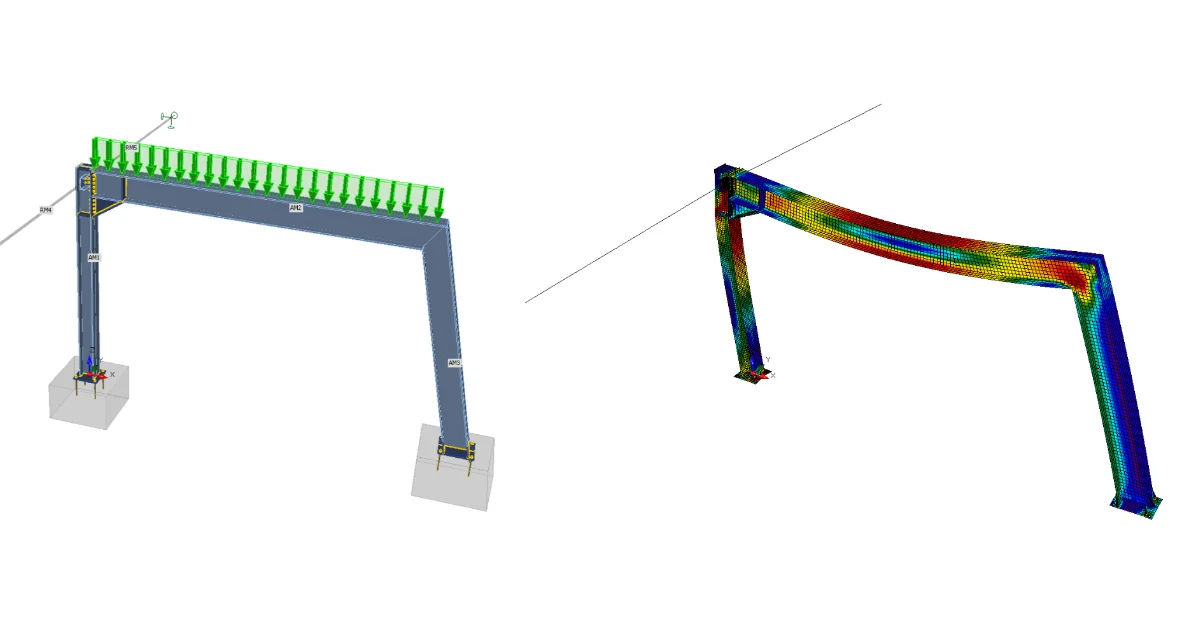
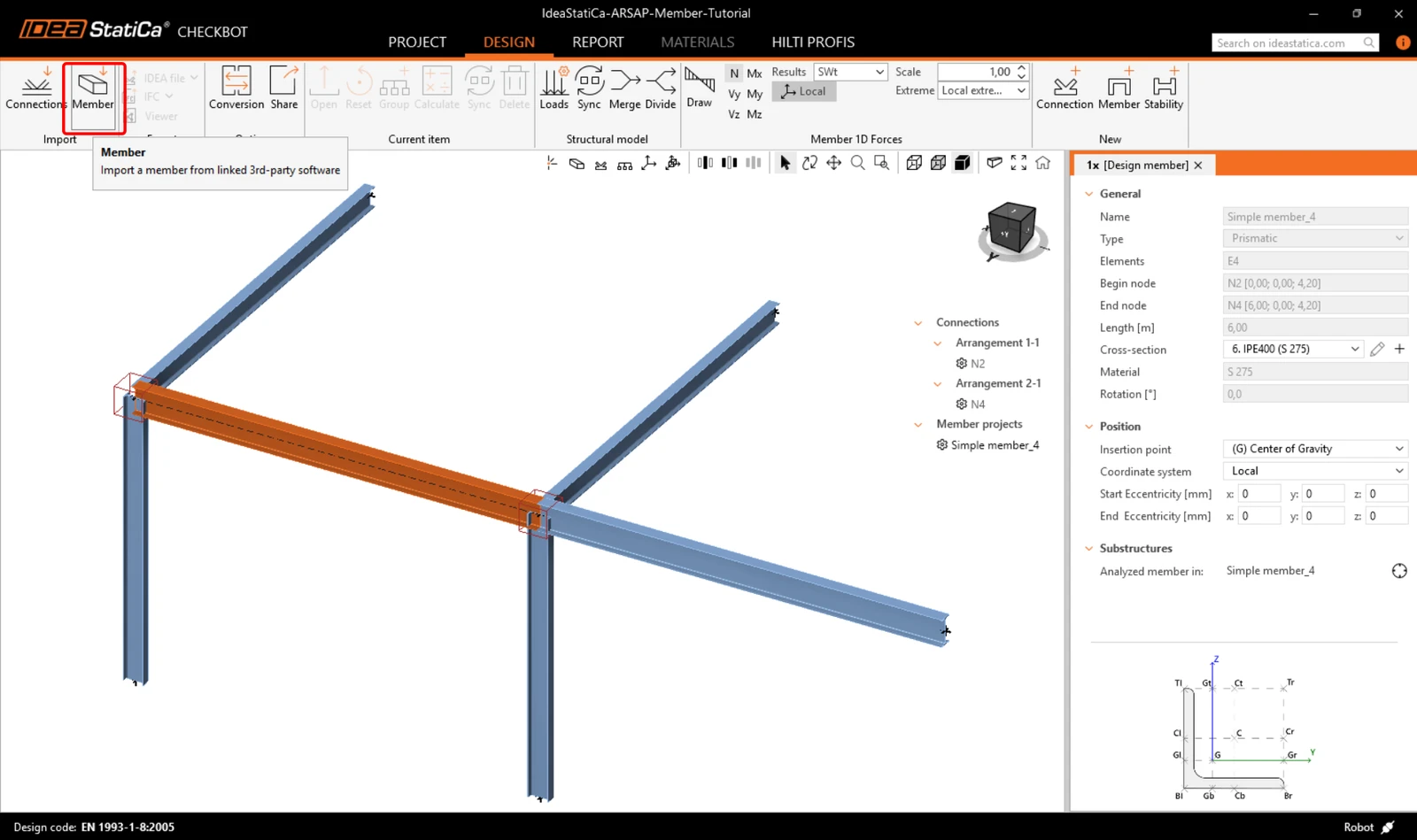
Checkbot se deschide și puteți începe procesul de import. Selectați grinda indicată în modelul Robot și faceți clic pe Member pentru a o importa în vederea analizei în IDEA StatiCa Member, conform codului EN.
Elementul este adăugat în listă împreună cu rosturile corespunzătoare, elementele conexe și combinațiile de încărcări, fără a fi nevoie să le introduceți manual.
Îmbinări - configurare și proiectare
IDEA StatiCa le-a grupat deja în configurații unice. Să începem proiectarea cu rostul N2.
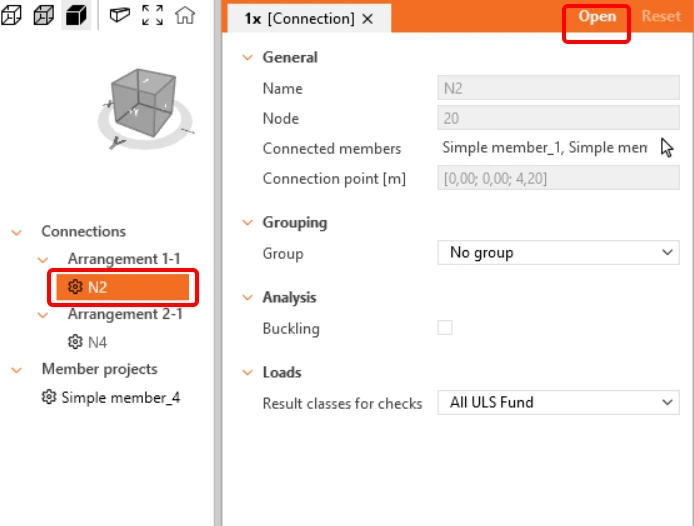
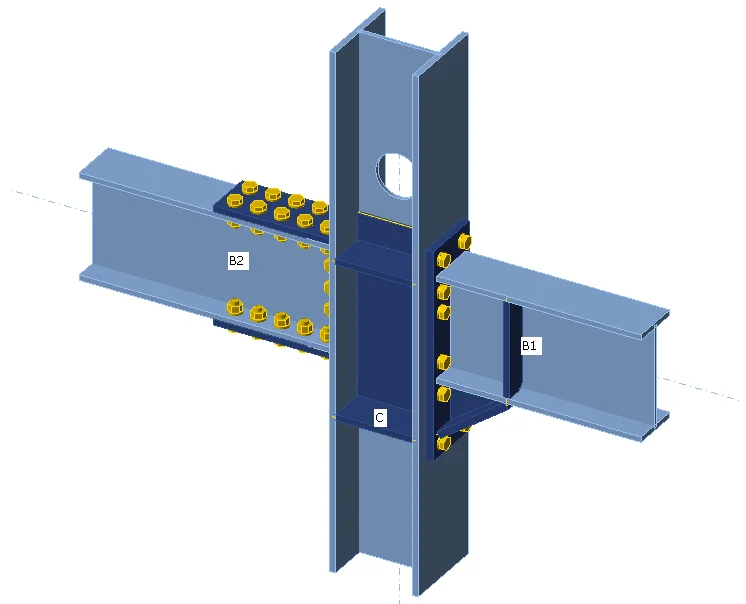
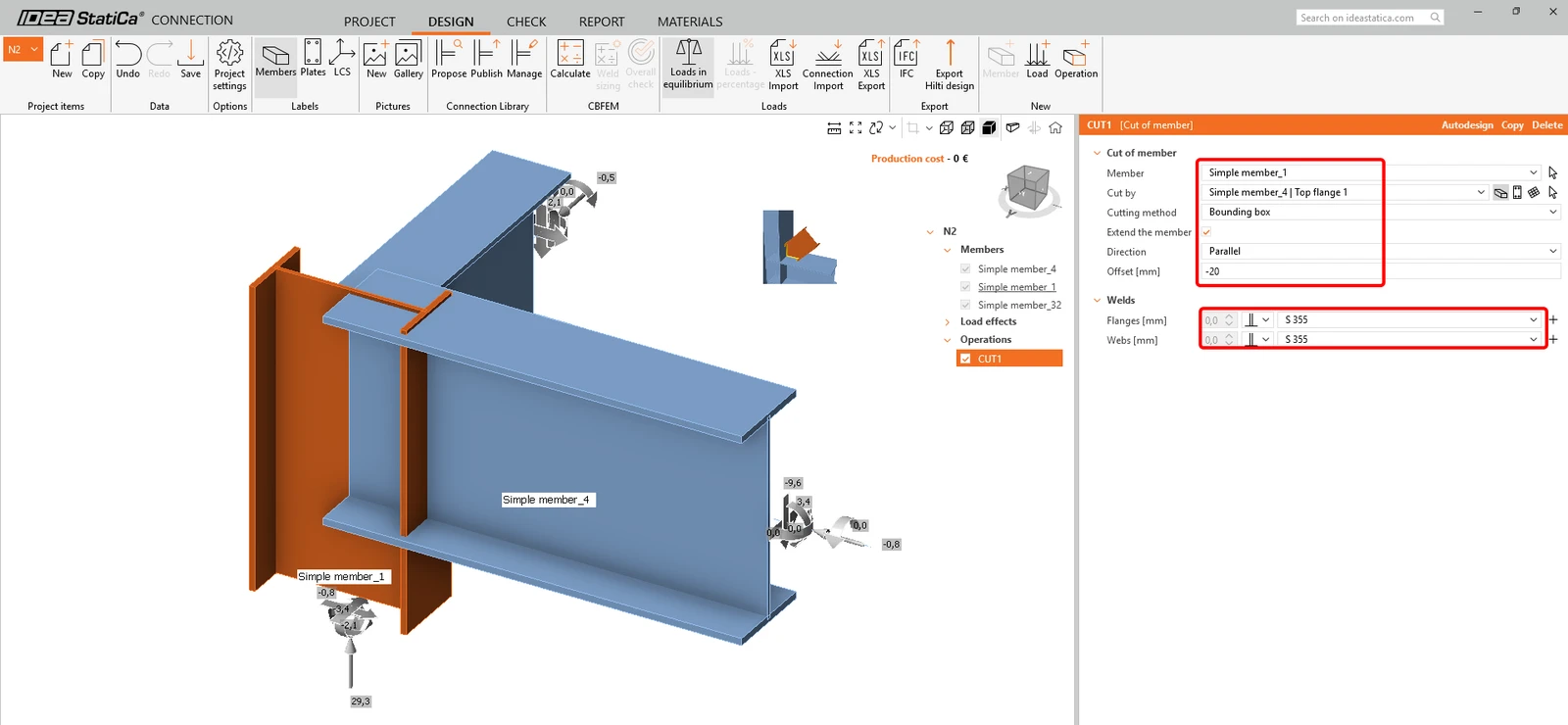
Aceasta va deschide cunoscuta aplicație IDEA StatiCa Connection. Aplicați stâlpului o operație de element Cut pentru a-i mări înălțimea cu 20 mm peste talpa superioară a grinzii.
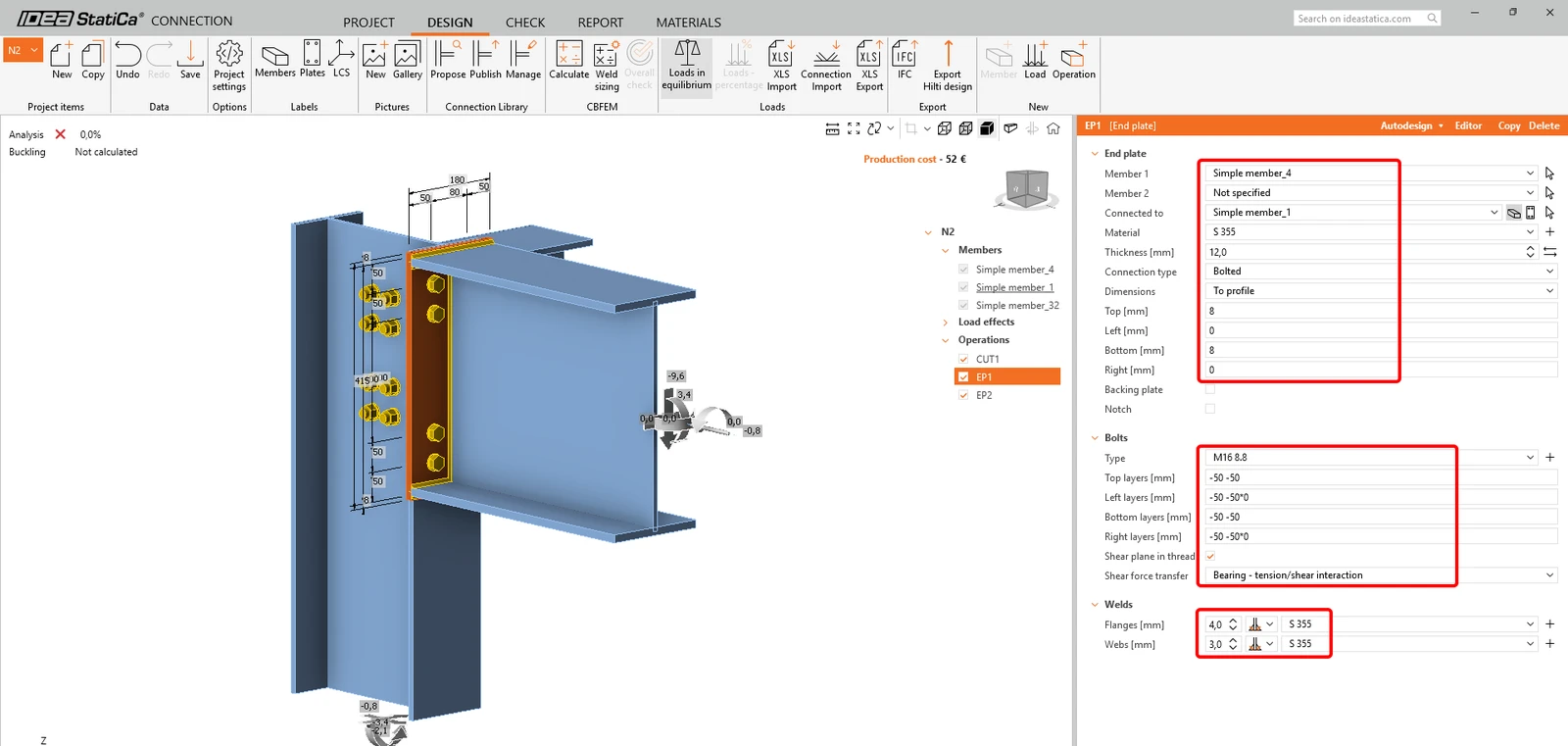
Apoi aplicați o End plate simplă ambelor grinzi - reamintim că operațiile pot fi copiate.
Salvați această îmbinare și reveniți în aplicația Checkbot.
În acest exemplu, toate elementele au aceeași dimensiune, deci puteți aplica foarte rapid aceleași operații pentru N4.
Aceasta este înfățișarea finală a Con-4.
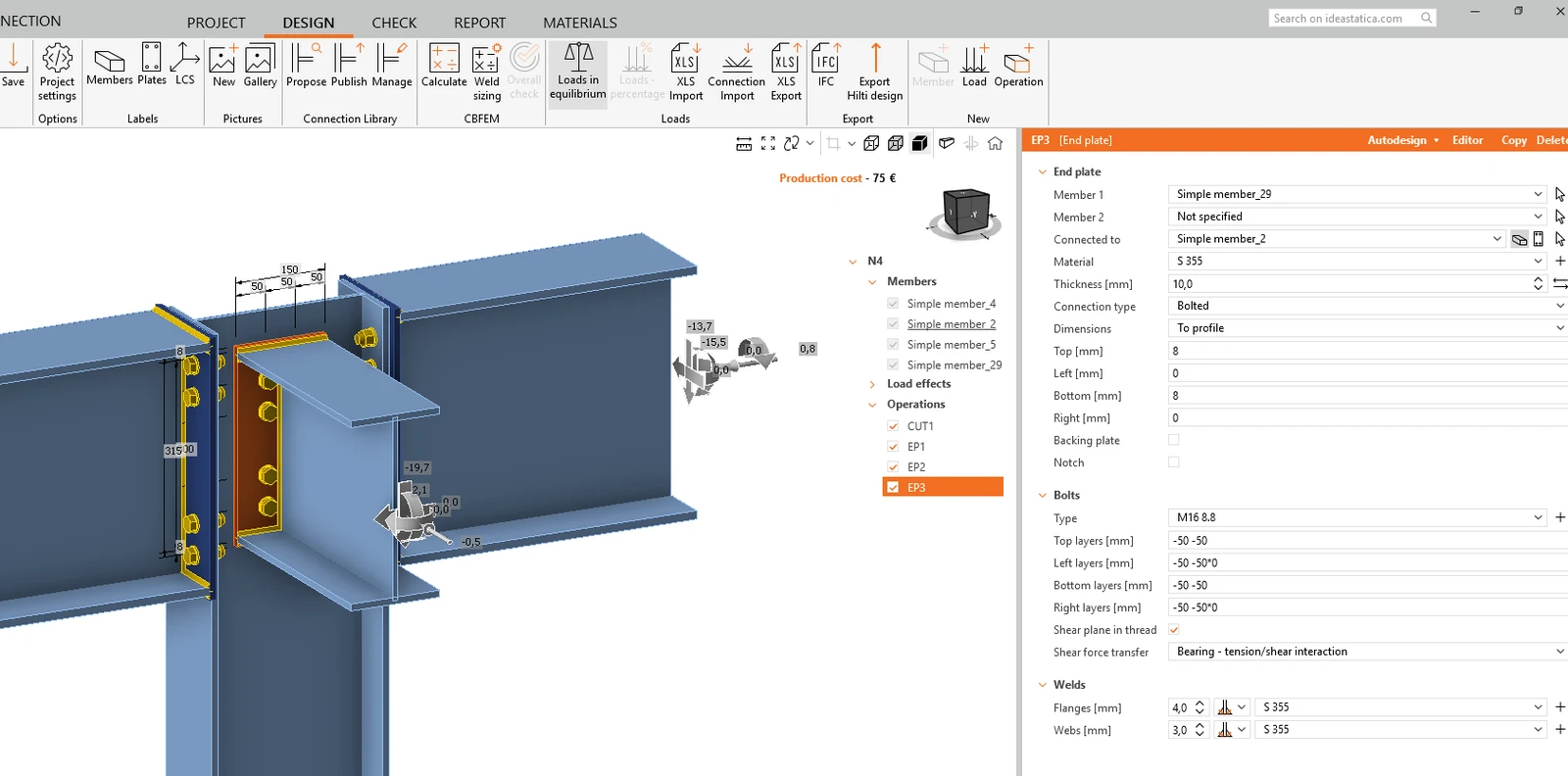
Din nou, Save pentru acest model de îmbinare și reveniți în aplicația Checkbot. Îmbinările, așa cum au fost modelate, vor fi vizibile.
Member - operații suplimentare
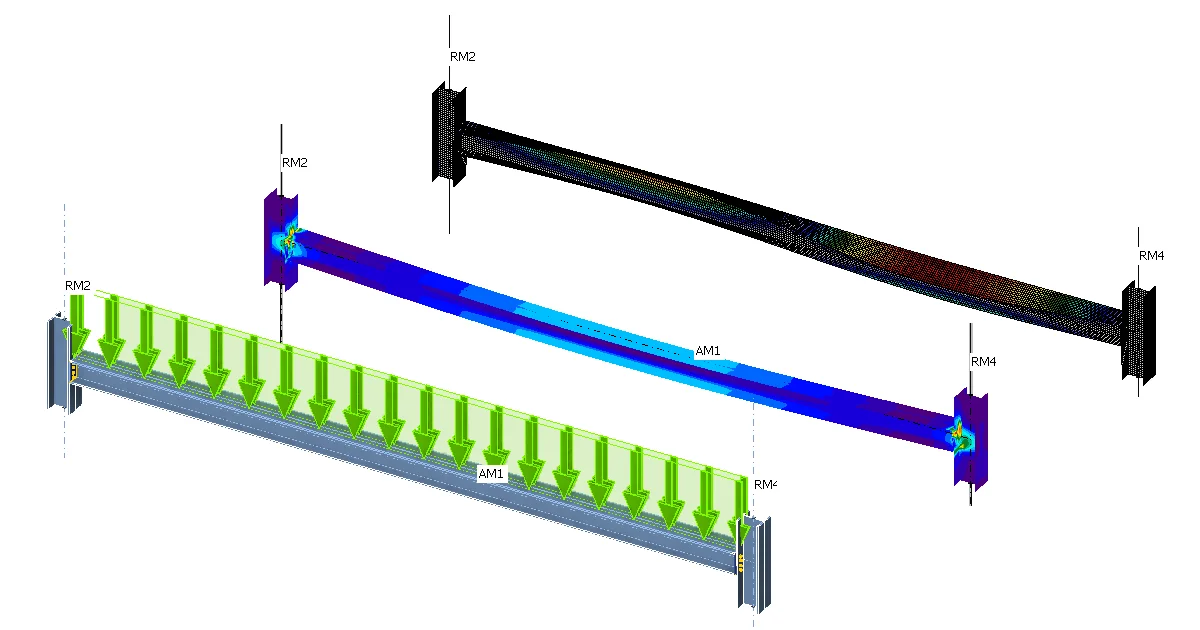
Deschideți Simple member_4 în aplicația Member pentru a vedea lista completă de elemente, îmbinări și combinații de încărcări.
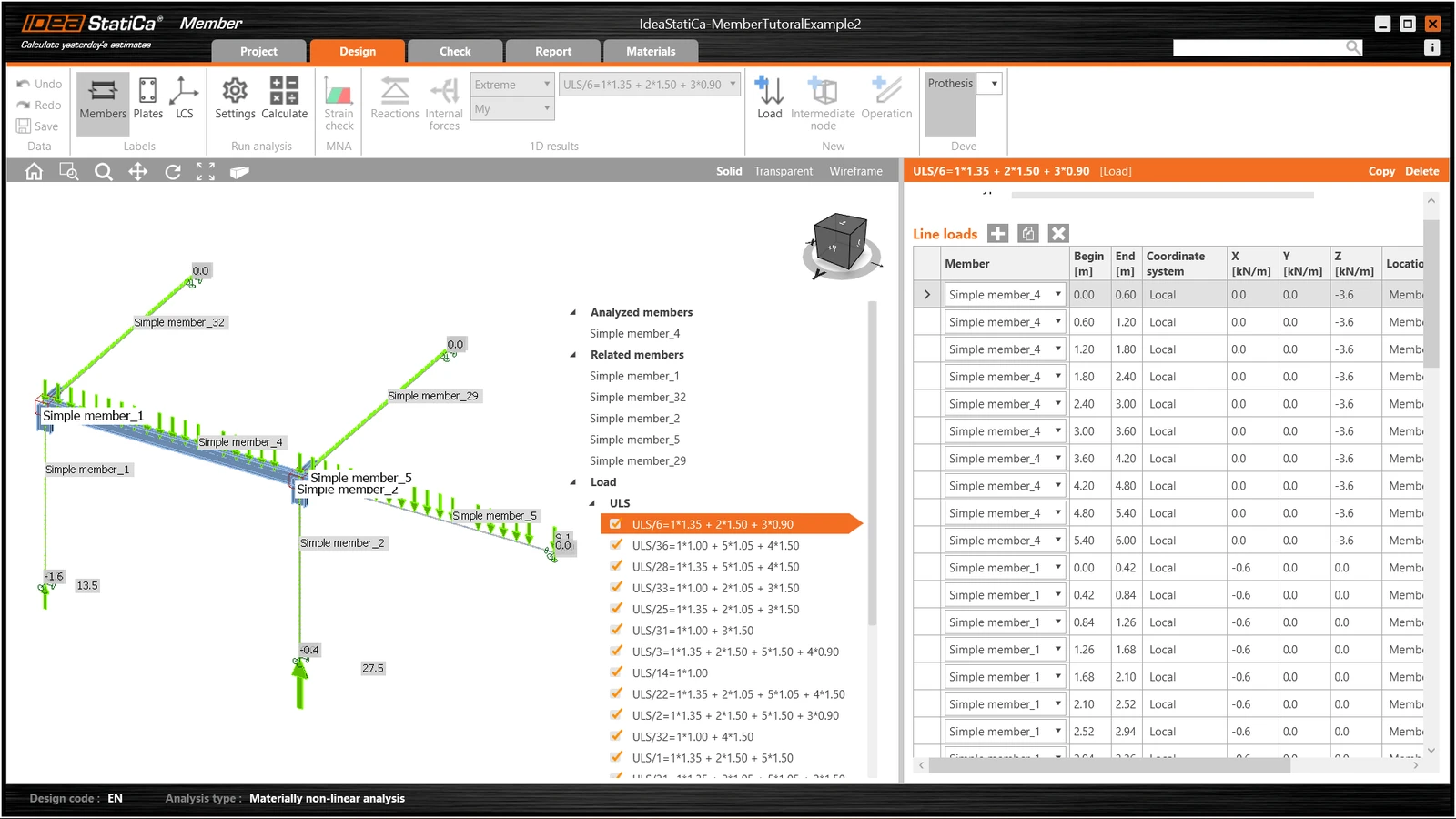
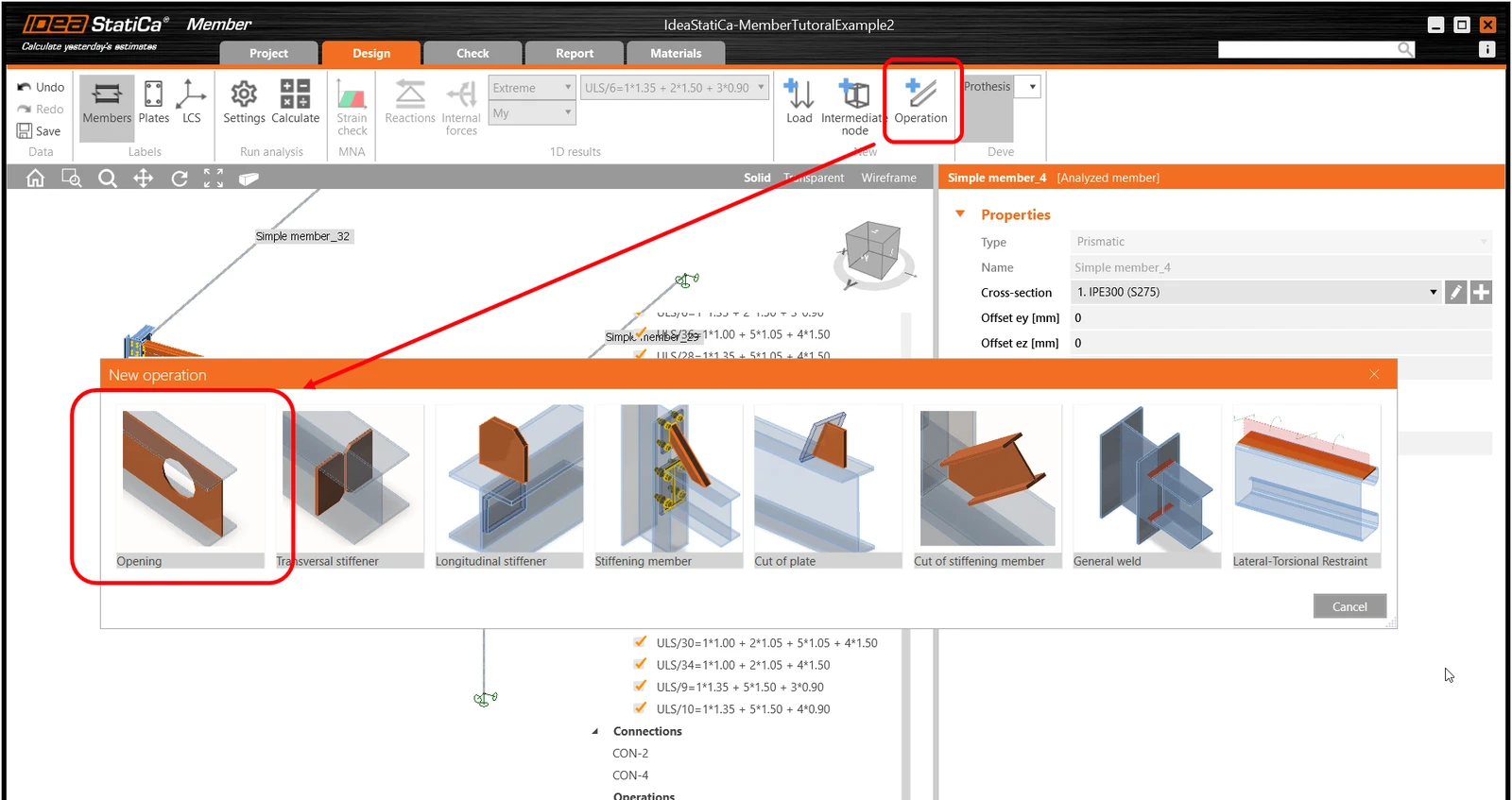
Modelul este pregătit pentru analiză, dar mai întâi să adăugăm câteva goluri în inima elementului. Selectați Operations în meniul arborescent și alegeți operația Opening.
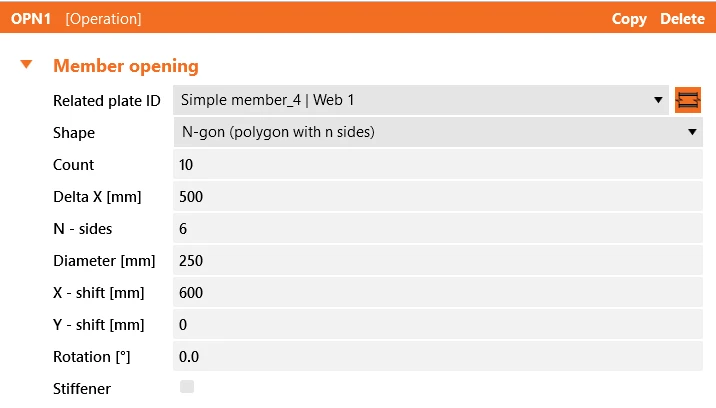
Editați parametrii operației, schimbați dimensiunea și forma în N-gon (poligon cu n laturi) și multiplicați numărul de goluri.
Check
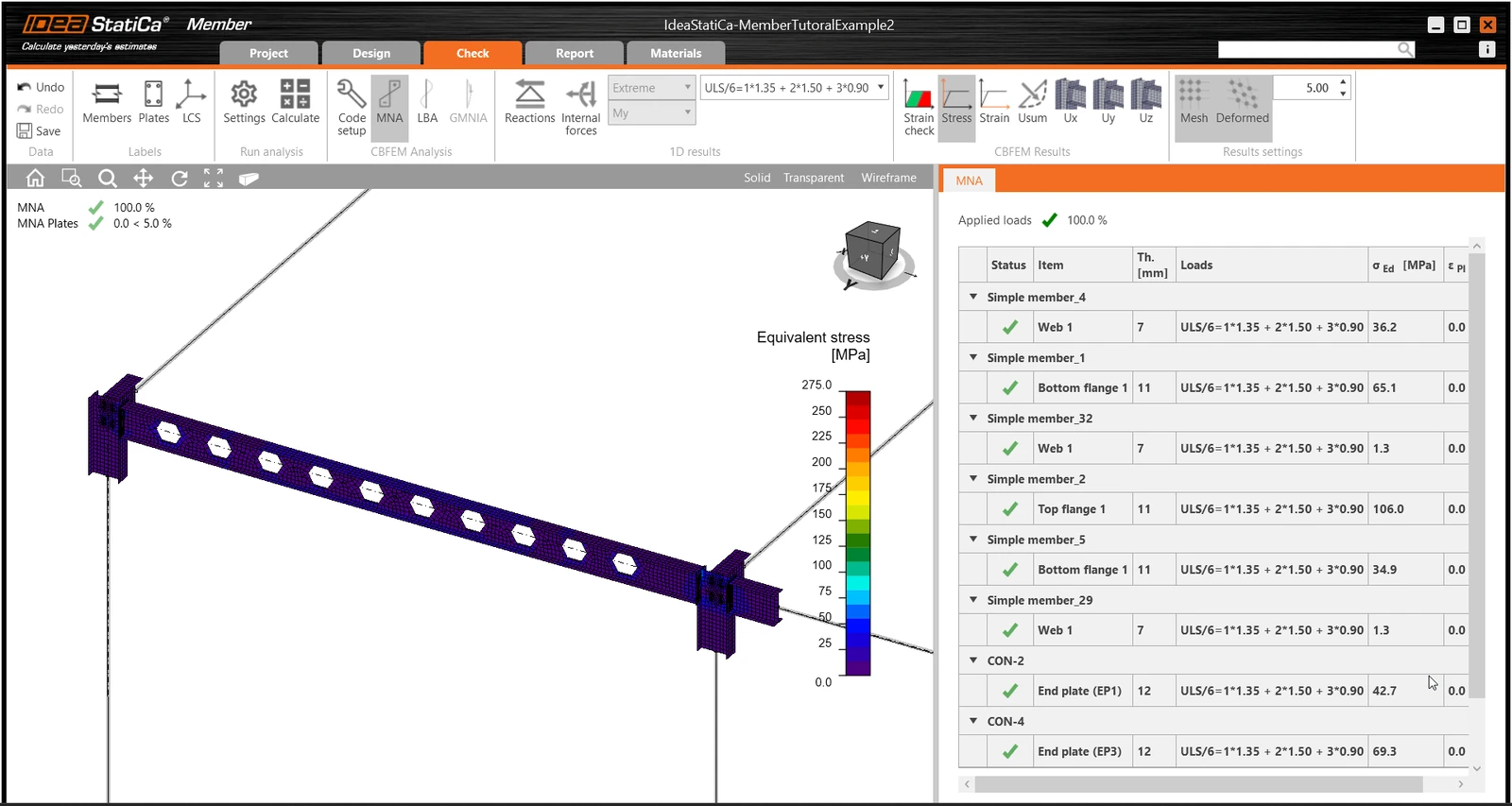
Treceți la fila Check, selectați MNA (analiză neliniară material) și porniți analiza făcând clic pe Calculate în bara de instrumente. Modelul de analiză este generat automat, calculul este efectuat și puteți vedea verificarea generală afișată împreună cu valorile de bază ale rezultatelor verificării.
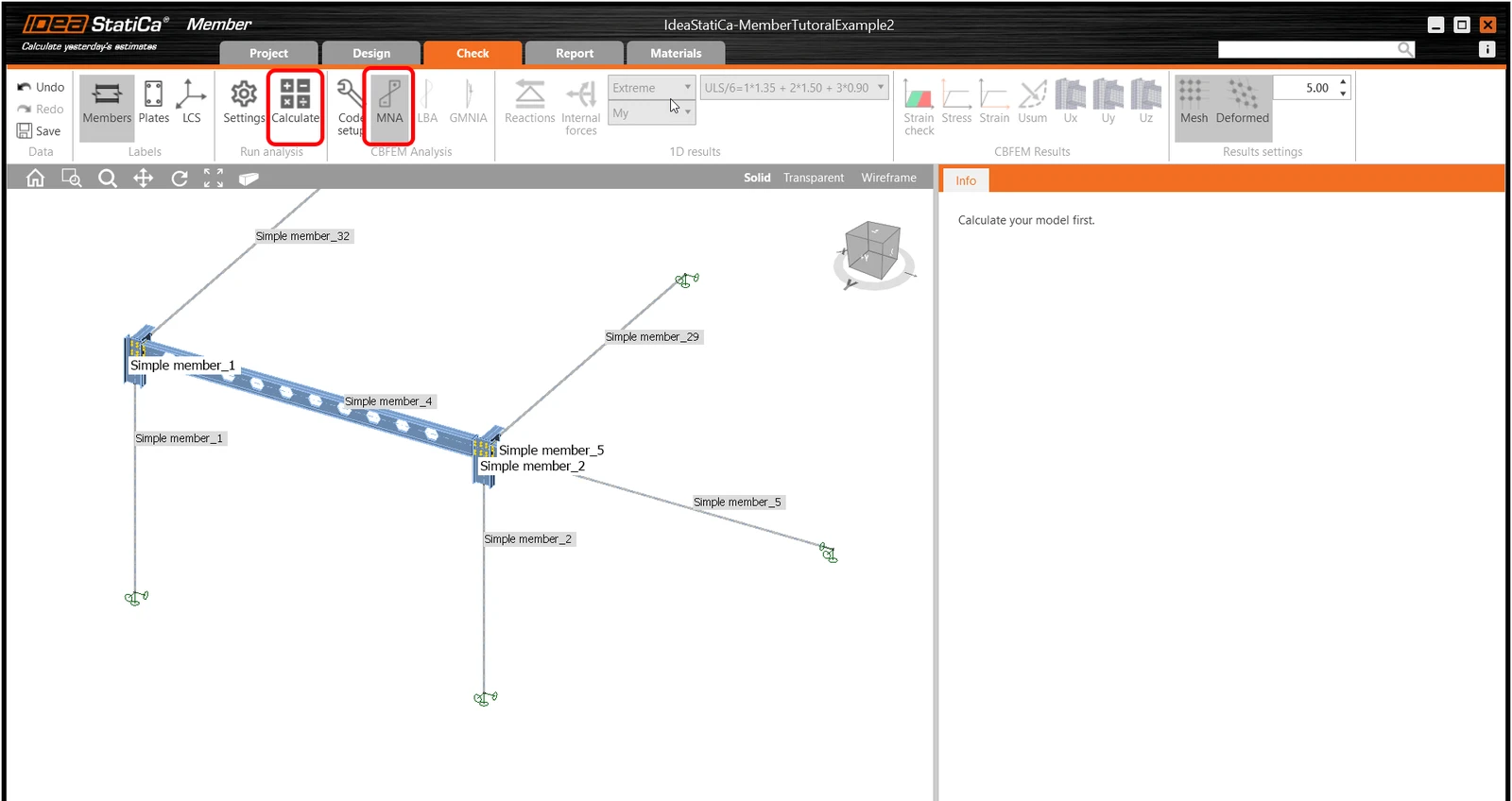
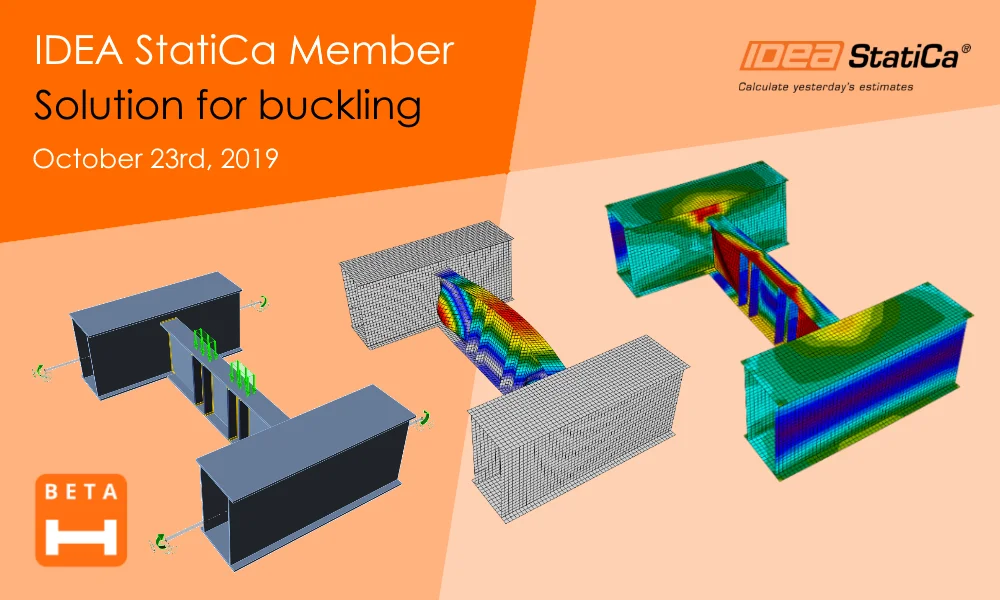
La pasul următor, comutați tipul de analiză la LBA (analiză liniară de flambaj) și rulați din nou analiza făcând clic pe Calculate.
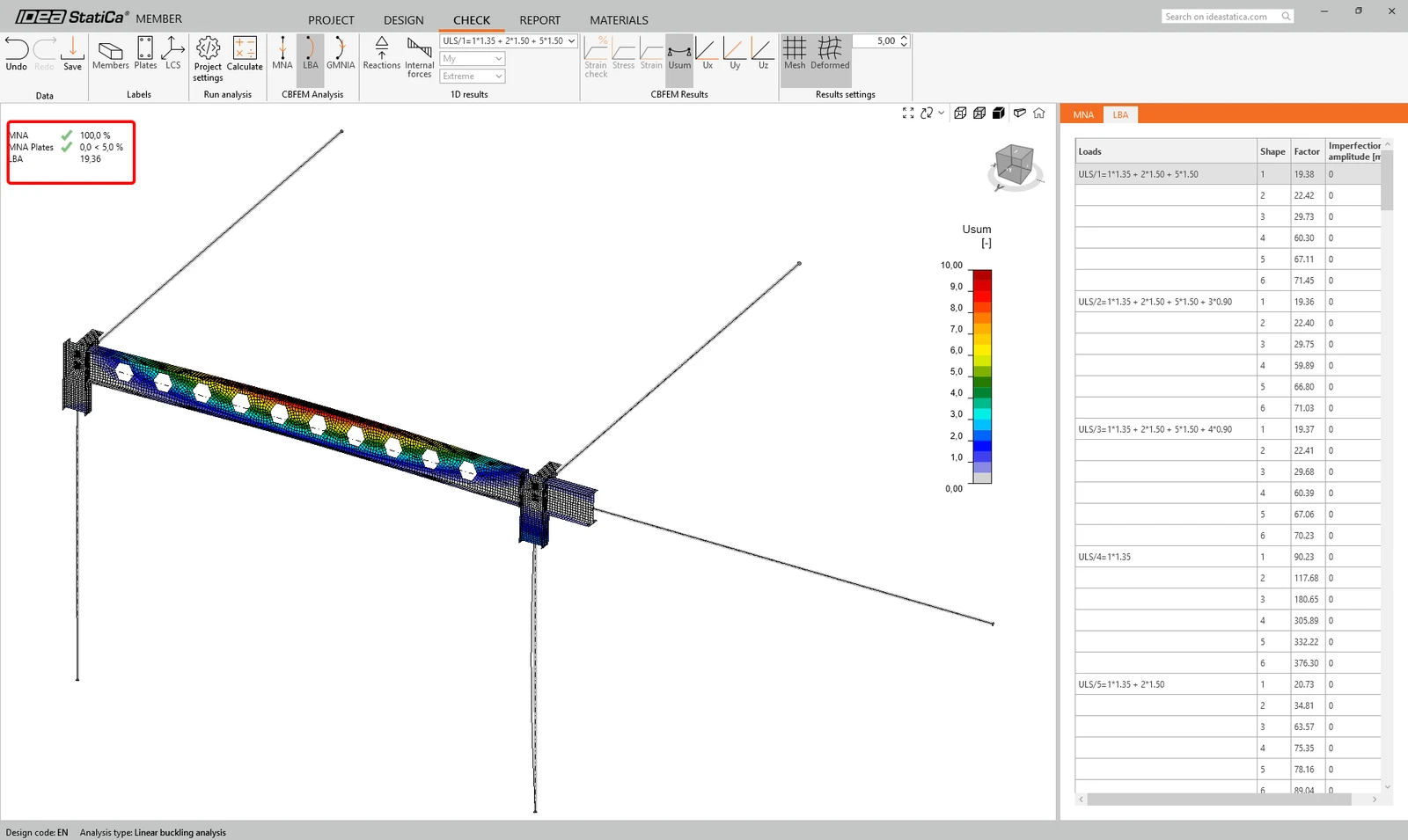
La finalizarea analizei, puteți parcurge factorii modurilor de flambaj din filă, iar prin selectarea unuia, de exemplu modul de flambaj 1, îl puteți vizualiza în fereastra 3D. Selectarea afișării rezultatelor Uy evidențiază tendința deformațiilor.
Acum puteți calcula GMNIA (analiză neliniară geometric și material cu imperfecțiuni). Conform EN 1993-1-1, alegeți cel mai critic mod de flambaj sau o combinație de moduri de flambaj și introduceți imperfecțiunea inițială a grinzii critice. În acest caz, modul de flambaj 1 este cel mai critic. Comutați la fila GMNIA din panoul din dreapta și determinați imperfecțiunea de 10 mm (0,5xL/300 = 0,5*6000/300 = 10 mm) pe care să o introduceți ca Amplitude în coloana 1. Faceți clic pe butonul Calculate; pentru această analiză, calculul poate dura câteva minute.
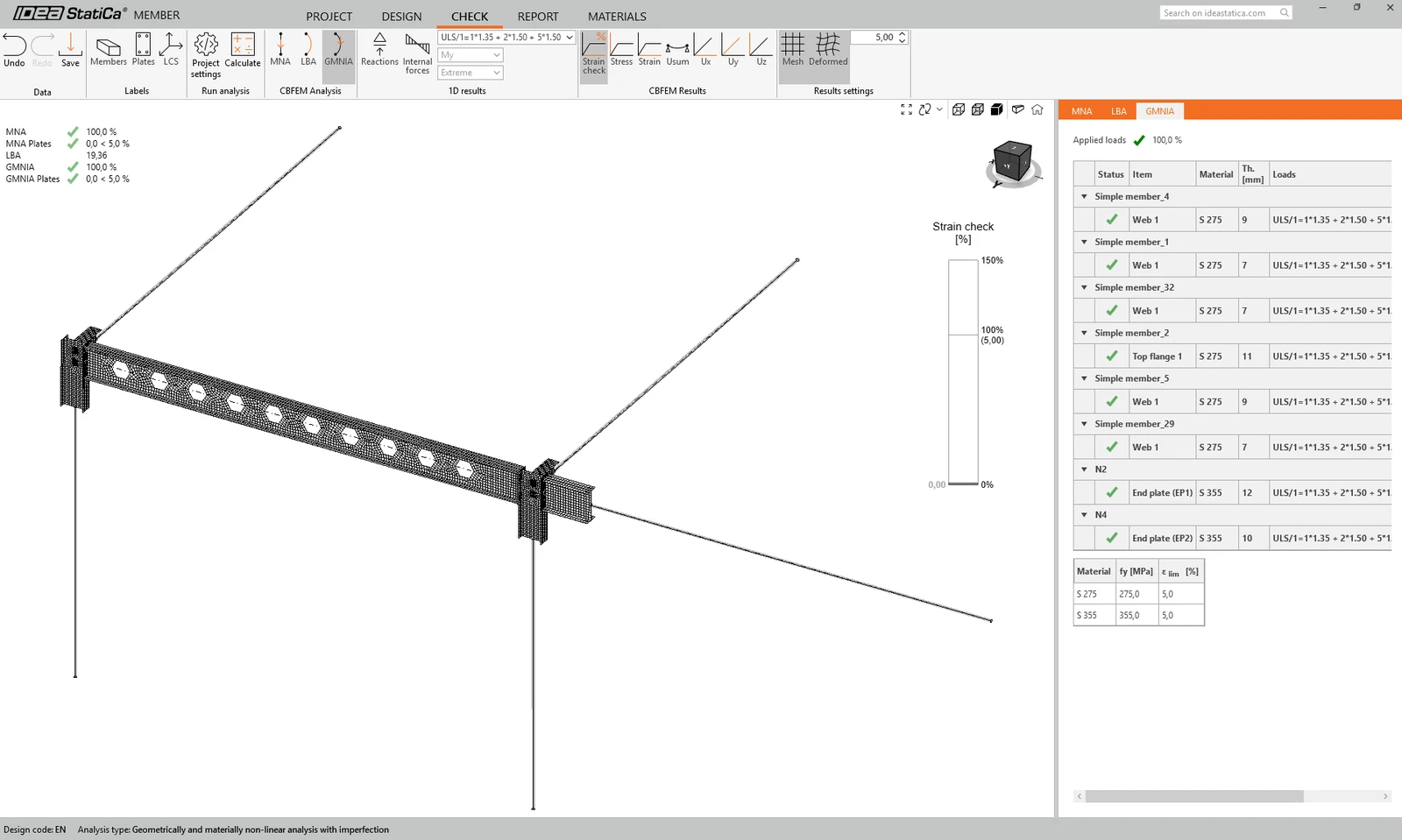
Elementul a trecut verificările conform codului cu imperfecțiunile inițiale aplicate și putem parcurge rezultatele, precum distribuția tensiunilor și diagrama eforturilor interne.
Report
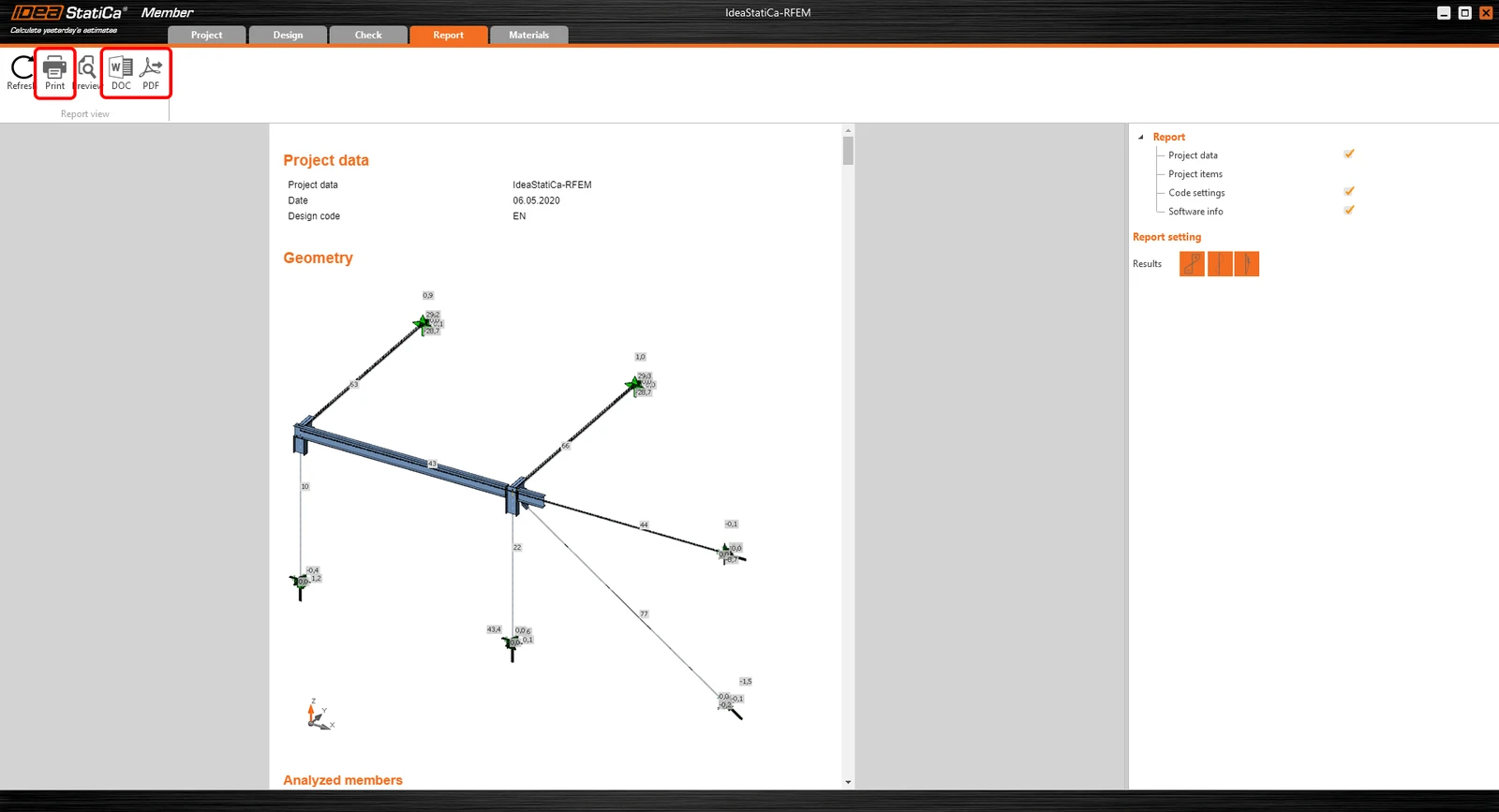
În final, accesați fila Report. IDEA StatiCa oferă un raport complet personalizabil, care poate fi tipărit sau salvat în format .pdf sau .doc pentru un format editabil.
Ați importat un element din Autodesk Structural Analysis Professional, l-ați proiectat și l-ați verificat conform Eurocode (EN).
Salvați proiectul în IDEA StatiCa Member și închideți-l. Următorul proces este disponibil doar la lucrul online, în timp real cu modelul FEA și Checkbot, și oferă economii considerabile de timp atunci când apar modificări.
Sincronizarea modelelor
În loc să recreeze modelele de fiecare dată când se modifică FEA, Checkbot poate sincroniza informațiile sale cu cele din aplicația FEA.
Pentru a demonstra funcția de sincronizare, modificați secțiunea transversală a elementului analizat.
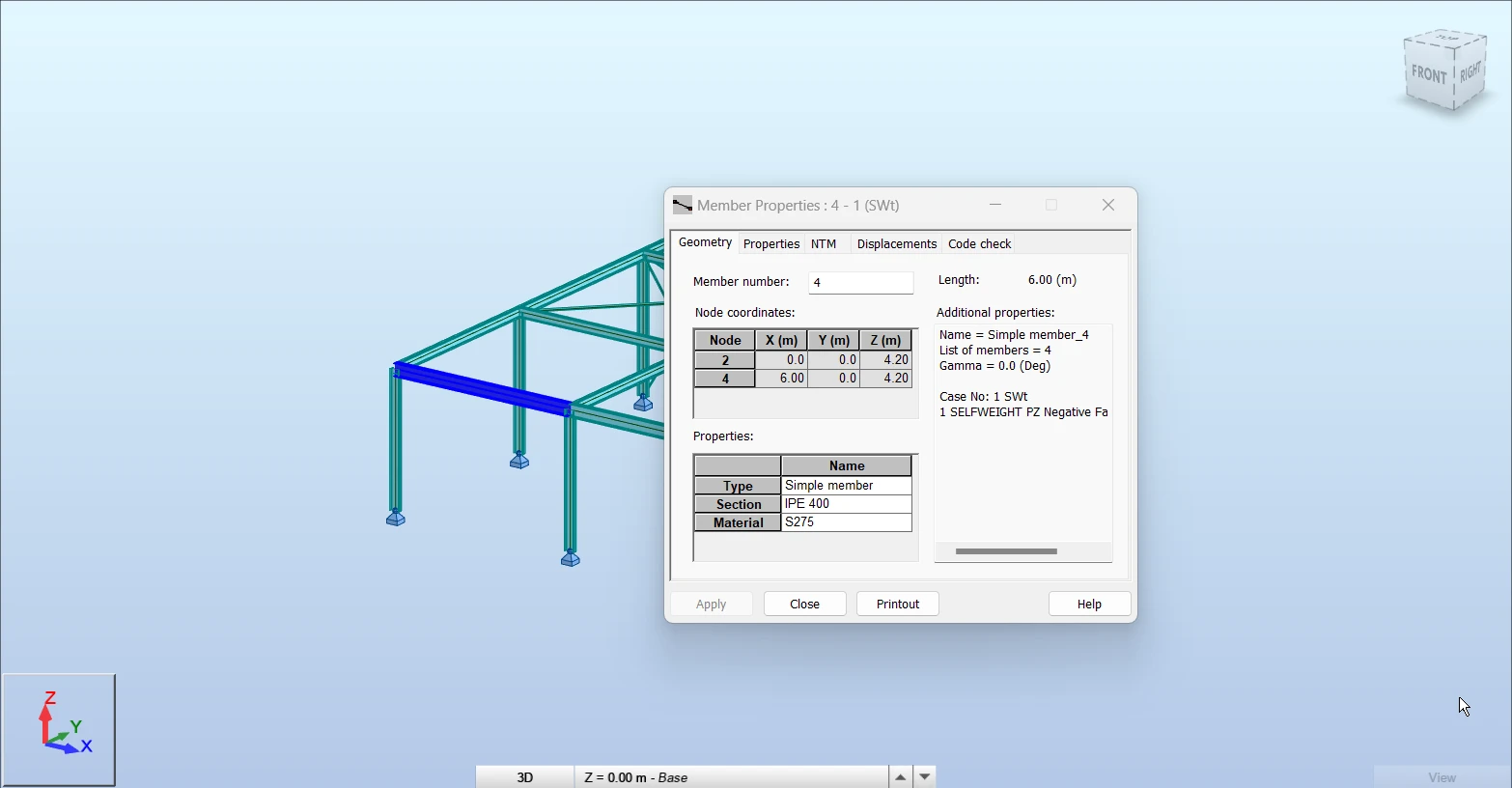
Apoi, recalculați proiectul în Autodesk Robot Structural Analysis Professional și deschideți din nou Checkbot.
Selectați elementul din listă și faceți clic pe Sync din panoul Current item sau pe Sync din panoul Structural model pentru a actualiza întregul model.
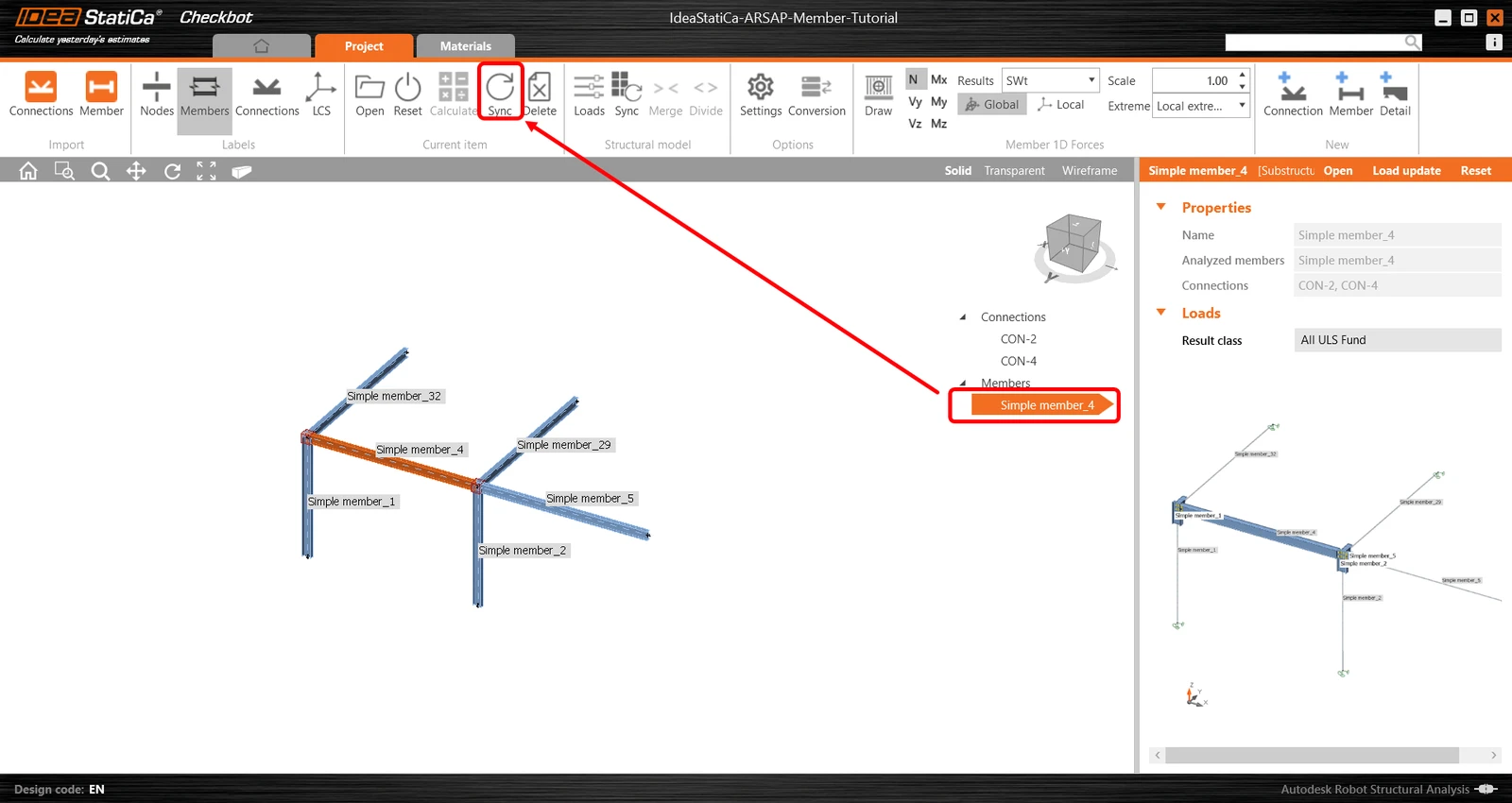
Geometria și încărcările au fost actualizate și puteți face clic pe Open pentru a verifica elementul de proiect.
IDEA StatiCa se deschide și puteți vedea geometria actualizată, în timp ce operațiile de proiectare își păstrează setările. Totuși, rețineți că unele modificări pot conduce la o proiectare nevalidă și, ca atare, aceste modificări trebuie supuse unui proces riguros de revizuire a proiectului.
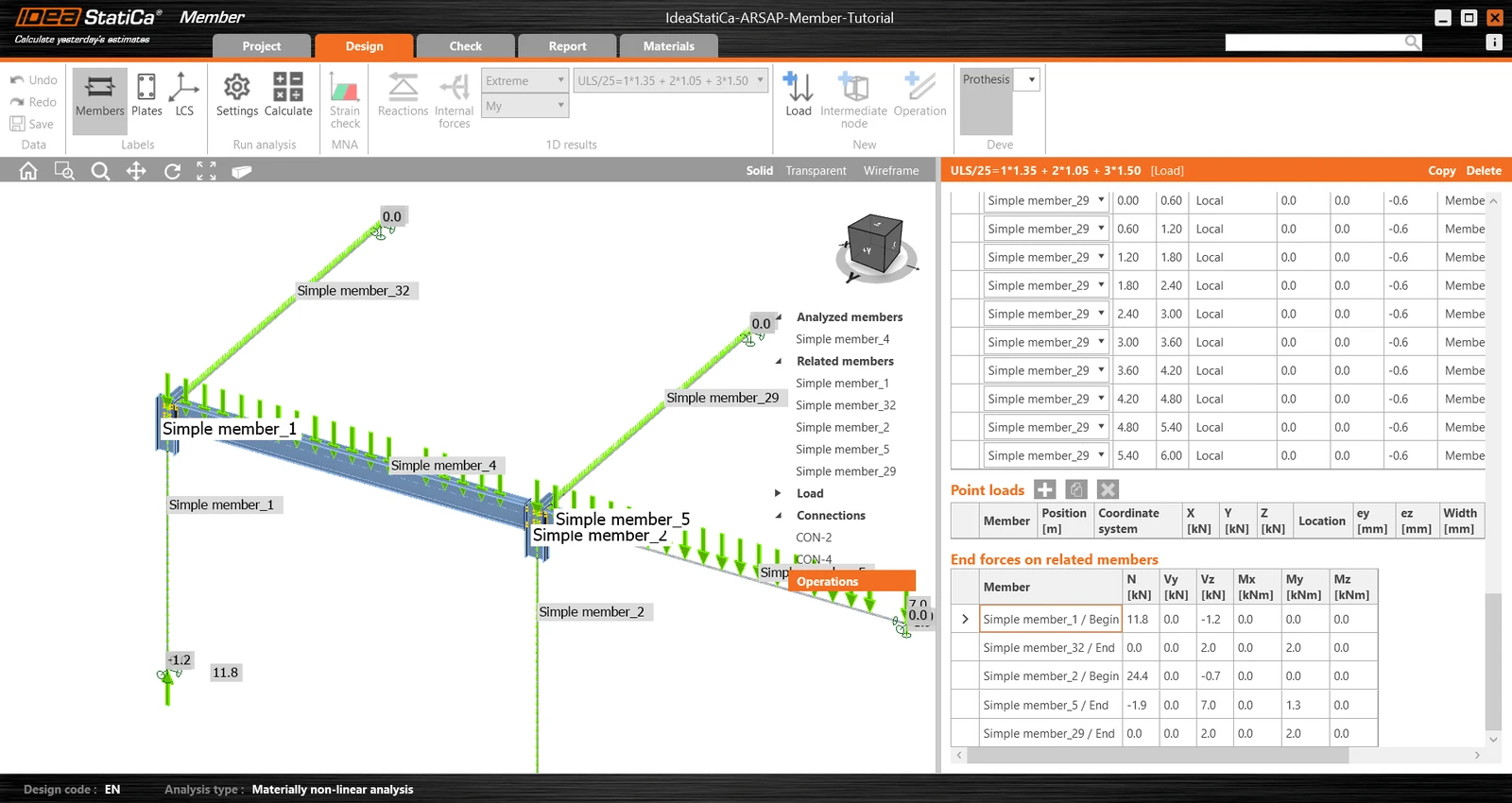
Puteți verifica și ajusta proiectarea, recalcula și efectua verificarea conform codului a elementului, apoi îl puteți salva și închide. Apoi puteți continua importul și verificarea conform codului a altor rosturi sau elemente.
Doriți să vă îmbunătățiți abilitățile? Vizitați Campus-ul nostru
Aflați cum să utilizați eficient IDEA StatiCa cu ajutorul cursurilor noastre de e-learning la ritm propriu
Începeți să învățați