

Jak aktywować łącze
- Pobierz i zainstaluj najnowszą wersję IDEA StatiCa
- Upewnij się, że używasz obsługiwanej wersji swojego oprogramowania MES
IDEA StatiCa integruje łącza BIM z Twoim oprogramowaniem MES podczas instalacji. Możesz sprawdzić status i ewentualnie zintegrować kolejne łącza BIM, uruchamiając IDEA StatiCa i otwierając BIM links. Należy pamiętać, że niektóre programy MES wymagają dodatkowych kroków, aby w pełni aktywować swoje łącze BIM z IDEA StatiCa.

Może pojawić się powiadomienie „Czy chcesz zezwolić tej aplikacji na wprowadzanie zmian na tym urządzeniu?". W takim przypadku potwierdź przyciskiem Yes.
Po kliknięciu Install łącze BIM dla wybranego oprogramowania zostaje zintegrowane. Na ekranie wyświetlany jest również status pozostałych łączy BIM.

Jak korzystać z łącza
Najpierw otwórz plik źródłowy ARSAP-Member-Tutorial.rtd z udostępnionych plików do pobrania (na końcu tego samouczka). Następnie przejdź do menu Dodatki, potem IDEA StatiCa i uruchom IDEA StatiCa. Spowoduje to uruchomienie programu Checkbot.
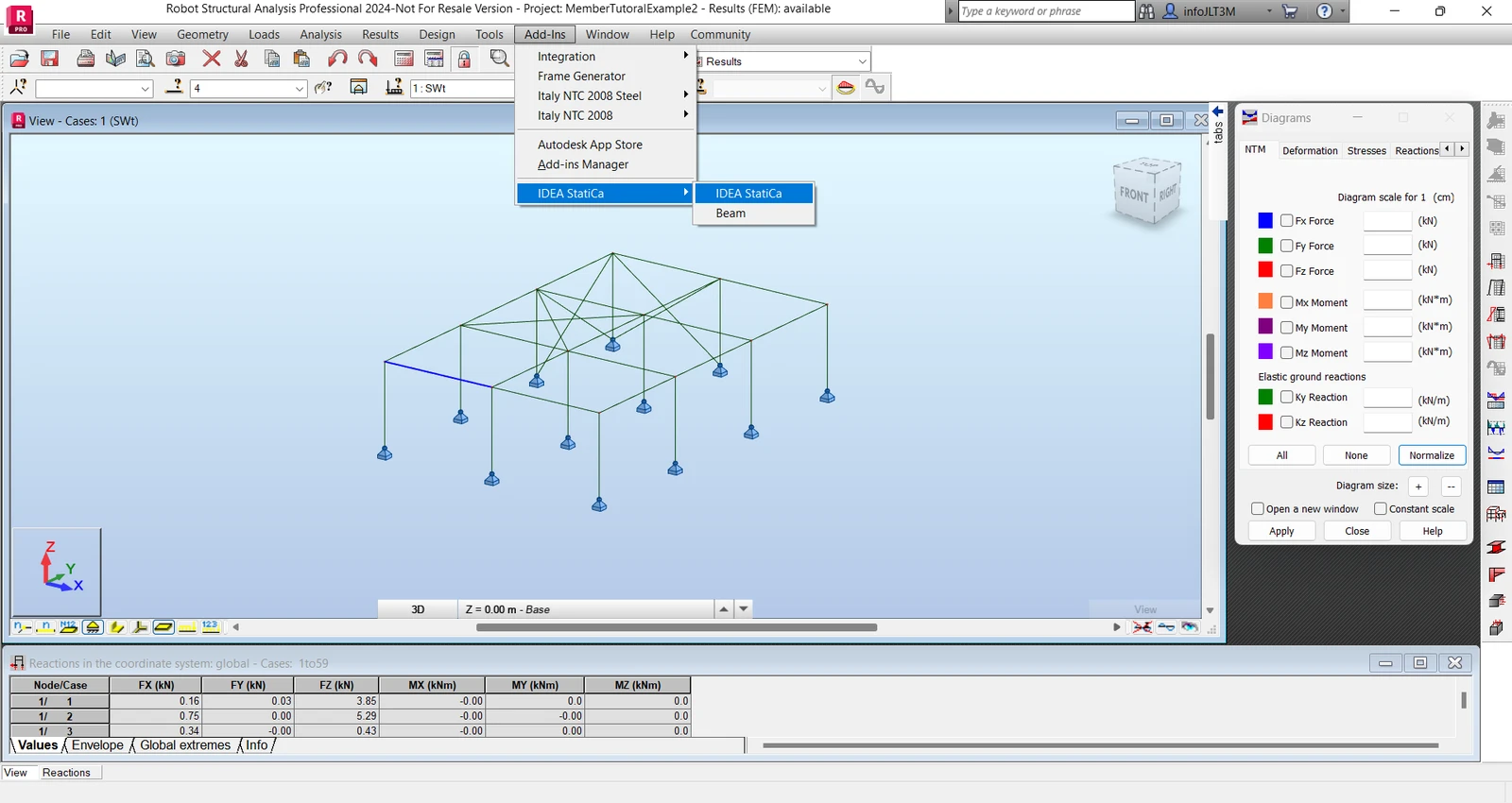
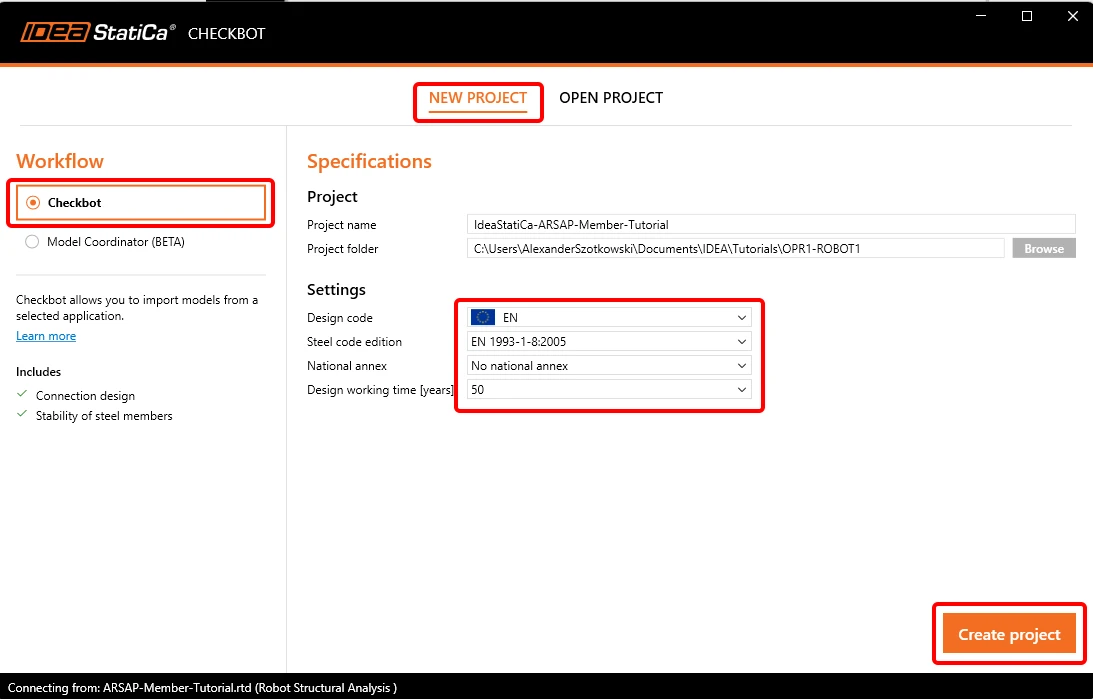
Po uruchomieniu aplikacji Checkbot wybierz przepływ pracy Checkbot oraz normę projektową EN. Następnie wybierz Utwórz projekt.
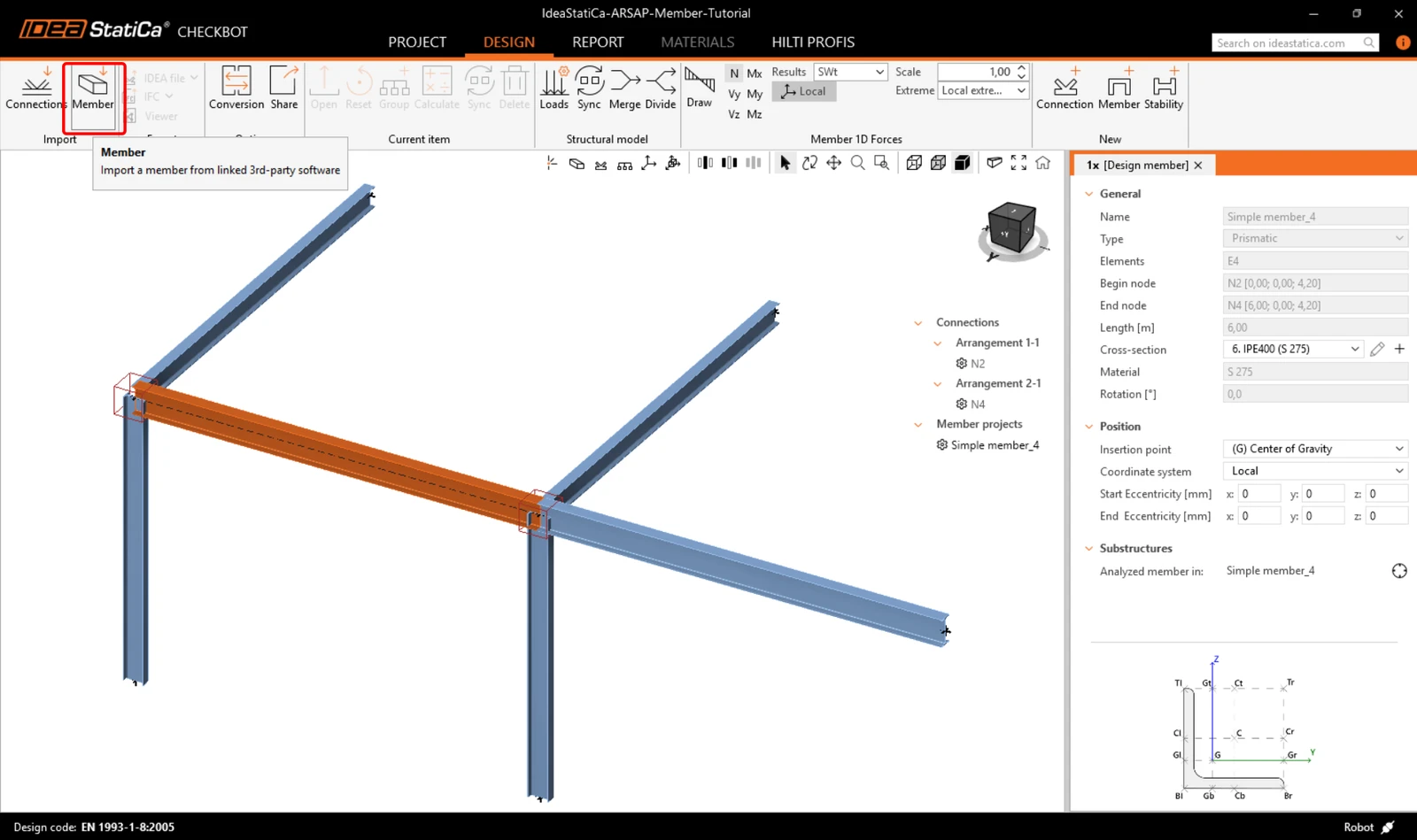
Checkbot zostanie otwarty i możesz rozpocząć proces importu. Zaznacz wskazaną belkę w modelu Robot i kliknij Member, aby zaimportować ją do analizy w IDEA StatiCa Member według normy EN.
Element zostanie dodany do listy wraz z odpowiadającymi mu złączami, powiązanymi elementami i kombinacjami obciążeń, bez konieczności ręcznego wprowadzania tych danych.
Połączenia – układ i projektowanie
IDEA StatiCa zgrupowała je już w pojedyncze układy. Rozpocznijmy projektowanie od złącza N2.
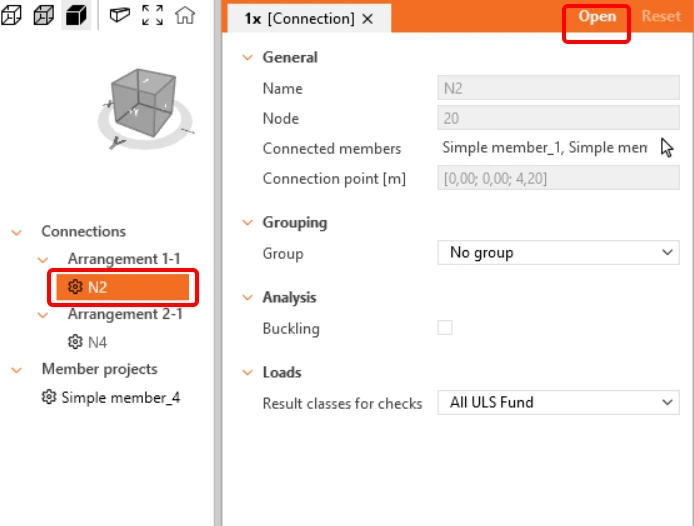
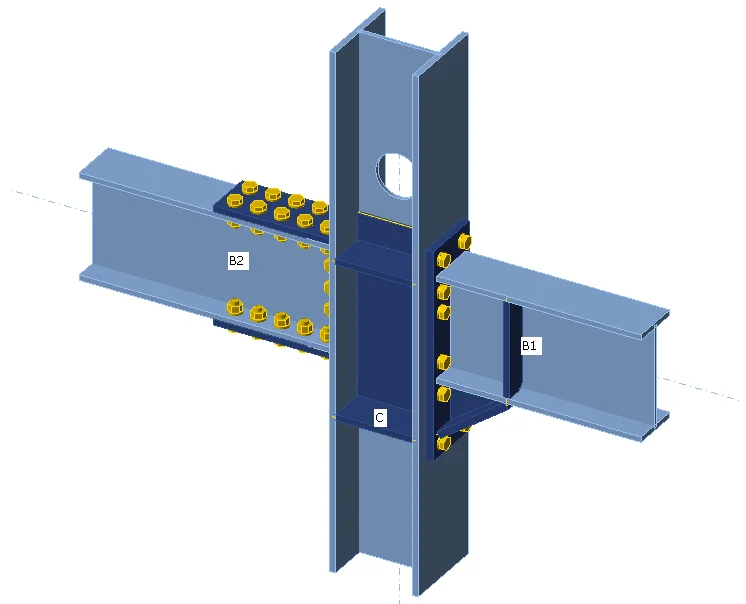
Spowoduje to otwarcie znanej aplikacji IDEA StatiCa Connection. Zastosuj do słupa operację elementu Przekrój, aby zwiększyć jego wysokość do 20 mm powyżej górnej półki belki.
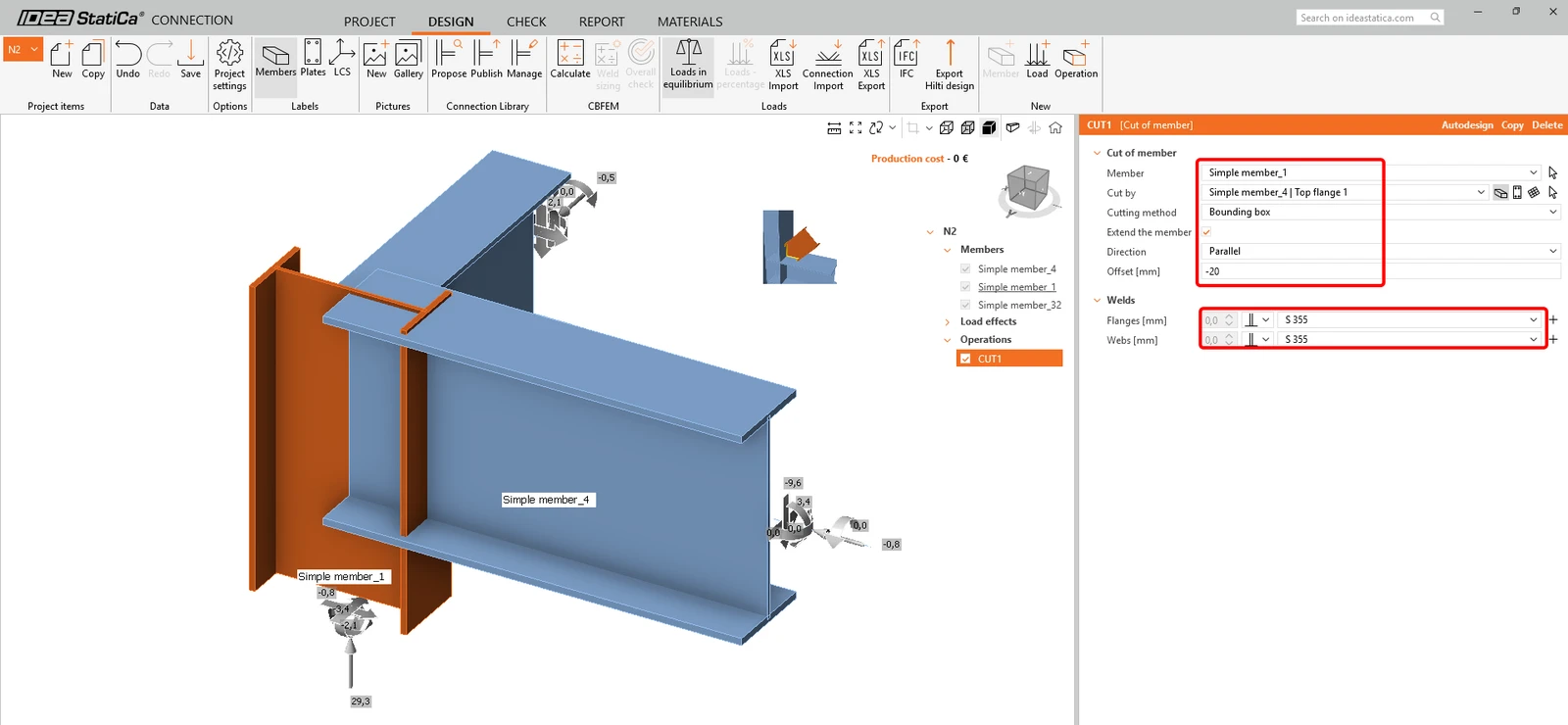
Następnie zastosuj prostą płytę czołową do obu belek – pamiętaj, że operacje można kopiować.
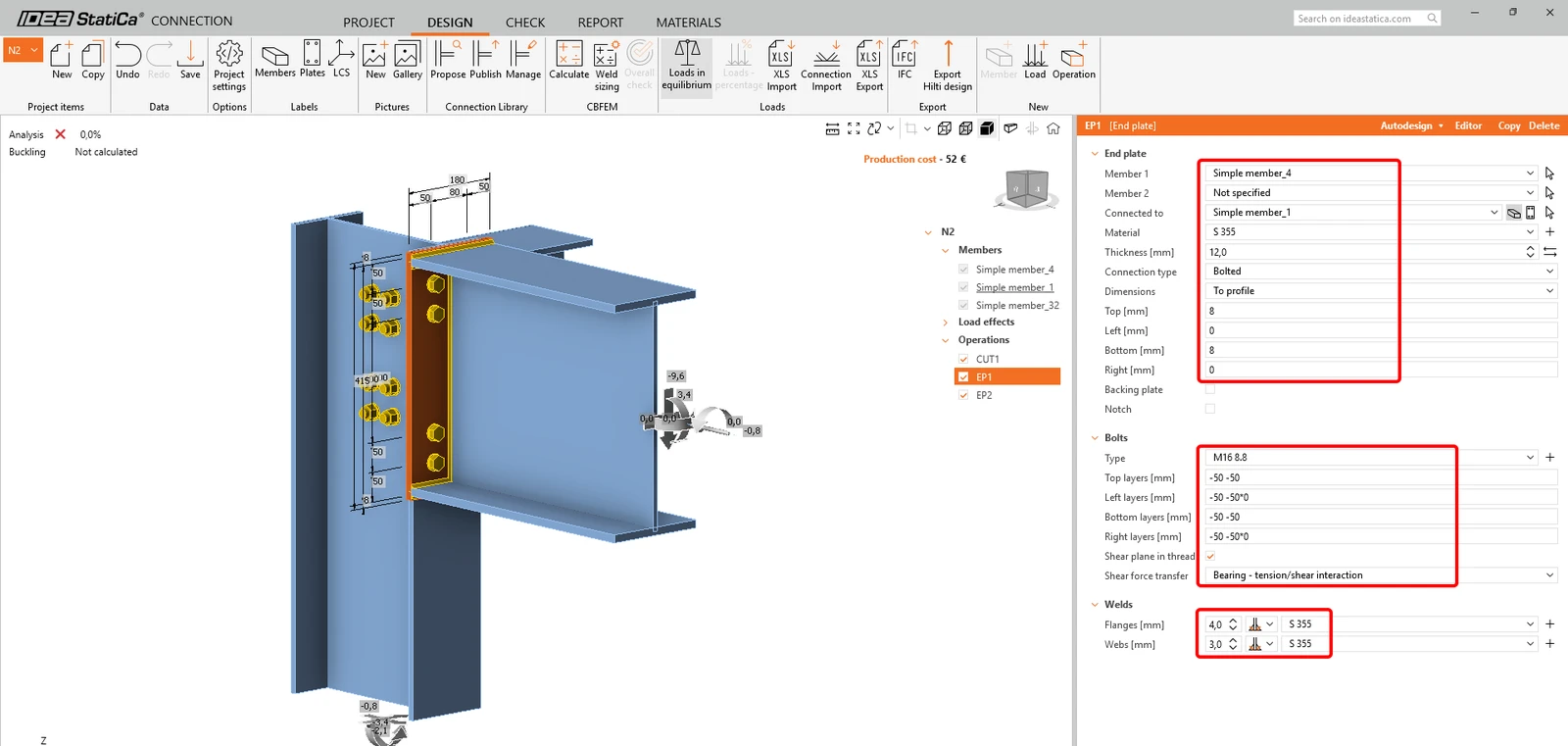
Zapisz to połączenie i wyjdź do aplikacji Checkbot.
W tym przykładzie wszystkie elementy mają ten sam rozmiar, więc można bardzo szybko zastosować te same operacje do N4.
Tak wygląda ostateczny widok Con-4.
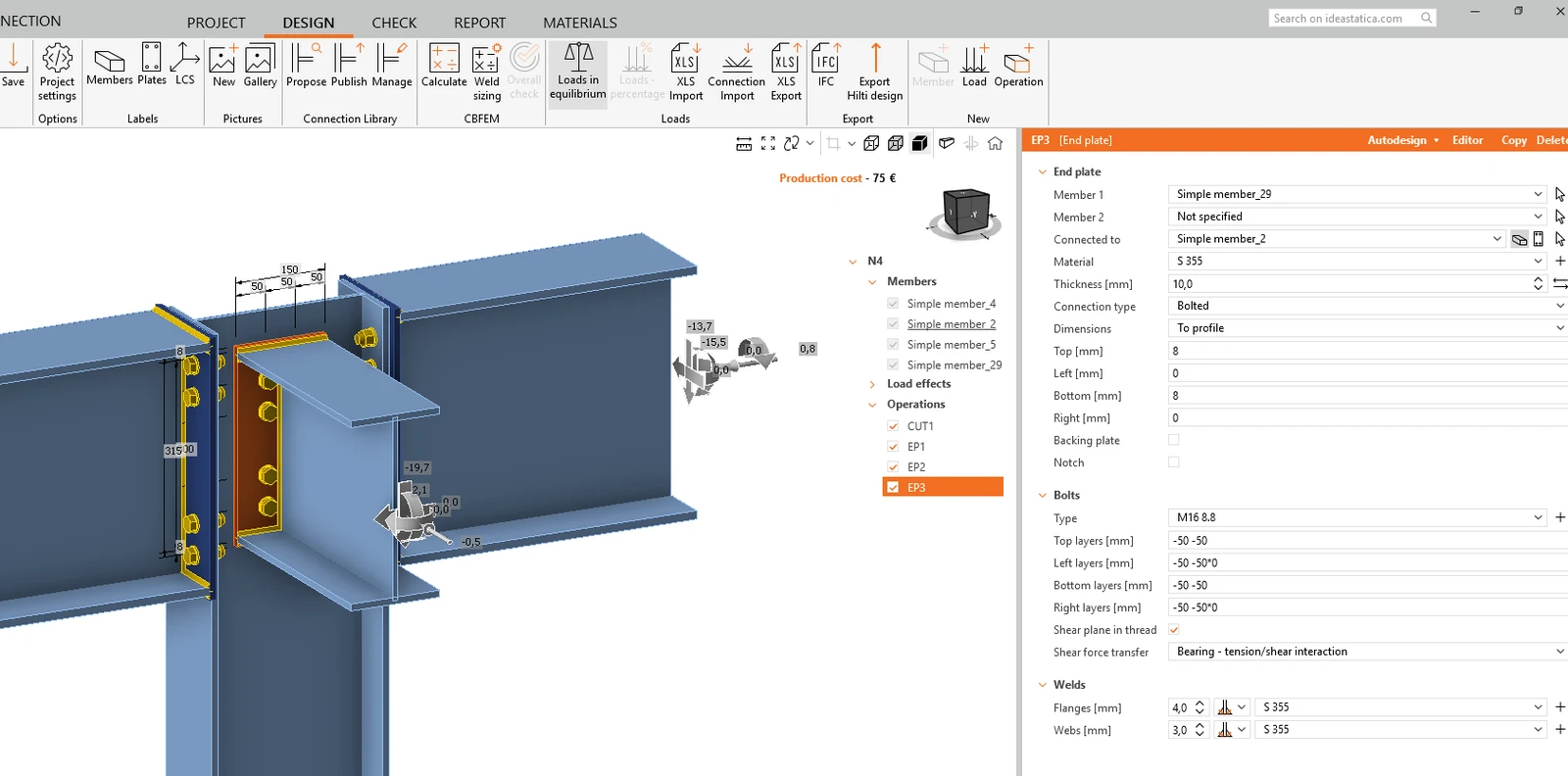
Ponownie zapisz model tego połączenia i wróć do aplikacji Checkbot. Zamodelowane połączenia będą widoczne.
Member – dodatkowe operacje
Otwórz Simple member_4 w aplikacji Member, aby zobaczyć pełną listę elementów, połączeń i kombinacji obciążeń.
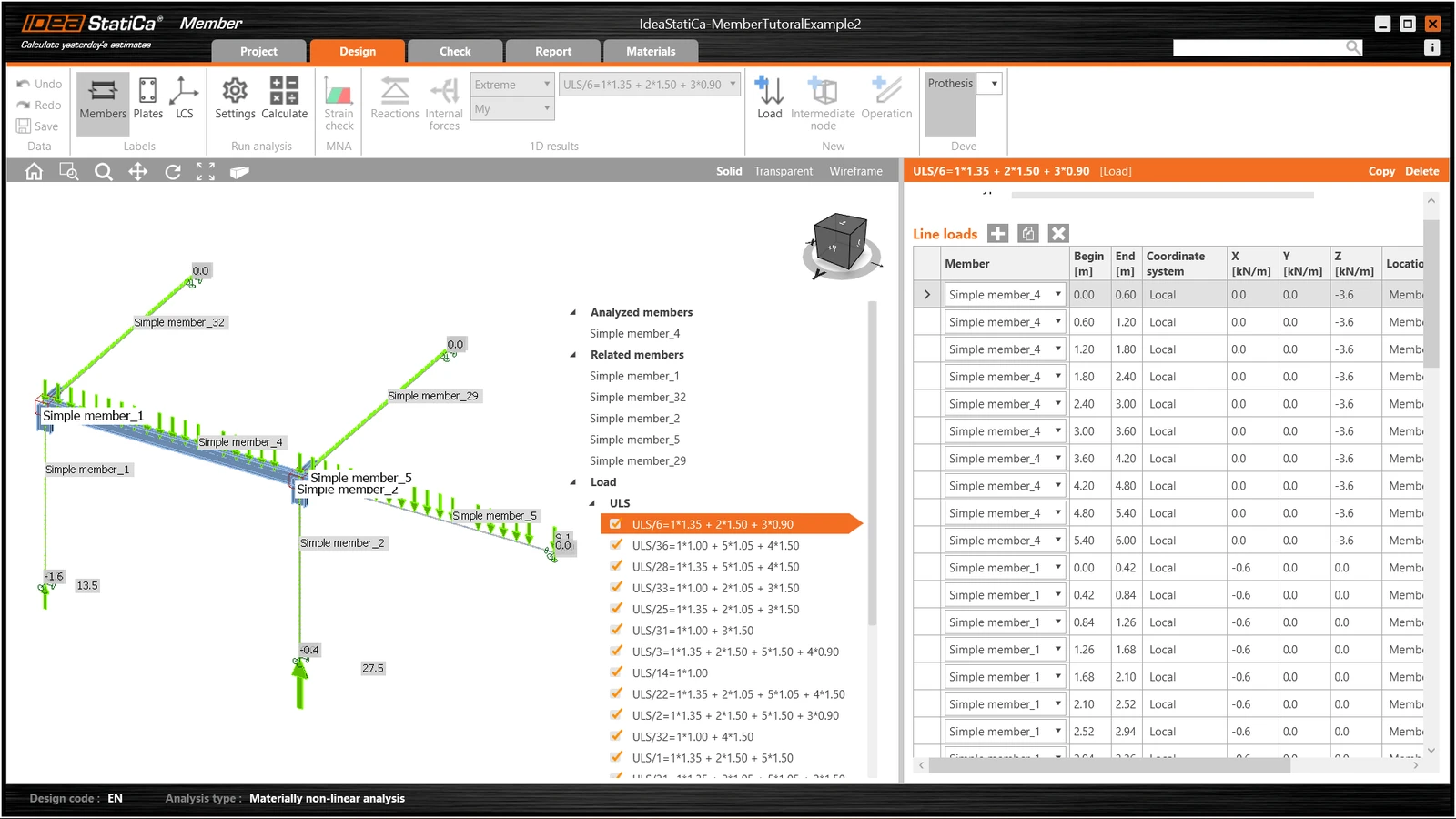
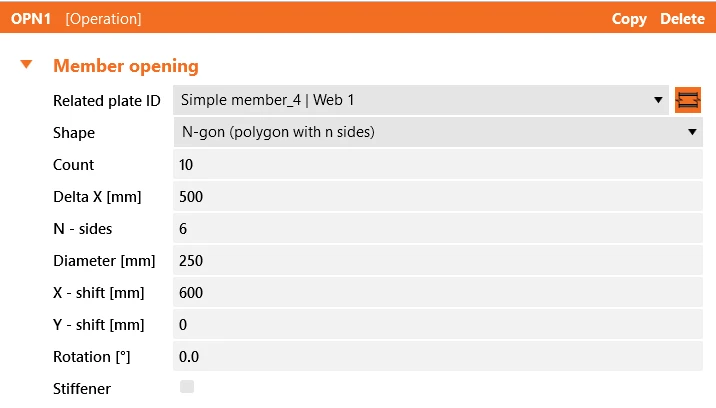
Model jest gotowy do analizy, ale najpierw dodajmy kilka otworów w środniku elementu. Wybierz Operacje w menu drzewa i wskaż operację Otwór.
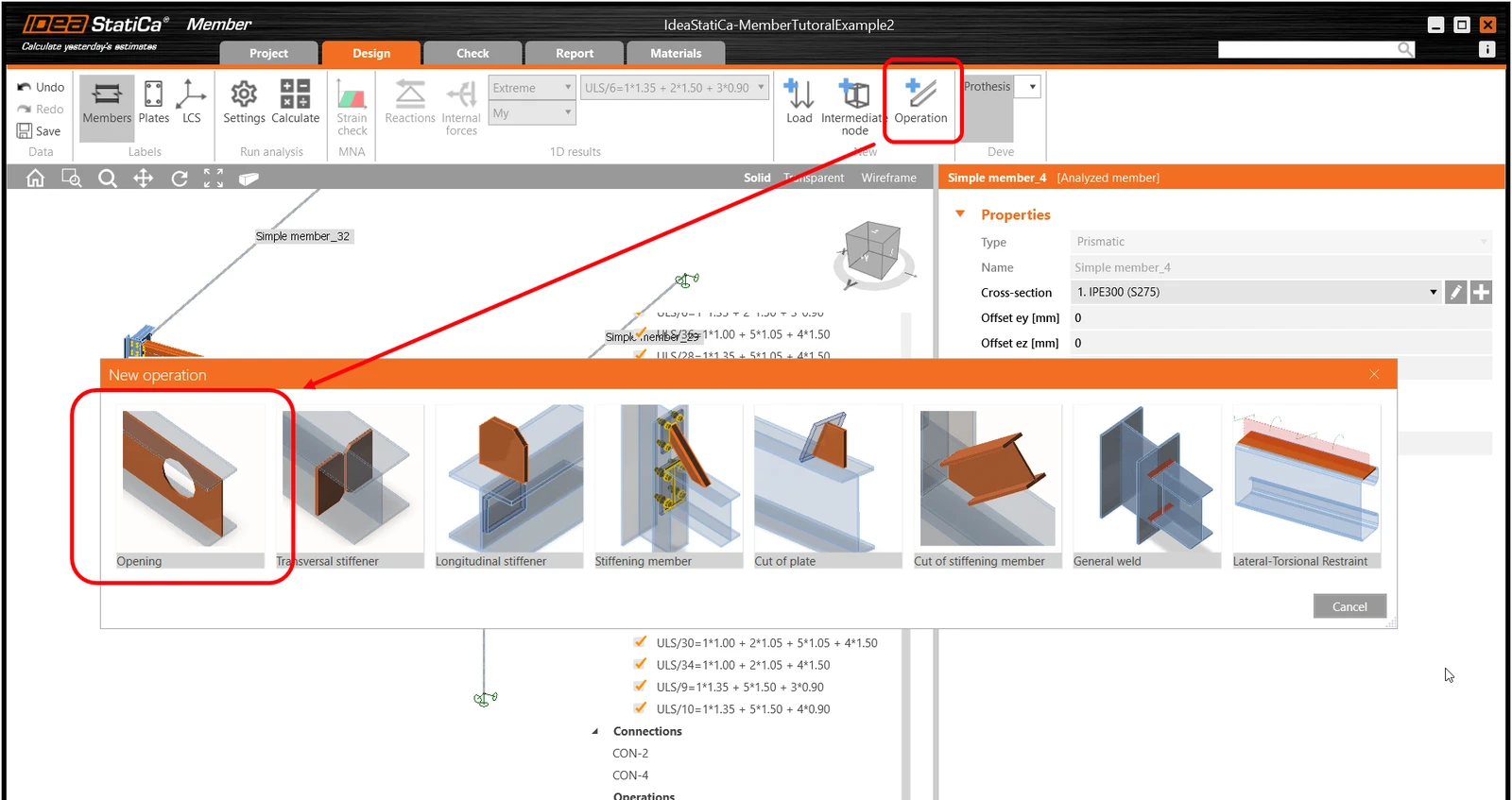
Edytuj parametry operacji, zmień rozmiar i kształt na n-kąt (wielokąt o n bokach) oraz zwiększ liczbę otworów.
Sprawdzenie
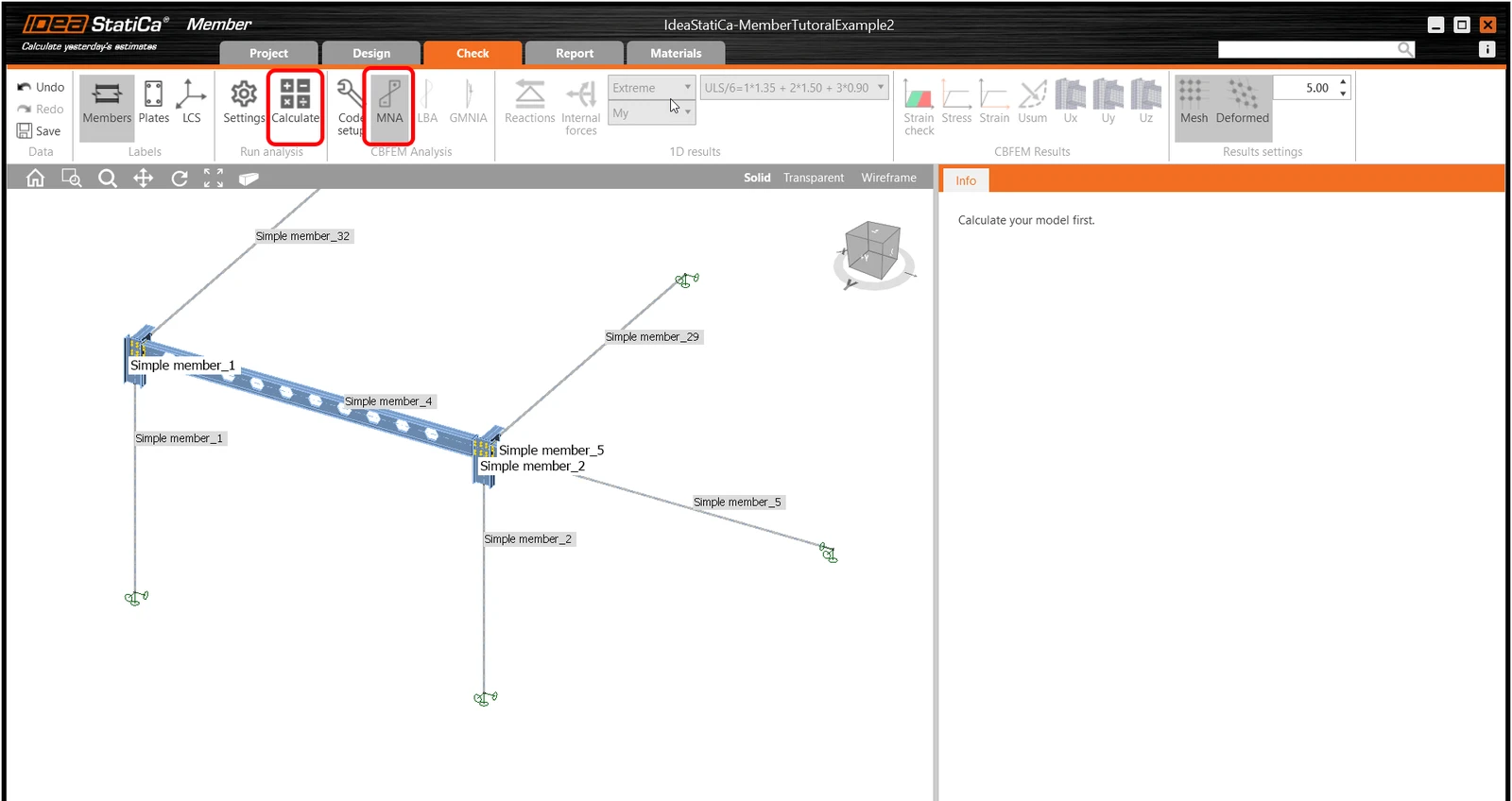
Przejdź do karty Sprawdzenie, wybierz MNA (analiza materialnie nieliniowa) i rozpocznij analizę, klikając Oblicz na wstążce. Model obliczeniowy jest generowany automatycznie, obliczenia są wykonywane i można zobaczyć ogólne sprawdzenie wraz z podstawowymi wartościami wyników sprawdzenia.
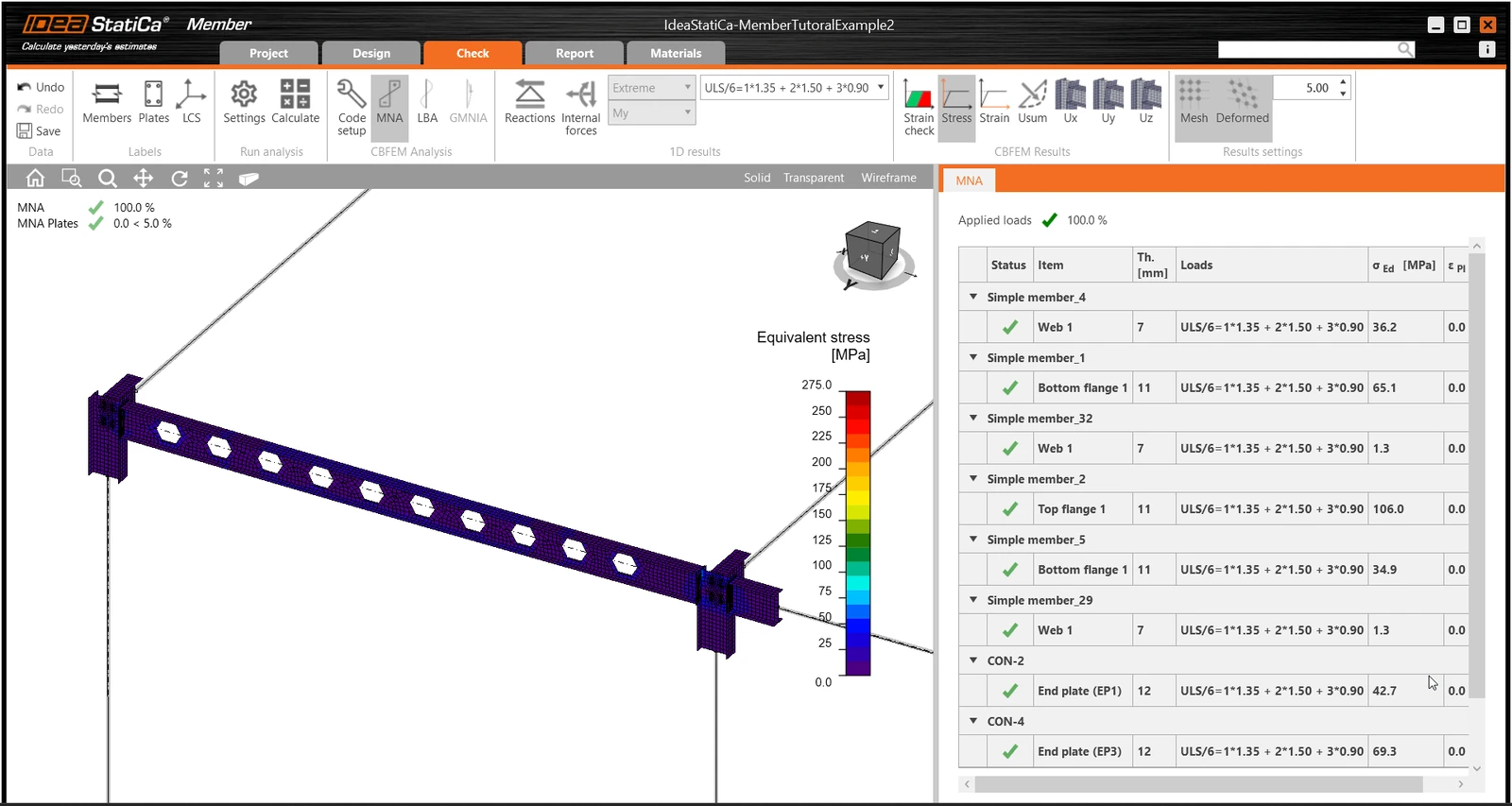
W następnym kroku zmień typ analizy na LBA (liniowa analiza wyboczeniowa) i ponownie uruchom analizę, klikając Oblicz.
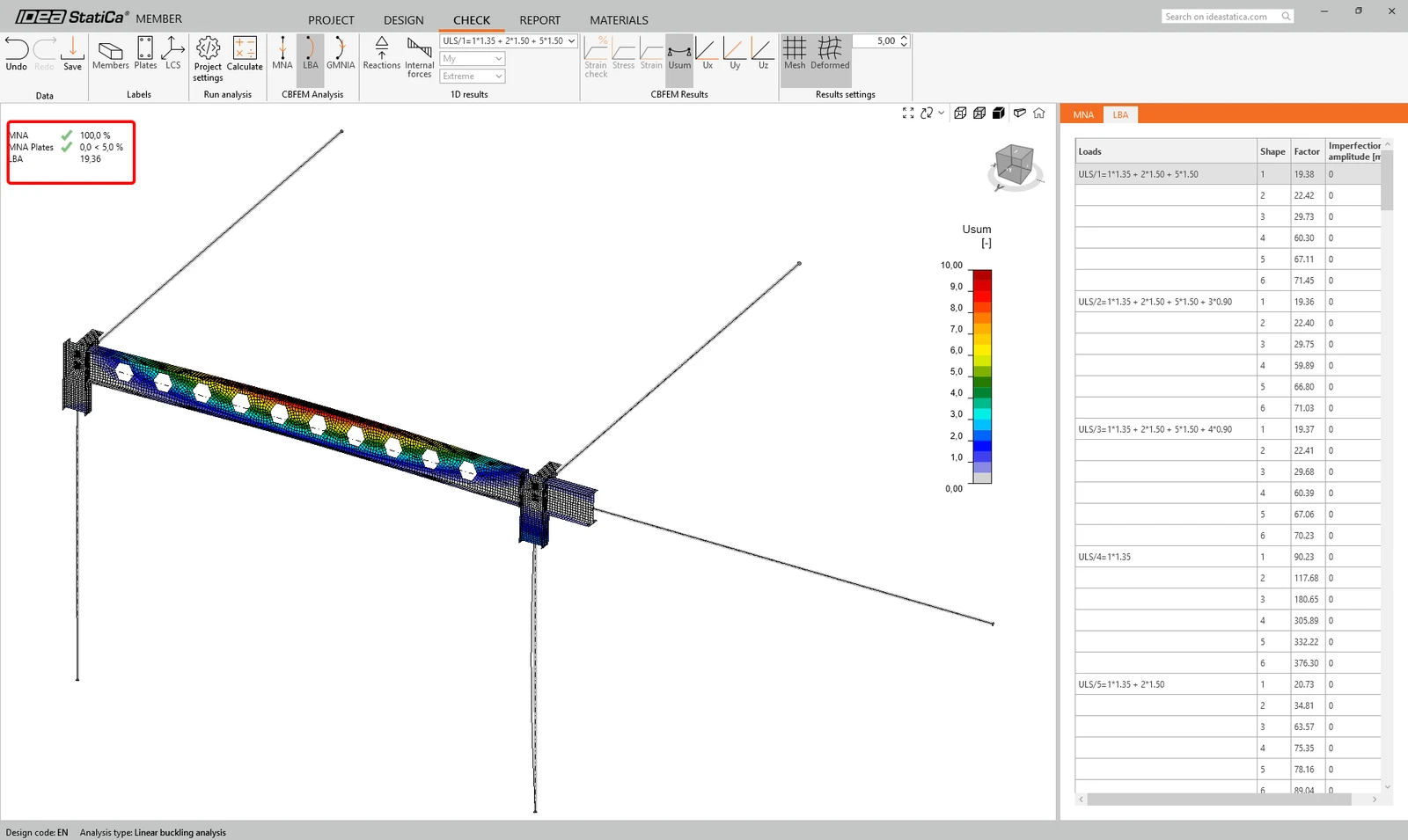
Po zakończeniu analizy można przeglądać współczynniki postaci wyboczenia na karcie, a po wybraniu jednej z nich, np. postaci wyboczenia 1, można zobaczyć jej wizualizację w oknie 3D. Wybranie wyświetlania wyników Uy podkreśla tendencję odkształcenia.
Teraz można obliczyć GMNIA (geometrycznie i materiałowo nieliniowa analiza z imperfekcjami). Zgodnie z EN 1993-1-1 wybierz najbardziej krytyczną postać wyboczenia lub kombinację postaci wyboczenia i wprowadź imperfekcję początkową krytycznej belki. W tym przypadku najbardziej krytyczna jest postać wyboczenia 1. Przełącz się na kartę GMNIA w prawym panelu i określ imperfekcję o wartości 10 mm (0,5xL/300 = 0,5*6000/300 = 10 mm), którą należy wpisać jako Amplitudę w kolumnie 1. Kliknij przycisk Oblicz – w przypadku tej analizy obliczenia mogą potrwać kilka minut.
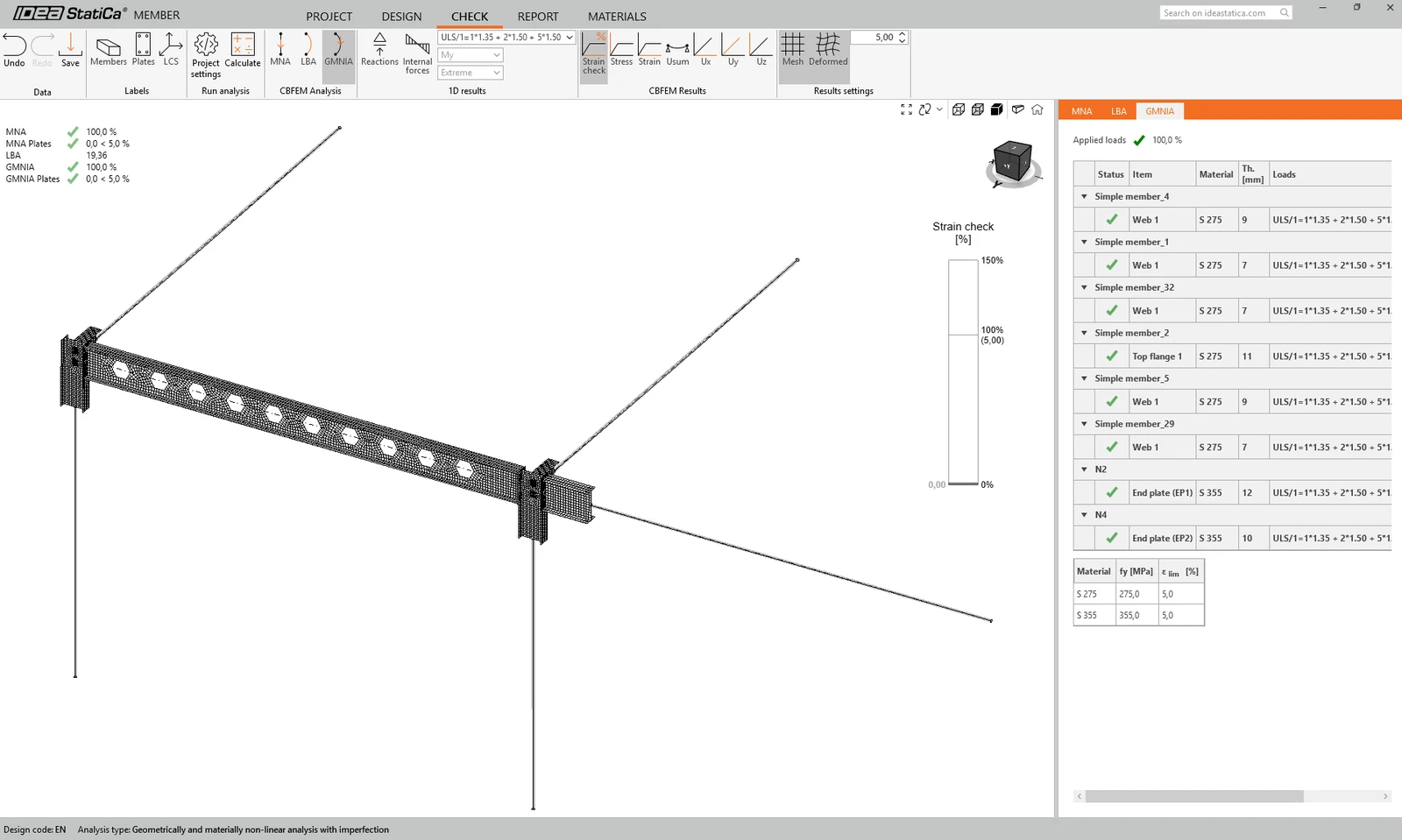
Element przeszedł sprawdzenia normowe z uwzględnieniem imperfekcji początkowych i można przeglądać wyniki, takie jak rozkład naprężeń i wykresy sił wewnętrznych.
Raport
Na koniec przejdź do karty Raport. IDEA StatiCa oferuje w pełni konfigurowalny raport, który można wydrukować lub zapisać do formatu .pdf albo .doc w postaci edytowalnej.
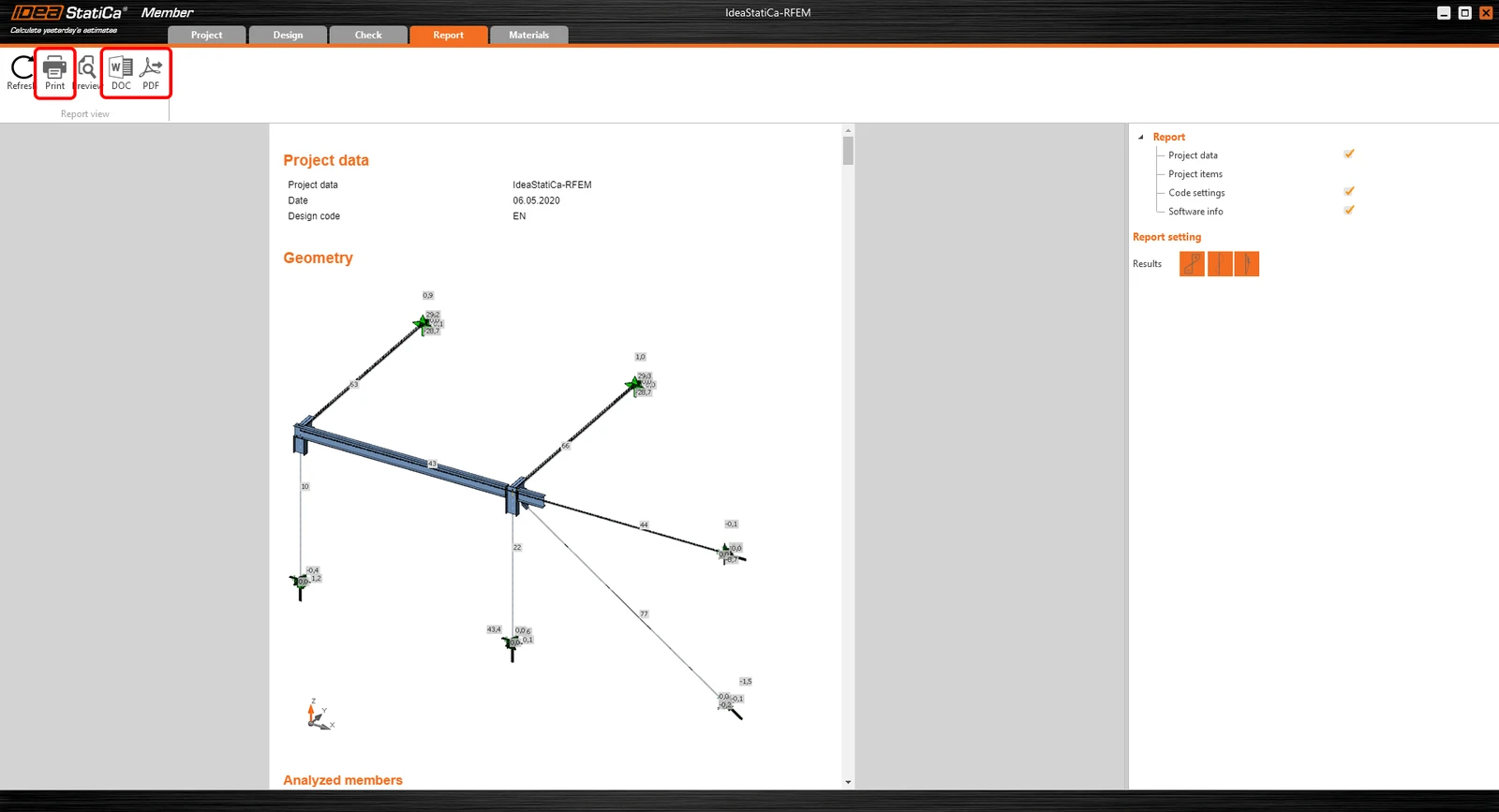
Zaimportowano element z Autodesk Structural Analysis Professional, zaprojektowano go i wykonano sprawdzenie normowe zgodnie z Eurokodem (EN).
Zapisz projekt w IDEA StatiCa Member i zamknij go. Kolejny proces jest dostępny tylko podczas pracy online, na żywo z modelem MES i Checkbot, i zapewnia znaczną oszczędność czasu w przypadku wprowadzania zmian.
Synchronizacja modeli
Zamiast tworzyć modele od nowa po każdej zmianie w modelu MES, Checkbot może zsynchronizować swoje informacje z aplikacją MES.
Aby zademonstrować funkcję synchronizacji, zmień przekrój poprzeczny analizowanego elementu.
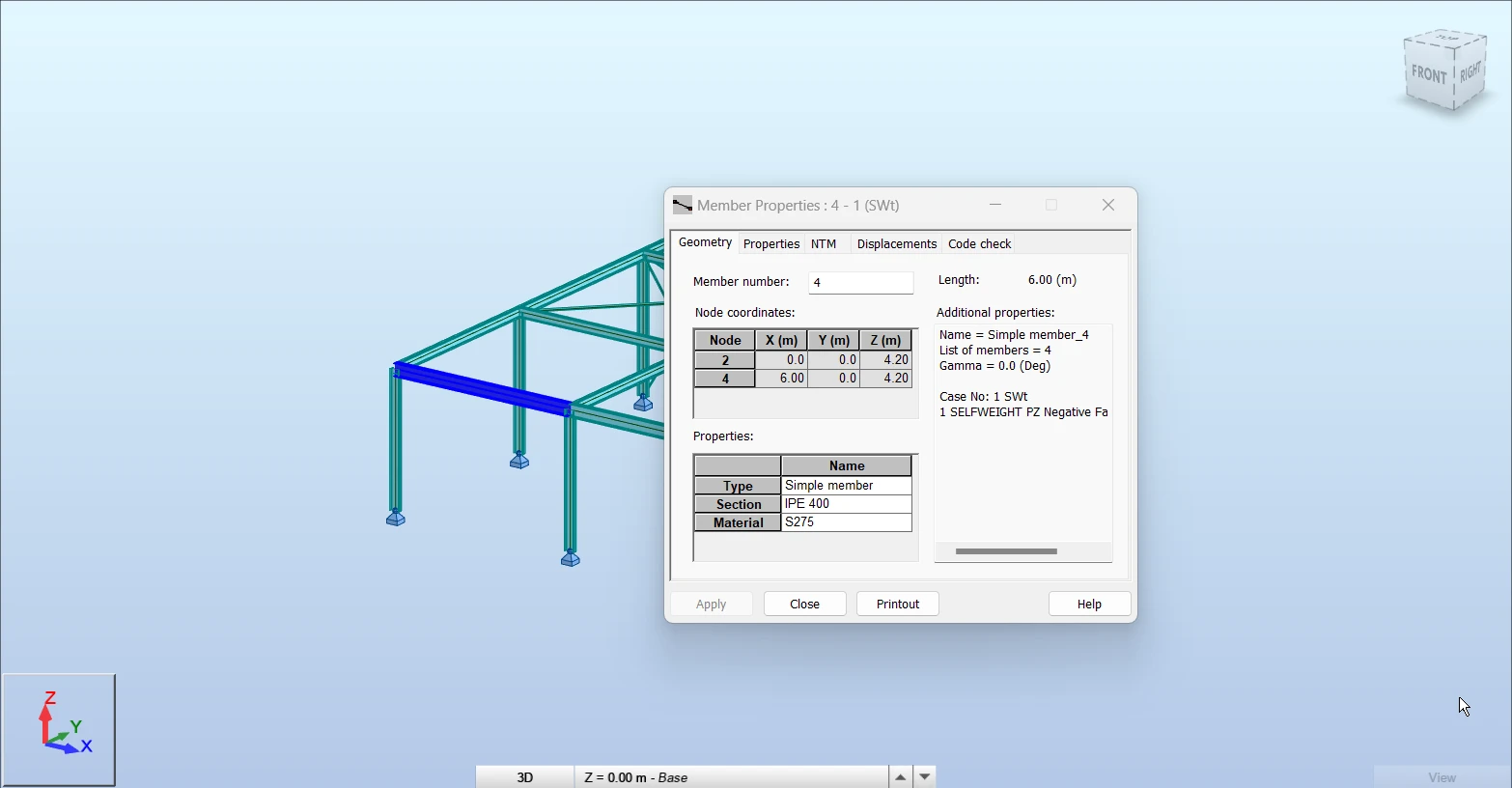
Następnie przelicz projekt w Autodesk Robot Structural Analysis Professional i ponownie otwórz Checkbot.
Wybierz element z listy i kliknij Synchronizuj w panelu bieżącej pozycji lub Synchronizuj w panelu modelu konstrukcyjnego, aby zaktualizować cały model.
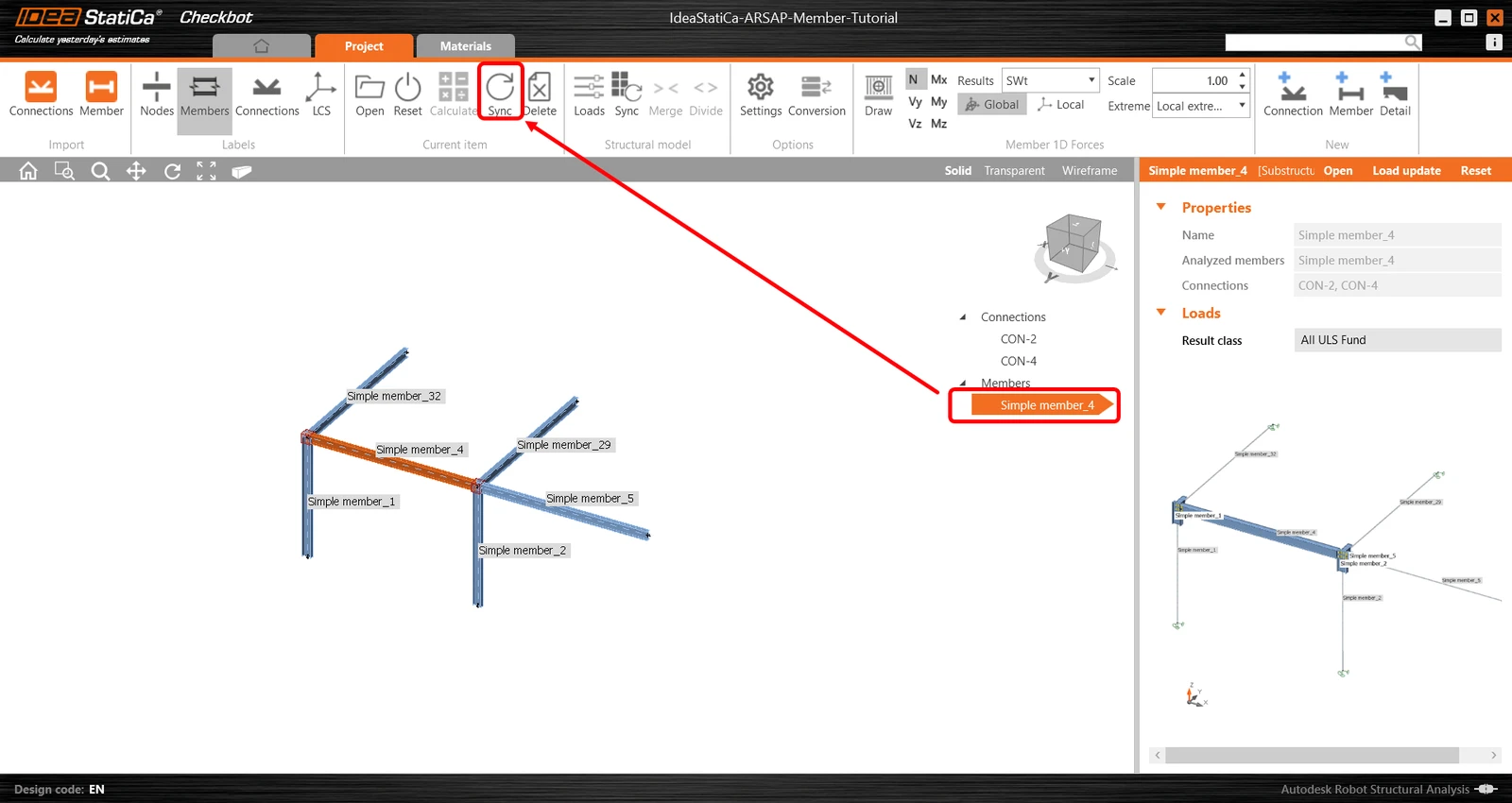
Geometria i efekty obciążenia zostały zaktualizowane i można kliknąć Otwórz, aby sprawdzić pozycję projektu.
IDEA StatiCa zostanie otwarta i można zobaczyć zaktualizowaną geometrię, a operacje projektowe zachowają swoje ustawienia. Należy jednak pamiętać, że niektóre zmiany mogą skutkować nieprawidłowym projektem, dlatego powinny zostać poddane dokładnemu procesowi weryfikacji projektu.
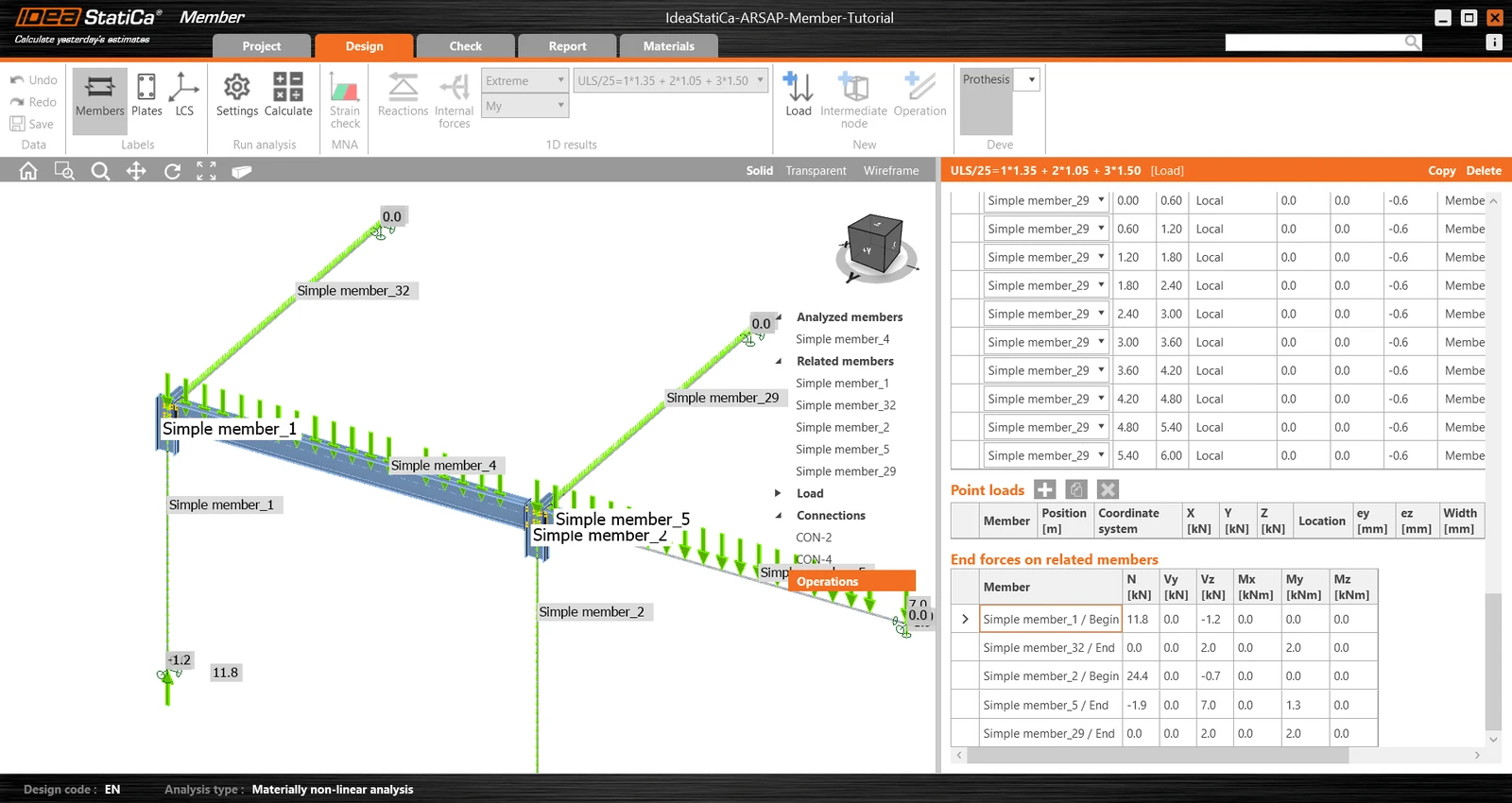
Można sprawdzić i dostosować projekt, ponownie przeliczyć i wykonać sprawdzenie normowe elementu, a następnie zapisać go i zamknąć. Potem można kontynuować importowanie i sprawdzanie normowe kolejnych złączy lub elementów.
Chcesz podnieść swoje umiejętności? Odwiedź nasz Campus
Dowiedz się, jak efektywnie korzystać z IDEA StatiCa, dzięki naszym kursom e-learningowym w własnym tempie
Rozpocznij naukę