

1 Jak aktivovat propojení
- Nainstalujte nejnovější verzi IDEA StatiCa, kterou získáte v sekci Ke stažení
Po instalaci obou programů spusťte IDEA StatiCa a začněte položkou BIM links .
Před otevřením okna Aktivace BIM linku se zobrazí upozornění „Spustit jako správce“. Potvrďte jej tlačítkem Ano.
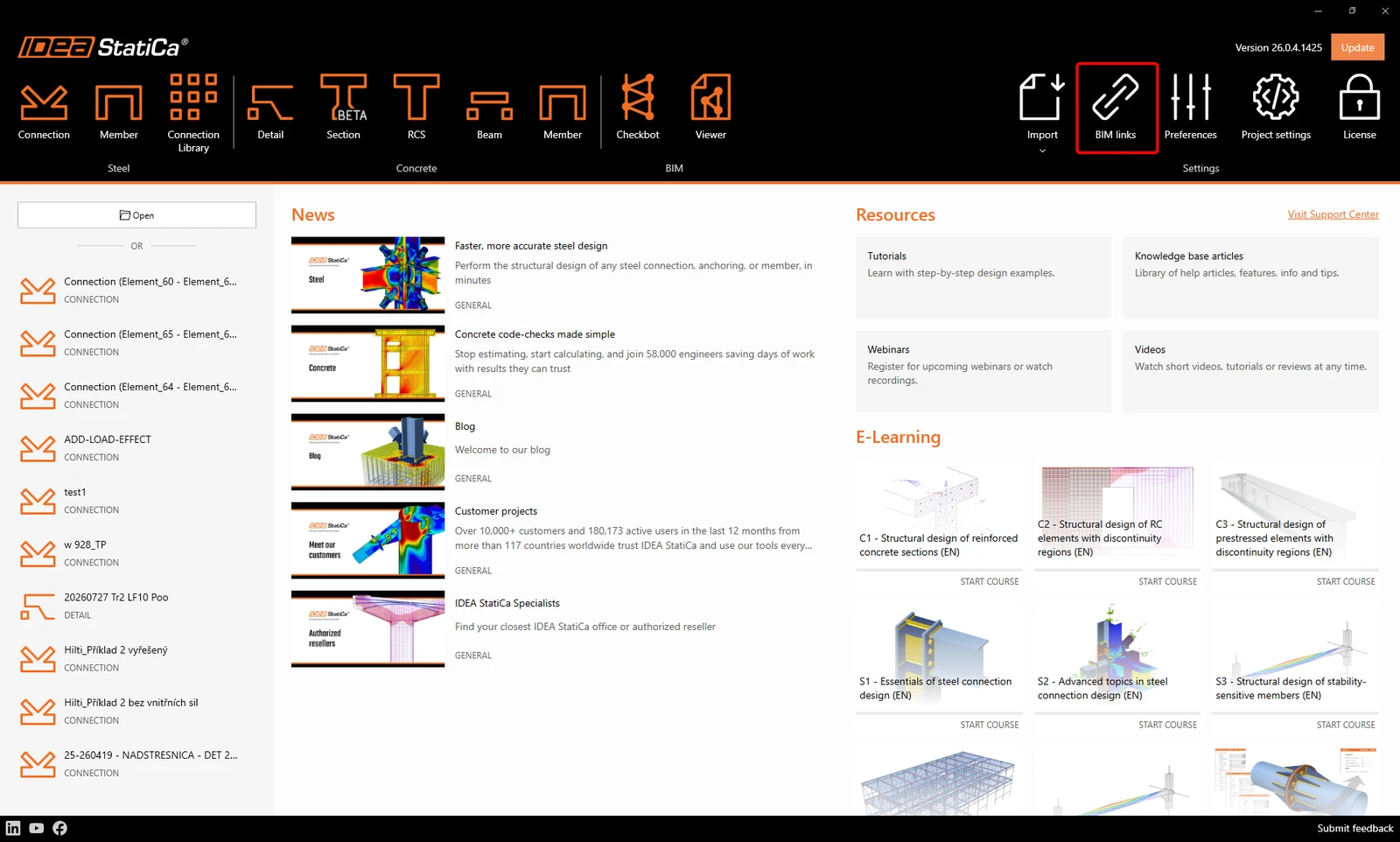
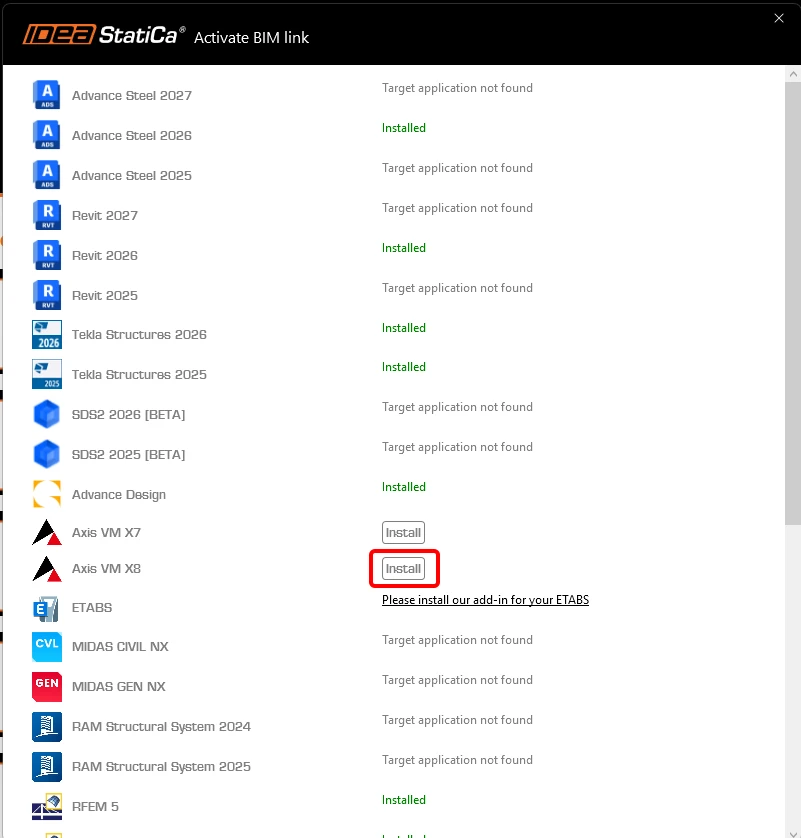
Vyberte svou verzi programu AxisVM a klikněte na tlačítko Instalovat. Spustí se proces integrace.
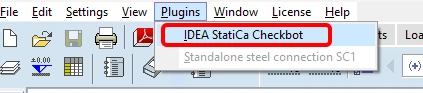
Spusťte AxisVM. V menu je nyní nainstalován zásuvný modul pro IDEA StatiCa Checkbot.
2 Jak propojení používat
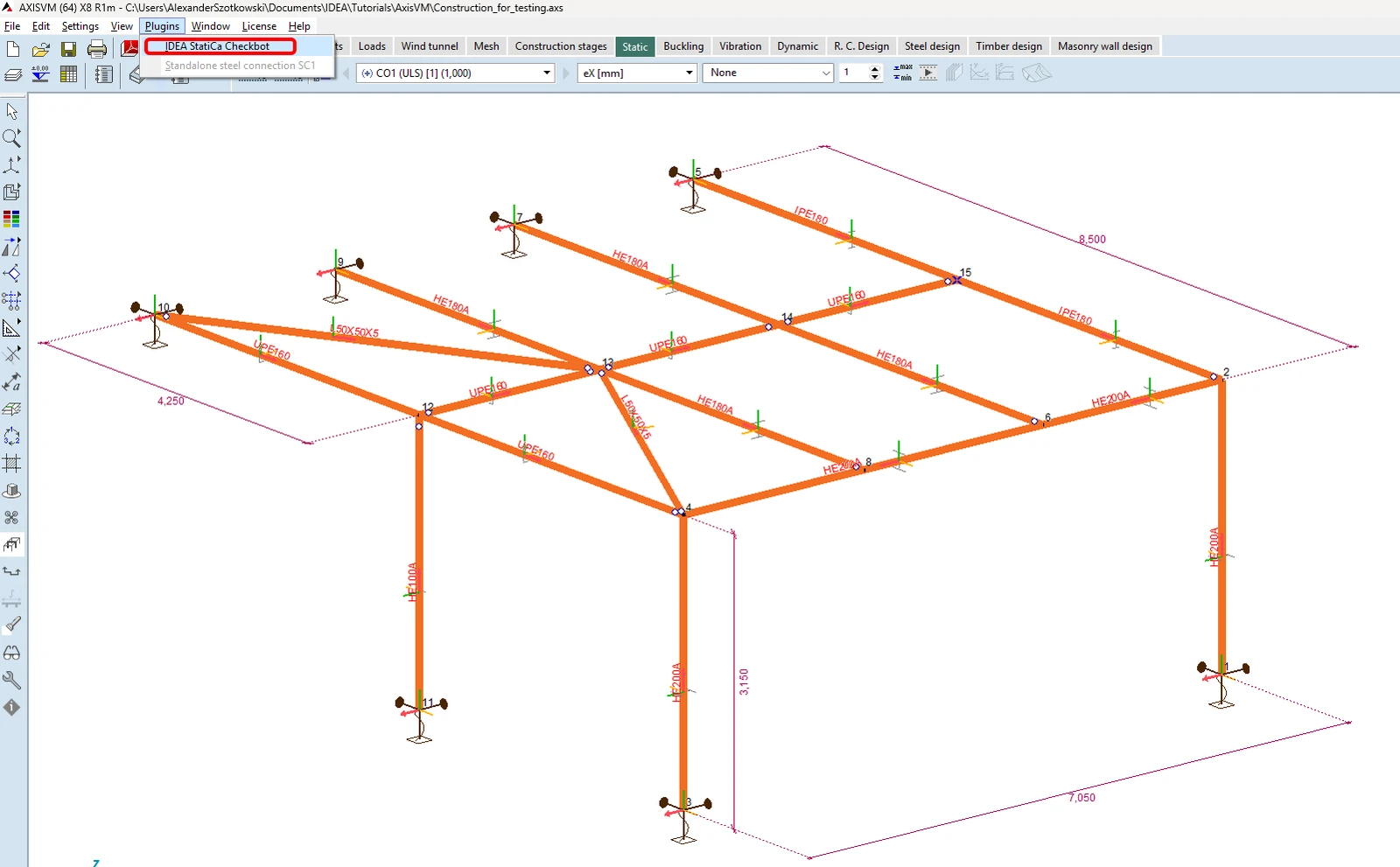
Otevřete přiložený projekt v programu AxisVM, nejprve spusťte lineární analýzu a poté také nelineární analýzu.
Po dokončení přejděte do položky menu Plugins a zvolte IDEA StatiCa Checkbot.
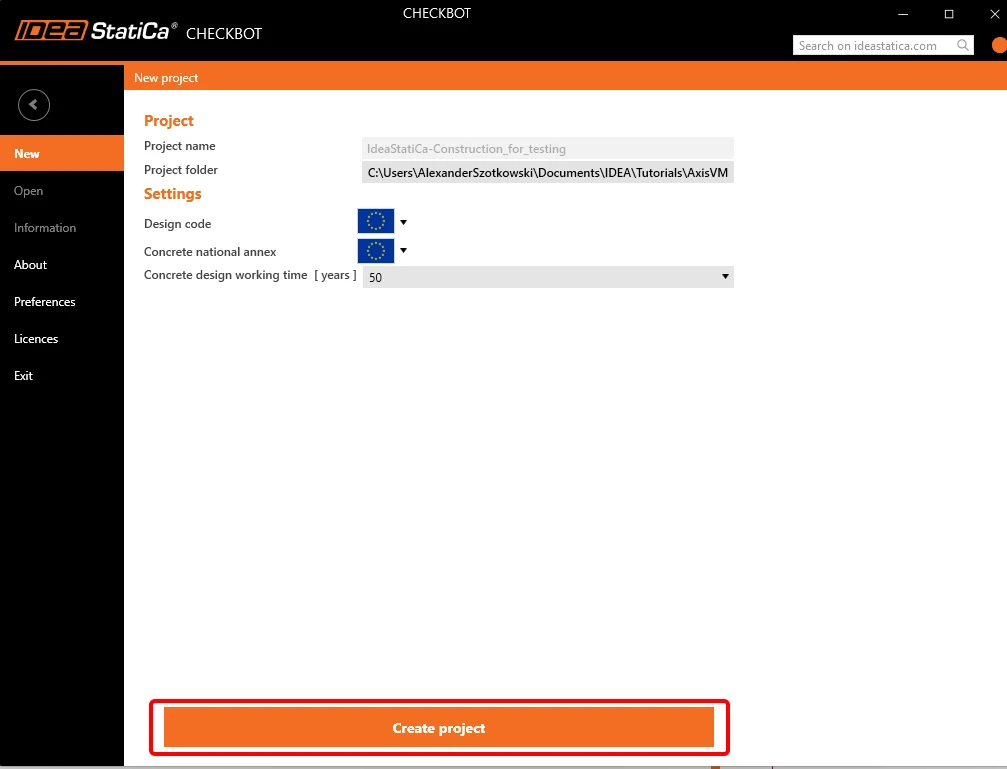
Otevře se okno průvodce, klikněte na Vytvořit projekt.
V programu AxisVM vyberte prvek, který chcete přenést do IDEA StatiCa Connection, a klikněte na Member.
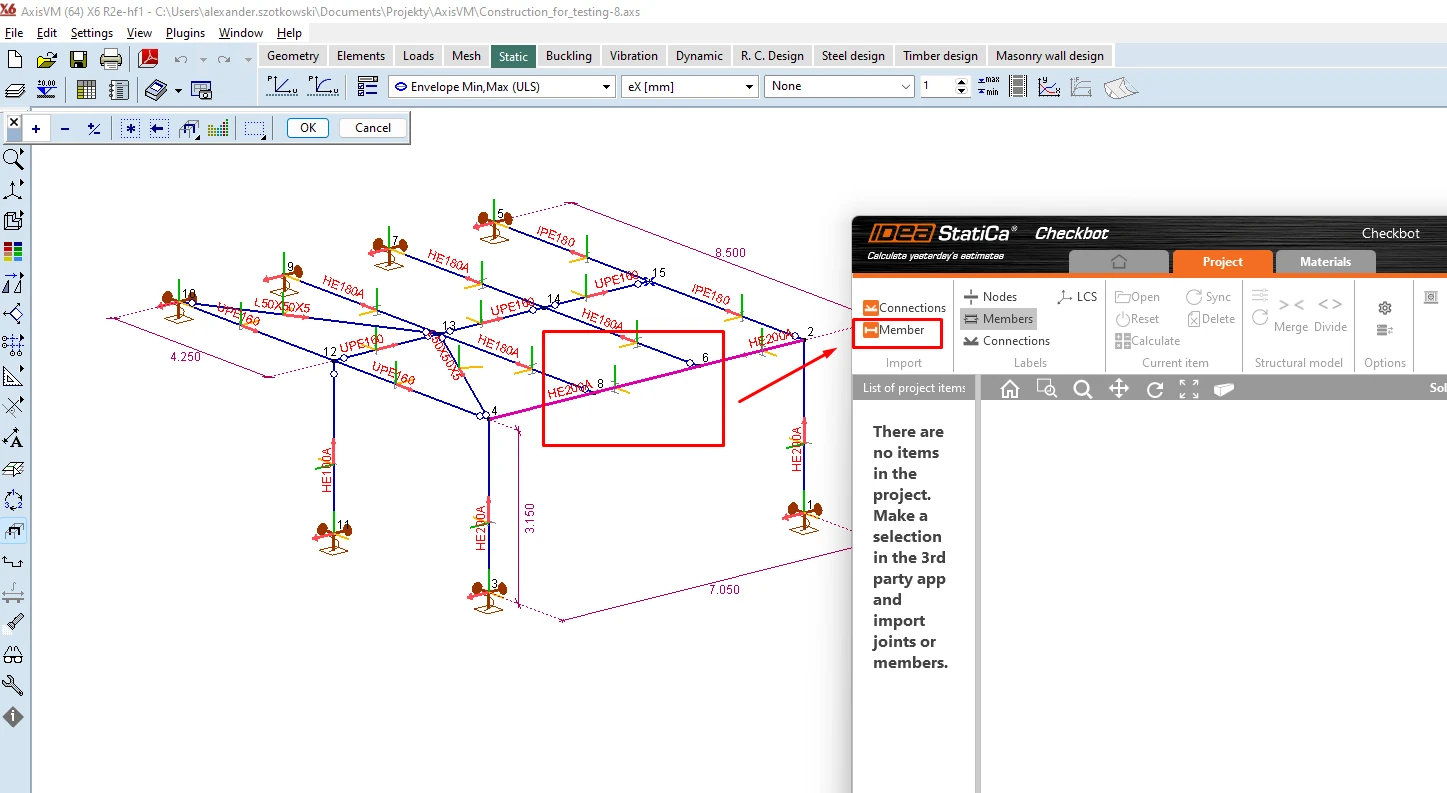
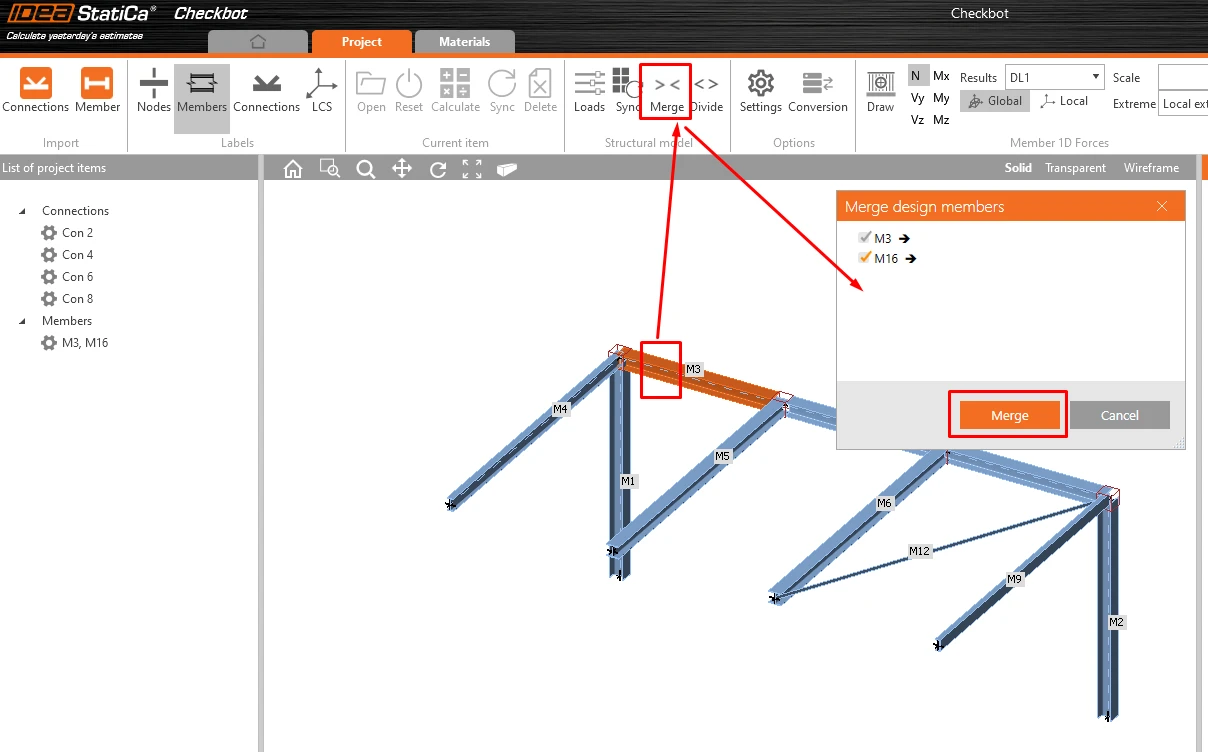
Protože je celý prvek vytvořen ze dvou samostatných nosníků, sloučte nosníky M3 a M16.
3 Přípoje – uspořádání a vytvoření skupiny
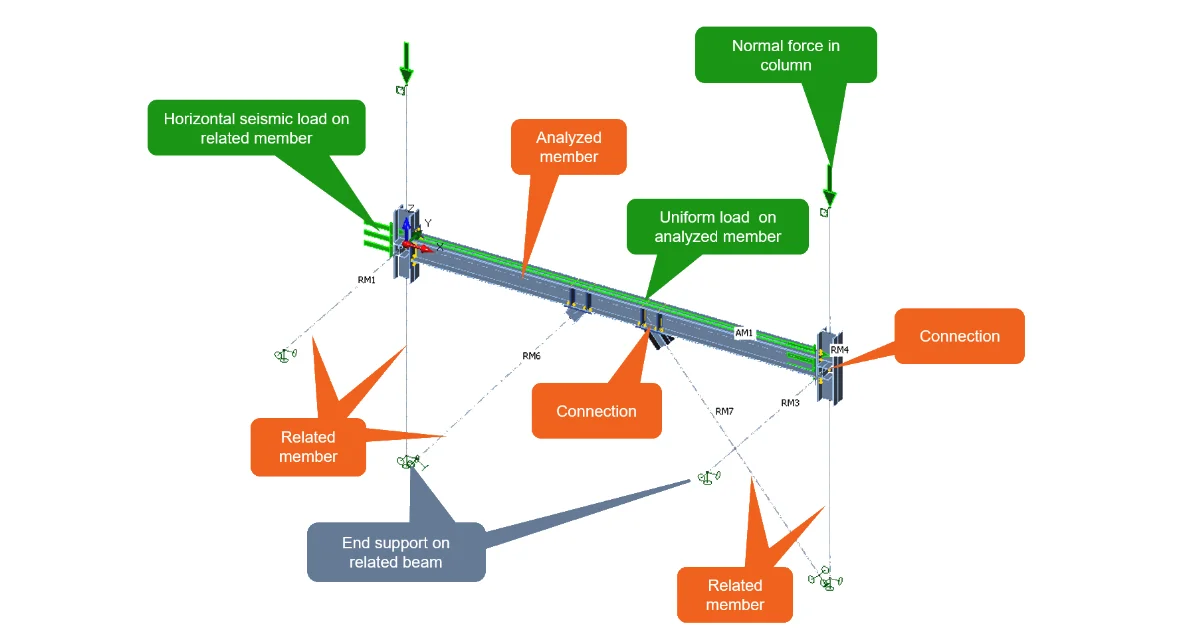
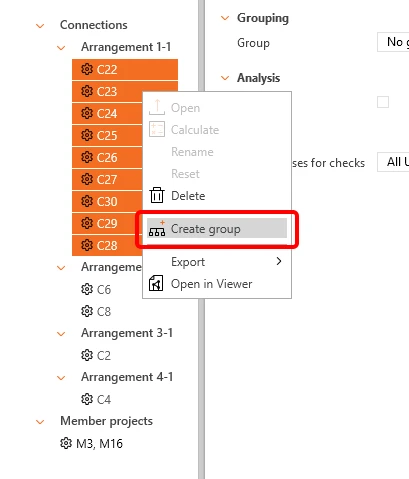
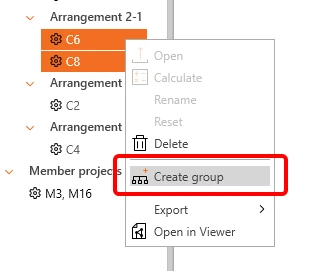
Protože je podél nosníku vytvořeno několik podobných styčníků, IDEA StatiCa je již seskupila do několika uspořádání. Abychom je mohli navrhnout v jednom kroku, musíme je seskupit. Vyberte je podle následujících obrázků, poté klikněte pravým tlačítkem a zvolte Vytvořit skupinu.
4 Návrh
Abychom získali analýzu prvku, musíme nejprve navrhnout všechny styčníky podél prvku. Mezilehlé uzly, kde nejsou potřeba žádné operace, lze vynechat.
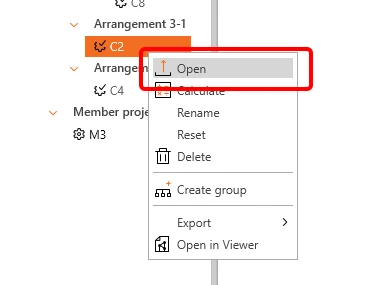
Začněme s uzlem C2 kliknutím na Otevřít.
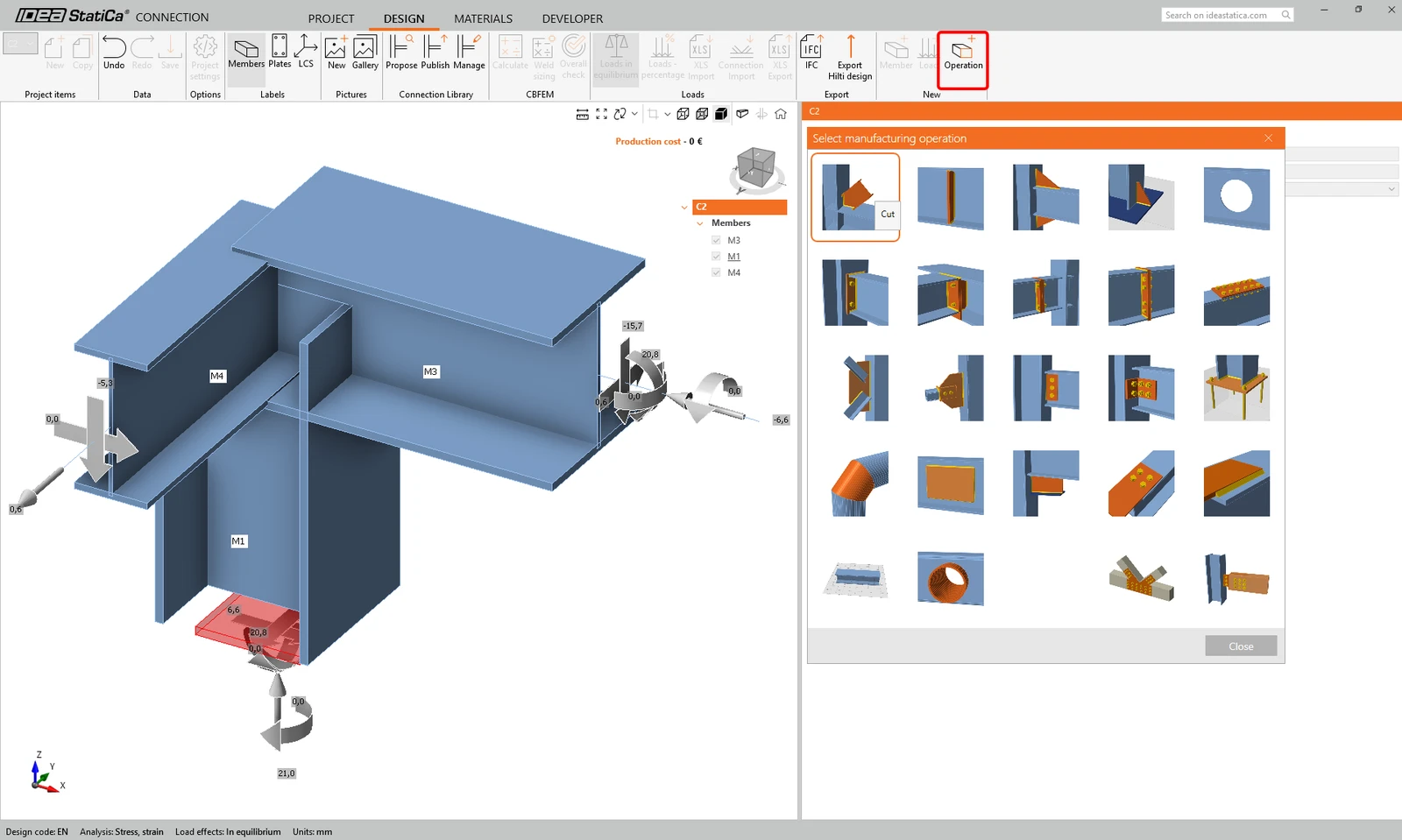
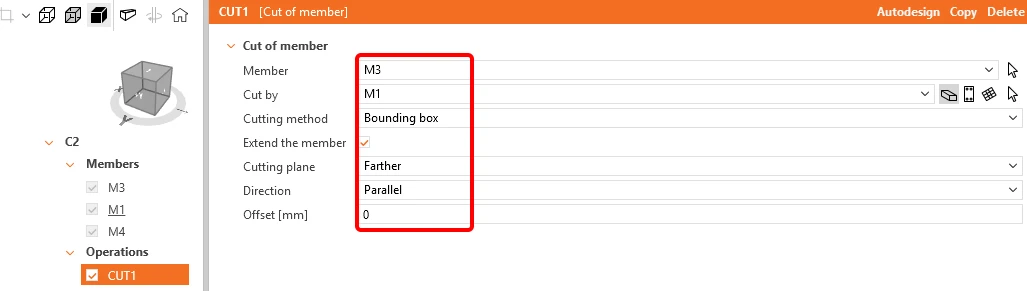
Zobrazí se okno se styčníkem a můžete přidat první operaci Řez.
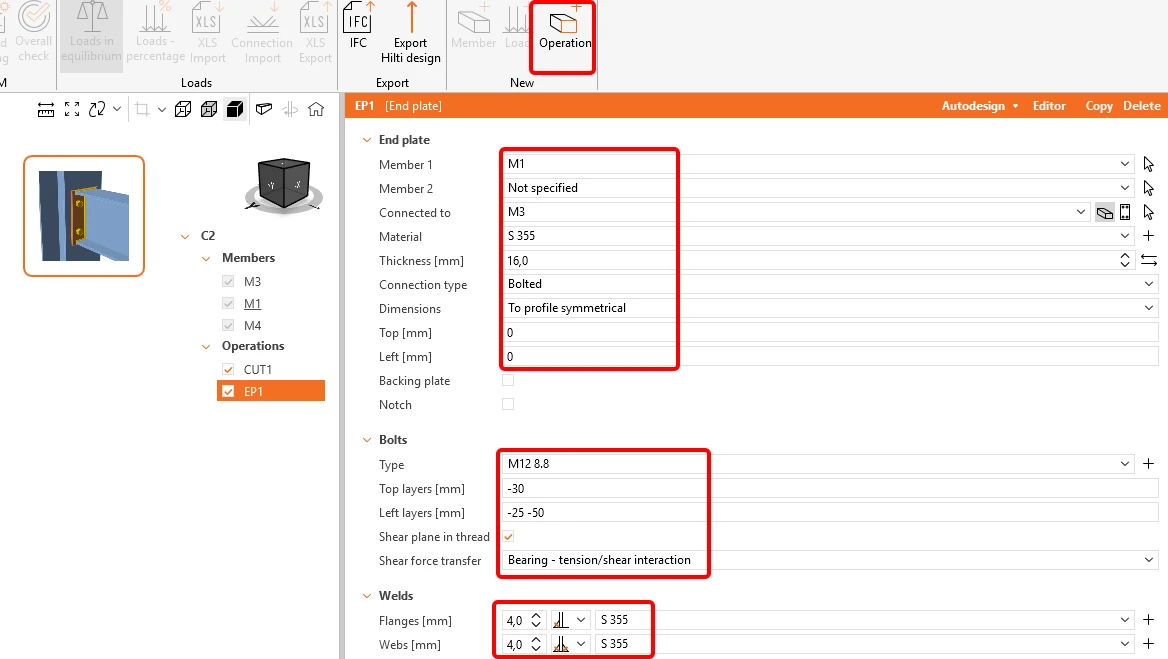
Další operací je Čelní deska. Vyplňte údaje podle následujícího obrázku.
Prvek M4 lze připojit pomocí operace Žiletka.
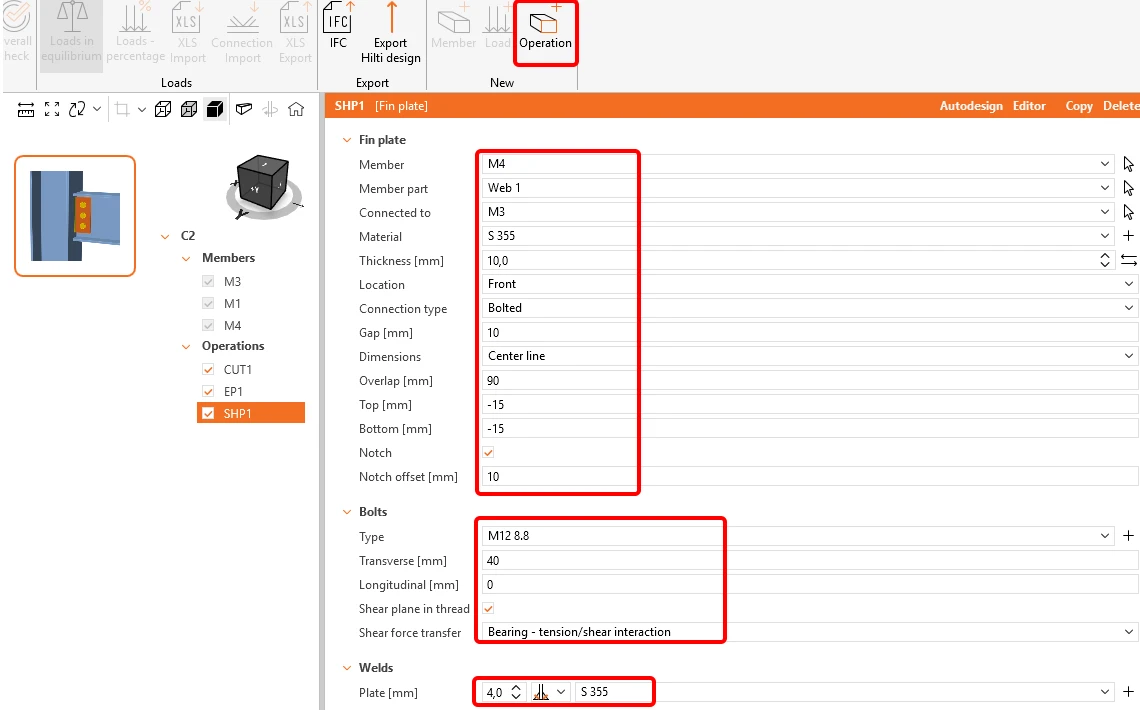
Poslední operací na tomto styčníku je přidání operace Výztuhy.
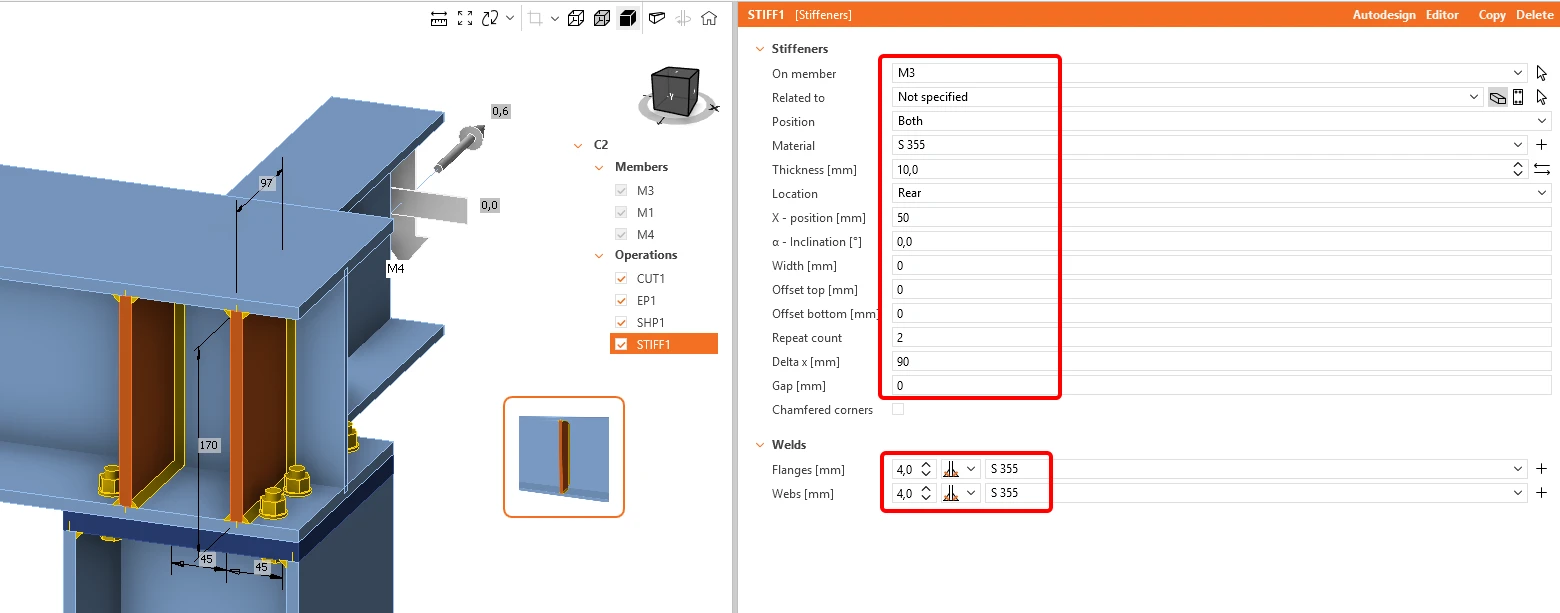
Nyní klikneme na Uložit a okno zavřeme.
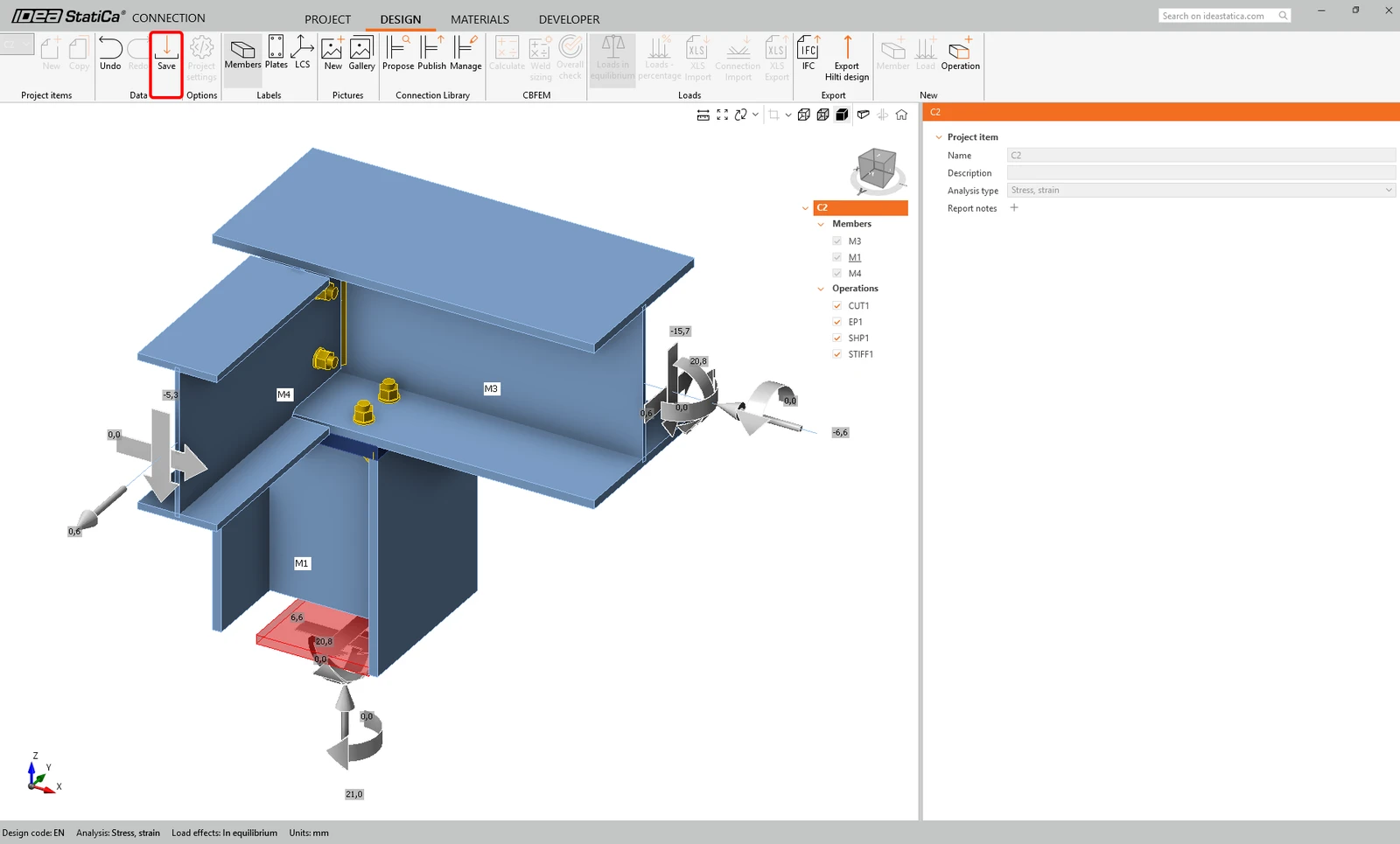
Stejný postup je nutné zopakovat pro uzly C6 a C8. Vyberte referenční přípoj C6 (podtržený ve stromu), který řídí návrh skupiny, a poté jej otevřete.
Použijte operaci Žiletka s následujícím nastavením:
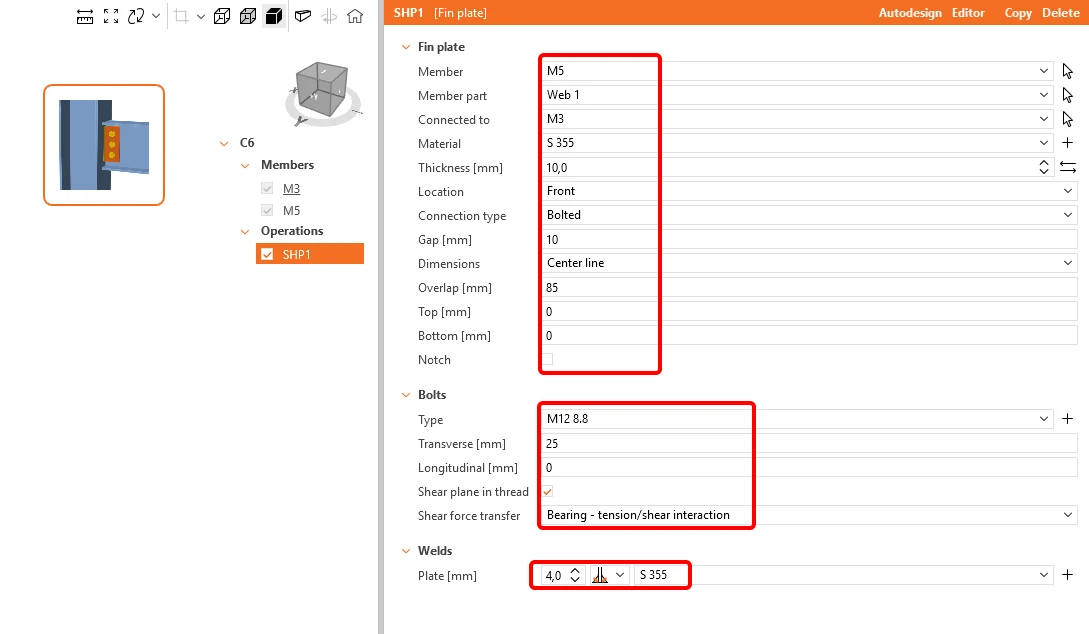
Další operací bude Řez prvku M5.
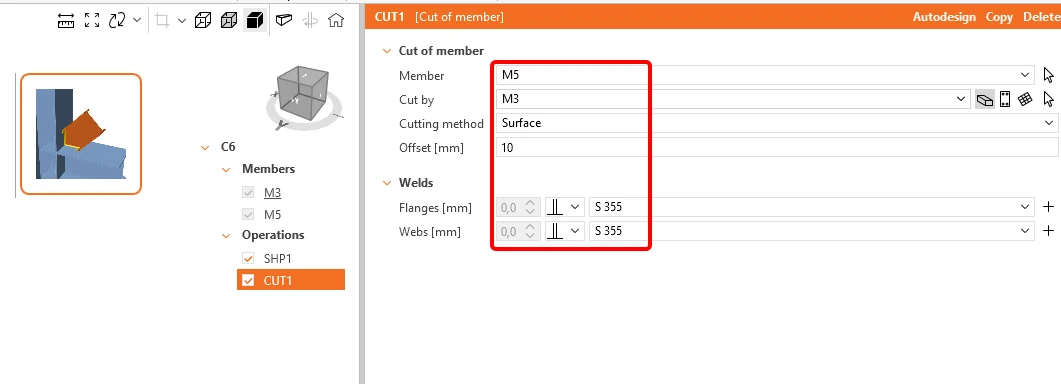
Nyní klikněte na Uložit a okno zavřete.
Zde je návrh posledního uzlu C4.
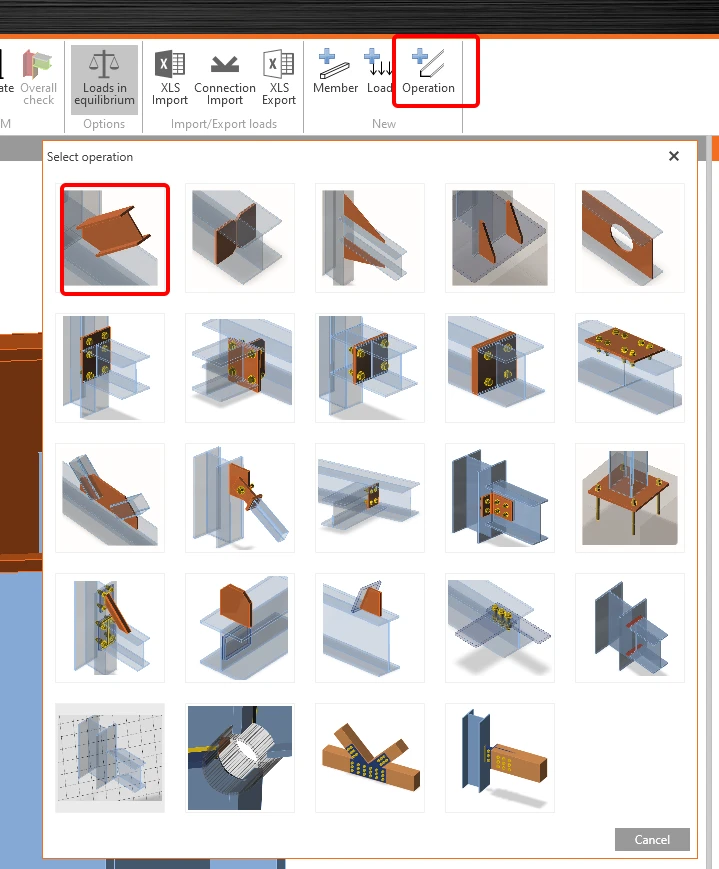
V horní liště klikněte na +Operace a přidejte novou operaci Řez.
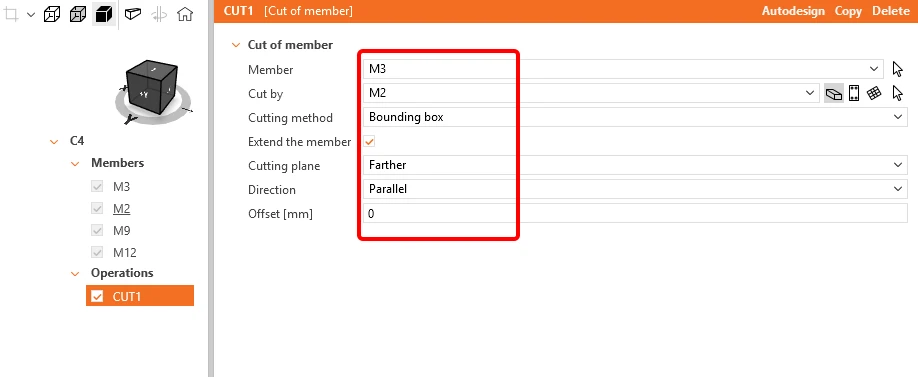
Upravte tabulku podle následujícího obrázku.
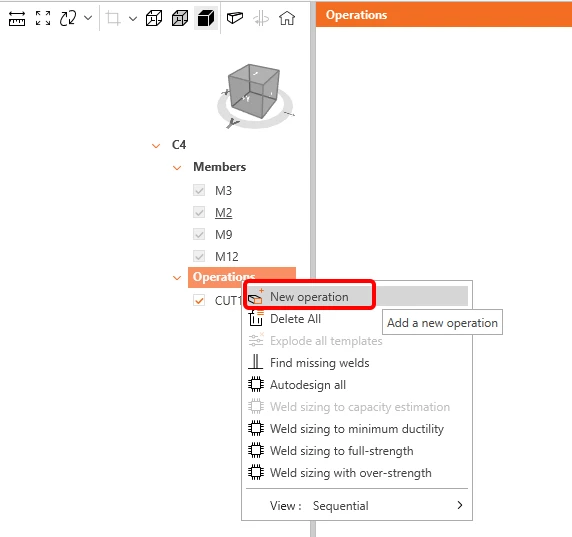
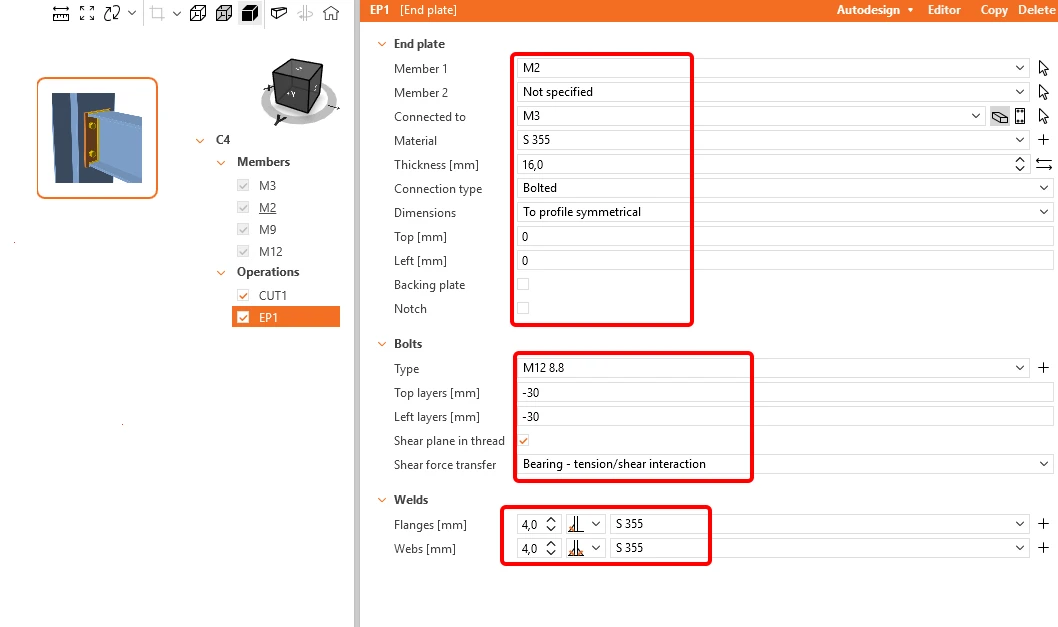
Nyní můžete přidat další operaci kliknutím pravým tlačítkem na Operace a přidáním nové operace Čelní deska. Změňte rozměry a svary podle následujícího obrázku.
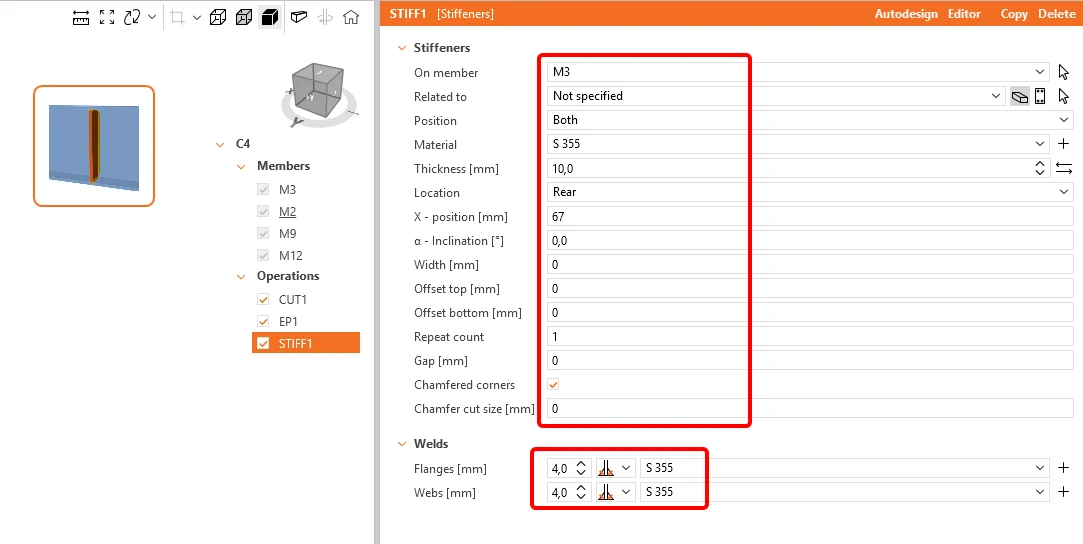
Další operací bude Výztuha. Rozměry můžete upravit podle následujícího obrázku.
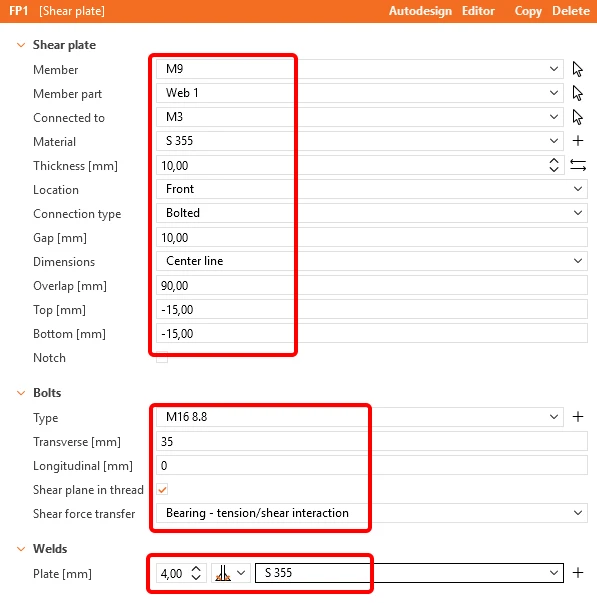
Nyní je třeba připojit prvek M9 operací Žiletka.
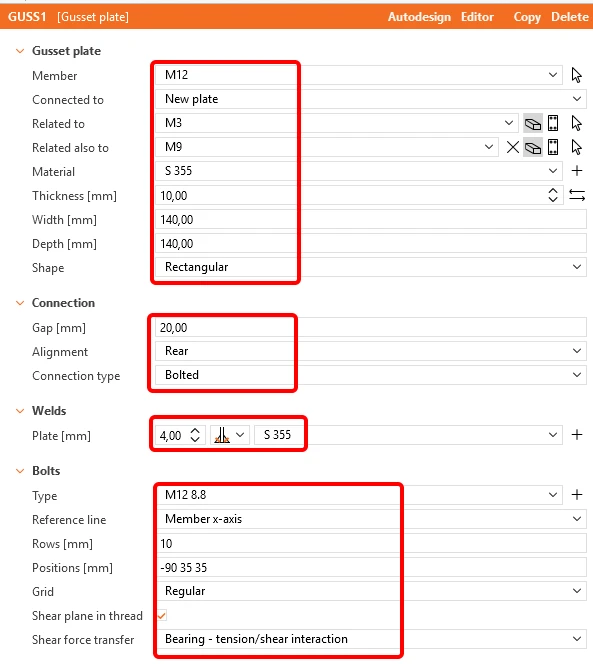
Poslední operací, kterou je třeba použít, je operace Styčníkový plech pro připojení diagonály.
Klikněte na Uložit a soubor zavřete.
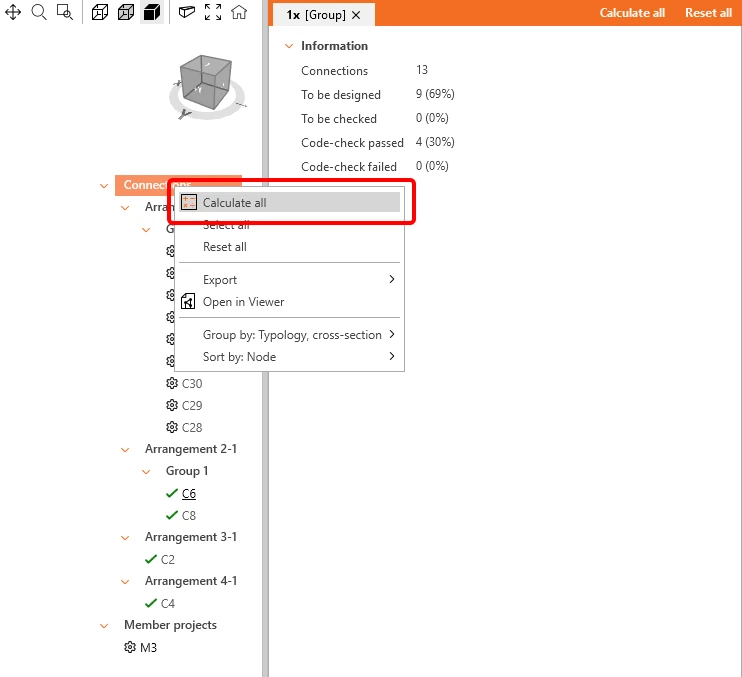
Před spuštěním aplikace Member můžeme zkontrolovat všechny navržené styčníky. Klikněte pravým tlačítkem na Connection a vyberte Vypočítat vše. Všechny dříve navržené styčníky se vypočtou a získají zelené značky.
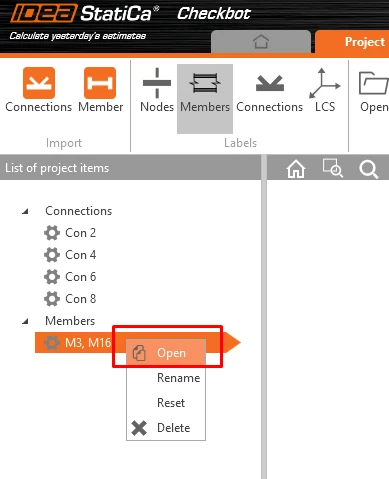
Nyní můžete vybrat Member a kliknout na Otevřít; zobrazí se varovné okno.
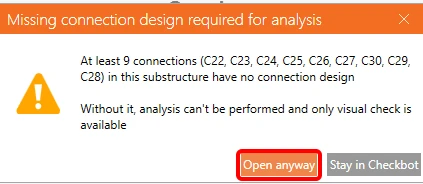
Protože mezilehlé uzly není třeba navrhovat, klikněte na Přesto otevřít; zobrazí se modul Member.
5 Analýza
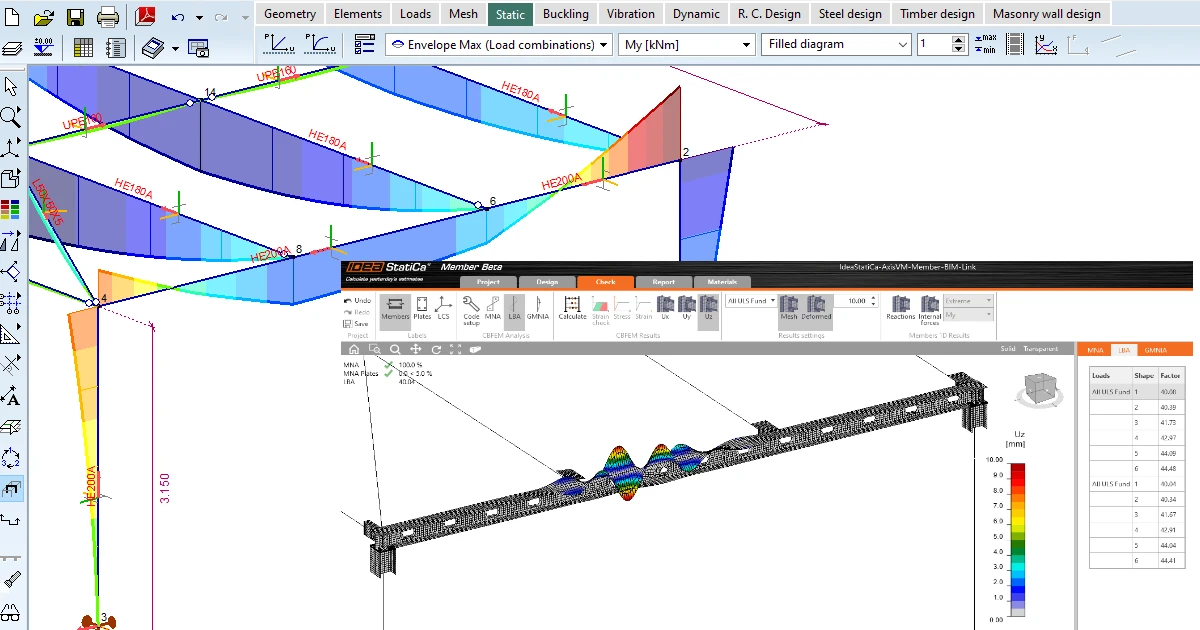
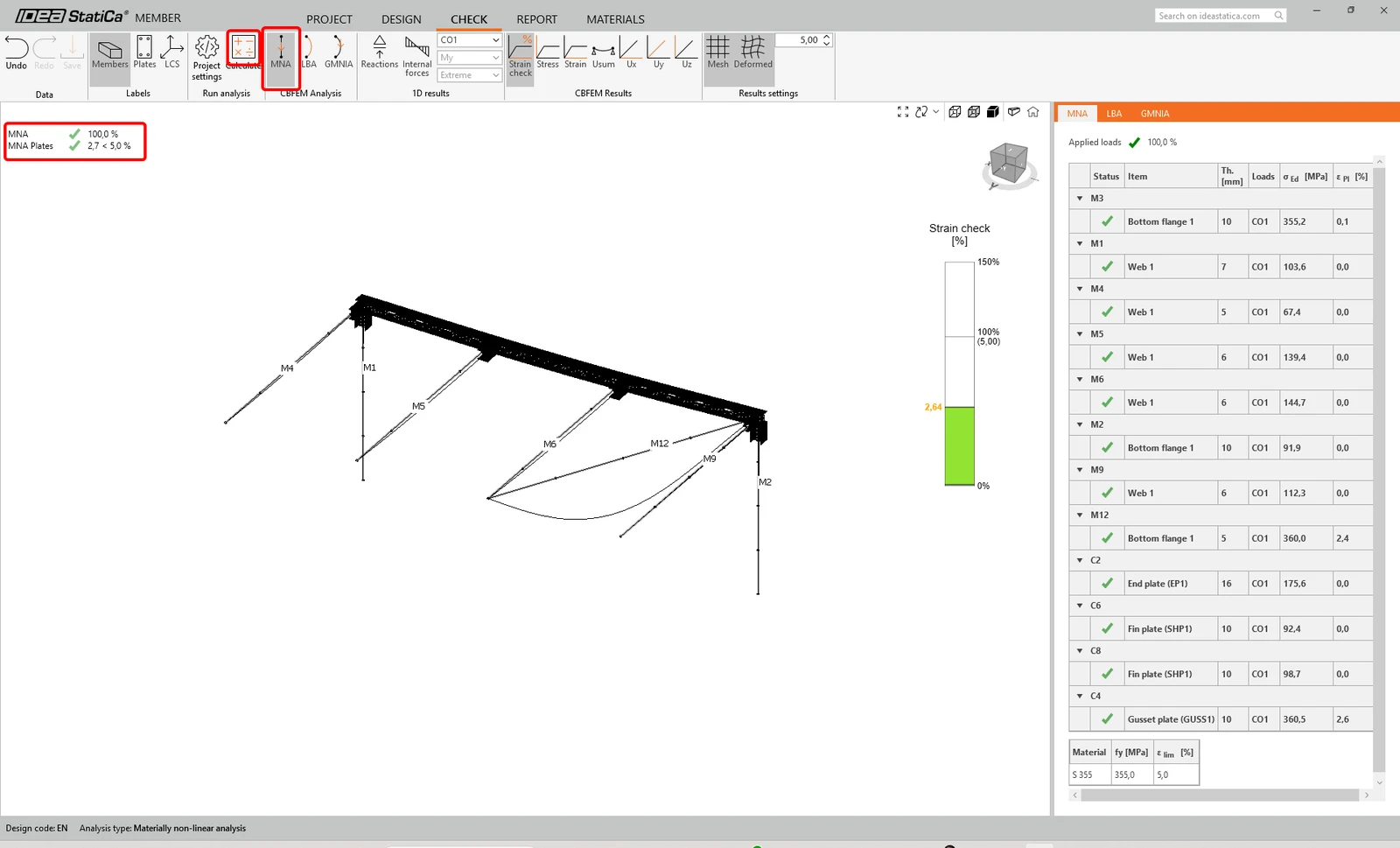
Po dokončení návrhu všech styčníků spusťte lineární analýzu kliknutím na MNA a Calculate na kartě Check.

Výsledky vypadají jako na obrázku:
Další analýzou je lineární analýza stability (Linear Buckling Analysis), stačí tedy kliknout na LBA a Calculate.
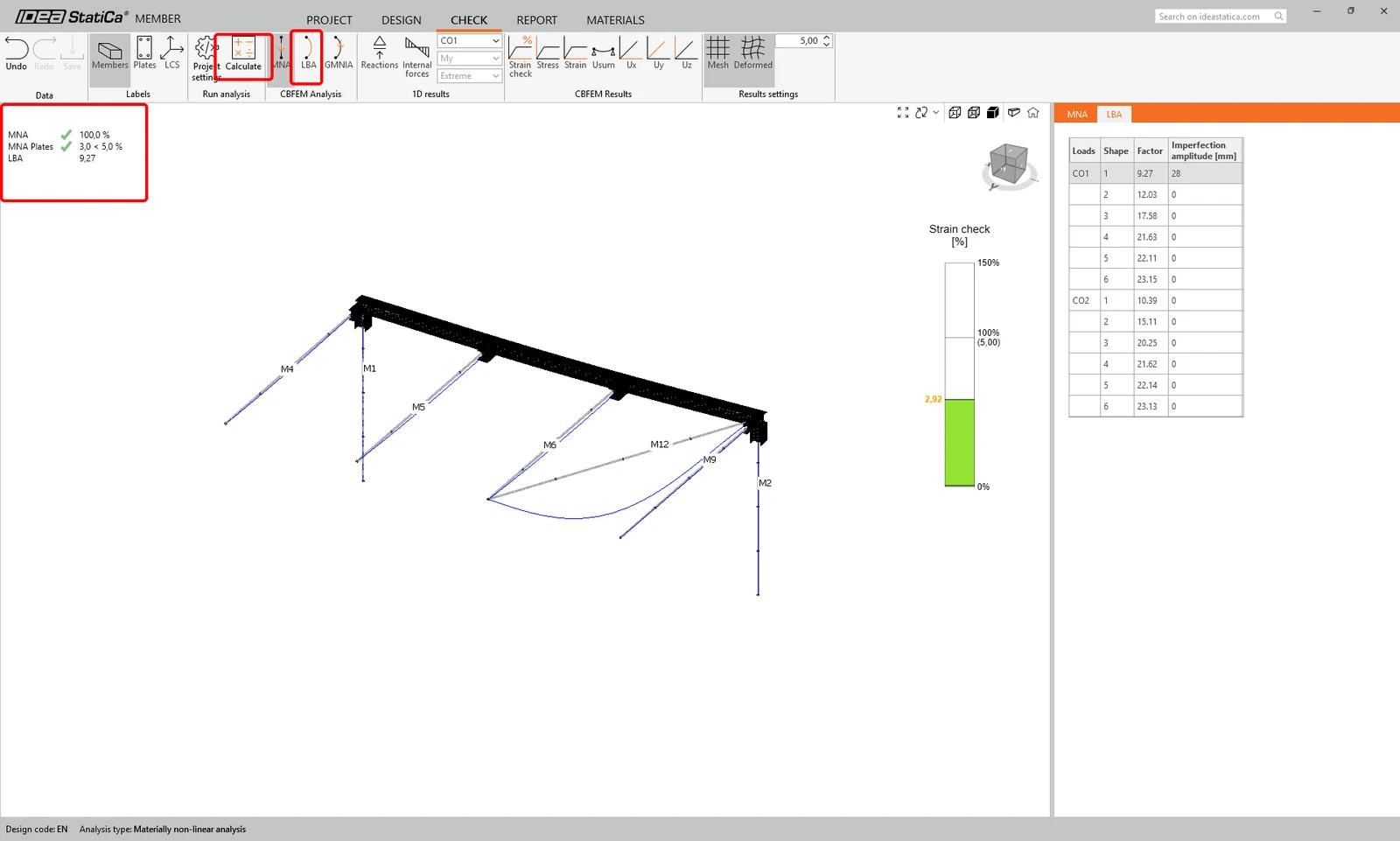
Jak je vidět, výsledek této analýzy je menší než 15, a proto je nutné pokračovat geometricky a materiálově nelineární analýzou. Další informace naleznete v článku o imperfekcích nebo v teoretickém základu.
Podle článku Jak zadat imperfekce v aplikaci Member nastavíme amplitudu v 1. tvaru na 28,2 mm (7050 / 250) a spustíme analýzu GMNIA.
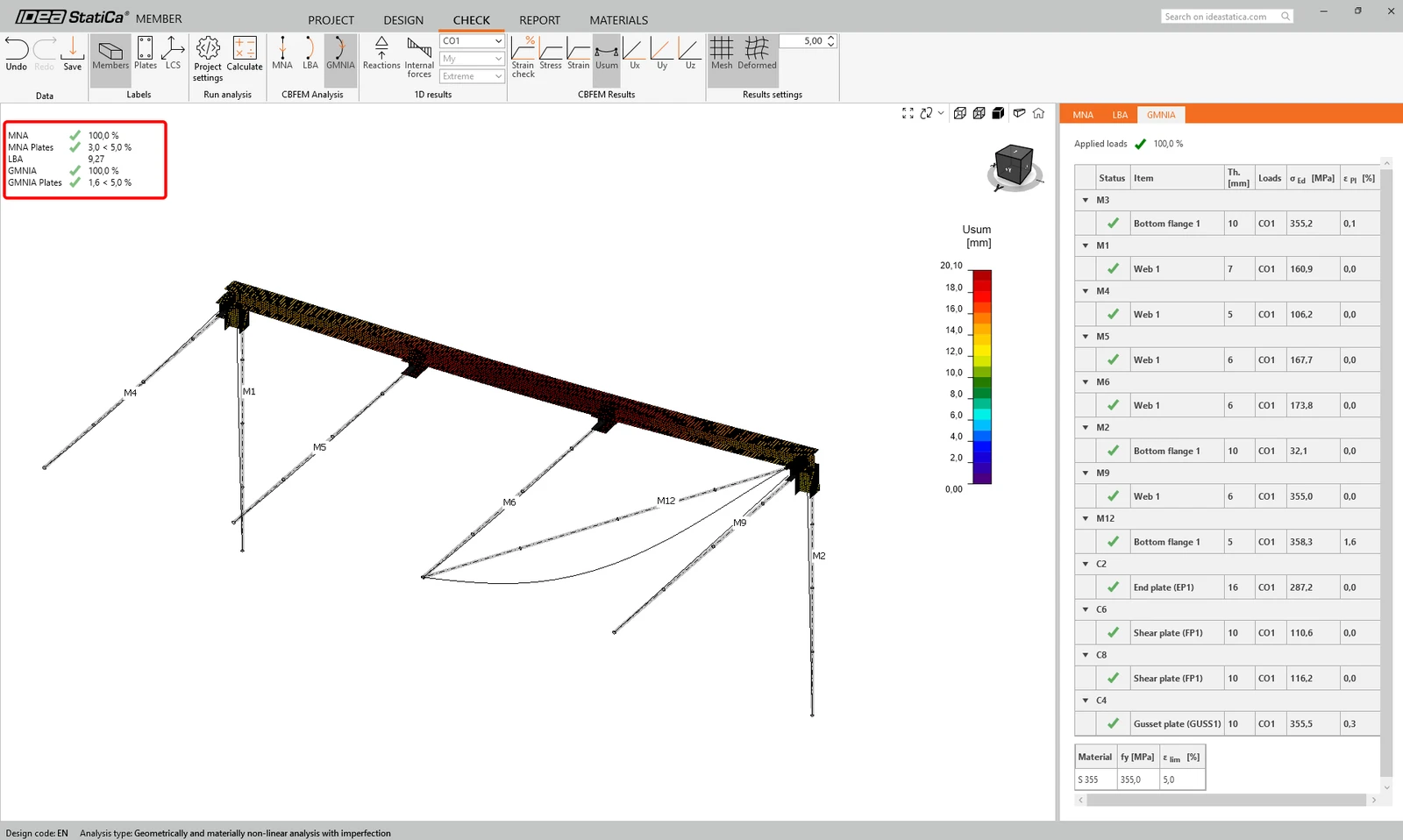
Jak vidíme, posouzení tohoto prvku vyhovuje.
6 Protokol
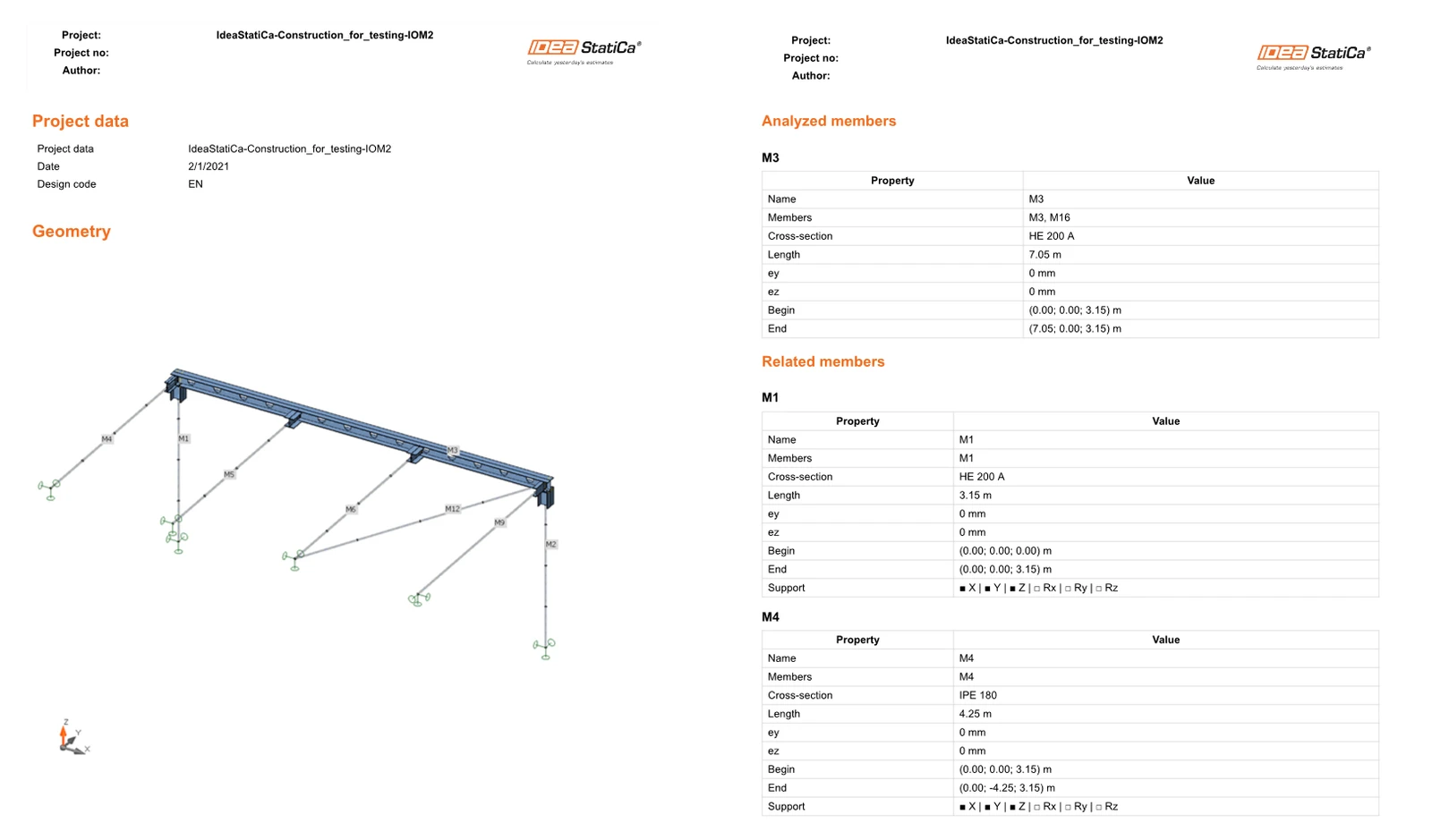
Nakonec přejděte na kartu Report. IDEA StatiCa nabízí plně přizpůsobitelný protokol, který lze vytisknout nebo uložit v editovatelném formátu.
Chcete si zlepšit své dovednosti? Navštivte náš Campus
Naučte se efektivně používat IDEA StatiCa s našimi e-learningovými kurzy ve vlastním tempu
Začněte se učit