

1 Hoe activeert u de link
- Installeer de nieuwste versie van IDEA StatiCa, te vinden bij de Downloads
- Controleer of u een ondersteunde versie van AxisVM gebruikt – informatie over updates wordt gepubliceerd in de BIM-sectie
Start na de installatie van beide programma's IDEA StatiCa en begin met het item BIM links item.
Voordat het venster opent, verschijnt bij het openen van Activate your Bim Link de melding "Run as administrator". Bevestig dit met de knop Yes.
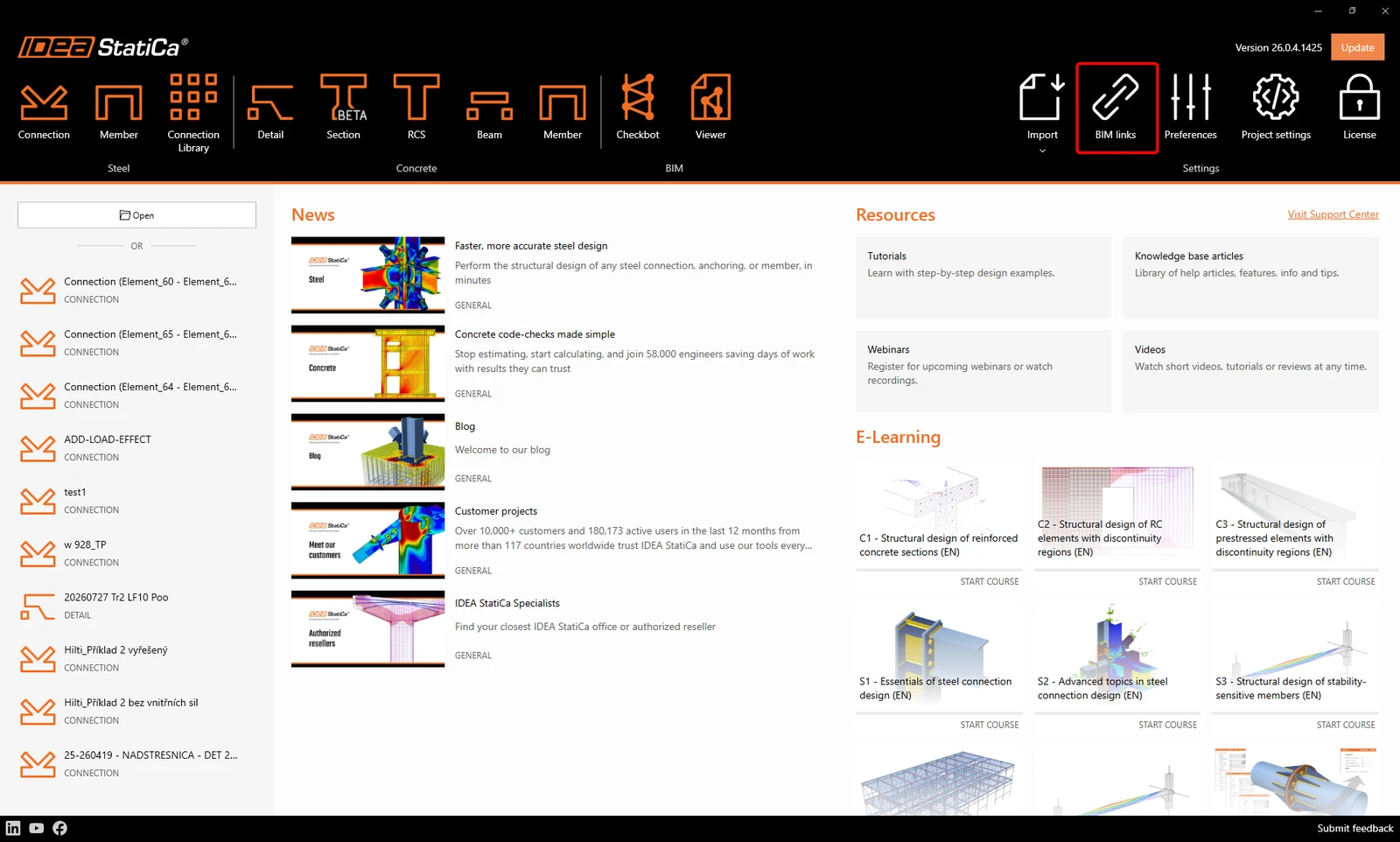
Selecteer uw versie van AxisVM en klik op de knop Install. Het integratieproces start.
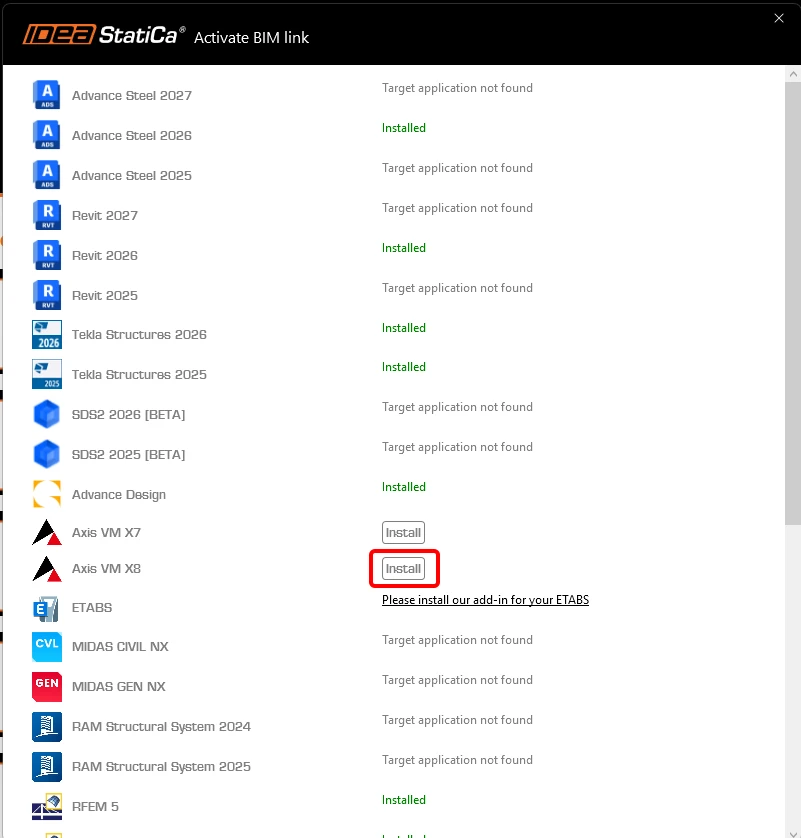
Start AxisVM. In het menu is nu de plug-in voor IDEA StatiCa Checkbot geïnstalleerd.
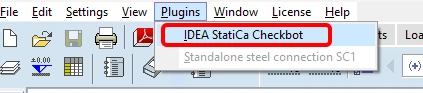
2 Hoe gebruikt u de link
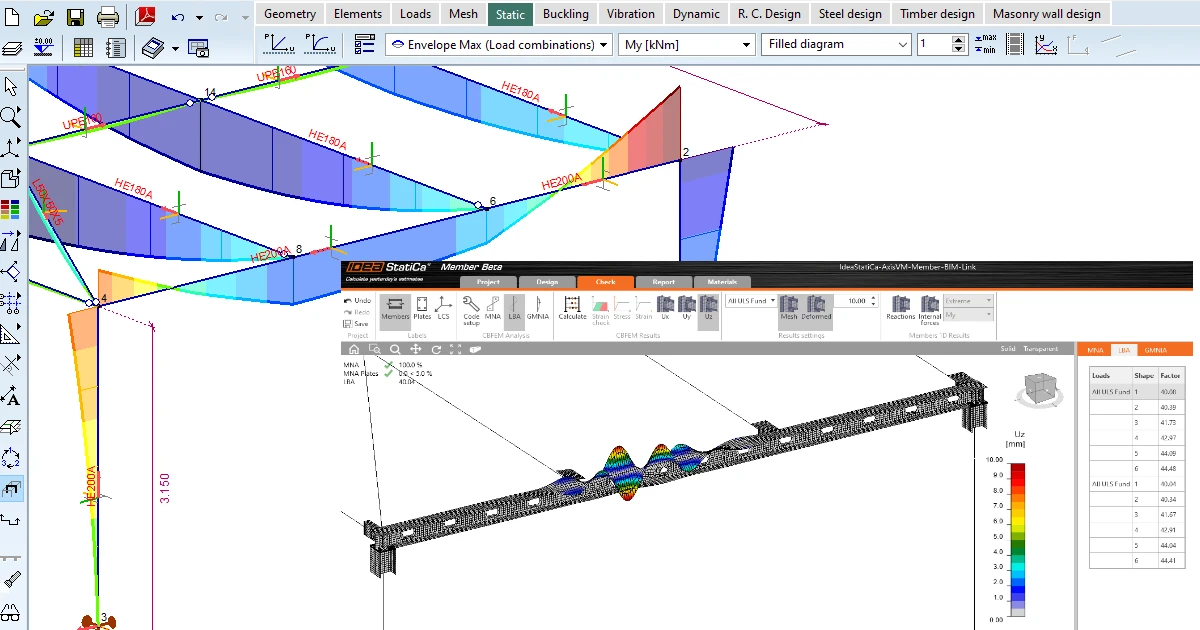
Open het bijgevoegde project in AxisVM, voer eerst de lineaire analyse uit en daarna ook de niet-lineaire analyse.
Ga na afloop naar het menu-item Plugins en kies IDEA StatiCa Checkbot.
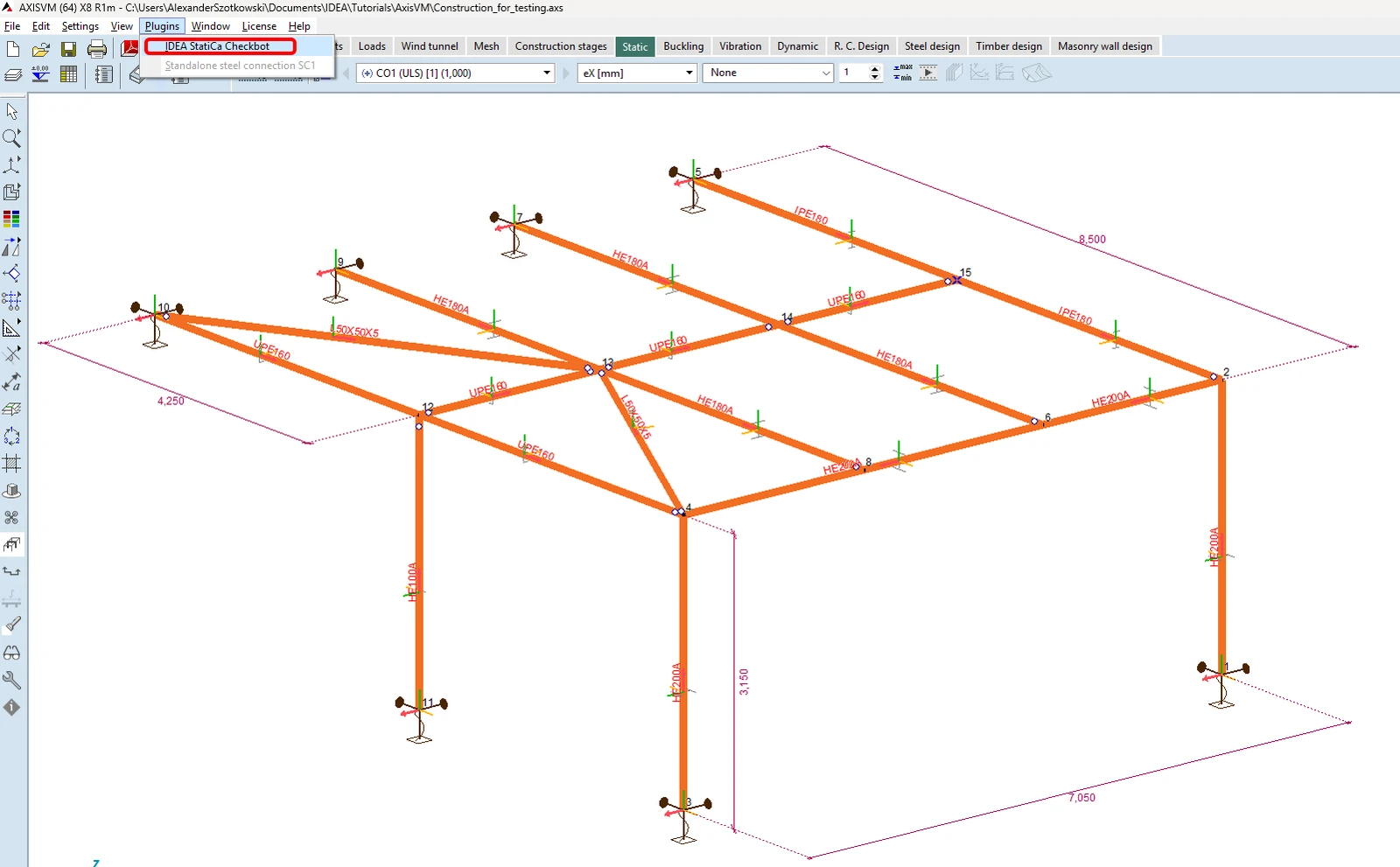
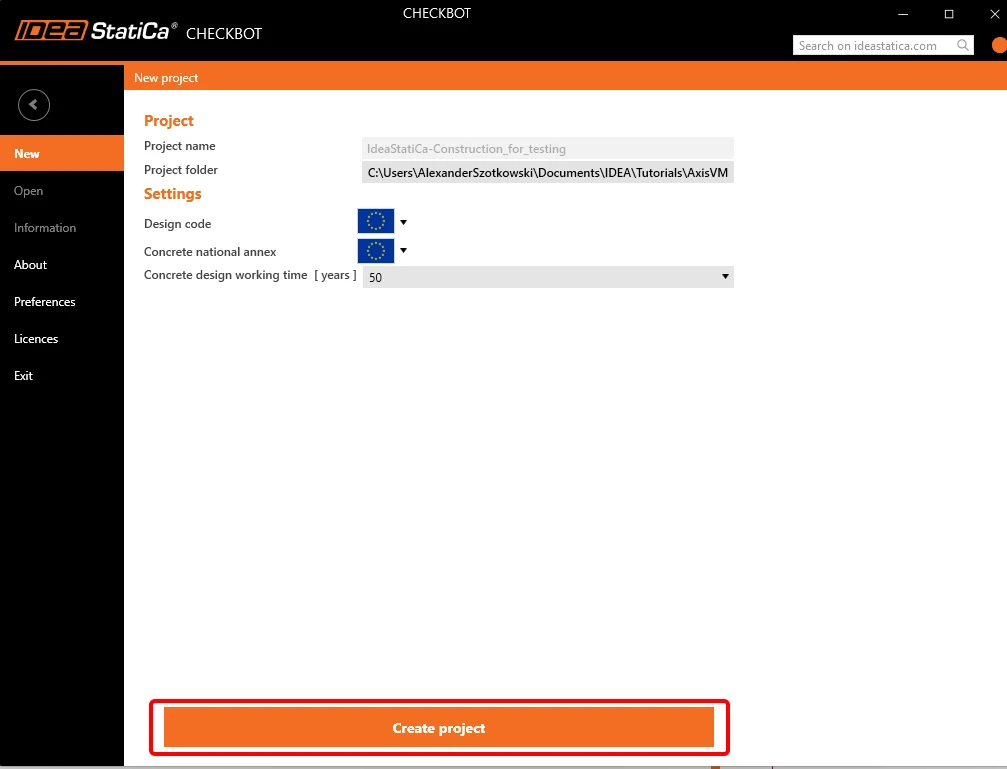
Er opent een wizardvenster. Klik op Create project.
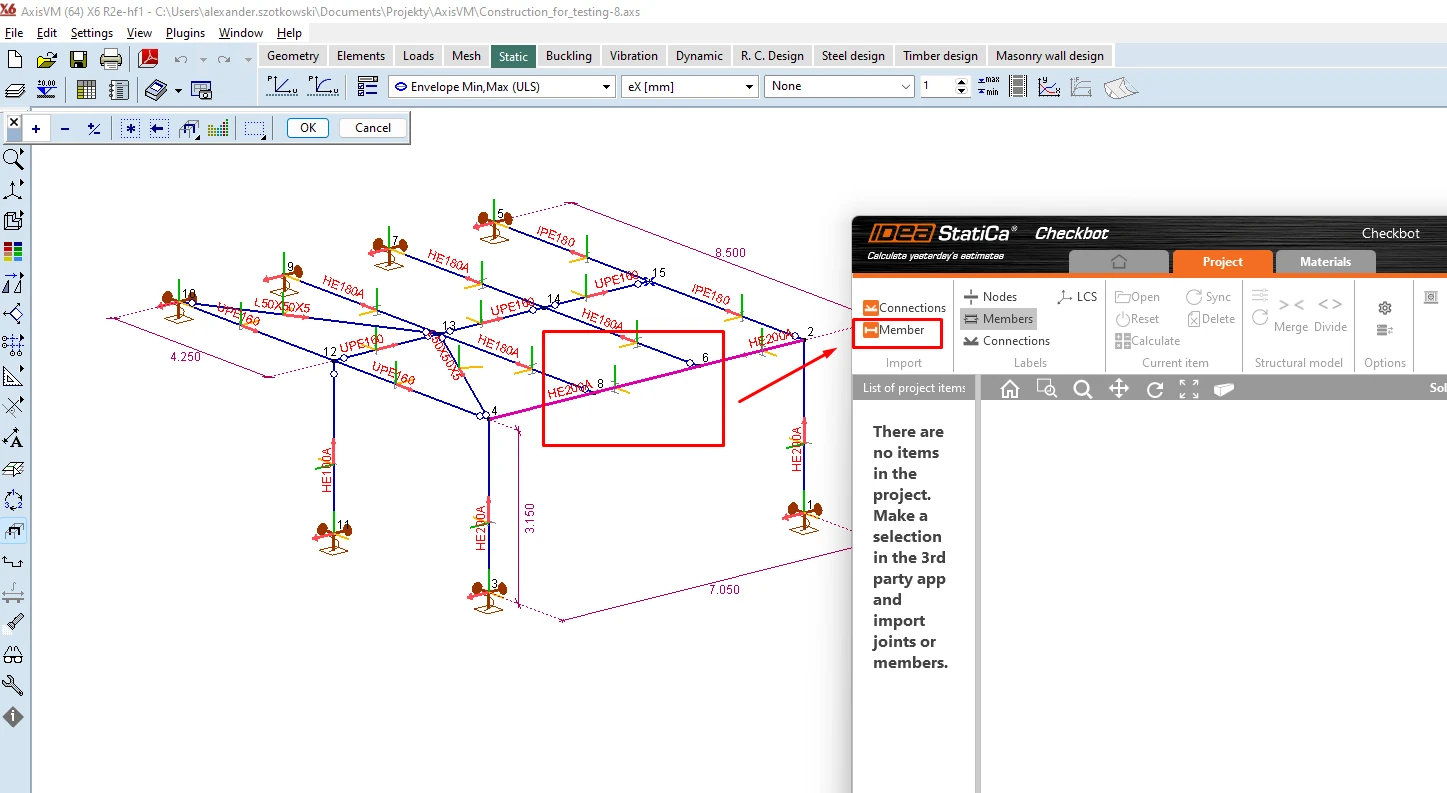
Selecteer in AxisVM de staaf die u wilt overbrengen naar IDEA StatiCa Connection en klik op Member.
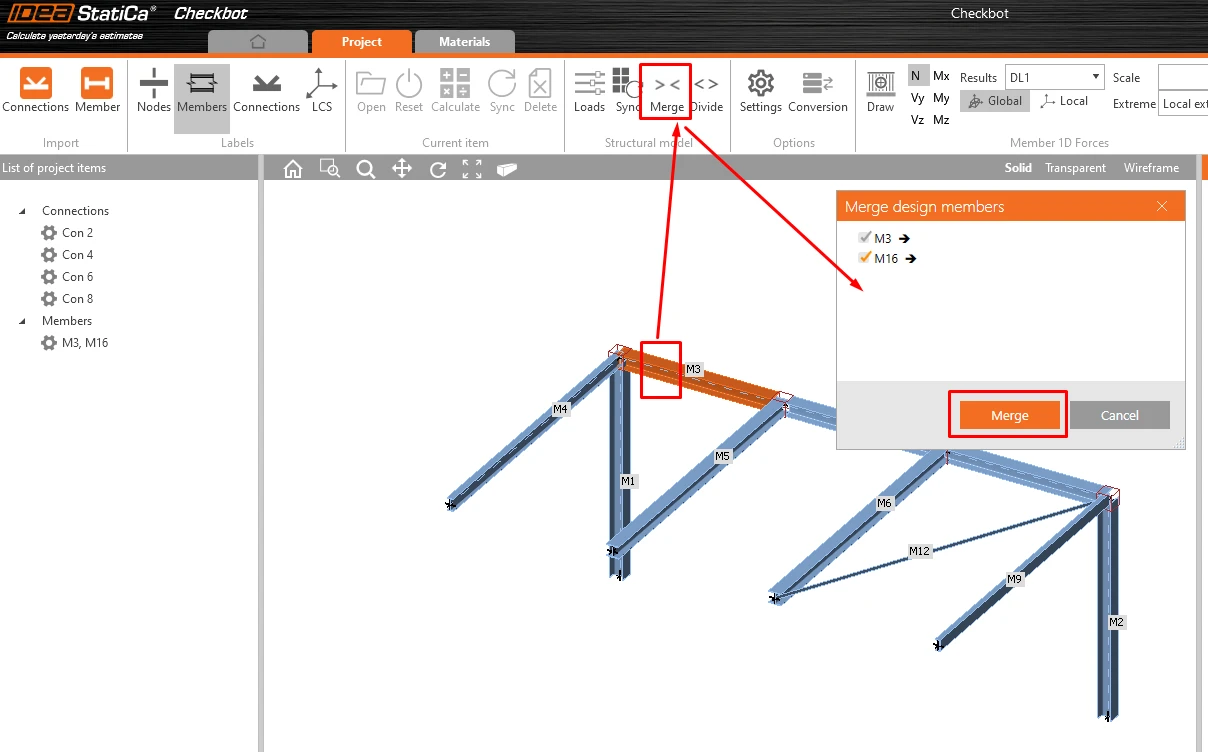
Omdat de volledige staaf uit twee afzonderlijke liggers is opgebouwd, voegt u de liggers M3 en M16 samen (merge).
3 Verbindingen - Arrangement en aanmaken van groepen
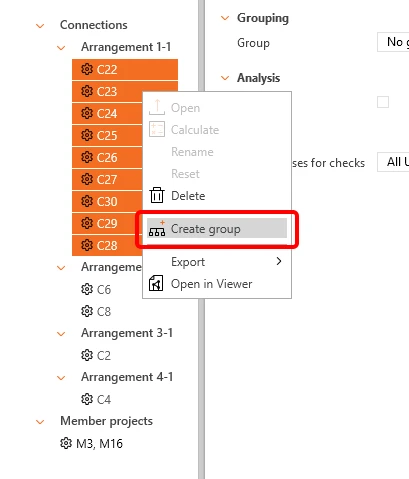
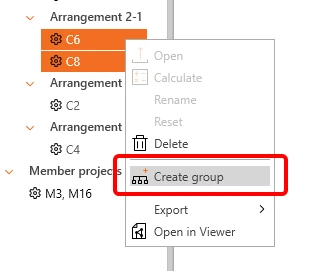
Omdat er langs de ligger meerdere vergelijkbare verbindingen zijn aangemaakt, heeft IDEA StatiCa deze al gegroepeerd in meerdere Arrangements. Om ze in één stap te ontwerpen, moeten we ze groeperen. Selecteer ze volgens de onderstaande afbeeldingen, klik met de rechtermuisknop en klik op Create group.
4 Ontwerp
Om de analyse van de staaf te kunnen uitvoeren, moeten we eerst alle verbindingen langs de staaf ontwerpen. De tussenliggende knopen, waar geen bewerkingen nodig zijn, kunnen achterwege blijven.
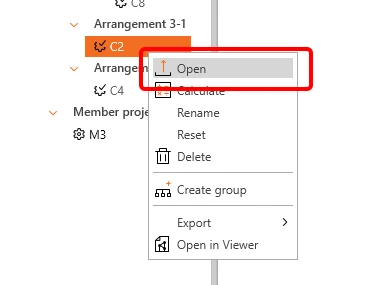
We beginnen met Knoop C2 door op Open te klikken.
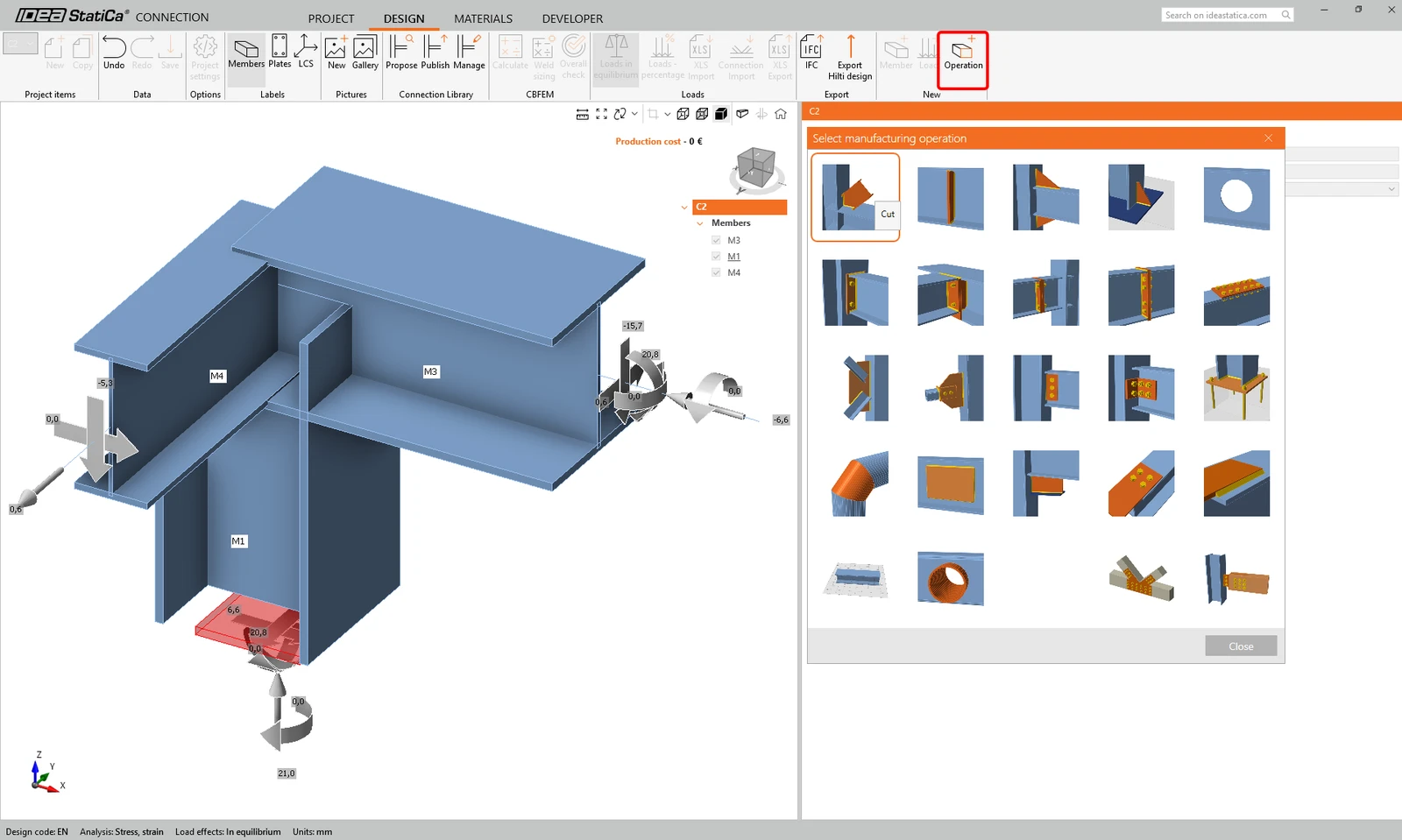
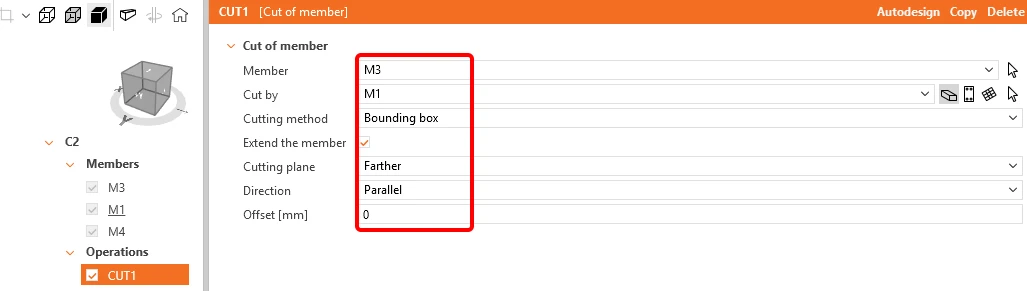
Het venster met de verbinding verschijnt en u kunt de eerste bewerking toevoegen: Snede.
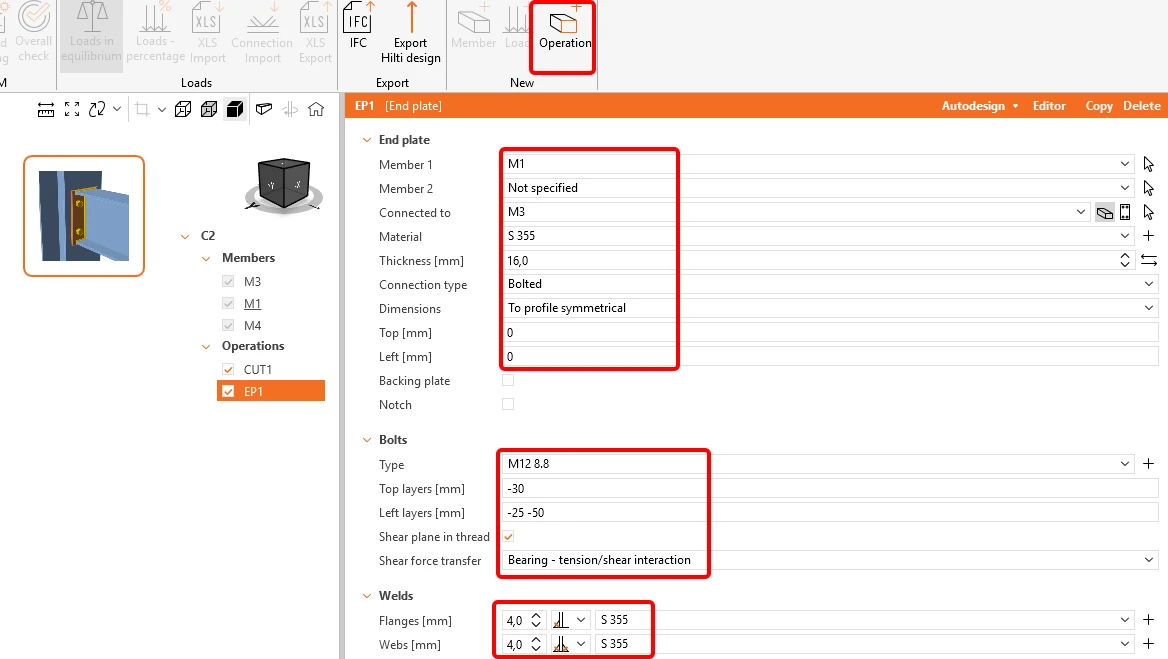
De volgende bewerking is de Kopplaat. Vul de gegevens in volgens de volgende afbeelding.
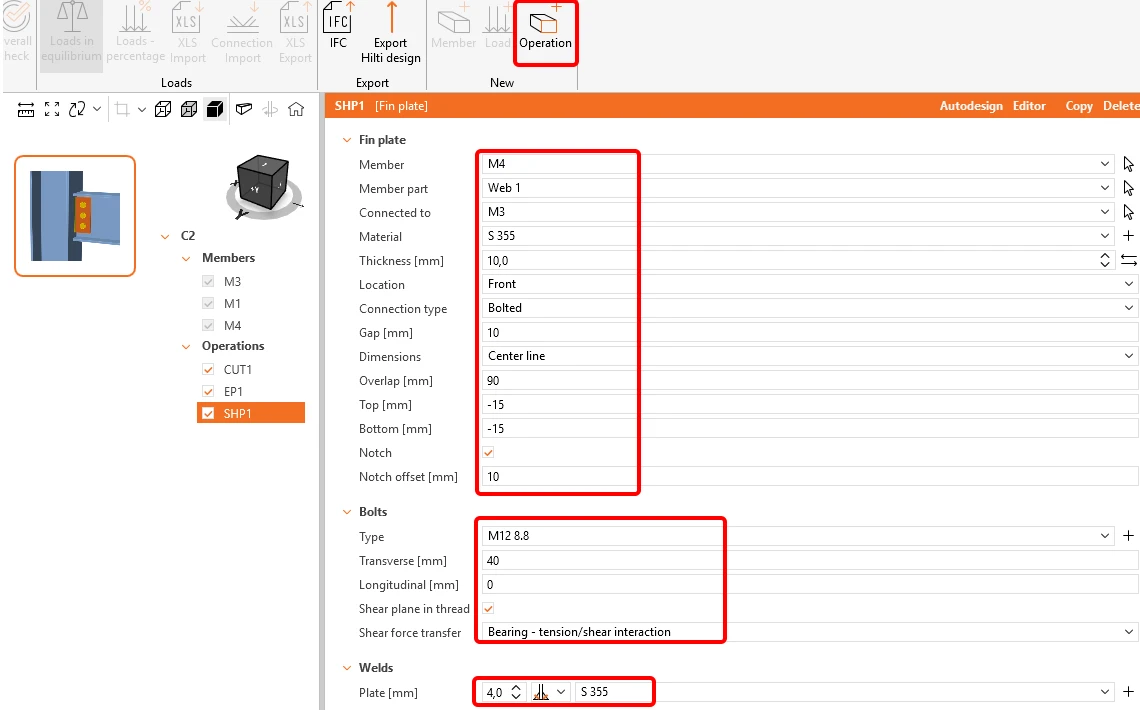
Staaf M4 kan worden aangesloten met de bewerking Lip plaat.
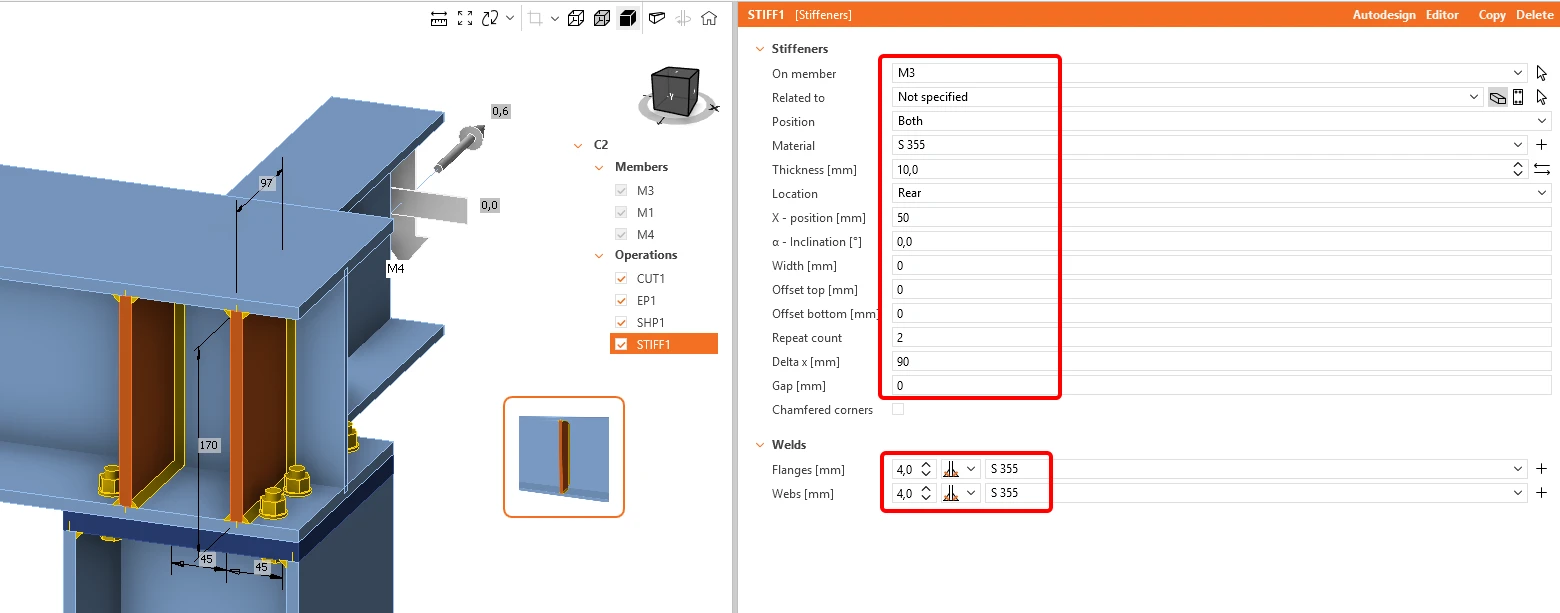
De laatste bewerking in deze verbinding is het toevoegen van de bewerking Verstijvers.
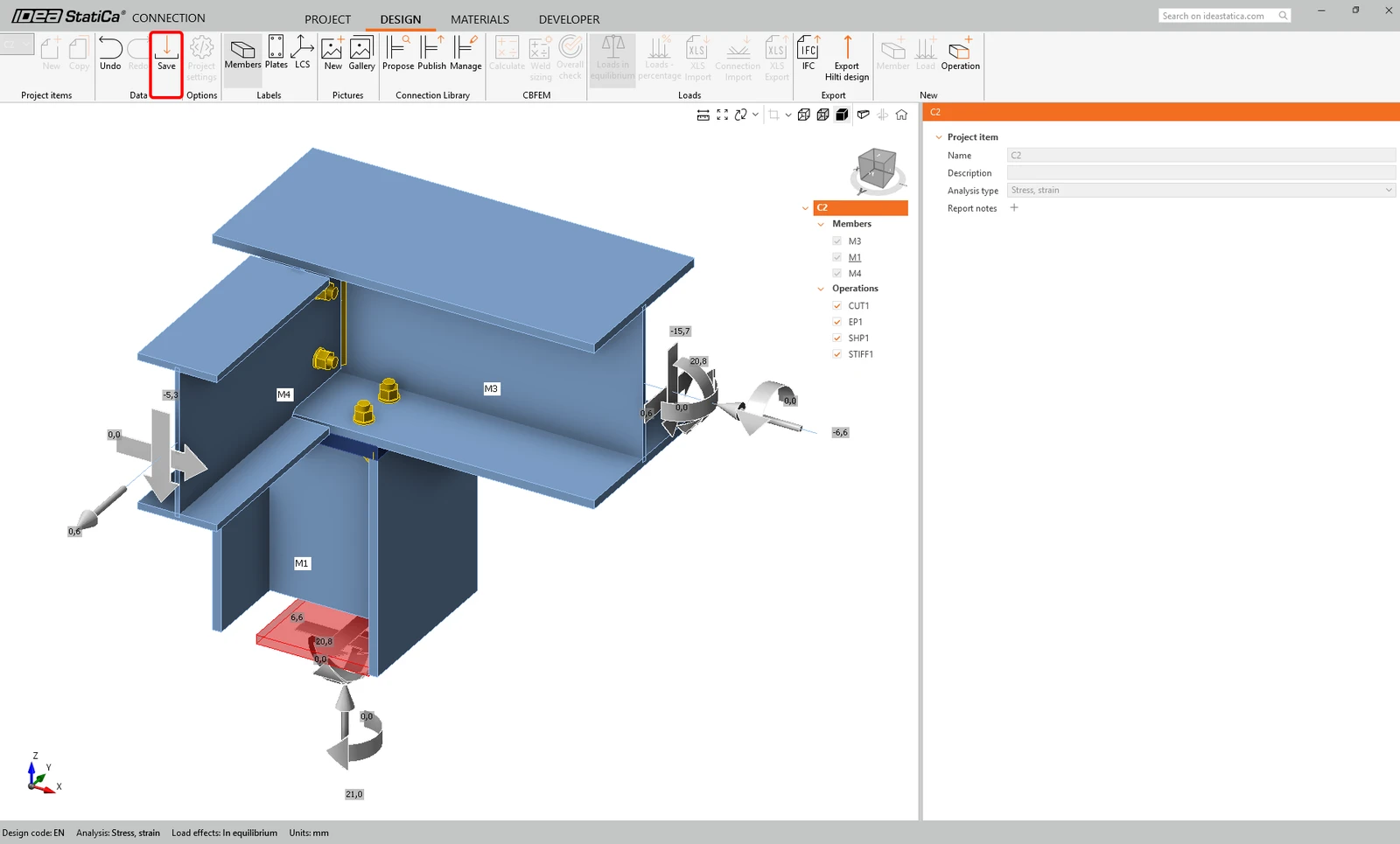
Klik nu op Save en sluit het venster.
Hetzelfde moet gebeuren voor de knopen C6 en C8. Selecteer de referentieverbinding C6 (onderstreept in de boomstructuur) die het ontwerp van de groep aanstuurt en open deze.
Pas de bewerking Lip plaat toe met de volgende instellingen:
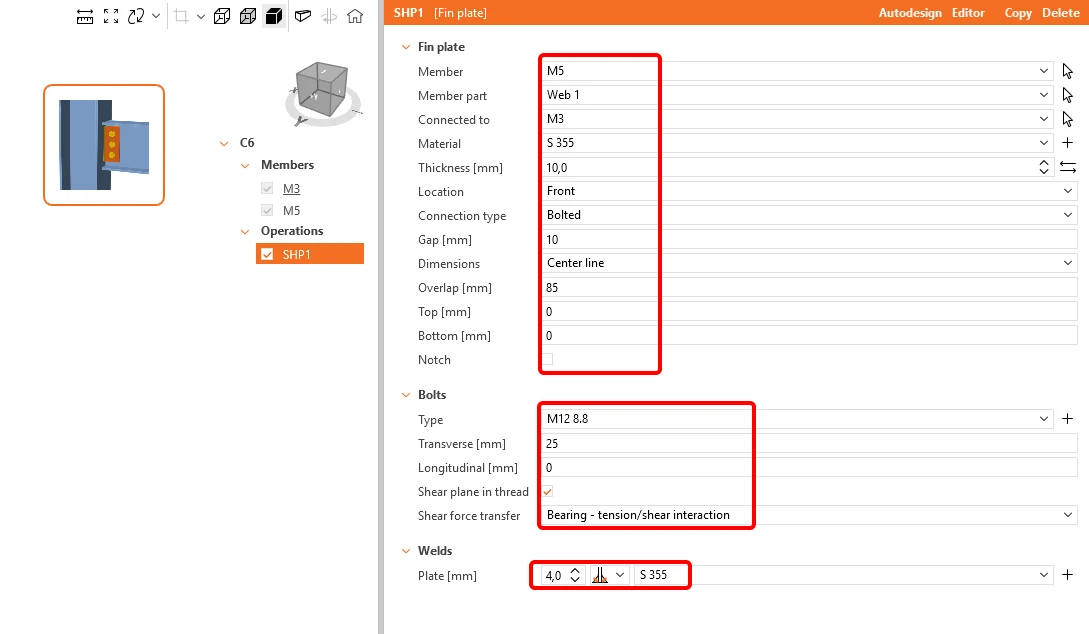
De volgende bewerking is de Snede van staaf M5.
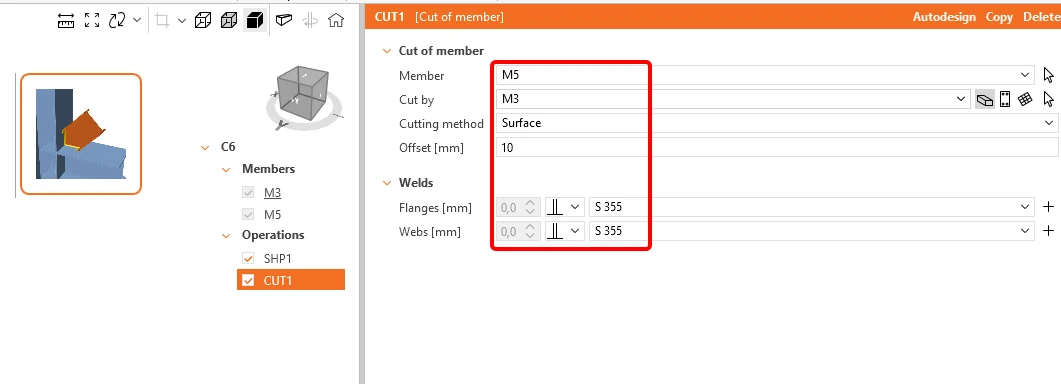
Klik nu op Save en sluit het venster.
Hier volgt het ontwerp van de laatste knoop C4.
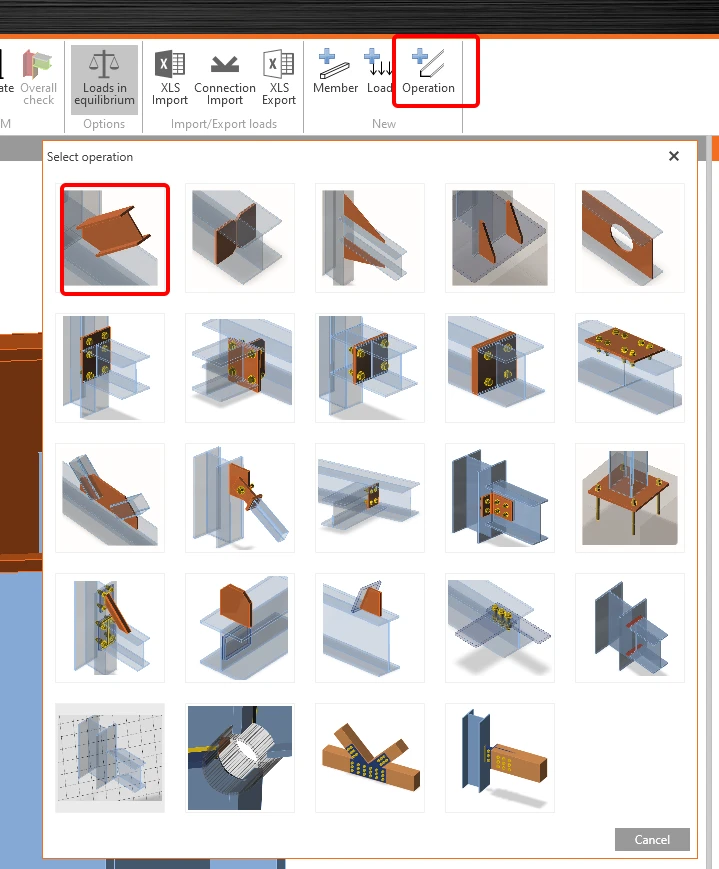
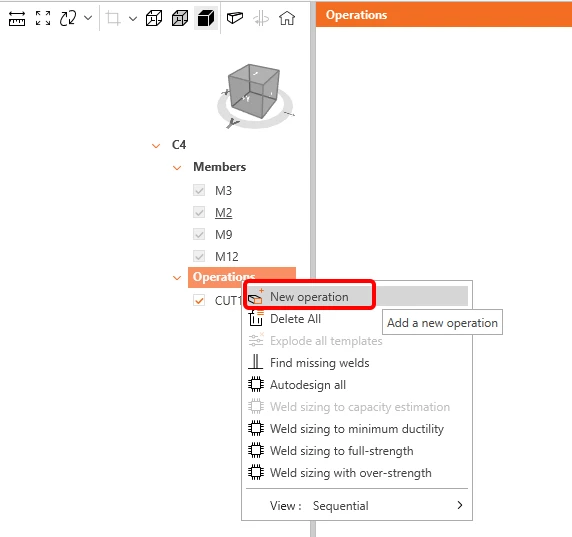
Klik in het bovenste lint op +Operation en voeg een nieuwe bewerking toe: Snede.
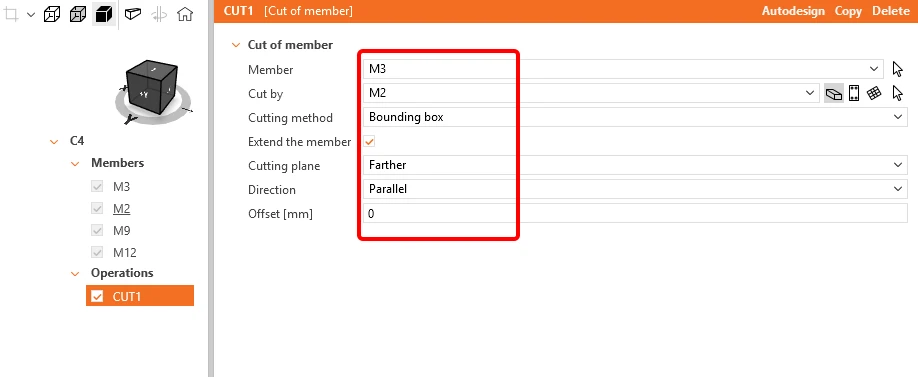
Pas de tabel aan volgens de volgende afbeelding.
U kunt nu nog een bewerking toevoegen door met de rechtermuisknop op Operation te klikken en een nieuwe bewerking toe te voegen: Kopplaat. Pas de afmetingen en lassen aan volgens de volgende afbeelding.
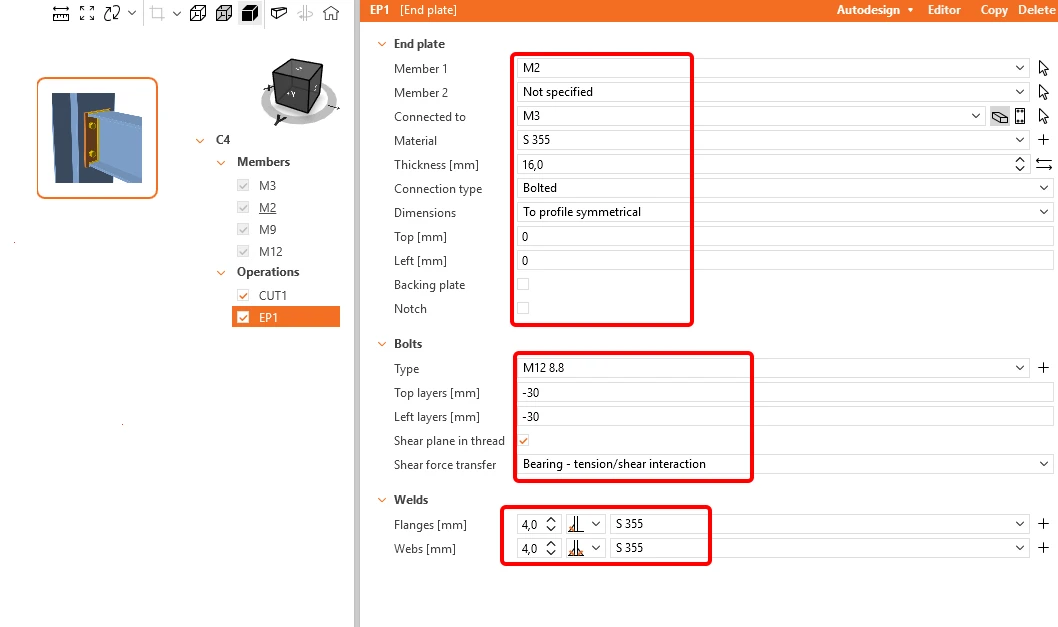
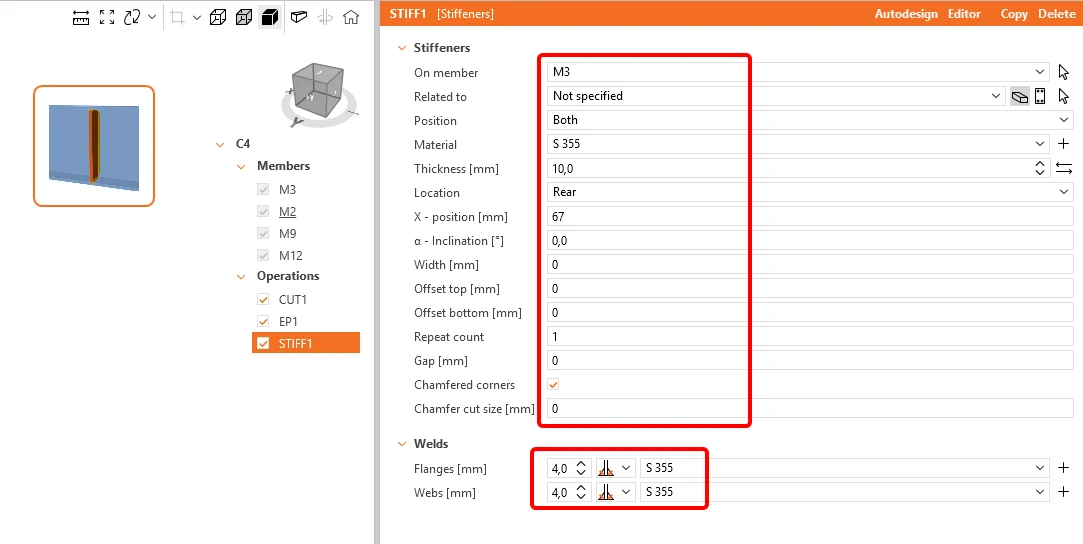
De volgende bewerking is de Verstijver. U kunt de afmetingen aanpassen volgens de volgende afbeelding.
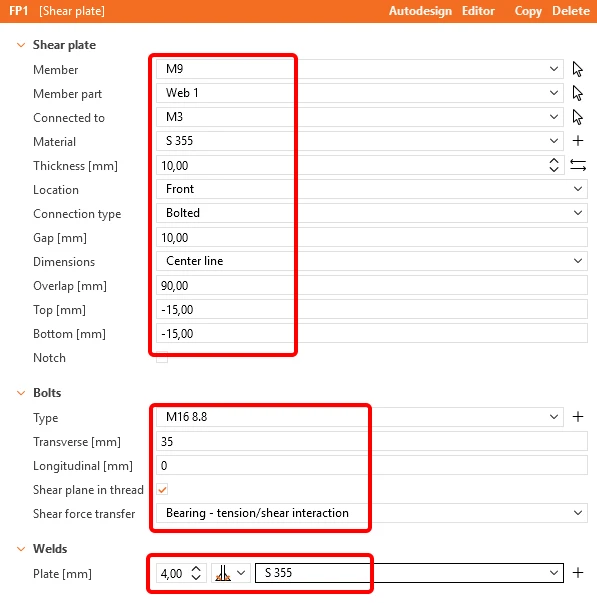
Nu moet u staaf M9 aansluiten met de bewerking Lip plaat.
De laatste bewerking die u moet toepassen is de bewerking Schetsplaat om de diagonaal aan te sluiten.
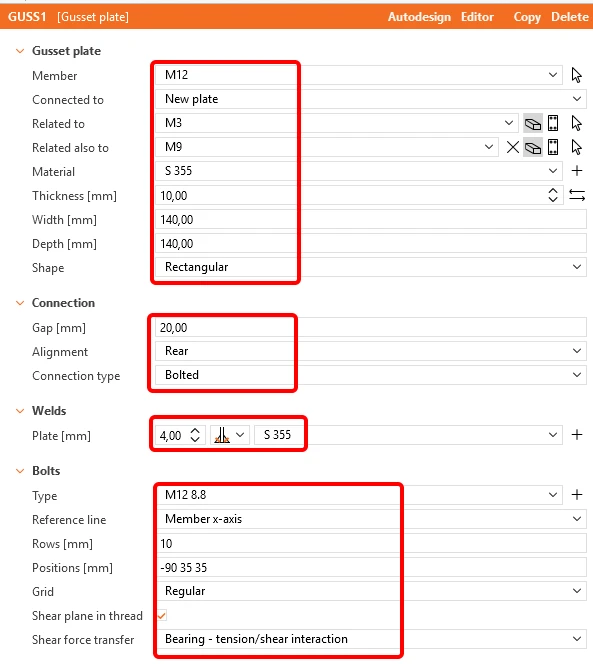
Klik op Save en sluit het bestand.
Voordat we de applicatie Member starten, kunnen we alle ontworpen verbindingen controleren. Klik met de rechtermuisknop op Connection en selecteer Calculate all. Alle eerder ontworpen verbindingen worden berekend en krijgen een groen vinkje.
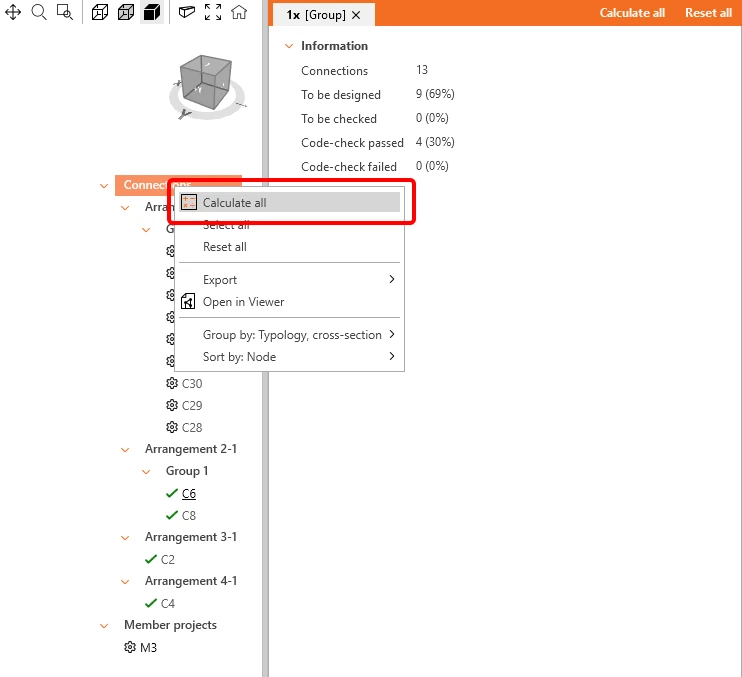
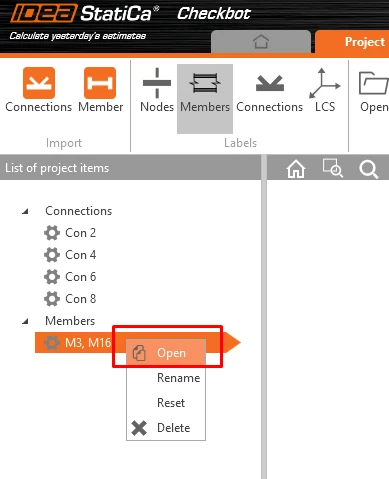
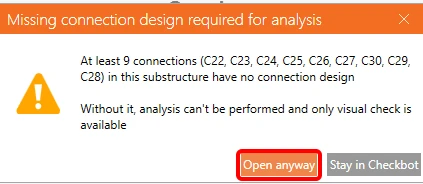
Nu kunt u de Memberselecteren en op Open klikken; er verschijnt een waarschuwingsvenster.
Omdat de tussenliggende knopen niet ontworpen hoeven te worden, klikt u op Open anyway; de Member module verschijnt.
5 Analyse
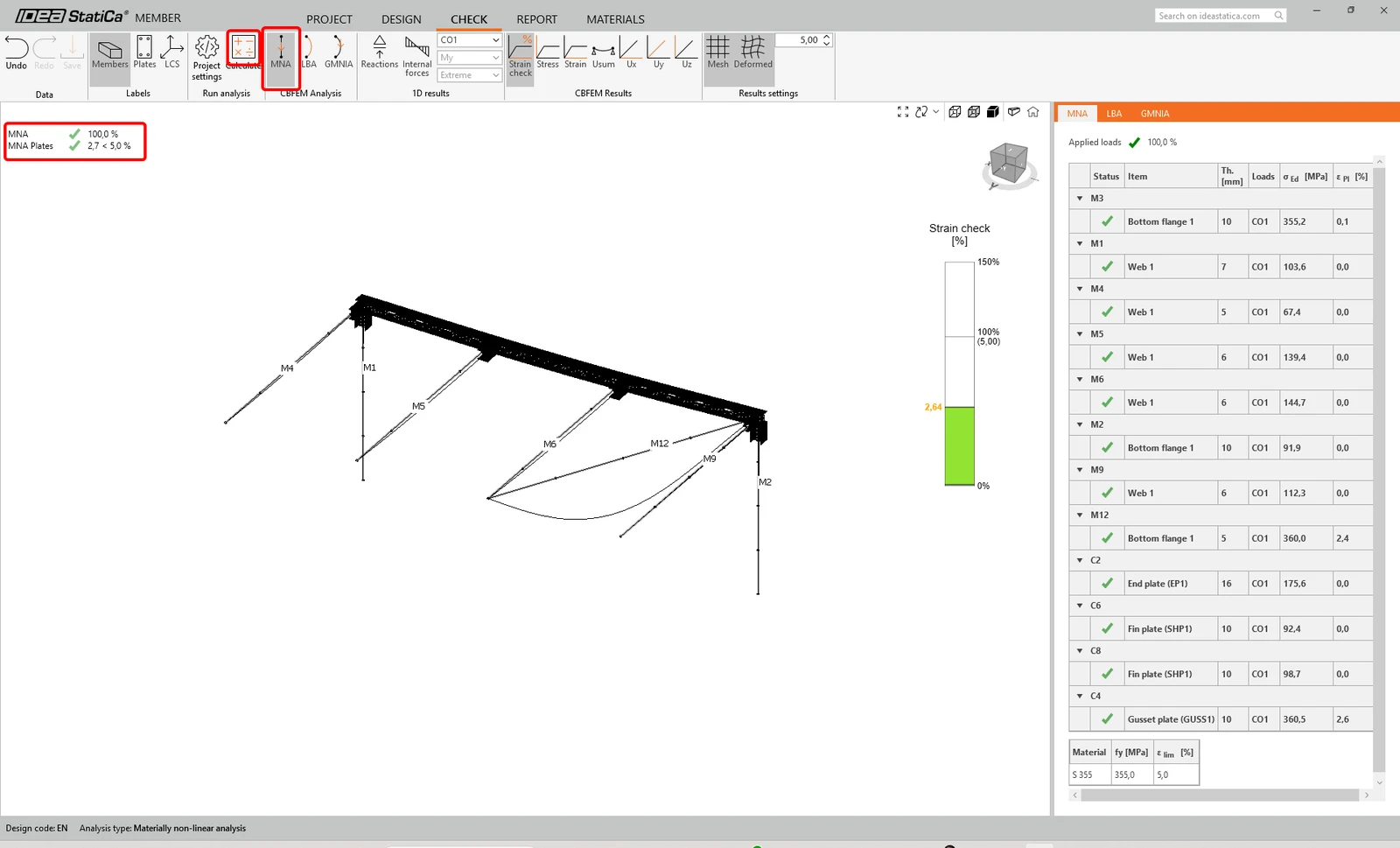
Start na het ontwerpen van alle verbindingen de lineaire analyse door op MNA en Calculate te klikken in het tabblad Check.

De resultaten zien er uit zoals in de afbeelding:
De volgende analyse is de lineaire knikanalyse (Linear Buckling Analysis). Klik hiervoor op LBA en Calculate.
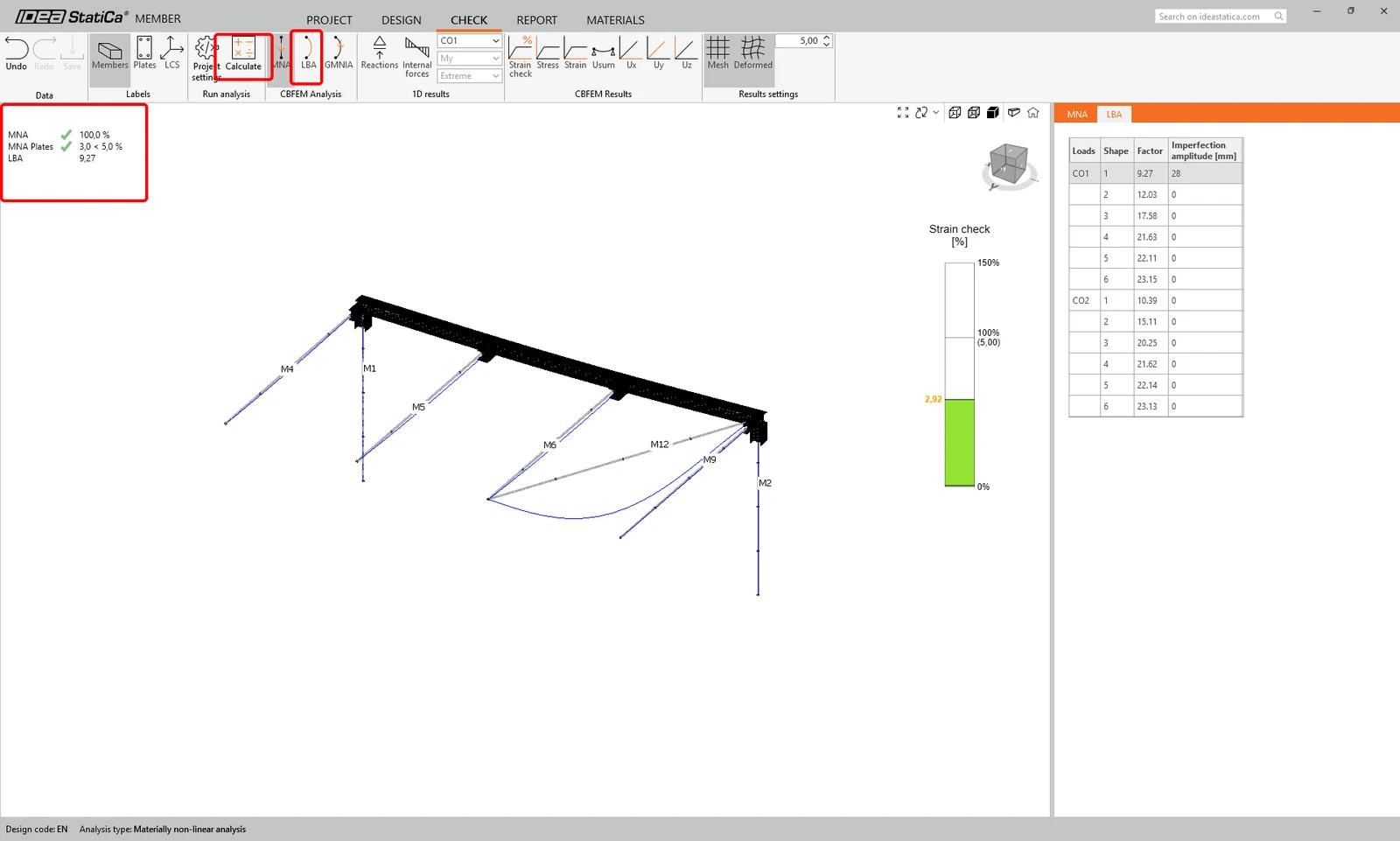
Zoals u ziet, is het resultaat van deze analyse kleiner dan 15. Het is daarom noodzakelijk door te gaan met de geometrisch en fysisch niet-lineaire analyse. Zie voor meer informatie het artikel over imperfecties of de theoretische achtergrond.
Volgens het artikel How to input imperfections in Member stellen we de amplitude in de 1e vorm in op 28,2 mm (7050 / 250) en voeren we de GMNIA-analyse uit.
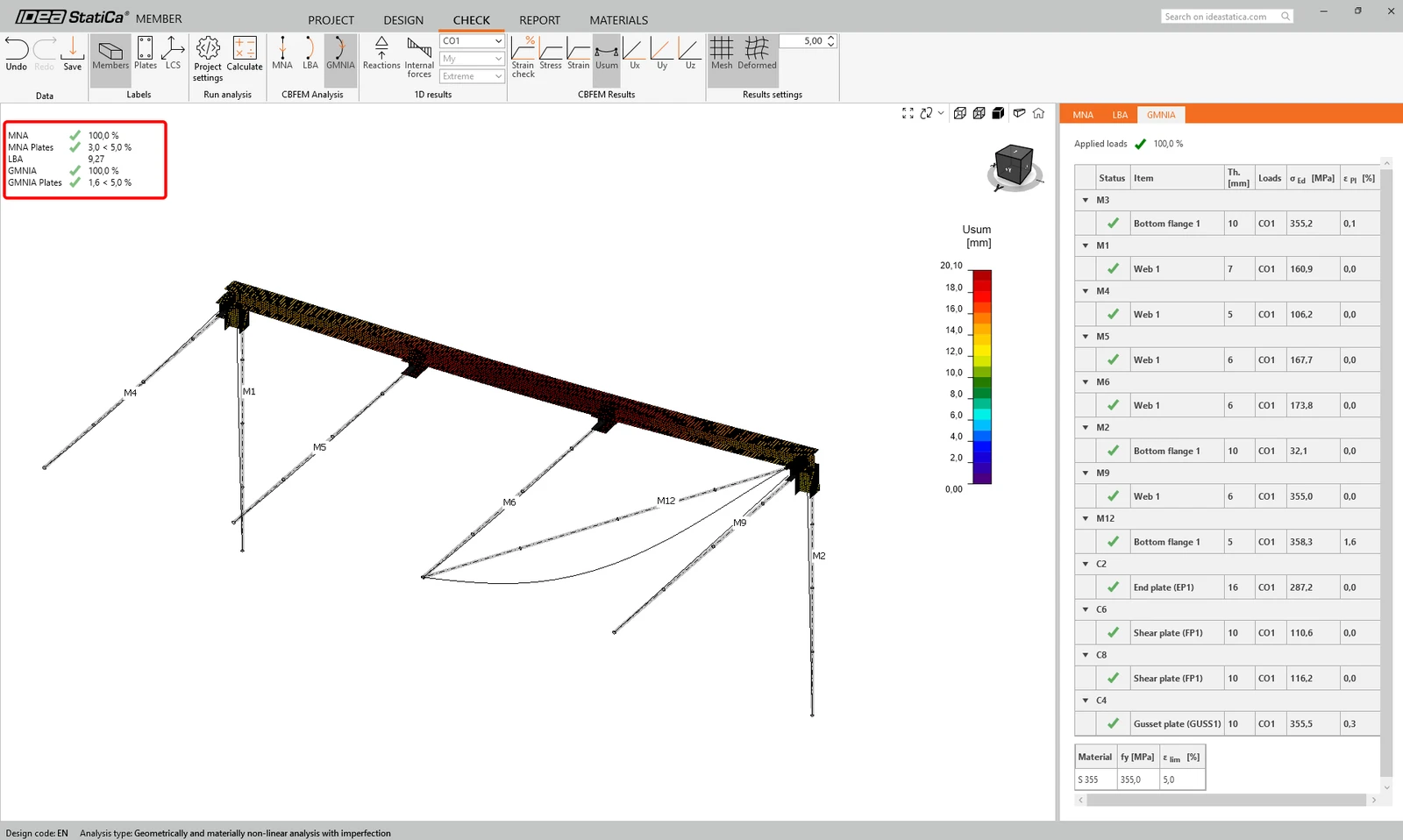
Zoals we kunnen zien, is de toetsing van deze staaf in orde.
6 Rapport
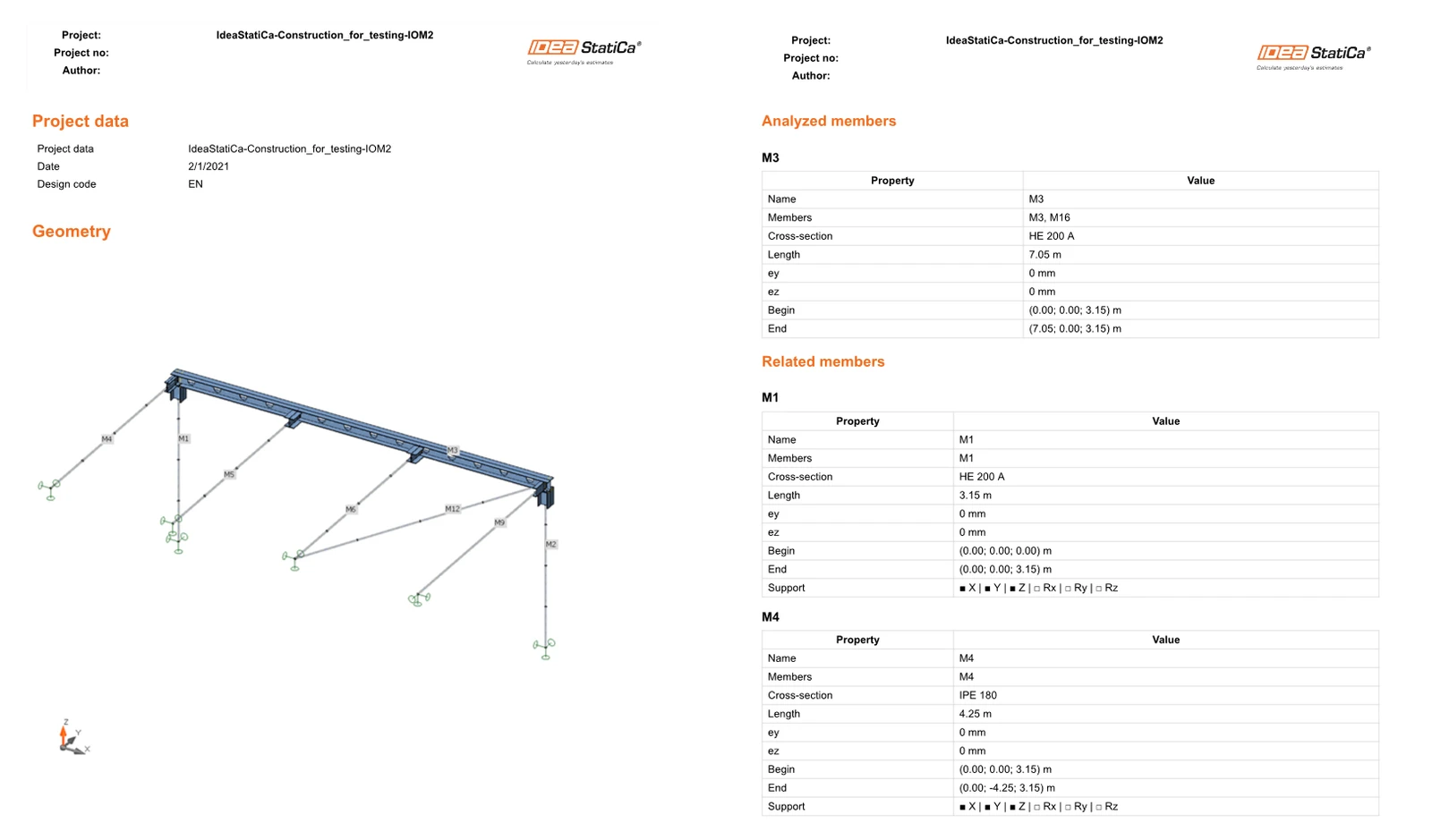
Ga ten slotte naar het tabblad Report. IDEA StatiCa biedt een volledig aanpasbaar rapport dat kan worden afgedrukt of opgeslagen in een bewerkbaar formaat.
Wil je je vaardigheden verbeteren? Bezoek onze Campus
Leer IDEA StatiCa effectief te gebruiken met onze e-learningcursussen in je eigen tempo
Begin met leren