

1 Cum se activează legătura
- Instalați cea mai recentă versiune IDEA StatiCa, disponibilă în secțiunea Descărcări
- Asigurați-vă că utilizați o versiune compatibilă de AxisVM – informațiile despre actualizări sunt publicate în secțiunea BIM
După instalarea ambelor programe, rulați IDEA StatiCa și începeți cu opțiunea BIM links din meniu.
Înainte de deschiderea ferestrei, la deschiderea Activate your Bim Link, apare notificarea „Run as administrator”. Vă rugăm să confirmați cu butonul Yes.
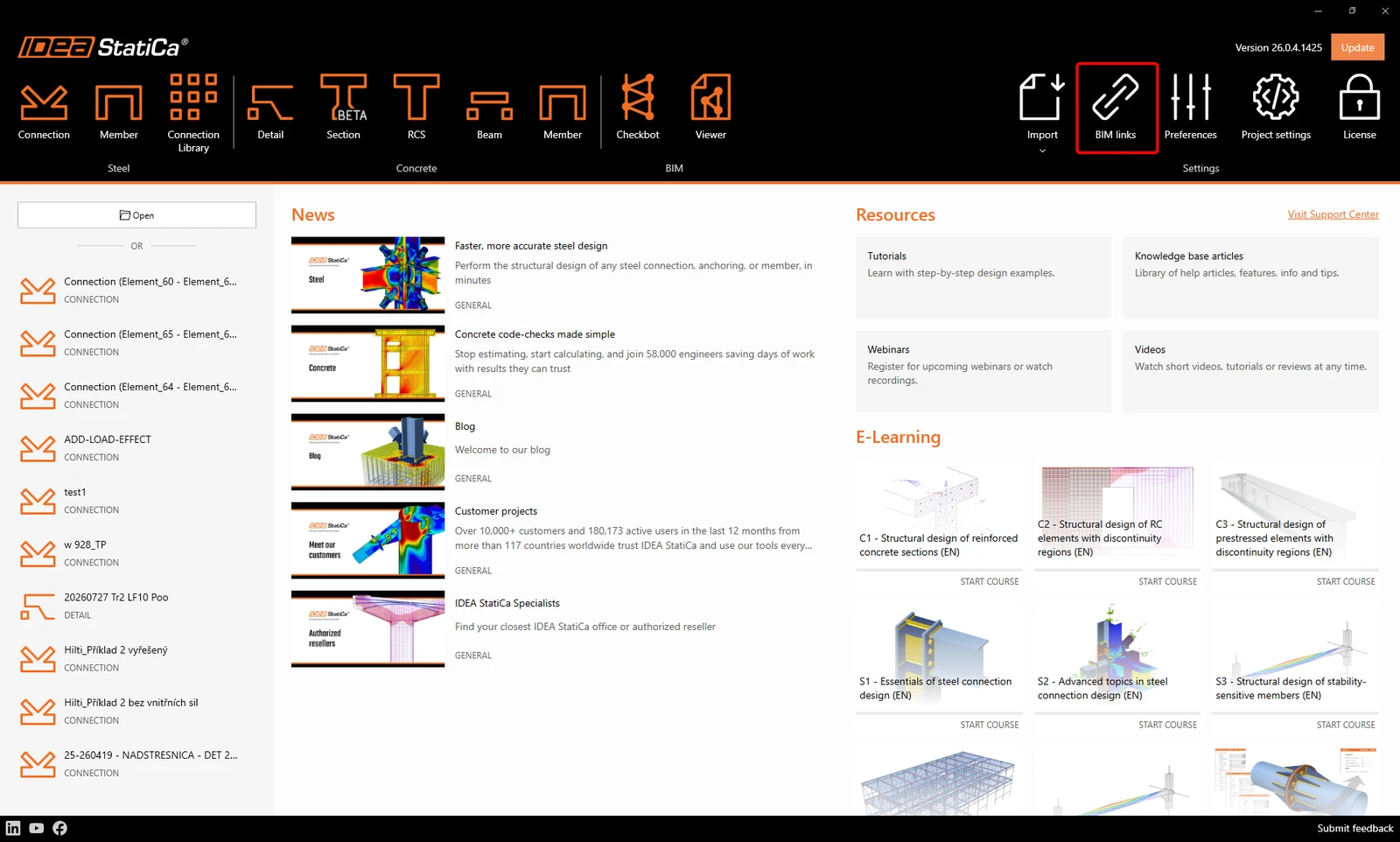
Selectați versiunea dvs. de AxisVM și apăsați butonul Install. Va începe procesul de integrare.
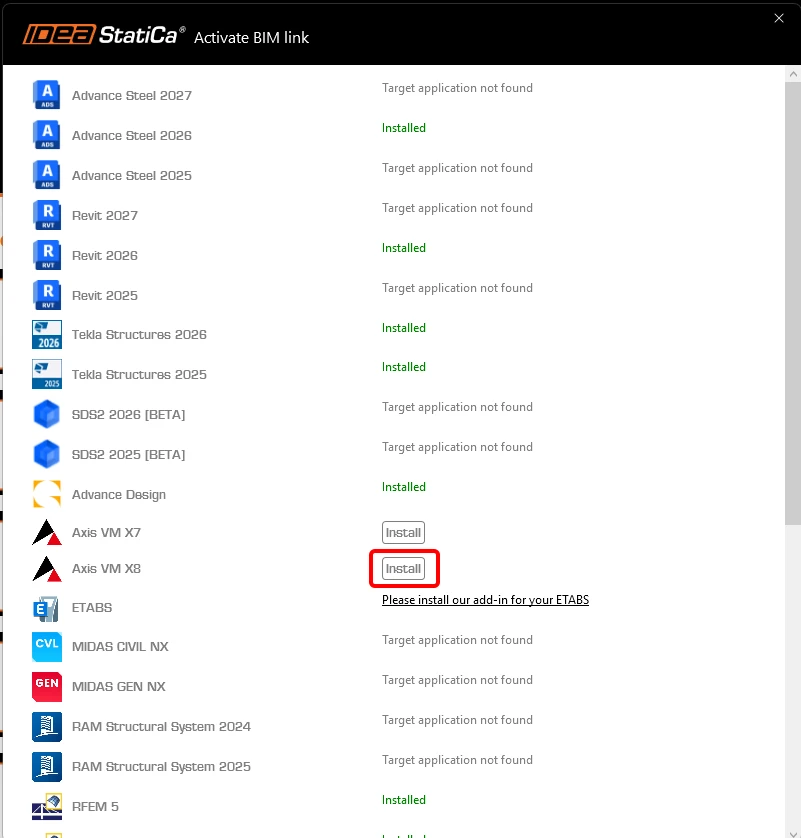
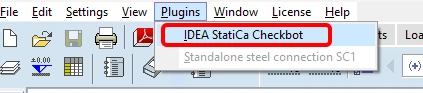
Porniți AxisVM. În meniu este acum instalat plugin-ul pentru IDEA StatiCa Checkbot.
2 Cum se utilizează legătura
Deschideți proiectul atașat în AxisVM, rulați mai întâi analiza liniară, apoi și analiza neliniară.
După finalizare, mergeți la elementul de meniu Plugins și alegeți IDEA StatiCa Checkbot.
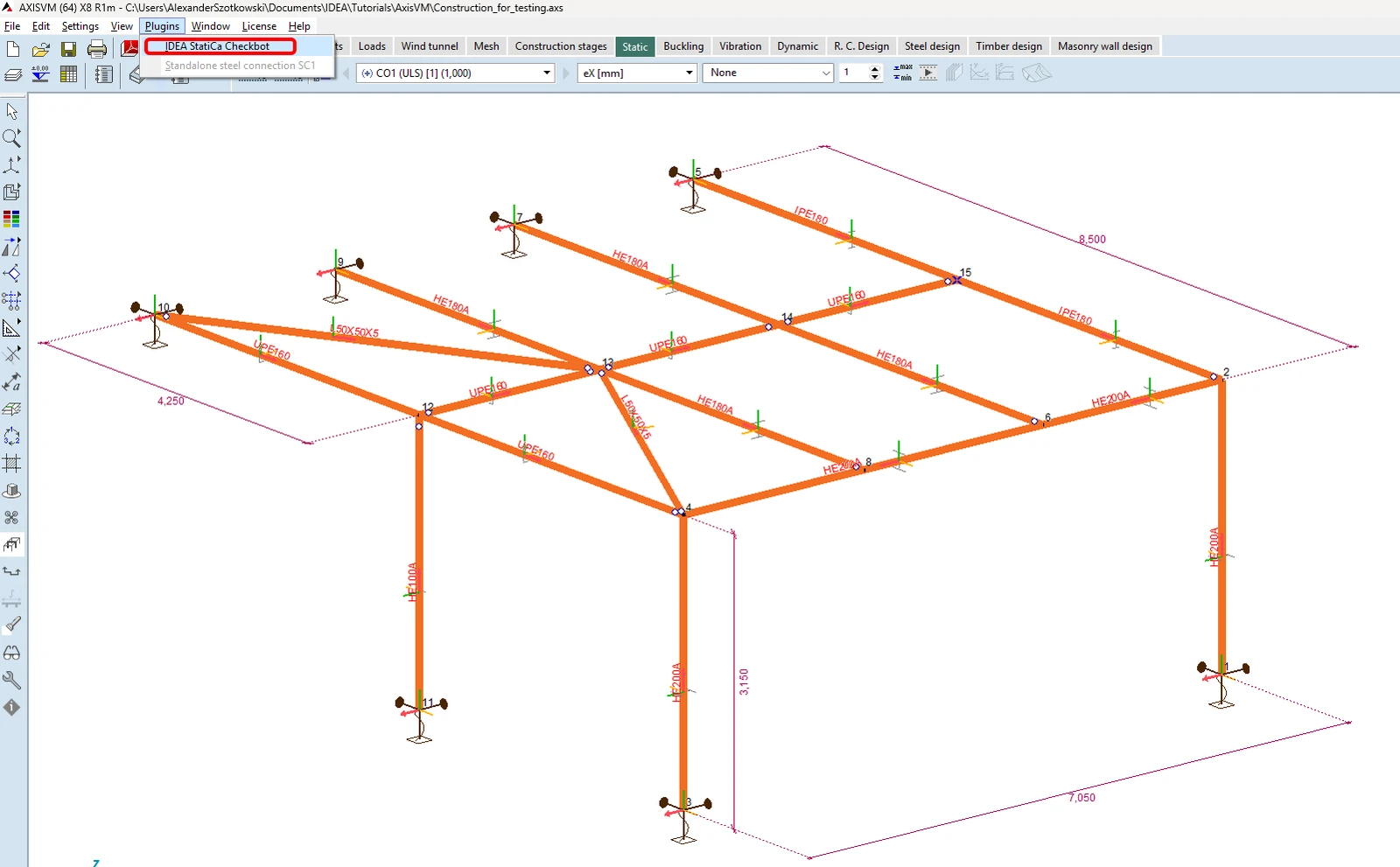
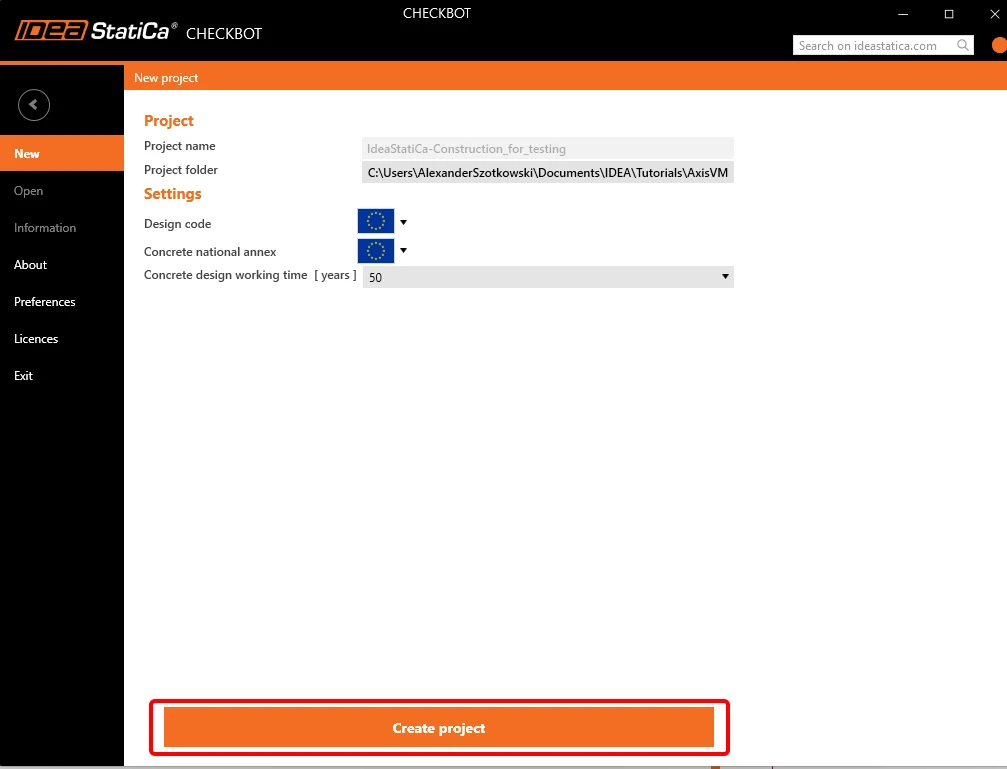
Se deschide o fereastră de asistență; apăsați Create project.
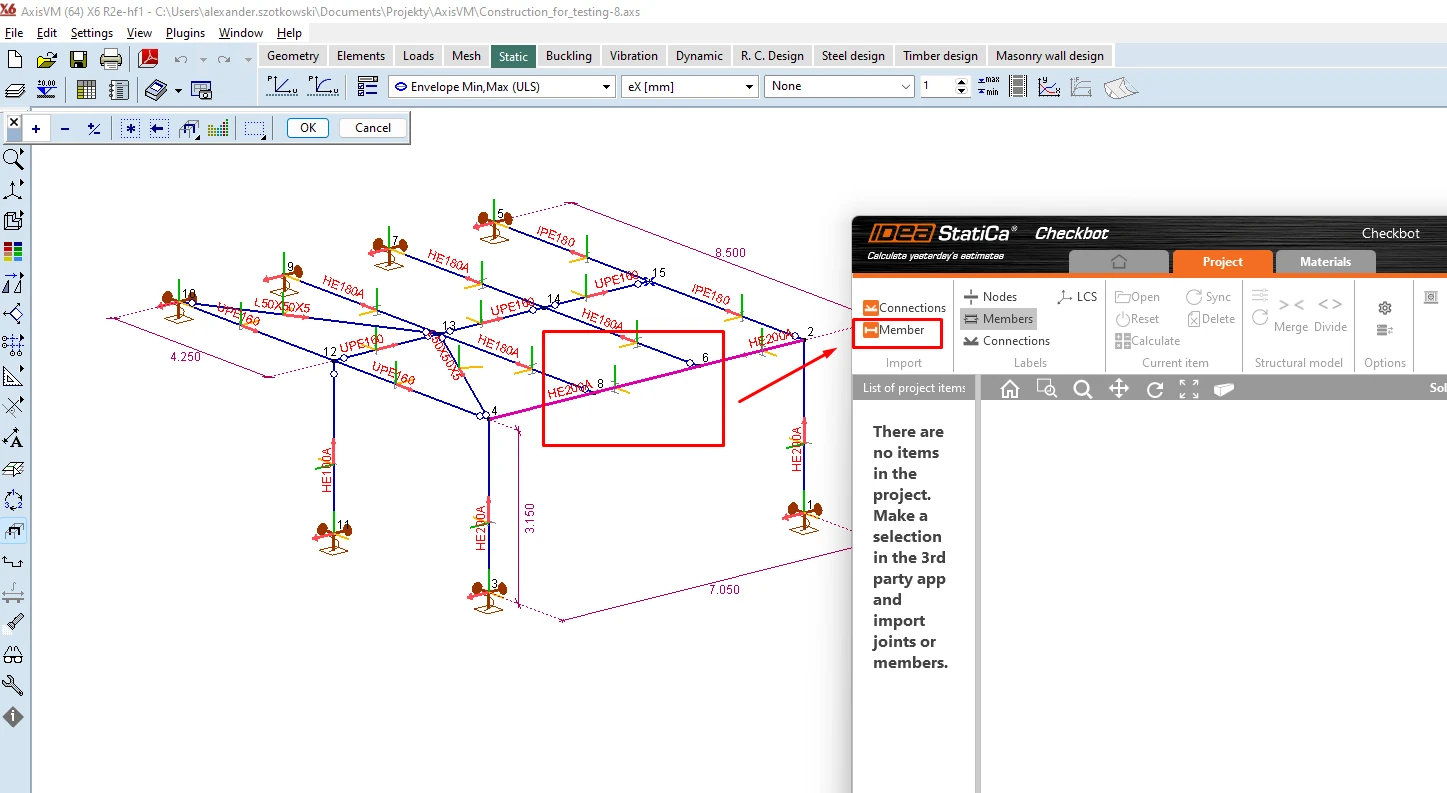
În AxisVM, selectați elementul pe care doriți să îl transferați în IDEA StatiCa Connection și apăsați Member.
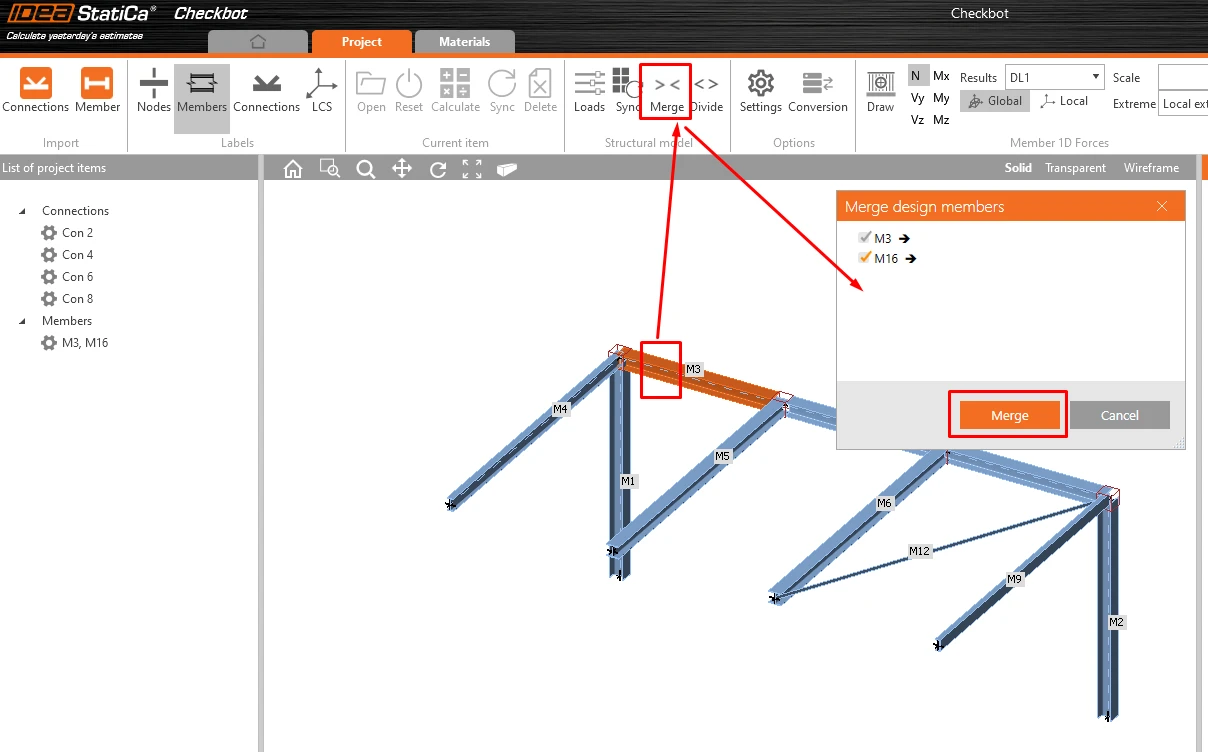
Deoarece întregul element este alcătuit din două grinzi separate, îmbinați grinzile M3 și M16 (funcția merge).
3 Îmbinări - Aranjament și crearea grupului
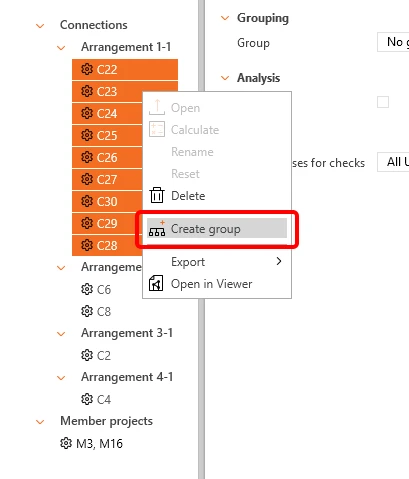
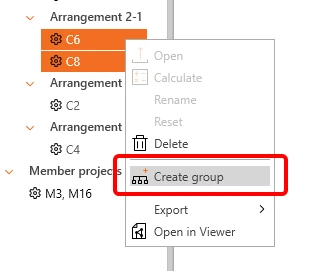
Deoarece de-a lungul grinzii au fost create mai multe rosturi similare, IDEA StatiCa le-a grupat deja în mai multe aranjamente. Pentru a le dimensiona într-un singur pas, trebuie să le grupăm. Selectați-le conform imaginilor următoare, apoi faceți clic dreapta și apăsați Create group.
4 Dimensionare
Pentru a obține analiza elementului, trebuie mai întâi să dimensionăm toate rosturile de-a lungul elementului. Nodurile intermediare, în care nu sunt necesare operații, pot fi omise.
Să începem cu nodul C2, apăsând Open.
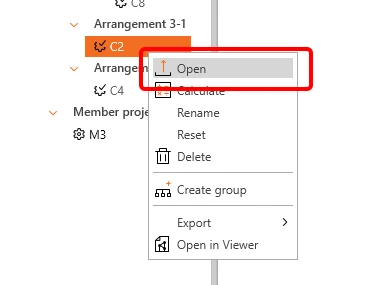
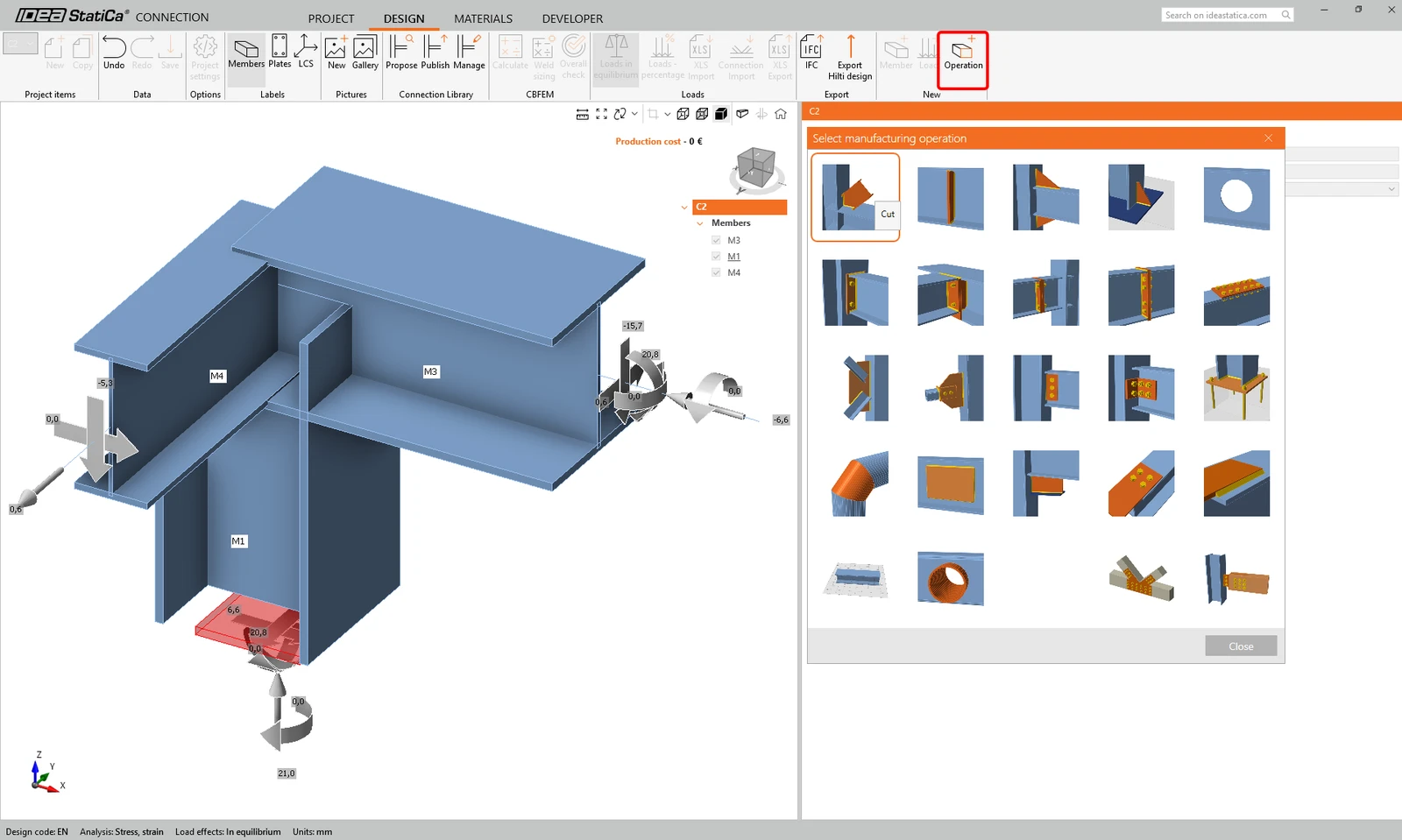
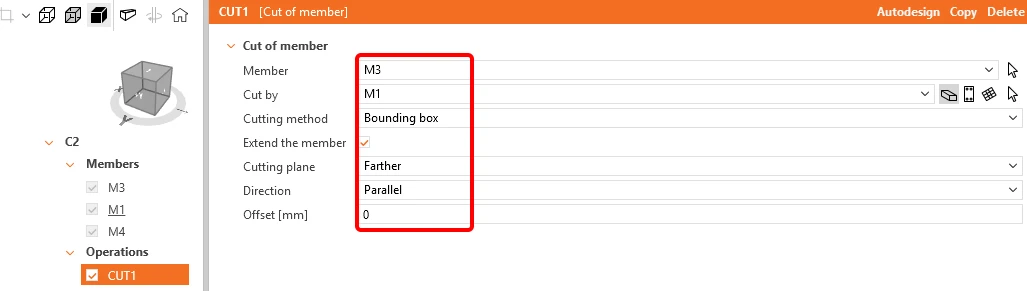
Apare fereastra cu rostul și puteți adăuga prima operație, tăiere (Cut).
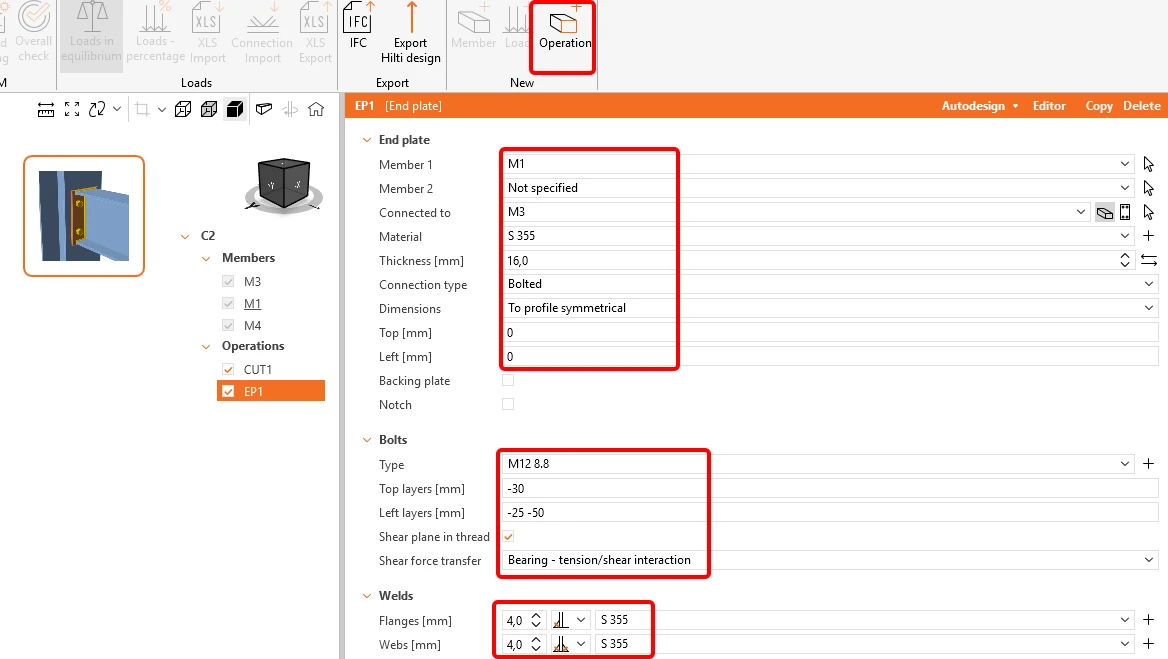
Următoarea operație este placa de capăt. Completați datele conform imaginii următoare.
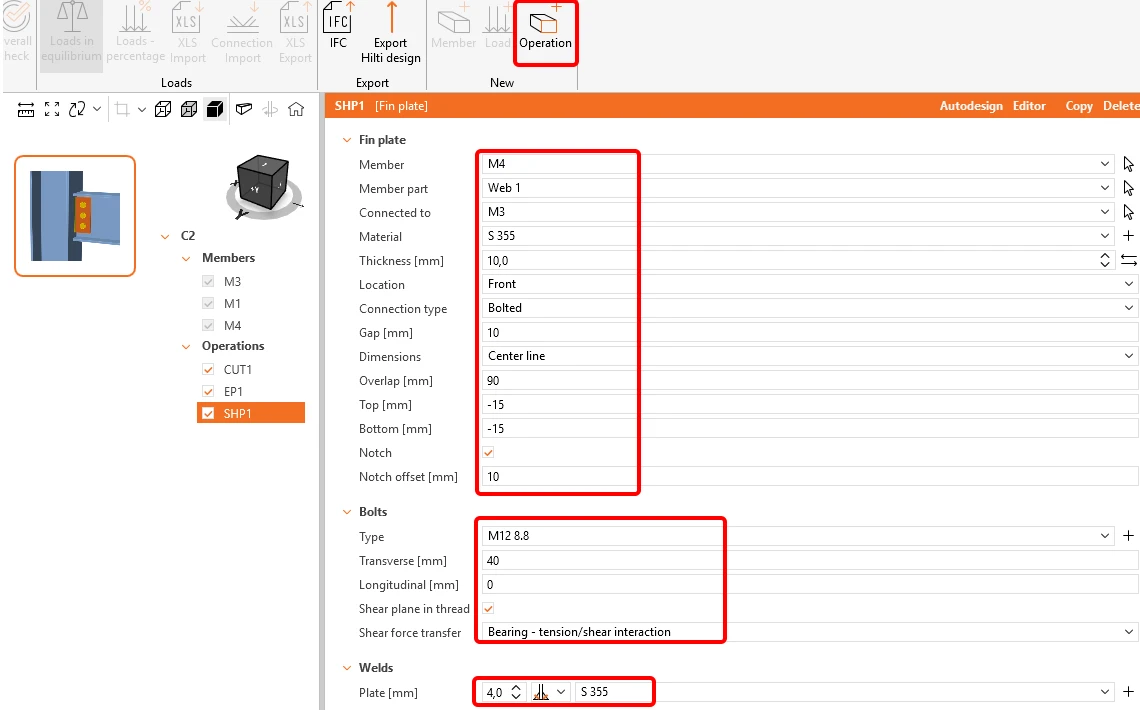
Elementul M4 poate fi conectat prin operația placă de inimă.
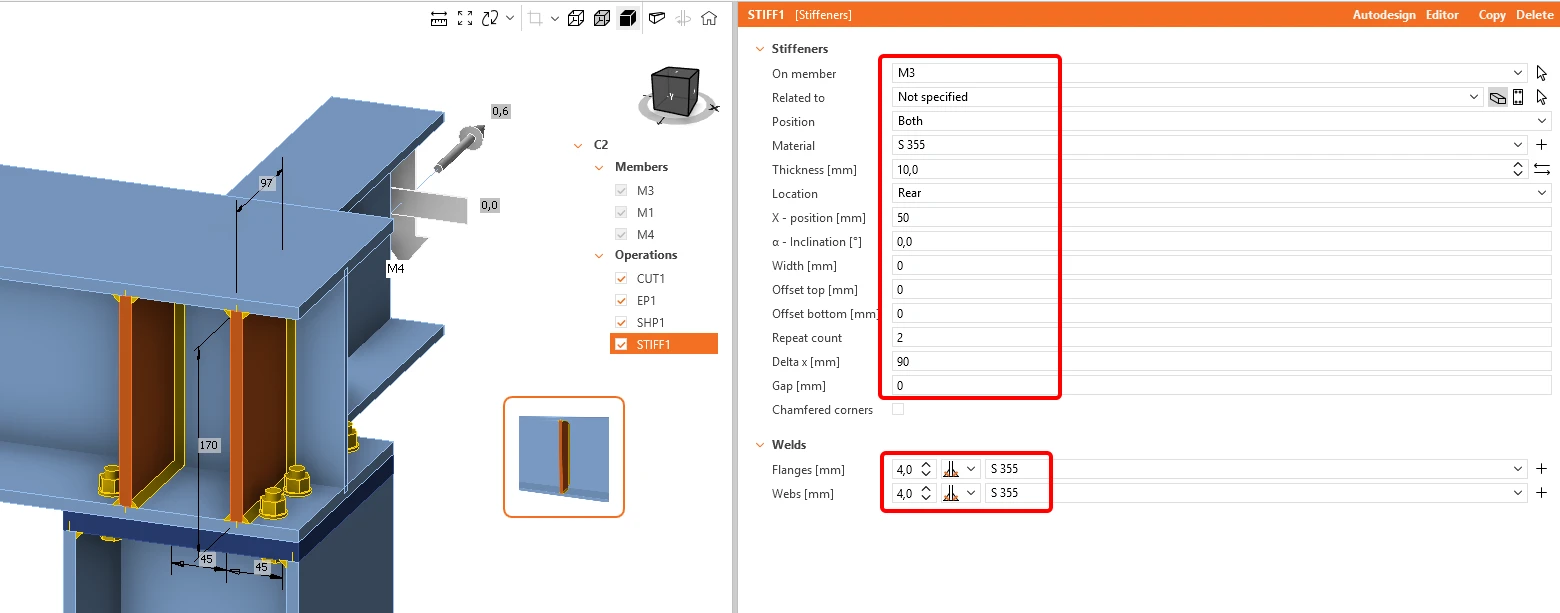
Ultima operație pentru acest rost este adăugarea operației elemente de rigidizare.
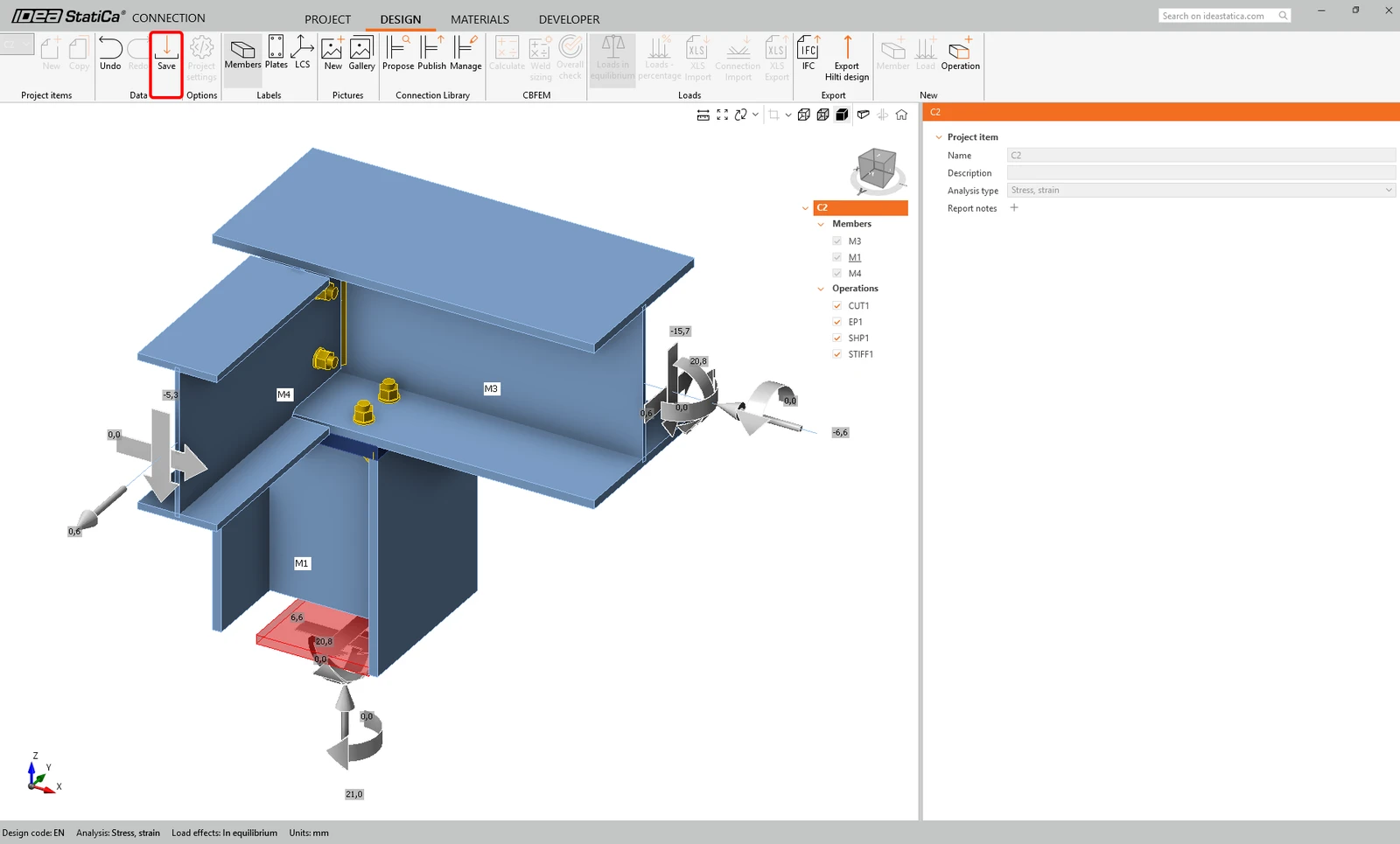
Acum apăsăm Save și închidem fereastra.
Aceleași operații trebuie efectuate pentru nodurile C6 și C8. Selectați îmbinarea de referință C6 (subliniată în arbore), care determină dimensionarea grupului, apoi deschideți-o.
Aplicați operația placă de inimă cu următoarele setări:
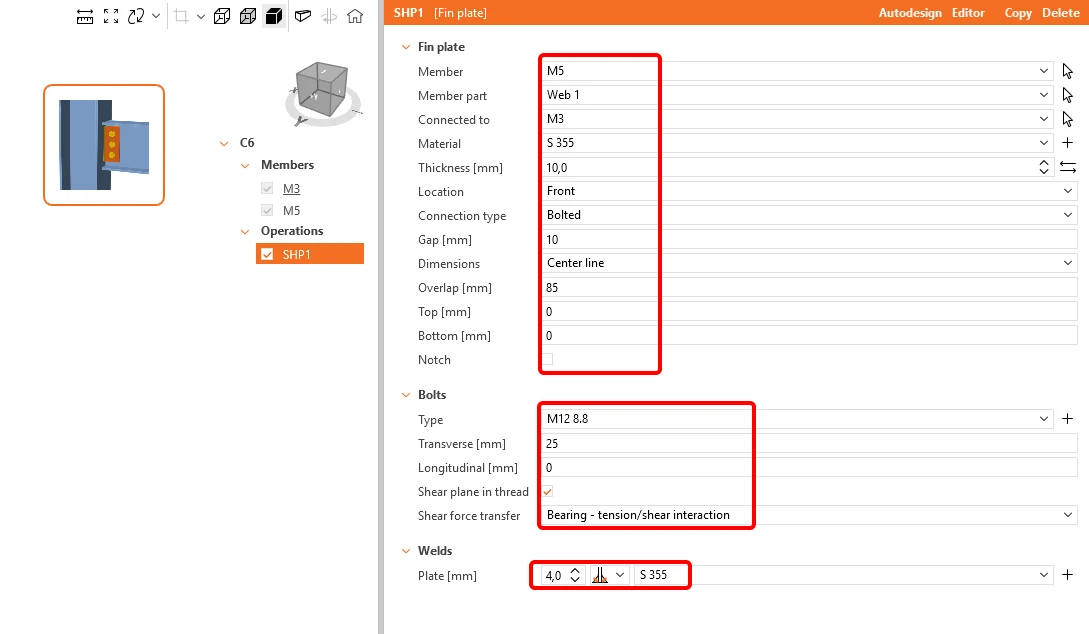
Următoarea operație va fi tăierea (Cut) elementului M5.
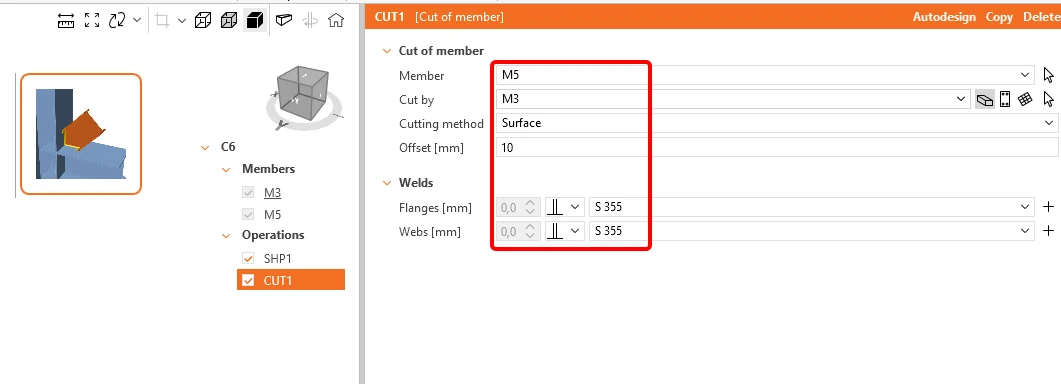
Acum apăsați Save și închideți fereastra.
Iată dimensionarea ultimului nod, C4.
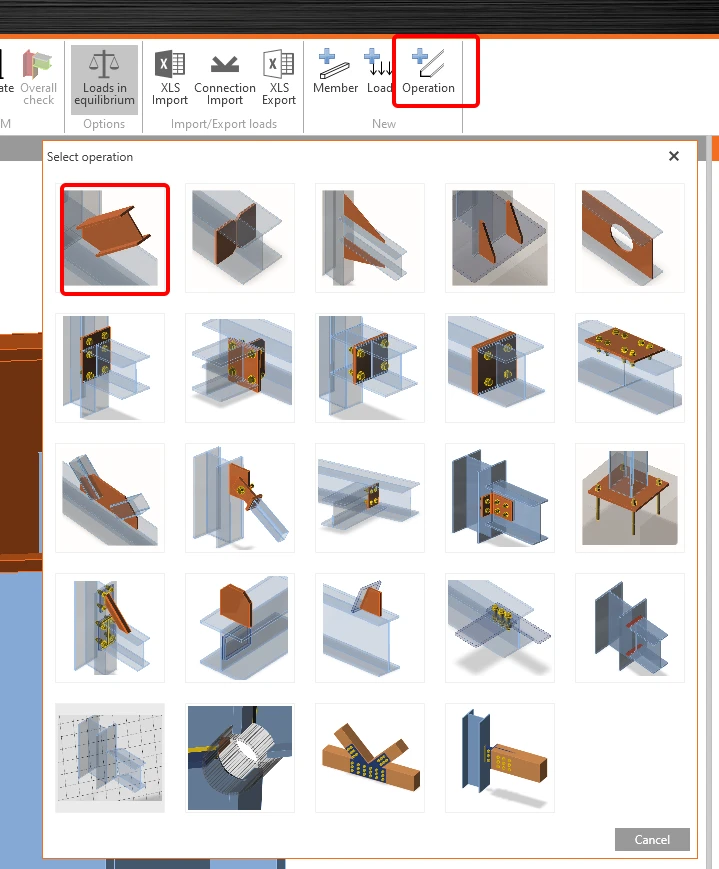
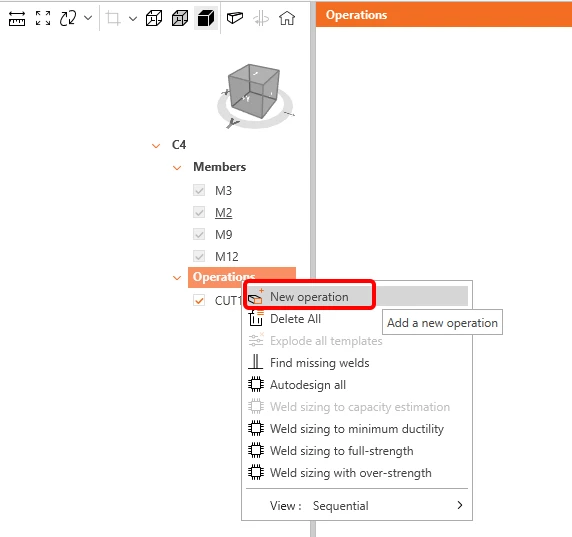
În bara de instrumente de sus, apăsați +Operation și adăugați o operație nouă, Cut.
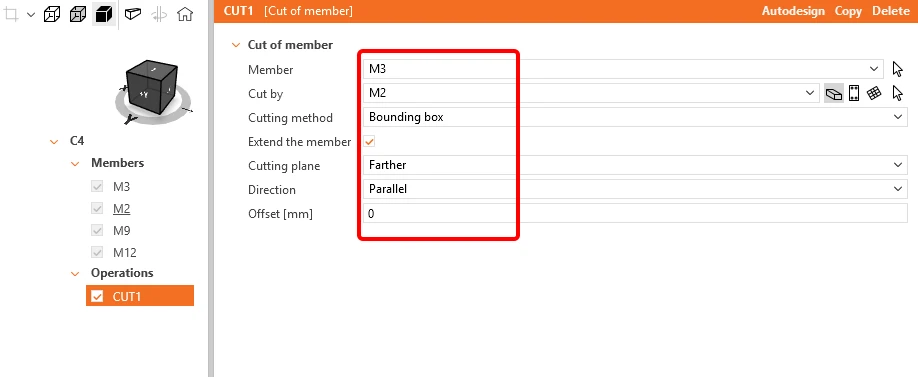
Vă rugăm să modificați tabelul conform imaginii următoare.
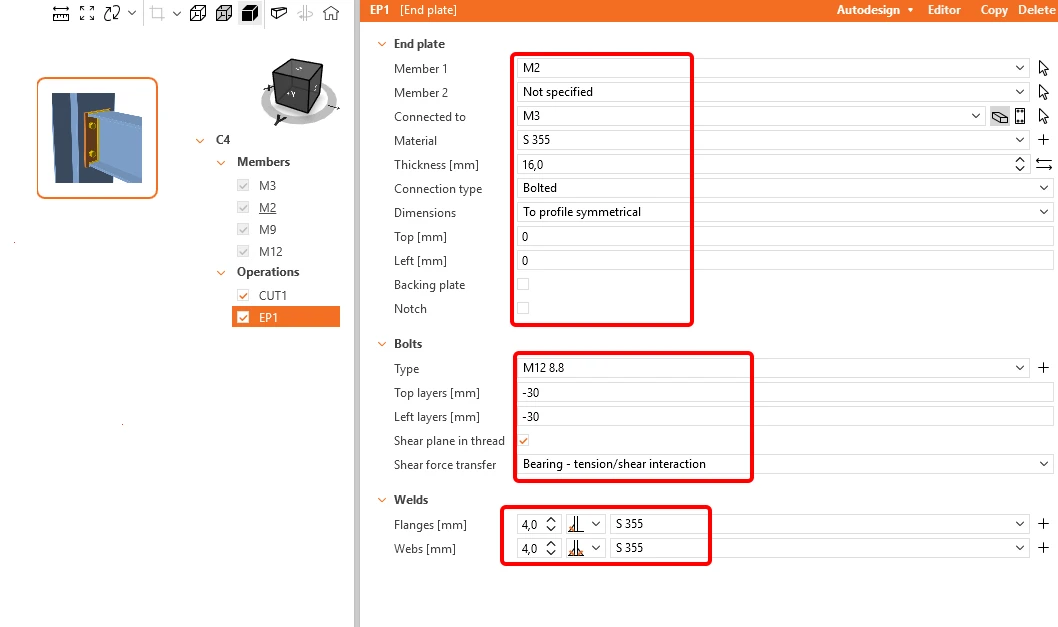
Acum puteți adăuga o altă operație făcând clic dreapta pe Operation pentru a adăuga o operație nouă, End Plate. Modificați dimensiunile și sudurile conform imaginii următoare.
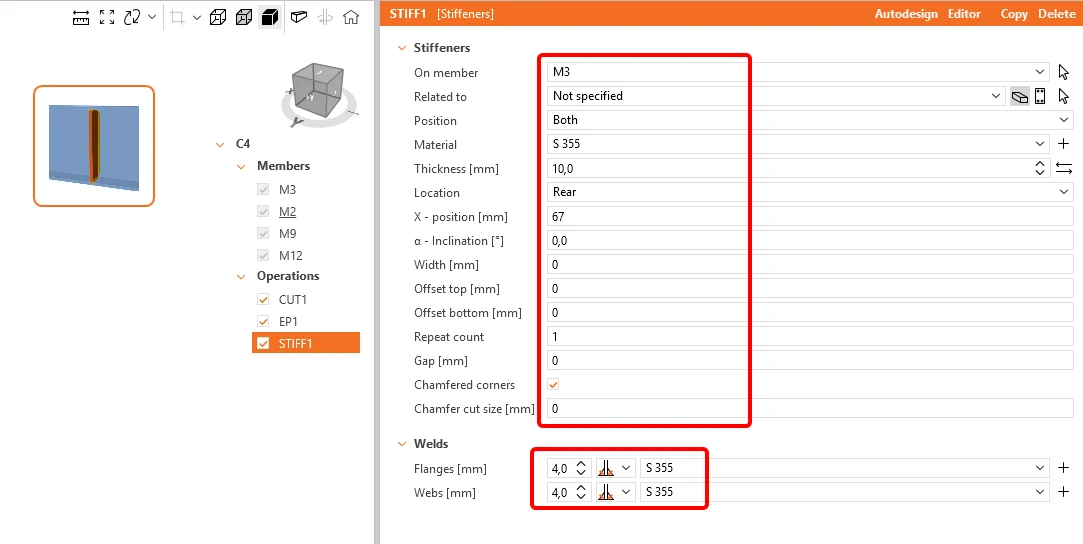
Următoarea operație va fi Stiffener. Puteți modifica dimensiunile conform imaginii următoare.
Acum trebuie să conectați elementul M9 prin operația Fin plate.
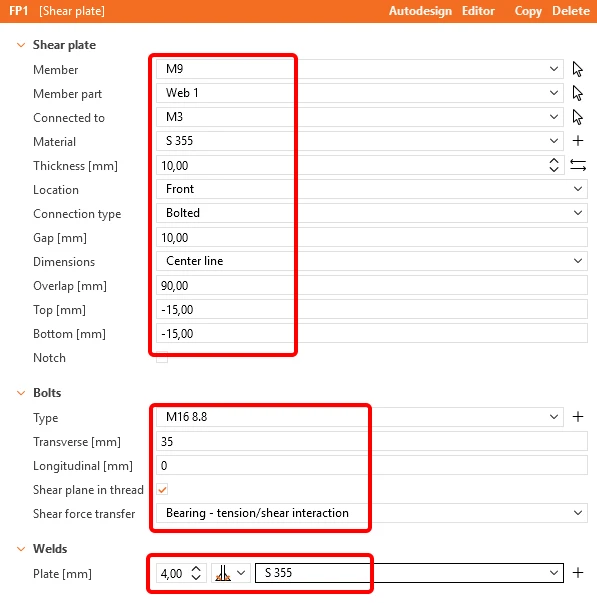
Ultima operație pe care trebuie să o aplicați este operația Gusset plate pentru conectarea diagonalei.
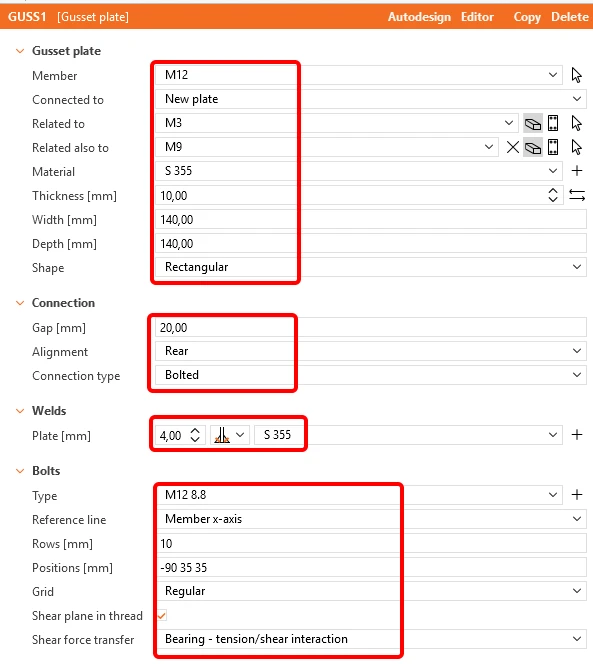
Apăsați Save și închideți fișierul.
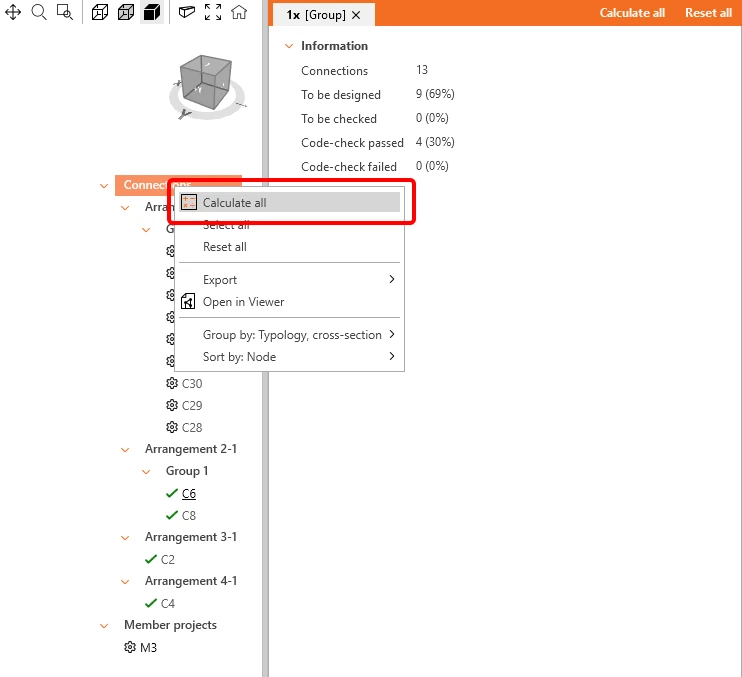
Înainte de a porni aplicația Member, putem verifica toate rosturile dimensionate. Faceți clic dreapta pe Connection și selectați Calculate all. Toate rosturile dimensionate anterior sunt calculate și primesc marcaje verzi.
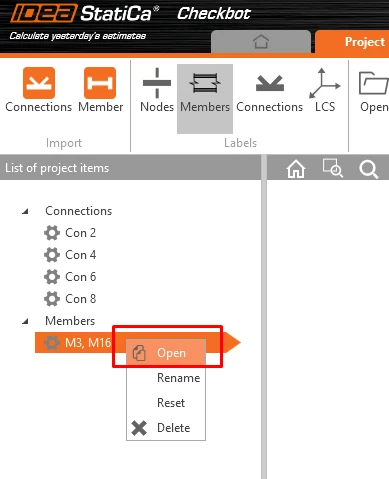
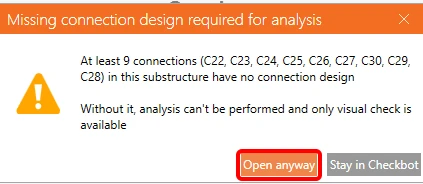
Acum puteți selecta Member și apăsa Open; apare o fereastră de avertizare.
Deoarece nodurile intermediare nu trebuie dimensionate, apăsați Open anyway; apare modulul Member.
5 Analiză
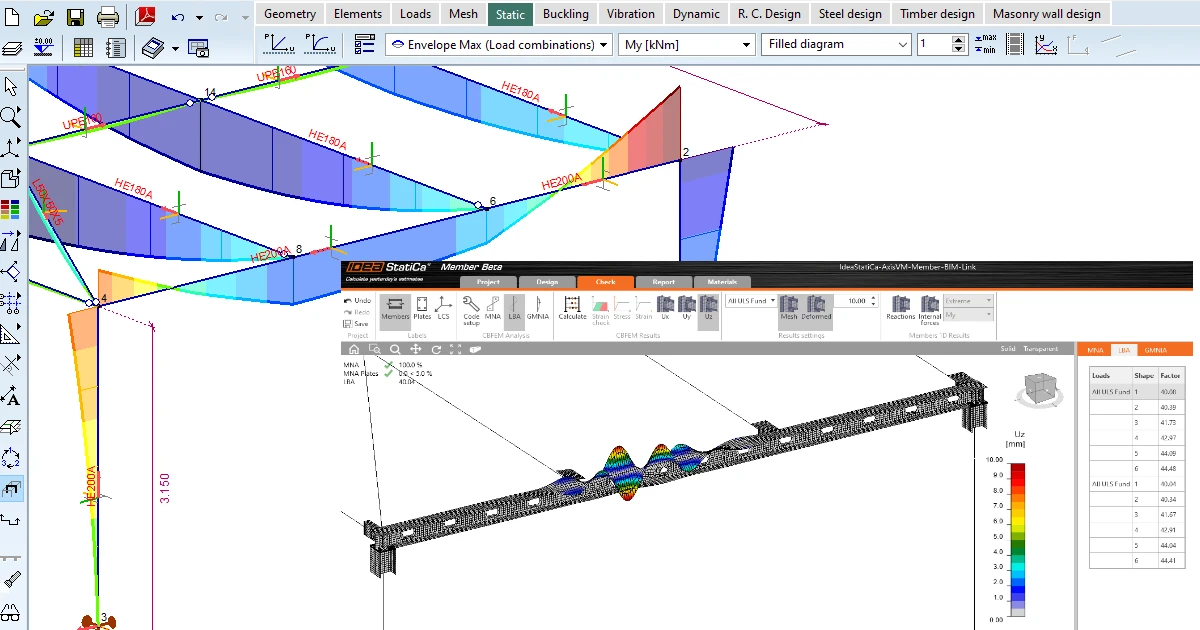
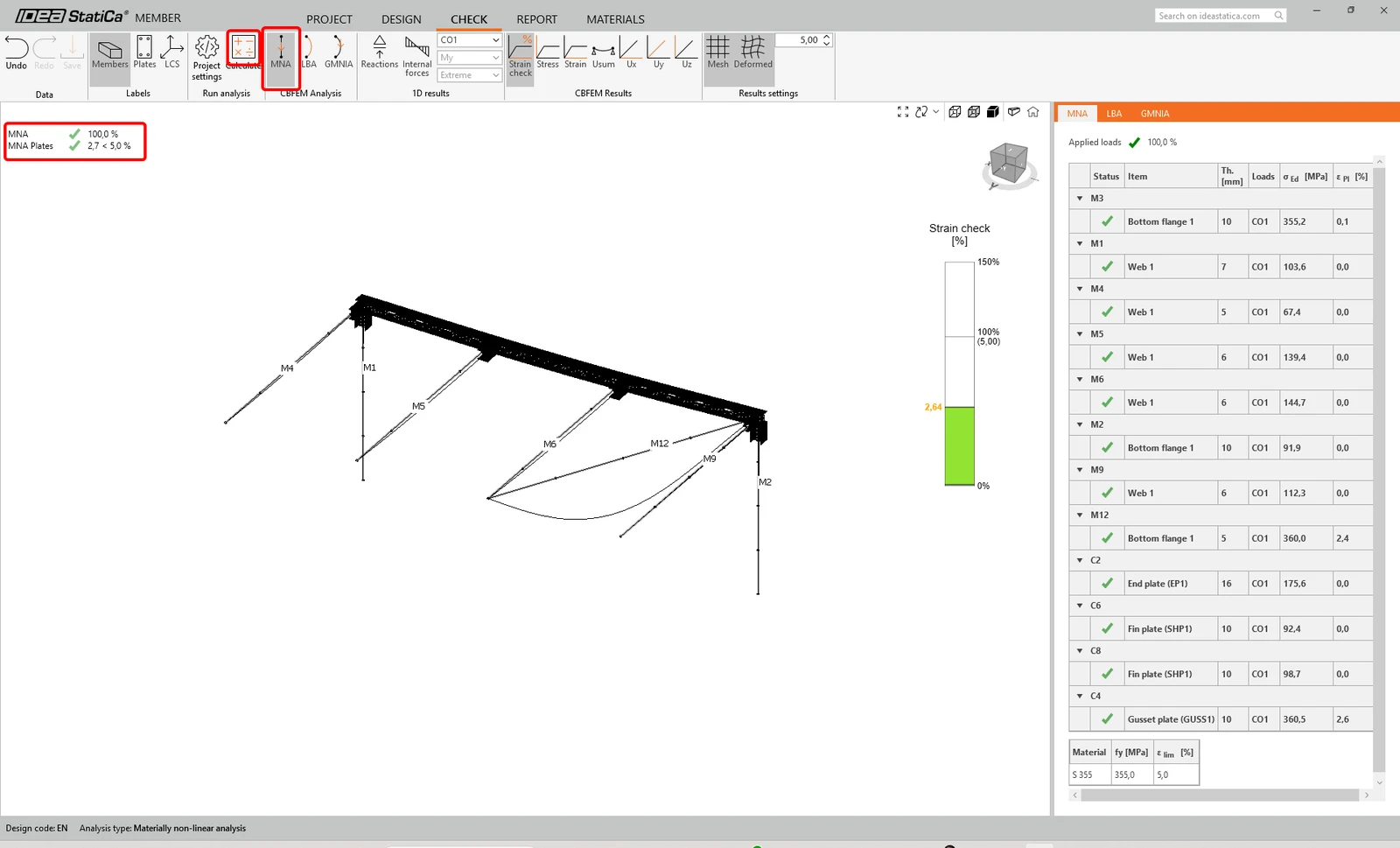
După finalizarea dimensionării tuturor rosturilor, porniți analiza liniară apăsând MNA și Calculate în fila Check.

Rezultatele arată ca în imaginea următoare:
Următoarea analiză este analiza de flambaj liniar (Linear Buckling Analysis); apăsați LBA și Calculate.
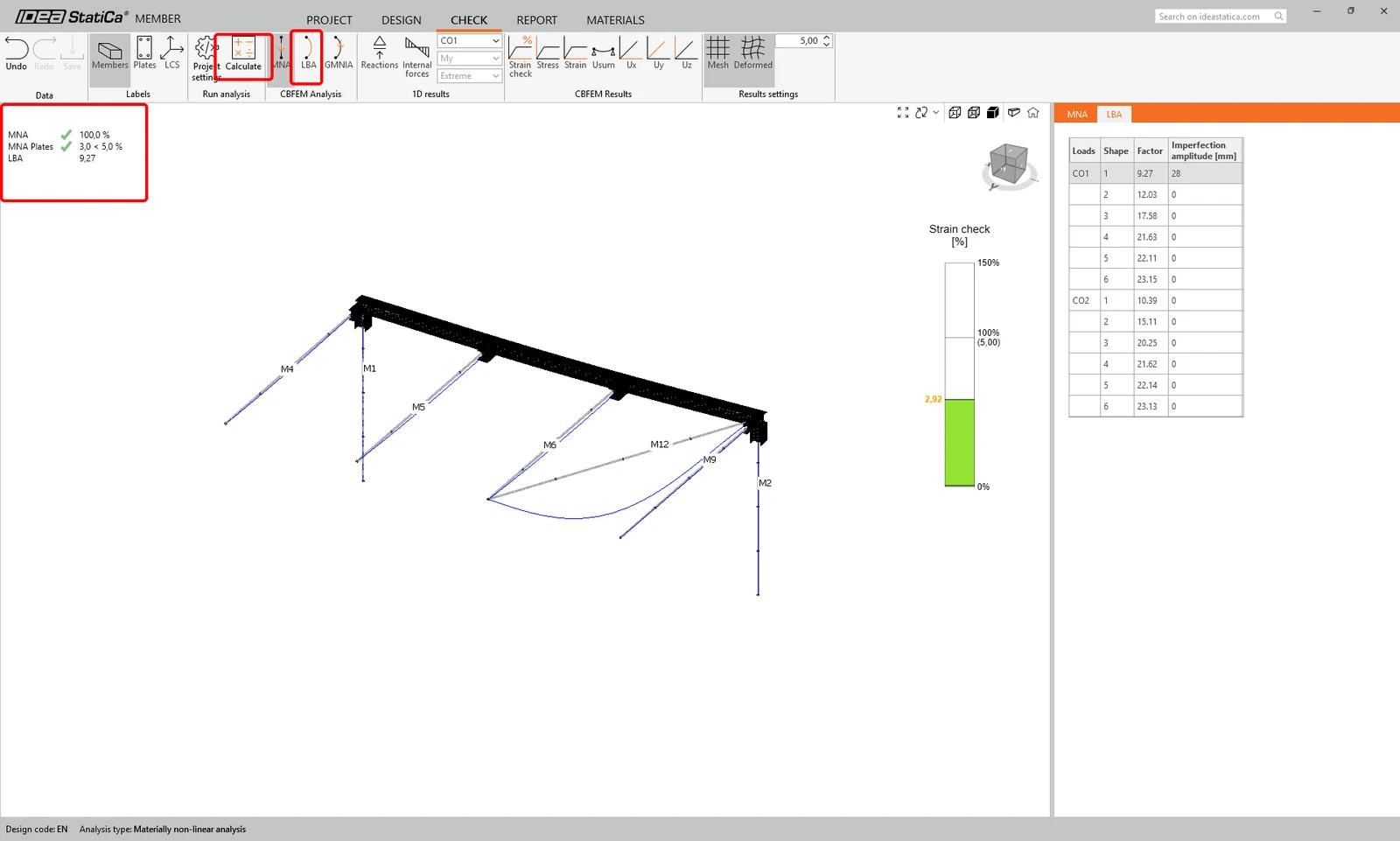
După cum se observă, rezultatul acestei analize este mai mic decât 15, deci este necesar să se continue cu analiza neliniară geometric și material. Pentru mai multe informații, consultați articolul despre imperfecțiuni sau fundamentele teoretice.
Conform articolului Cum se introduc imperfecțiunile în Member, setăm amplitudinea în prima formă la 28,2 mm (7050 / 250) și rulăm analiza GMNIA.
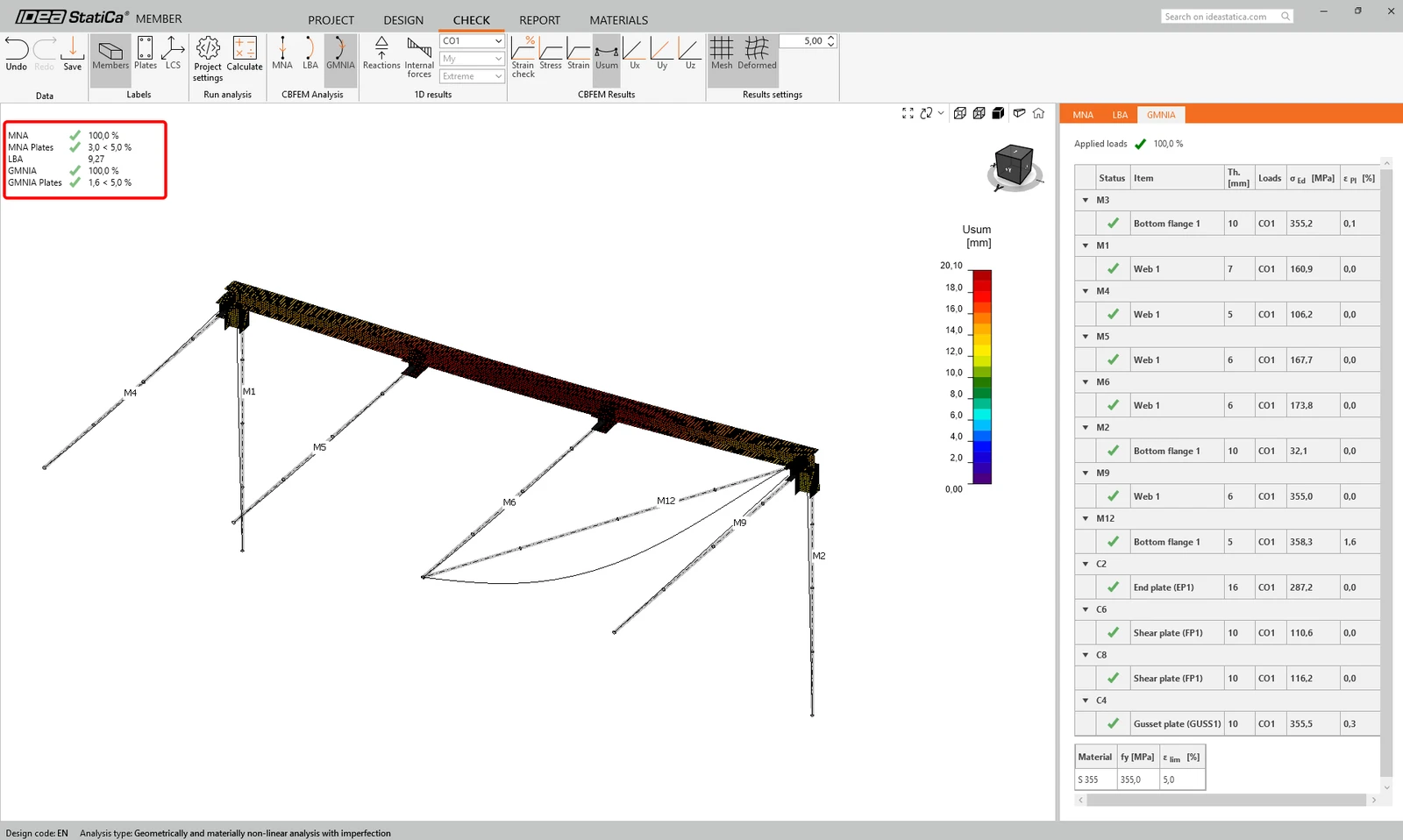
După cum se observă, verificarea pentru acest element este satisfăcută.
6 Raport
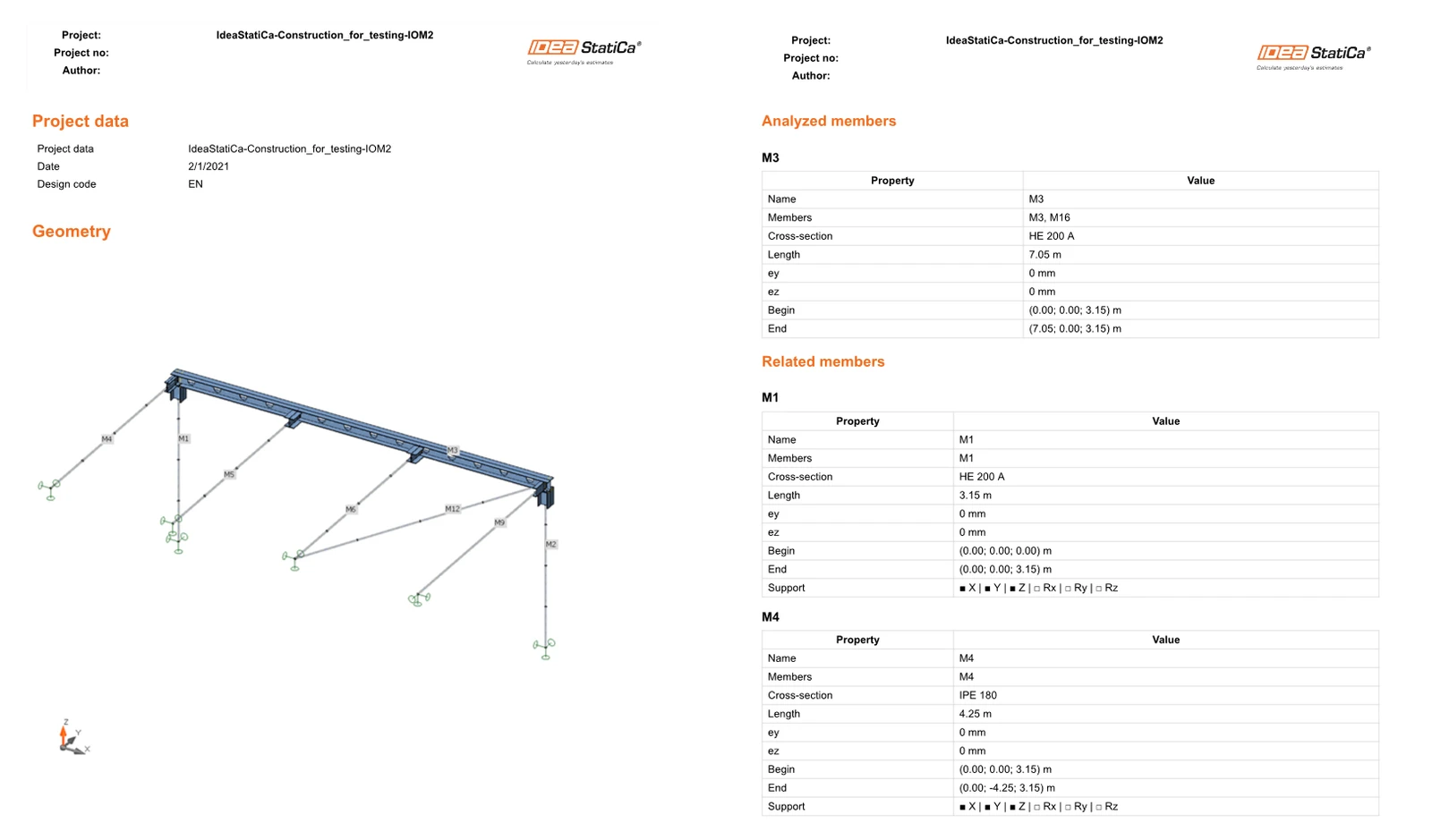
În final, mergeți la fila Report. IDEA StatiCa oferă un raport complet personalizabil, care poate fi tipărit sau salvat într-un format editabil.
Doriți să vă îmbunătățiți abilitățile? Vizitați Campus-ul nostru
Aflați cum să utilizați eficient IDEA StatiCa cu ajutorul cursurilor noastre de e-learning la ritm propriu
Începeți să învățați