

1 Bağlantı nasıl etkinleştirilir
- IDEA StatiCa'nın en son sürümünü yükleyin, Downloads bölümünden edinebilirsiniz.
- AxisVM programının desteklenen bir sürümünü kullandığınızdan emin olun – güncellemelerle ilgili bilgiler BIM bölümünde yayımlanır
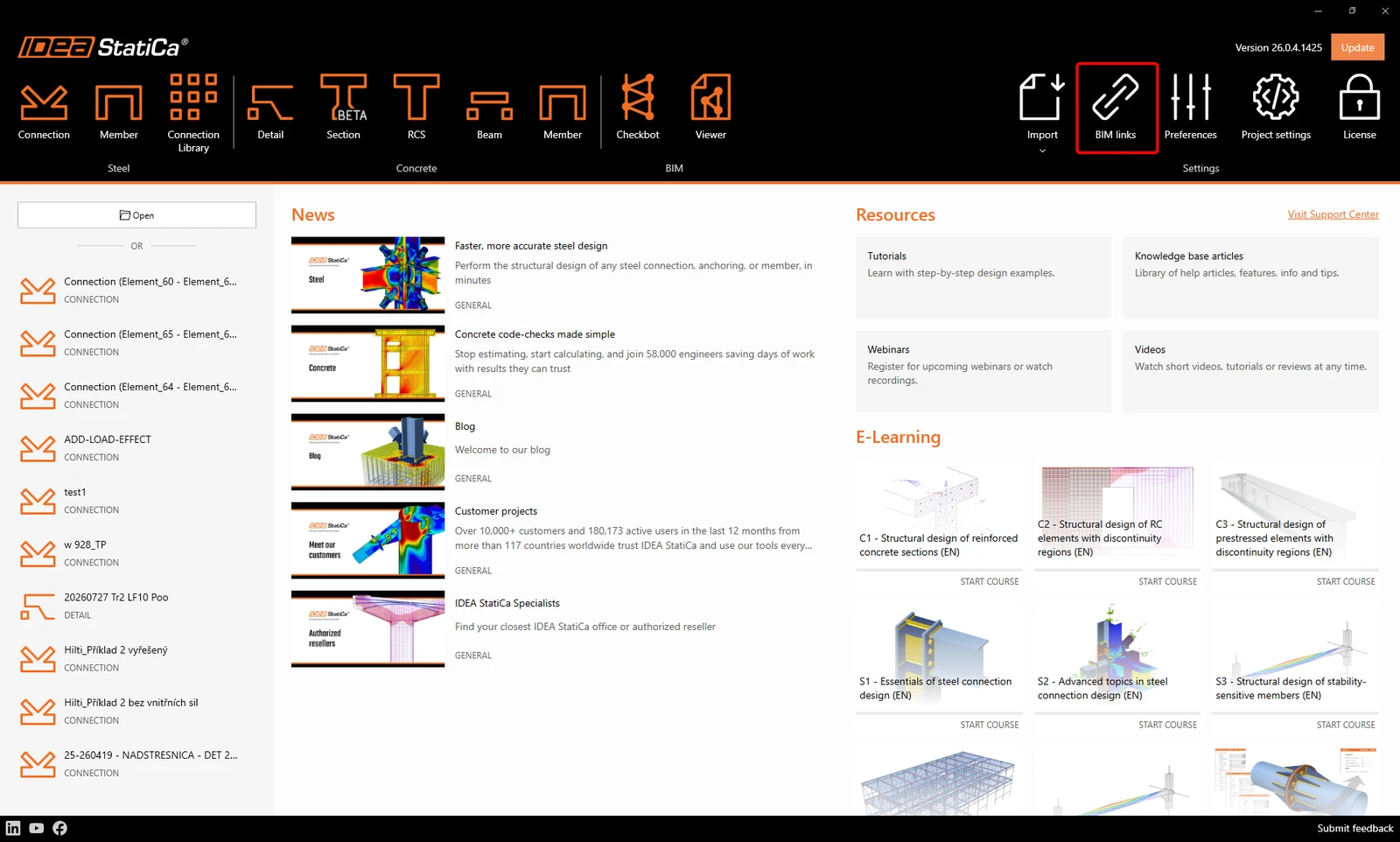
Her iki programı da yükledikten sonra IDEA StatiCa'yı çalıştırın ve BIM links öğesiyle başlayın.
Pencere açılmadan önce, Activate your Bim Link penceresi açıldığında, bir "Yönetici olarak çalıştır" bildirimi görüntülenir. Lütfen Evet düğmesiyle onaylayın.
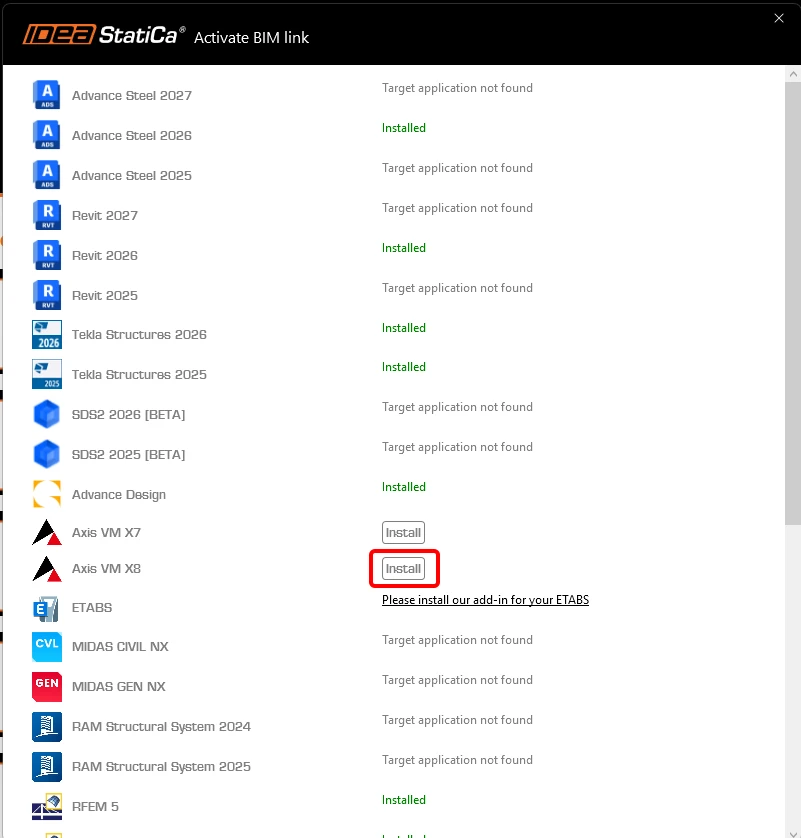
AxisVM sürümünüzü seçin ve Yükle düğmesine tıklayın. Entegrasyon işlemi başlayacaktır.
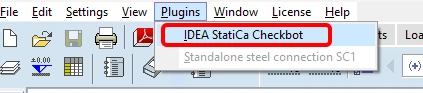
AxisVM programını başlatın. Menüde, IDEA StatiCa Checkbot eklentileri artık yüklenmiştir.
2 Bağlantı nasıl kullanılır
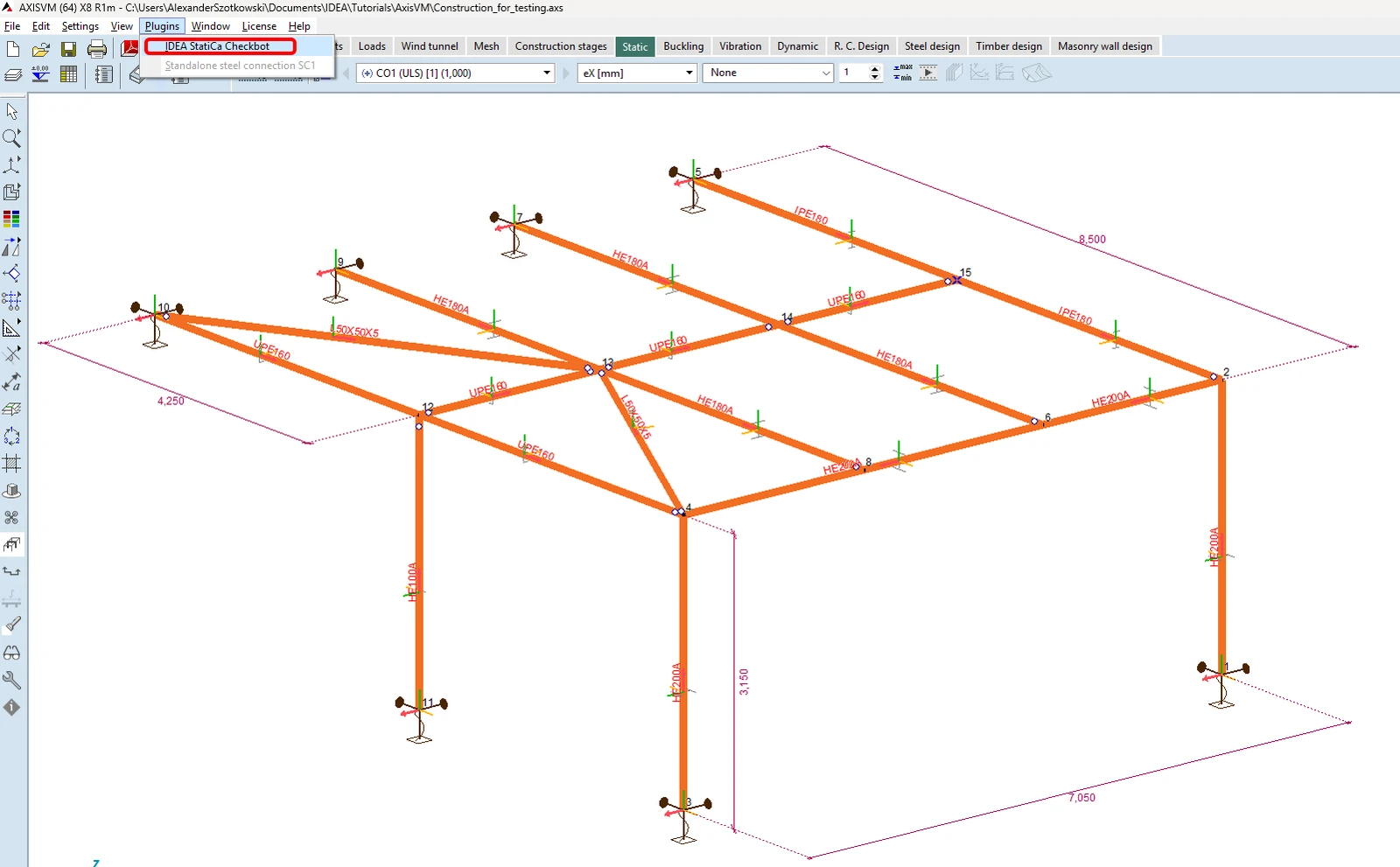
Ekteki projeyi AxisVM içinde açın, önce doğrusal analizi, ardından doğrusal olmayan analizi de çalıştırın.
Analizler tamamlandığında Eklentiler menü öğesine gidin ve IDEA StatiCa Checkbot seçeneğini seçin.
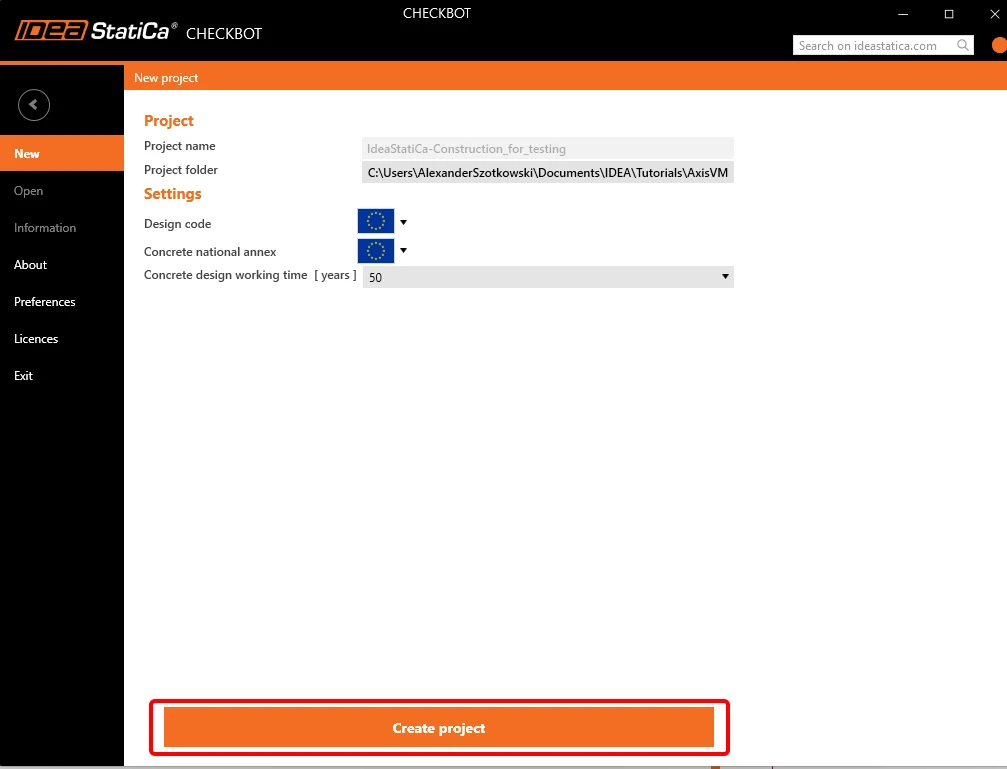
Bir sihirbaz penceresi açılır, Proje oluştur düğmesine tıklayın.
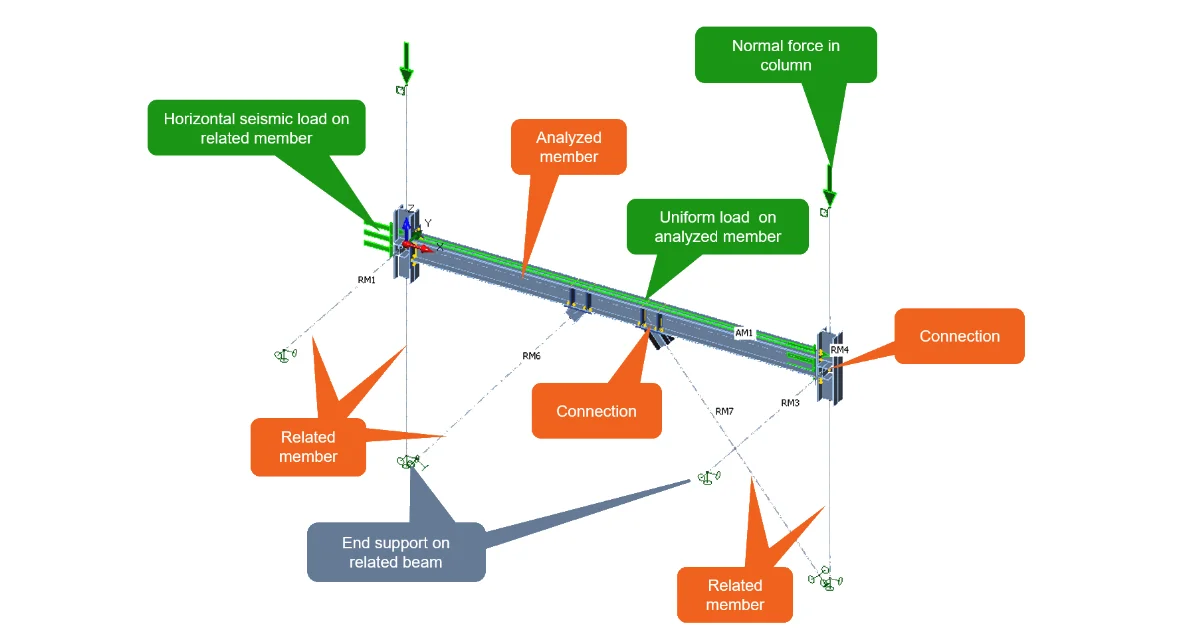
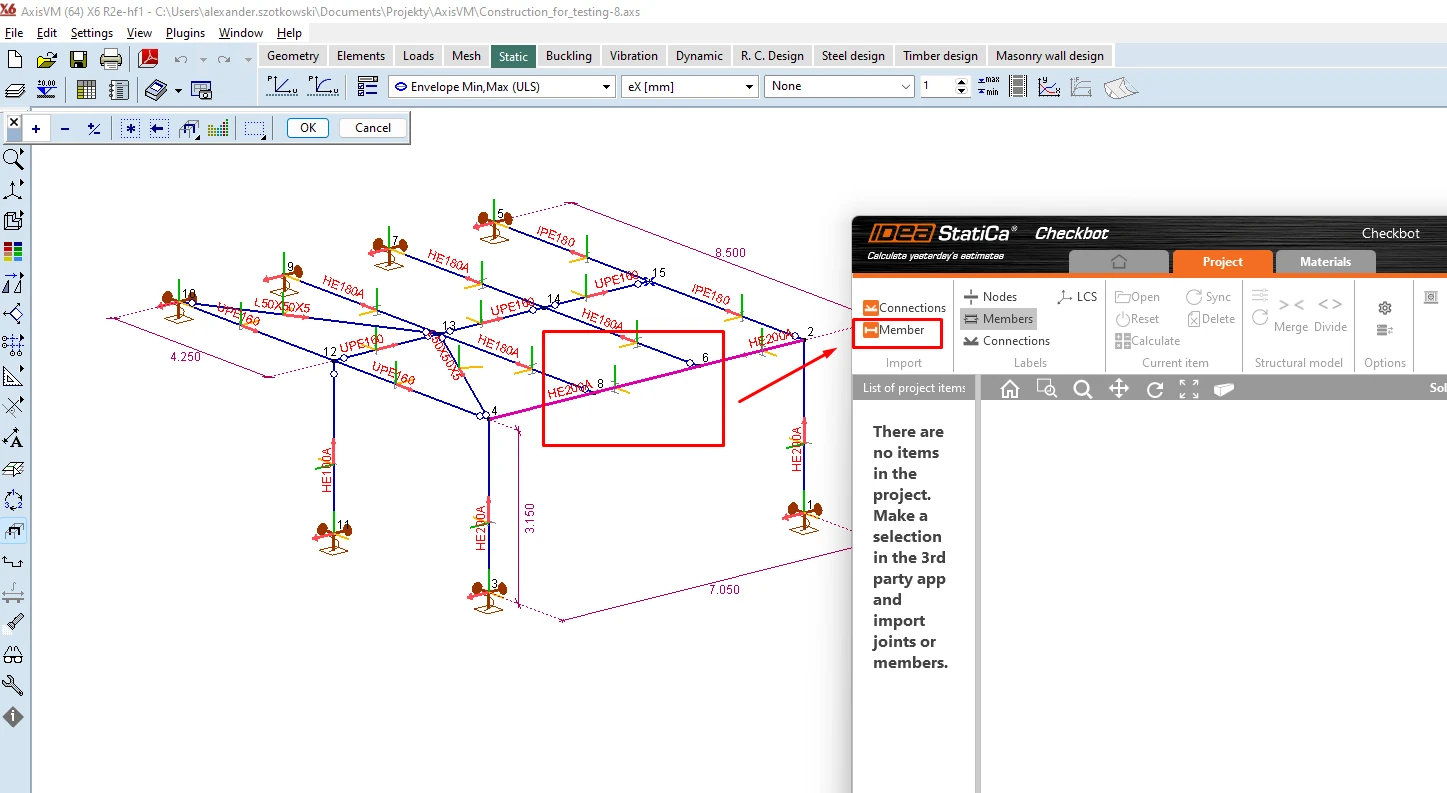
AxisVM içinde, IDEA StatiCa Connection programına aktarmak istediğiniz elemanı seçin ve Member düğmesine tıklayın.
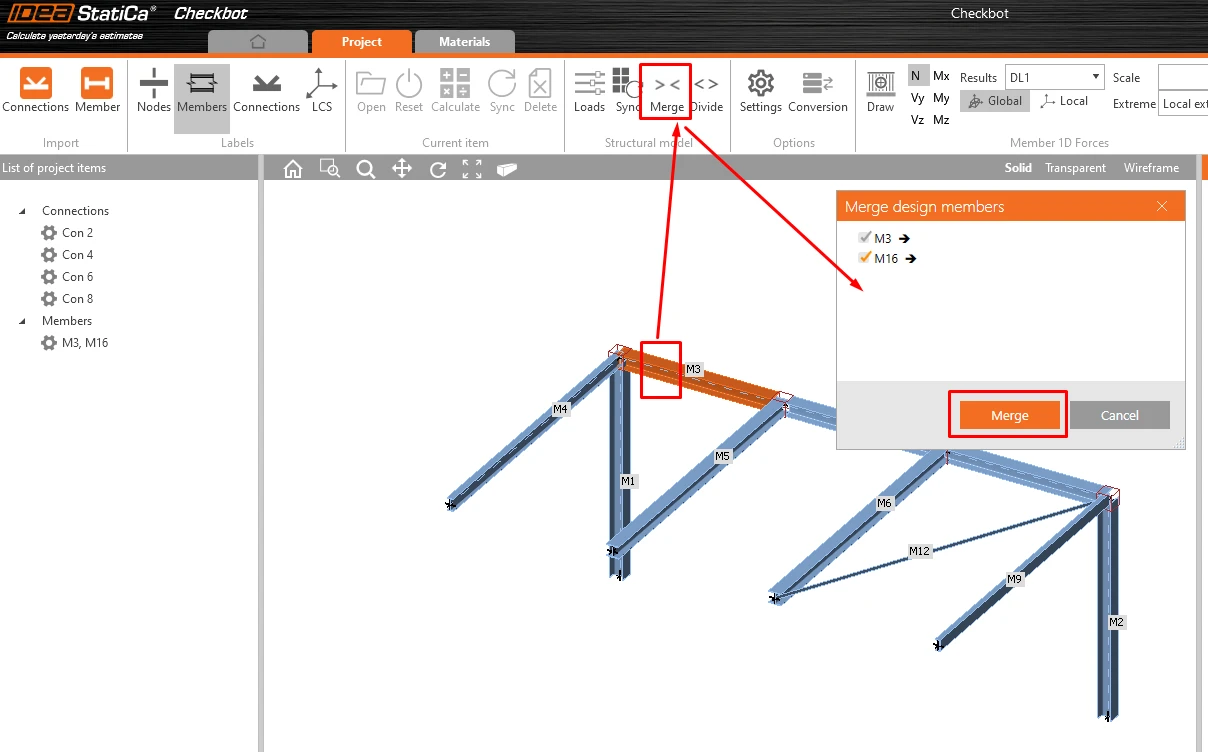
Eleman bütünüyle iki ayrı kirişten oluşturulduğundan, M3 ve M16 kirişlerini birleştirin.
3 Birleşimler - Düzenleme ve Grup oluşturma
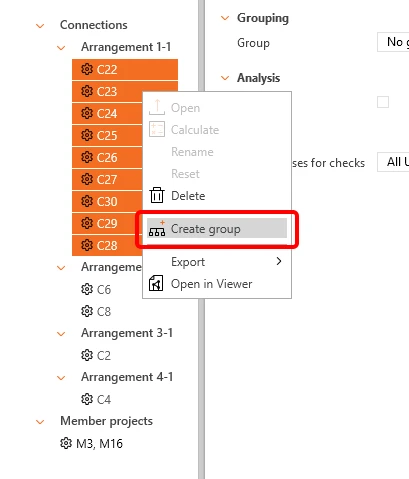
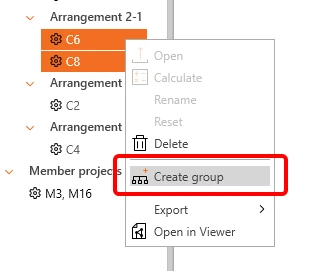
Kiriş boyunca oluşturulmuş birbirine benzer çok sayıda birleşim bulunduğundan, IDEA StatiCa bunları otomatik olarak birkaç Düzenleme altında gruplandırmıştır. Bunları tek seferde tasarlamak için gruplandırmamız gerekir. Aşağıdaki resimlere göre seçin, ardından sağ tıklayın ve Grup oluştur seçeneğine tıklayın.
4 Tasarım
Elemanın analizini elde etmek için önce eleman boyunca tüm birleşimleri tasarlamamız gerekir. İşlem gerektirmeyen ara düğüm noktaları dışarıda bırakılabilir.
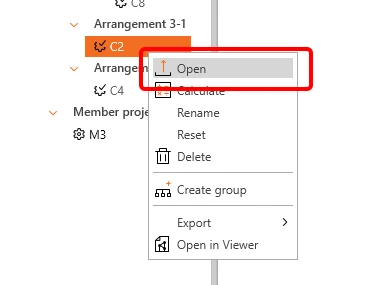
Aç düğmesine tıklayarak C2 düğüm noktası ile başlayalım.
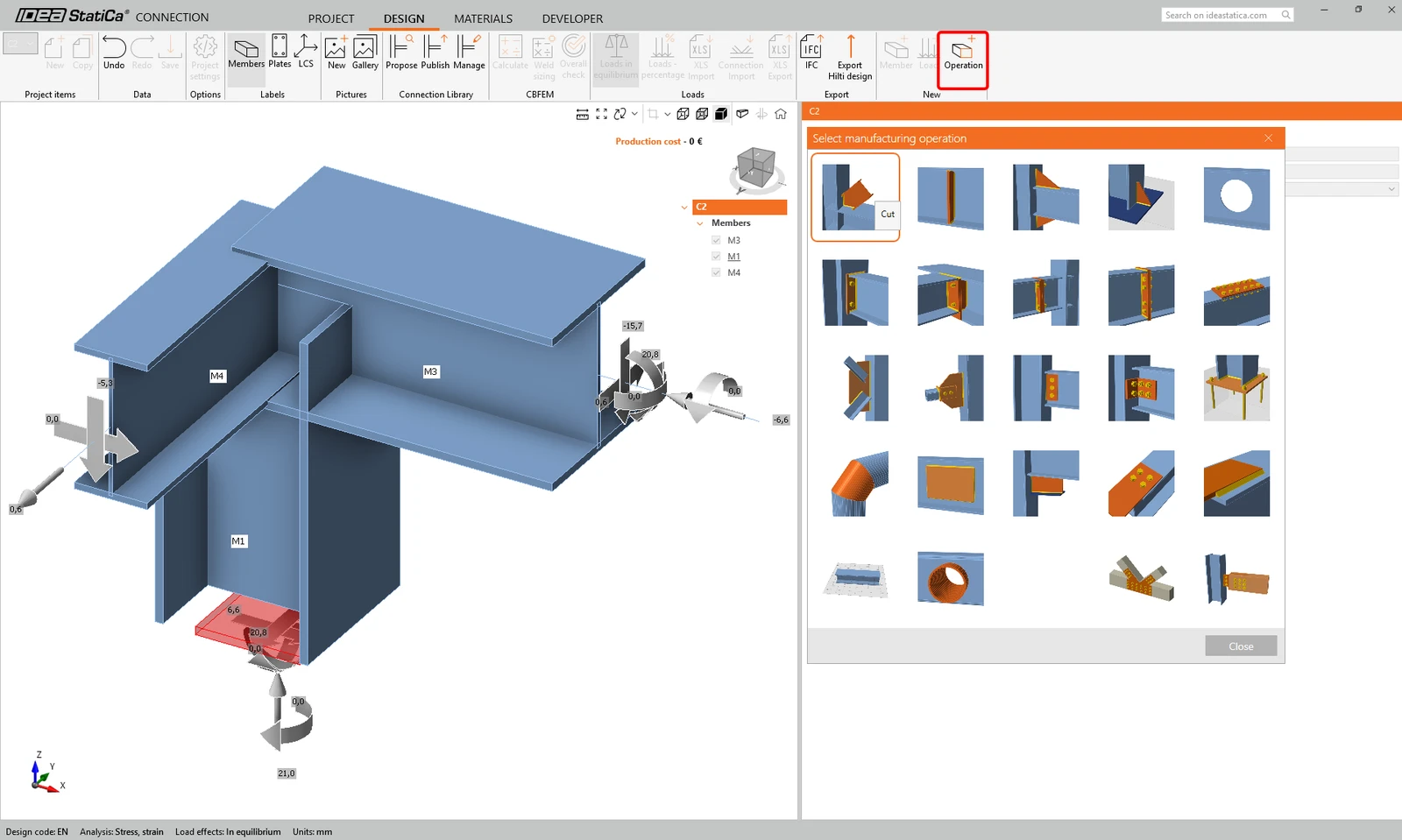
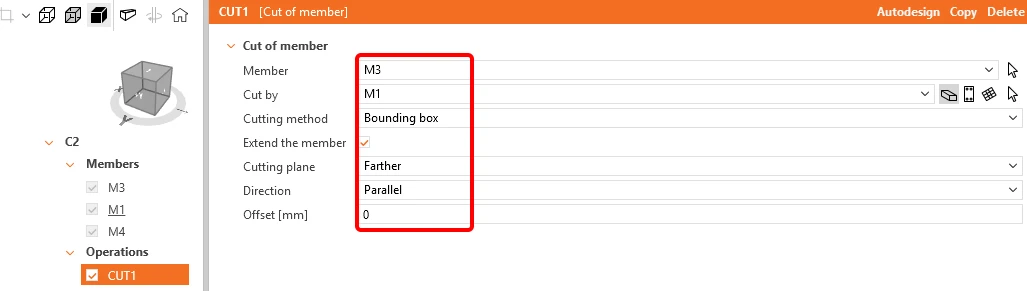
Birleşimin bulunduğu pencere açılır ve ilk işlem olan Kes işlemini ekleyebilirsiniz.
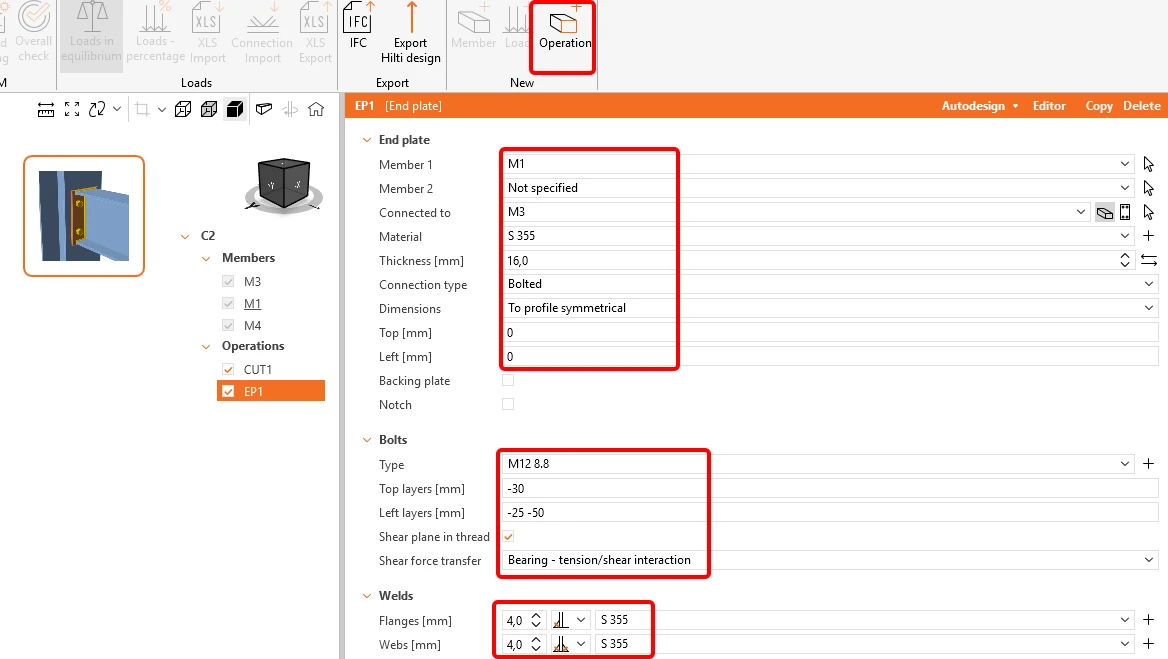
Bir sonraki işlem Alın plakası. Verileri bir sonraki resme göre girin.
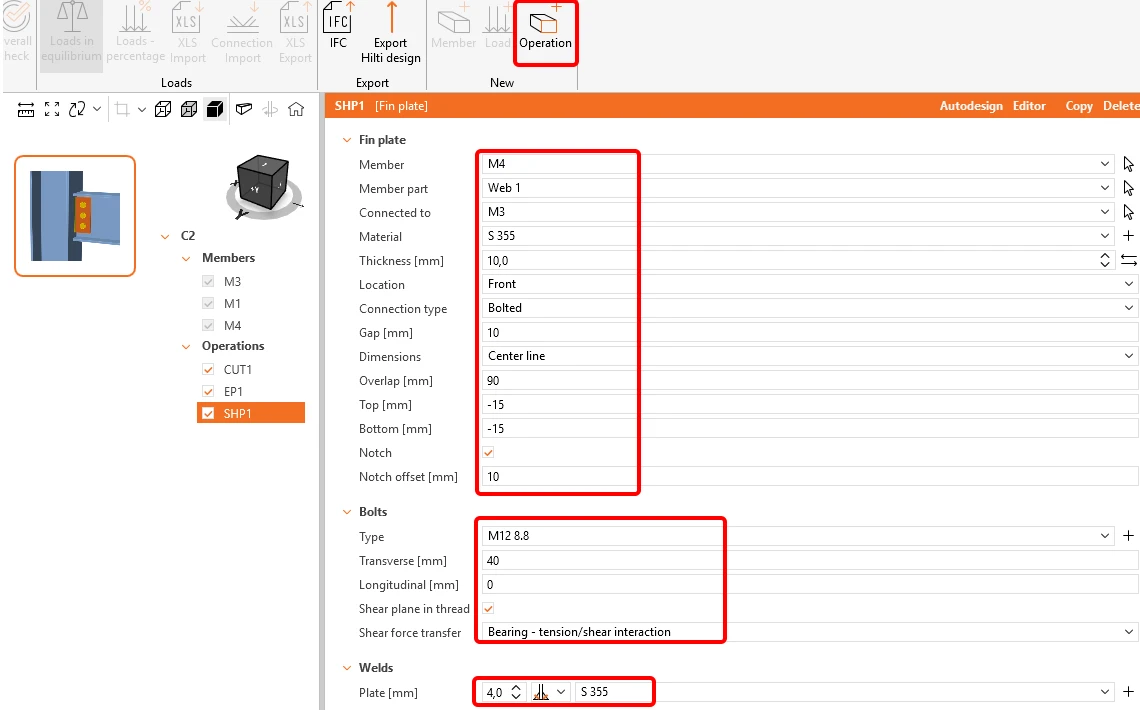
M4 elemanı, Kanat plakası işlemi kullanılarak bağlanabilir.
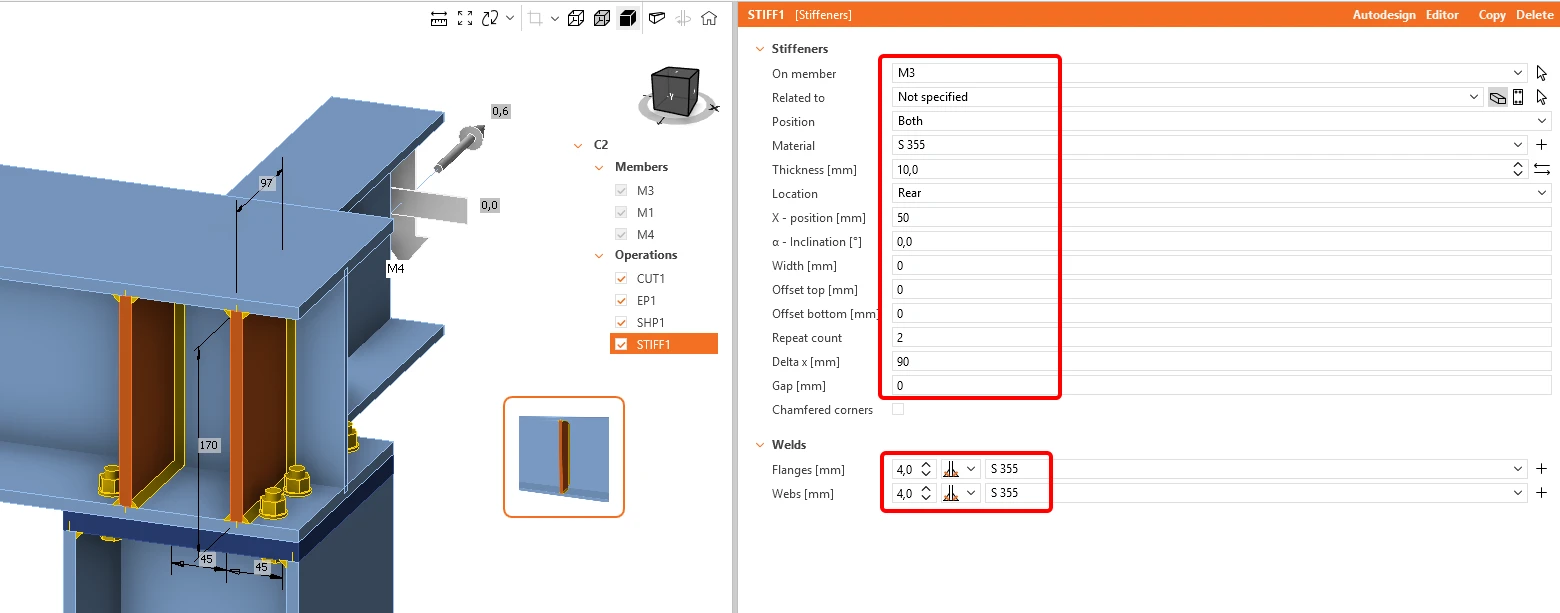
Bu birleşimdeki son işlem, Takviye levhaları işlemini eklemektir.
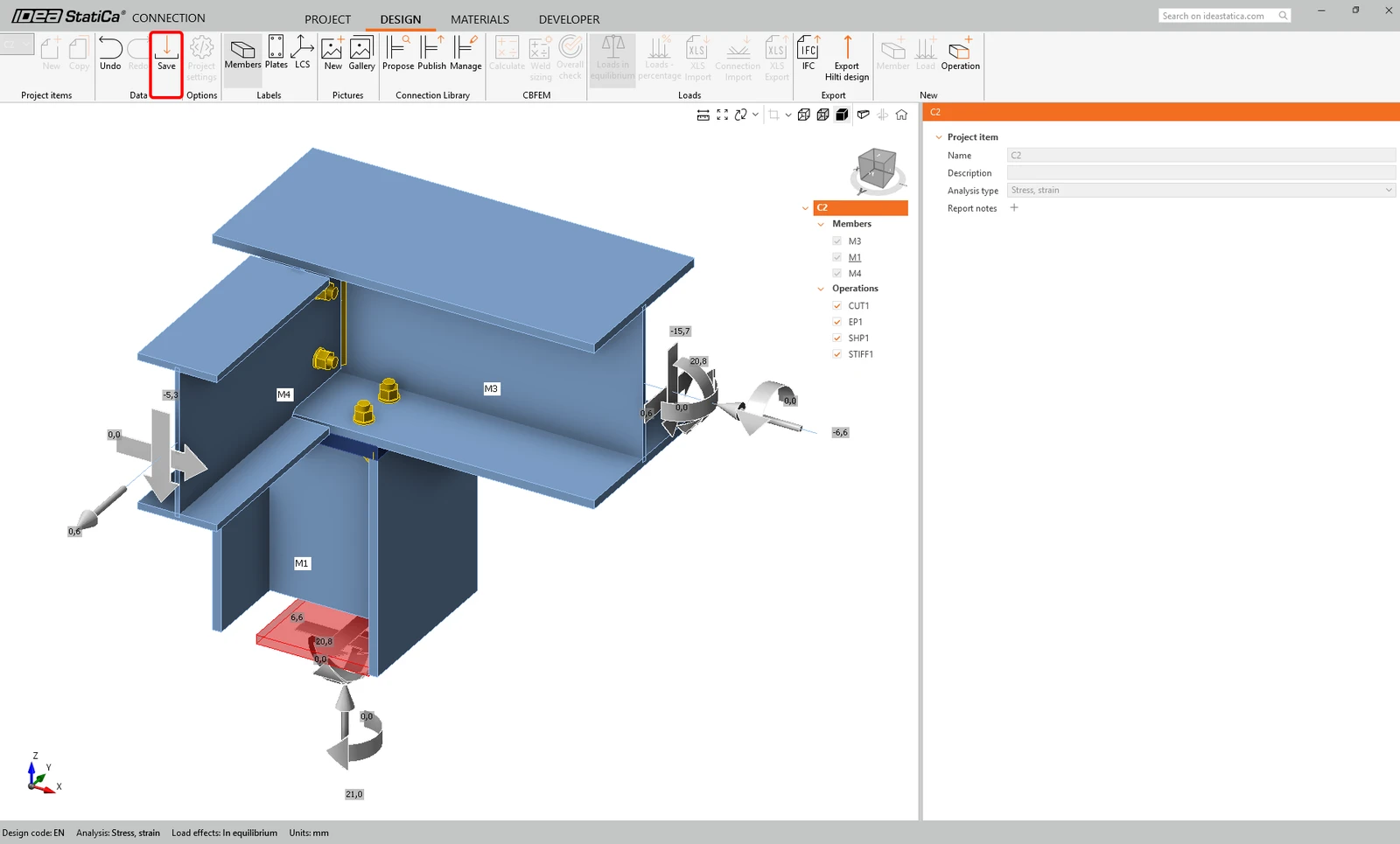
Şimdi Kaydet düğmesine tıklayın ve pencereyi kapatın.
Aynı işlemler C6 ve C8 düğüm noktaları için de yapılmalıdır. Grubun tasarımını belirleyen referans birleşim C6 öğesini (ağaçta altı çizili) seçin, ardından açın.
Kanat plakası işlemini aşağıdaki ayarlarla uygulayın:
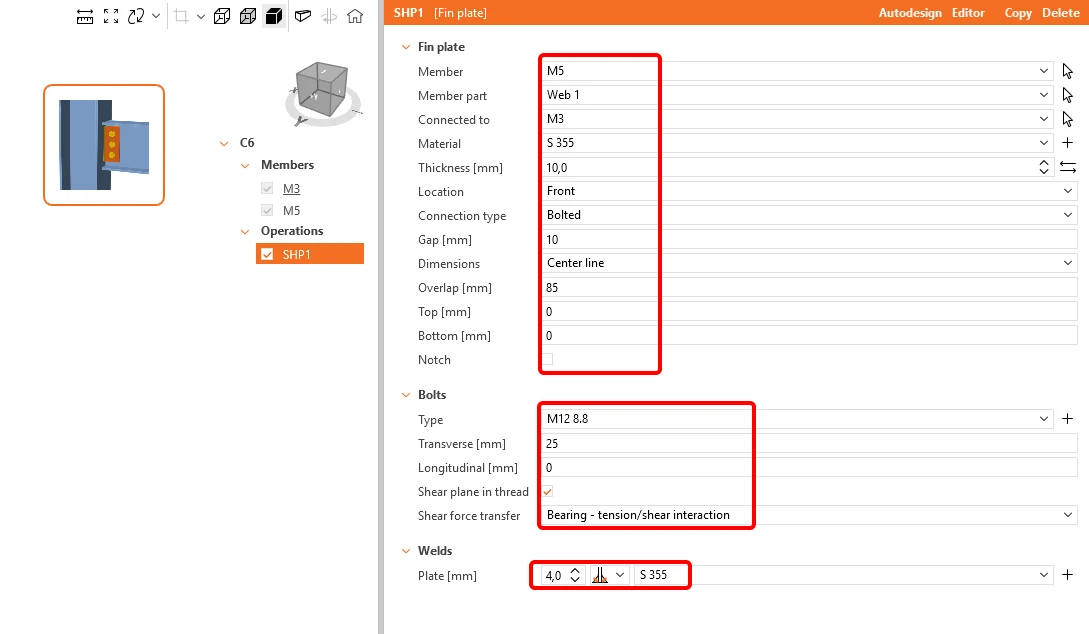
Bir sonraki işlem, M5 elemanının Kes işlemi olacaktır.
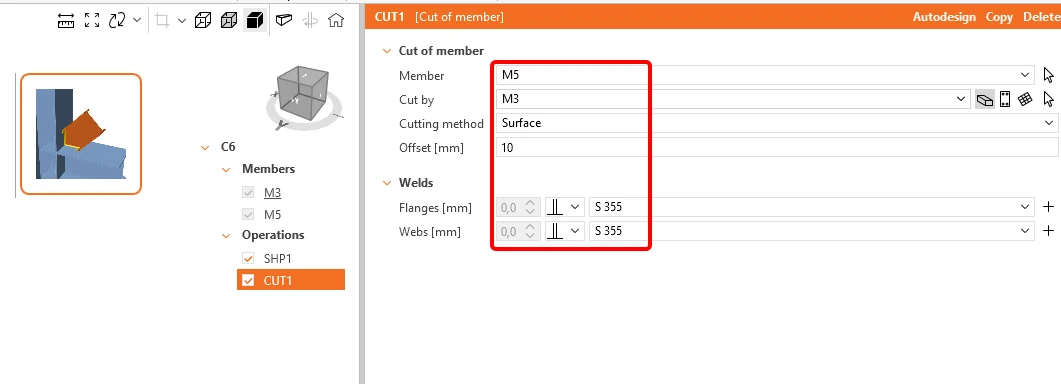
Şimdi Kaydet düğmesine tıklayın ve pencereyi kapatın.
Son düğüm noktası olan C4 için tasarım aşağıdadır.
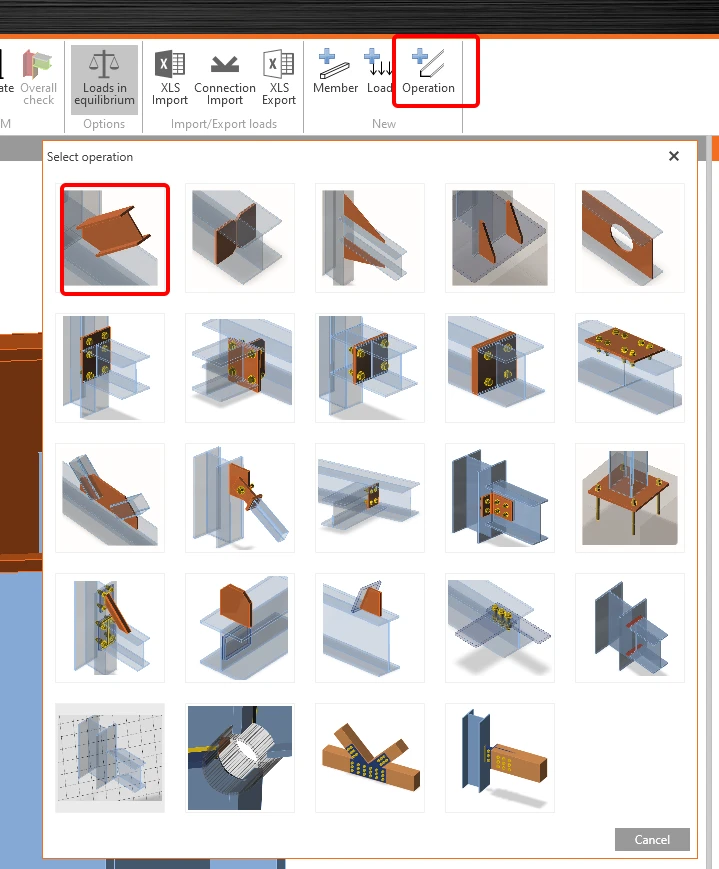
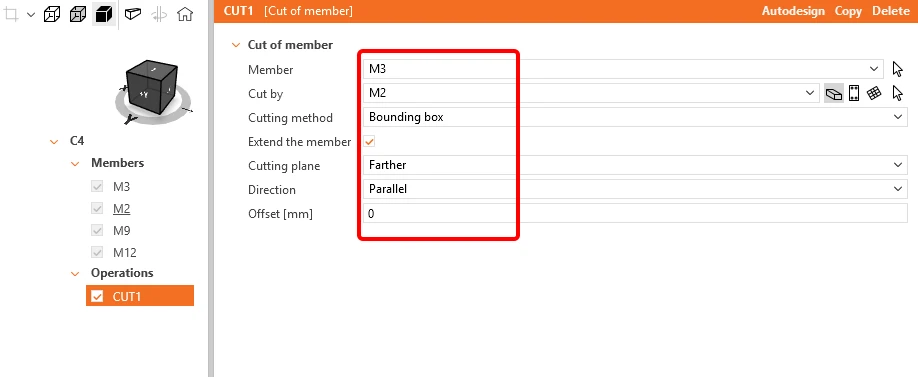
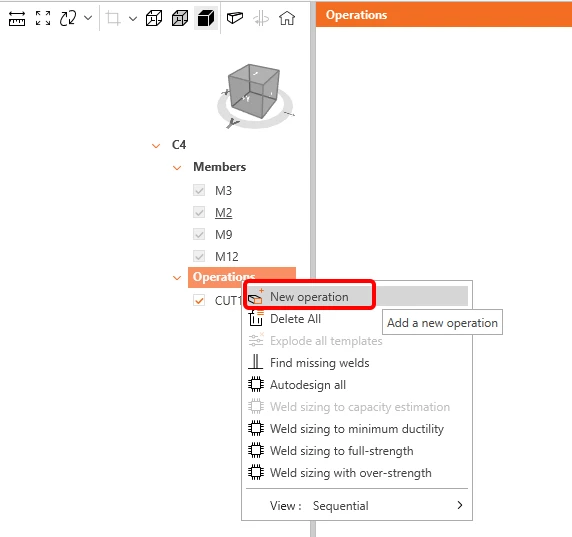
Üst şeritte, +İşlem düğmesine tıklayın ve yeni bir işlem olarak Kes işlemini ekleyin.
Lütfen tabloyu bir sonraki resme göre düzenleyin.
Artık İşlem öğesine sağ tıklayıp yeni bir işlem olarak Alın plakası ekleyerek başka bir işlem ekleyebilirsiniz. Boyutları ve kaynakları bir sonraki resme göre değiştirin.
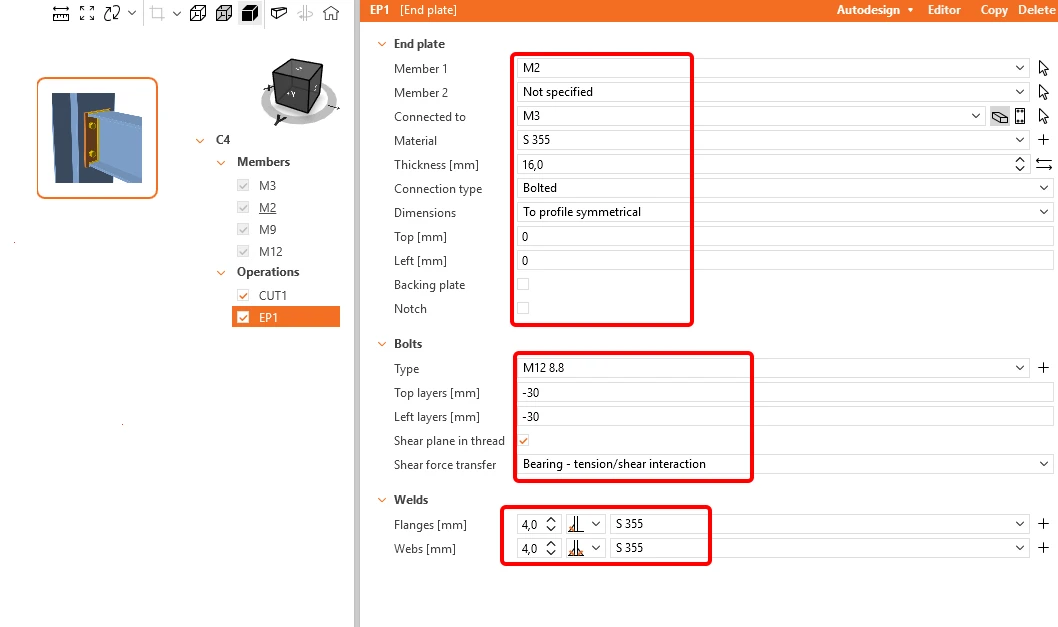
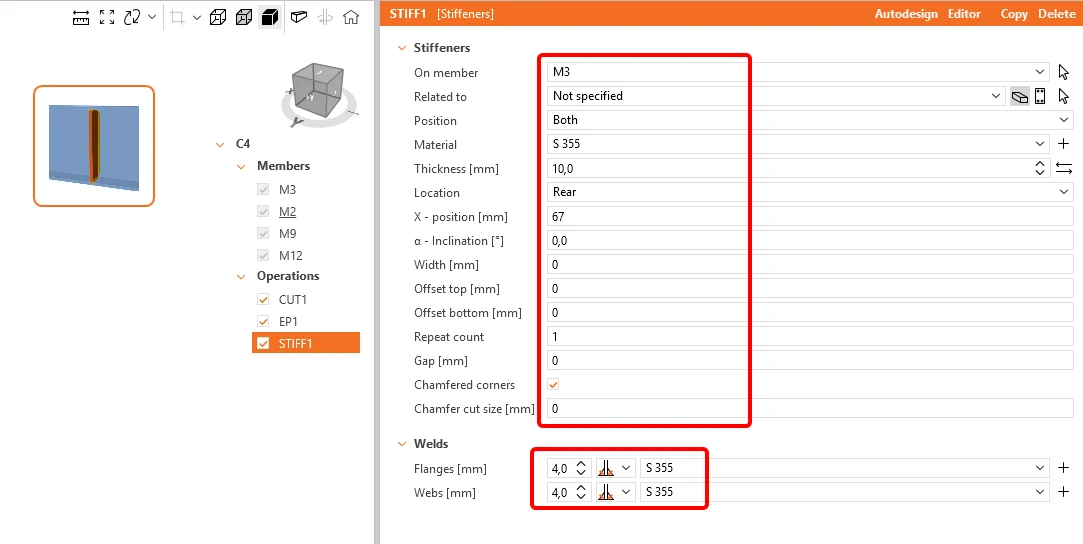
Bir sonraki işlem Takviye levhası olacaktır. Boyutları bir sonraki resme göre değiştirebilirsiniz.
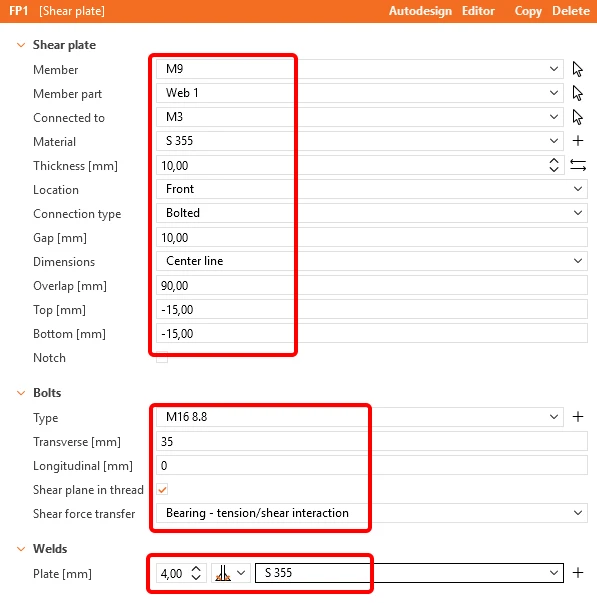
Şimdi M9 elemanını Kanat plakası işlemiyle bağlamanız gerekir.
Uygulamanız gereken son işlem, diyagonali bağlamak için kullanılan Köşe plakası işlemidir.
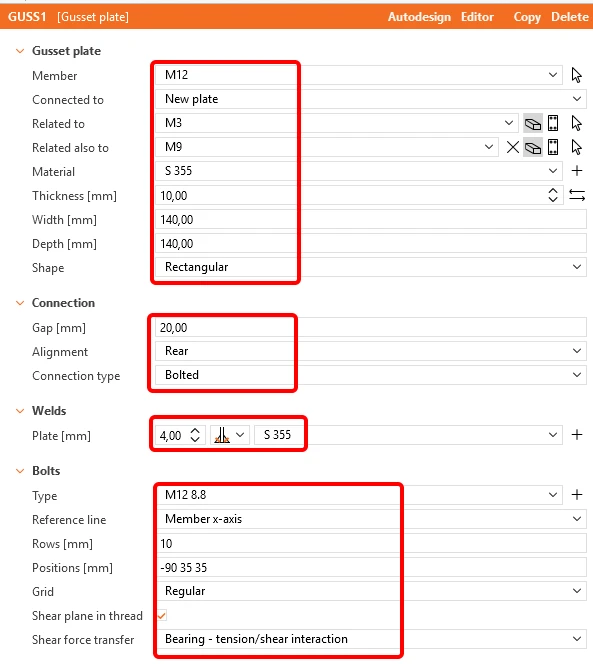
Kaydet ve dosyayı kapatın.
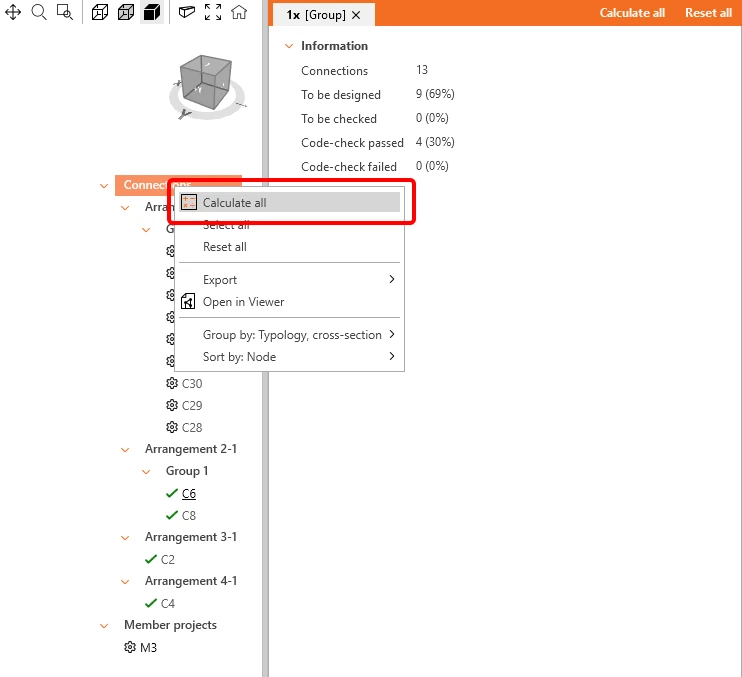
Member uygulamasını başlatmadan önce, tasarlanan tüm birleşimleri kontrol edebiliriz. Connection üzerine sağ tıklayın ve Tümünü hesapla seçeneğini seçin. Daha önce tasarlanan tüm birleşimler hesaplanır ve yeşil işaret alır.
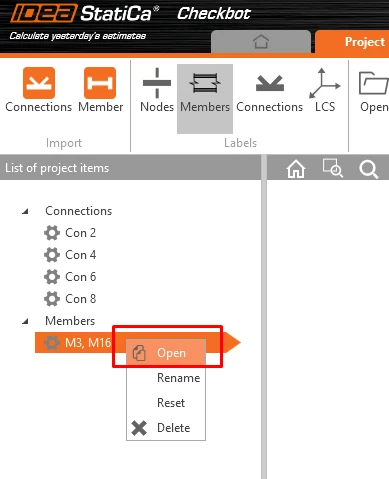
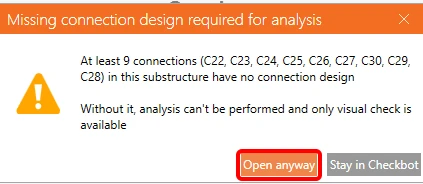
Şimdi Member öğesini seçip Aç düğmesine tıklayabilirsiniz; bir uyarı penceresi açılır.
Ara düğüm noktalarının tasarlanması gerekmediğinden, Yine de aç düğmesine tıklayın; Member modülü açılır.
5 Analiz
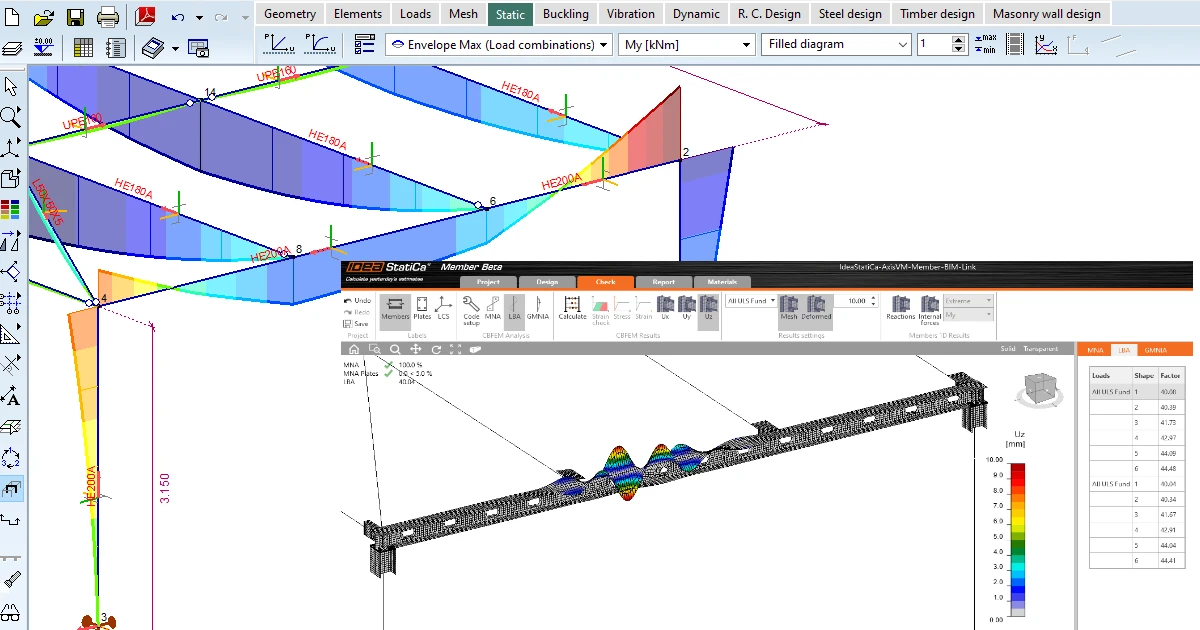
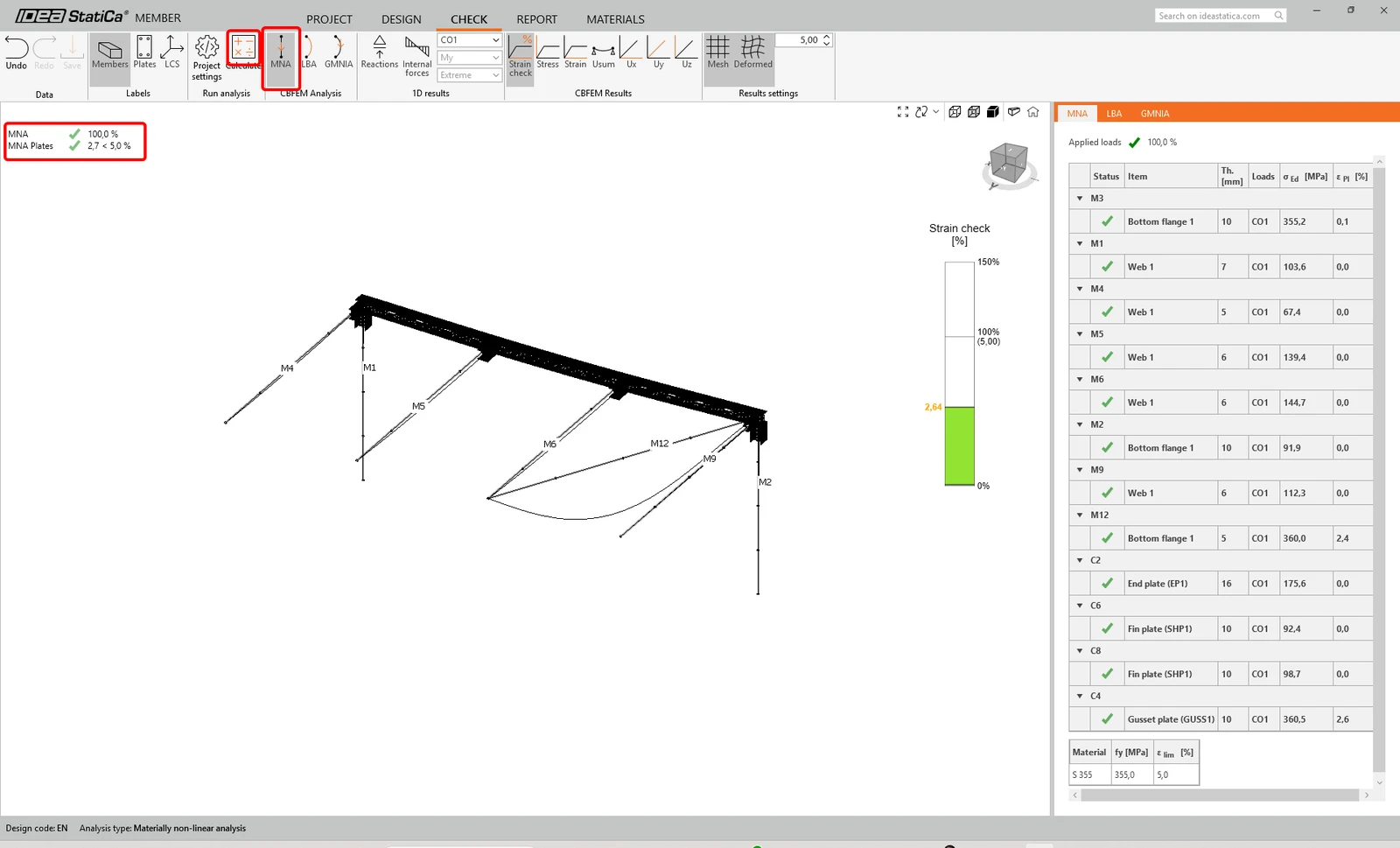
Tüm birleşimlerin tasarımı tamamlandığında, doğrusal analizi MNA ve Hesapla düğmelerine tıklayarak başlatın. Sekme: Kontrol.

Sonuçlar resimdeki gibi görünür:
Bir sonraki analiz Doğrusal Burkulma Analizi'dir; bu nedenle LBA ve Hesapla düğmelerine tıklamanız yeterlidir.
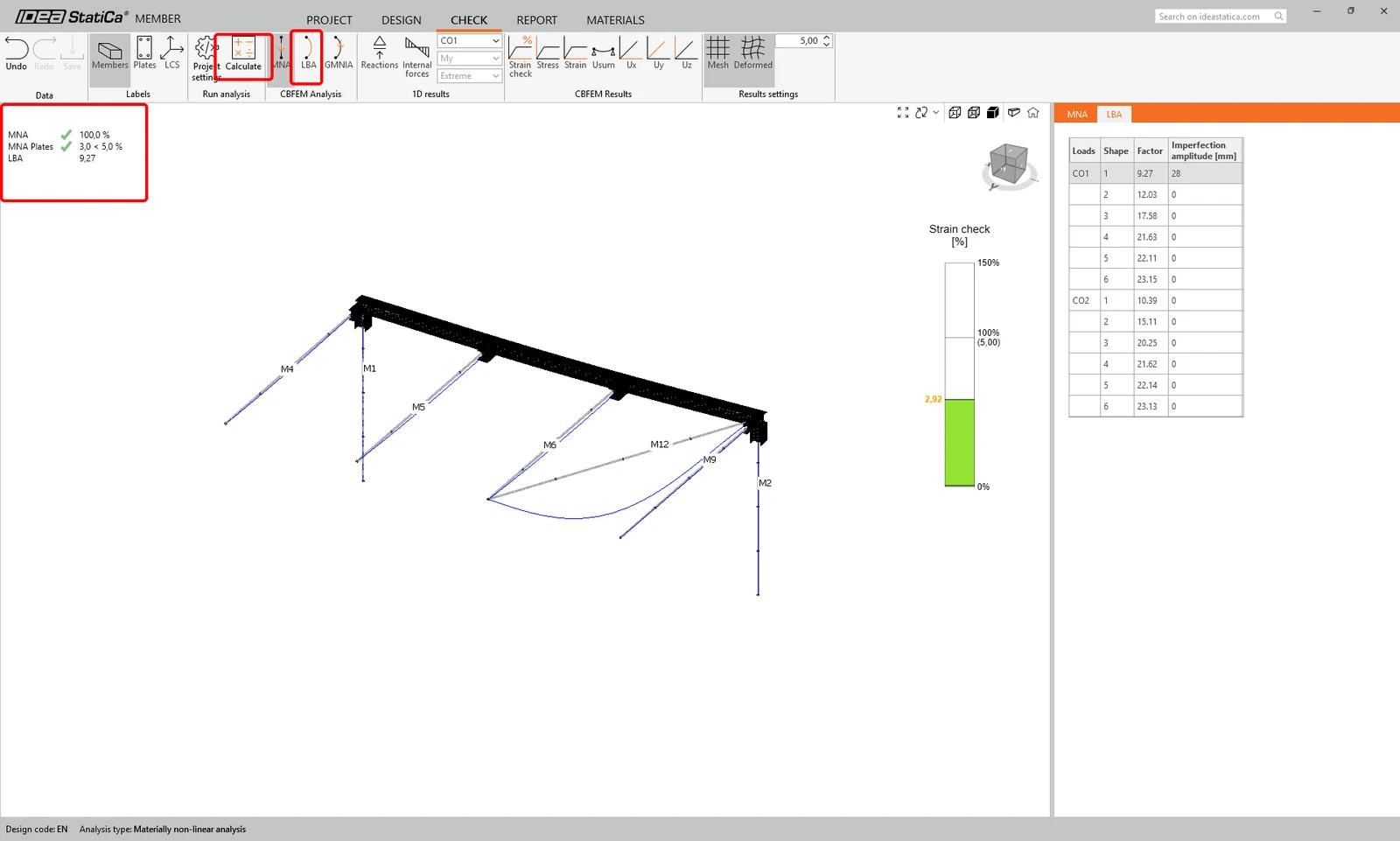
Gördüğünüz gibi, bu analizin sonucu 15'ten küçüktür; bu nedenle geometrik ve malzeme bakımından doğrusal olmayan analiz ile devam etmek gerekir. Daha fazla bilgi için imperfeksiyonlar hakkındaki makaleye veya Teorik altyapı bölümüne bakın.
Member'da imperfeksiyonlar nasıl girilir makalesine göre, 1. şekildeki genliği 28,2 mm (7050 / 250) olarak ayarlıyoruz ve GMNIA analizini çalıştırıyoruz.
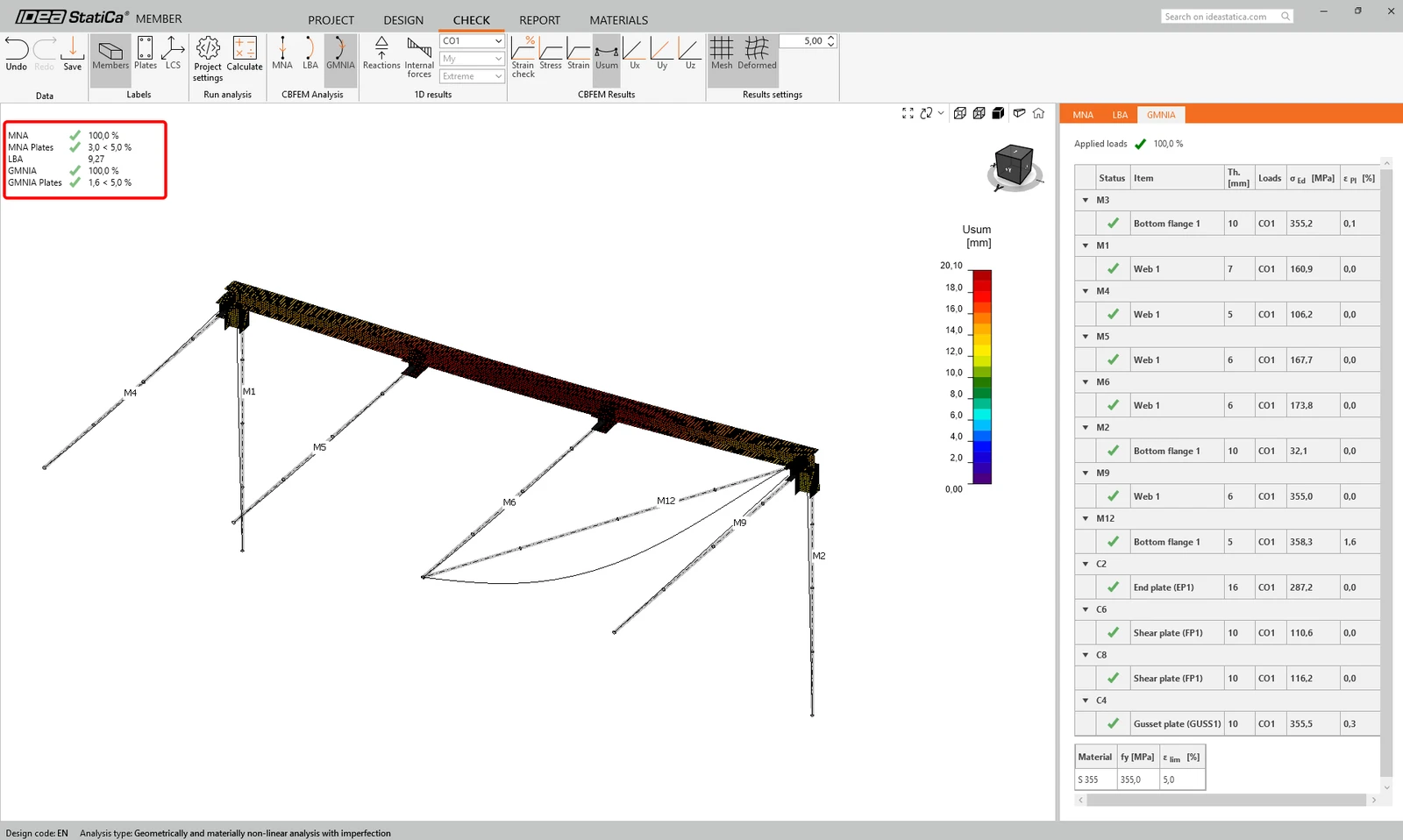
Gördüğümüz gibi, bu eleman için yönetmelik kontrolü uygundur.
6 Rapor
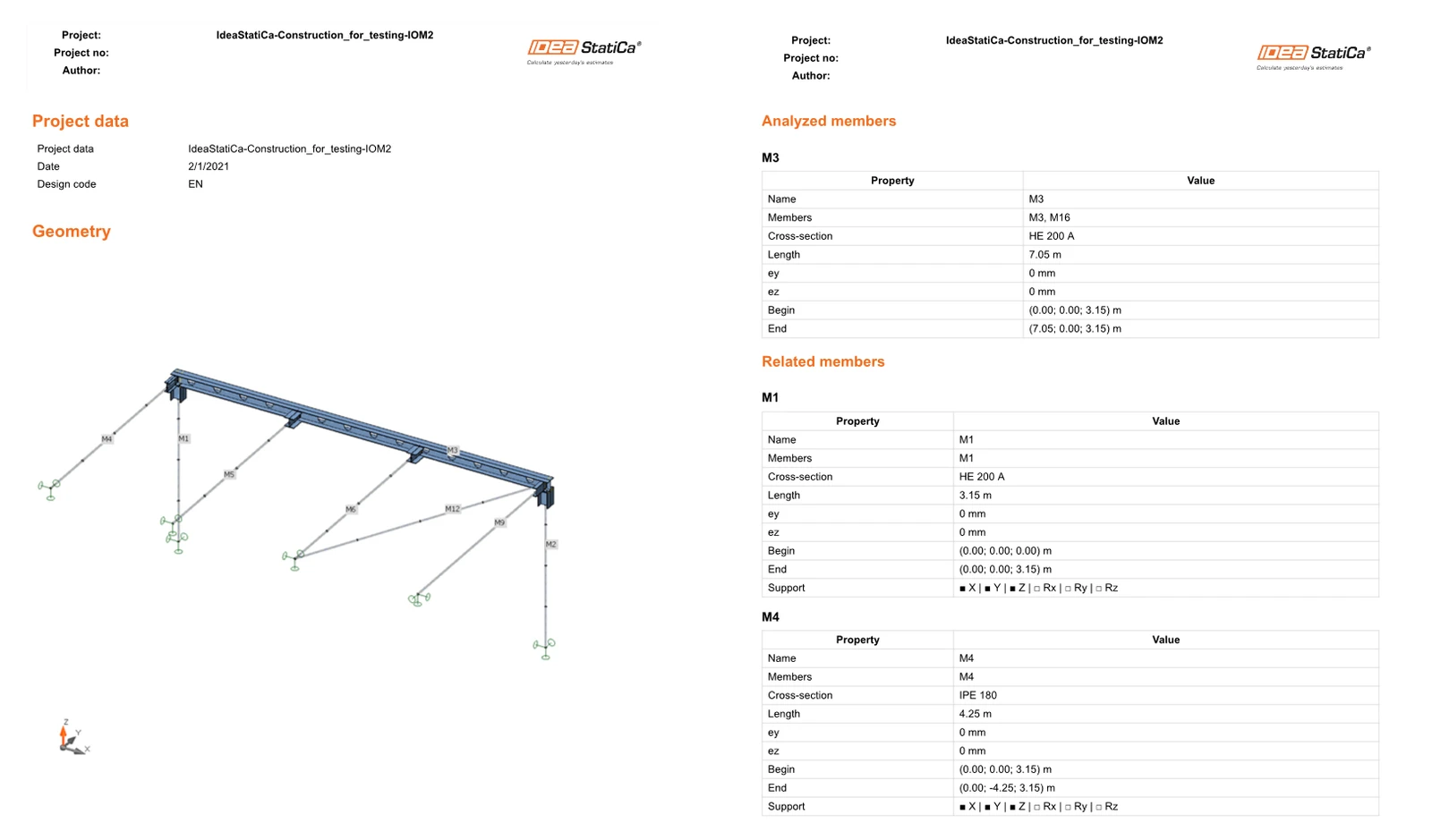
Son olarak Rapor sekmesine gidin. IDEA StatiCa, yazdırılabilen veya düzenlenebilir biçimde kaydedilebilen, tamamen özelleştirilebilir bir rapor sunar.
Becerilerinizi geliştirmek mi istiyorsunuz? Campus sayfamızı ziyaret edin
IDEA StatiCa'yı etkin şekilde kullanmayı kendi hızınızda ilerleyebileceğiniz e-öğrenme kurslarımızla öğrenin
Öğrenmeye başlayın