

1 So aktivieren Sie die Verknüpfung
- Installieren Sie die neueste Version von IDEA StatiCa. Sie finden sie unter Downloads
- Stellen Sie sicher, dass Sie eine unterstützte Version von AxisVM verwenden. Informationen zu Updates finden Sie im BIM-Bereich
Starten Sie nach der Installation beider Programme IDEA StatiCa und beginnen Sie mit dem Punkt BIM-Links aus.
Bevor sich das Fenster „Activate your Bim Link“ öffnet, erscheint die Meldung „Als Administrator ausführen“. Bestätigen Sie diese mit der Schaltfläche Ja.
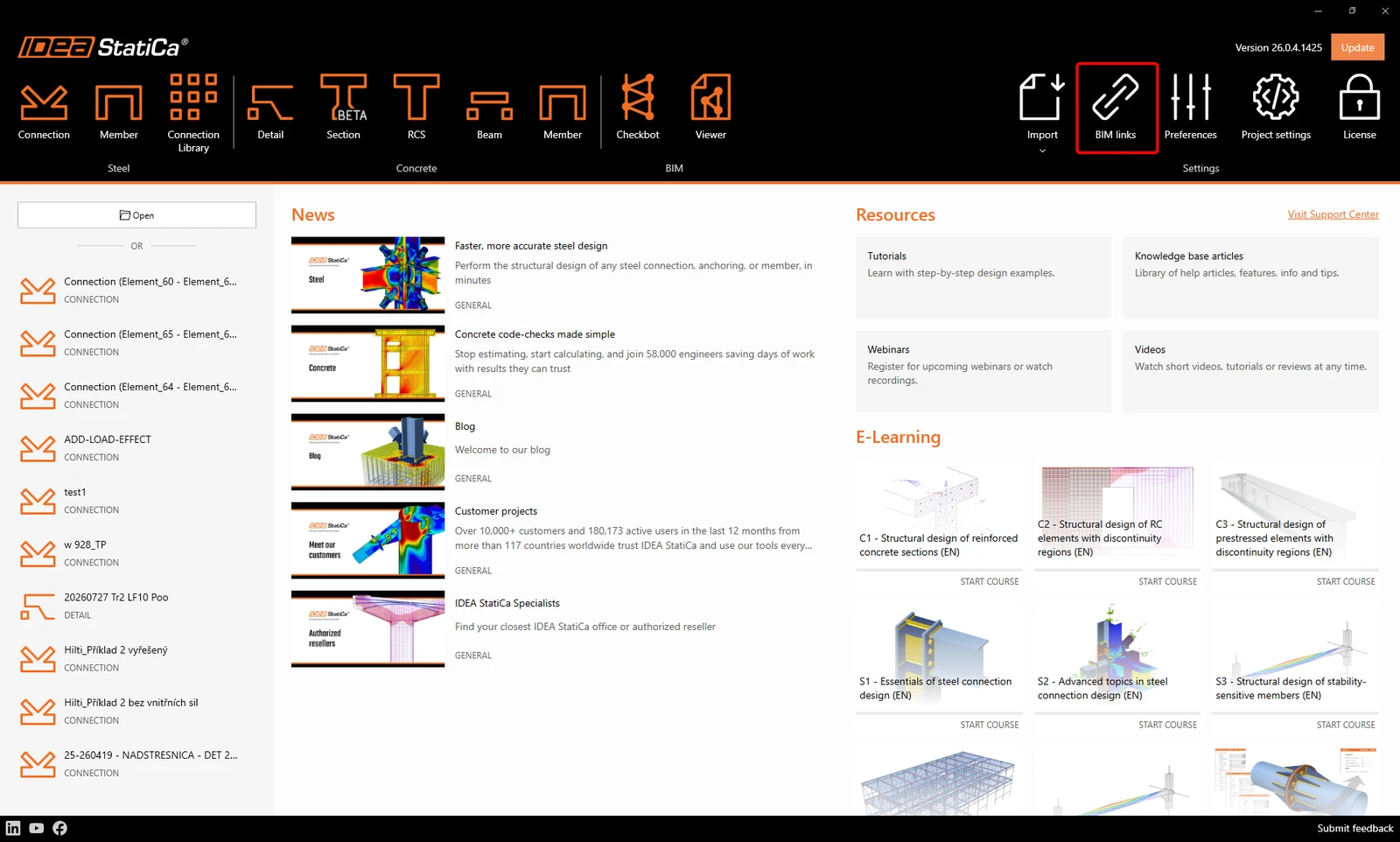
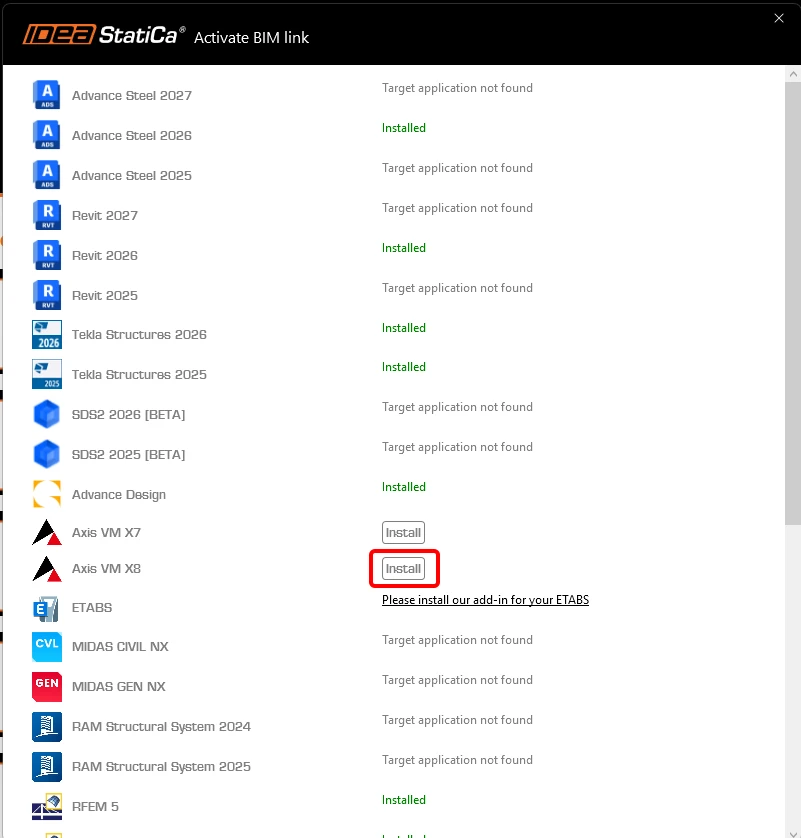
Wählen Sie Ihre AxisVM-Version aus und klicken Sie auf die Schaltfläche Installieren. Der Integrationsprozess startet.
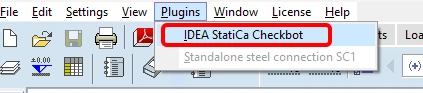
Starten Sie AxisVM. Im Menü ist nun das Plugin für IDEA StatiCa Checkbot installiert.
2 So verwenden Sie die Verknüpfung
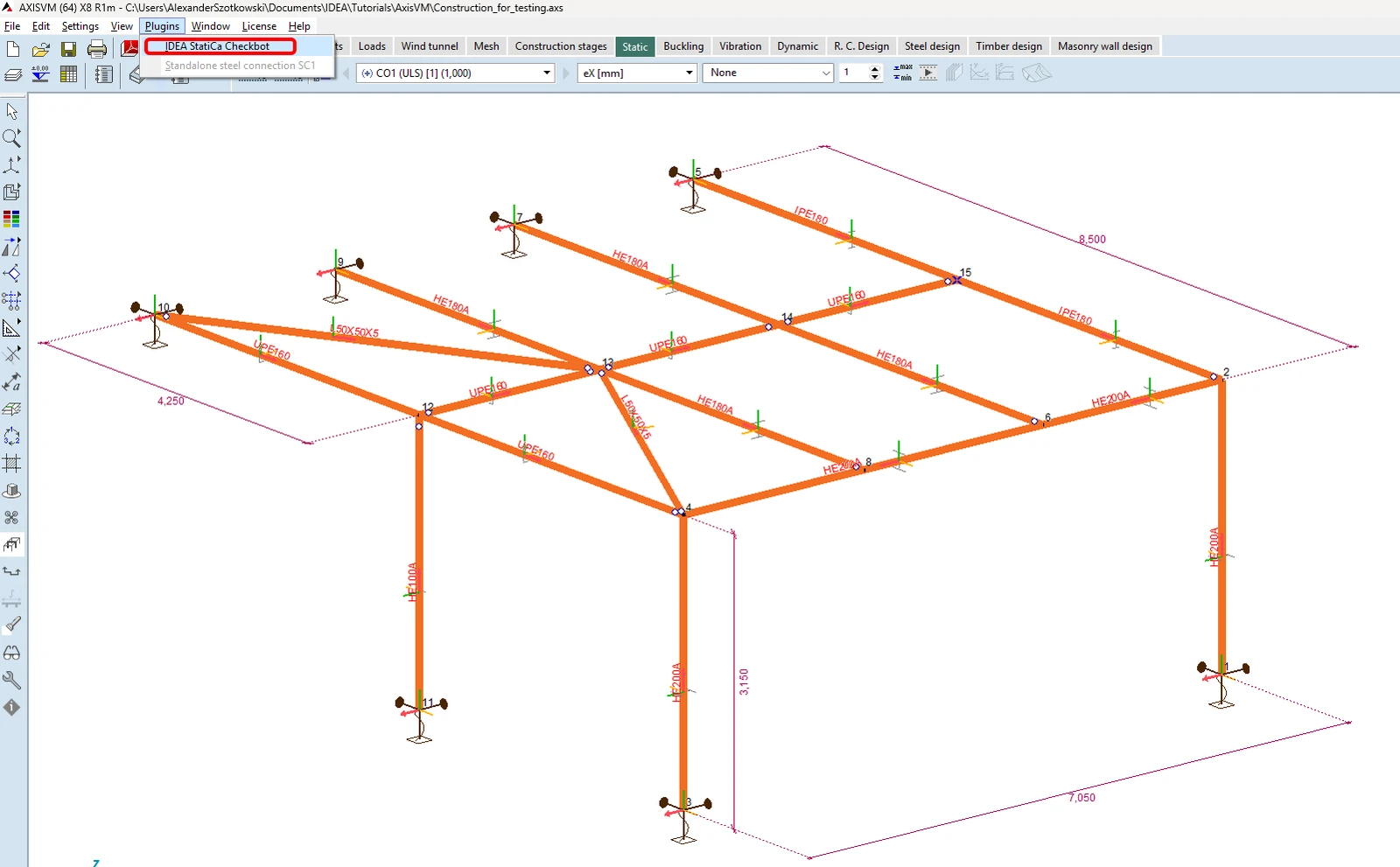
Öffnen Sie das beigefügte Projekt in AxisVM. Führen Sie zuerst die lineare Analyse und anschließend auch die nichtlineare Analyse durch.
Wechseln Sie danach zum Menüpunkt Plugins und wählen Sie IDEA StatiCa Checkbot.
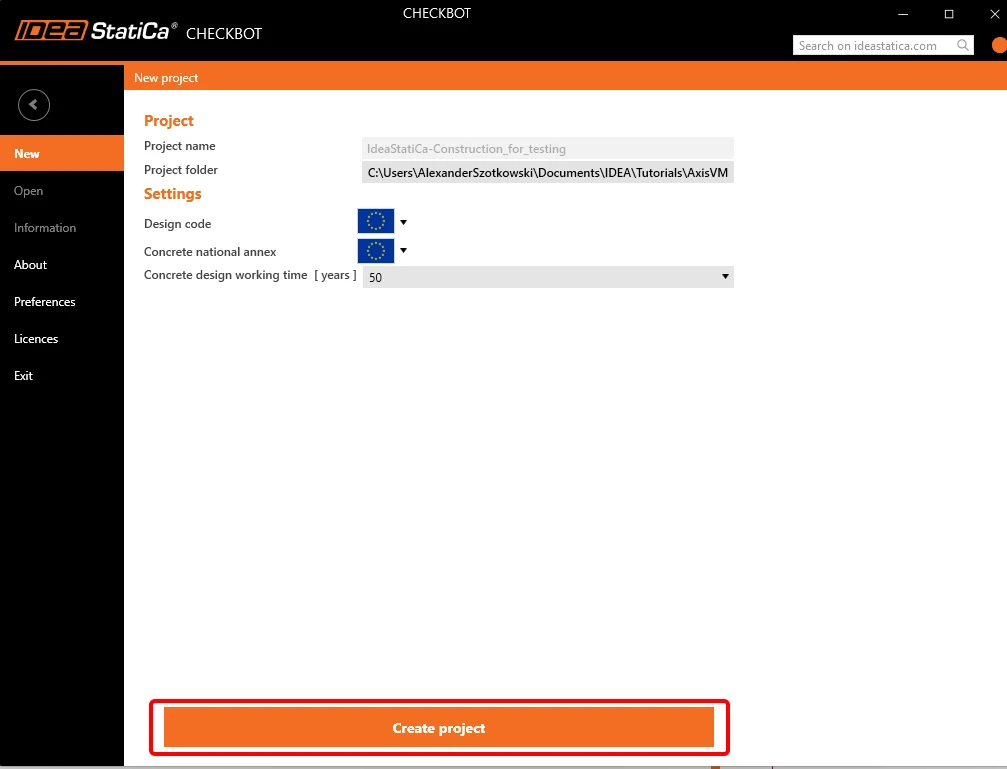
Es öffnet sich ein Assistentenfenster. Klicken Sie auf Projekt erstellen.
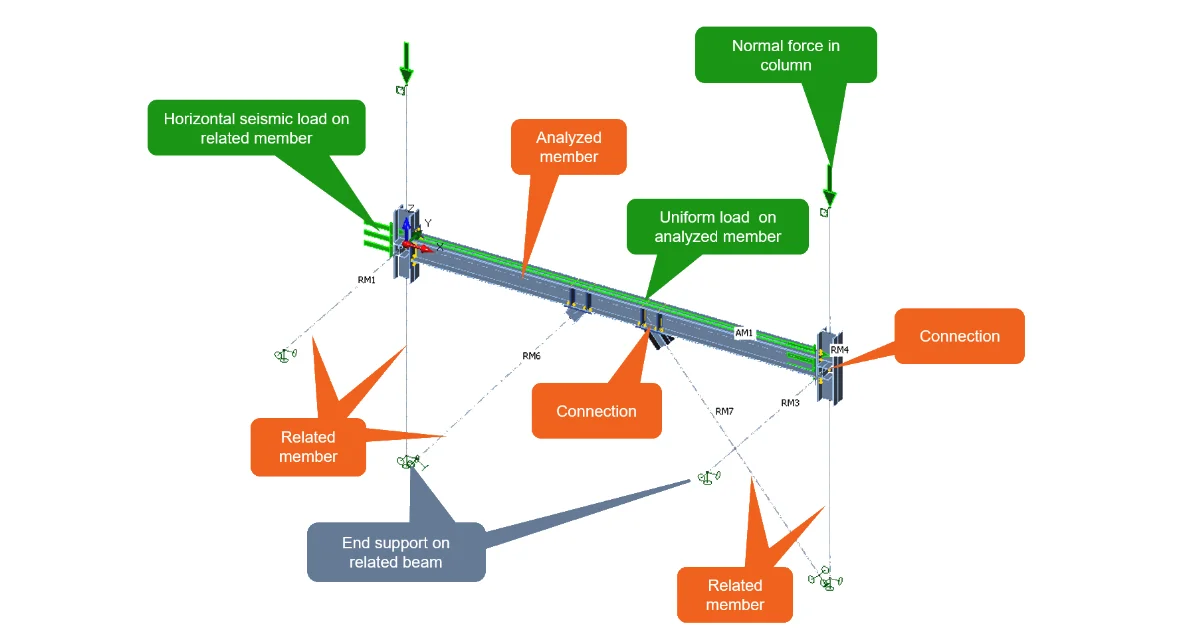
Wählen Sie in AxisVM das Bauteil aus, das Sie an IDEA StatiCa Connection übergeben möchten, und klicken Sie auf Member.
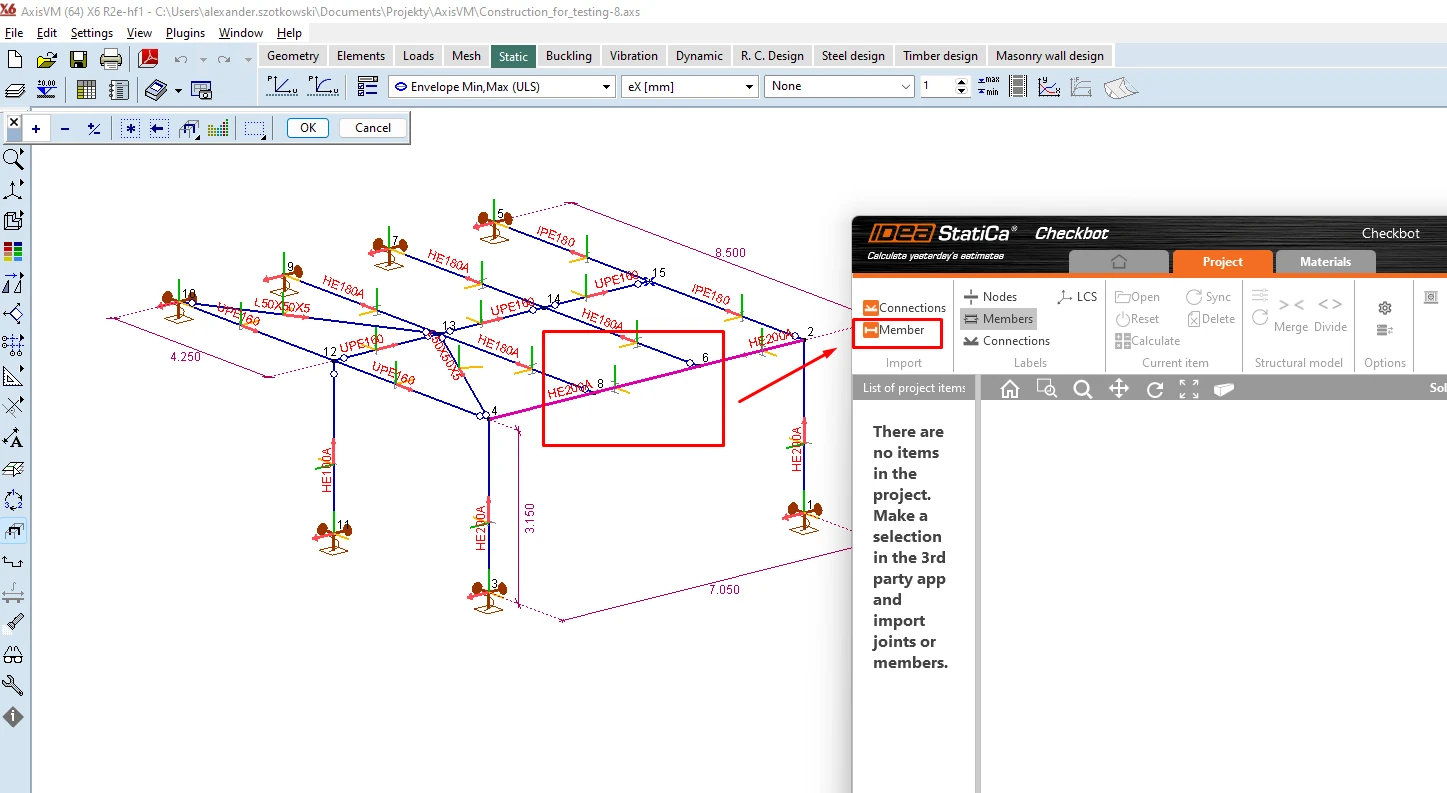
Da das gesamte Bauteil aus zwei separaten Trägern besteht, führen Sie die Träger M3 und M16 zusammen.
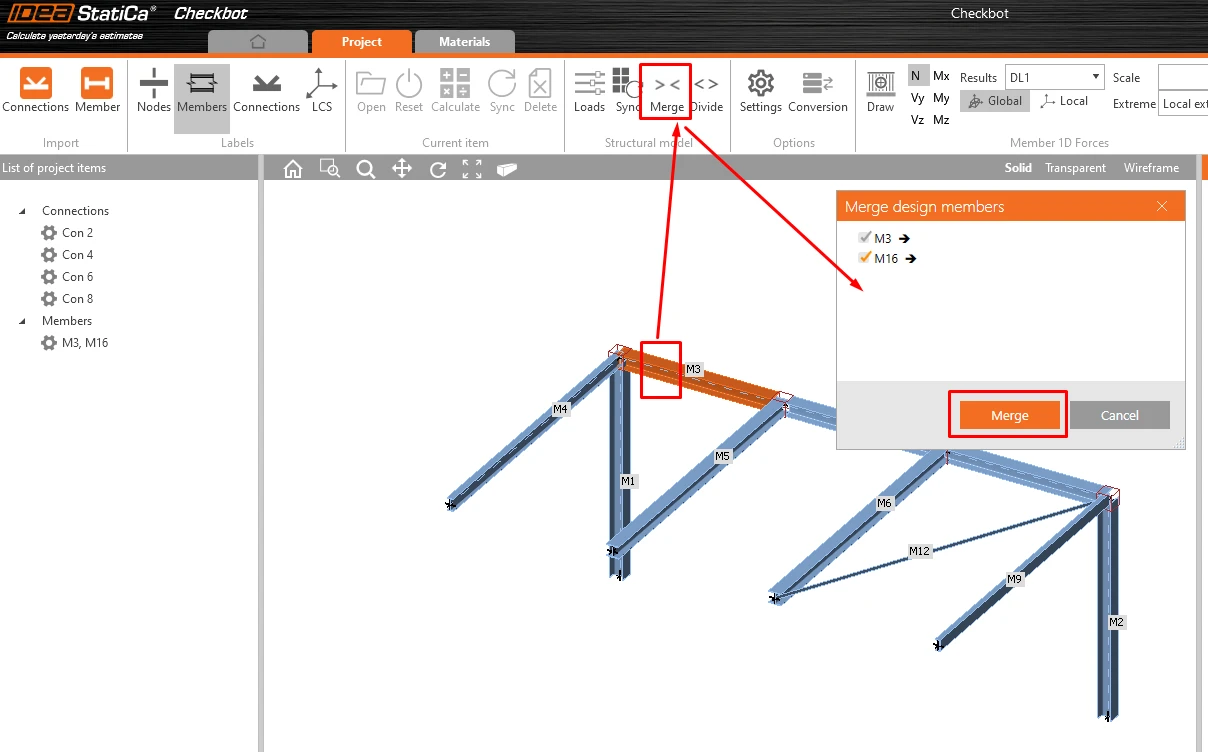
3 Verbindungen – Anordnung und Gruppenerstellung
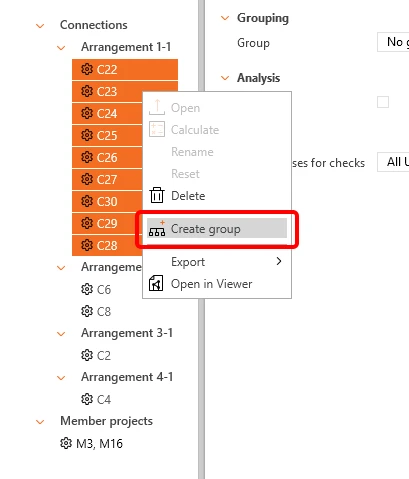
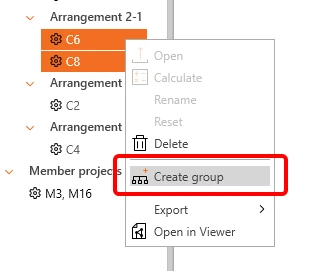
Da entlang des Trägers mehrere ähnliche Verbindungen erstellt wurden, hat IDEA StatiCa sie bereits in mehrere Anordnungen gruppiert. Um sie in einem Schritt zu bemessen, müssen wir sie gruppieren. Wählen Sie sie gemäß den folgenden Abbildungen aus, klicken Sie mit der rechten Maustaste und wählen Sie Gruppe erstellen.
4 Bemessung
Für die Analyse des Bauteils müssen wir zuerst alle Verbindungen entlang des Bauteils bemessen. Die Zwischenknoten, an denen keine Operationen erforderlich sind, können weggelassen werden.
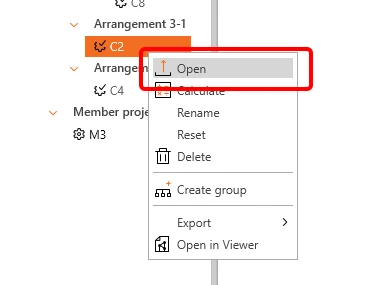
Beginnen wir mit Knoten C2, indem wir auf Öffnen klicken.
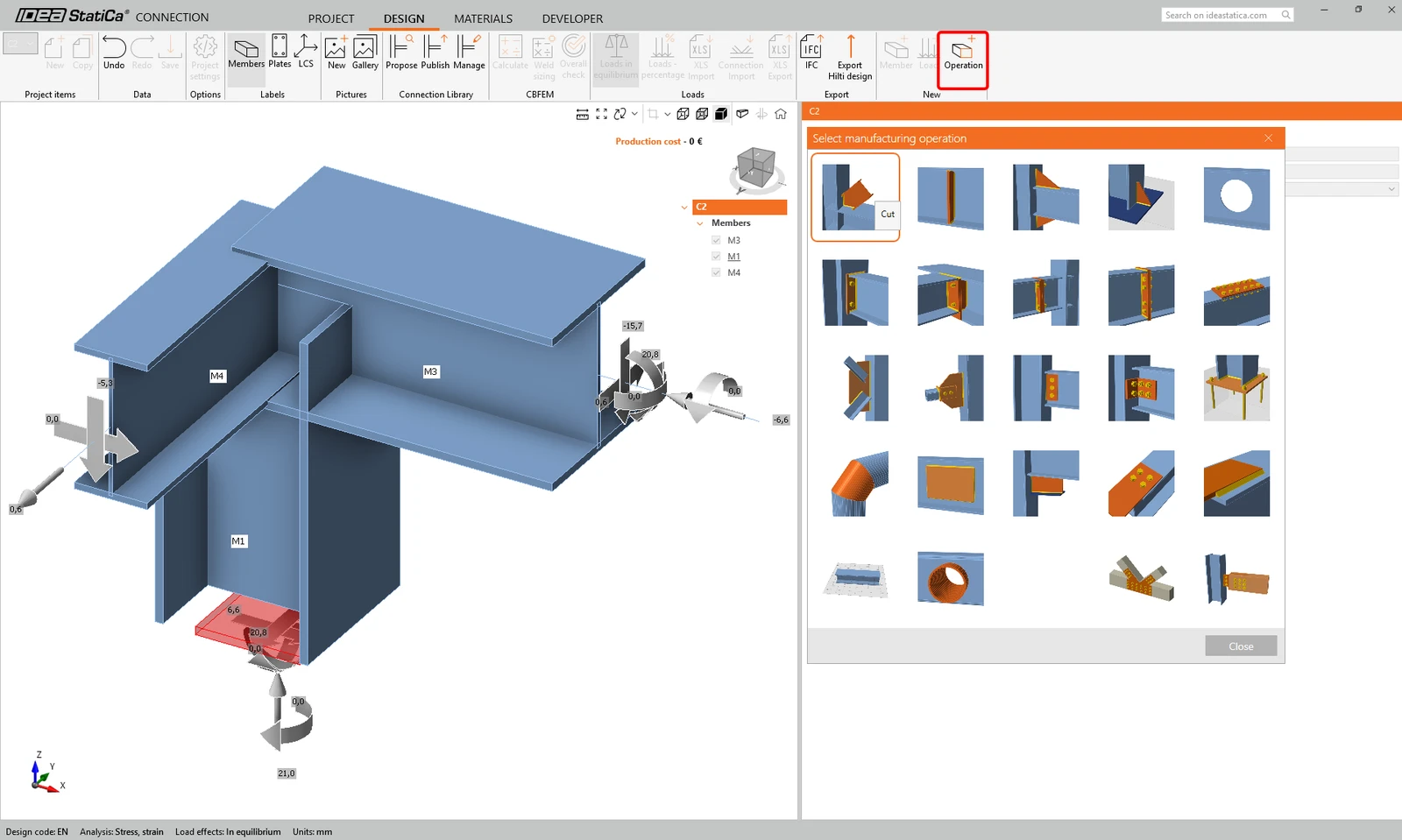
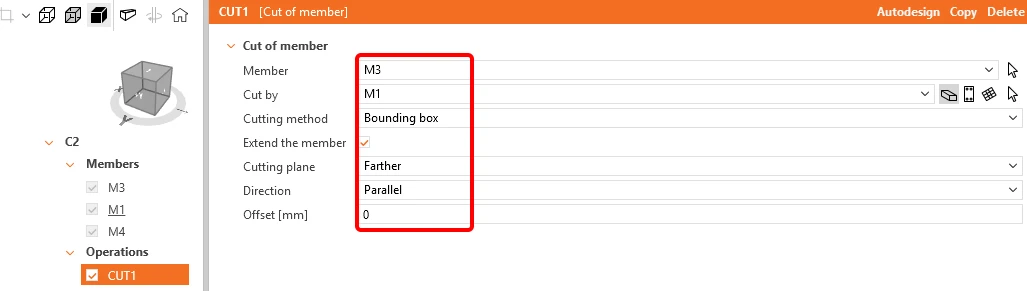
Das Fenster mit der Verbindung erscheint, und Sie können die erste Operation Schnitt hinzufügen.
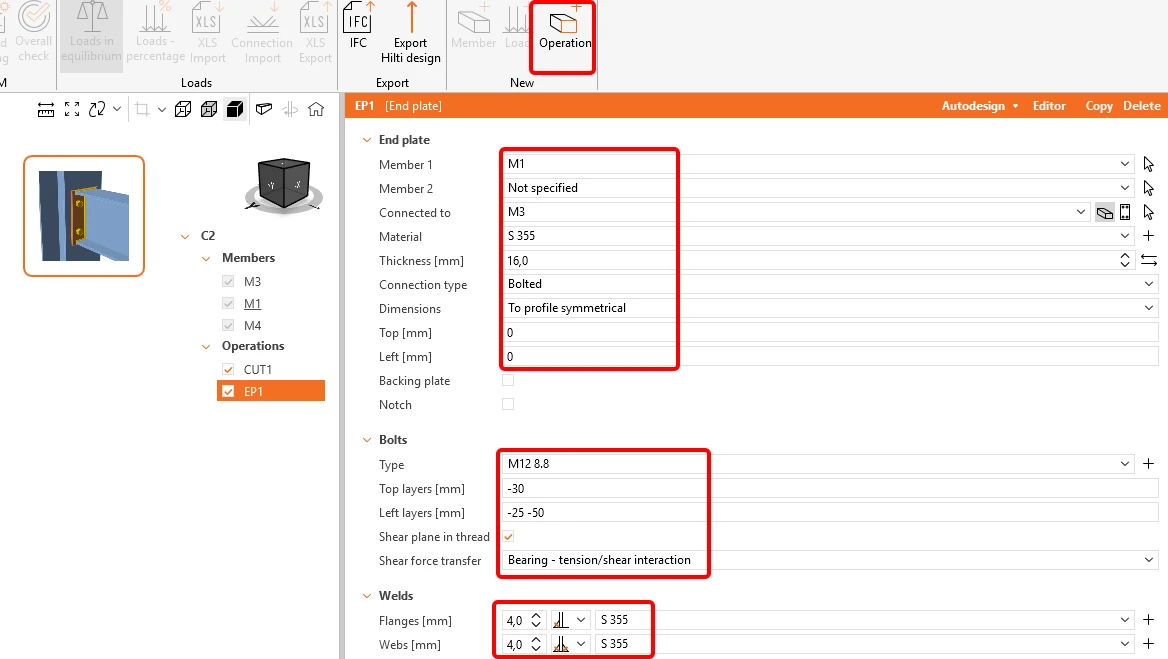
Die nächste Operation ist die Stirnplatte. Geben Sie die Daten gemäß der folgenden Abbildung ein.
Das Bauteil M4 kann mit der Operation Fahnenblech angeschlossen werden.
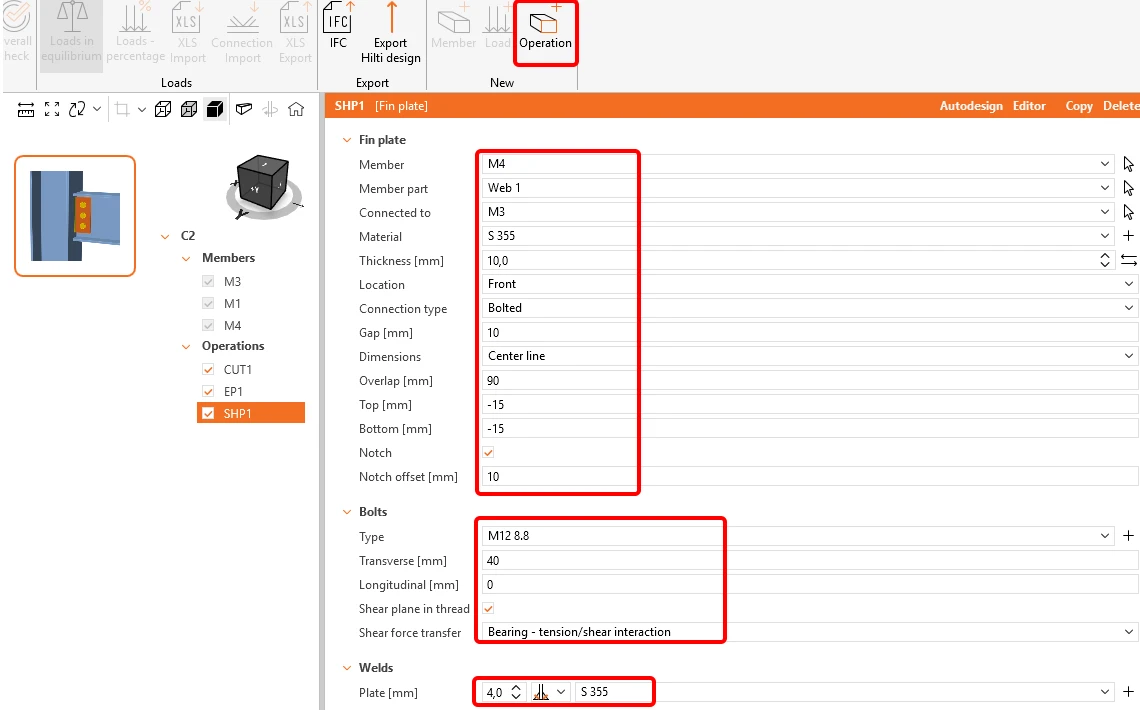
Als letzte Operation an dieser Verbindung fügen Sie die Operation Steifen hinzu.
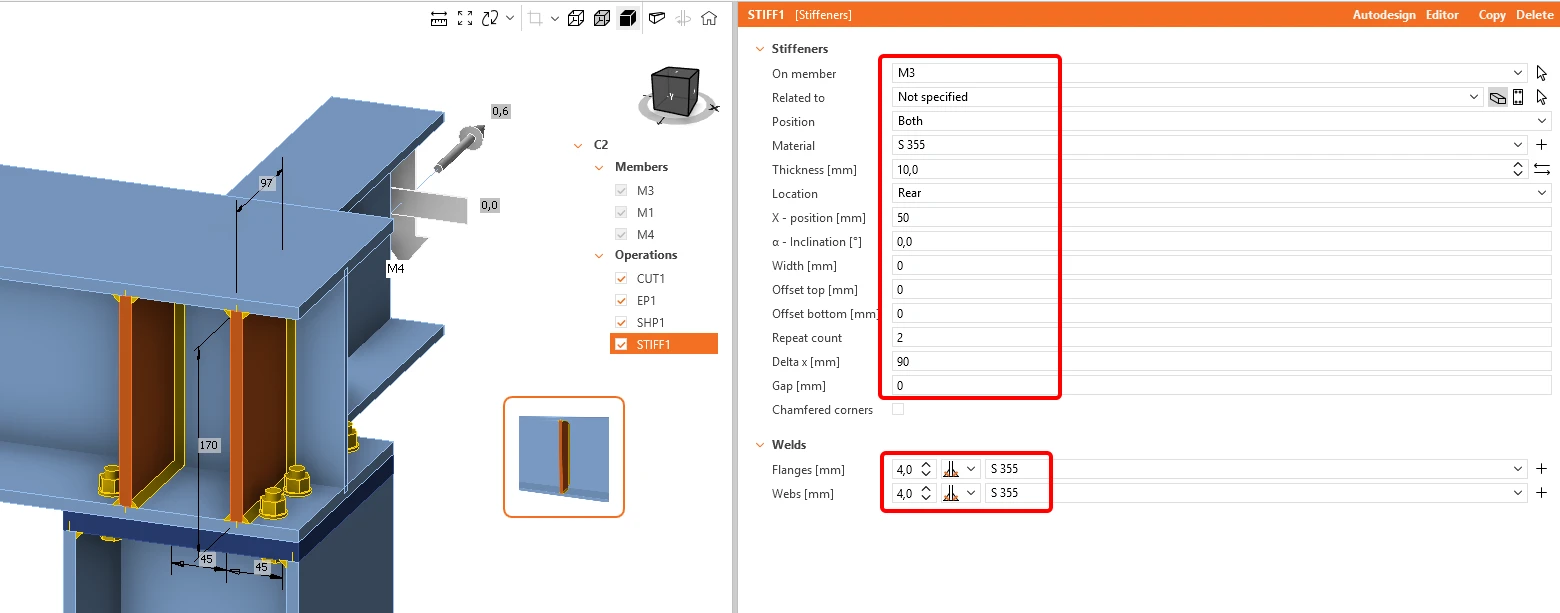
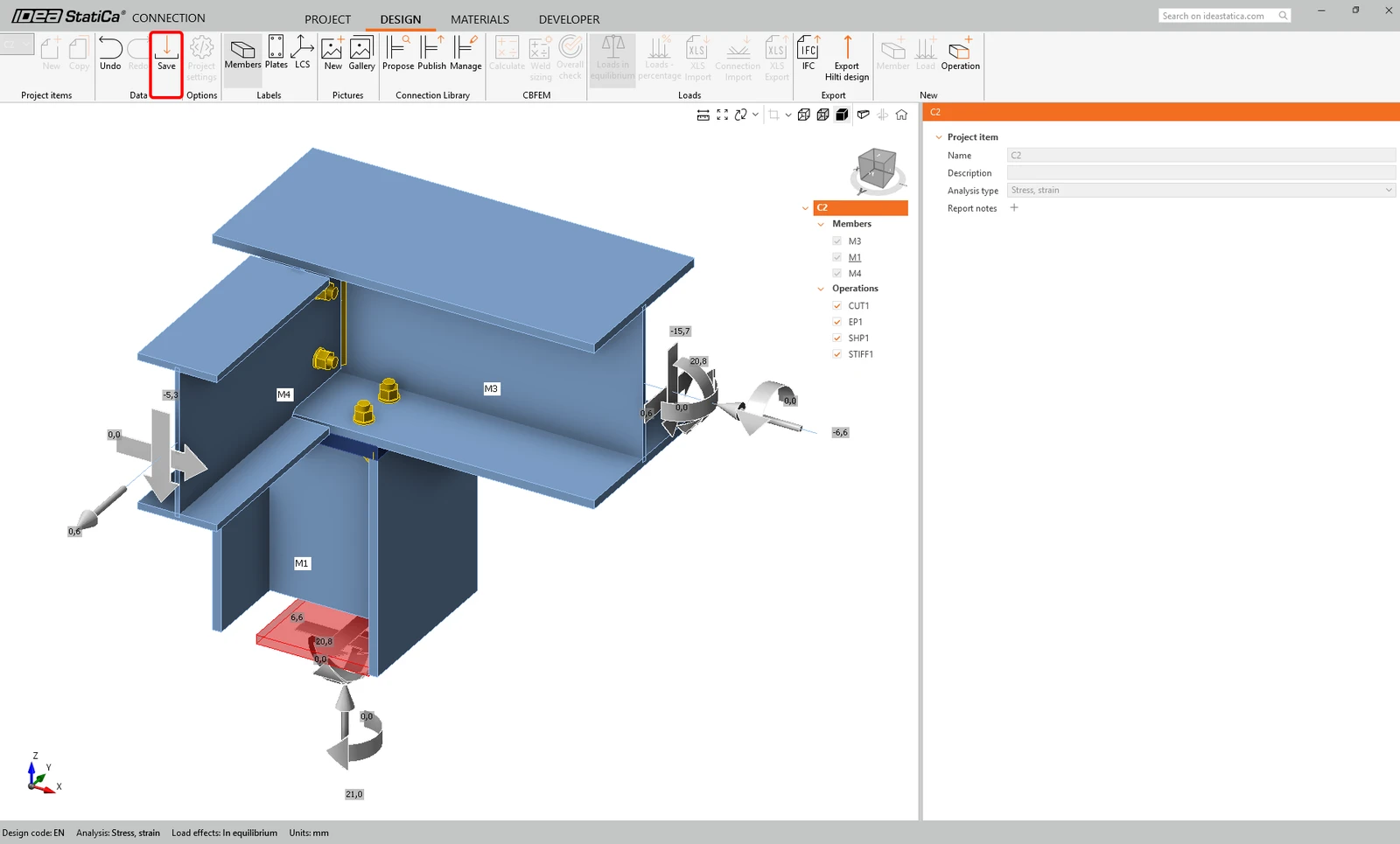
Klicken Sie nun auf Speichern und schließen Sie das Fenster.
Dasselbe muss für die Knoten C6 und C8 durchgeführt werden. Wählen Sie die Referenzverbindung C6 (im Baum unterstrichen), die die Bemessung der Gruppe steuert, und öffnen Sie sie.
Wenden Sie die Operation Fahnenblech mit den folgenden Einstellungen an:
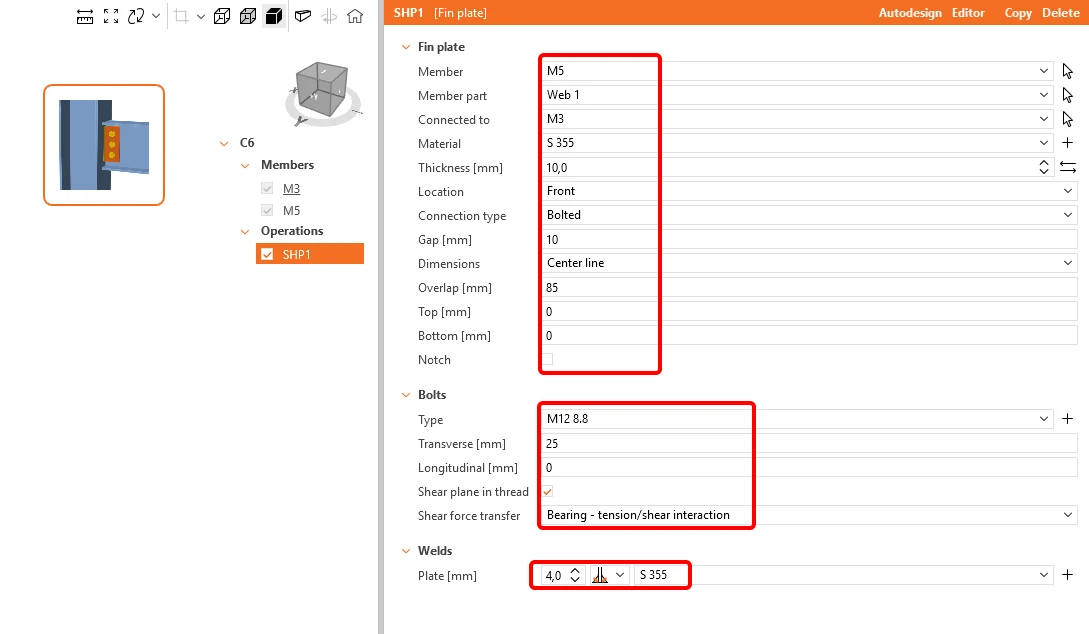
Die nächste Operation ist der Schnitt des Bauteils M5.
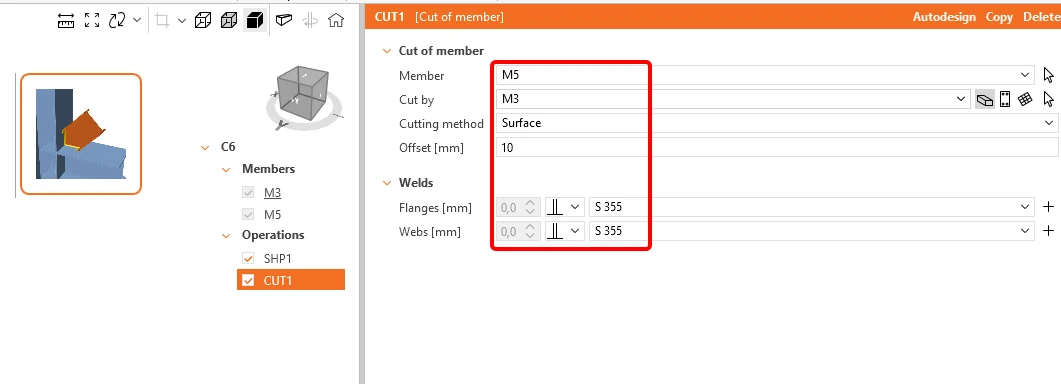
Klicken Sie nun auf Speichern und schließen Sie das Fenster.
Nun folgt die Bemessung des letzten Knotens C4.
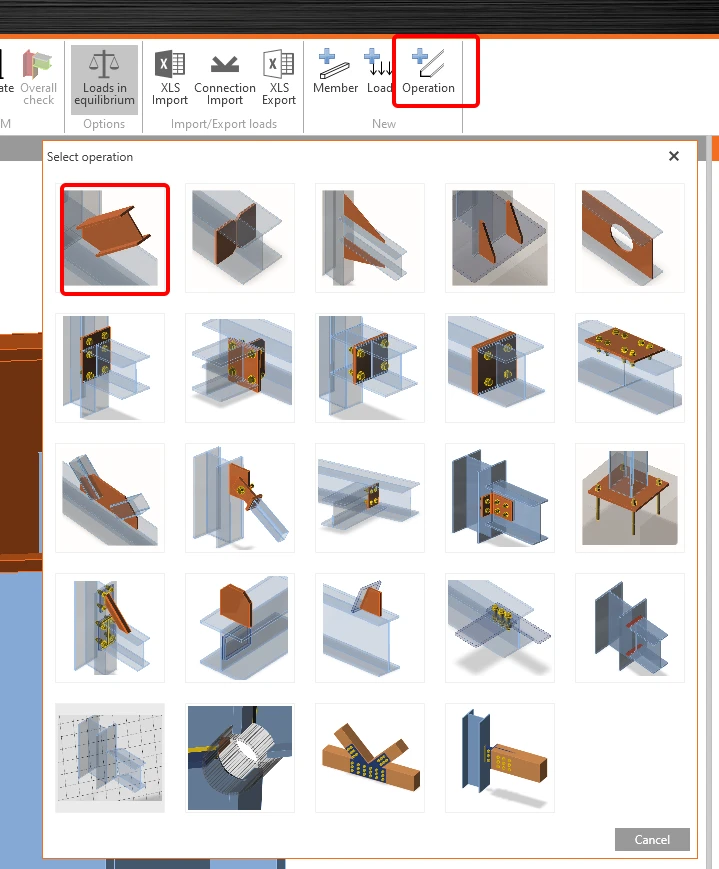
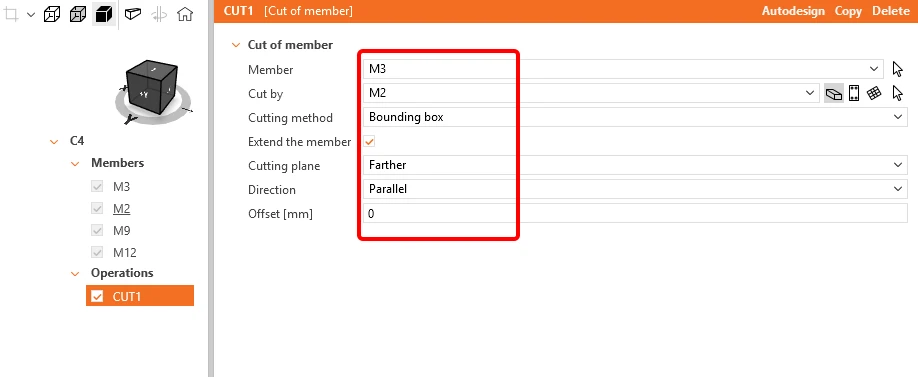
Klicken Sie im oberen Menüband auf +Operation und fügen Sie eine neue Operation hinzu, Schnitt.
Passen Sie die Tabelle gemäß der folgenden Abbildung an.
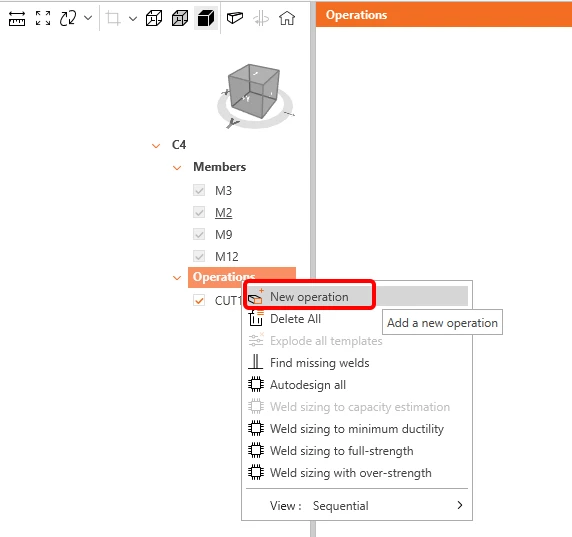
Sie können nun eine weitere Operation hinzufügen, indem Sie mit der rechten Maustaste auf Operation klicken und eine neue Operation Stirnplatte hinzufügen. Ändern Sie die Abmessungen und Schweißnähte gemäß der folgenden Abbildung.
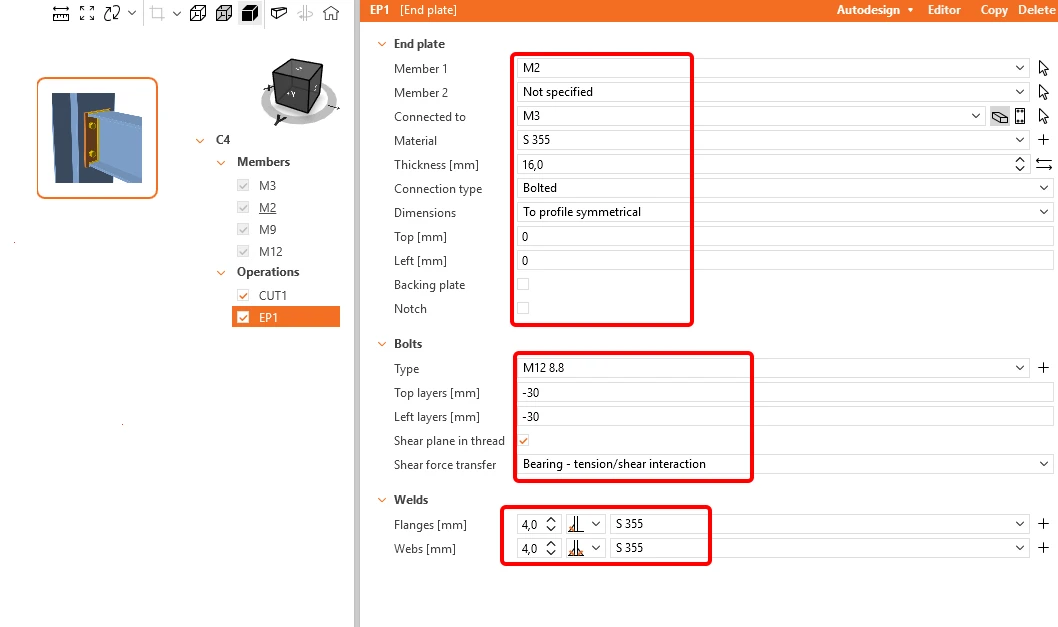
Die nächste Operation ist die Steife. Sie können die Abmessungen gemäß der folgenden Abbildung ändern.
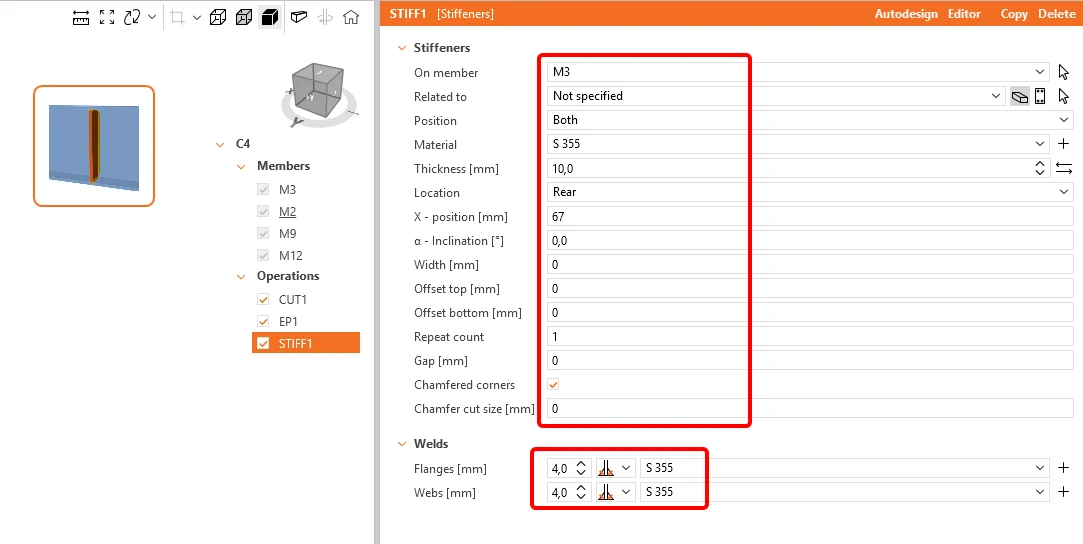
Nun müssen Sie das Bauteil M9 mit der Operation Fahnenblech anschließen.
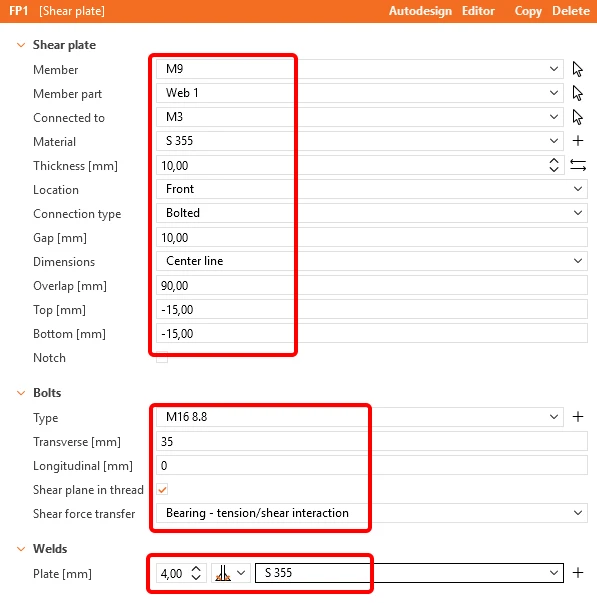
Die letzte Operation, die Sie anwenden müssen, ist die Operation Knotenblech zum Anschließen der Diagonale.
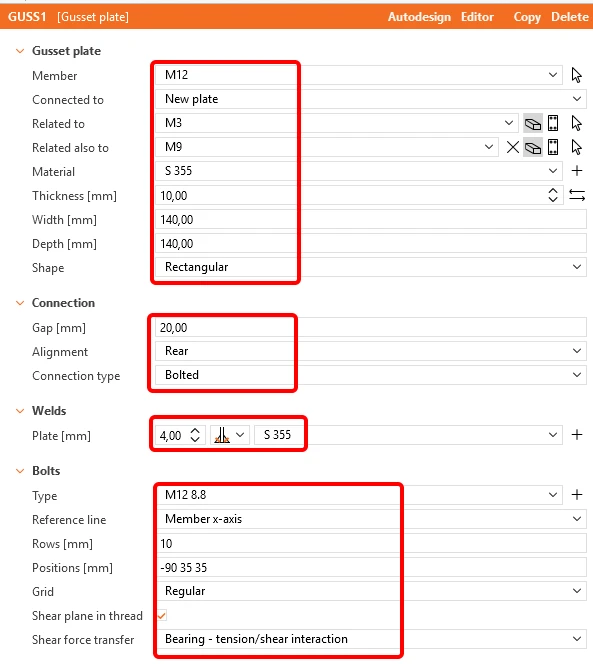
Klicken Sie auf Speichern und schließen Sie die Datei.
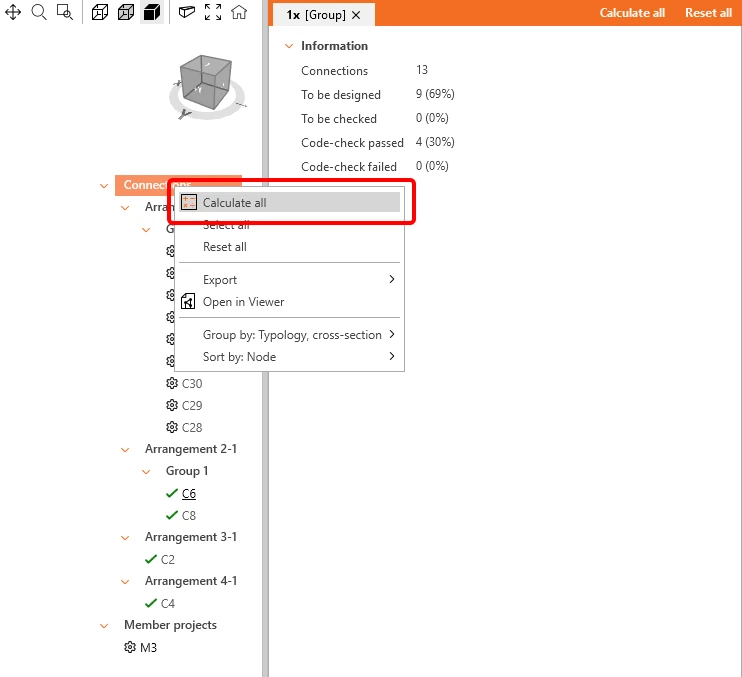
Bevor wir die Anwendung Member starten, können wir alle bemessenen Verbindungen überprüfen. Klicken Sie mit der rechten Maustaste auf Connection und wählen Sie Alle berechnen. Alle zuvor bemessenen Verbindungen werden berechnet und erhalten grüne Markierungen.
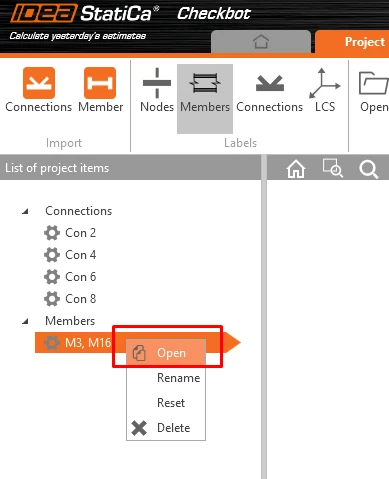
Nun können Sie das Member auswählen und auf Öffnen klicken; ein Warnfenster erscheint.
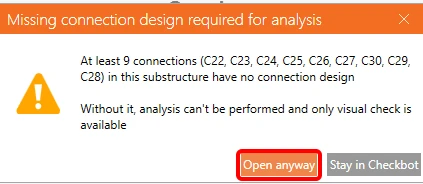
Da die Zwischenknoten nicht bemessen werden müssen, klicken Sie auf Trotzdem öffnen; das Member-Modul erscheint.
5 Analyse
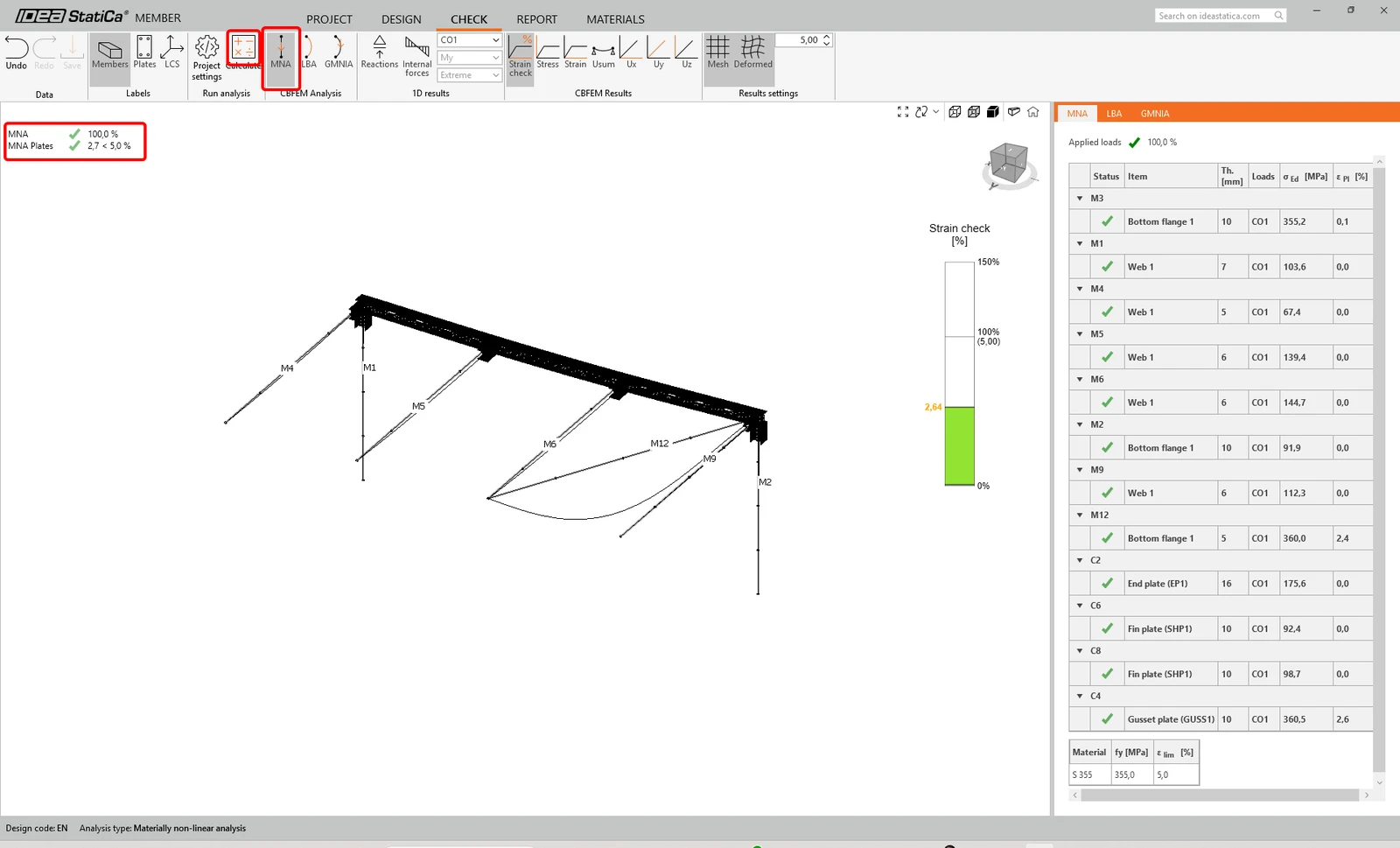
Starten Sie nach Abschluss der Bemessung aller Verbindungen die lineare Analyse, indem Sie auf der Registerkarte Nachweis auf MNA und Berechnen klicken.

Die Ergebnisse sehen wie in der Abbildung aus:
Die nächste Analyse ist die lineare Beulanalyse (Linear Buckling Analysis). Klicken Sie dazu einfach auf LBA und Berechnen.
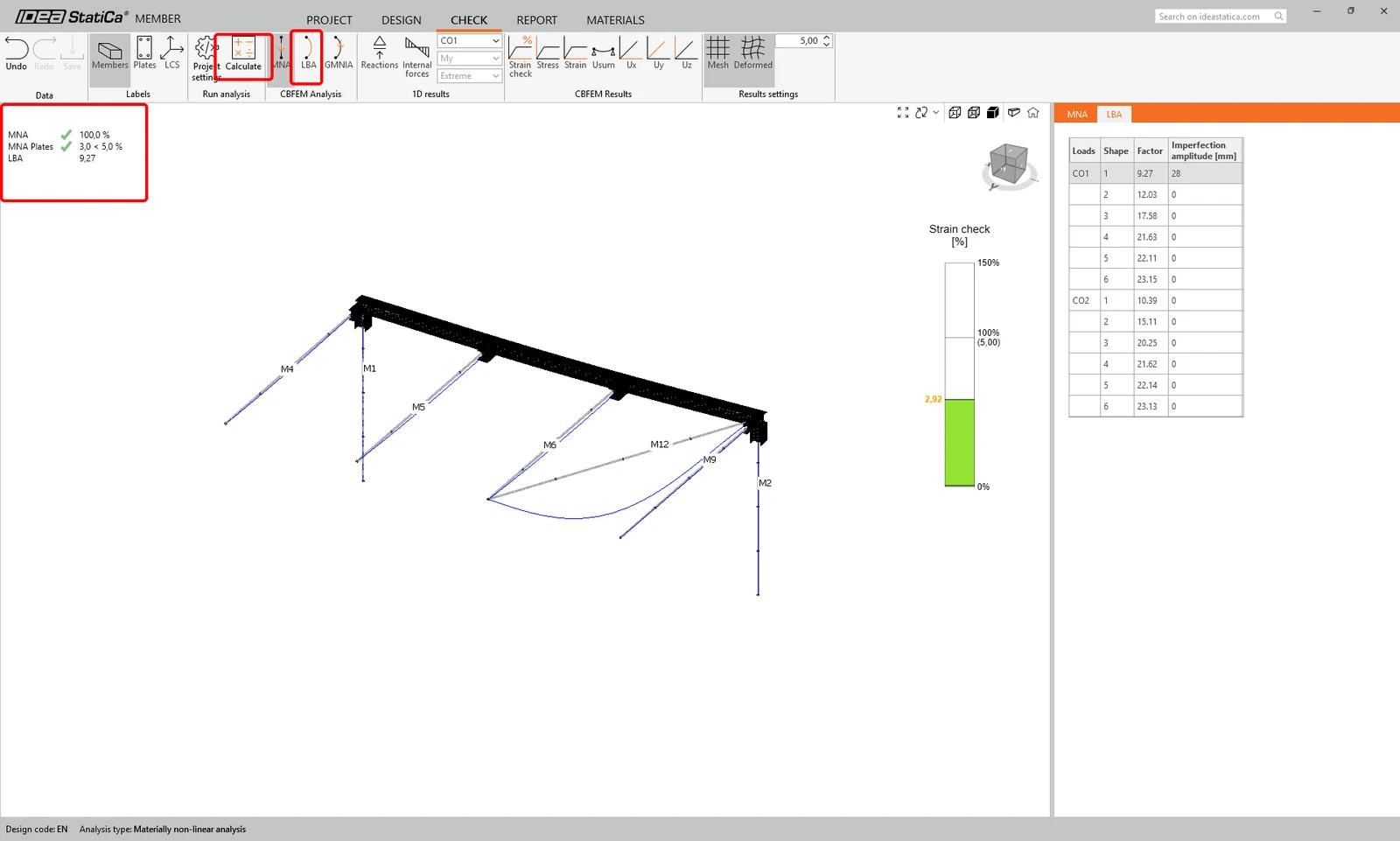
Wie Sie sehen können, ist das Ergebnis dieser Analyse kleiner als 15. Daher ist es erforderlich, mit der geometrisch und materiell nichtlinearen Analyse fortzufahren. Weitere Informationen finden Sie im Artikel über Imperfektionen oder im Abschnitt Theoretischer Hintergrund.
Gemäß dem Artikel Eingabe von Imperfektionen in Member setzen wir die Amplitude in der 1. Eigenform auf 28,2 mm (7050 / 250) und starten die GMNIA-Analyse.
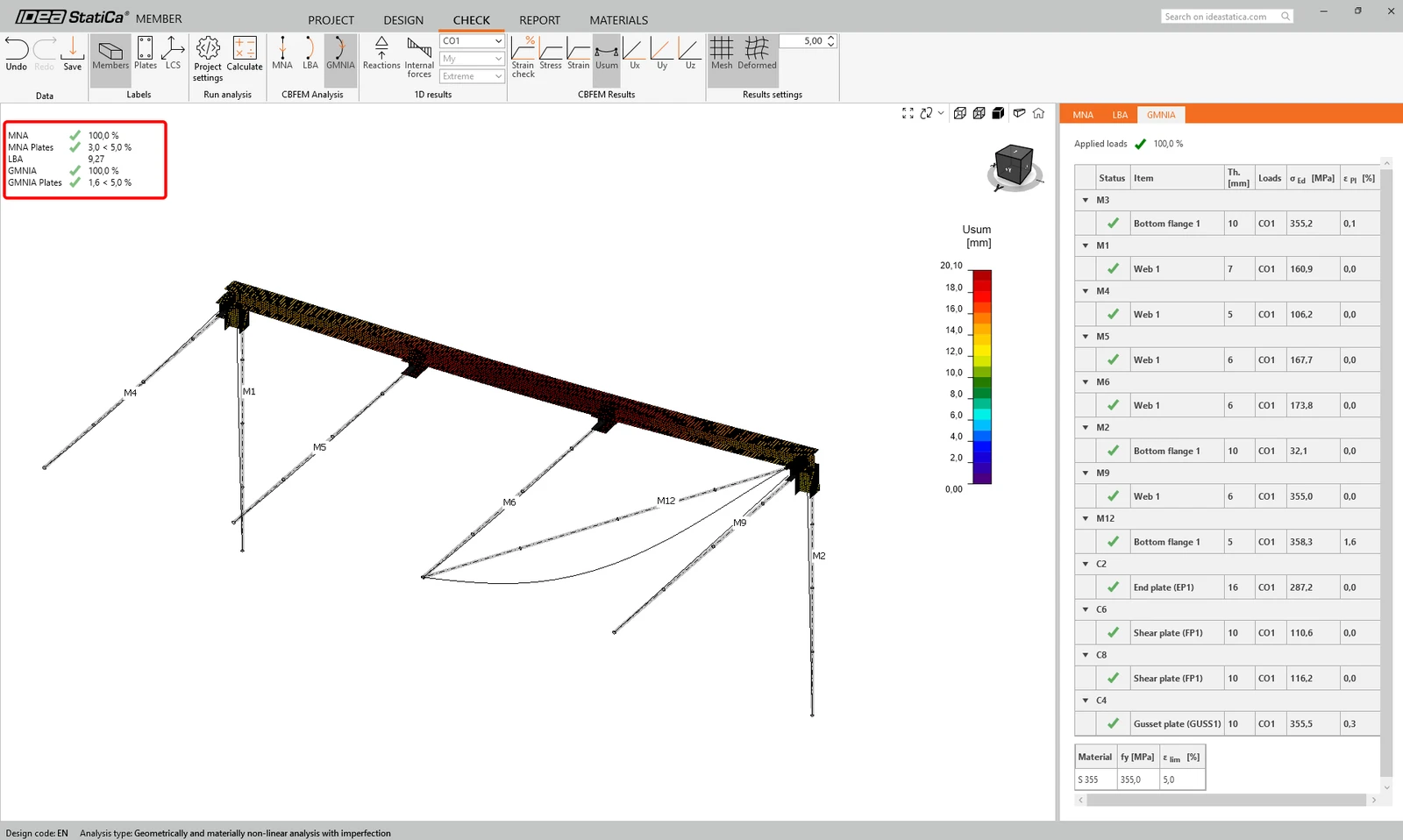
Wie wir sehen können, ist der Nachweis für dieses Bauteil erfüllt.
6 Bericht
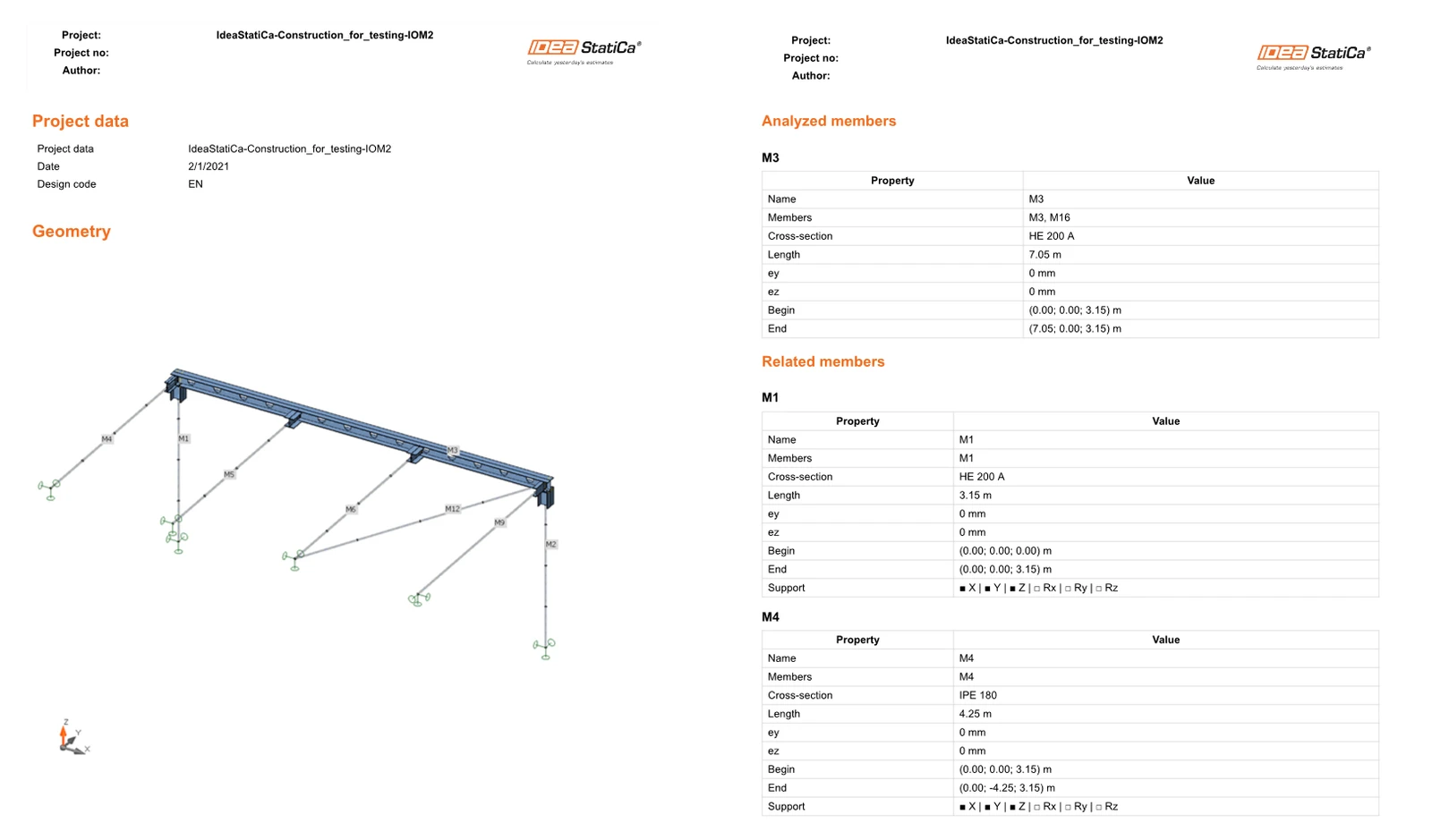
Wechseln Sie abschließend zur Registerkarte „Bericht“. IDEA StatiCa bietet einen vollständig anpassbaren Bericht, der gedruckt oder in einem editierbaren Format gespeichert werden kann.
Möchten Sie Ihre Fähigkeiten verbessern? Besuchen Sie unseren Campus
Erfahren Sie, wie Sie IDEA StatiCa effektiv einsetzen, mit unseren E-Learning-Kursen im eigenen Lerntempo
Jetzt mit dem Lernen beginnen