

1 Cómo activar el enlace
- Instale la última versión de IDEA StatiCa, disponible en Descargas
- Asegúrese de utilizar una versión compatible de AxisVM. La información sobre las actualizaciones se publica en la sección BIM
Tras instalar ambos programas, ejecute IDEA StatiCa y comience con la opción BIM links item.
Antes de que se abra la ventana, cuando se abre Activate your Bim Link, aparece una notificación de "Ejecutar como administrador". Confirme con el botón Sí.
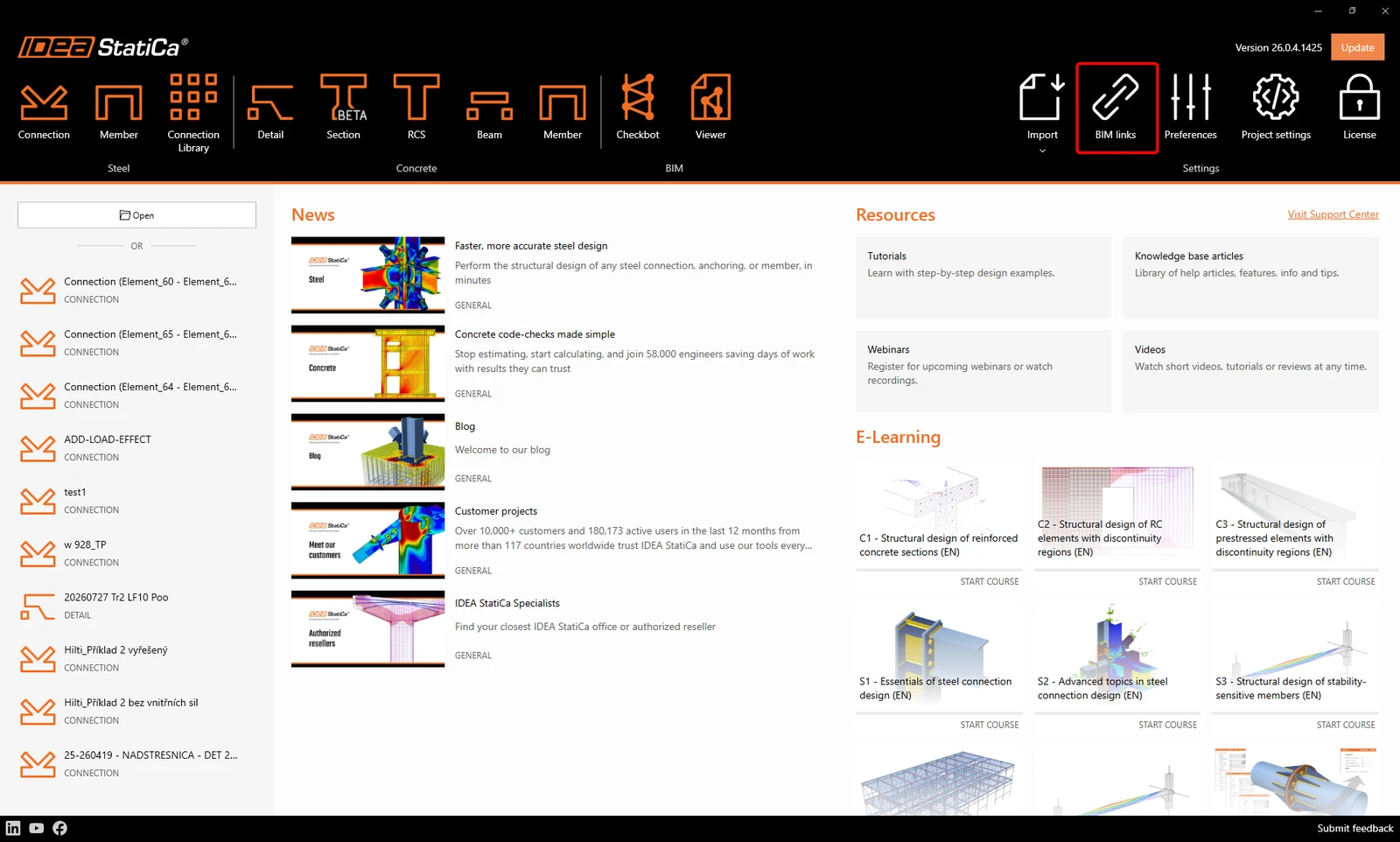
Seleccione su versión de AxisVM y haga clic en el botón Instalar. Comenzará el proceso de integración.
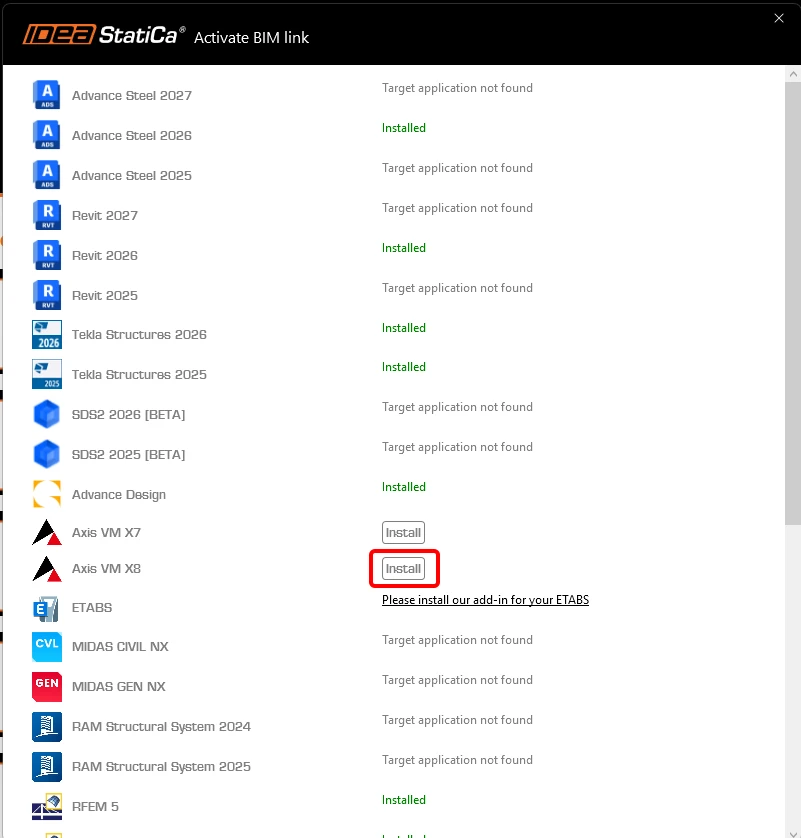
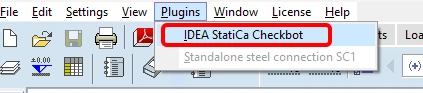
Inicie AxisVM. En el menú ya está instalado el complemento para IDEA StatiCa Checkbot.
2 Cómo utilizar el enlace
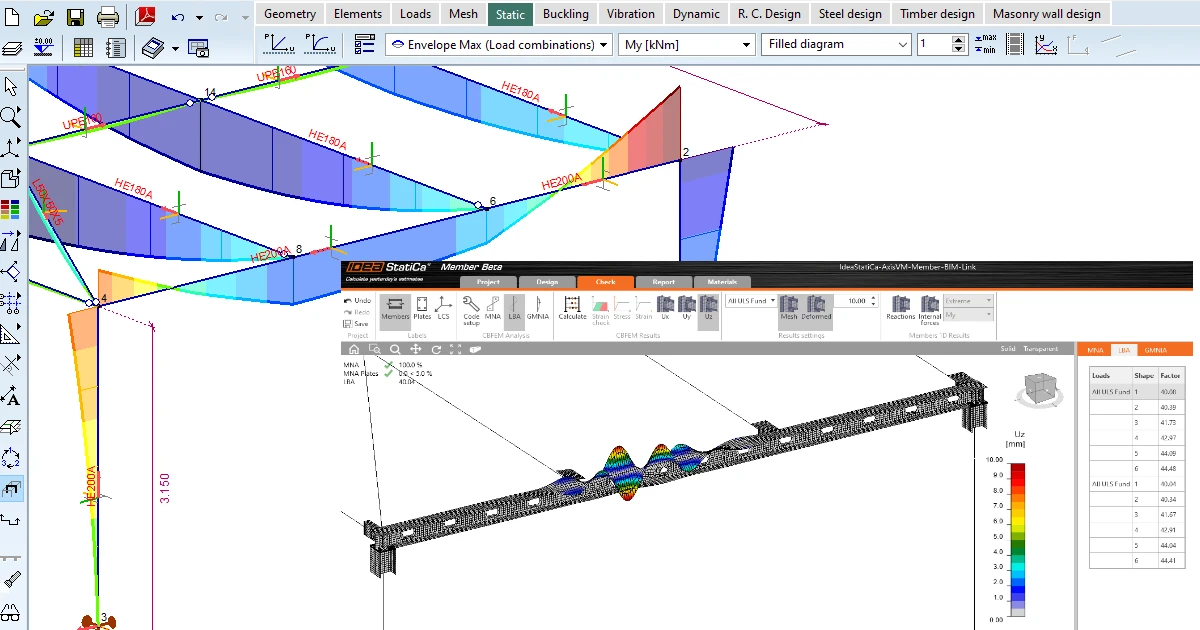
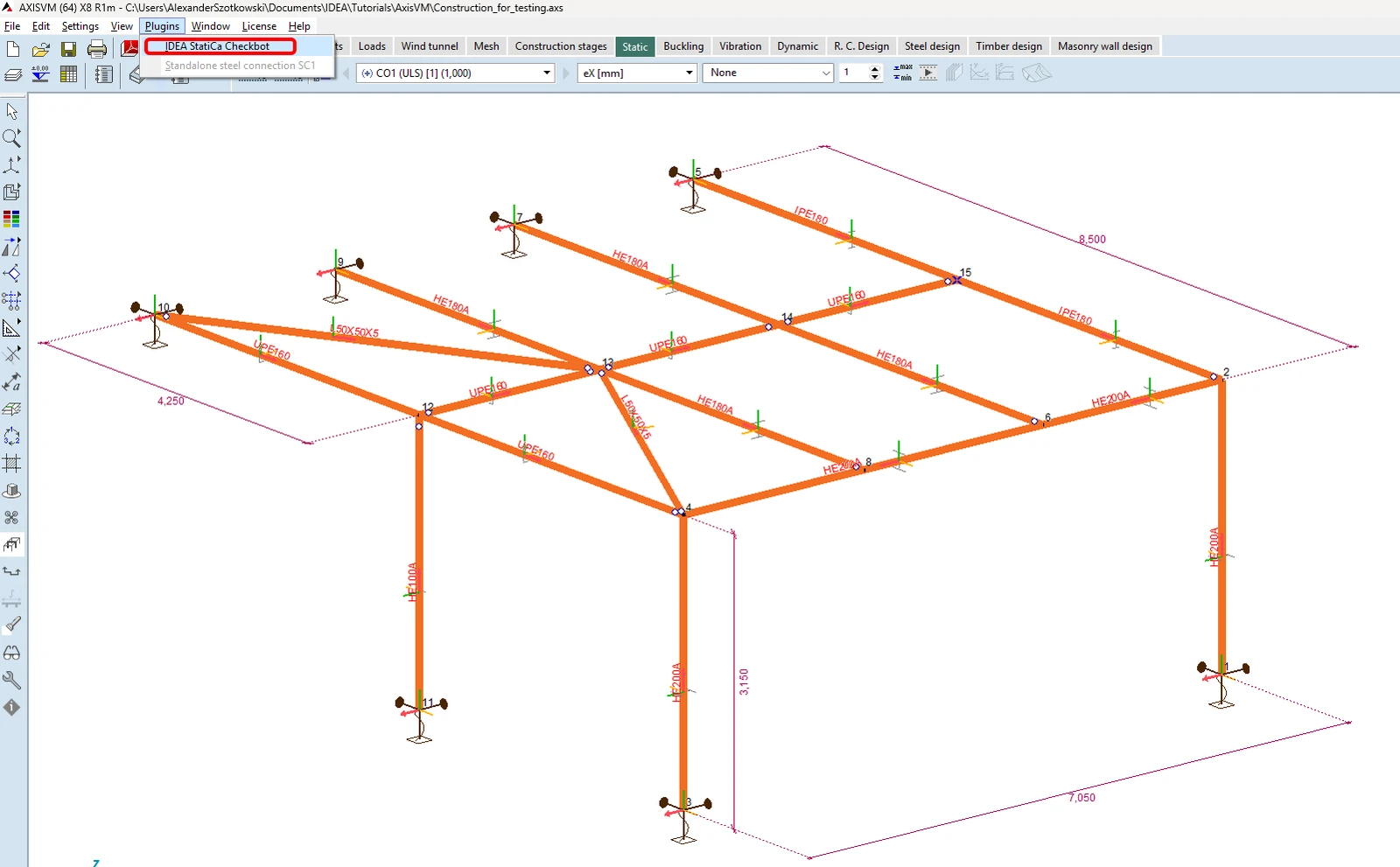
Abra el proyecto adjunto en AxisVM, ejecute primero el análisis lineal y, a continuación, también el análisis no lineal.
Cuando termine, vaya al elemento de menú Plugins y elija IDEA StatiCa Checkbot.
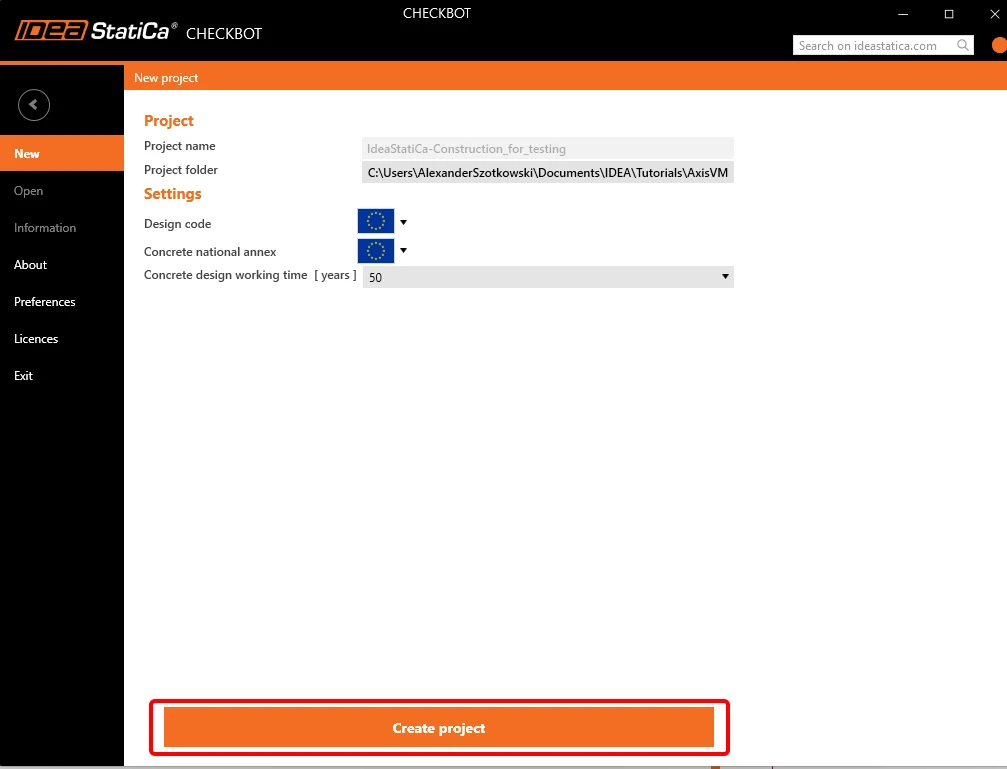
Se abre la ventana del asistente. Haga clic en Crear proyecto.
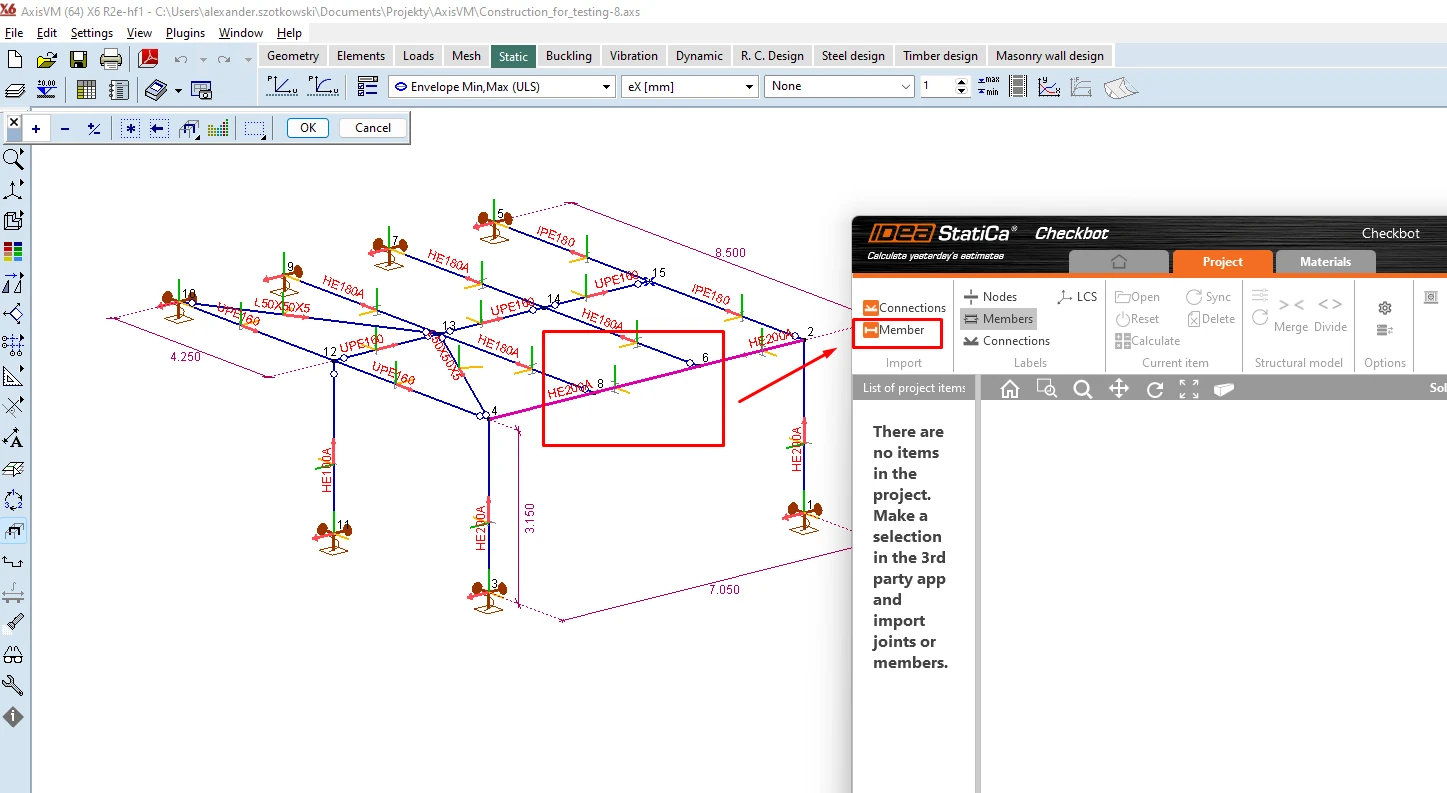
En AxisVM, seleccione el elemento que desea transferir a IDEA StatiCa Connection y haga clic en Member.
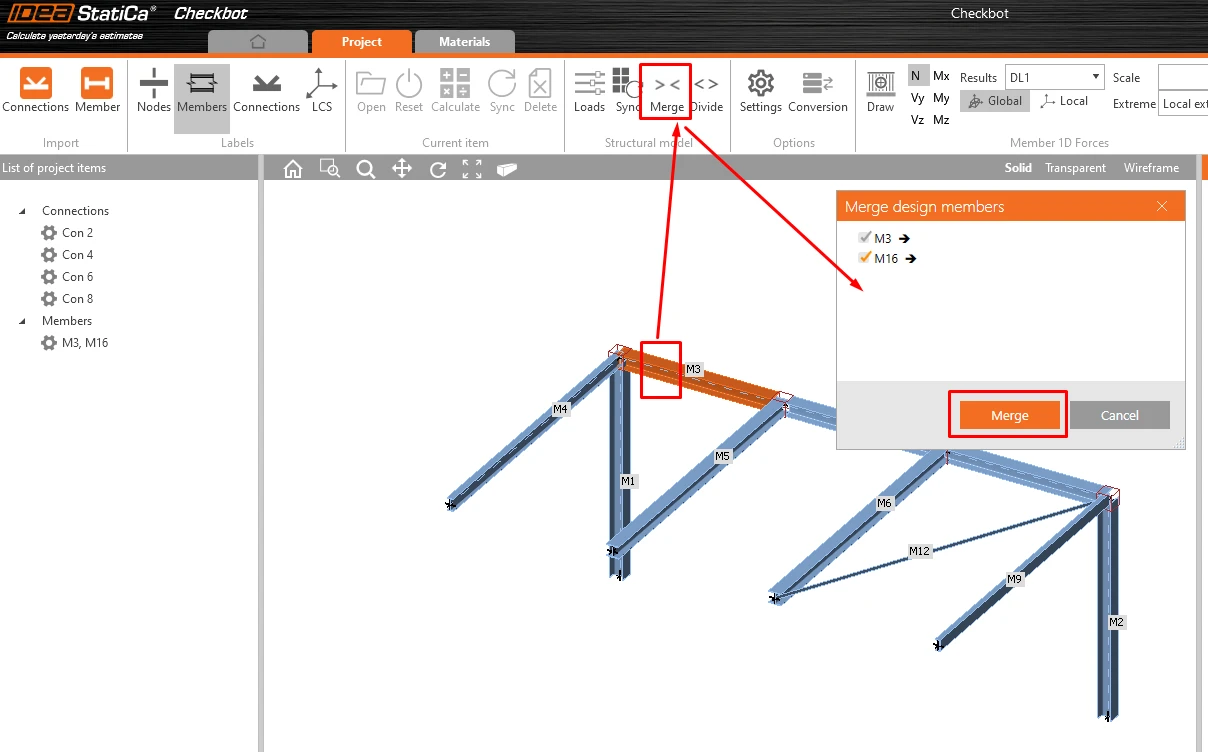
Dado que el elemento completo se crea a partir de dos vigas independientes, fusione las vigas M3 y M16.
3 Uniones: disposición y creación de grupos
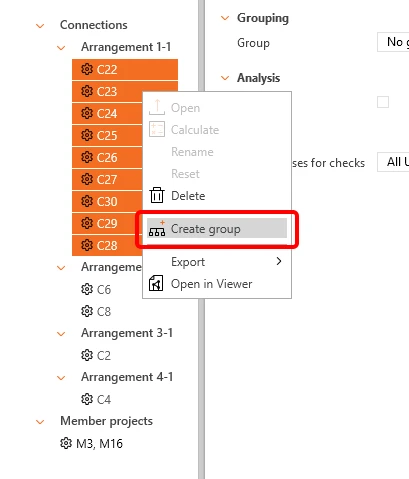
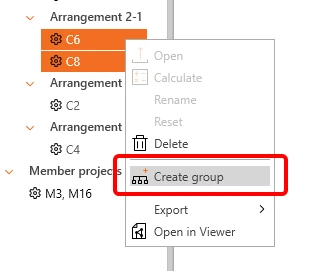
Como se han creado varias juntas similares a lo largo de la viga, IDEA StatiCa ya las ha agrupado en varias disposiciones. Para diseñarlas en un solo paso, debemos agruparlas. Selecciónelas según las siguientes imágenes, haga clic con el botón derecho y pulse Crear grupo.
4 Diseño
Para obtener el análisis del elemento, primero debemos diseñar todas las juntas a lo largo del elemento. Los nodos intermedios, donde no se necesitan operaciones, pueden omitirse.
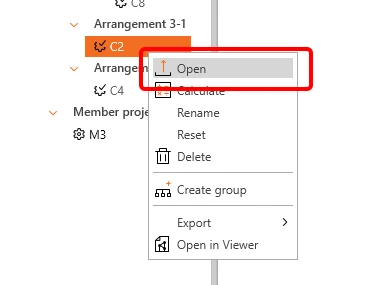
Comencemos con el nodo C2 haciendo clic en Abrir.
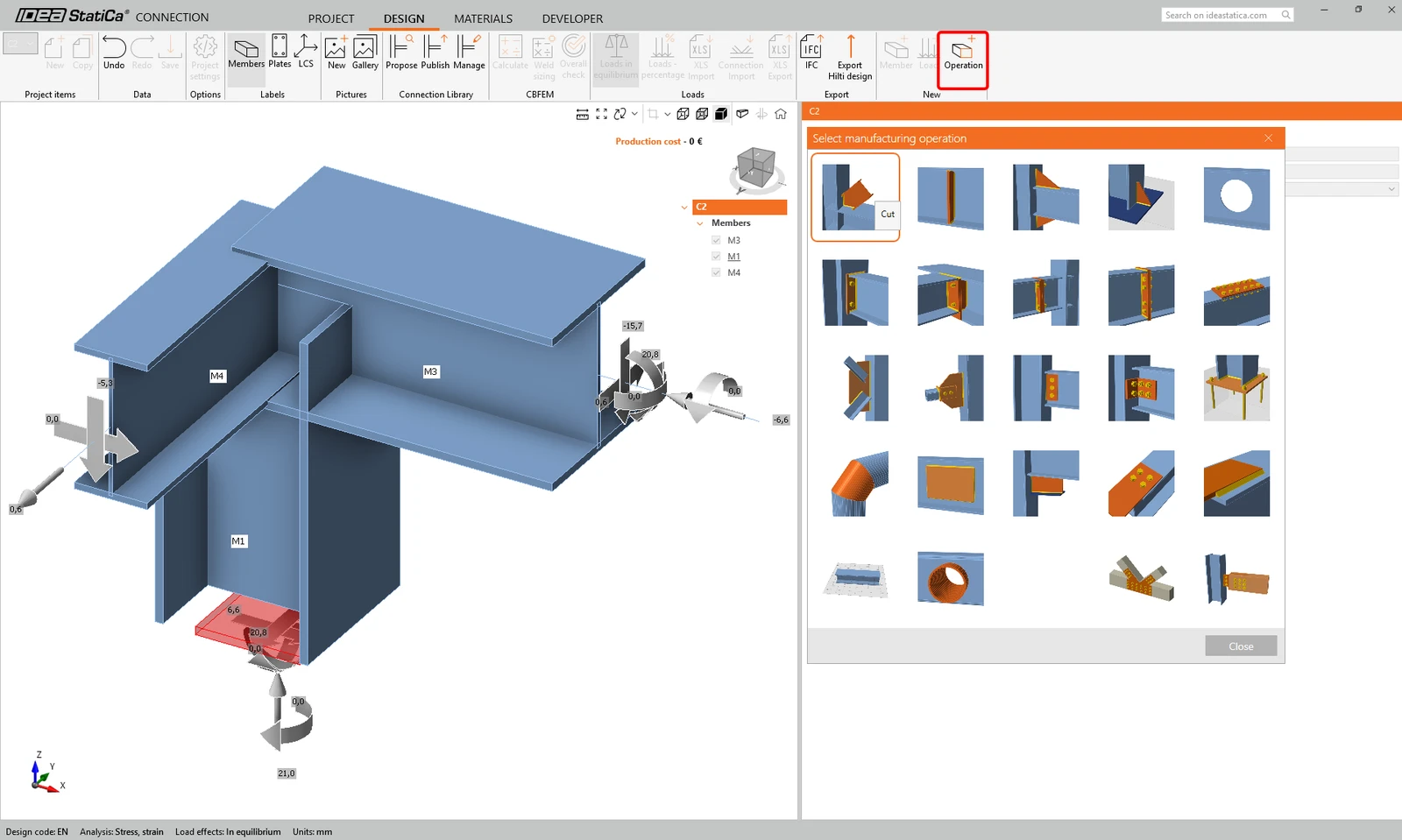
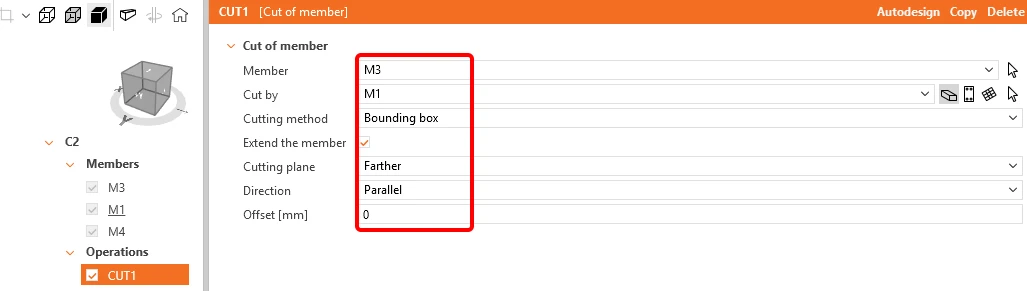
Aparece la ventana con la junta y puede añadir la primera operación, Corte.
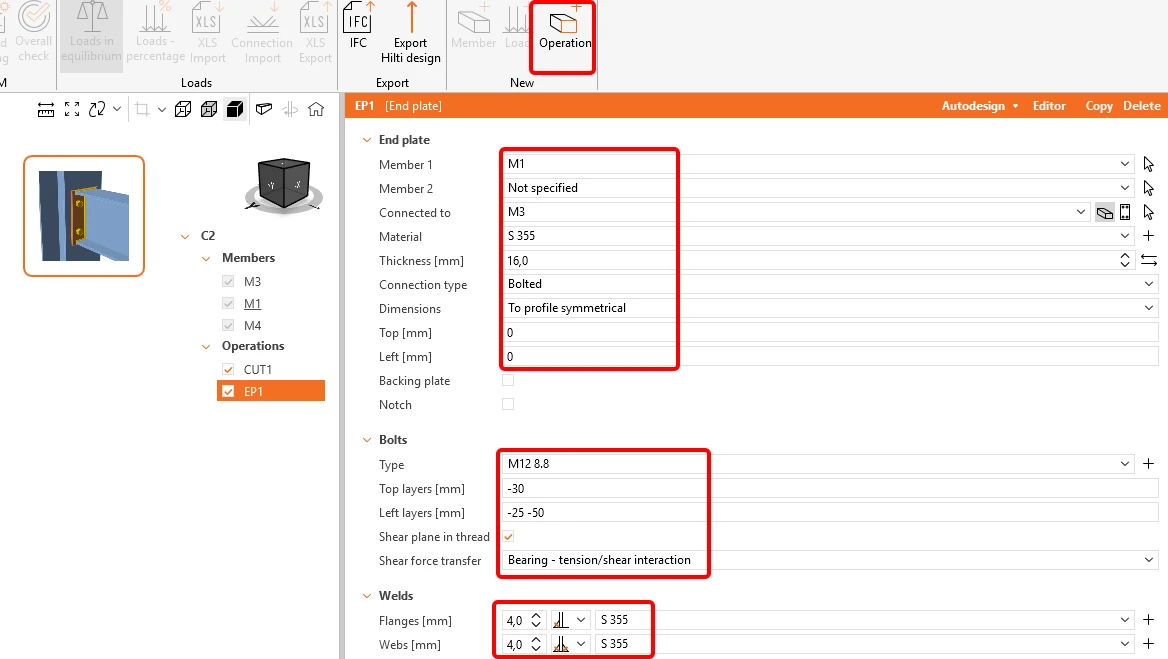
La siguiente operación es la placa de testa. Introduzca los datos según la siguiente imagen.
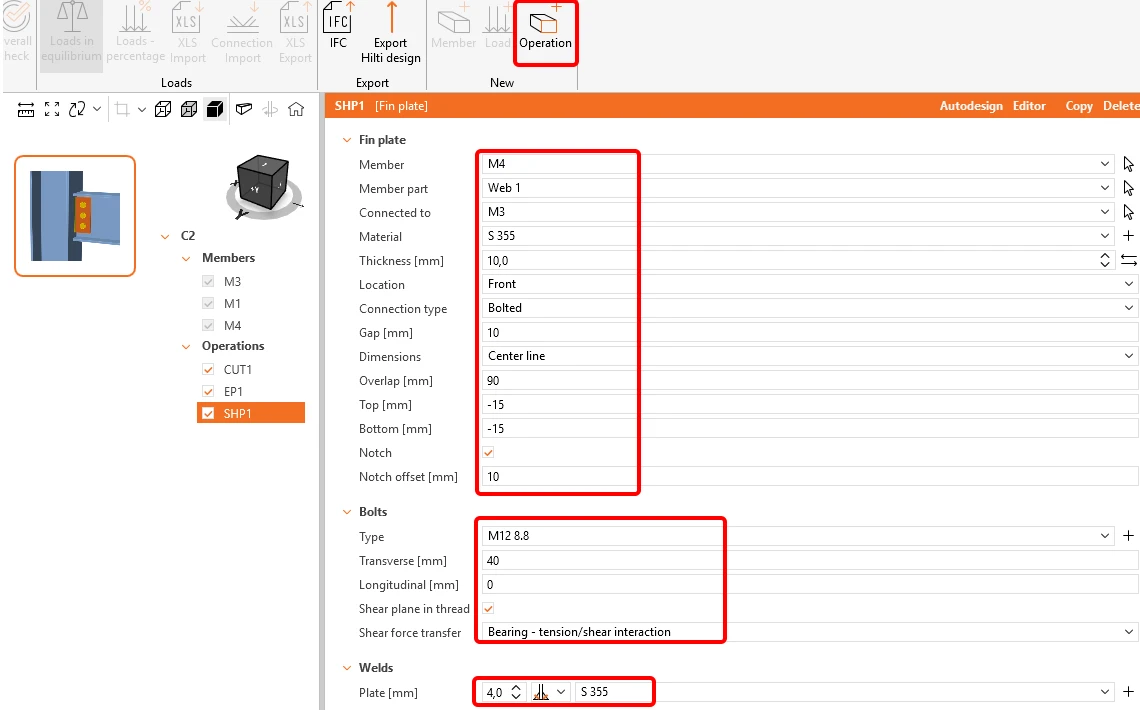
El elemento M4 se puede unir mediante la operación placa de aleta.
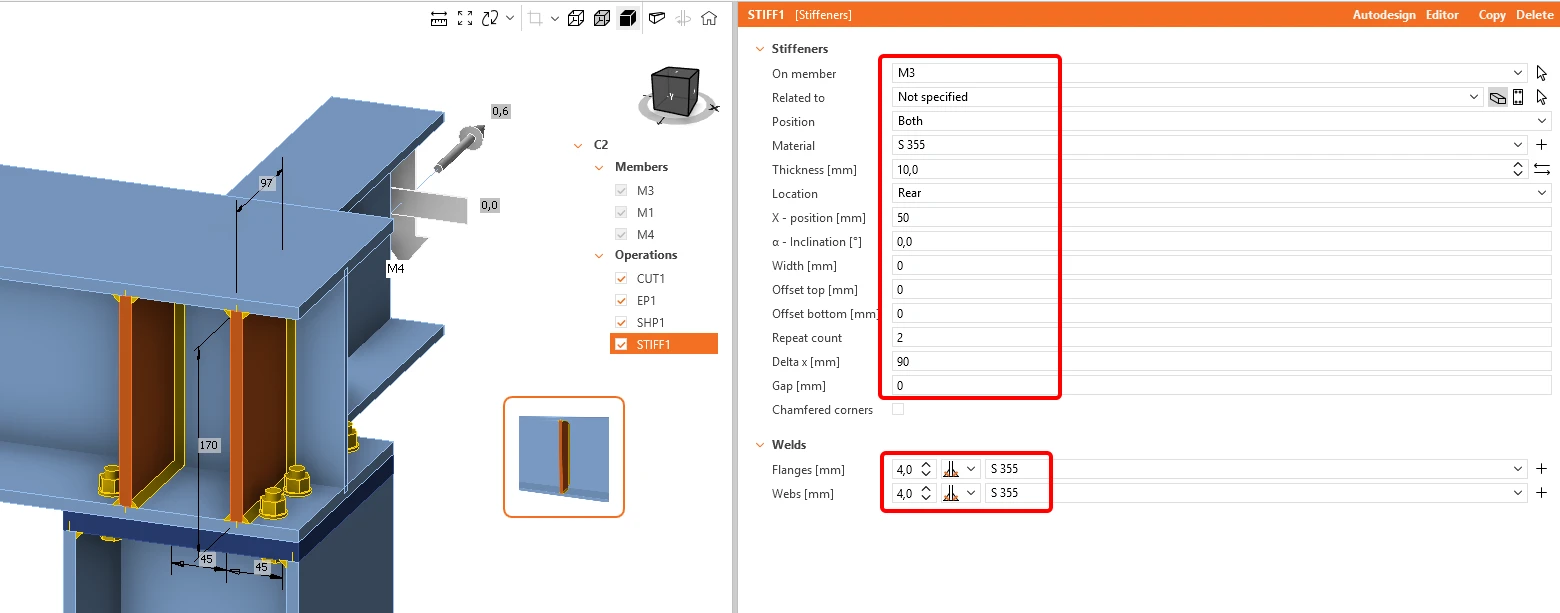
La última operación en esta junta consiste en añadir la operación Rigidizadores.
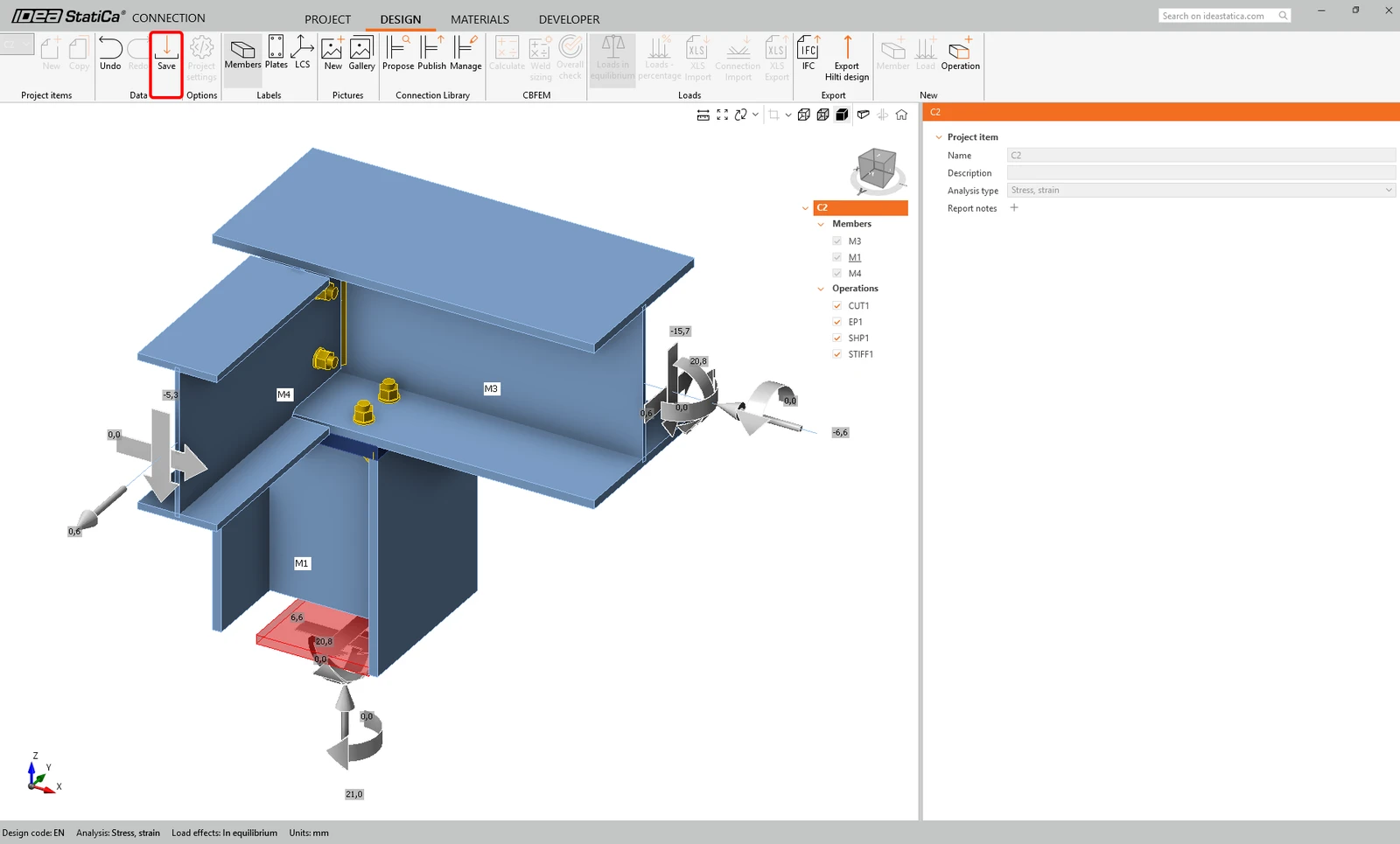
Ahora hacemos clic en Guardar y cerramos la ventana.
Lo mismo debe hacerse para los nodos C6 y C8. Seleccione la unión de referencia C6 (subrayada en el árbol), que determina el diseño del grupo, y ábrala.
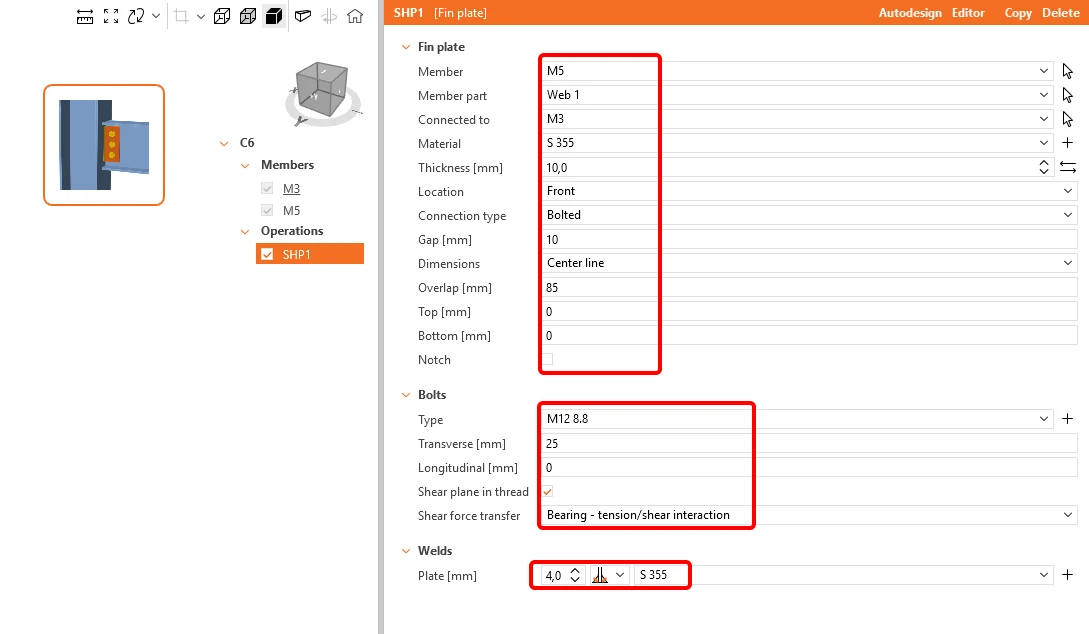
Aplique la operación placa de aleta con los siguientes ajustes:
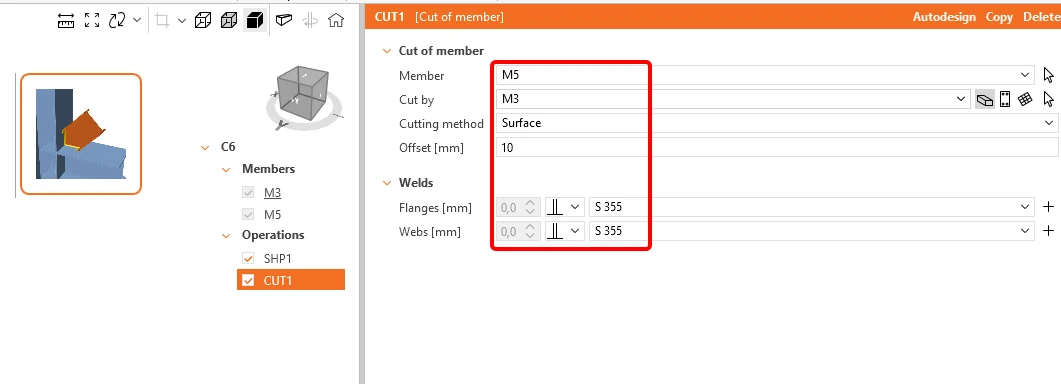
La siguiente operación será el corte del elemento M5.
Ahora haga clic en Guardar y cierre la ventana.
A continuación se muestra el diseño del último nodo, C4.
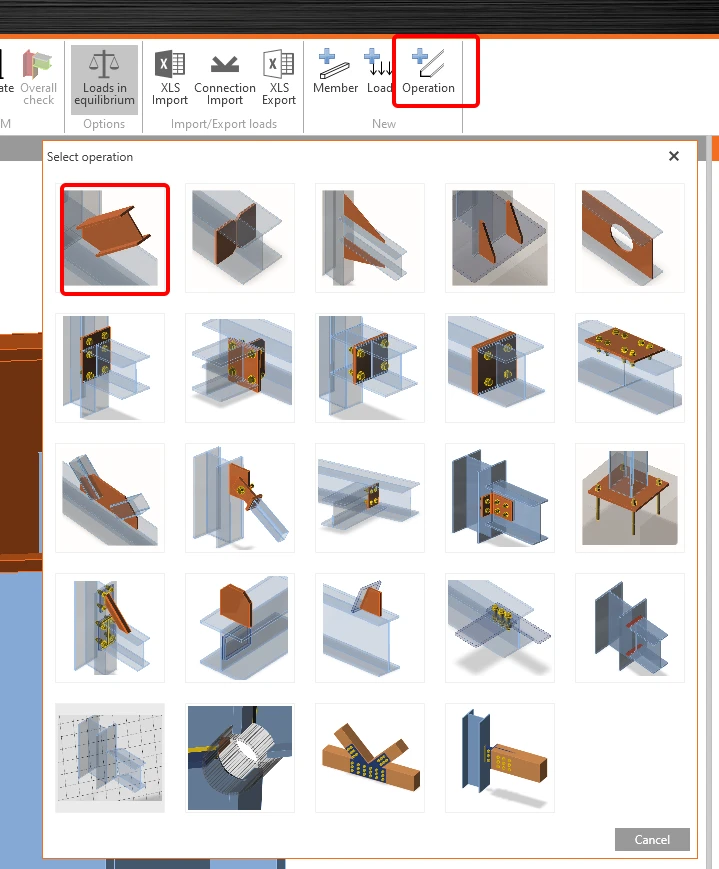
En la cinta superior, haga clic en +Operación y añada una nueva operación, Corte.
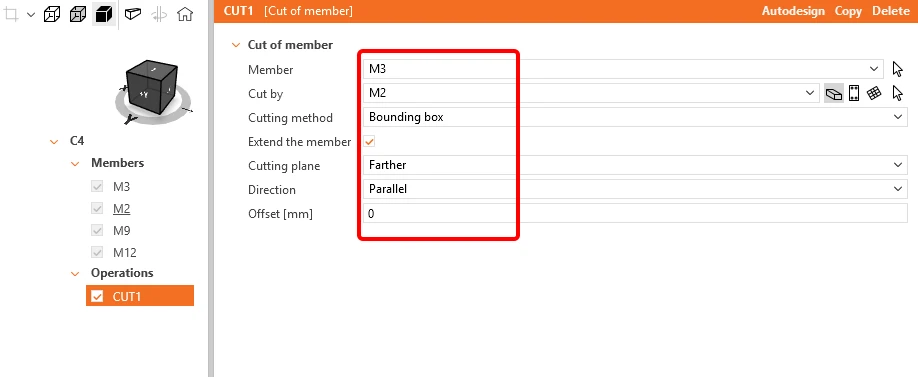
Modifique la tabla según la siguiente imagen.
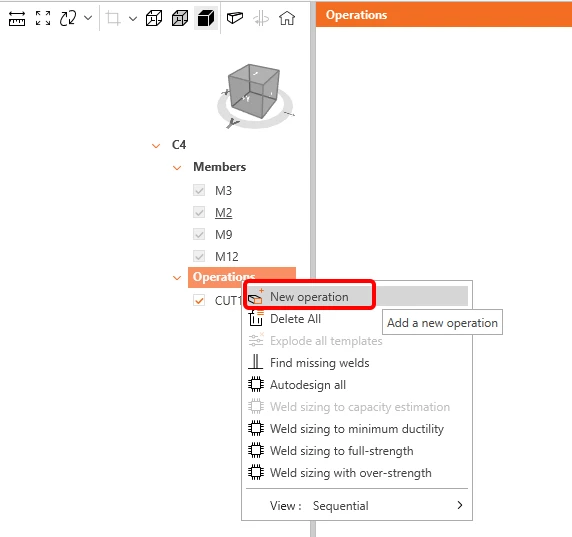
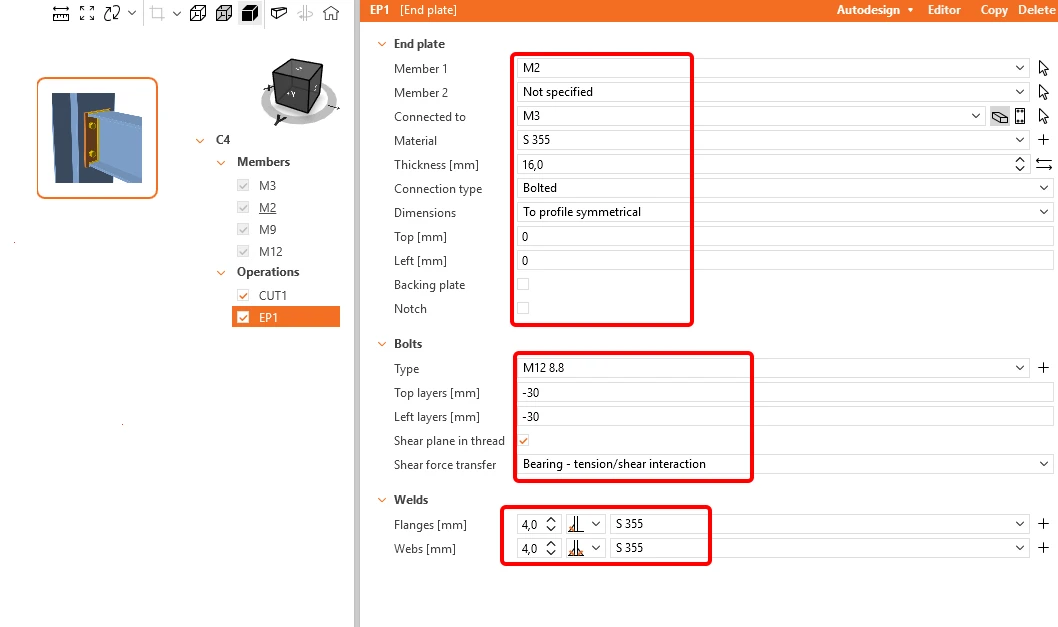
Ahora puede añadir otra operación haciendo clic con el botón derecho en Operación para añadir una nueva operación Placa de testa. Cambie las dimensiones y las soldaduras según la siguiente imagen.
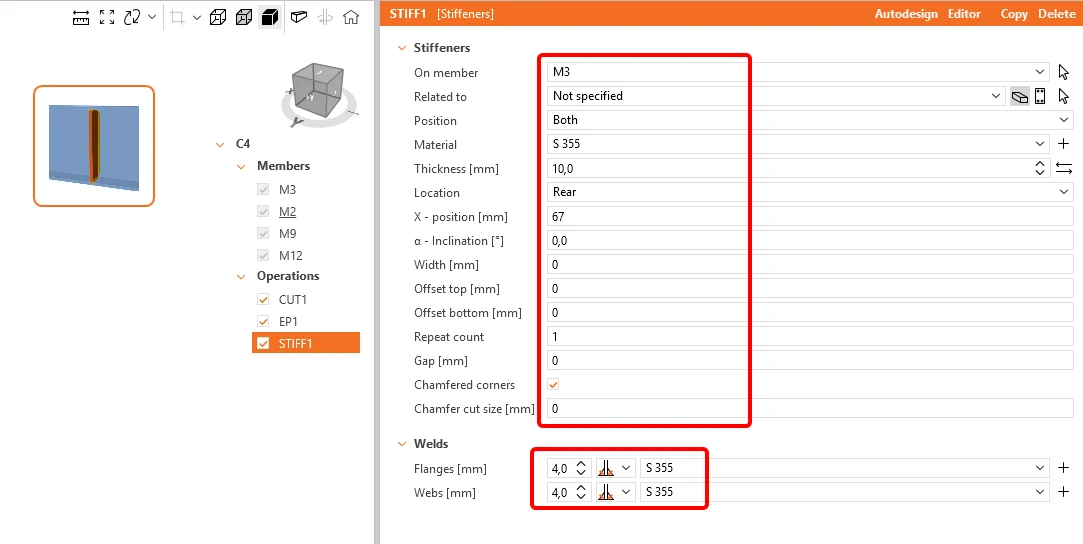
La siguiente operación será Rigidizador. Puede cambiar las dimensiones según la siguiente imagen.
Ahora debe unir el elemento M9 mediante la operación Placa de aleta.
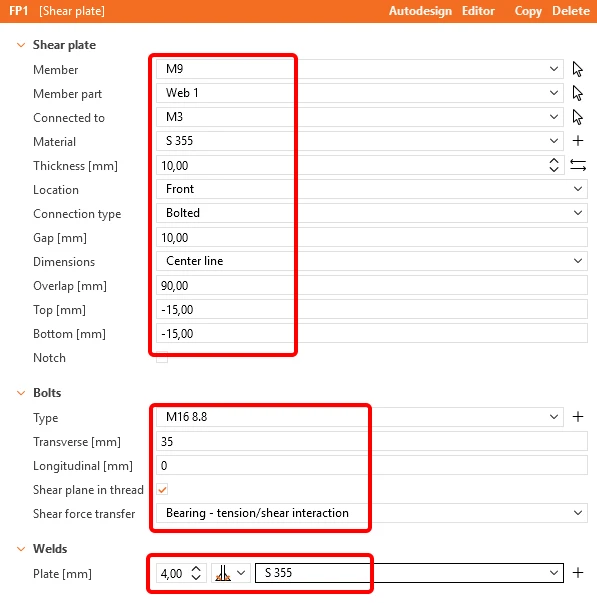
La última operación que debe aplicar es la operación Placa de unión para unir la diagonal.
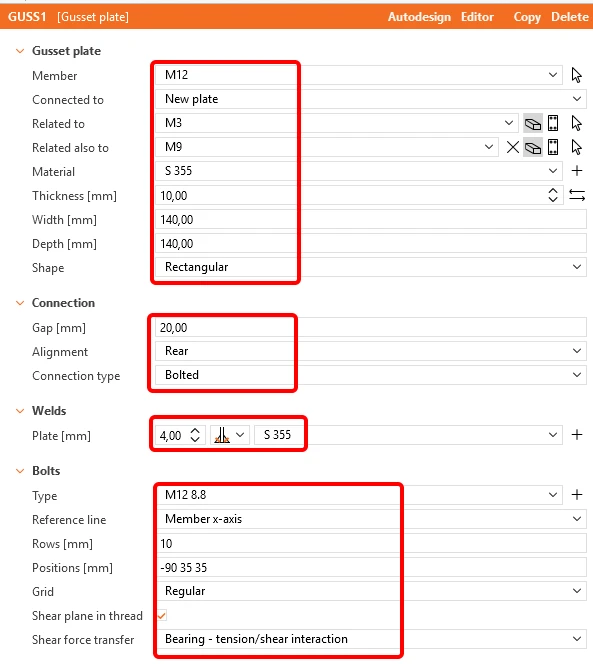
Haga clic en Guardar y cierre el archivo.
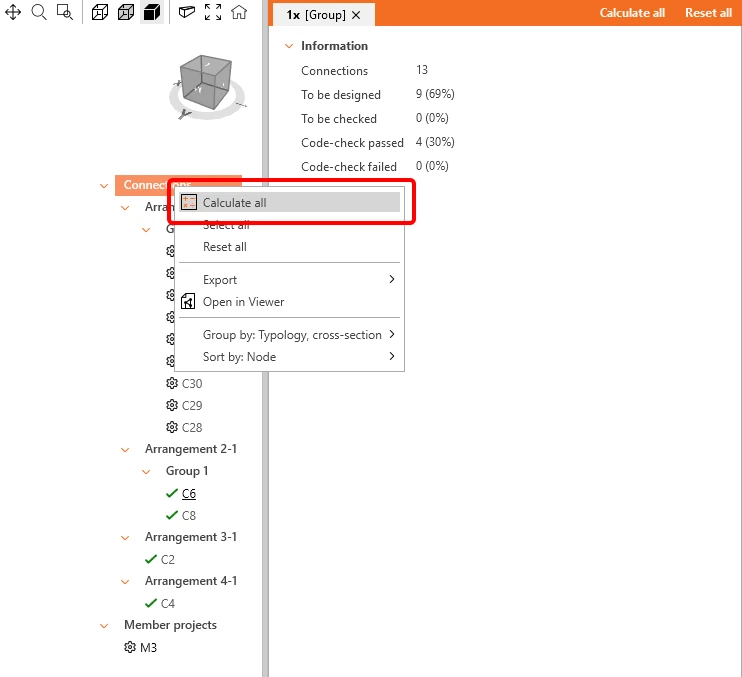
Antes de iniciar la aplicación Member, podemos verificar todas las juntas diseñadas. Haga clic con el botón derecho en Connection y seleccione Calcular todo. Se calculan todas las juntas diseñadas anteriormente y se marcan en verde.
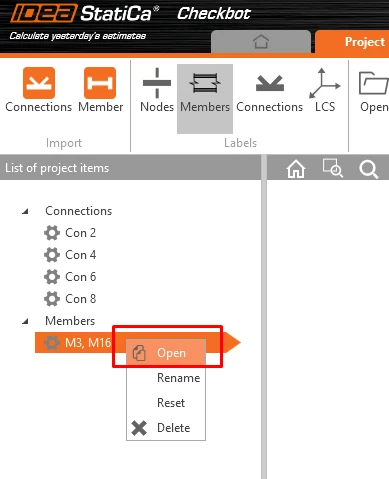
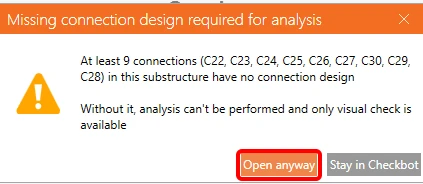
Ahora puede seleccionar Member y hacer clic en Abrir; aparece una ventana de advertencia.
Como los nodos intermedios no necesitan diseñarse, haga clic en Abrir de todos modos; aparece el módulo Member.
5 Análisis
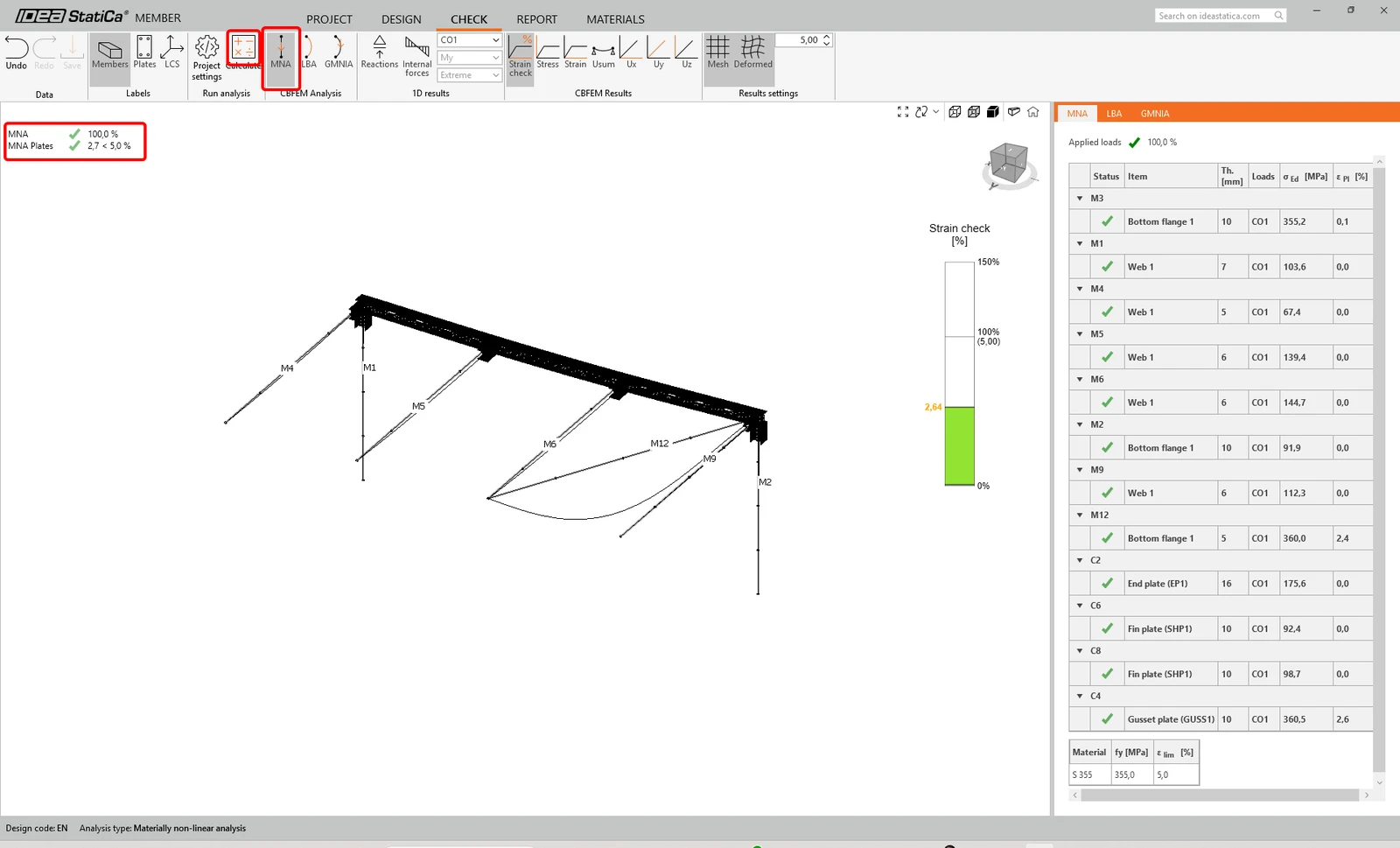
Una vez terminado el diseño de todas las juntas, inicie el análisis lineal haciendo clic en MNA y en Calcular en la pestaña Verificación.

Los resultados se muestran como en la imagen:
El siguiente análisis es el análisis de pandeo lineal, por lo que basta con hacer clic en LBA y en Calcular.
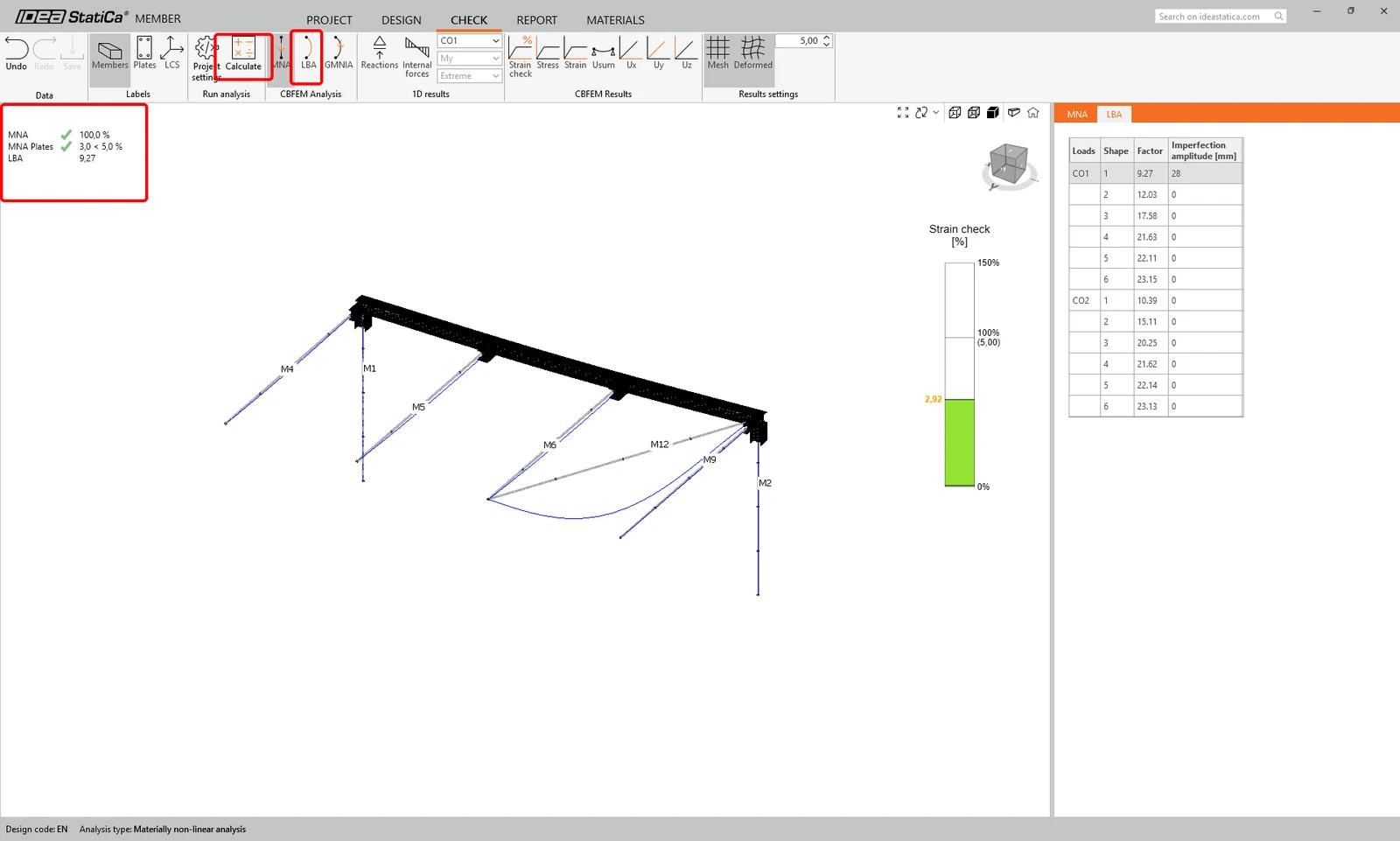
Como puede ver, el resultado de este análisis es inferior a 15, por lo que es necesario continuar con el análisis no lineal geométrico y material. Para obtener más información, consulte el artículo sobre imperfecciones o los Fundamentos teóricos.
Según el artículo Cómo introducir imperfecciones en Member, establecemos la amplitud en la 1.ª forma en 28,2 mm (7050 / 250) y ejecutamos el análisis GMNIA.
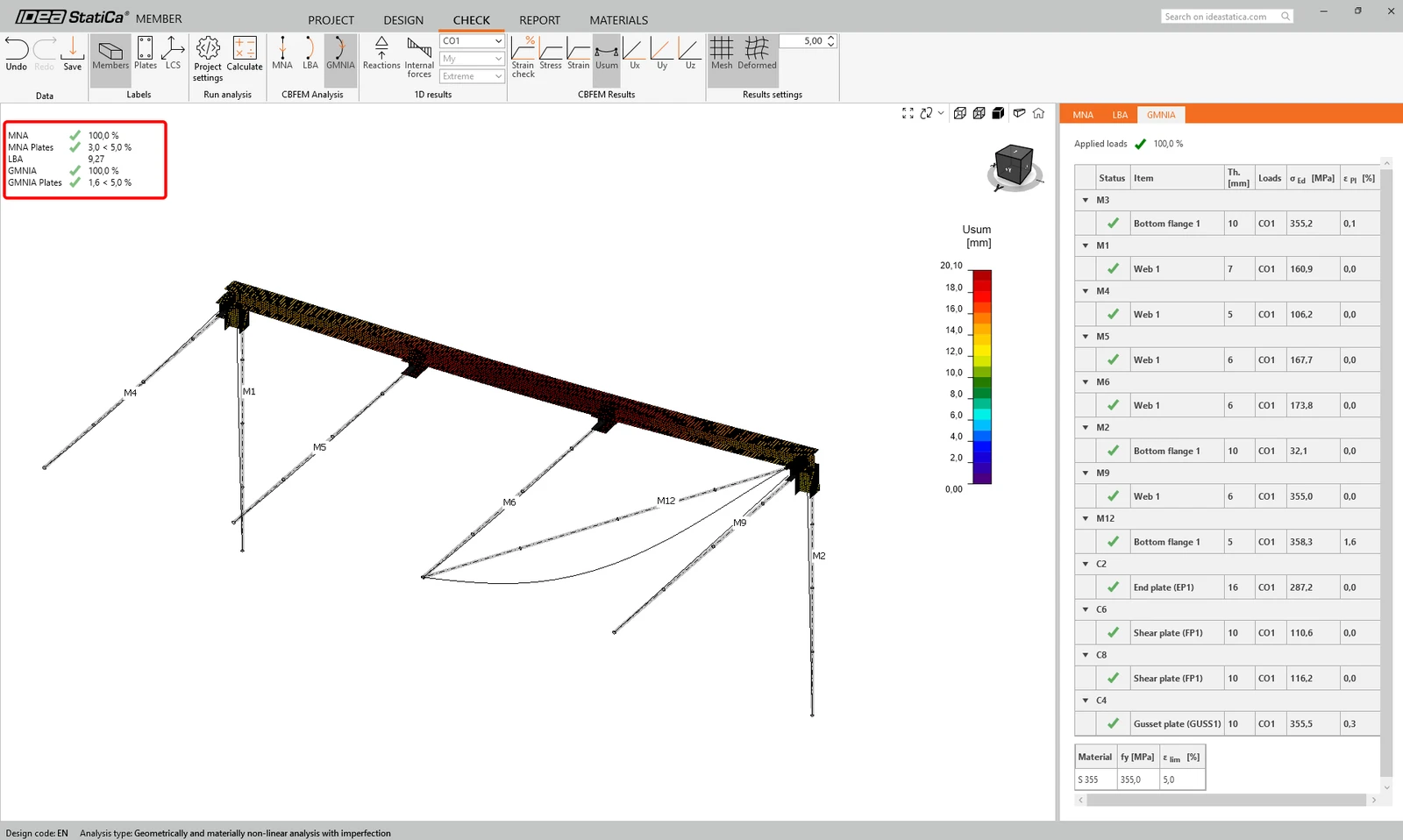
Como podemos ver, la verificación de este elemento es correcta.
6 Informe
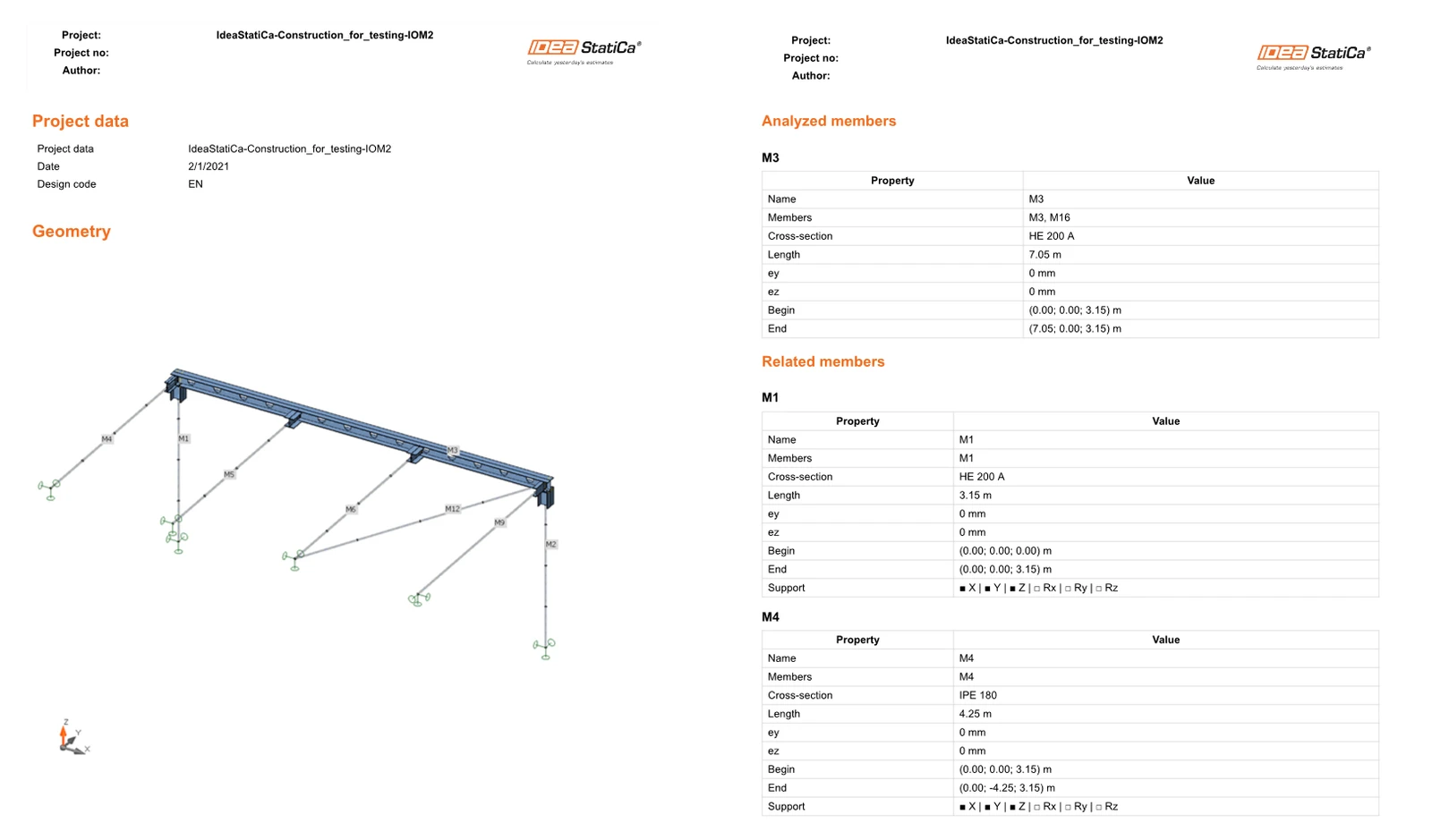
Por último, vaya a la pestaña Informe. IDEA StatiCa ofrece un informe totalmente personalizable que se puede imprimir o guardar en un formato editable.
¿Quieres mejorar tus habilidades? Visita nuestro Campus
Aprende a utilizar IDEA StatiCa de forma eficaz con nuestros cursos de e-learning a tu propio ritmo
Empieza a aprender