

1 วิธีเปิดใช้งานลิงก์
- ติดตั้ง IDEA StatiCa เวอร์ชันล่าสุด ดาวน์โหลดได้ที่ ดาวน์โหลด
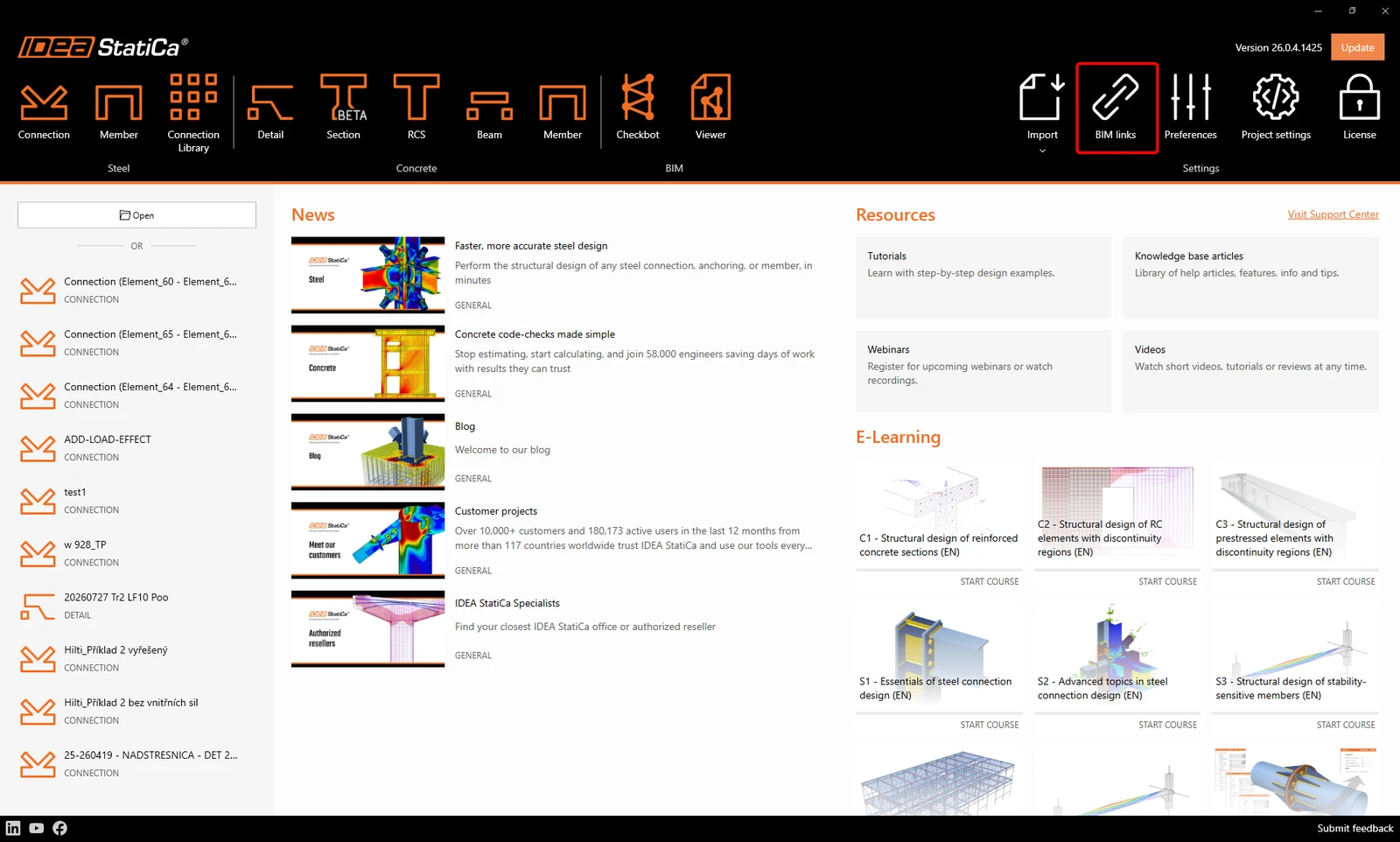
หลังจากติดตั้งโปรแกรมทั้งสองแล้ว ให้เรียกใช้ IDEA StatiCa และเริ่มต้นที่รายการ BIM links ก่อน.
ก่อนที่หน้าต่าง Activate your Bim Link จะเปิดขึ้น จะมีการแจ้งเตือน "Run as administrator" ปรากฏขึ้น โปรดยืนยันโดยคลิกปุ่ม Yes.
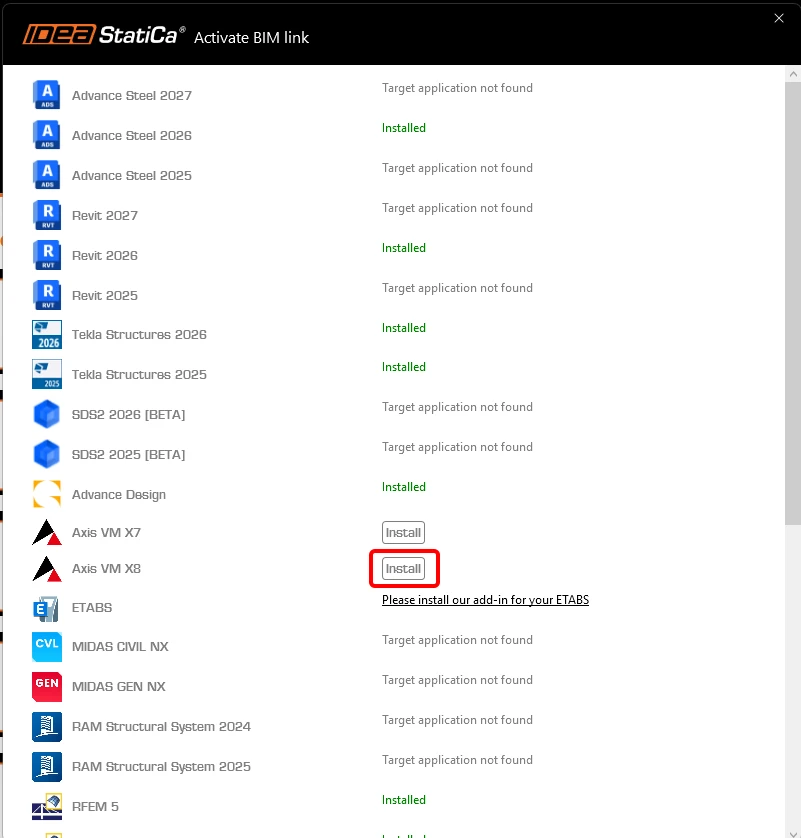
เลือกเวอร์ชันของ AxisVM ที่คุณใช้ แล้วคลิกปุ่ม Install. กระบวนการผสานการทำงานจะเริ่มต้นขึ้น
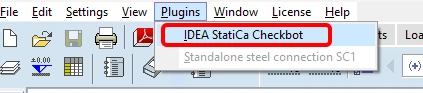
เปิดโปรแกรม AxisVM. ในเมนู จะมีปลั๊กอินสำหรับ IDEA StatiCa Checkbot ที่ติดตั้งแล้ว
2 วิธีใช้งานลิงก์
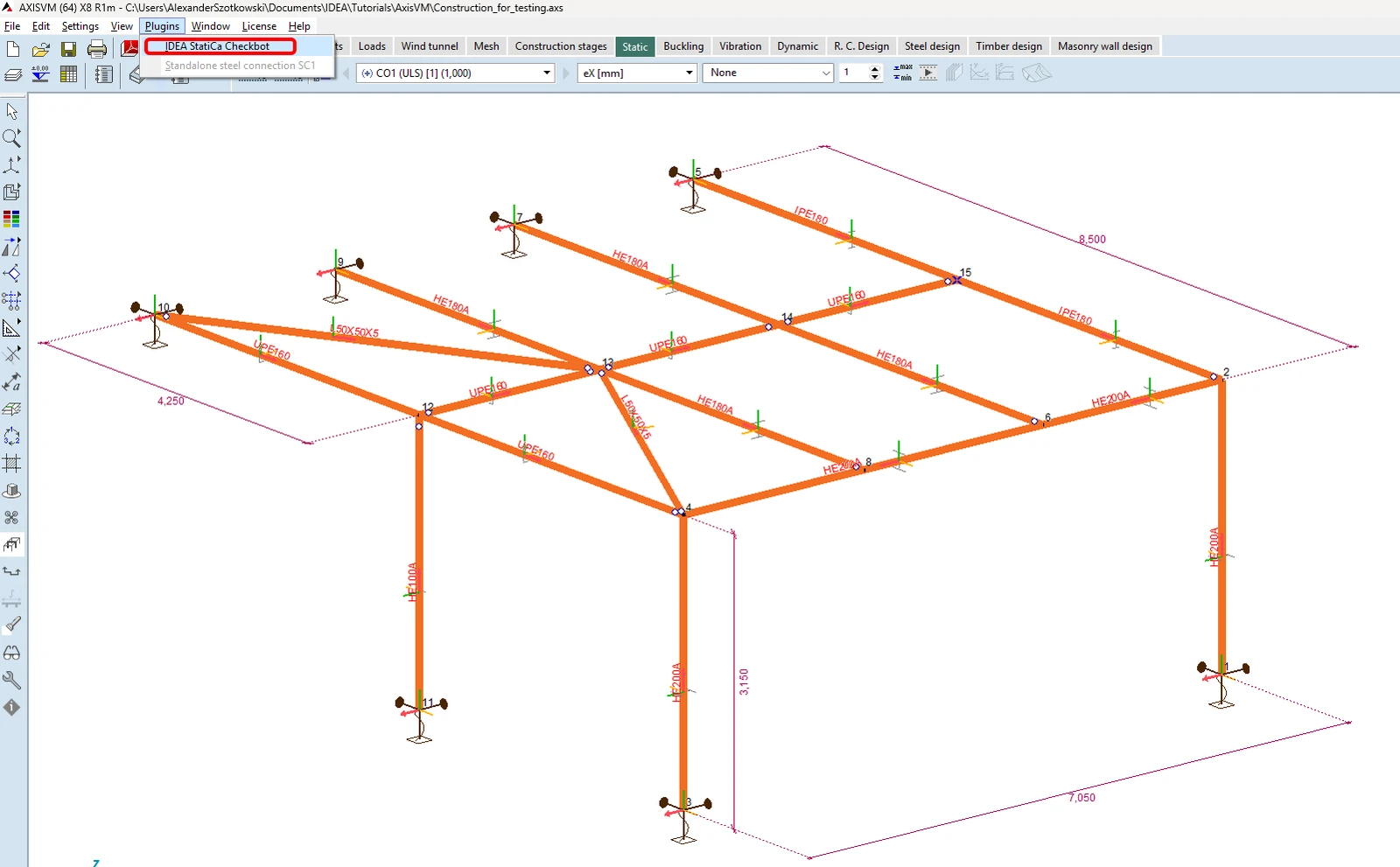
เปิดโปรเจกต์ ที่แนบมาใน AxisVM เรียกใช้การวิเคราะห์เชิงเส้นก่อน แล้วจึงเรียกใช้การวิเคราะห์ไม่เชิงเส้น
เมื่อเสร็จแล้ว ไปที่เมนู Plugins และเลือก IDEA StatiCa Checkbot.
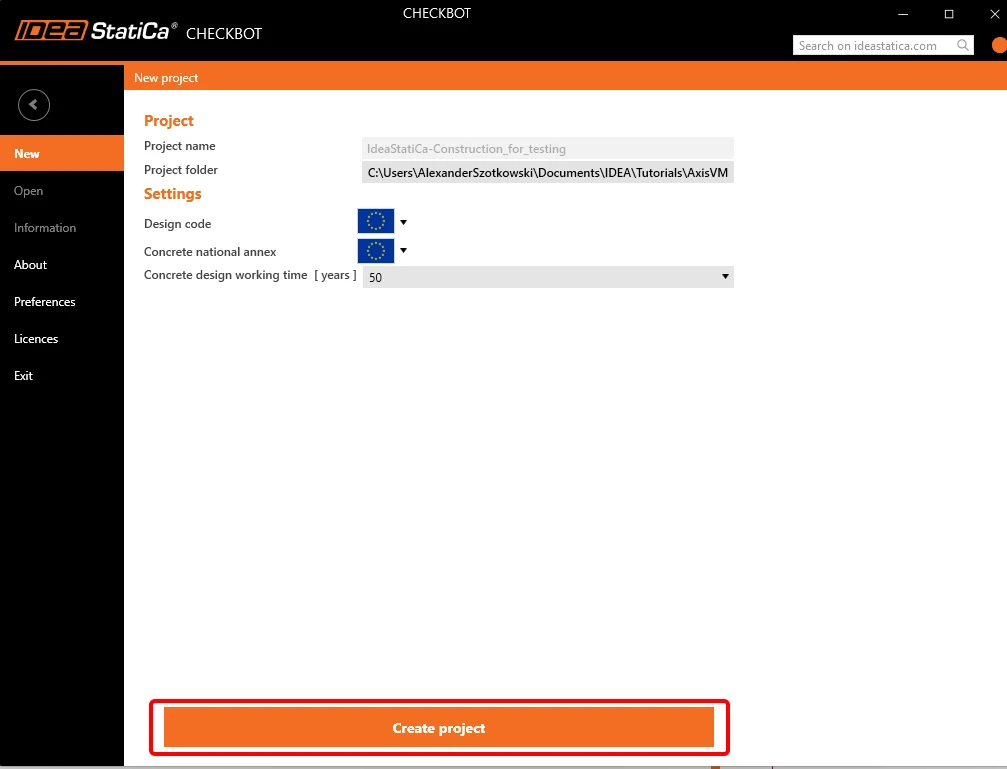
หน้าต่างวิซาร์ดจะเปิดขึ้น คลิกที่ Create project.
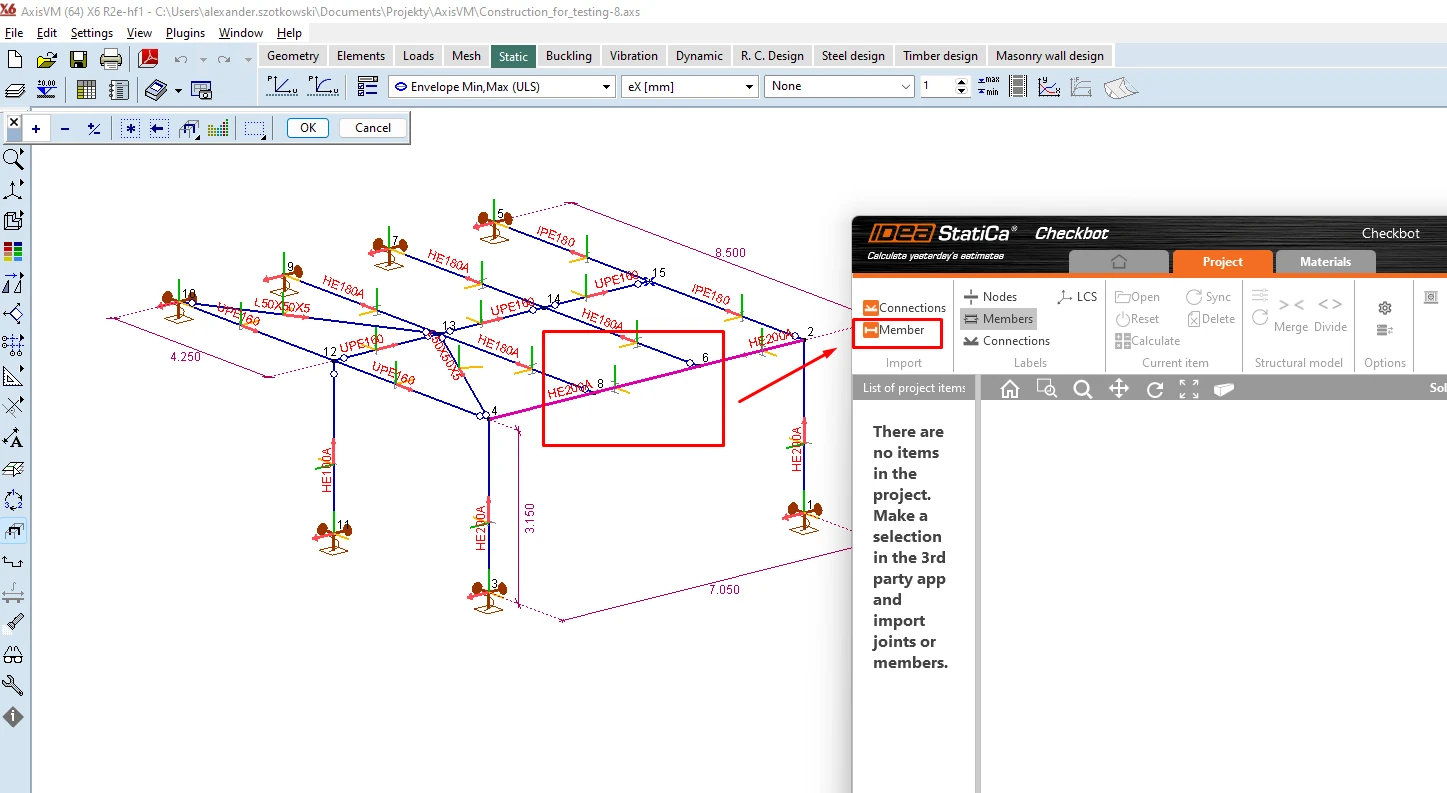
ใน AxisVM โปรดเลือกชิ้นส่วนที่คุณต้องการส่งไปยัง IDEA StatiCa Connection แล้วคลิกที่ Member.
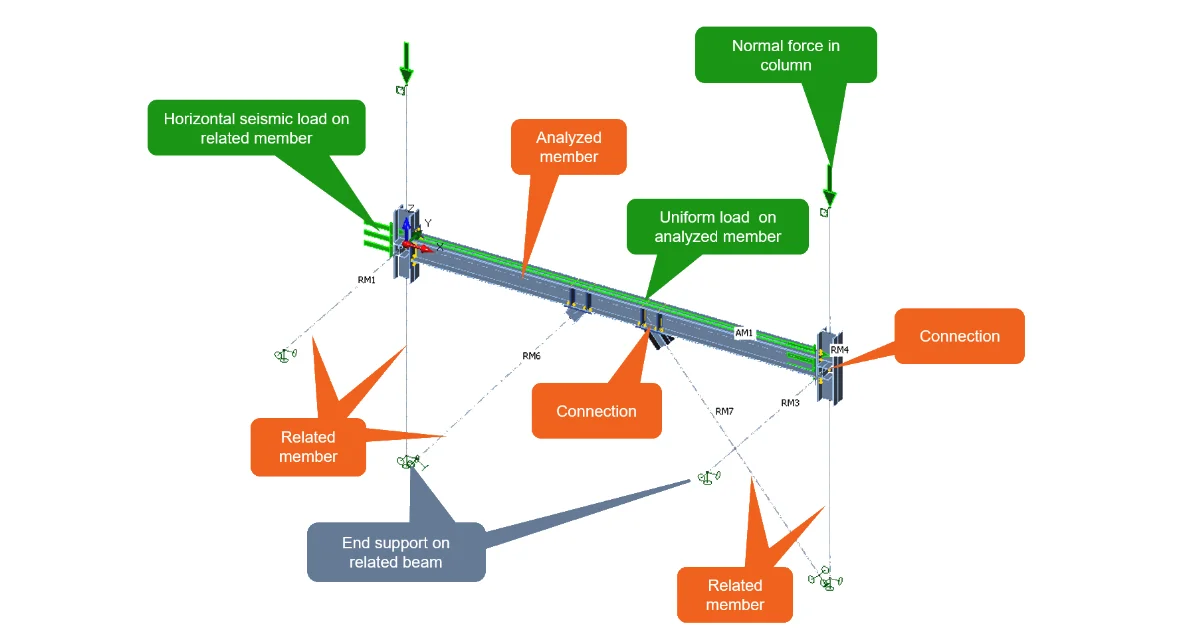
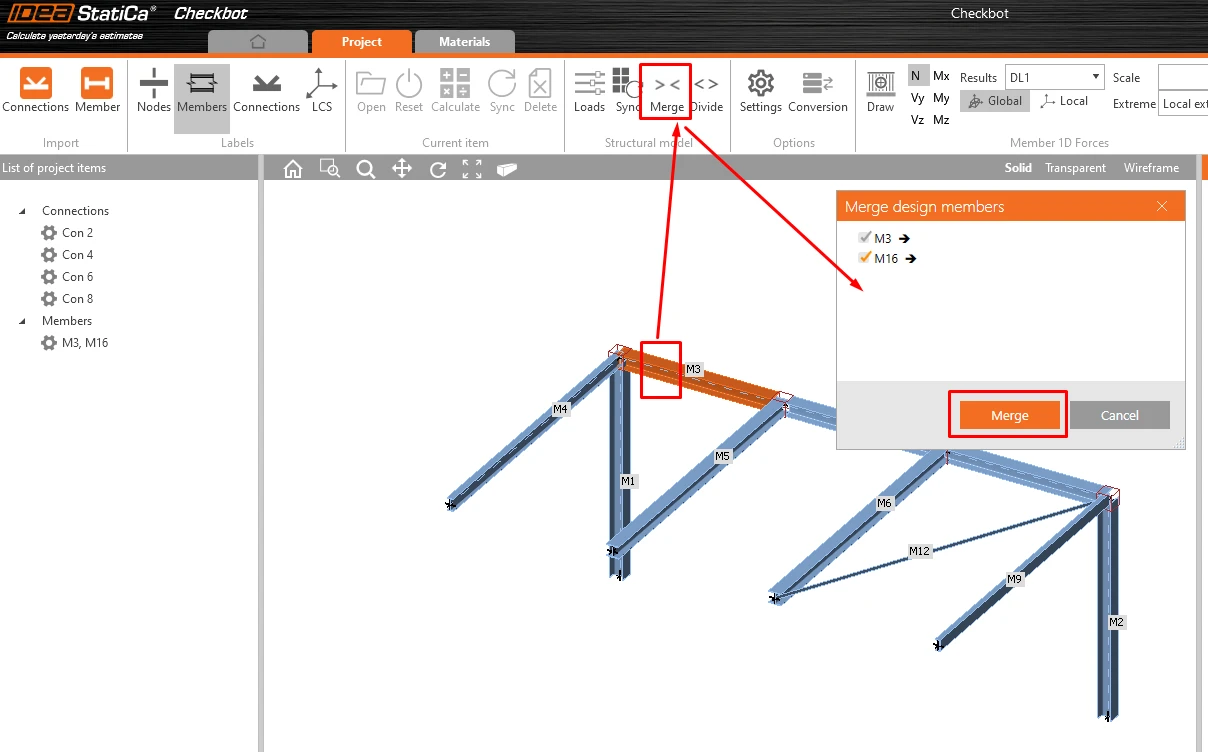
เนื่องจากชิ้นส่วนทั้งหมดถูกสร้างจากคานสองตัวที่แยกกัน ให้รวมคาน M3 และ M16 เข้าด้วยกัน
3 การเชื่อมต่อ - การจัดวางและการสร้างกลุ่ม
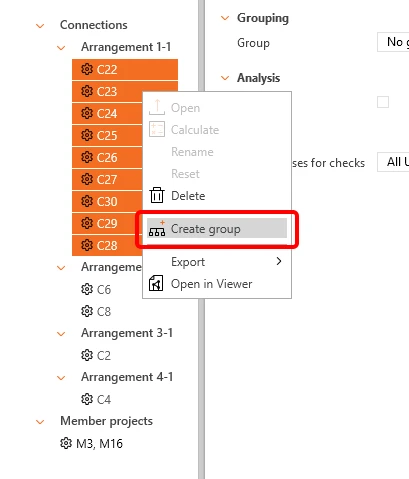
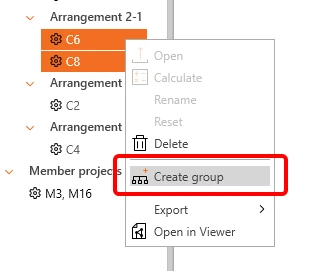
เนื่องจากมีจุดต่อที่คล้ายกันหลายจุดตามแนวคาน IDEA StatiCa จึงจัดกลุ่มจุดต่อเหล่านั้นเป็น Arrangement หลายกลุ่มไว้ให้แล้ว หากต้องการออกแบบจุดต่อเหล่านั้นพร้อมกันในครั้งเดียว เราต้องจัดกลุ่มจุดต่อเหล่านั้น เลือกตามภาพต่อไปนี้ จากนั้นคลิกขวาและคลิก Create group.
4 การออกแบบ
เพื่อให้ได้ผลการวิเคราะห์ชิ้นส่วน เราต้องออกแบบจุดต่อทั้งหมดตลอดแนวชิ้นส่วนก่อน Node ตรงกลางที่ไม่จำเป็นต้องมีการดำเนินการใดๆ สามารถข้ามได้
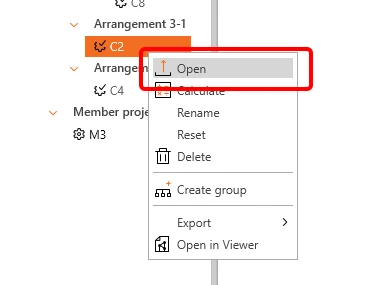
เริ่มต้นที่ Node C2 โดยคลิกที่ Open.
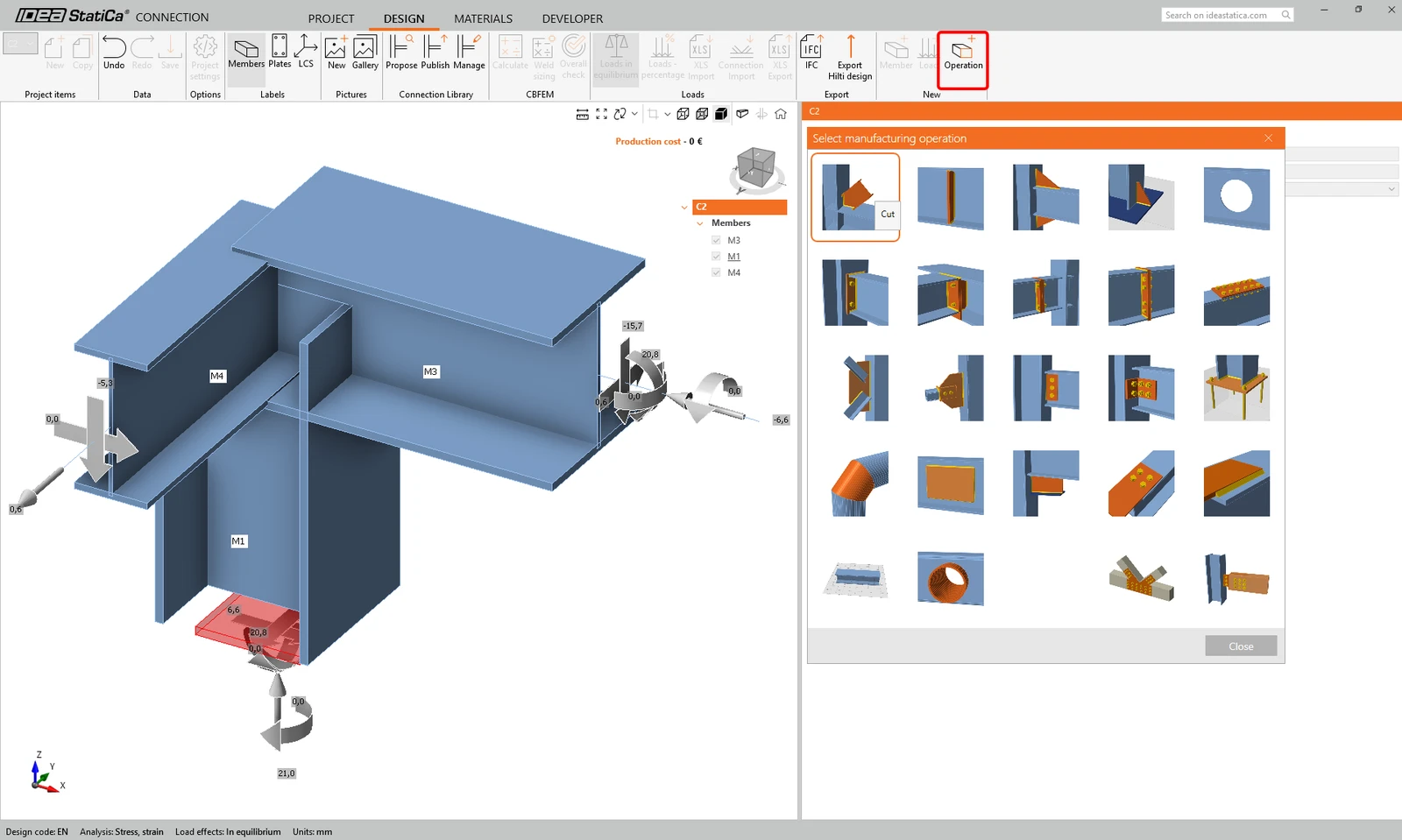
หน้าต่างที่แสดงจุดต่อจะปรากฏขึ้น และคุณสามารถเพิ่มการดำเนินการแรกคือ ตัด (Cut).
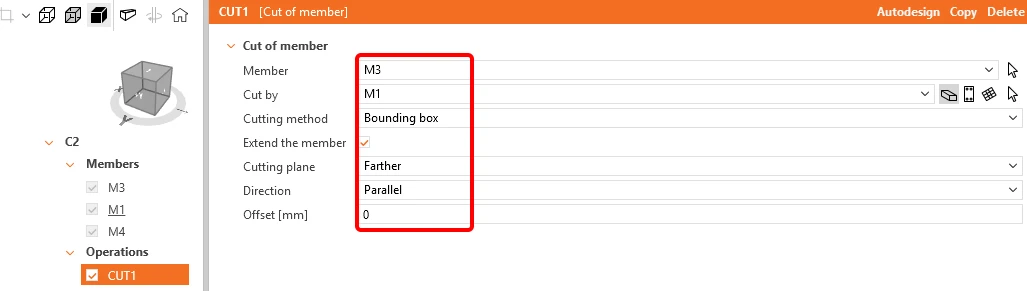
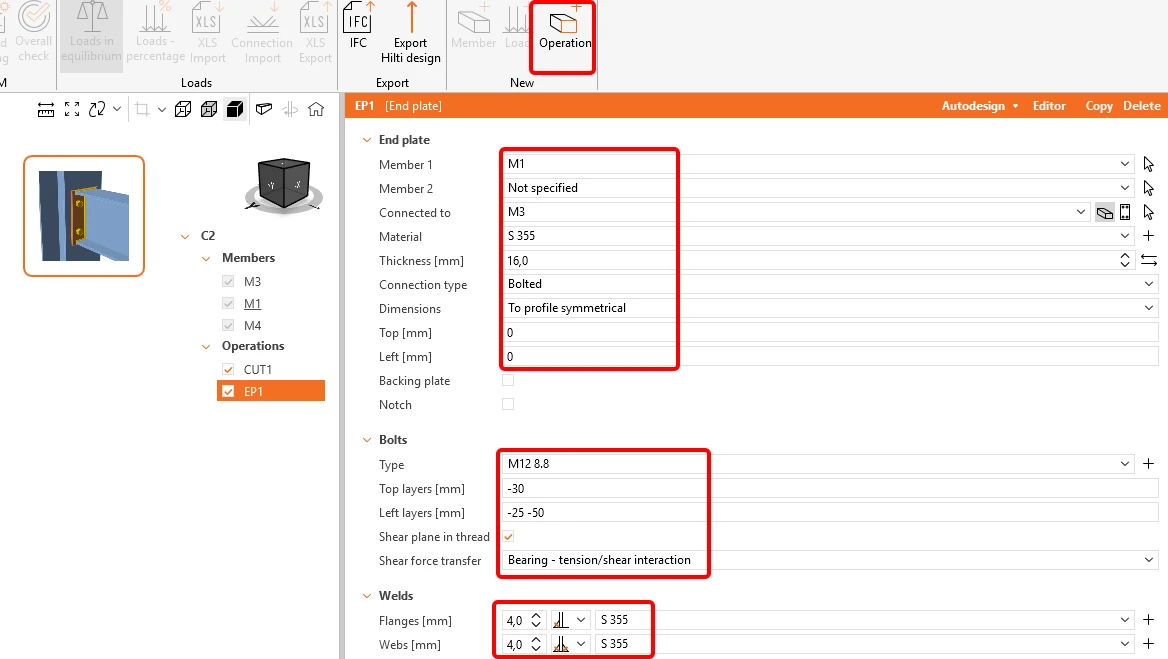
การดำเนินการถัดไปคือแผ่นปลาย. กรอกข้อมูลตามภาพถัดไป
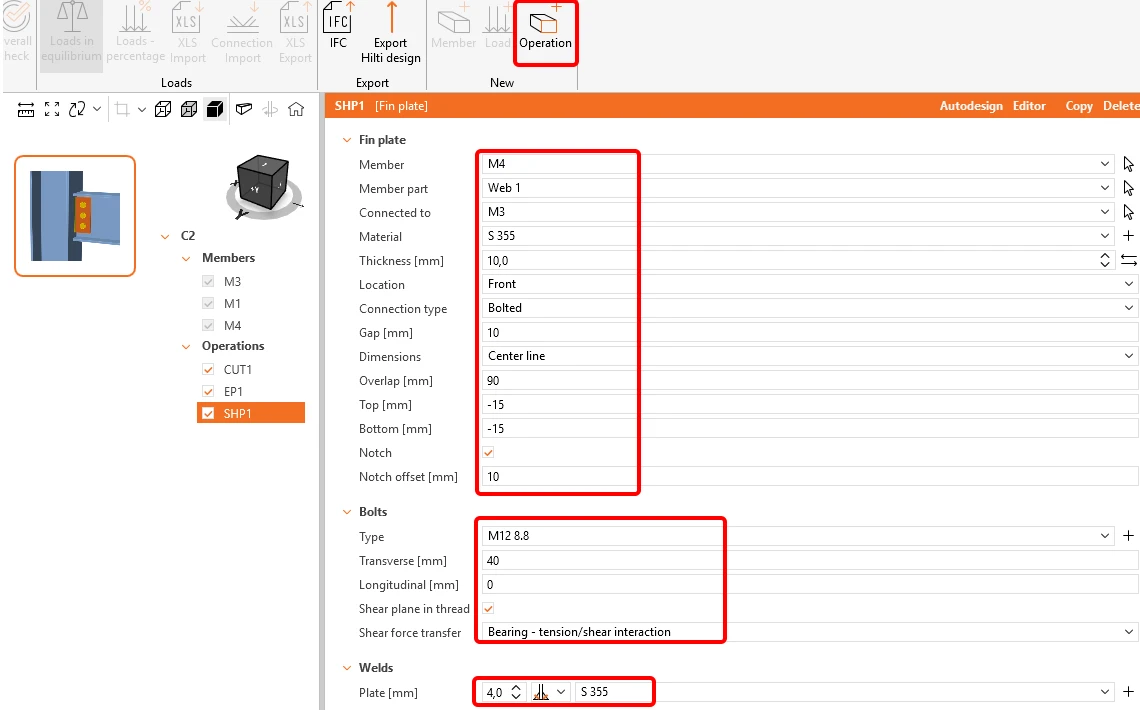
ชิ้นส่วน M4 สามารถเชื่อมต่อได้โดยใช้การดำเนินการ แผ่น Fin
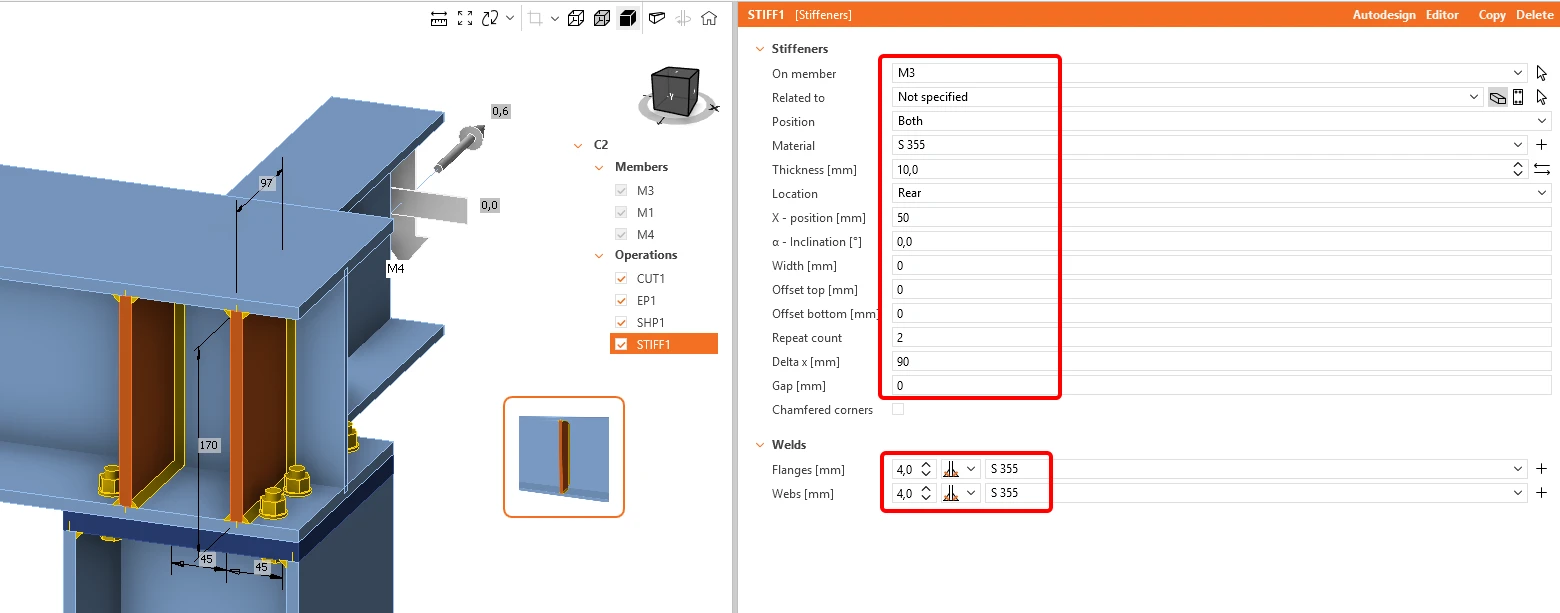
การดำเนินการสุดท้ายในจุดต่อนี้คือการเพิ่มการดำเนินการแผ่นเสริมความแข็ง.
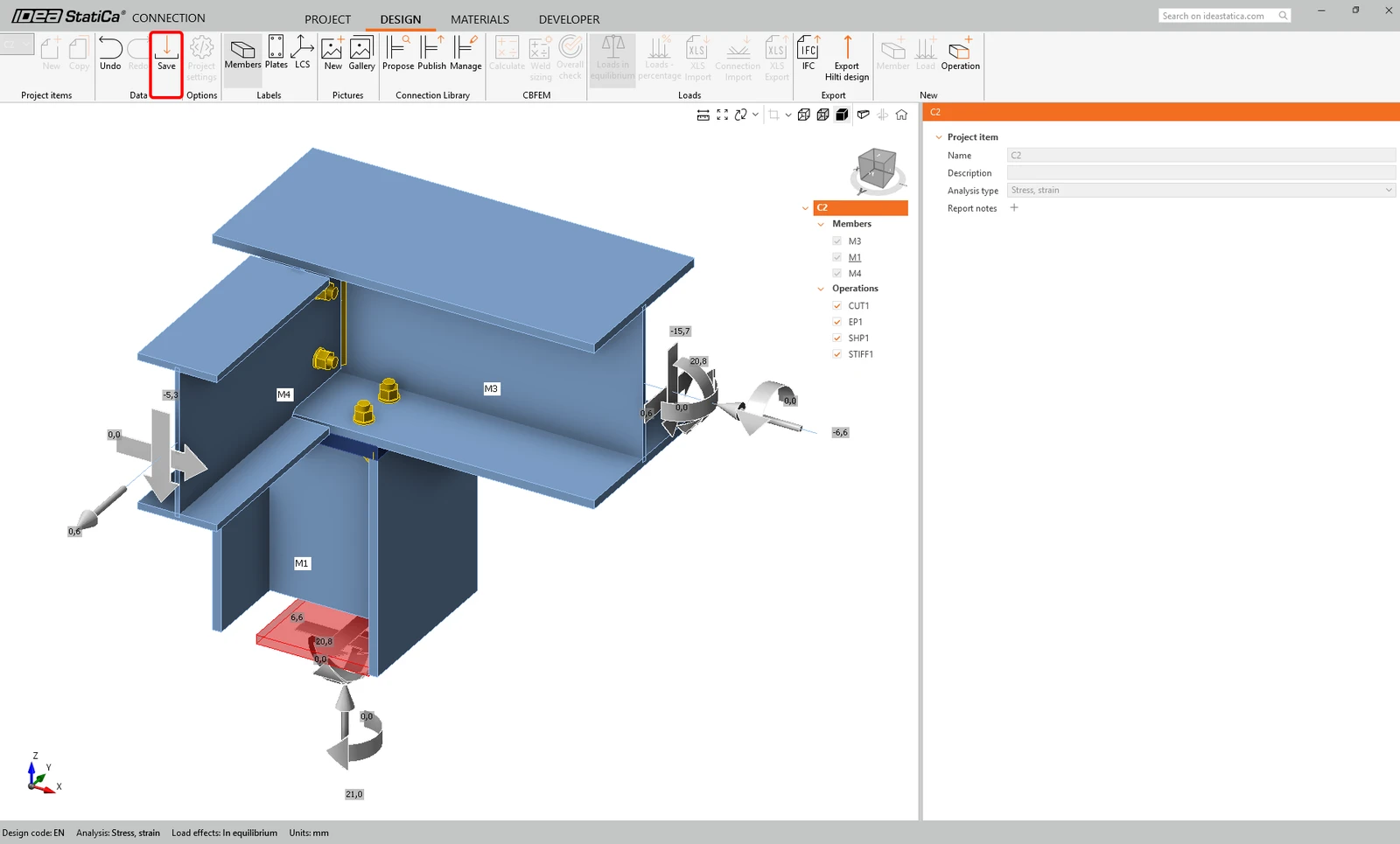
จากนั้นคลิก Save แล้วปิดหน้าต่าง
ต้องดำเนินการแบบเดียวกันกับ Node C6 และ C8. เลือกการเชื่อมต่ออ้างอิง C6 (มีขีดเส้นใต้ในแผนผัง) ซึ่งควบคุมการออกแบบของกลุ่ม จากนั้นเปิดการเชื่อมต่อนั้น
ใช้การดำเนินการแผ่น Fin ด้วยการตั้งค่าดังต่อไปนี้:
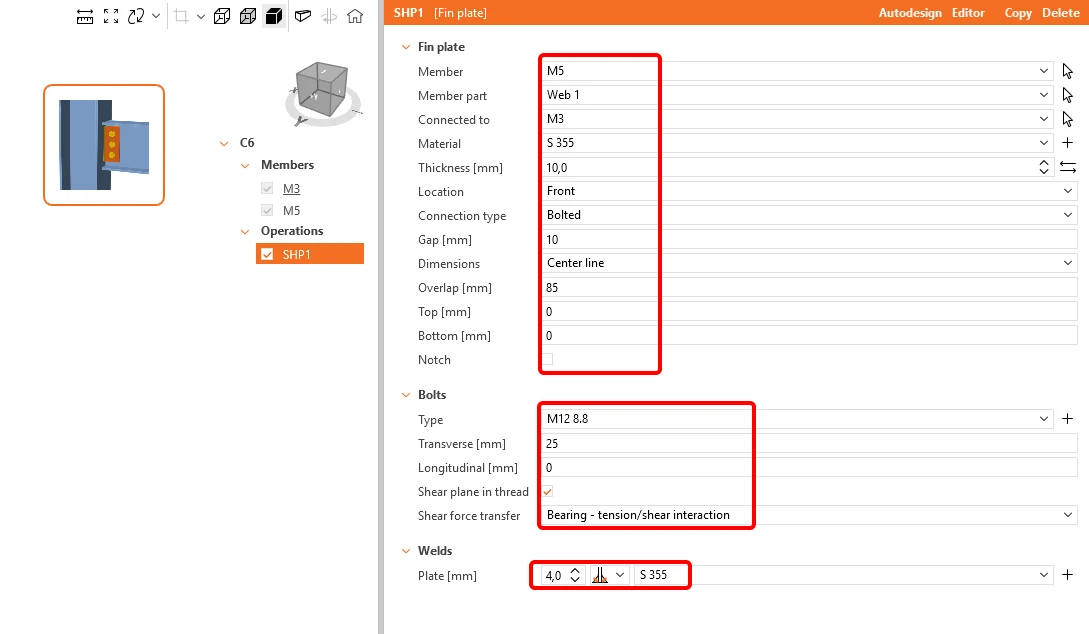
การดำเนินการถัดไปคือตัดชิ้นส่วน M5.
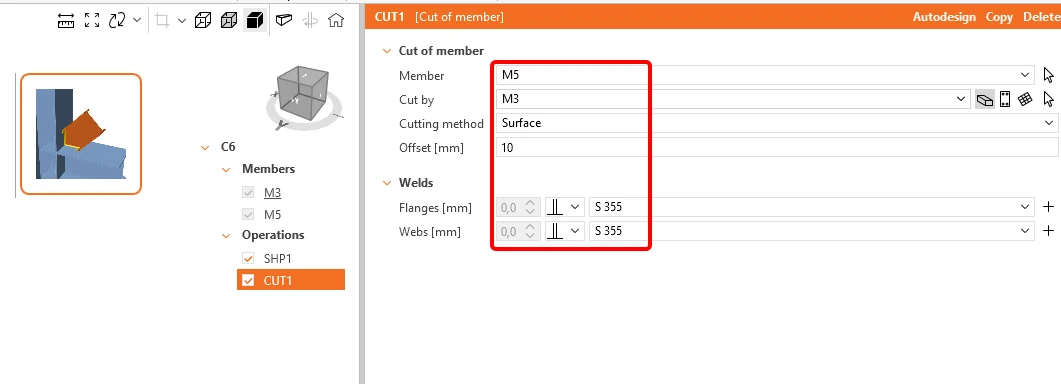
ตอนนี้คลิก Save แล้วปิดหน้าต่าง
ต่อไปนี้คือการออกแบบ Node สุดท้ายคือ C4.
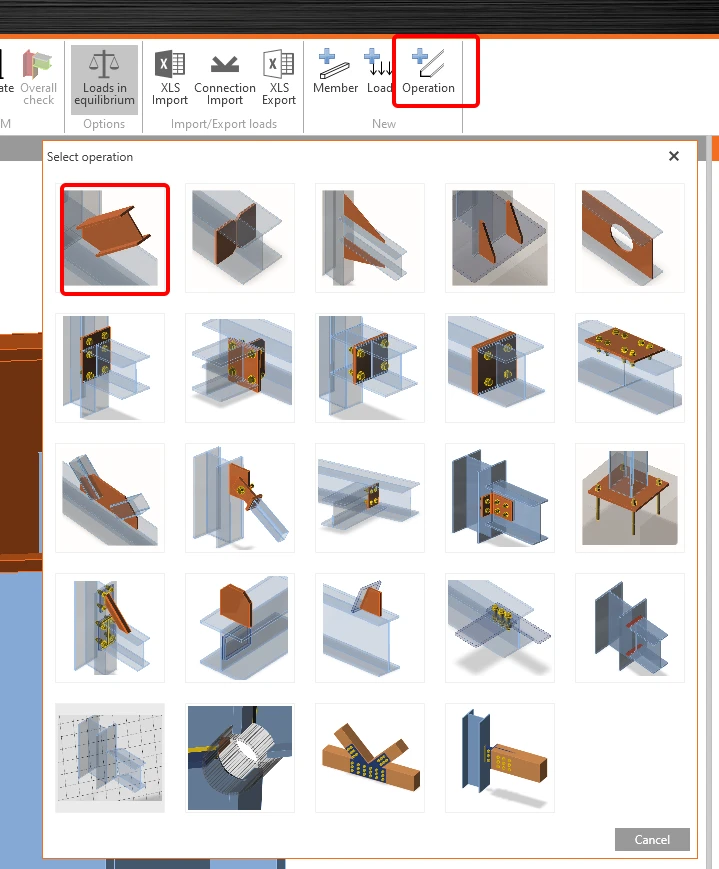
ที่ริบบิ้นด้านบน คลิกที่ +การดำเนินการ และเพิ่มการดำเนินการใหม่คือตัด.
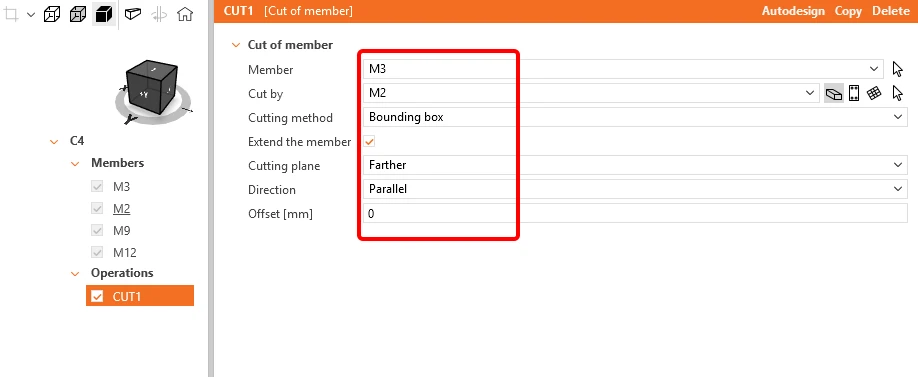
โปรดแก้ไขตารางตามภาพถัดไป
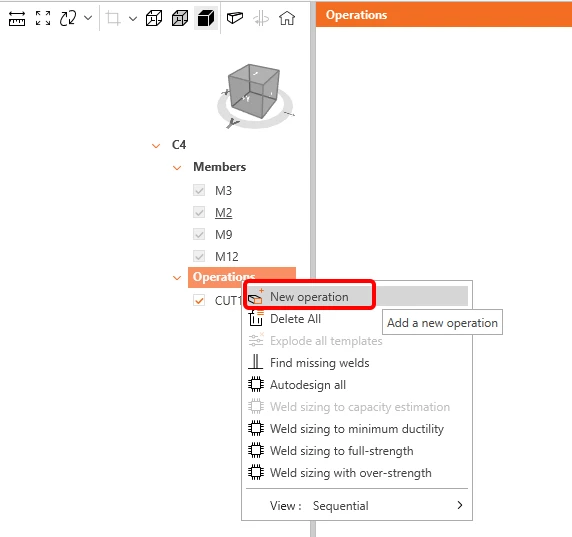
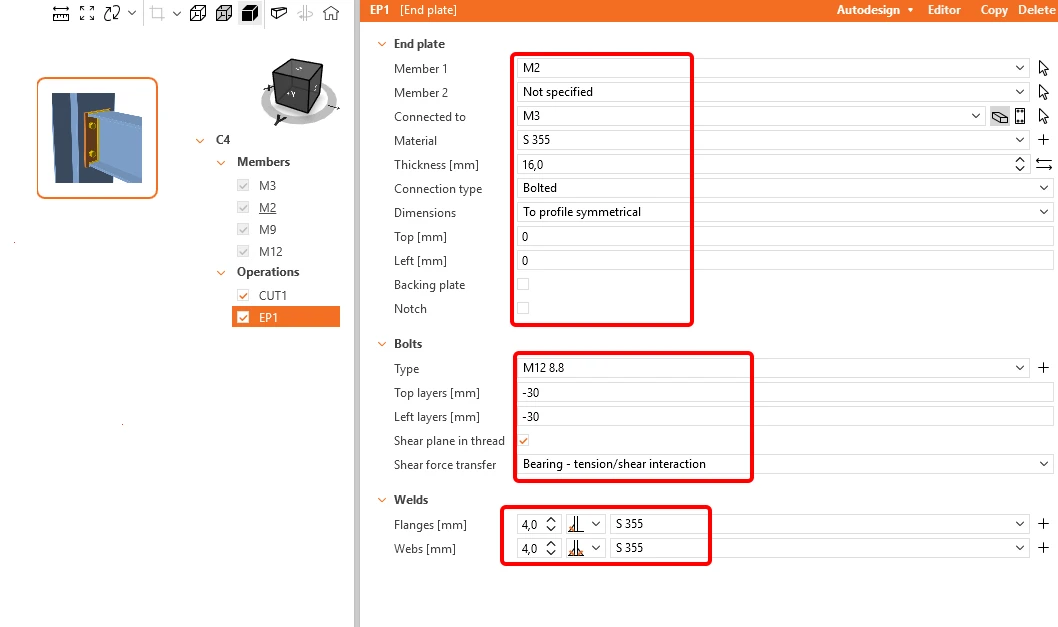
ตอนนี้คุณสามารถเพิ่มการดำเนินการอื่นได้โดยคลิกขวาที่ Operation เพื่อเพิ่มการดำเนินการใหม่คือ End Plate. เปลี่ยนขนาดและรอยเชื่อมตามภาพถัดไป
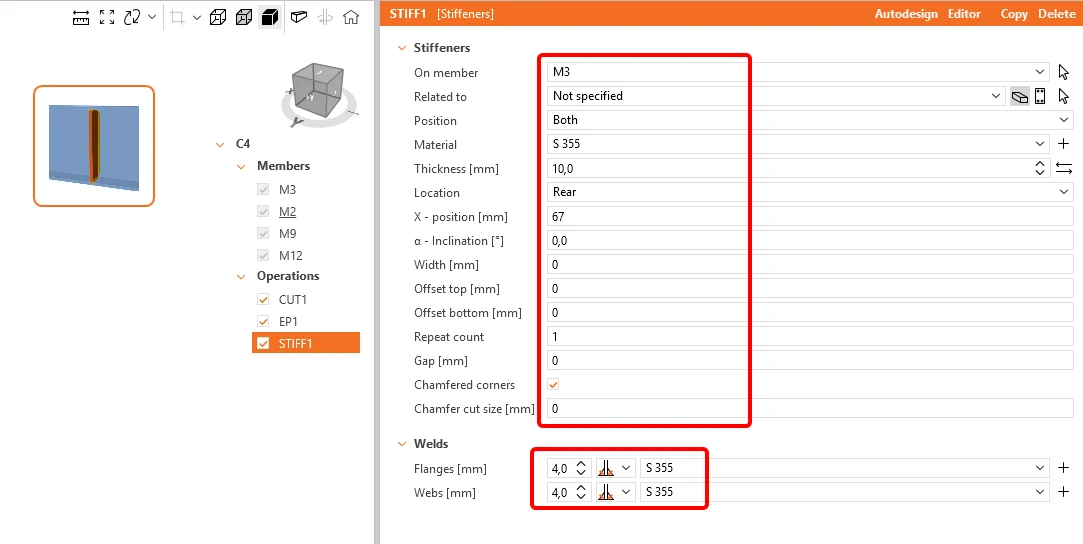
การดำเนินการถัดไปคือ Stiffener. คุณสามารถเปลี่ยนขนาดตามภาพถัดไป
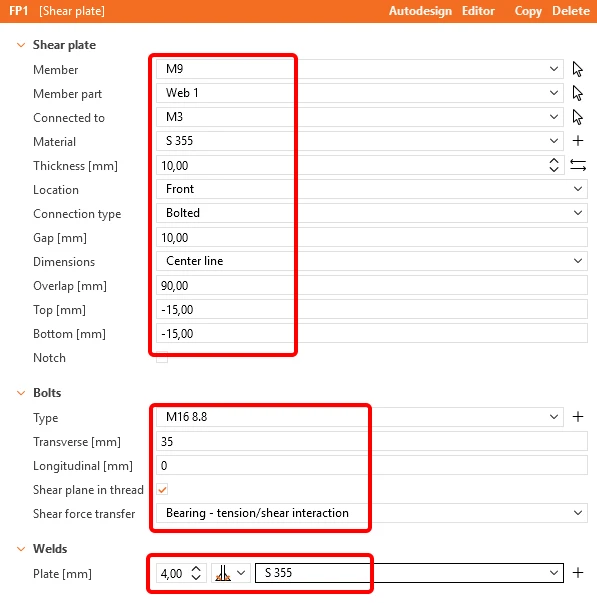
ต่อไปต้องเชื่อมต่อชิ้นส่วน M9 ด้วยการดำเนินการ Fin plate.
การดำเนินการสุดท้ายที่ต้องใช้คือการดำเนินการ Gusset plate เพื่อเชื่อมต่อชิ้นส่วนทแยง
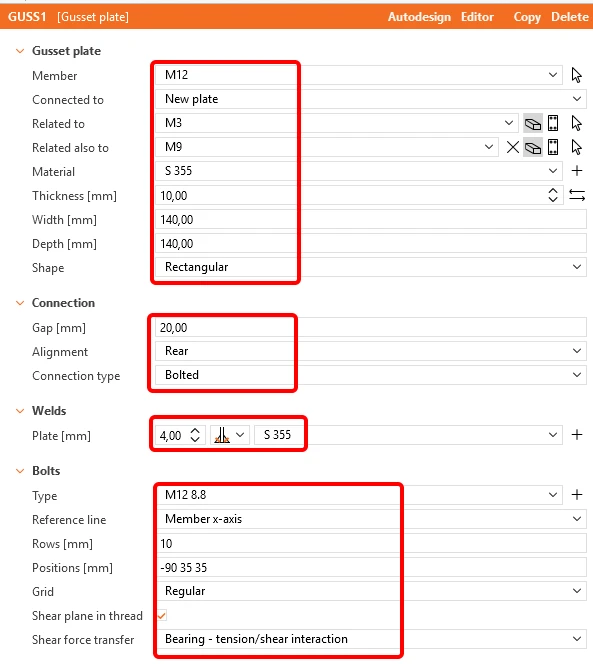
คลิก Save แล้วปิดไฟล์
ก่อนที่เราจะเริ่มใช้งาน application Member เราสามารถตรวจสอบจุดต่อทั้งหมดที่ออกแบบไว้ได้ คลิกขวาที่ Connection แล้วเลือก Calculate all. จุดต่อทั้งหมดที่ออกแบบไว้ก่อนหน้านี้จะถูกคำนวณและมีเครื่องหมายสีเขียวแสดงขึ้น
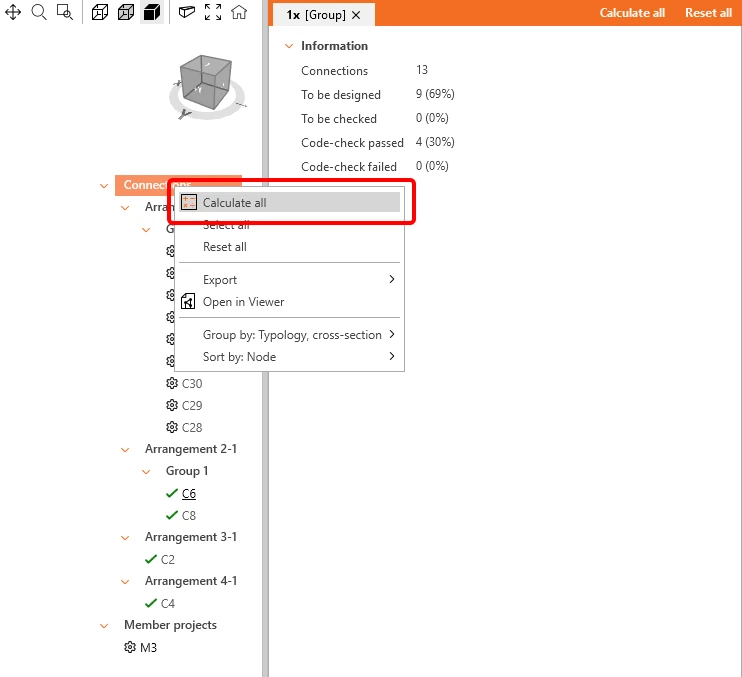
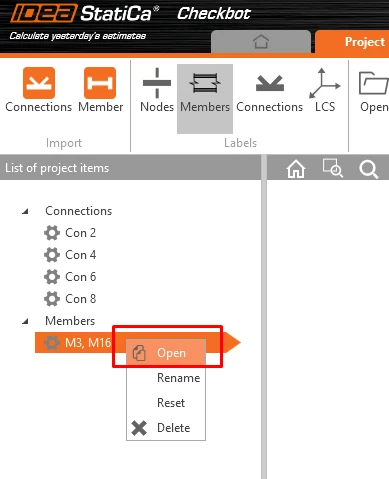
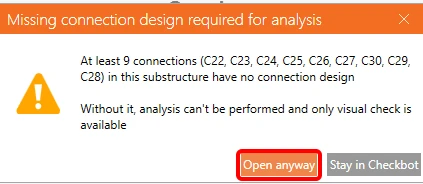
ตอนนี้คุณสามารถเลือก Member แล้วคลิก Open; หน้าต่างคำเตือนจะปรากฏขึ้น
เนื่องจาก Node ตรงกลางไม่จำเป็นต้องออกแบบ ให้คลิก Open anyway; โมดูล Member จะปรากฏขึ้น
5 การวิเคราะห์
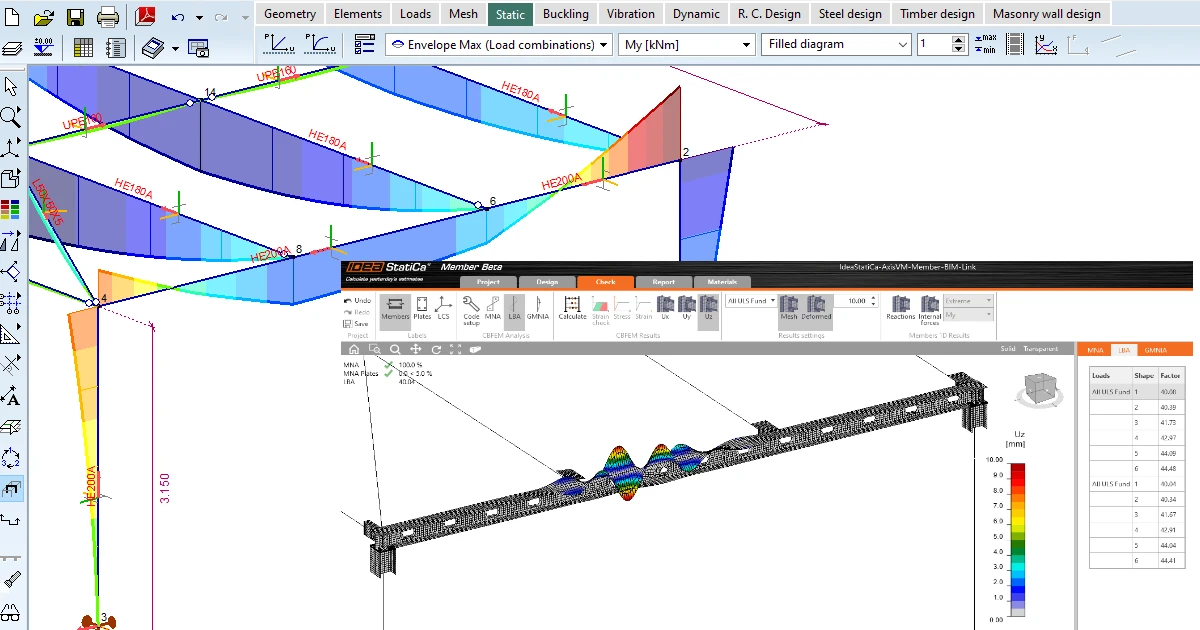
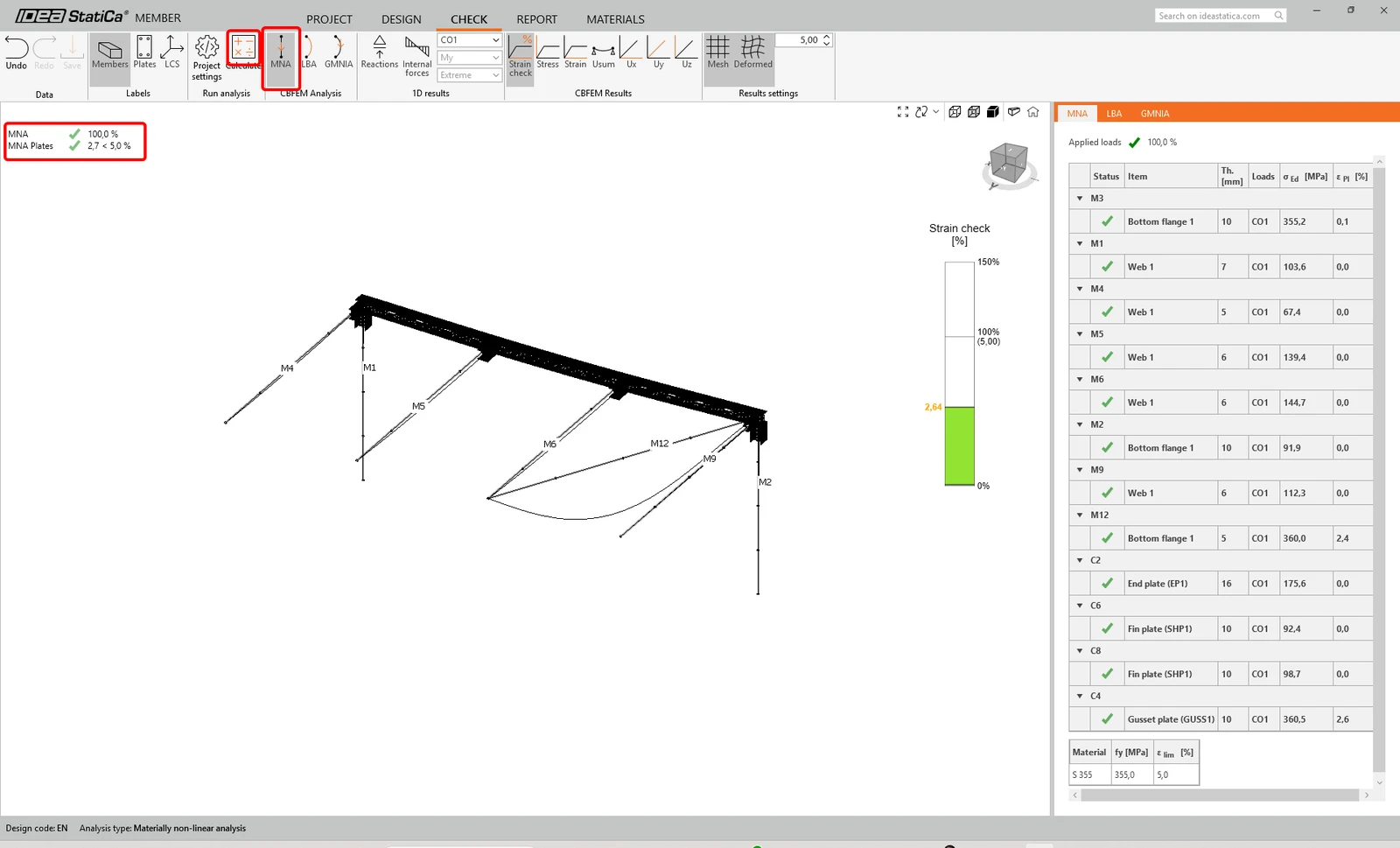
เมื่อออกแบบจุดต่อทั้งหมดเสร็จแล้ว ให้เริ่มการวิเคราะห์เชิงเส้นโดยคลิกที่ MNA และ Calculate ในแท็บ Check.

ผลลัพธ์จะแสดงดังภาพนี้:
การวิเคราะห์ถัดไปคือการวิเคราะห์การโก่งเดาะเชิงเส้น (Linear Buckling Analysis) เพียงคลิกที่ LBA และ Calculate.
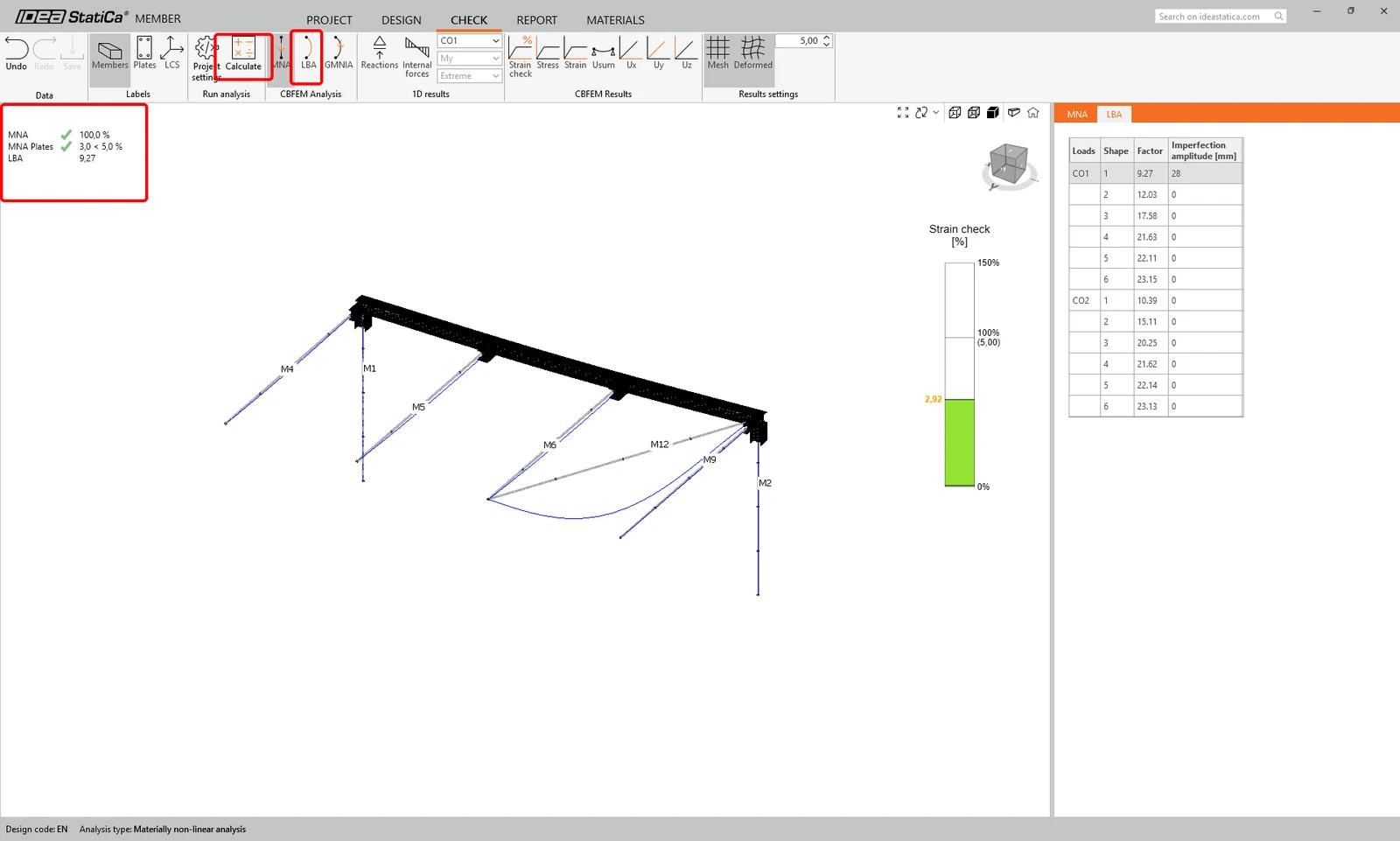
ดังที่เห็น ผลลัพธ์ของการวิเคราะห์นี้มีค่าน้อยกว่า 15 จึงจำเป็นต้องดำเนินการต่อด้วยการวิเคราะห์ไม่เชิงเส้นทั้งทางเรขาคณิตและวัสดุ หากต้องการข้อมูลเพิ่มเติม โปรดดูบทความเกี่ยวกับความไม่สมบูรณ์ (imperfections) หรือ ทฤษฎีเบื้องหลัง
ตามบทความ วิธีป้อนความไม่สมบูรณ์ (imperfections) ใน Member เรากำหนดแอมพลิจูดในรูปแบบที่ 1 เป็น 28.2 มม. (7050 / 250) และเรียกใช้การวิเคราะห์ GMNIA
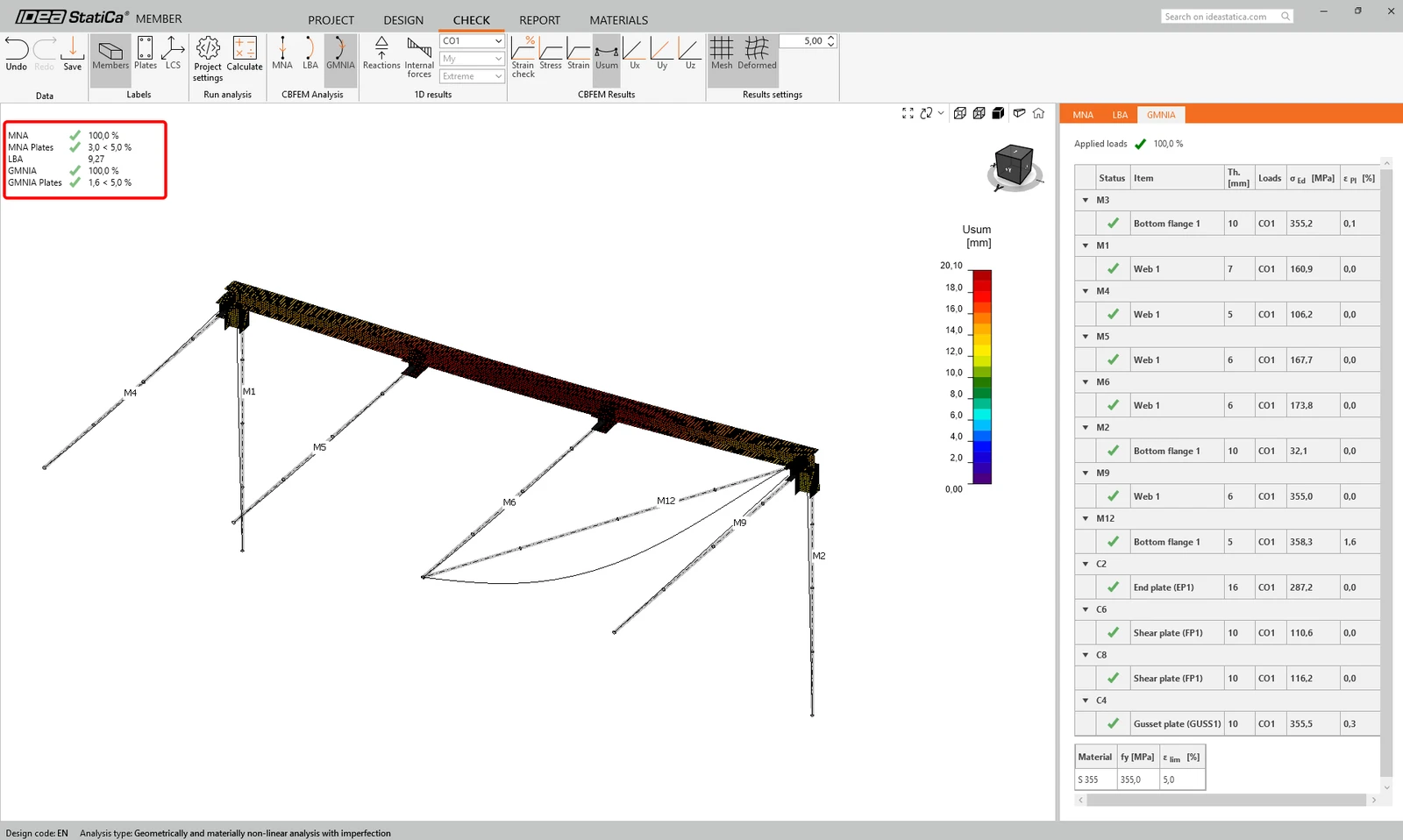
ดังที่เห็น ผลการตรวจสอบของชิ้นส่วนนี้อยู่ในเกณฑ์ผ่าน (OK)
6 รายงาน
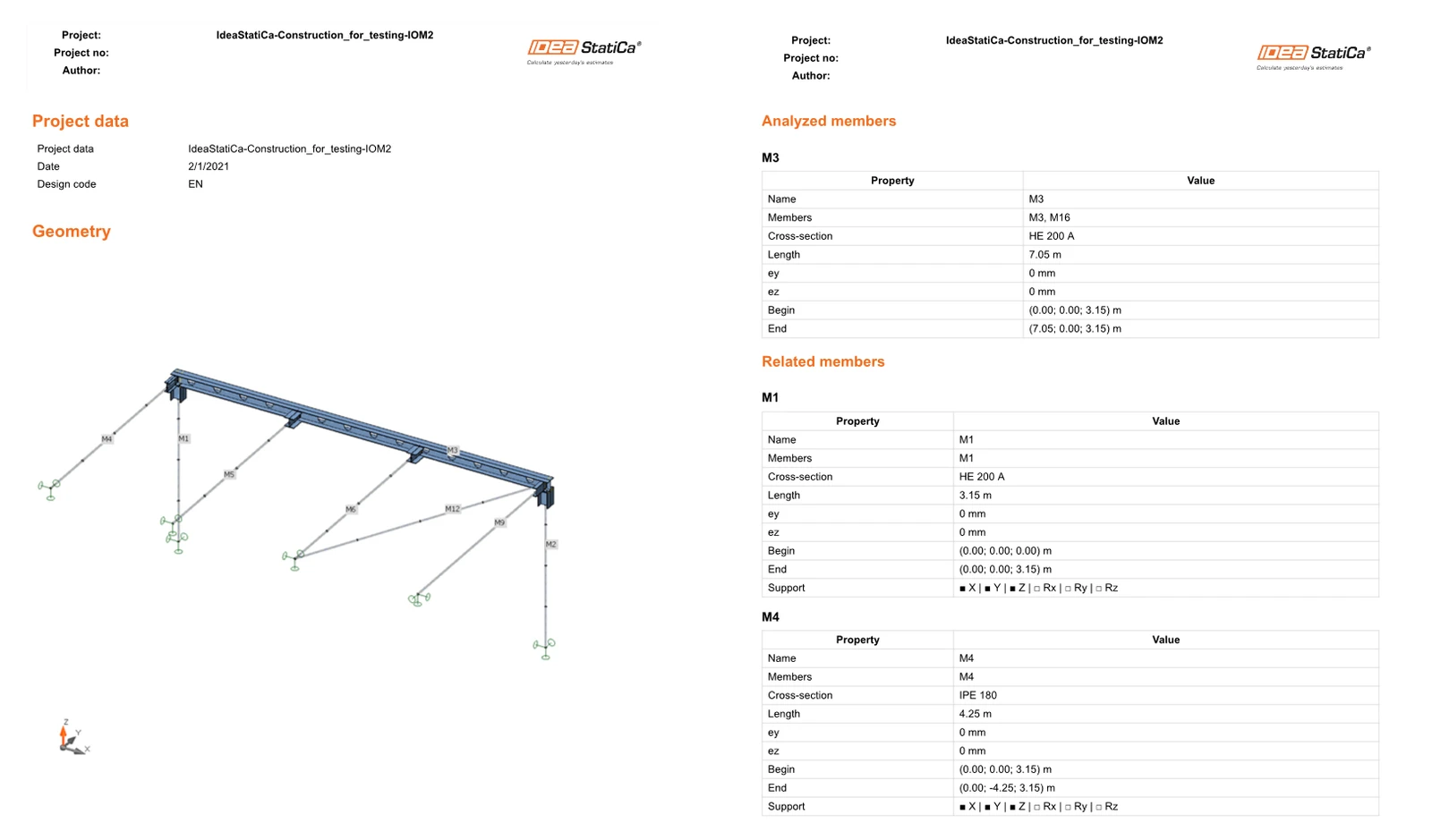
สุดท้าย ไปที่แท็บ Report IDEA StatiCa มีรายงานที่ปรับแต่งได้เต็มรูปแบบ ซึ่งสามารถพิมพ์หรือบันทึกในรูปแบบที่แก้ไขได้
ต้องการพัฒนาทักษะของคุณหรือไม่ เยี่ยมชม Campus ของเรา
เรียนรู้วิธีใช้งาน IDEA StatiCa อย่างมีประสิทธิภาพด้วยคอร์สอีเลิร์นนิงที่คุณเรียนได้ตามจังหวะของตนเอง
เริ่มเรียนรู้