

1 Jak aktywować łącze
- Zainstaluj najnowszą wersję IDEA StatiCa, którą można pobrać w sekcji Pobieranie
- Upewnij się, że używasz obsługiwanej wersji programu AxisVM – informacje o aktualizacjach są publikowane w sekcji BIM
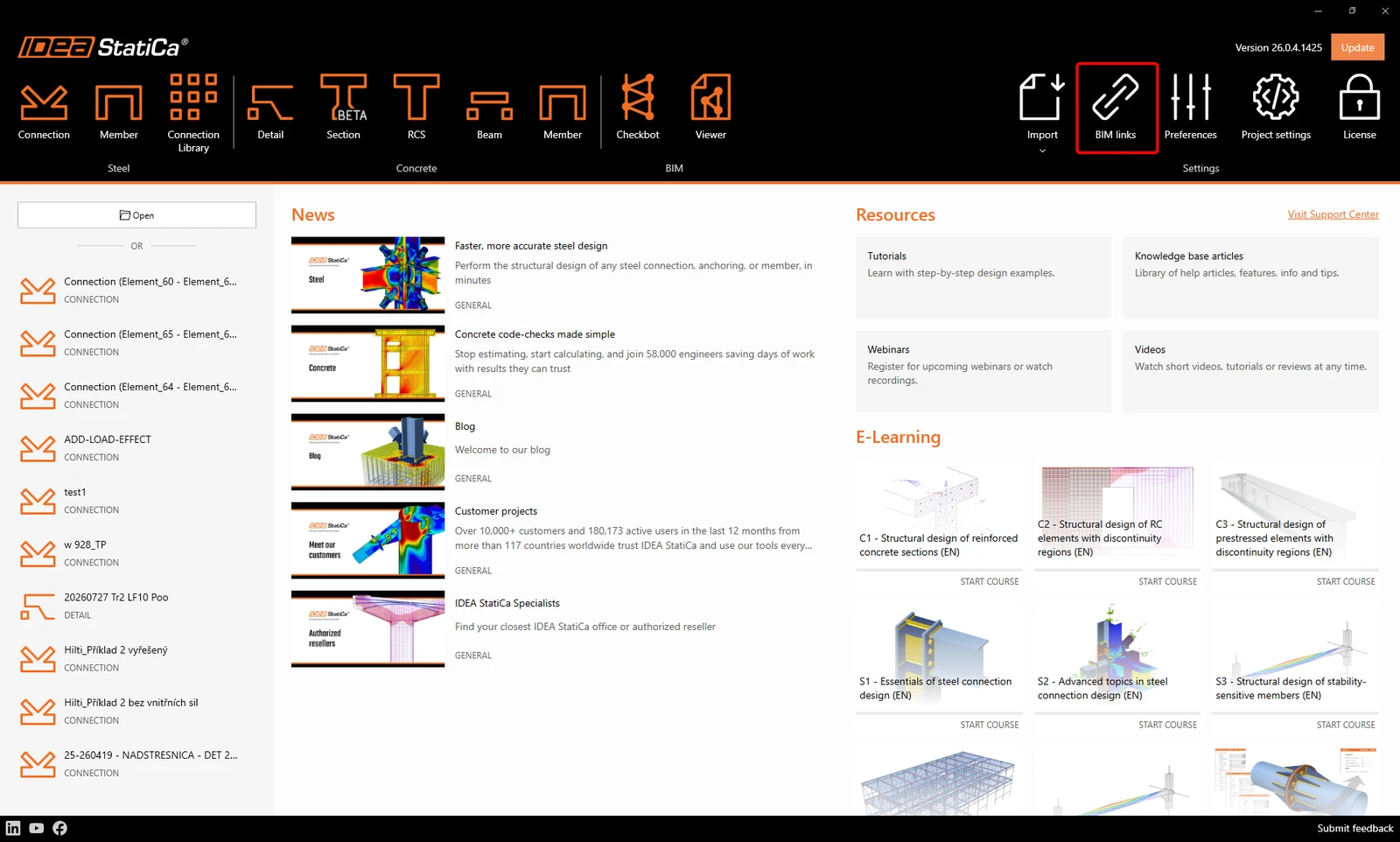
Po zainstalowaniu obu programów uruchom IDEA StatiCa i wybierz pozycję Łącza BIM w menu.
Przed otwarciem okna Aktywuj swoje łącze BIM pojawi się powiadomienie „Uruchom jako administrator”. Potwierdź przyciskiem Tak.
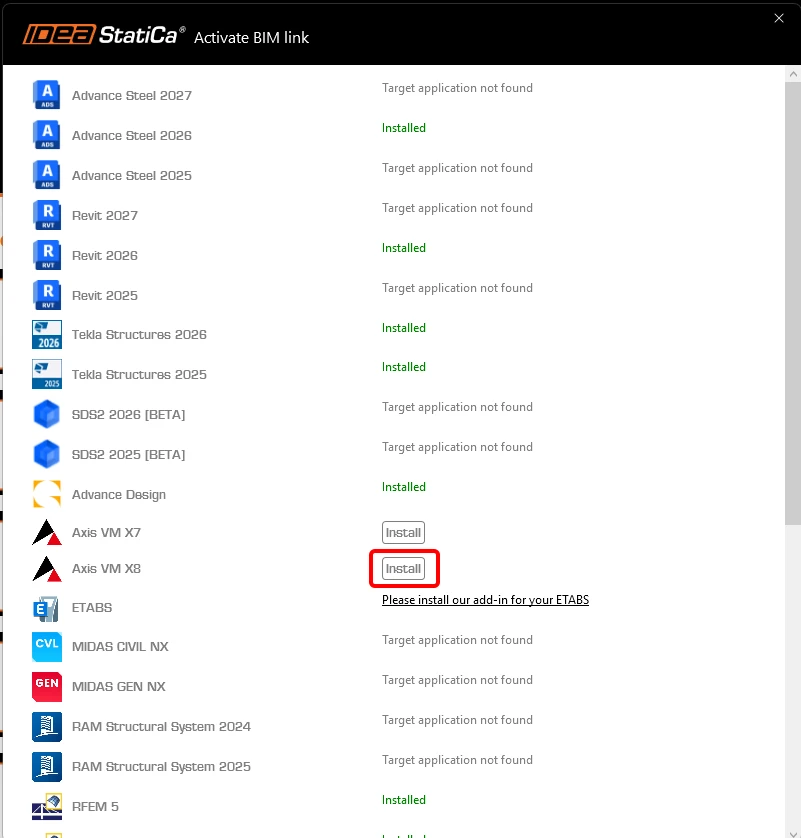
Wybierz swoją wersję AxisVM i kliknij przycisk Zainstaluj. Rozpocznie się proces integracji.
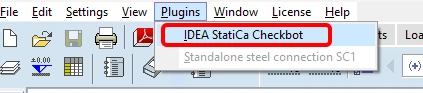
Uruchom AxisVM. W menu jest teraz zainstalowana wtyczka dla IDEA StatiCa Checkbot.
2 Jak korzystać z łącza
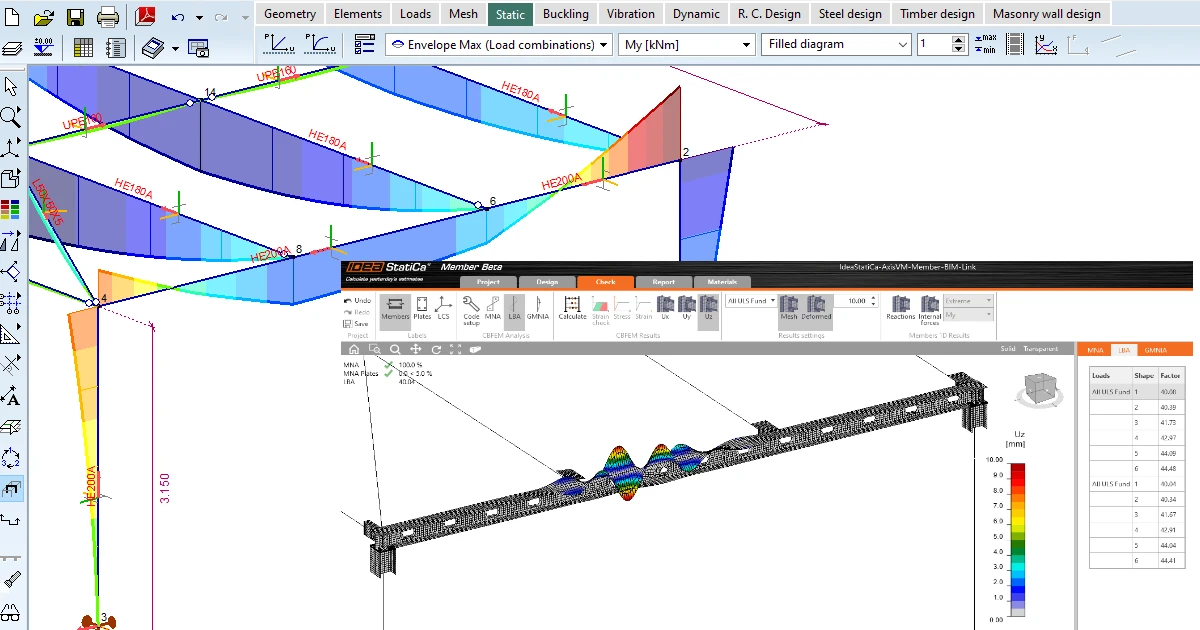
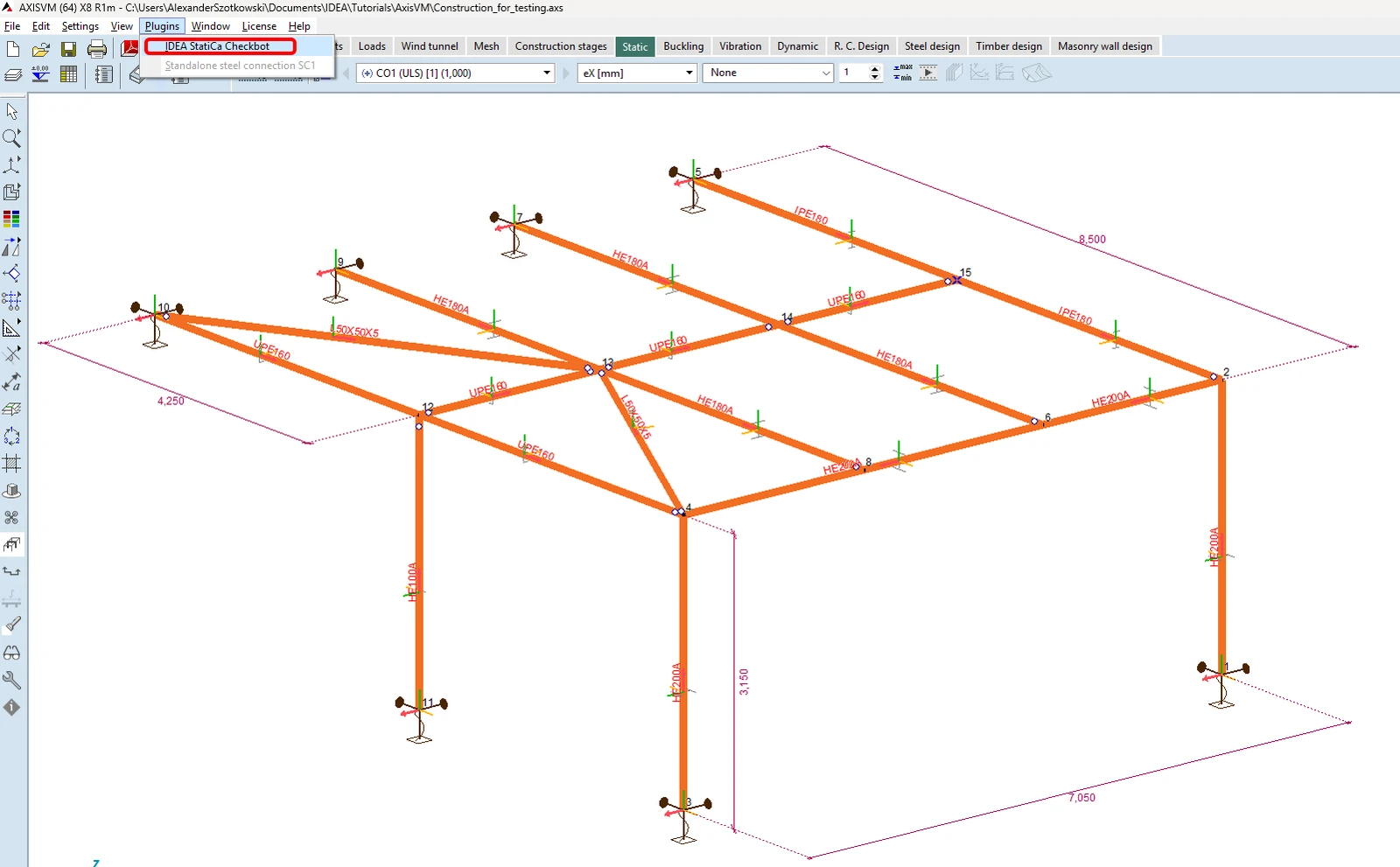
Otwórz załączony projekt w programie AxisVM, uruchom najpierw analizę liniową, a następnie również analizę nieliniową.
Po zakończeniu przejdź do pozycji menu Wtyczki i wybierz IDEA StatiCa Checkbot.
Otworzy się okno kreatora, kliknij Utwórz projekt.
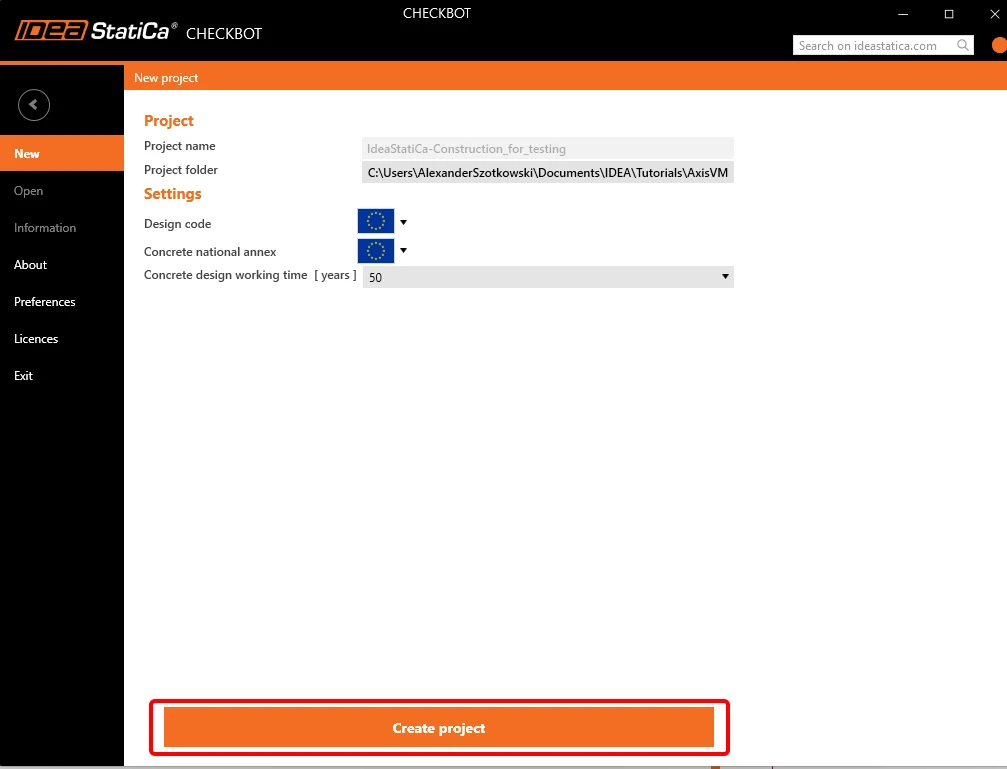
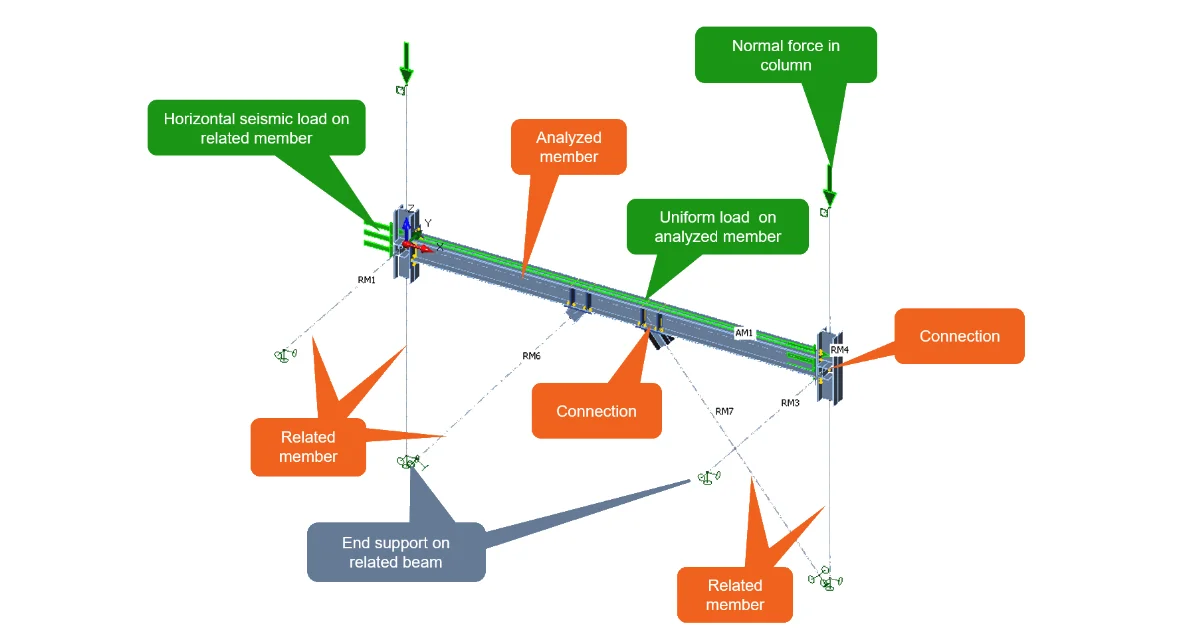
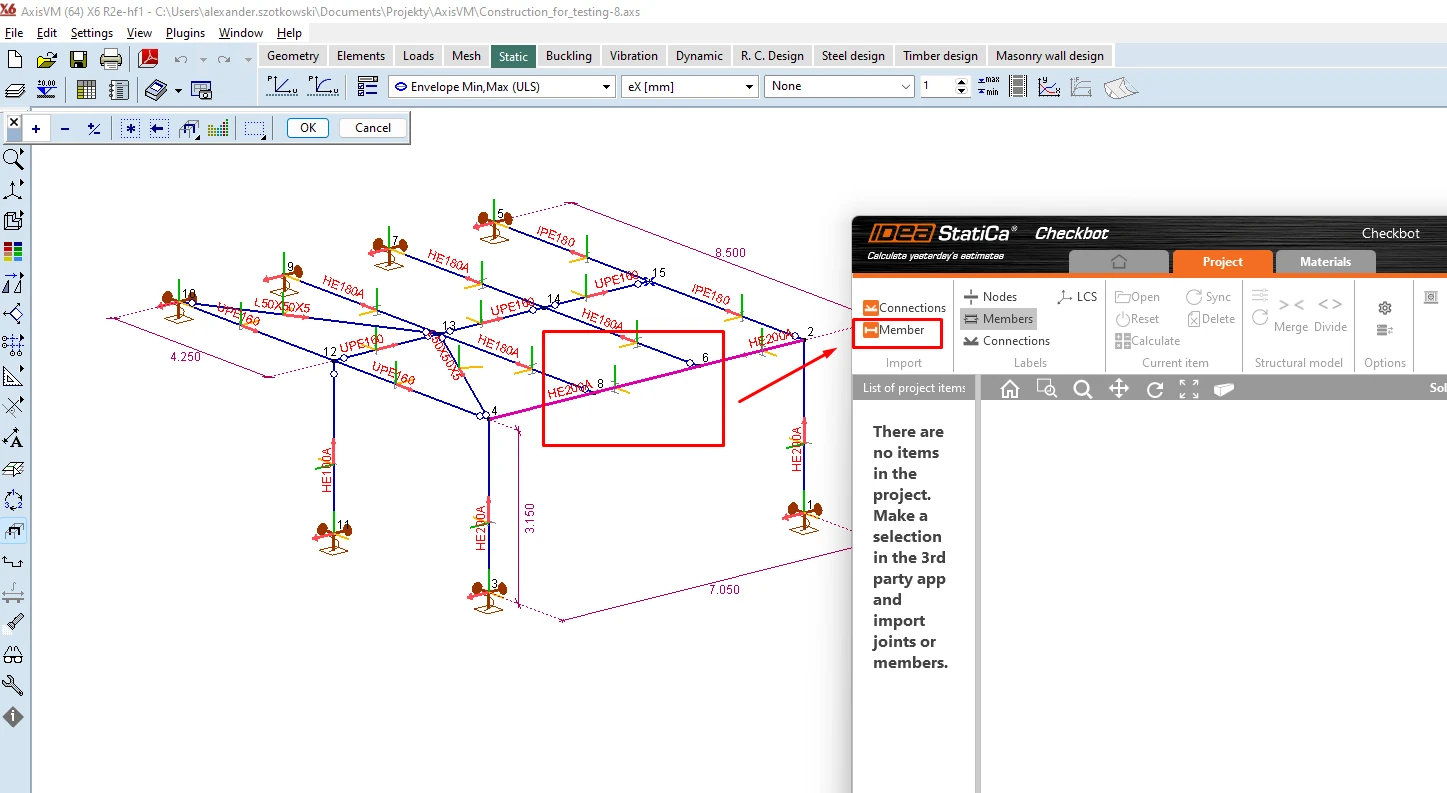
W AxisVM wybierz element, który chcesz przenieść do IDEA StatiCa Connection, i kliknij Member.
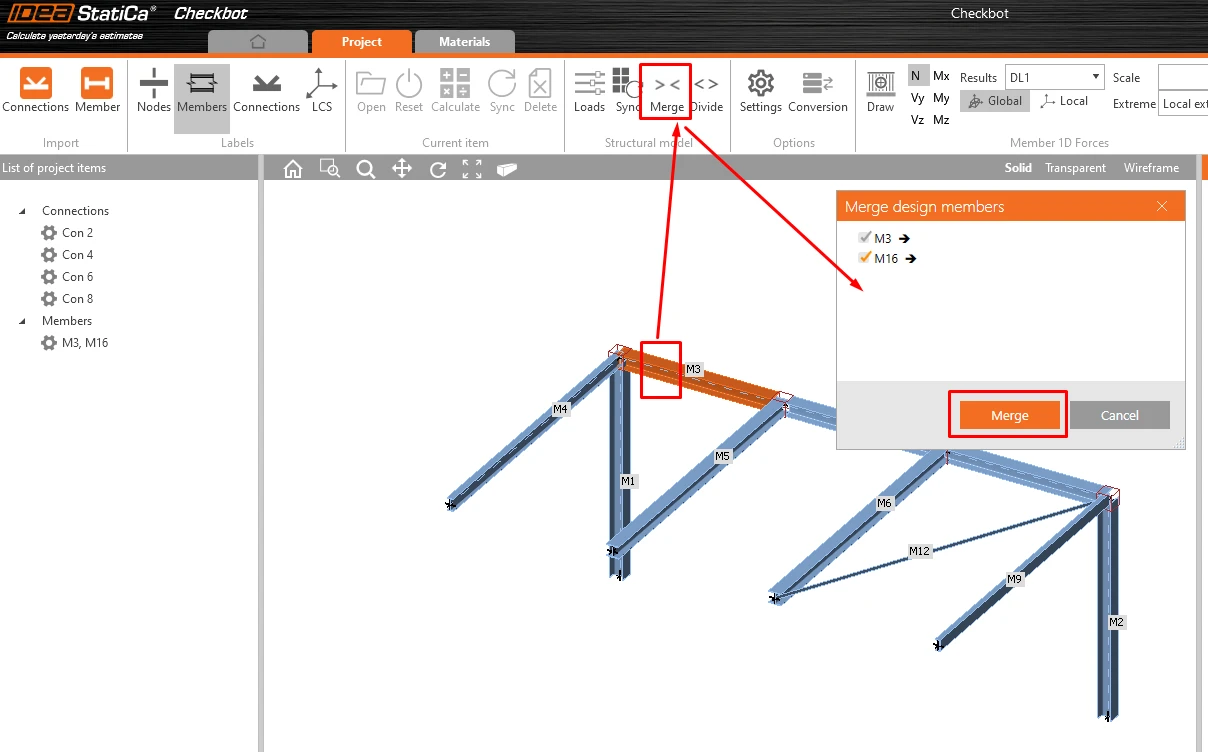
Ponieważ cały element składa się z dwóch oddzielnych belek, scal belki M3 i M16.
3 Połączenia – układy i tworzenie grup
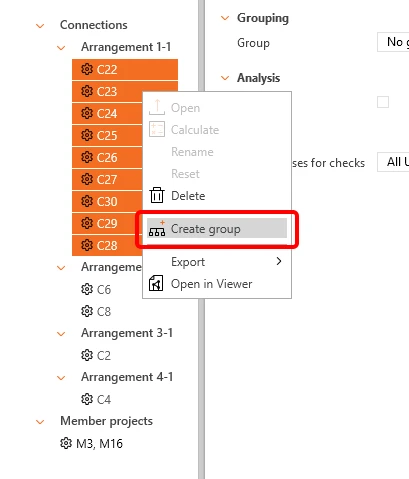
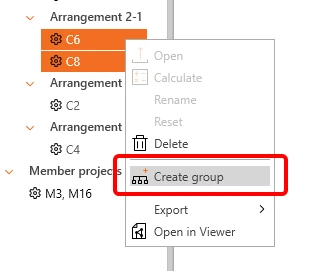
Ponieważ wzdłuż belki utworzono kilka podobnych złączy, IDEA StatiCa zgrupowała je już w kilka układów. Aby zaprojektować je w jednym kroku, należy je zgrupować. Zaznacz je zgodnie z poniższymi rysunkami, następnie kliknij prawym przyciskiem myszy i wybierz Utwórz grupę.
4 Projektowanie
Aby uzyskać analizę elementu, należy najpierw zaprojektować wszystkie złącza wzdłuż elementu. Węzły pośrednie, w których nie są potrzebne żadne operacje, można pominąć.
Zacznijmy od węzła C2, klikając Otwórz.
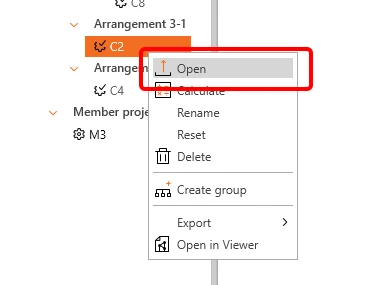
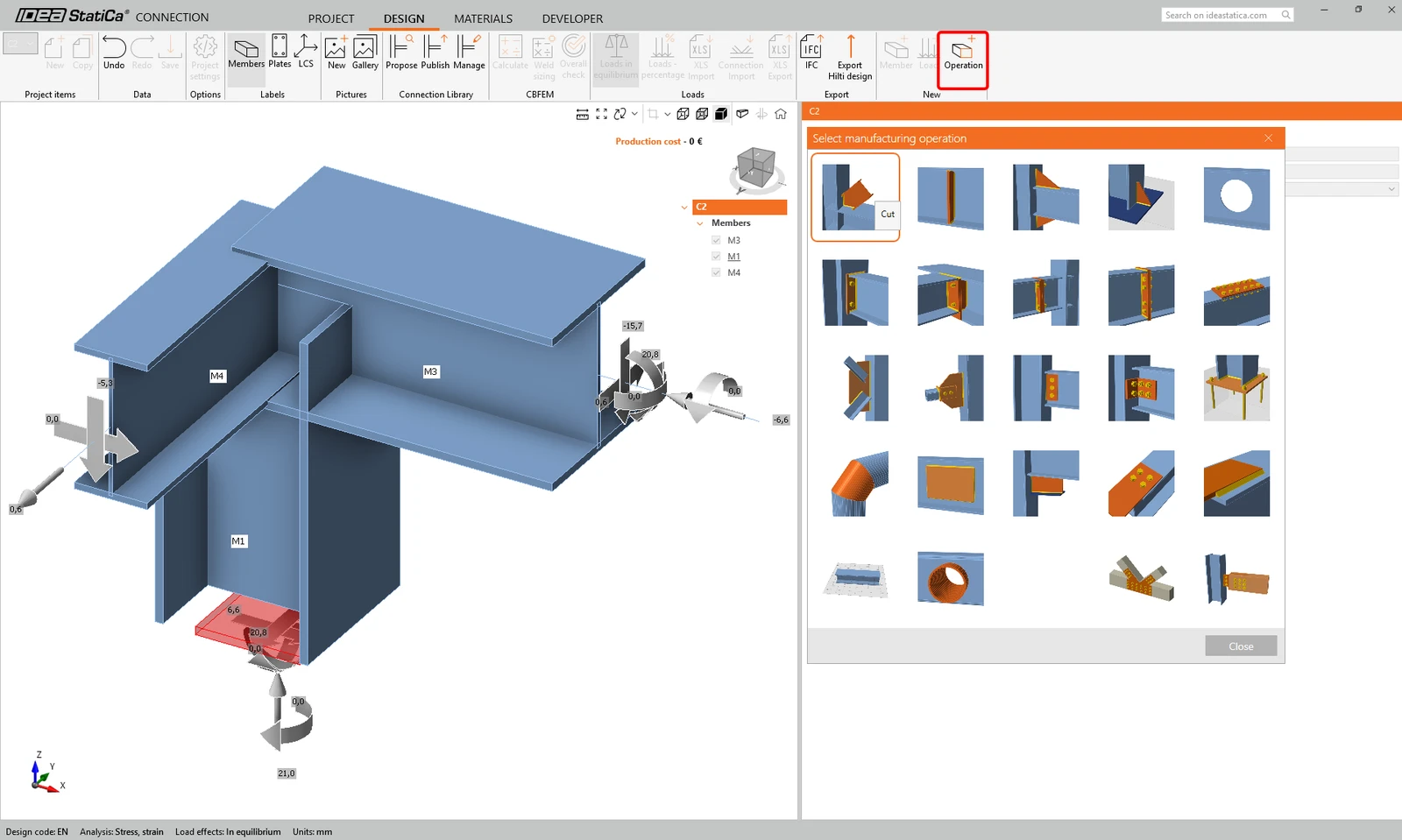
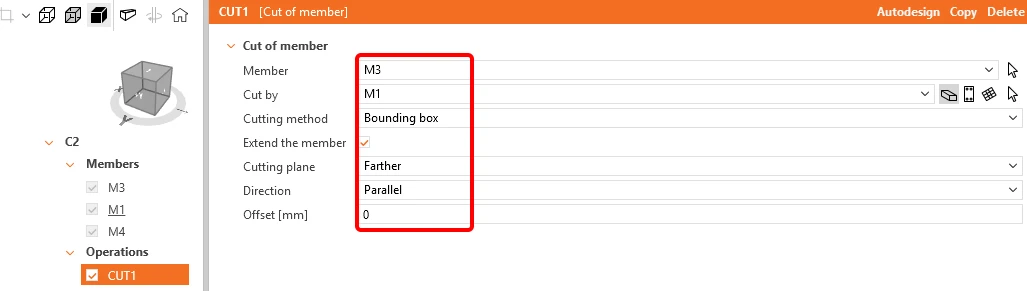
Pojawi się okno ze złączem i można dodać pierwszą operację Przekrój.
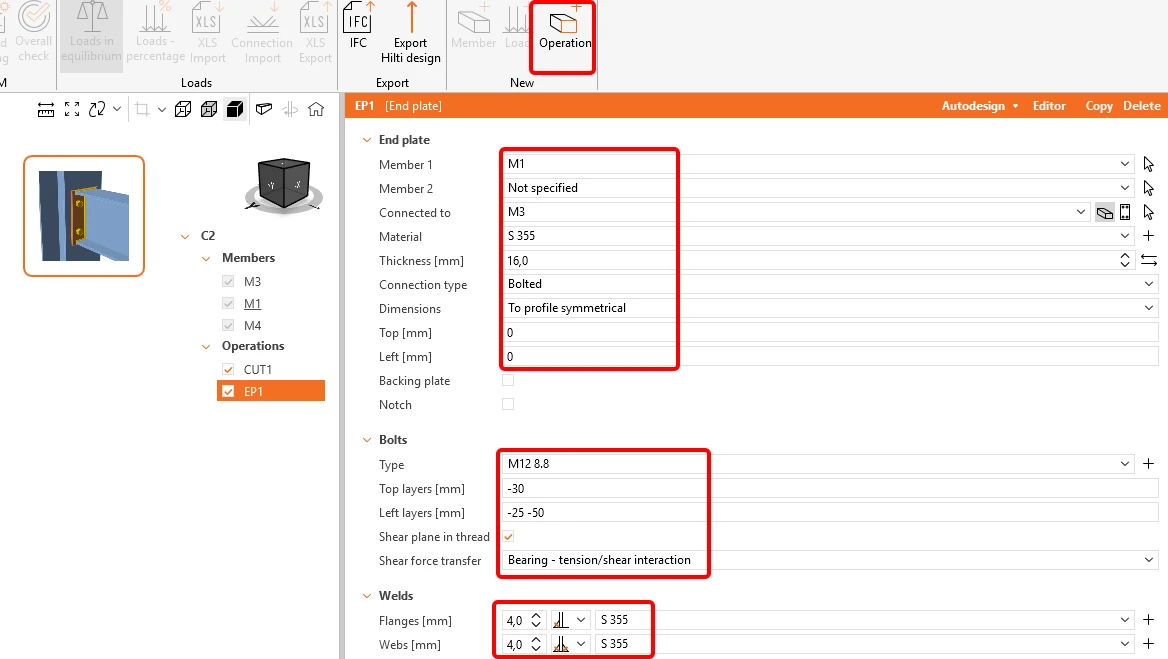
Kolejną operacją jest Płyta czołowa. Wprowadź dane zgodnie z następnym rysunkiem.
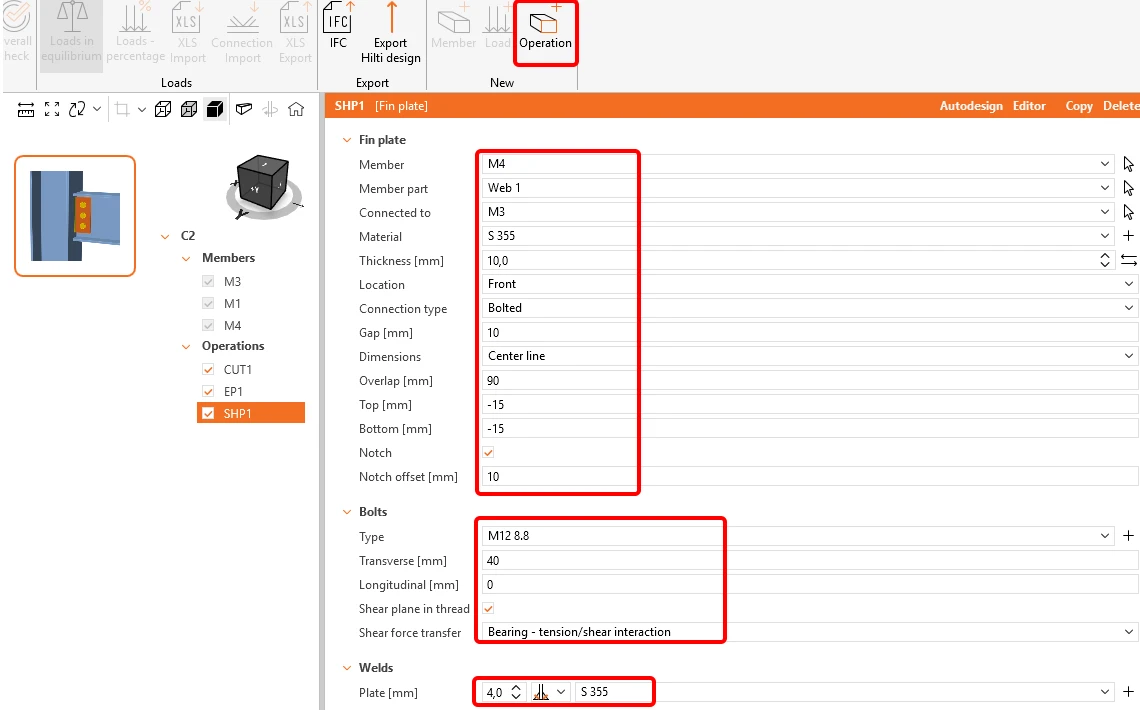
Element M4 można połączyć za pomocą operacji Płytka żebrowa.
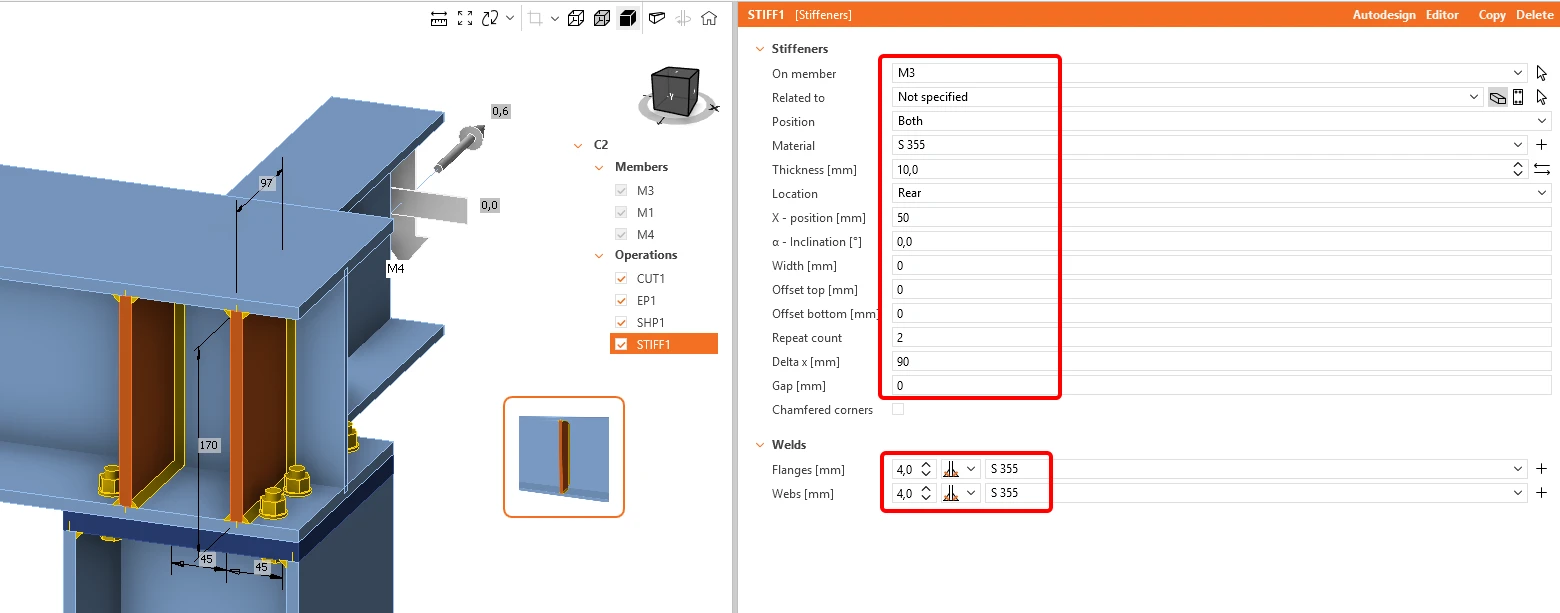
Ostatnią operacją w tym złączu jest dodanie operacji Usztywnienia.
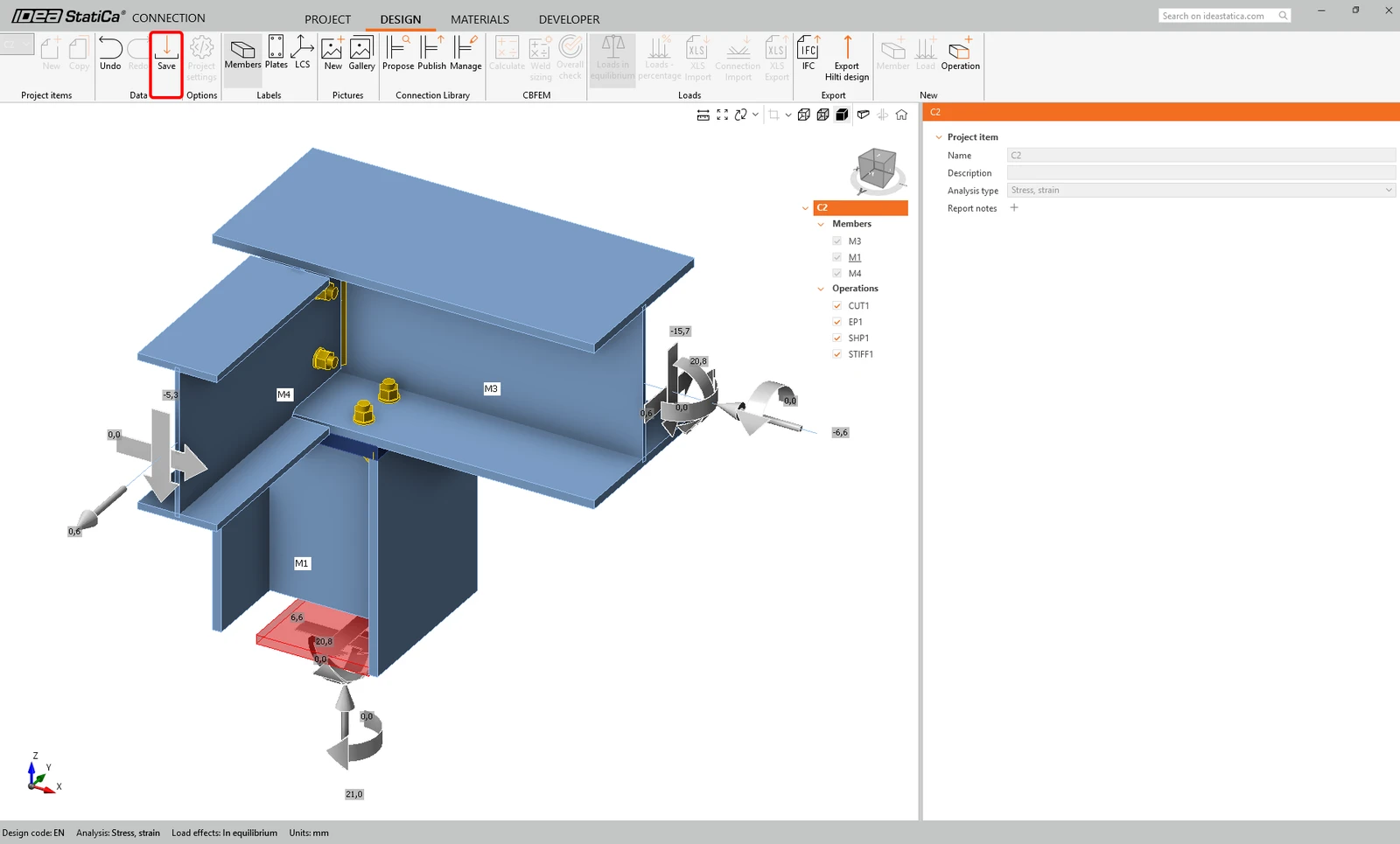
Teraz kliknij Zapisz i zamknij okno.
To samo należy wykonać dla węzłów C6 i C8. Wybierz połączenie referencyjne C6 (podkreślone w drzewie), które steruje projektem grupy, a następnie otwórz je.
Zastosuj operację Płytka żebrowa z następującymi ustawieniami:
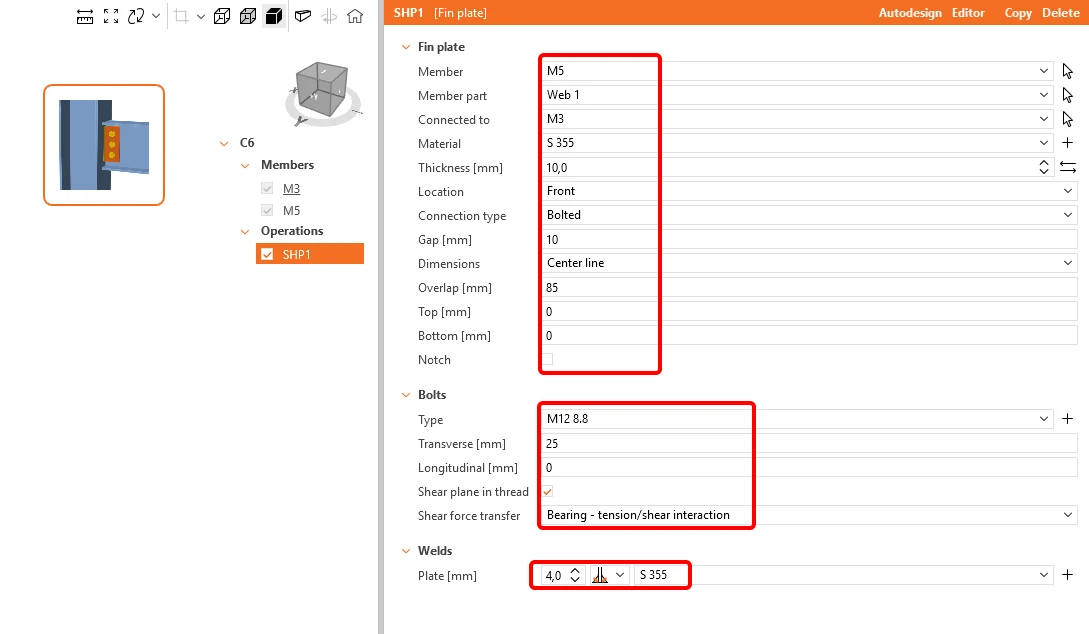
Kolejną operacją będzie Przekrój elementu M5.
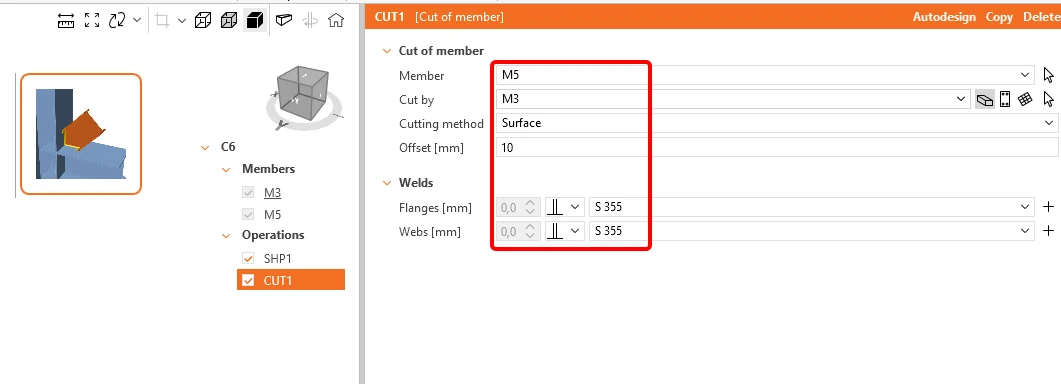
Teraz kliknij Zapisz i zamknij okno.
Poniżej przedstawiono projekt ostatniego węzła C4.
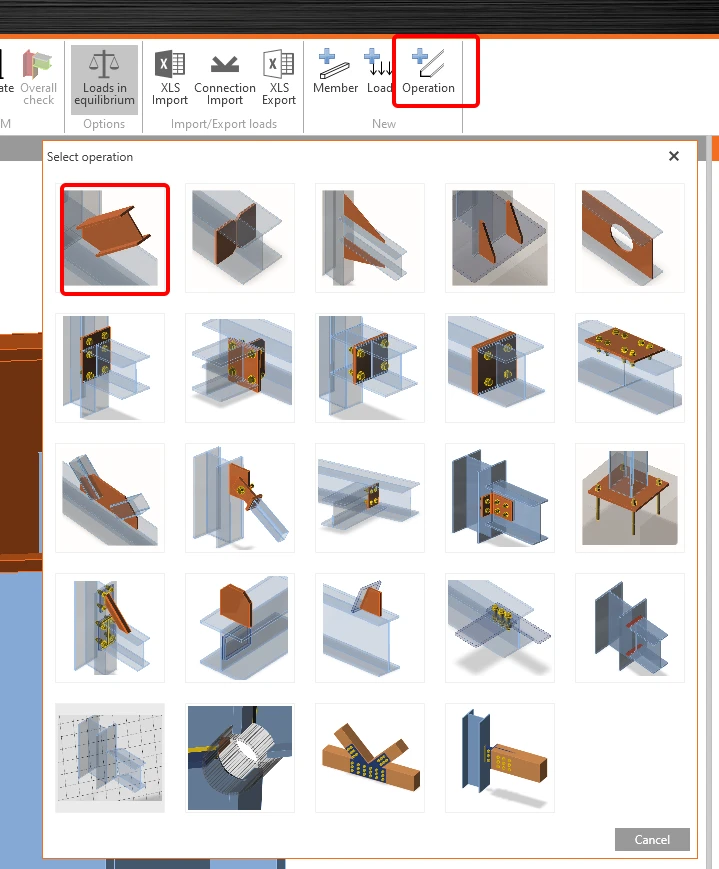
Na górnej wstążce kliknij +Operacja i dodaj nową operację, Przekrój.
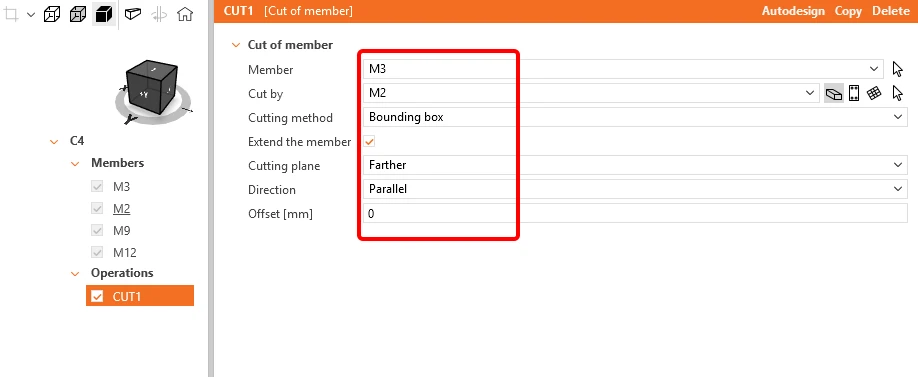
Zmodyfikuj tabelę zgodnie z następnym rysunkiem.
Teraz możesz dodać kolejną operację, klikając prawym przyciskiem myszy Operacja i dodając nową operację Płyta czołowa. Zmień wymiary i spoiny zgodnie z następnym rysunkiem.
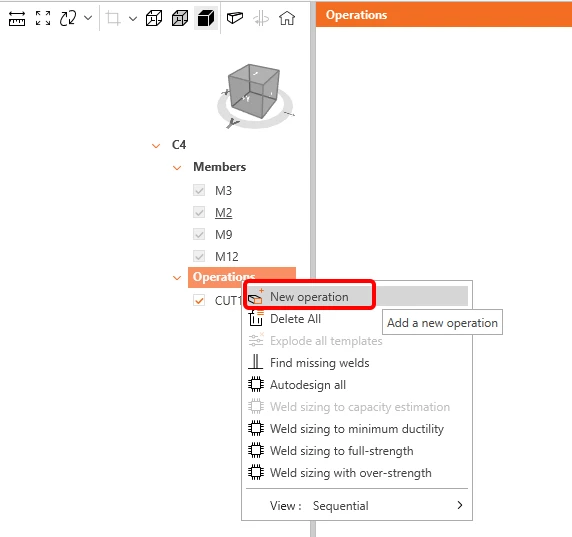
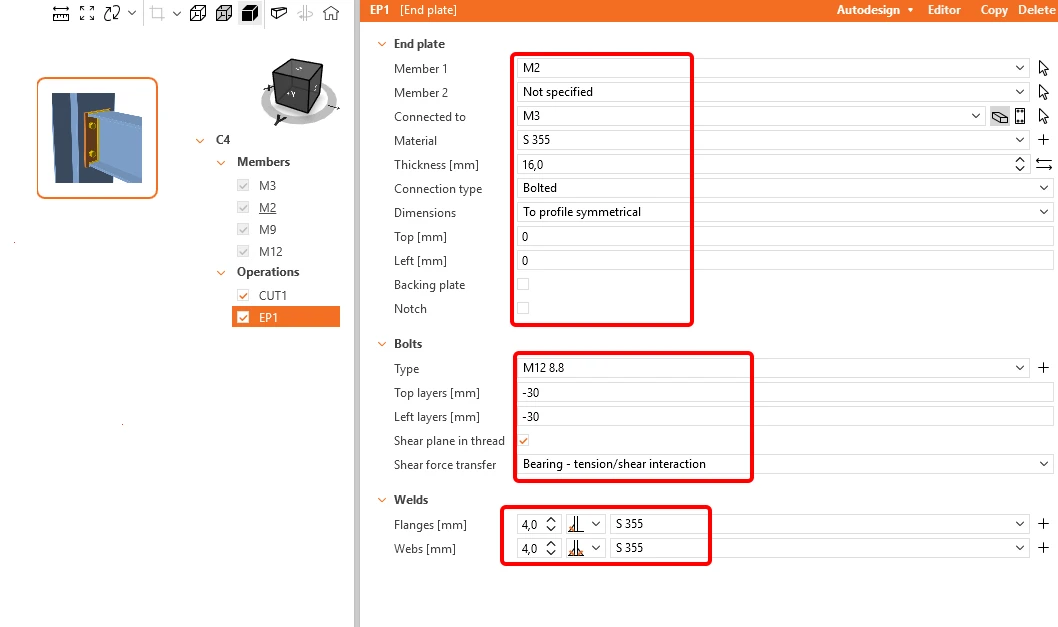
Kolejną operacją będzie Usztywnienie. Możesz zmienić wymiary zgodnie z następnym rysunkiem.
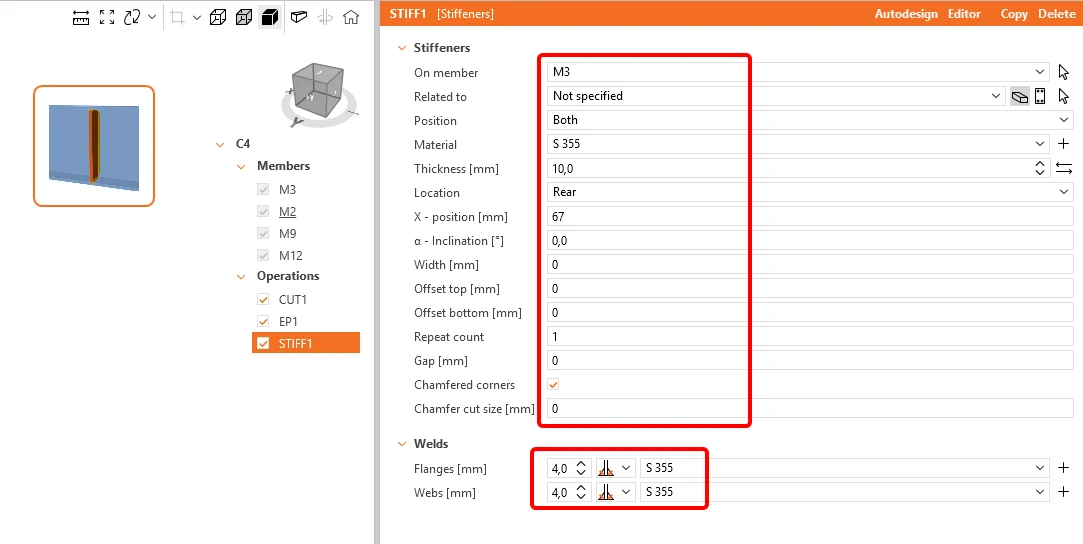
Teraz należy połączyć element M9 za pomocą operacji Płytka żebrowa.
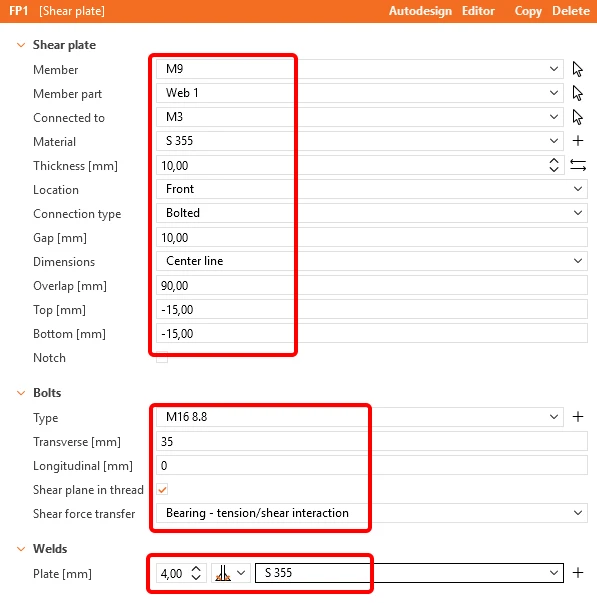
Ostatnią operacją, którą należy zastosować, jest operacja Blacha węzłowa służąca do połączenia krzyżulca.
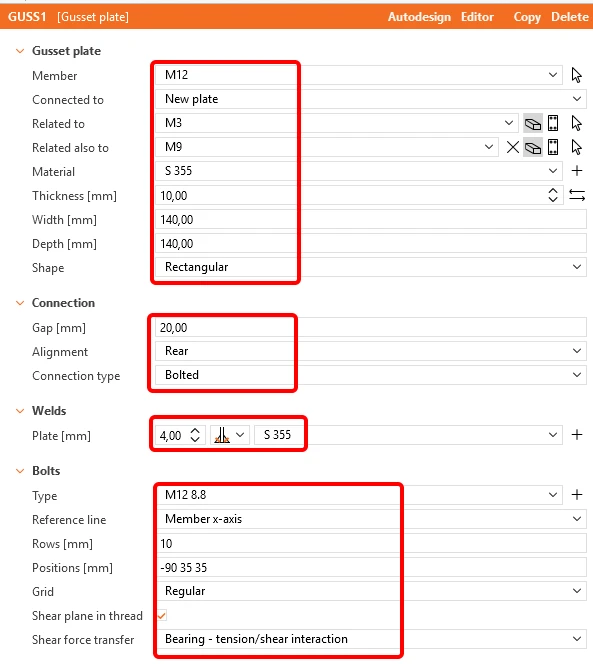
Kliknij Zapisz i zamknij plik.
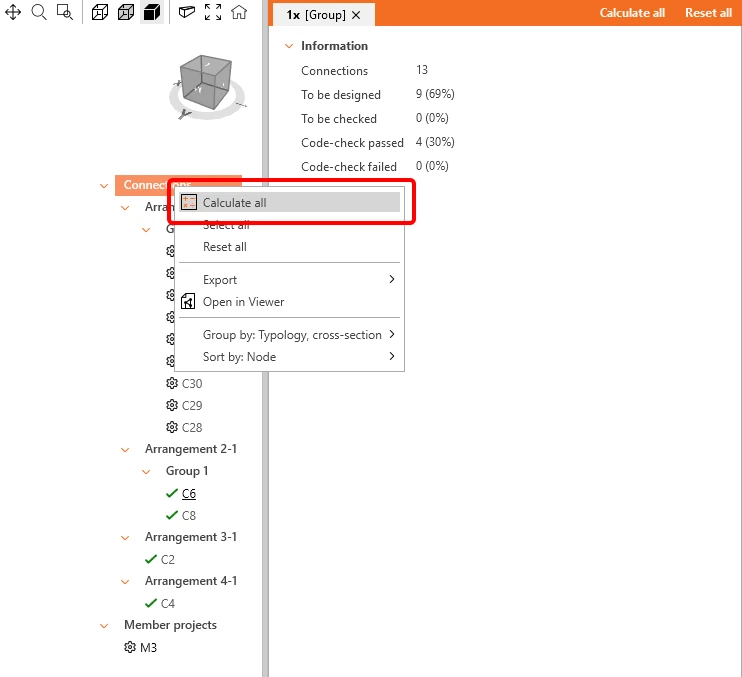
Przed uruchomieniem aplikacji Member możemy sprawdzić wszystkie zaprojektowane złącza. Kliknij prawym przyciskiem myszy Connection i wybierz Oblicz wszystko. Wszystkie wcześniej zaprojektowane złącza zostaną obliczone i otrzymają zielone oznaczenia.
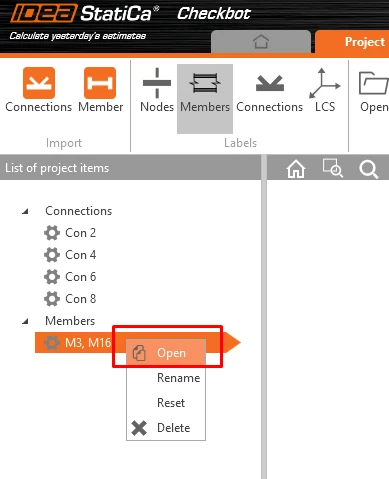
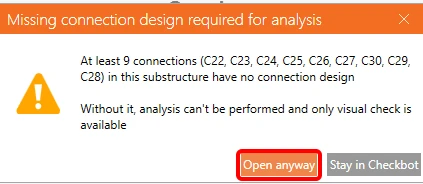
Teraz możesz wybrać Member i kliknąć Otwórz; pojawi się okno z ostrzeżeniem.
Ponieważ węzły pośrednie nie wymagają zaprojektowania, kliknij Otwórź mimo to; pojawi się moduł Member.
5 Analiza
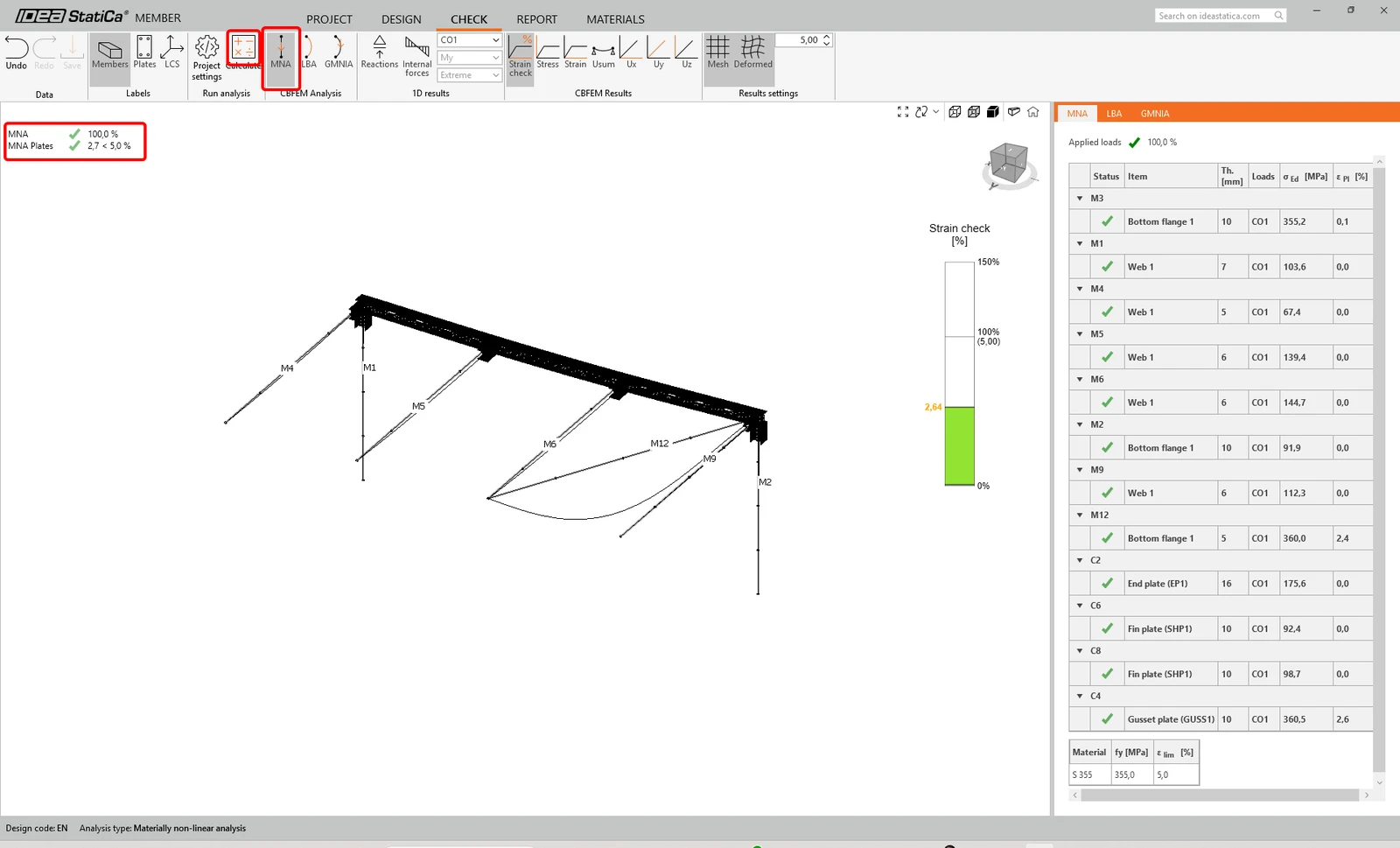
Po zakończeniu projektowania wszystkich złączy uruchom analizę liniową, klikając MNA i Oblicz na karcie Sprawdzenie.

Wyniki wyglądają tak, jak na rysunku:
Następną analizą jest liniowa analiza wyboczeniowa, więc wystarczy kliknąć LBA i Oblicz.
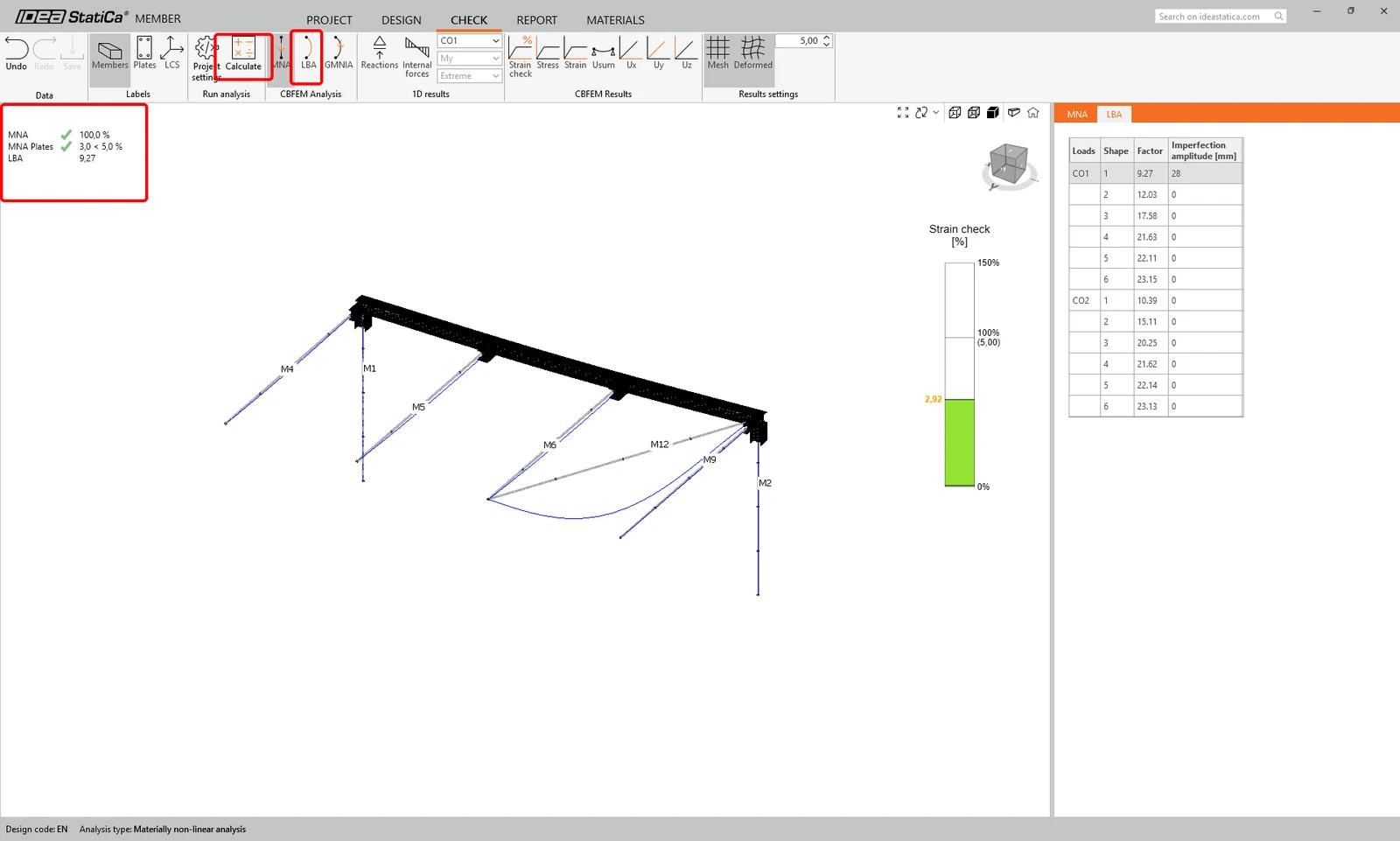
Jak widać, wynik tej analizy jest mniejszy niż 15, dlatego konieczne jest przeprowadzenie geometrycznie i materiałowo nieliniowej analizy. Aby dowiedzieć się więcej, zobacz artykuł o imperfekcjach lub Podstawy teoretyczne.
Zgodnie z artykułem Jak wprowadzać imperfekcje w Member ustawiamy amplitudę w 1. postaci na 28,2 mm (7050 / 250) i uruchamiamy analizę GMNIA.
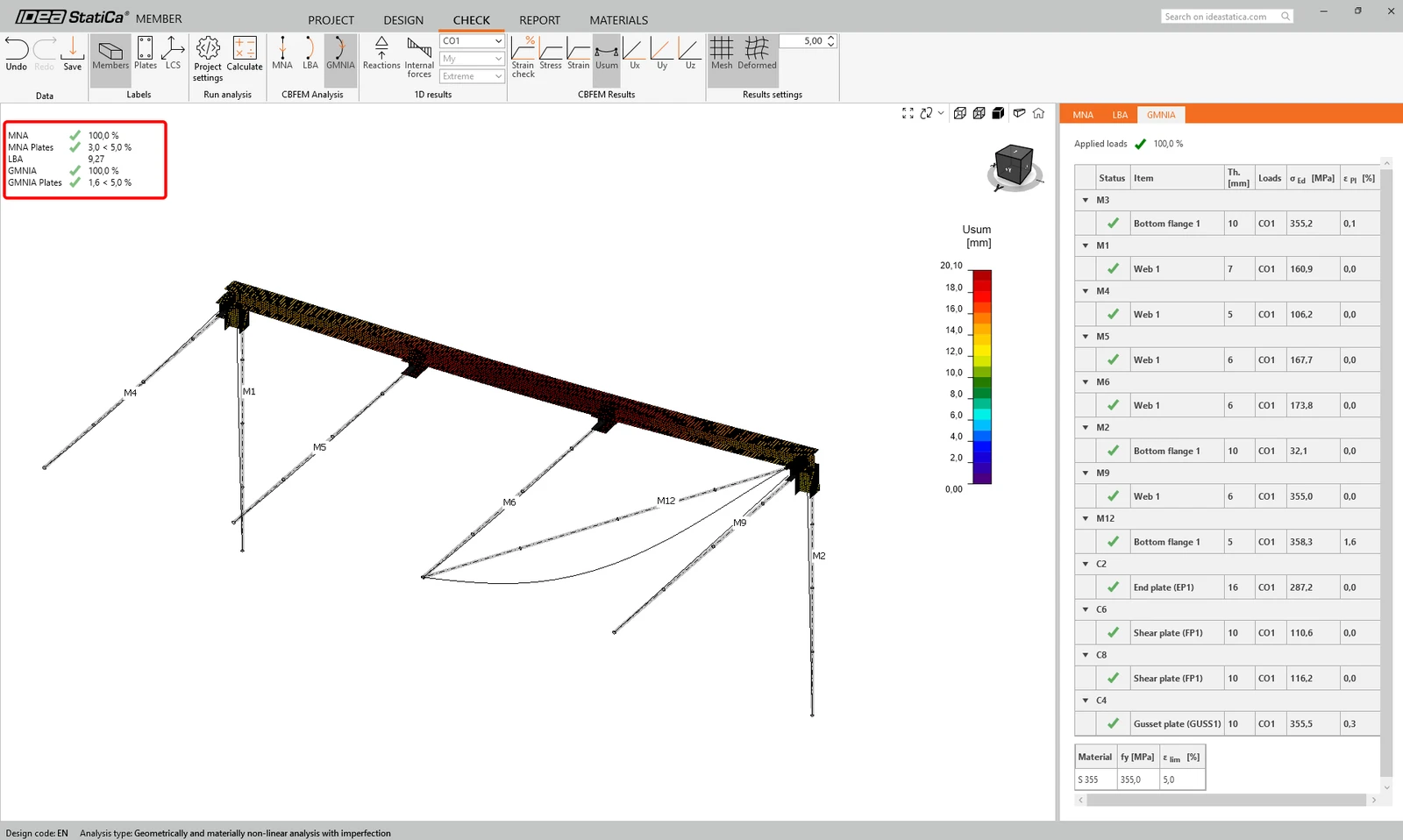
Jak widać, sprawdzenie dla tego elementu jest poprawne.
6 Raport
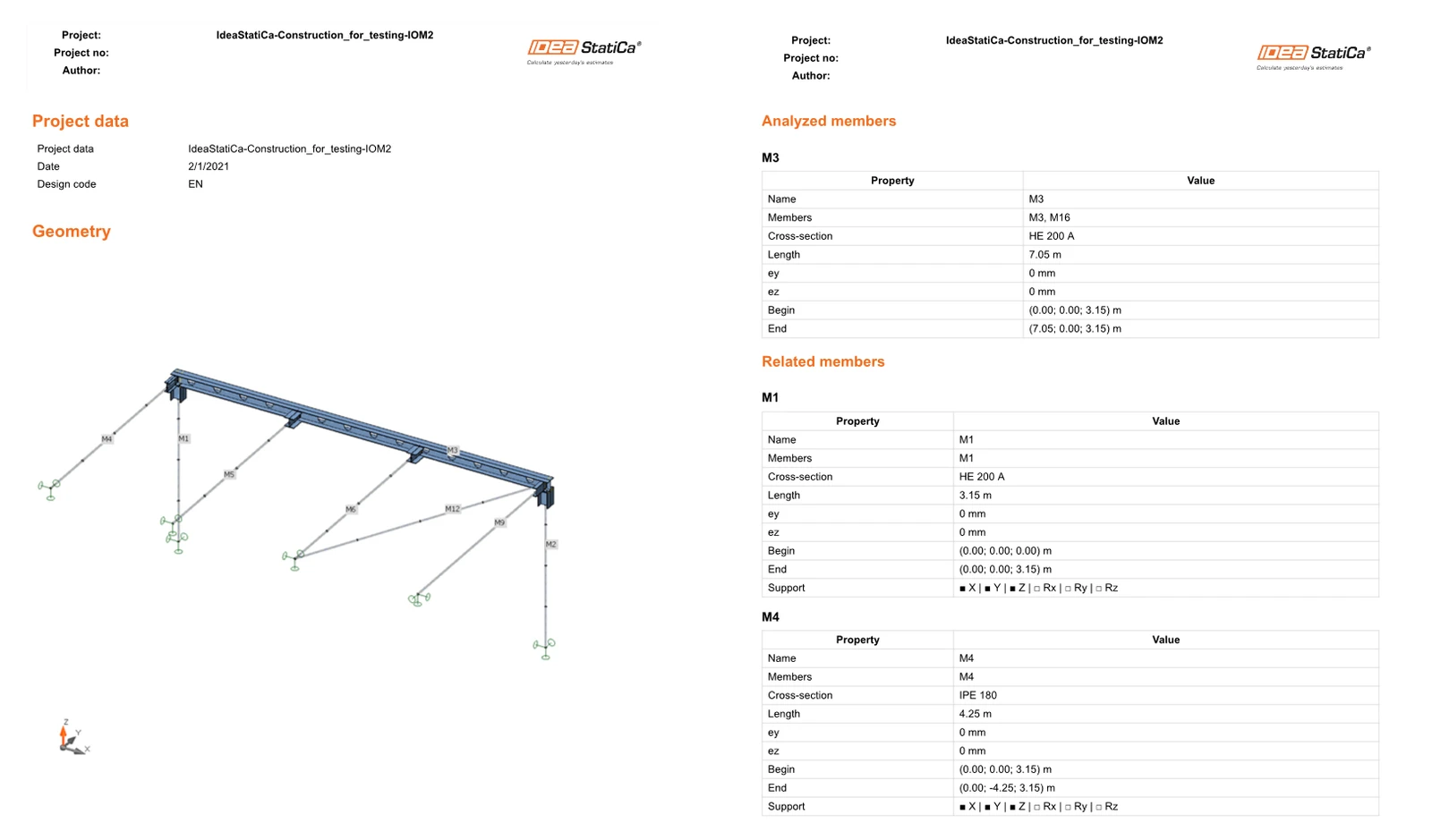
Na koniec przejdź do karty Raport. IDEA StatiCa oferuje w pełni konfigurowalny raport, który można wydrukować lub zapisać w formacie edytowalnym.
Chcesz podnieść swoje umiejętności? Odwiedź nasz Campus
Dowiedz się, jak efektywnie korzystać z IDEA StatiCa, dzięki naszym kursom e-learningowym w własnym tempie
Rozpocznij naukę