

1 Come attivare il link
- Installare l'ultima versione di IDEA StatiCa, disponibile nella sezione Download
- Assicurarsi di utilizzare una versione supportata di AxisVM – le informazioni sugli aggiornamenti sono pubblicate nella sezione BIM
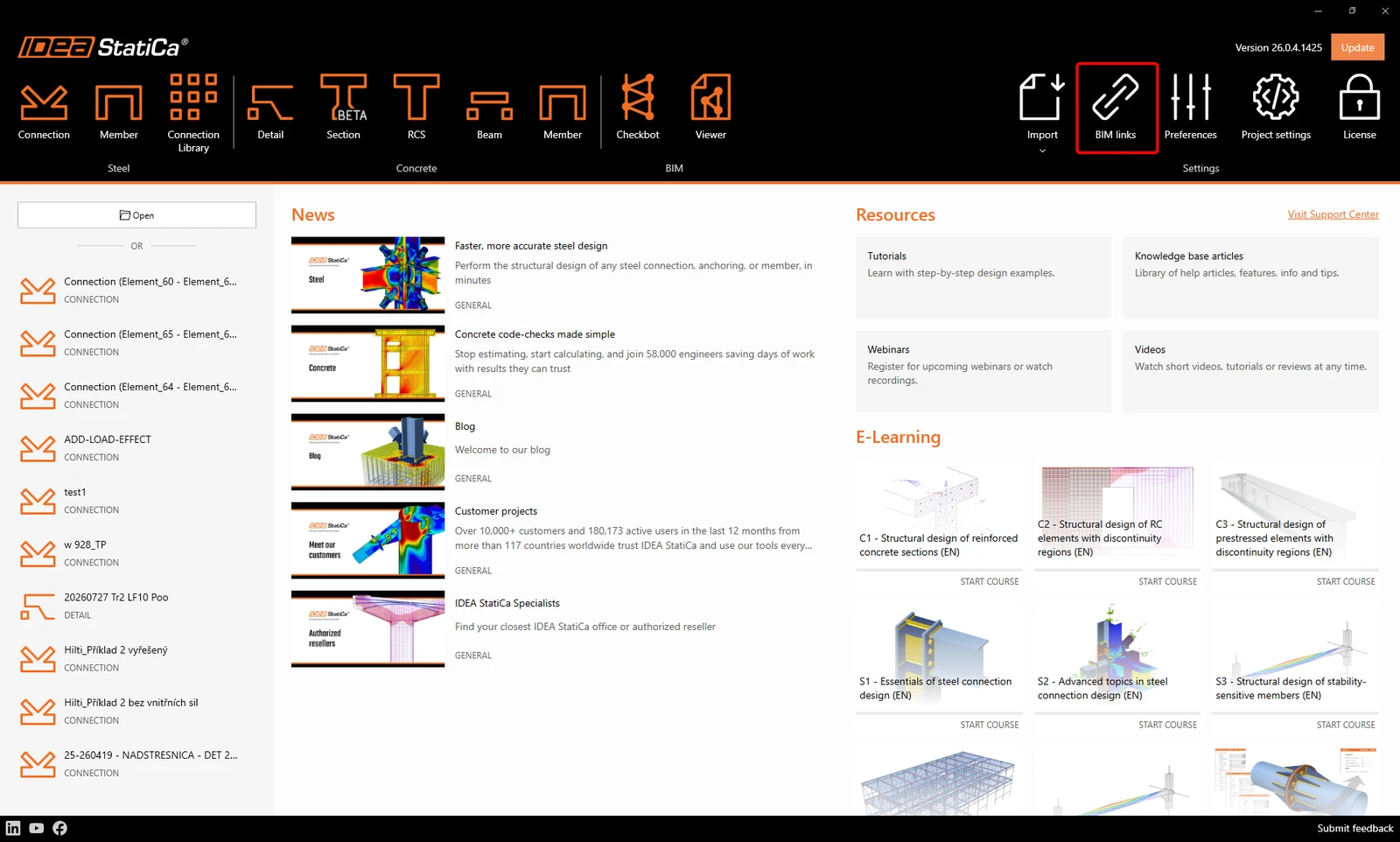
Dopo aver installato entrambi i programmi, avviare IDEA StatiCa e selezionare la voce BIM links .
Prima che si apra la finestra Activate your Bim Link, viene visualizzata una notifica "Esegui come amministratore". Confermare con il pulsante Sì.
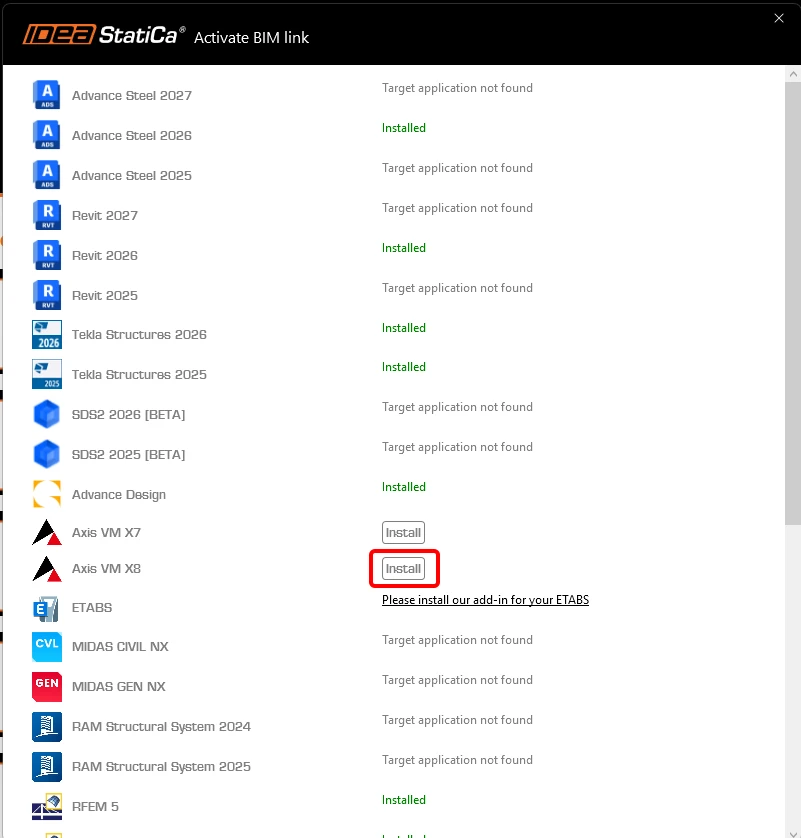
Selezionare la versione di AxisVM e fare clic sul pulsante Installa. Il processo di integrazione ha inizio.
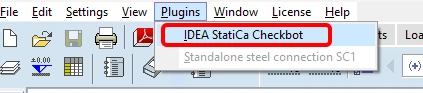
Avviare AxisVM. Nel menu risulta ora installato il plugin per IDEA StatiCa Checkbot.
2 Come utilizzare il link
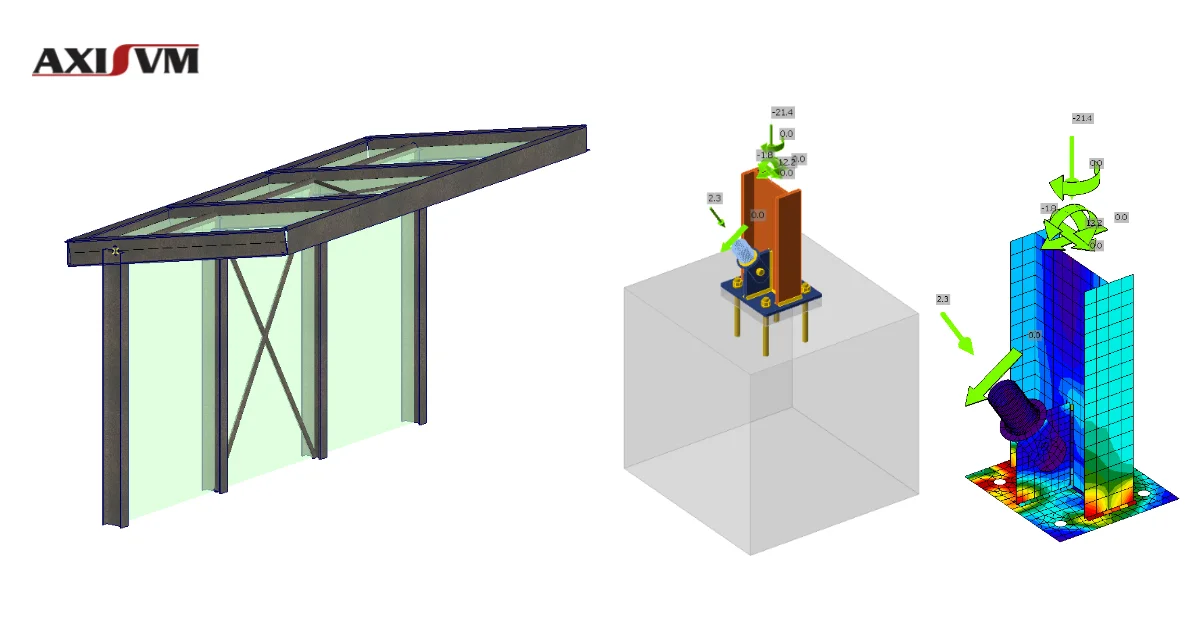
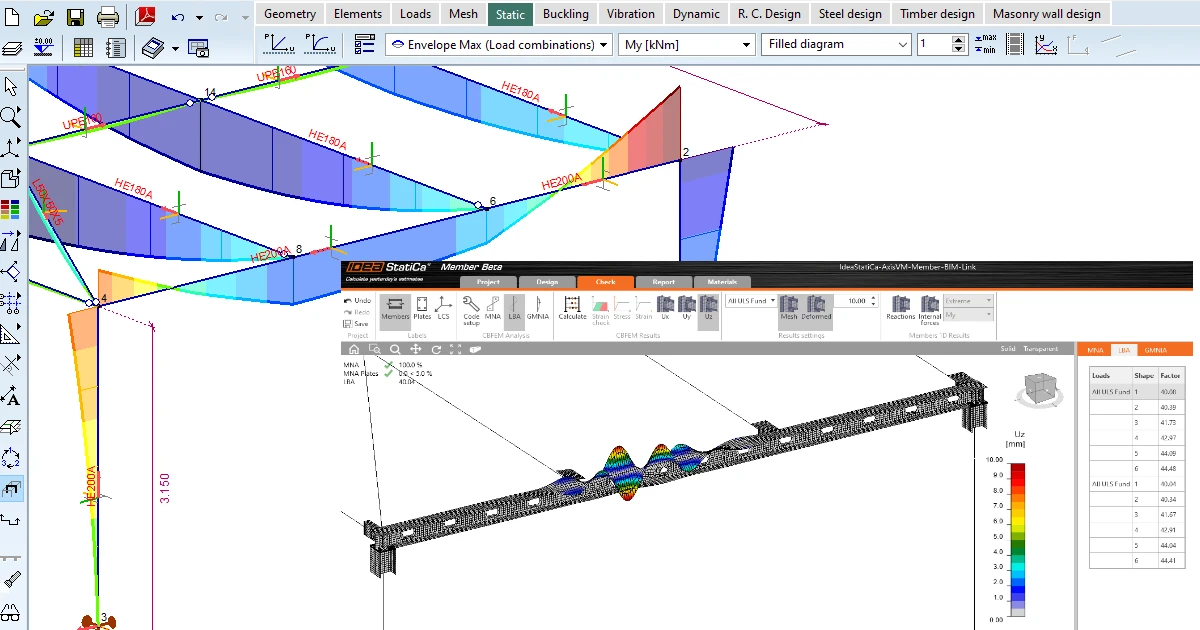
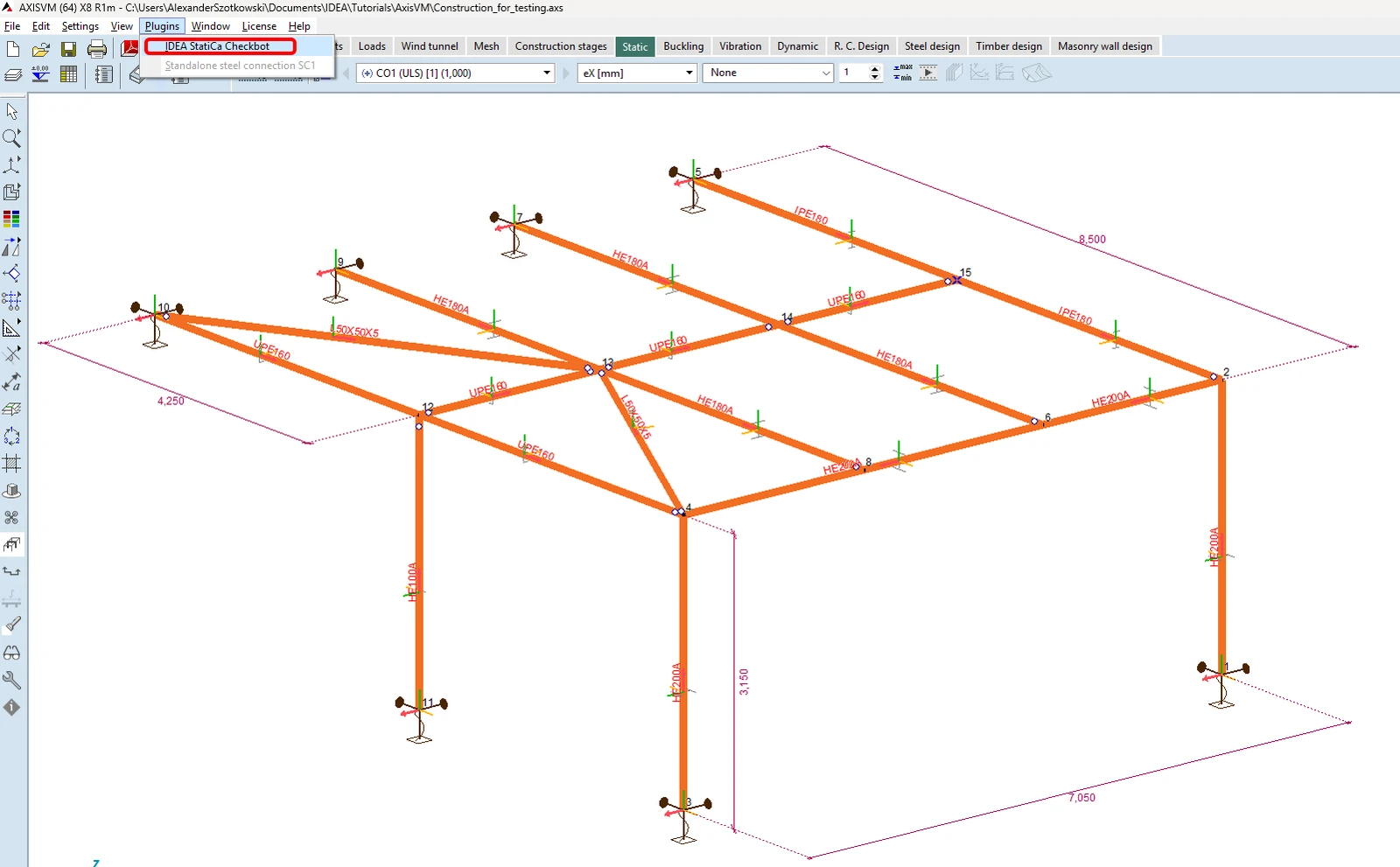
Aprire il progetto allegato in AxisVM, eseguire prima l'analisi lineare e poi anche l'analisi non lineare.
Al termine, andare alla voce di menu Plugin e scegliere IDEA StatiCa Checkbot.
Si apre una finestra guidata: fare clic su Crea progetto.
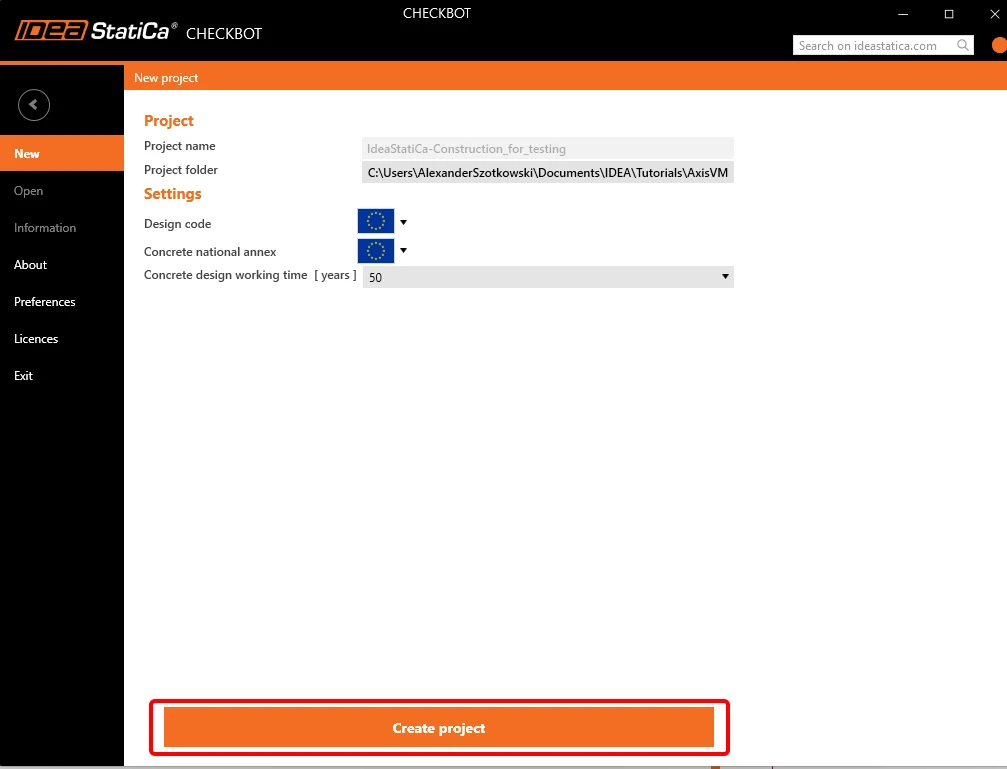
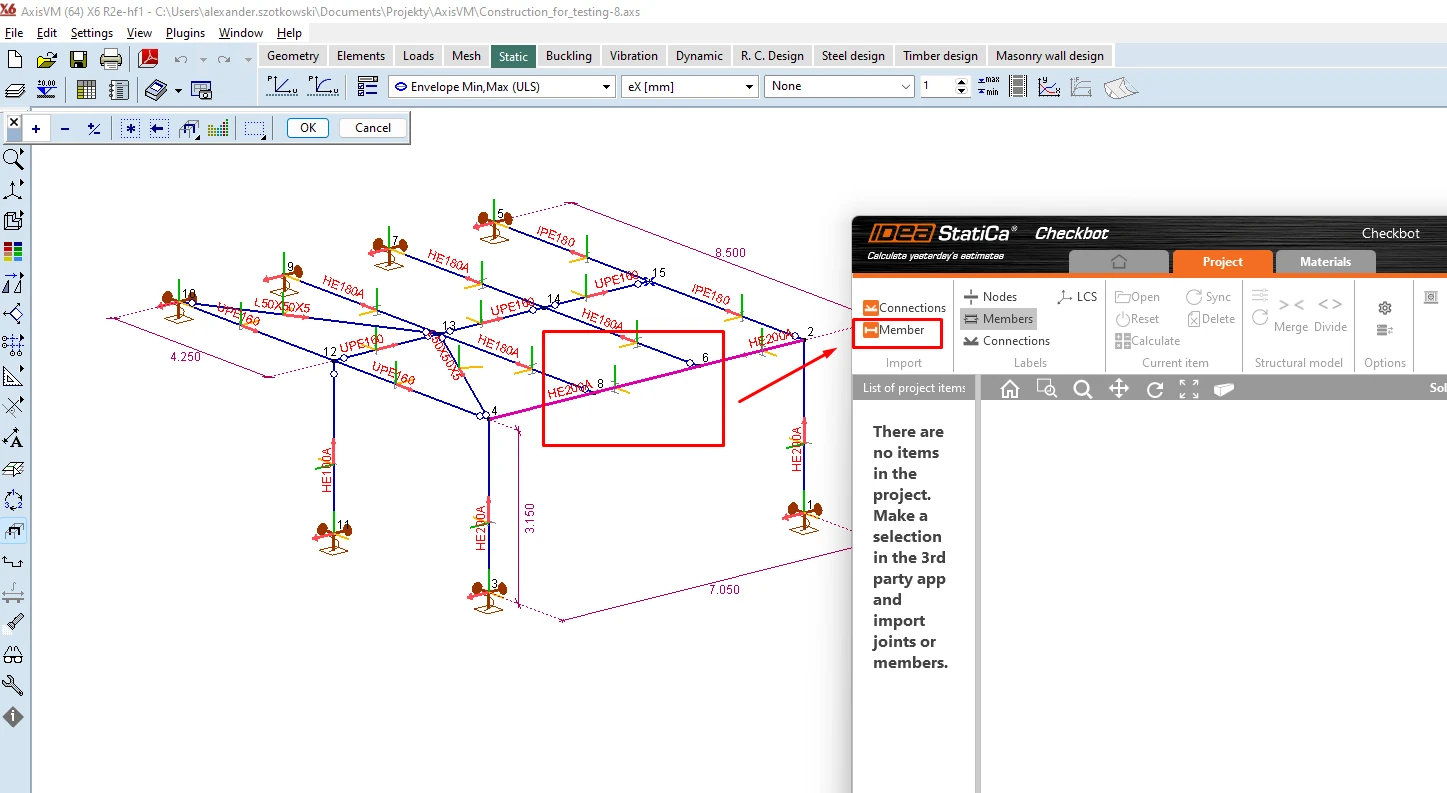
In AxisVM, selezionare l'elemento da trasferire a IDEA StatiCa Connection e fare clic su Member.
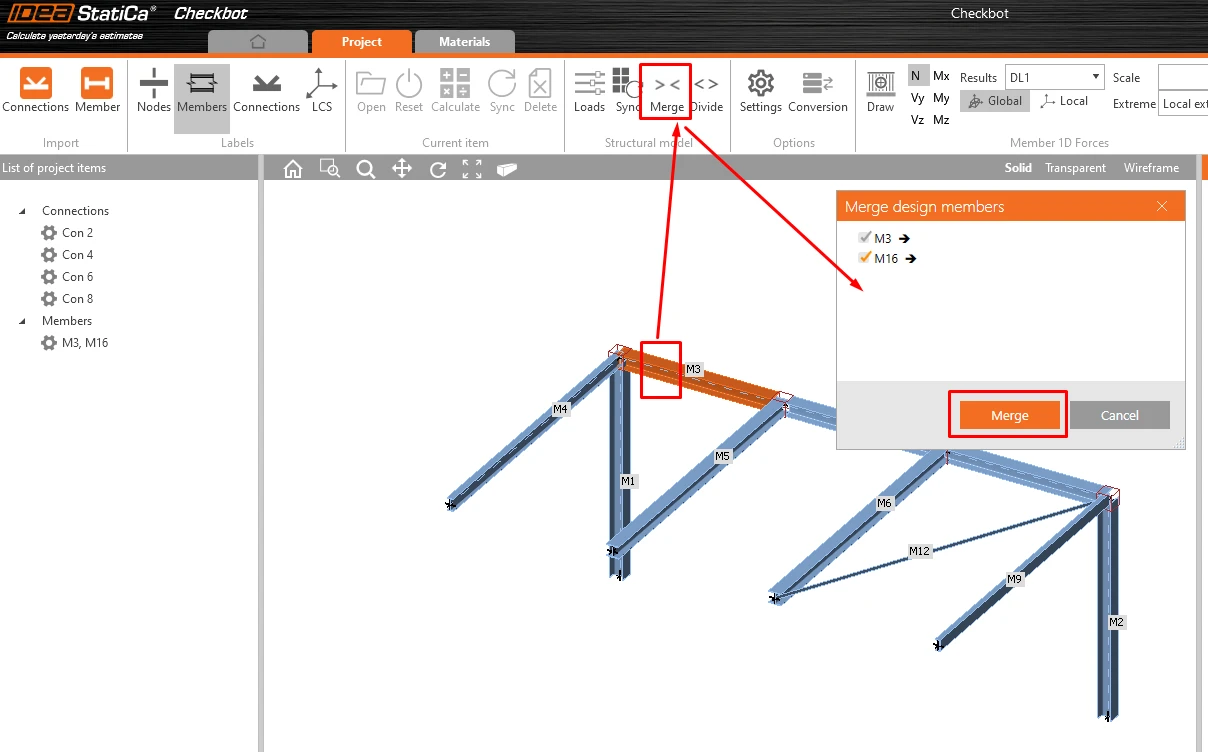
Poiché l'intero elemento è costituito da due travi separate, unire le travi M3 e M16.
3 Collegamenti - Disposizione e creazione dei gruppi
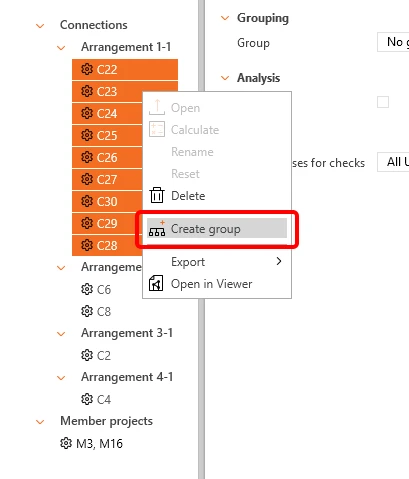
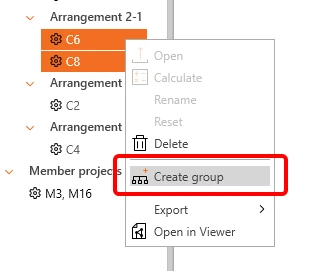
Poiché lungo la trave sono stati creati diversi giunti simili, IDEA StatiCa li ha già raggruppati in diverse disposizioni (Arrangement). Per progettarli in un unico passaggio, è necessario raggrupparli. Selezionarli come mostrato nelle immagini seguenti, quindi fare clic con il pulsante destro del mouse e scegliere Crea gruppo.
4 Progettazione
Per ottenere l'analisi dell'elemento, è necessario prima progettare tutti i giunti lungo l'elemento. I nodi intermedi, per i quali non sono necessarie operazioni, possono essere omessi.
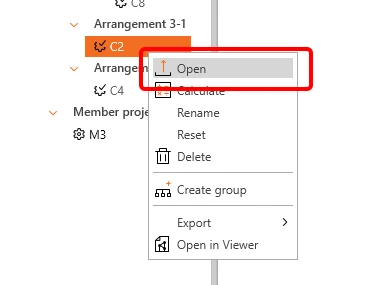
Iniziamo con il Nodo C2 facendo clic su Apri.
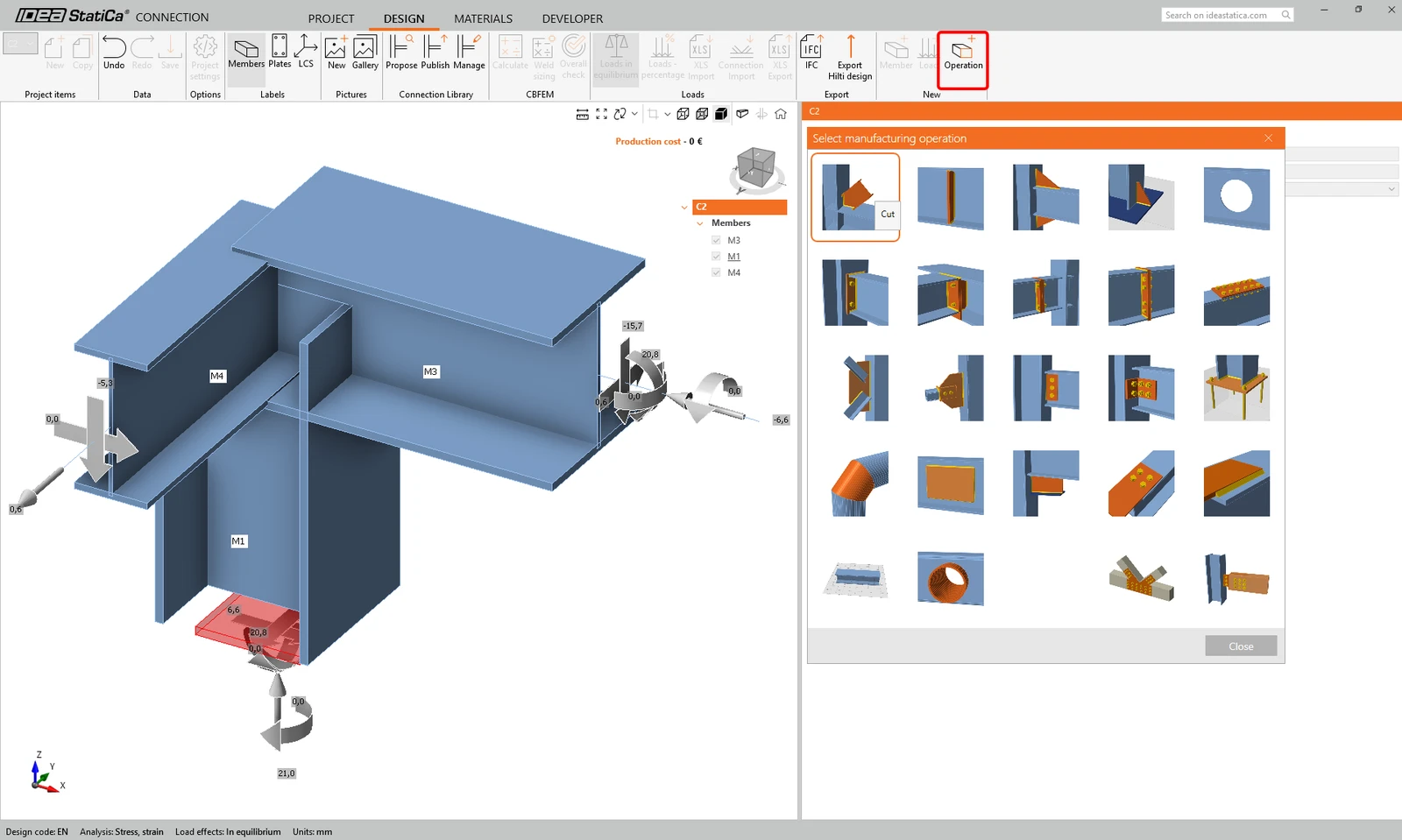
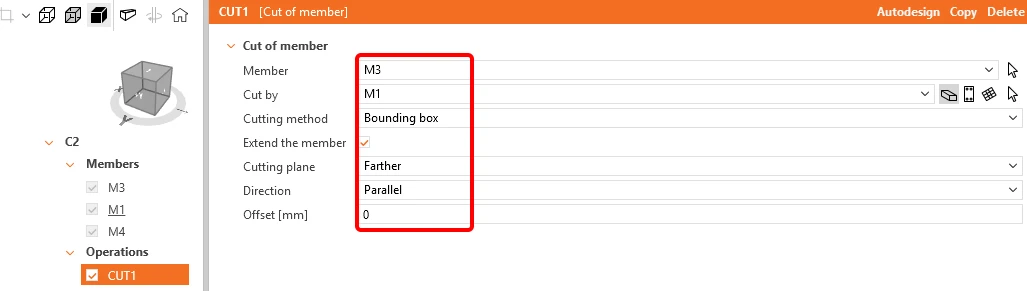
Viene visualizzata la finestra con il giunto ed è possibile aggiungere la prima operazione, Taglio.
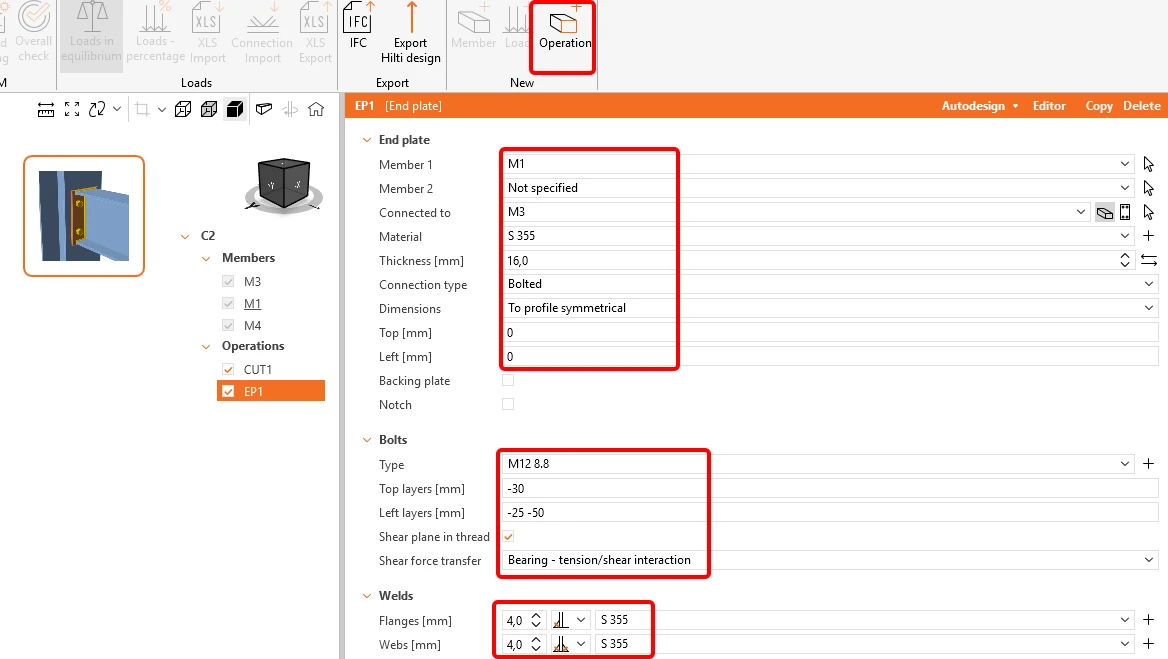
L'operazione successiva è la Piastra d'estremità. Inserire i dati come mostrato nella figura seguente.
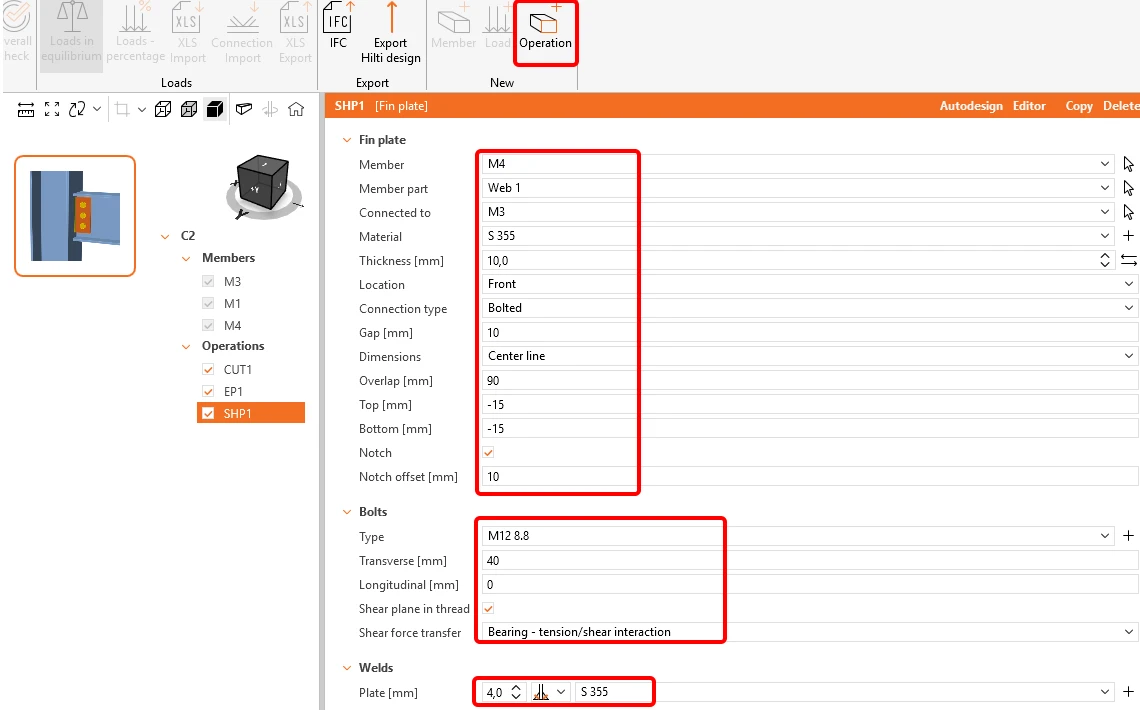
L'elemento M4 può essere collegato mediante l'operazione Piastra d'anima.
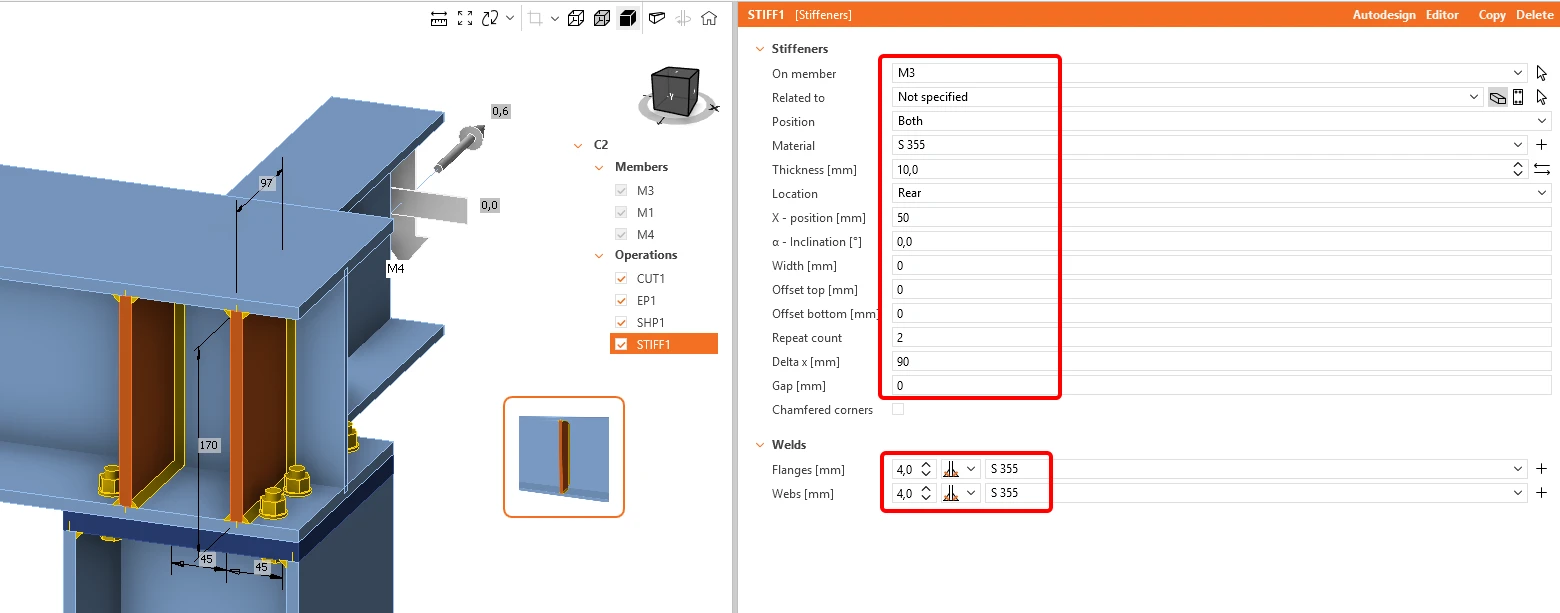
L'ultima operazione su questo giunto consiste nell'aggiungere l'operazione Irrigidimenti.
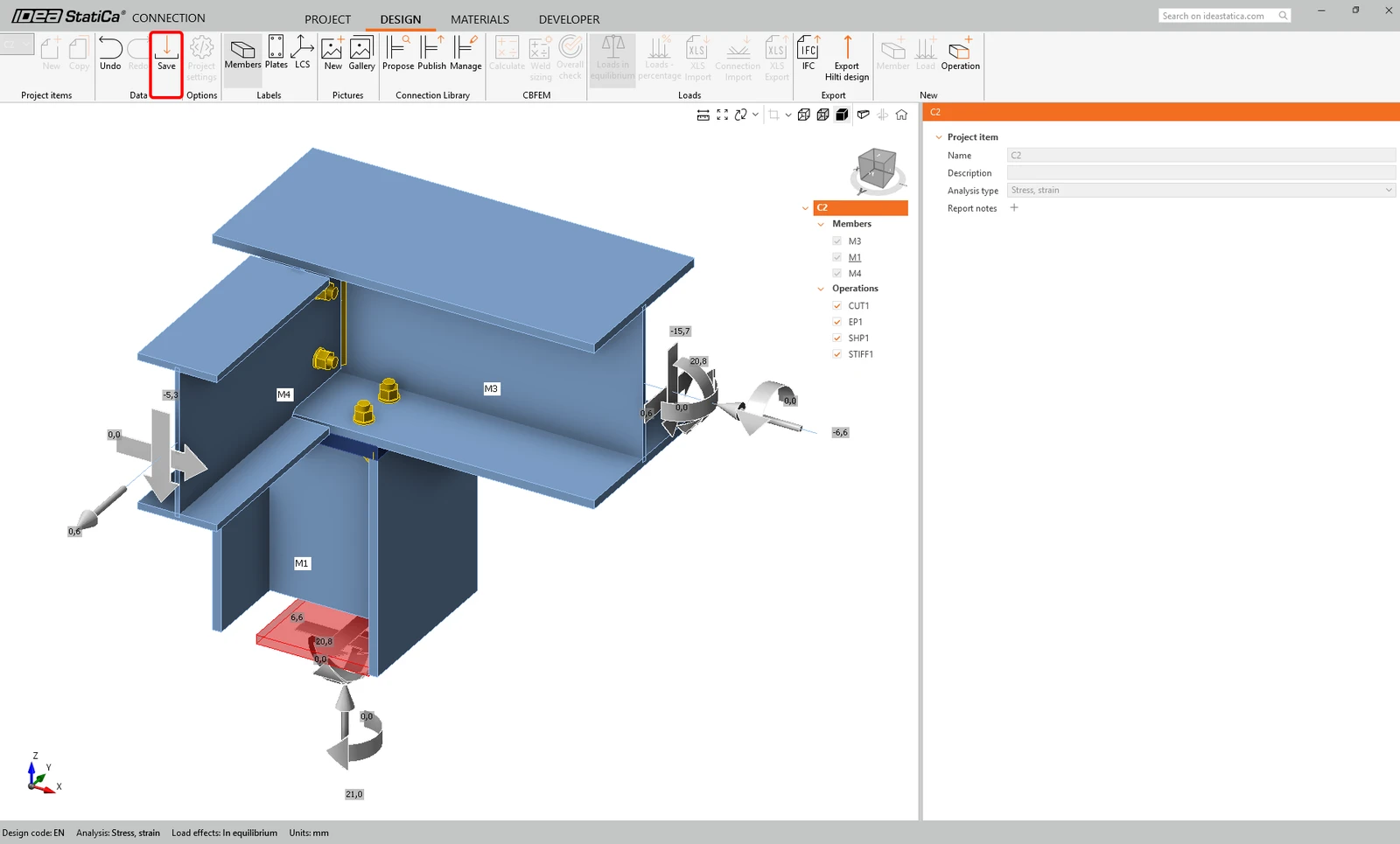
Ora fare clic su Salva e chiudere la finestra.
La stessa procedura deve essere eseguita per i nodi C6 e C8. Selezionare il collegamento di riferimento C6 (sottolineato nell'albero) che governa la progettazione del gruppo, quindi aprirlo.
Applicare l'operazione Piastra d'anima con le seguenti impostazioni:
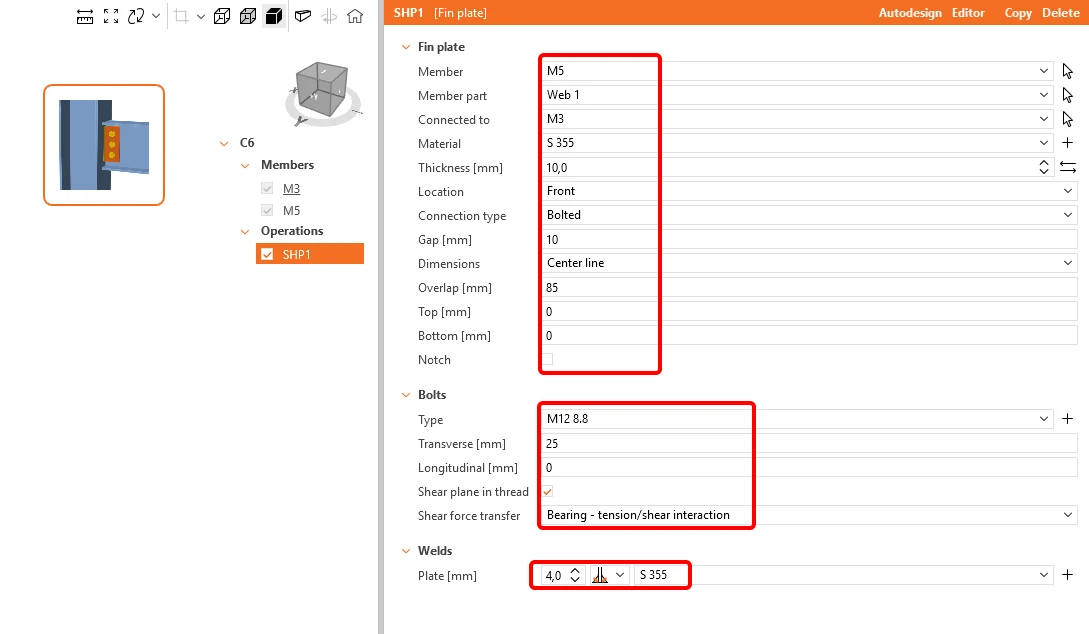
L'operazione successiva sarà il Taglio dell'elemento M5.
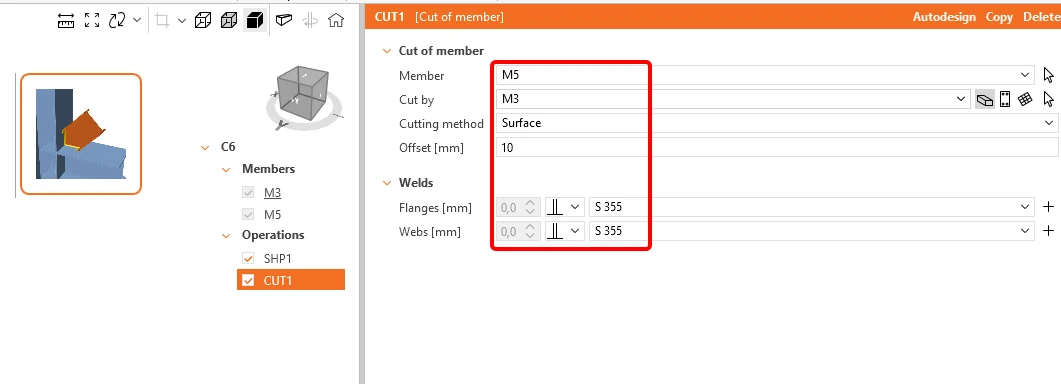
Ora fare clic su Salva e chiudere la finestra.
Ecco la progettazione dell'ultimo nodo, C4.
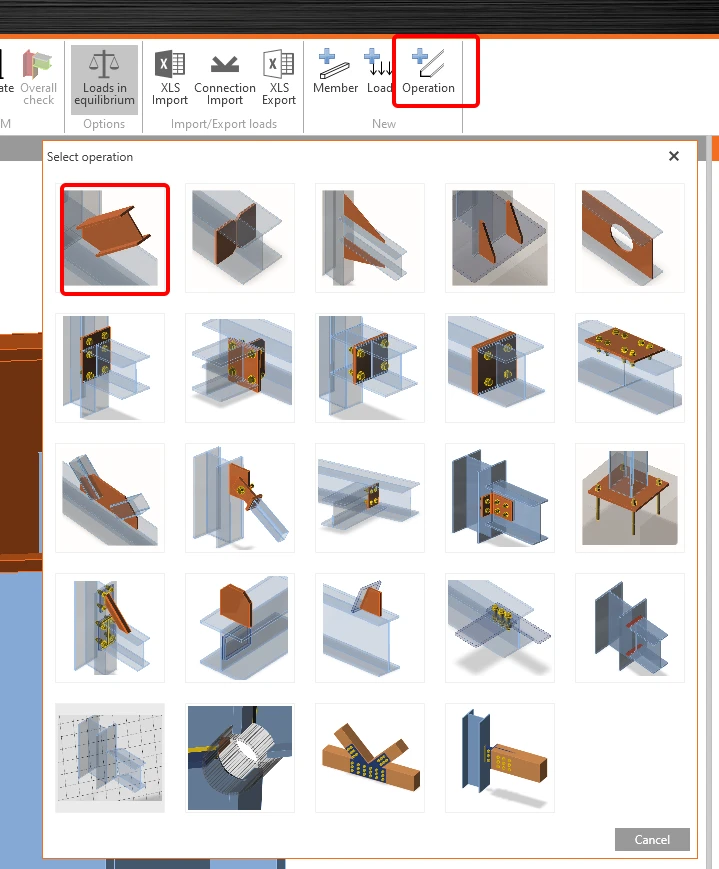
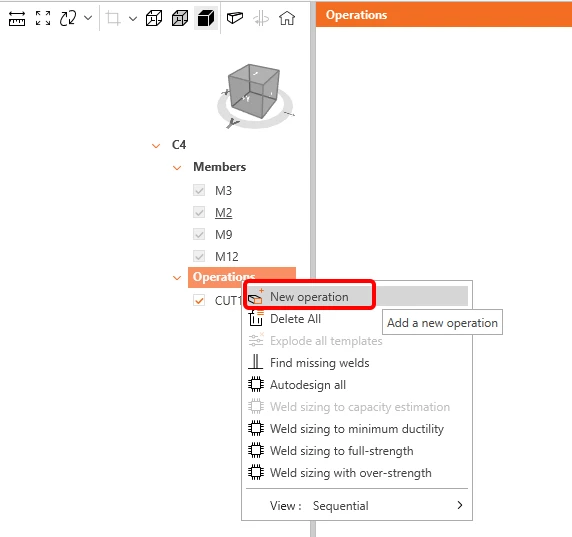
Nella barra multifunzione superiore, fare clic su +Operazione e aggiungere una nuova operazione, Taglio.
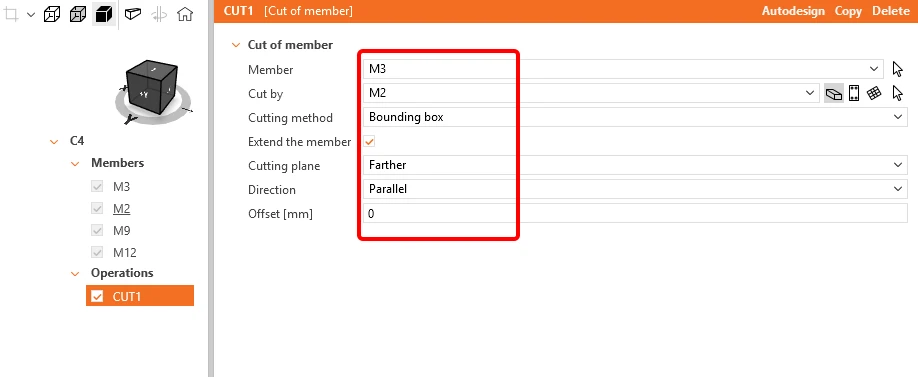
Modificare la tabella come mostrato nella figura seguente.
Ora è possibile aggiungere un'altra operazione facendo clic con il pulsante destro del mouse su Operazione e scegliendo la nuova operazione Piastra d'estremità. Modificare le dimensioni e le saldature come mostrato nella figura seguente.
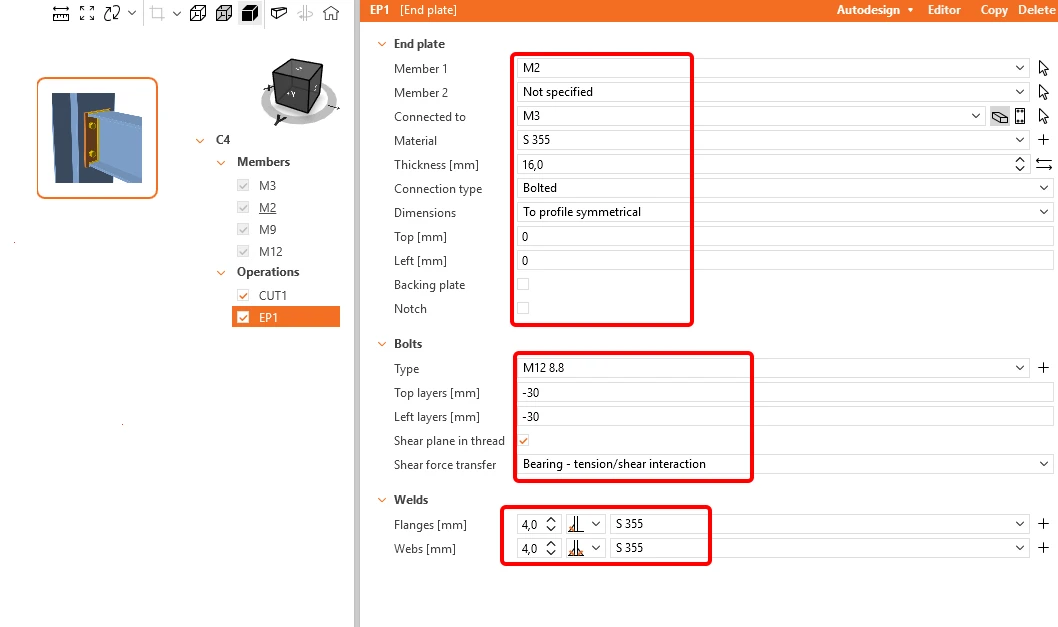
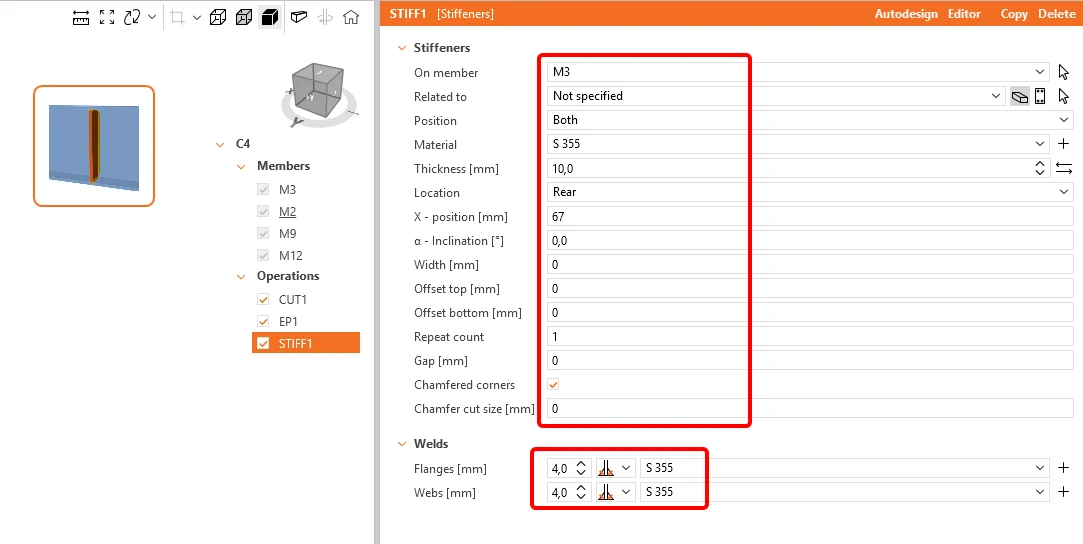
L'operazione successiva sarà l'Irrigidimento. È possibile modificare le dimensioni come mostrato nella figura seguente.
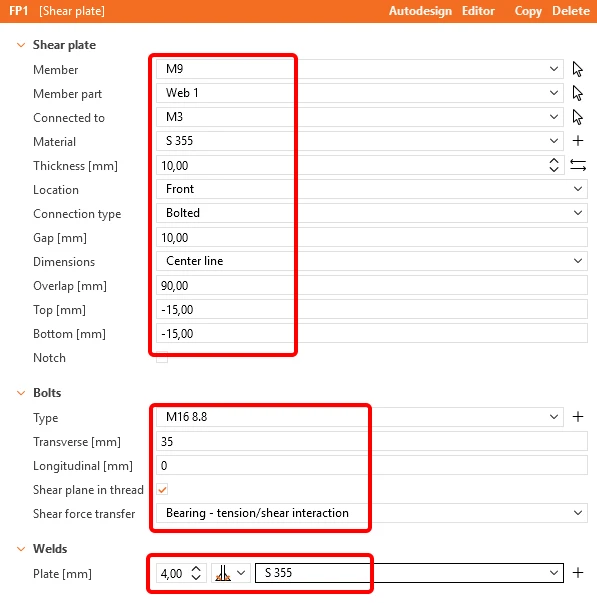
Ora è necessario collegare l'elemento M9 mediante l'operazione Piastra d'anima.
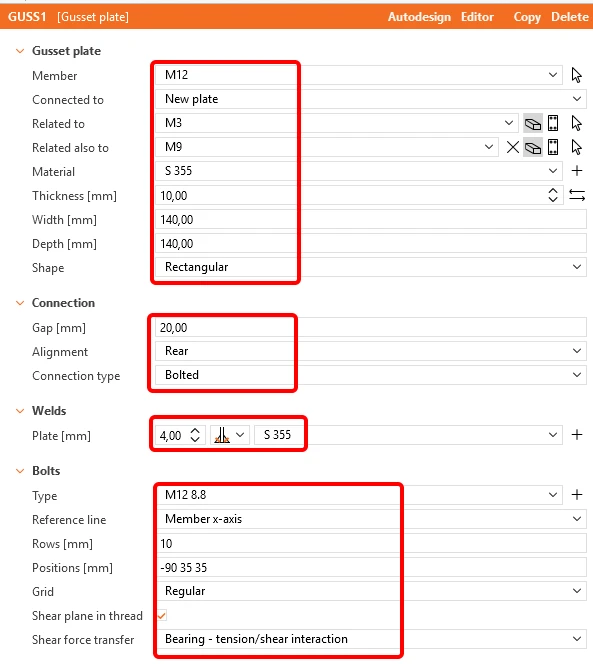
L'ultima operazione da applicare è la Piastra di nodo per collegare la diagonale.
Fare clic su Salva e chiudere il file.
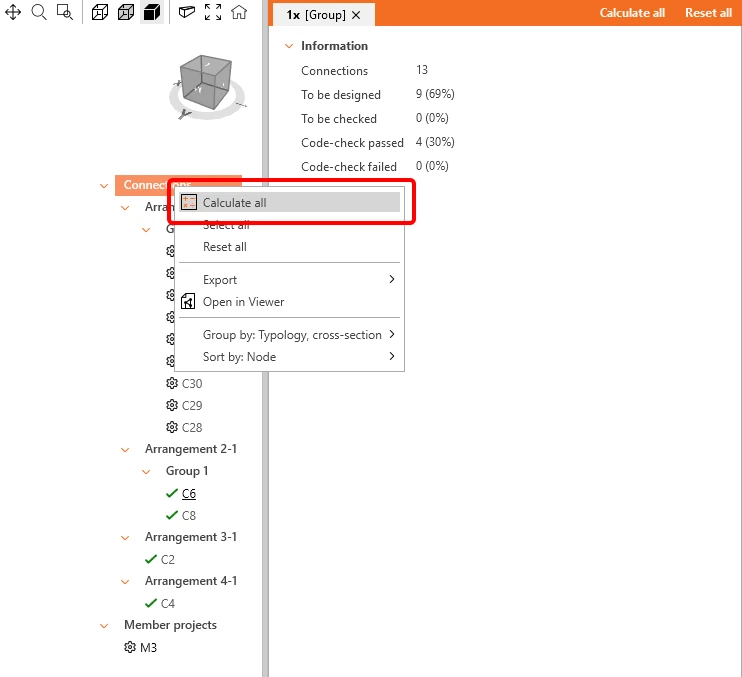
Prima di avviarel'applicazione Member, è possibile verificare tutti i giunti progettati. Fare clic con il pulsante destro del mouse su Connection e selezionare Calcola tutto. Tutti i giunti precedentemente progettati vengono calcolati e contrassegnati con un segno verde.
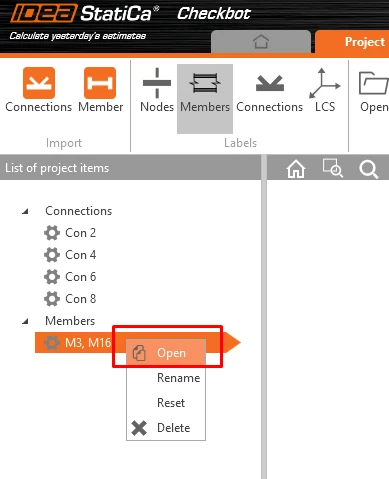
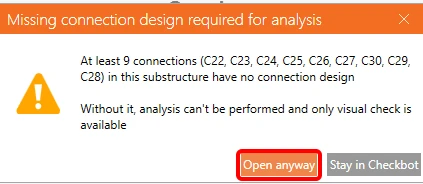
Ora è possibile selezionare il Member e fare clic su Apri; viene visualizzata una finestra di avviso.
Poiché i nodi intermedi non devono essere progettati, fare clic su Apri comunque; viene visualizzato il modulo Member.
5 Analisi
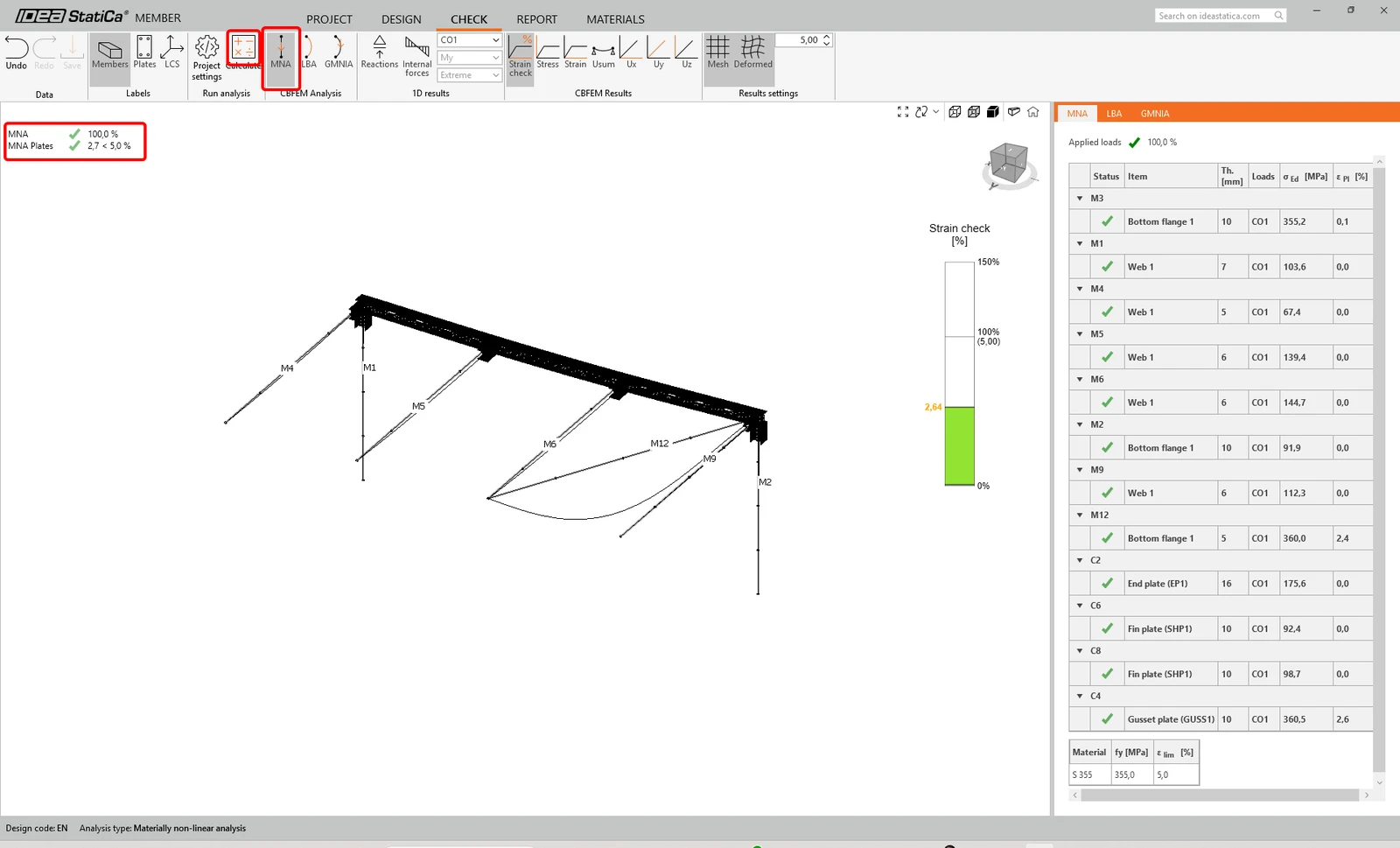
Una volta completata la progettazione di tutti i giunti, avviare l'analisi lineare facendo clic su MNA e Calcola nella scheda Verifica.

I risultati appaiono come mostrato nella figura:
L'analisi successiva è l'analisi di instabilità lineare (Linear Buckling Analysis): è sufficiente fare clic su LBA e Calcola.
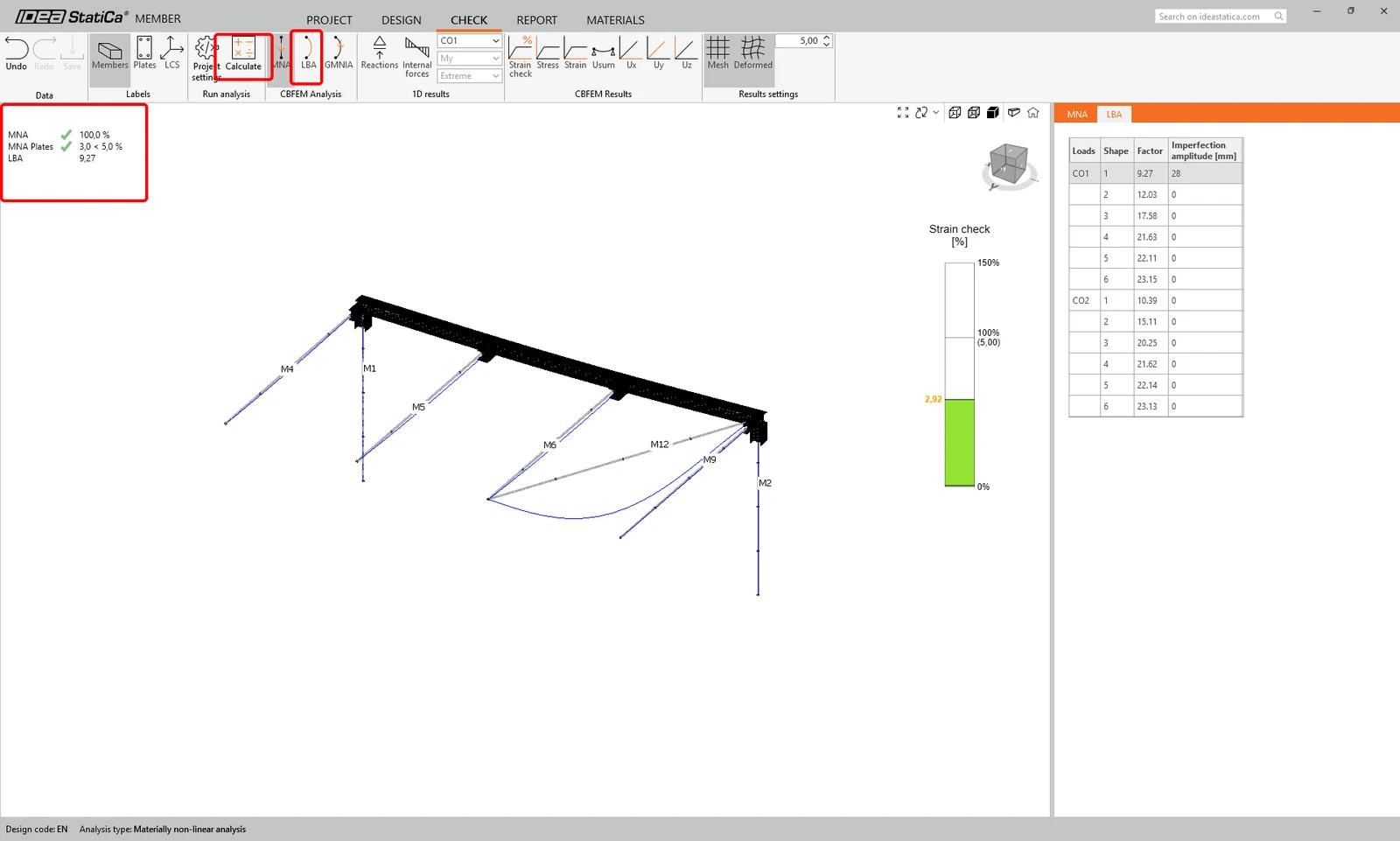
Come si può vedere, il risultato di questa analisi è inferiore a 15, pertanto è necessario proseguire con l'analisi geometricamente e materialmente non lineare. Per approfondire, consultare l'articolo sulle imperfezioni o il Background teorico.
Secondo l'articolo Come inserire le imperfezioni in Member, impostiamo l'ampiezza della 1ª forma a 28,2 mm (7050 / 250) ed eseguiamo l'analisi GMNIA.
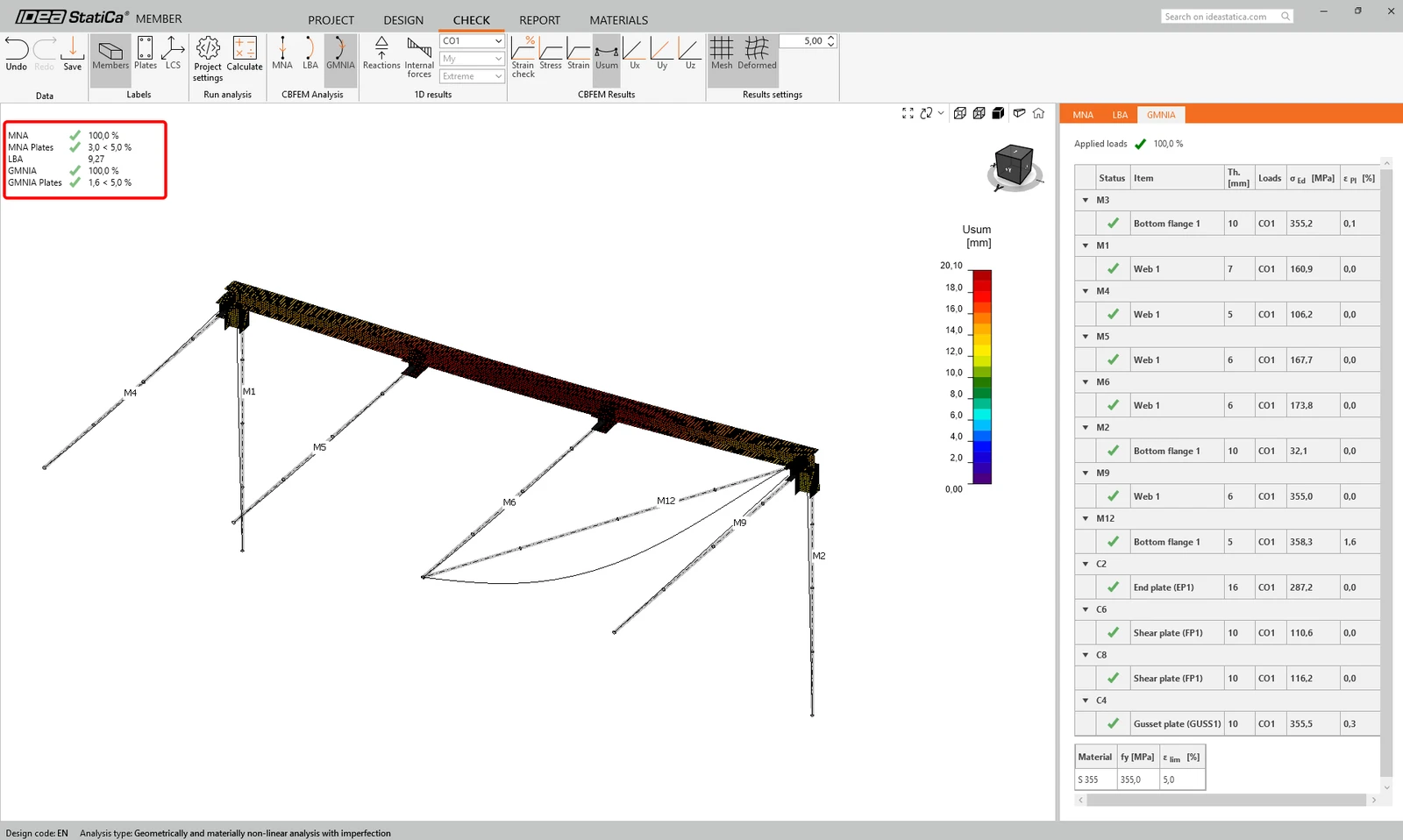
Come si può vedere, la verifica per questo elemento è soddisfatta.
6 Report
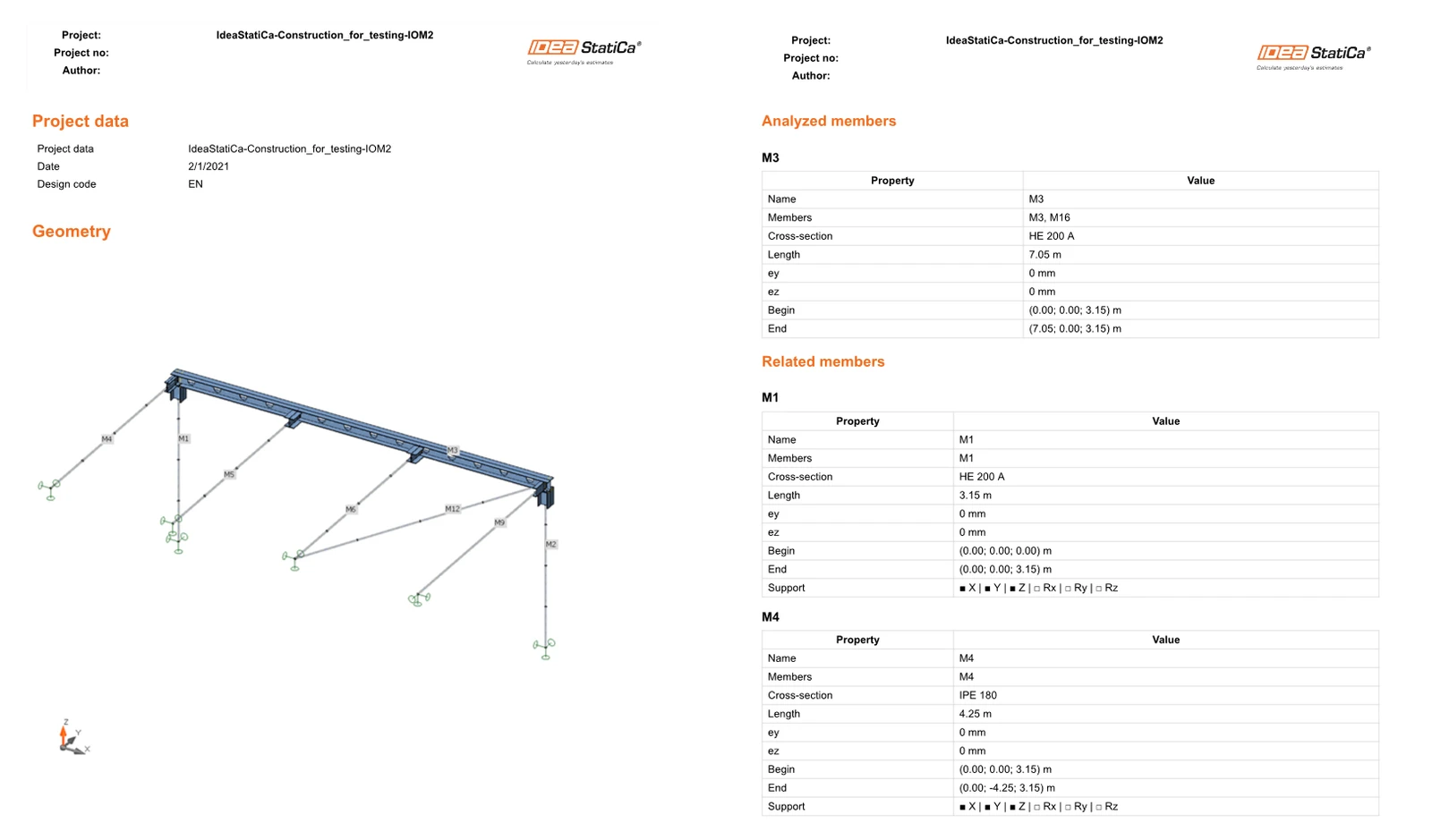
Infine, passare alla scheda Report. IDEA StatiCa offre un report completamente personalizzabile, che può essere stampato o salvato in un formato modificabile.
Vuoi migliorare le tue competenze? Visita il nostro Campus
Scopri come utilizzare IDEA StatiCa in modo efficace con i nostri corsi di e-learning da seguire secondo i tuoi tempi
Inizia a imparare