

1 Como ativar a ligação
- Instale a versão mais recente do IDEA StatiCa, disponível em Downloads
- Certifique-se de que está a utilizar uma versão suportada do AxisVM – as informações sobre atualizações são publicadas na secção BIM
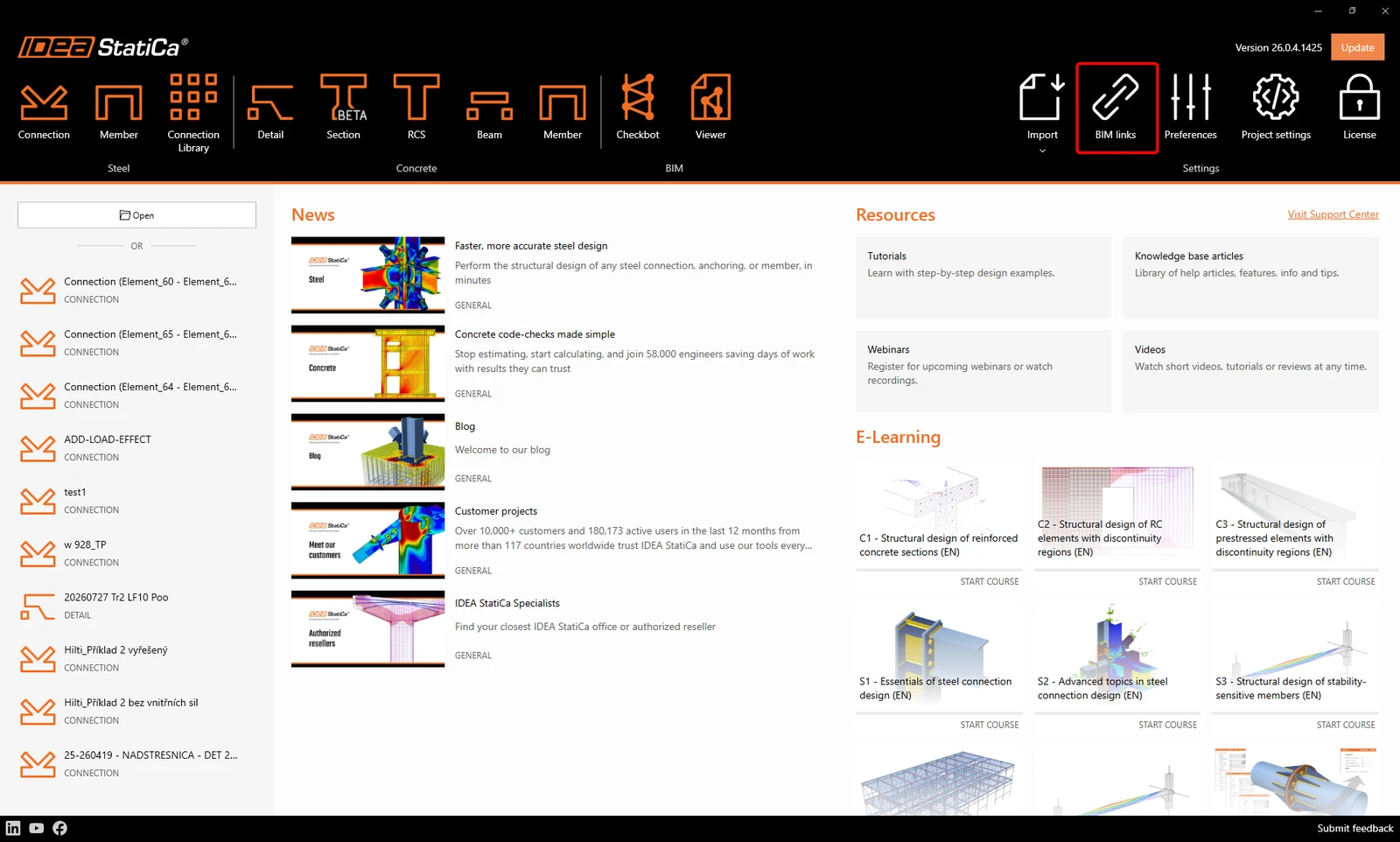
Depois de instalar ambos os programas, execute o IDEA StatiCa e comece pelo item Ligações BIM item.
Antes de a janela abrir, quando a janela Ativar a sua ligação BIM é aberta, surge uma notificação "Executar como administrador". Confirme com o botão Sim.
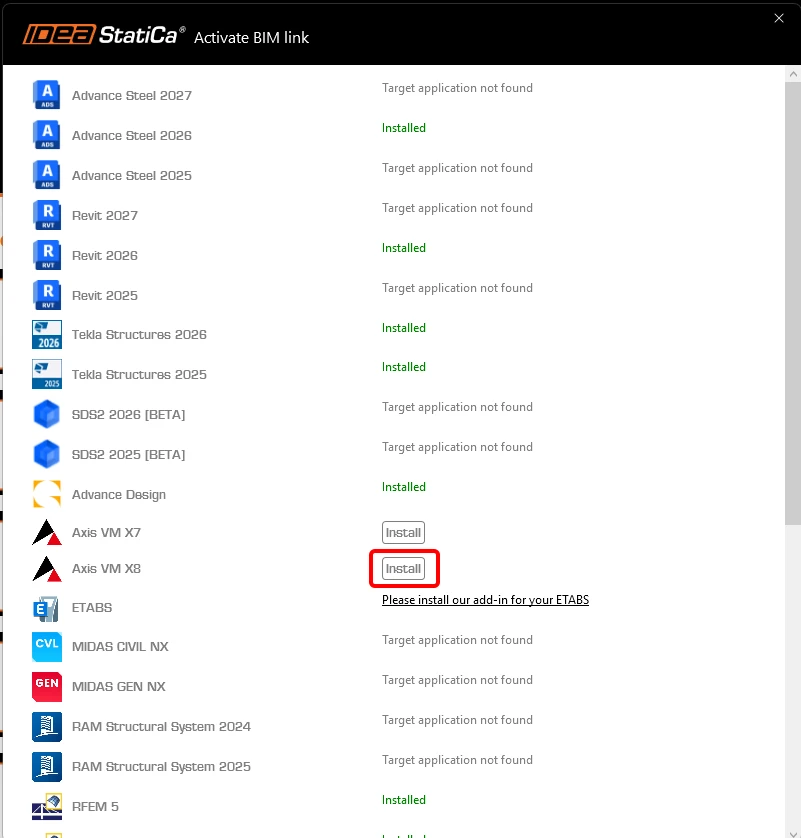
Selecione a sua versão do AxisVM e clique no botão Instalar. O processo de integração será iniciado.
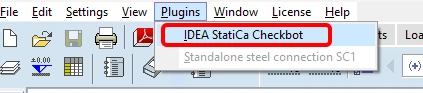
Inicie o AxisVM. No menu, os plugins para o IDEA StatiCa Checkbot estão agora instalados.
2 Como utilizar a ligação
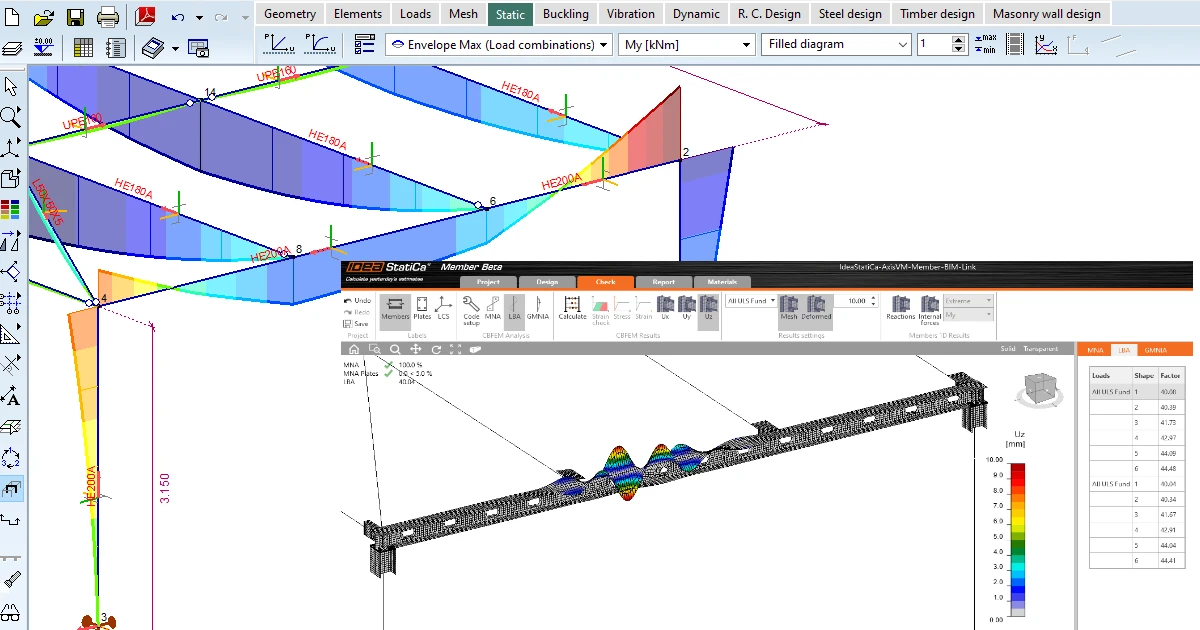
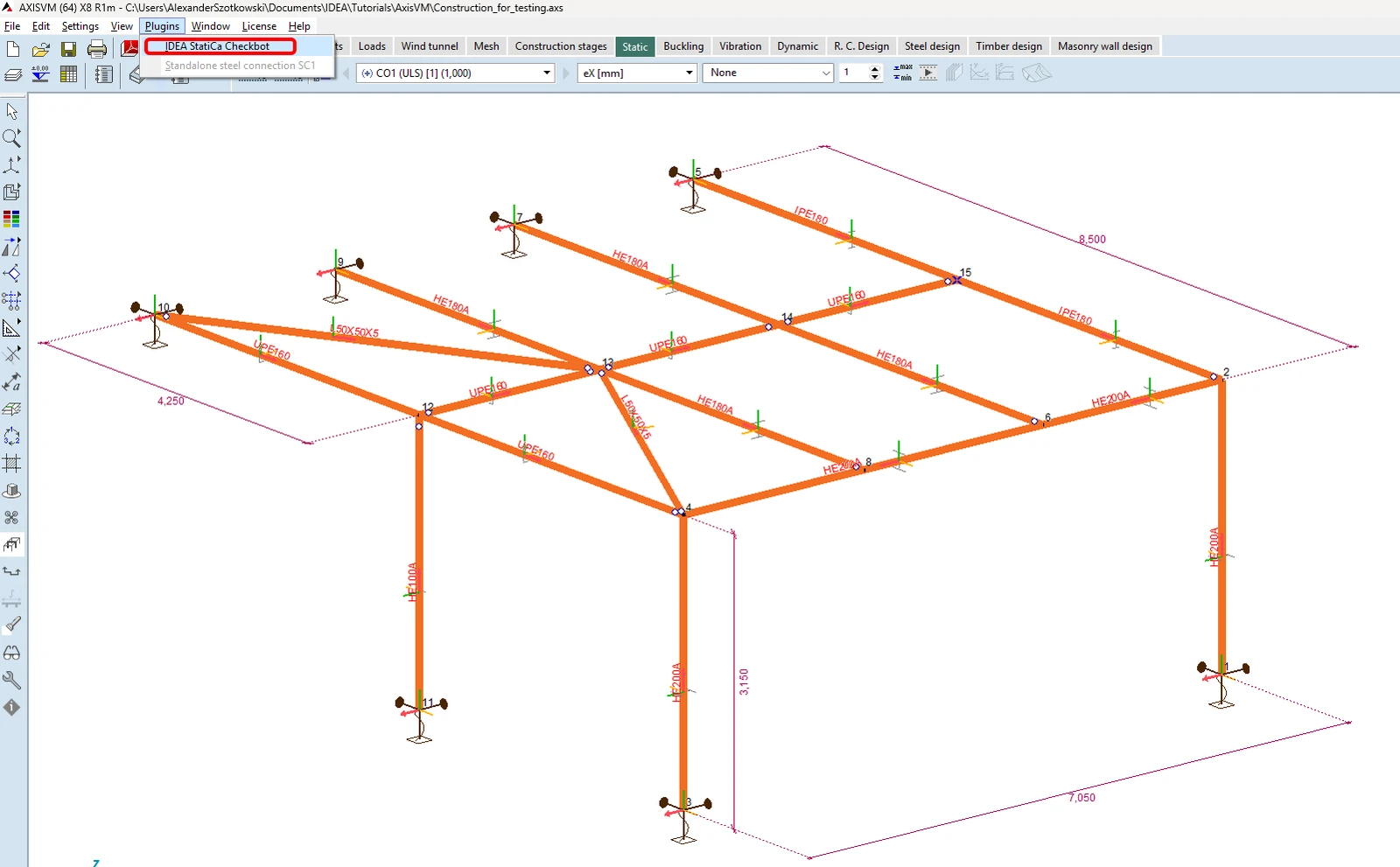
Abra o projeto em anexo no AxisVM, execute primeiro a análise linear e, em seguida, também a análise não linear.
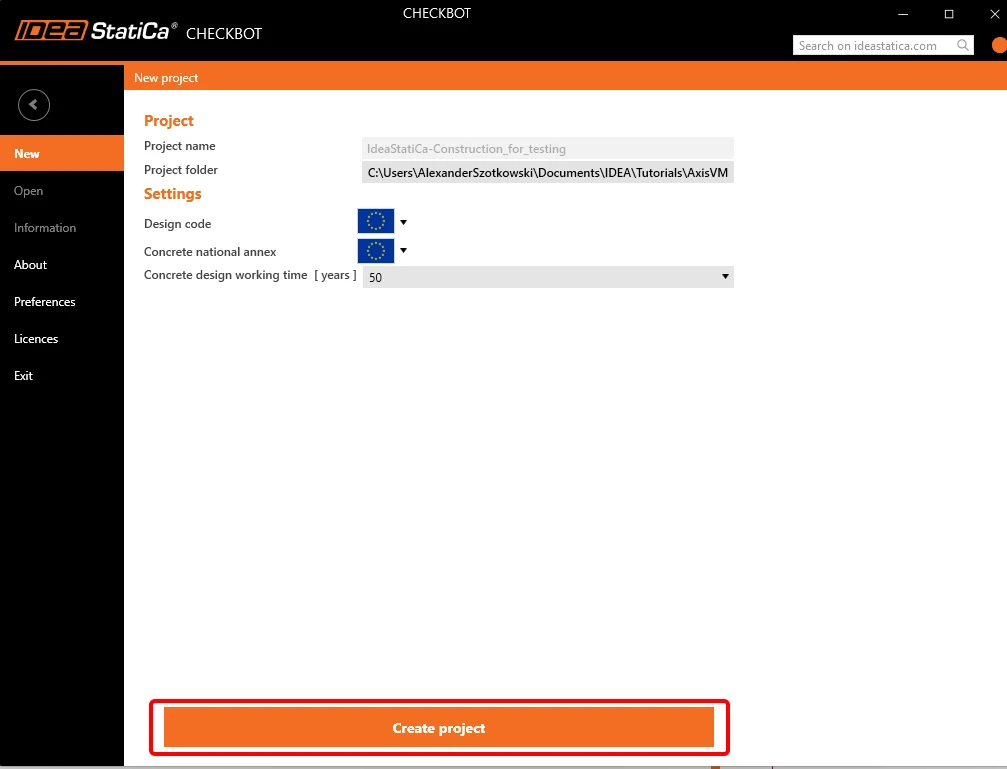
Quando terminar, aceda ao item de menu Plugins e escolha IDEA StatiCa Checkbot.
Abre-se uma janela do assistente; clique em Criar projeto.
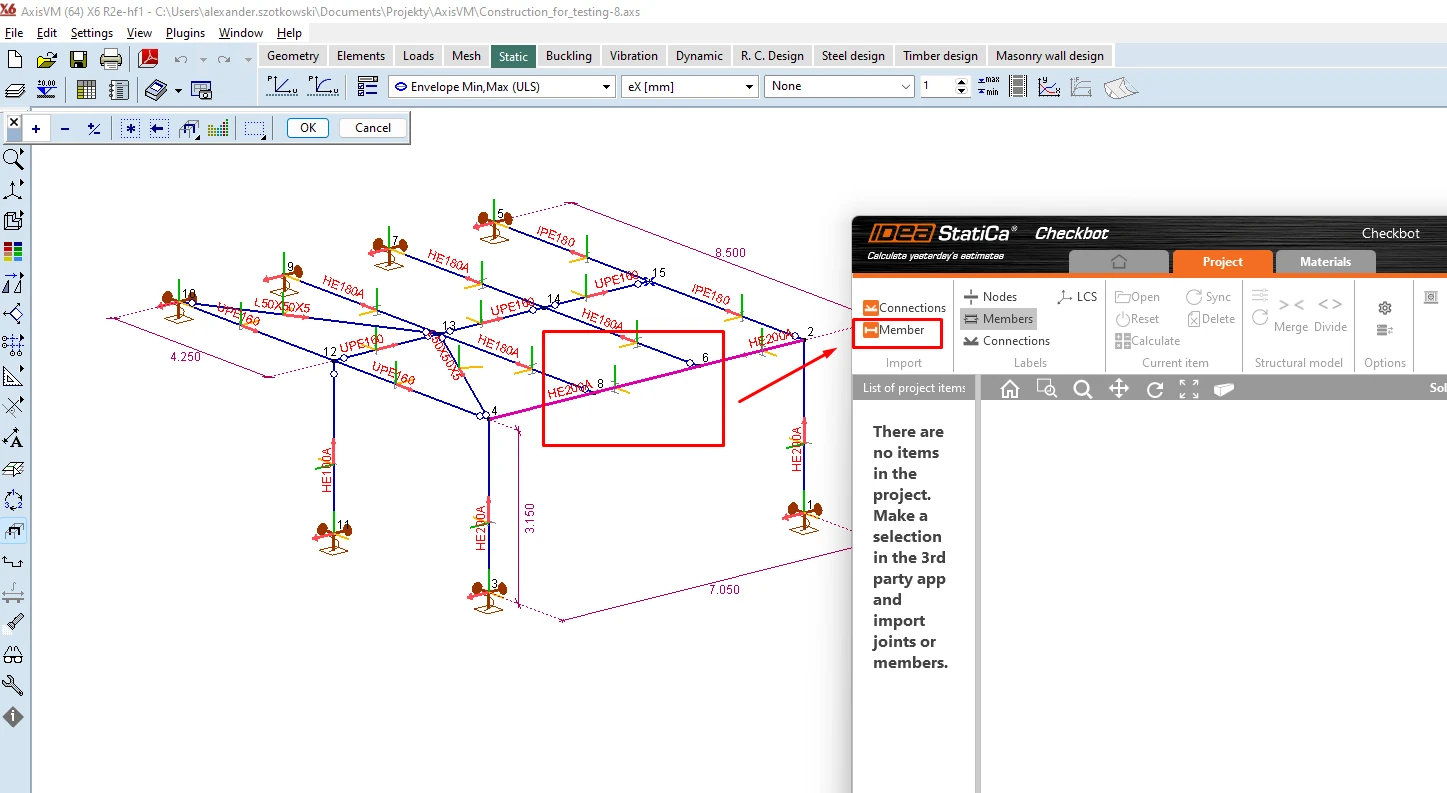
No AxisVM, selecione o elemento que pretende transferir para o IDEA StatiCa Connection e clique em Member.
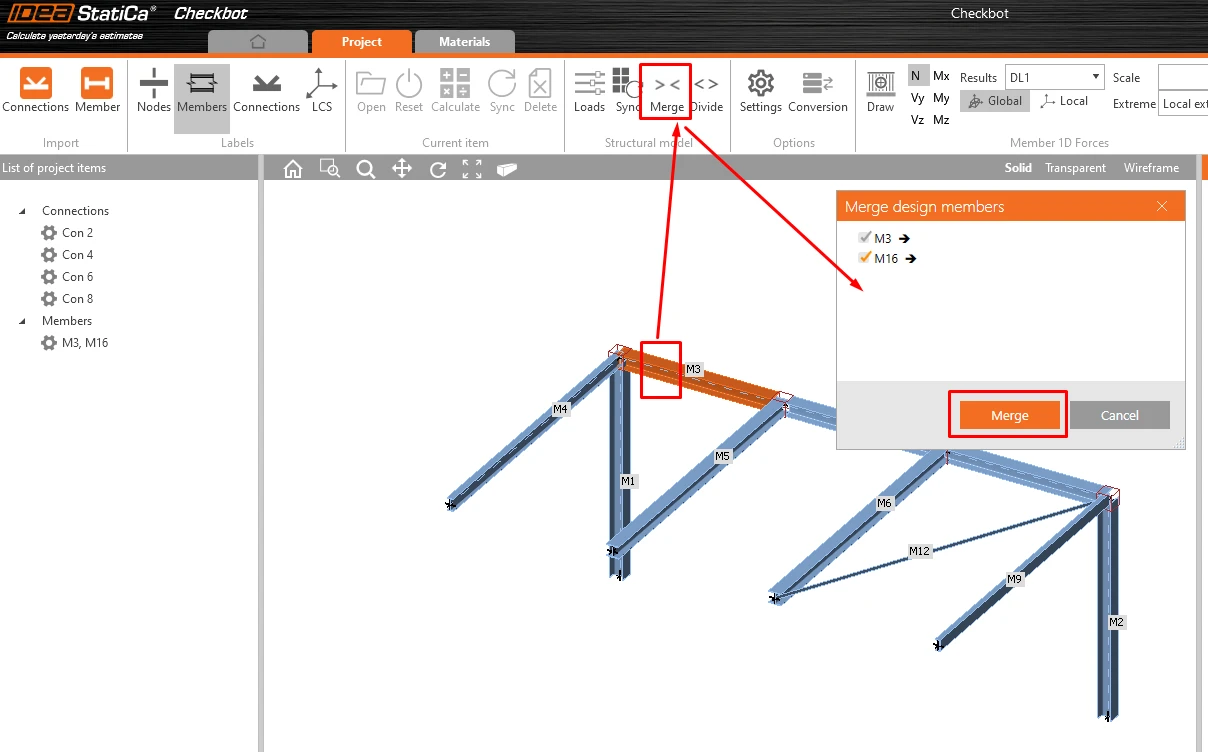
Como o elemento completo é composto por duas vigas separadas, una as vigas M3 e M16.
3 Ligações - Disposição e criação de grupos
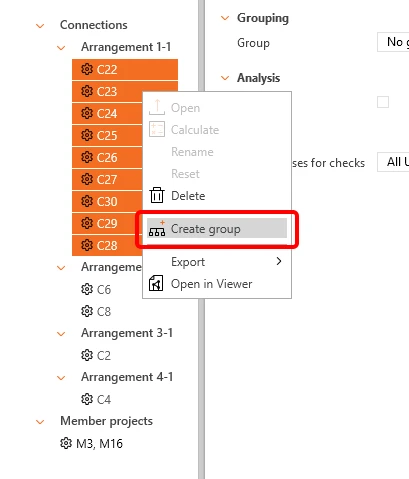
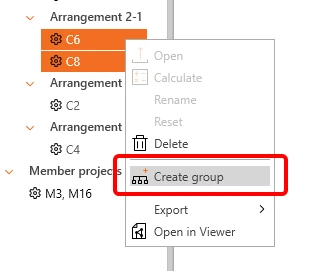
Dado que temos várias juntas semelhantes criadas ao longo da viga, o IDEA StatiCa já as agrupou em várias Disposições. Para as dimensionar num só passo, temos de as agrupar. Selecione-as de acordo com as imagens seguintes, clique com o botão direito do rato e clique em Criar grupo.
4 Dimensionamento
Para obter a análise do elemento, temos primeiro de dimensionar todas as juntas ao longo do elemento. Os nós intermédios, onde não são necessárias operações, podem ser deixados de fora.
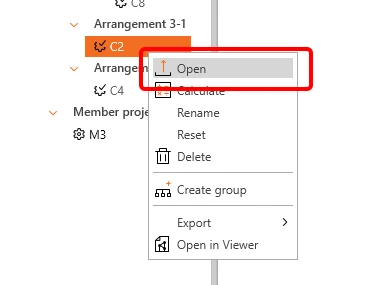
Vamos começar pelo nó C2, clicando em Abrir.
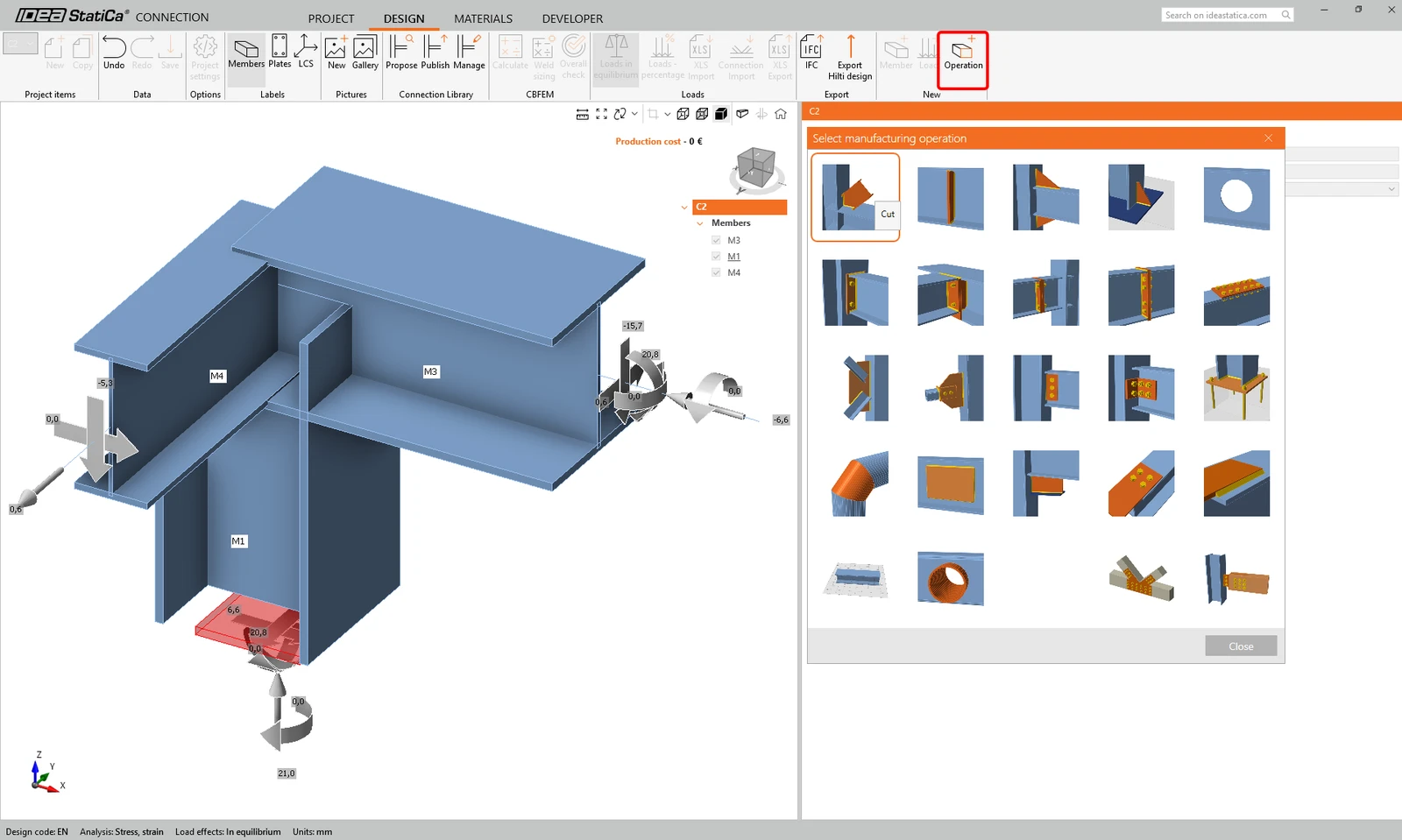
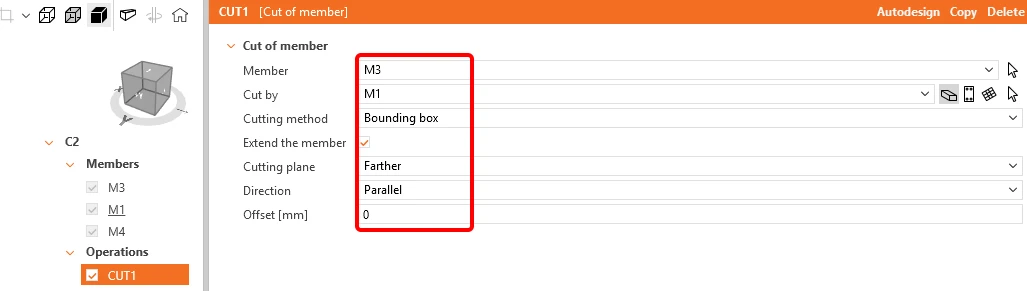
Surge a janela com a junta e pode adicionar a primeira operação, Corte.
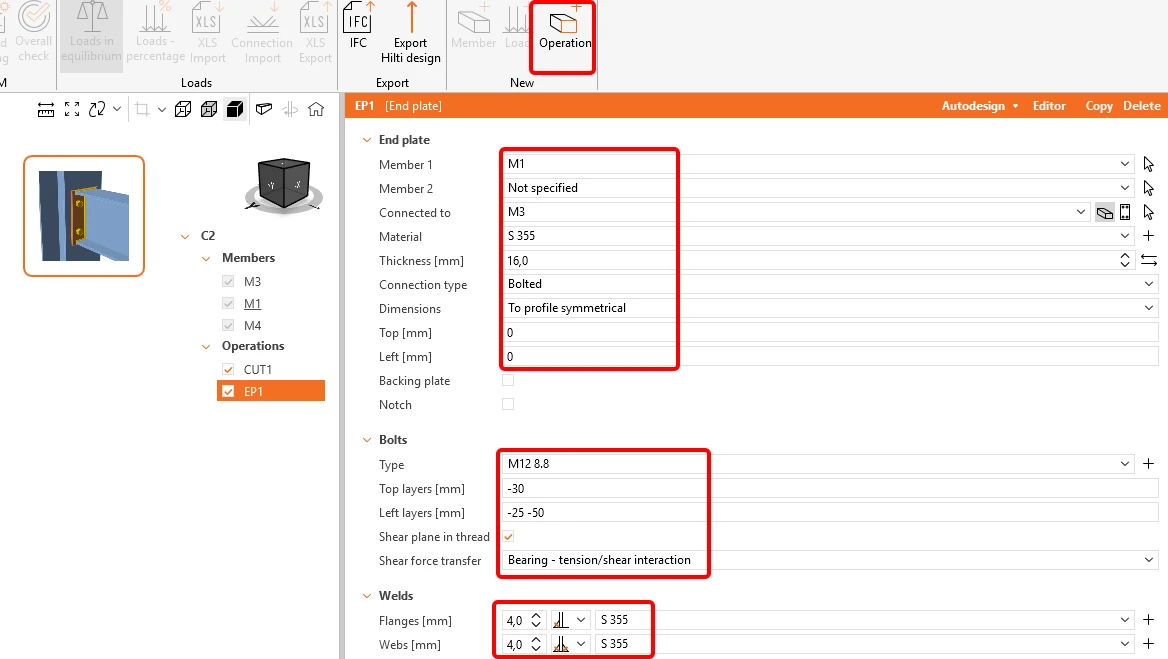
A operação seguinte é a Placa de extremidade. Preencha os dados de acordo com a imagem seguinte.
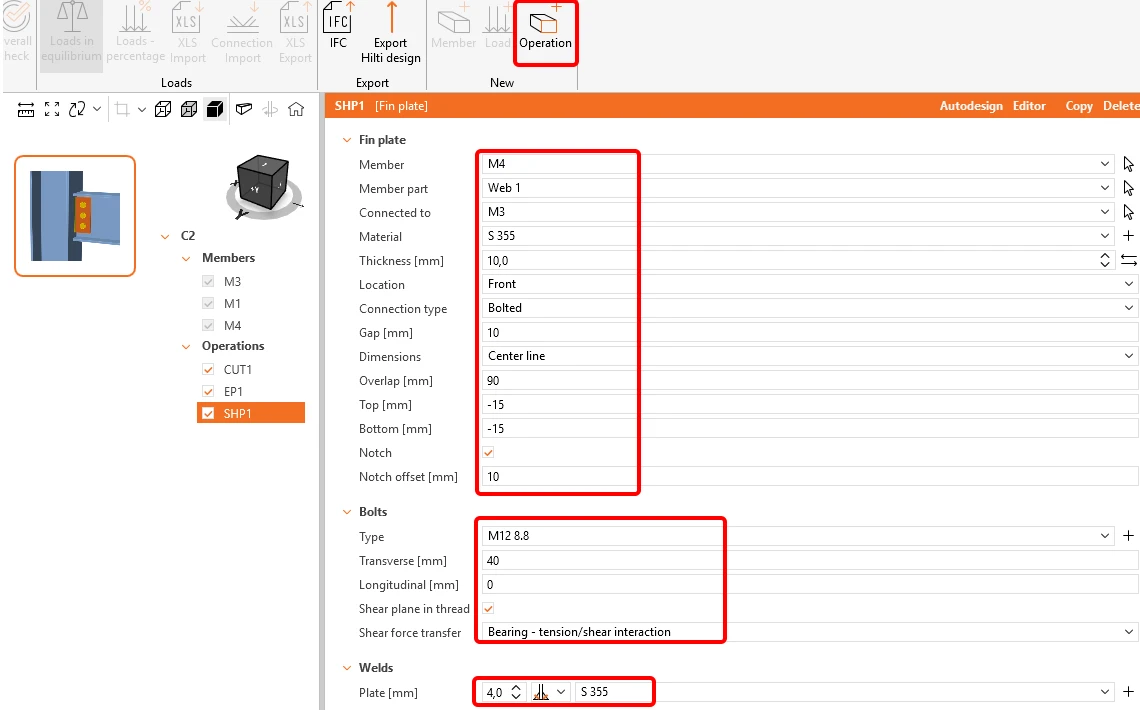
O elemento M4 pode ser ligado através da operação Chapa de alma.
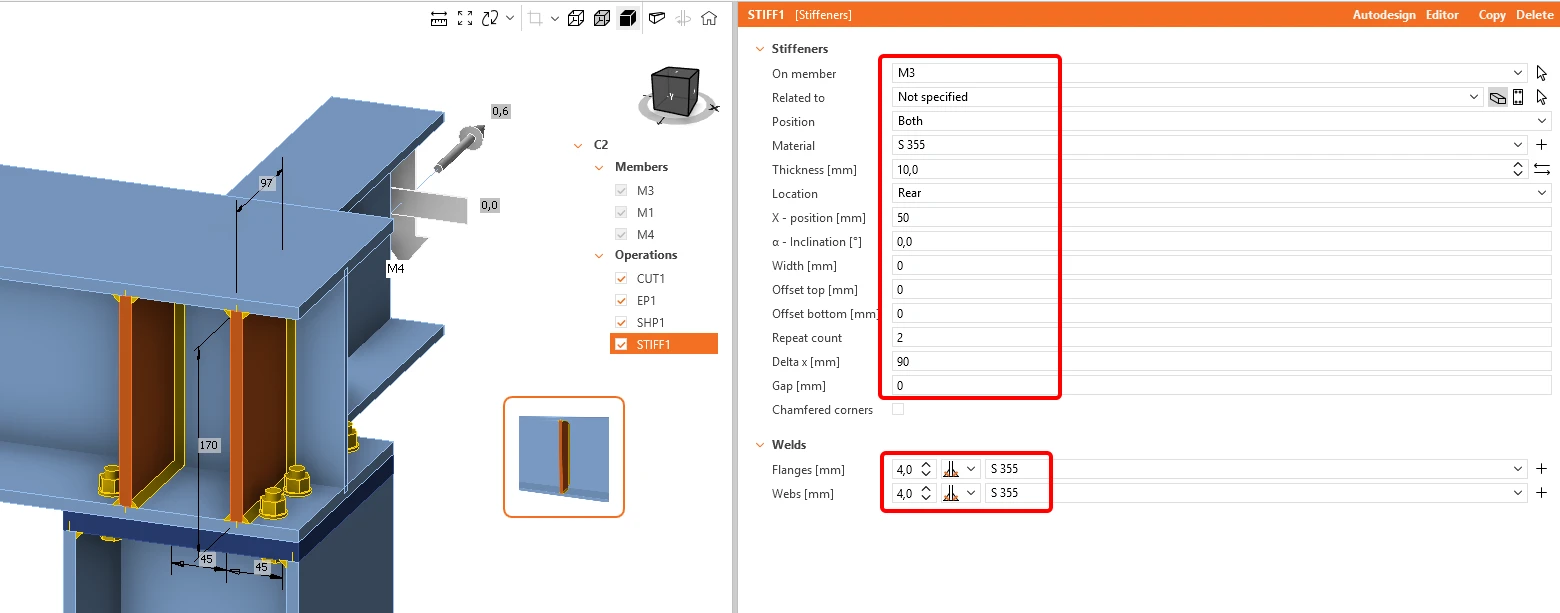
A última operação nesta junta consiste em adicionar a operação Enrijecedores.
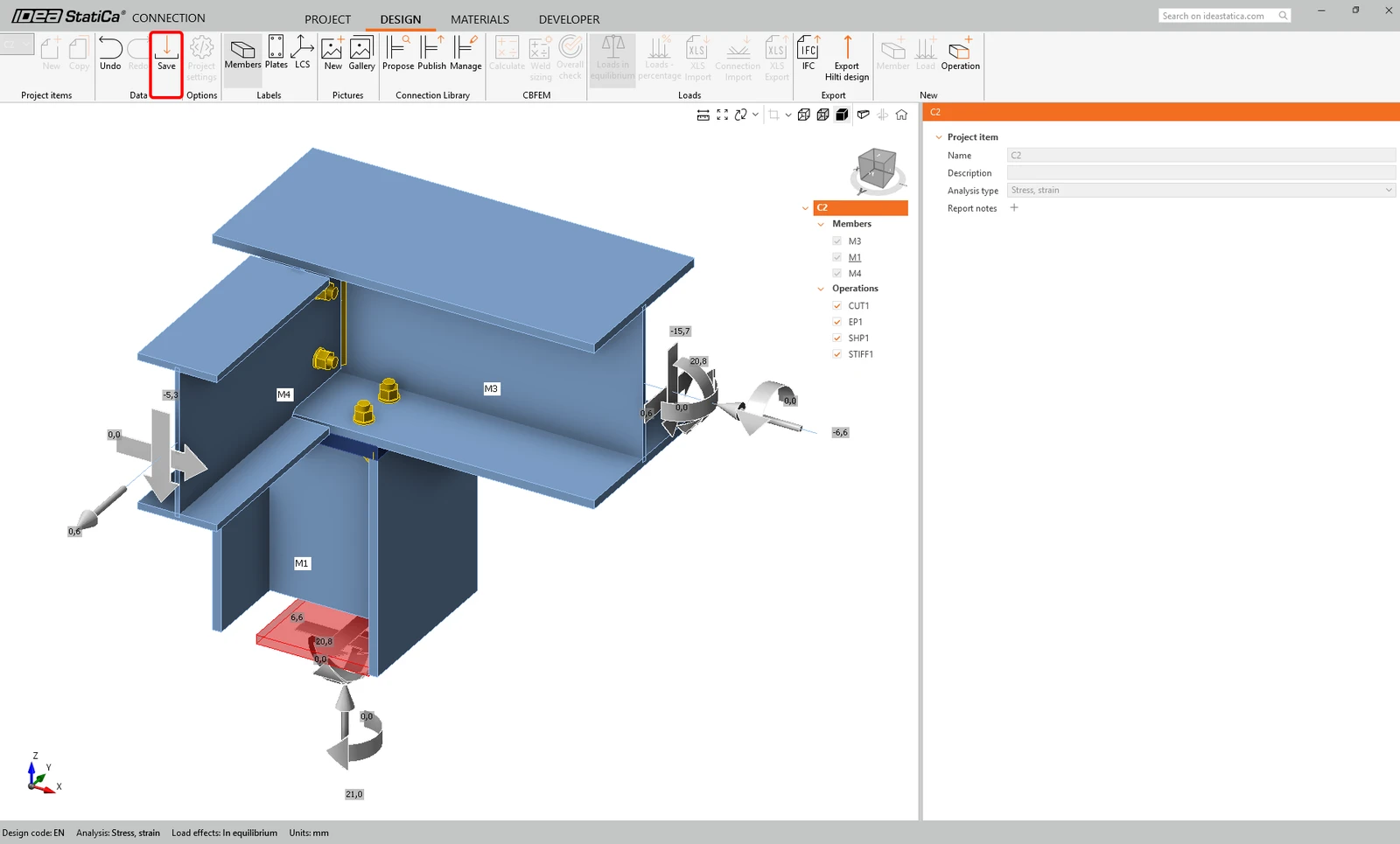
Agora clicamos em Guardar e fechamos a janela.
O mesmo deve ser feito para os nós C6 e C8. Selecione a ligação de referência C6 (sublinhada na árvore) que determina o dimensionamento do grupo e, em seguida, abra-a.
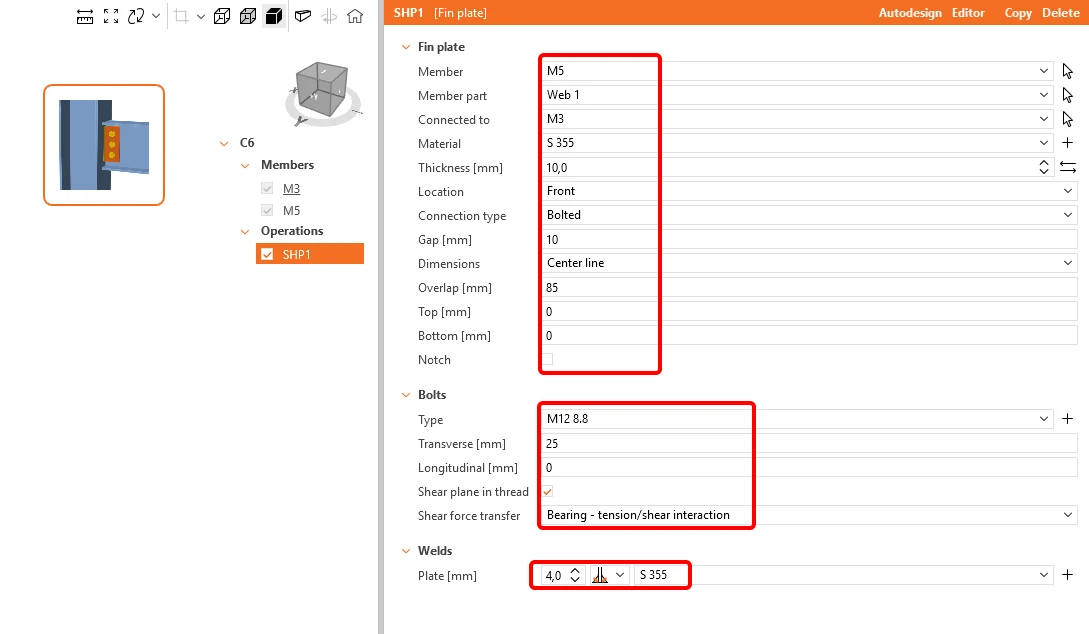
Aplique a operação Chapa de alma com as seguintes definições:
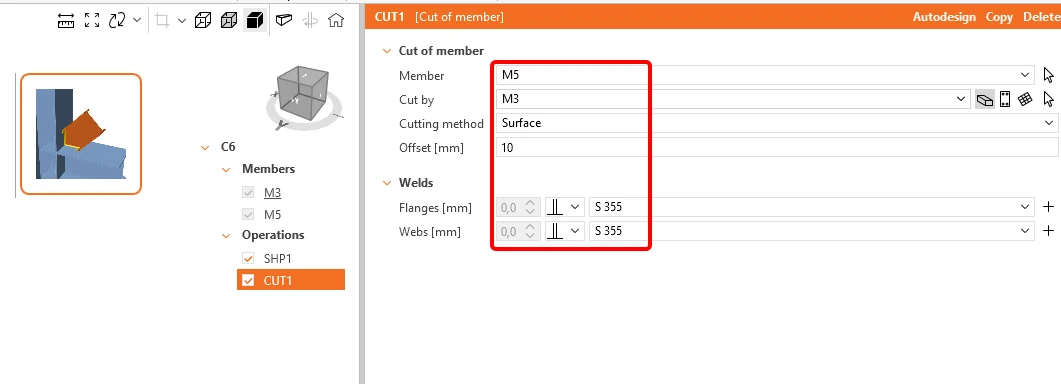
A operação seguinte será o Corte do elemento M5.
Agora clique em Guardar e feche a janela.
Segue-se o dimensionamento do último nó, C4.
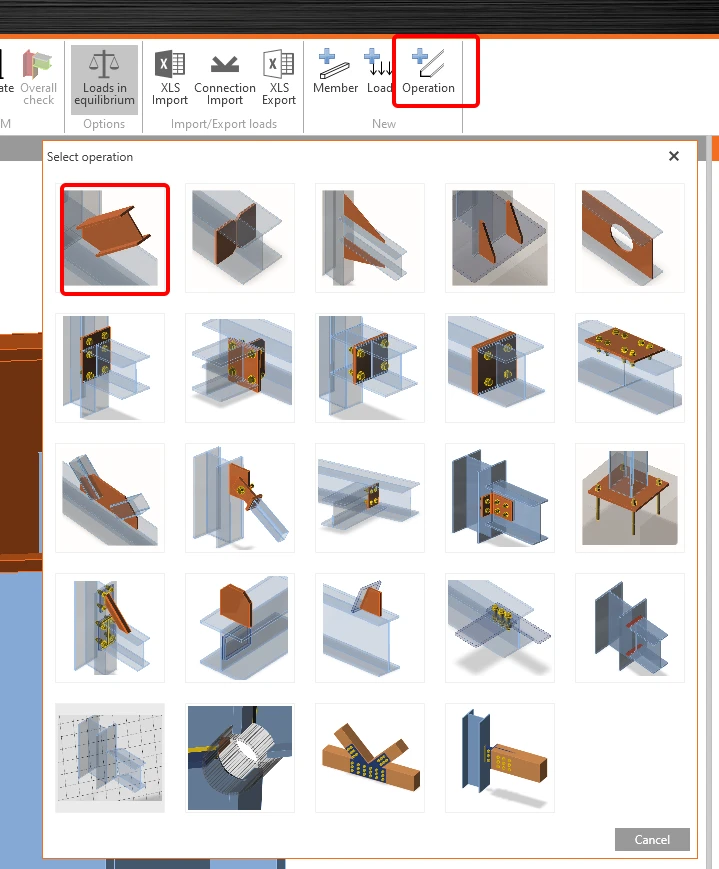
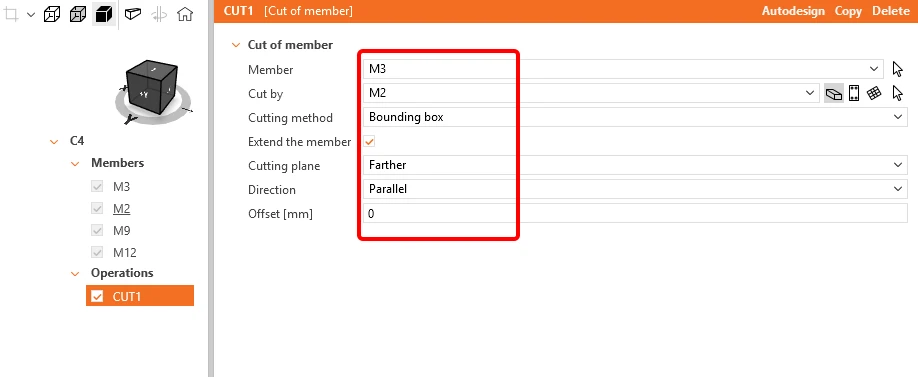
Na faixa de opções superior, clique em +Operação e adicione uma nova operação, Corte.
Modifique a tabela de acordo com a imagem seguinte.
Pode agora adicionar outra operação, clicando com o botão direito do rato em Operação para adicionar uma nova operação Placa de extremidade. Altere as dimensões e as soldaduras de acordo com a imagem seguinte.
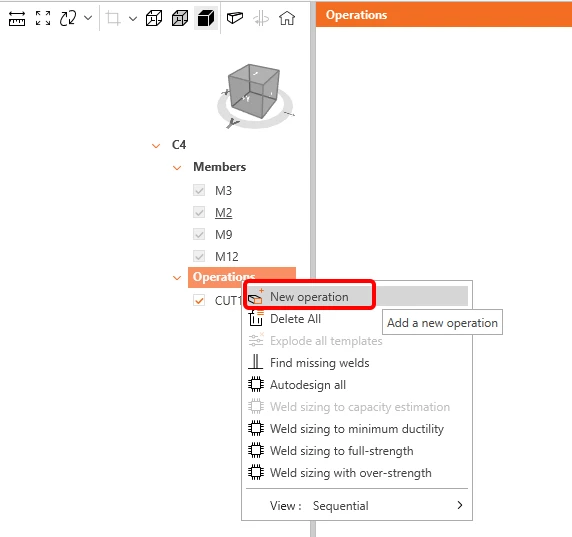
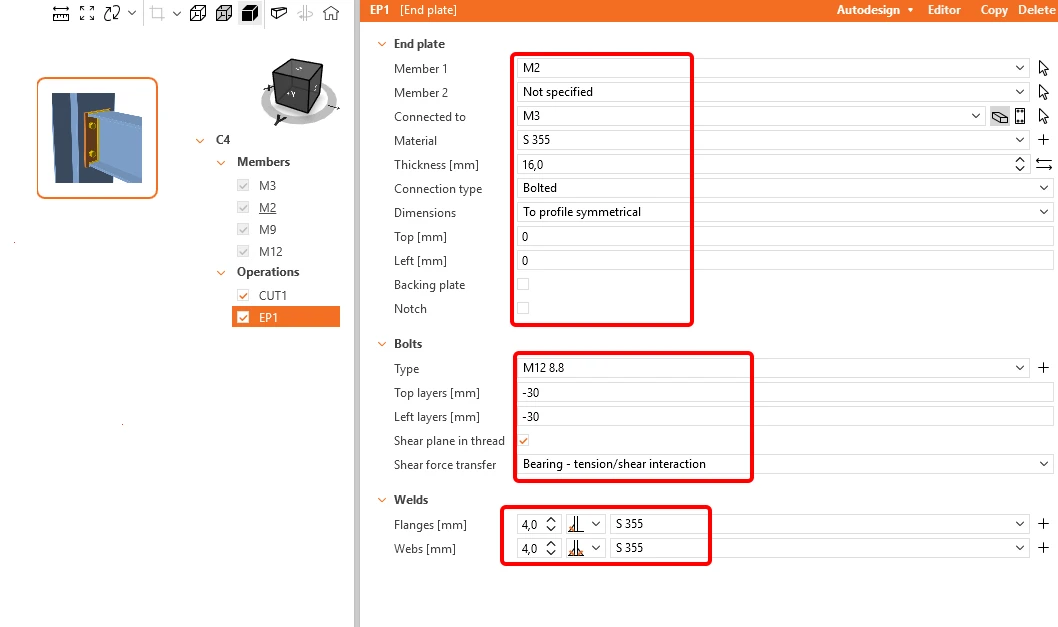
A operação seguinte será o Enrijecedor. Pode alterar as dimensões de acordo com a imagem seguinte.
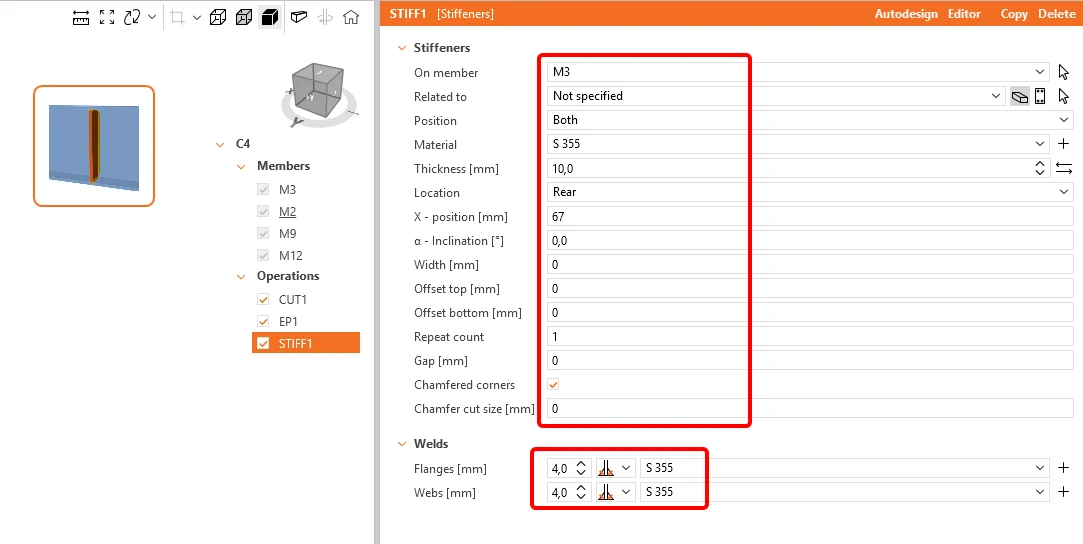
Agora tem de ligar o elemento M9 através da operação Chapa de alma.
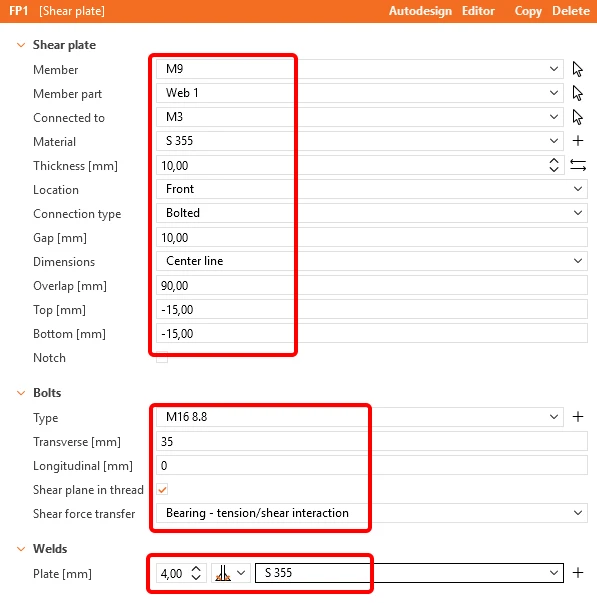
A última operação a aplicar é a operação Chapa de ligação para ligar a diagonal.
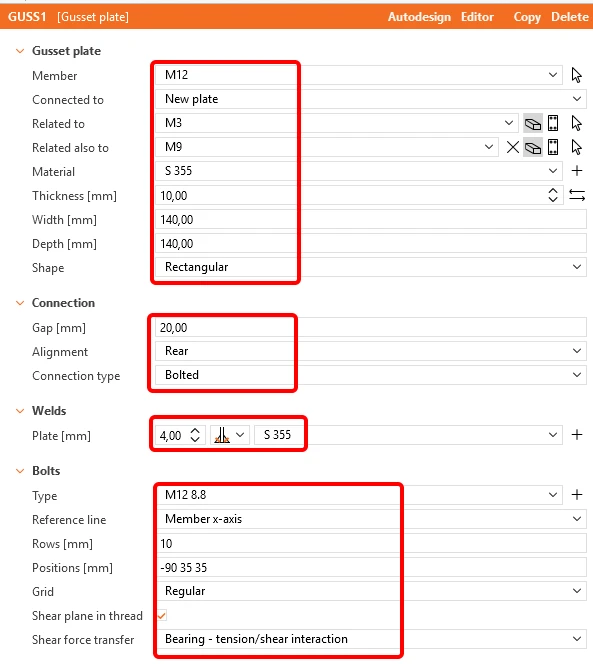
Clique em Guardar e feche o ficheiro.
Antes de iniciarmos a aplicação Member, podemos verificar todas as juntas dimensionadas. Clique com o botão direito do rato em Connection e selecione Calcular tudo. Todas as juntas previamente dimensionadas são calculadas e ficam com marcas verdes.
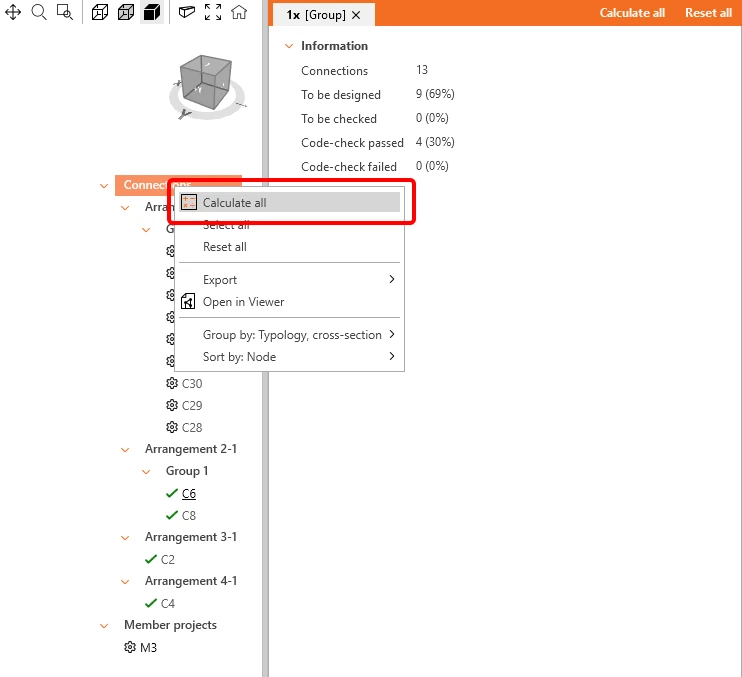
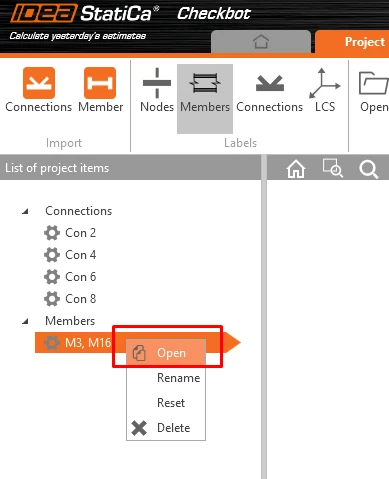
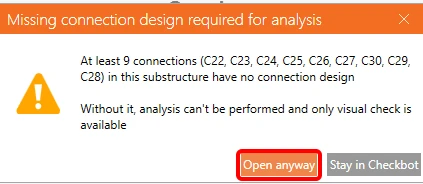
Agora pode selecionar o Member e clicar em Abrir; surge uma janela de aviso.
Como os nós intermédios não precisam de ser dimensionados, clique em Abrir mesmo assim; o módulo Member é apresentado.
5 Análise
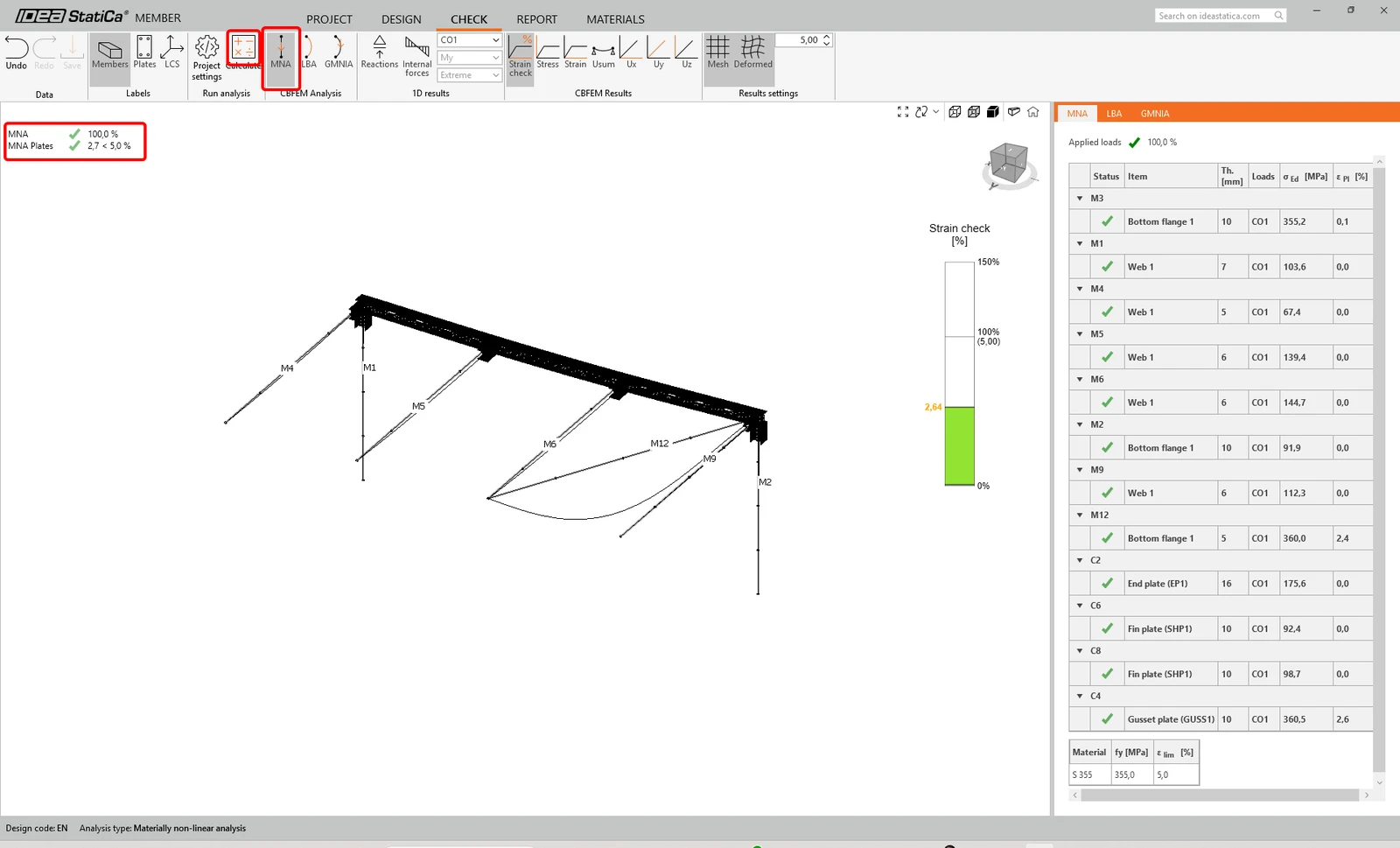
Depois de concluir o dimensionamento de todas as juntas, inicie a análise linear clicando em MNA e Calcular no separador Verificação normativa.

Os resultados são apresentados como na imagem:
A análise seguinte é a Análise de Encurvadura Linear; basta clicar em LBA e Calcular.
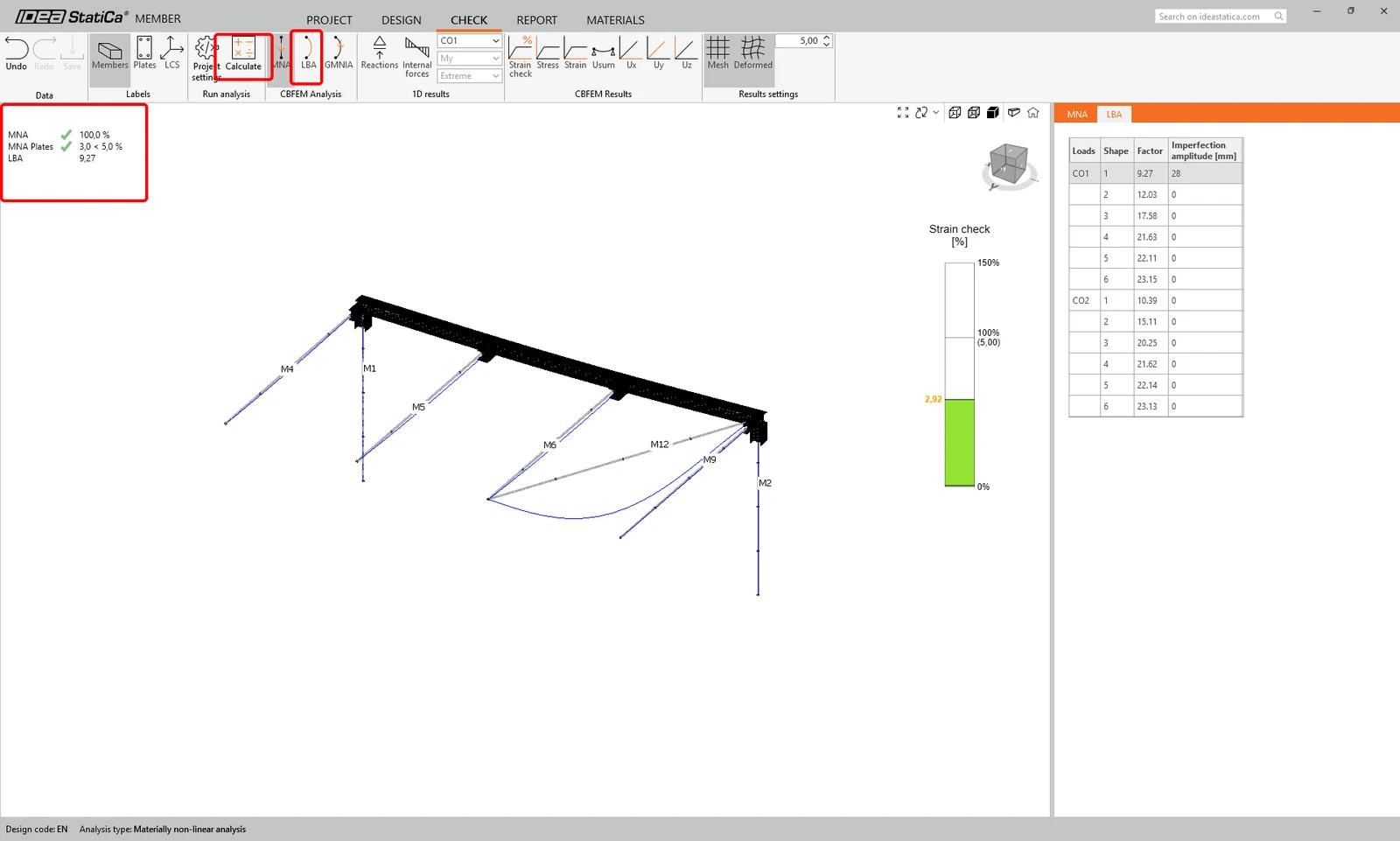
Como se pode observar, o resultado desta análise é inferior a 15, pelo que é necessário prosseguir com a análise geometricamente e materialmente não linear. Para saber mais, consulte o artigo sobre imperfeições ou o Fundamento teórico.
De acordo com o artigo Como introduzir imperfeições no Member, definimos a amplitude no 1.º modo de encurvadura como 28,2 mm (7050 / 250) e executamos a análise GMNIA.
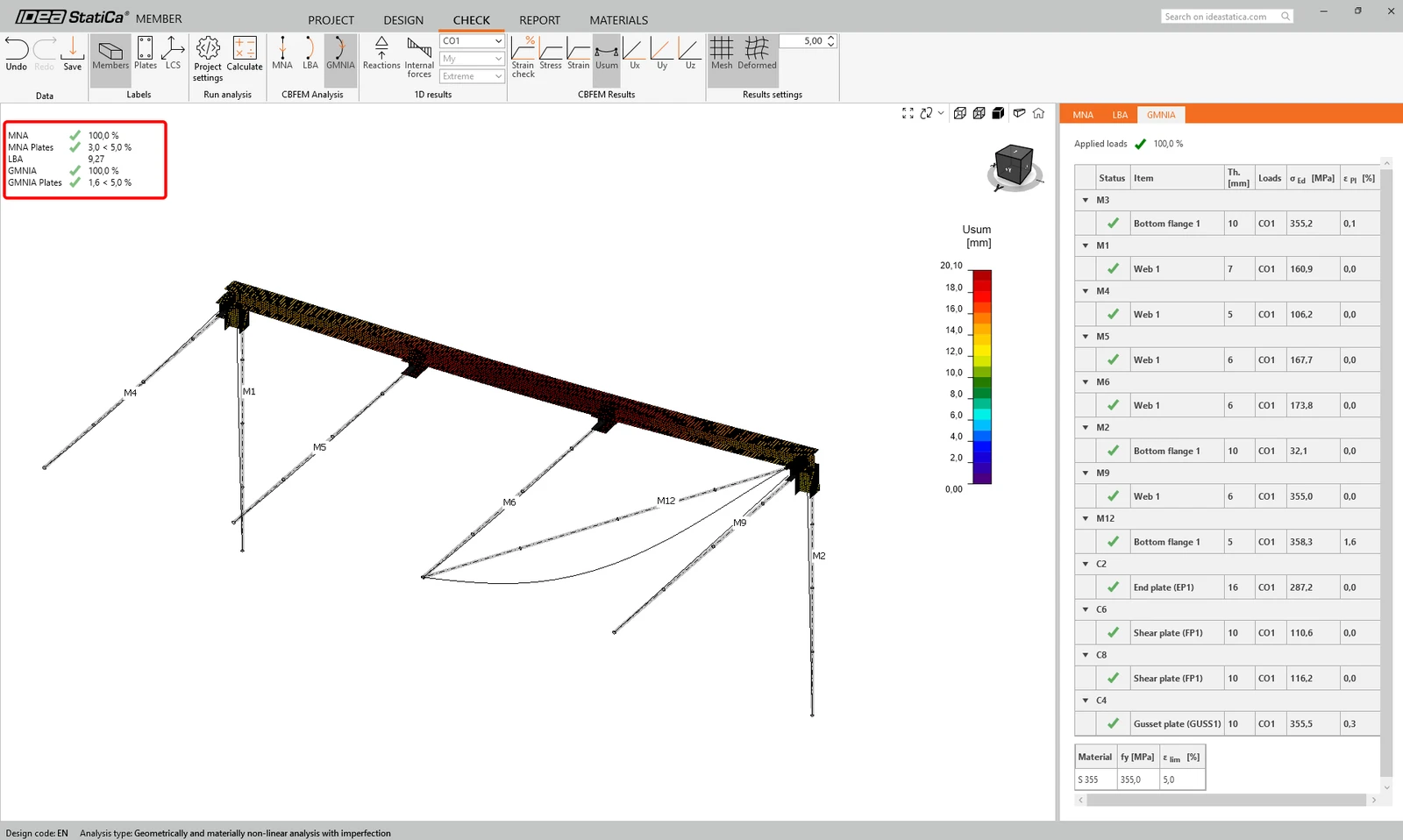
Como se pode ver, a verificação deste elemento é satisfatória.
6 Relatório
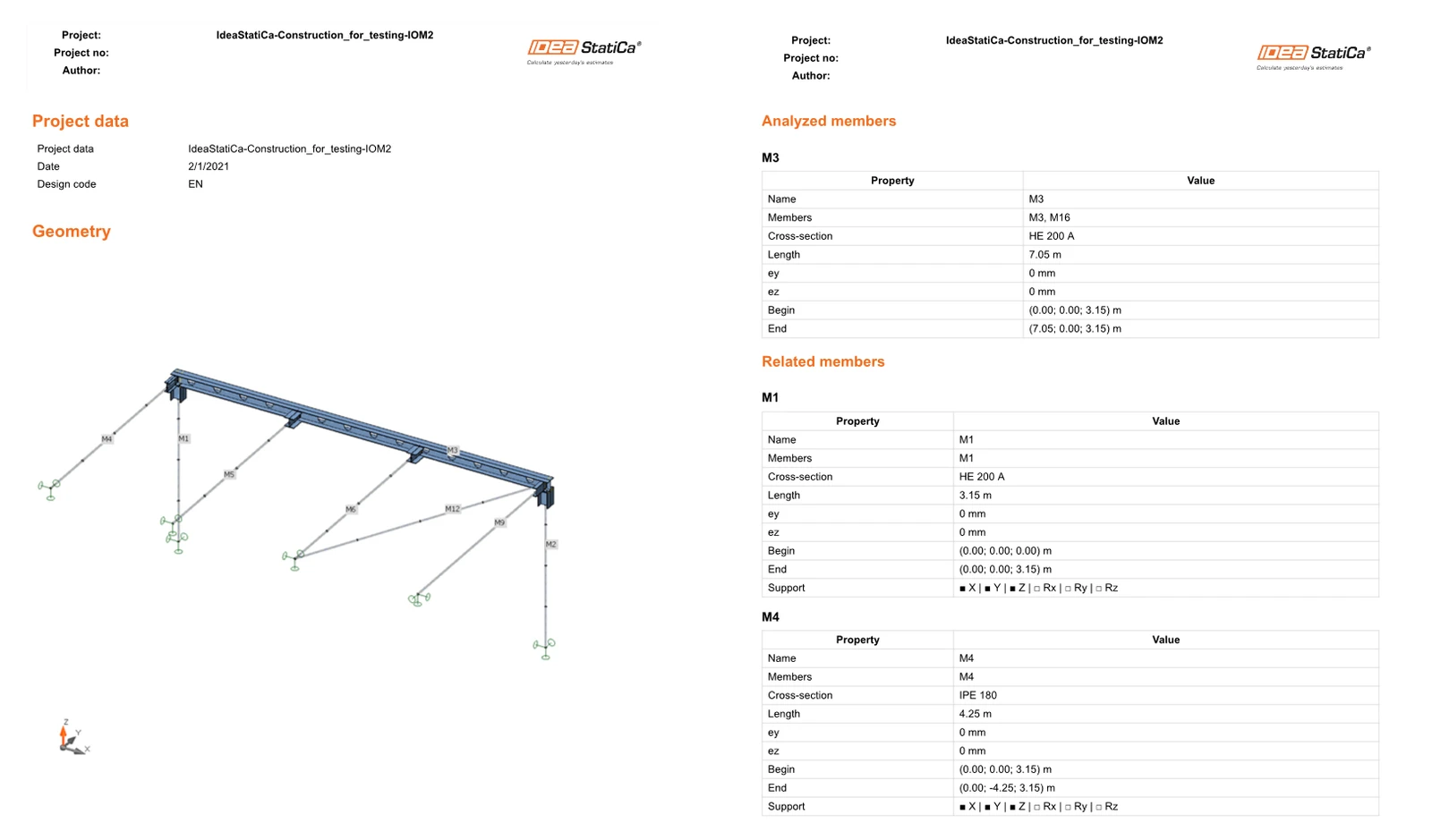
Por fim, aceda ao separador Relatório. O IDEA StatiCa disponibiliza um relatório totalmente personalizável, que pode ser impresso ou guardado num formato editável.
Quer melhorar as suas competências? Visite o nosso Campus
Aprenda a utilizar o IDEA StatiCa de forma eficaz com os nossos cursos de e-learning ao seu próprio ritmo
Comece a aprender