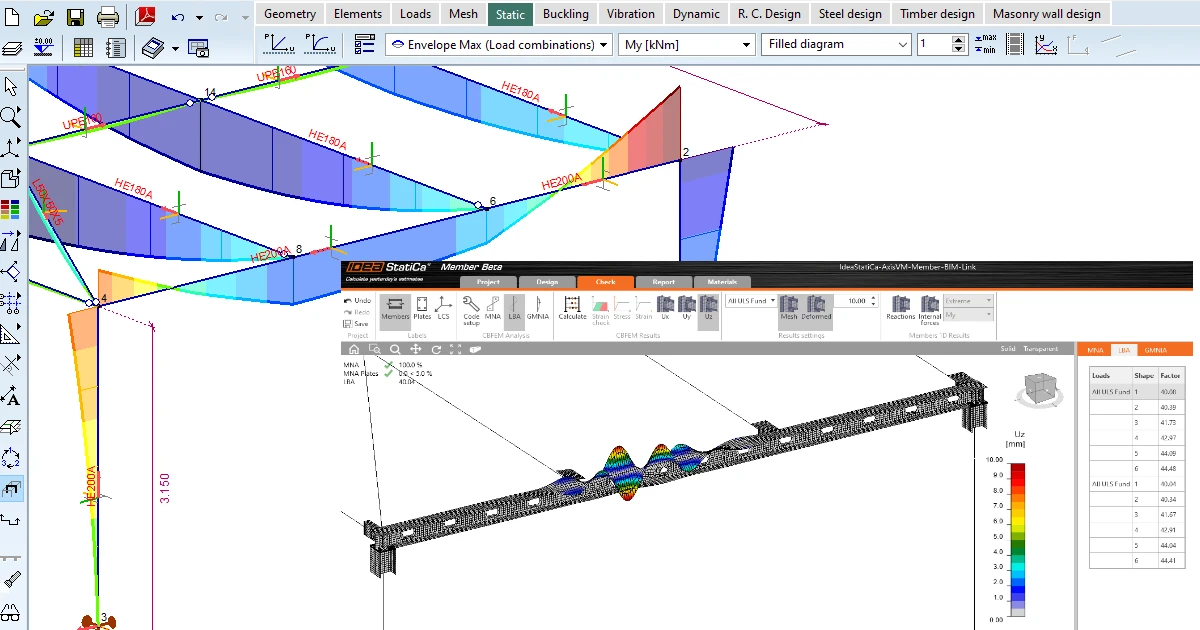


1 如何激活链接
- 安装最新版本的 IDEA StatiCa,可在 下载中获取
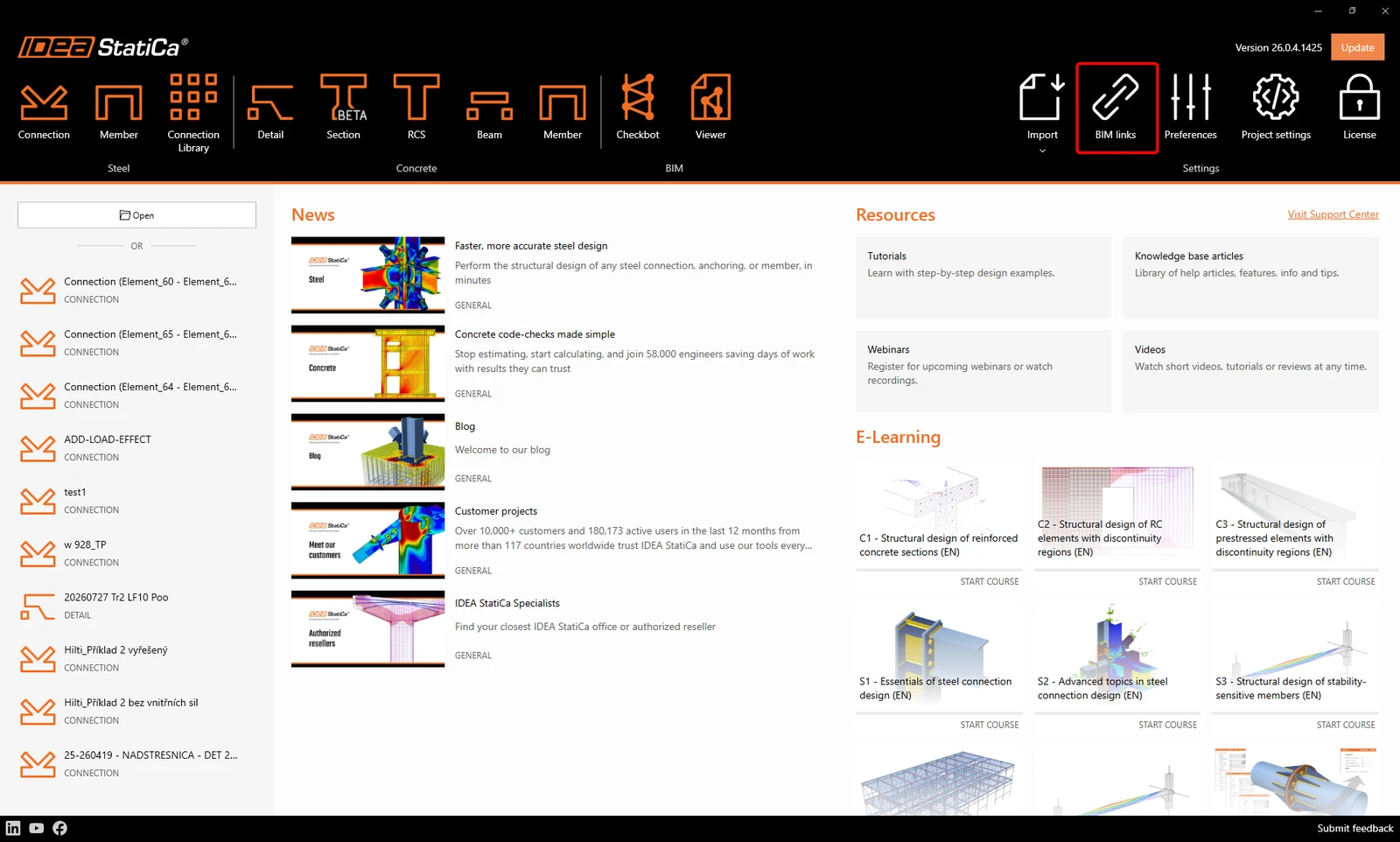
安装两个程序后,运行 IDEA StatiCa,并从 BIM links 项开始。
在窗口打开之前,即 Activate your Bim Link 打开时,会出现“以管理员身份运行”的提示。请点击按钮 是确认。
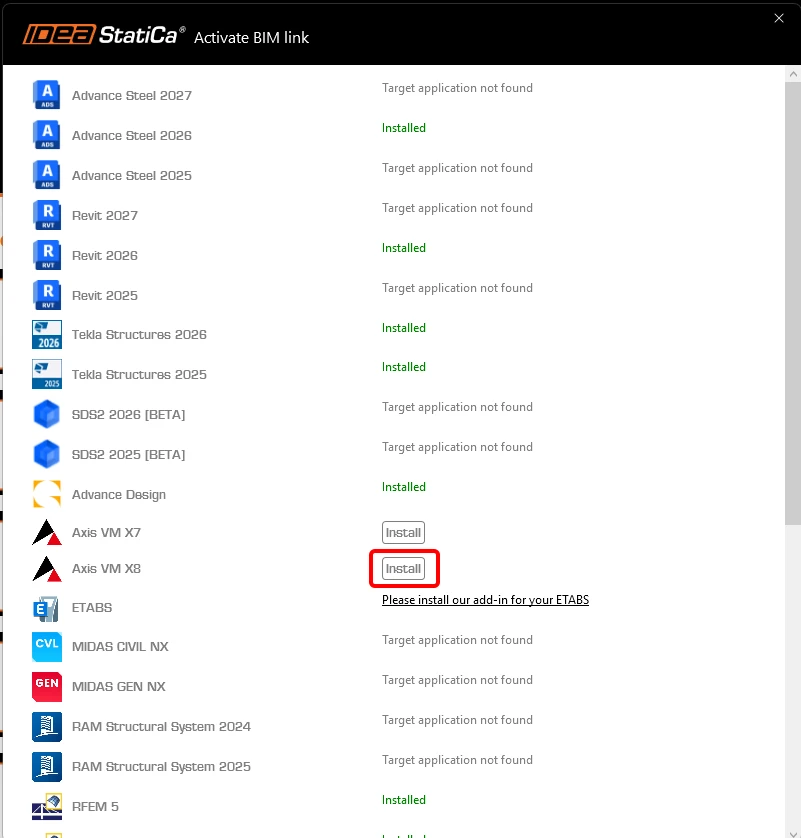
选择您的 AxisVM 版本,然后点击按钮 安装。集成过程将开始。
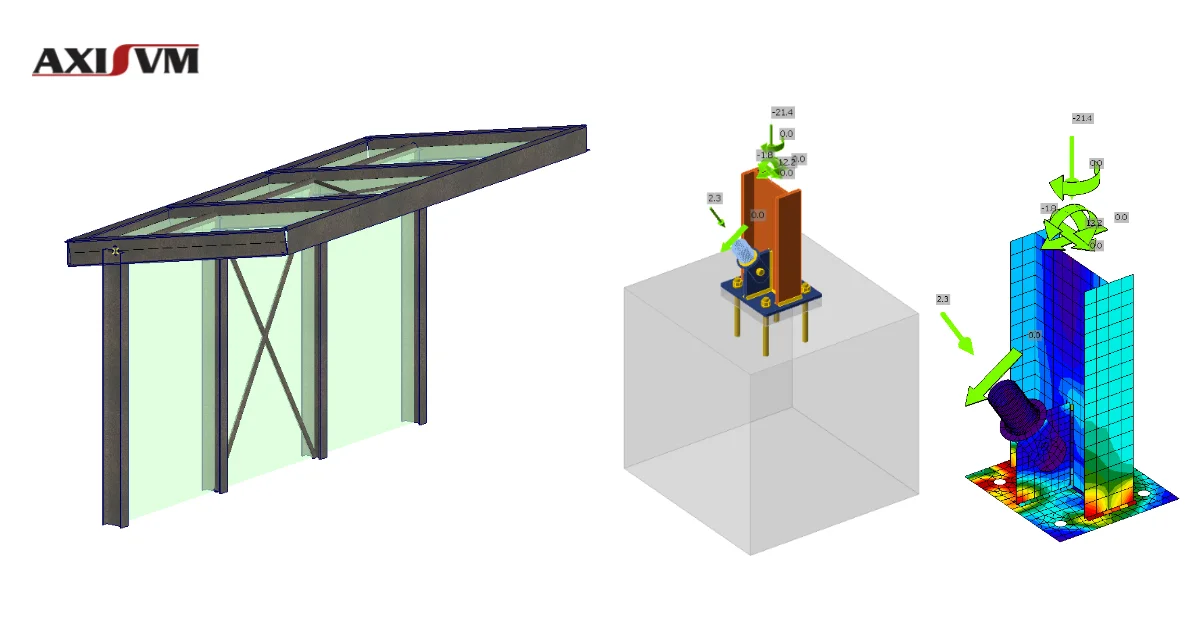
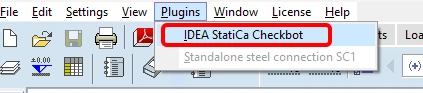
启动 AxisVM。此时菜单中已安装 IDEA StatiCa Checkbot 的插件。
2 如何使用链接
在 AxisVM 中打开随附的 项目 ,先运行线性分析,然后再运行非线性分析。
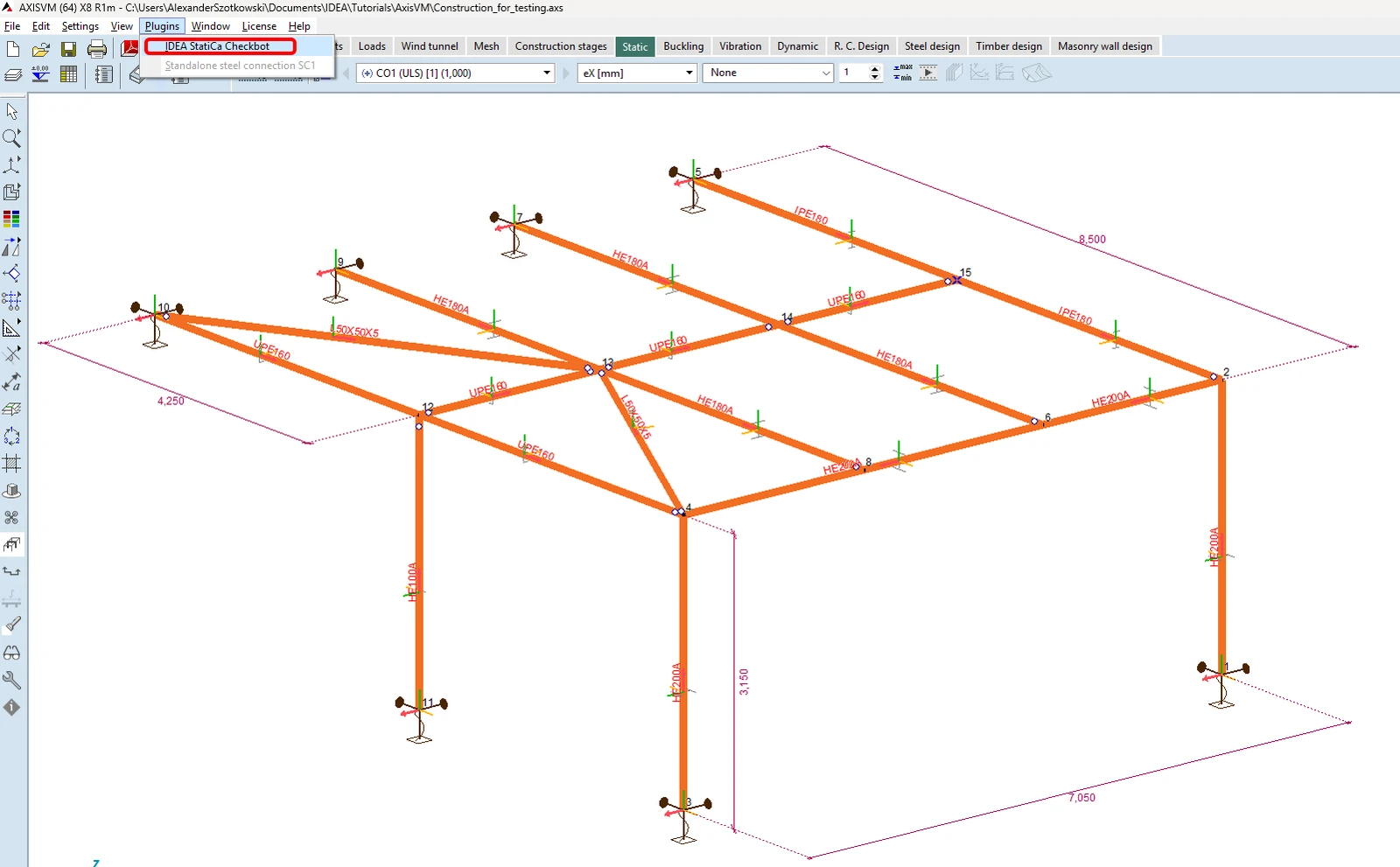
完成后,转到菜单项 Plugins 并选择 IDEA StatiCa Checkbot。
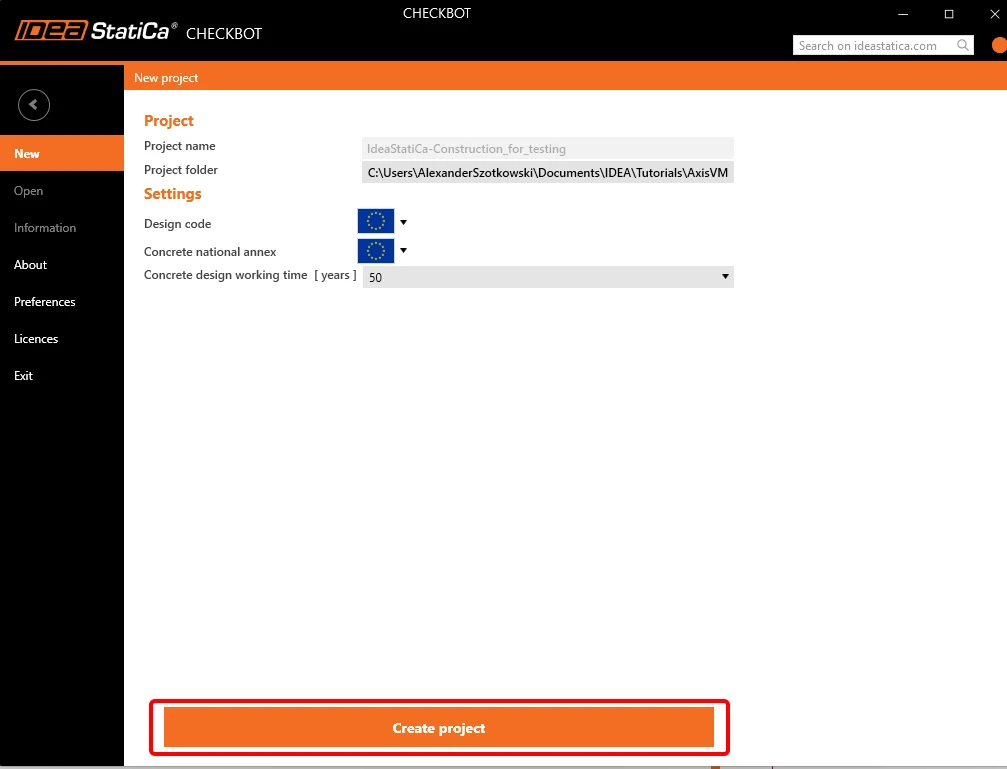
将打开向导窗口,点击 创建项目。
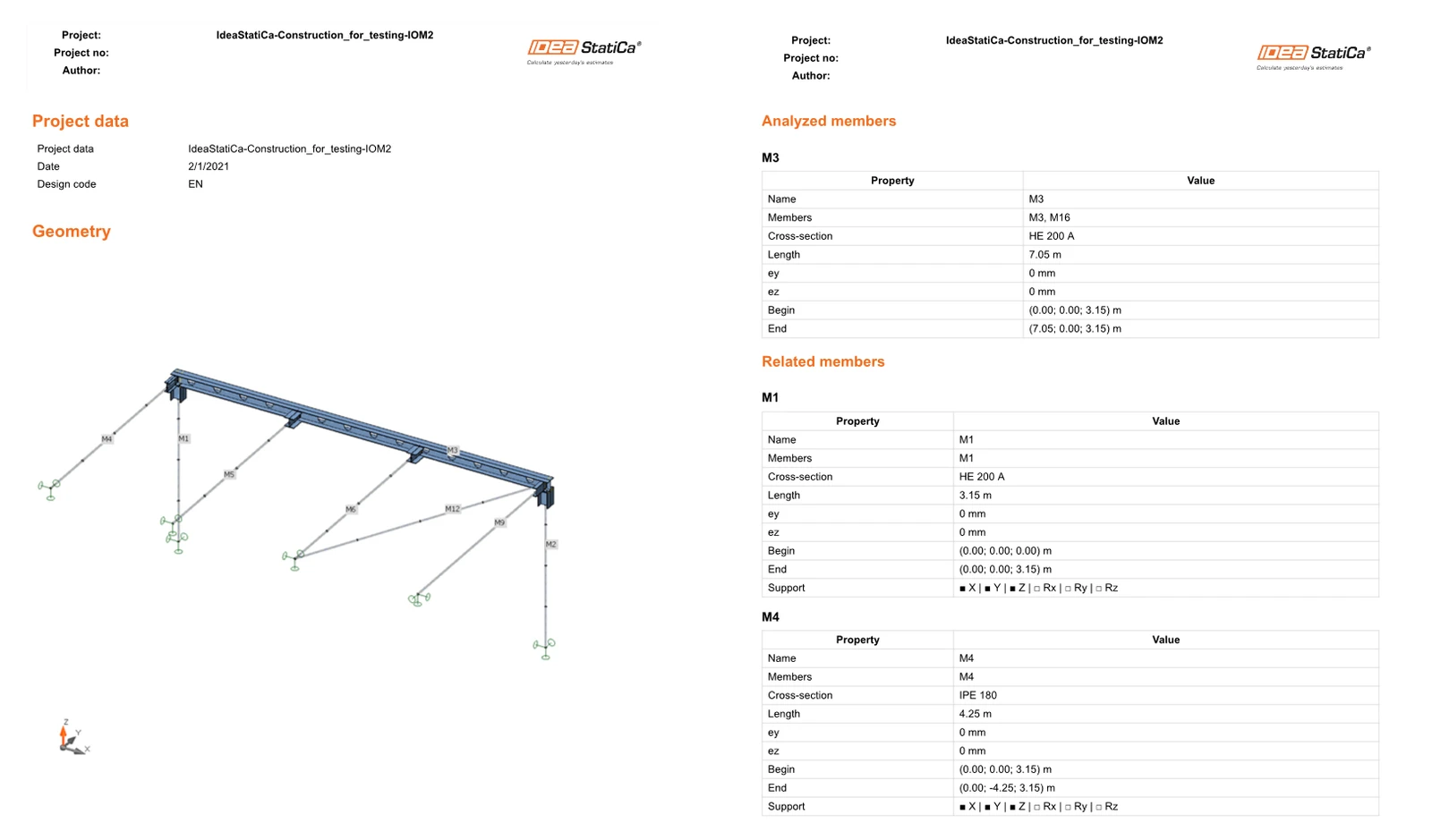
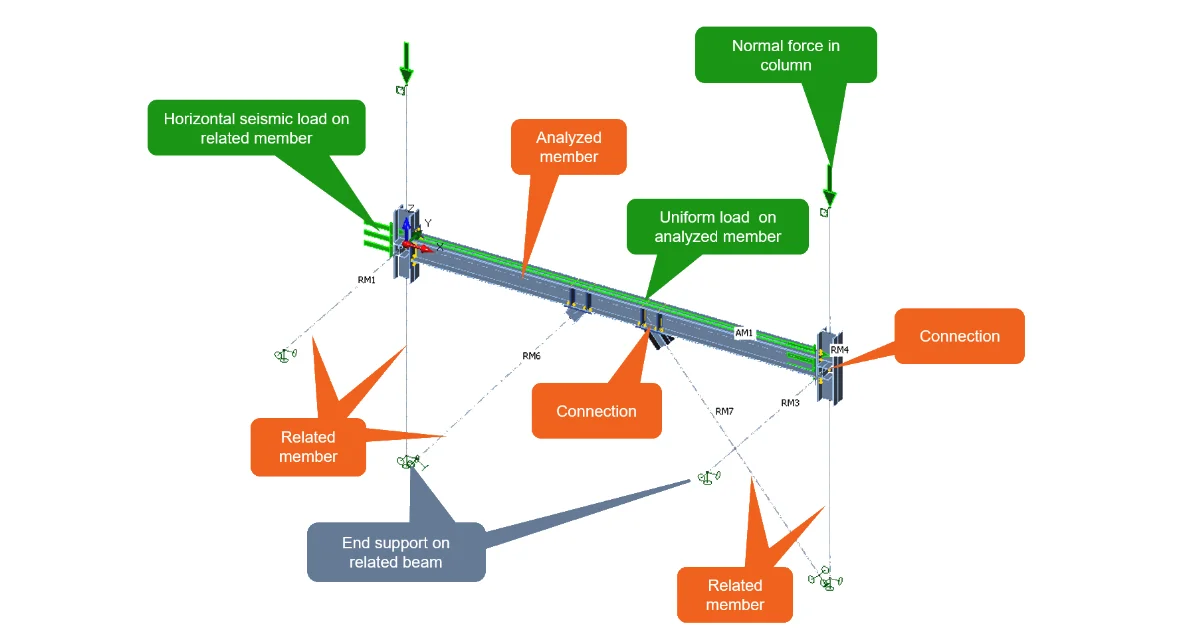
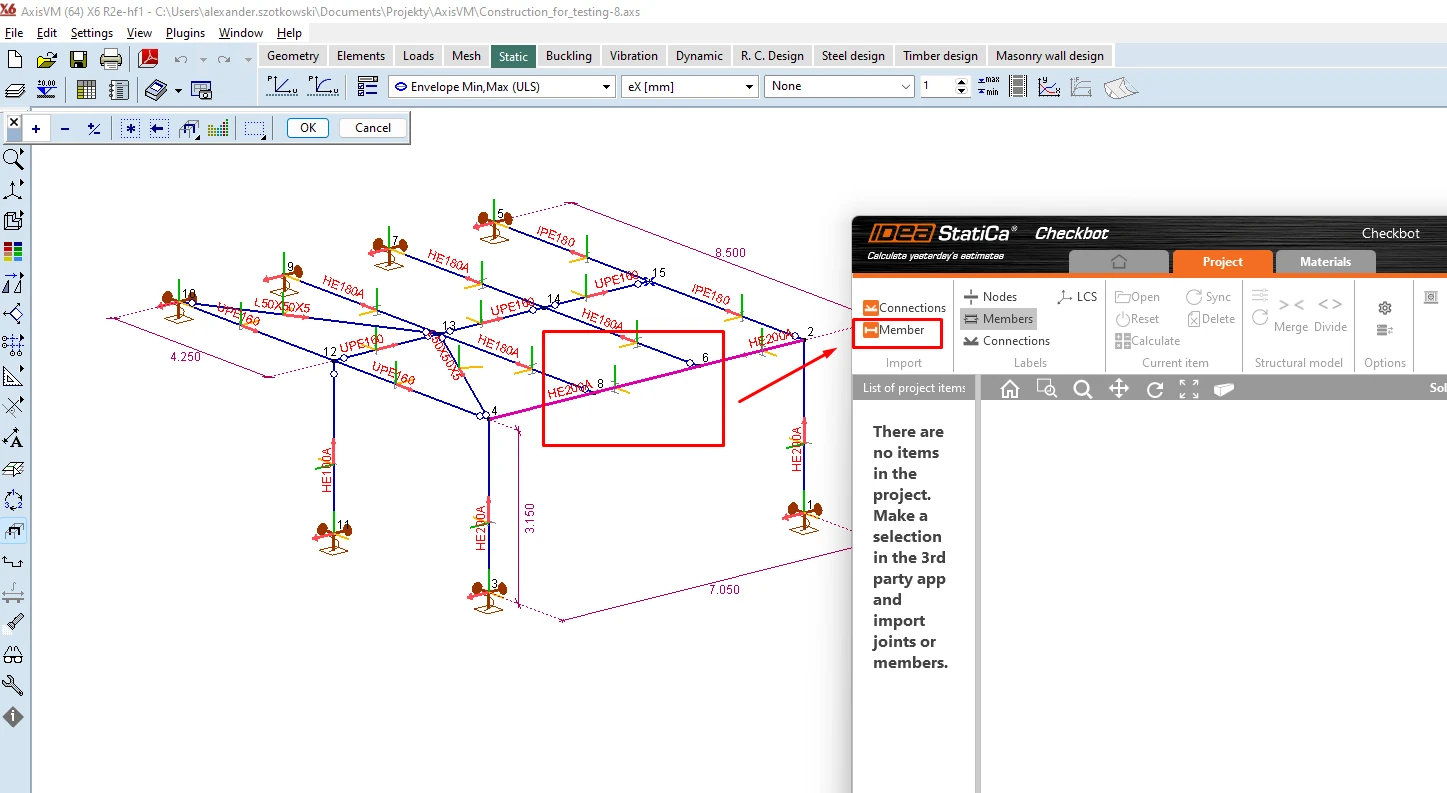
在 AxisVM 中,请选择要传输到 IDEA StatiCa Connection 的构件,然后点击 Member。
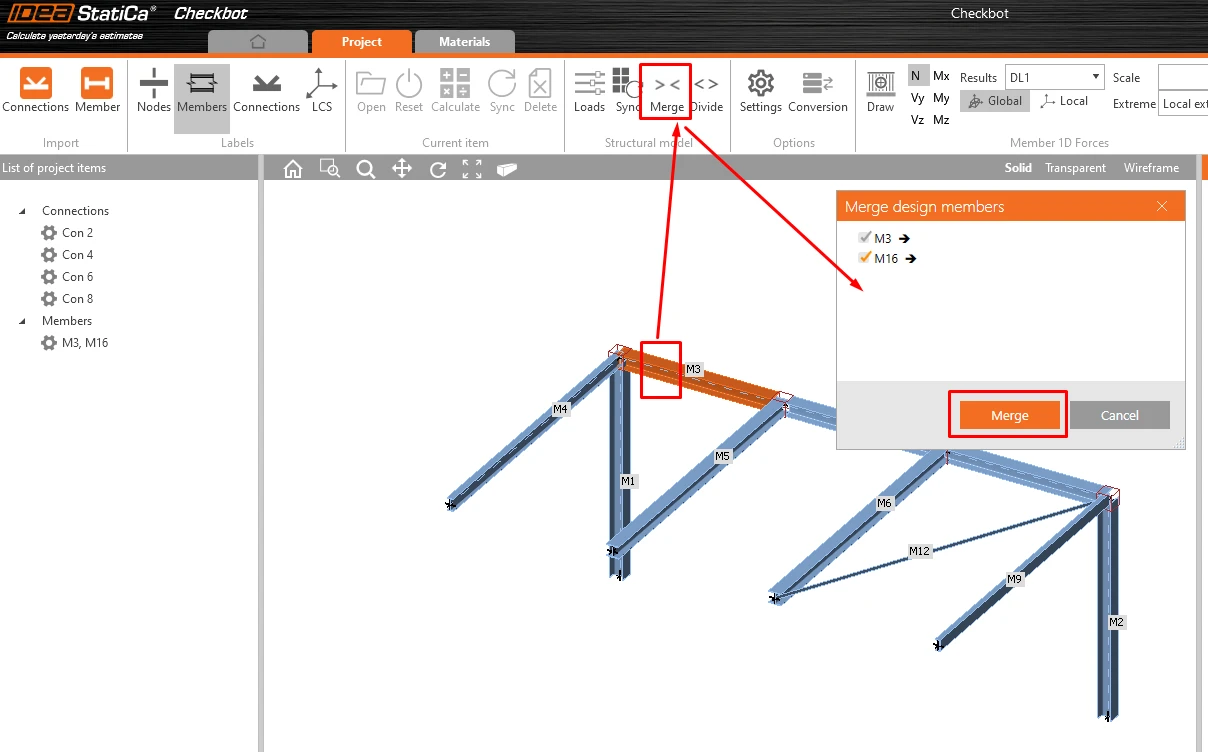
由于整个构件由两根独立的梁组成,请合并梁 M3 和 M16。
3 节点 - 布置与分组创建
由于沿梁创建了若干相似的节点,IDEA StatiCa 已将它们归入若干个布置(Arrangement)。 为了一次性完成设计,我们需要将它们分组。按照下图选择这些节点,然后右键单击并点击创建组。
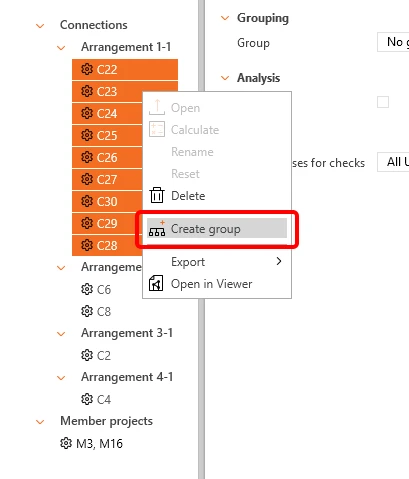
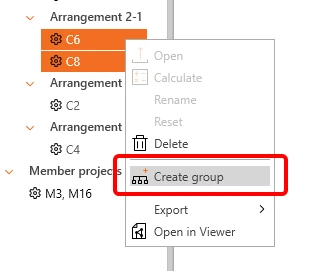
4 设计
要获得构件的分析结果,首先必须设计沿构件的所有节点。无需进行任何操作的中间节点可以不设计。
我们从节点 C2 开始,点击打开。
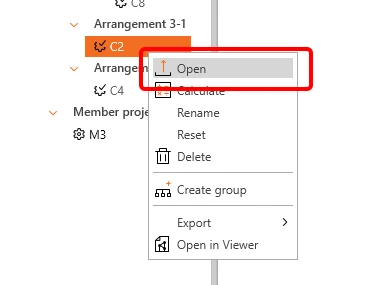
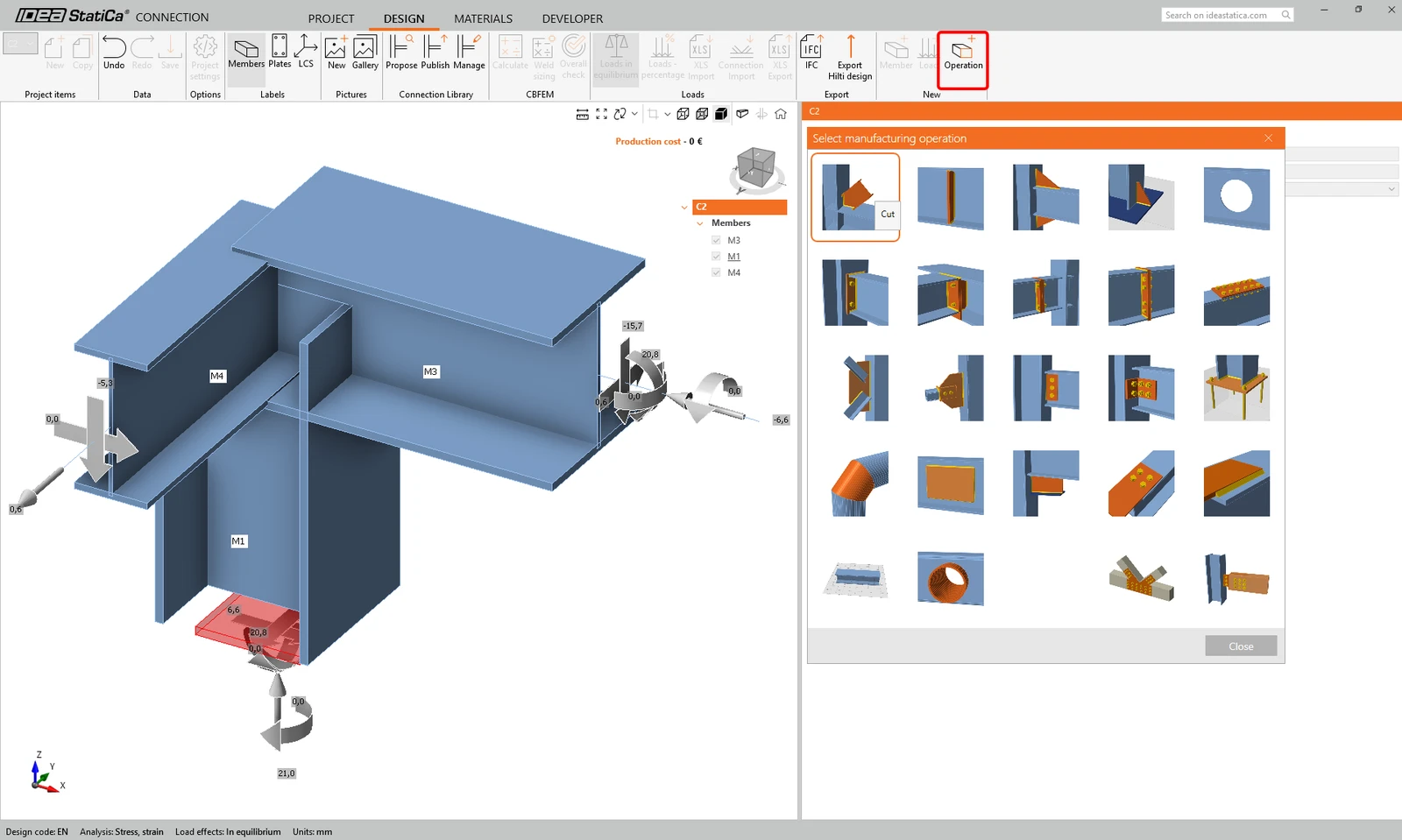
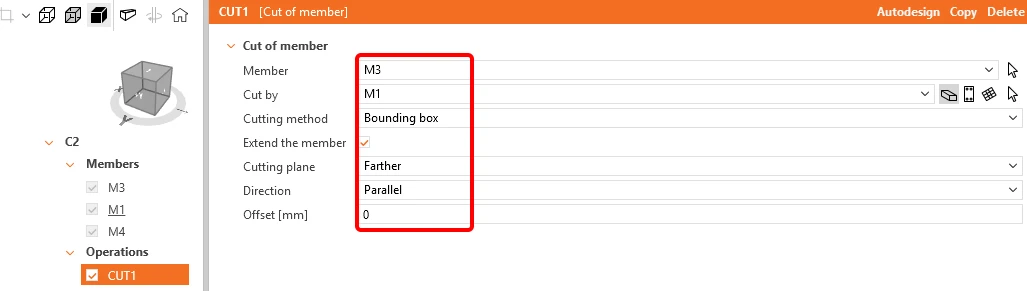
将出现包含该节点的窗口,您可以添加第一个操作切割。
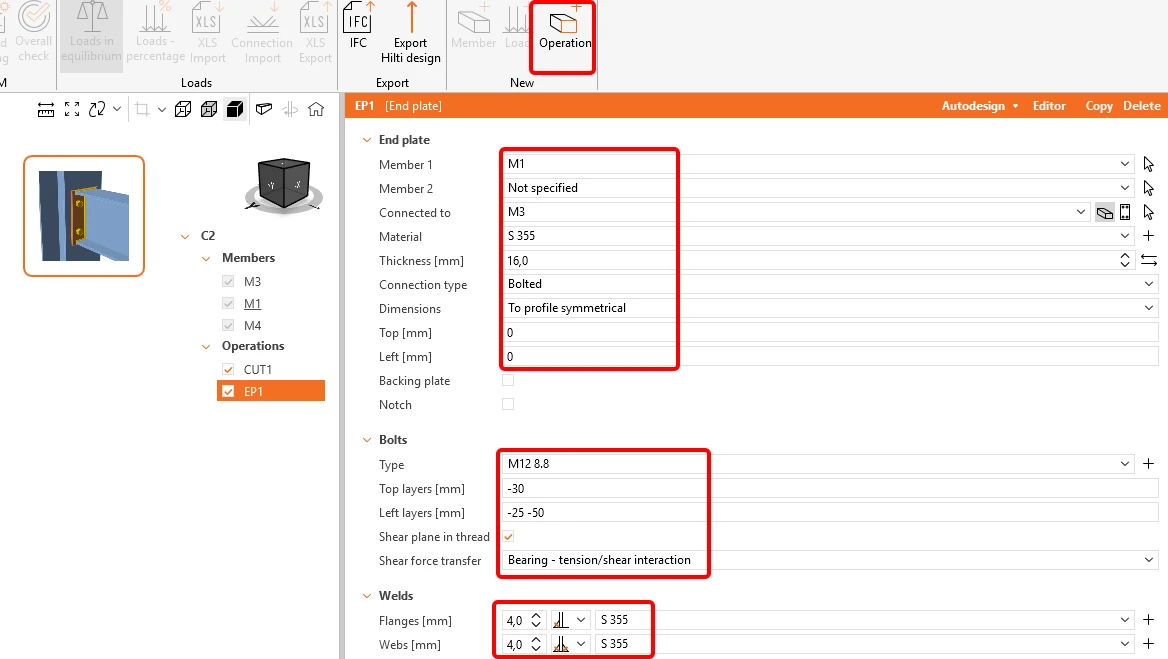
下一个操作是端板。按照下图填写数据。
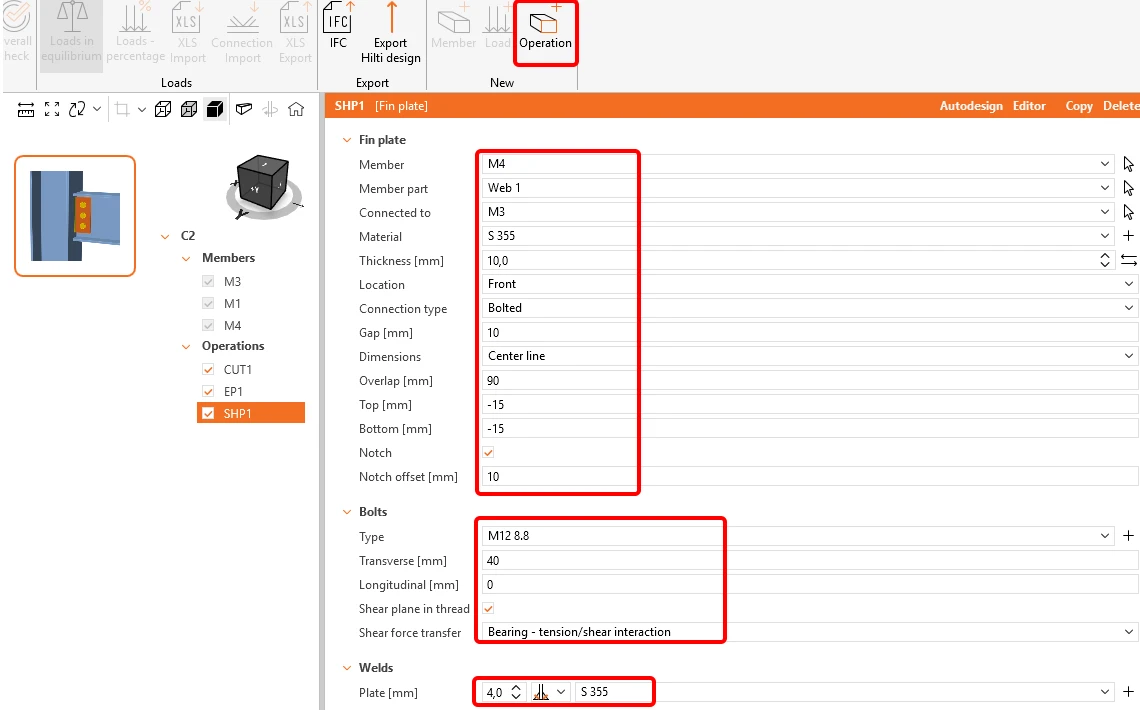
构件 M4 可以使用 翅板操作进行连接。
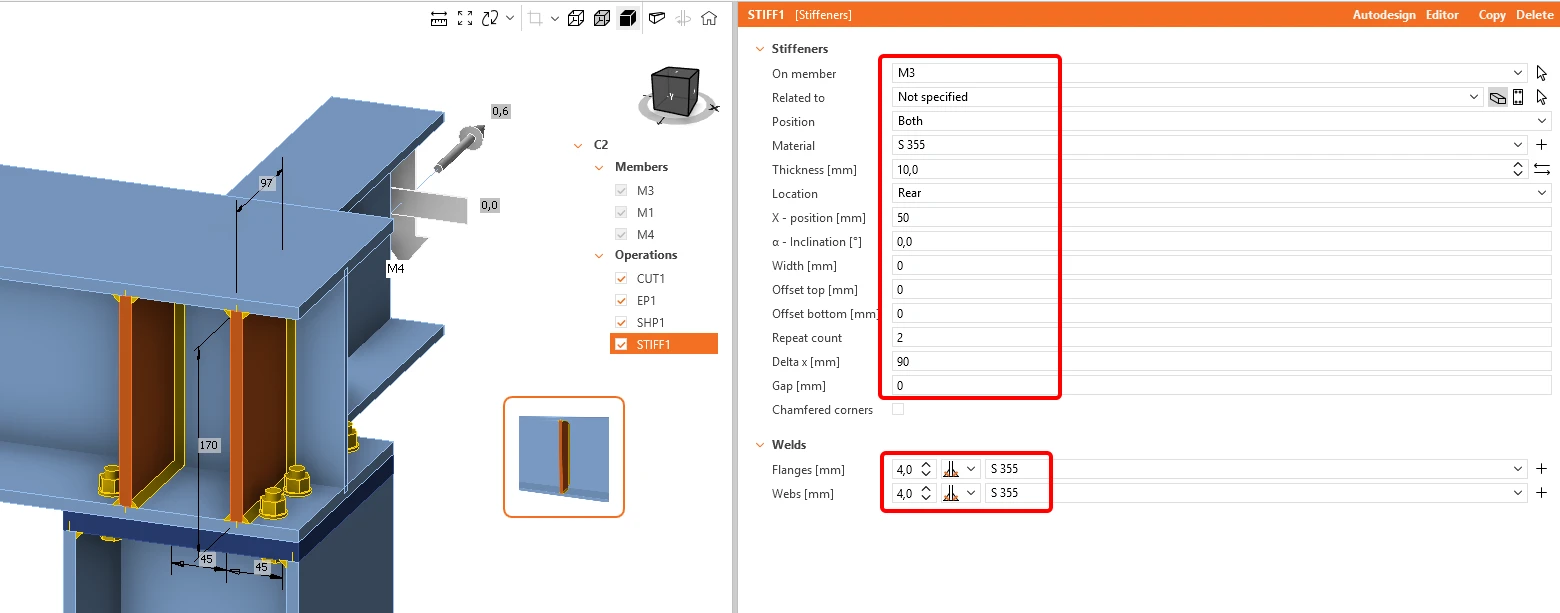
该节点的最后一个操作是添加操作加劲板。
现在点击保存并关闭窗口。
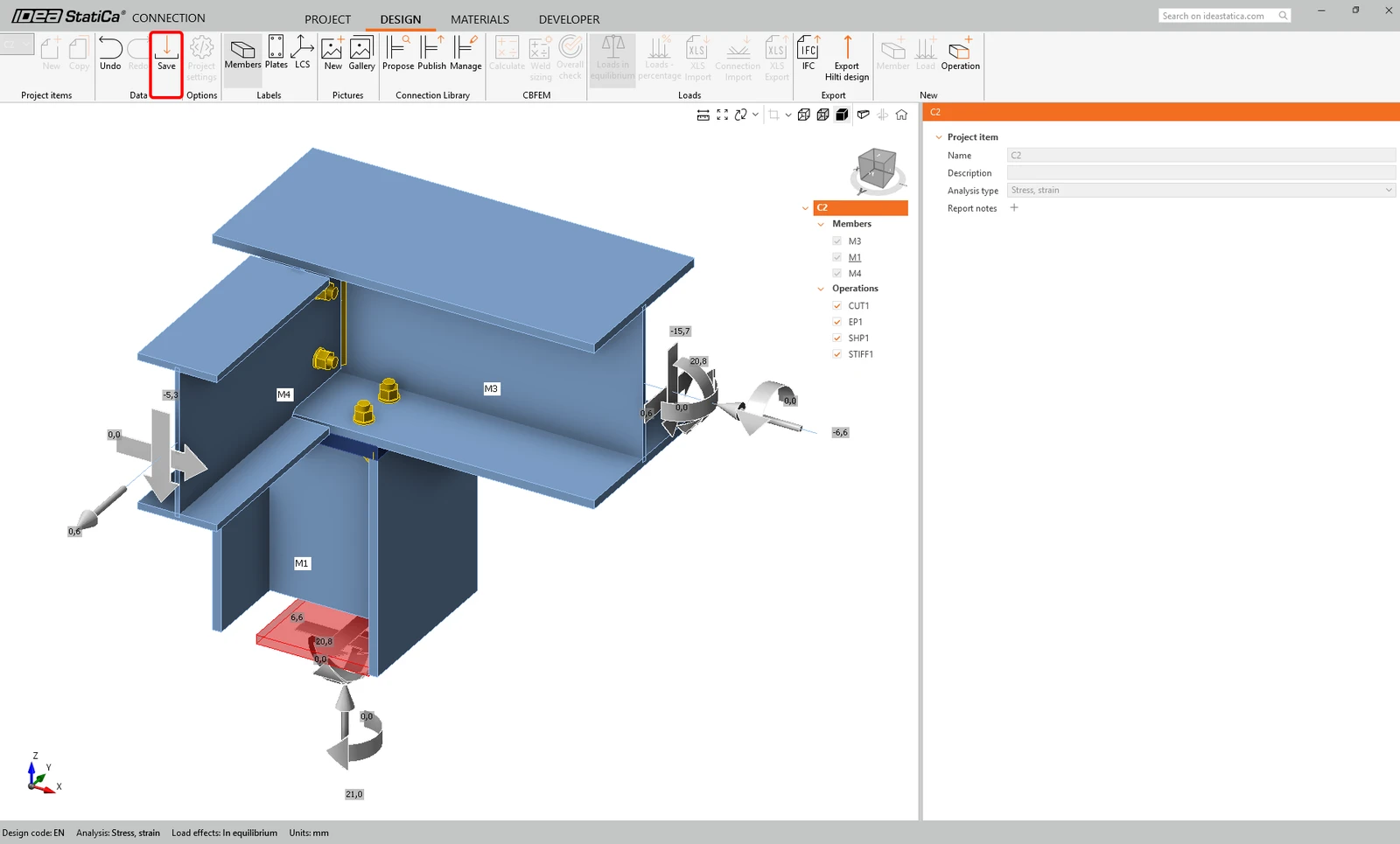
节点 C6 和 C8 也需进行同样的操作。选择主导该组设计的参考节点 C6 (在树中带下划线),然后打开它。
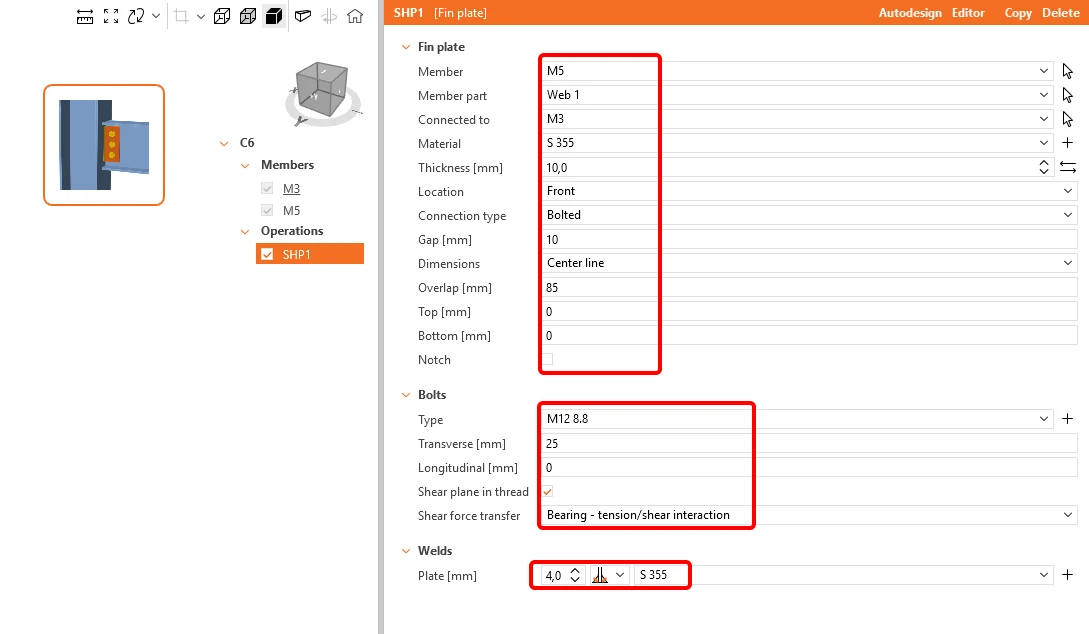
按以下设置应用操作翅板:
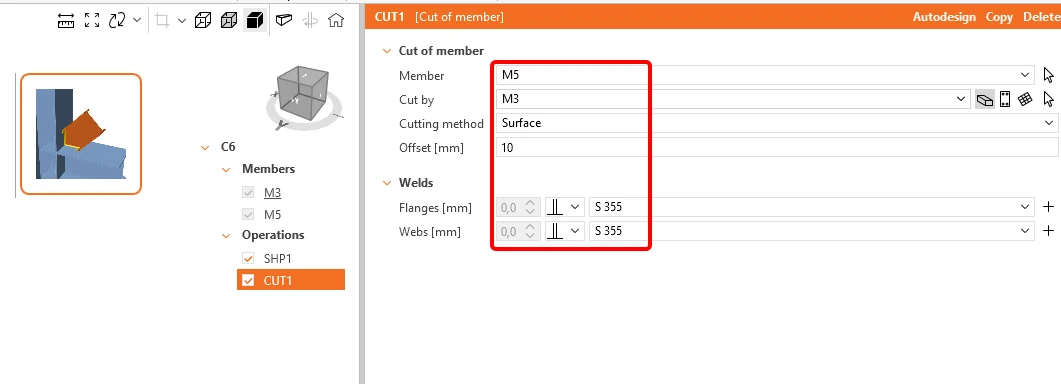
下一个操作是对构件 M5 进行切割。
现在点击 保存 并关闭窗口。
下面是最后一个节点 C4 的设计。
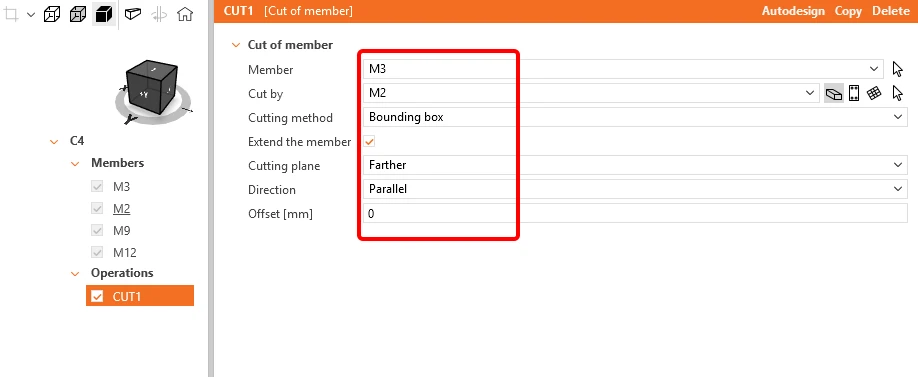
在上方功能区中, 点击 +Operation 并添加新操作切割。
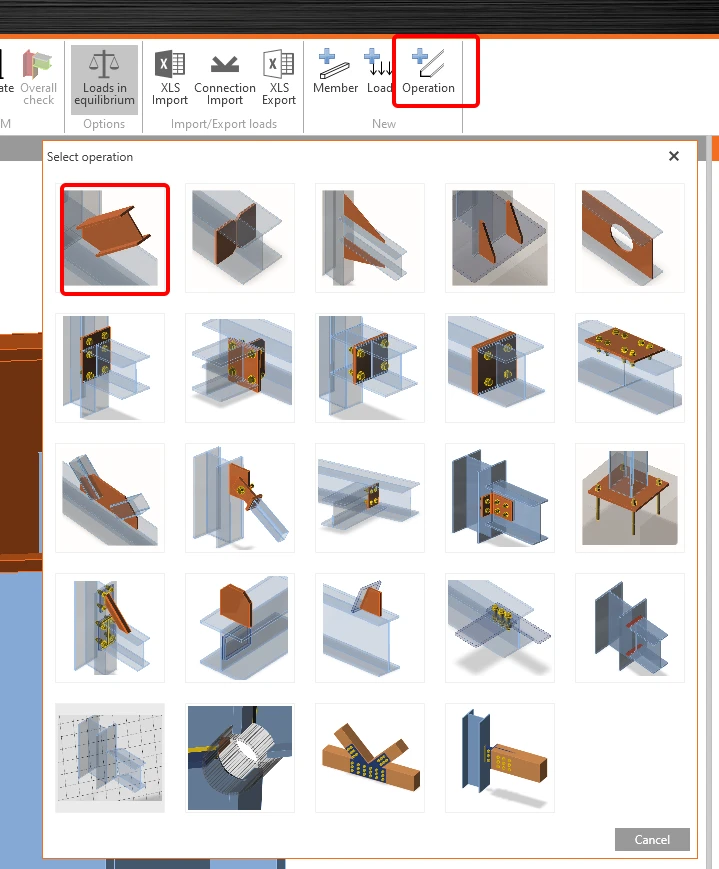
请按照下图修改表格。
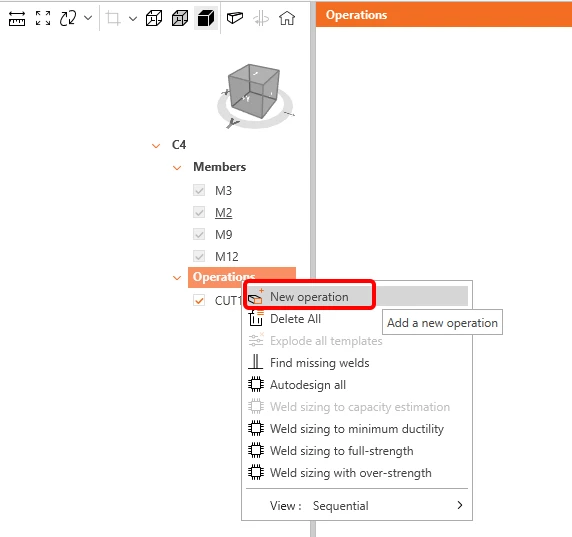
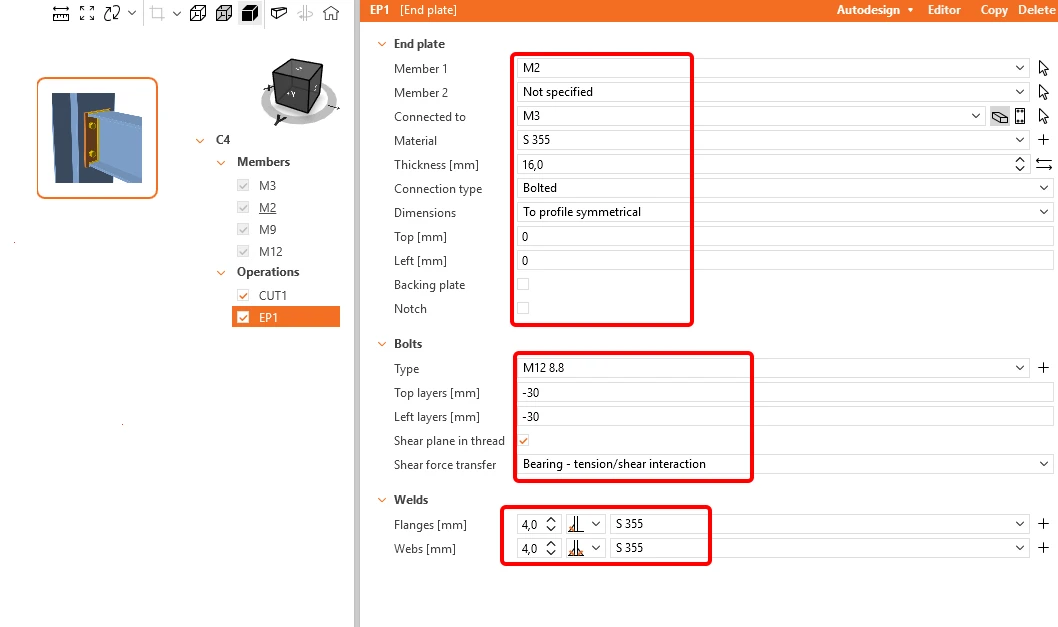
现在可以右键单击 Operation 添加另一个新操作 端板。 按照下图更改尺寸和焊缝。
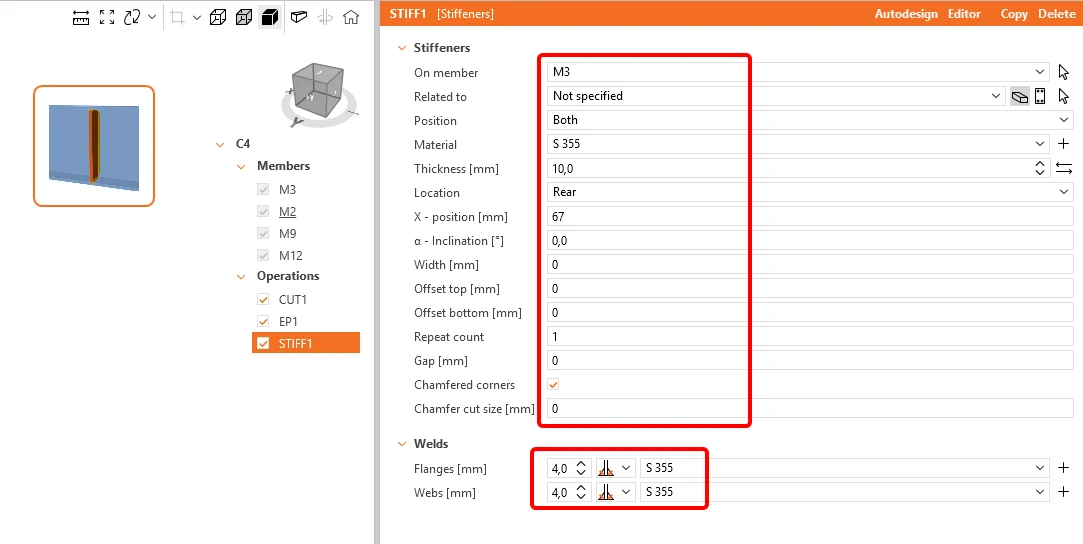
下一个操作是加劲板。 您可以按照下图更改尺寸。
现在需要通过操作翅板连接构件 M9。
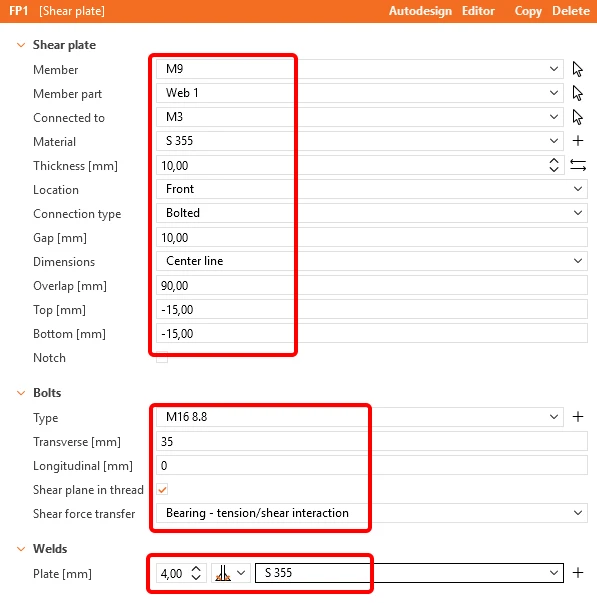
最后需要应用的操作是节点板操作,用于连接斜撑。
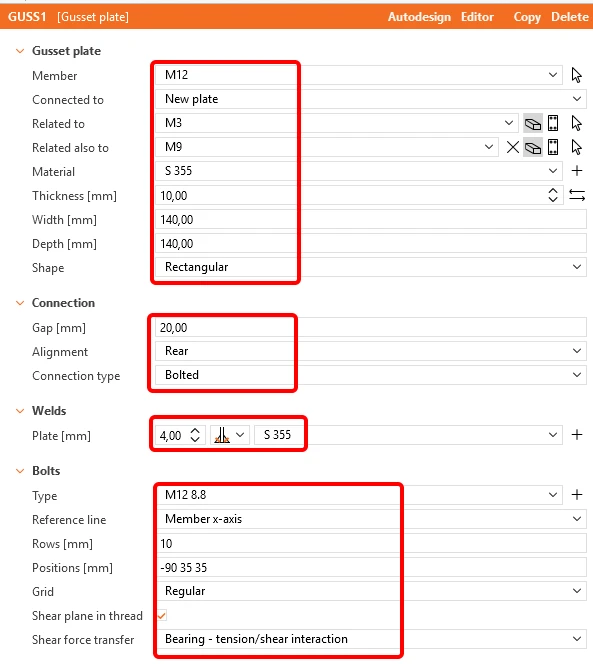
点击保存并关闭文件。
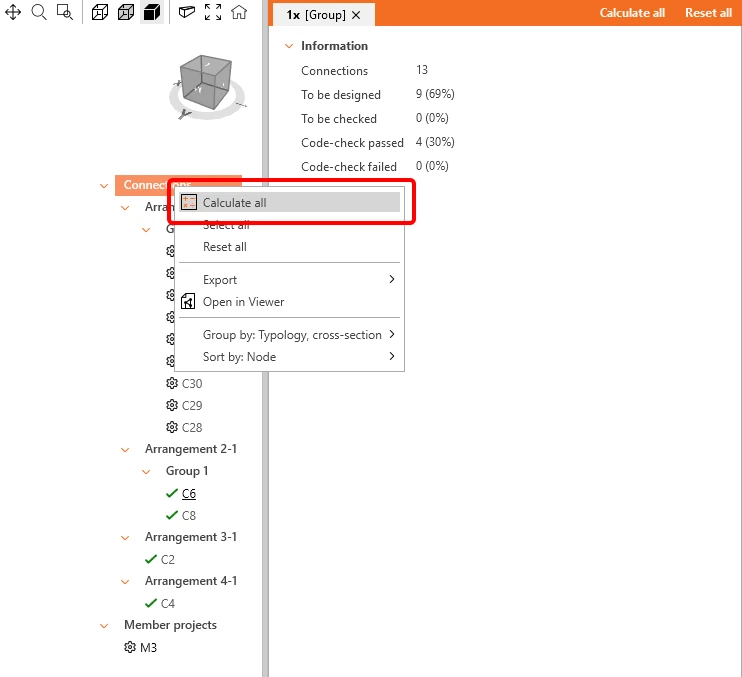
在启动 Member 应用之前,我们可以检查所有已设计的节点。右键单击 Connection 并选择全部计算。所有先前设计的节点都将被计算,并显示绿色标记。
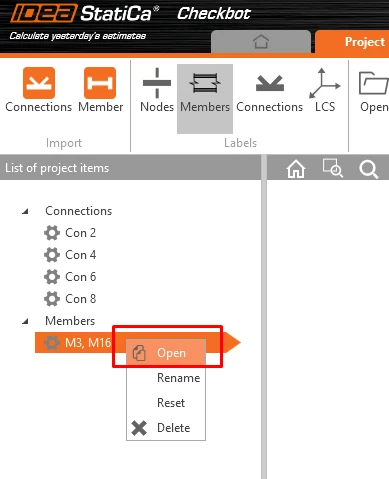
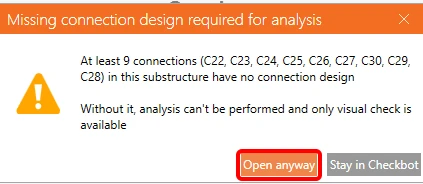
现在可以选择 Member 并点击打开;将出现警告窗口。
由于中间节点无需设计,请点击仍然打开;随后将出现 Member 模块。
5 分析
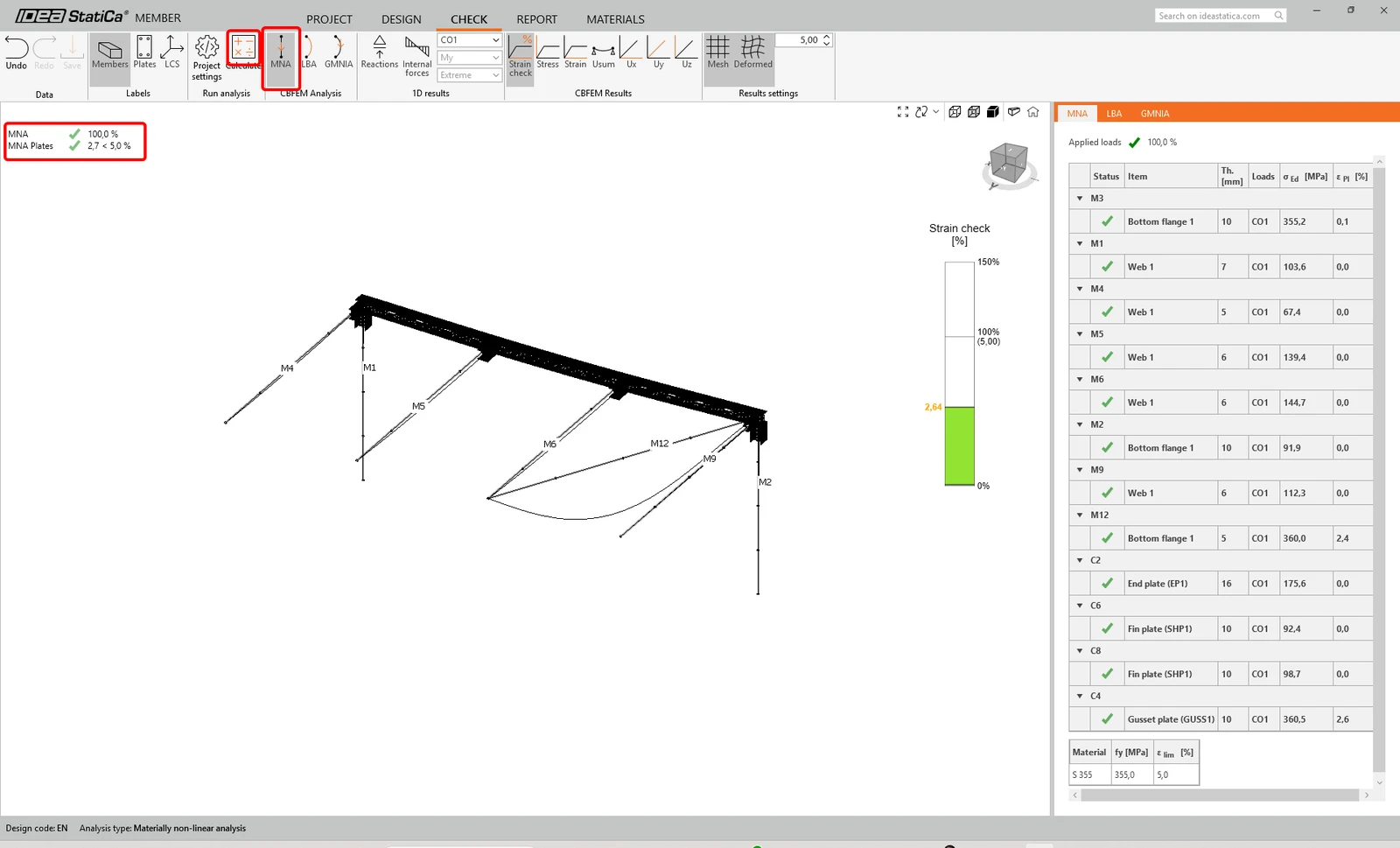
完成所有节点的设计后,在选项卡校核中点击 MNA 和计算,启动线性分析。

结果如下图所示:
下一个分析是线性屈曲分析,只需点击 LBA 和计算即可。
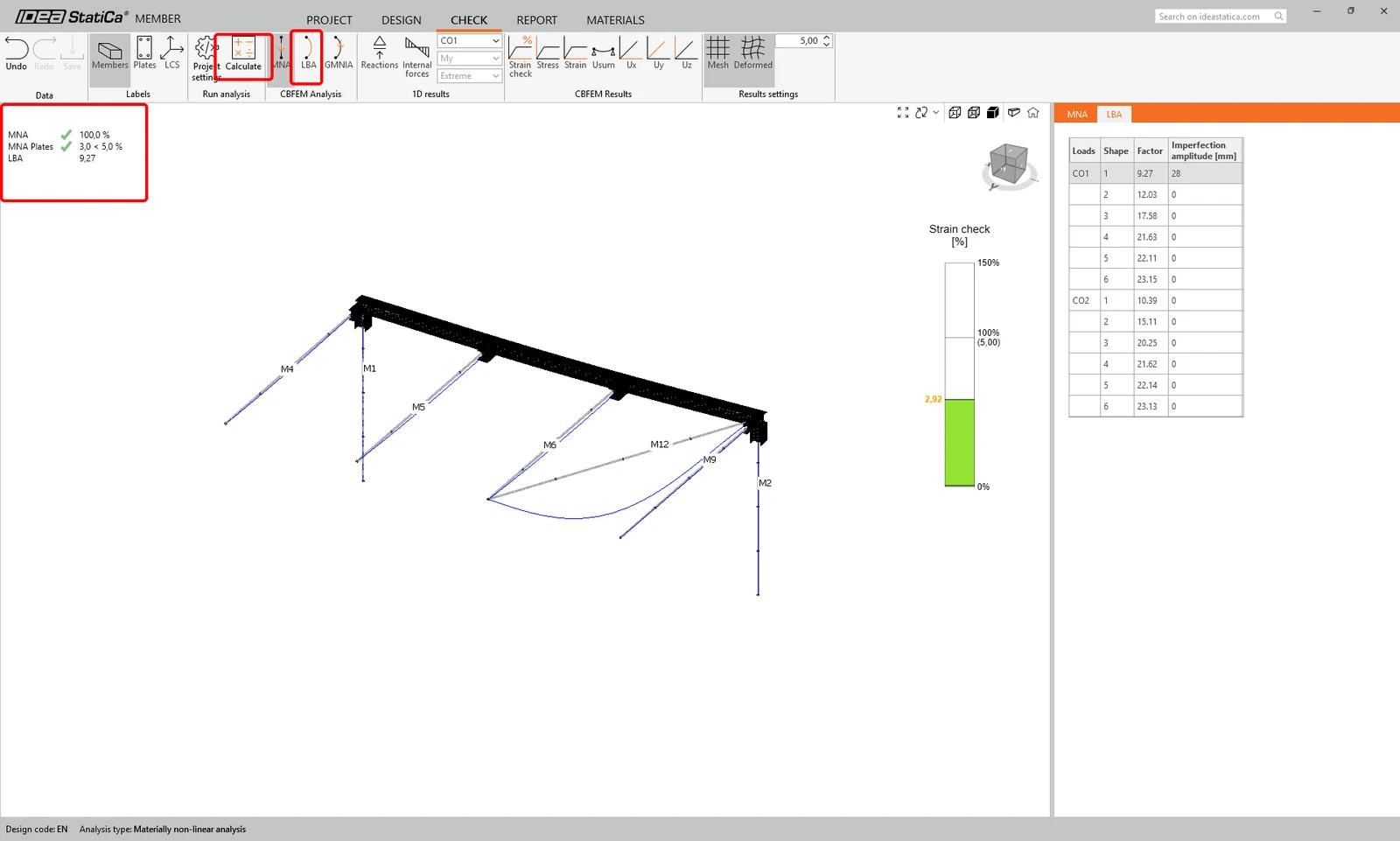
如您所见,该分析结果小于 15,因此有必要继续进行几何和材料非线性分析。如需了解更多信息,请参阅关于缺陷的文章 或 理论背景。
根据文章 如何在 Member 中输入缺陷,我们将第 1 阶振型的幅值设置为 28.2 mm (7050 / 250),并运行 GMNIA 分析。
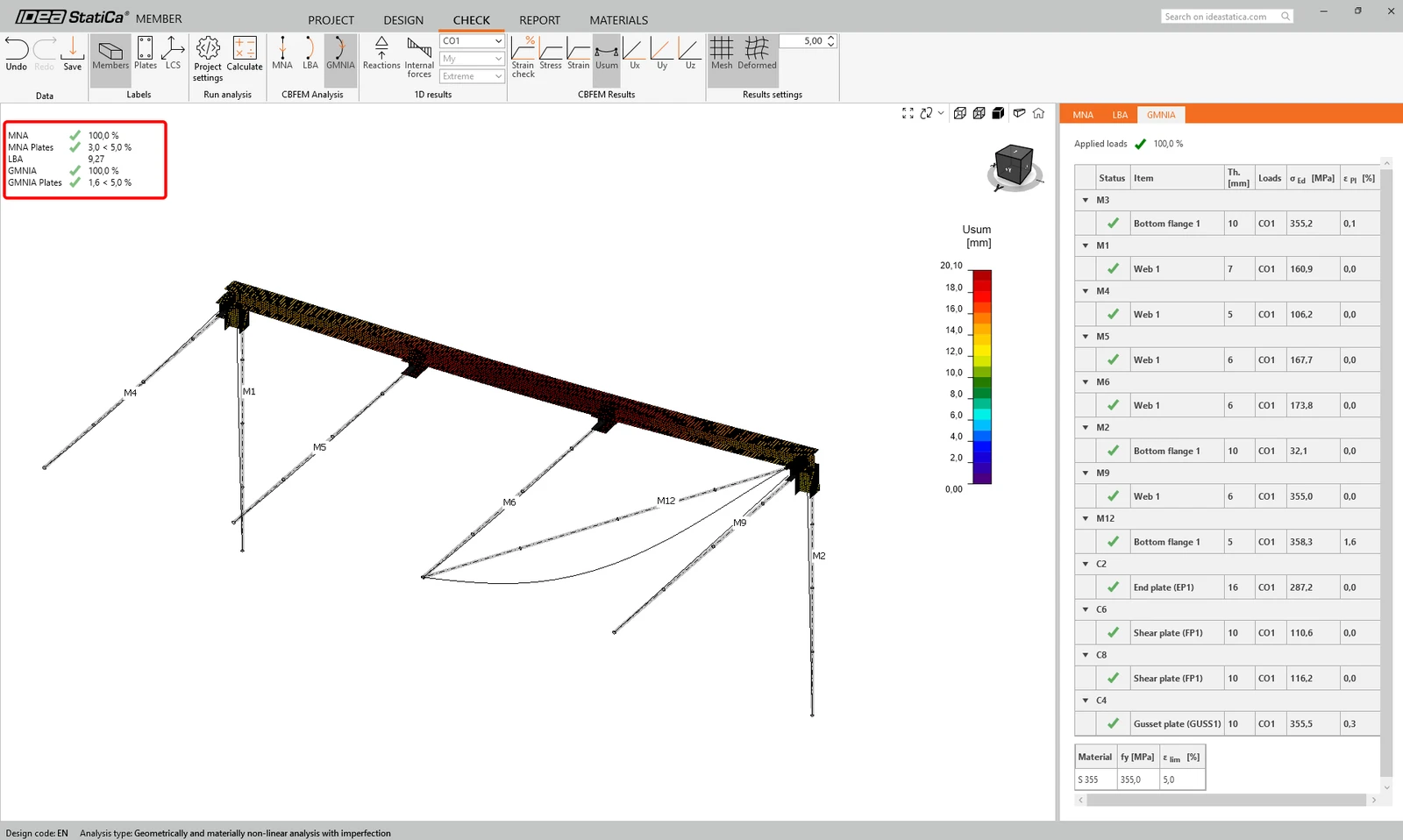
如我们所见,该构件的校核结果满足要求。
6 报告
最后,转到“报告”选项卡。IDEA StatiCa 提供可完全自定义的报告,可以打印或保存为可编辑格式。