New project
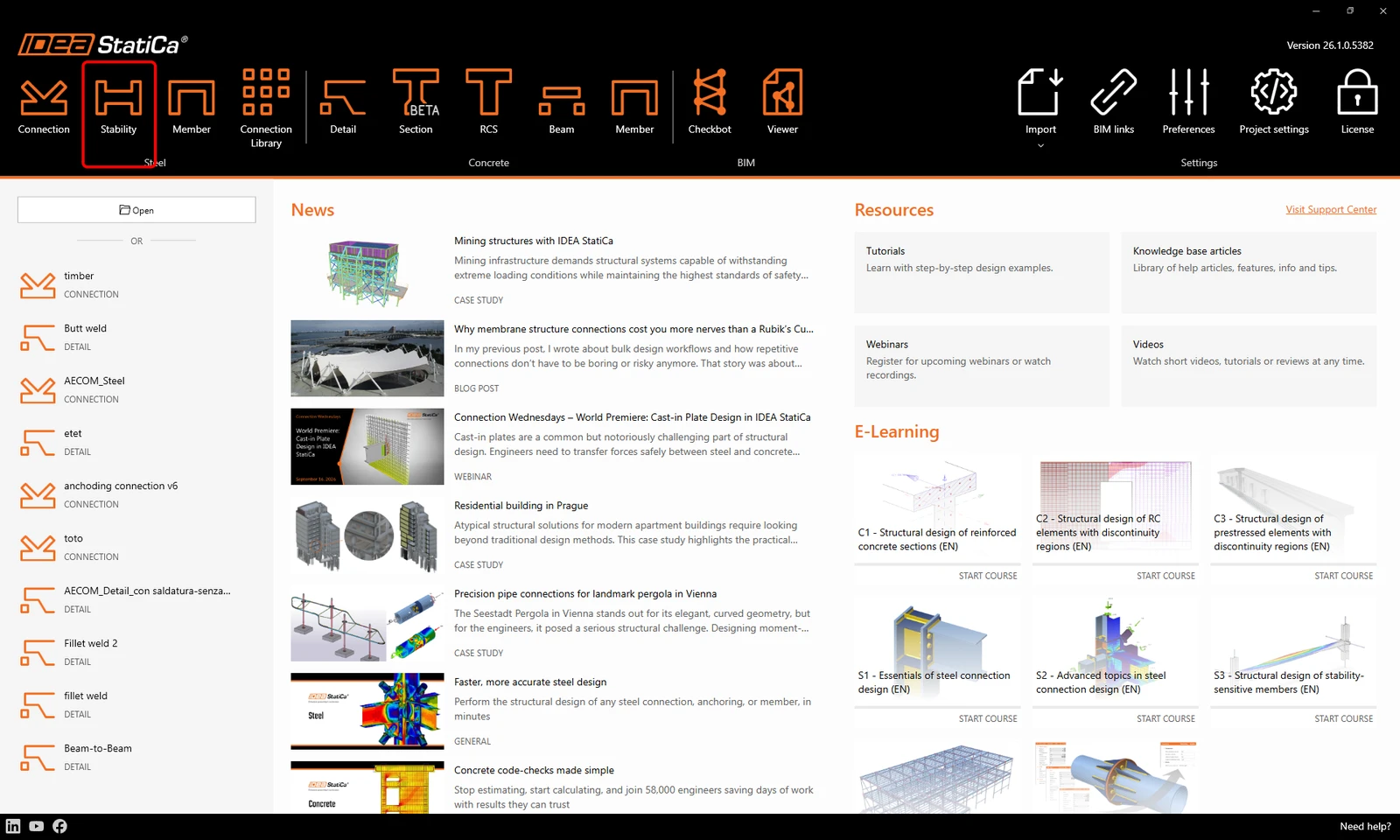
Commencez par ouvrir IDEA StatiCa et sélectionner l'application Stability (téléchargez la dernière version d'IDEA StatiCa).
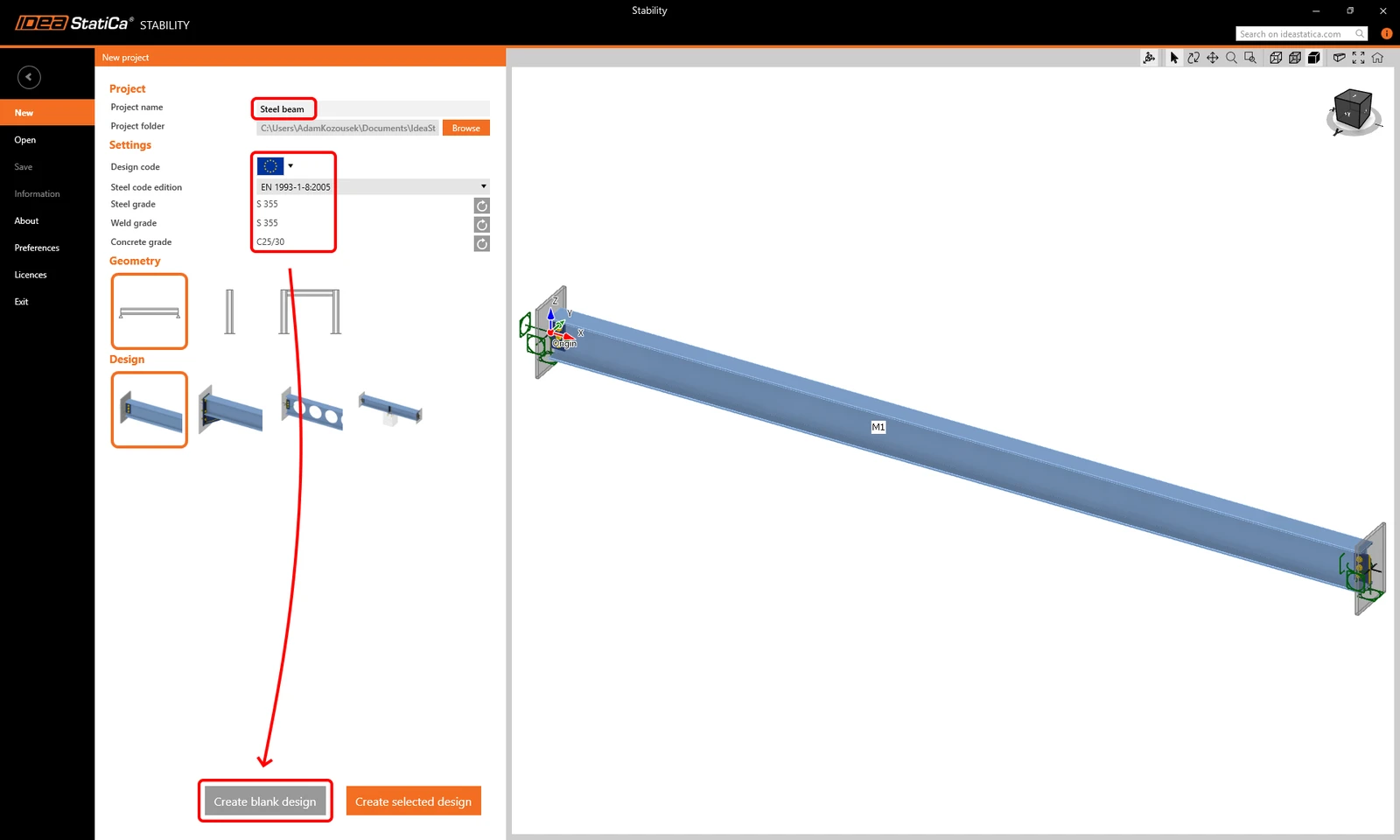
Dans un premier temps, vous créez un New project. Saisissez le Project name, puis définissez les paramètres par défaut de votre projet : sélectionnez Eurocode comme norme de calcul et EN 1993-1-8:2005 comme édition de la norme acier. Les matériaux par défaut seront l'acier de nuance S 355, la nuance de soudure S 355 et le béton de classe C25/30.
Vous pourrez modifier tous les paramètres du projet créé par la suite, à l'exception de la norme de calcul choisie.
Vous pouvez sélectionner un modèle de départ contenant des modèles structurels prédéfinis de géométries variées, ou partir d'un projet vide. Cliquez sur Create blank design pour démarrer avec un projet vide.
Model
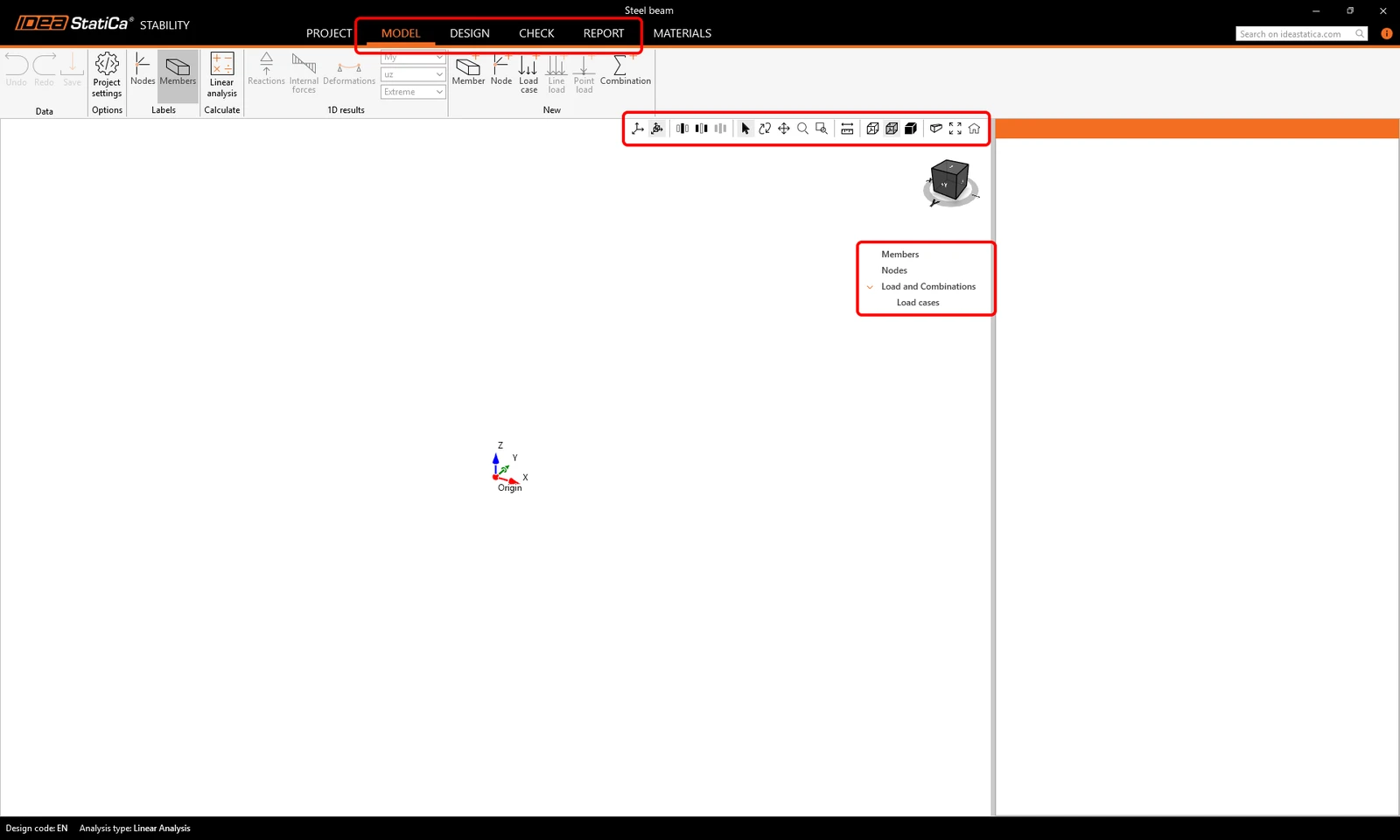
Un nouveau projet a été créé. Dans le ruban supérieur, vous trouvez différents onglets qui vous guident tout au long du processus, de Model jusqu'à Report. Pour manipuler le modèle dans la scène 3D, utilisez le bouton central de la souris, la touche Ctrl et les icônes de contrôle de la vue.
Vous commencez dans l'onglet Model , où il suffit de suivre l'« arborescence des éléments » dans la scène 3D.
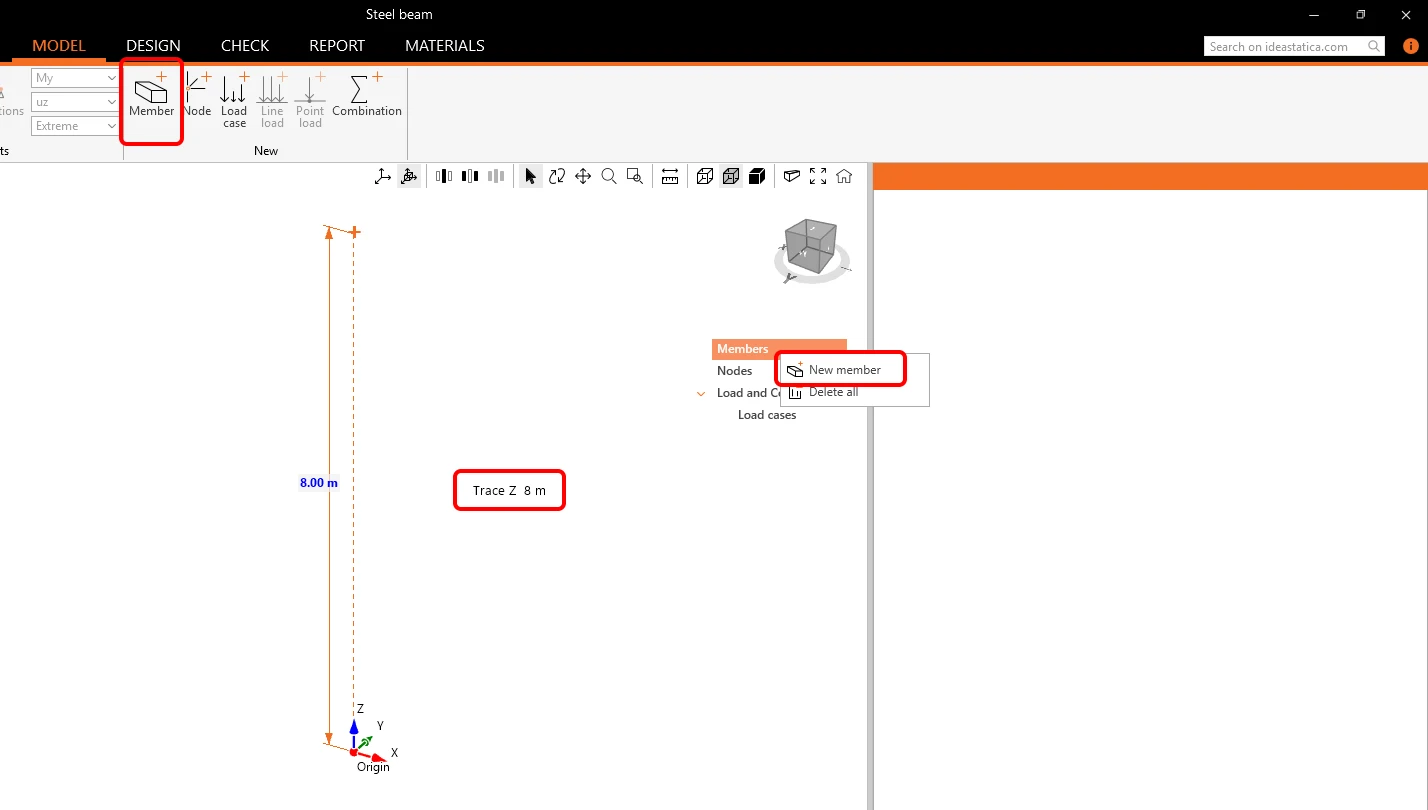
Tout d'abord, vous devez saisir les éléments 1D pour créer le modèle de la sous-structure ou de la structure complète.
Cliquez sur l'icône Member dans le ruban, ou faites un clic droit sur Members dans l'arborescence et ajoutez un New member. Cliquez dans la scène 3D pour définir le nœud de début du nouvel élément à l'origine globale [0;0;0]. Déplacez la souris au-dessus de ce point dans la direction de l'axe Z et tapez 8 au clavier pour dessiner un poteau de 8 mètres de hauteur. Confirmez par un clic de souris ou en appuyant sur Entrée.
Une section transversale HEA400 et un matériau S 355 ont été automatiquement attribués par défaut à cet élément.
Faites un clic droit sur le poteau M1 dans la scène 3D et sélectionnez Copy to (ou appuyez sur Ctrl+C, ou cliquez sur M1 dans l'arborescence puis sur la commande Copy to).
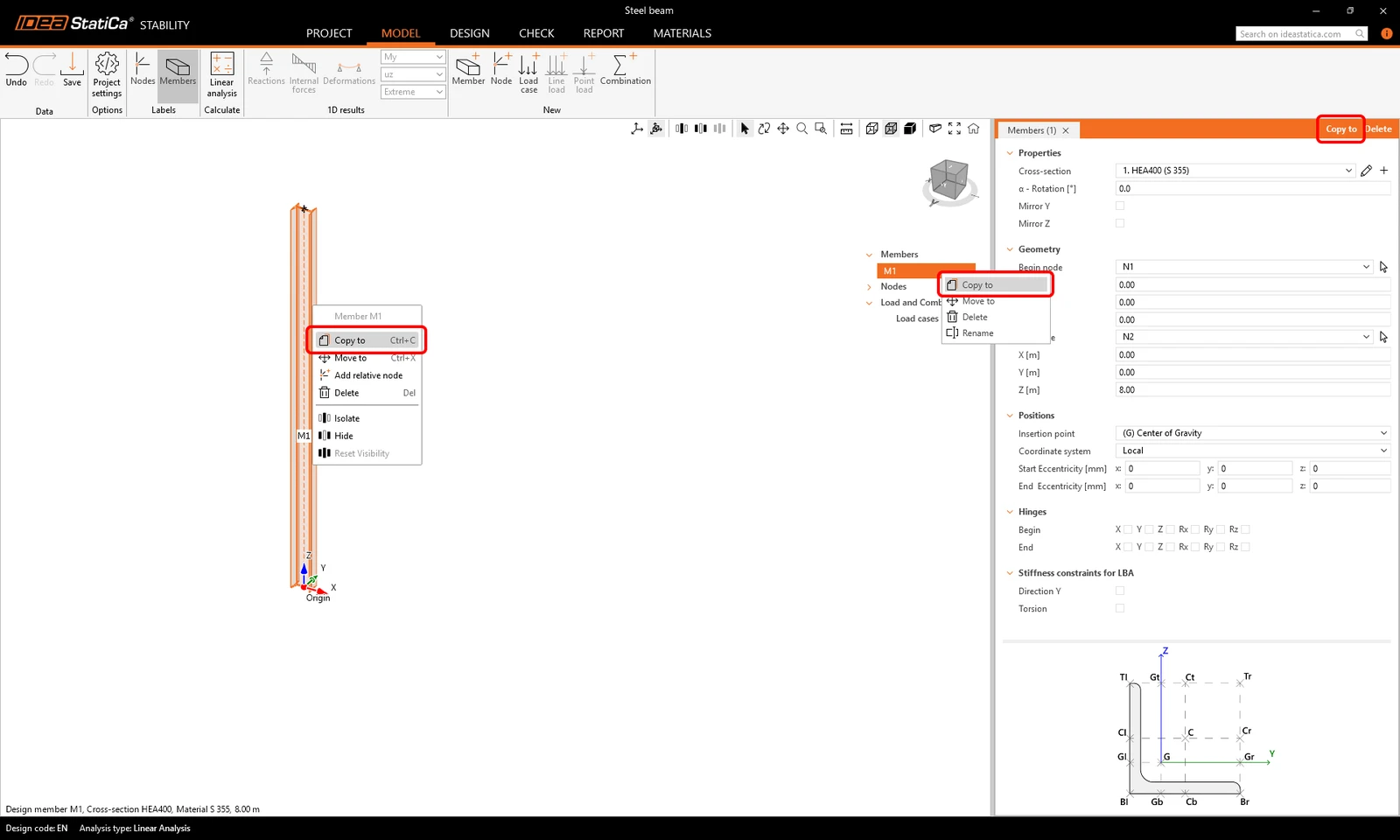
Sélectionnez ensuite le nœud de début du poteau M1 comme point de Reference. Déplacez la souris dans la direction de l'axe X global (à droite du poteau) et tapez 6 au clavier pour copier le poteau à une distance de 6 mètres, puis confirmez par un clic de souris ou en appuyant sur Entrée.
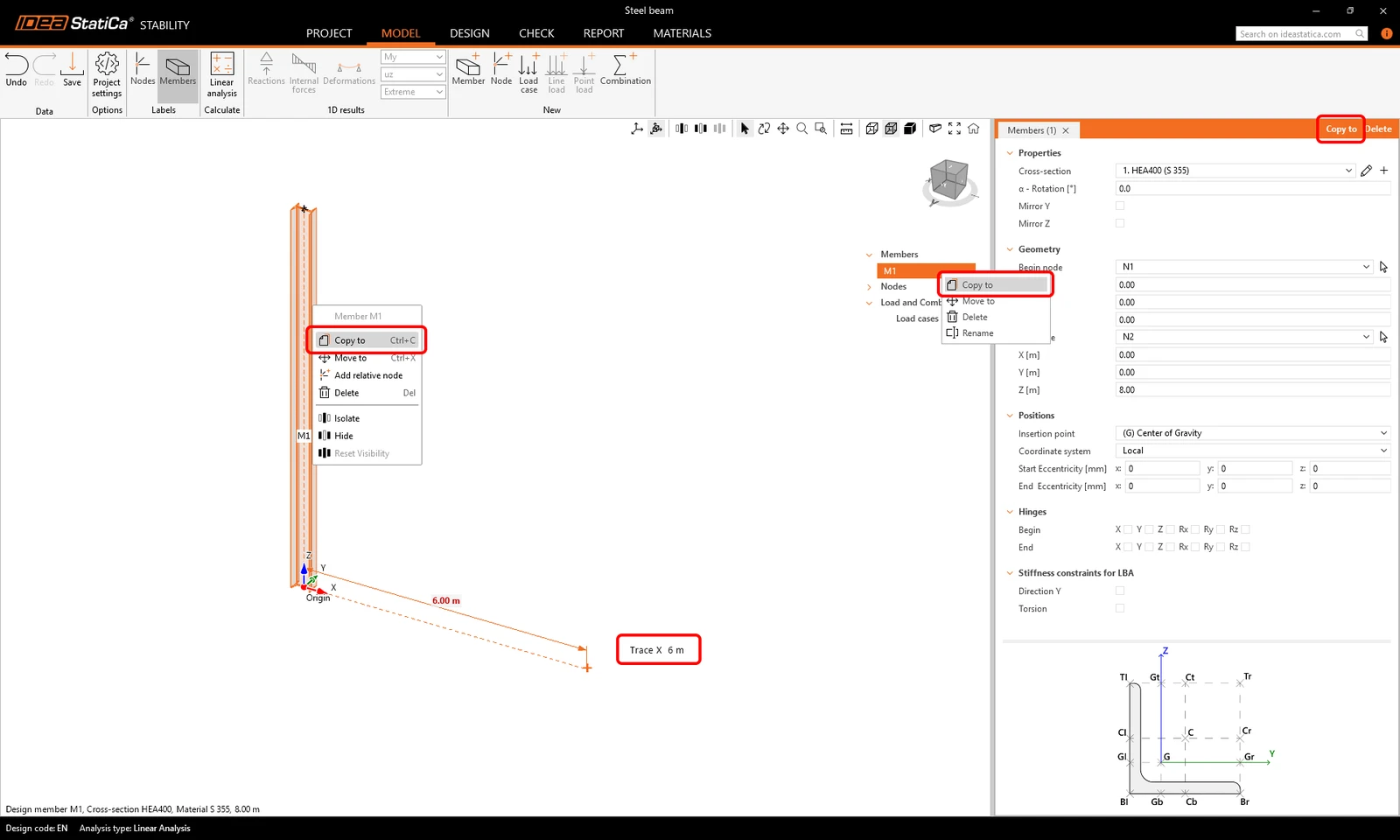
Appuyez ensuite sur Échap pour arrêter la création d'autres copies du poteau.
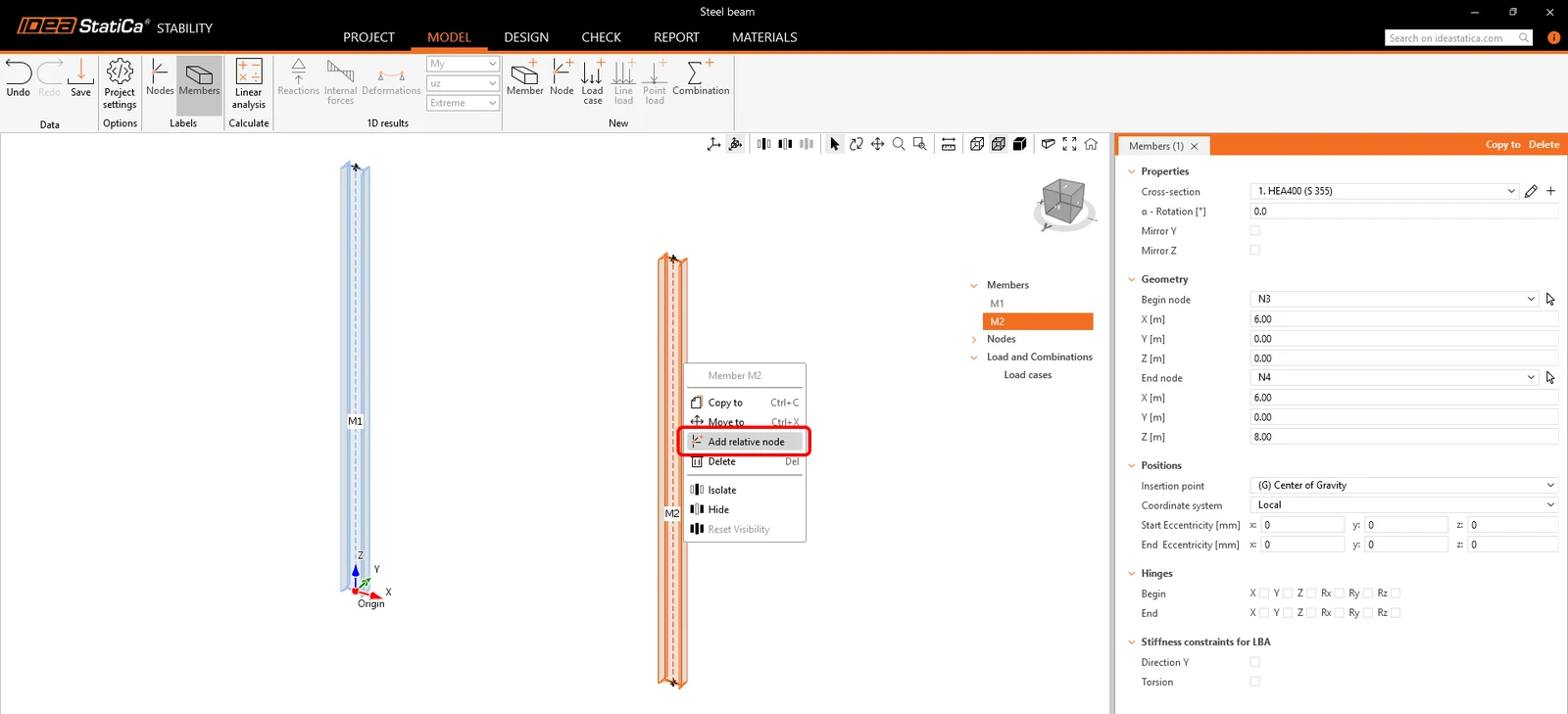
Faites un clic droit sur le poteau M2 et sélectionnez Add relative node. Ce nœud est automatiquement placé à mi-longueur du poteau. Répétez la même opération avec le poteau M1.
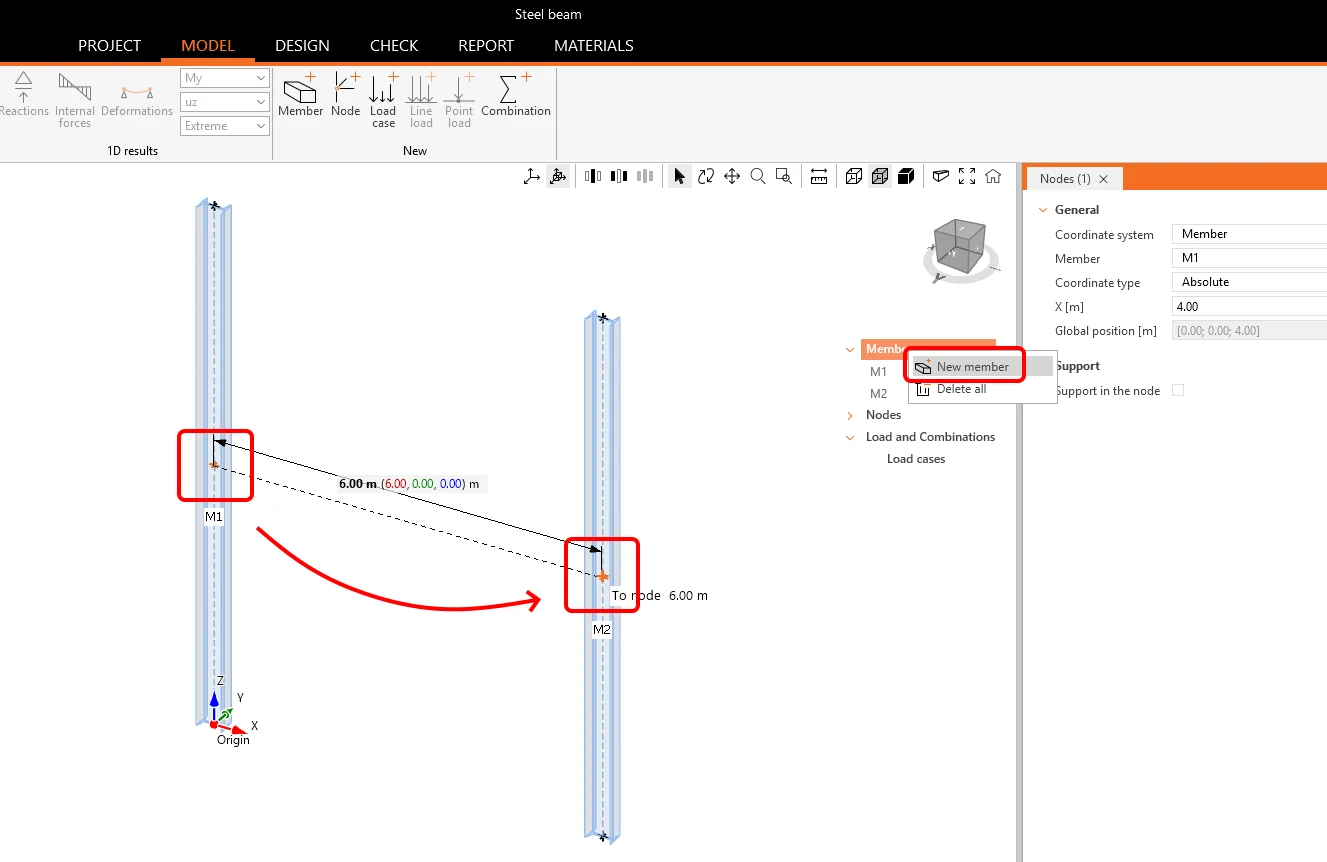
Ajoutez de nouveau un New member. Sélectionnez le nœud relatif situé à mi-hauteur du poteau gauche M1, puis l'autre nœud relatif du poteau droit M2.
Modifiez la section transversale de la poutre ajoutée M3 en cliquant sur le bouton +. Sélectionnez le type Rolled I et, à côté du paramètre Shape, cliquez sur le bouton à flèches. La bibliothèque de formes s'ouvre ; sélectionnez IPE 300, puis confirmez par OK dans toutes les fenêtres.
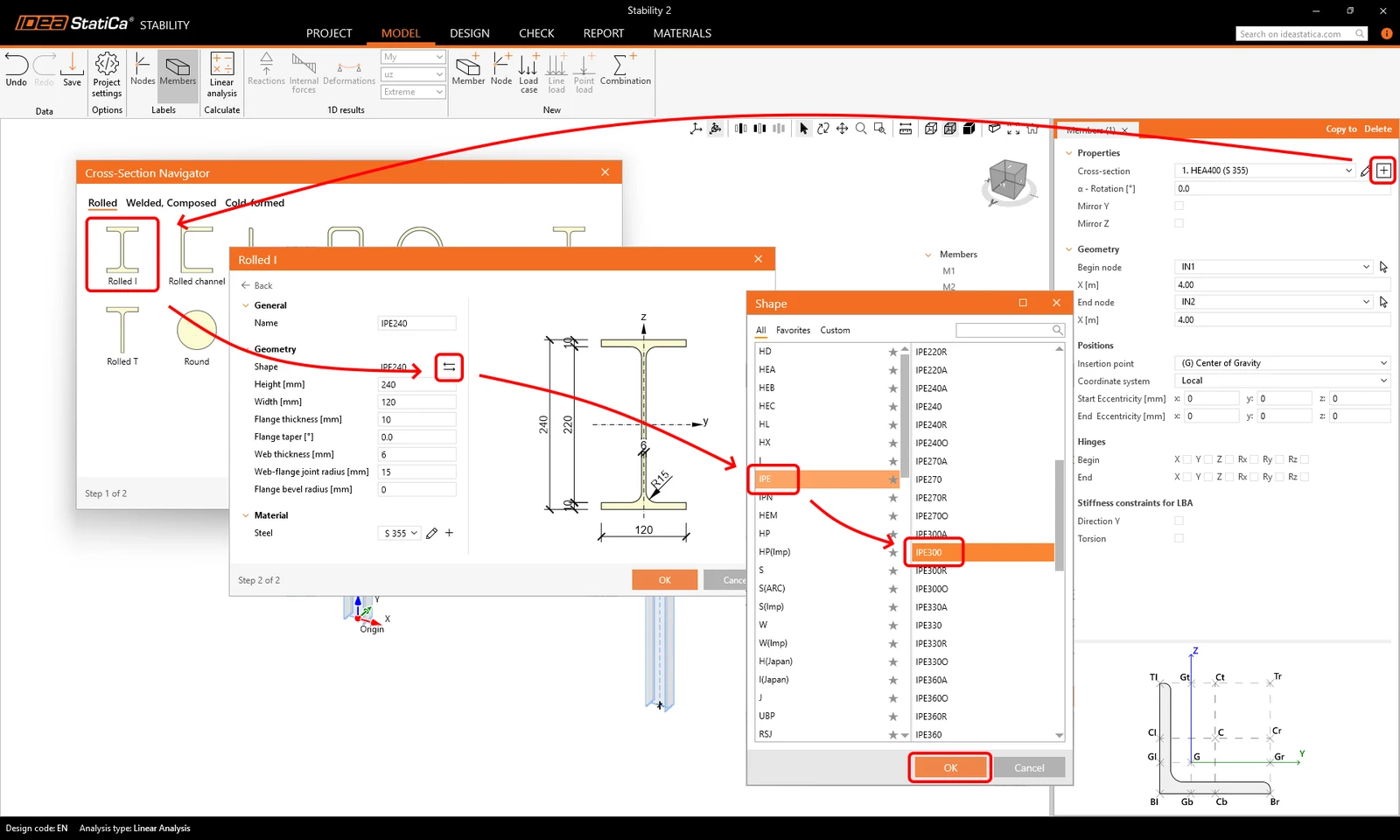
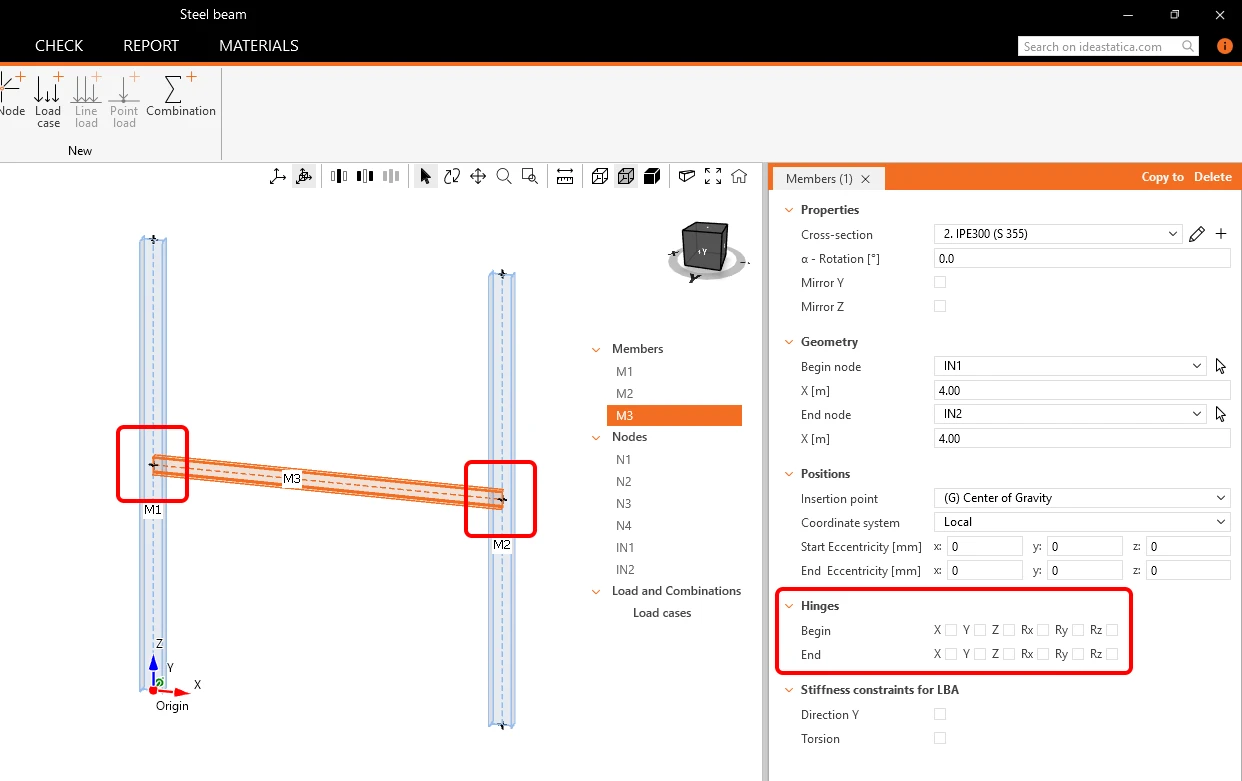
Ensuite, vous définissez les appuis et les articulations dans le modèle de la sous-structure. Les deux articulations de la poutre M3 sont rigides par défaut (aucun degré de liberté n'est libéré dans les propriétés) ; conservez donc ces paramètres par défaut.
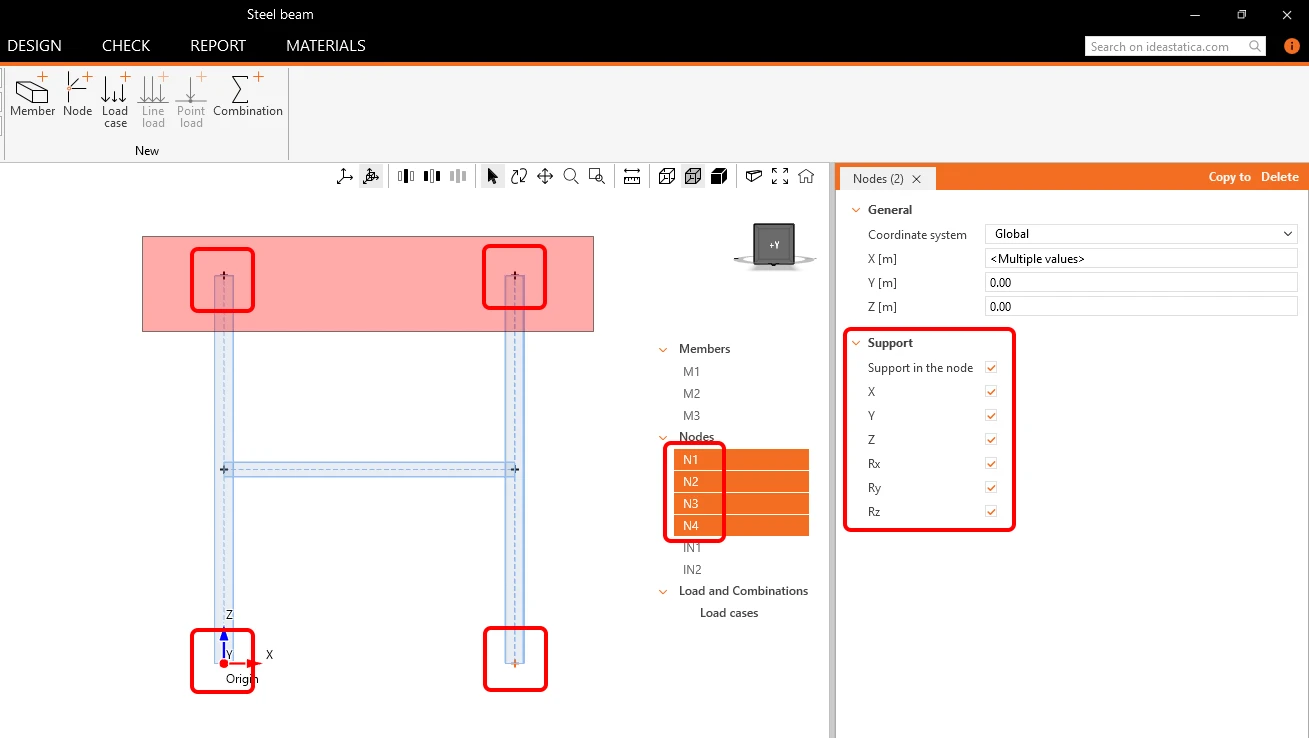
Pour ajouter des appuis aux extrémités des poteaux, sélectionnez les nœuds en faisant glisser la souris sur les deux nœuds supérieurs, puis maintenez Ctrl et sélectionnez les deux nœuds inférieurs (ou ouvrez la liste Nodes dans l'arborescence et sélectionnez les nœuds N1-N4). Activez Support in the node et sélectionnez X, Y, Z, Rx, Ry et Rz pour ajouter un appui rigide.
- Pour en savoir plus sur les éléments et la modélisation des structures, consultez Comment créer un modèle structurel dans Stability.
Loads
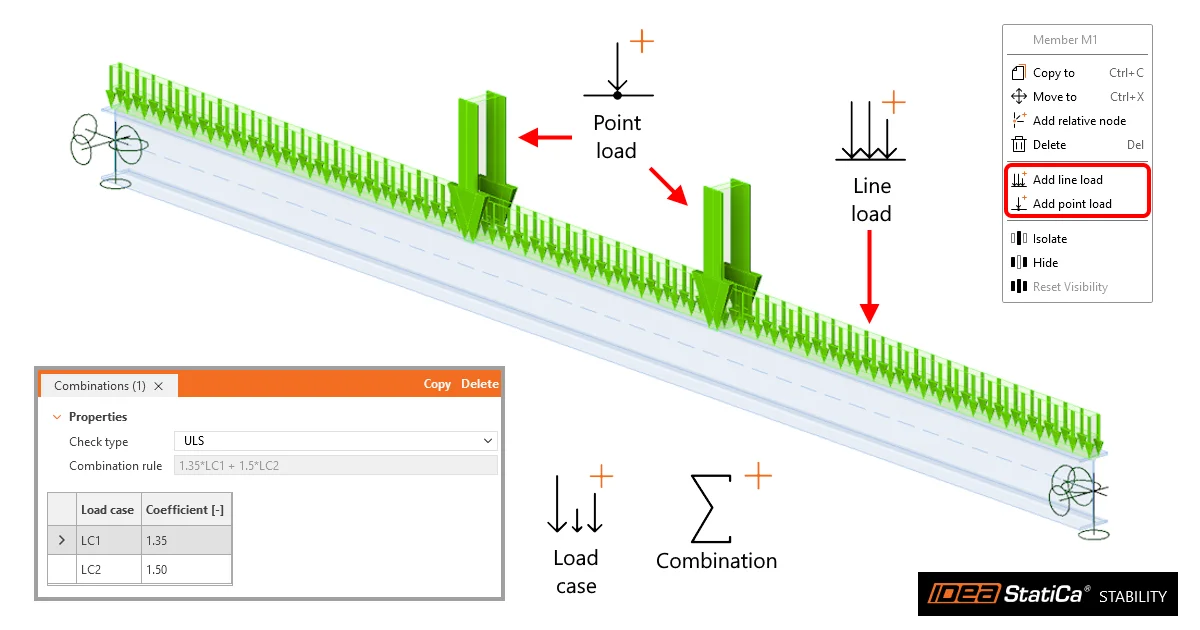
Dans Stability, les charges sont définies par des cas de charge pouvant inclure le poids propre, des charges linéaires et des charges ponctuelles, ainsi que par des combinaisons de charges.
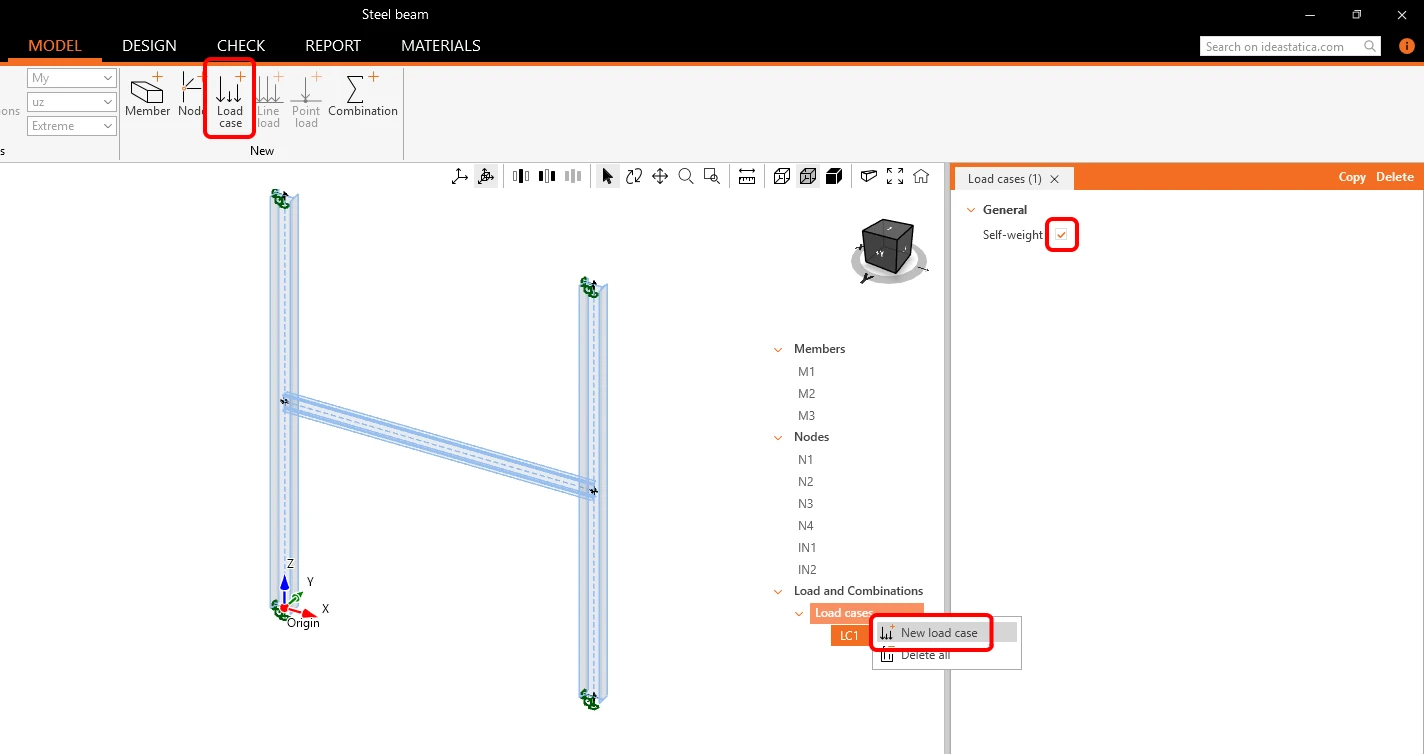
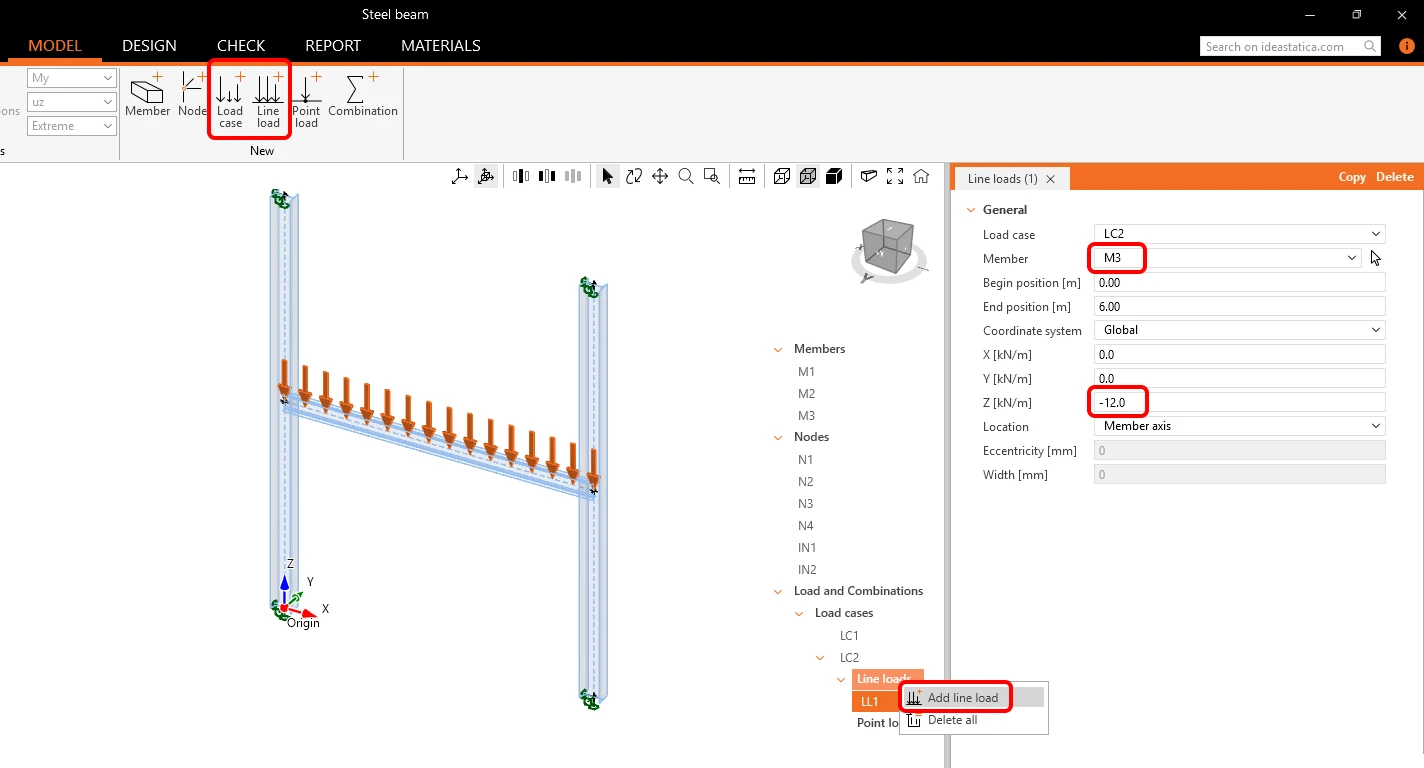
Cliquez sur Load case dans le ruban (ou faites un clic droit sur Load cases dans l'arborescence et sélectionnez New load case) pour commencer à ajouter des charges. Le cas de charge LC1 a été ajouté car il représente le poids propre de la structure ; cochez Self-weight.
Ajoutez un autre cas de charge LC2. Avec LC2 sélectionné, cliquez sur Line load dans le ruban (ou faites un clic droit sur LC2 dans l'arborescence et sélectionnez Add line load). Dans les propriétés de LC2 , remplacez le Member par M3 (ou cliquez sur le bouton à flèche et sélectionnez la poutre M3 dans la scène 3D). Remplacez la valeur de la charge dans la direction globale Z [kN/m] par -12. Vous pourrez définir l'excentricité et la largeur des charges linéaires et ponctuelles plus tard dans l'onglet Design.
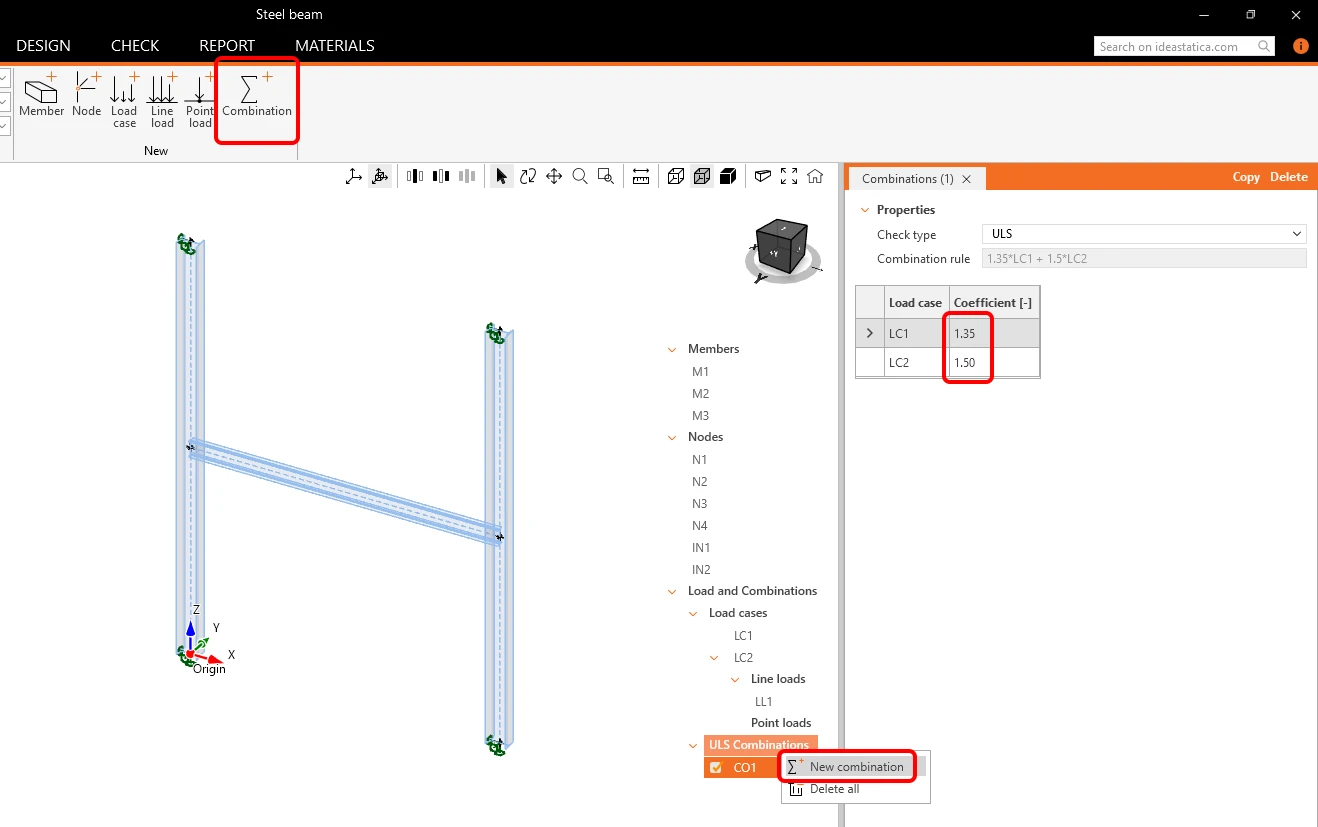
Cliquez sur Combination dans le ruban. Une combinaison de charges CO1 a été ajoutée. Modifiez les valeurs du Coefficient de la combinaison dans l'onglet pour LC1 à 1,35 (charge permanente) et pour LC2 à 1,5 (charge variable).
- Pour en savoir plus sur les charges et les combinaisons, consultez Comment définir les charges dans Stability.
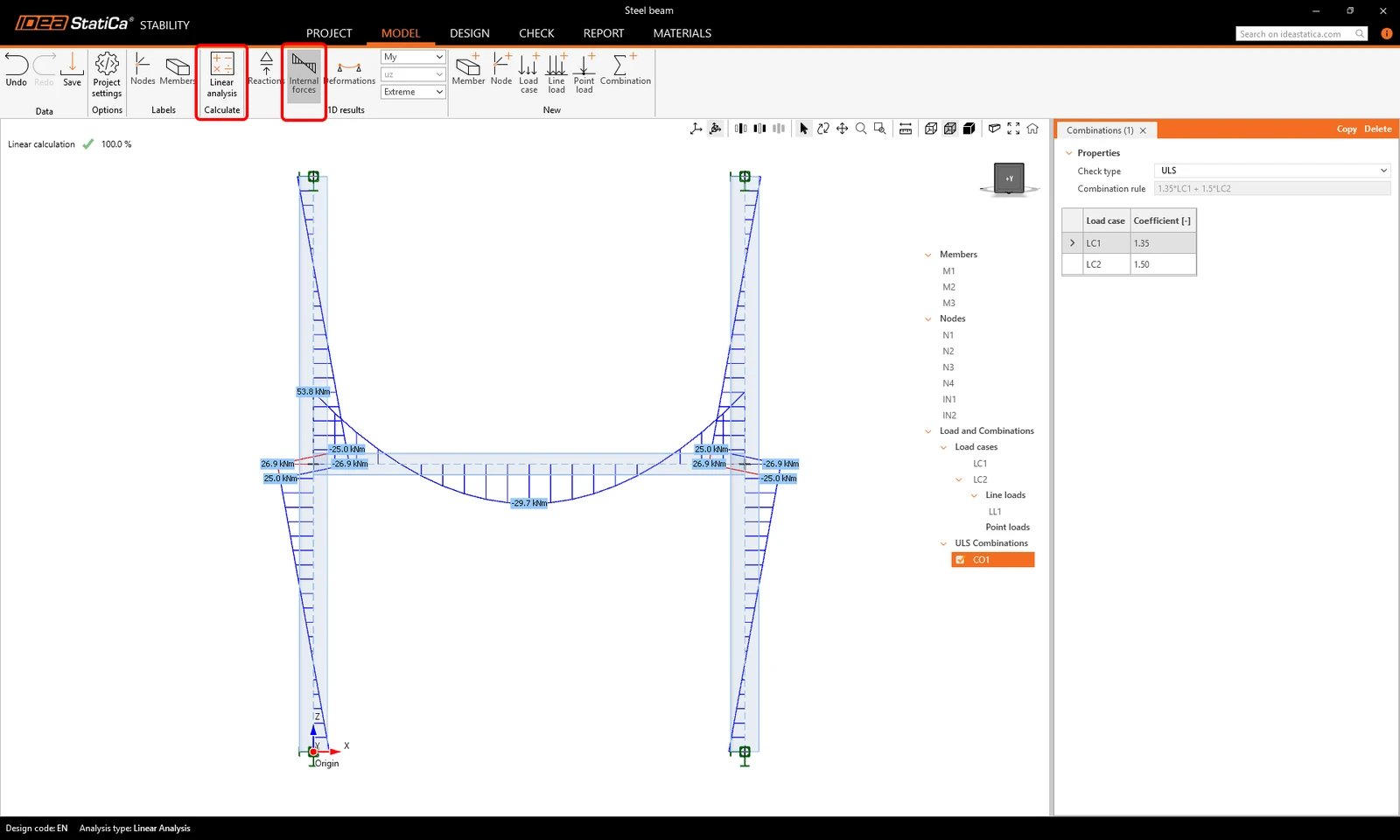
Vous pouvez cliquer sur Linear analysis pour calculer la sous-structure. Cliquez sur Internal forces pour afficher les diagrammes et les valeurs du moment fléchissant My et des autres efforts internes ou déformations.
Design
Passez à l'onglet Design et définissez le ou les éléments que vous souhaitez dimensionner et analyser. Le reste de la sous-structure joue le rôle de conditions aux limites précises pour l'élément CBFEM.
Cliquez sur CBFEM member dans le ruban et sélectionnez la poutre M3 (ou sélectionnez M3 dans l'arborescence et cochez CBFEM member).
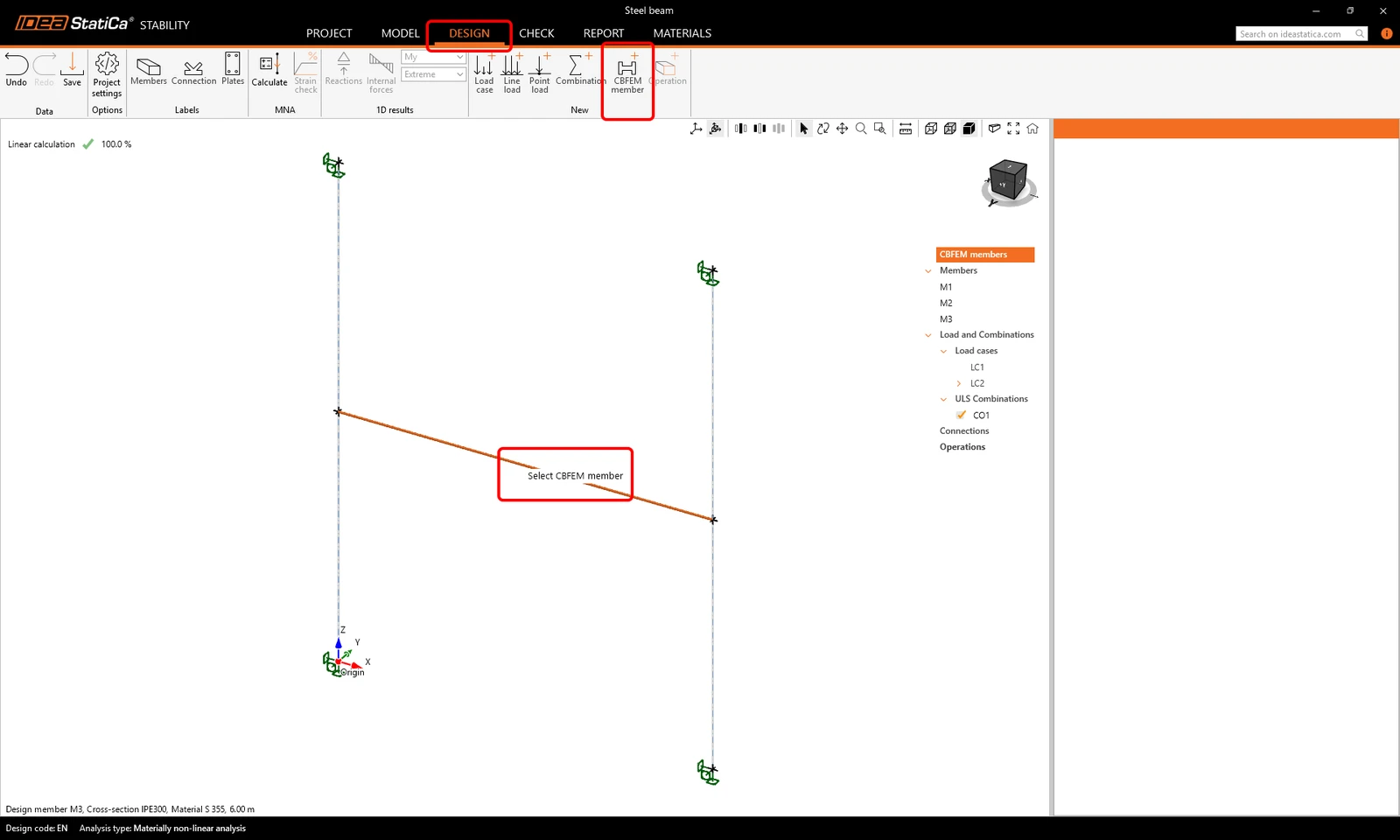
Les charges sont automatiquement reprises depuis l'onglet Model. Vous pouvez modifier les charges dans l'onglet Design et définir la largeur efficace et les excentricités sur les éléments CBFEM. Dans ce tutoriel, conservez les paramètres d'origine.
- Pour en savoir plus sur les éléments CBFEM, consultez Comment définir les éléments CBFEM dans Stability.
Dans l'arborescence, accédez à Connections, faites un clic droit sur le nœud IN1 et sélectionnez Open (ou sélectionnez le cube dans l'écran 3D et cliquez sur Open dans l'onglet des propriétés).
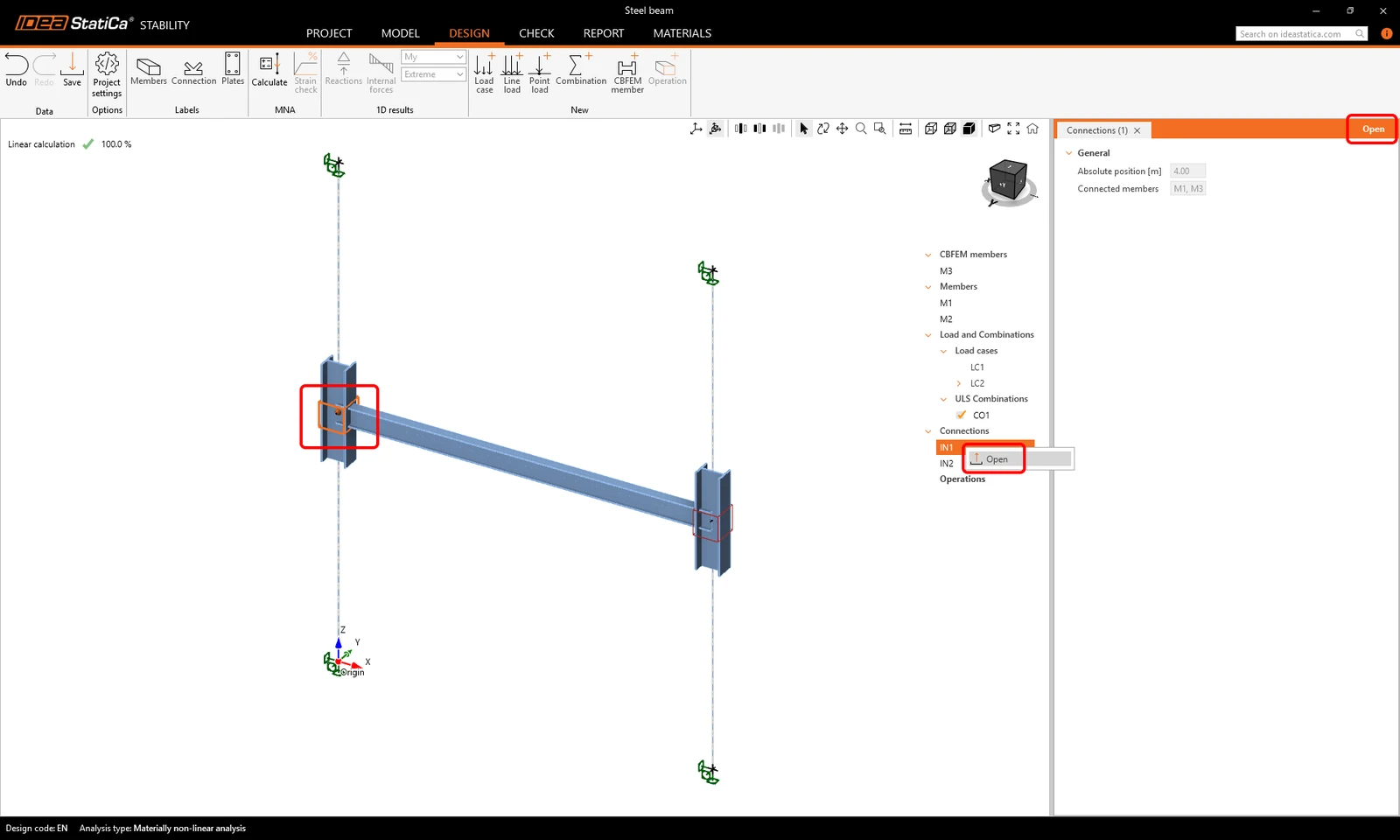
L'application Connection s'ouvre et vous pouvez dimensionner l'assemblage et effectuer sa vérification normative avec les efforts internes issus de l'analyse linéaire de la sous-structure réalisée précédemment dans l'onglet Model.
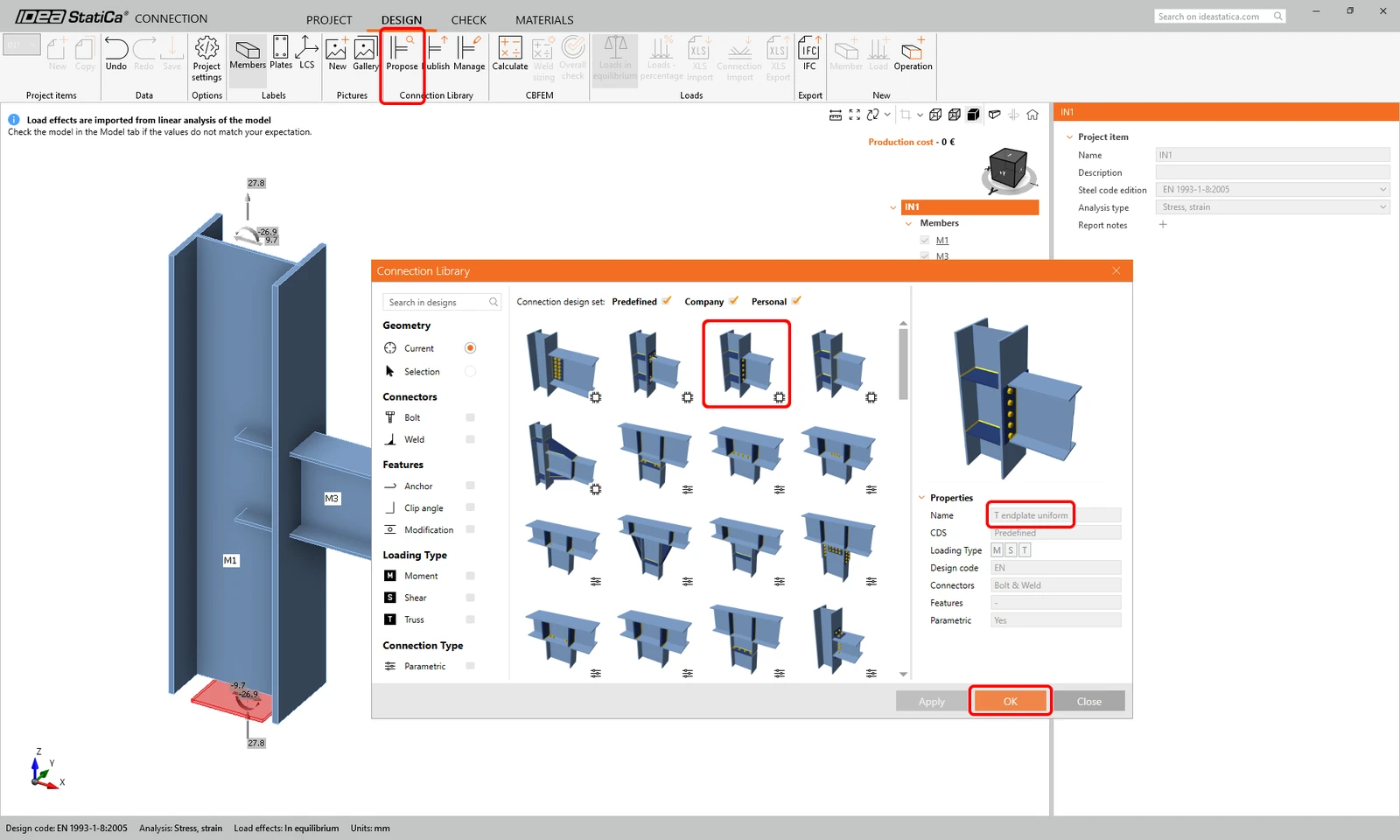
Cliquez sur Propose et sélectionnez le modèle « T endplate uniform » dans le Predefined design set, puis cliquez sur OK.
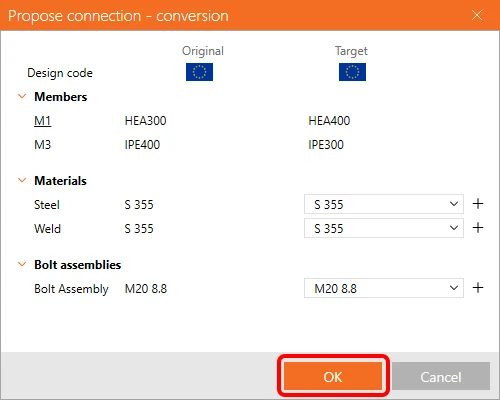
Dans la boîte de dialogue Propose connection - conversion, confirmez simplement les matériaux par défaut avec OK.
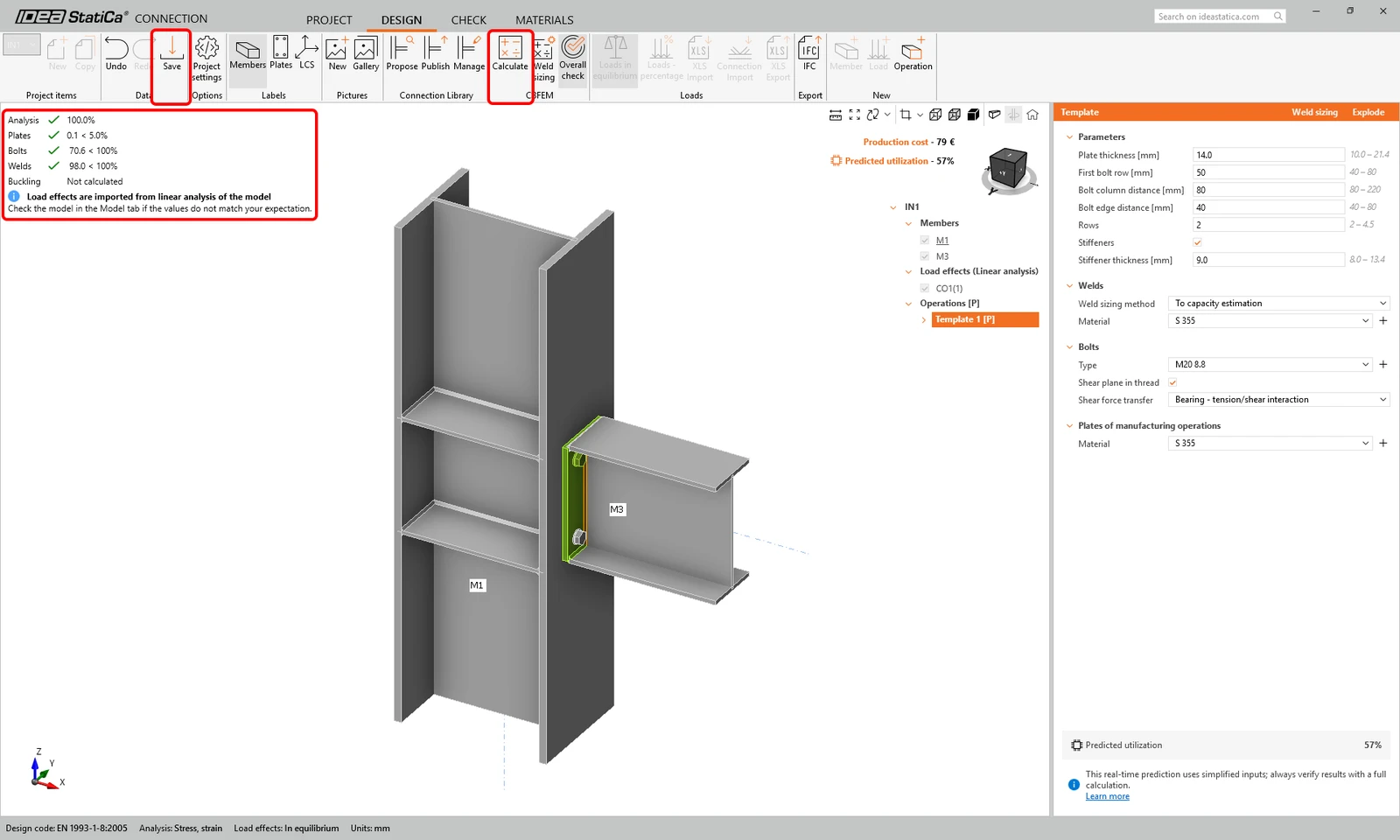
Le modèle paramétrique est appliqué et s'adapte automatiquement aux dimensions des éléments, vous n'avez donc pas besoin de modifier les paramètres pour le moment. Cliquez sur Calculate pour vérifier l'assemblage. Cliquez sur Save et fermez l'application Connection.
Sélectionnez l'assemblage IN2 et cliquez sur Apply pour reproduire la même conception que pour l'assemblage IN1.
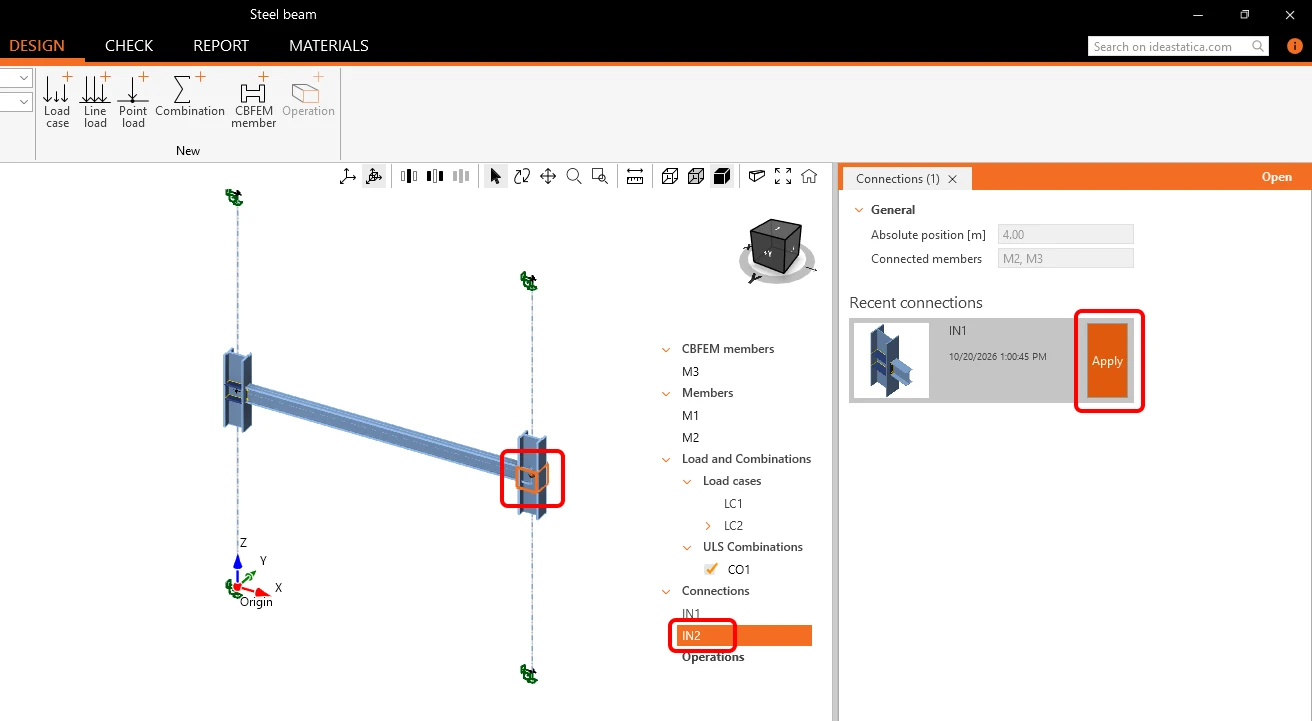
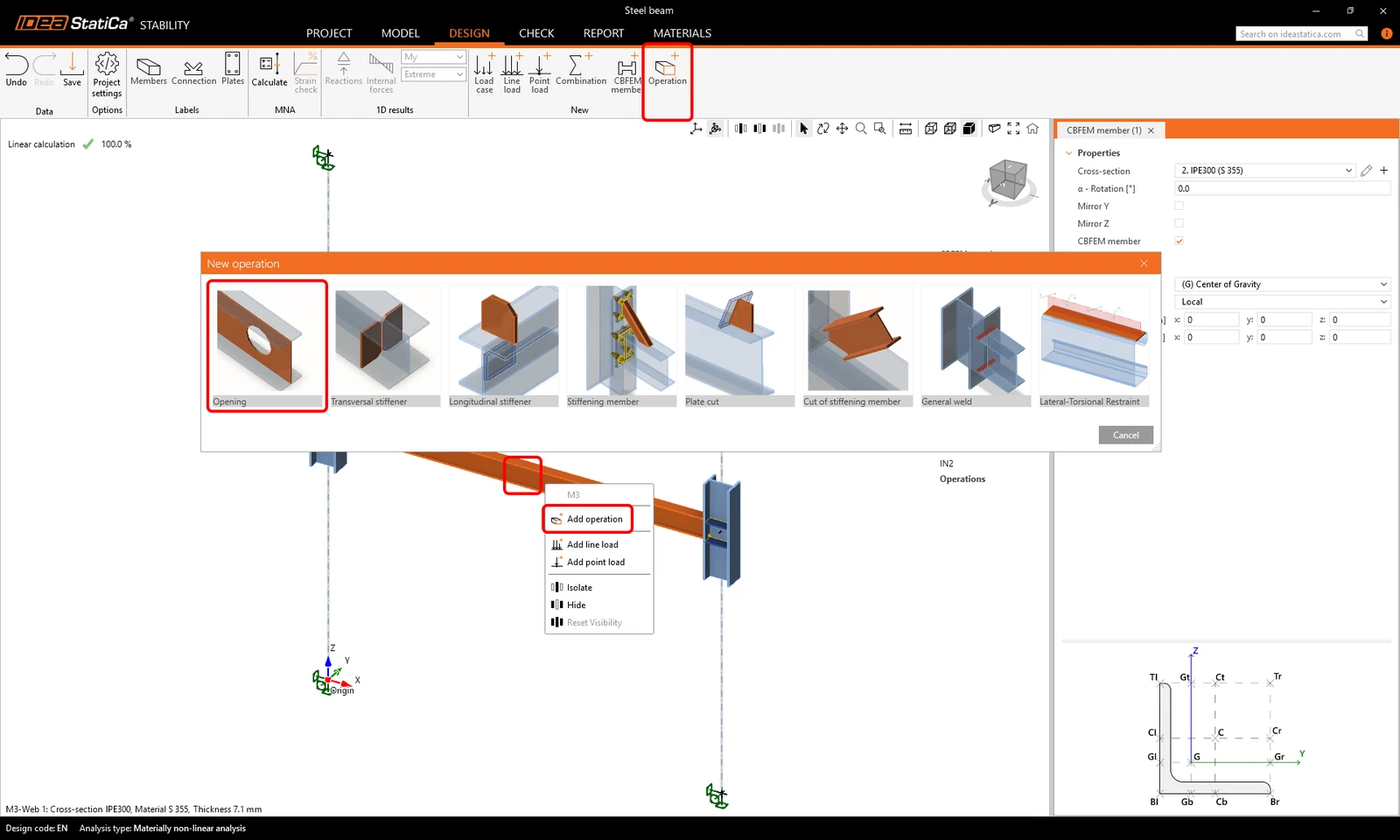
Ensuite, vous pouvez définir les détails de l'élément CBFEM, par exemple en ajoutant des ouvertures dans l'âme de la poutre. Sélectionnez la poutre M3 dans la scène 3D et, dans le menu contextuel du clic droit, sélectionnez Add operation (ou cliquez sur la poutre M3 puis sur Operation dans le ruban). Choisissez l'opération Opening.
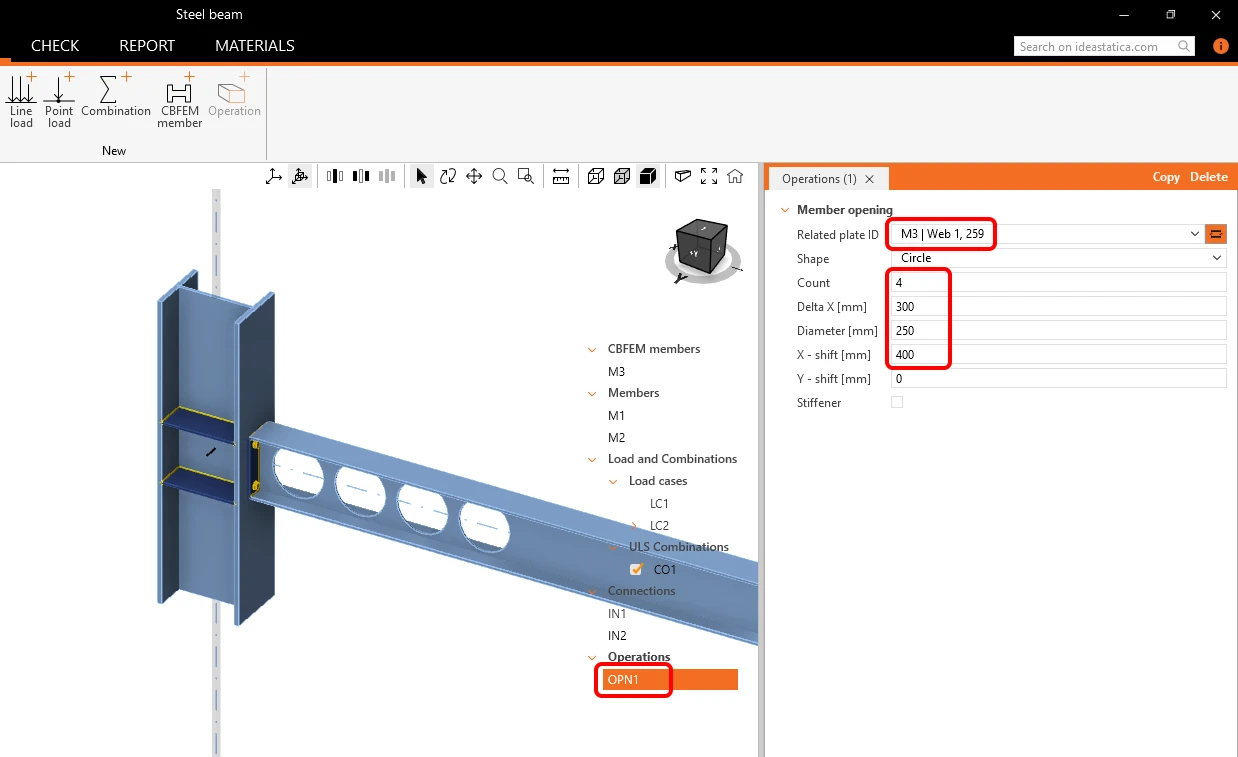
Pour l'opération d'ouverture OPN1, remplacez le paramètre Related plate 1D par M3 | Web 1, 259, puis Count par 4, Delta X [mm] par 300, Diameter [mm] par 250, et X - shift [m] par 400.
- Pour en savoir plus sur le dimensionnement des assemblages acier dans l'application Stability, consultez Dimensionnement des assemblages dans Stability.
Check
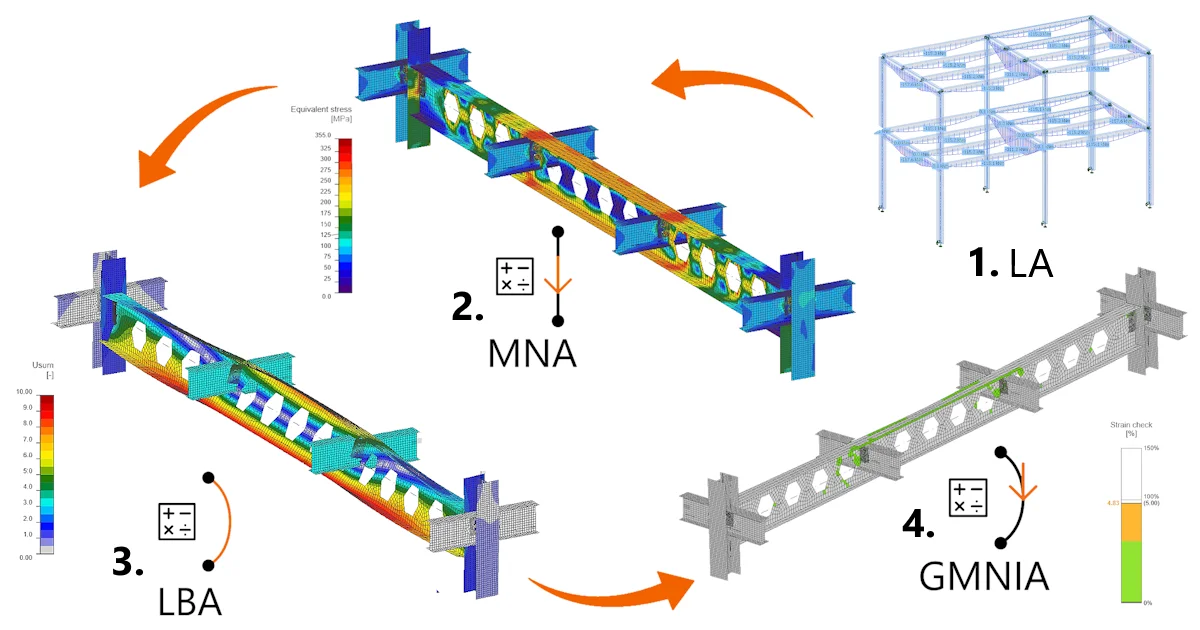
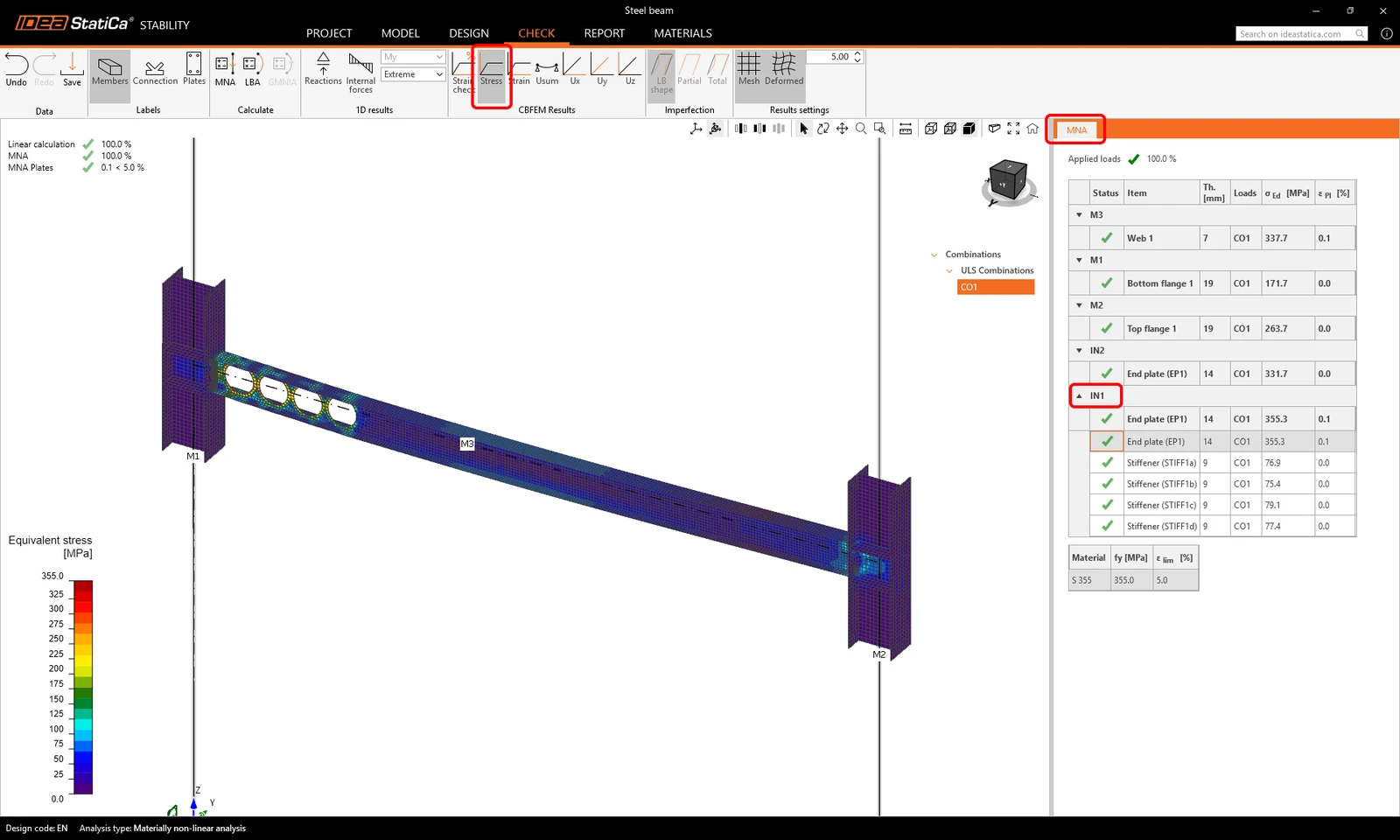
Passez à l'onglet Check. Vous pouvez y effectuer trois types d'analyses en trois étapes : MNA, LBA et GMNIA. Tout d'abord, calculez la MNA (analyse non linéaire matérielle) en cliquant sur l'icône du ruban.
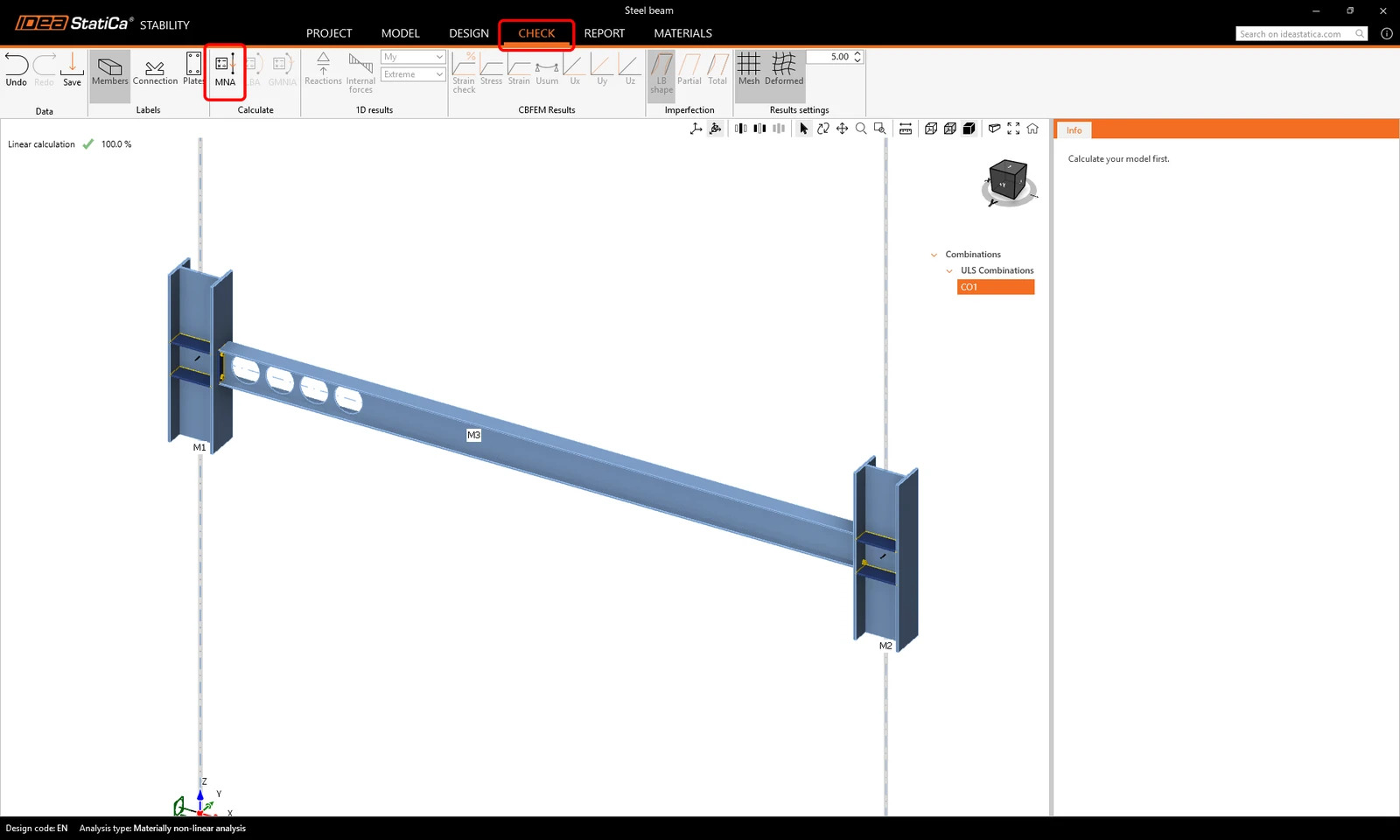
Vous pouvez consulter les résultats de l'analyse par éléments finis, tels que les contraintes, les efforts internes ou les déformations, en tenant compte des conditions aux limites précises (rigidité de l'assemblage, ouvertures, etc.), ainsi que la vérification normative des plaques d'acier vis-à-vis de la déformation plastique. Cliquez sur Stress pour consulter la contrainte équivalente dans la sous-structure, puis cliquez sur IN1 dans l'onglet des résultats pour voir les valeurs de contrainte dans les plaques de l'assemblage.
Ensuite, cliquez sur LBA (analyse de flambement linéaire) dans le ruban pour lancer le calcul. Examinez les modes de flambement de la poutre en sélectionnant les lignes 1 à 6 dans l'onglet Member imperfections. L'onglet affiche les valeurs du Factor de flambement et de la Relevance [%] pour vous aider à déterminer le mode de flambement le plus défavorable de l'élément ou des éléments analysés.
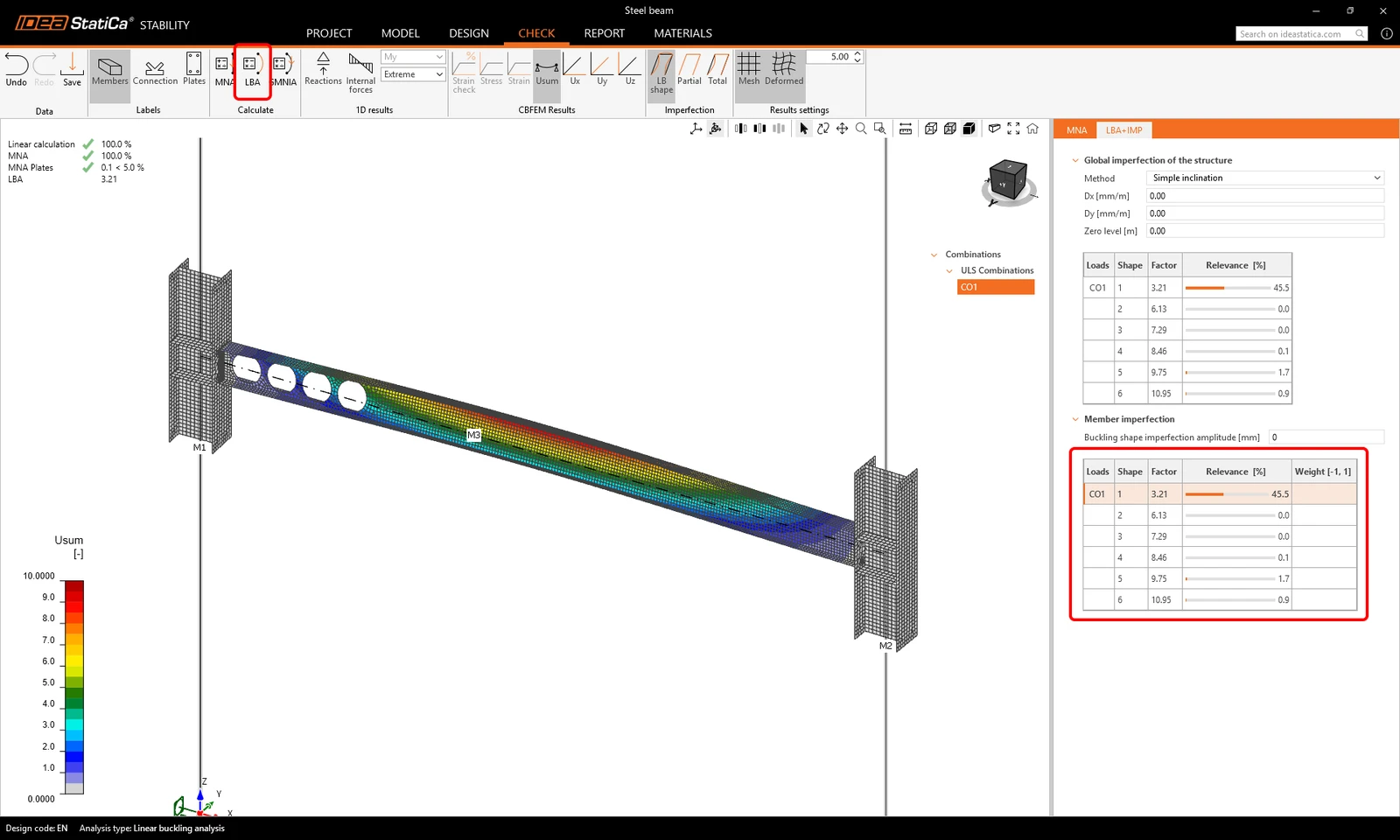
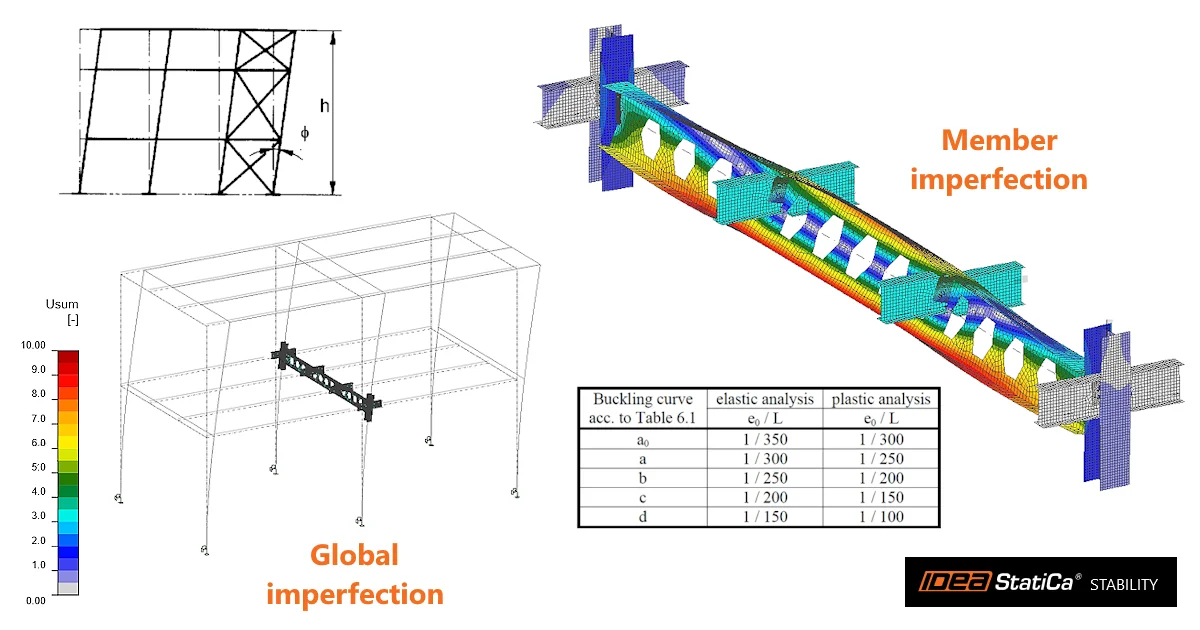
Avant de lancer l'analyse GMNA, vous devez saisir les imperfections. Sous Member imperfections, saisissez la valeur de Buckling shape imperfections amplitude [mm] égale à 24.
(e0 = L/250 = (6000/250 = 24 mm ; L = longueur de la poutre - hauteur de la section du poteau)
Dans l'onglet des modes de flambement, saisissez 1 pour le Weight [-1;1] de Shape 1. Le modèle étant symétrique, il n'est pas nécessaire d'étudier l'autre position de l'amplitude d'imperfection avec un Weight de -1.
Cliquez ensuite sur GMNA (analyse non linéaire géométrique et matérielle avec imperfections) pour lancer l'analyse.

- Pour en savoir plus sur les imperfections, consultez Comment saisir les imperfections dans Stability.
Vous pouvez de nouveau parcourir tous les résultats. Cliquez sur Stress et augmentez l'échelle de déformation à 50 pour obtenir une vision complète du comportement de l'élément. L'onglet des résultats montre que la poutre satisfait aux critères requis par la norme de calcul en matière de déformation plastique et qu'elle est sûre vis-à-vis du risque de perte de stabilité.

- Pour en savoir plus sur les analyses MNA, LBA et GMNIA, consultez Types d'analyse dans Stability.
Report
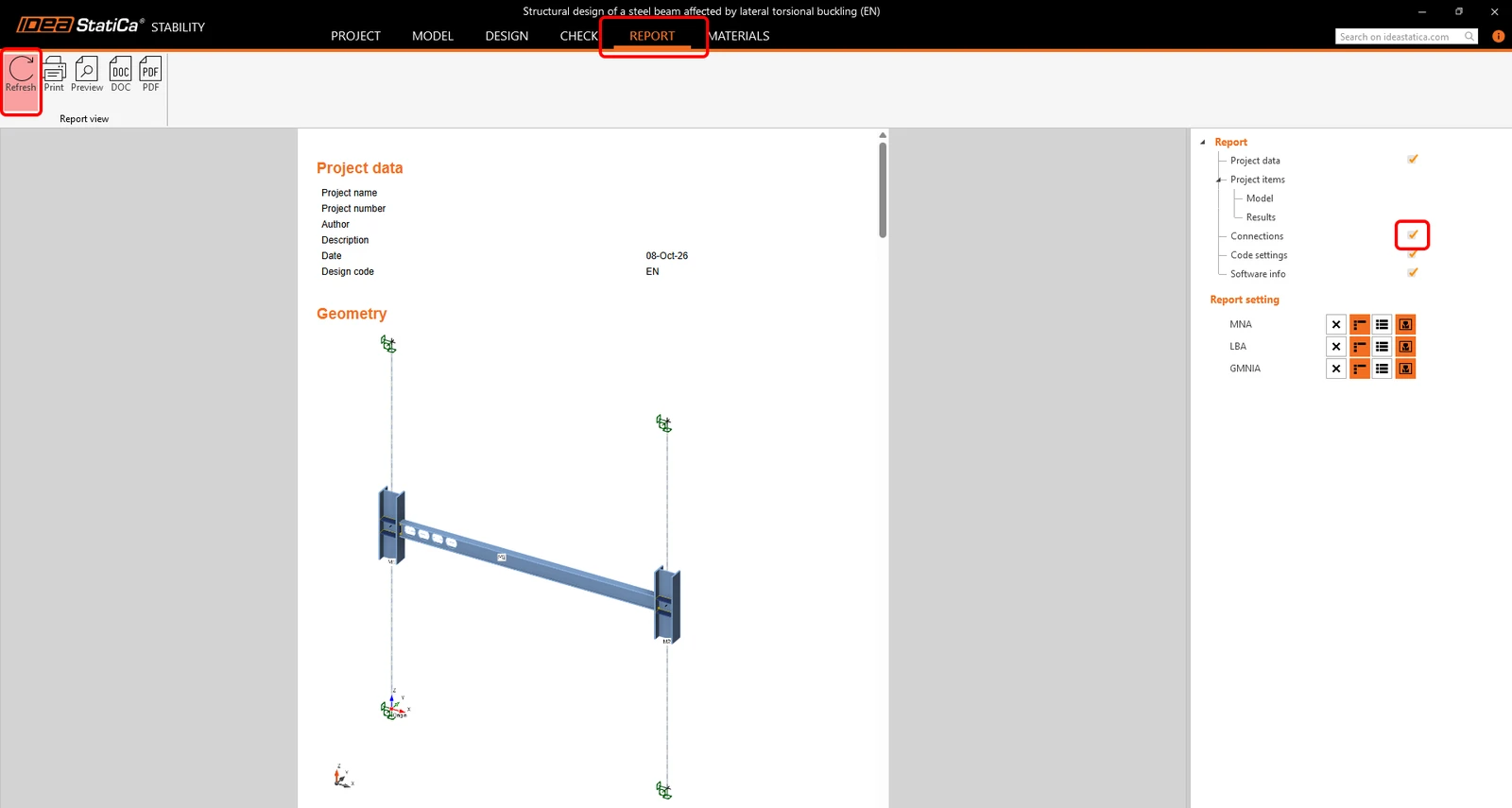
Une fois le dimensionnement et les vérifications normatives terminés, vous pouvez imprimer votre rapport depuis l'onglet Report. Le rapport est personnalisable. Par exemple, vous pouvez également ajouter le rapport Connections. Une fois les réglages effectués, cliquez sur le bouton Refresh pour régénérer le rapport.
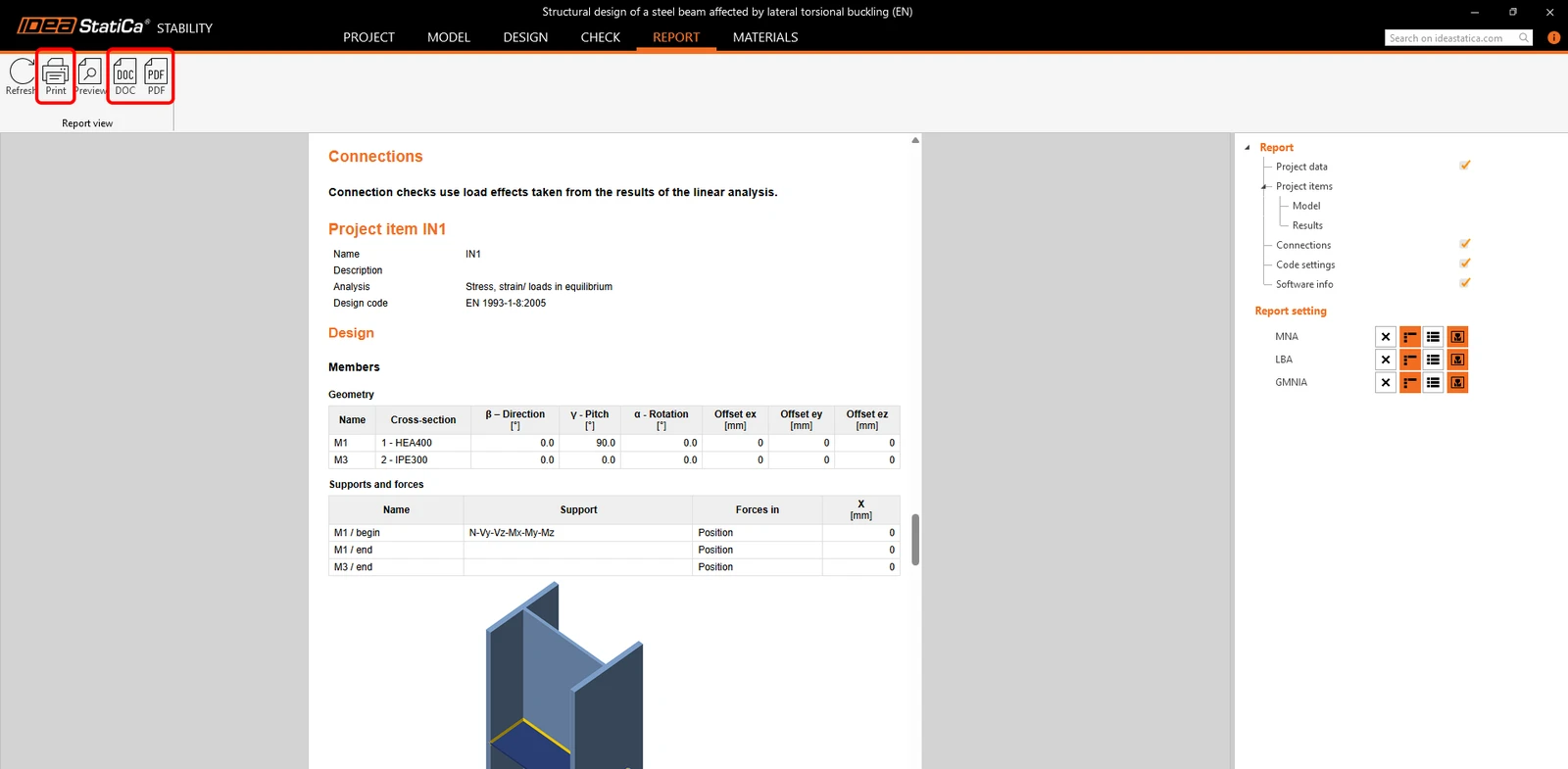
Le rapport est généré et vous pouvez l'enregistrer au format PDF ou DOC (Microsoft Word), ou l'imprimer immédiatement. N'oubliez pas d'enregistrer votre projet, et vous avez terminé !
Vous pouvez poursuivre votre apprentissage d'IDEA StatiCa avec d'autres tutoriels dans le Support Center.
Vous souhaitez améliorer vos compétences ? Visitez notre Campus
Apprenez à utiliser IDEA StatiCa efficacement grâce à nos formations en e-learning à votre rythme
Commencer à apprendre