Nuovo progetto
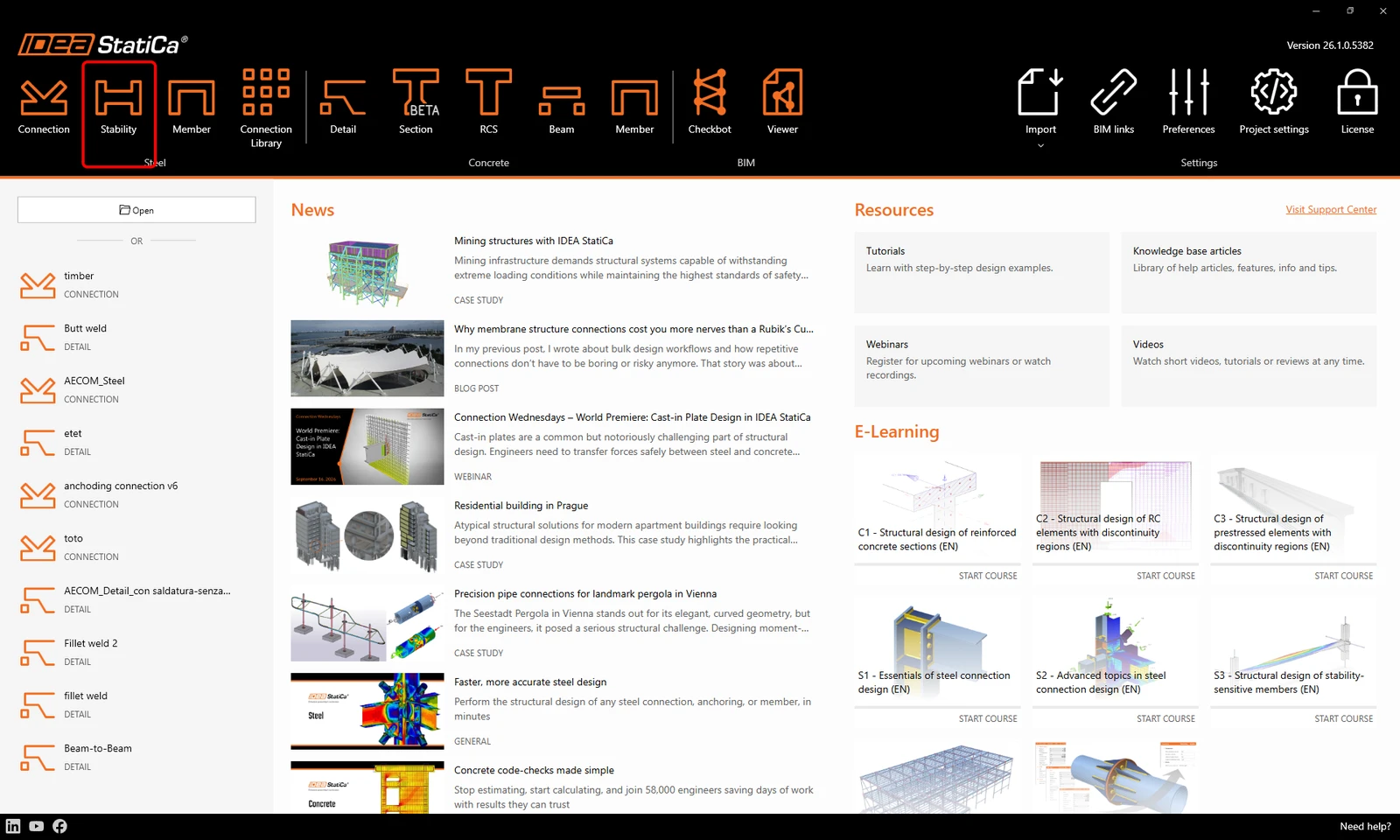
Inizia aprendo IDEA StatiCa e selezionando l'applicazione Stability (scarica l'ultima versione di IDEA StatiCa).
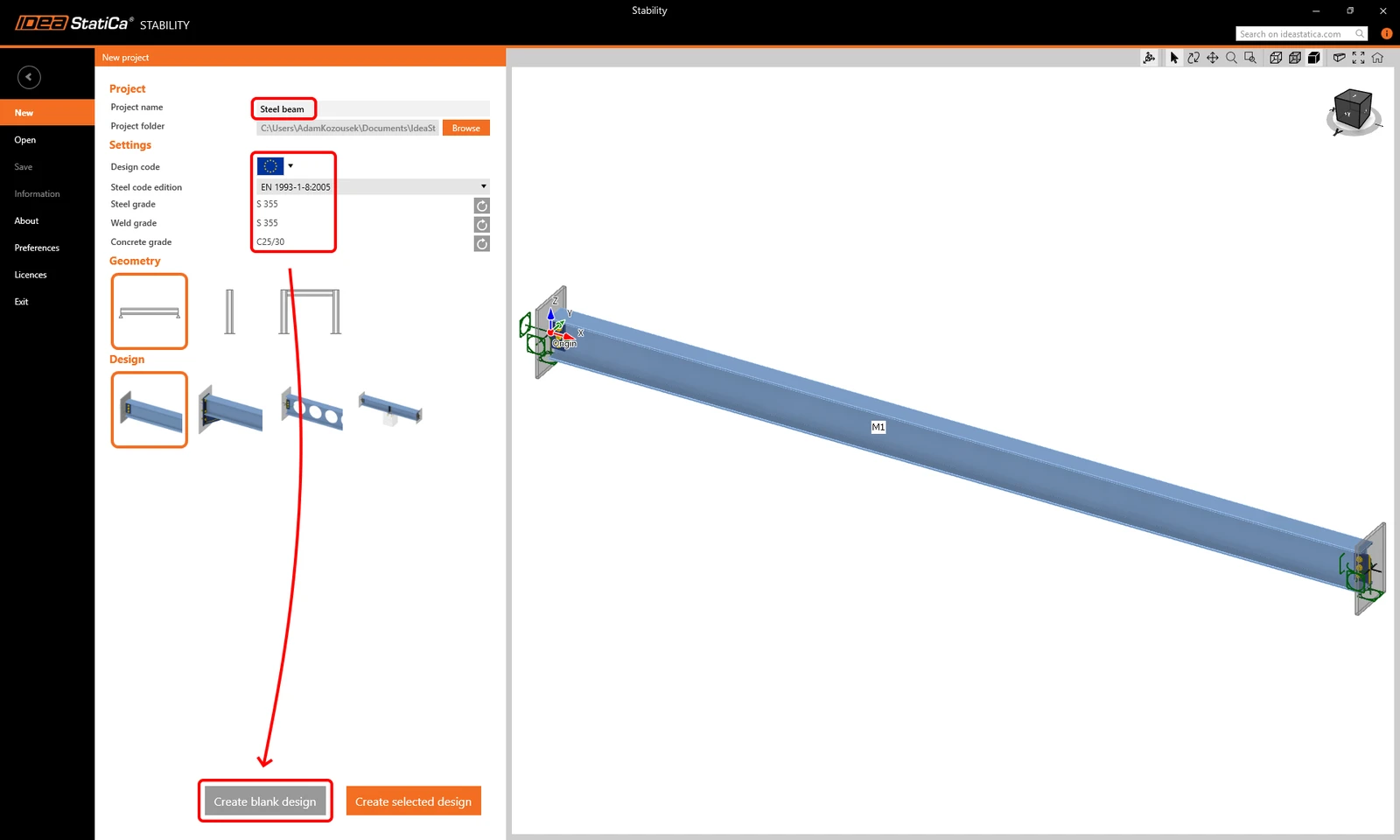
Come primo passo, crea un New project. Devi inserire il Project name, quindi puoi definire le impostazioni predefinite del progetto: seleziona Eurocode come norma di progetto e EN 1993-1-8:2005 come edizione della norma per l'acciaio. I materiali predefiniti saranno acciaio di classe S 355, saldature di classe S 355 e calcestruzzo di classe C25/30.
Puoi modificare in seguito tutte le impostazioni del progetto creato, tranne la norma di progetto scelta.
Puoi selezionare un modello iniziale con modelli strutturali predefiniti di varie geometrie, oppure partire da un progetto vuoto. Fai clic su Create blank design per iniziare con un progetto vuoto.
Modello
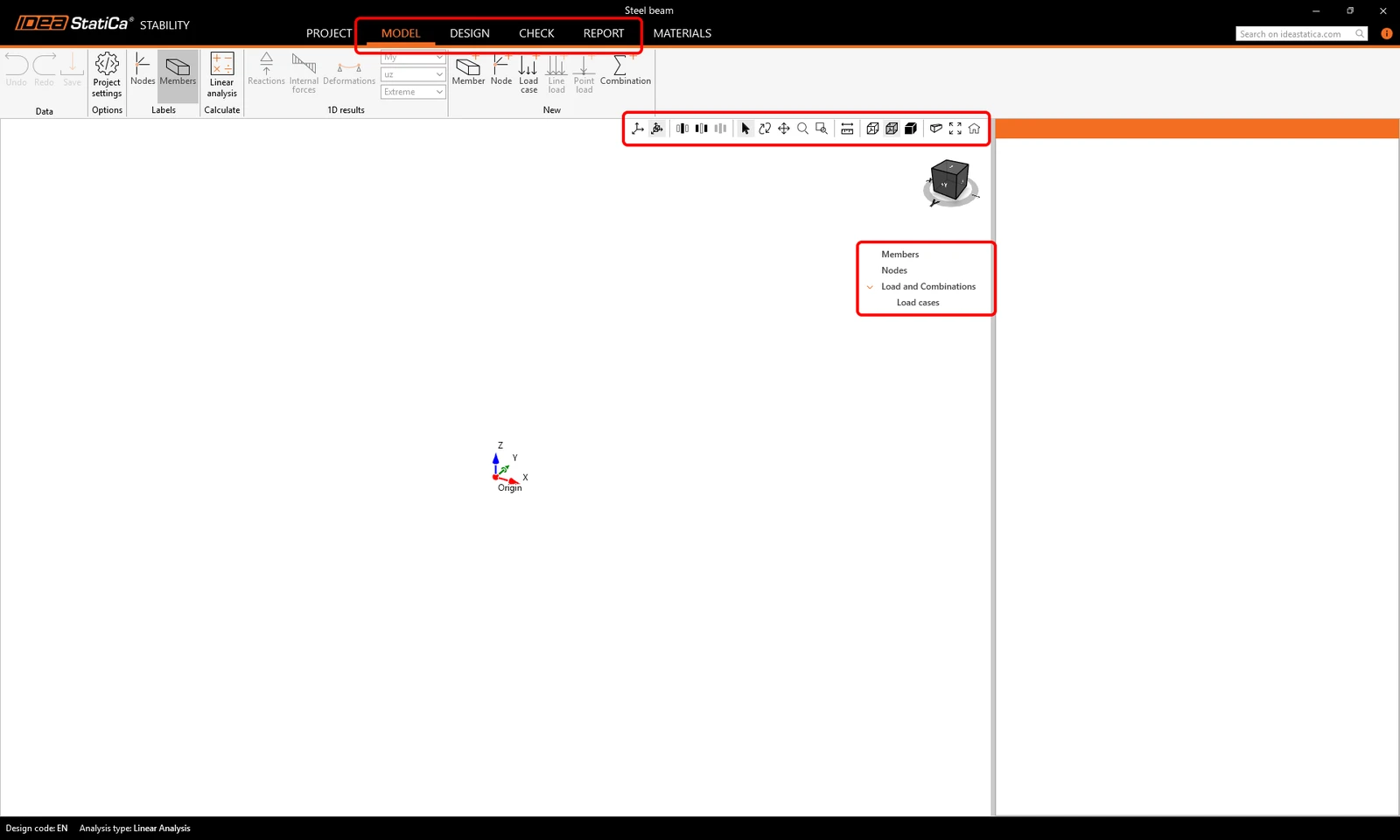
È stato creato un nuovo progetto. Nella barra multifunzione in alto trovi diverse schede che ti guidano lungo l'intero flusso di lavoro, dal Model al Report. Per controllare il modello nella scena 3D, utilizza il pulsante centrale del mouse, il tasto Ctrl e le icone di controllo della vista.
Si parte dalla scheda Model, dove ti basta seguire l'"albero degli elementi" nella scena 3D.
Per prima cosa, devi inserire gli elementi 1D per creare il modello della sottostruttura o dell'intera struttura.
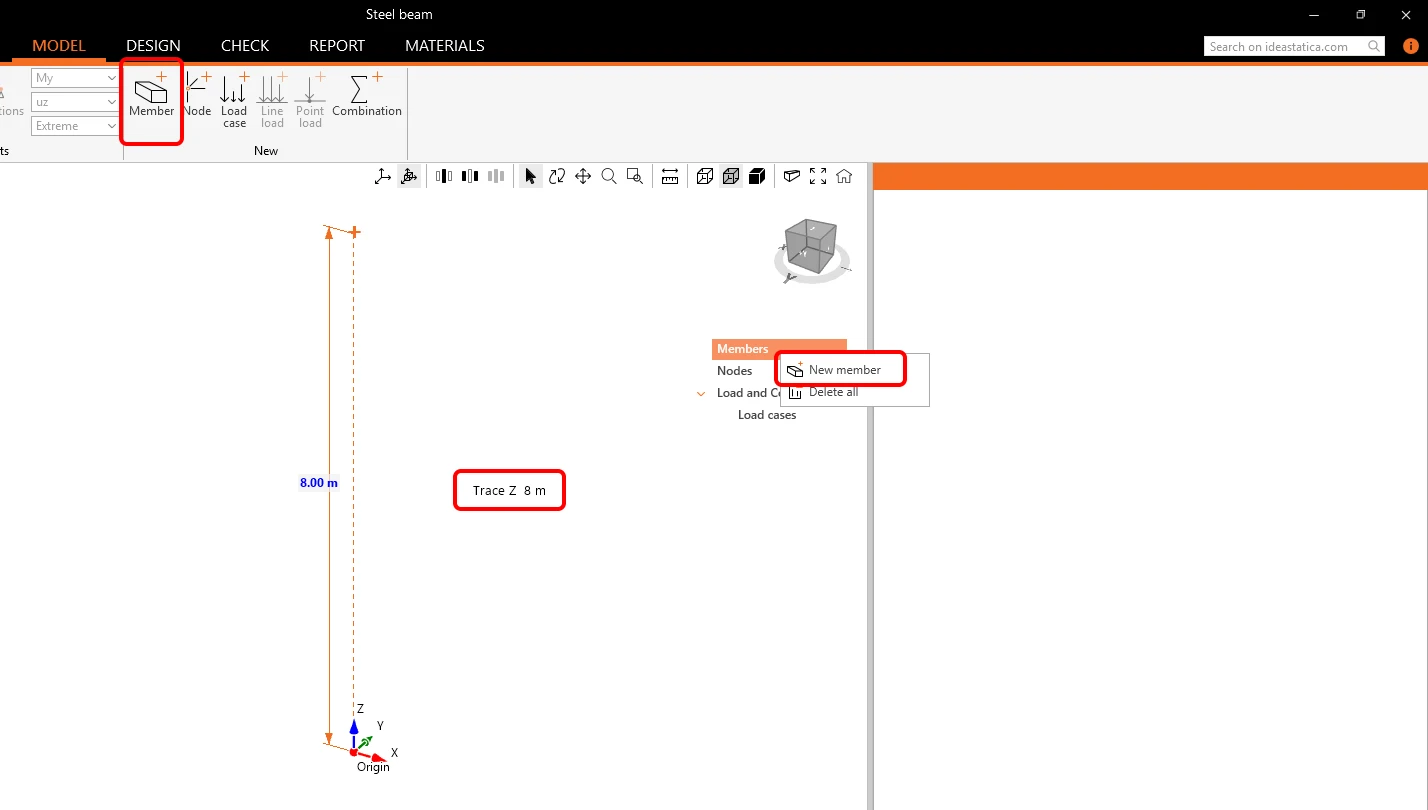
Fai clic sull'icona Member nella barra multifunzione oppure fai clic con il pulsante destro del mouse su Members nell'albero e aggiungi un New member. Fai clic nella scena 3D per definire il nodo iniziale del nuovo elemento nell'origine globale [0;0;0]. Sposta il mouse sopra questo punto in direzione dell'asse Z e digita 8 sulla tastiera per disegnare un pilastro alto 8 metri. Conferma con un clic del mouse o premendo Invio.
A questo elemento sono stati assegnati automaticamente la sezione trasversale predefinita HEA400 e il materiale S 355.
Fai clic con il pulsante destro del mouse sul pilastro M1 nella scena 3D e seleziona Copy to (oppure premi Ctrl+C o fai clic su M1 nell'elenco ad albero o sul comando Copy to).
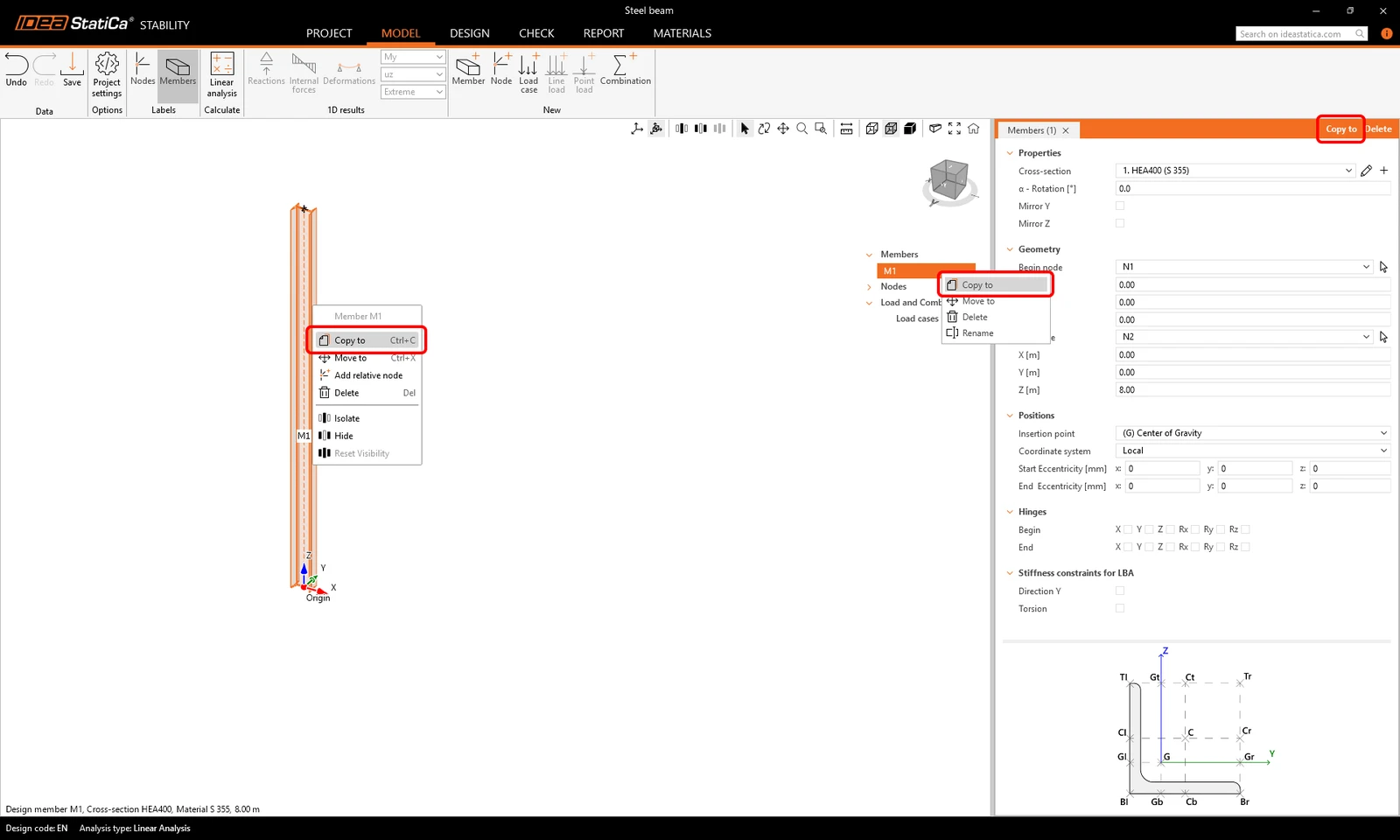
Quindi seleziona il nodo iniziale del pilastro M1 come punto di Reference. Sposta il mouse in direzione dell'asse X globale (a destra del pilastro) e digita 6 sulla tastiera per copiare il pilastro a una distanza di 6 metri, quindi conferma con un clic del mouse o premendo Invio.
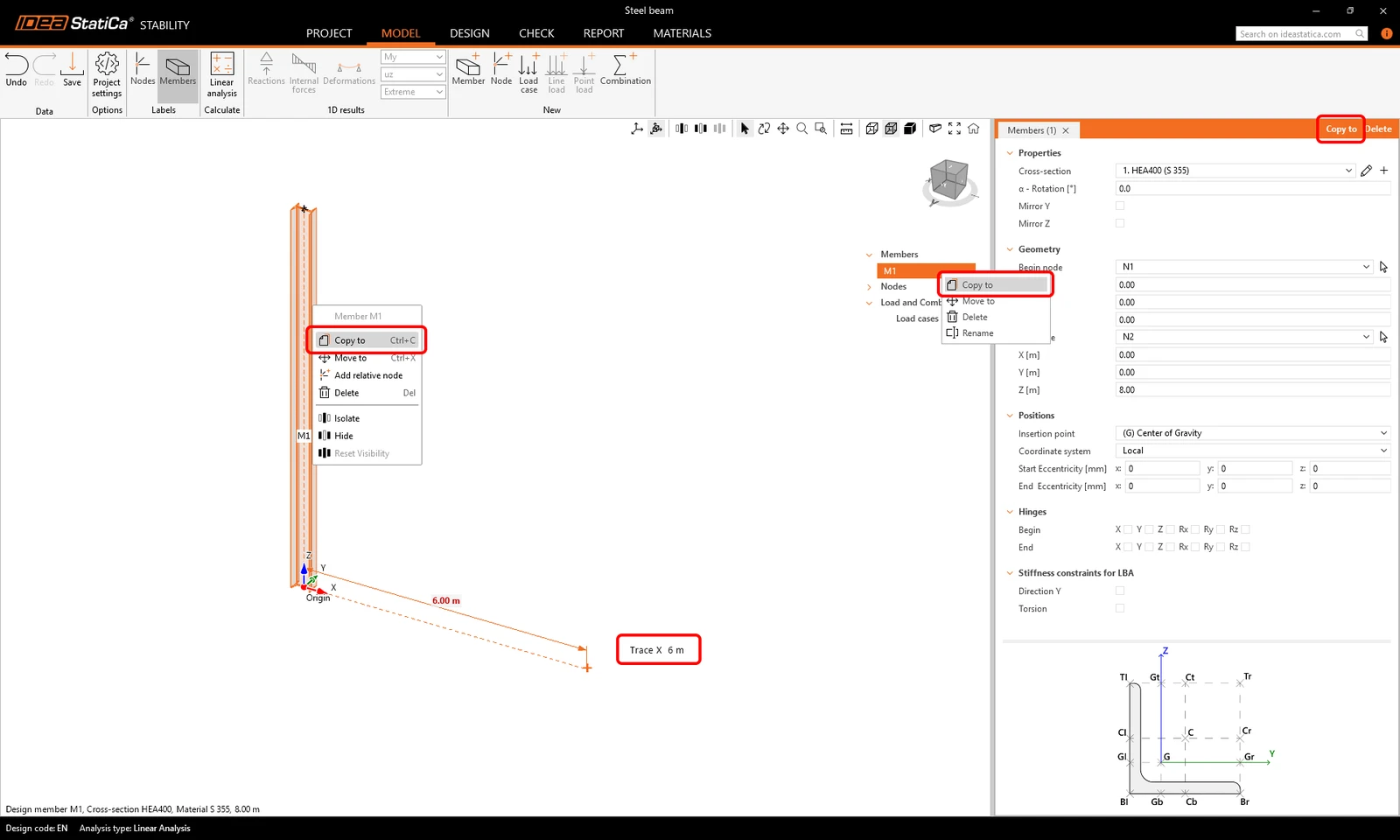
Premi quindi Esc per interrompere la creazione di ulteriori copie del pilastro.
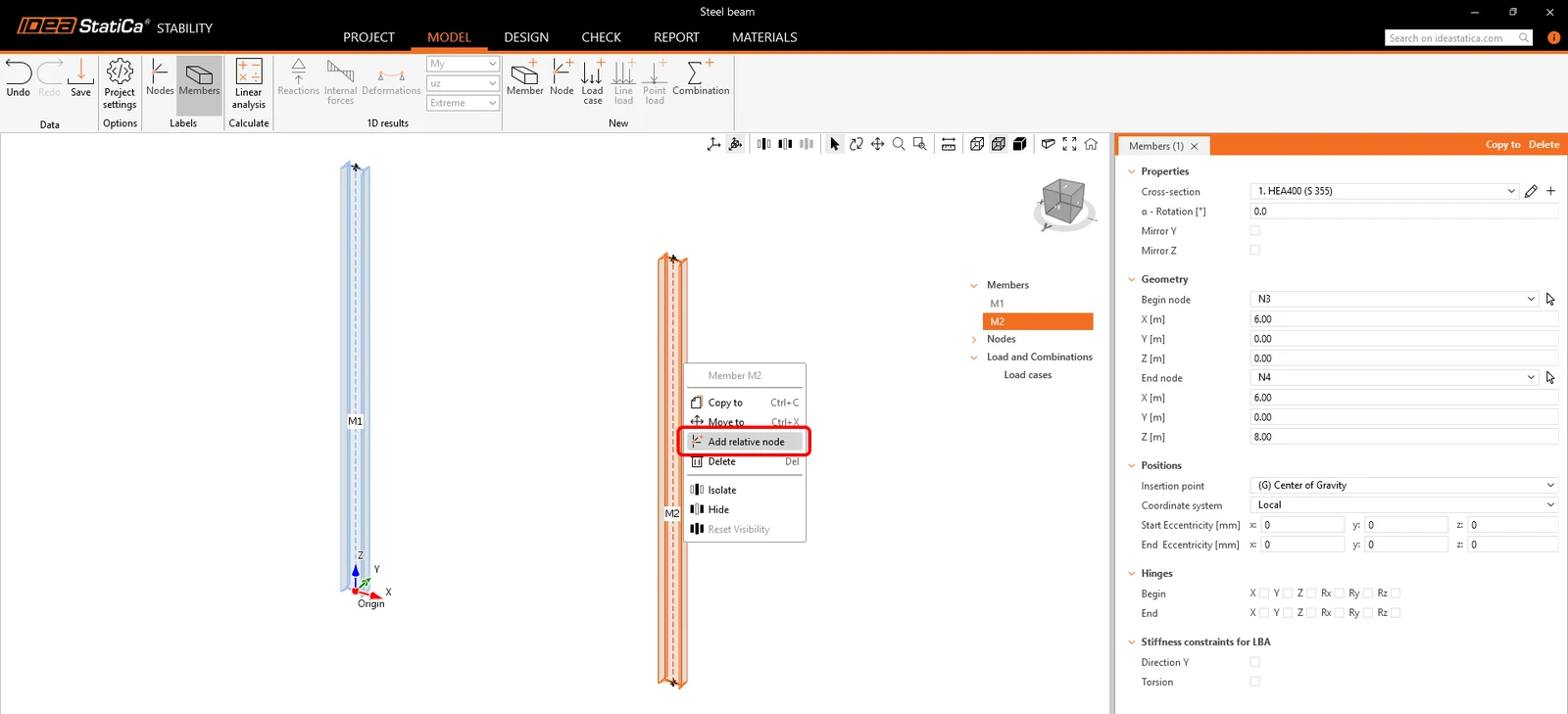
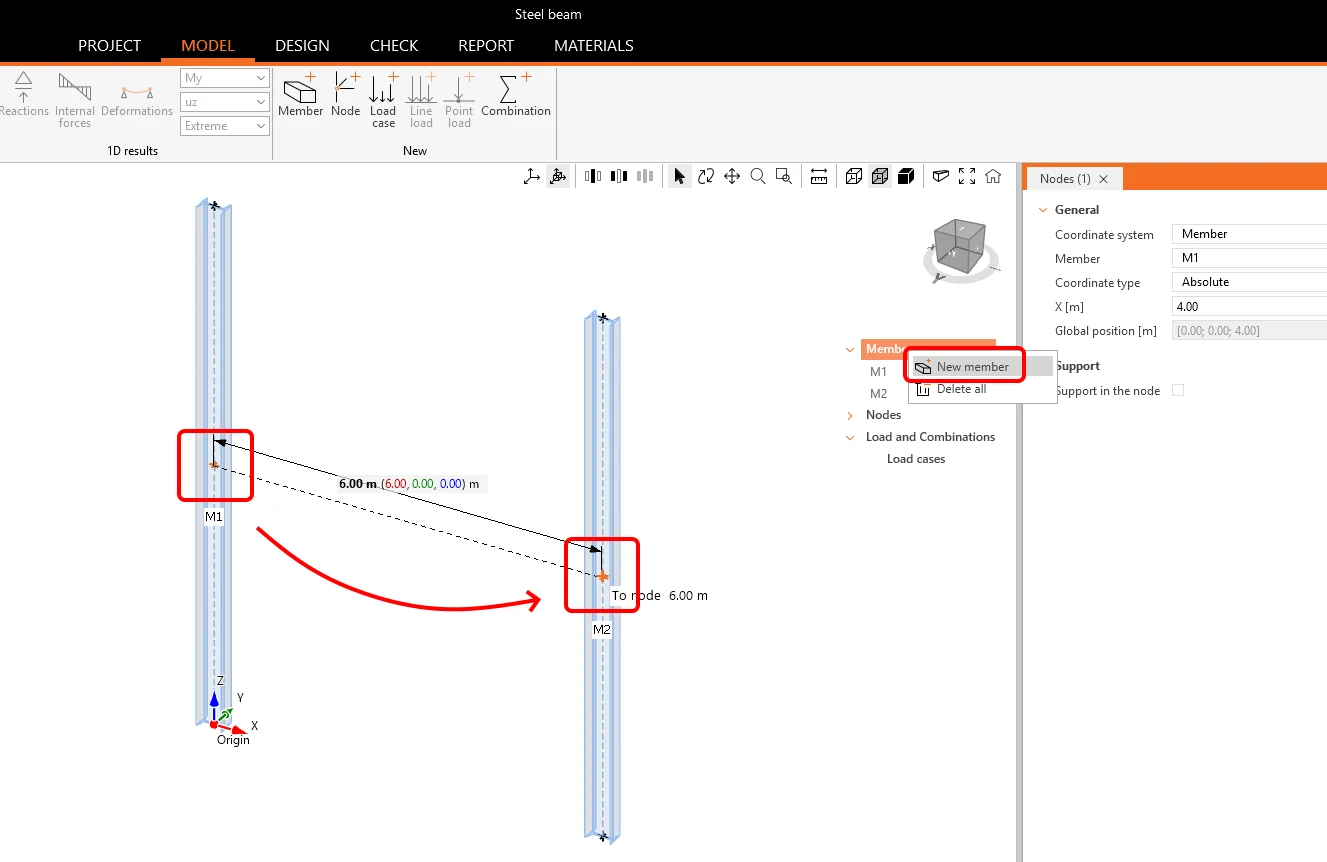
Fai clic con il pulsante destro del mouse sul pilastro M2 e seleziona Add relative node. Questo nodo viene posizionato automaticamente a metà della lunghezza del pilastro. Ripeti la stessa operazione con il pilastro M1.
Aggiungi di nuovo un New member. Seleziona il nodo relativo a metà del pilastro sinistro M1, quindi l'altro nodo relativo nel pilastro destro M2.
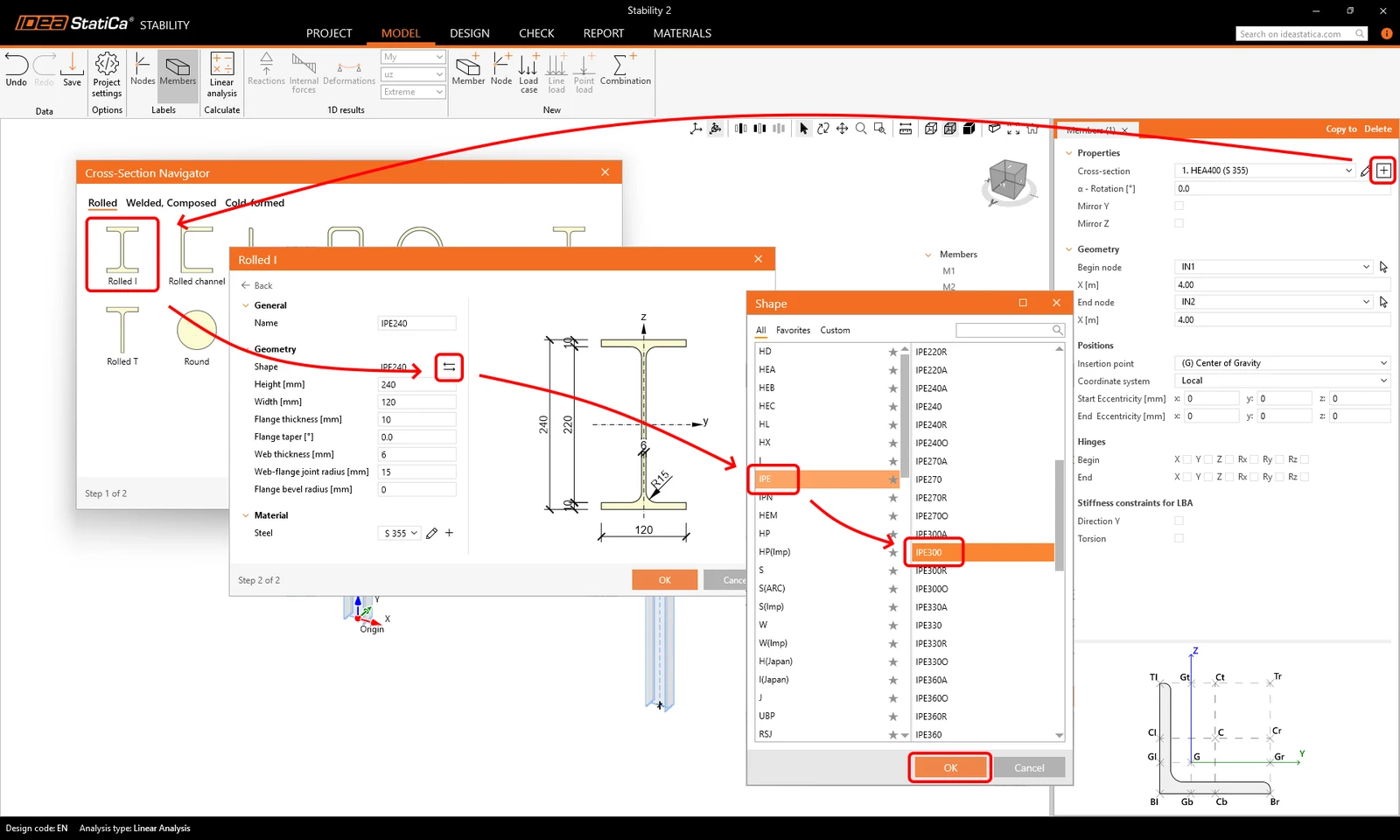
Modifica la sezione trasversale della trave aggiunta M3 facendo clic sul pulsante +. Seleziona il tipo Rolled I e, accanto al parametro Shape, fai clic sul pulsante con le frecce. Si apre la libreria dei profili: seleziona IPE 300, e conferma con OK in tutte le finestre.
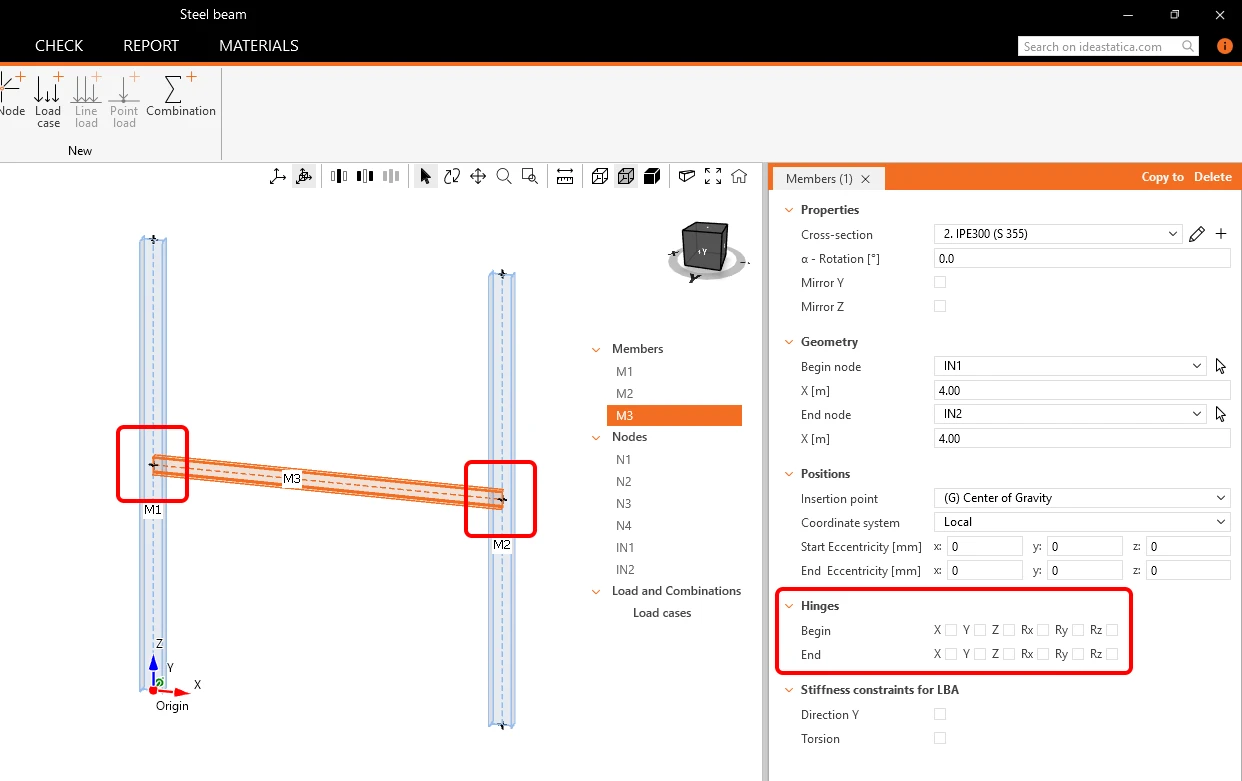
Successivamente, definisci i vincoli e le cerniere nel modello della sottostruttura. Entrambe le cerniere della trave M3 sono impostate per default come rigide (nelle proprietà non è rilasciato alcun grado di libertà), quindi mantieni queste impostazioni predefinite.
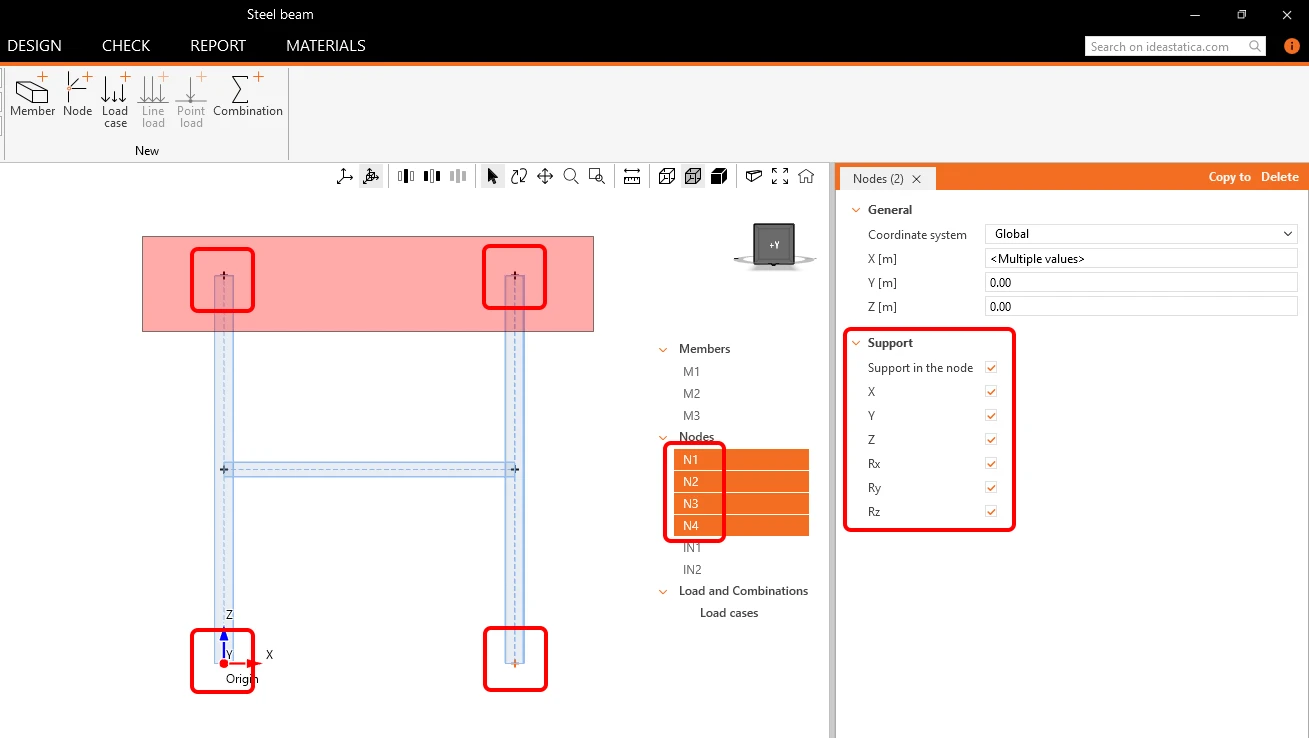
Per aggiungere i vincoli alle estremità dei pilastri, seleziona i nodi trascinando il mouse sui due nodi superiori, quindi tieni premuto Ctrl e seleziona i due nodi inferiori (oppure apri l'elenco Nodes nell'albero e seleziona i nodi N1-N4). Abilita Support in the node e seleziona X, Y, Z, Rx, Ry e Rz per aggiungere un vincolo rigido.
- Scopri di più sugli elementi e sulla modellazione delle strutture in Come creare il modello strutturale in Stability.
Carichi
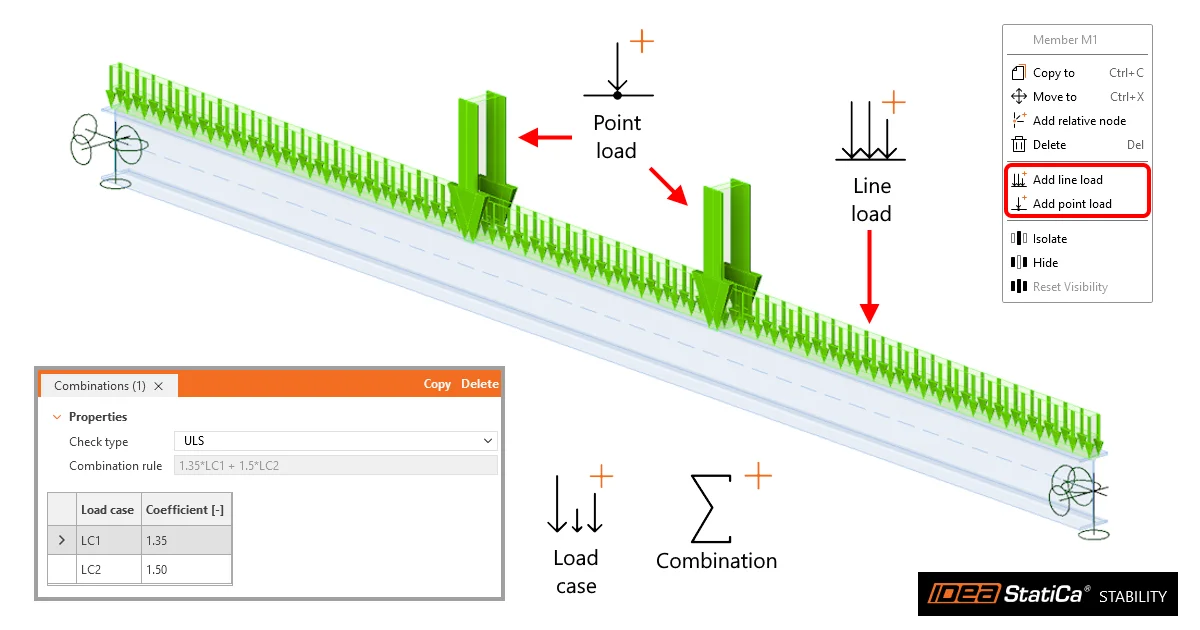
In Stability i carichi vengono definiti tramite casi di carico, che possono includere peso proprio, carichi lineari e carichi puntuali, e tramite combinazioni di carico.
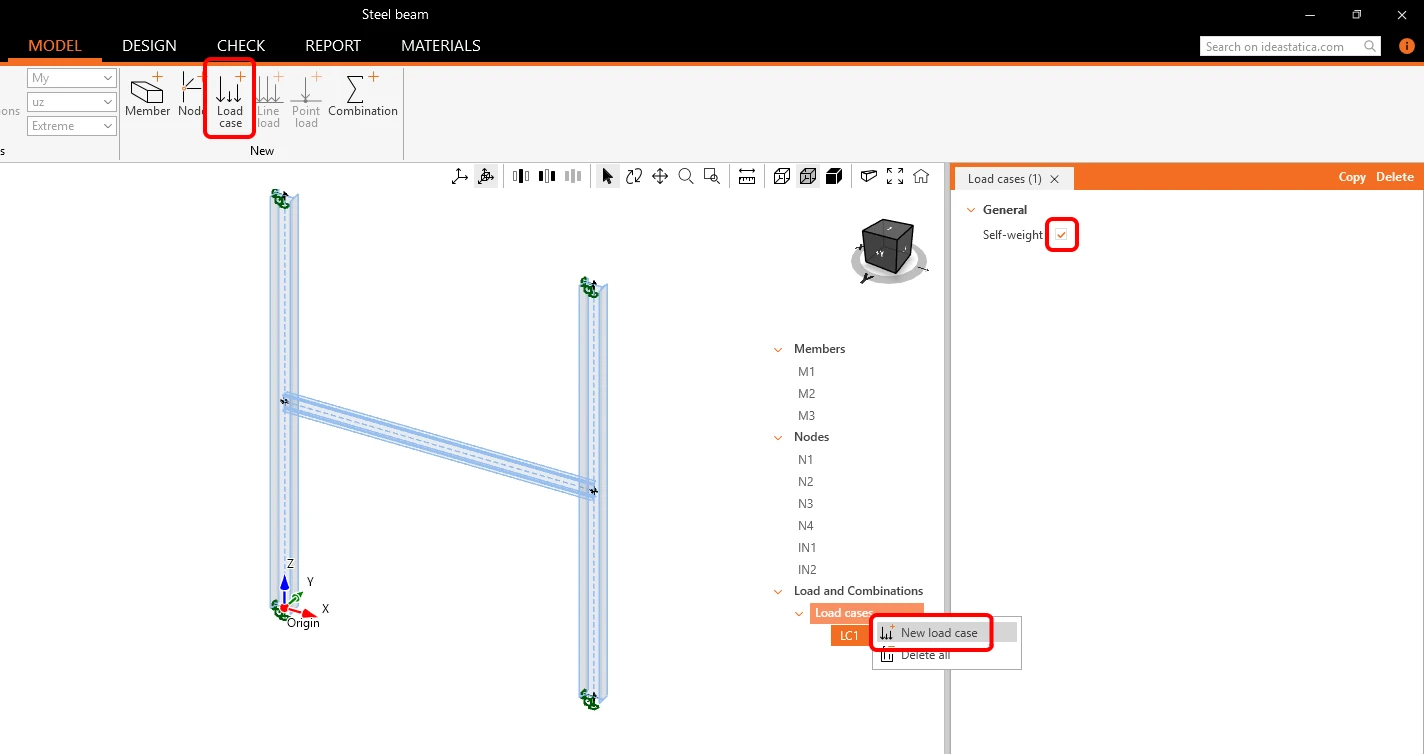
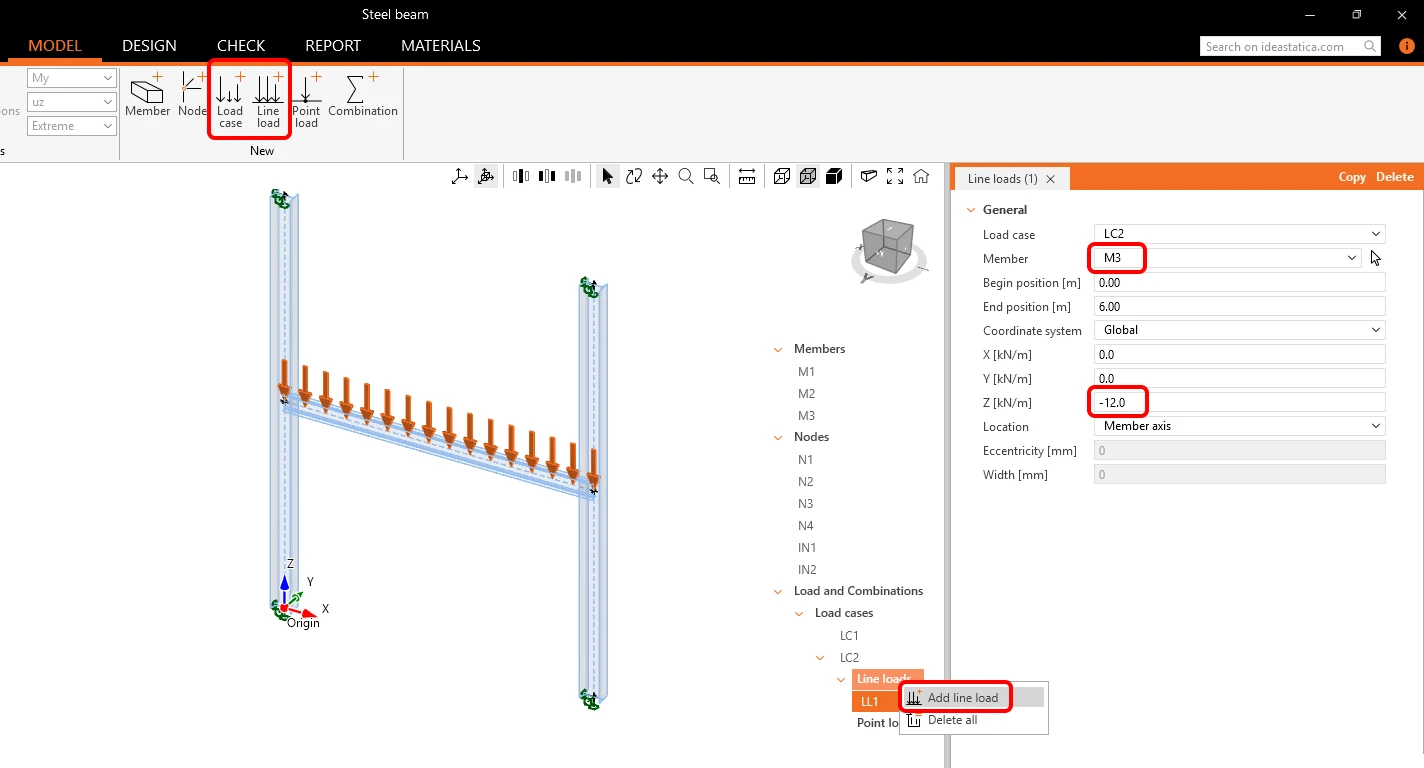
Fai clic su Load case nella barra multifunzione (oppure fai clic con il pulsante destro del mouse su Load cases nell'albero e seleziona New load case) per iniziare ad aggiungere i carichi. Il caso di carico LC1 è stato aggiunto perché rappresenta il carico permanente della struttura: spunta Self-weight.
Aggiungi un altro caso di carico LC2. Con LC2 selezionato, fai clic su Line load nella barra multifunzione (oppure fai clic con il pulsante destro del mouse su LC2 nell'albero e seleziona Add line load). Nelle proprietà di LC2 modifica il Member in M3 (oppure fai clic sul pulsante a freccia e seleziona la trave M3 nella scena 3D). Modifica il valore del carico in direzione globale Z [kN/m] in -12. Puoi impostare eccentricità e larghezza per i carichi lineari e puntuali successivamente nella scheda Design.
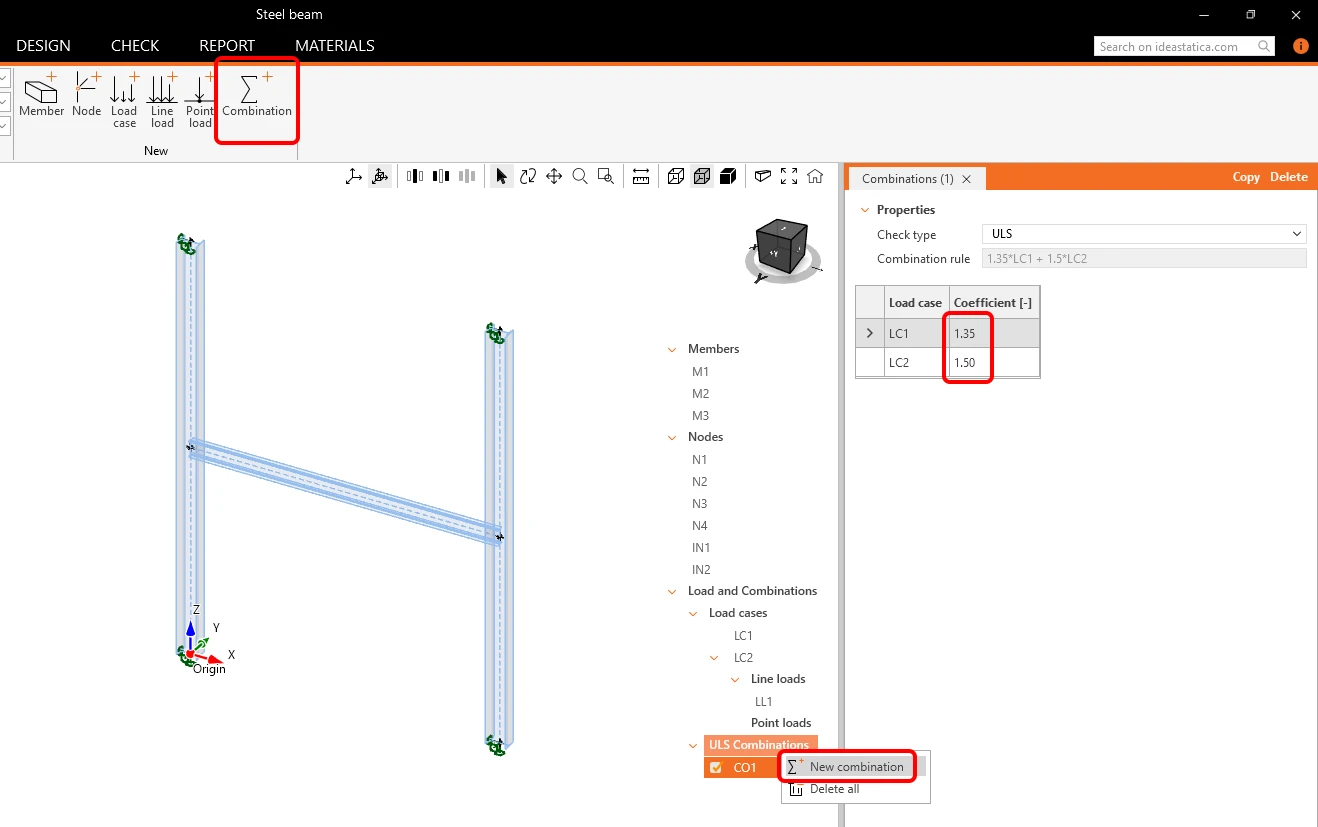
Fai clic su Combination nella barra multifunzione. È stata aggiunta la combinazione di carico CO1. Modifica i valori del Coefficient della combinazione nella scheda per LC1 in 1,35 (carico permanente) e per LC2 in 1,5 (carico variabile).
- Scopri di più su carichi e combinazioni in Come definire i carichi in Stability.
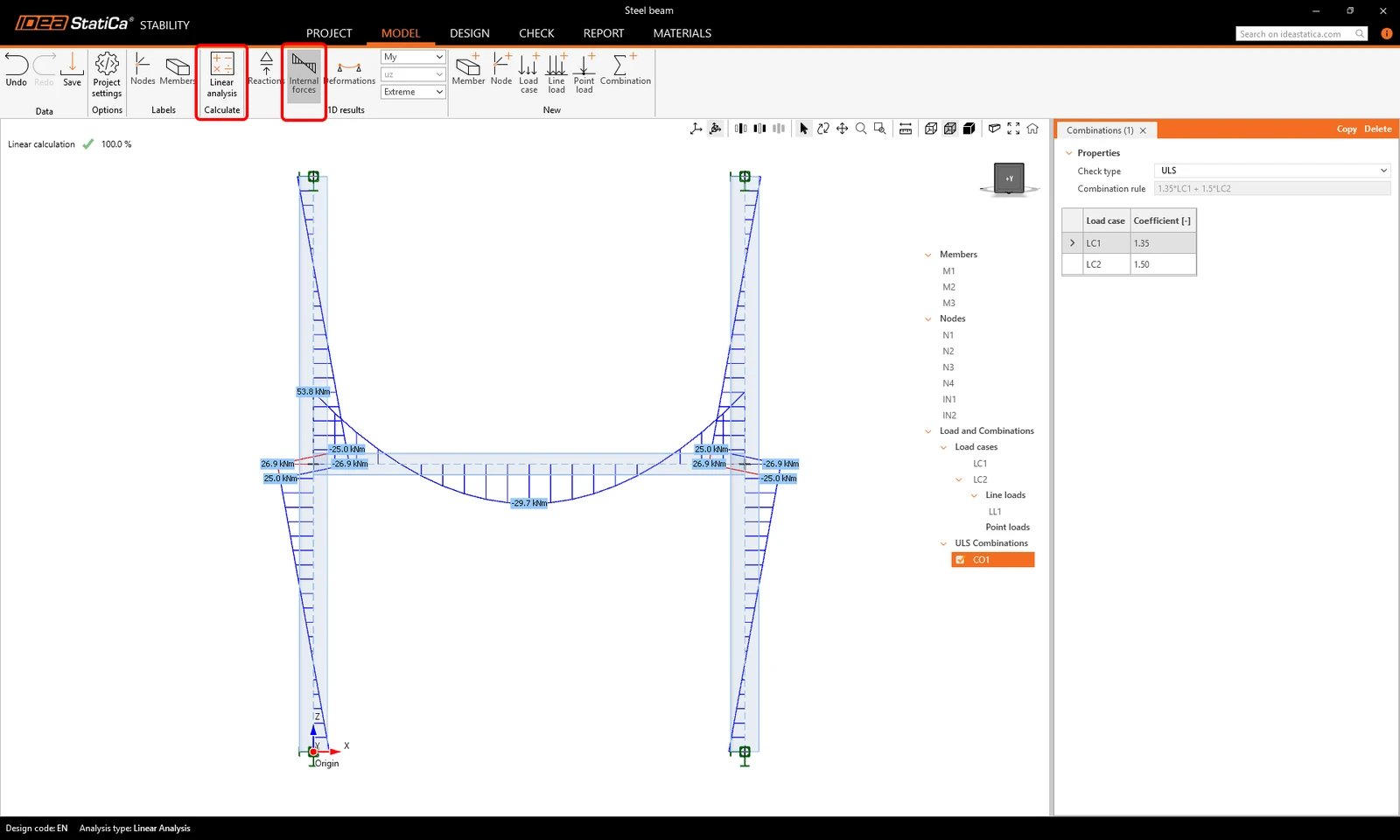
Puoi fare clic su Linear analysis per calcolare la sottostruttura. Fai clic su Internal forces per visualizzare i diagrammi e i valori del momento flettente My e delle altre sollecitazioni interne o deformazioni.
Progetto
Passa alla scheda Design e definisci gli elementi che vuoi progettare e analizzare. Il resto della sottostruttura funzionerà come condizioni al contorno precise per l'elemento CBFEM.
Fai clic su CBFEM member nella barra multifunzione e seleziona la trave M3 (oppure seleziona M3 nell'albero e spunta CBFEM member).
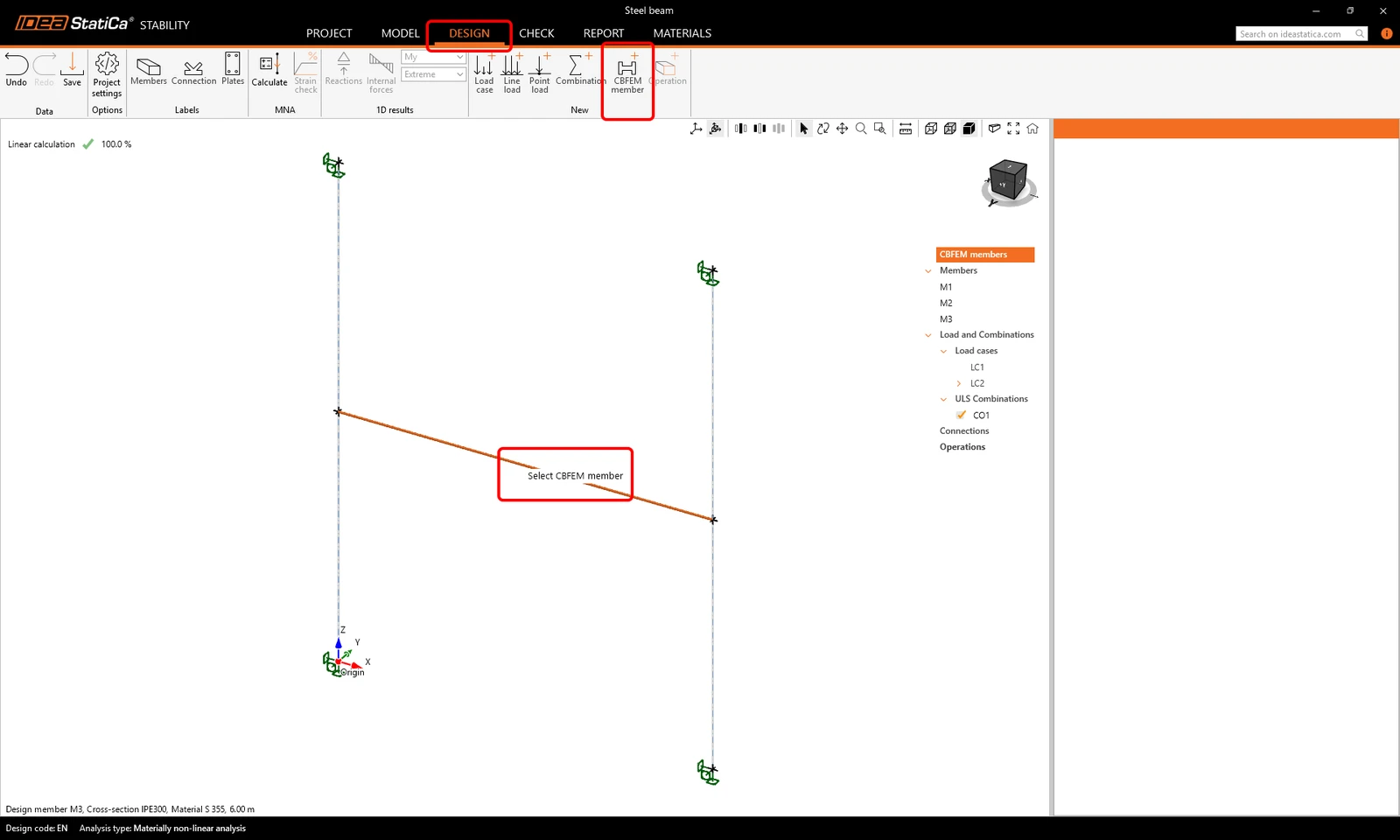
I carichi vengono acquisiti automaticamente dalla scheda Model. Puoi modificare i carichi nella scheda Design e impostare la larghezza efficace e le eccentricità sugli elementi CBFEM. In questo tutorial mantieni le impostazioni originali.
- Scopri di più sugli elementi CBFEM in Come definire gli elementi CBFEM in Stability.
Nell'albero, vai a Connections, fai clic con il pulsante destro del mouse sul nodo IN1 e seleziona Open (oppure seleziona il cubo nella schermata 3D e fai clic su Open nella scheda delle proprietà).
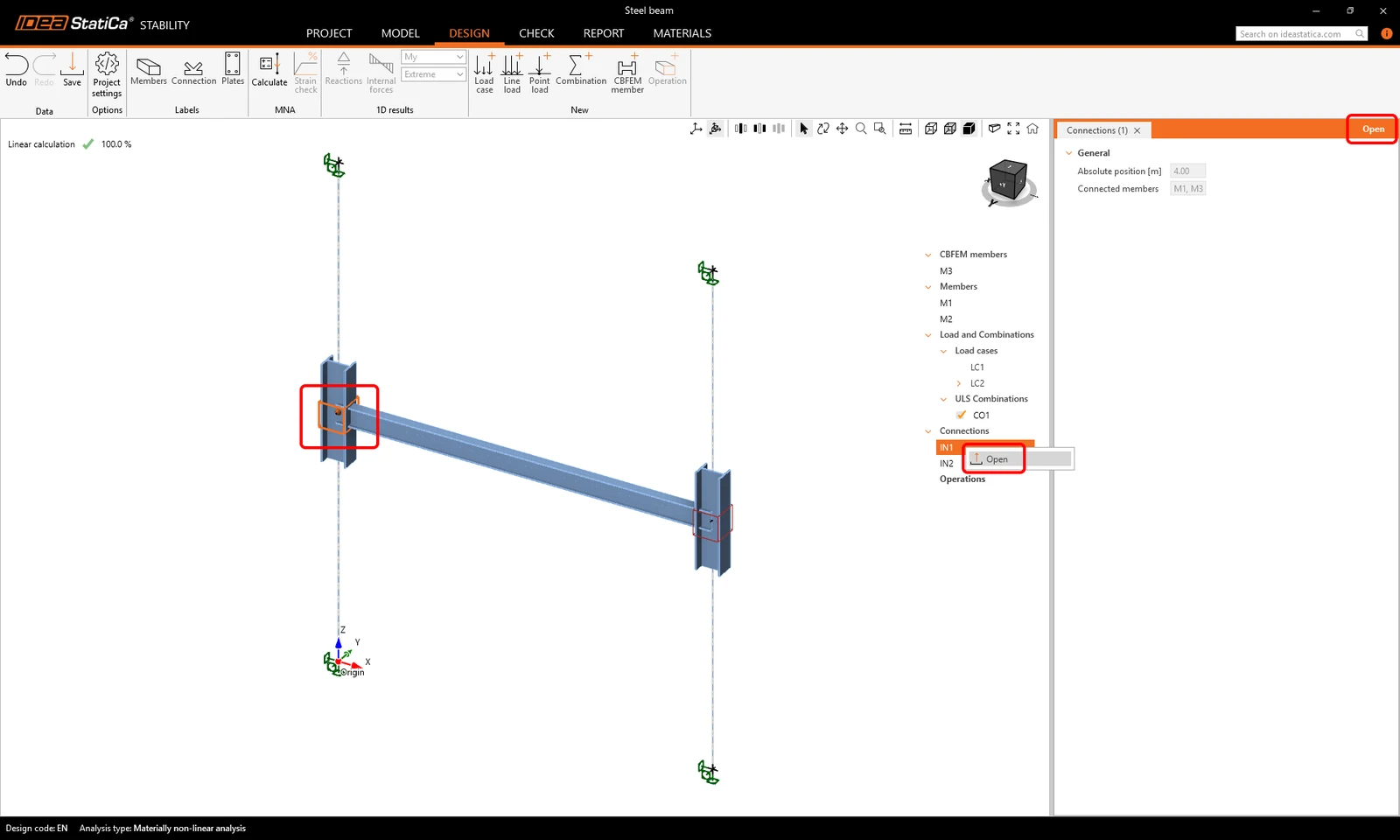
Si apre l'applicazione Connection, in cui puoi progettare il giunto ed eseguirne la verifica normativa con le sollecitazioni interne derivanti dall'analisi lineare della sottostruttura eseguita in precedenza nella scheda Model.
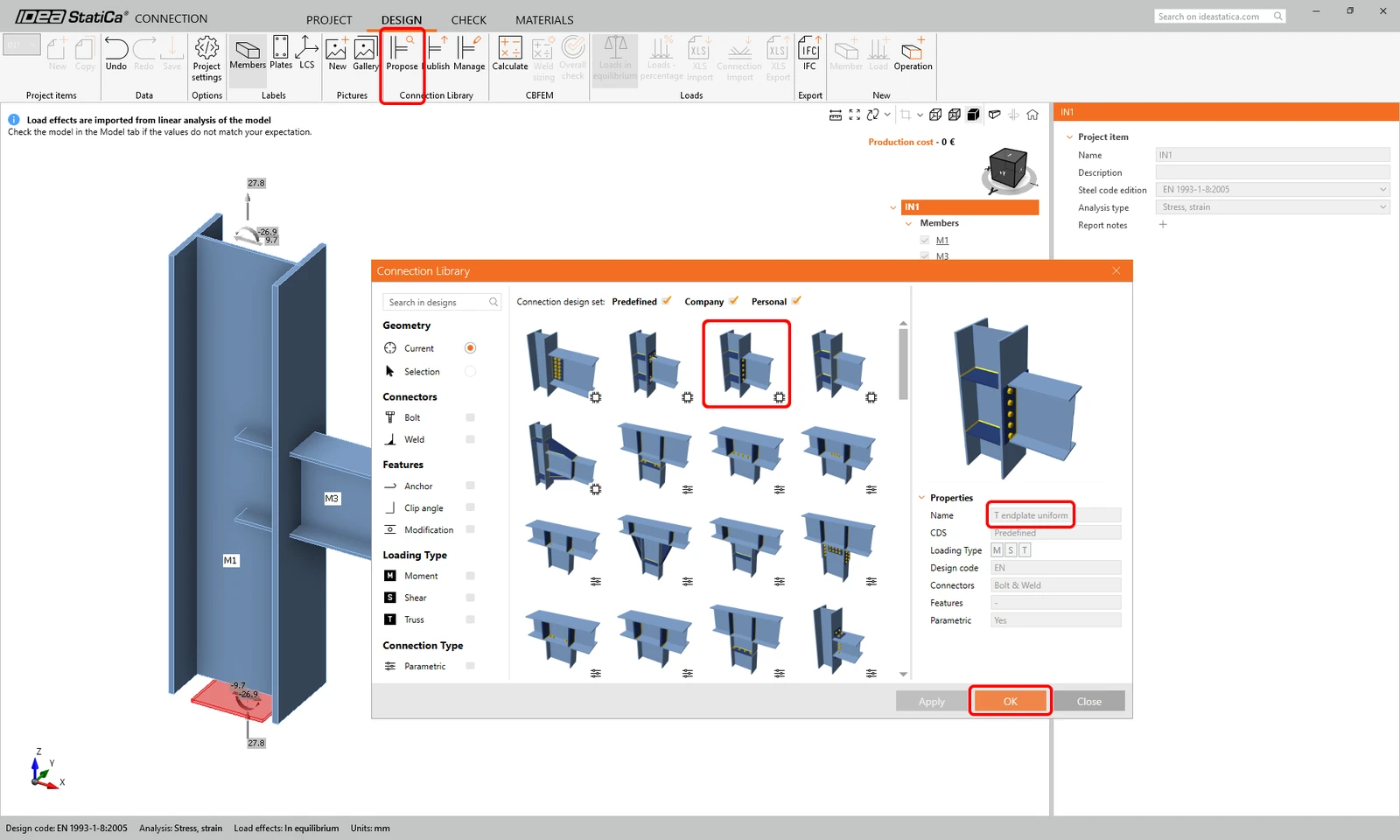
Fai clic su Propose e seleziona il modello "T endplate uniform" dal Predefined design set e fai clic su OK.
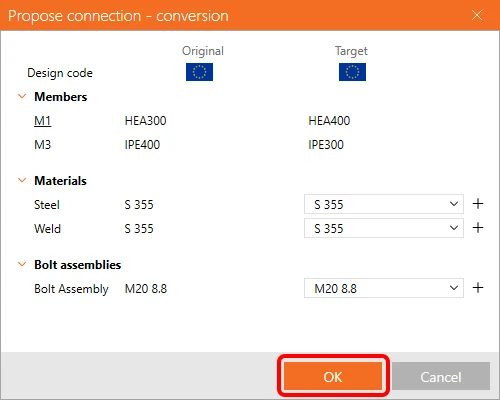
Nella finestra di dialogo Propose connection - conversion conferma semplicemente i materiali predefiniti con OK.
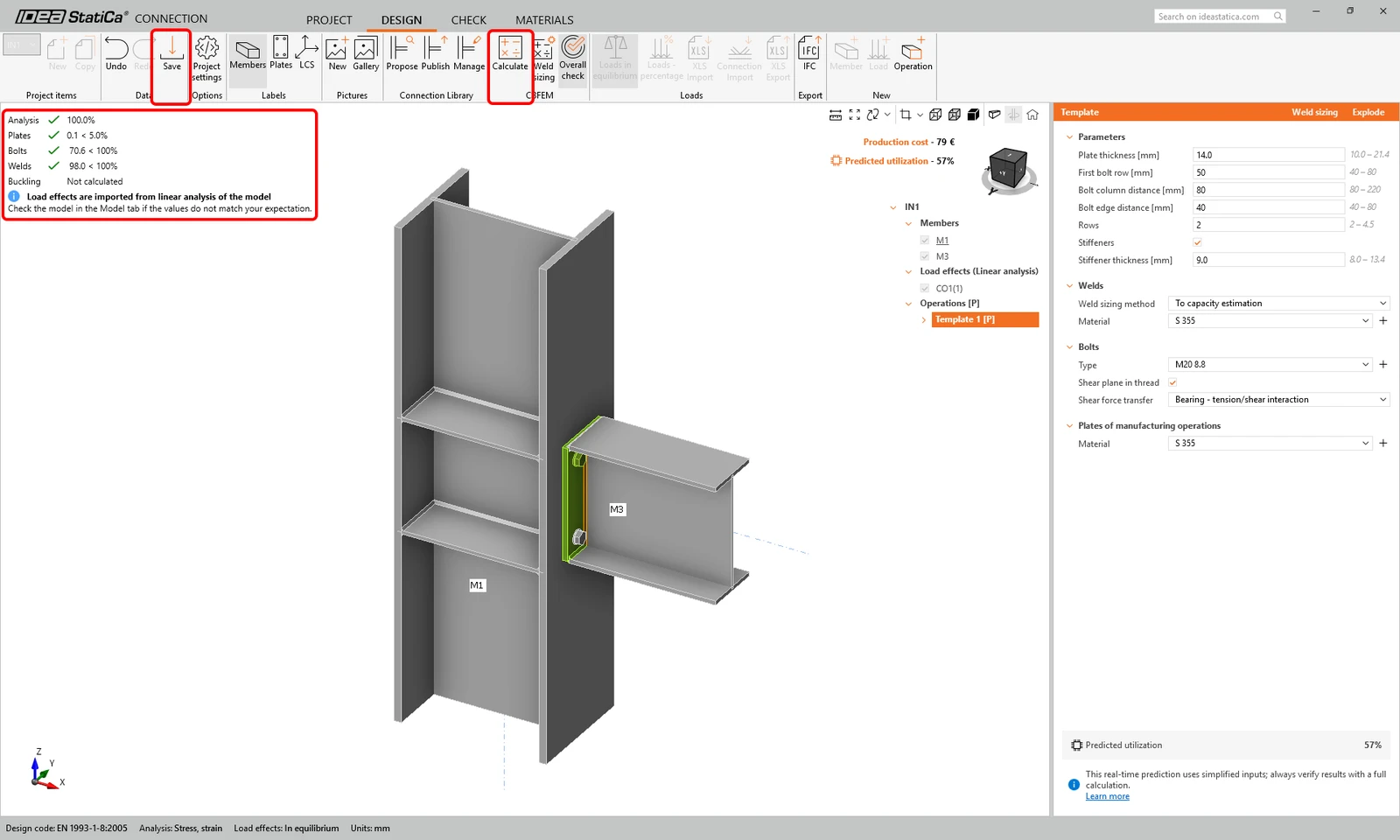
Il modello parametrico viene applicato e si adatta automaticamente alle dimensioni degli elementi, quindi non è necessario modificare ora i parametri. Fai clic su Calculate per verificare il collegamento. Fai clic su Save e chiudi l'applicazione Connection.
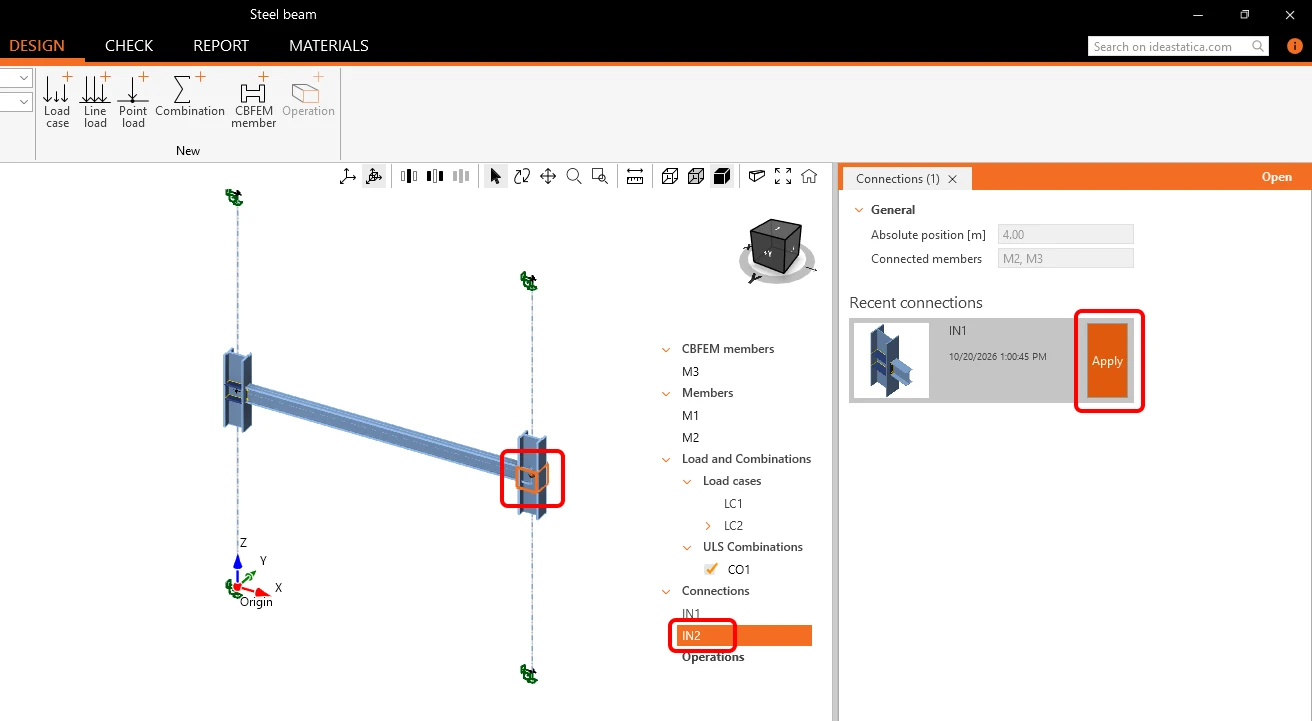
Seleziona il collegamento IN2 e fai clic su Apply per riprodurre lo stesso progetto del collegamento IN1.
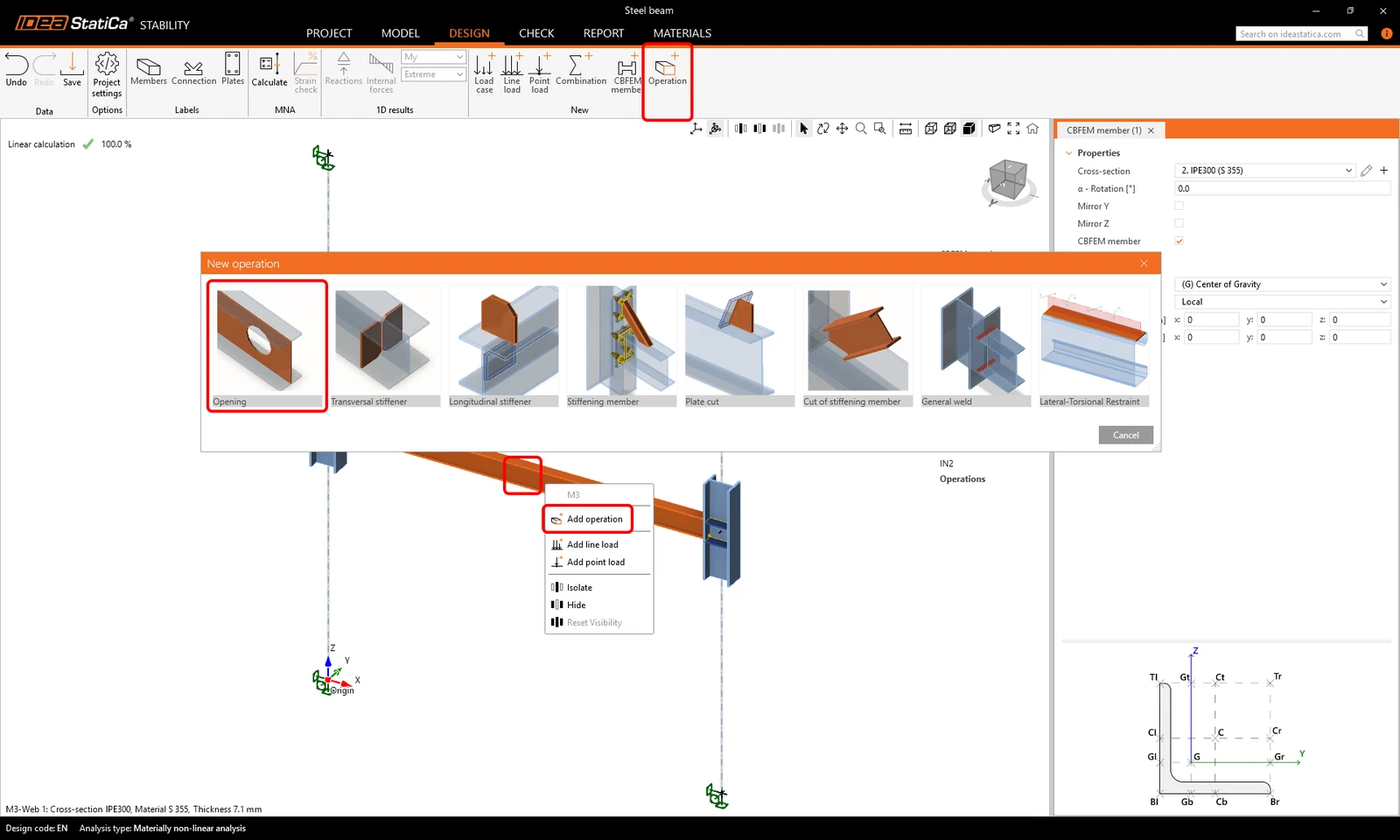
Successivamente puoi definire i dettagli dell'elemento CBFEM, ad esempio aggiungendo le aperture all'anima della trave. Seleziona la trave M3 nella scena 3D e, nel menu contestuale che si apre con il clic destro, seleziona Add operation (oppure fai clic sulla trave M3 e poi su Operation nella barra multifunzione). Scegli l'operazione Opening.
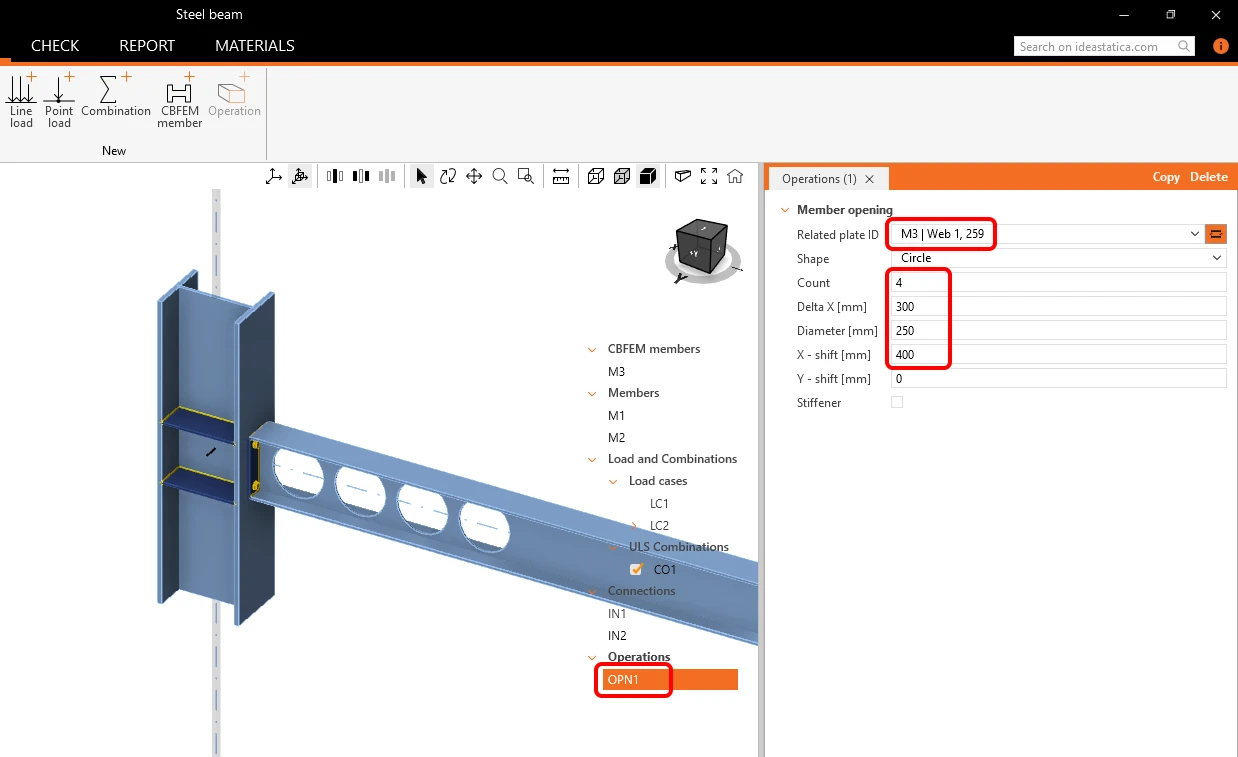
Per l'operazione di apertura OPN1, modifica i parametri Related plate 1D in M3 | Web 1, 259, quindi Count in 4, Delta X [mm] in 300, Diameter [mm] in 250, e X - shift [m] in 400.
- Scopri di più sulla progettazione dei giunti in acciaio nell'applicazione Stability in Progettazione dei collegamenti in Stability.
Verifica
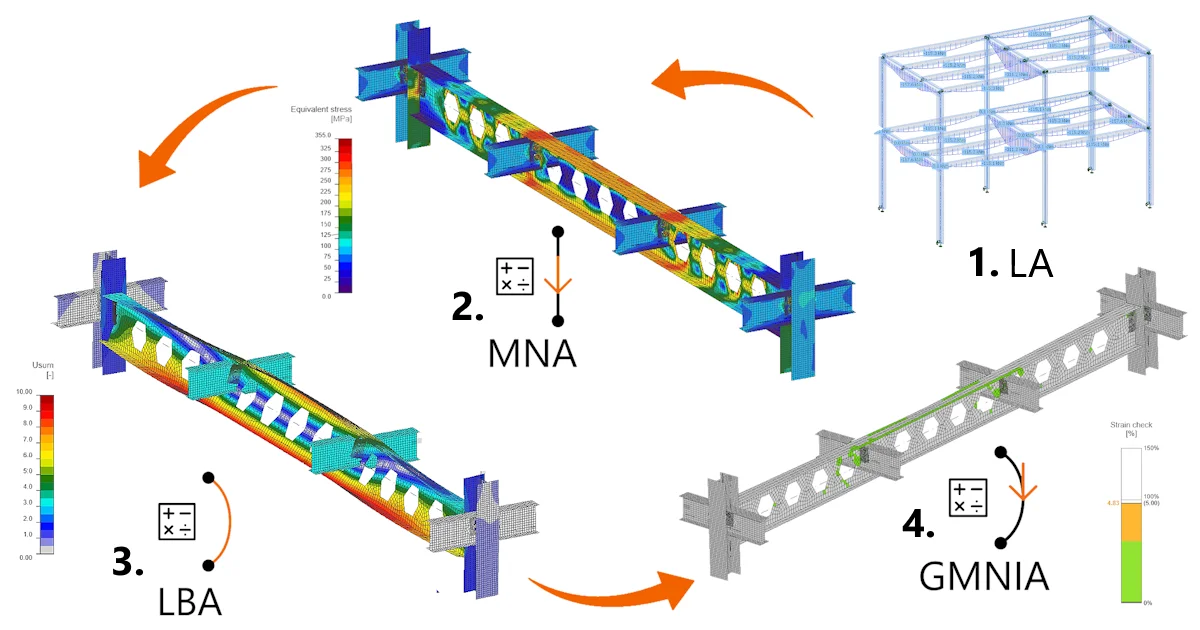
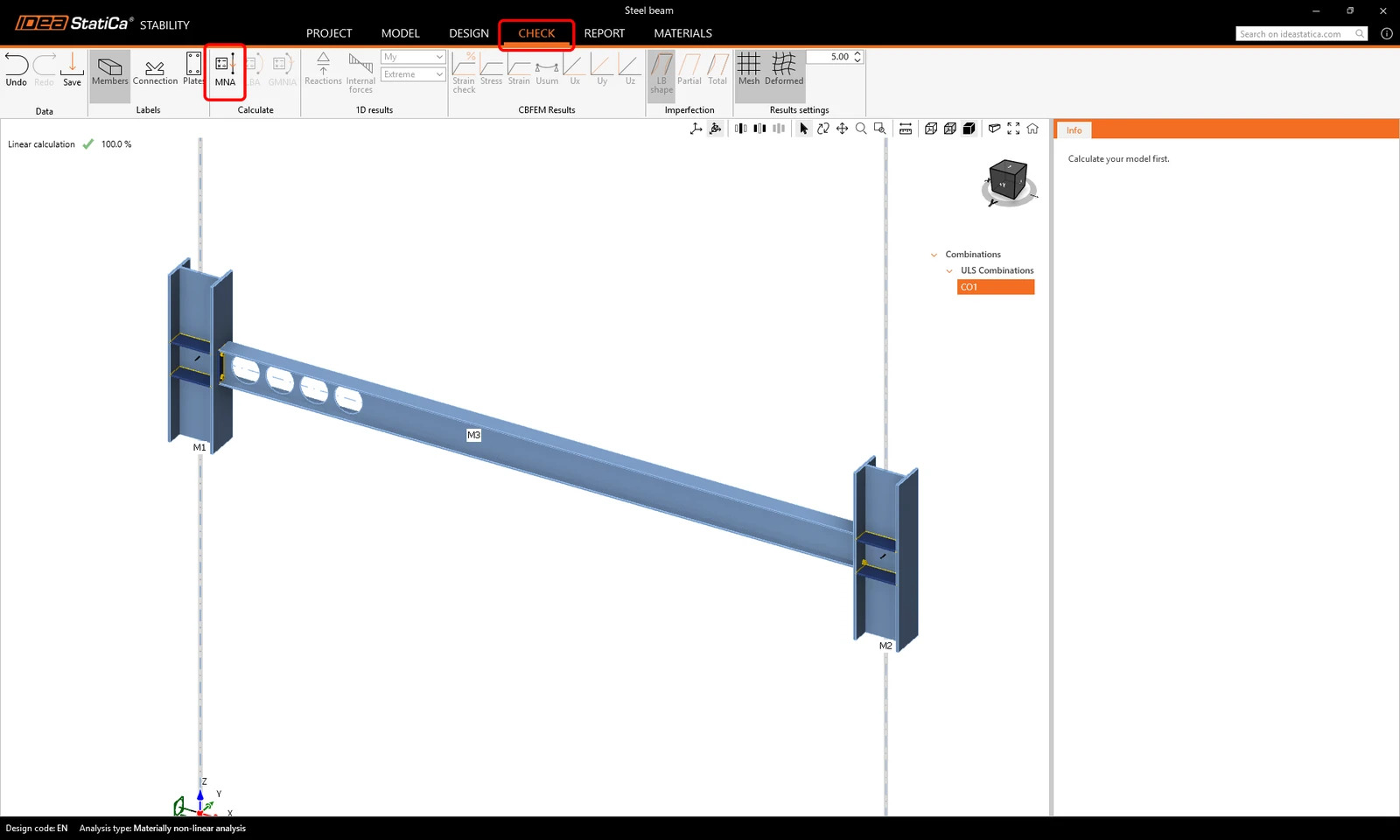
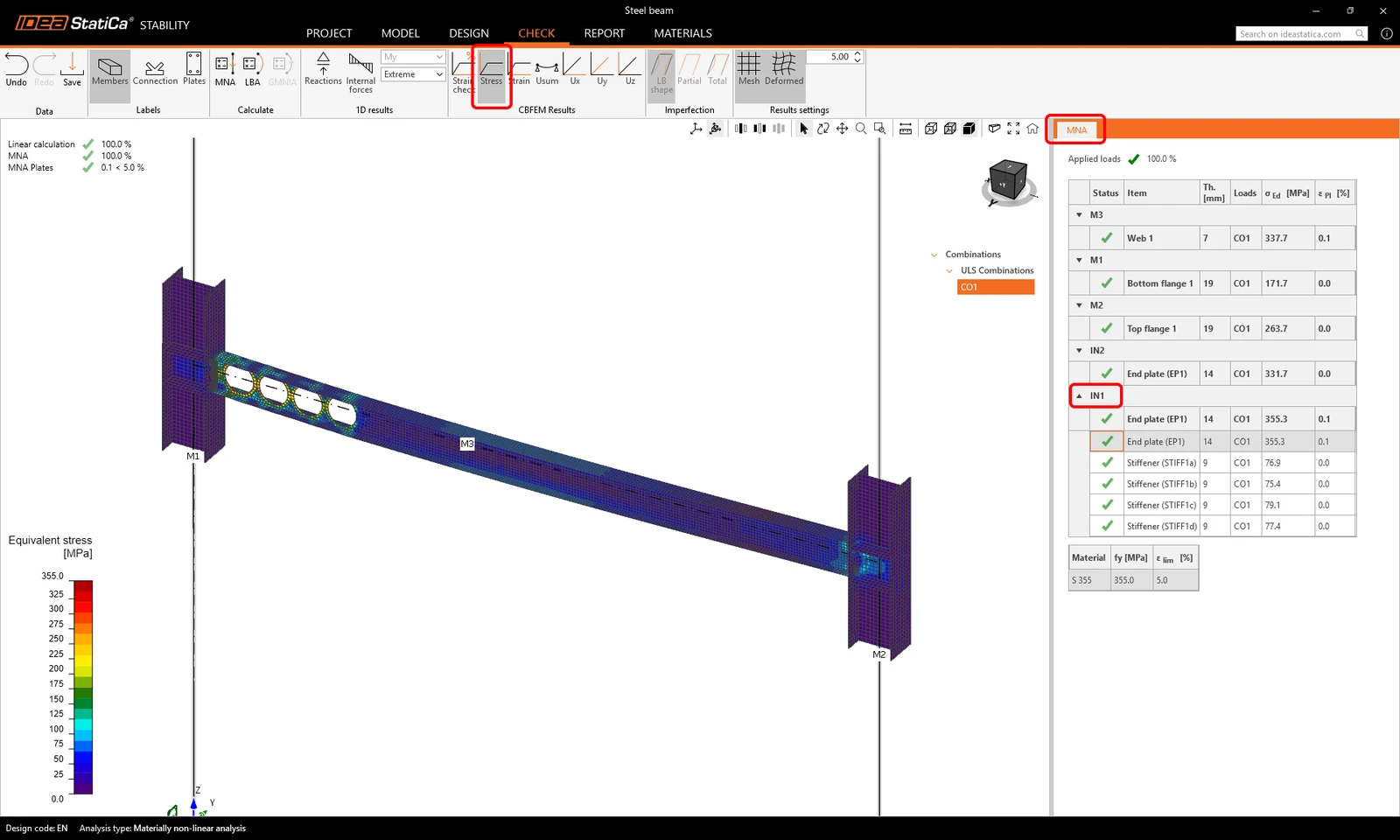
Vai alla scheda Check. Qui puoi eseguire tre tipi di analisi in tre passaggi: MNA, LBA e GMNIA. Per prima cosa, calcola l'MNA (analisi materialmente non lineare) facendo clic sull'icona nella barra multifunzione.
Puoi esaminare i risultati dell'analisi FEM, come tensioni, sollecitazioni interne o deformazioni, tenendo conto delle condizioni al contorno precise (rigidezza dei collegamenti, aperture, ecc.) e la verifica normativa delle piastre in acciaio per la deformazione plastica. Fai clic su Stress per esaminare la tensione equivalente sulla sottostruttura e fai clic su IN1 nella scheda dei risultati per vedere i valori di tensione nelle piastre del collegamento.
Fai quindi clic su LBA (analisi di instabilità lineare) nella barra multifunzione per avviare il calcolo. Esamina le forme di instabilità della trave selezionando le righe da 1 a 6 nella scheda Member imperfections. La scheda mostra i valori del Factor di instabilità e i valori di Relevance [%] per aiutarti a individuare la forma di instabilità più pericolosa degli elementi analizzati.
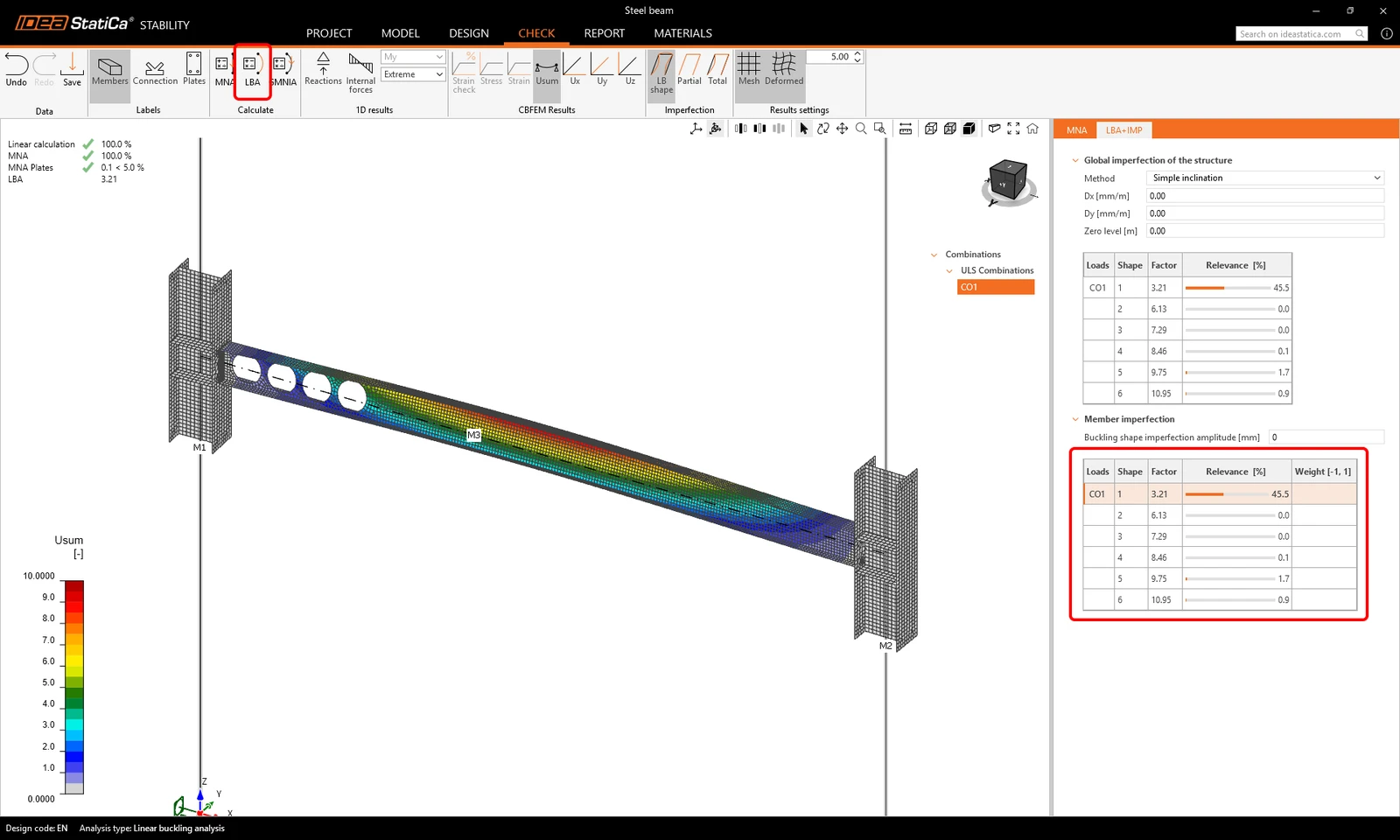
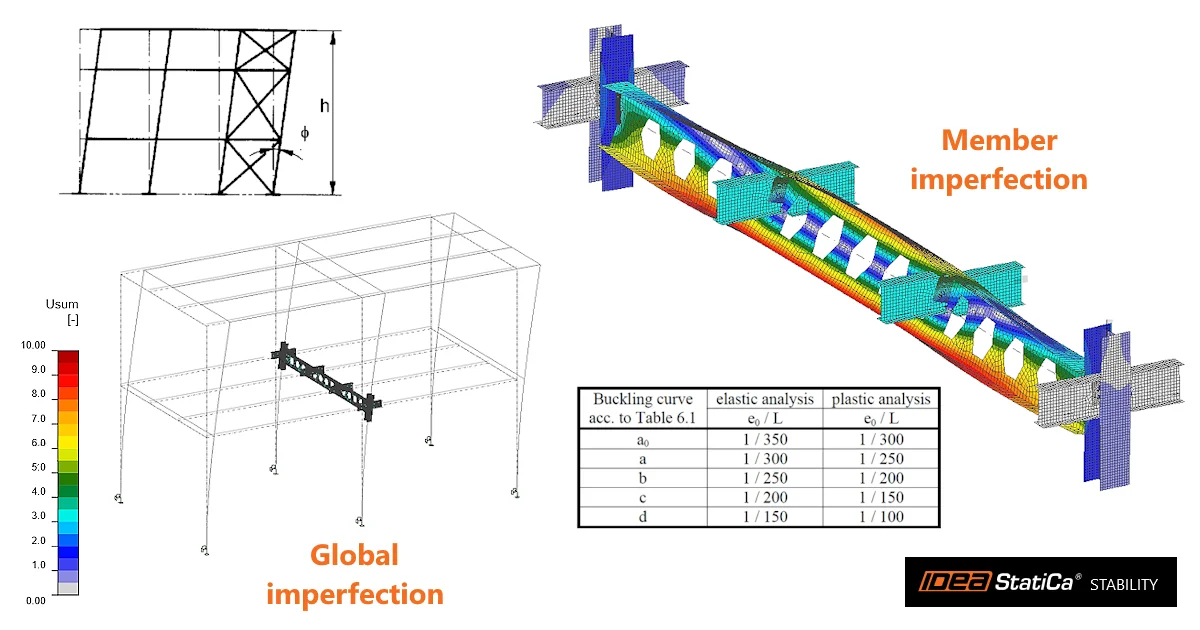
Prima di eseguire l'analisi GMNA, devi inserire le imperfezioni. In Member imperfections inserisci il valore di Buckling shape imperfections amplitude [mm] pari a 24.
(e0 = L/250 = (6000/250 = 24 mm; L = lunghezza della trave - altezza della sezione trasversale del pilastro)
Nella scheda delle forme di instabilità, inserisci 1 per il Weight [-1;1] di Shape 1. Poiché il modello è simmetrico, non è necessario investigare l'altra posizione dell'ampiezza dell'imperfezione con Weight pari a -1.
Fai quindi clic su GMNA (analisi geometricamente e materialmente non lineare con imperfezioni) per eseguire l'analisi.

- Scopri di più sulle imperfezioni in Come inserire le imperfezioni in Stability.
Puoi di nuovo esaminare tutti i risultati. Fai clic su Stress e aumenta la scala della deformazione a 50 per ottenere un quadro completo del comportamento dell'elemento. La scheda dei risultati mostra che la trave soddisfa i criteri richiesti dalla norma di progetto per la deformazione plastica ed è sicura nei confronti del rischio di perdita di stabilità.

- Scopri di più su MNA, LBA e GMNIA in Tipi di analisi in Stability.
Report
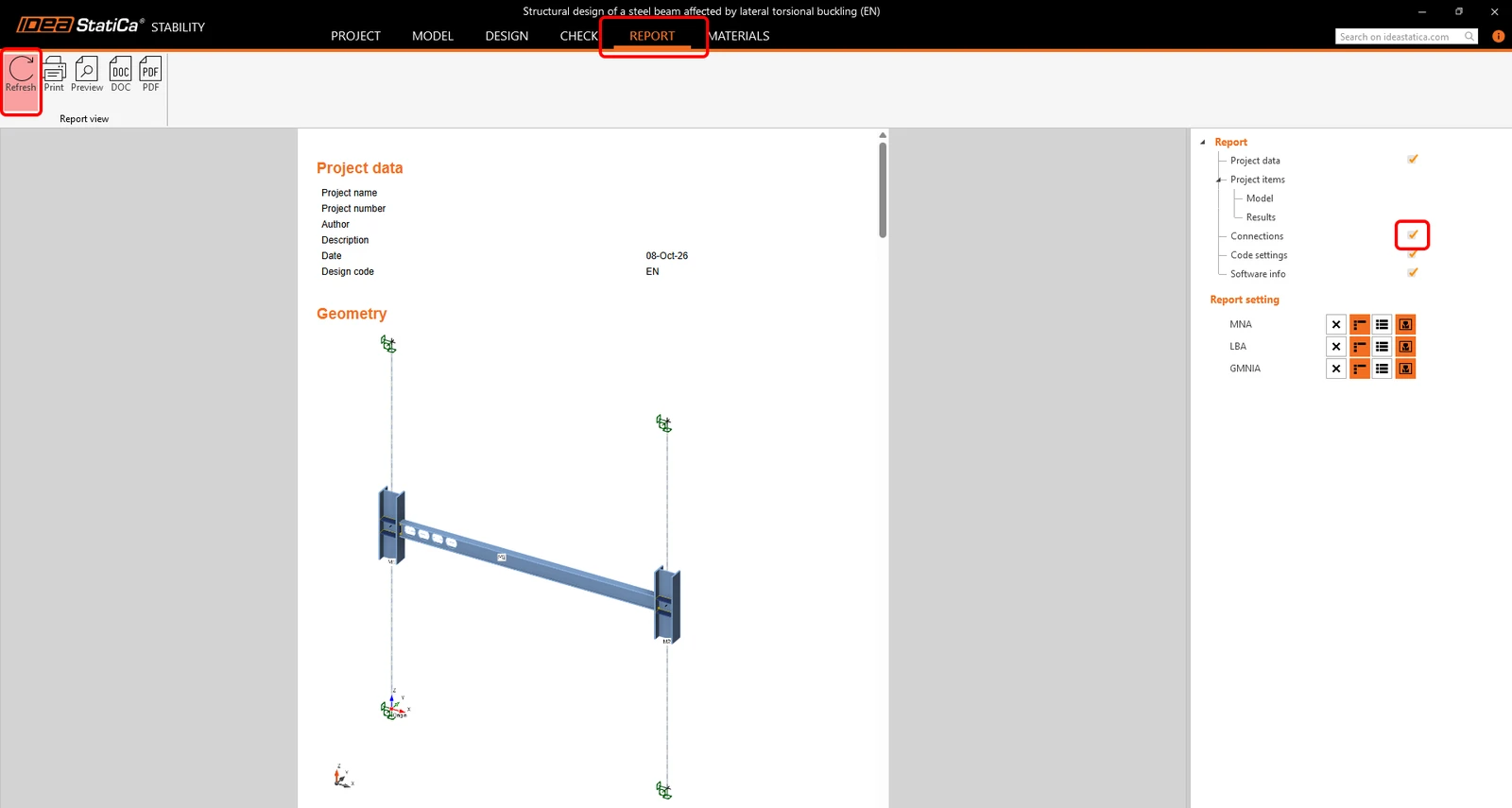
Una volta completati il progetto e le verifiche normative, puoi stampare il report dalla scheda Report . Il report è personalizzabile. Ad esempio, puoi aggiungere anche il report dei Connections . Una volta impostato, fai clic sul pulsante Refresh per rigenerare il report.
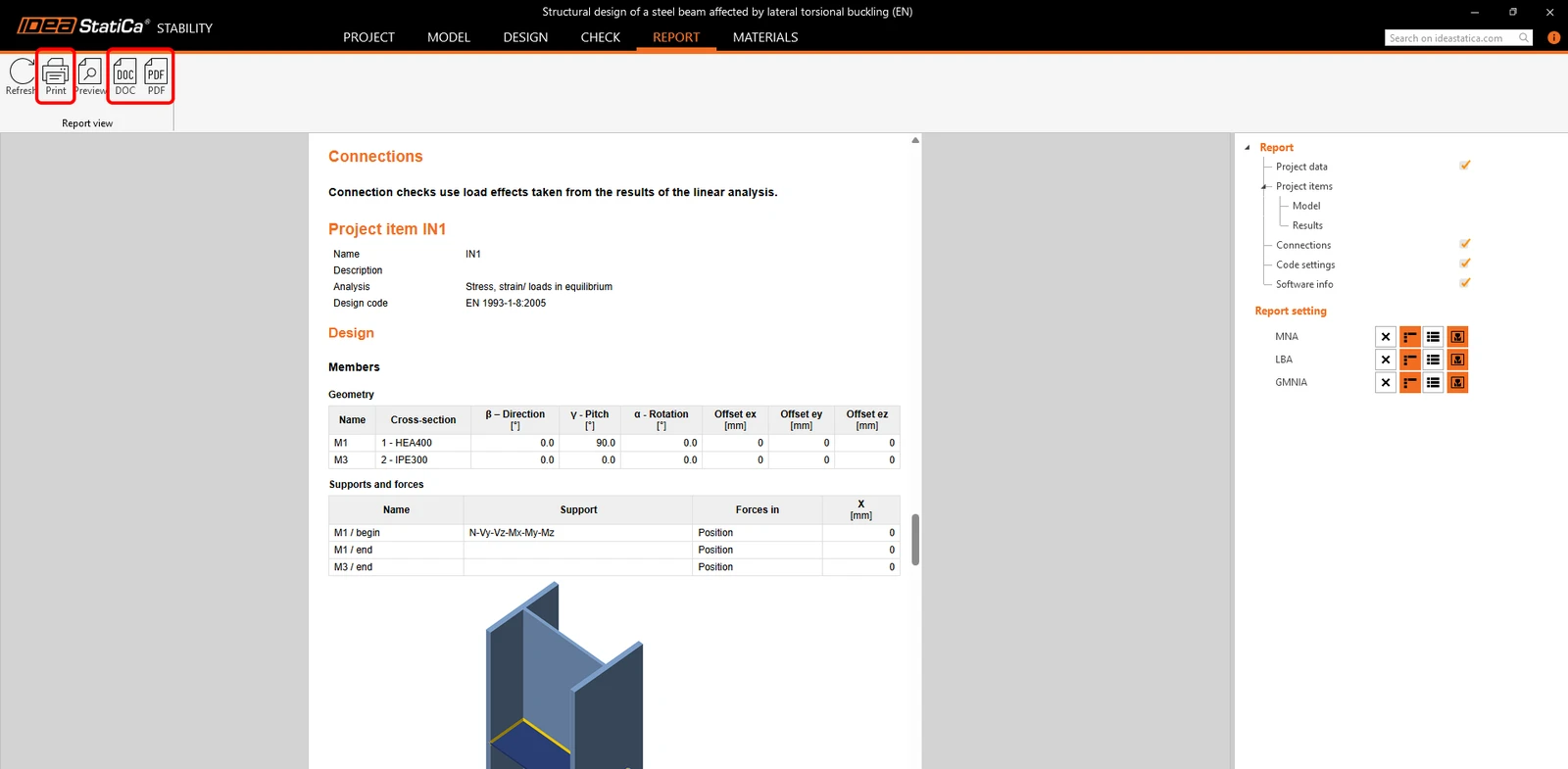
Il report viene generato e puoi salvarlo in formato PDF o DOC (Microsoft Word), oppure Print stamparlo subito. Non dimenticare di salvare il progetto e il lavoro è concluso!
Puoi continuare a imparare IDEA StatiCa con altri tutorial nel Support Center.
Vuoi migliorare le tue competenze? Visita il nostro Campus
Scopri come utilizzare IDEA StatiCa in modo efficace con i nostri corsi di e-learning da seguire secondo i tuoi tempi
Inizia a imparare