Nuevo proyecto
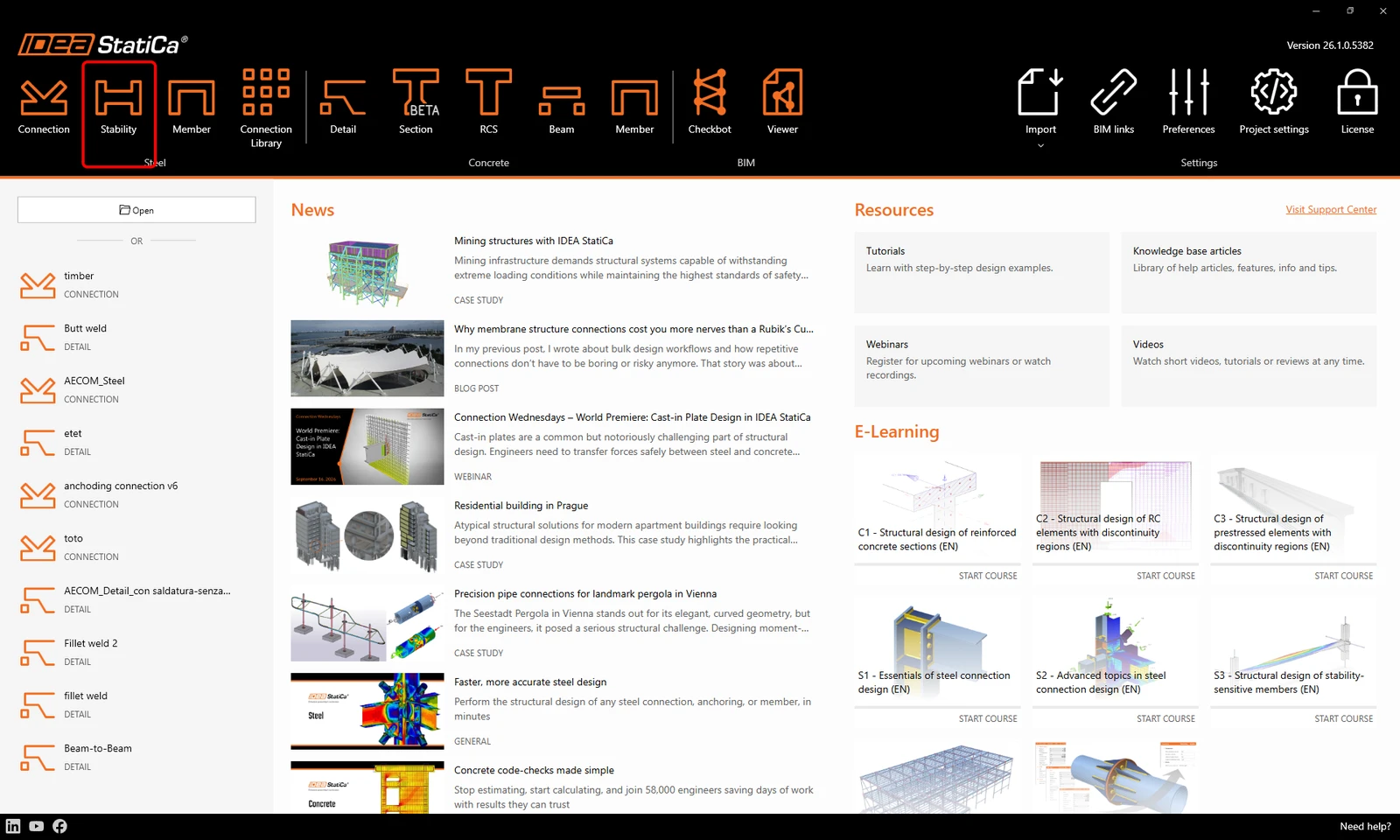
Comience abriendo IDEA StatiCa y seleccionando la aplicación Stability (descargue la última versión de IDEA StatiCa).
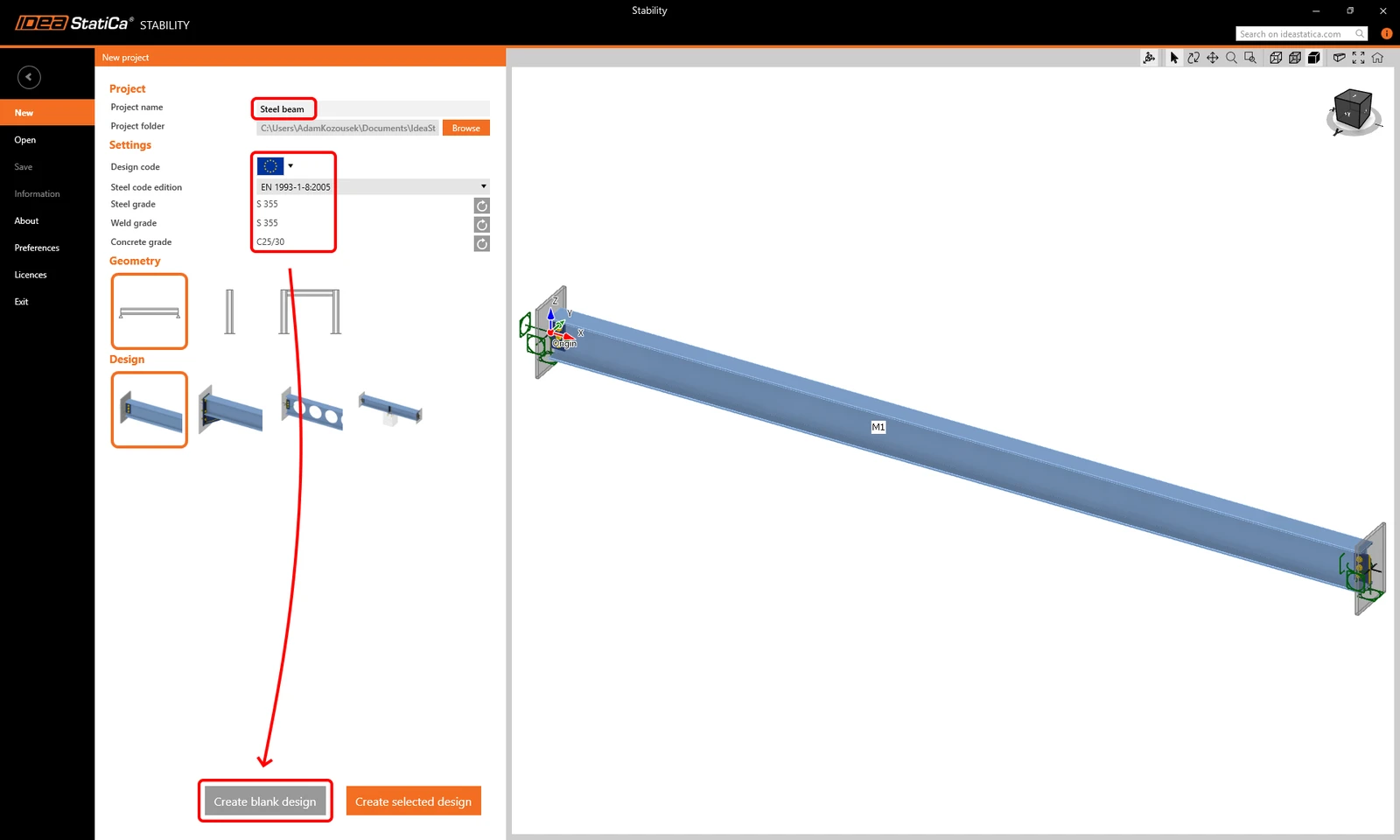
Como primer paso, cree un proyecto Nuevo. Debe introducir el Nombre del proyecto y, a continuación, puede definir los ajustes predeterminados del proyecto: seleccione Eurocode como norma de cálculo y EN 1993-1-8:2005 como edición de la norma de acero. Los materiales predeterminados serán la calidad de acero S 355, la calidad de soldadura S 355 y la calidad de hormigón C25/30.
Puede modificar todos los ajustes del proyecto creado más adelante, excepto la norma de cálculo elegida.
Puede seleccionar una plantilla inicial con modelos estructurales predefinidos de distintas geometrías o empezar desde cero con un proyecto vacío. Haga clic en Crear diseño en blanco para empezar con un proyecto vacío.
Modelo
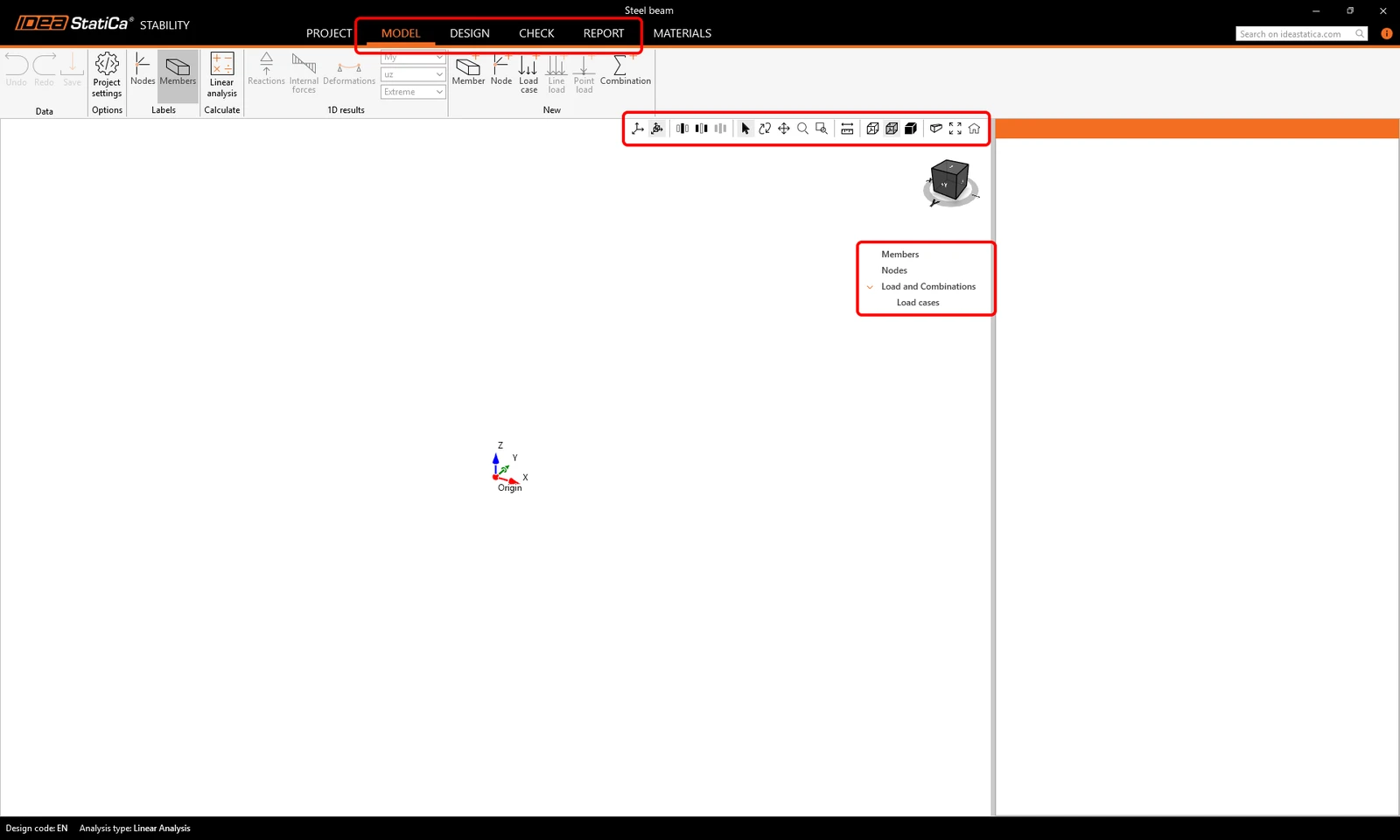
Se ha creado un nuevo proyecto. En la cinta superior encontrará varias pestañas que le guiarán a lo largo de todo el flujo de trabajo, desde el Modelo hasta el Informe. Para controlar el modelo en la escena 3D, utilice el botón central del ratón, la tecla Ctrl y los iconos de control de vista.
Comience en la pestaña Modelo, donde solo debe seguir el "árbol de elementos" en la escena 3D.
En primer lugar, debe introducir los elementos 1D para crear el modelo de la subestructura o de toda la estructura.
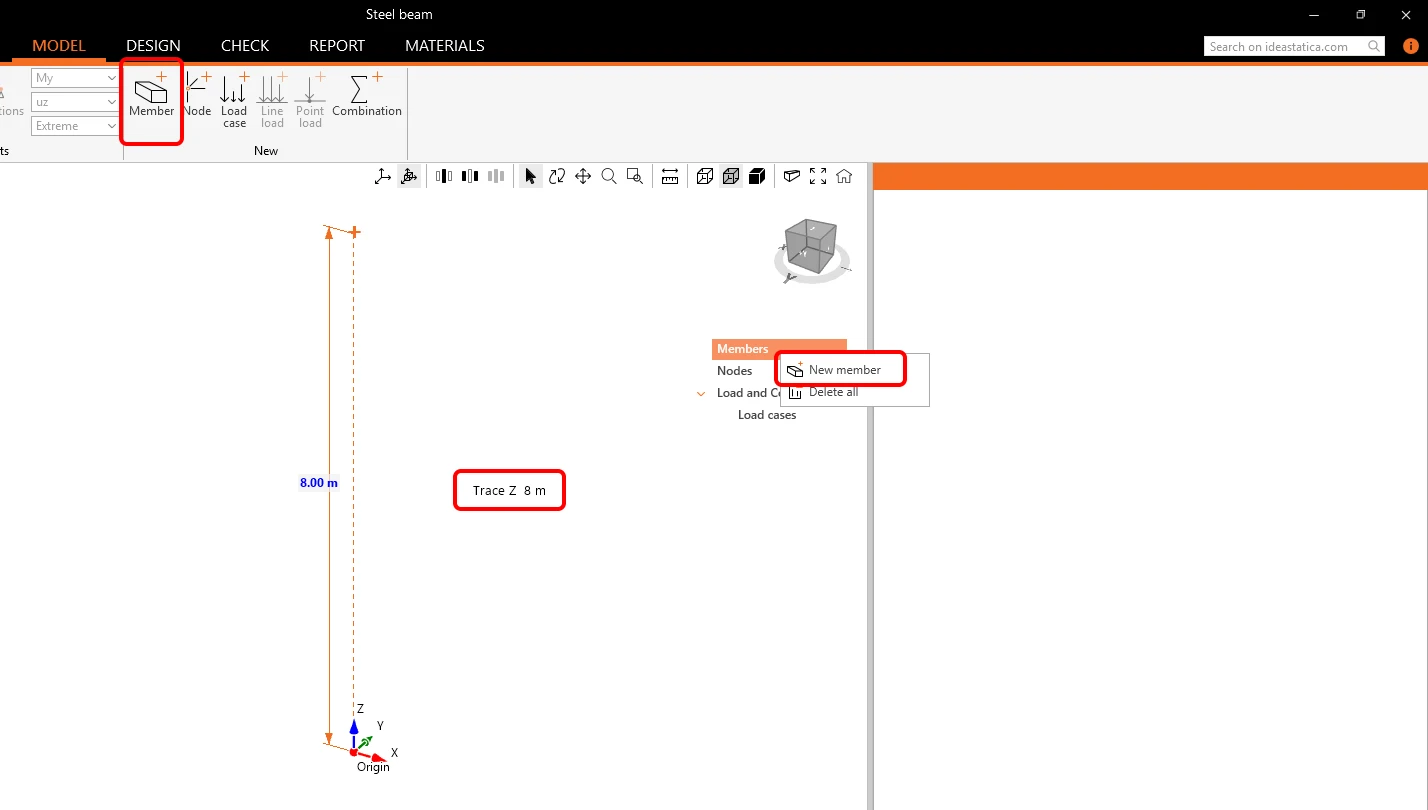
Haga clic en el icono Member de la cinta o haga clic con el botón derecho en el menú de árbol Members y añada un Nuevo elemento. Haga clic en la escena 3D para definir el nodo inicial del nuevo elemento en el origen global [0;0;0]. Mueva el ratón por encima de este punto en la dirección del eje Z y escriba 8 con el teclado para dibujar un pilar de 8 metros de altura. Confirme con un clic del ratón o pulsando Intro.
A este elemento se le asignaron automáticamente una sección transversal HEA400 y el material S 355 por defecto.
Haga clic con el botón derecho en el pilar M1 en la escena 3D y seleccione Copiar a (o pulse Ctrl+C, o haga clic en M1 en la lista del árbol o en el comando Copiar a).
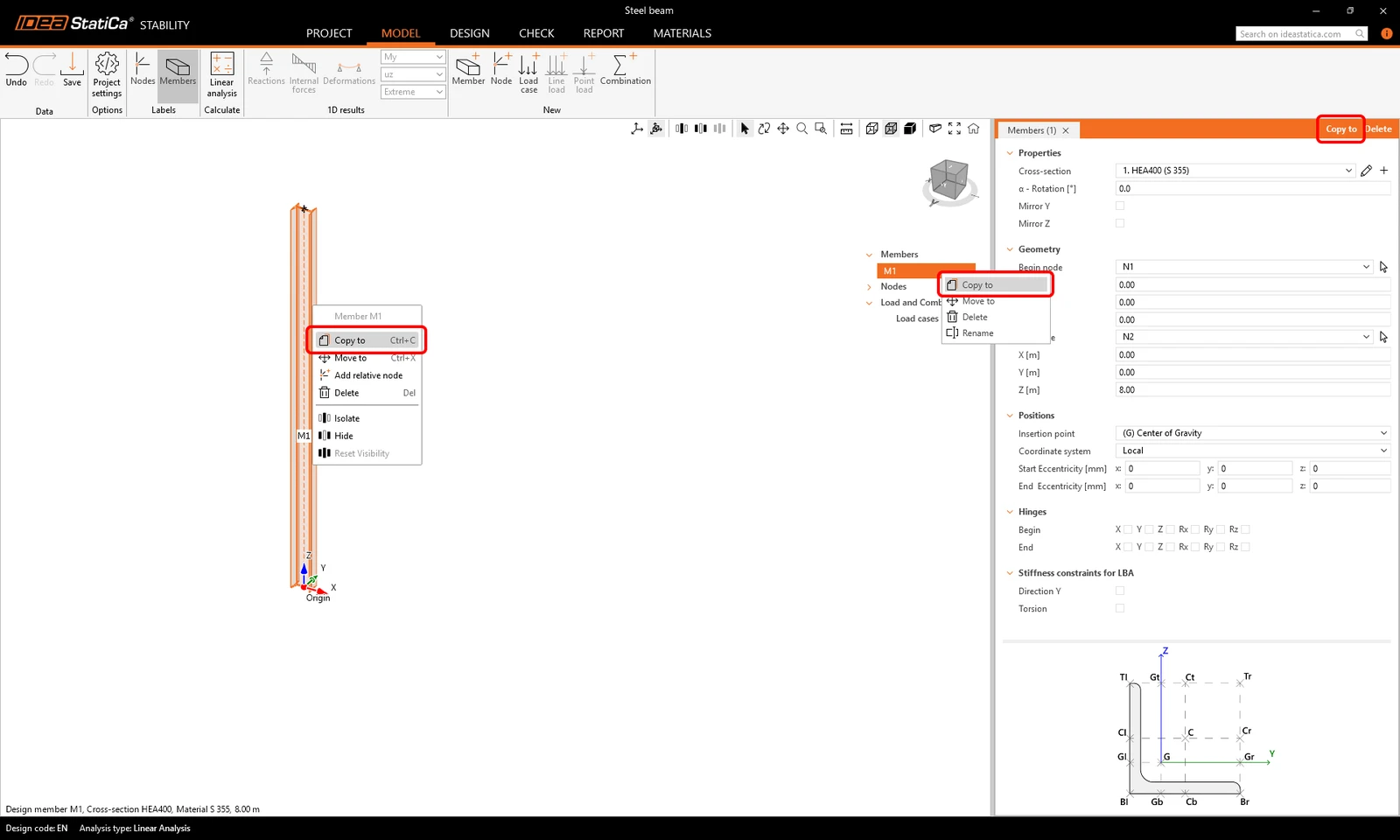
A continuación, seleccione el nodo inicial del pilar M1 como punto de Referencia. Mueva el ratón en la dirección del eje X global (hacia la derecha del pilar) y escriba 6 con el teclado para copiar el pilar a una distancia de 6 metros. Confirme con un clic del ratón o pulsando Intro.
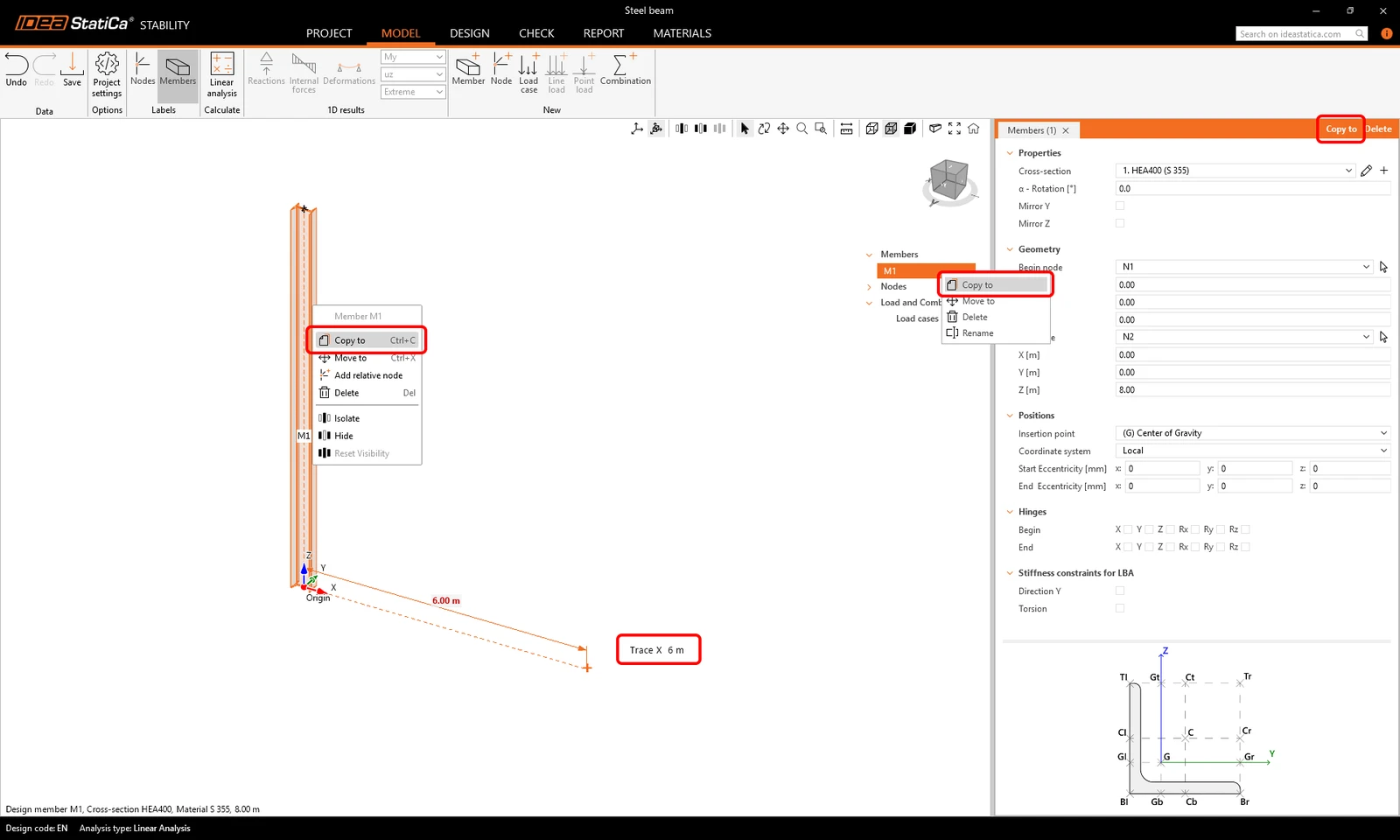
Después, pulse Esc para dejar de crear más copias del pilar.
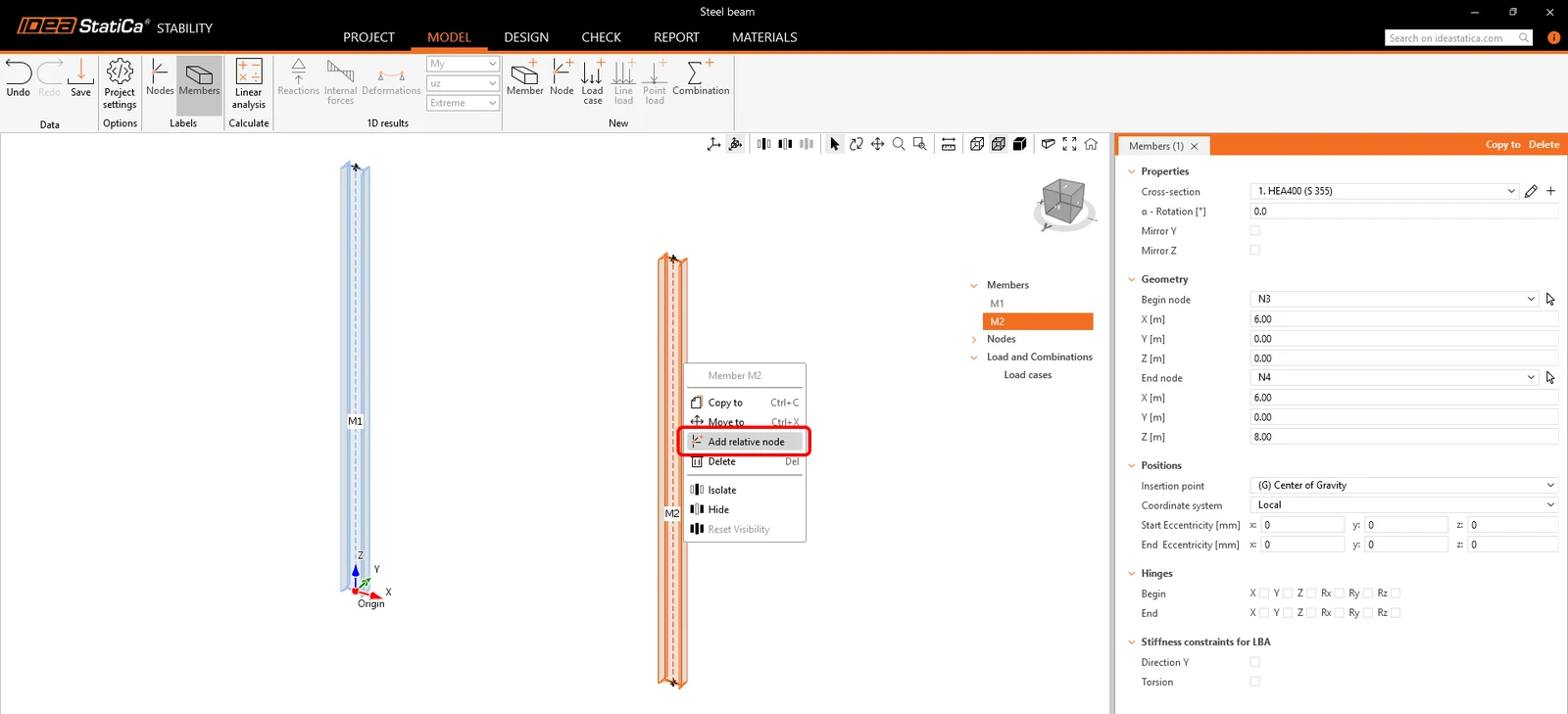
Haga clic con el botón derecho en el pilar M2 y seleccione Añadir nodo relativo. Este nodo se coloca automáticamente en la mitad de la longitud del pilar. Repita lo mismo con el pilar M1.
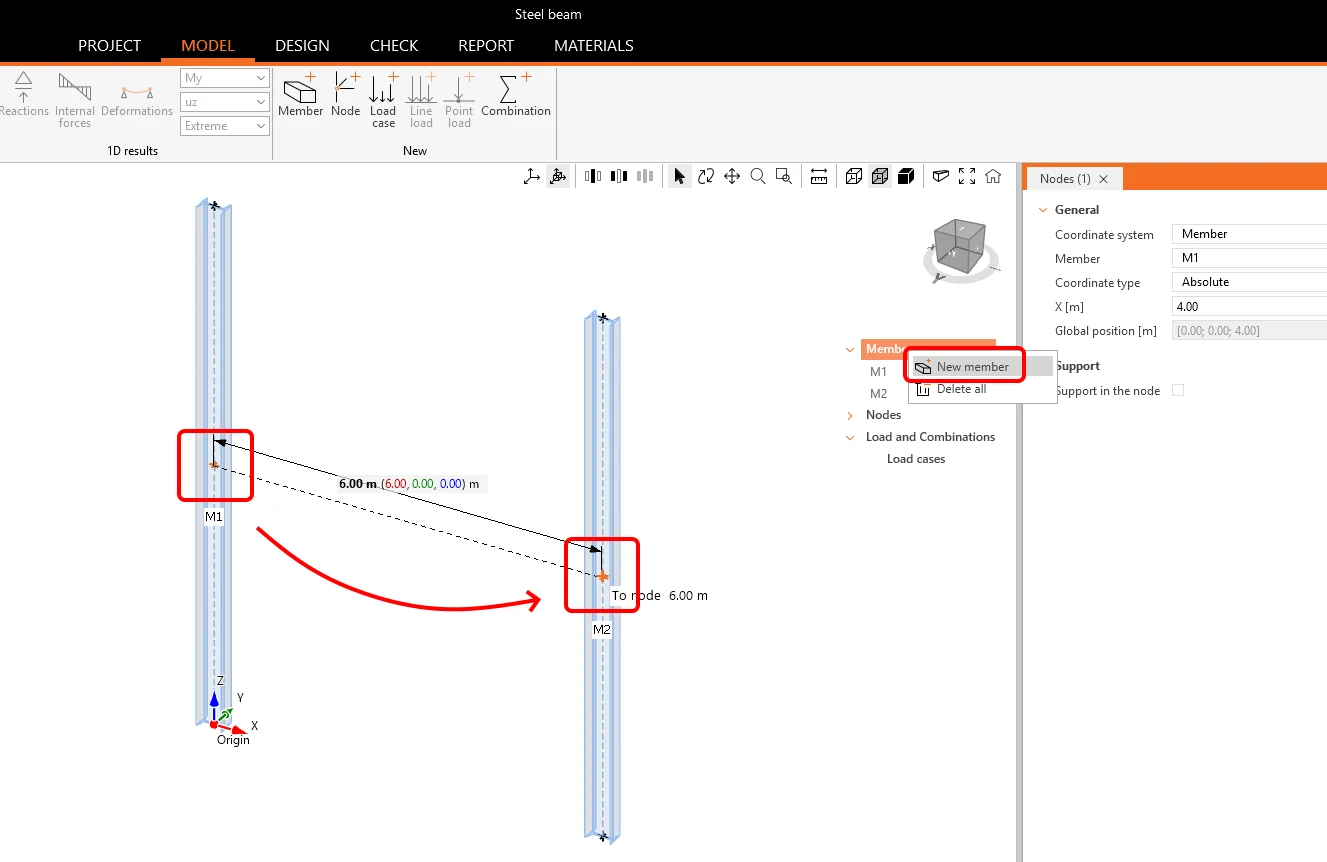
Añada de nuevo un Nuevo elemento. Seleccione el nodo relativo situado en la mitad del pilar izquierdo M1 y, a continuación, el otro nodo relativo del pilar derecho M2.
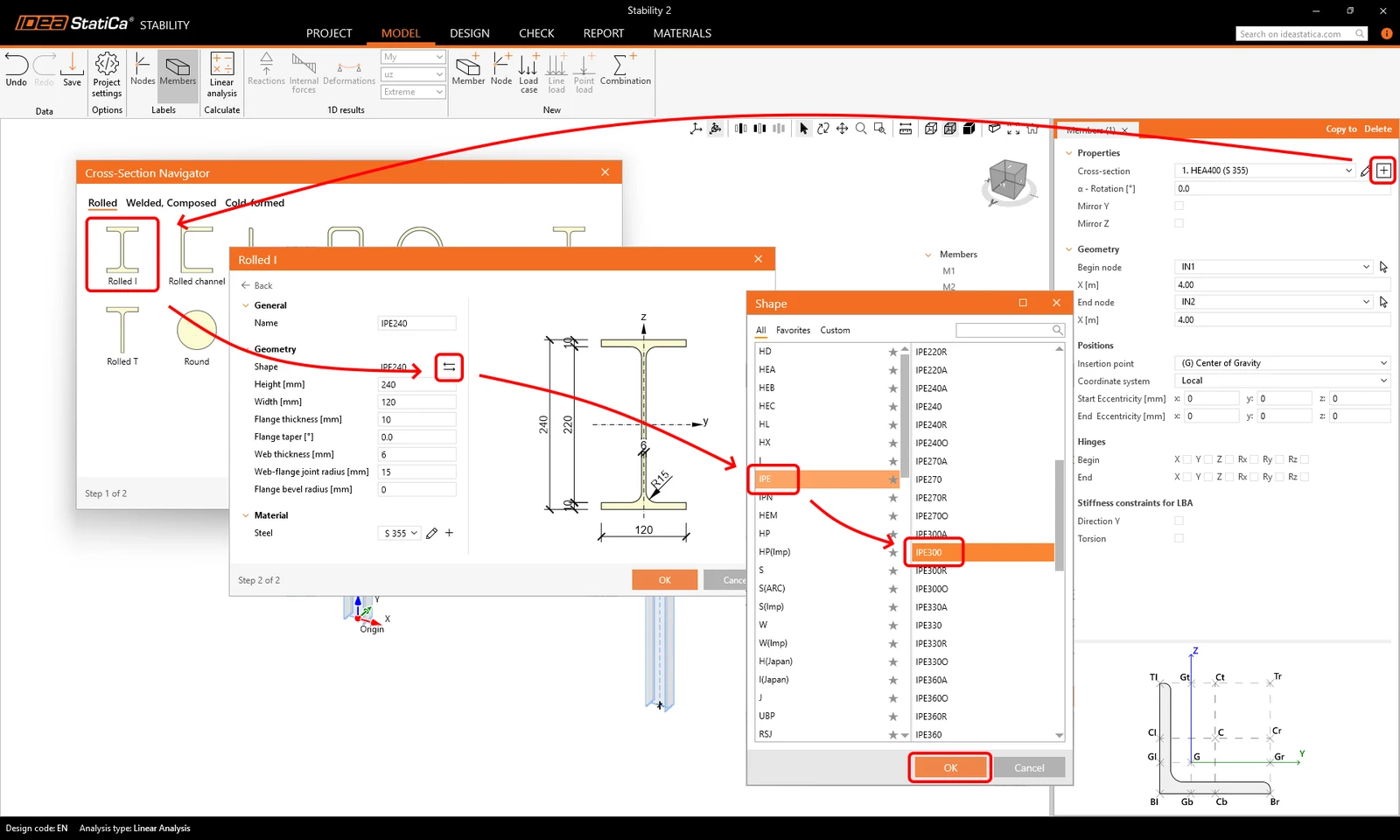
Cambie la sección transversal de la viga añadida M3 haciendo clic en el botón +. Seleccione el tipo Perfil en I laminado y, junto al parámetro Forma, haga clic en el botón de flechas. Se abre la biblioteca de formas; seleccione IPE 300, y confirme con Aceptar en todas las ventanas.
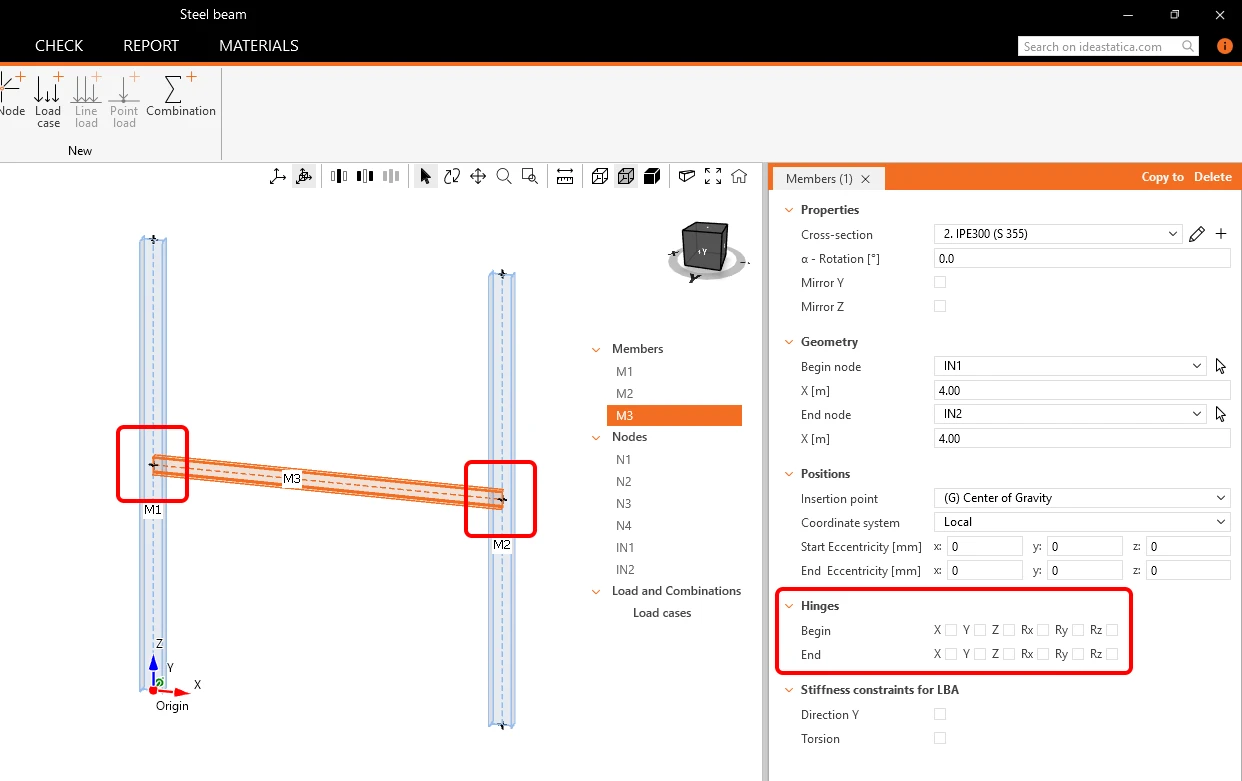
A continuación, defina los apoyos y las rótulas en el modelo de la subestructura. Ambas rótulas de la viga M3 están definidas por defecto como rígidas (no se libera ningún grado de libertad en las propiedades), por lo que mantenga este ajuste predeterminado.
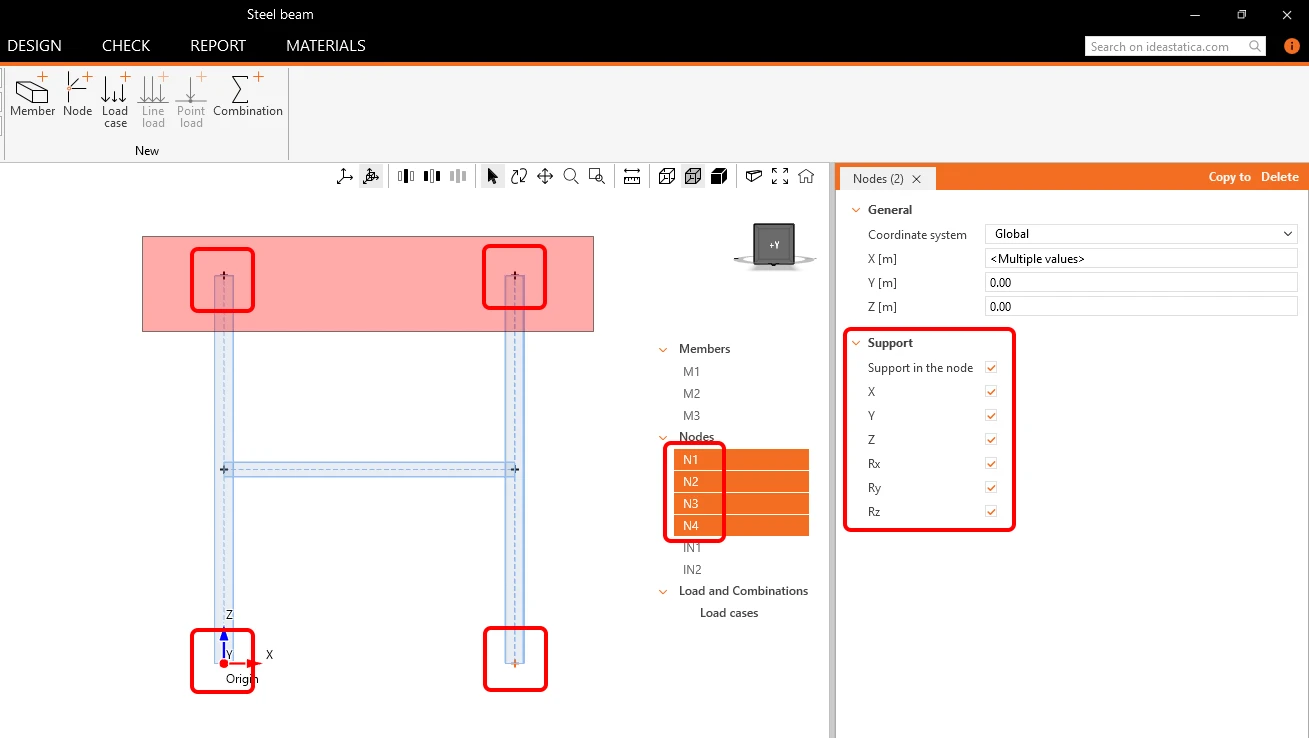
Para añadir apoyos en los extremos de los pilares, seleccione los nodos arrastrando el ratón sobre los dos nodos superiores y, a continuación, mantenga pulsada la tecla Ctrl y seleccione los dos nodos inferiores (o abra la lista de Nodos en el árbol y seleccione los nodos N1-N4). Active Apoyo en el nodo y seleccione X, Y, Z, Rx, Ry y Rz para añadir un apoyo rígido.
- Obtenga más información sobre los elementos y la modelización de estructuras en Cómo crear un modelo estructural en Stability.
Cargas
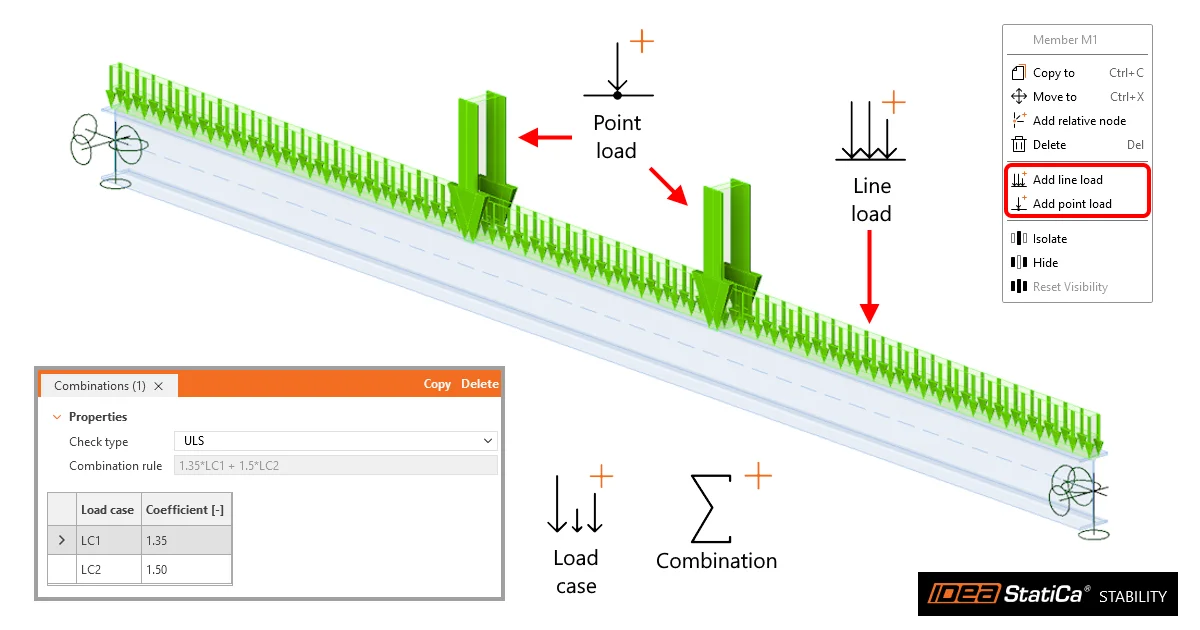
Las cargas en Stability se definen mediante hipótesis de carga, que pueden incluir peso propio, cargas lineales y cargas puntuales, así como combinaciones de cargas.
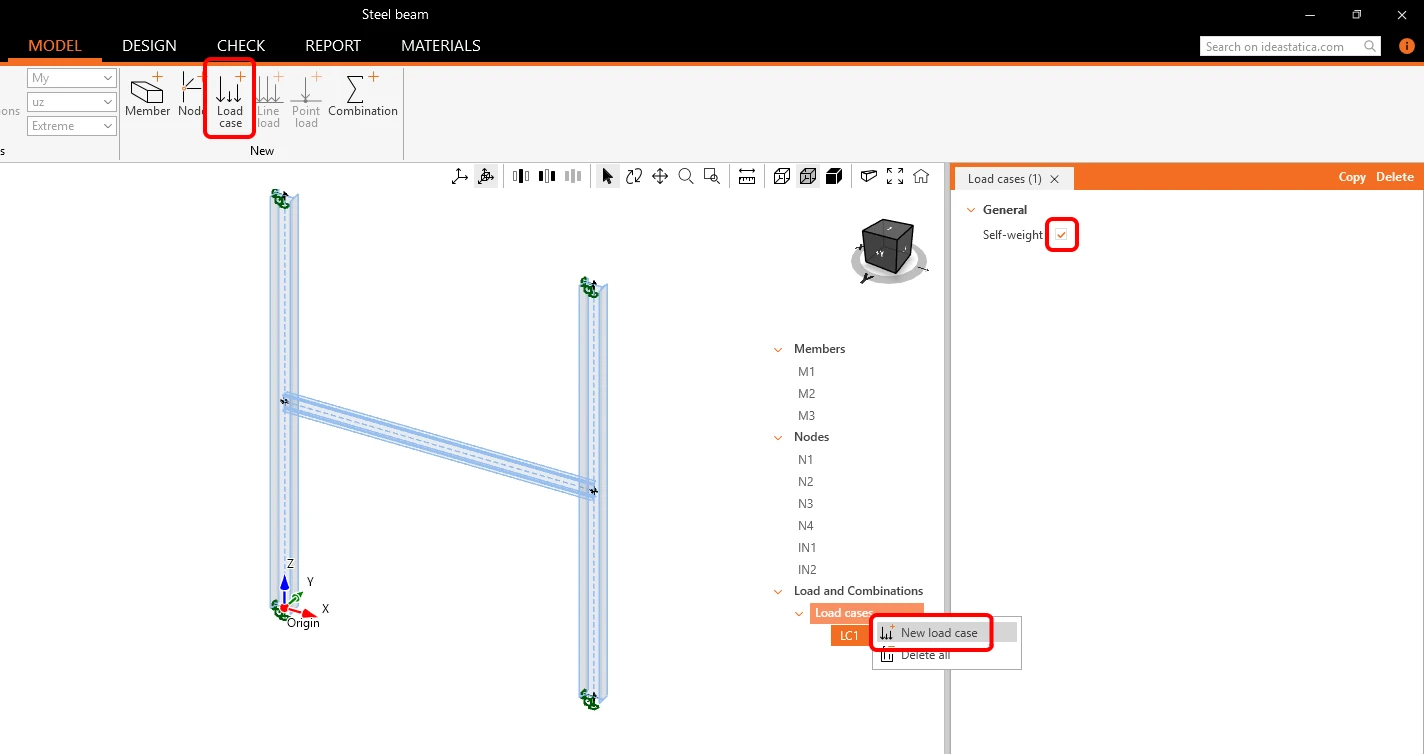
Haga clic en Hipótesis de carga en la cinta (o haga clic con el botón derecho en Hipótesis de carga en el árbol y seleccione Nueva hipótesis de carga) para empezar a añadir cargas. Se añadió la hipótesis de carga LC1 , ya que representa la carga permanente de la estructura; marque Peso propio.
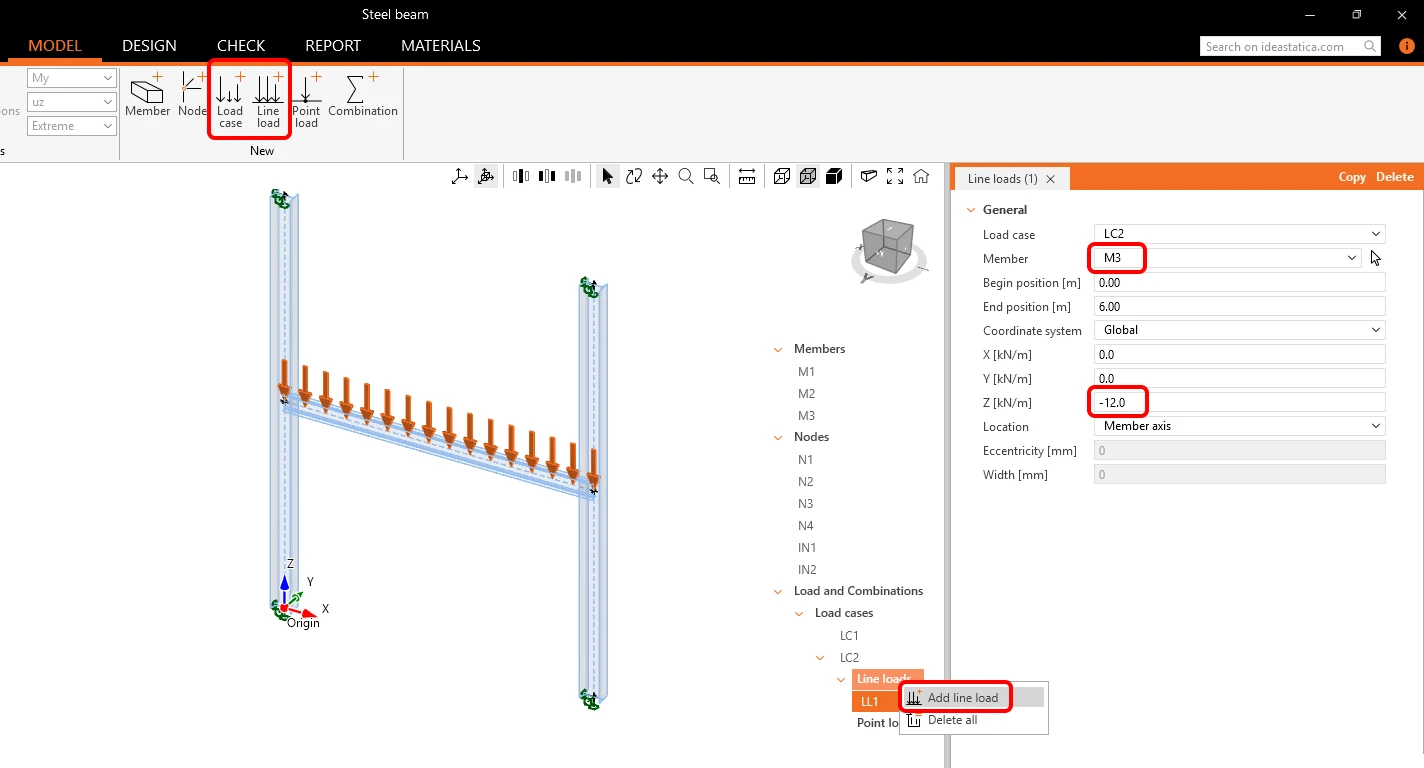
Añada otra hipótesis de carga LC2. Con LC2 seleccionada, haga clic en Carga lineal en la cinta (o haga clic con el botón derecho en LC2 en el árbol y seleccione Añadir carga lineal). En las propiedades de LC2 cambie el Member a M3 (o haga clic en el botón de flecha y seleccione la viga M3 en la escena 3D). Cambie el valor de la carga en la dirección global Z [kN/m] a -12. Puede definir la excentricidad y el ancho de las cargas lineales y puntuales más adelante en la pestaña Diseño.
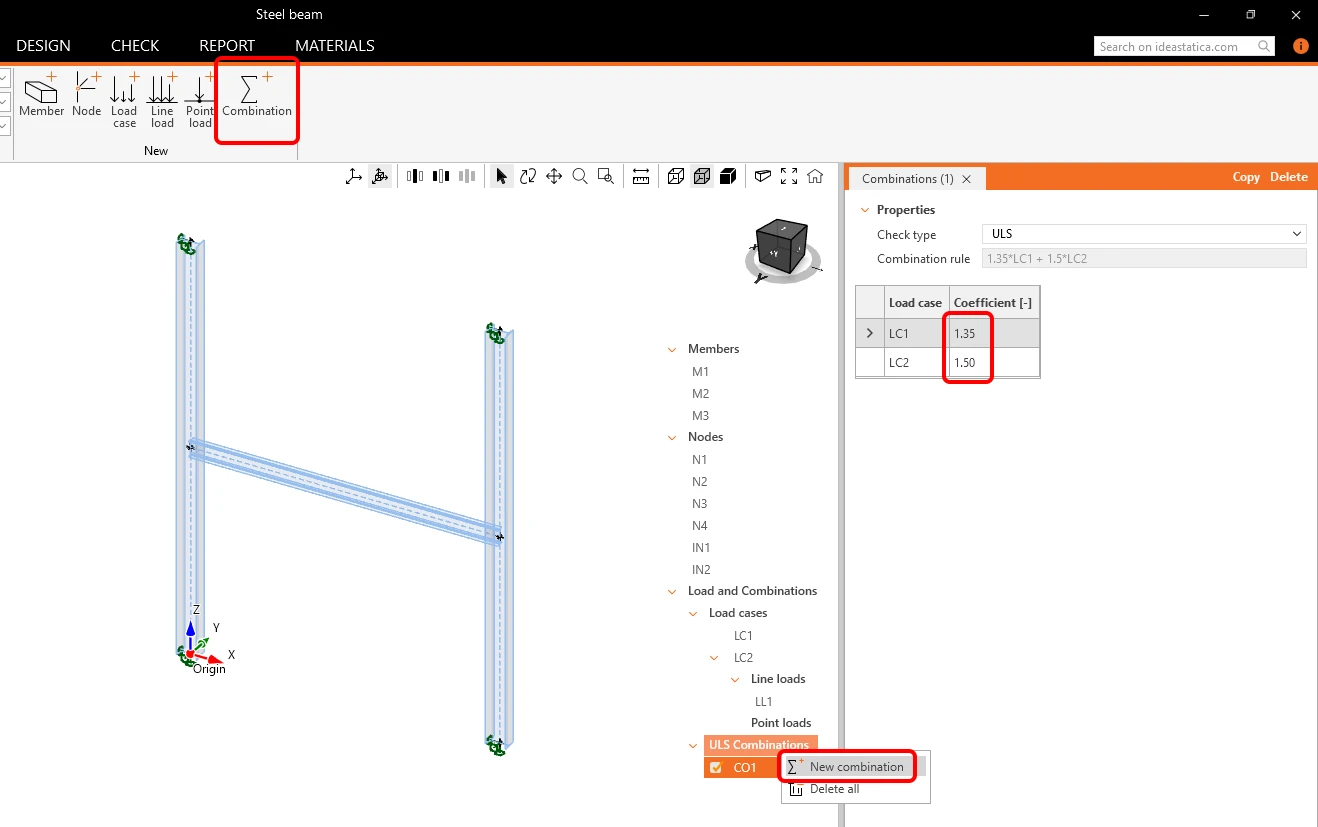
Haga clic en Combinación en la cinta. Se añadió una combinación de cargas CO1 . Modifique los valores del Coeficiente de la combinación en la pestaña de LC1 a 1,35 (carga permanente) y de LC2 a 1,5 (carga variable).
- Obtenga más información sobre las cargas y las combinaciones en Cómo definir cargas en Stability.
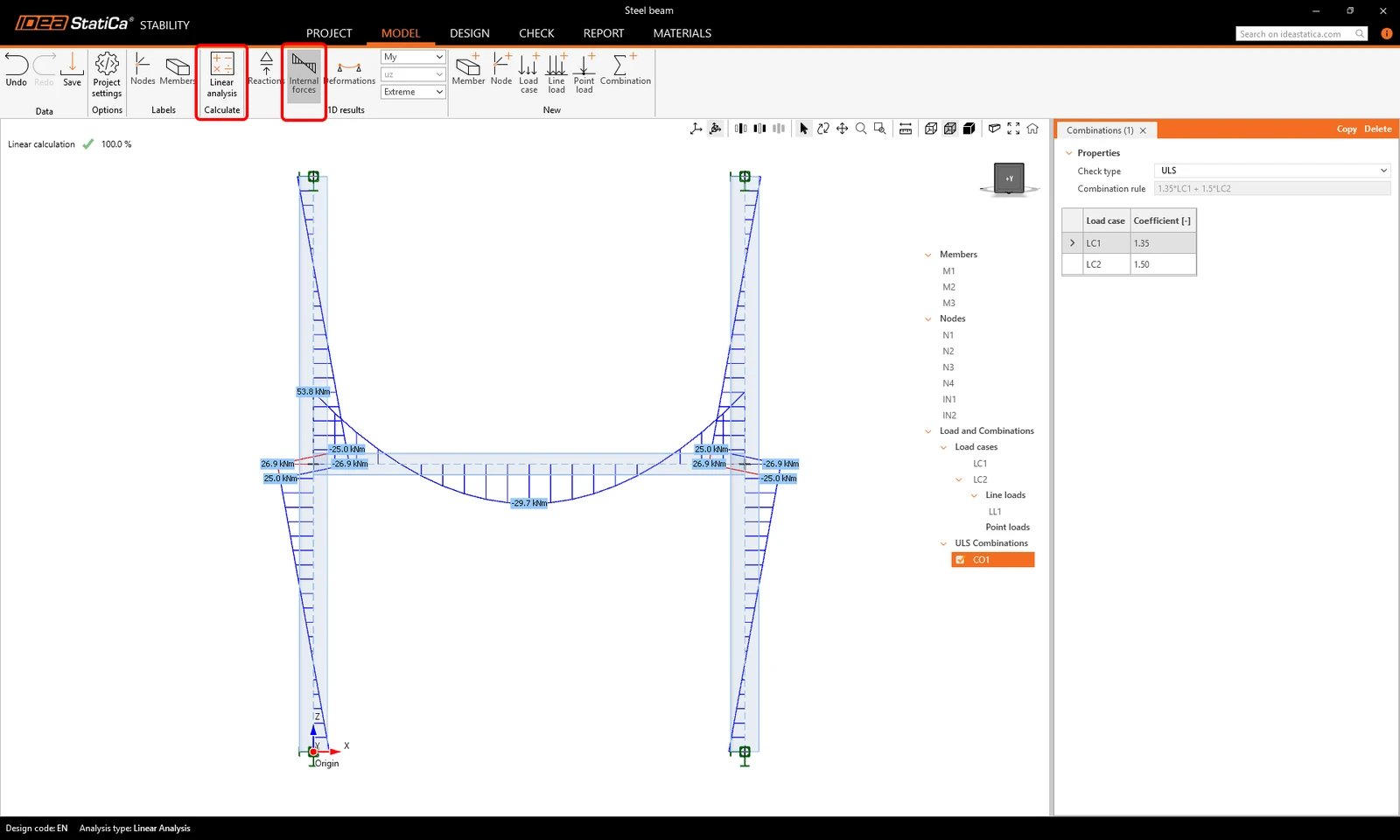
Puede hacer clic en Análisis lineal para calcular la subestructura. Haga clic en Esfuerzos internos para mostrar los diagramas y los valores del momento flector My y de otros esfuerzos internos o deformaciones.
Diseño
Cambie a la pestaña Diseño y defina los elementos que desea dimensionar y analizar. El resto de la subestructura actuará como condiciones de contorno precisas para el elemento CBFEM.
Haga clic en Elemento CBFEM en la cinta y seleccione la viga M3 (o seleccione M3 en el árbol y marque Elemento CBFEM).
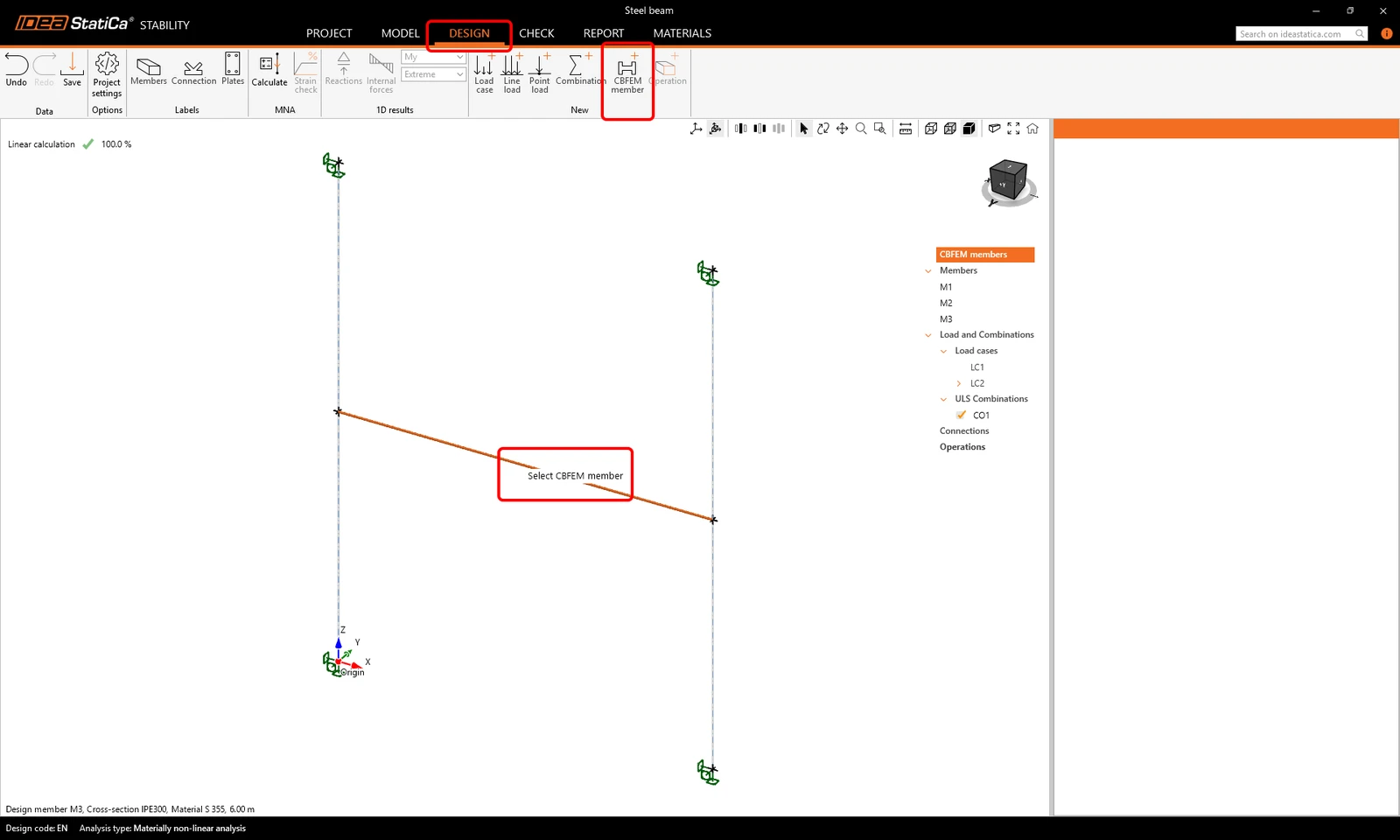
Las cargas se toman automáticamente de la pestaña Modelo. Puede editar las cargas en la pestaña Diseño y definir el ancho efectivo y las excentricidades en los elementos CBFEM. En este tutorial, mantenga los ajustes originales.
- Obtenga más información sobre los elementos CBFEM en Cómo definir elementos CBFEM en Stability.
En el árbol, vaya a Uniones, haga clic con el botón derecho en el nodo IN1 y seleccione Abrir (o seleccione el cubo en la pantalla 3D y haga clic en Abrir en la pestaña de propiedades).
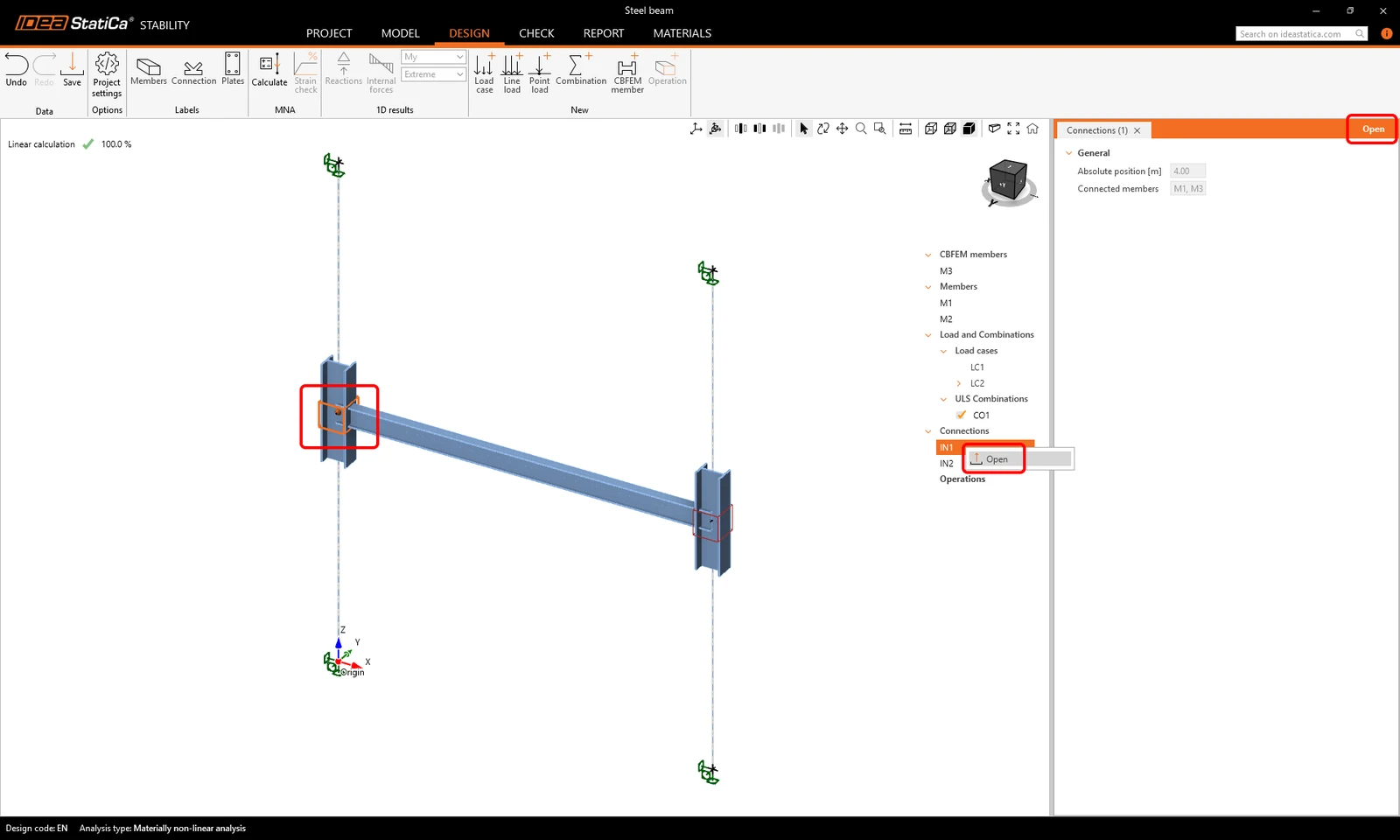
Se abre la aplicación Connection y puede dimensionar la unión y realizar su verificación normativa con los esfuerzos internos del análisis lineal de la subestructura que realizó previamente en la pestaña Modelo.
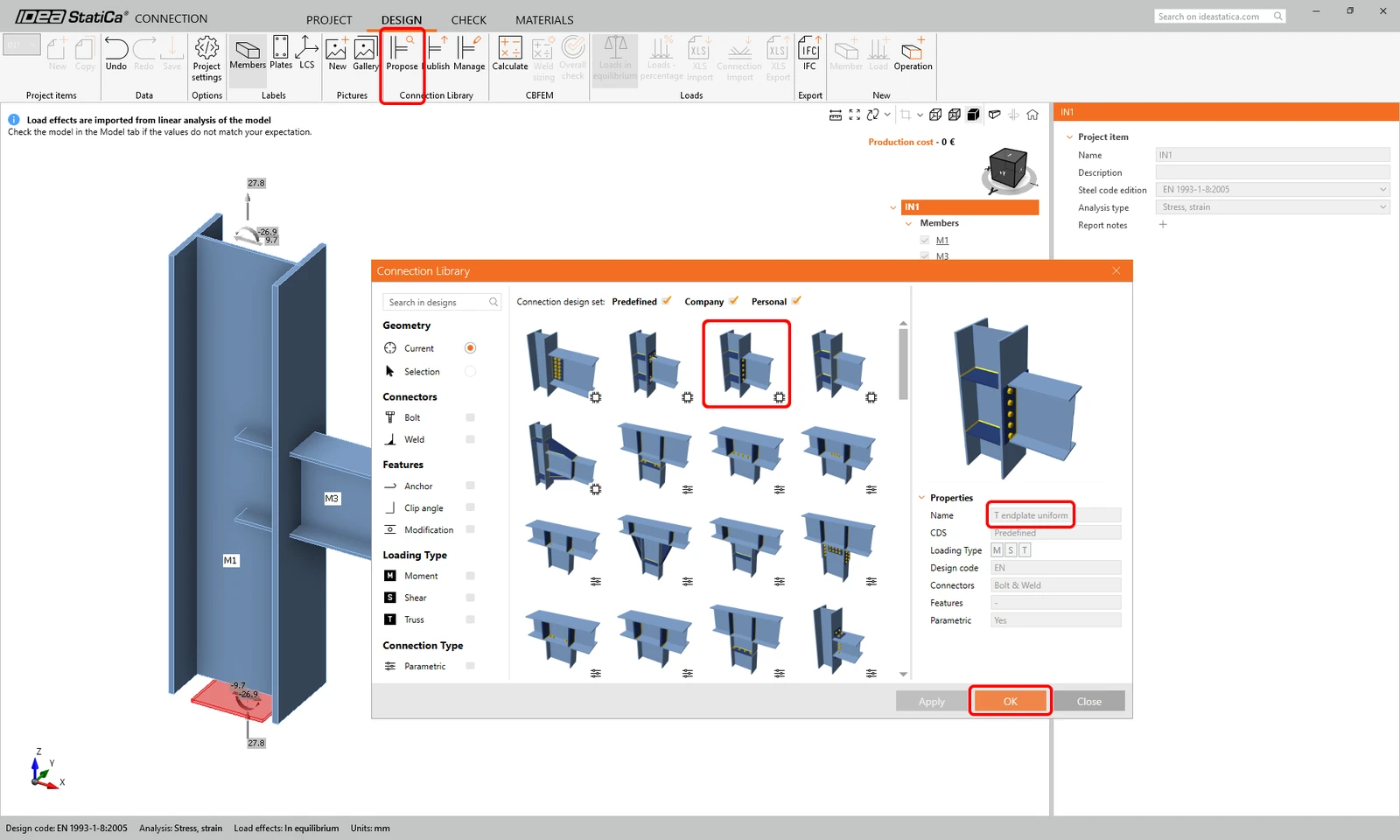
Haga clic en Proponer y seleccione la plantilla "T endplate uniform" del conjunto de diseños predefinidos y haga clic en Aceptar.
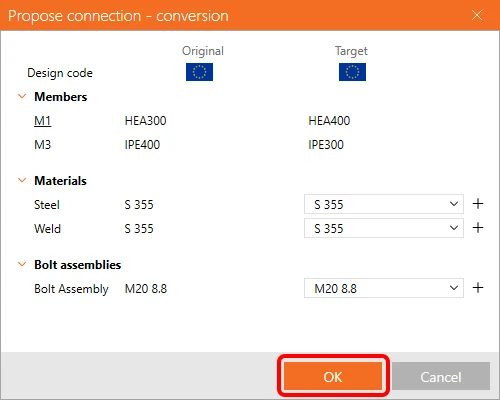
En el cuadro de diálogo Proponer unión - conversión, confirme los materiales predeterminados con Aceptar.
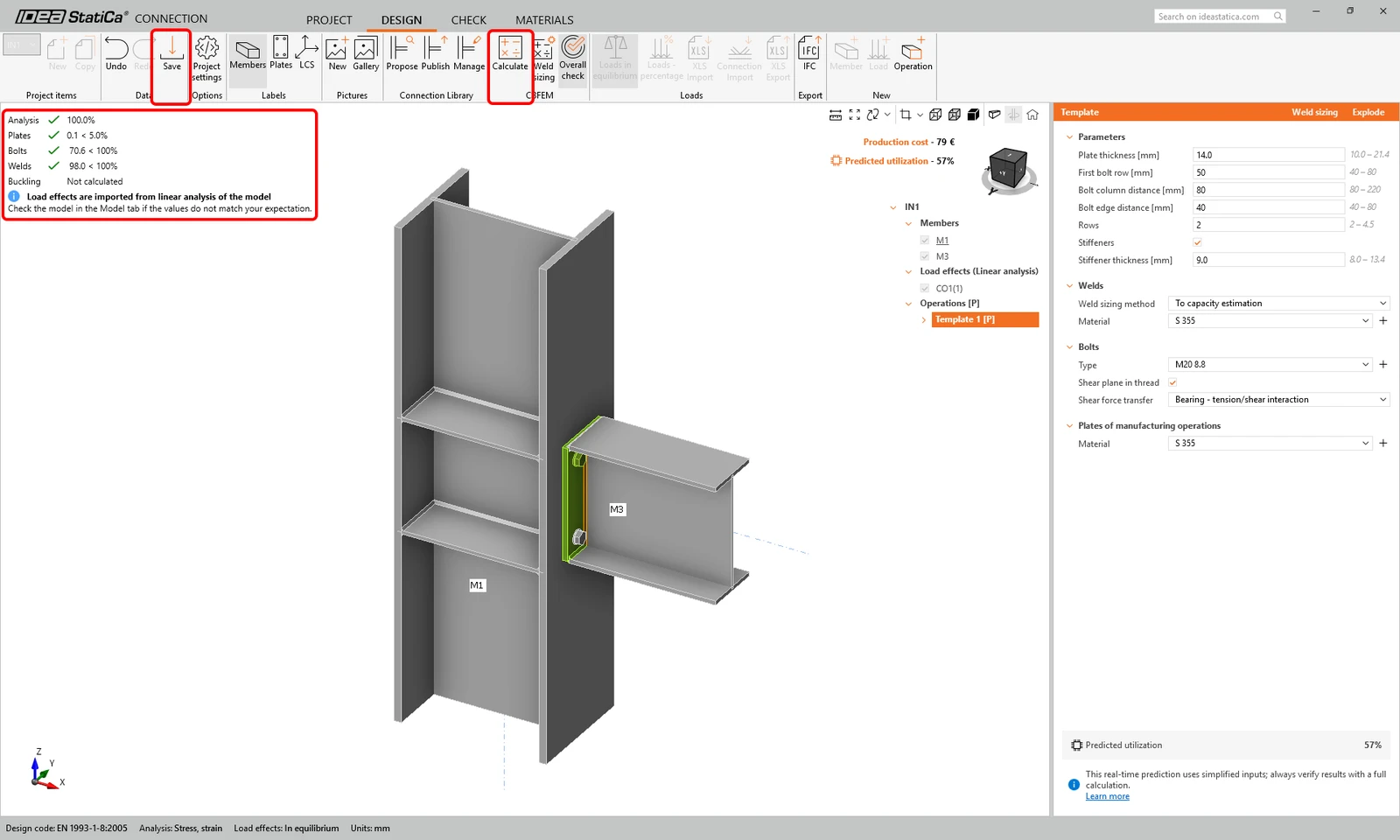
La plantilla paramétrica se aplica y se ajusta automáticamente a las dimensiones de los elementos dados, por lo que no es necesario modificar los parámetros ahora. Haga clic en Calcular para verificar la unión. Haga clic en Guardar y cierre la aplicación Connection.
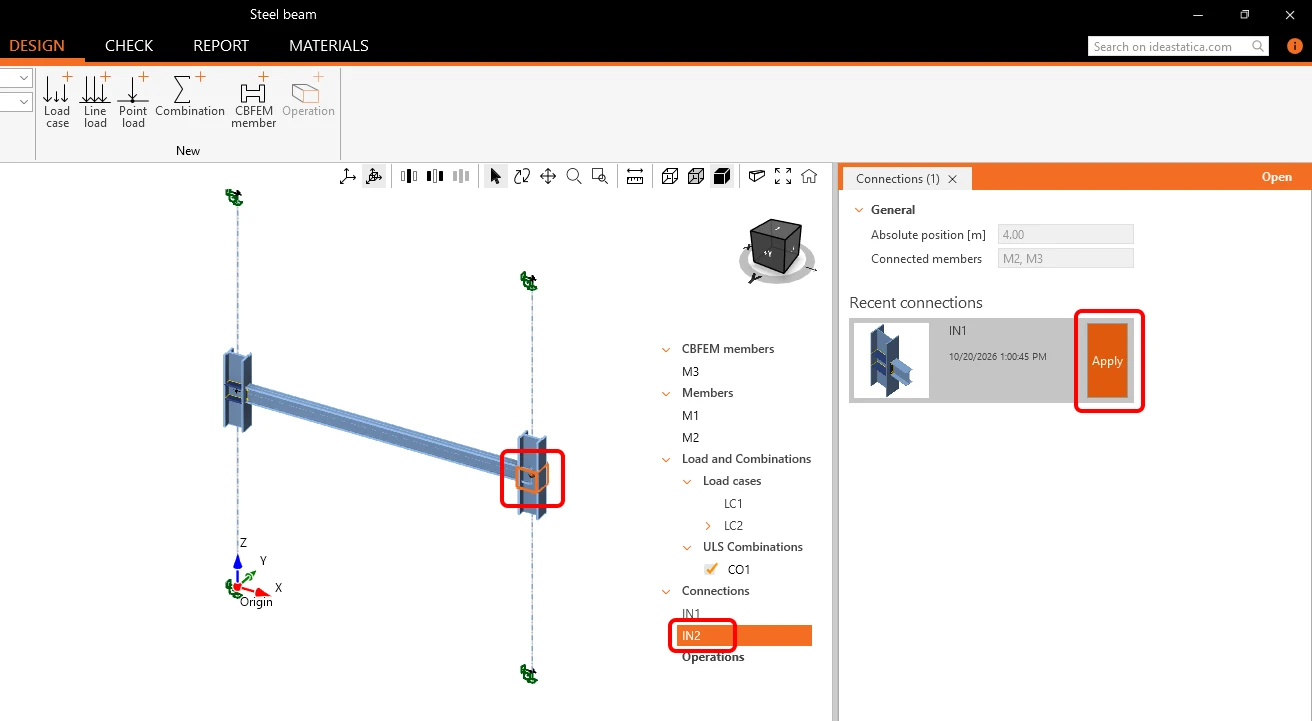
Seleccione la unión IN2 y haga clic en Aplicar para reproducir el mismo diseño que en la unión IN1.
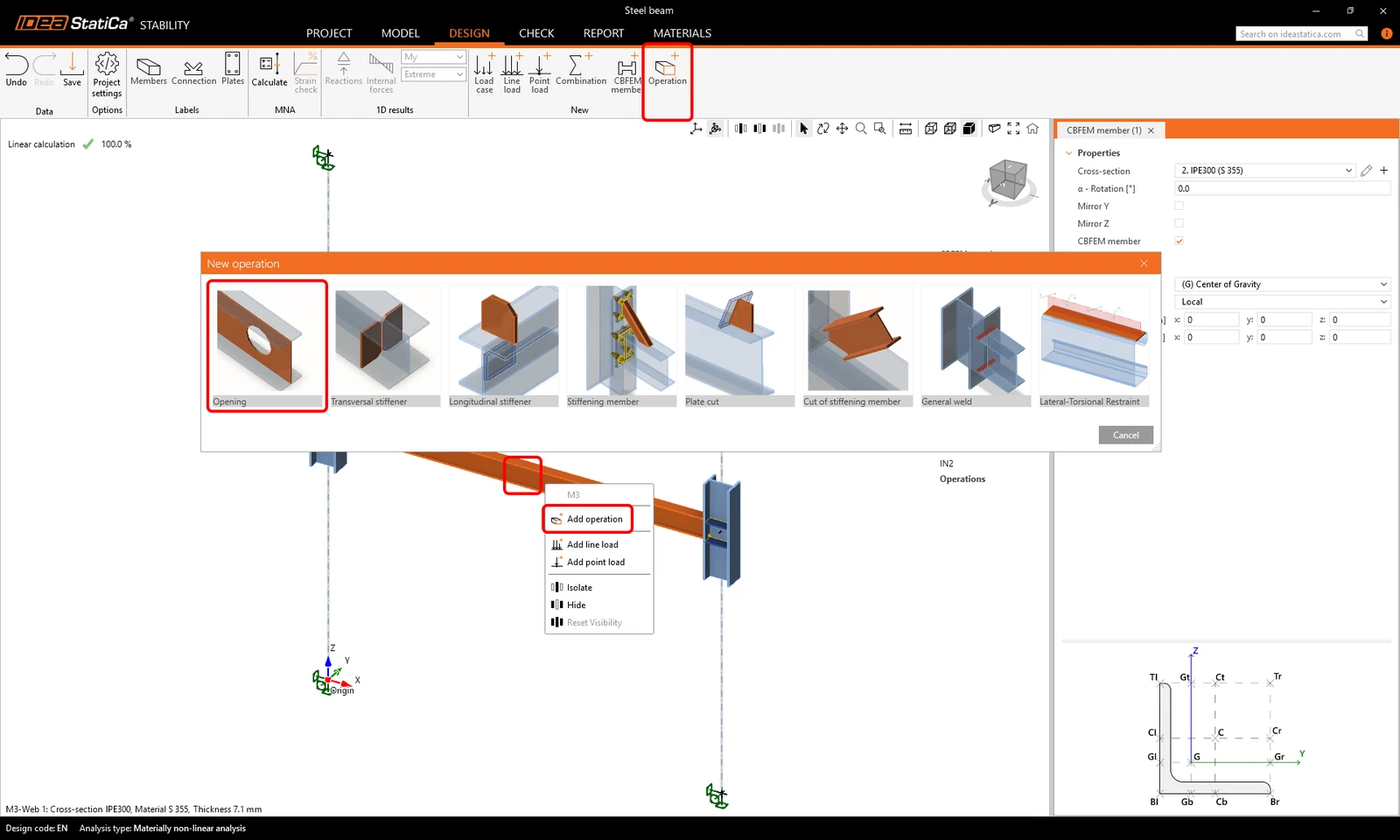
A continuación, puede definir detalles del elemento CBFEM, como añadir las aberturas en el alma de la viga. Seleccione la viga M3 en la escena 3D y, en el menú contextual del botón derecho, seleccione Añadir operación (o haga clic en la viga M3 y haga clic en Operación en la cinta). Elija la operación Abertura.
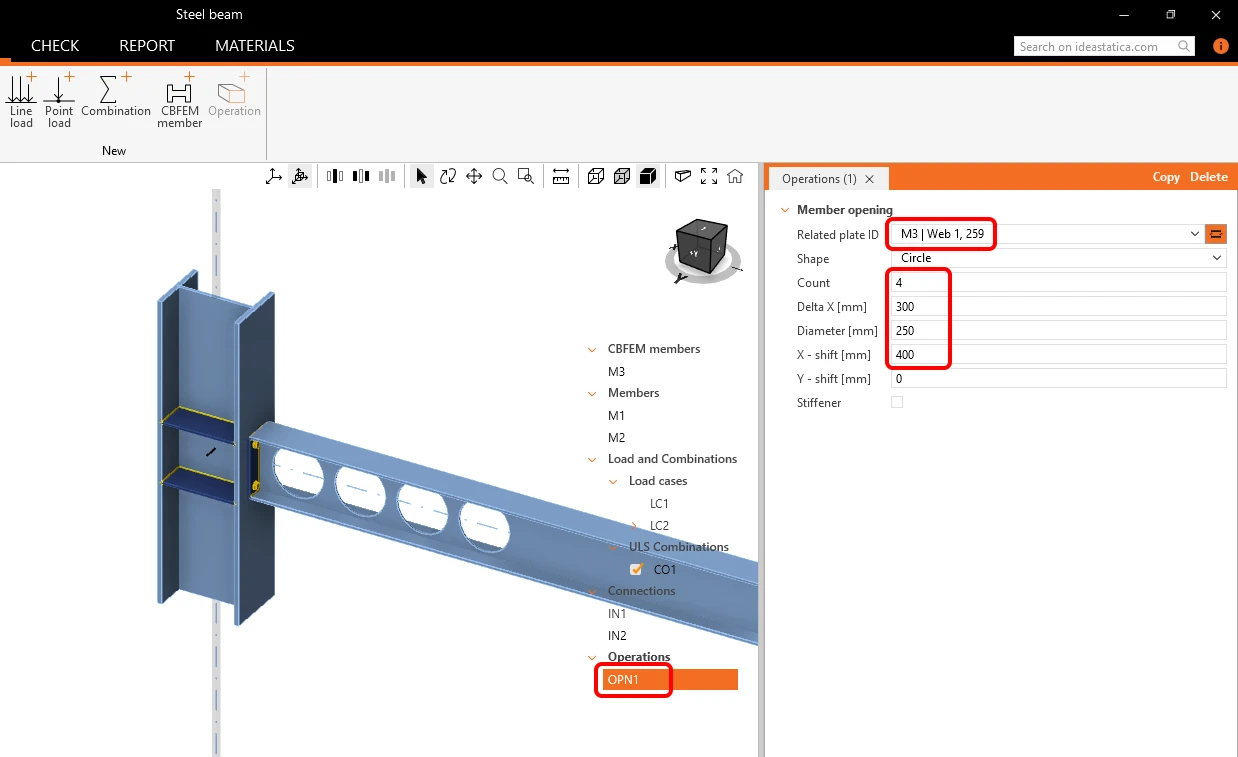
Para la operación de abertura OPN1, cambie los parámetros Placa 1D relacionada a M3 | Web 1, 259, después Número a 4, Delta X [mm] a 300, Diámetro [mm] a 250, y Desplazamiento X [m] a 400.
- Obtenga más información sobre el dimensionamiento de uniones de acero en la aplicación Stability en Dimensionamiento de uniones en Stability.
Verificación
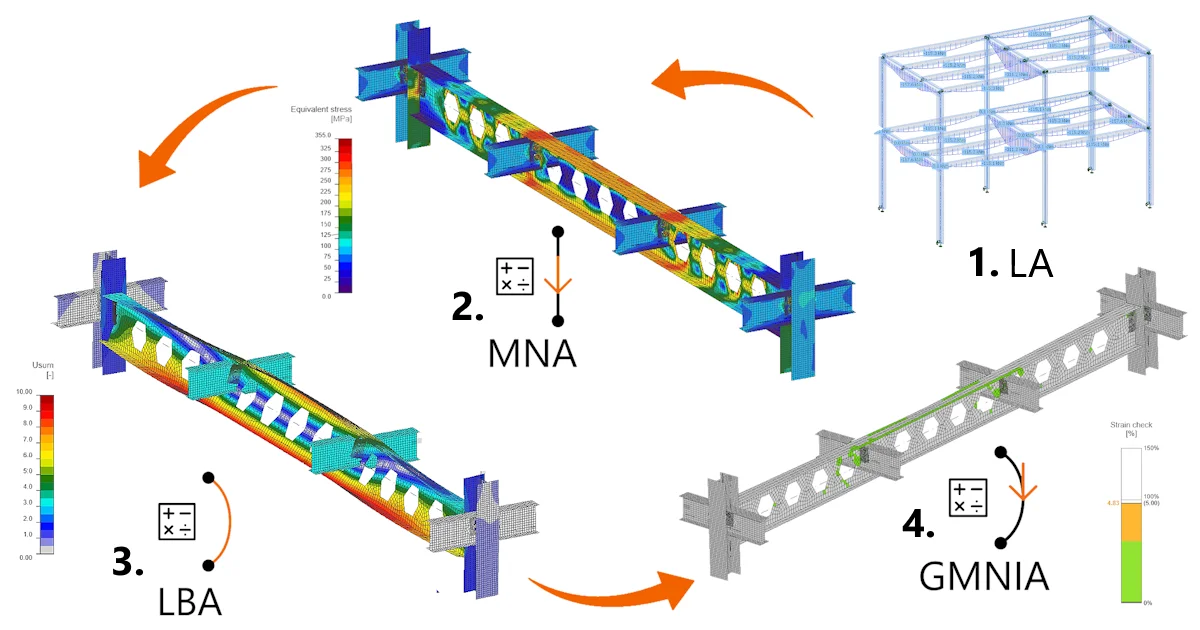
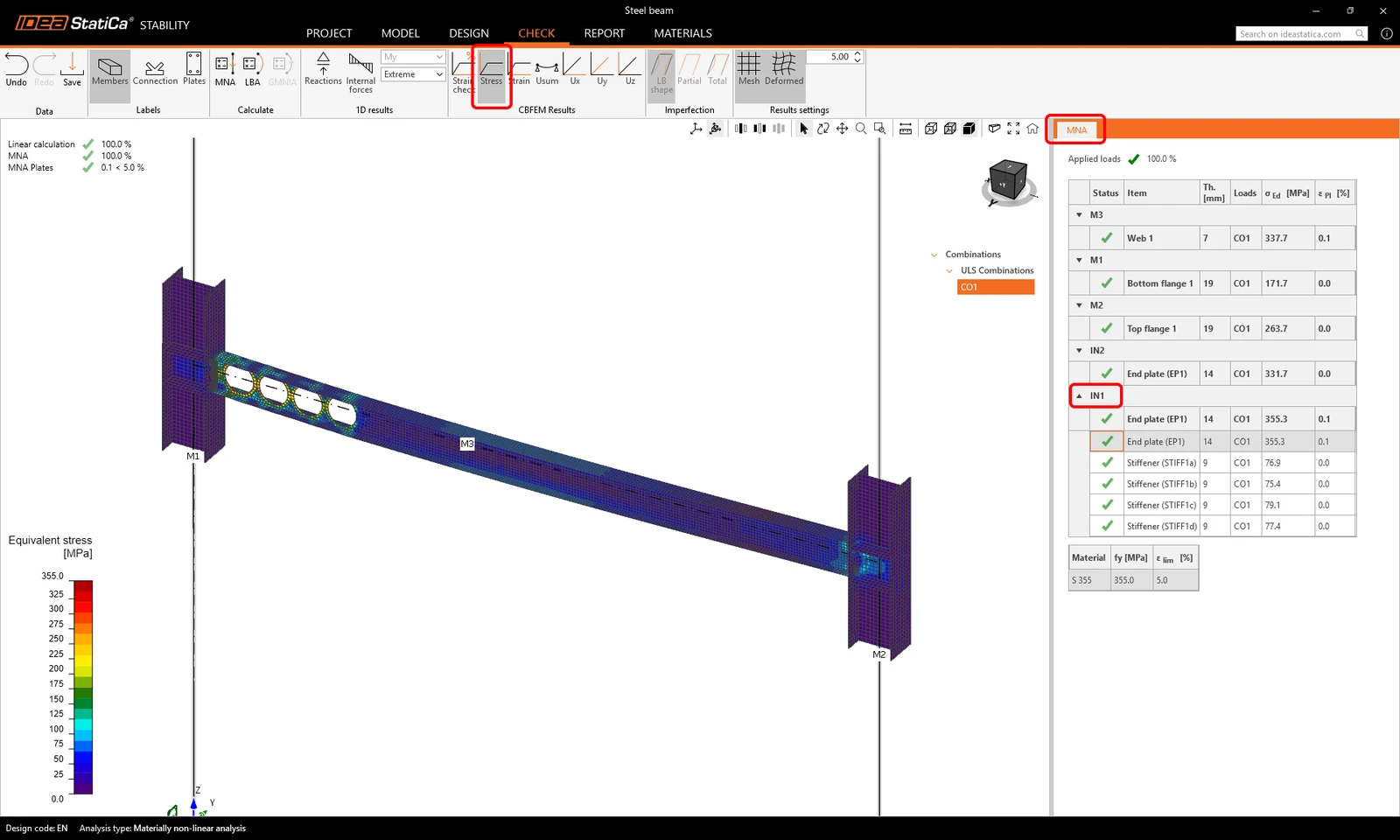
Vaya a la pestaña Verificación. Aquí puede realizar tres tipos de análisis en tres pasos: MNA, LBA y GMNIA. En primer lugar, calcule el MNA (análisis materialmente no lineal) haciendo clic en el icono de la cinta.
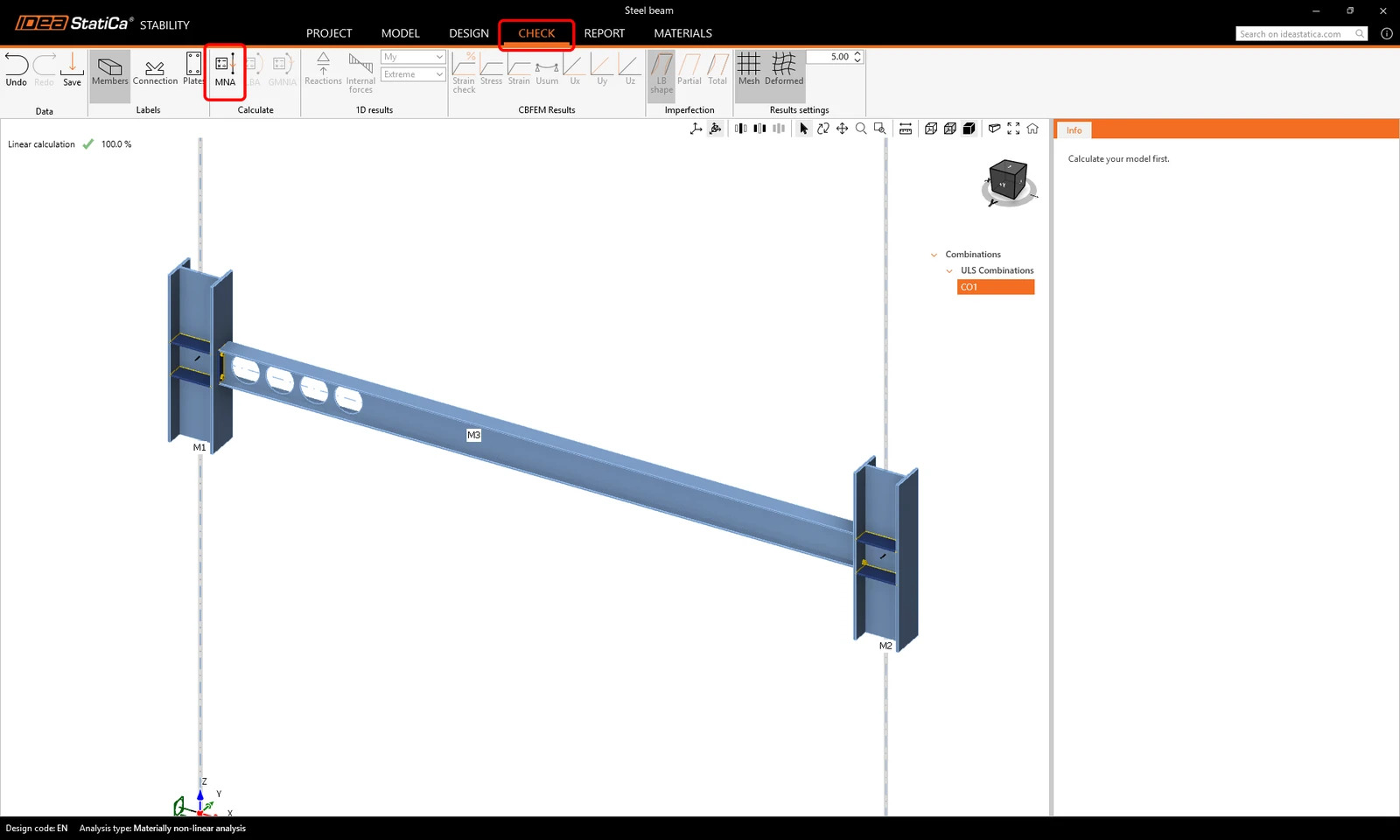
Puede revisar los resultados del análisis por el Método de los Elementos Finitos, como las tensiones, los esfuerzos internos o las deformaciones, teniendo en cuenta las condiciones de contorno precisas (rigidez de las uniones, aberturas, etc.) y la verificación normativa de las placas de acero para la deformación plástica. Haga clic en Tensión para revisar la tensión equivalente en la subestructura y haga clic en IN1 en la pestaña de resultados para ver los valores de tensión en las placas de la unión.
A continuación, haga clic en LBA (análisis lineal de pandeo) en la cinta para iniciar el cálculo. Revise las formas de pandeo de la viga seleccionando las filas 1 a 6 en la pestaña Imperfecciones del elemento. La pestaña muestra los valores del Factor de pandeo y de la Relevancia [%] para ayudarle a determinar la forma de pandeo más desfavorable del elemento o elementos analizados.
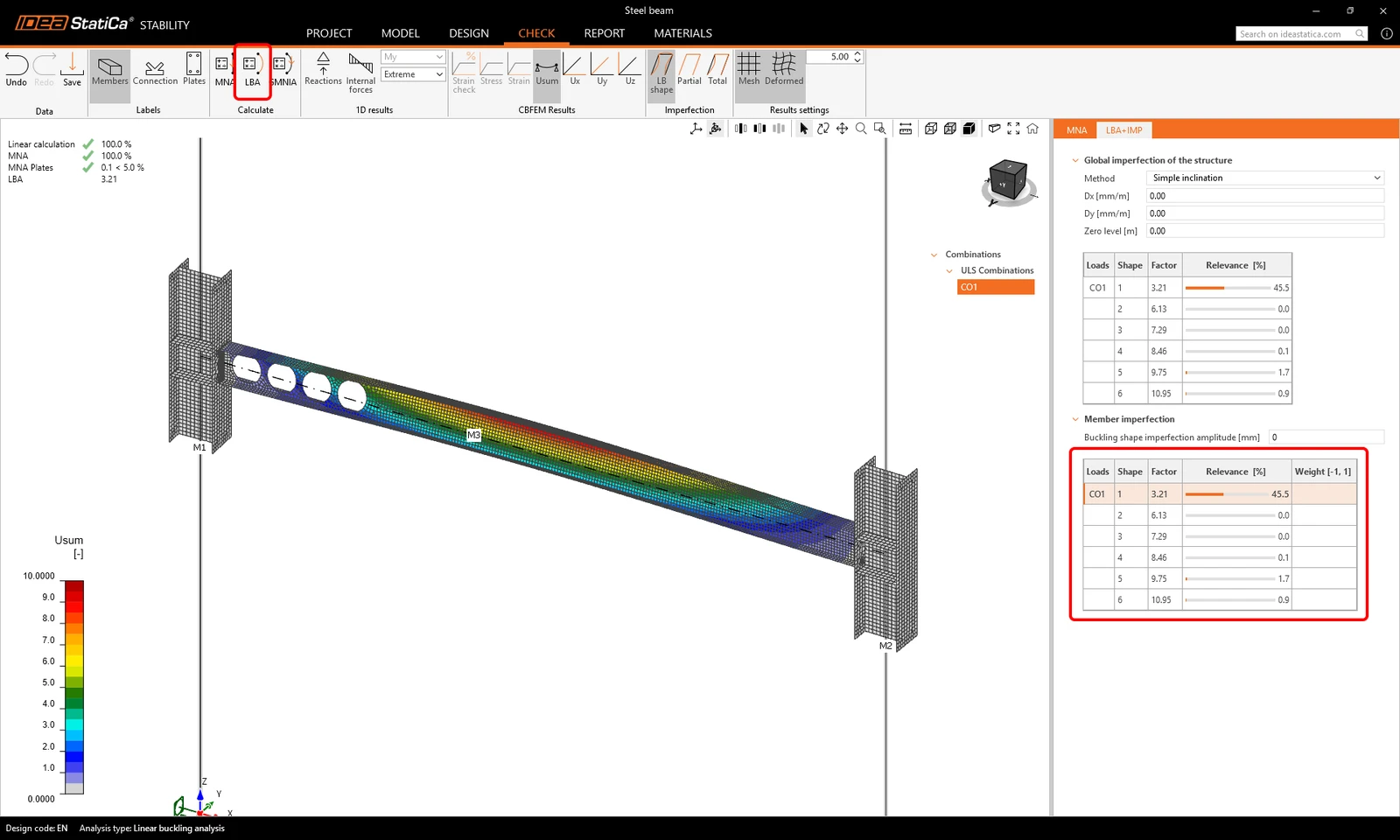
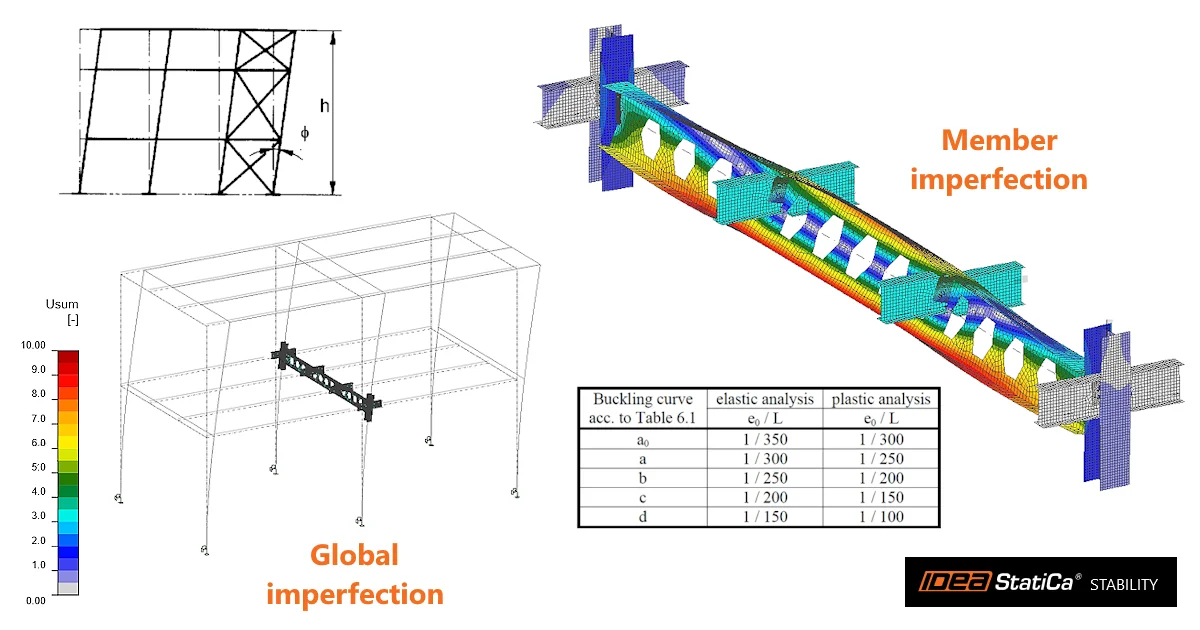
Antes de ejecutar el análisis GMNA, debe introducir las imperfecciones. En Imperfecciones del elemento, introduzca el valor de Amplitud de las imperfecciones de la forma de pandeo [mm] como 24.
(e0 = L/250 = (6000/250 = 24 mm; L = longitud de la viga - altura de la sección transversal del pilar)
En la pestaña de formas de pandeo, introduzca 1 en el Peso [-1;1] de la Forma 1. Dado que el modelo es simétrico, no es necesario investigar la otra posición de la amplitud de la imperfección con el peso de -1.
A continuación, haga clic en GMNA (análisis geométrica y materialmente no lineal con imperfecciones) para ejecutar el análisis.

- Obtenga más información sobre las imperfecciones en Cómo introducir imperfecciones en Stability.
Puede volver a consultar todos los resultados. Haga clic en Tensión y aumente la escala de deformación a 50 para obtener una visión completa del comportamiento del elemento. La pestaña de resultados muestra que la viga cumple los criterios exigidos por la norma de cálculo para la deformación plástica y es segura frente al riesgo de pérdida de estabilidad.

- Obtenga más información sobre MNA, LBA y GMNIA en Tipos de análisis en Stability.
Informe
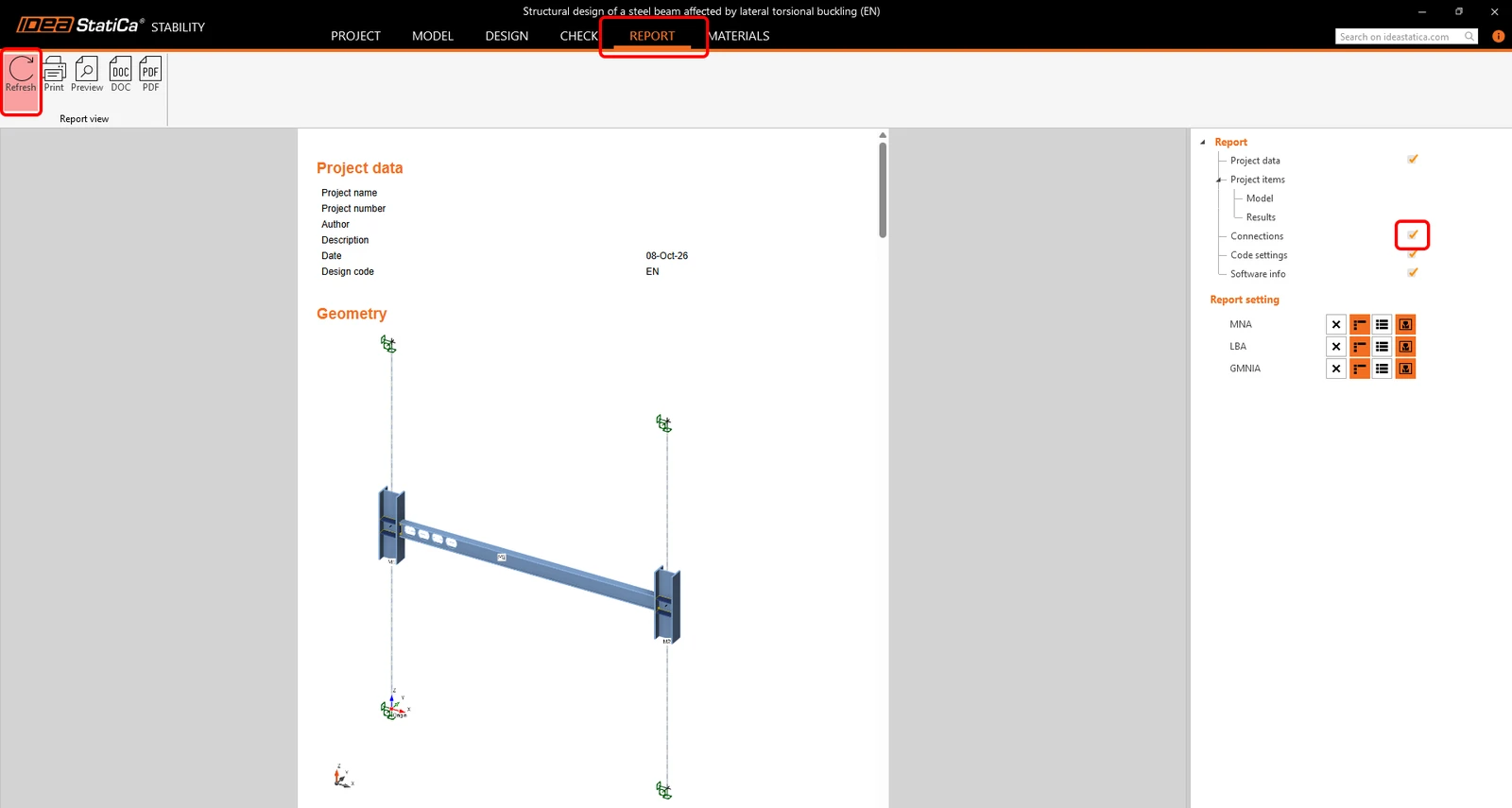
Una vez finalizados el dimensionamiento y las verificaciones normativas, puede imprimir el informe desde la pestaña Informe . El informe es personalizable. Por ejemplo, también puede añadir el informe de Uniones . Una vez configurado, haga clic en el botón Actualizar para regenerar el informe.
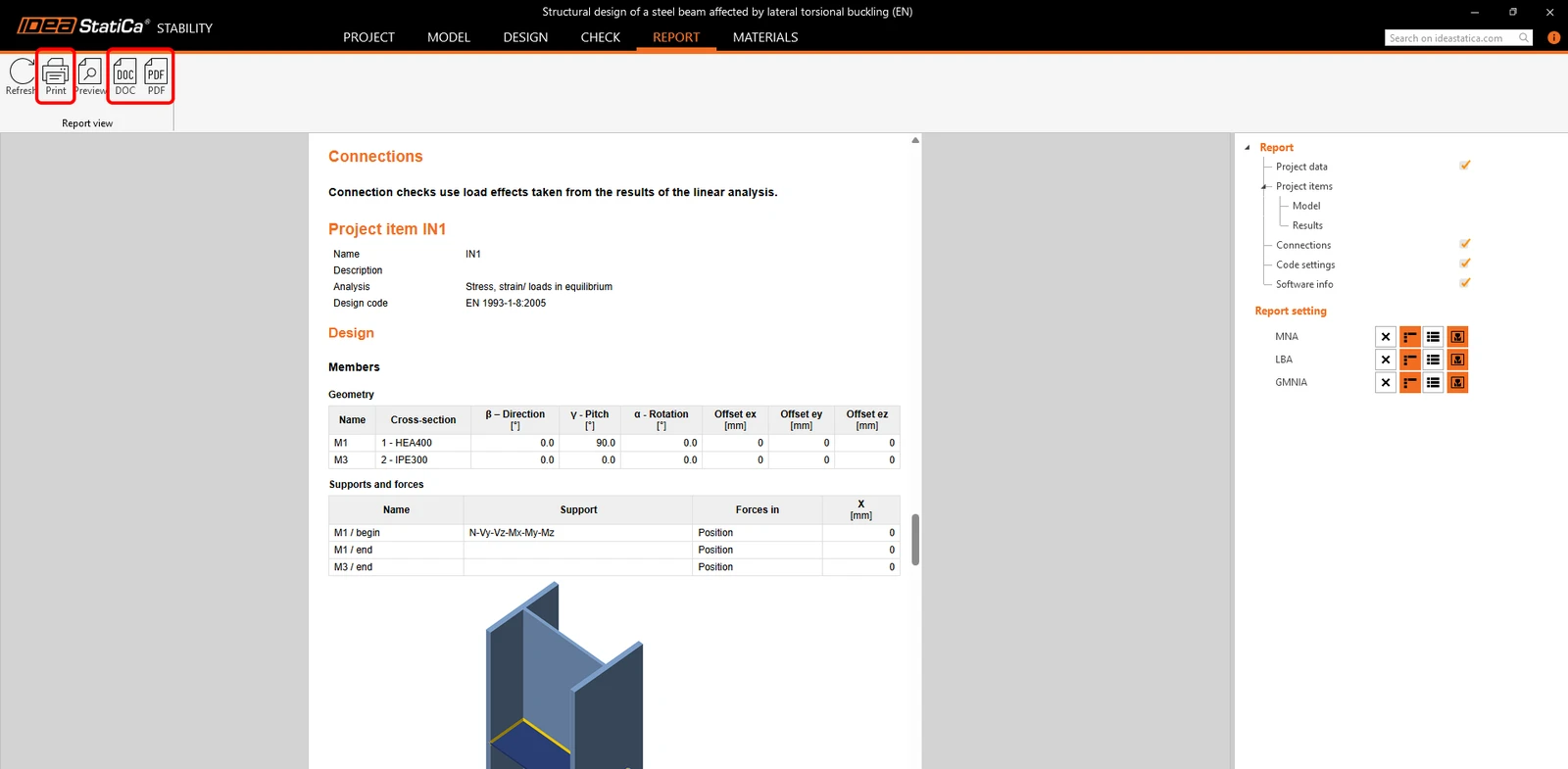
El informe se genera y puede guardarlo en formato PDF o DOC (Microsoft Word), o Imprimirlo directamente. No olvide guardar el proyecto y habrá terminado.
Puede seguir aprendiendo IDEA StatiCa con más tutoriales en el Centro de soporte.
¿Quieres mejorar tus habilidades? Visita nuestro Campus
Aprende a utilizar IDEA StatiCa de forma eficaz con nuestros cursos de e-learning a tu propio ritmo
Empieza a aprender