Yeni proje
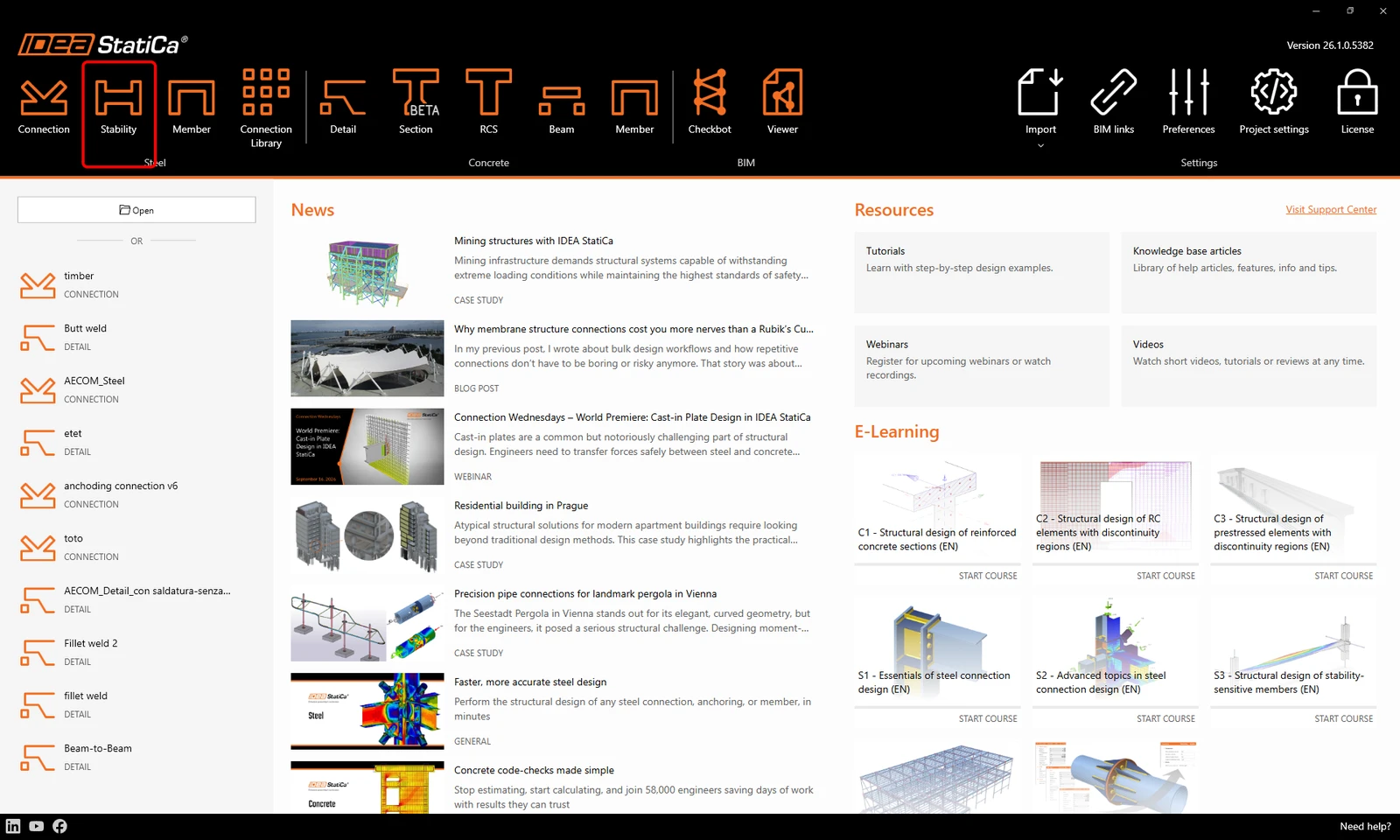
IDEA StatiCa'yı açıp Stability uygulamasını seçerek başlayın (IDEA StatiCa'nın en son sürümünü indirin).
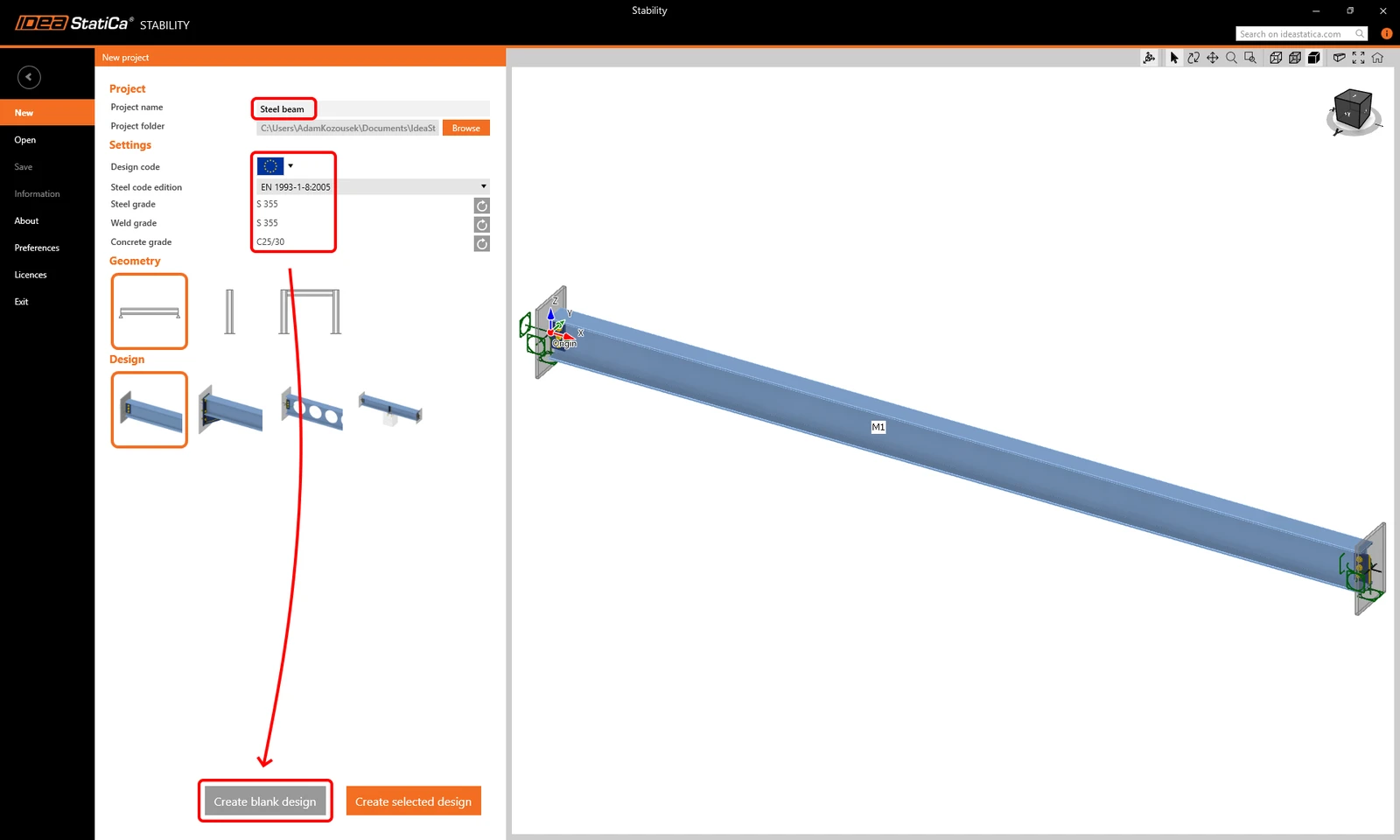
İlk adımda New proje oluşturursunuz. Project name alanına proje adını yazın, ardından projenizin varsayılan ayarlarını tanımlayın. Tasarım yönetmeliği olarak Eurocode ve çelik yönetmeliği baskısı olarak EN 1993-1-8:2005 seçin. Varsayılan malzemeler Steel grade S 355, Weld grade S 355 ve Concrete grade C25/30 olacaktır.
Seçilen tasarım yönetmeliği dışında, oluşturulan projenin tüm ayarlarını daha sonra değiştirebilirsiniz.
Çeşitli geometrilere sahip, önceden tanımlanmış yapısal modeller içeren bir başlangıç şablonu seçebilir veya boş bir projeyle sıfırdan başlayabilirsiniz. Boş bir projeyle başlamak için Create blank design seçeneğine tıklayın.
Model
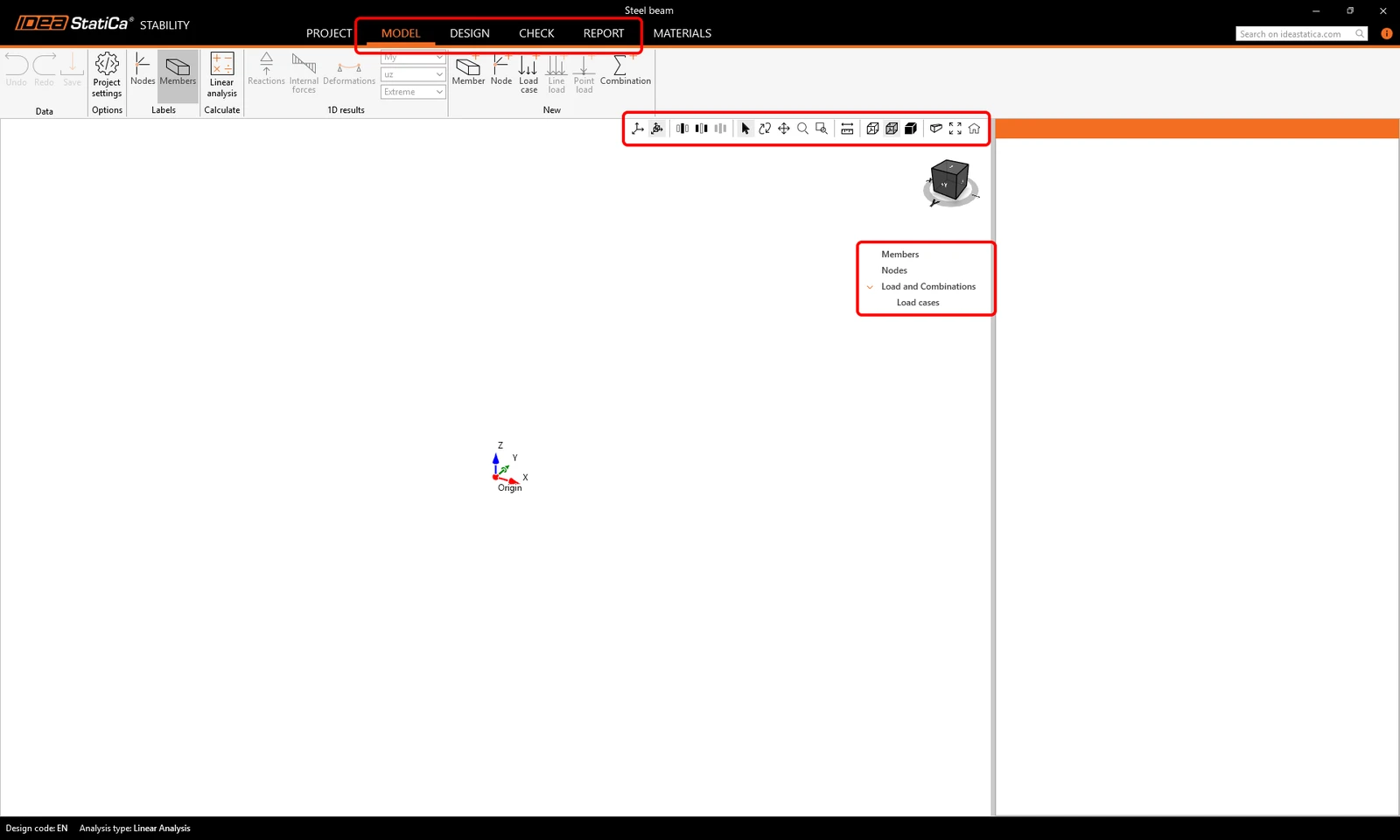
Yeni bir proje oluşturuldu. Üst şeritte, sizi Model sekmesinden Report sekmesine kadar tüm iş akışı boyunca yönlendirecek farklı sekmeler bulunur. 3B sahnedeki modeli kontrol etmek için farenin orta tuşunu, Ctrl tuşunu ve görünüm kontrol simgelerini kullanın.
Model sekmesinde başlarsınız. Burada 3B sahnedeki "öğe ağacını" takip etmeniz yeterlidir.
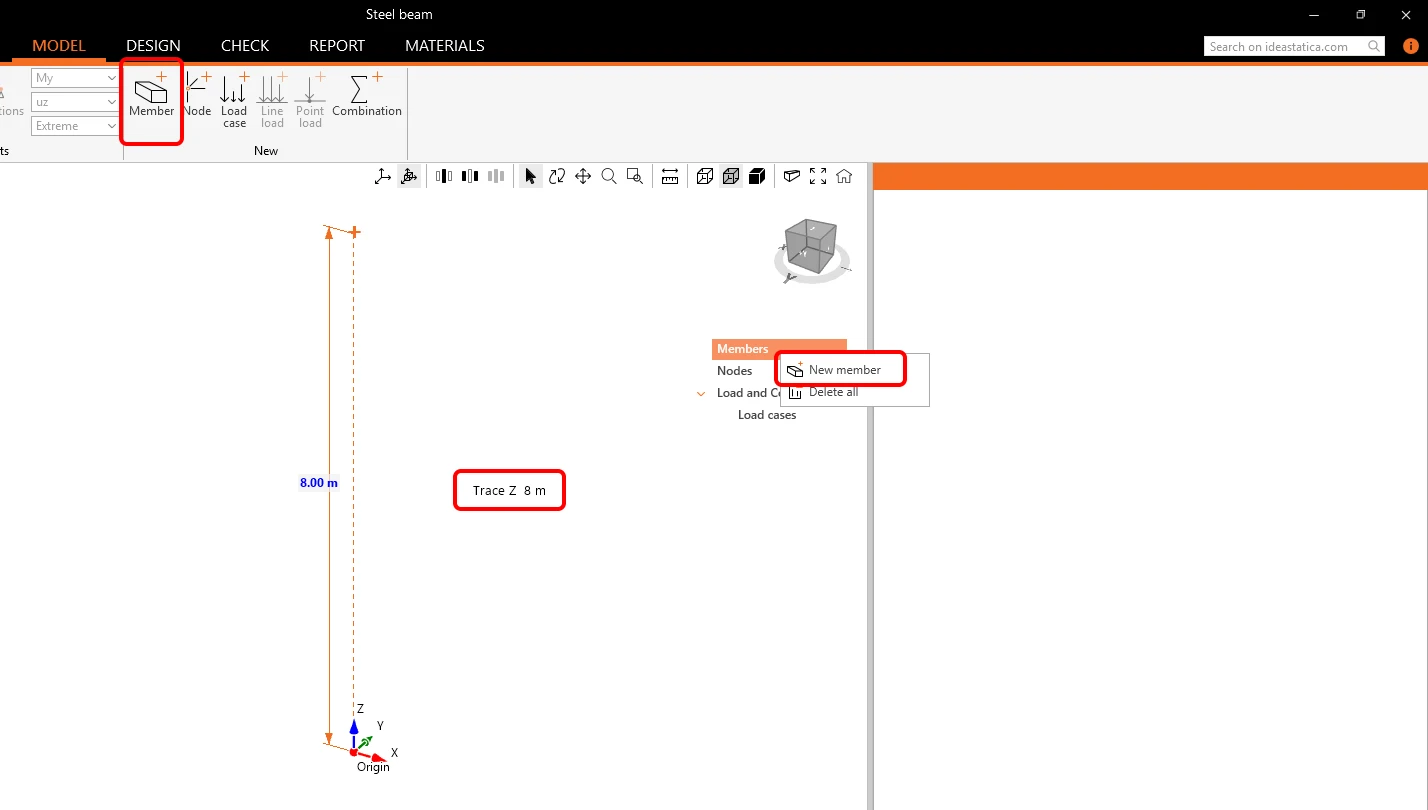
Öncelikle, alt yapının veya tüm yapının modelini oluşturmak için 1B elemanları girmeniz gerekir.
Şeritteki Member simgesine tıklayın veya ağaç menüsündeki Members üzerine sağ tıklayıp New member ekleyin. Yeni elemanın başlangıç düğüm noktasını global orijinde [0;0;0] tanımlamak için 3B sahneye tıklayın. Fareyi bu noktanın üzerinde Z ekseni yönünde hareket ettirin ve 8 metre yüksekliğinde bir kolon çizmek için klavyenizden 8 yazın. Fare ile tıklayarak veya Enter tuşuna basarak onaylayın.
Bu elemana otomatik olarak HEA400 varsayılan kesiti ve S 355 malzemesi atandı.
3B sahnede M1 kolonuna sağ tıklayın ve Copy to seçeneğini seçin (veya Ctrl+C tuşlarına basın ya da ağaç listesinde M1 öğesine veya Copy to komutuna tıklayın).
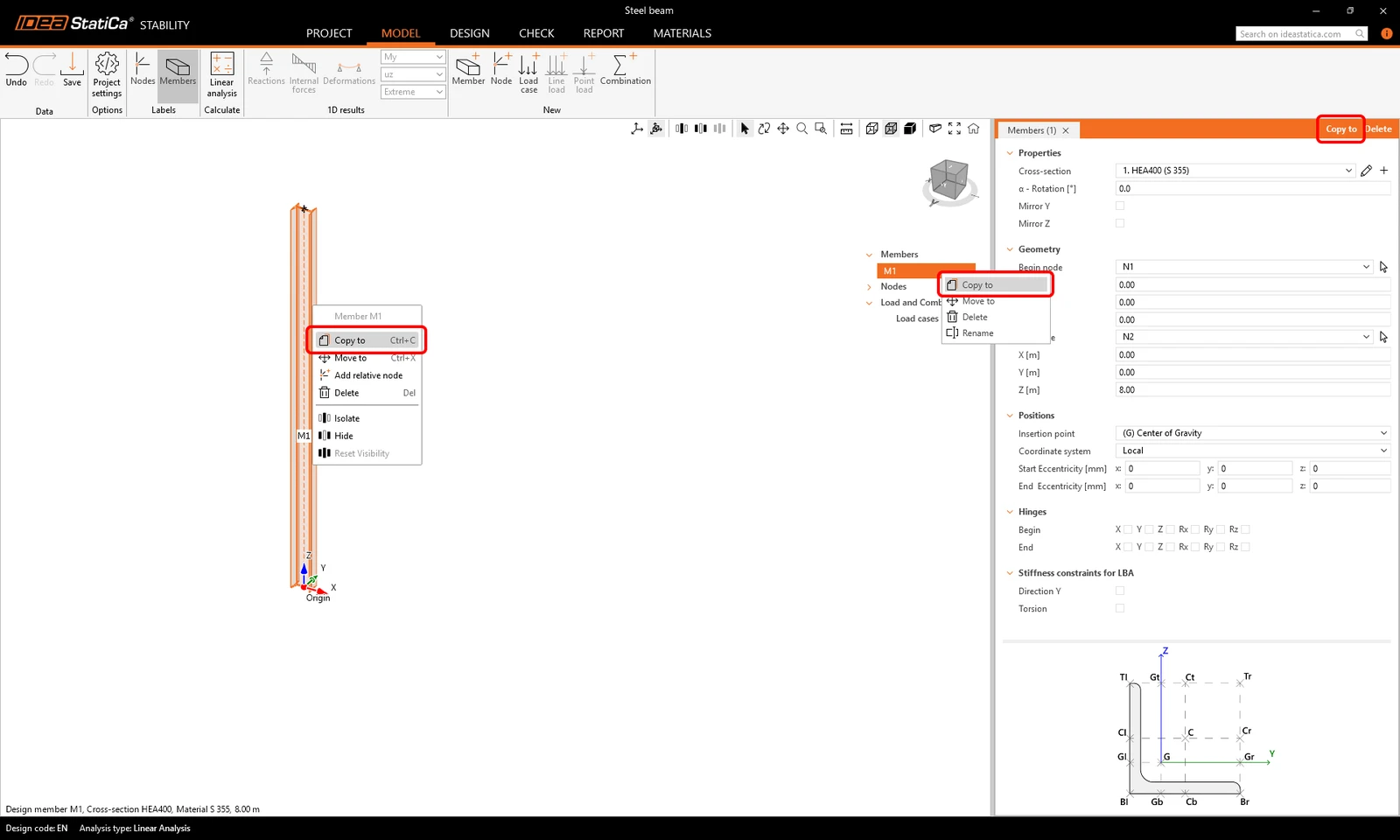
Ardından M1 kolonunun başlangıç düğüm noktasını Reference noktası olarak seçin. Fareyi global X ekseni yönünde (kolonun sağına doğru) hareket ettirin ve kolonu 6 metre mesafeye kopyalamak için klavyenizden 6 yazın, ardından fare ile tıklayarak veya Enter tuşuna basarak onaylayın.
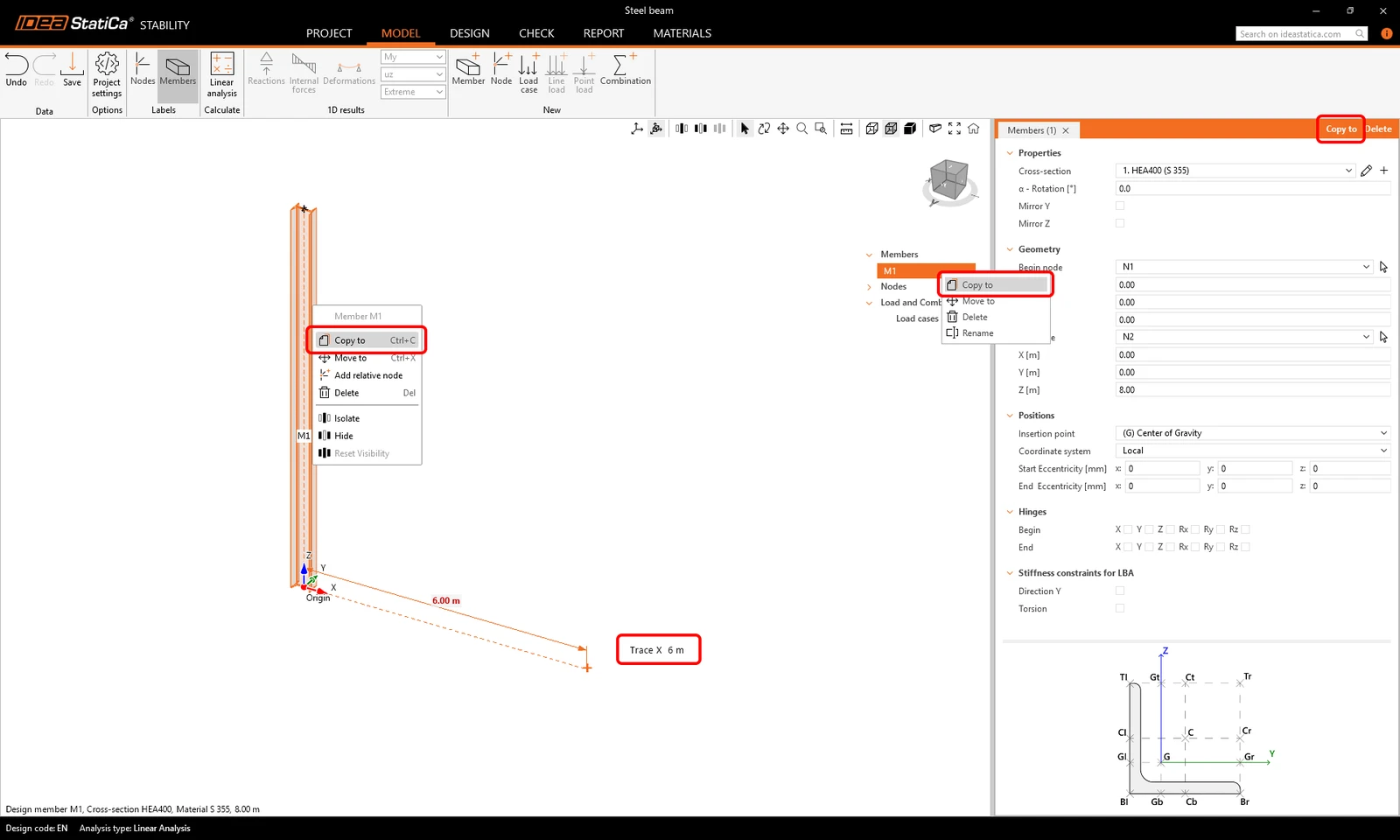
Kolonun başka kopyalarını oluşturmayı durdurmak için Esc tuşuna basın.
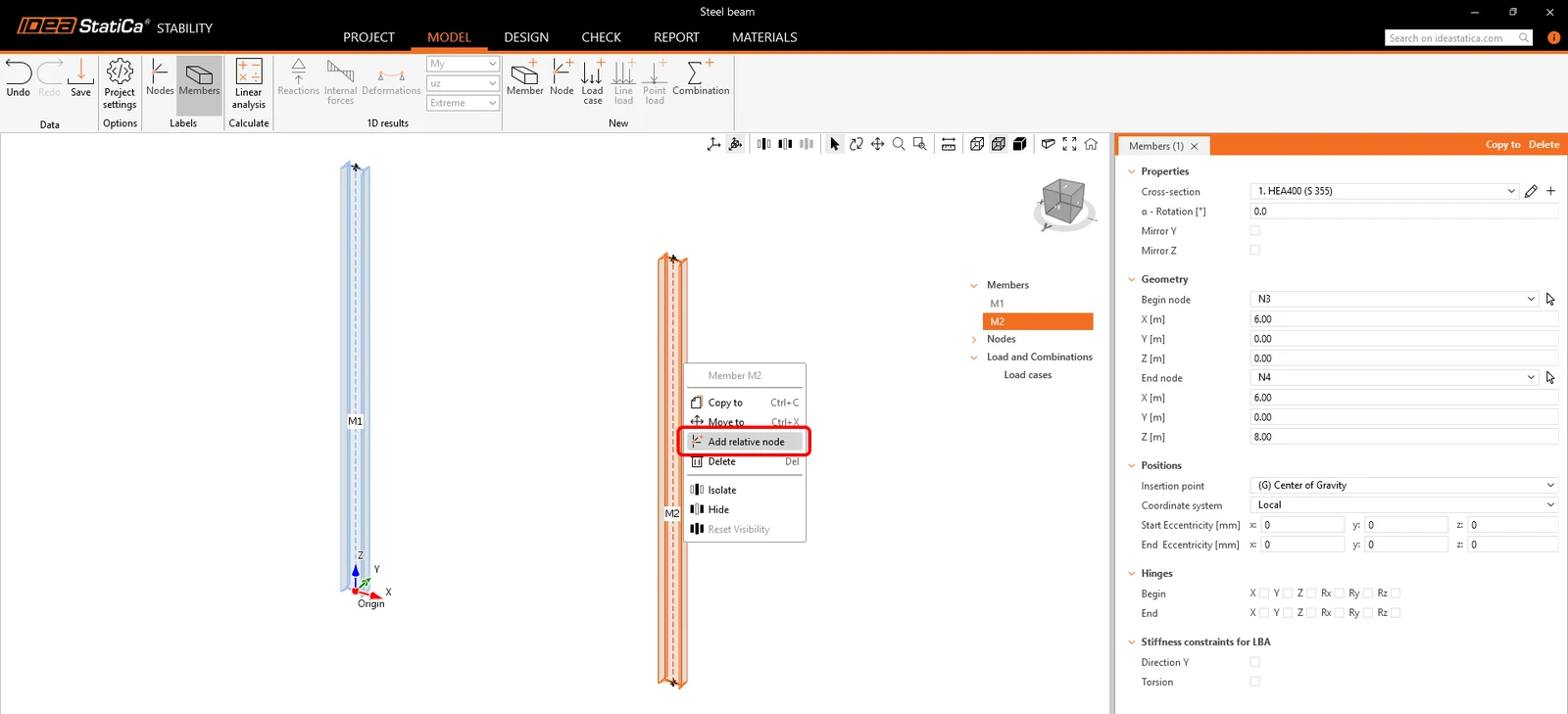
M2 kolonuna sağ tıklayın ve Add relative node seçeneğini seçin. Bu düğüm noktası otomatik olarak kolon uzunluğunun ortasına yerleştirilir. Aynı işlemi M1 kolonu için de tekrarlayın.
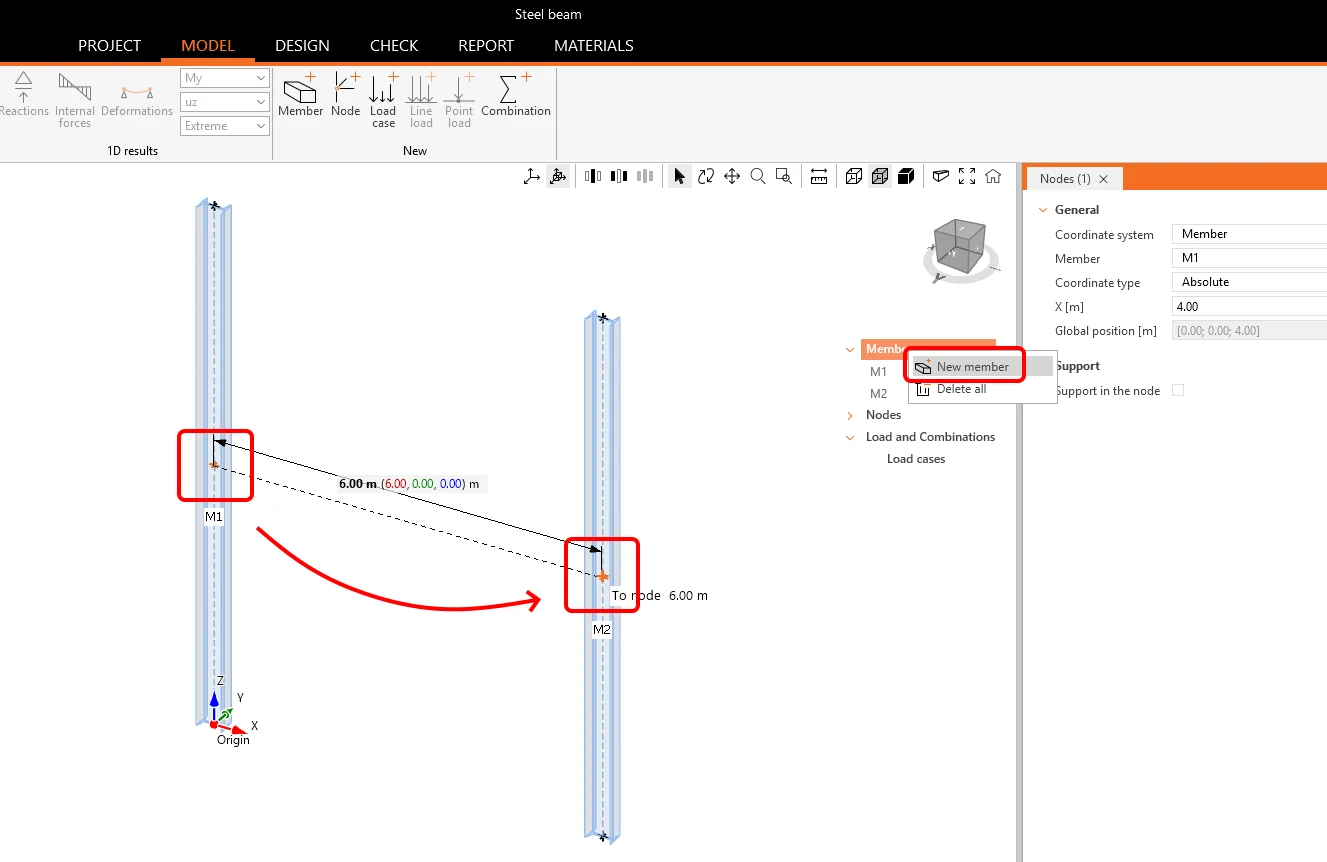
Yeniden bir New member ekleyin. Önce sol M1 kolonunun ortasındaki göreli düğüm noktasını, ardından sağ M2 kolonundaki diğer göreli düğüm noktasını seçin.
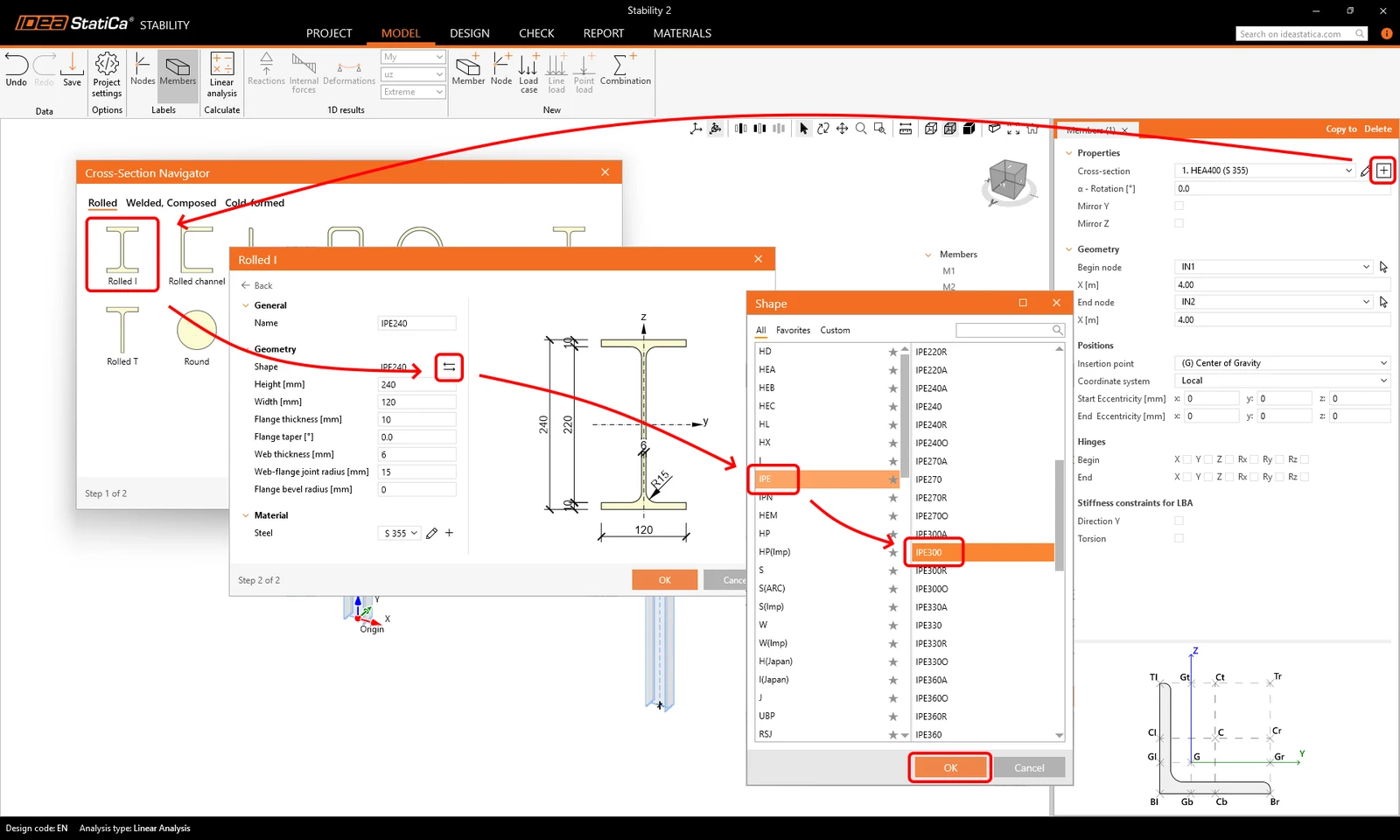
+ button düğmesine tıklayarak eklenen M3 kirişinin kesitini değiştirin. Rolled I tipini seçin ve Shape parametresinin yanındaki arrows button düğmesine tıklayın. Shape kütüphanesi açılır; IPE 300 seçin ve tüm pencerelerde OK ile onaylayın.
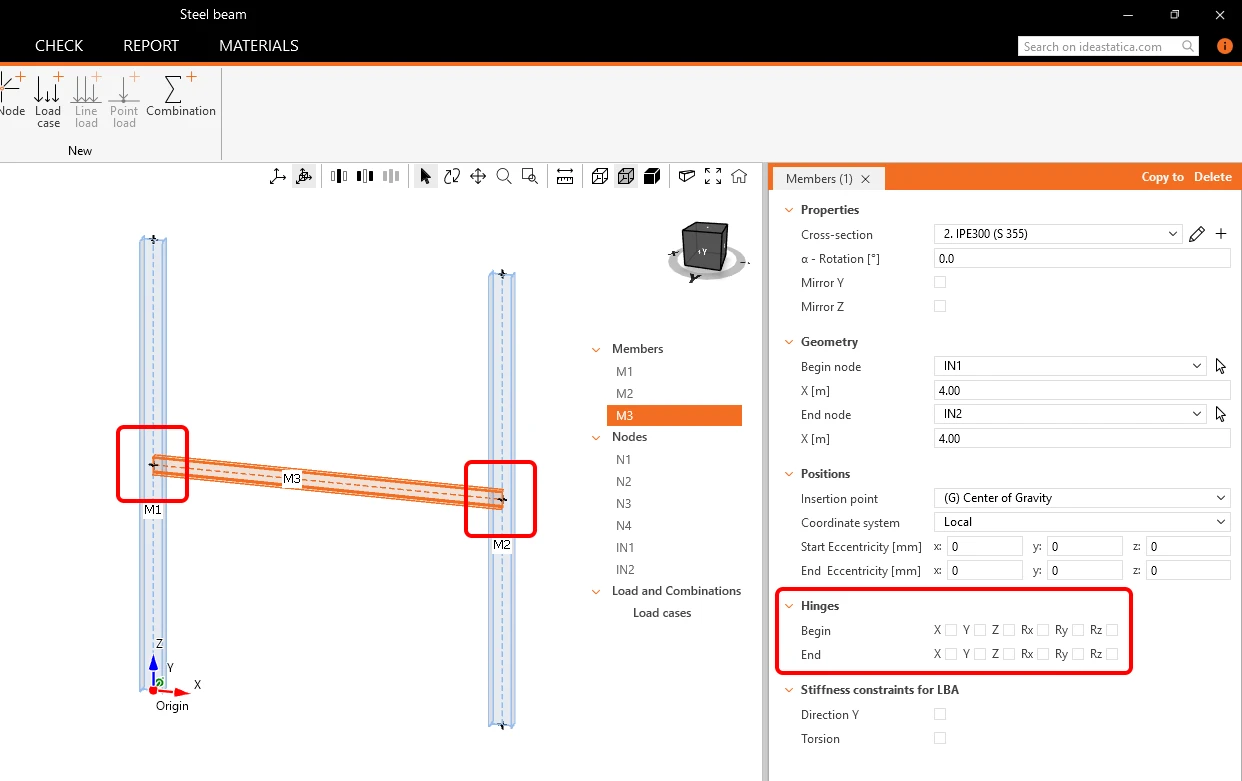
Ardından alt yapı modelinde mesnetleri ve mafsalları tanımlarsınız. M3 kirişinin her iki mafsalı varsayılan olarak rijit ayarlanmıştır (özelliklerde hiçbir serbestlik derecesi serbest bırakılmamıştır), bu nedenle bu varsayılan ayarları koruyun
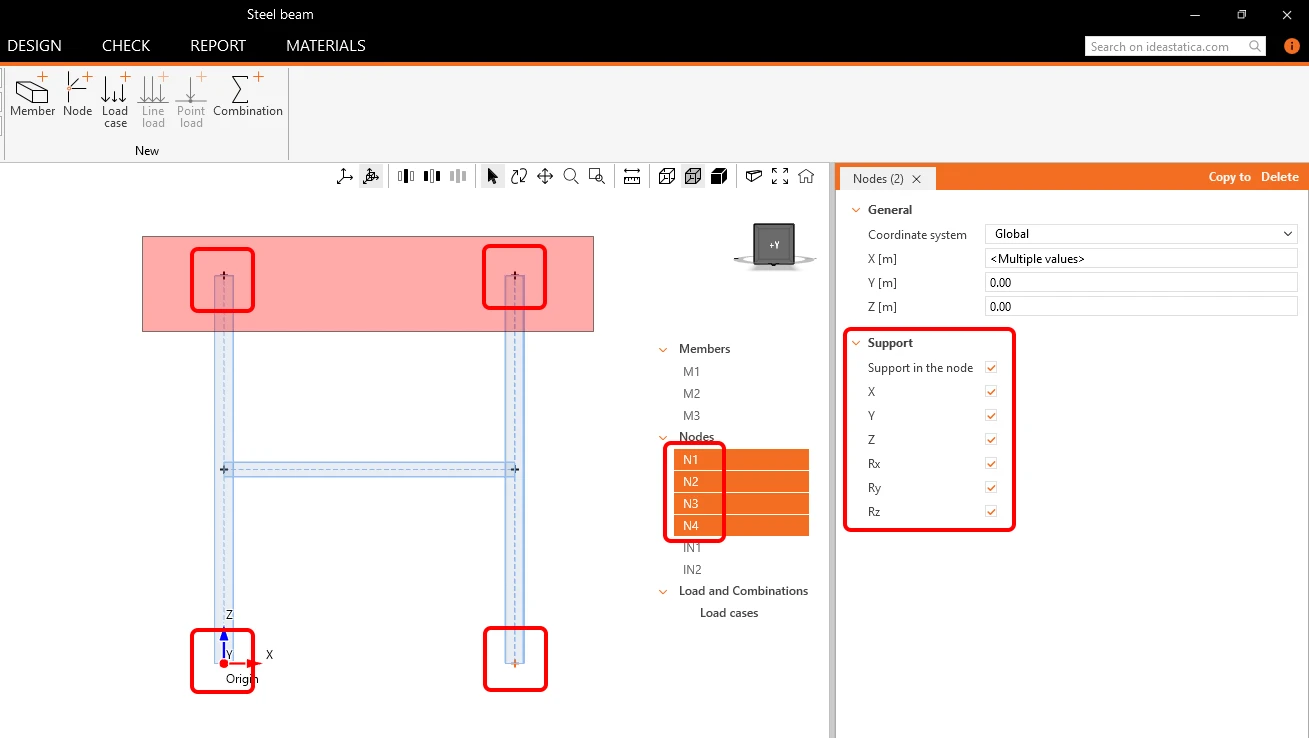
Kolon uçlarına mesnet eklemek için fareyi üstteki iki düğüm noktasının üzerinde sürükleyerek bunları seçin, ardından Ctrl tuşunu basılı tutarak alttaki iki düğüm noktasını seçin (veya ağaçtaki Nodes listesini açıp N1-N4 düğüm noktalarını seçin). Support in the node seçeneğini etkinleştirin ve rijit mesnet eklemek için X, Y, Z, Rx, Ry ve Rz seçeneklerini işaretleyin.
- Elemanlar ve yapıların modellenmesi hakkında daha fazla bilgi için Stability'de yapısal model nasıl oluşturulur bölümüne bakın.
Yükler
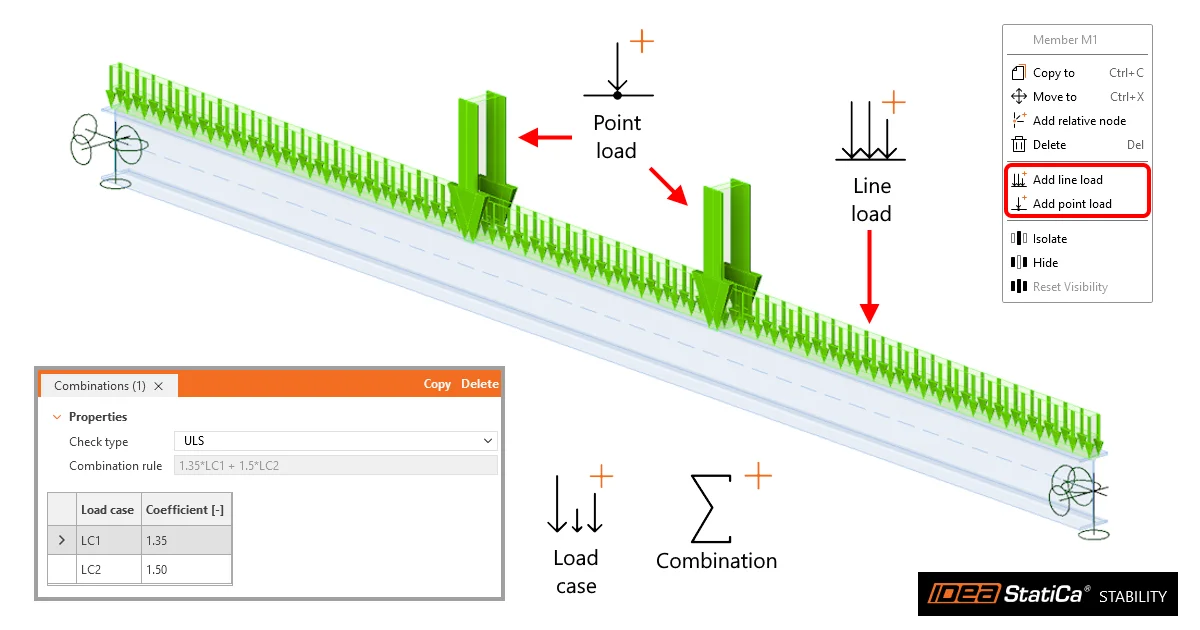
Stability'de yükler; öz ağırlık, çizgisel yükler ve noktasal yükler içerebilen yük durumları ile yük kombinasyonları aracılığıyla tanımlanır.
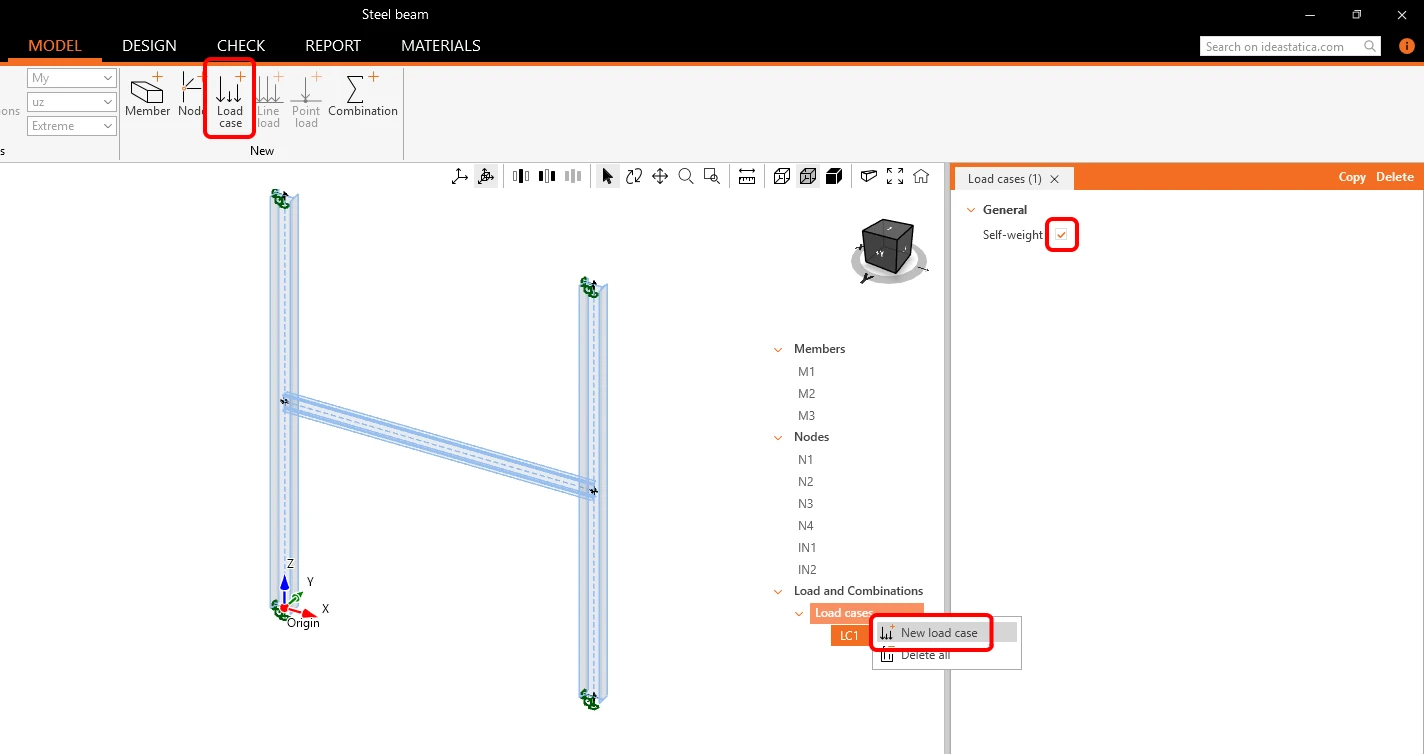
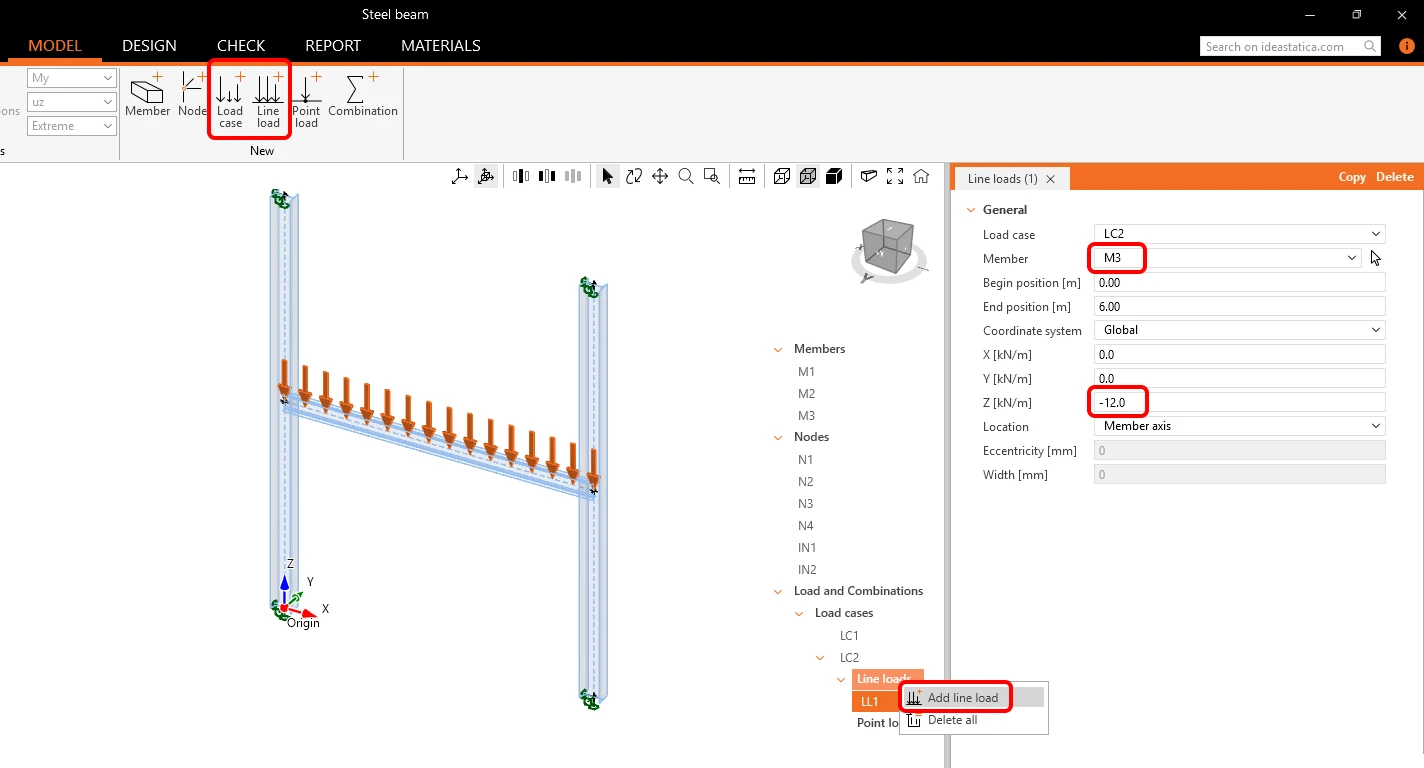
Yük eklemeye başlamak için şeritteki Load case öğesine tıklayın (veya ağaçtaki Load cases üzerine sağ tıklayıp New load case seçeneğini seçin). Yapının ölü yükünü temsil ettiği için LC1 yük durumu eklendi; Self-weight seçeneğini işaretleyin.
Başka bir yük durumu olan LC2'yi ekleyin. LC2 seçiliyken şeritte Line load öğesine tıklayın (veya ağaçta LC2 üzerine sağ tıklayıp Add line load seçeneğini seçin). LC2 özelliklerinde Member değerini M3 olarak değiştirin (veya arrow button düğmesine tıklayıp 3B sahnede M3 kirişini seçin). Global Z [kN/m] yönündeki yük değerini -12 olarak değiştirin. Çizgisel ve noktasal yükler için dış merkezlik ve genişliği daha sonra Design sekmesinde ayarlayabilirsiniz.
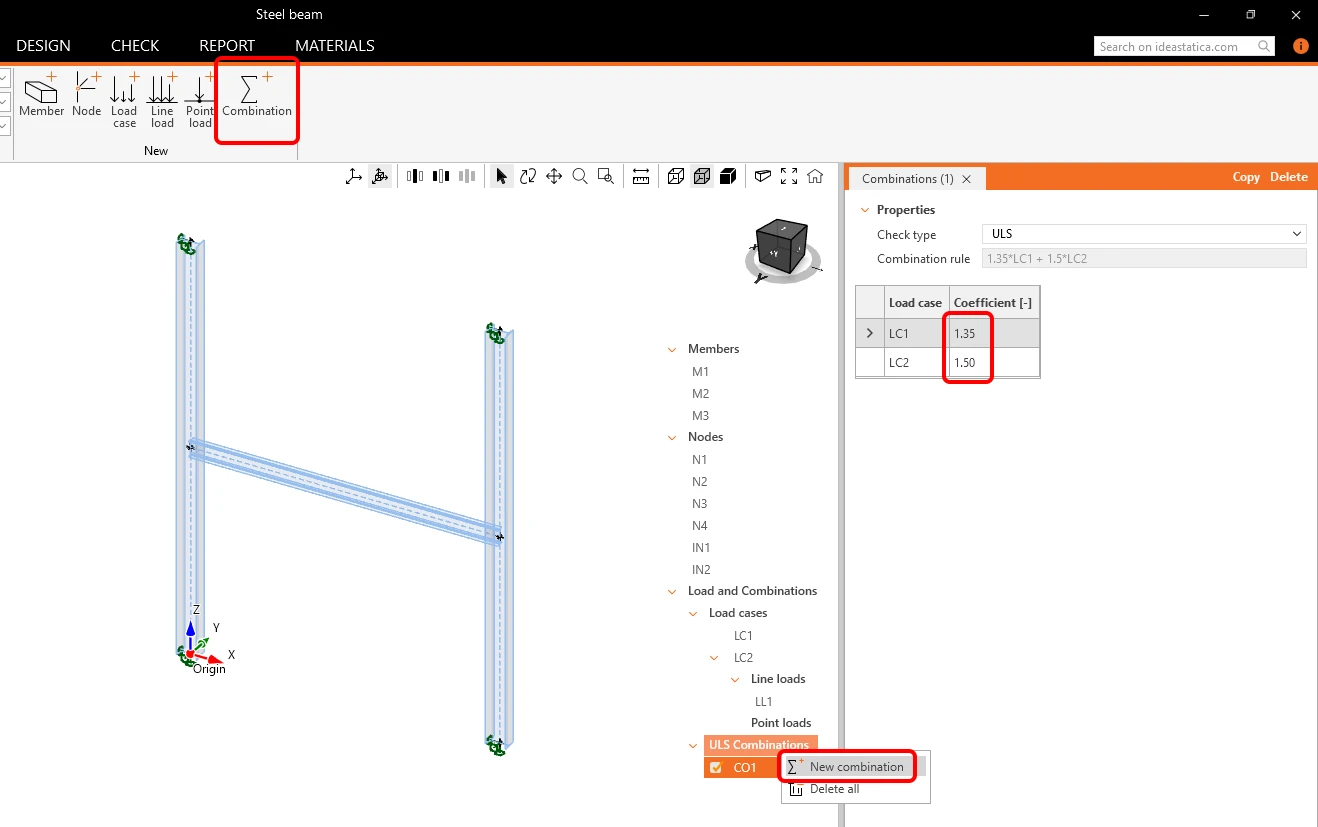
Şeritteki Combination öğesine tıklayın. CO1 yük kombinasyonu eklendi. LC1 sekmesindeki kombinasyon Coefficient değerlerini 1,35 (sabit yük), LC2 için ise 1,5 (değişken yük) olacak şekilde değiştirin.
- Yükler ve kombinasyonlar hakkında daha fazla bilgi için Stability'de yükler nasıl tanımlanır bölümüne bakın.
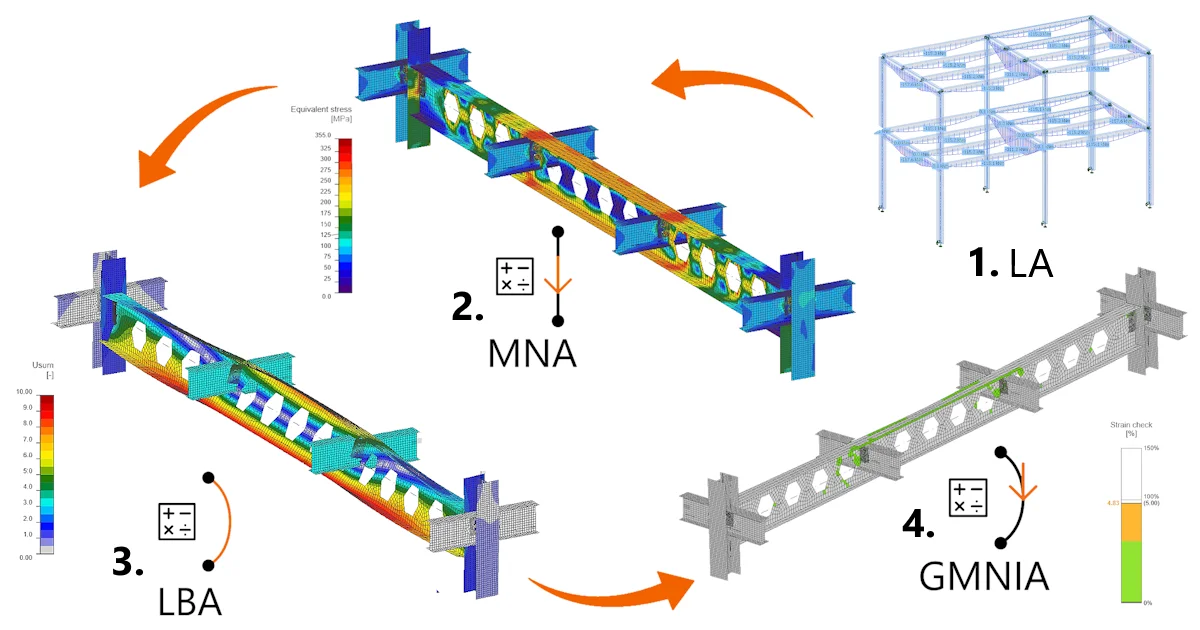
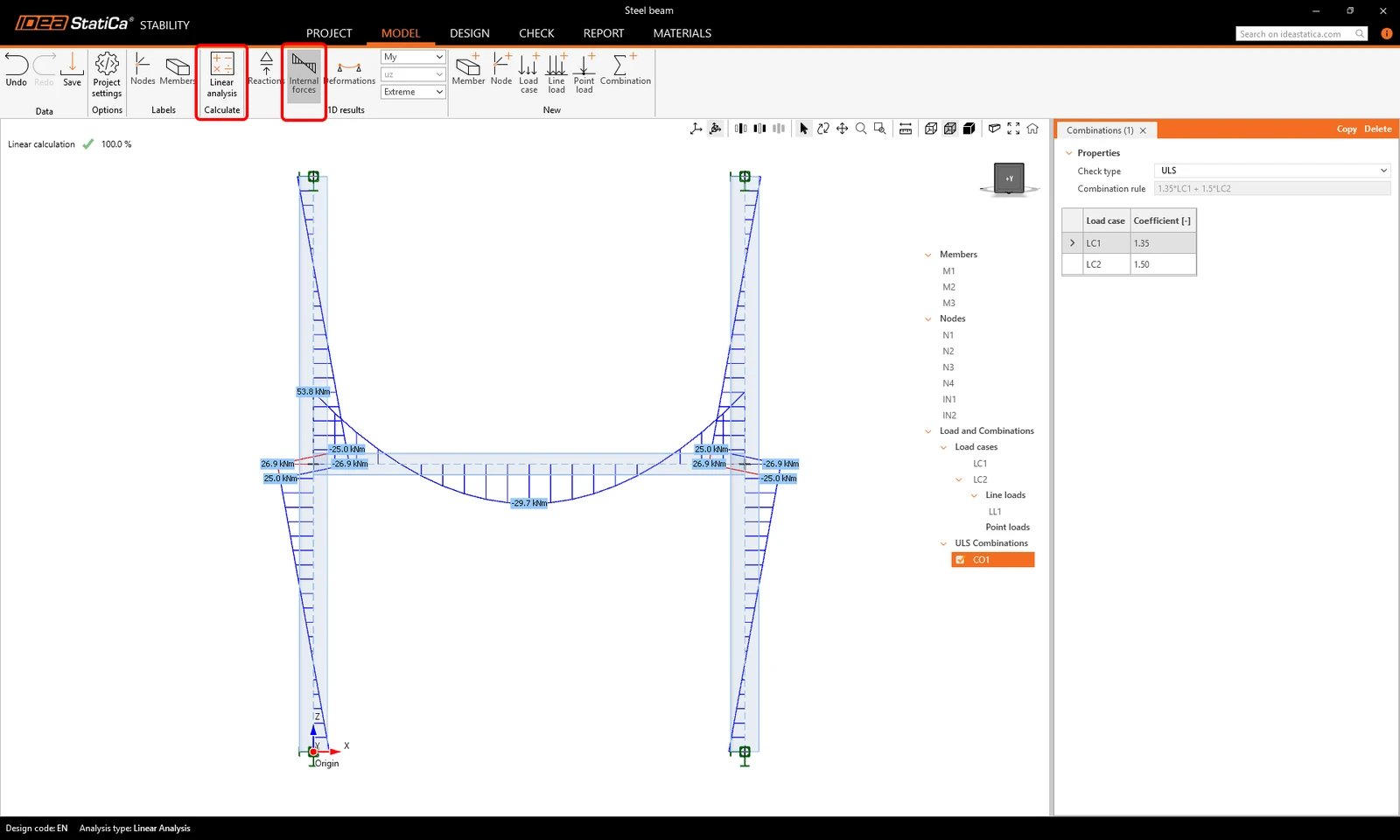
Alt yapıyı hesaplamak için Linear analysis seçeneğine tıklayabilirsiniz. My eğilme momentinin ve diğer iç kuvvetlerin veya şekil değiştirmelerin diyagramlarını ve değerlerini görüntülemek için Internal forces seçeneğine tıklayın.
Tasarım
Design sekmesine geçin ve tasarlamak ve analiz etmek istediğiniz elemanları tanımlayın. Alt yapının geri kalanı, CBFEM elemanı için hassas sınır koşulları olarak çalışacaktır.
Şeritte CBFEM member öğesine tıklayın ve M3 kirişini seçin (veya ağaçta M3'ü seçip CBFEM member seçeneğini işaretleyin).
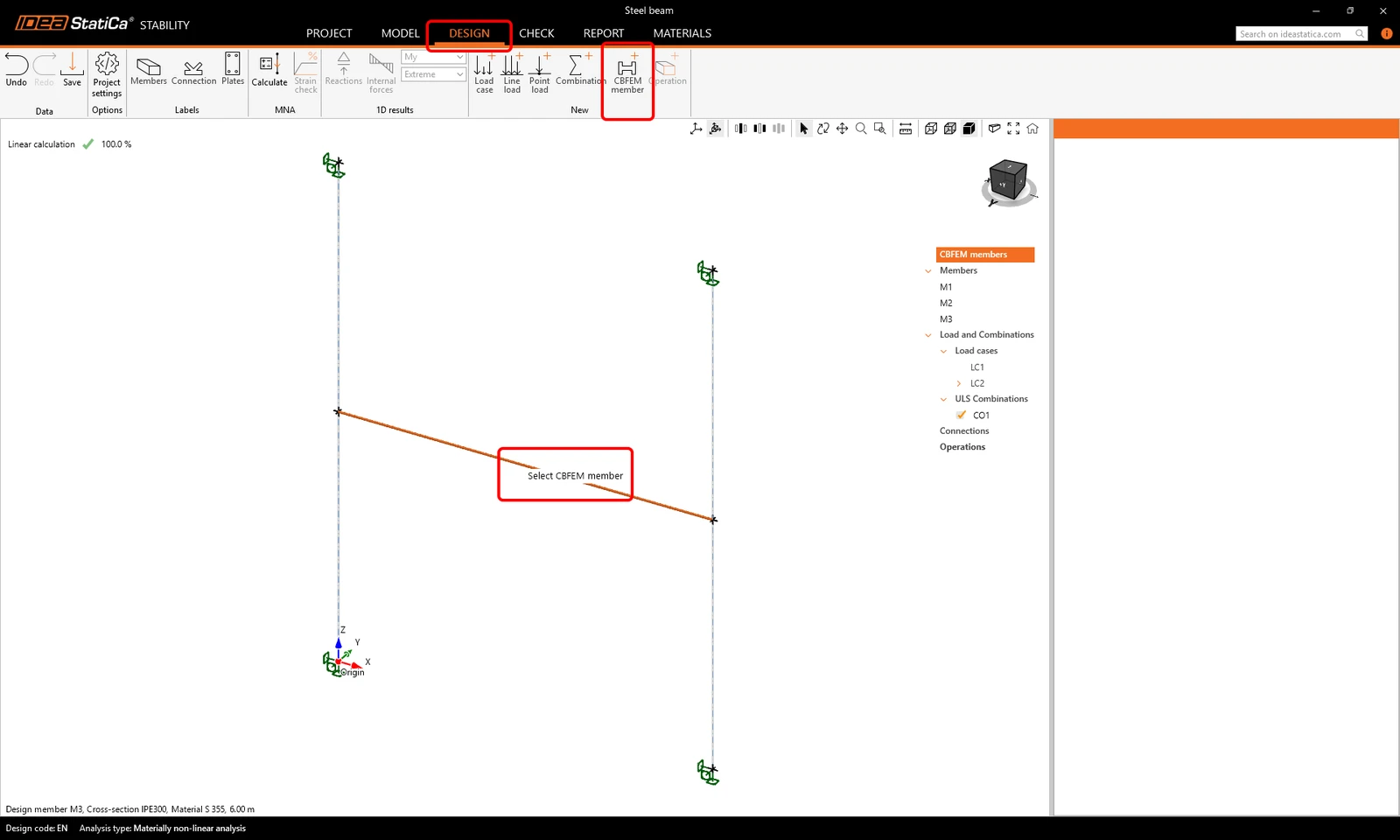
Yükler otomatik olarak Model sekmesinden alınır. Yükleri Design sekmesinde düzenleyebilir ve CBFEM elemanları üzerinde etkin genişliği ve dış merkezlikleri ayarlayabilirsiniz. Bu eğitimde orijinal ayarları koruyun.
- CBFEM elemanları hakkında daha fazla bilgi için Stability'de CBFEM elemanları nasıl tanımlanır bölümüne bakın.
Ağaçta Connections bölümüne gidin, düğüm noktası IN1 üzerine sağ tıklayın ve Open seçeneğini seçin (veya 3B ekranda küpü seçin ve özellikler sekmesinde Open seçeneğine tıklayın).
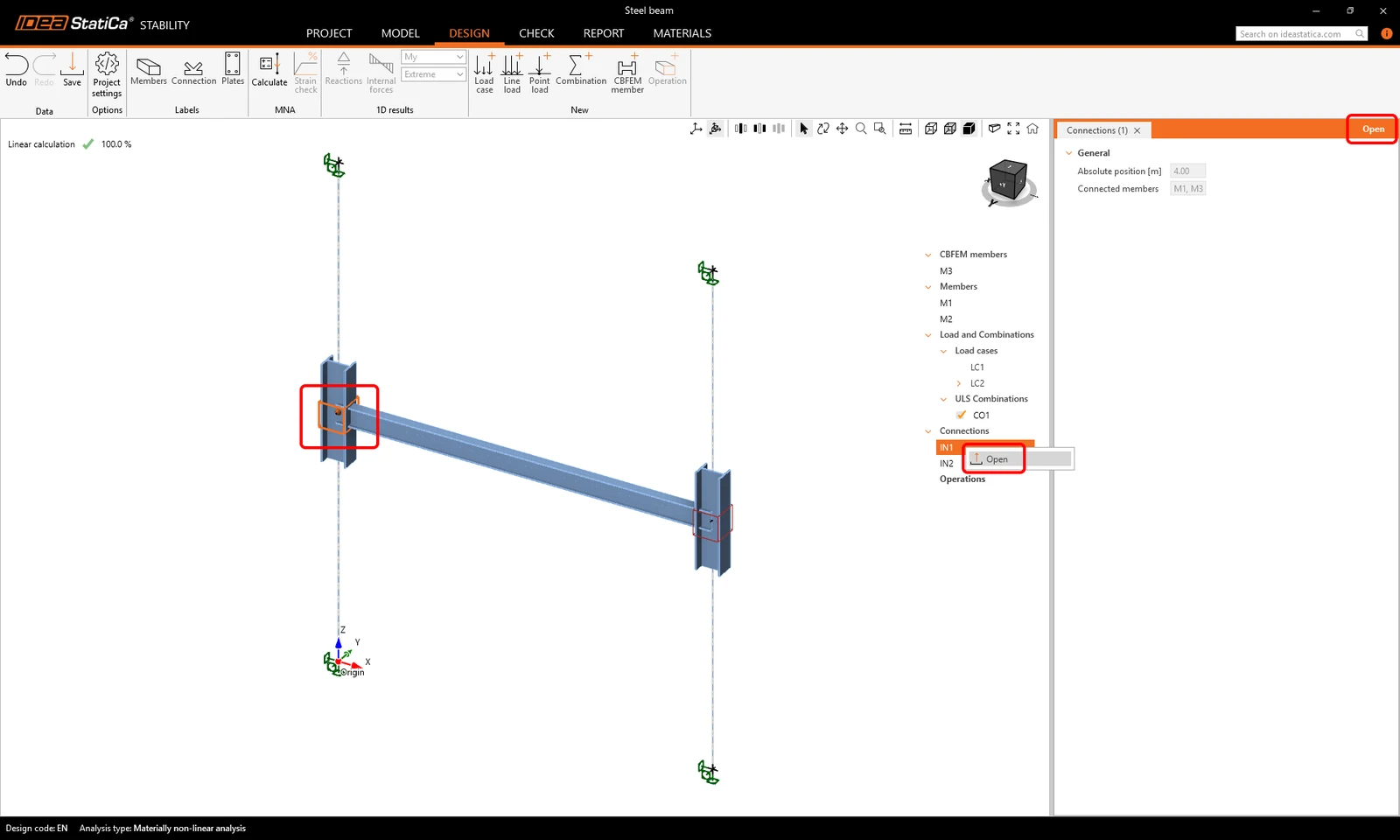
Connection uygulaması açılır ve birleşimi, daha önce Model sekmesinde yaptığınız alt yapının doğrusal analizinden elde edilen iç kuvvetlerle tasarlayabilir ve yönetmelik kontrolünü yapabilirsiniz.
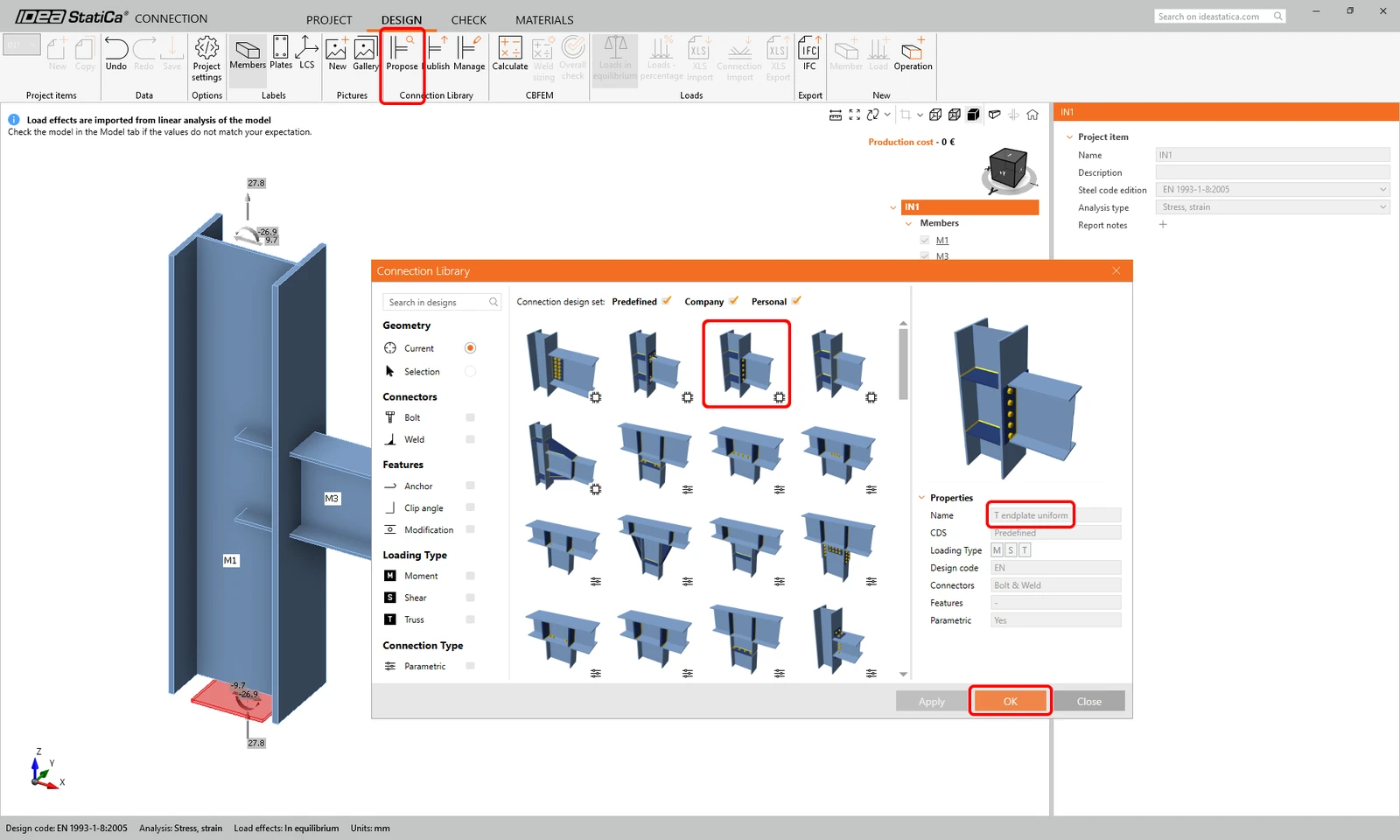
Propose seçeneğine tıklayın ve Predefined design set içinden "T endplate uniform" şablonunu seçin ve OK seçeneğine tıklayın.
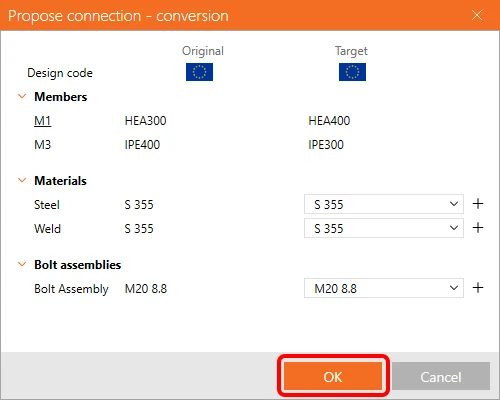
Propose connection - conversion iletişim kutusunda varsayılan malzemeleri OK ile onaylamanız yeterlidir.
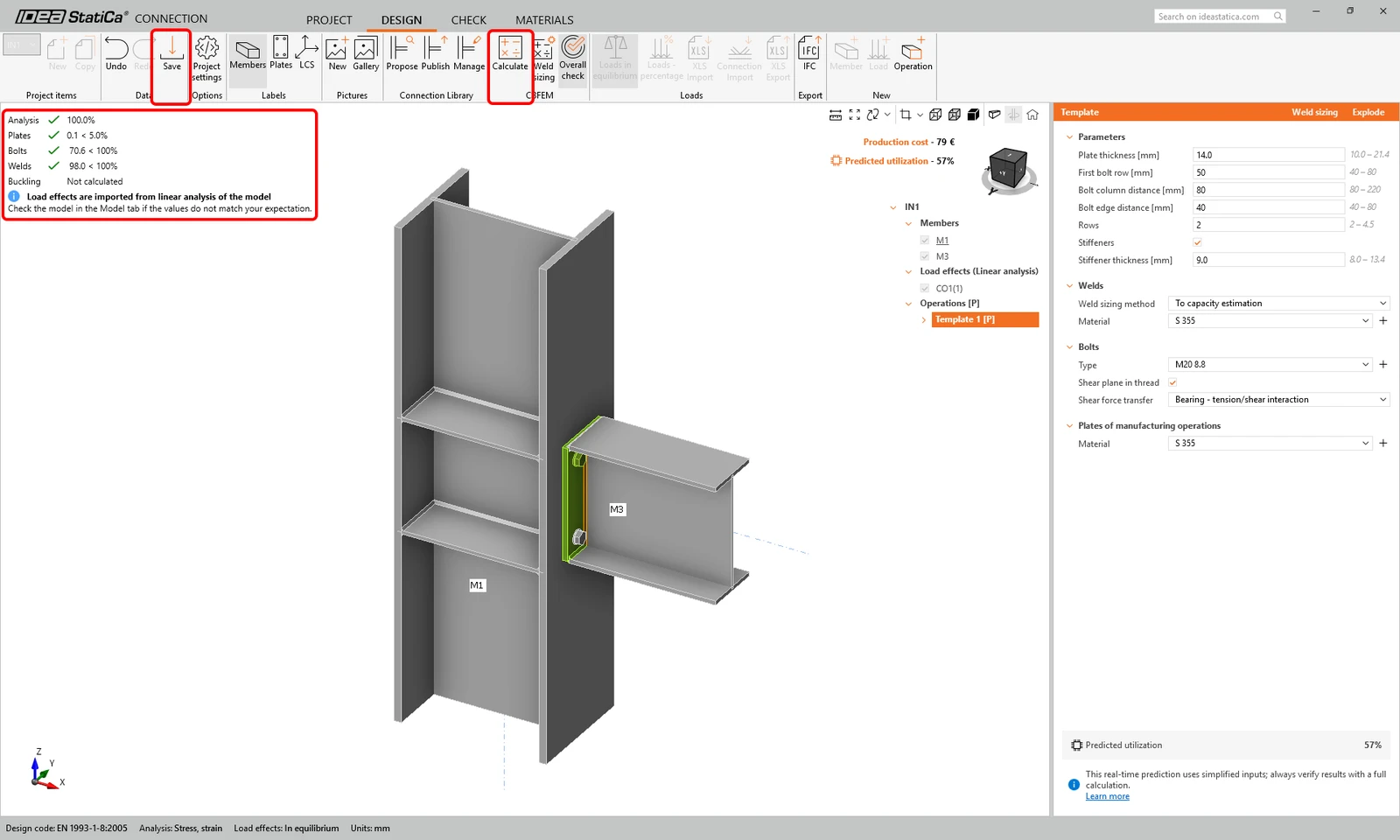
Parametrik şablon uygulanır ve verilen eleman boyutlarına göre otomatik olarak ayarlanır, bu nedenle parametreleri şimdi değiştirmeniz gerekmez. Birleşimi kontrol etmek için Calculate seçeneğine tıklayın. Save seçeneğine tıklayın ve Connection uygulamasını kapatın.
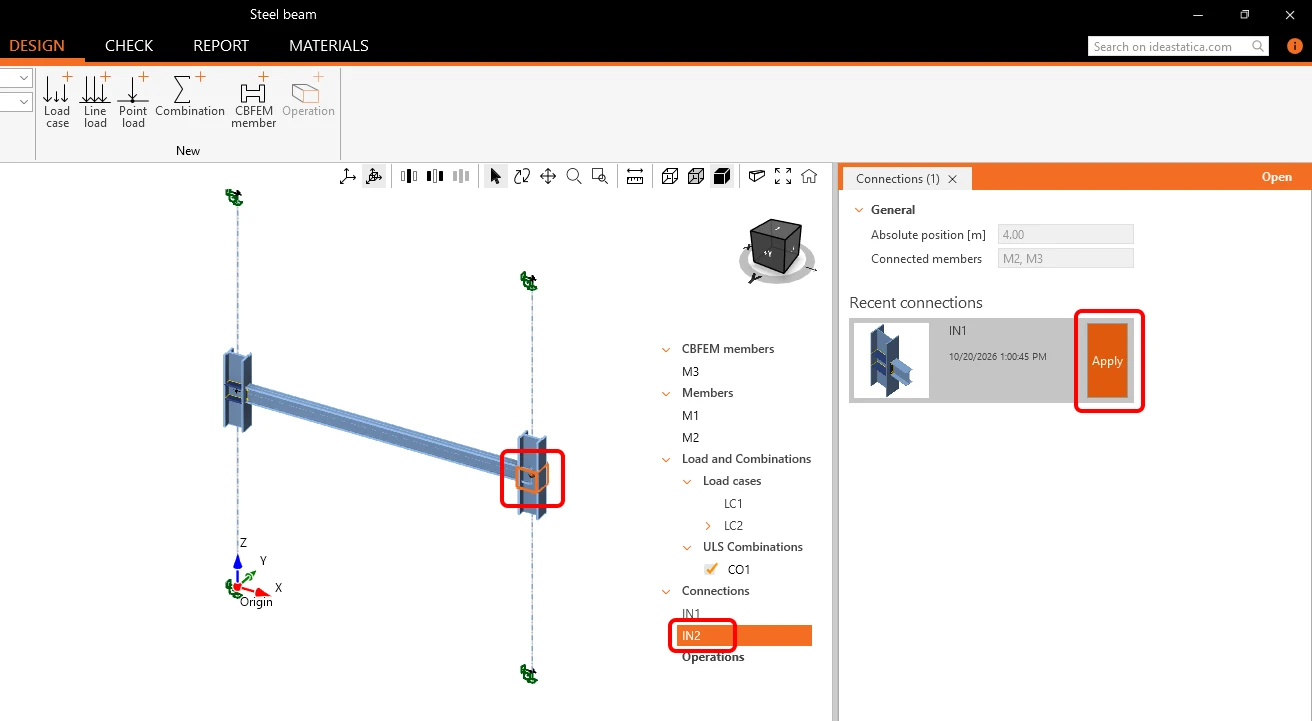
IN2 birleşimini seçin ve IN1 birleşimi ile aynı tasarımı uygulamak için Apply seçeneğine tıklayın.
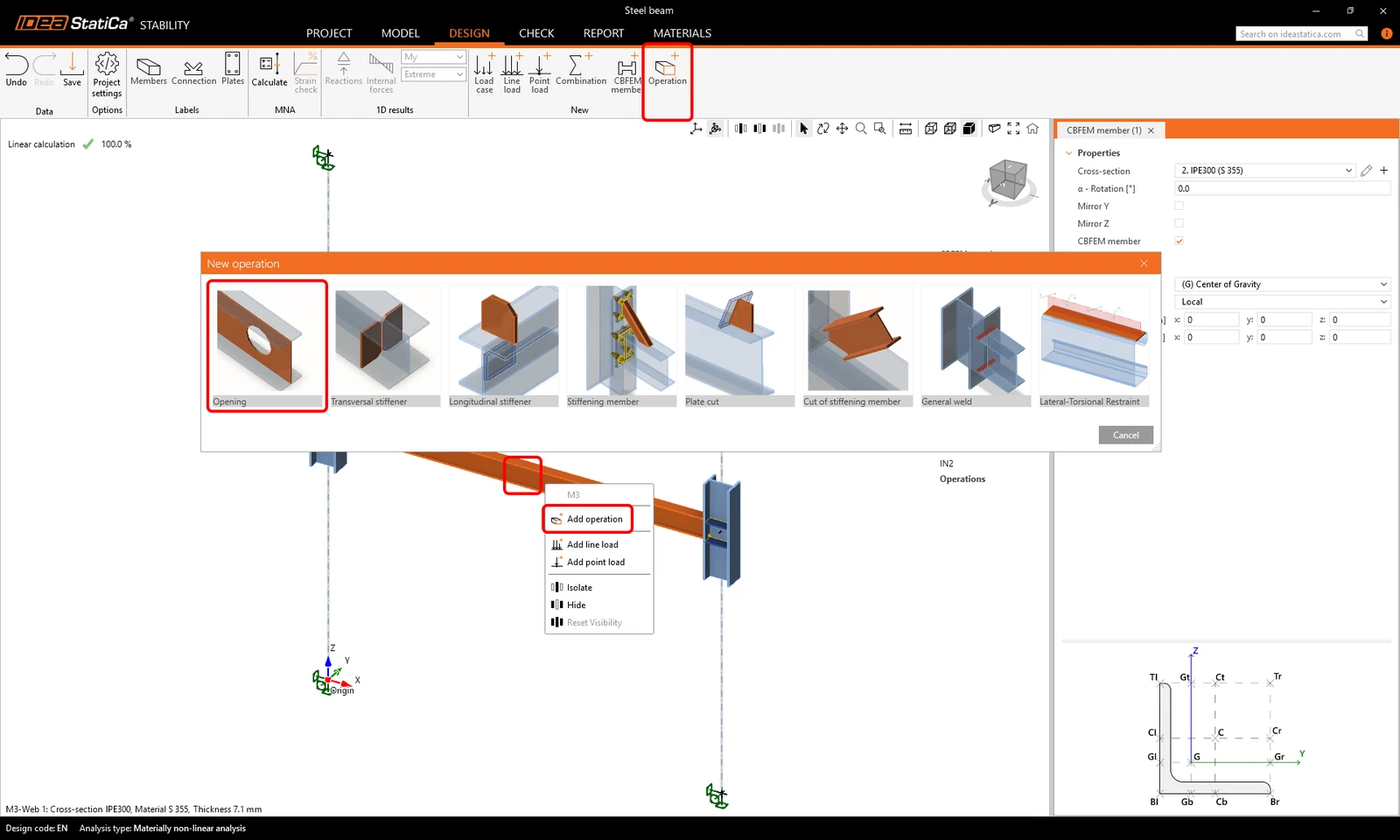
Ardından CBFEM elemanının detaylarını tanımlayabilirsiniz; örneğin kiriş gövdesine boşluklar ekleyebilirsiniz. 3B sahnede M3 kirişini seçin ve sağ tık bağlam menüsünden Add operation seçeneğini seçin (veya M3 kirişine tıklayın ve şeritte Operation seçeneğine tıklayın). Opening işlemini seçin.
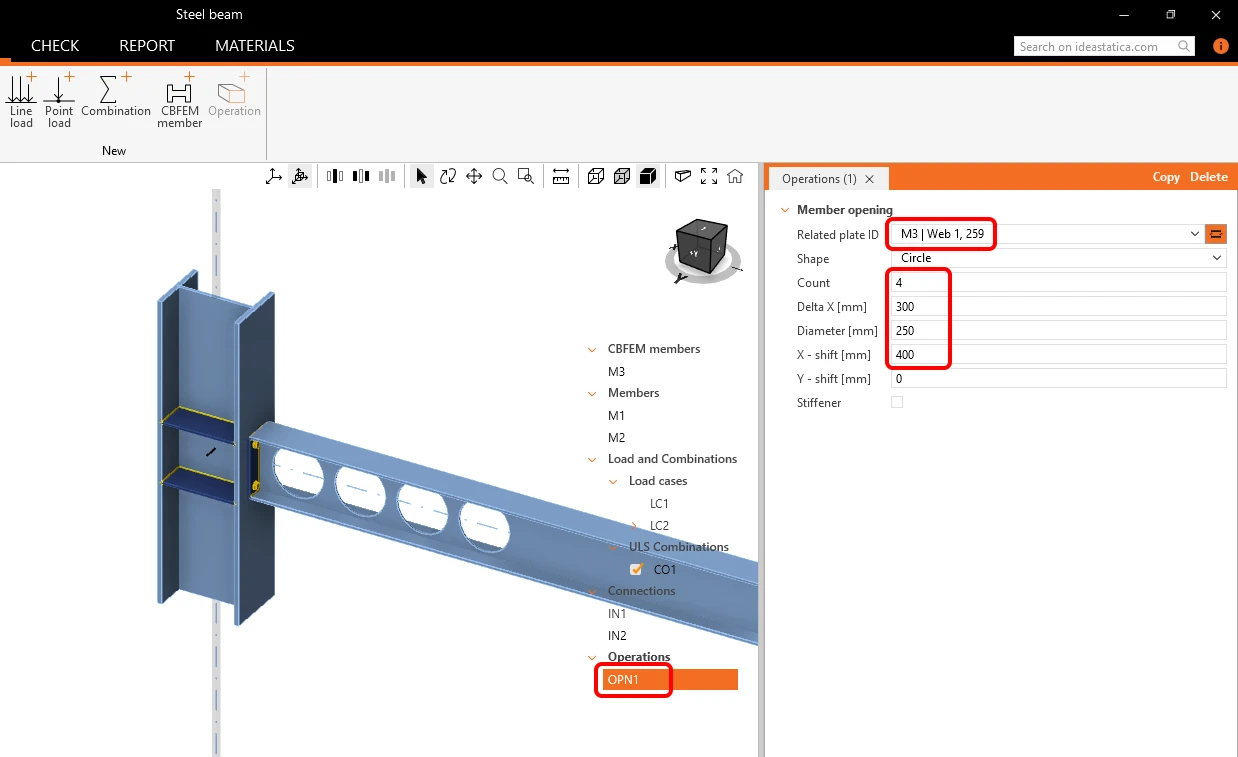
OPN1 boşluk işlemi için Related plate 1D parametresini M3 | Web 1, 259 olarak, ardından Count değerini 4, Delta X [mm] değerini 300, Diameter [mm] değerini 250, ve X - shift [m] değerini 400 olarak değiştirin.
- Stability uygulamasında çelik birleşimlerin tasarımı hakkında daha fazla bilgi için Stability'de birleşimlerin tasarımı bölümüne bakın.
Kontrol
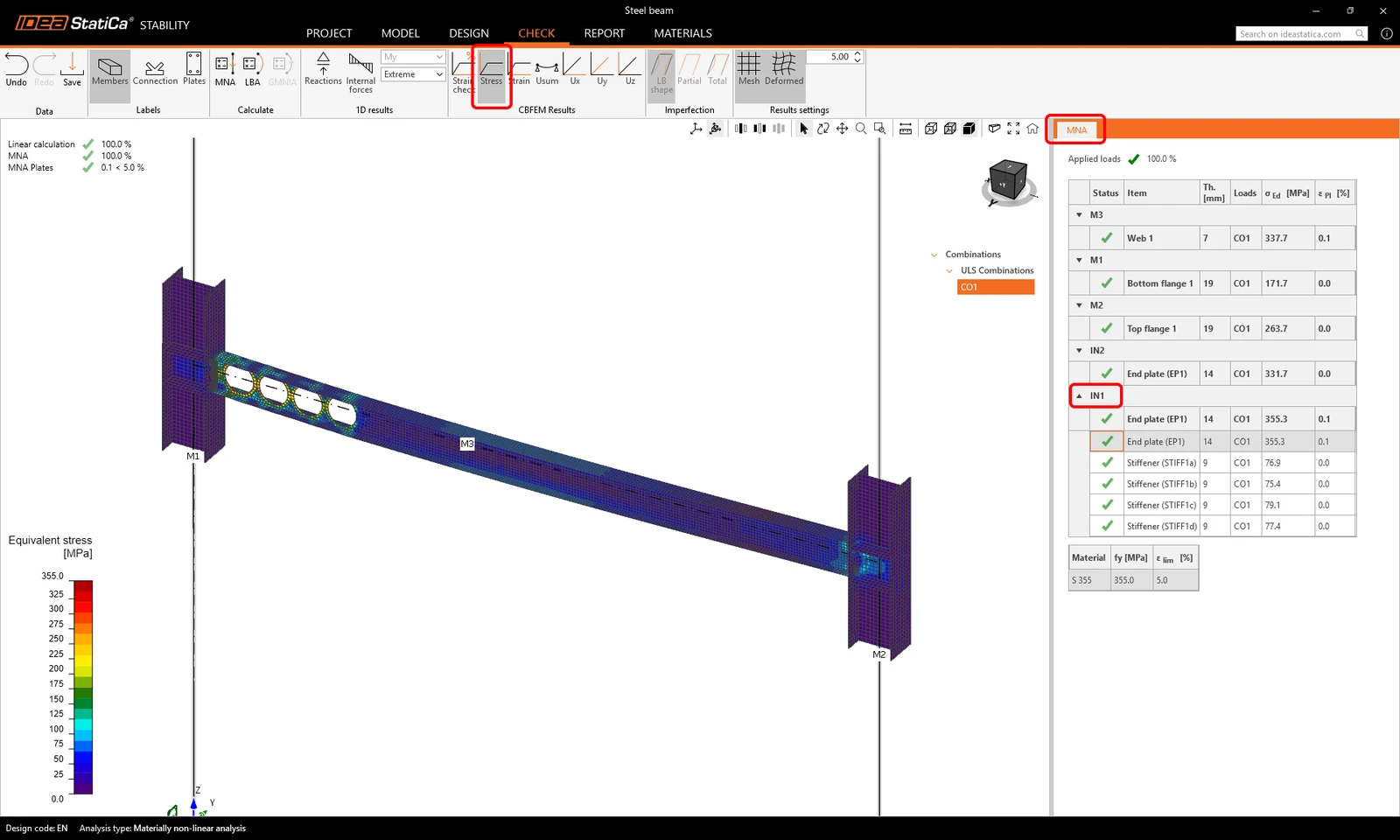
Check sekmesine gidin. Burada üç adımda üç tür analiz yapabilirsiniz: MNA, LBA ve GMNIA. Önce şerit simgesine tıklayarak MNA (malzeme bakımından doğrusal olmayan analiz) hesaplayın.
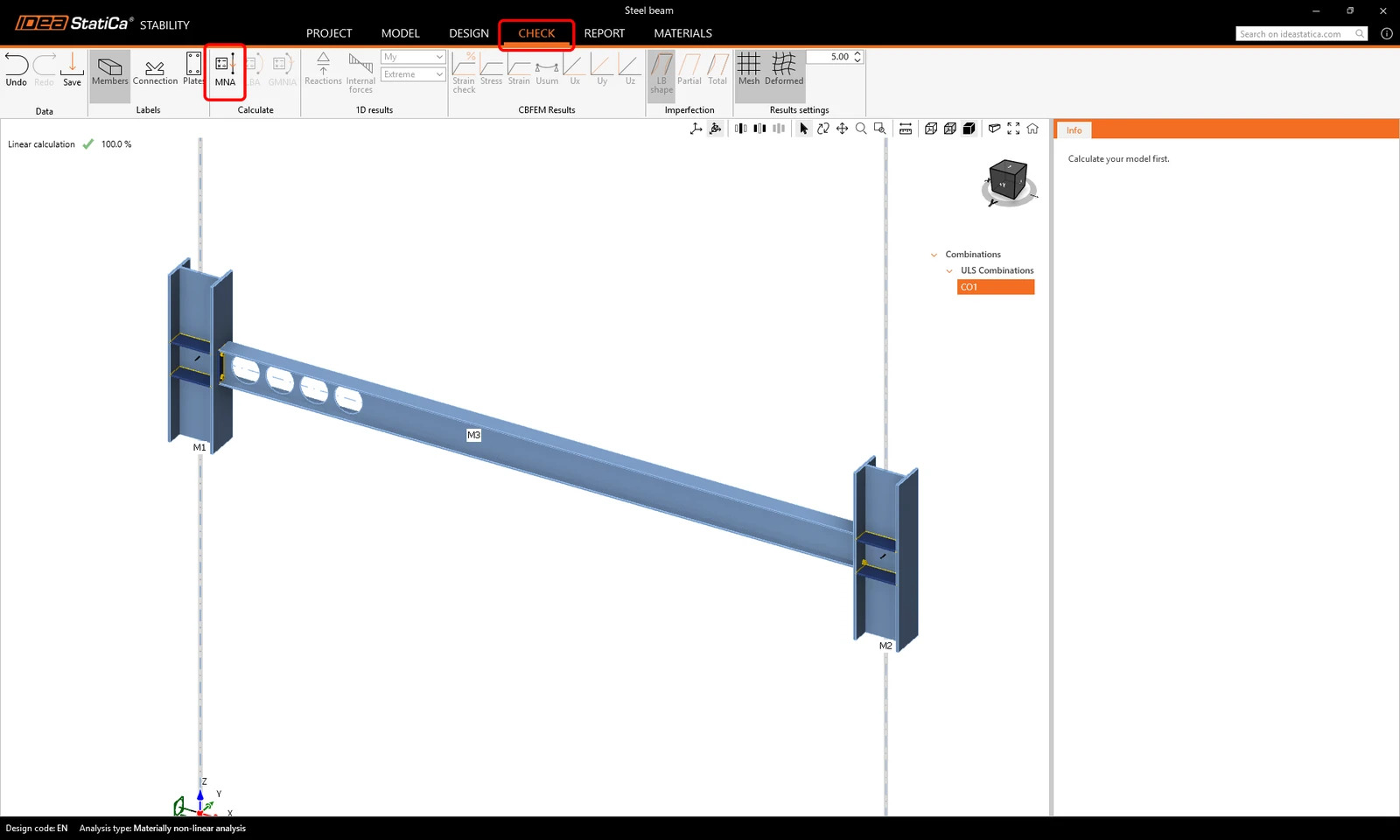
Hassas sınır koşullarını (birleşim rijitliği, boşluklar vb.) dikkate alarak gerilme, iç kuvvetler veya şekil değiştirmeler gibi sonlu elemanlar analizi sonuçlarını ve çelik plakaların plastik gerinim için yönetmelik kontrolünü inceleyebilirsiniz. Alt yapı üzerindeki eşdeğer gerilmeyi incelemek için Stress seçeneğine tıklayın ve birleşim plakalarındaki gerilme değerlerini görmek için sonuçlar sekmesinde IN1 öğesine tıklayın.
Ardından hesaplamayı başlatmak için şeritte LBA (doğrusal burkulma analizi) seçeneğine tıklayın. Member imperfections sekmesinde 1 ila 6 numaralı satırları seçerek kirişin burkulma şekillerini inceleyin. Sekme, analiz edilen elemanların en tehlikeli burkulma şeklini belirlemenize yardımcı olmak için burkulma Factor değerlerini ve Relevance [%] değerlerini gösterir.
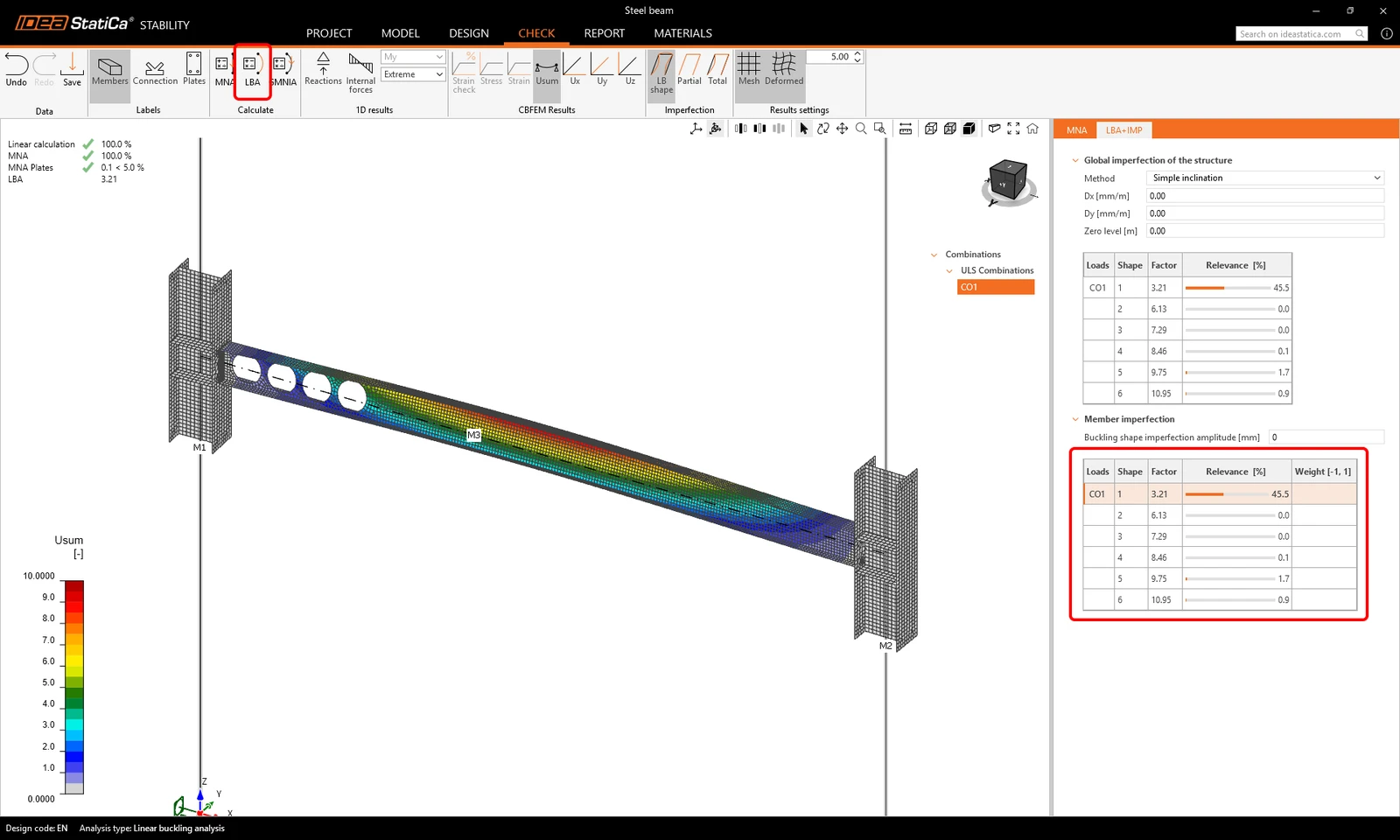
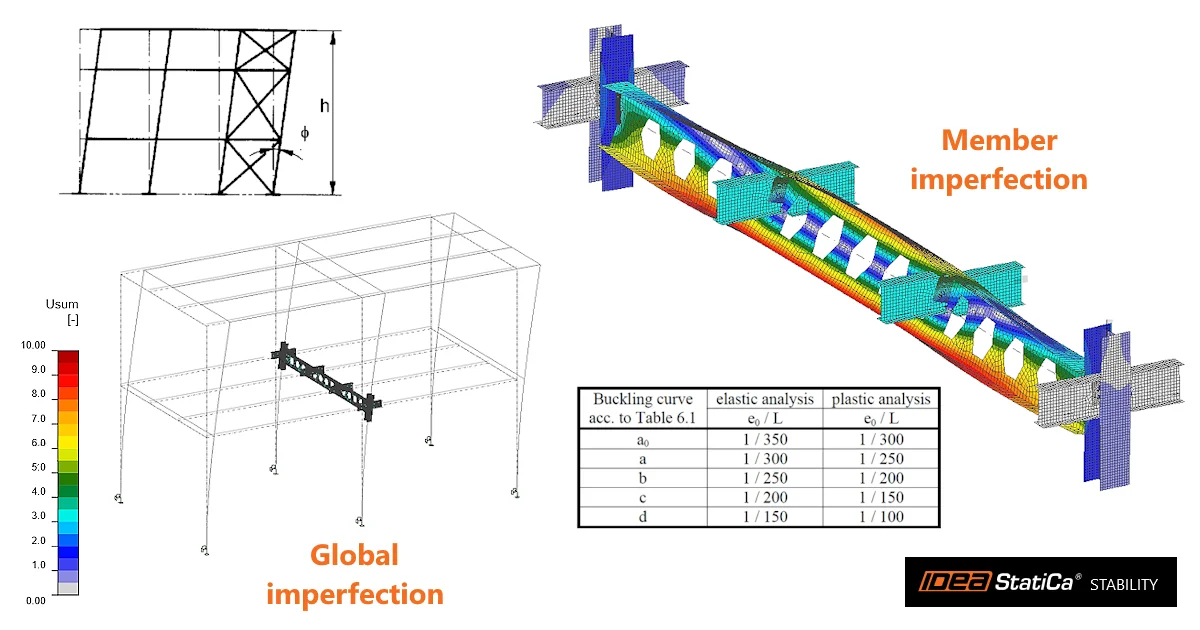
GMNA analizini çalıştırmadan önce imperfeksiyonları girmeniz gerekir. Member imperfections altında Buckling shape imperfections amplitude [mm] değerini 24 olarak girin.
(e0 = L/250 = (6000/250 = 24 mm; L = kiriş uzunluğu - kolon kesiti yüksekliği)
Burkulma şekilleri sekmesinde Shape 1 için Weight [-1;1] değerini 1 olarak girin. Model simetrik olduğundan, imperfeksiyon genliğinin diğer konumunu -1 Weight değeriyle incelemenize gerek yoktur.
Ardından analizi çalıştırmak için GMNA (imperfeksiyonlu geometrik ve malzeme bakımından doğrusal olmayan analiz) seçeneğine tıklayın.

- İmperfeksiyonlar hakkında daha fazla bilgi için Stability'de imperfeksiyonlar nasıl girilir bölümüne bakın.
Tüm sonuçları yeniden inceleyebilirsiniz. Stress seçeneğine tıklayın ve eleman davranışının tam resmini görmek için şekil değiştirme ölçeğini 50 değerine yükseltin. Sonuçlar sekmesi, kirişin plastik gerinim için gerekli tasarım yönetmeliği kriterlerini sağladığını ve stabilite kaybı riskine karşı güvenli olduğunu gösterir.

- MNA, LBA ve GMNIA hakkında daha fazla bilgi için Stability'de analiz türleri bölümüne bakın.
Rapor
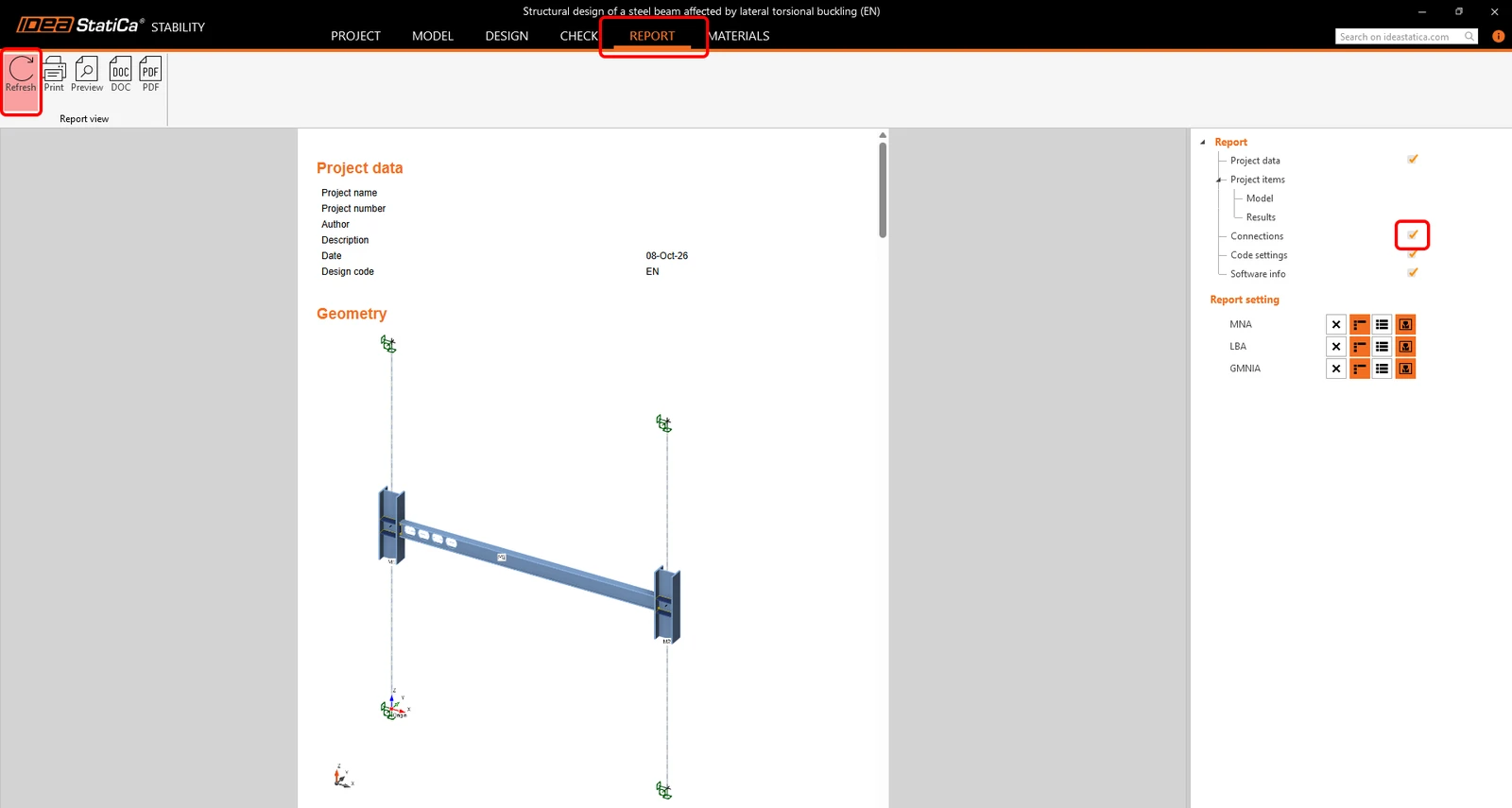
Tasarım ve yönetmelik kontrolleri tamamlandıktan sonra raporunuzu Report sekmesinden yazdırabilirsiniz. Rapor özelleştirilebilir. Örneğin Connections raporunu da ekleyebilirsiniz. Ayarları yaptıktan sonra raporu yeniden oluşturmak için Refresh düğmesine tıklayın.
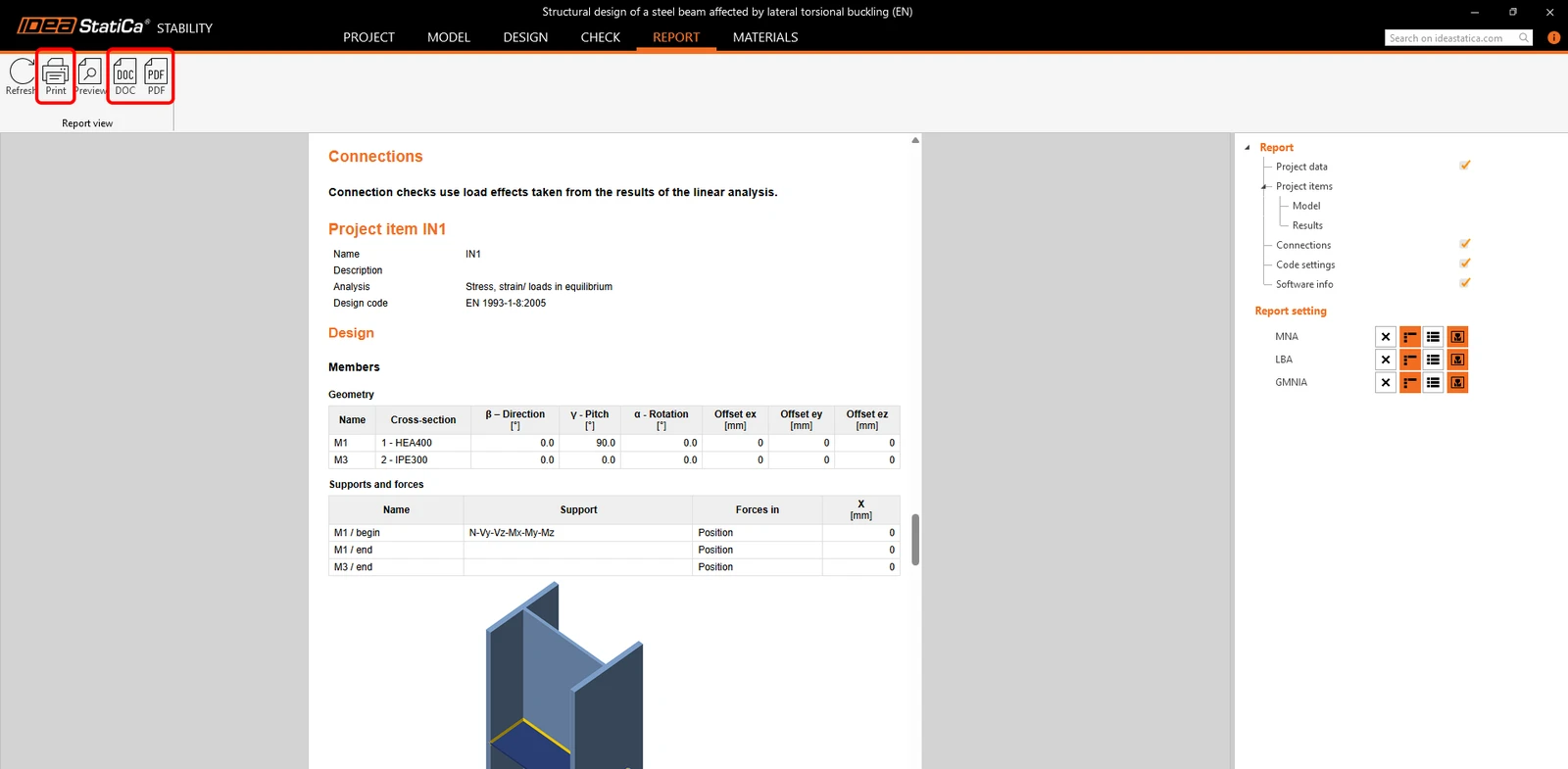
Rapor oluşturulur ve PDF veya DOC (Microsoft Word) formatında kaydedebilir ya da hemen Print seçeneğiyle yazdırabilirsiniz. Projenizi kaydetmeyi unutmayın, işlem tamamdır!
IDEA StatiCa'yı öğrenmeye Support Center'daki diğer eğitimlerle devam edebilirsiniz.
Becerilerinizi geliştirmek mi istiyorsunuz? Campus sayfamızı ziyaret edin
IDEA StatiCa'yı etkin şekilde kullanmayı kendi hızınızda ilerleyebileceğiniz e-öğrenme kurslarımızla öğrenin
Öğrenmeye başlayın