New project
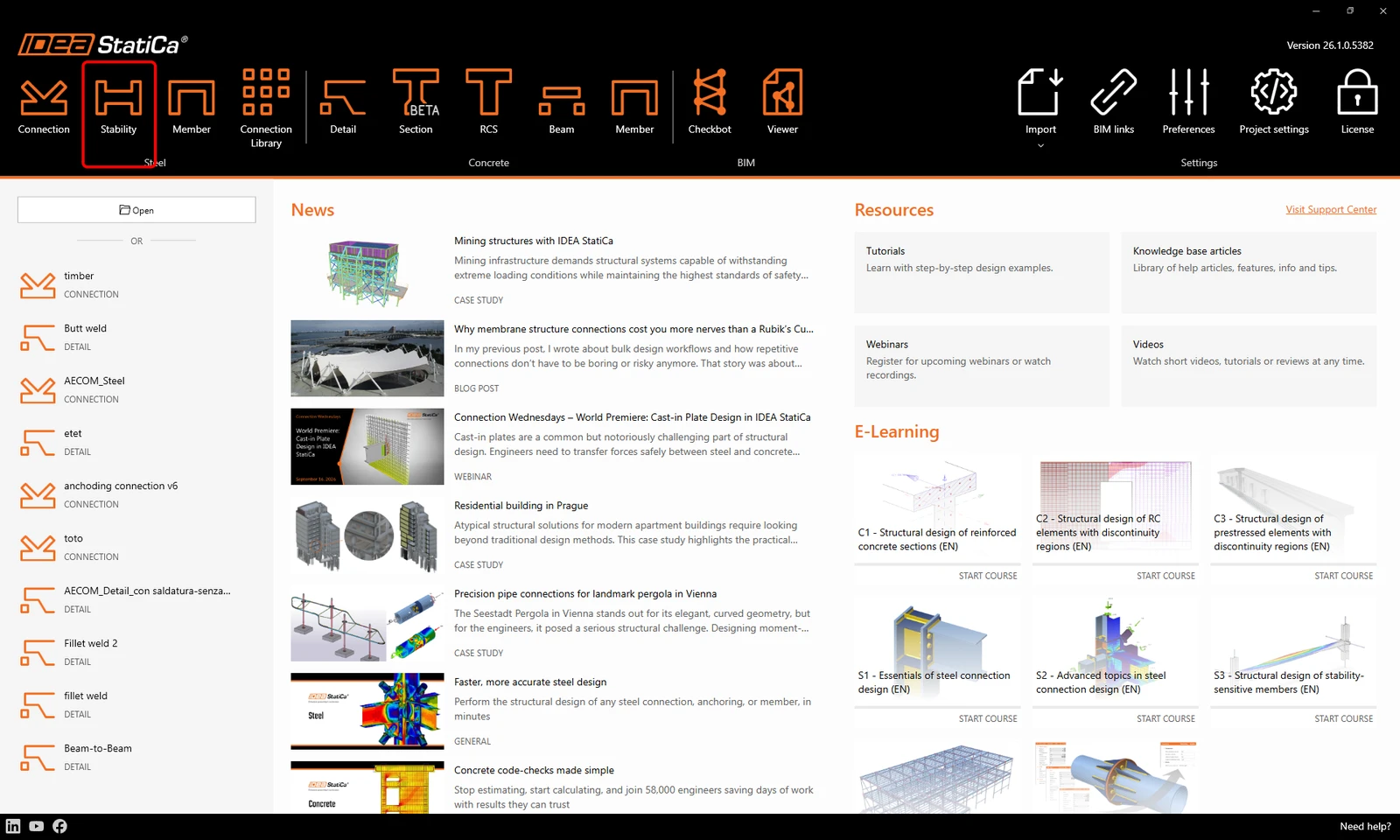
Begin met het openen van IDEA StatiCa en selecteer de Stability applicatie (download de nieuwste IDEA StatiCa versie).
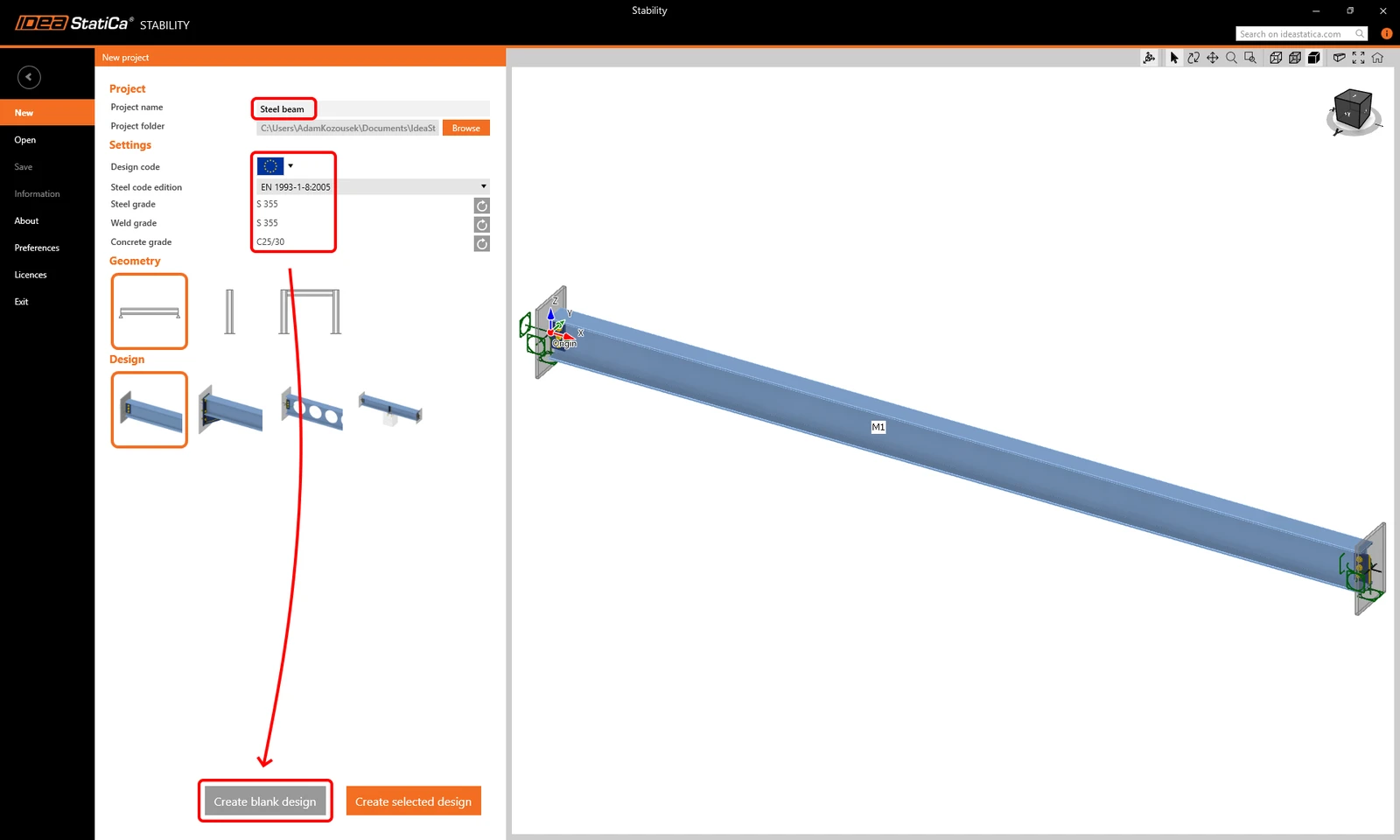
Als eerste stap maakt u een New project aan. U voert de Project name in en kunt vervolgens de standaardinstellingen van uw project definiëren. Selecteer Eurocode als rekennorm en EN 1993-1-8:2005 als uitgave van de staalnorm. De standaardmaterialen zijn staalkwaliteit S 355, laskwaliteit S 355 en betonkwaliteit C25/30.
U kunt later alle instellingen van het aangemaakte project wijzigen, behalve de gekozen rekennorm.
U kunt een startsjabloon selecteren met vooraf gedefinieerde constructieve modellen met verschillende geometrieën, of helemaal opnieuw beginnen met een leeg project. Klik op Create blank design om met een leeg project te beginnen.
Model
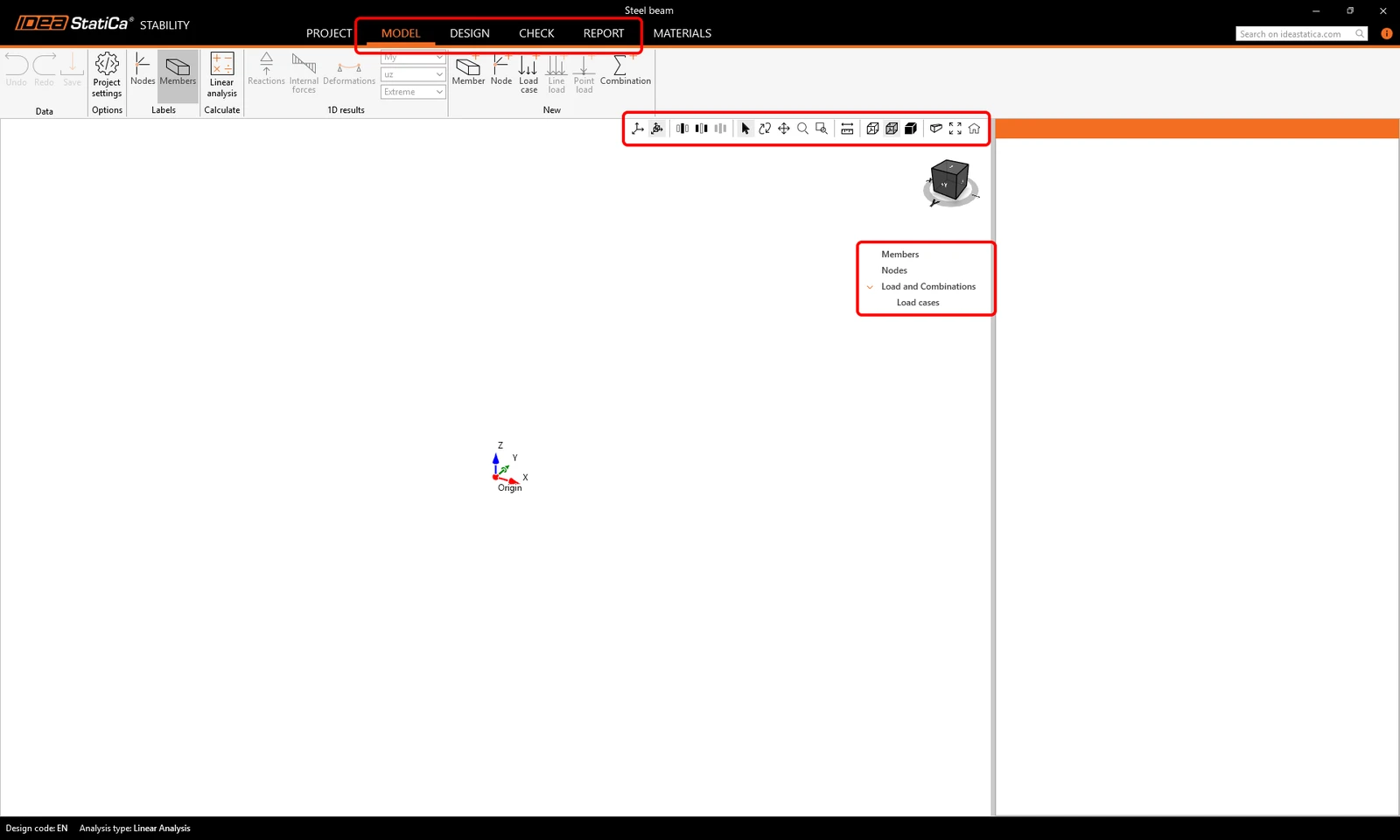
Er is een nieuw project aangemaakt. In het lint bovenaan vindt u verschillende tabbladen die u door de volledige workflow leiden, van Model tot Report. Gebruik de middelste muisknop, de Ctrl-toets en de pictogrammen voor weergavebesturing om het model in de 3D-weergave te bedienen.
U begint in het tabblad Model , waar u gewoon de "boomstructuur van items" in de 3D-weergave volgt.
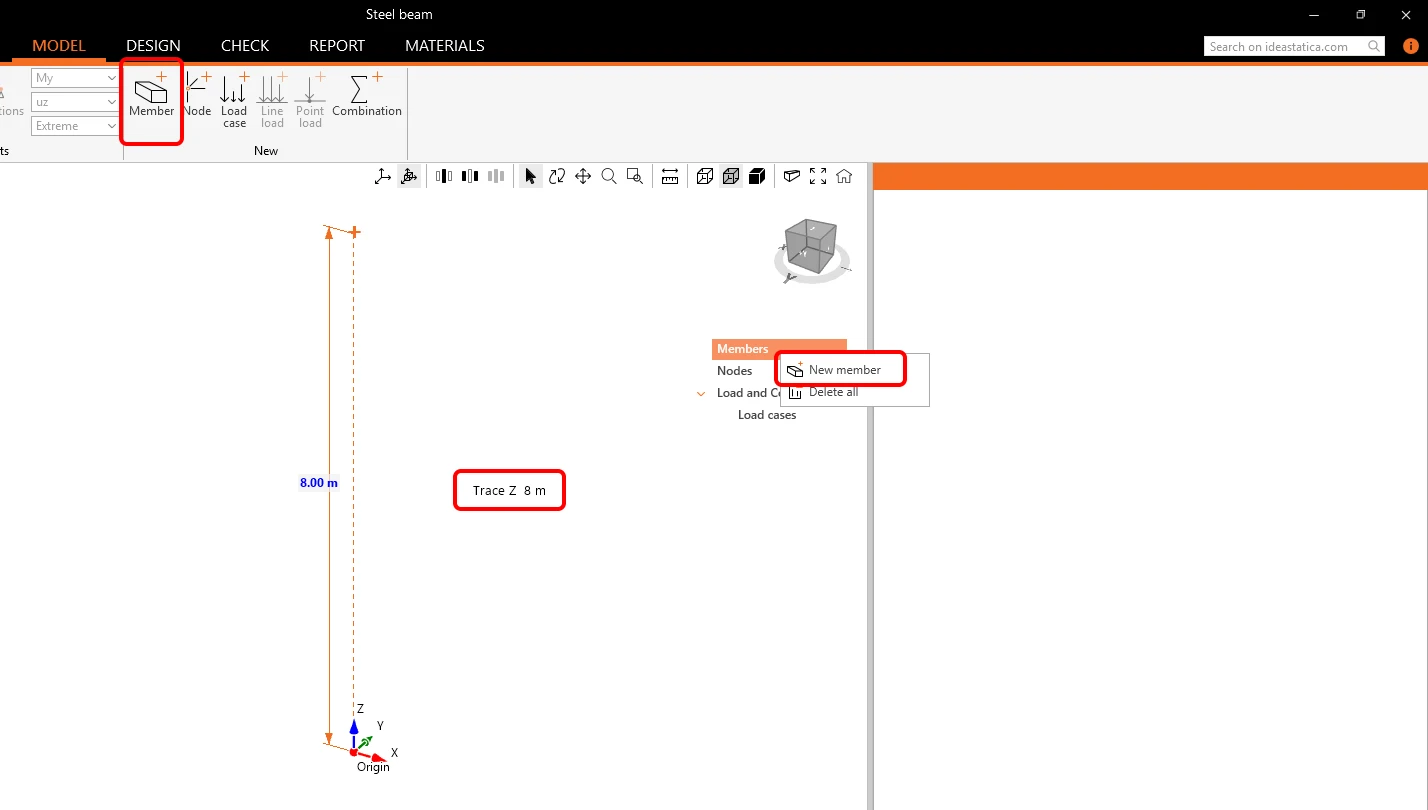
Eerst voert u 1D-elementen in om het model van de deelconstructie of de volledige constructie te maken.
Klik op het pictogram Member in het lint, of klik met de rechtermuisknop op Members in het boomstructuurmenu en voeg een New member toe. Klik in de 3D-weergave om de beginknoop van de nieuwe staaf te definiëren in de globale oorsprong [0;0;0]. Beweeg uw muis boven dit punt in de richting van de Z-as en typ 8 op uw toetsenbord om een kolom van 8 meter hoog te tekenen. Bevestig met een muisklik of door op Enter te drukken.
Aan deze staaf zijn automatisch een standaarddoorsnede HEA400 en materiaal S 355 toegewezen.
Klik met de rechtermuisknop op kolom M1 in de 3D-weergave en selecteer Copy to (of druk op Ctrl+C, of klik op M1 in de boomstructuur of op het commando Copy to).
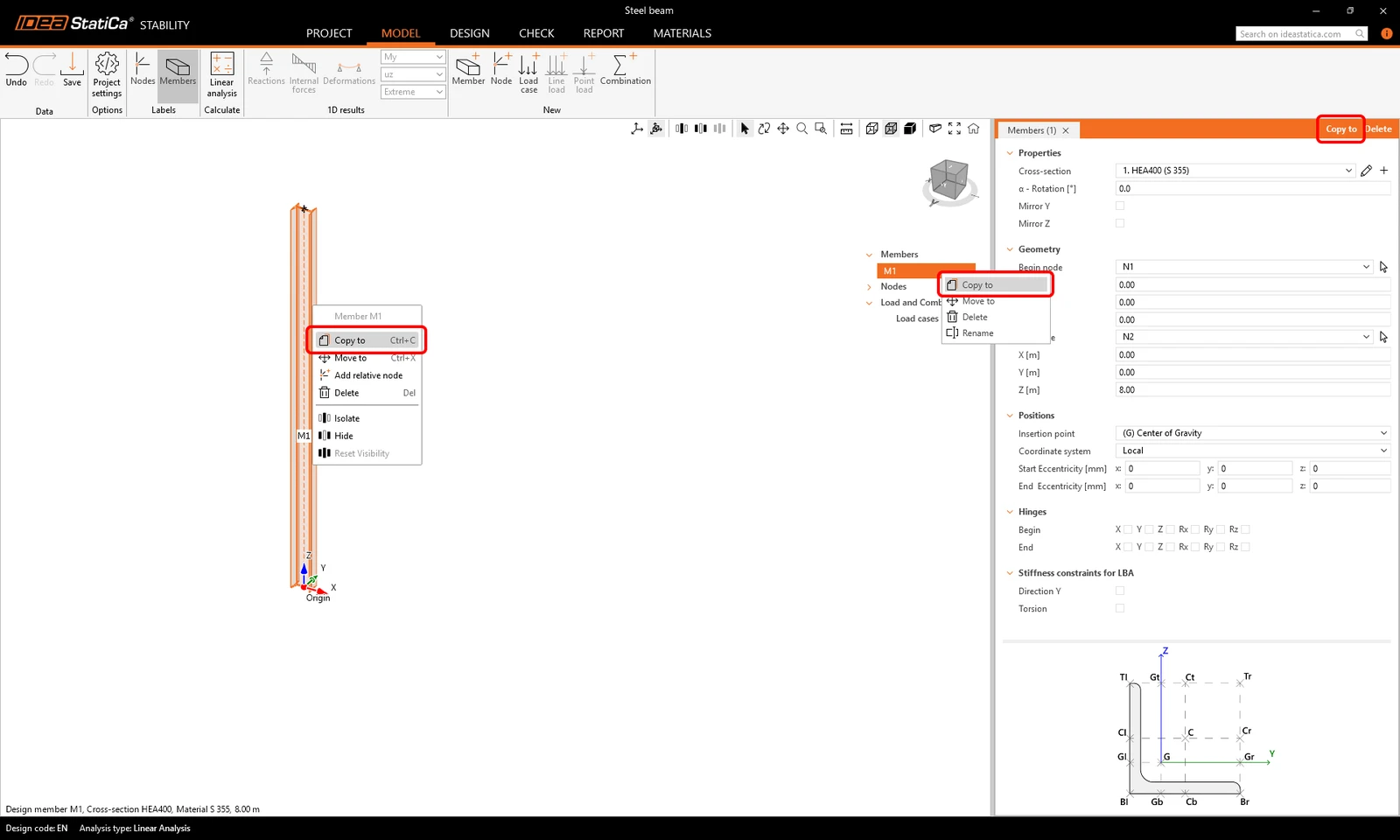
Selecteer vervolgens de beginknoop van kolom M1 als Reference-punt. Beweeg uw muis in de richting van de globale X-as (rechts van de kolom) en typ 6 op uw toetsenbord om de kolom op een afstand van 6 meter te kopiëren. Bevestig met een muisklik of door op Enter te drukken.
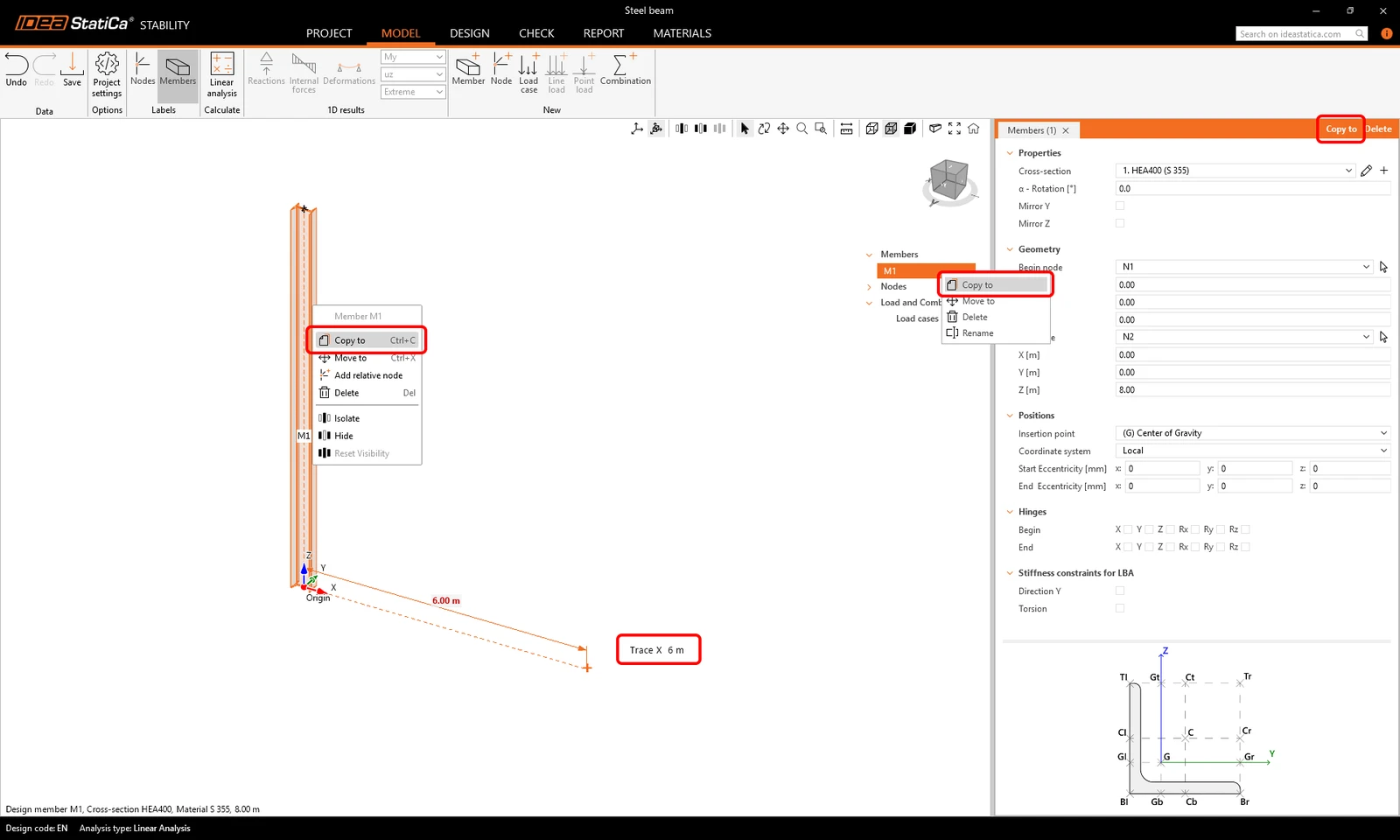
Druk vervolgens op Esc om te stoppen met het maken van andere kopieën van de kolom.
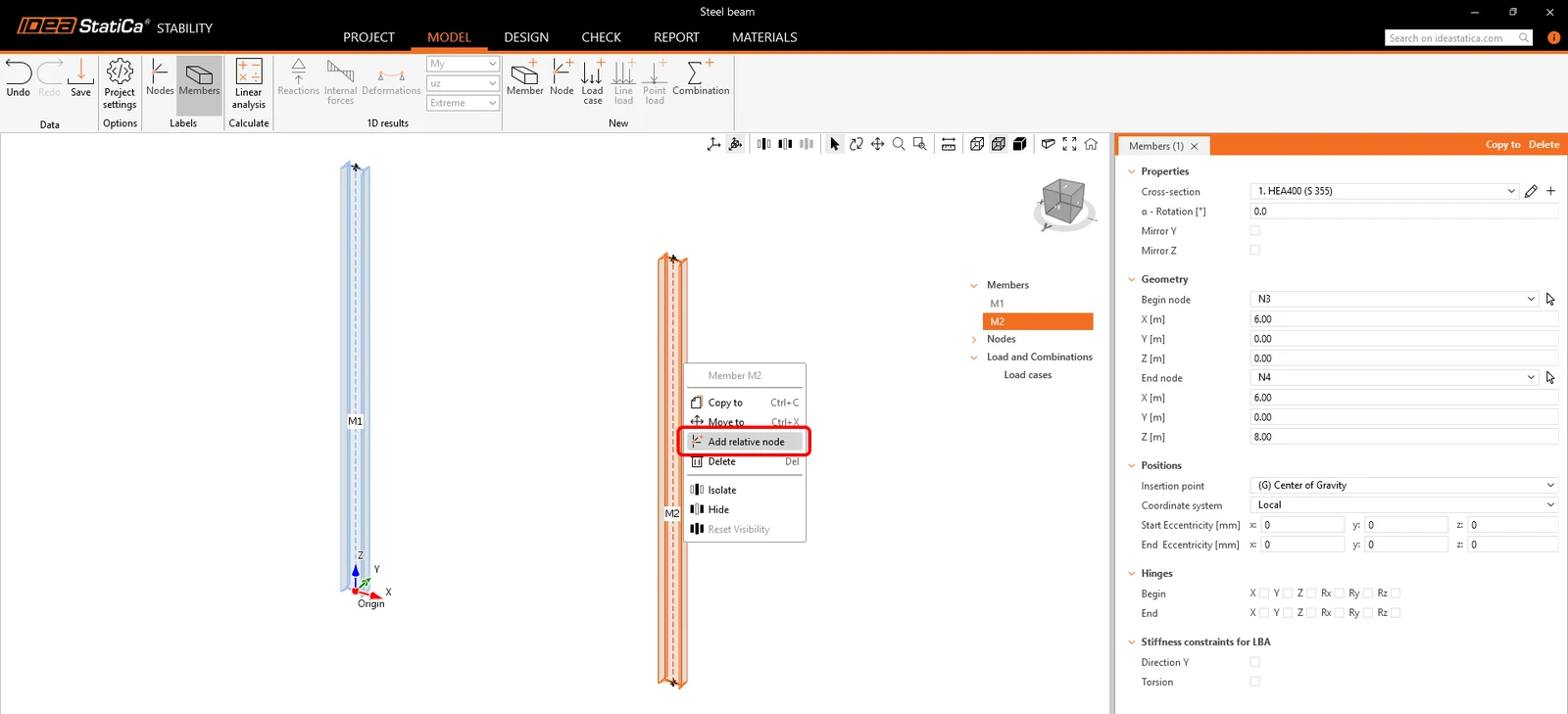
Klik met de rechtermuisknop op kolom M2 en selecteer Add relative node. Deze knoop wordt automatisch in het midden van de kolomlengte geplaatst. Herhaal hetzelfde bij kolom M1.
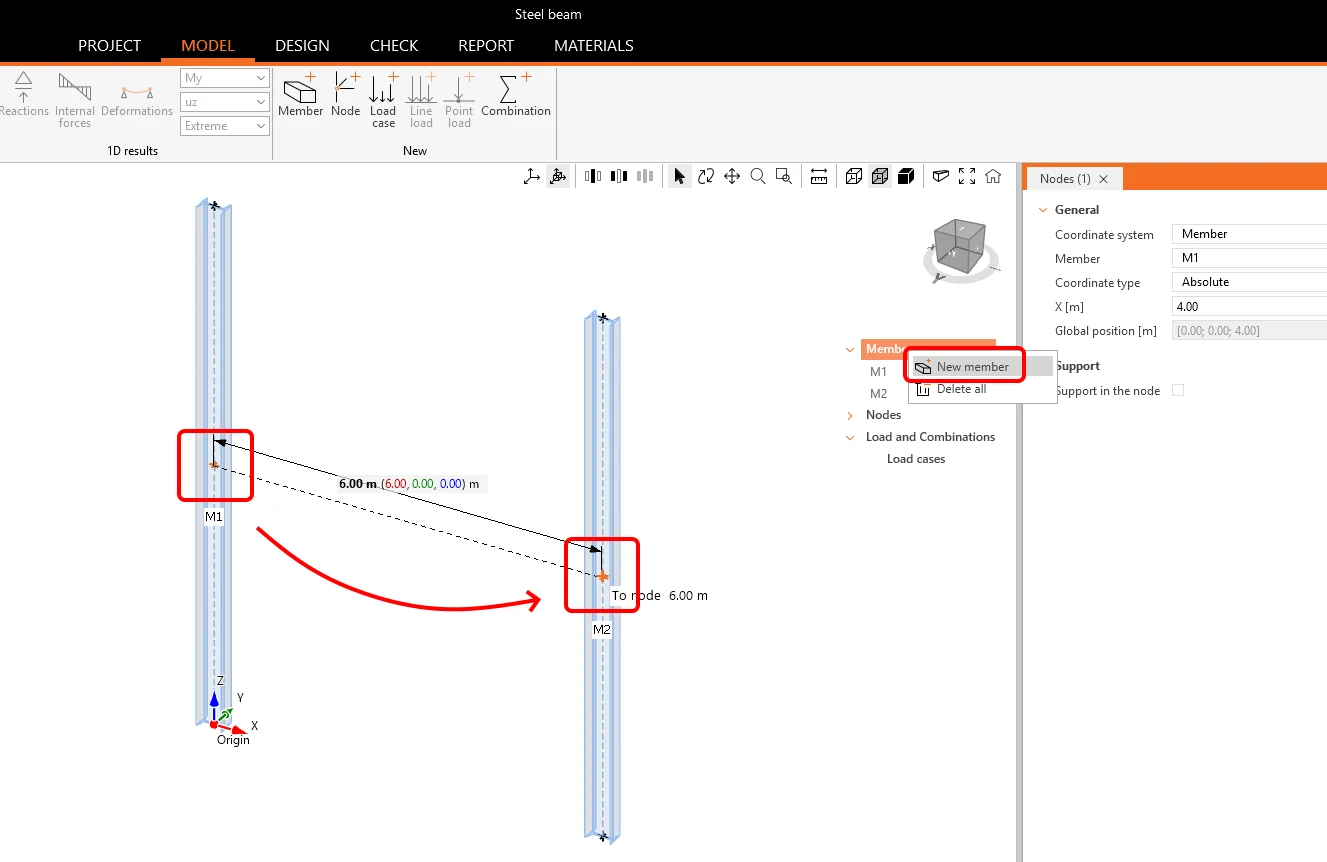
Voeg opnieuw een New member toe. Selecteer de relatieve knoop in het midden van de linkerkolom M1 en vervolgens de andere relatieve knoop in de rechterkolom M2.
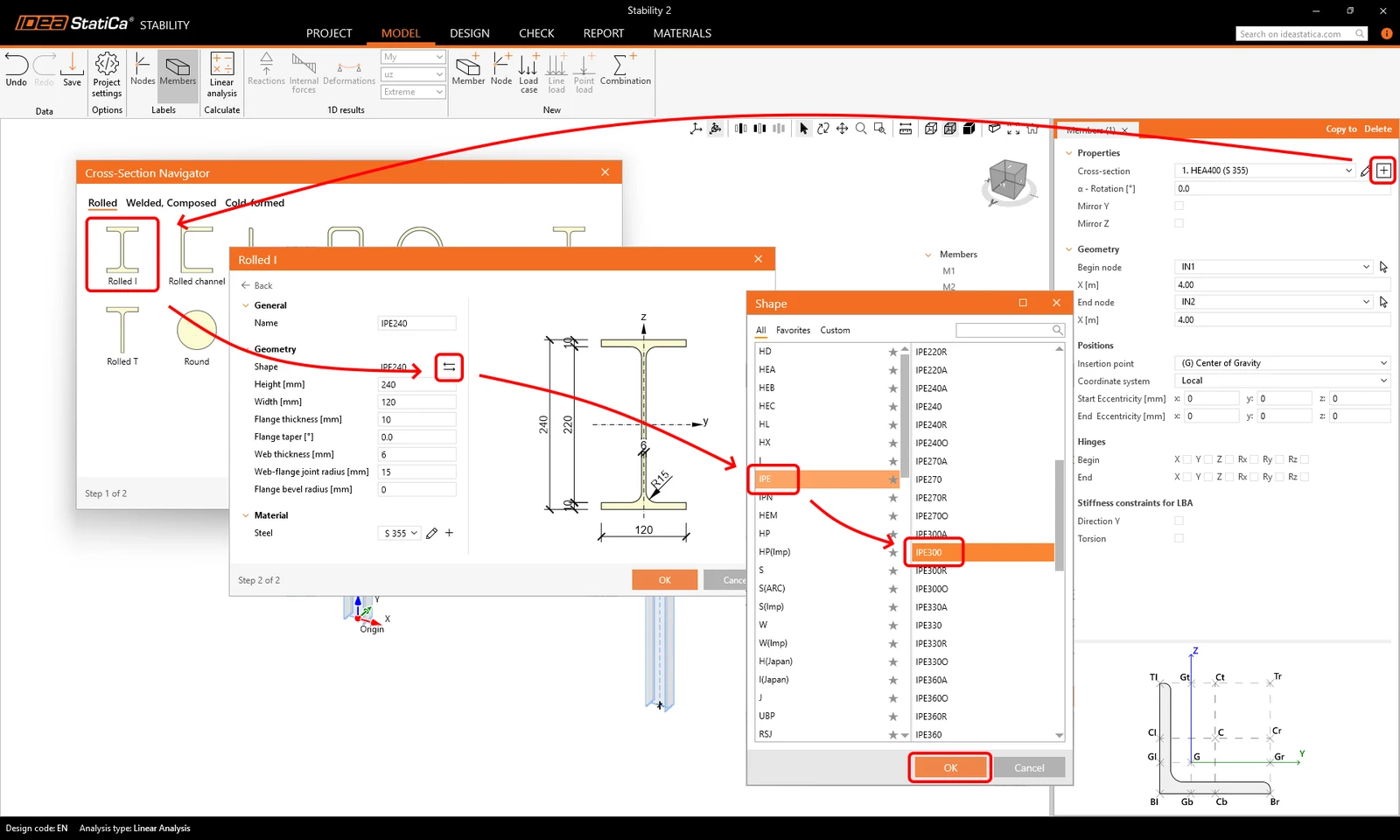
Wijzig de doorsnede van de toegevoegde ligger M3 door op de + button te klikken. Selecteer het type Rolled I en klik naast de parameter Shape op de arrows button. De profielbibliotheek wordt geopend. Selecteer IPE 300, en bevestig met OK in alle vensters.
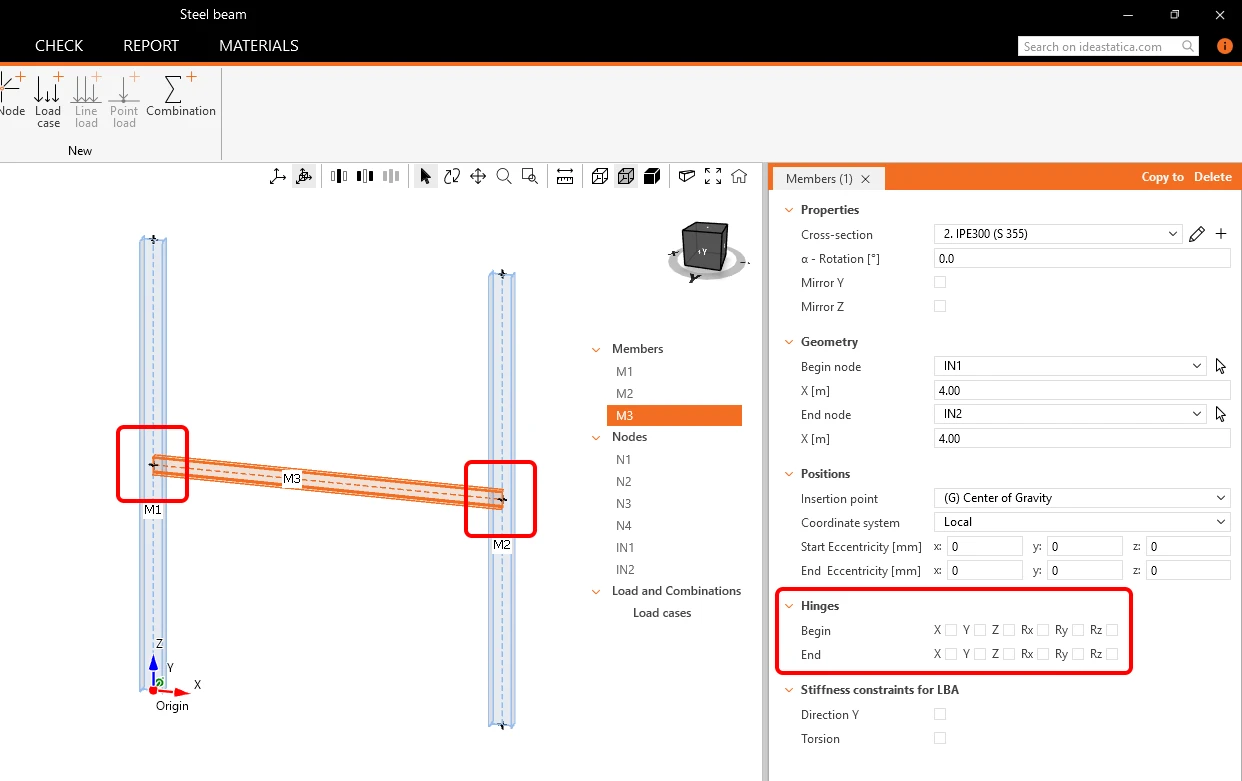
Vervolgens definieert u de opleggingen en scharnieren in het model van de deelconstructie. Beide scharnieren van ligger M3 zijn standaard ingesteld als stijf (in de eigenschappen zijn geen vrijheidsgraden vrijgegeven), dus behoud deze standaardinstelling
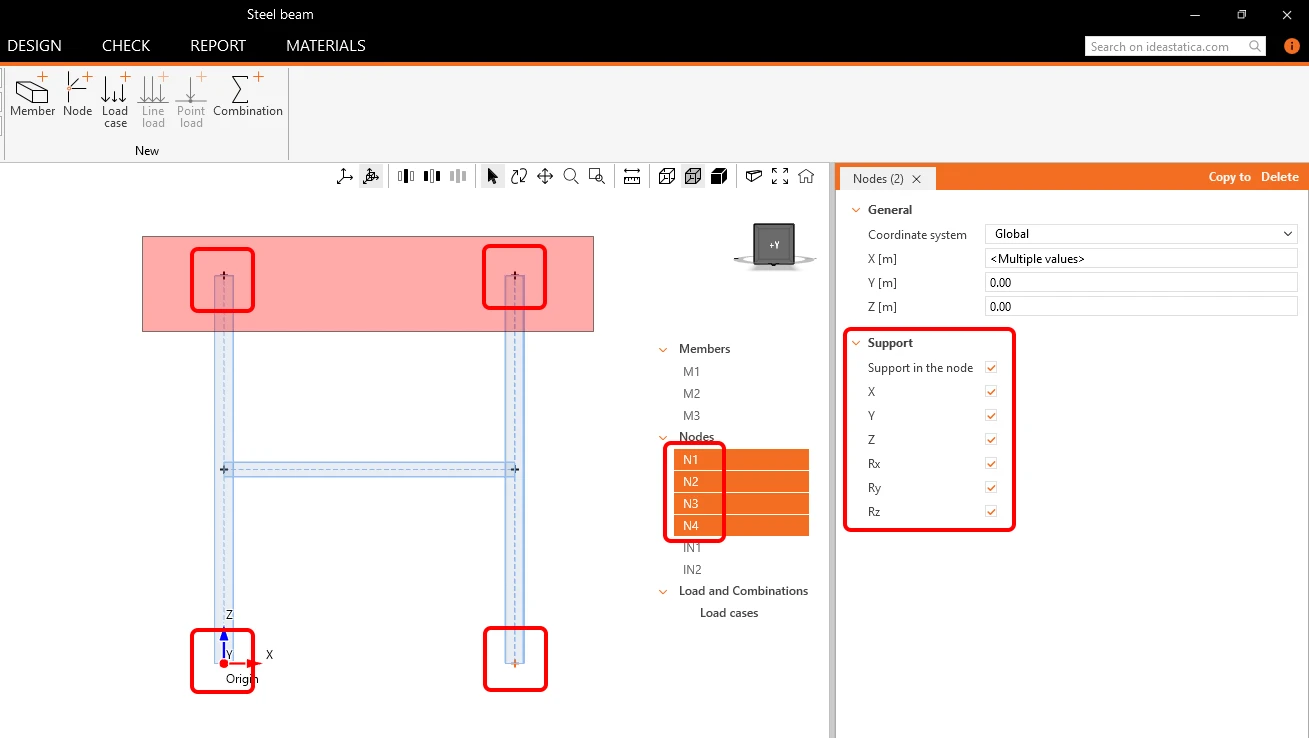
Om opleggingen aan de kolomeinden toe te voegen, selecteert u de knopen door de muis over de bovenste twee knopen te slepen en vervolgens Ctrl ingedrukt te houden en de onderste twee knopen te selecteren (of open de lijst Nodes in de boomstructuur en selecteer de knopen N1-N4). Schakel Support in the node in en selecteer X, Y, Z, Rx, Ry en Rz om een stijve oplegging toe te voegen.
- Lees meer over staven en het modelleren van constructies in Hoe maakt u een constructief model in Stability.
Loads
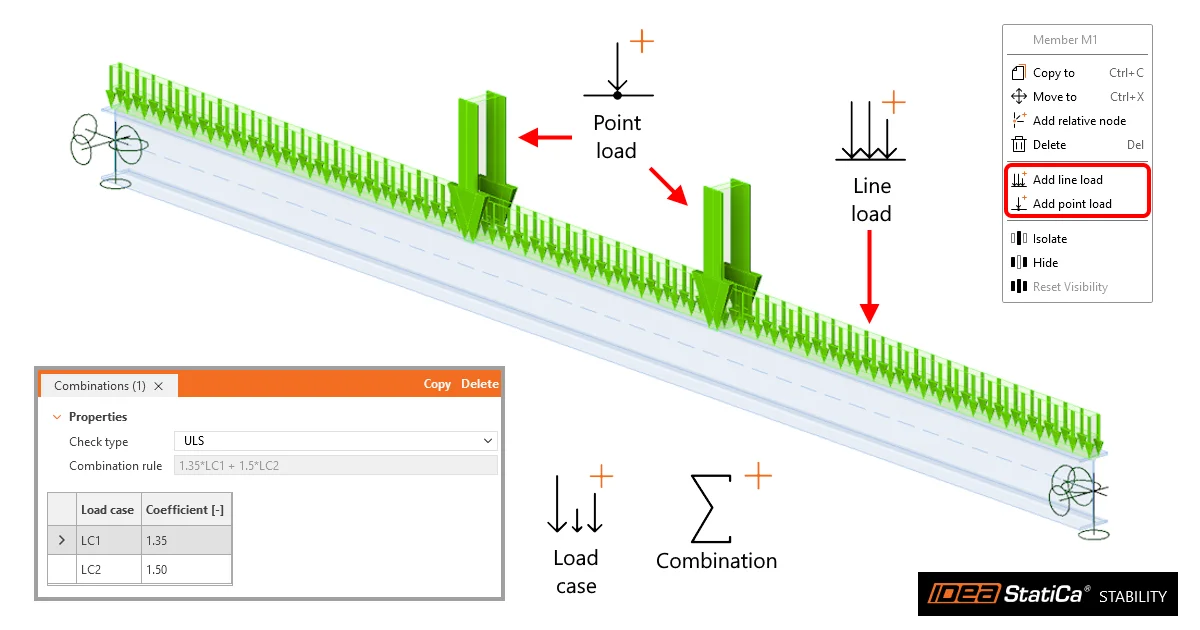
Belastingen in Stability worden gedefinieerd door belastinggevallen, die eigen gewicht, lijnlasten en puntlasten kunnen bevatten, en door belastingcombinaties.
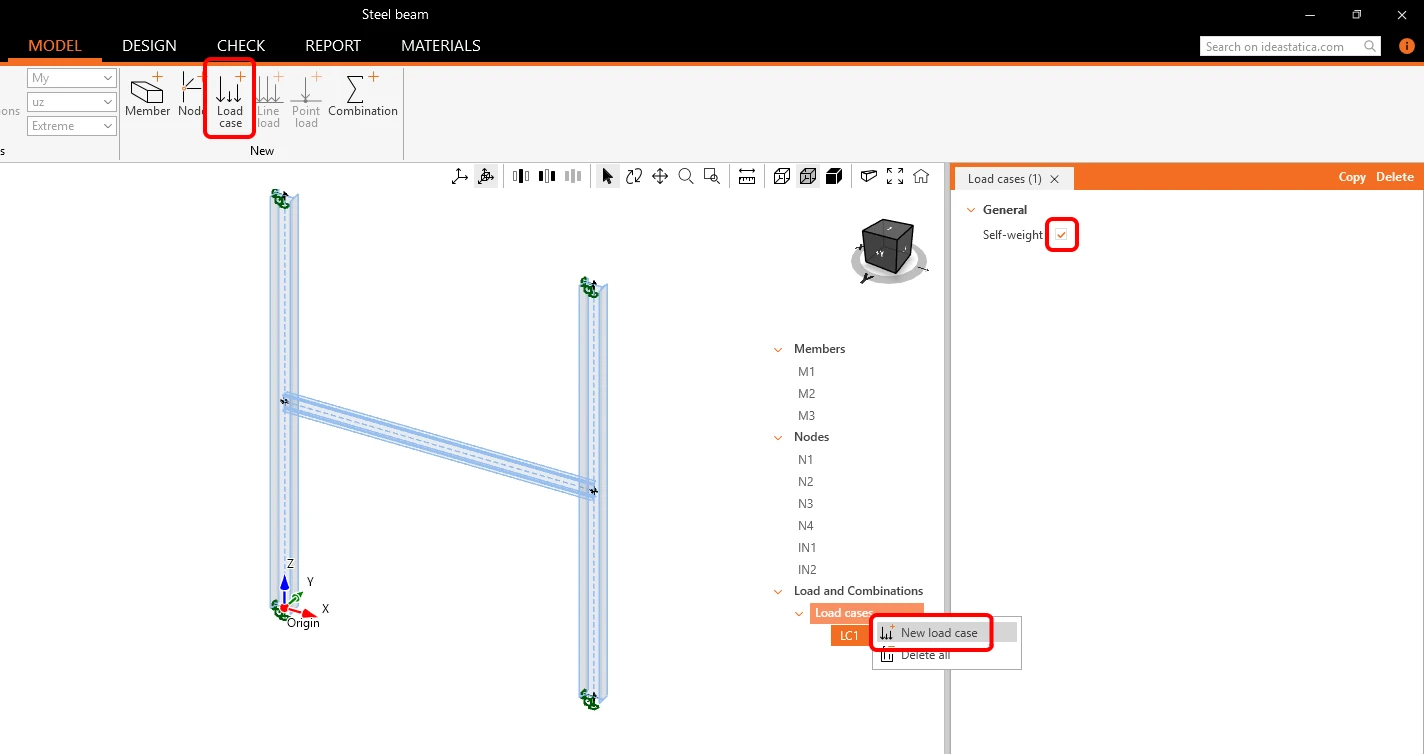
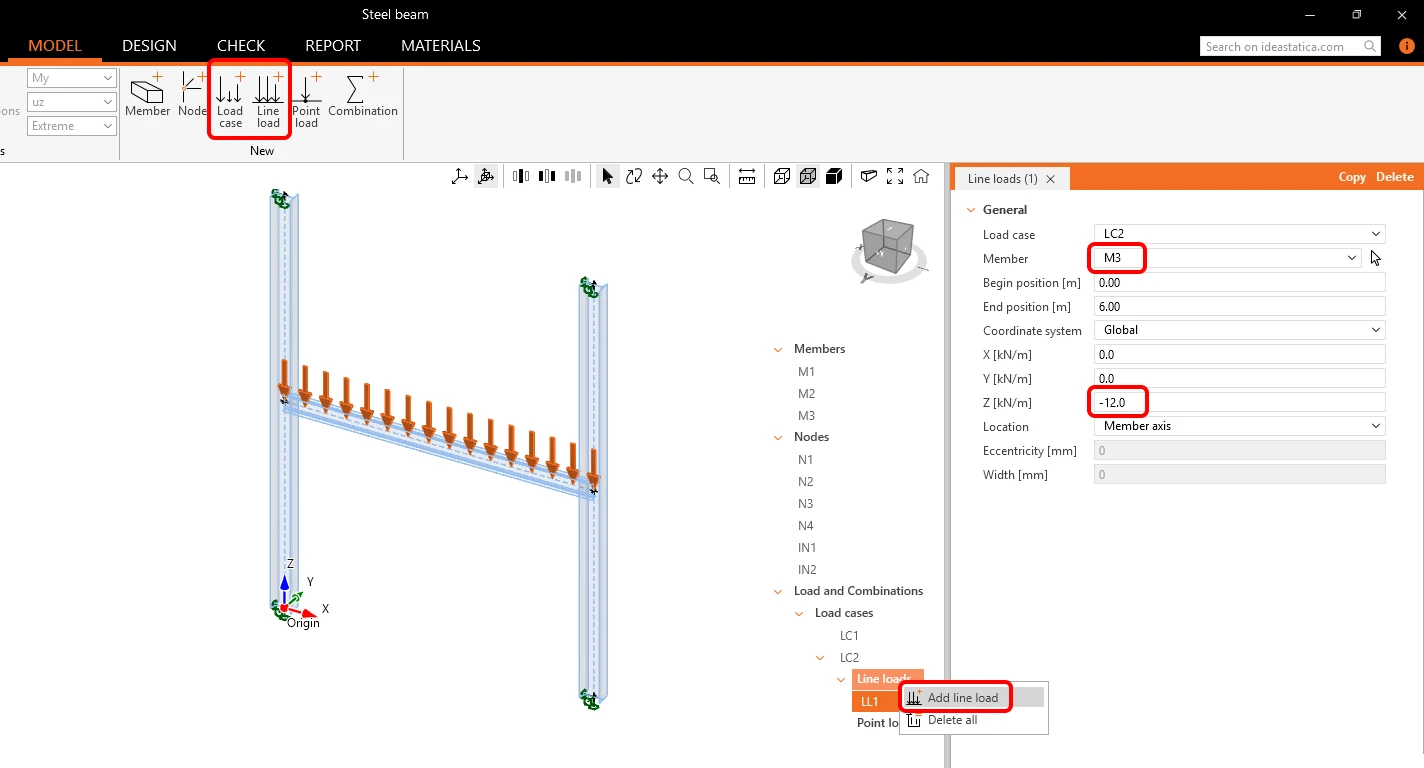
Klik op Load case in het lint (of klik met de rechtermuisknop op Load cases in de boomstructuur en selecteer New load case) om belastingen toe te voegen. Belastinggeval LC1 is toegevoegd omdat het het permanente eigen gewicht van de constructie vertegenwoordigt. Vink Self-weight aan.
Voeg nog een belastinggeval LC2 toe. Klik met LC2 geselecteerd op Line load in het lint (of klik met de rechtermuisknop op LC2 in de boomstructuur en selecteer Add line load). Wijzig in de eigenschappen van LC2 de Member naar M3 (of klik op de arrow button en selecteer ligger M3 in de 3D-weergave). Wijzig de belastingwaarde in globale richting Z [kN/m] naar -12. U kunt de excentriciteit en breedte van lijn- en puntlasten later instellen in het tabblad Design.
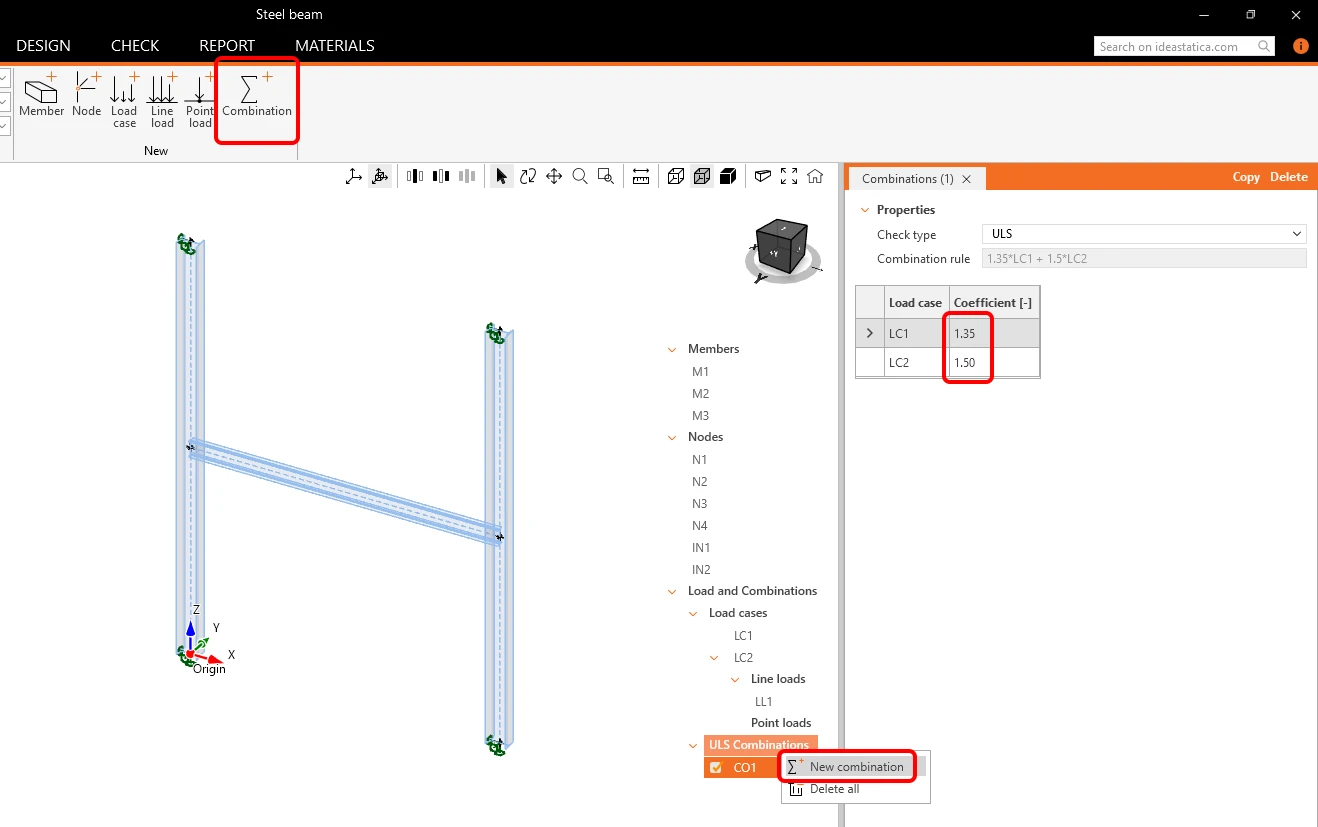
Klik op Combination in het lint. Er is een belastingcombinatie CO1 toegevoegd. Wijzig de waarden van de combinatiecoëfficiënt (Coefficient) in het tabblad voor LC1 naar 1,35 (permanente belasting) en voor LC2 naar 1,5 (veranderlijke belasting).
- Lees meer over belastingen en combinaties in Hoe definieert u belastingen in Stability.
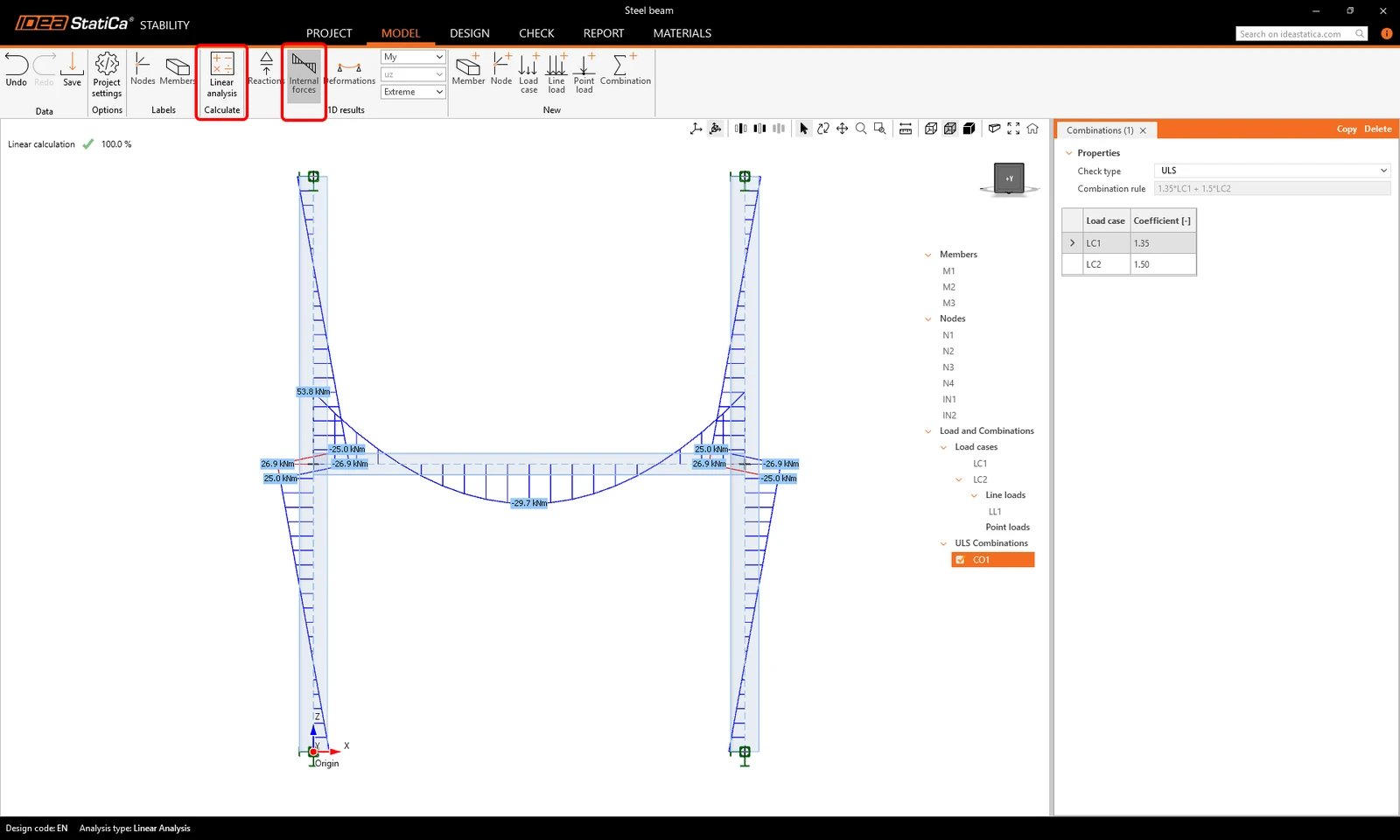
U kunt op Linear analysis klikken om de deelconstructie door te rekenen. Klik op Internal forces om de diagrammen en waarden van het buigend moment My en andere snedekrachten of vervormingen weer te geven.
Design
Schakel over naar het tabblad Design en definieer de staaf of staven die u wilt ontwerpen en analyseren. De rest van de deelconstructie fungeert als nauwkeurige randvoorwaarden voor de CBFEM-staaf.
Klik op CBFEM member in het lint en selecteer ligger M3 (of selecteer M3 in de boomstructuur en vink CBFEM member aan).
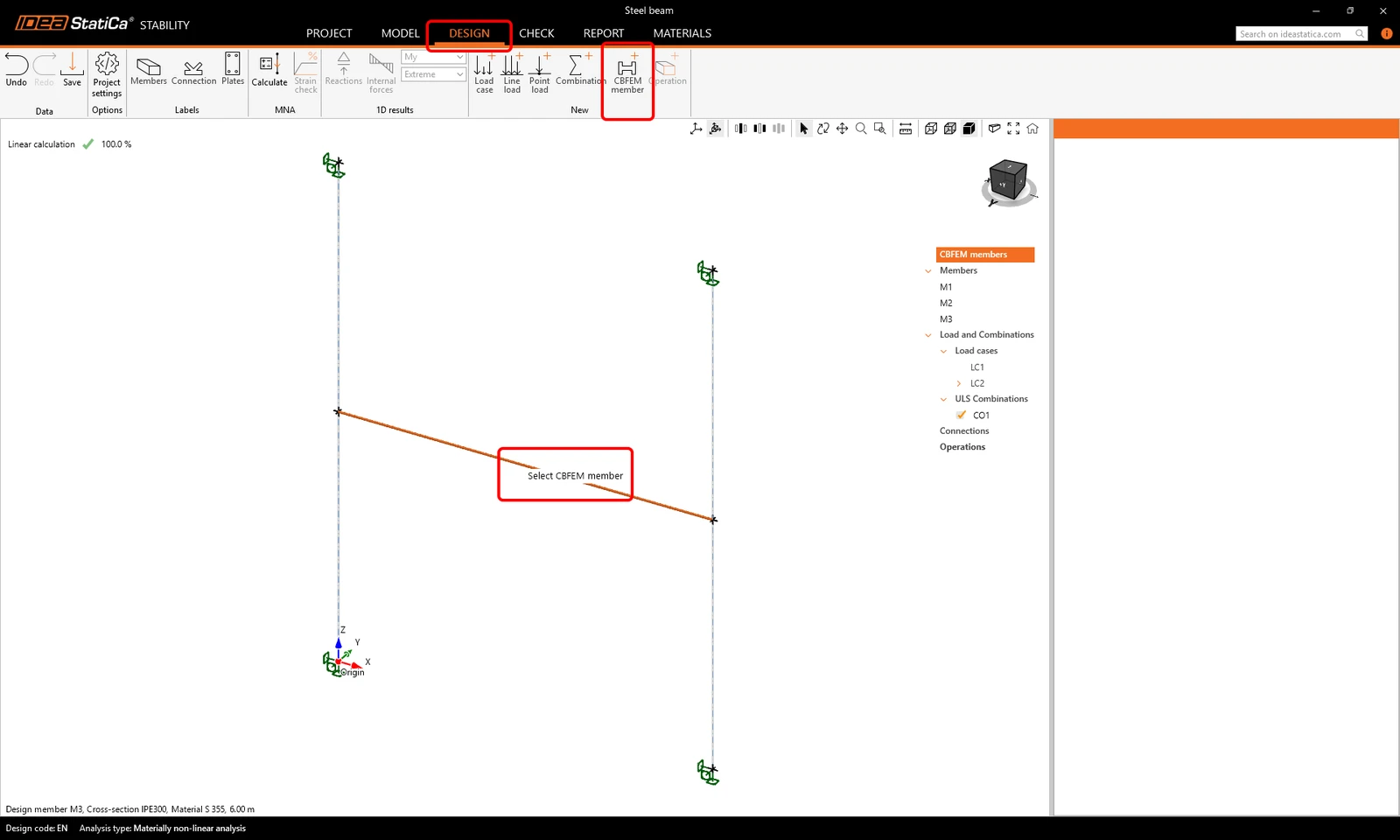
De belastingen worden automatisch overgenomen uit het tabblad Model. U kunt de belastingen bewerken in het tabblad Design en de effectieve breedte en excentriciteiten instellen op de CBFEM-staven. Behoudin deze tutorial de oorspronkelijke instellingen.
- Lees meer over CBFEM-staven in Hoe definieert u CBFEM-staven in Stability.
Ga in de boomstructuur naar Connections, klik met de rechtermuisknop op knoop IN1 en selecteer Open (of selecteer de kubus in het 3D-scherm en klik op Open in het tabblad Properties).
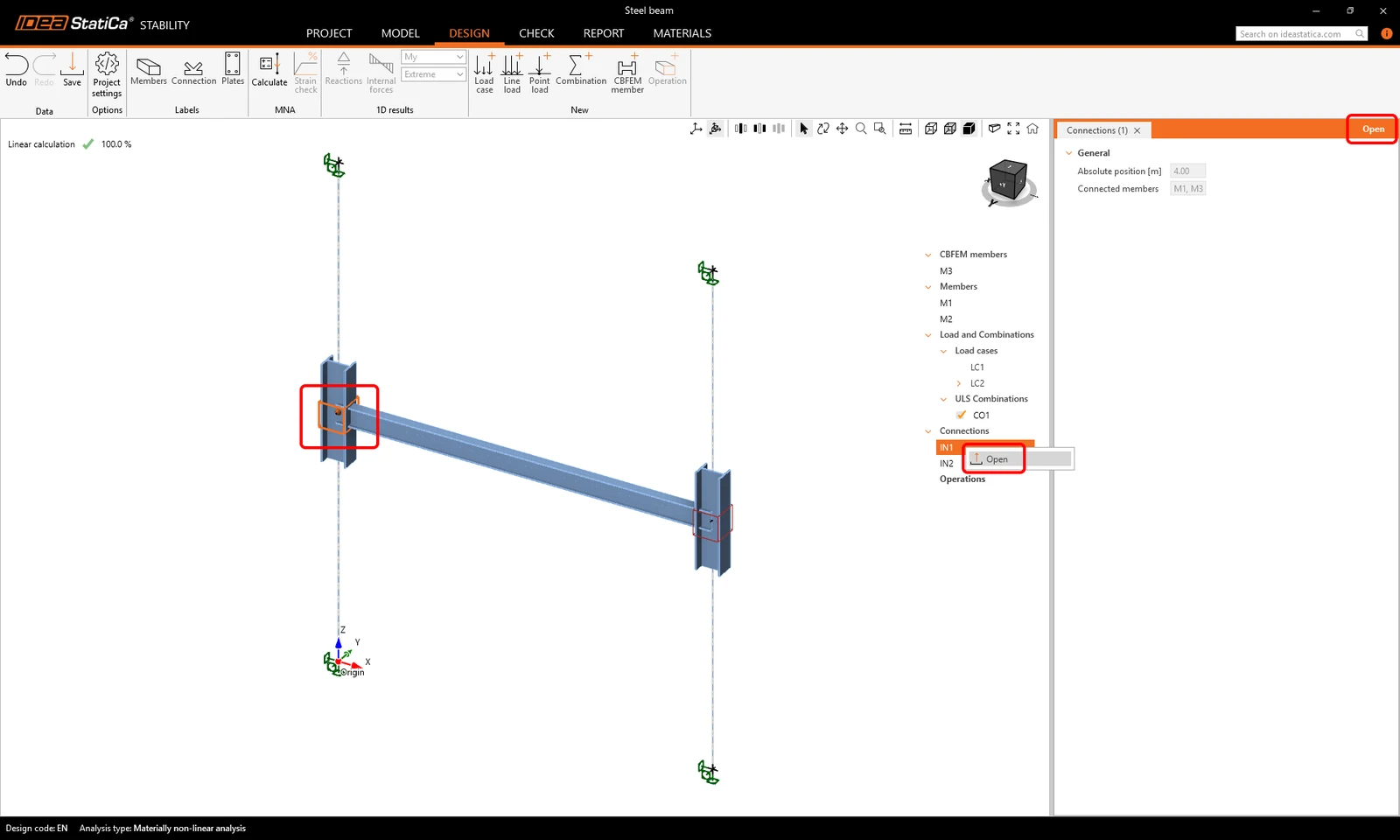
De Connection app wordt geopend en u kunt de verbinding ontwerpen en normtoetsen met de snedekrachten uit de lineaire analyse van de deelconstructie die u eerder in het tabblad Model hebt uitgevoerd.
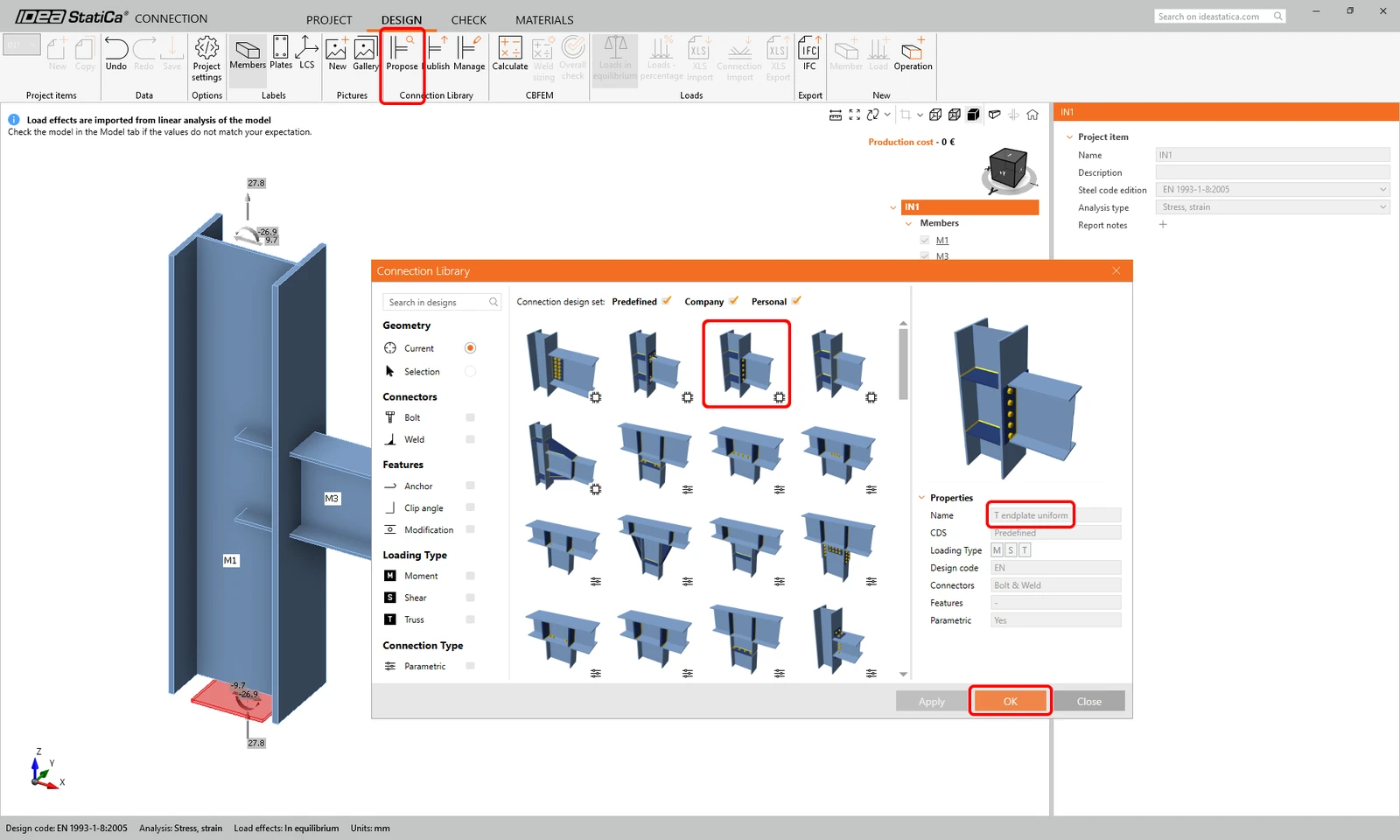
Klik op Propose en selecteer het template "T endplate uniform" uit de Predefined design set en klik op OK.
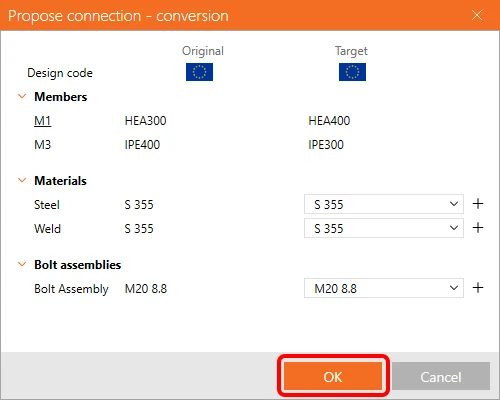
Bevestig in het dialoogvenster Propose connection - conversion de standaardmaterialen met OK.
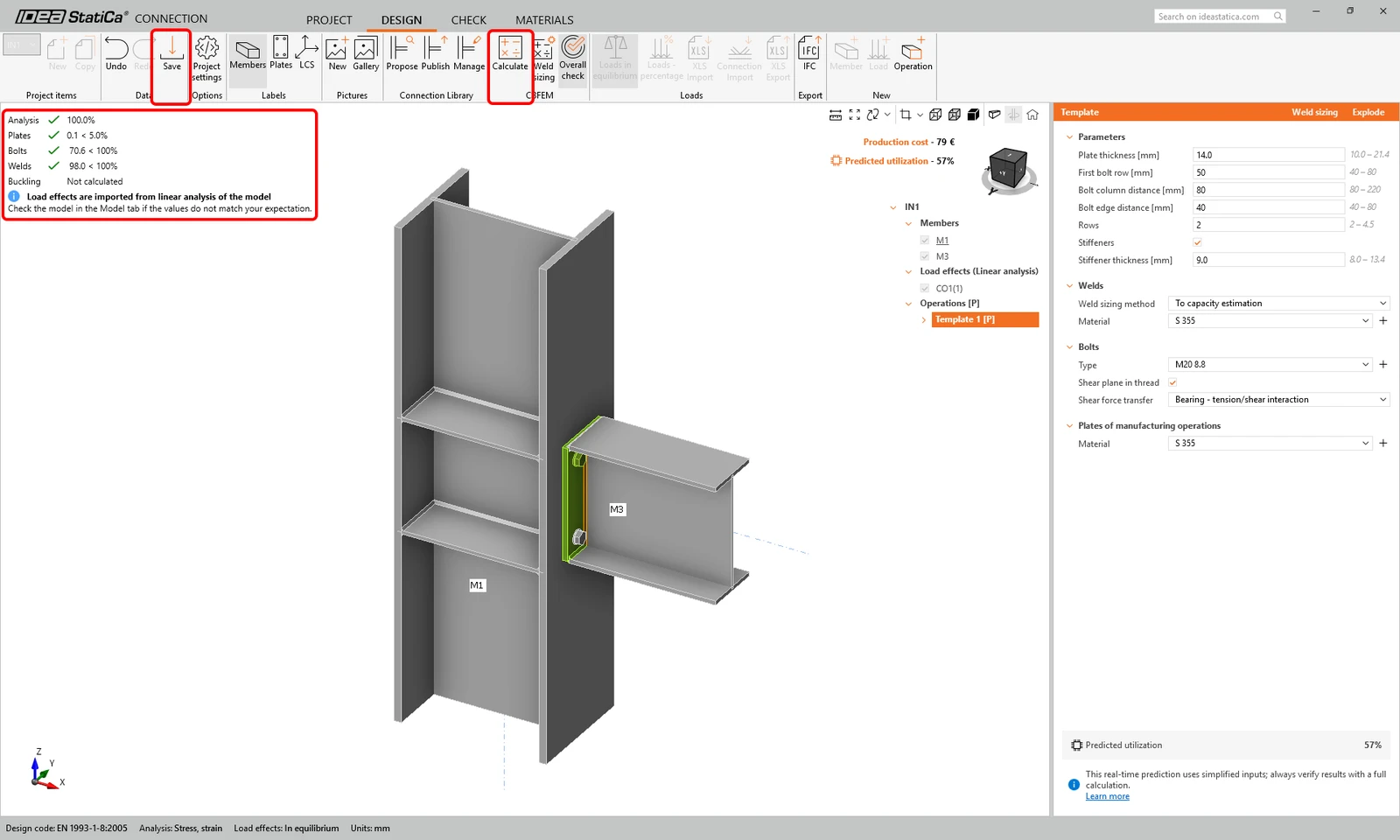
Het parametrische template wordt toegepast en past zich automatisch aan de opgegeven staafafmetingen aan, dus u hoeft de parameters nu niet te wijzigen. Klik op Calculate om de verbinding te toetsen. Klik op Save en sluit de Connection app.
Selecteer de verbinding IN2 en klik op Apply om hetzelfde ontwerp te reproduceren als voor verbinding IN1.
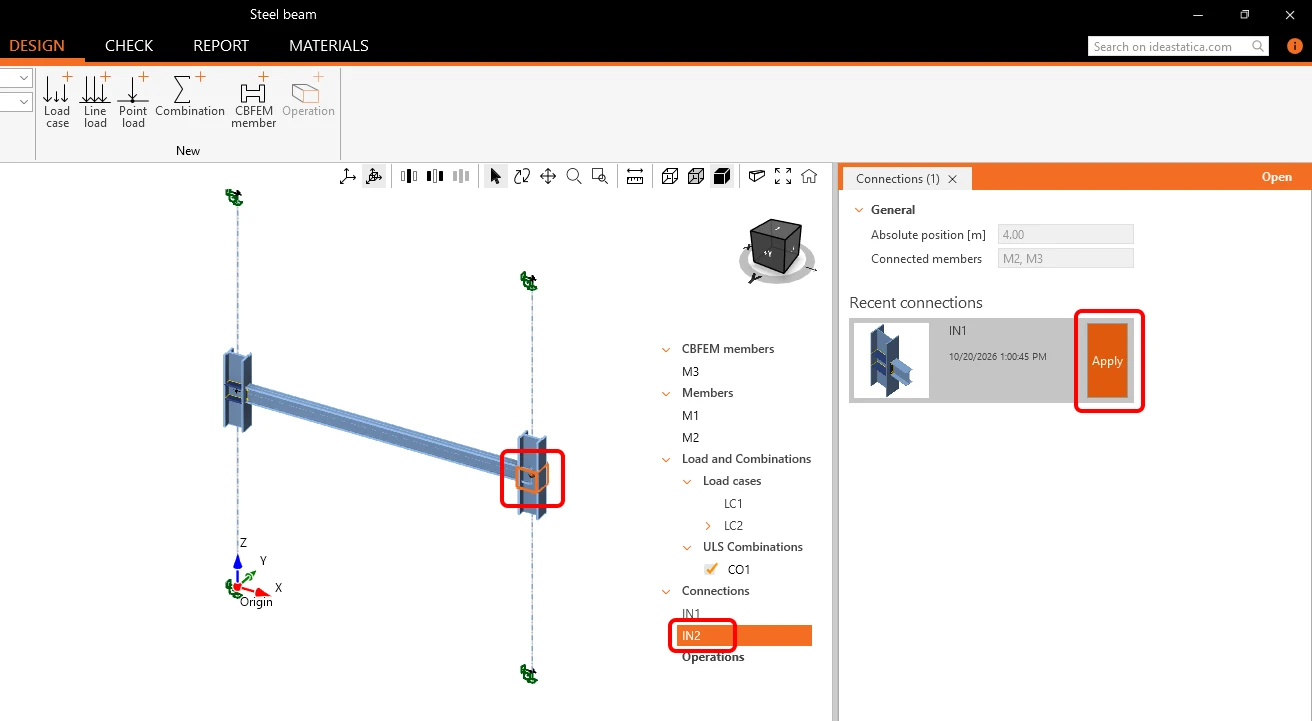
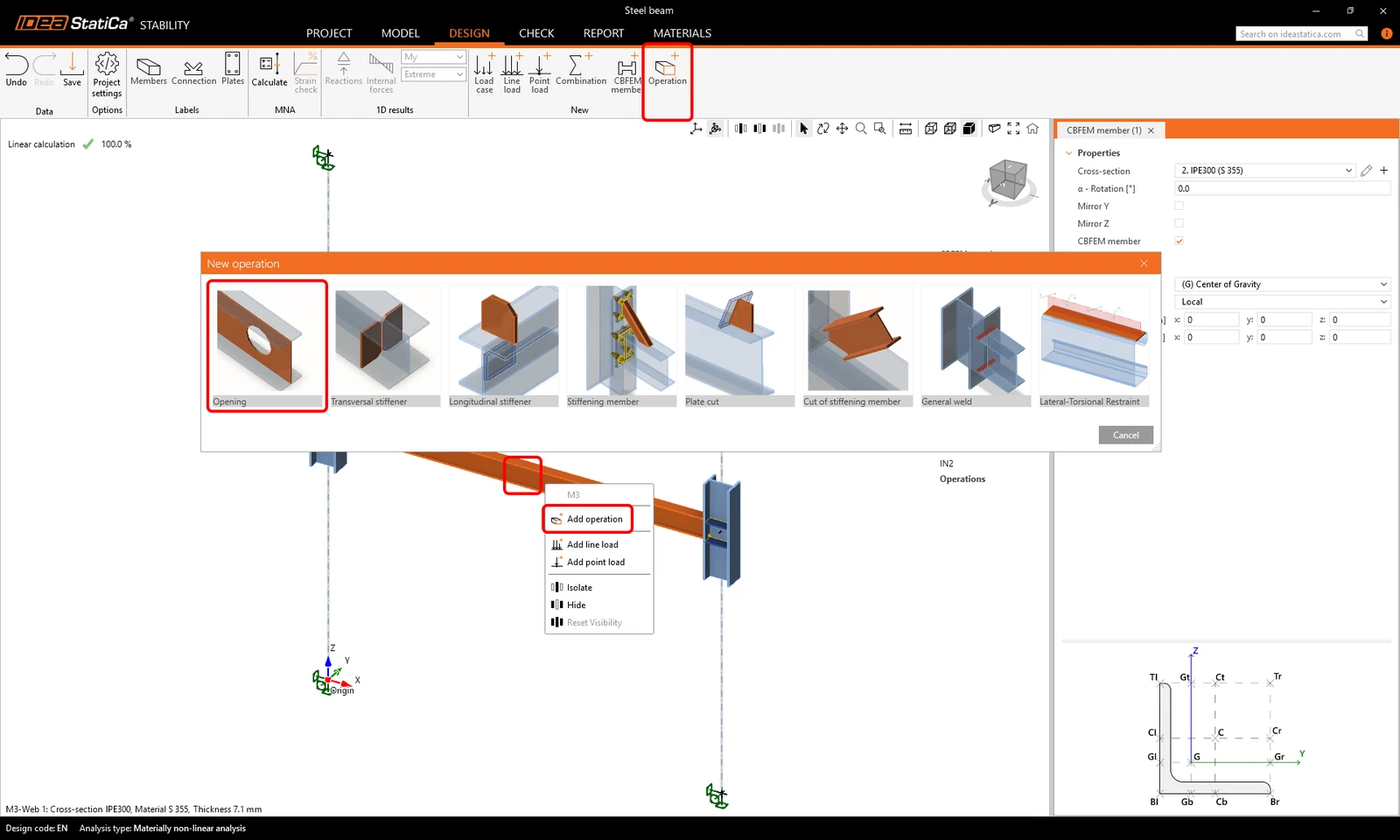
Vervolgens kunt u details van de CBFEM-staaf definiëren, zoals het toevoegen van openingen in het lijf van de ligger. Selecteer ligger M3 in de 3D-weergave en selecteer in het contextmenu met de rechtermuisknop Add operation (of klik op ligger M3 en klik op Operation in het lint). Kies de bewerking Opening.
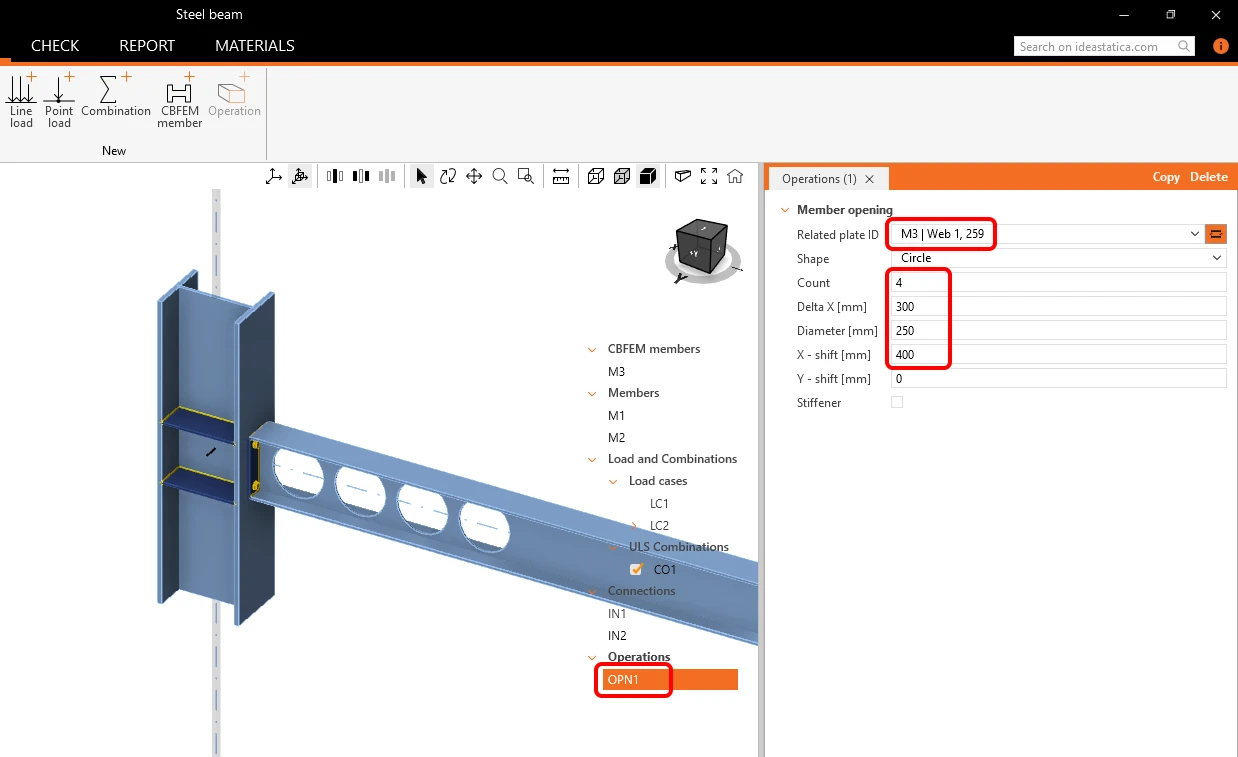
Wijzig voor de bewerking OPN1 de parameters Related plate 1D naar M3 | Web 1, 259, vervolgens Count naar 4, Delta X [mm] naar 300, Diameter [mm] naar 250, en X - shift [m] naar 400.
- Lees meer over het ontwerpen van staalverbindingen in de Stability app in Ontwerp van verbindingen in Stability.
Check
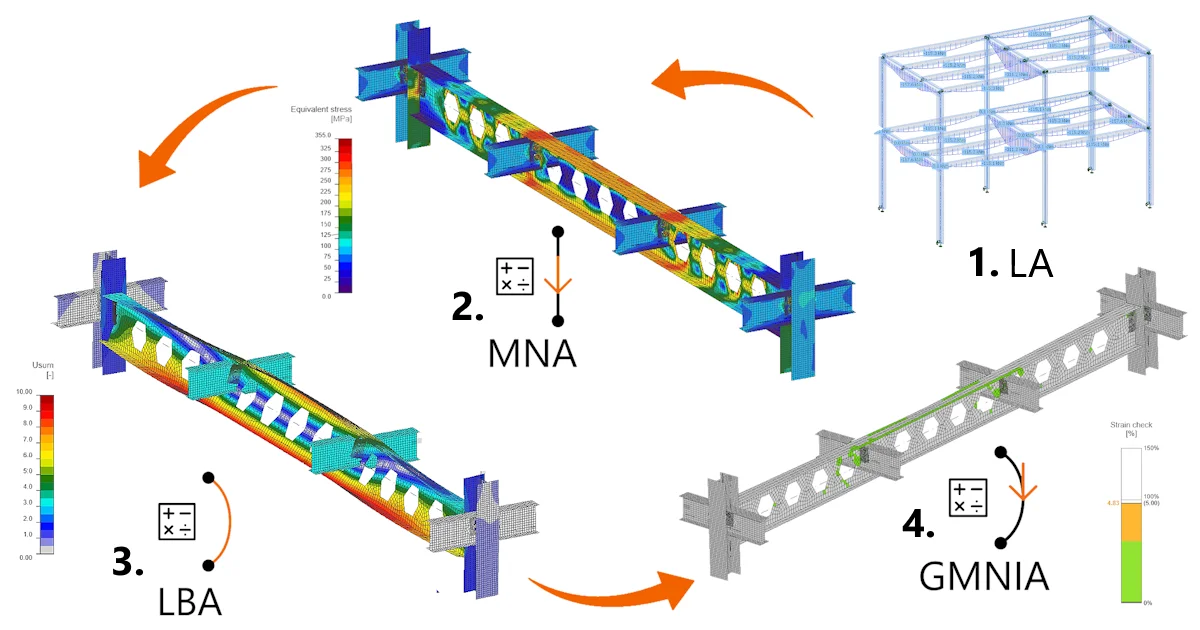
Ga naar het tabblad Check. Hier kunt u in drie stappen drie typen analyses uitvoeren: MNA, LBA en GMNIA. Bereken eerst de MNA (materieel niet-lineaire analyse) door op het pictogram in het lint te klikken.
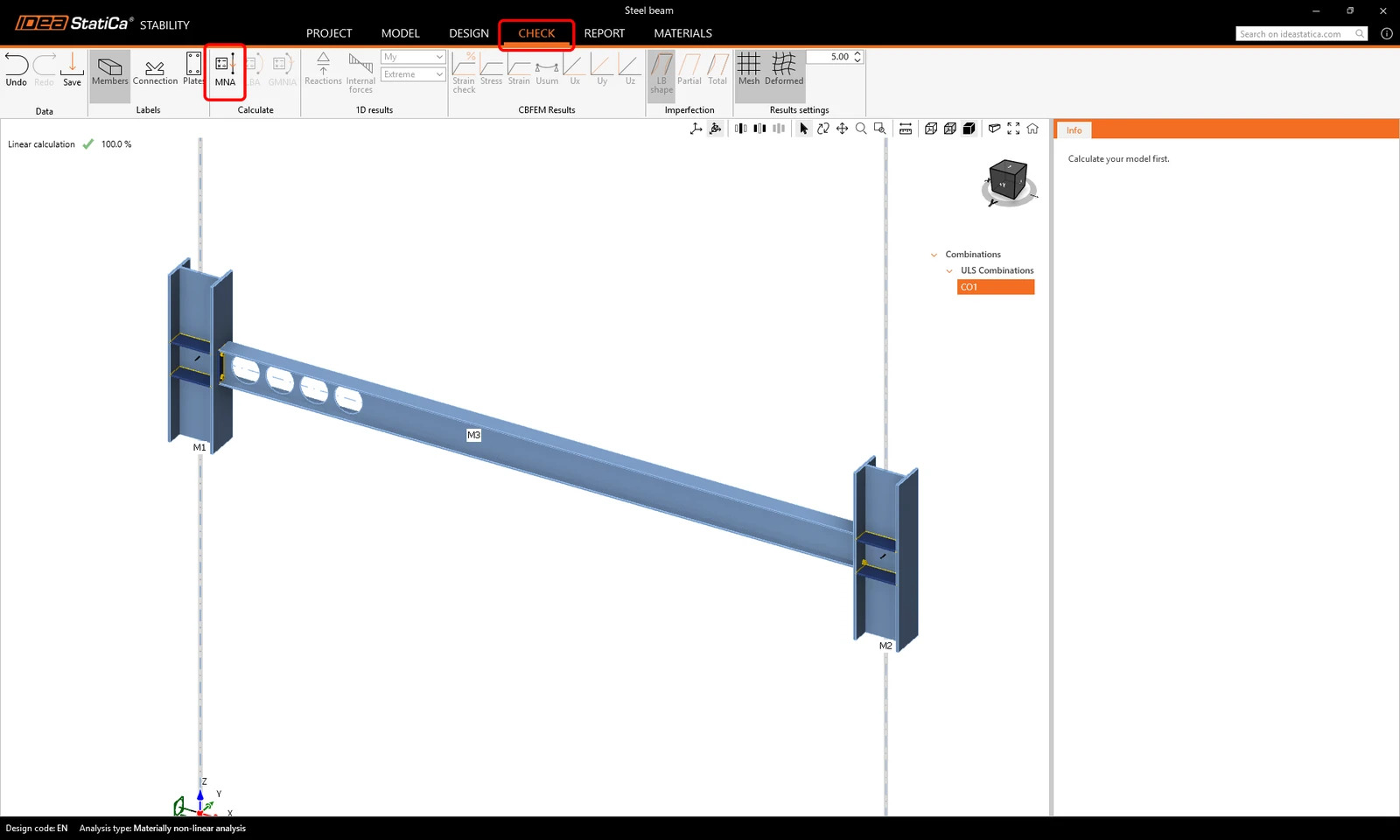
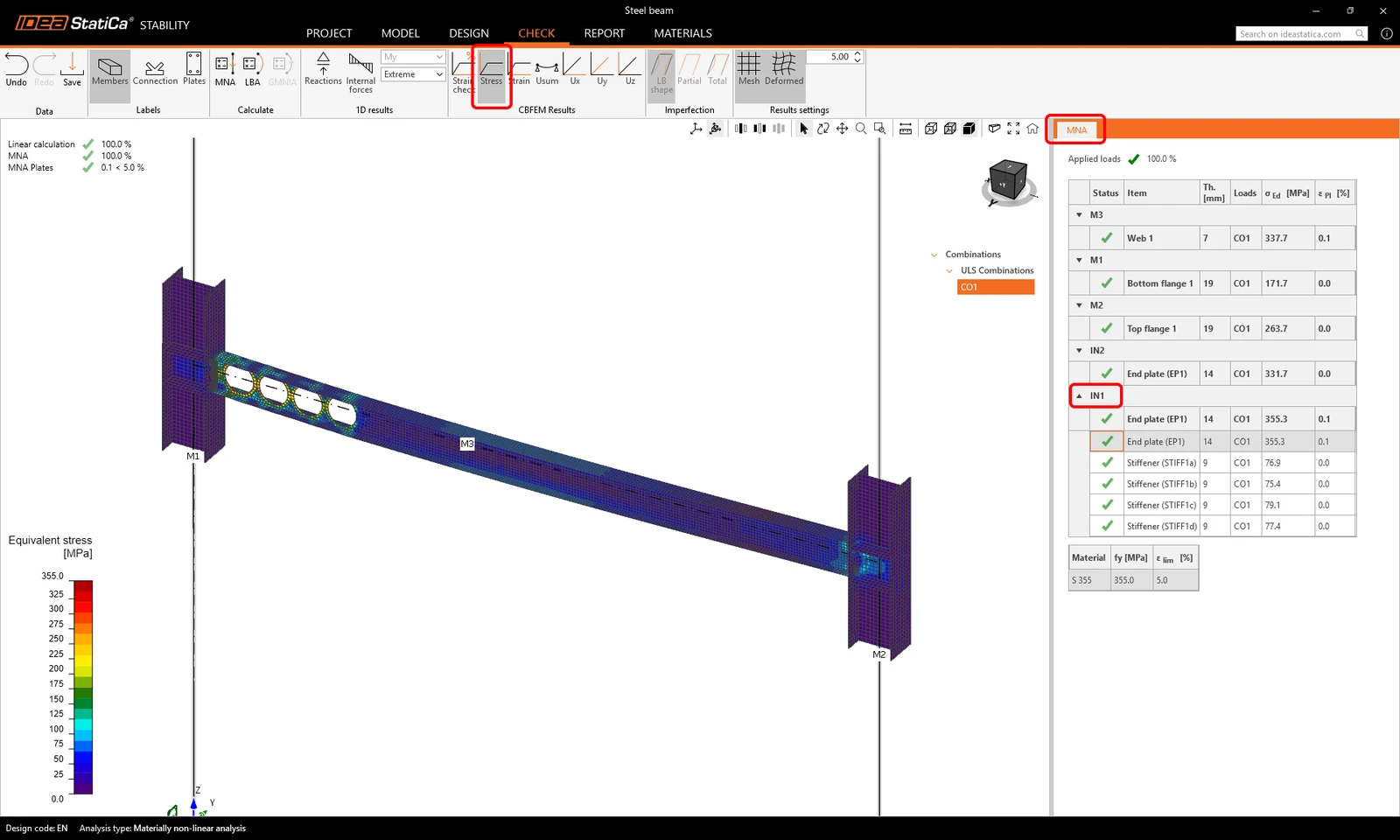
U kunt de resultaten van de EEM-analyse bekijken, zoals spanning, snedekrachten of vervormingen, rekening houdend met de nauwkeurige randvoorwaarden (verbindingsstijfheid, openingen enz.) en de normtoetsing van de staalplaten op plastische rek. Klik op Stress om de equivalente spanning over de deelconstructie te bekijken en klik op IN1 in het tabblad met resultaten om de spanningswaarden in de verbindingsplaten te zien.
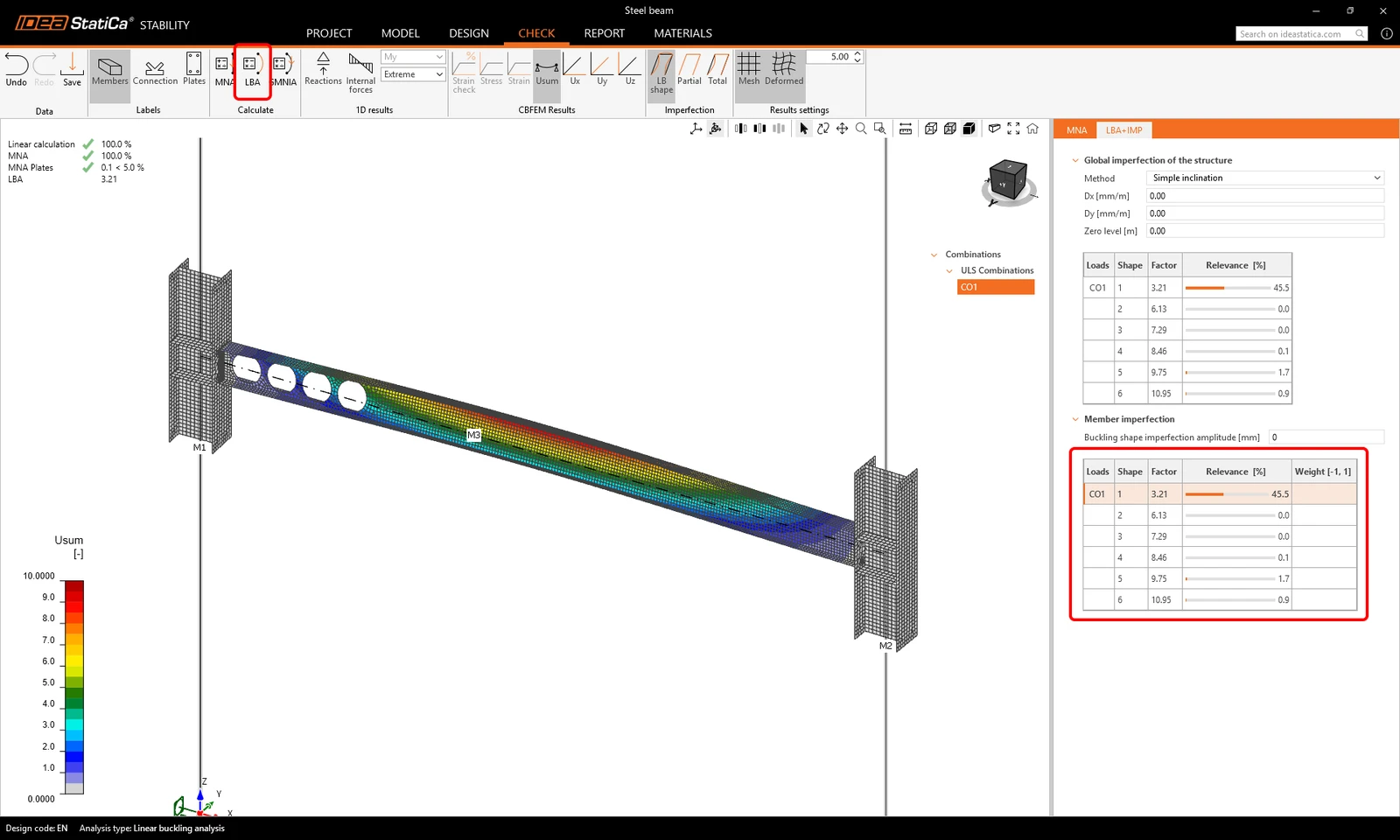
Klik vervolgens op LBA (lineaire knikanalyse) in het lint om de berekening te starten. Bekijk de knikvormen van de ligger door de rijen 1 tot 6 te selecteren in het tabblad Member imperfections. Het tabblad toont de knikfactor (Factor) en de Relevance [%] waarden, zodat u de meest ongunstige knikvorm van de geanalyseerde staven kunt bepalen.
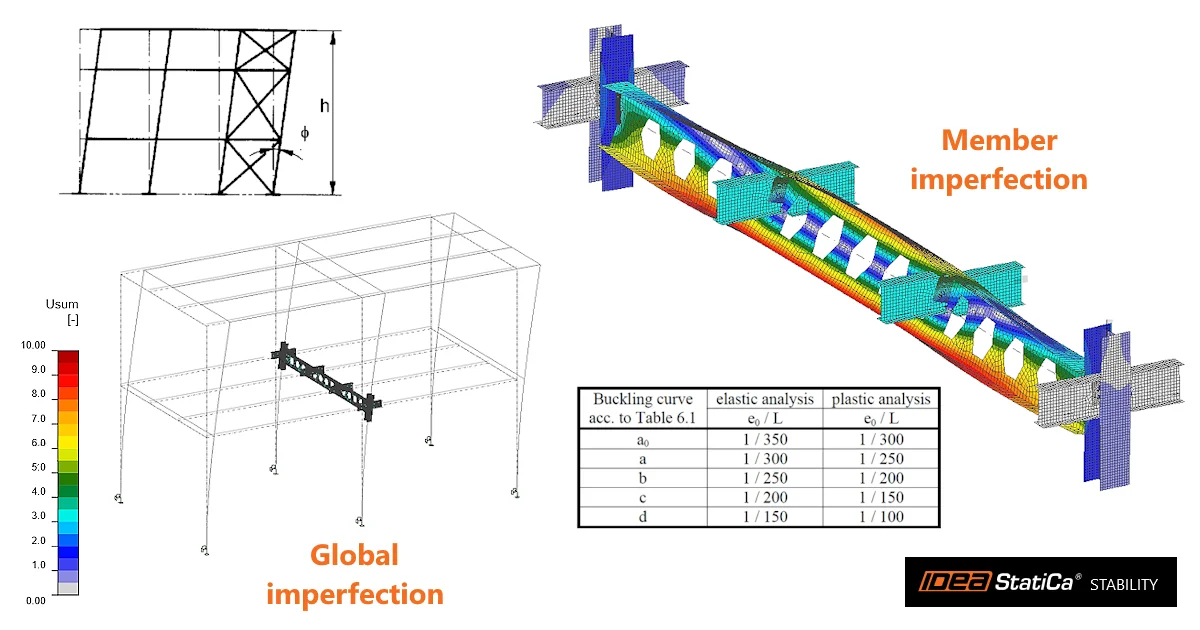
Voordat u de GMNA-analyse uitvoert, moet u de imperfecties invoeren. Voer onder Member imperfections de waarde van Buckling shape imperfections amplitude [mm] in als 24.
(e0 = L/250 = (6000/250 = 24 mm; L = lengte van de ligger - hoogte van de kolomdoorsnede)
Voer in het tabblad met knikvormen 1 in voor de Weight [-1;1] van Shape 1. Aangezien het model symmetrisch is, hoeft u de andere positie van de imperfectieamplitude met een Weight van -1 niet te onderzoeken.
Klik vervolgens op GMNA (geometrisch en materieel niet-lineaire analyse met imperfecties) om de analyse uit te voeren.

- Lees meer over imperfecties in Hoe voert u imperfecties in Stability in.
U kunt opnieuw alle resultaten doorlopen. Klik op Stress en verhoog de vervormingsschaal naar 50 om een volledig beeld van het gedrag van de staaf te krijgen. Het tabblad met resultaten toont dat de ligger voldoet aan de vereiste normcriteria voor plastische rek en veilig is tegen het risico op verlies van stabiliteit.

- Lees meer over MNA, LBA en GMNIA in Typen analyse in Stability.
Report
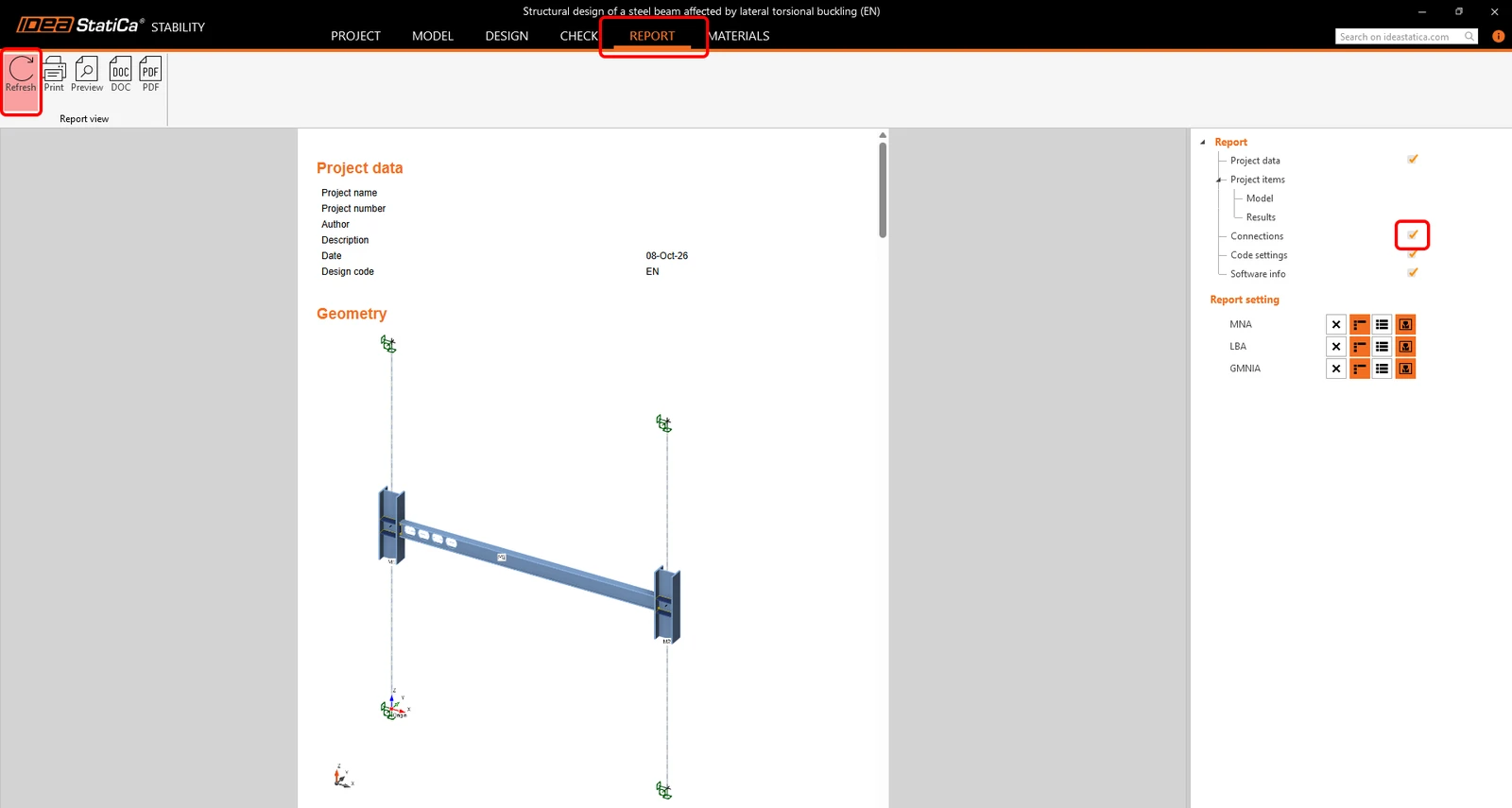
Zodra het ontwerp en de normtoetsingen zijn voltooid, kunt u uw rapport afdrukken vanuit het tabblad Report. Het rapport is aanpasbaar. U kunt bijvoorbeeld ook het rapport Connections toevoegen. Klik na het instellen op de knop Refresh om het rapport opnieuw te genereren.
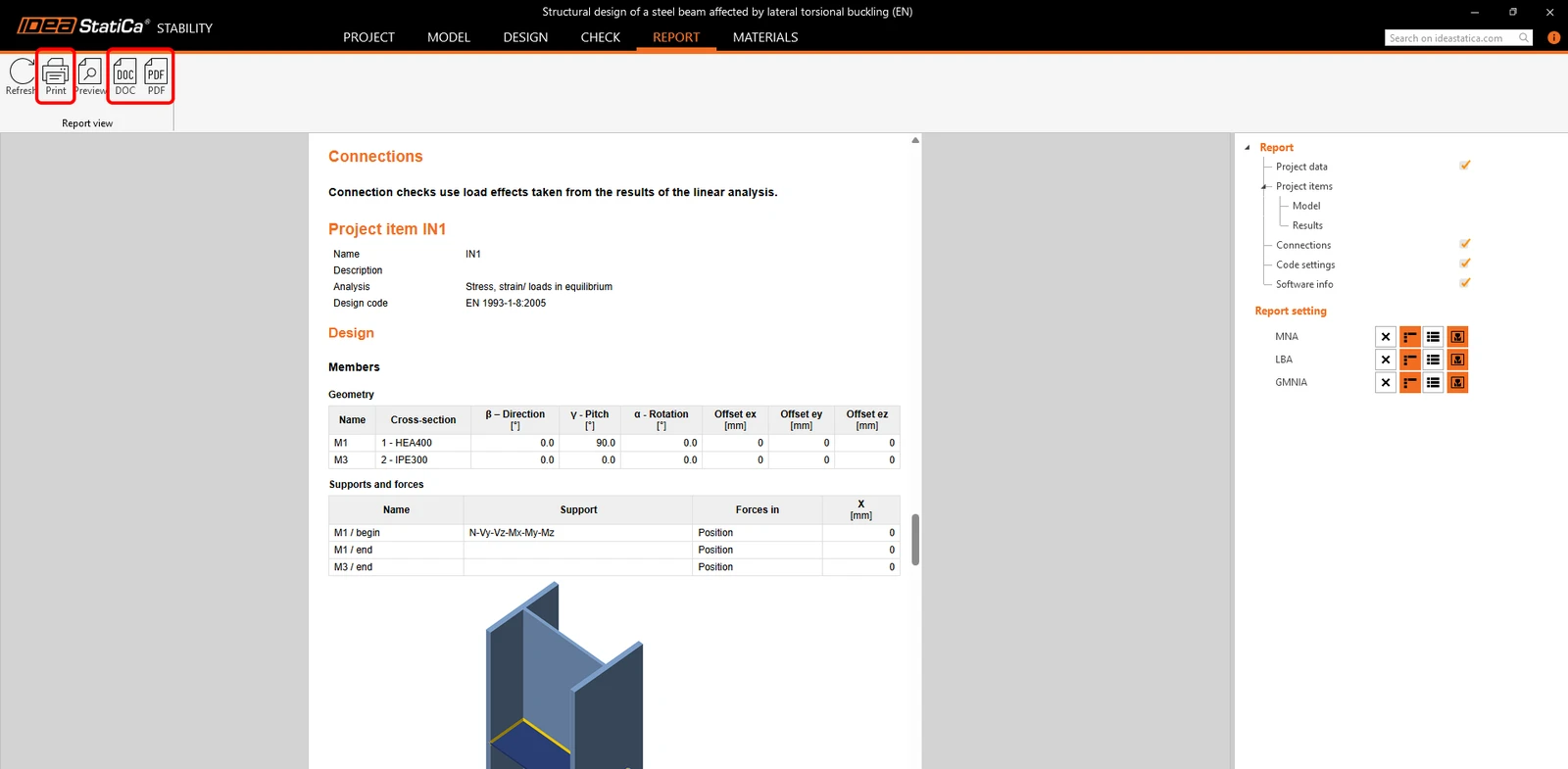
Het rapport is gegenereerd en u kunt het opslaan in PDF- of DOC-formaat (Microsoft Word), of het direct Printen. Vergeet niet uw project op te slaan, en u bent klaar!
U kunt IDEA StatiCa blijven leren met meer tutorials in het Support Center.
Wil je je vaardigheden verbeteren? Bezoek onze Campus
Leer IDEA StatiCa effectief te gebruiken met onze e-learningcursussen in je eigen tempo
Begin met leren