New project
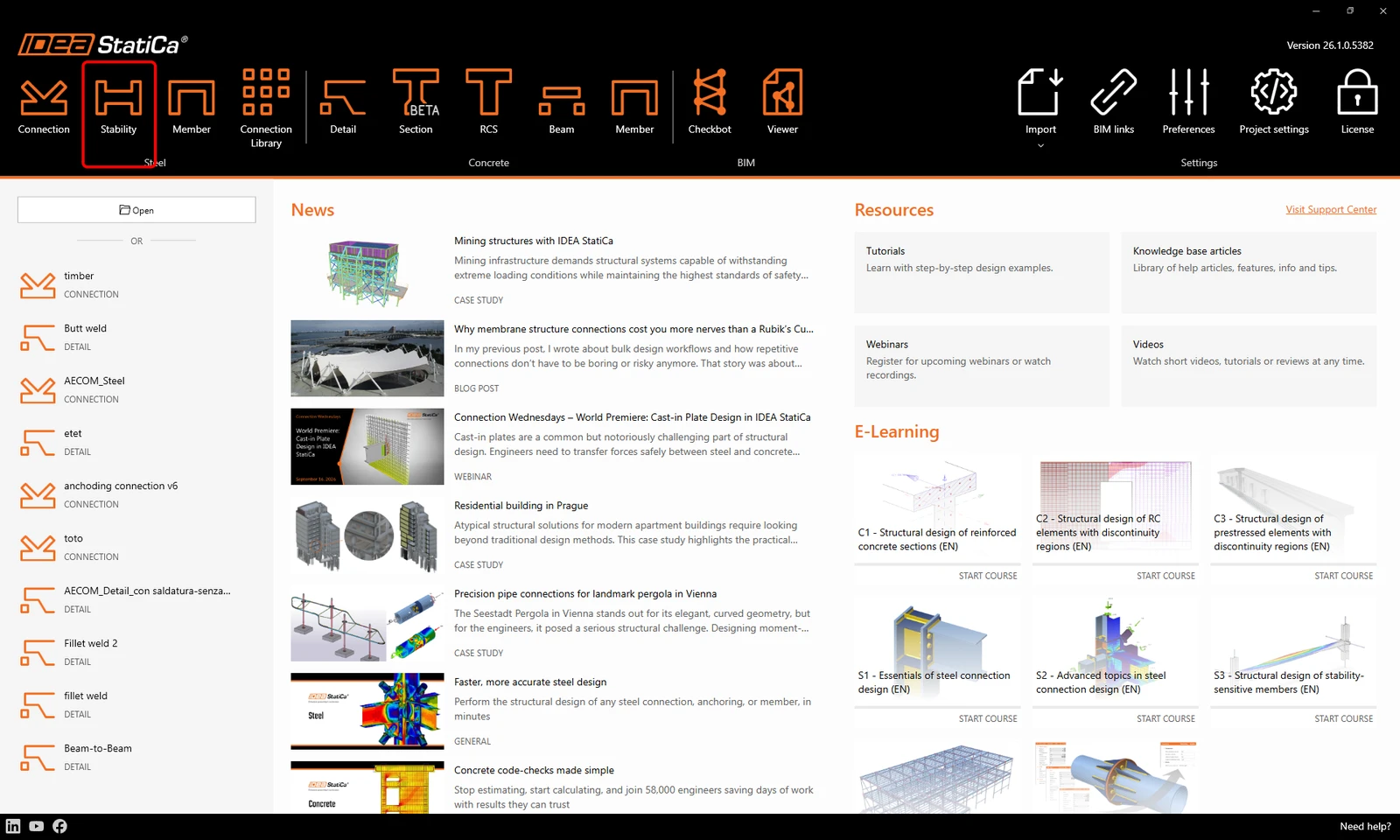
Rozpocznij od otwarcia IDEA StatiCa i wybrania aplikacji Stability (pobierz najnowszą wersję IDEA StatiCa).
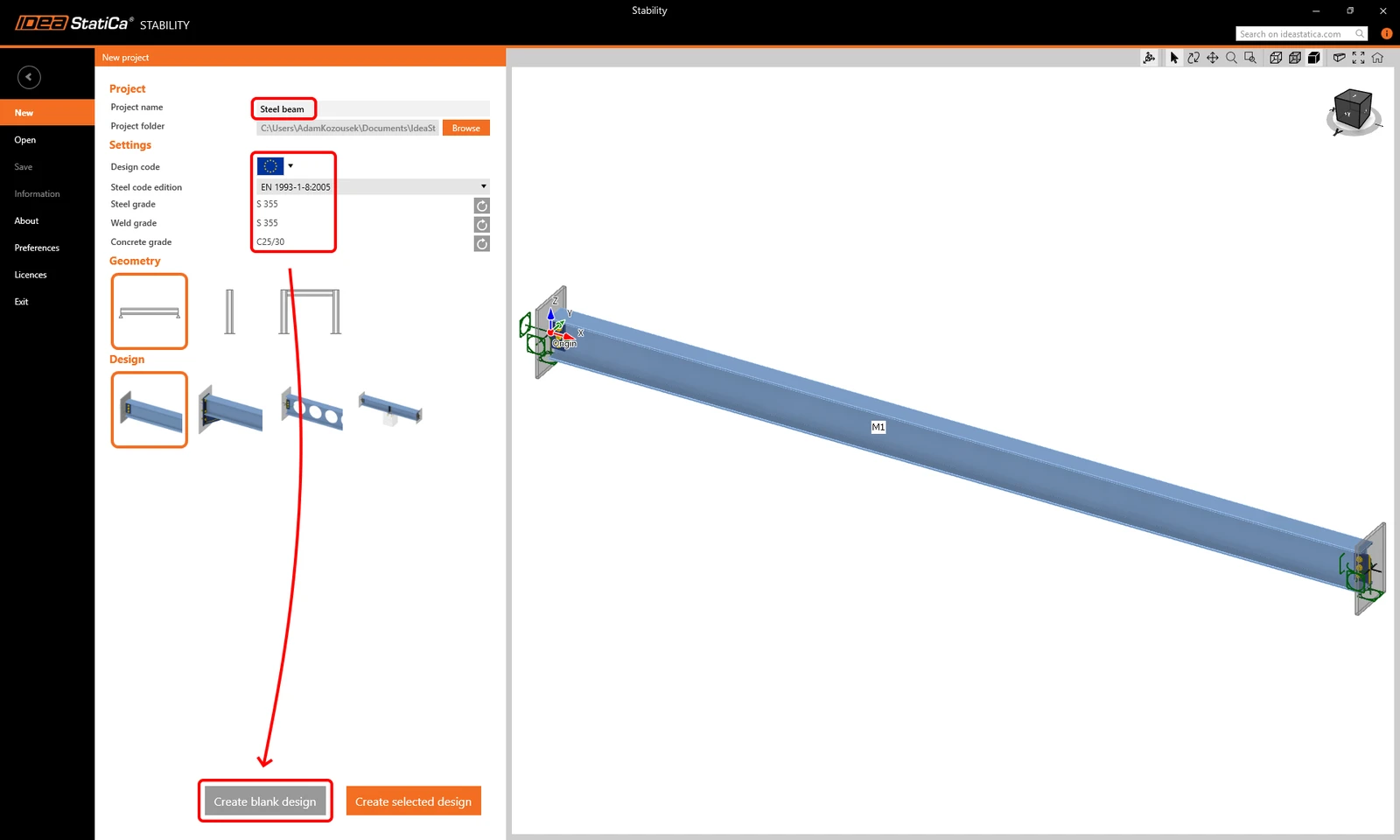
W pierwszym kroku tworzysz New project. Wpisz Project name, a następnie możesz zdefiniować domyślne ustawienia projektu - wybierz Eurocode jako normę projektową oraz wydanie normy dla stali EN 1993-1-8:2005. Domyślnymi materiałami będą stal gatunku S 355, spoiny gatunku S 355 oraz beton klasy C25/30.
Wszystkie ustawienia utworzonego projektu możesz zmienić później, z wyjątkiem wybranej normy projektowej.
Możesz wybrać szablon startowy z predefiniowanymi modelami konstrukcji o różnej geometrii lub rozpocząć od pustego projektu. Kliknij Create blank design, aby rozpocząć od pustego projektu.
Model
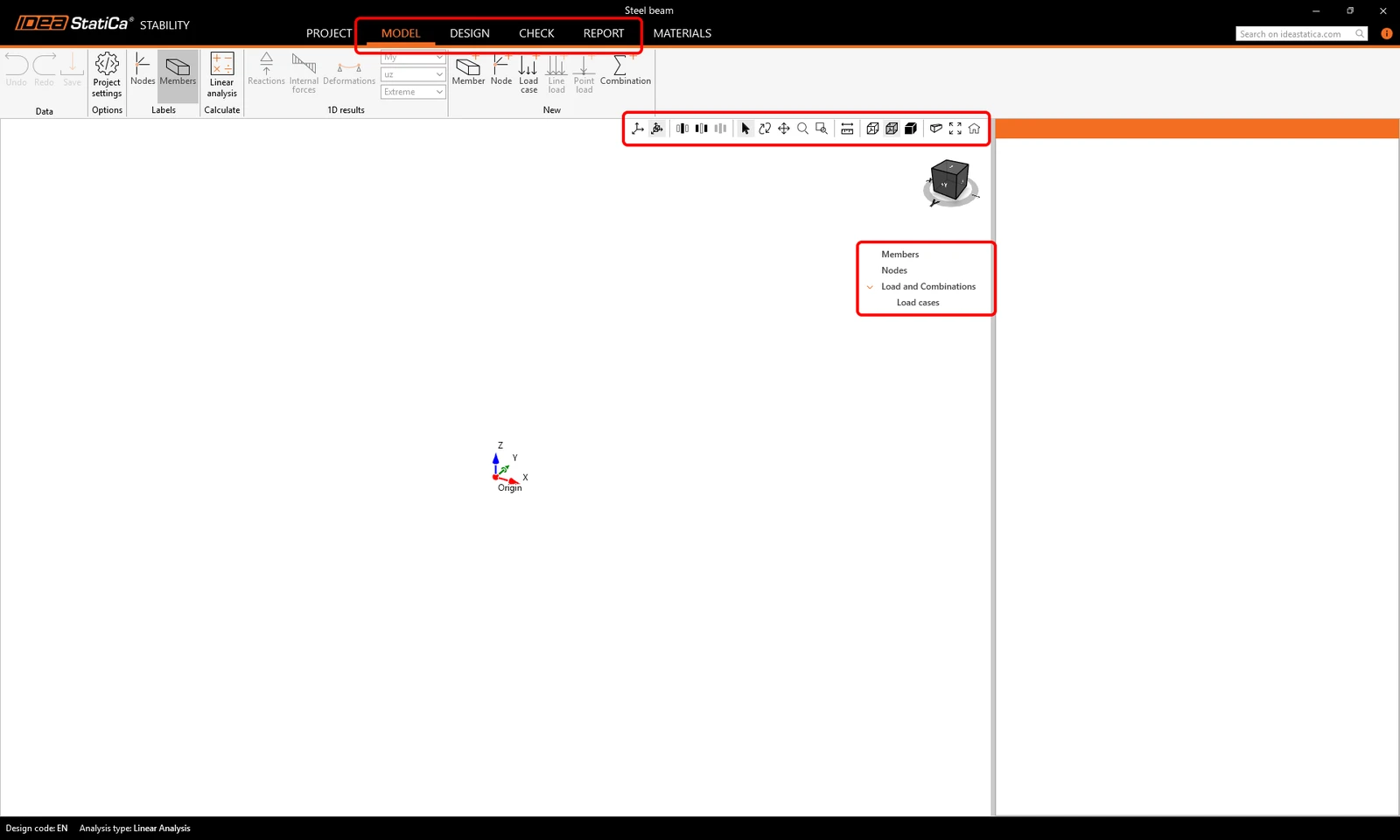
Projekt został utworzony. Na górnej wstążce znajdziesz różne zakładki, które poprowadzą Cię przez cały proces pracy – od Model do Report. Do sterowania modelem w widoku 3D użyj środkowego przycisku myszy, klawisza Ctrl oraz ikon sterowania widokiem.
Zaczynasz w zakładce Model , w której po prostu podążasz za „drzewem pozycji" w widoku 3D.
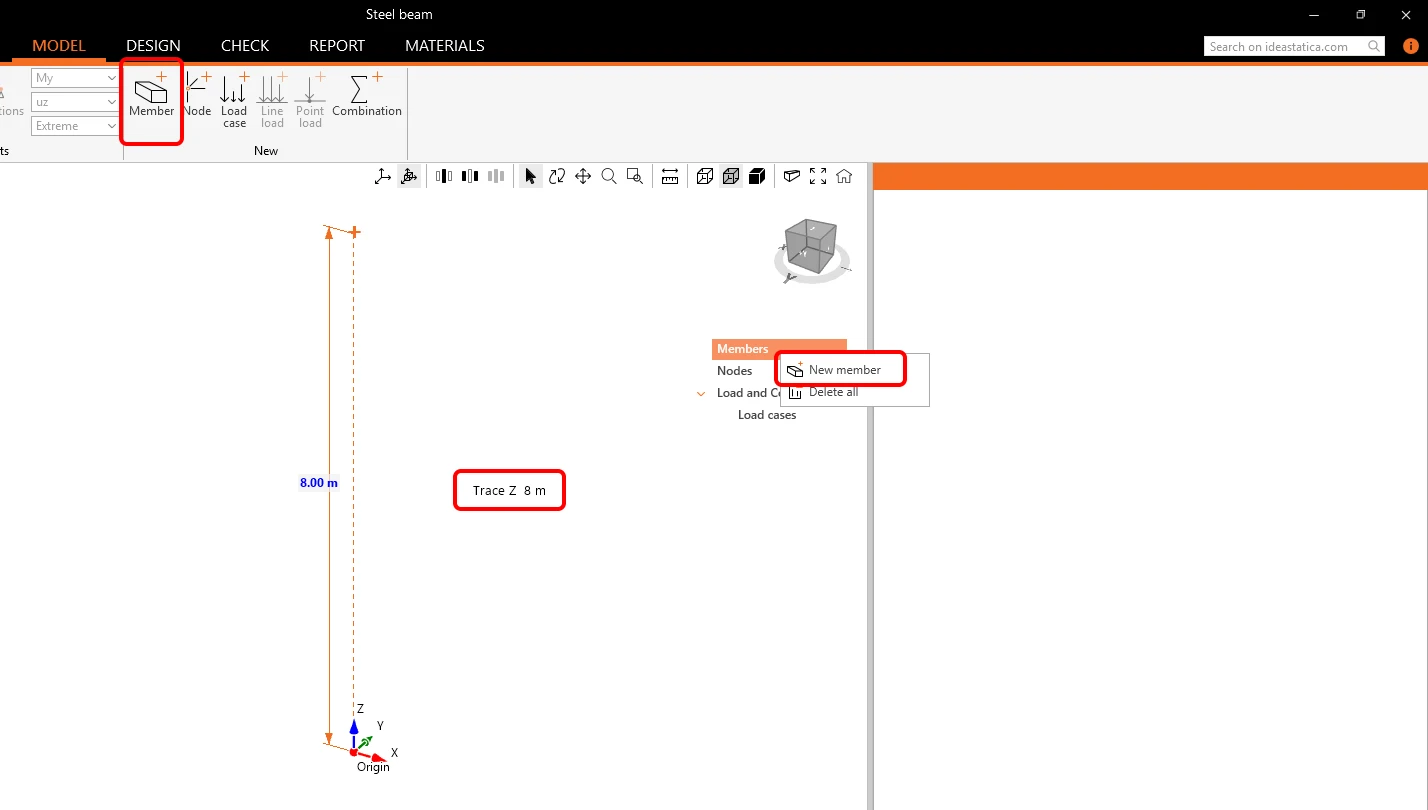
Najpierw należy wprowadzić elementy 1D, aby utworzyć model podkonstrukcji lub całej konstrukcji.
Kliknij ikonę Member na wstążce lub kliknij prawym przyciskiem myszy w drzewie pozycję Members i dodaj New member. Kliknij w widoku 3D, aby zdefiniować węzeł początkowy nowego elementu w początku układu globalnego [0;0;0]. Przesuń mysz nad ten punkt w kierunku osi Z i wpisz 8 na klawiaturze, aby narysować słup o wysokości 8 metrów. Potwierdź kliknięciem myszy lub naciśnięciem Enter.
Do tego elementu automatycznie przypisano domyślny przekrój poprzeczny HEA400 oraz materiał S 355.
Kliknij prawym przyciskiem myszy słup M1 w widoku 3D i wybierz Copy to (lub naciśnij Ctrl+C, lub kliknij M1 na liście drzewa albo polecenie Copy to).
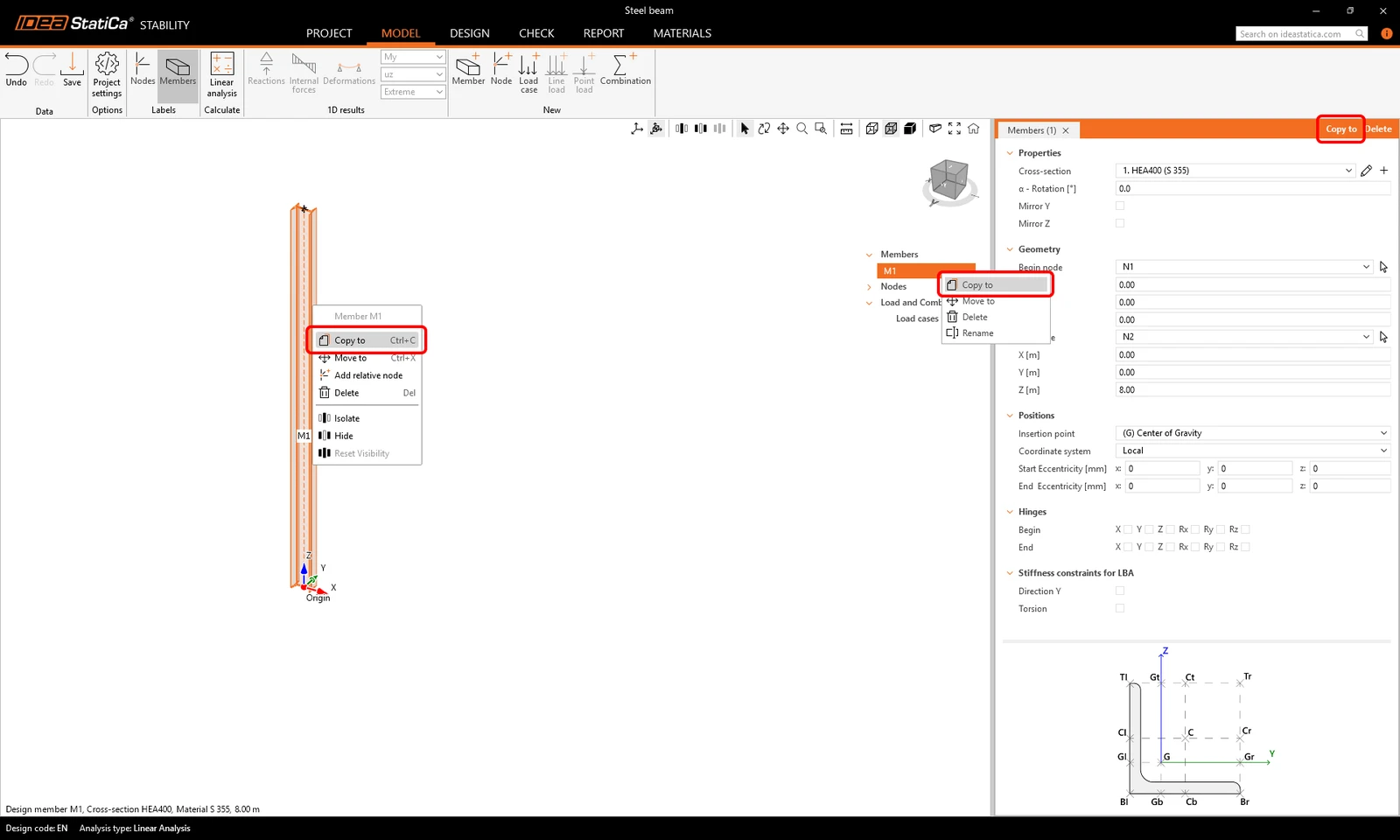
Następnie wybierz węzeł początkowy słupa M1 jako punkt Reference. Przesuń mysz w kierunku globalnej osi X (w prawo od słupa) i wpisz 6 na klawiaturze, aby skopiować słup w odległości 6 metrów, a następnie potwierdź kliknięciem myszy lub naciśnięciem Enter.
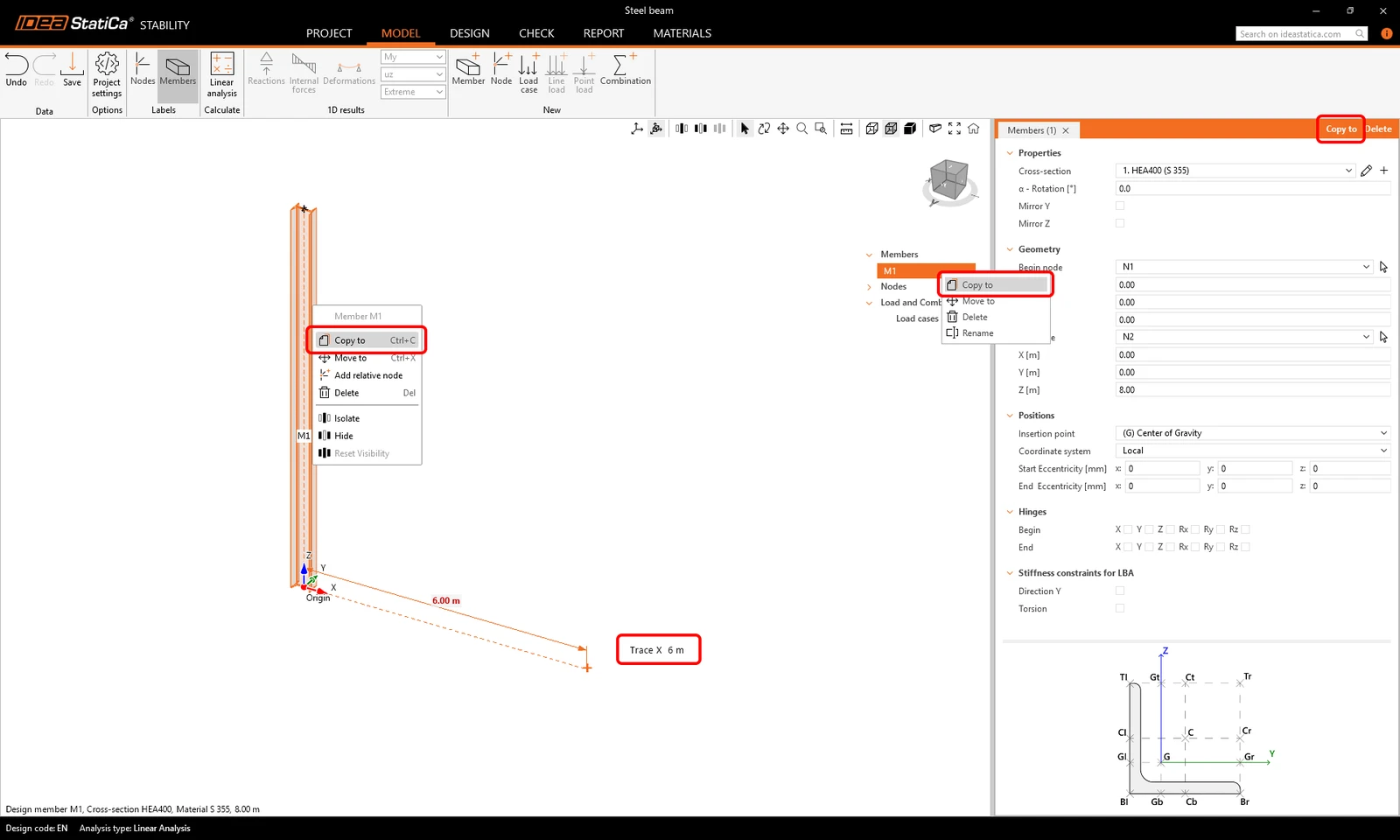
Następnie naciśnij Esc , aby zakończyć wykonywanie kolejnych kopii słupa.
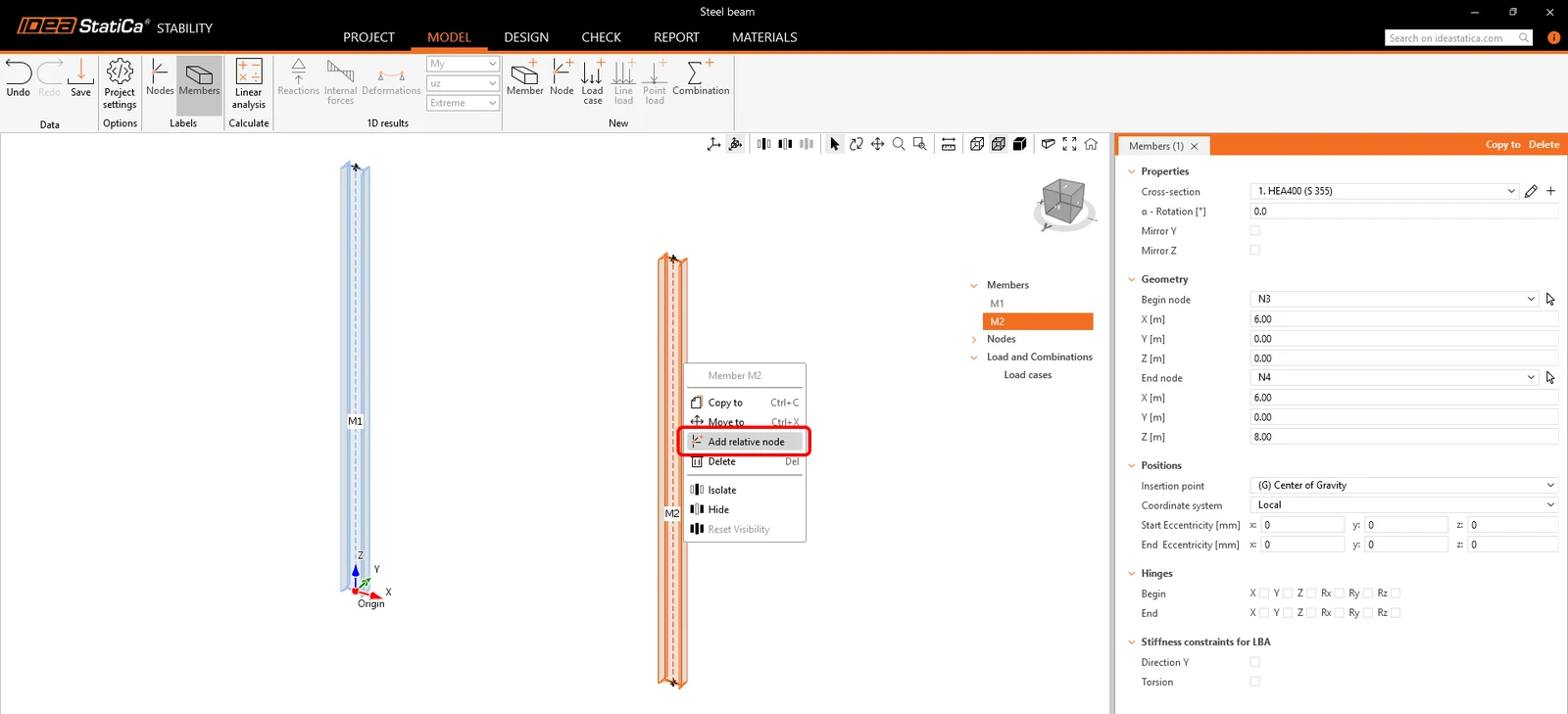
Kliknij prawym przyciskiem myszy słup M2 i wybierz Add relative node. Ten węzeł zostanie automatycznie umieszczony w połowie długości słupa. Powtórz tę samą czynność dla słupa M1.
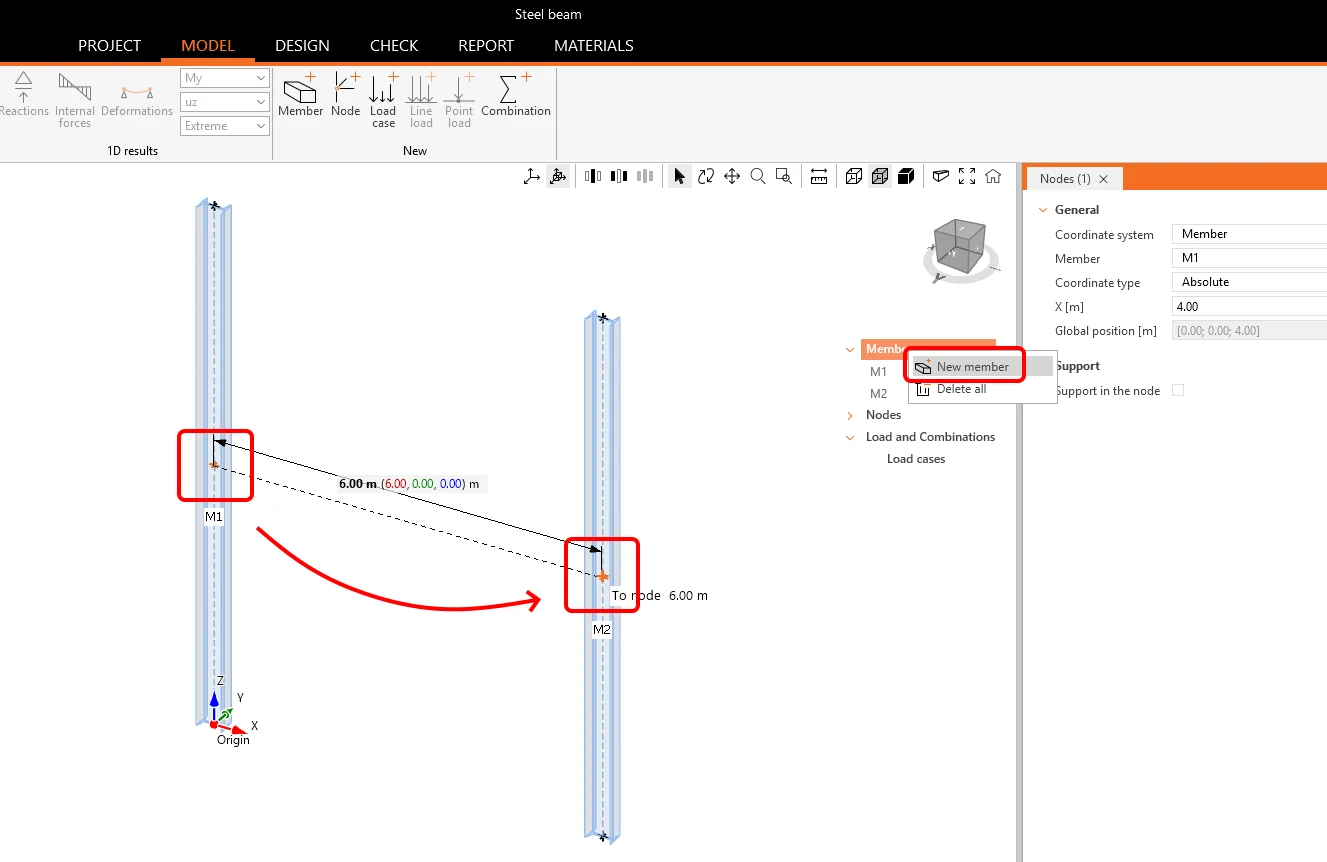
Ponownie dodaj New member. Wybierz węzeł względny node w połowie wysokości lewego słupa M1, a następnie drugi węzeł względny node w prawym słupie M2.
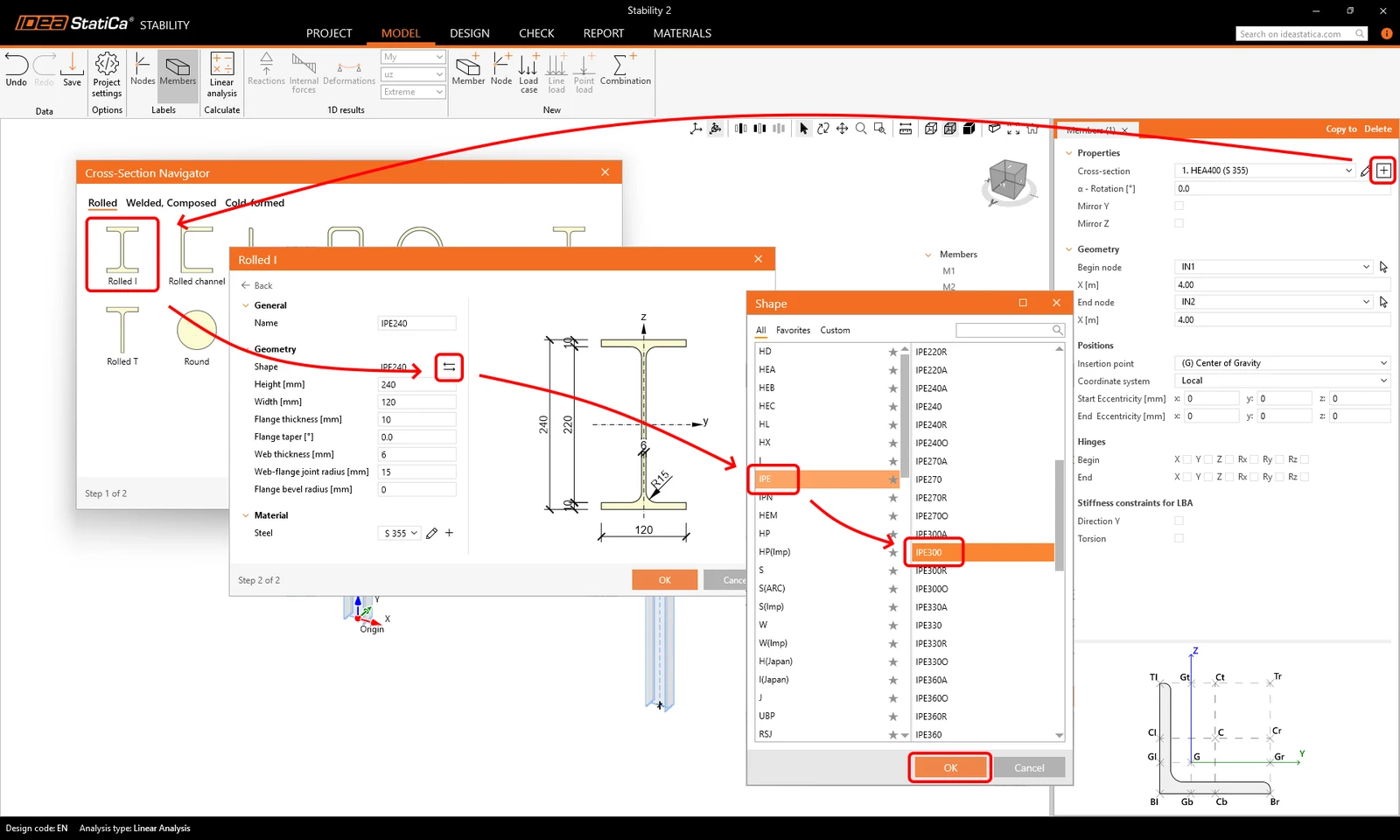
Zmień przekrój poprzeczny dodanej belki M3 , klikając przycisk +. Wybierz typ Rolled I, a obok parametru Shape kliknij przycisk ze strzałkami. Otworzy się biblioteka kształtów, wybierz IPE 300, i potwierdź przyciskiem OK we wszystkich oknach.
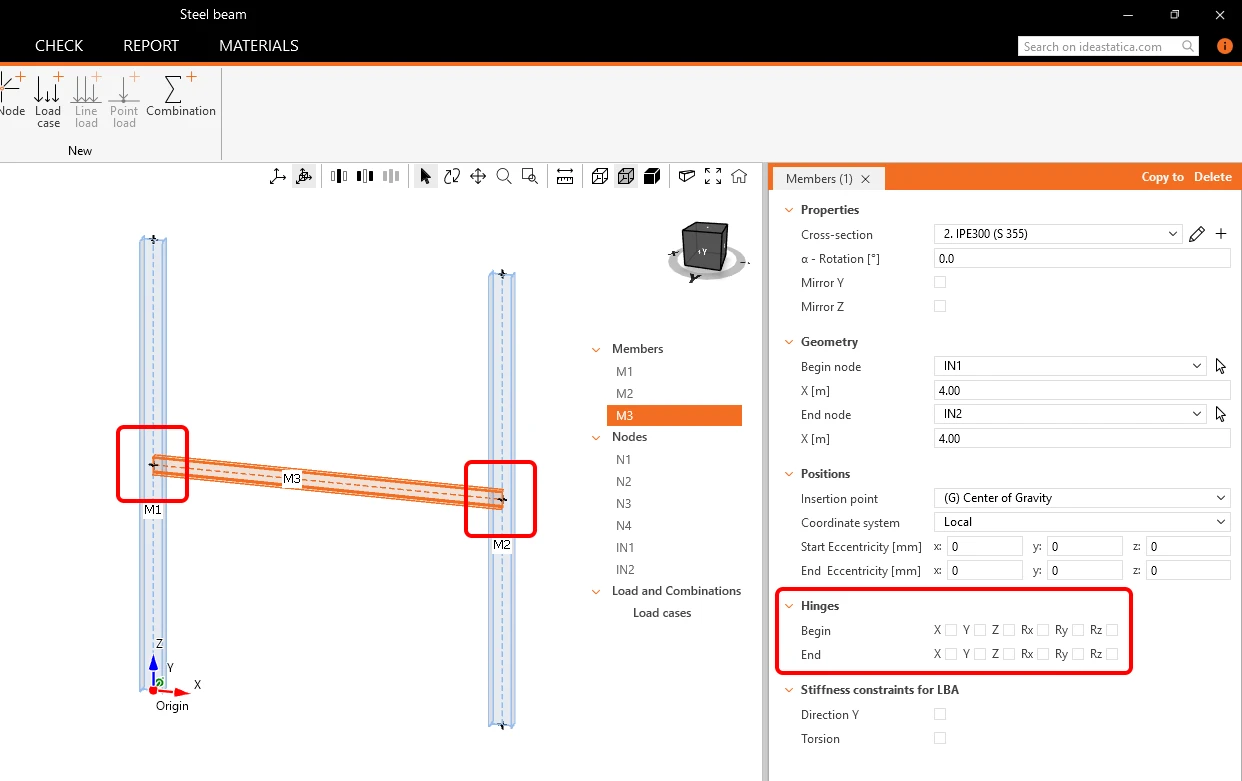
Następnie definiujesz podpory i przeguby w modelu podkonstrukcji. Oba przeguby belki M3 są domyślnie ustawione jako sztywne (w właściwościach nie uwolniono żadnych stopni swobody), więc pozostaw te ustawienia domyślne
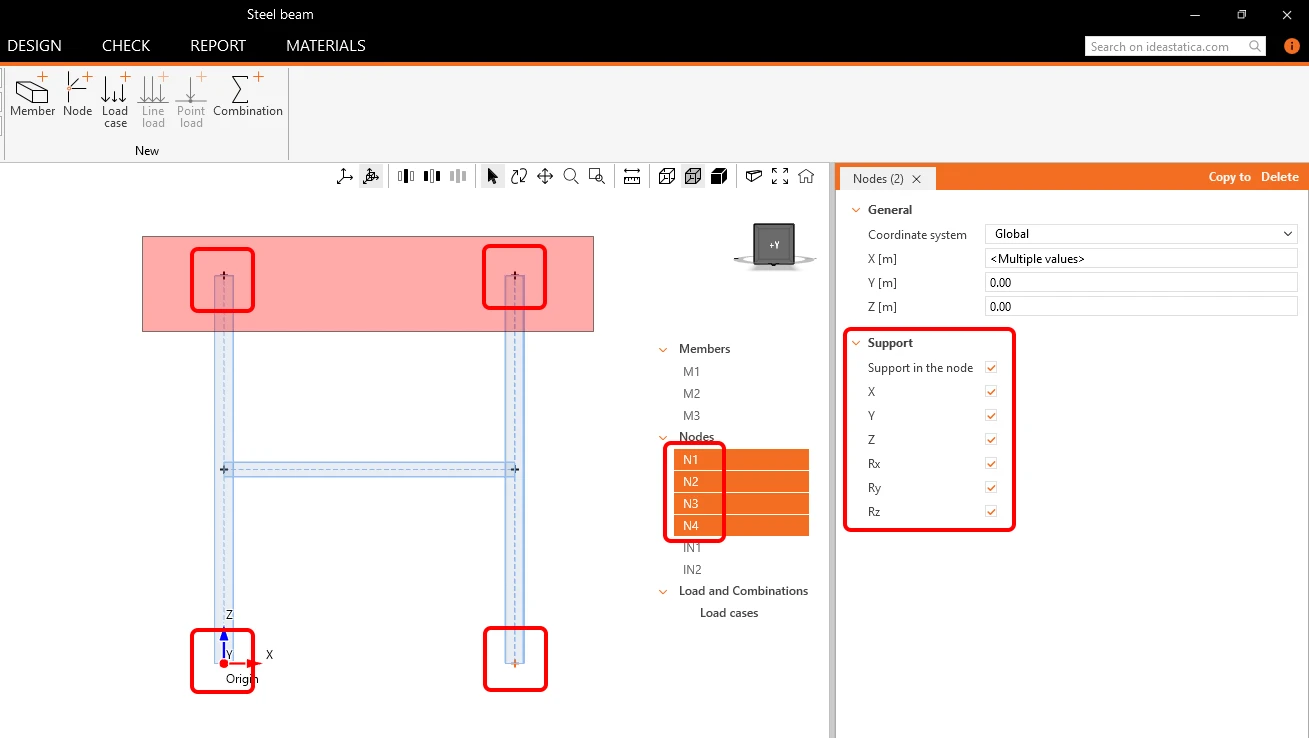
Aby dodać podpory na końcach słupów, zaznacz węzły, przeciągając mysz nad dwoma górnymi węzłami, a następnie przytrzymaj Ctrl i zaznacz dwa dolne węzły (lub otwórz listę węzłów w drzewie i wybierz węzły N1-N4). Włącz opcję Support in the node i zaznacz X, Y, Z, Rx, Ry oraz Rz, aby dodać podporę sztywną.
- Więcej informacji o elementach i modelowaniu konstrukcji znajdziesz w artykule Jak utworzyć model konstrukcji w Stability.
Loads
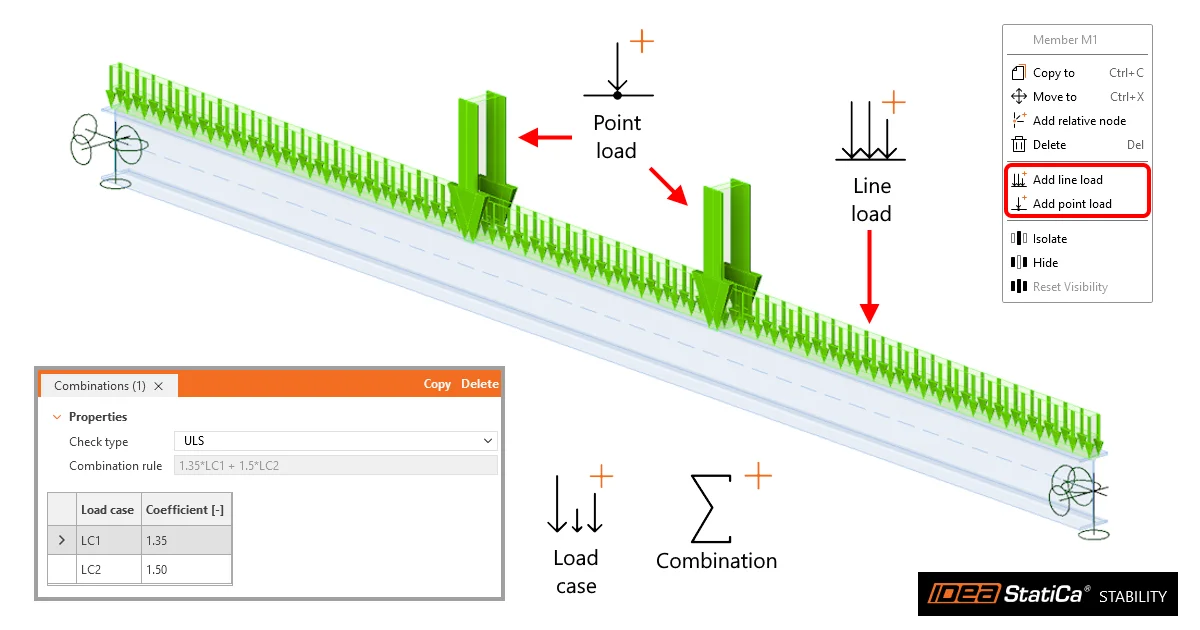
Obciążenia w Stability definiuje się za pomocą przypadków obciążenia, które mogą obejmować ciężar własny, obciążenia liniowe i siły skupione, oraz kombinacji obciążeń.
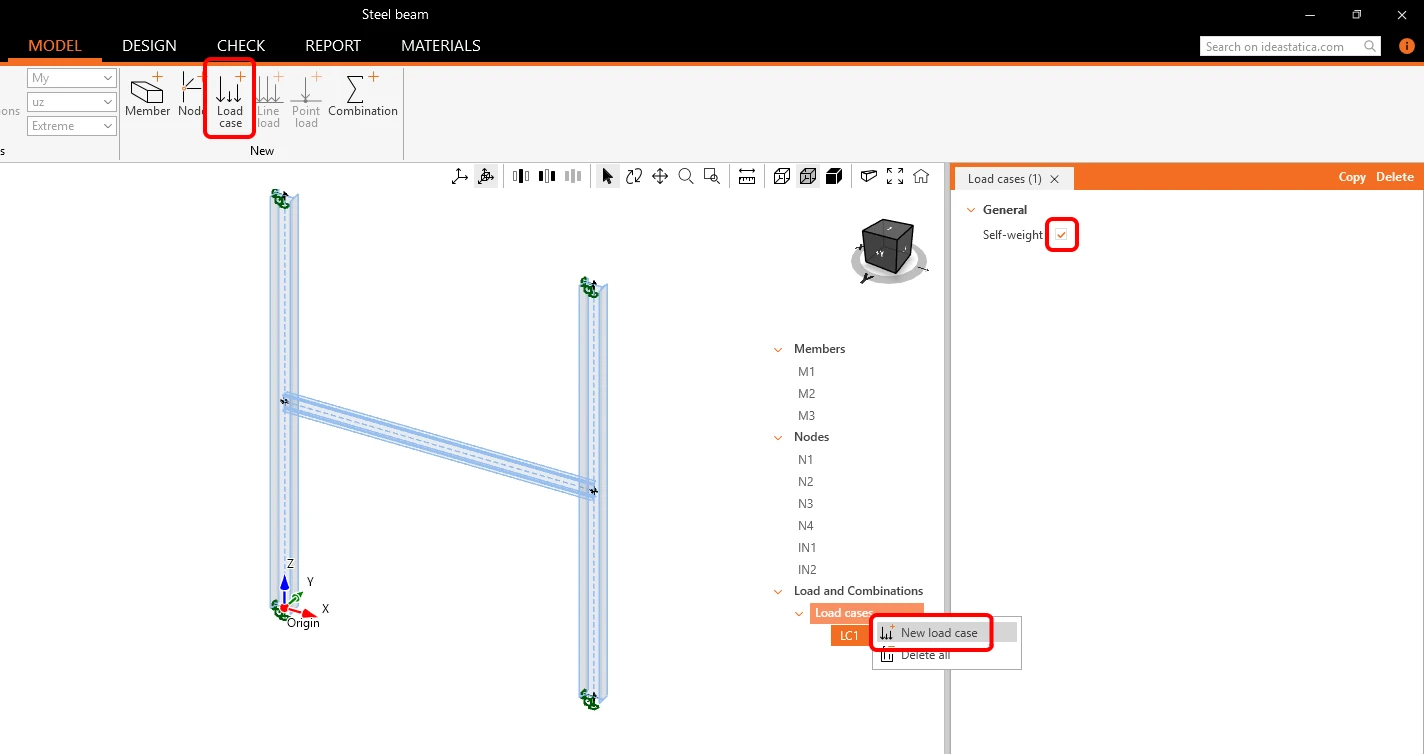
Kliknij Load case na wstążce (lub kliknij prawym przyciskiem myszy Load cases w drzewie i wybierz New load case), aby rozpocząć dodawanie obciążeń. Przypadek obciążenia LC1 został dodany, ponieważ reprezentuje ciężar własny konstrukcji, zaznacz opcję Self-weight.
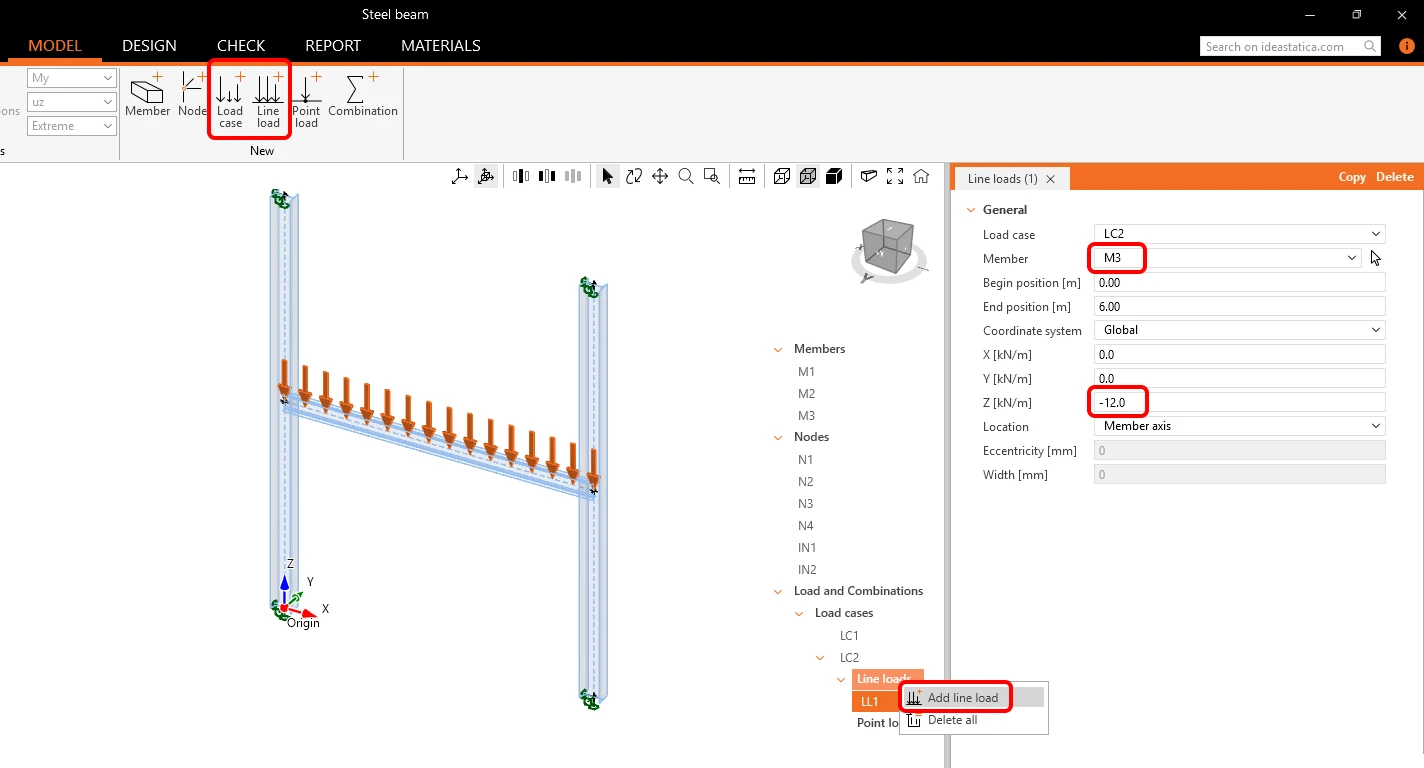
Dodaj kolejny przypadek obciążenia LC2. Po wybraniu LC2 kliknij Line load na wstążce (lub kliknij prawym przyciskiem myszy LC2 w drzewie i wybierz Add line load). We właściwościach LC2 zmień Member na M3 (lub kliknij przycisk ze strzałką i wybierz belkę M3 w widoku 3D). Zmień wartość obciążenia w kierunku globalnym Z [kN/m] na -12. Mimośrody i szerokość obciążeń liniowych i skupionych możesz ustawić później w zakładce Design.
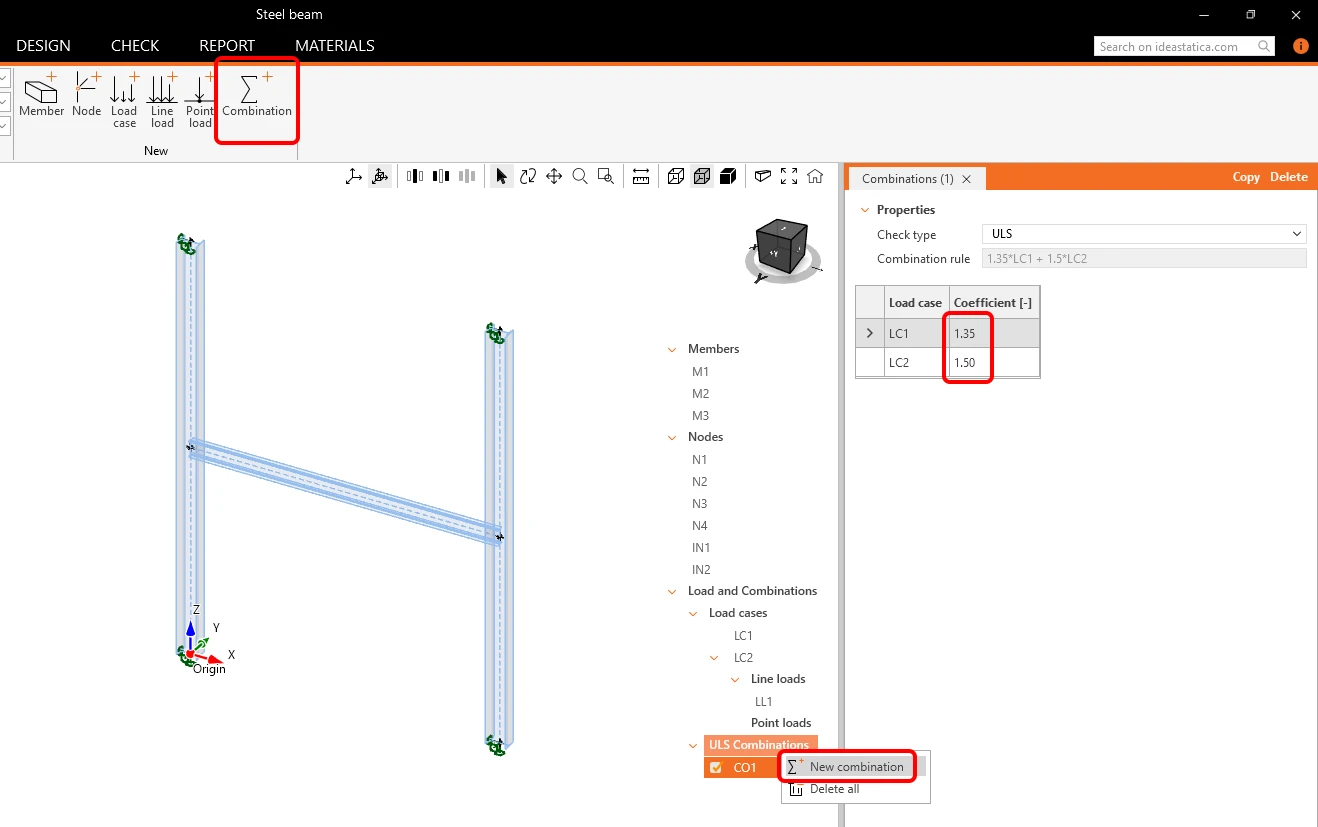
Kliknij Combination na wstążce. Została dodana kombinacja obciążeń CO1 . Zmień wartości Coefficient kombinacji w zakładce dla LC1 na 1,35 (obciążenie stałe), a dla LC2 na 1,5 (obciążenie zmienne).
- Więcej informacji o obciążeniach i kombinacjach znajdziesz w artykule Jak zdefiniować obciążenia w Stability.
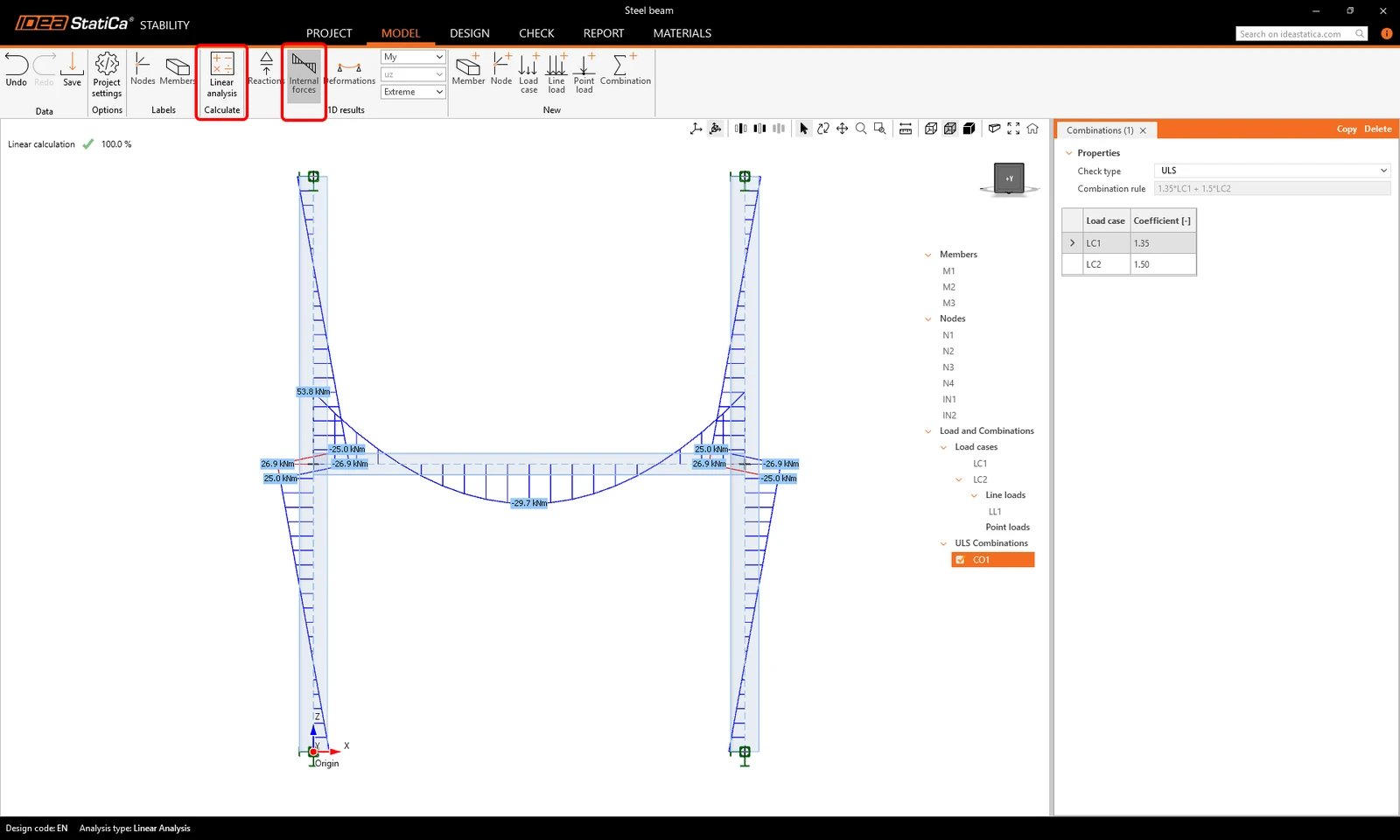
Możesz kliknąć Linear analysis, aby obliczyć podkonstrukcję. Kliknij Internal forces, aby wyświetlić wykresy i wartości momentu zginającego My oraz innych sił wewnętrznych lub przemieszczeń.
Design
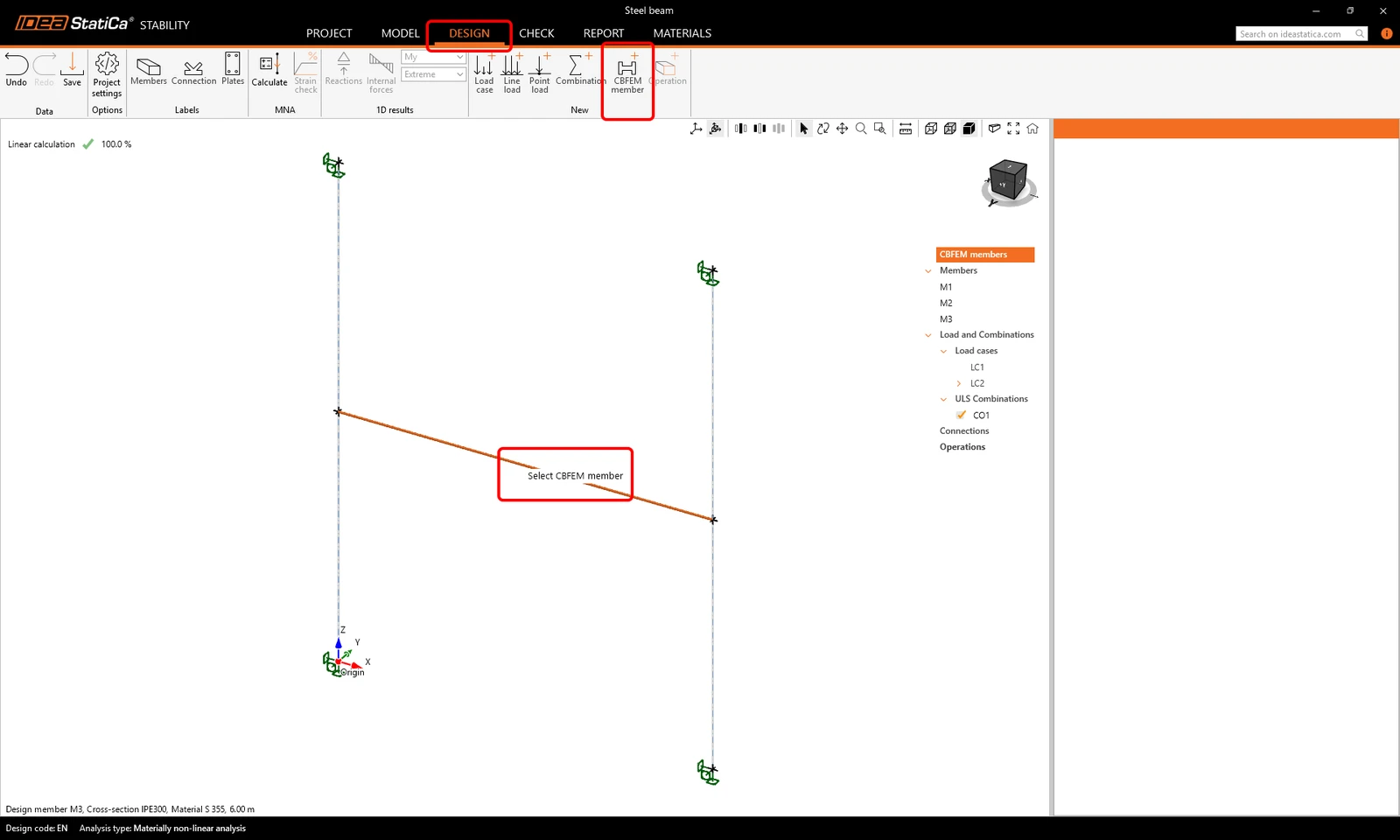
Przejdź do zakładki Design i zdefiniuj element(y), które chcesz zaprojektować i przeanalizować. Pozostała część podkonstrukcji będzie stanowić dokładne warunki brzegowe dla elementu CBFEM.
Kliknij CBFEM member na wstążce i wybierz belkę M3 (lub wybierz M3 w drzewie i zaznacz CBFEM member).
Obciążenia są automatycznie pobierane z zakładki Model. Możesz edytować obciążenia w zakładce Design oraz ustawić szerokość efektywną i mimośrody na elementach CBFEM. W tym samouczku pozostaw ustawienia pierwotne.
- Więcej informacji o elementach CBFEM znajdziesz w artykule Jak zdefiniować elementy CBFEM w Stability.
W drzewie przejdź do Connections, kliknij prawym przyciskiem myszy węzeł IN1 i wybierz Open (lub zaznacz sześcian w widoku 3D i kliknij Open w zakładce właściwości).
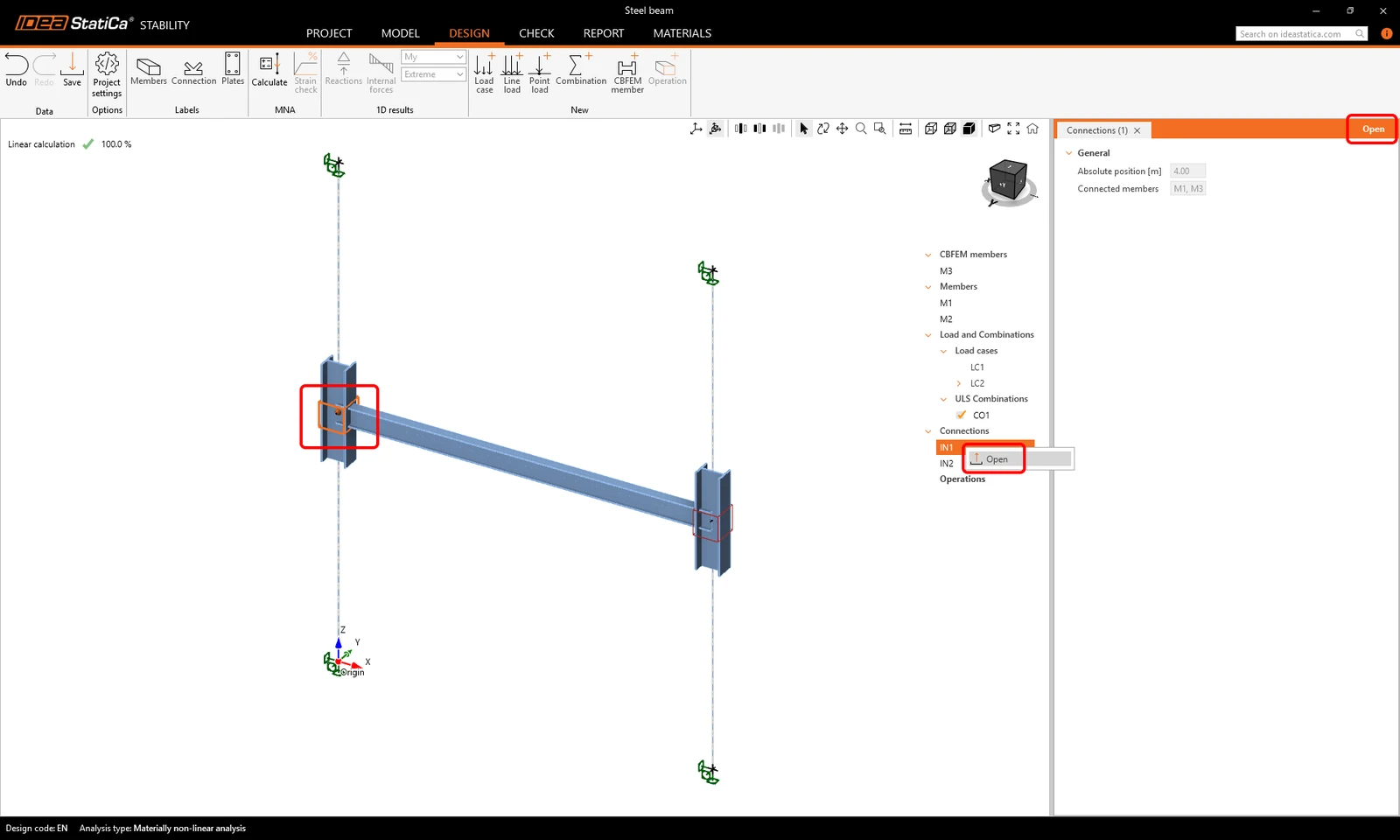
Otworzy się aplikacja Connection, w której możesz zaprojektować złącze i wykonać jego sprawdzenie normowe na podstawie sił wewnętrznych z analizy liniowej podkonstrukcji, którą wykonano wcześniej w zakładce Model.
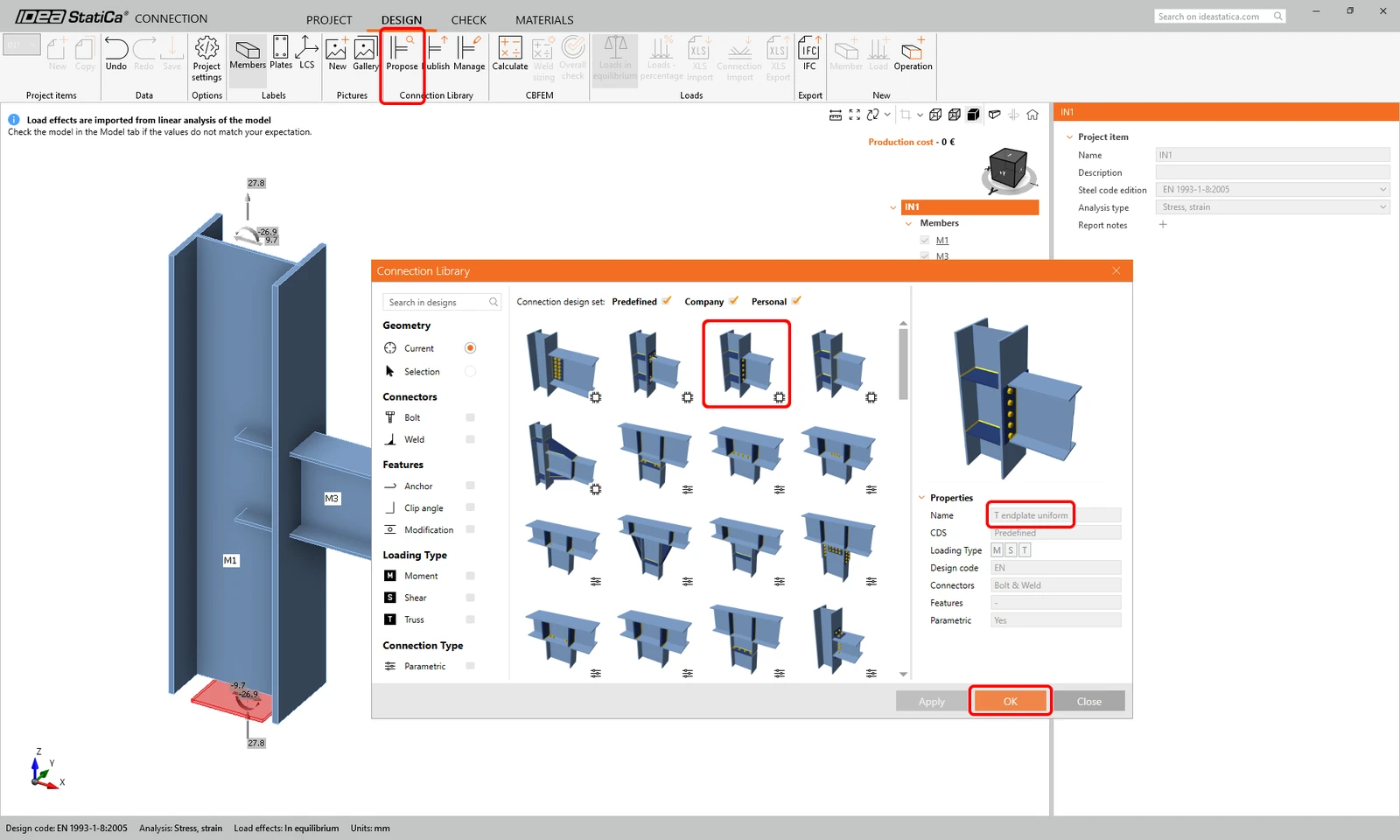
Kliknij Propose i wybierz szablon „T endplate uniform" z zestawu Predefined design set, a następnie kliknij OK.
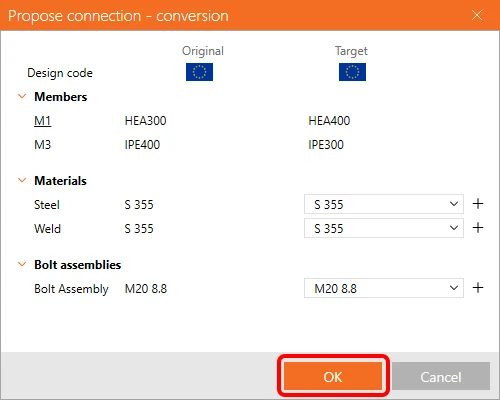
W oknie dialogowym Propose connection - conversion po prostu potwierdź domyślne materiały przyciskiem OK.
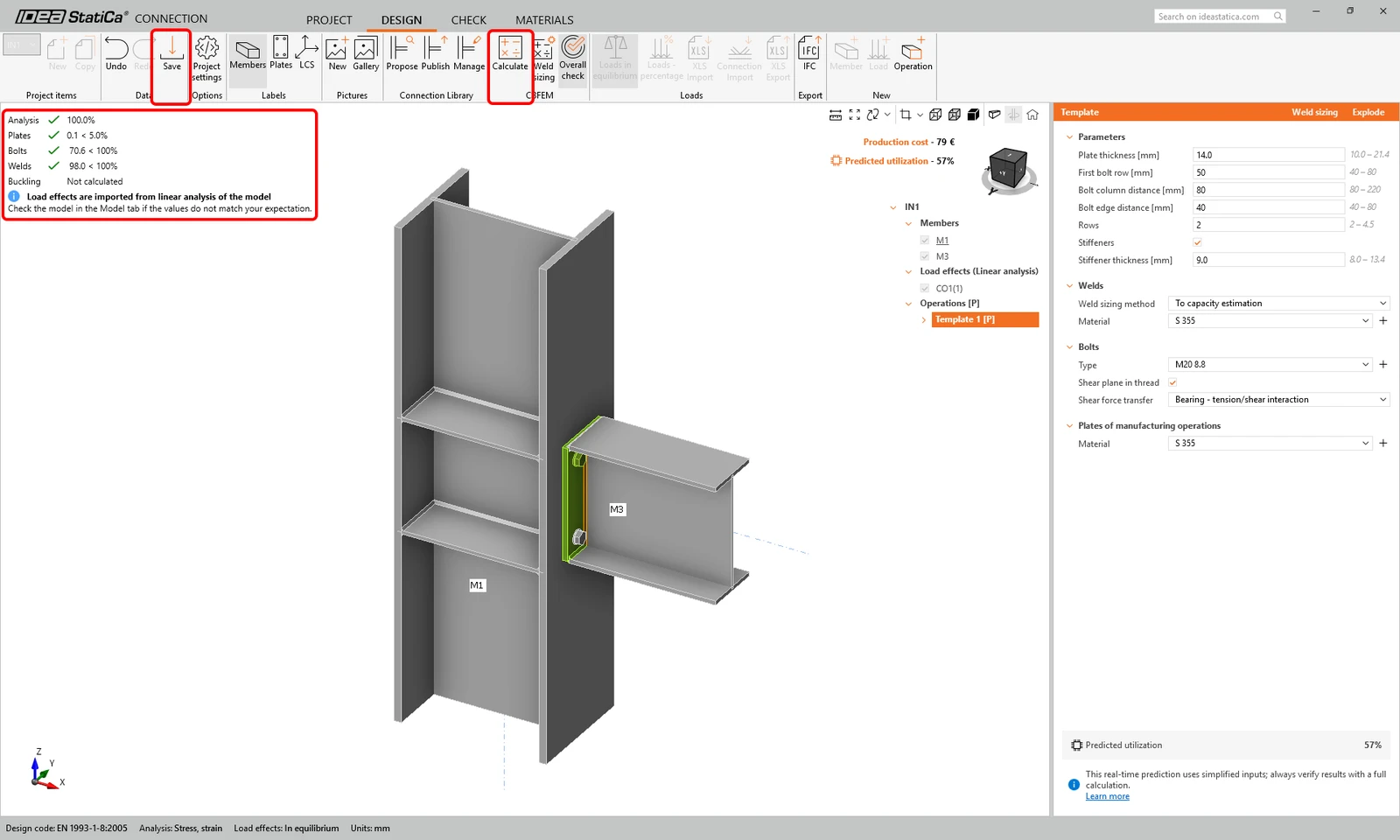
Szablon parametryczny zostaje zastosowany i automatycznie dostosowuje się do podanych wymiarów elementów, więc nie musisz teraz zmieniać parametrów. Kliknij Calculate, aby sprawdzić połączenie. Kliknij Save i zamknij aplikację Connection.
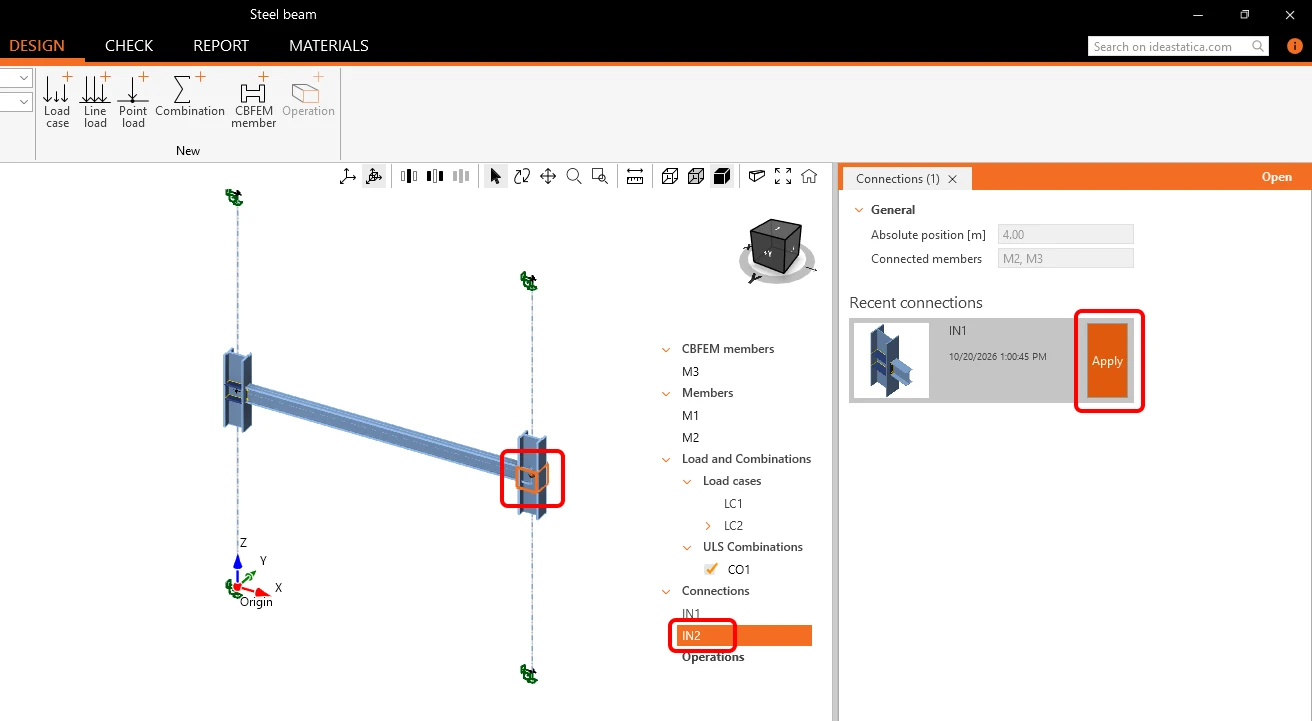
Wybierz połączenie IN2 i kliknij Apply, aby odtworzyć to samo rozwiązanie co dla połączenia IN1.
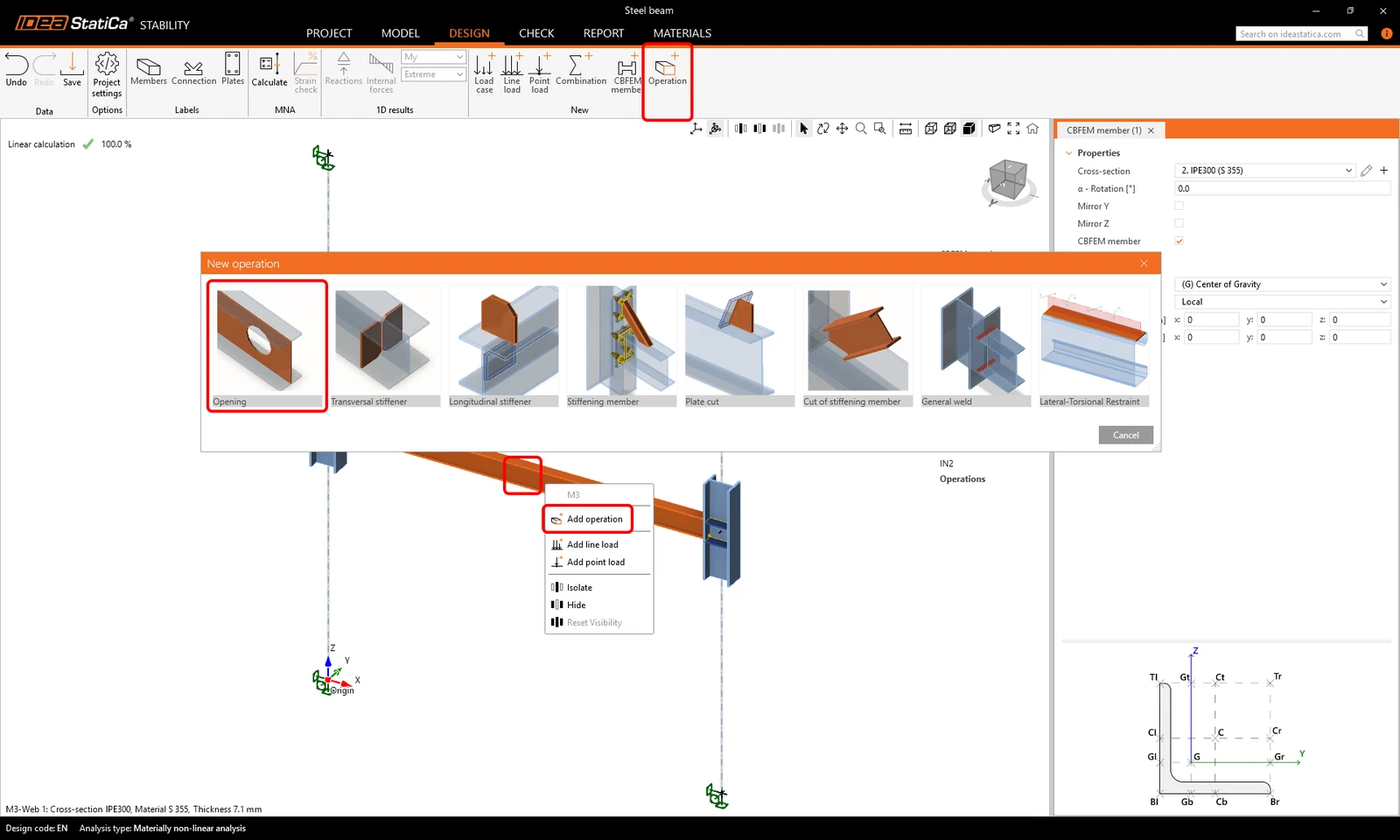
Następnie możesz zdefiniować szczegóły elementu CBFEM, na przykład dodać otwory w środniku belki. Wybierz belkę M3 w widoku 3D, a w menu kontekstowym otwieranym prawym przyciskiem myszy wybierz Add operation (lub kliknij belkę M3 i kliknij Operation na wstążce). Wybierz operację Opening.
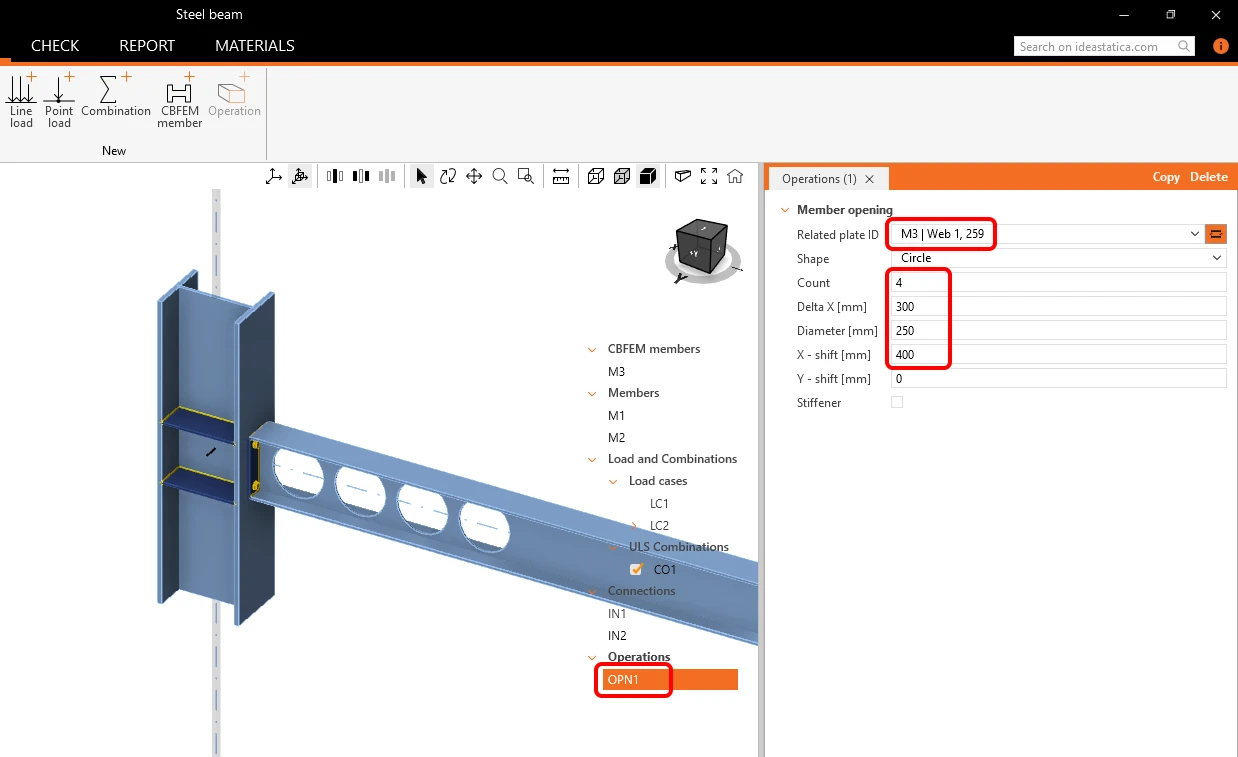
Dla operacji otworu OPN1 zmień parametr Related plate 1D na M3 | Web 1, 259, następnie Count na 4, Delta X [mm] na 300, Diameter [mm] na 250, oraz X - shift [m] na 400.
- Więcej informacji o projektowaniu złączy stalowych w aplikacji Stability znajdziesz w artykule Projektowanie połączeń w Stability.
Check
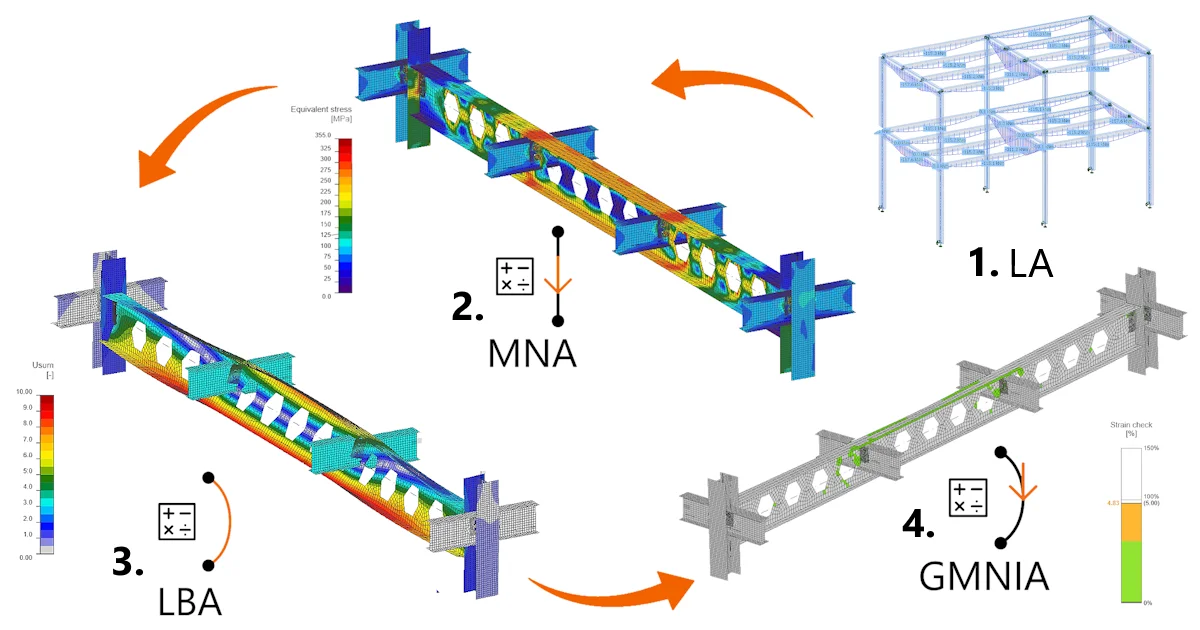
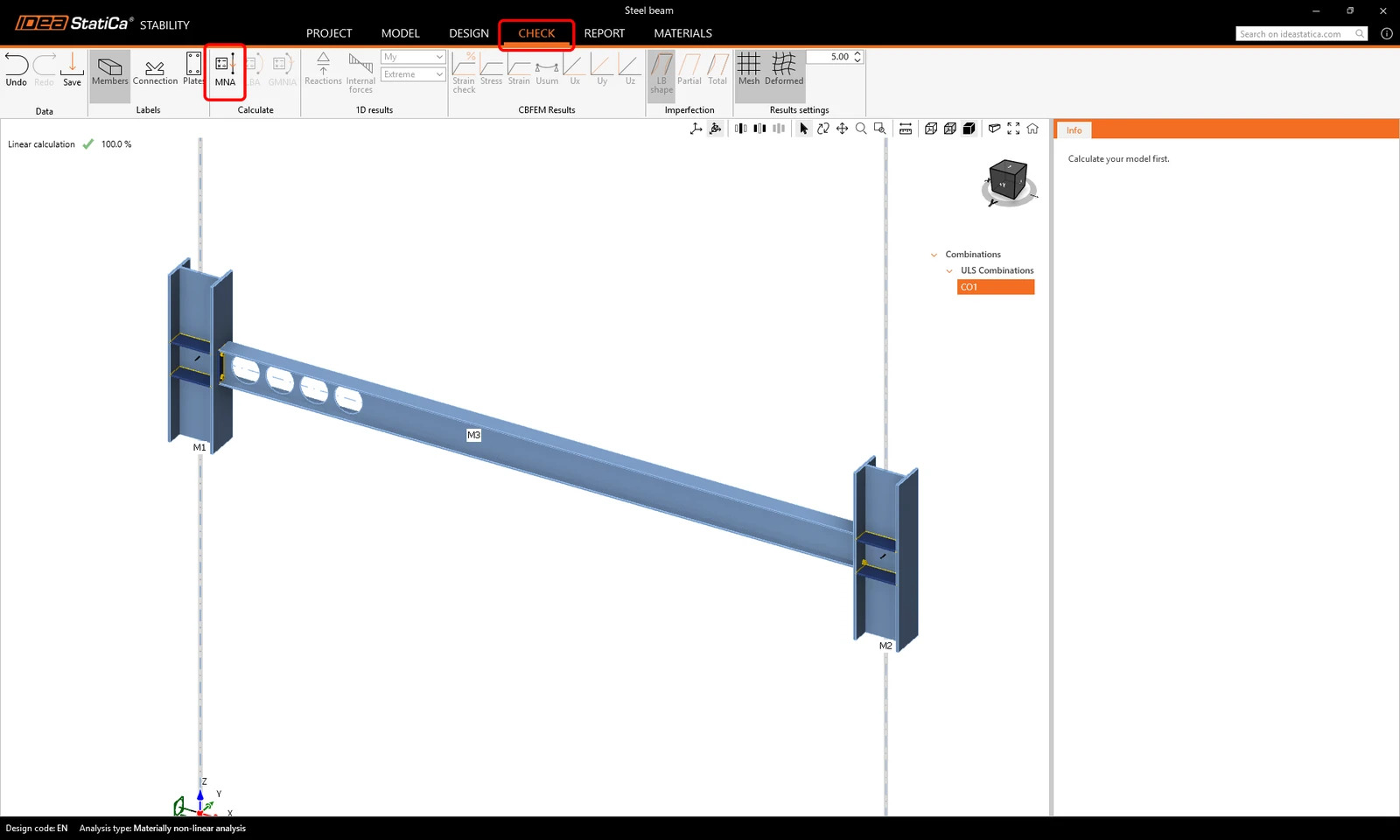
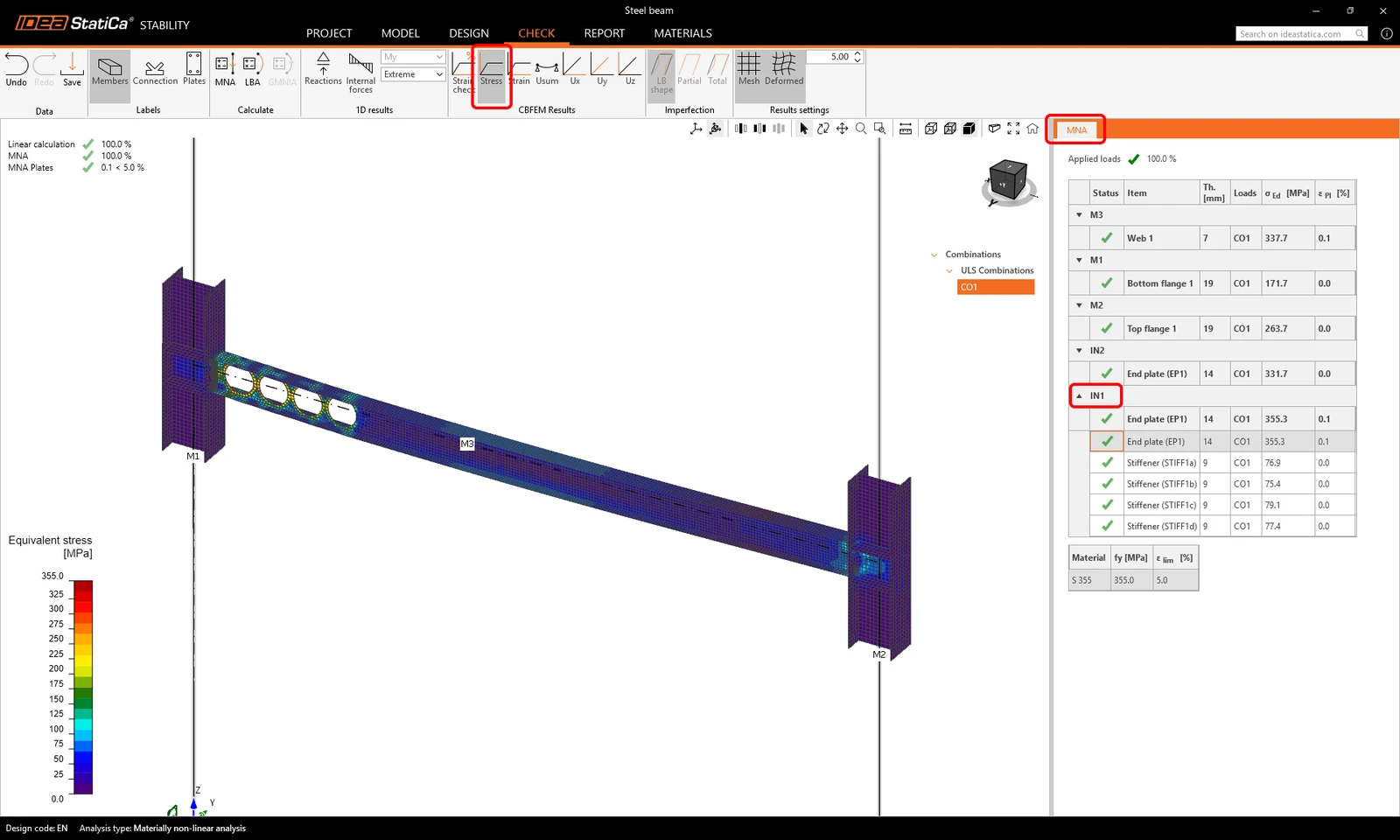
Przejdź do zakładki Check. Możesz tutaj wykonać trzy rodzaje analiz w trzech krokach - MNA, LBA i GMNIA. Najpierw oblicz MNA (analiza materiałowo nieliniowa), klikając ikonę na wstążce.
Możesz przeanalizować wyniki analizy MES, takie jak naprężenia, siły wewnętrzne lub deformacje, uwzględniające dokładne warunki brzegowe (sztywność połączeń, otwory itp.), oraz sprawdzenie normowe blach stalowych pod kątem odkształcenia plastycznego. Kliknij Stress, aby przejrzeć naprężenia zastępcze w całej podkonstrukcji, a następnie kliknij IN1 w zakładce wyników, aby zobaczyć wartości naprężeń w blachach połączenia.
Następnie kliknij LBA (liniowa analiza wyboczeniowa) na wstążce, aby rozpocząć obliczenia. Przeanalizuj postacie wyboczenia belki, wybierając wiersze od 1 do 6 w zakładce Member imperfections. Zakładka wyświetla wartości Factor oraz Relevance [%] dla wyboczenia, które pomagają określić najniebezpieczniejszą postać wyboczenia analizowanych elementów.
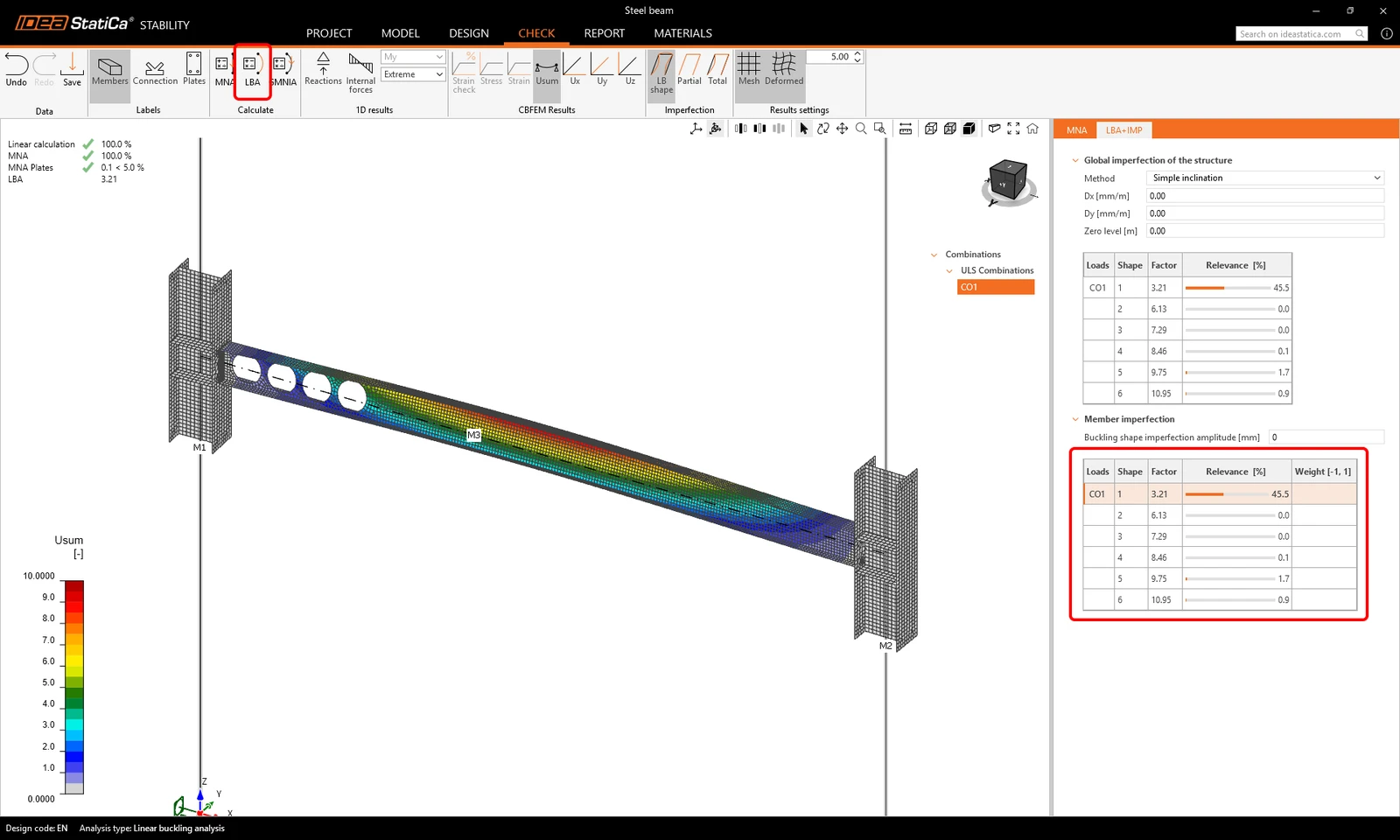
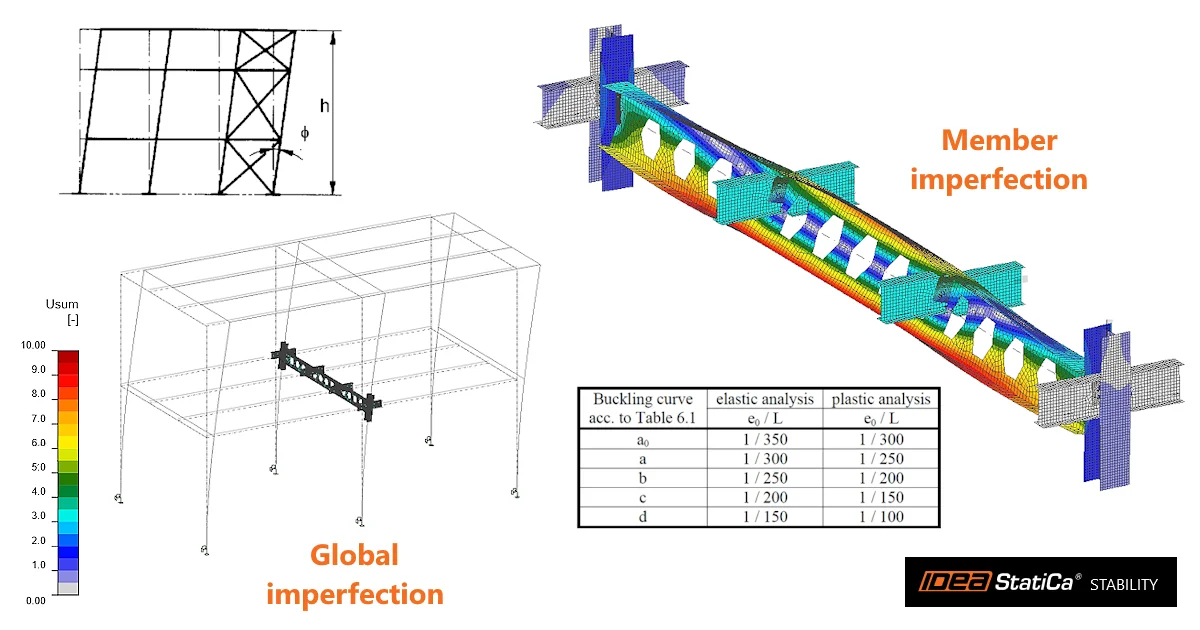
Przed uruchomieniem analizy GMNA należy wprowadzić imperfekcje. W sekcji Member imperfections wpisz wartość Buckling shape imperfections amplitude [mm] równą 24.
(e0 = L/250 = (6000/250 = 24 mm; L = długość belki - wysokość przekroju słupa)
W zakładce postaci wyboczenia wpisz 1 dla Weight [-1;1] dla Shape 1. Ponieważ model jest symetryczny, nie musisz sprawdzać drugiego położenia amplitudy imperfekcji z wartością Weight równą -1.
Następnie kliknij GMNA (geometrycznie i materiałowo nieliniowa analiza z imperfekcjami), aby uruchomić analizę.

- Więcej informacji o imperfekcjach znajdziesz w artykule Jak wprowadzić imperfekcje w Stability.
Możesz ponownie przeglądać wszystkie wyniki. Kliknij Stress i zwiększ skalę deformacji do 50, aby uzyskać pełny obraz zachowania elementu. Zakładka wyników pokazuje, że belka spełnia wymagane kryteria normy projektowej dotyczące odkształcenia plastycznego i jest bezpieczna pod względem ryzyka utraty stateczności.

- Więcej informacji o MNA, LBA i GMNIA znajdziesz w artykule Rodzaje analiz w Stability.
Report
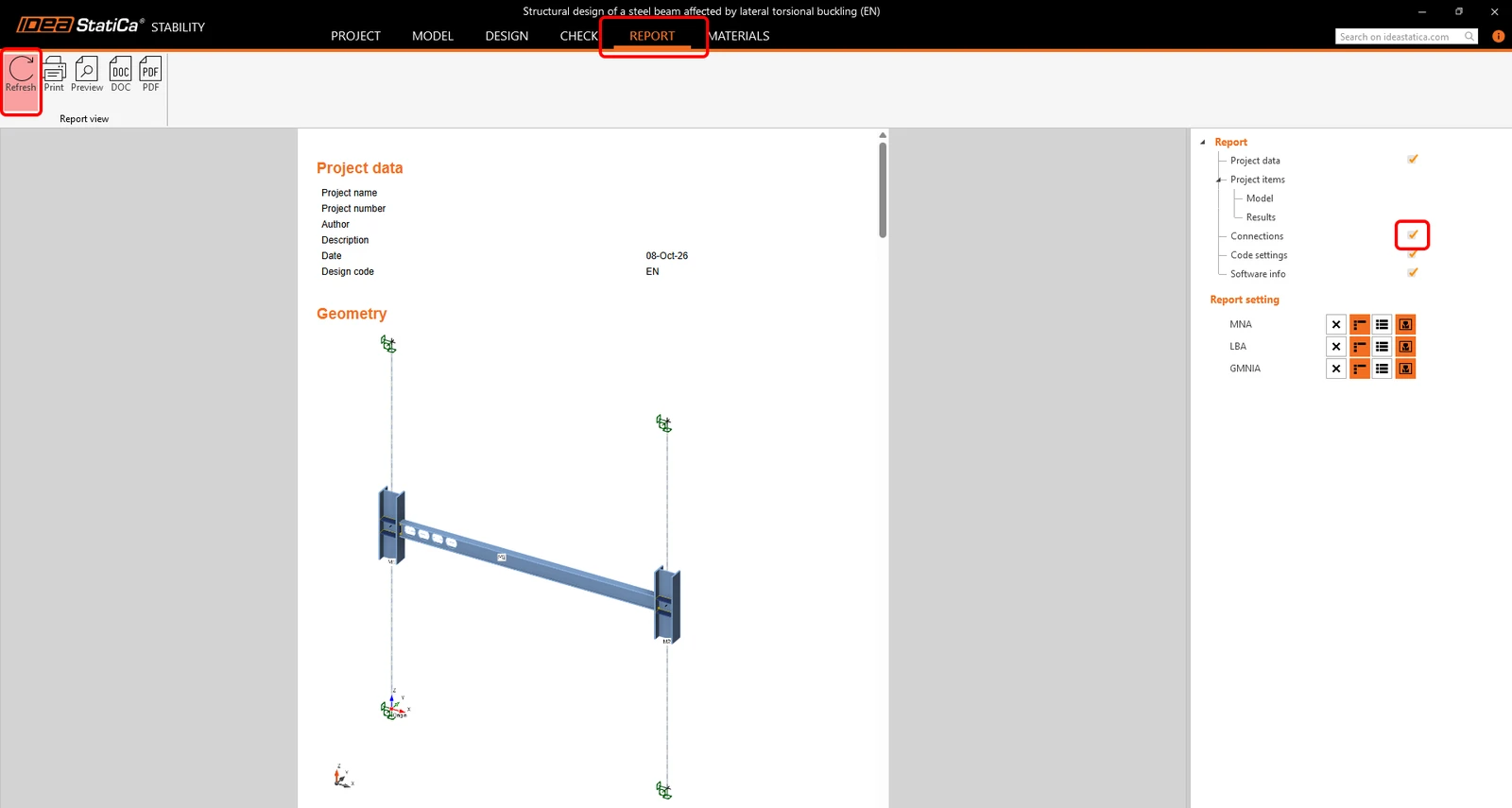
Po zakończeniu projektowania i sprawdzeń normowych możesz wydrukować raport w zakładce Report. Raport można dostosować. Możesz na przykład dodać także raport Connections. Po ustawieniu kliknij przycisk Refresh, aby ponownie wygenerować raport.
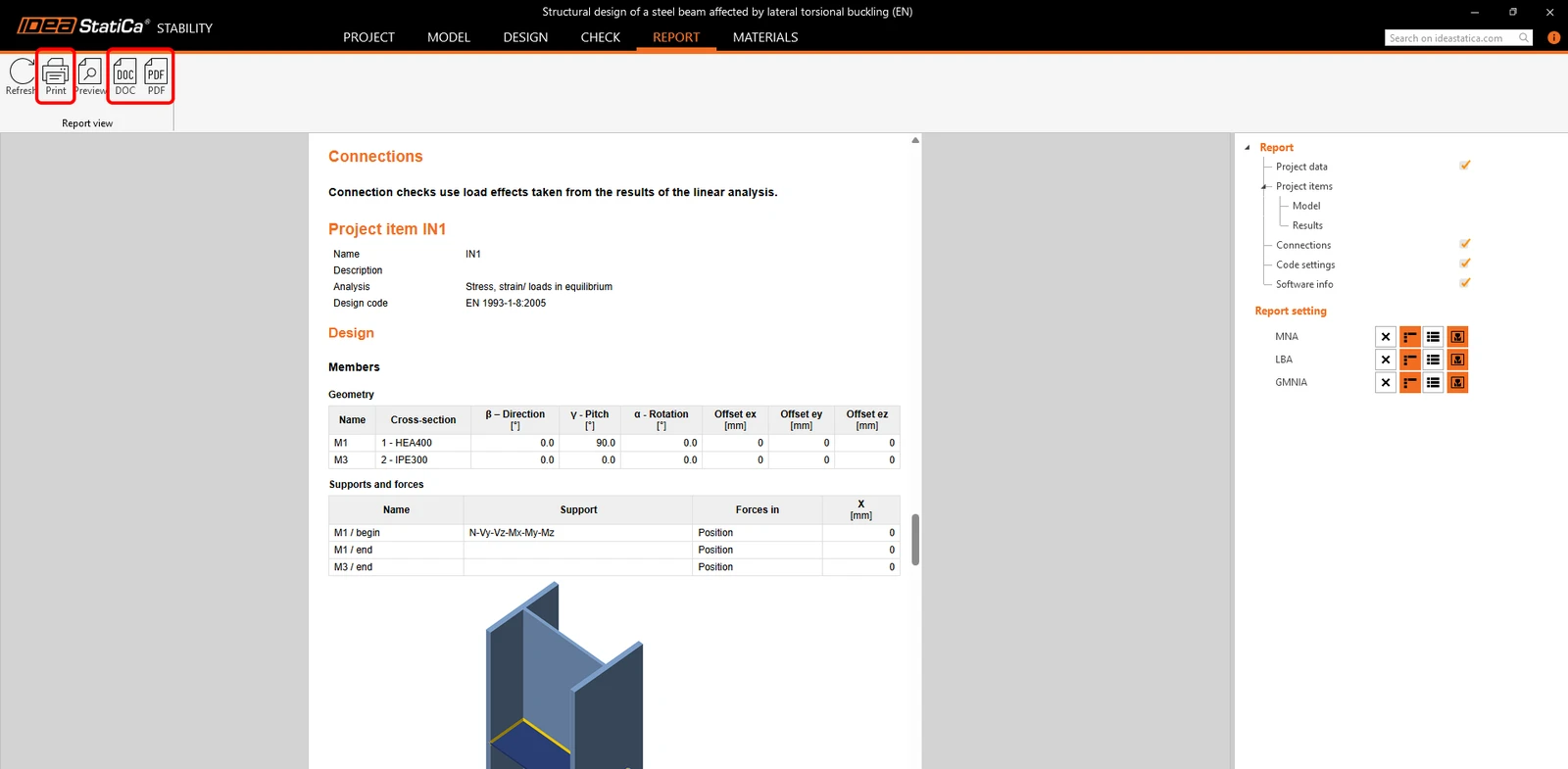
Raport został wygenerowany i możesz zapisać go w formacie PDF lub DOC (Microsoft Word) albo od razu go wydrukować (Print). Nie zapomnij zapisać projektu i gotowe!
Naukę IDEA StatiCa możesz kontynuować, korzystając z kolejnych samouczków w Centrum Wsparcia.
Chcesz podnieść swoje umiejętności? Odwiedź nasz Campus
Dowiedz się, jak efektywnie korzystać z IDEA StatiCa, dzięki naszym kursom e-learningowym w własnym tempie
Rozpocznij naukę