Új projekt
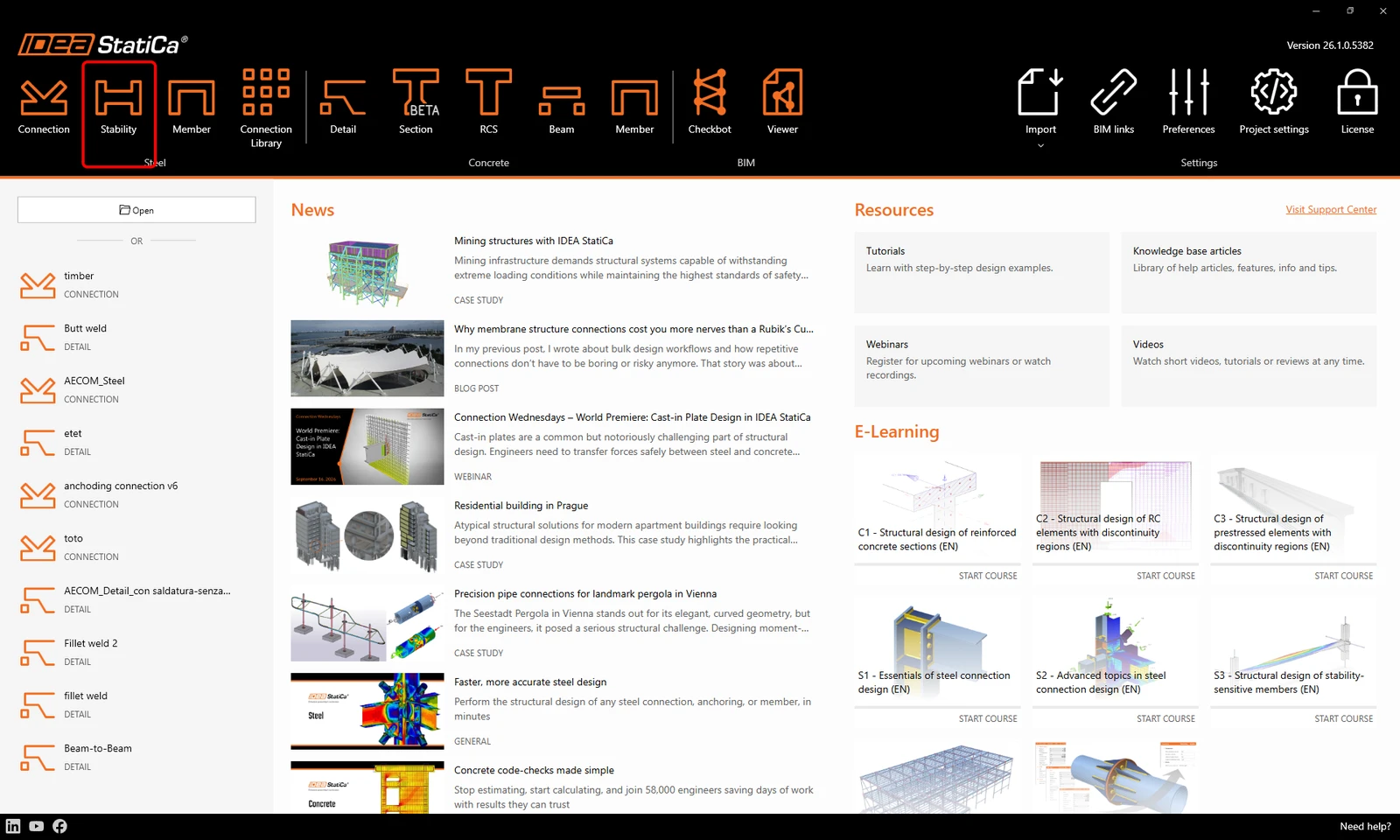
Kezdje az IDEA StatiCa megnyitásával, és válassza ki a Stability alkalmazást (töltse le az IDEA StatiCa legfrissebb verzióját).
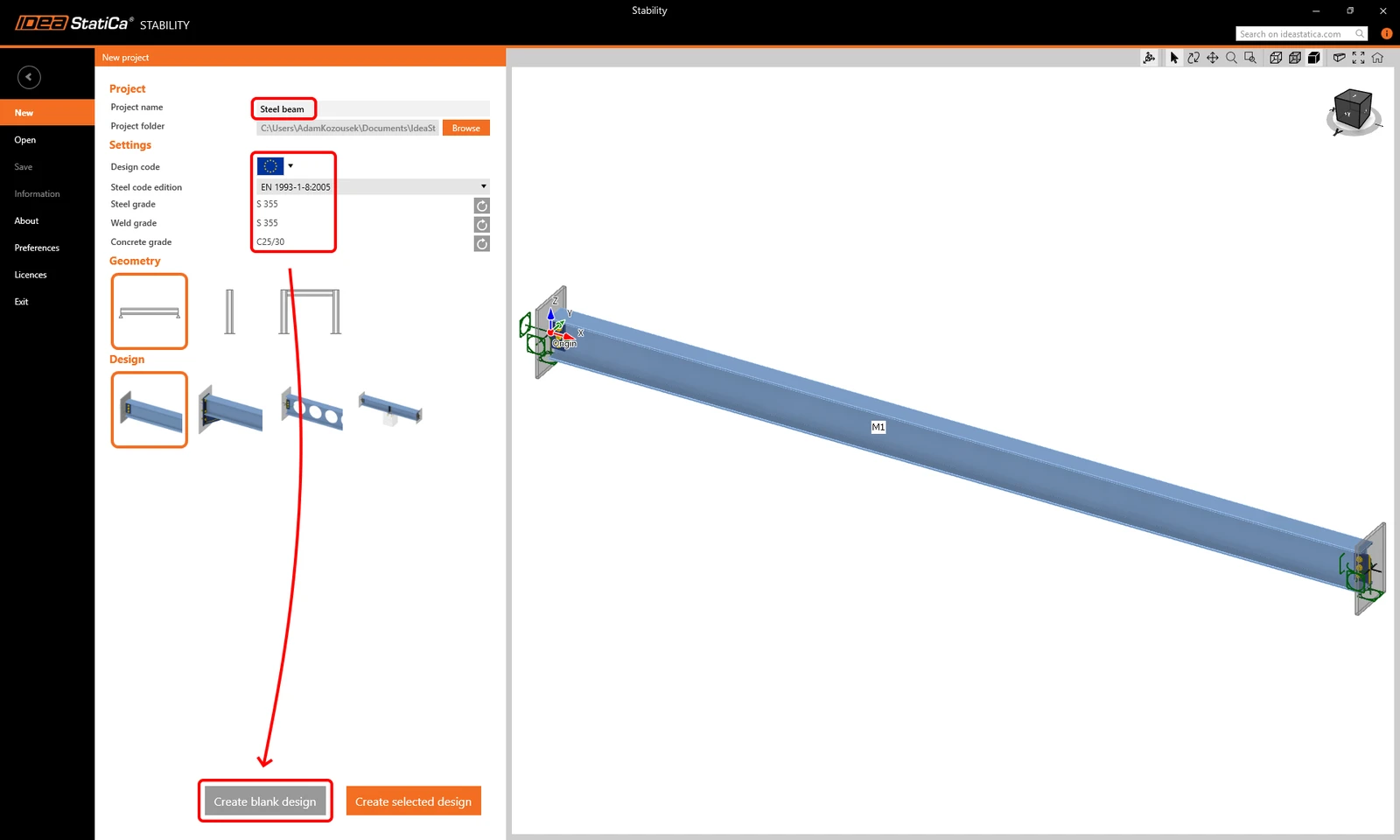
Első lépésként hozzon létre egy New projektet. Adja meg a Project name értékét, majd meghatározhatja a projekt alapbeállításait – válassza az Eurocode lehetőséget méretezési szabványként, az acélszerkezeti szabvány kiadásaként pedig az EN 1993-1-8:2005 szabványt. Az alapértelmezett anyagok: acélminőség S 355, hegesztési varrat minősége S 355 és betonminőség C25/30.
A létrehozott projekt minden beállítását később módosíthatja, kivéve a kiválasztott méretezési szabványt.
Választhat kiindulási sablont, amely különböző geometriájú, előre definiált szerkezeti modelleket tartalmaz, vagy elindulhat üres projektből is. Üres projekttel való induláshoz kattintson a Create blank design gombra.
Modell
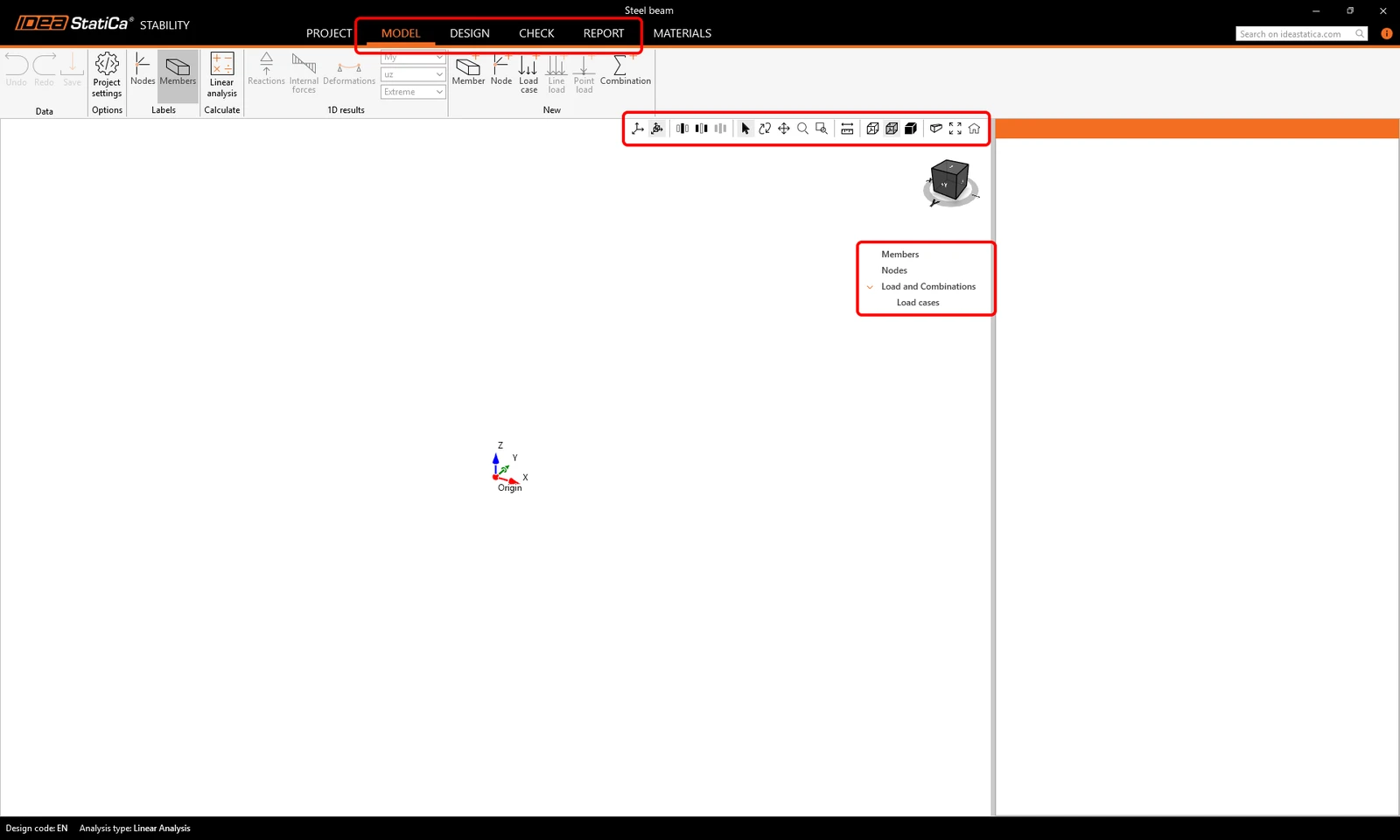
Létrejött egy új projekt. A felső menüszalagon különböző lapokat talál, amelyek végigvezetik a teljes munkafolyamaton – a Model laptól a Report lapig. A modell 3D nézetben történő irányításához használja az egér középső gombját, a Ctrl billentyűt és a nézetvezérlő ikonokat.
A Model lapon kezdi a munkát, ahol egyszerűen követi az „elemfát” a 3D nézetben.
Először 1D elemeket kell megadnia az alszerkezet vagy a teljes szerkezet modelljének létrehozásához.
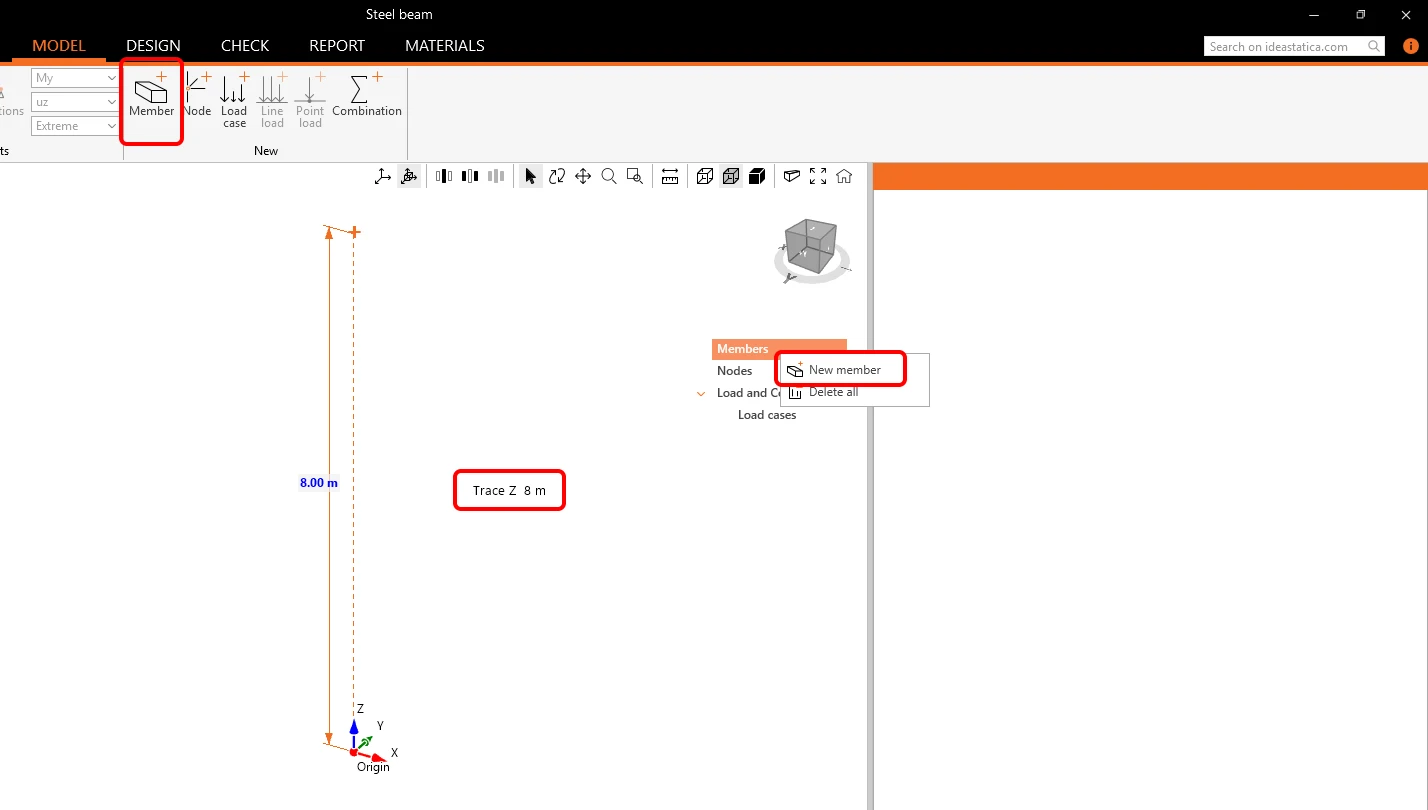
Kattintson a menüszalag Member ikonjára, vagy kattintson jobb gombbal a fastruktúra Members elemére, és adjon hozzá egy New member elemet. Kattintson a 3D nézetben az új szerkezeti elem kezdőcsomópontjának megadásához a globális origóban [0;0;0]. Mozgassa az egeret e pont fölé a Z tengely irányába, és a billentyűzeten írja be: 8, így 8 méter magas oszlopot rajzol. Erősítse meg egérkattintással (click) vagy az Enter billentyű megnyomásával.
A program automatikusan hozzárendelt ehhez a szerkezeti elemhez egy HEA400 alapértelmezett keresztmetszetet és S 355 anyagot.
Kattintson jobb gombbal az M1 oszlopra a 3D nézetben, és válassza a Copy to parancsot (vagy nyomja meg a Ctrl+C billentyűkombinációt, vagy kattintson az M1 elemre a fastruktúrában vagy a Copy to parancsra).
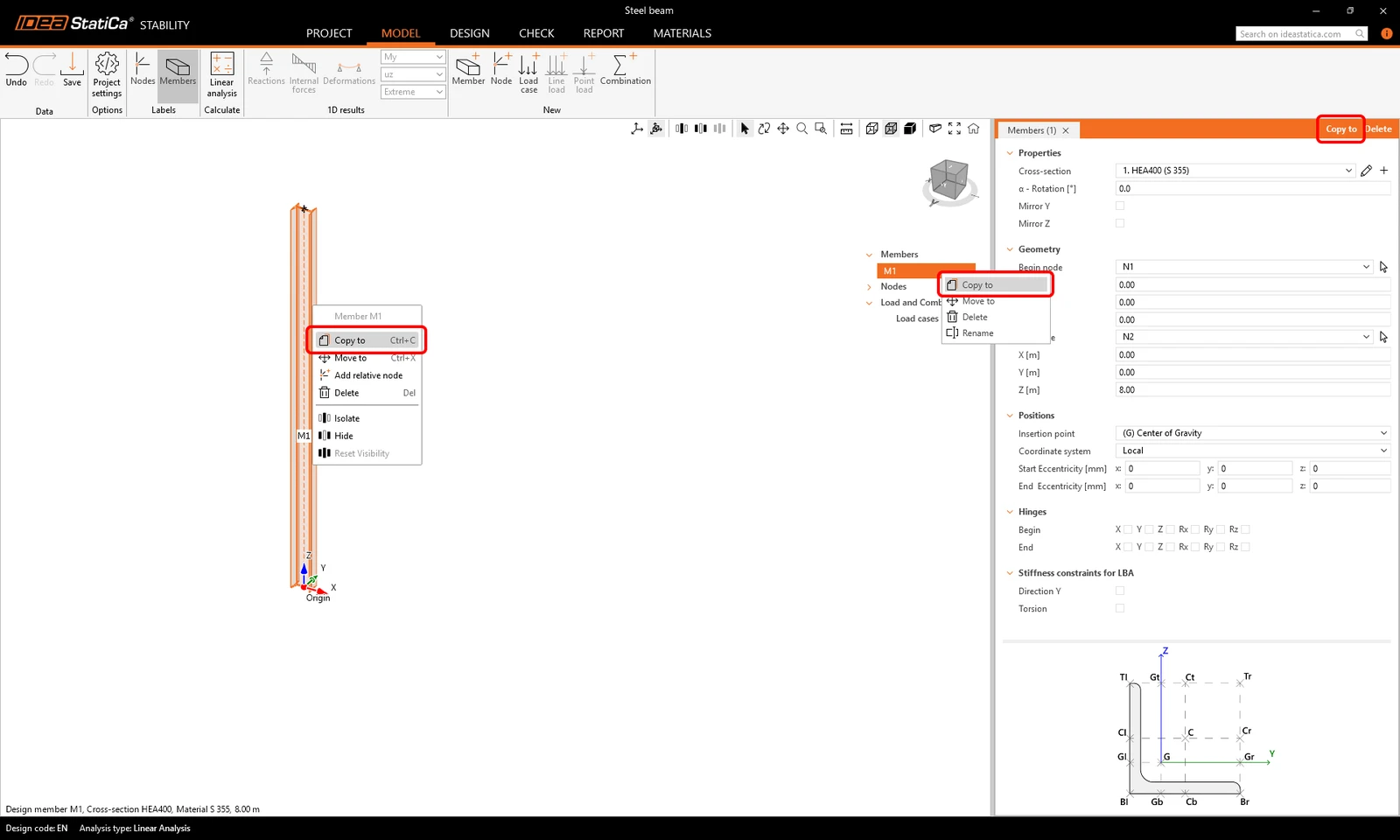
Ezután jelölje ki az M1 oszlop kezdőcsomópontját Reference pontként. Mozgassa az egeret a globális X tengely irányába (az oszloptól jobbra), és a billentyűzeten írja be: 6, így az oszlopot 6 méter távolságra másolja, majd erősítse meg egérkattintással (click) vagy az Enter billentyű megnyomásával.
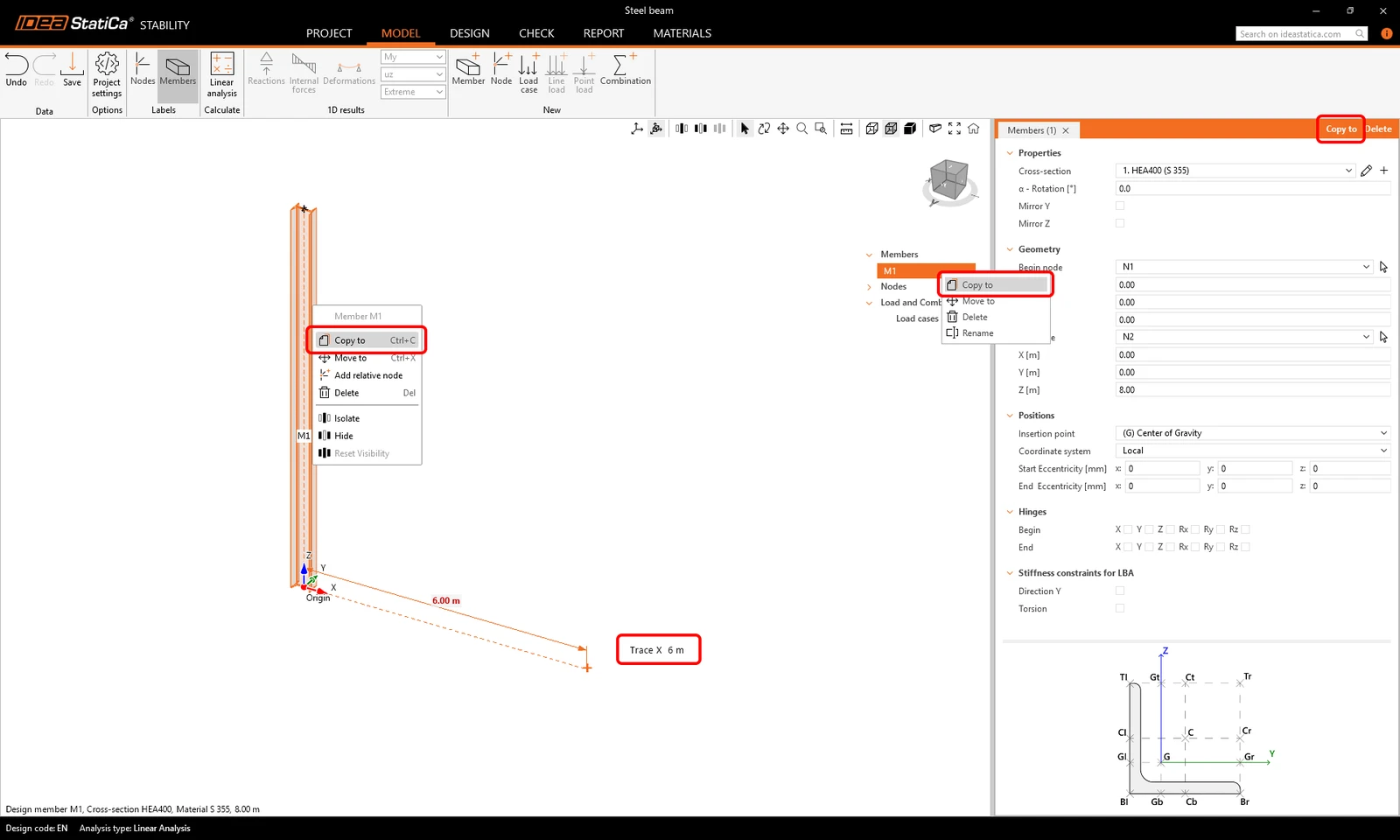
Ezután nyomja meg az Esc billentyűt, hogy ne készüljön további másolat az oszlopról.
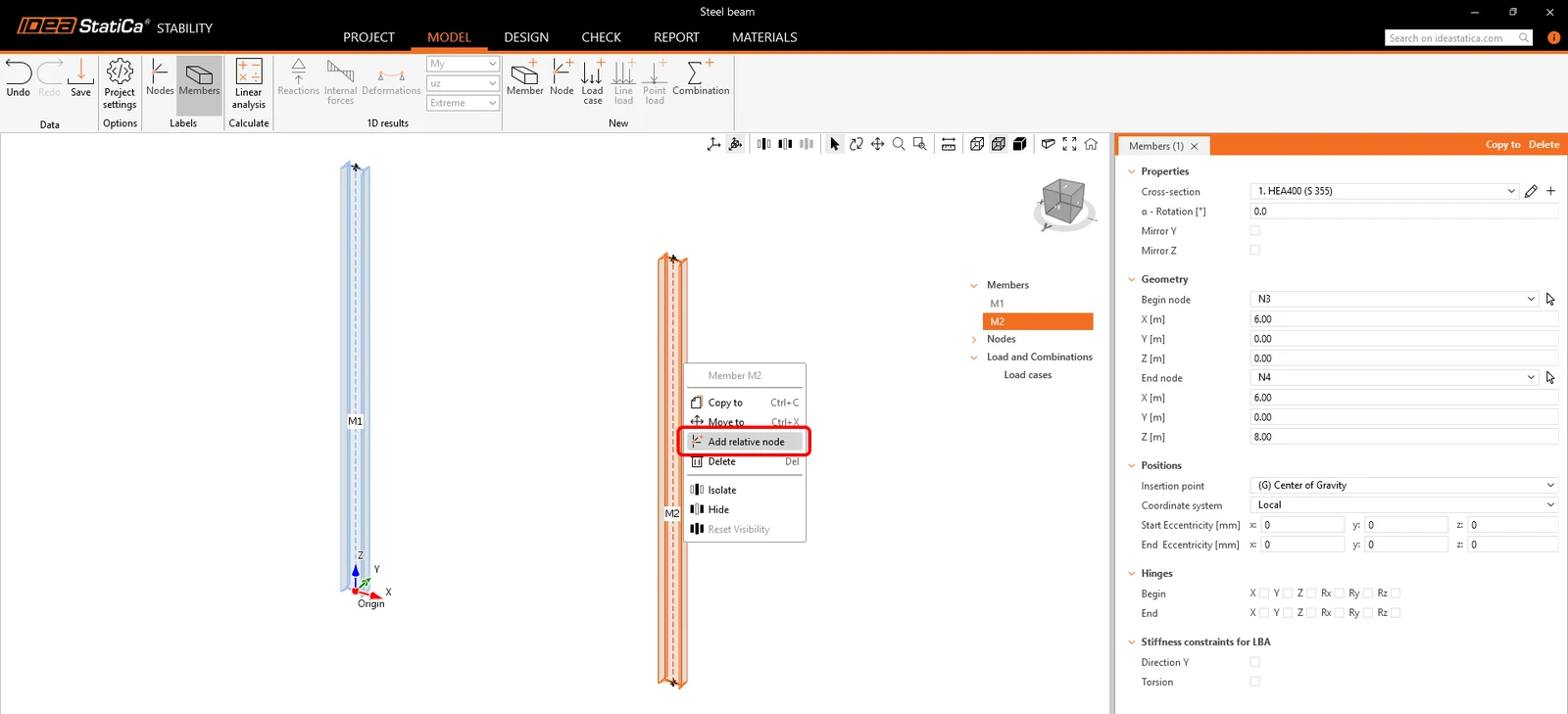
Kattintson jobb gombbal az M2 oszlopra, és válassza az Add relative node parancsot. Ez a csomópont automatikusan az oszlop hosszának felénél jön létre. Ismételje meg ugyanezt az M1 oszloppal.
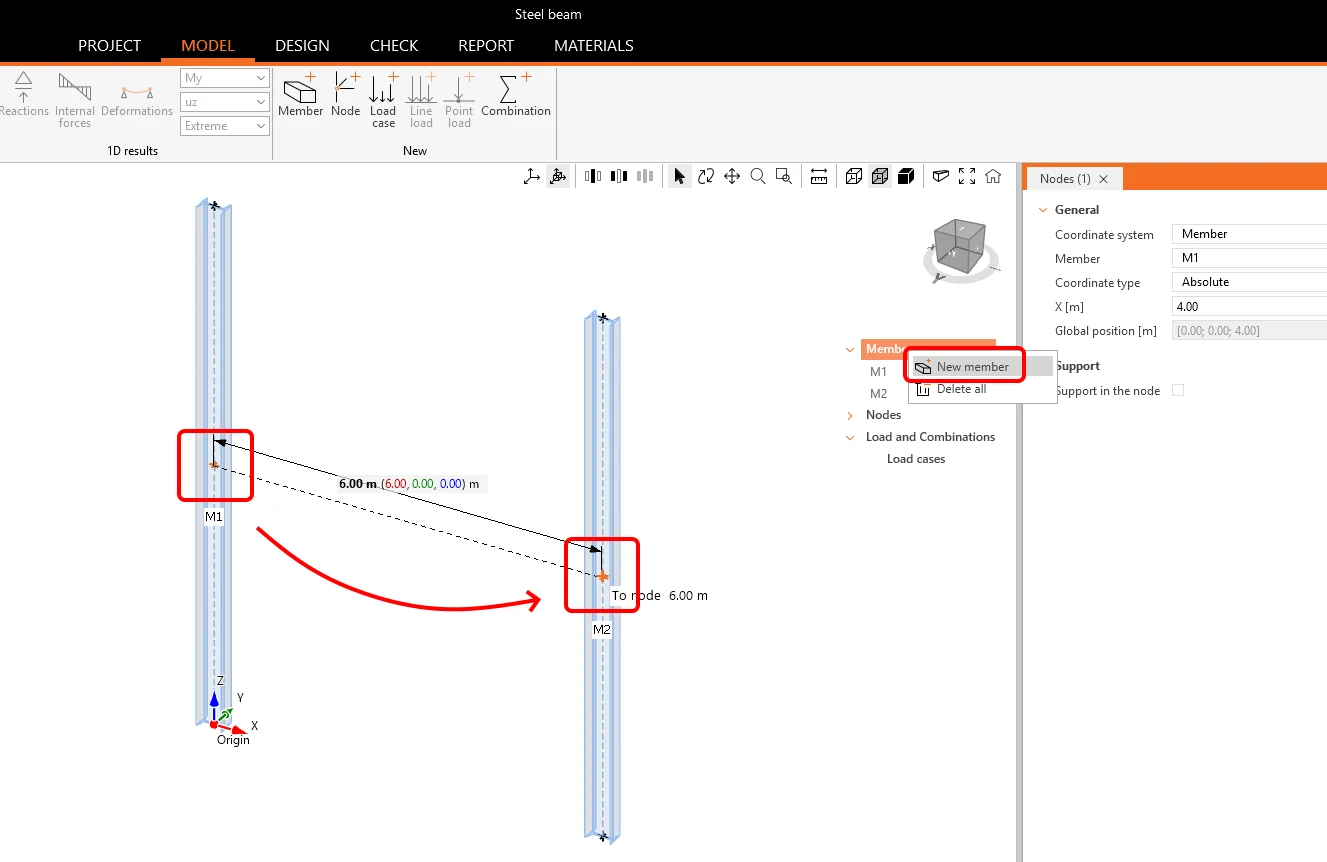
Adjon hozzá ismét egy New member elemet. Jelölje ki a bal oldali M1 oszlop közepén lévő relatív csomópontot, majd a jobb oldali M2 oszlop másik relatív csomópontját.
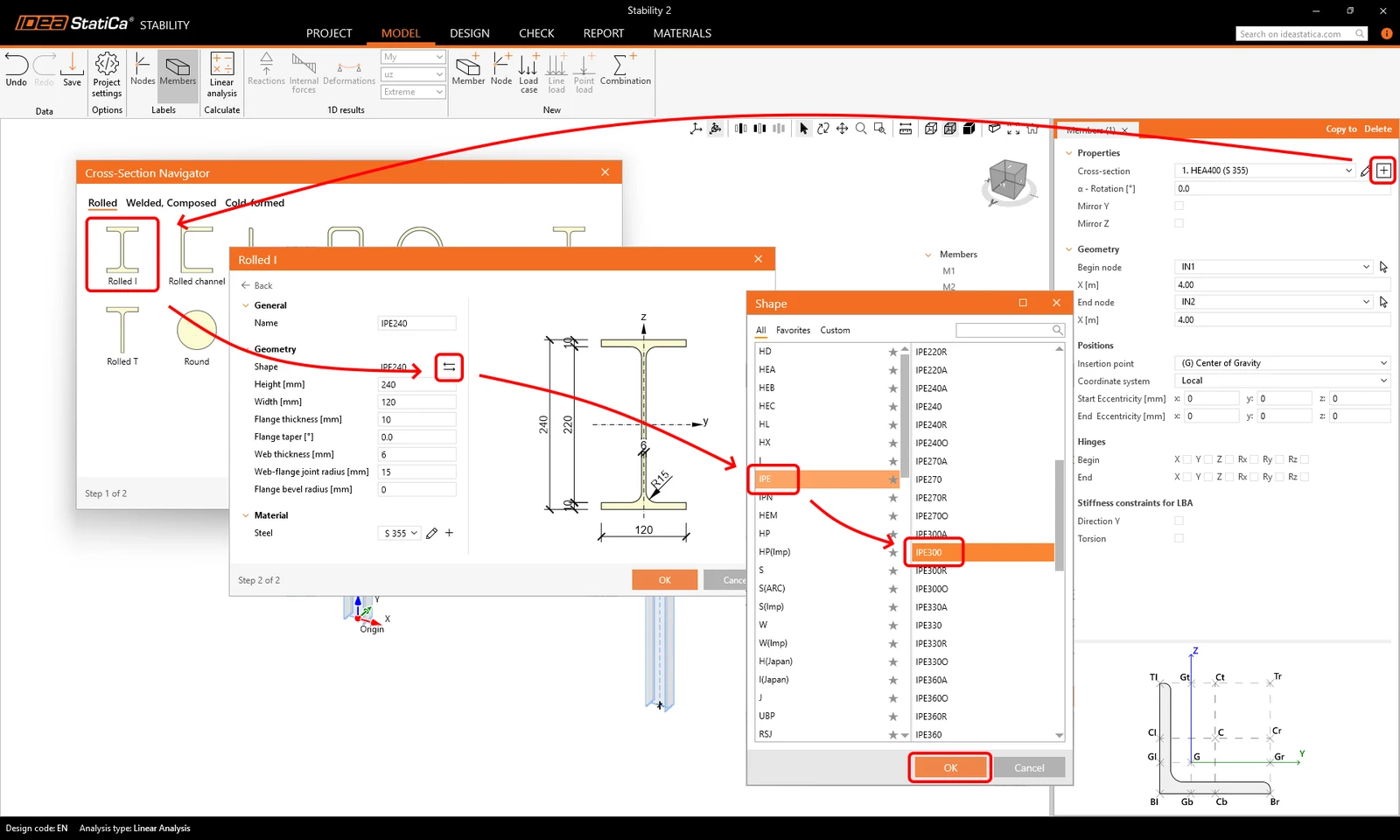
Módosítsa a hozzáadott M3 gerenda keresztmetszetét a + gombra kattintva. Válassza ki a Rolled I típust, majd a Shape paraméter mellett kattintson a nyilak gombra. Megnyílik a szelvénykönyvtár, válassza az IPE 300 szelvényt, és minden ablakban erősítse meg az OK gombbal.
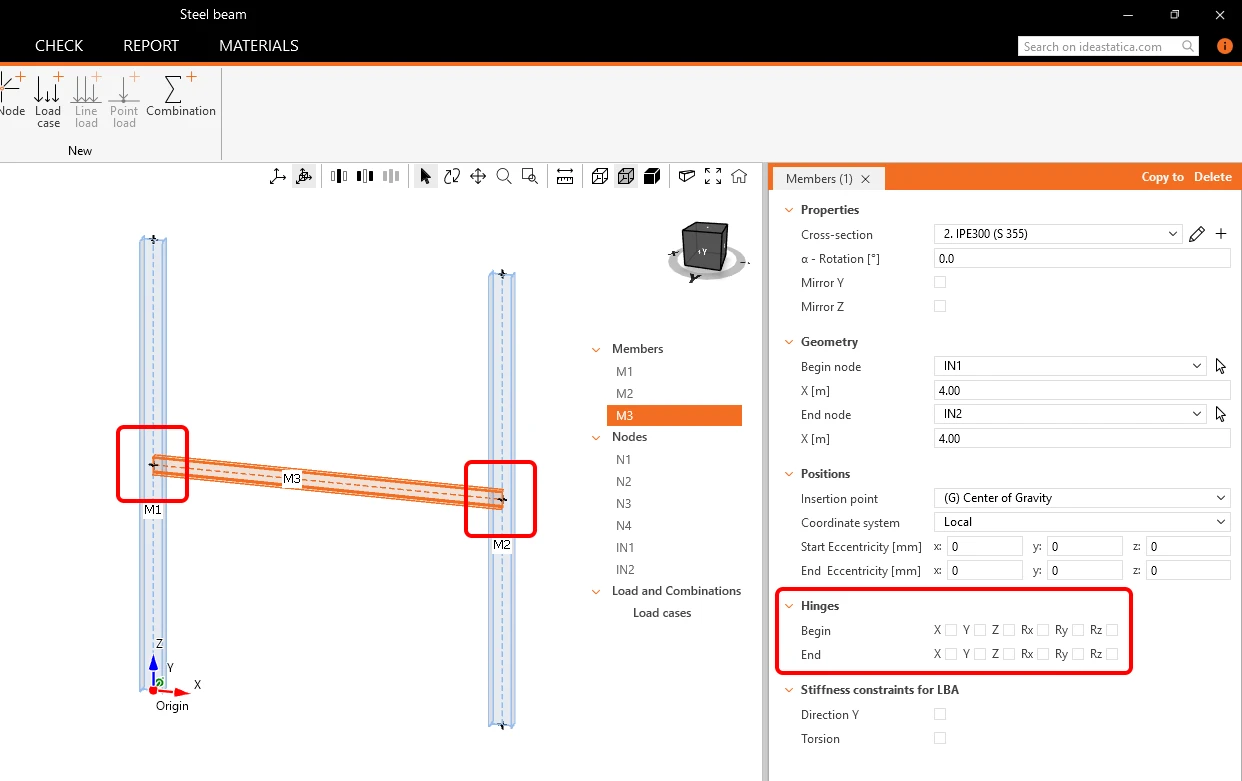
Ezután adja meg az alszerkezet modelljében a megtámasztásokat és a csuklókat. Az M3 gerenda mindkét csuklója alapértelmezés szerint merev (a tulajdonságoknál egyik szabadságfok sincs felszabadítva), ezért tartsa meg ezt az alapbeállítást.
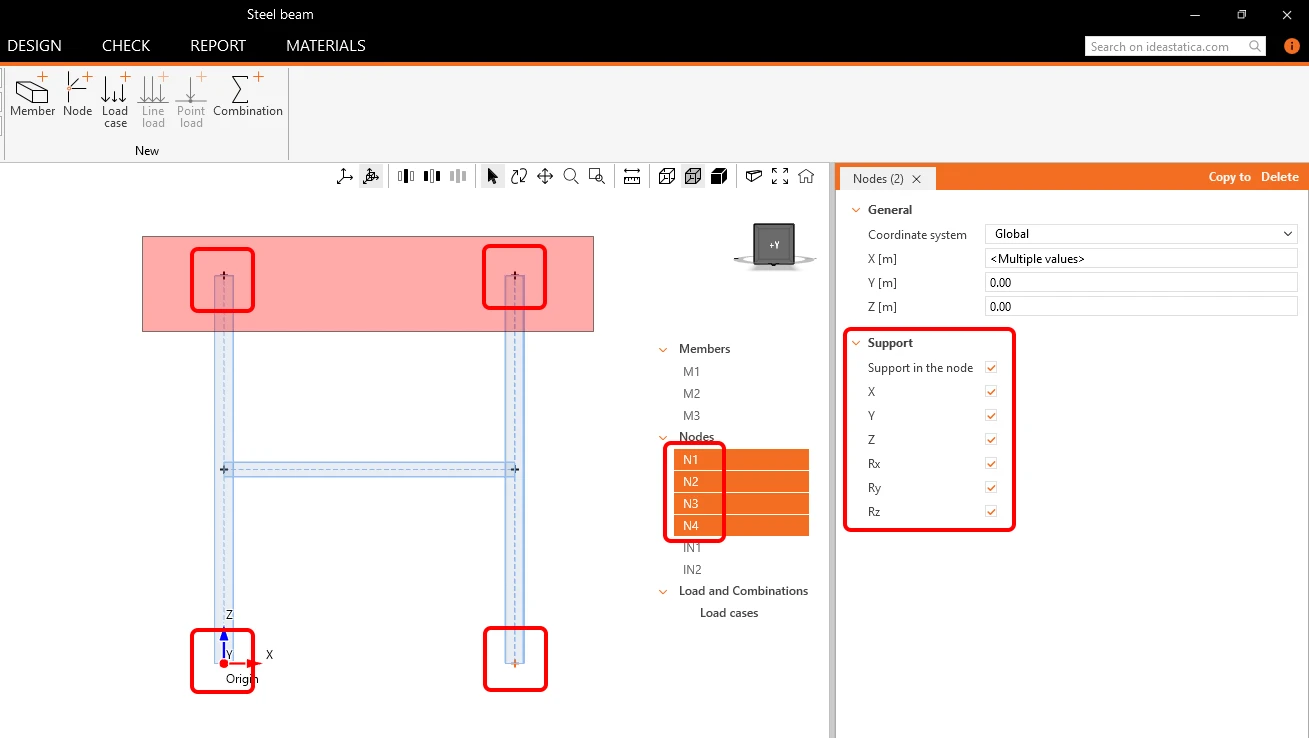
Az oszlopvégek megtámasztásainak hozzáadásához jelölje ki a csomópontokat úgy, hogy az egérrel kijelöli a két felső csomópontot, majd tartsa lenyomva a Ctrl billentyűt, és jelölje ki a két alsó csomópontot (vagy nyissa meg a fastruktúrában a Nodes listát, és jelölje ki az N1-N4 csomópontokat). Kapcsolja be a Support in the node beállítást, és jelölje be az X, Y, Z, Rx, Ry és Rz elemeket merev megtámasztás hozzáadásához.
- A szerkezeti elemekről és a szerkezetek modellezéséről további információt talál a Szerkezeti modell létrehozása a Stability alkalmazásban című részben.
Terhek
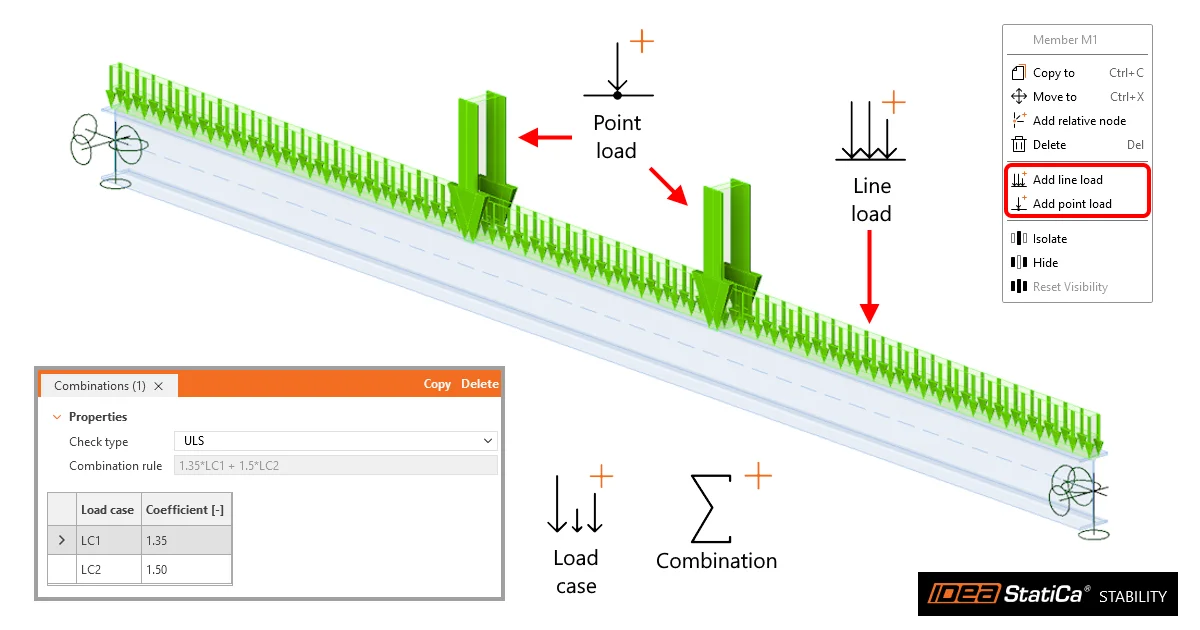
A Stability alkalmazásban a terheket teheresetek határozzák meg, amelyek tartalmazhatnak önsúlyt, vonal menti terheket és koncentrált terheket, valamint teherkombinációkat.
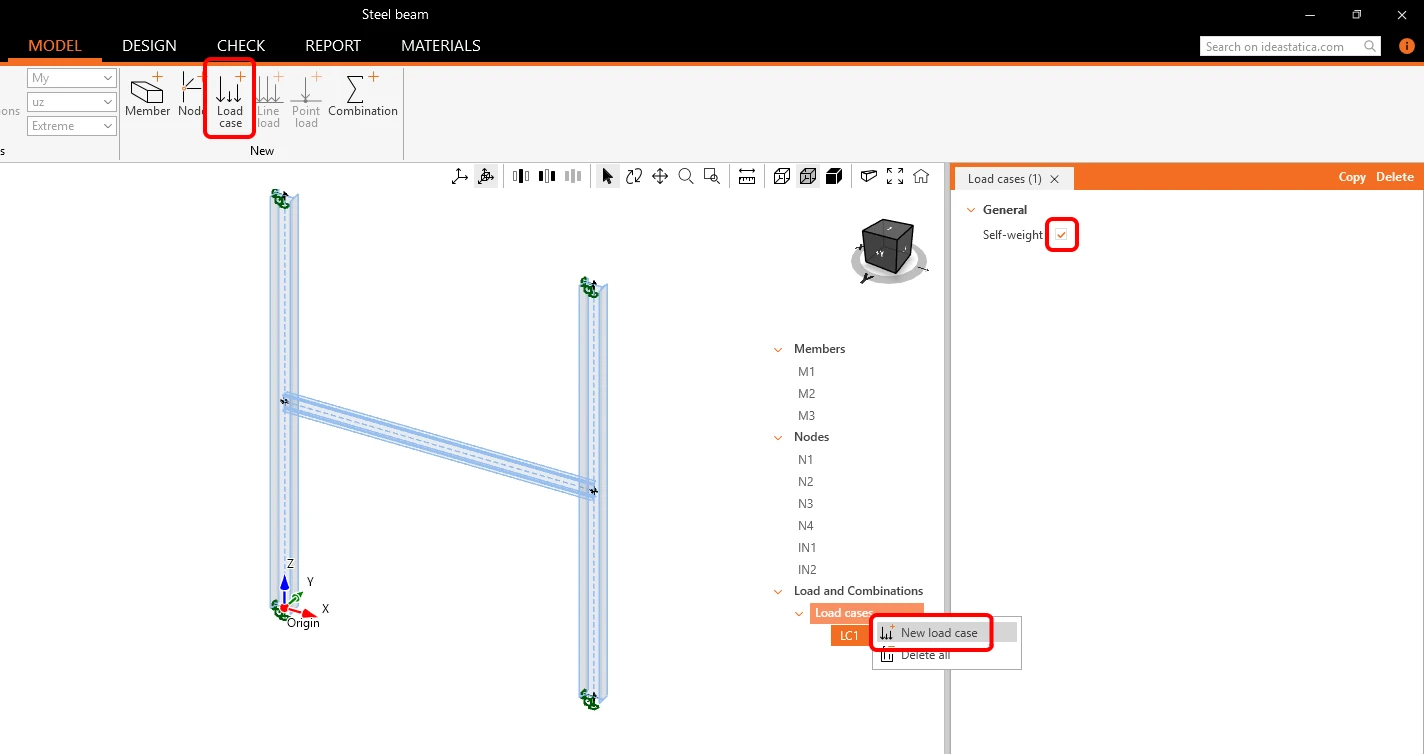
Kattintson a menüszalag Load case ikonjára (vagy kattintson jobb gombbal a fastruktúrában a Load cases elemre, és válassza a New load case parancsot) a terhek hozzáadásának megkezdéséhez. Az LC1 teheresetet a program hozzáadta, mivel az a szerkezet állandó terhét képviseli, jelölje be a Self-weight jelölőnégyzetet.
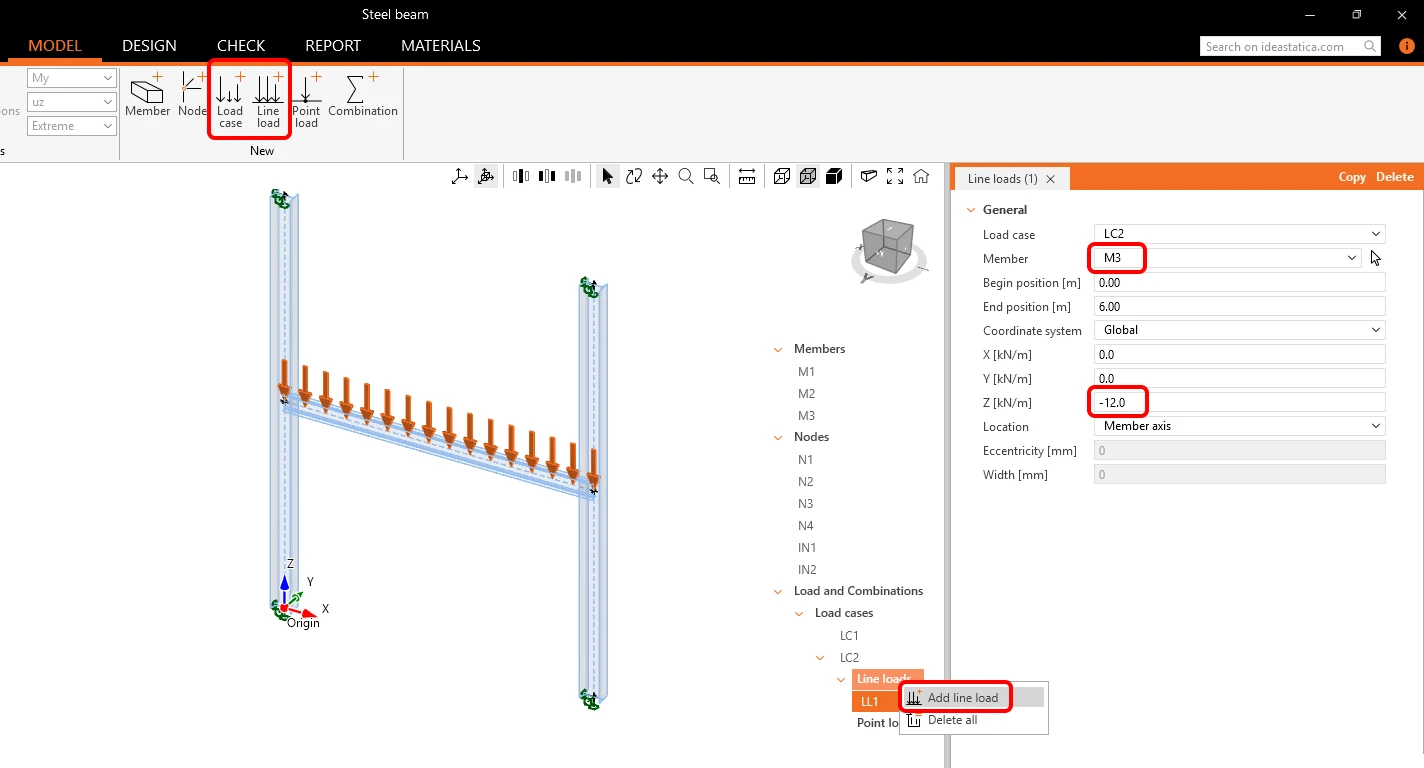
Adjon hozzá egy újabb teheresetet, az LC2-t. Az LC2 kijelölése mellett kattintson a menüszalagon a Line load ikonra (vagy kattintson jobb gombbal a fastruktúrában az LC2 elemre, és válassza az Add line load parancsot). Az LC2 tulajdonságainál módosítsa a Member értékét M3-ra (vagy kattintson a nyíl gombra, és jelölje ki az M3 gerendát a 3D nézetben). A globális Z [kN/m] irányú teher értékét módosítsa -12-re. A vonal menti és a koncentrált terhek külpontosságát és szélességét később a Design lapon állíthatja be.
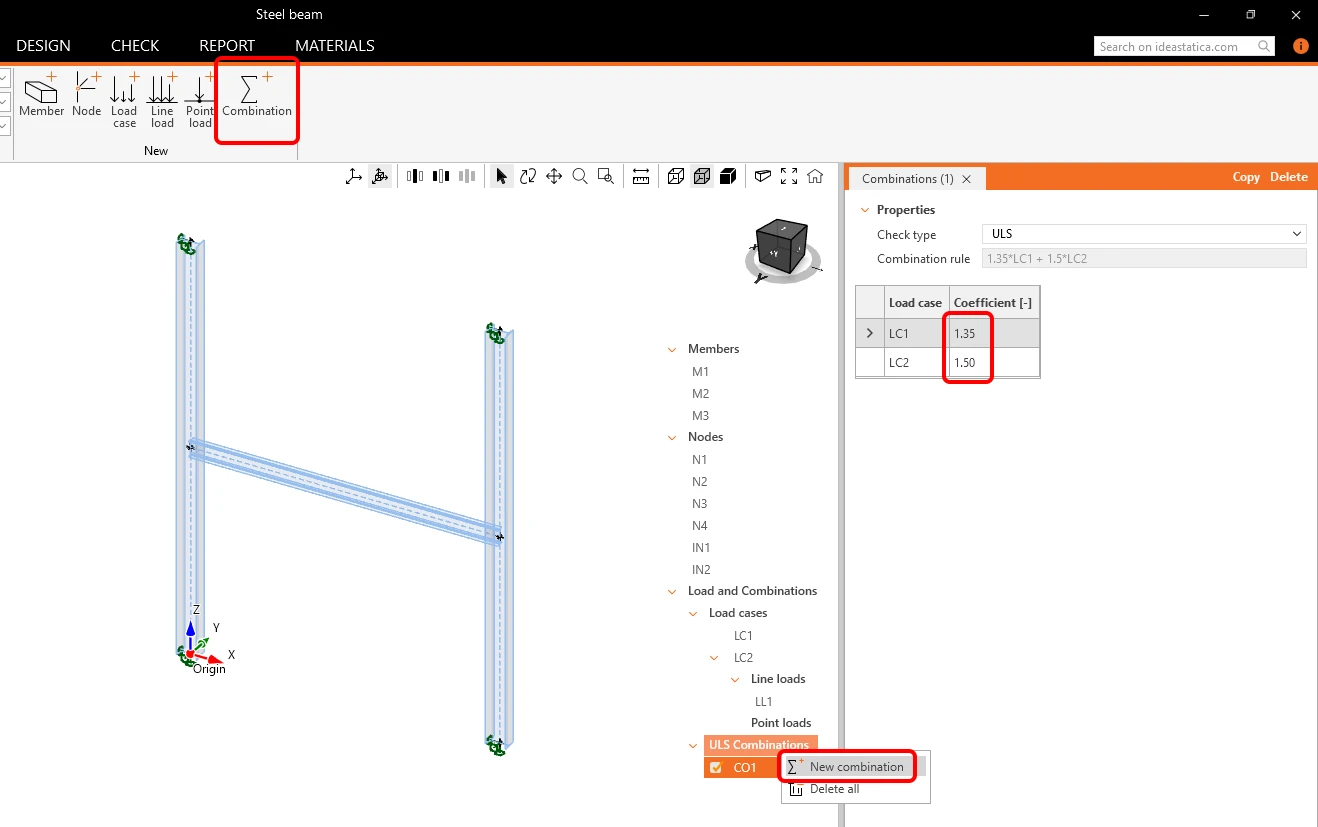
Kattintson a menüszalag Combination ikonjára. A program hozzáadta a CO1 teherkombinációt. Módosítsa a kombináció Coefficient értékeit: az LC1 lapján 1,35-re (állandó teher), az LC2 esetén pedig 1,5-re (esetleges teher).
- A terhekről és a kombinációkról további információt talál a Terhek megadása a Stability alkalmazásban című részben.
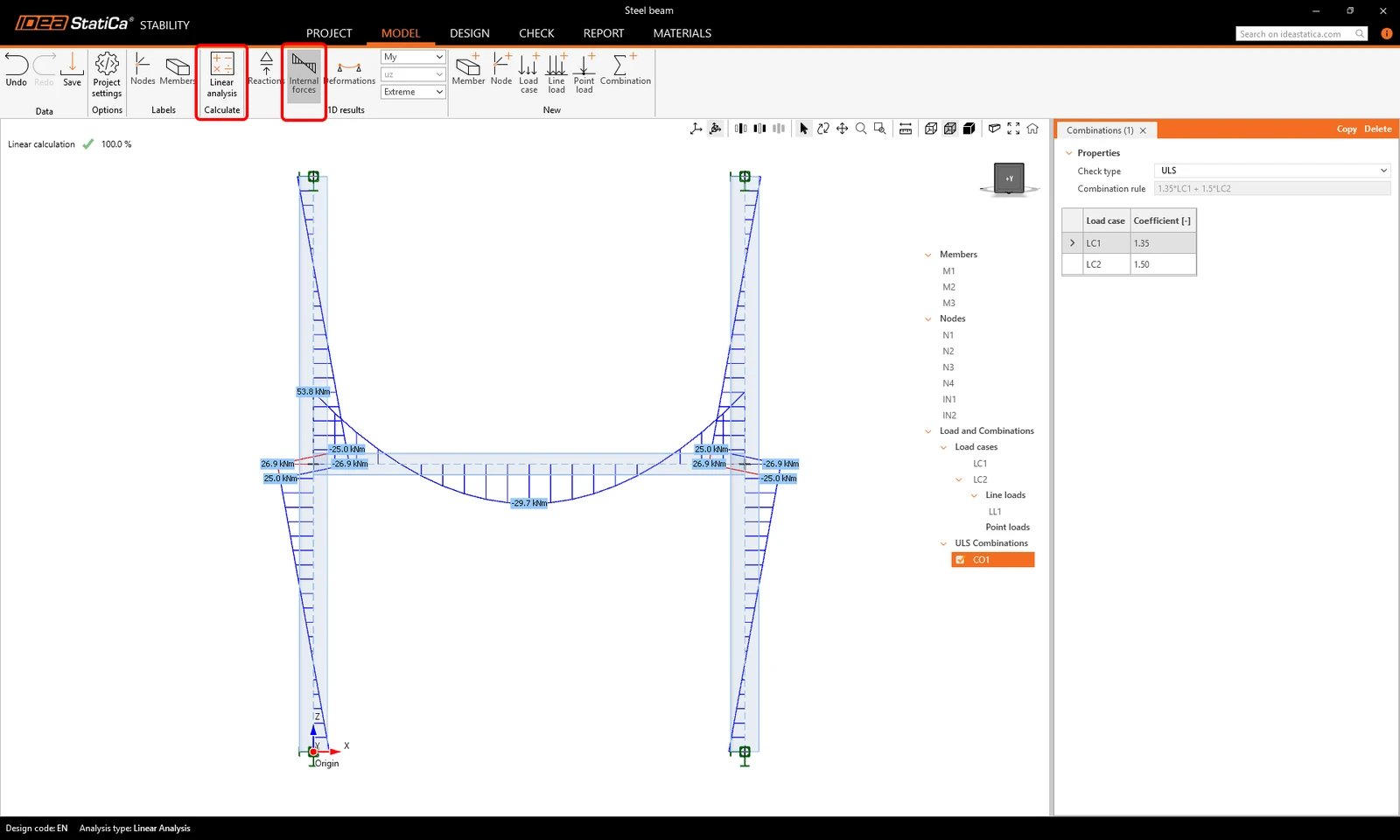
A Linear analysis gombra kattintva kiszámíthatja az alszerkezetet. A Internal forces gombra kattintva megjelenítheti az My hajlítónyomaték és más belső erők vagy alakváltozások ábráit és értékeit.
Méretezés
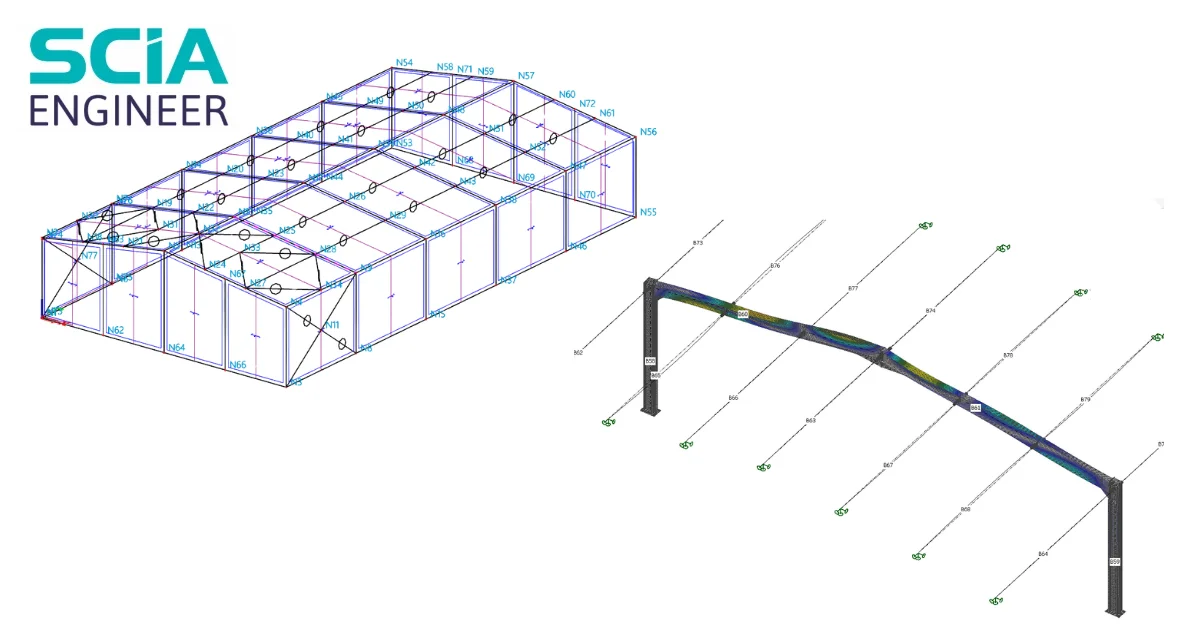
Váltson a Design lapra, és határozza meg a méretezni és elemezni kívánt szerkezeti elemeket. Az alszerkezet többi része pontos peremfeltételként működik a CBFEM szerkezeti elem számára.
Kattintson a menüszalagon a CBFEM member elemre, és jelölje ki az M3 gerendát (vagy jelölje ki az M3 elemet a fastruktúrában, és jelölje be a CBFEM member jelölőnégyzetet).
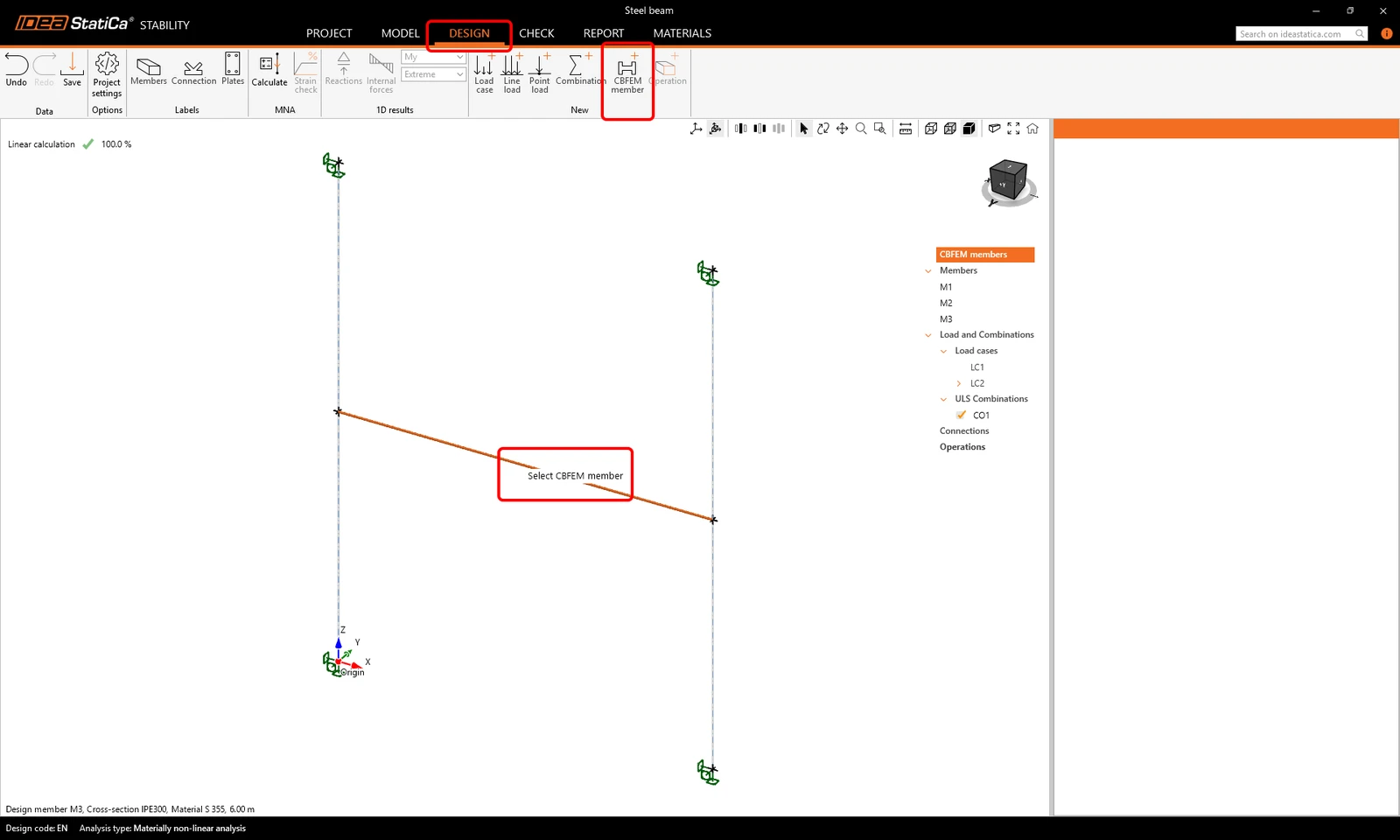
A terheket a program automatikusan átveszi a Model lapról. A terheket a Design lapon szerkesztheti, és megadhatja a CBFEM szerkezeti elemek hatékony szélességét és külpontosságait. Ebben a bemutatóban tartsa meg az eredeti beállításokat.
- A CBFEM szerkezeti elemekről további információt talál a CBFEM szerkezeti elemek megadása a Stability alkalmazásban című részben.
A fastruktúrában keresse meg a Connections elemet, kattintson jobb gombbal az IN1 csomópontra, és válassza az Open parancsot (vagy jelölje ki a kockát a 3D nézetben, és kattintson az Open gombra a tulajdonságok lapon).
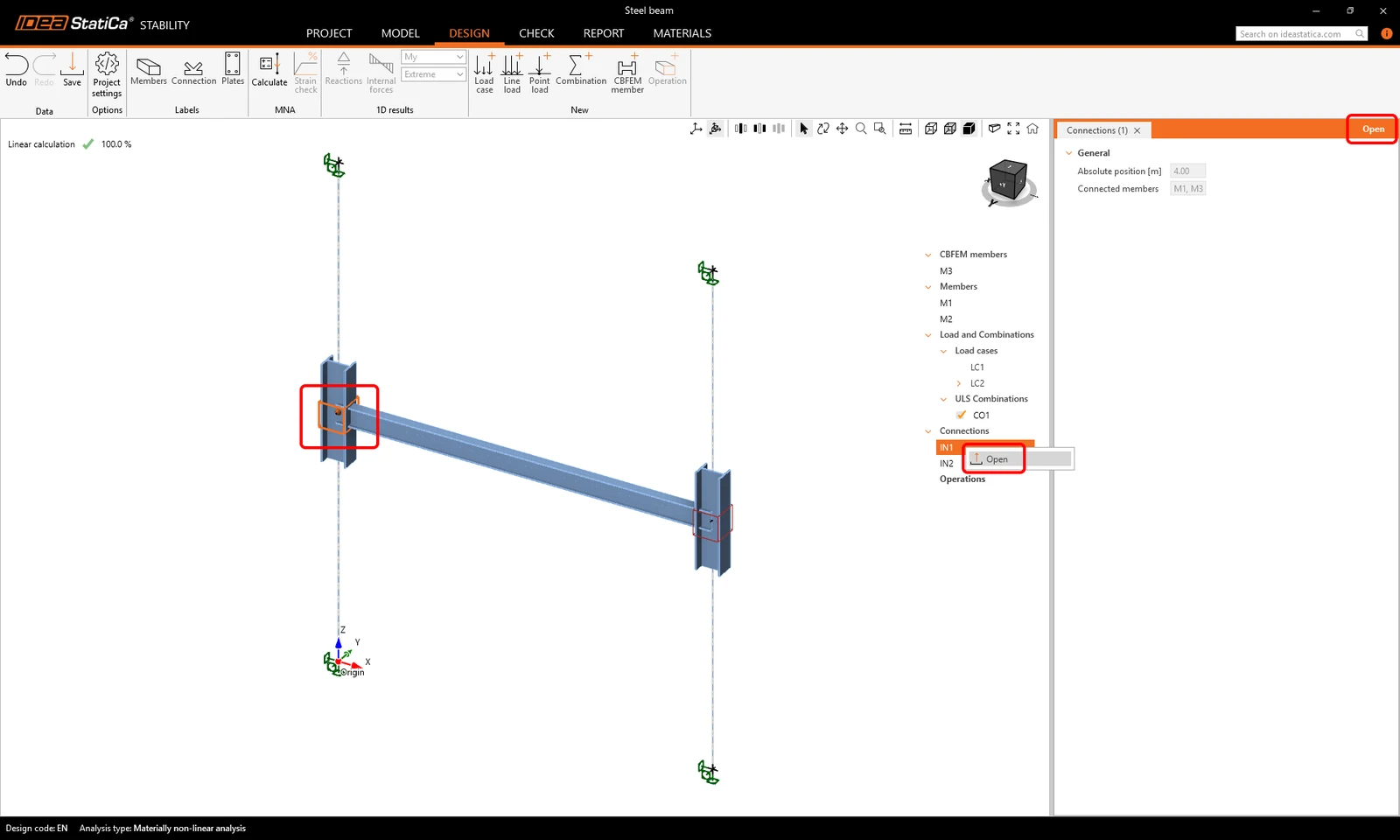
Megnyílik a Connection alkalmazás, ahol megtervezheti a csomópontot, és szabványellenőrzést végezhet rá az alszerkezet lineáris analíziséből származó belső erőkkel, amelyet korábban a Model lapon végzett el.
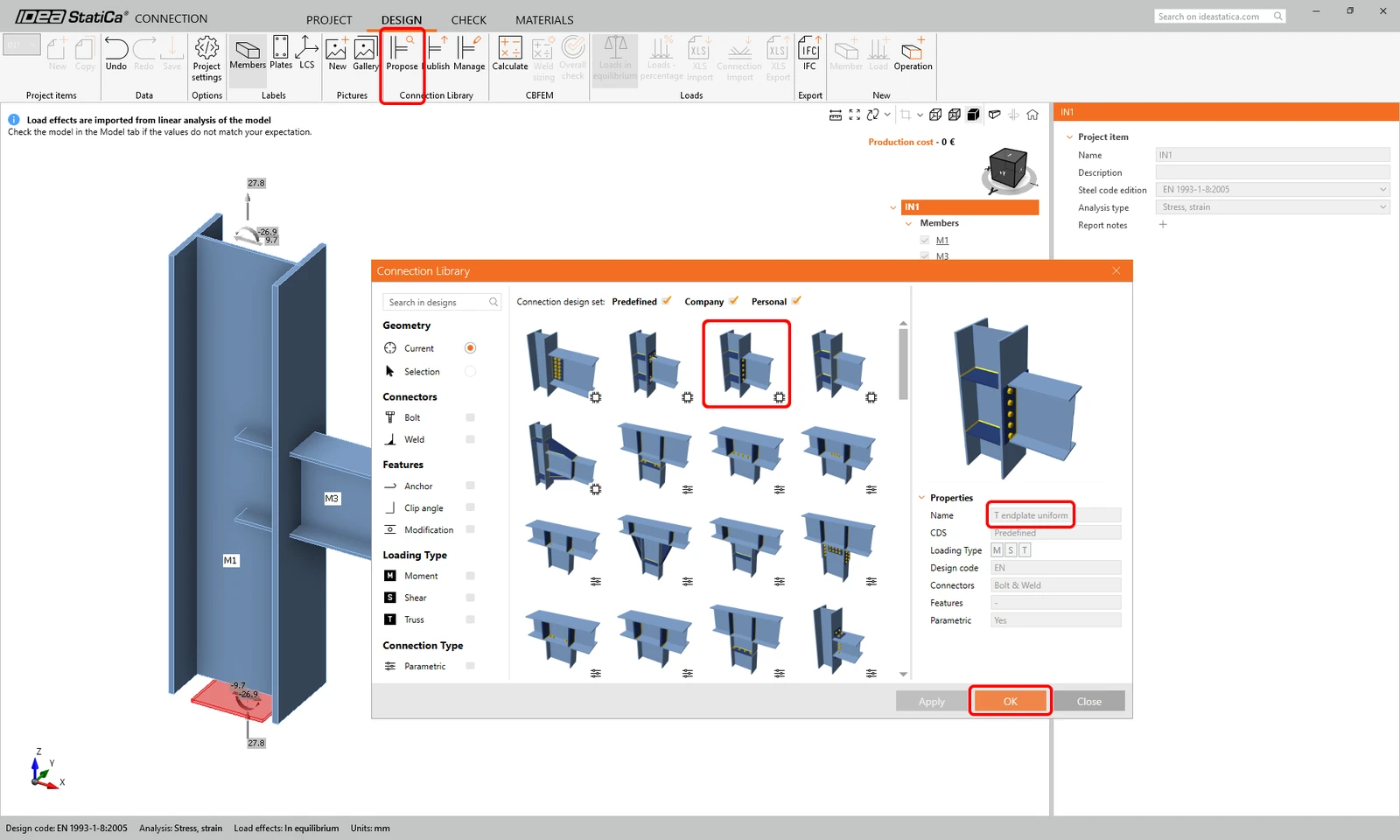
Kattintson a Propose gombra, és válassza ki a sablont – a „T endplate uniform" sablont a Predefined design set elemei közül, majd kattintson az OK gombra.
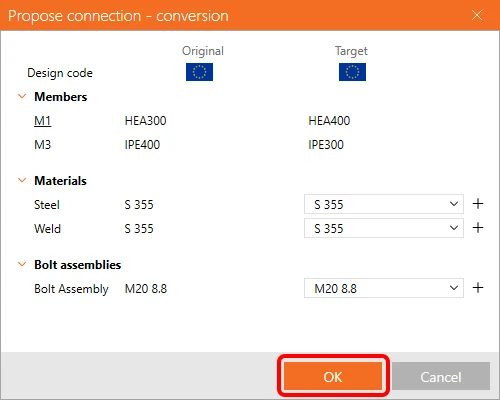
A Propose connection - conversion párbeszédablakban az alapértelmezett anyagokat egyszerűen erősítse meg az OK gombbal.
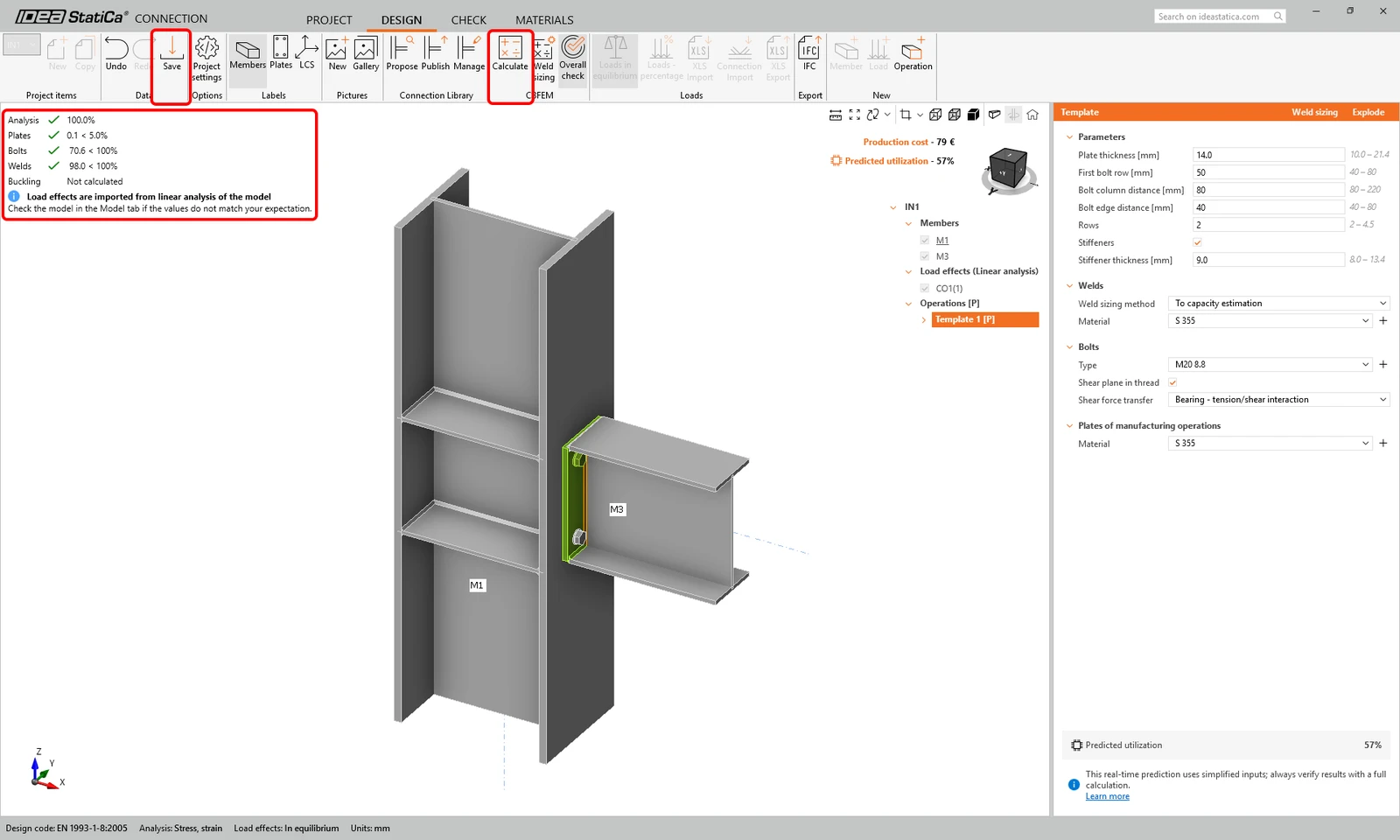
A parametrikus sablon alkalmazásra kerül, és automatikusan igazodik a megadott szerkezeti elemek méreteihez, ezért most nem kell módosítania a paramétereket. Kattintson a Calculate gombra a kapcsolat ellenőrzéséhez. Kattintson a Save gombra, majd zárja be a Connection alkalmazást.
Jelölje ki az IN2 kapcsolatot, és kattintson az Apply gombra, hogy ugyanazt a kialakítást hozza létre, mint az IN1 kapcsolatnál.
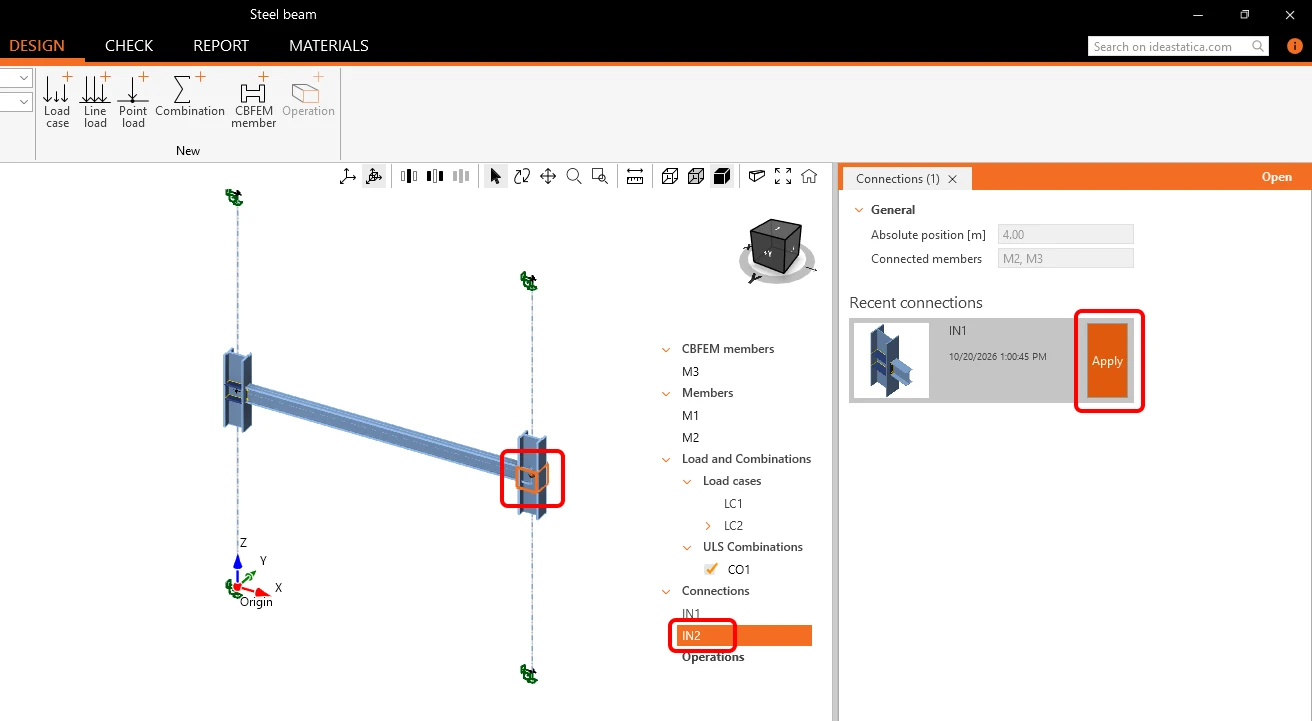
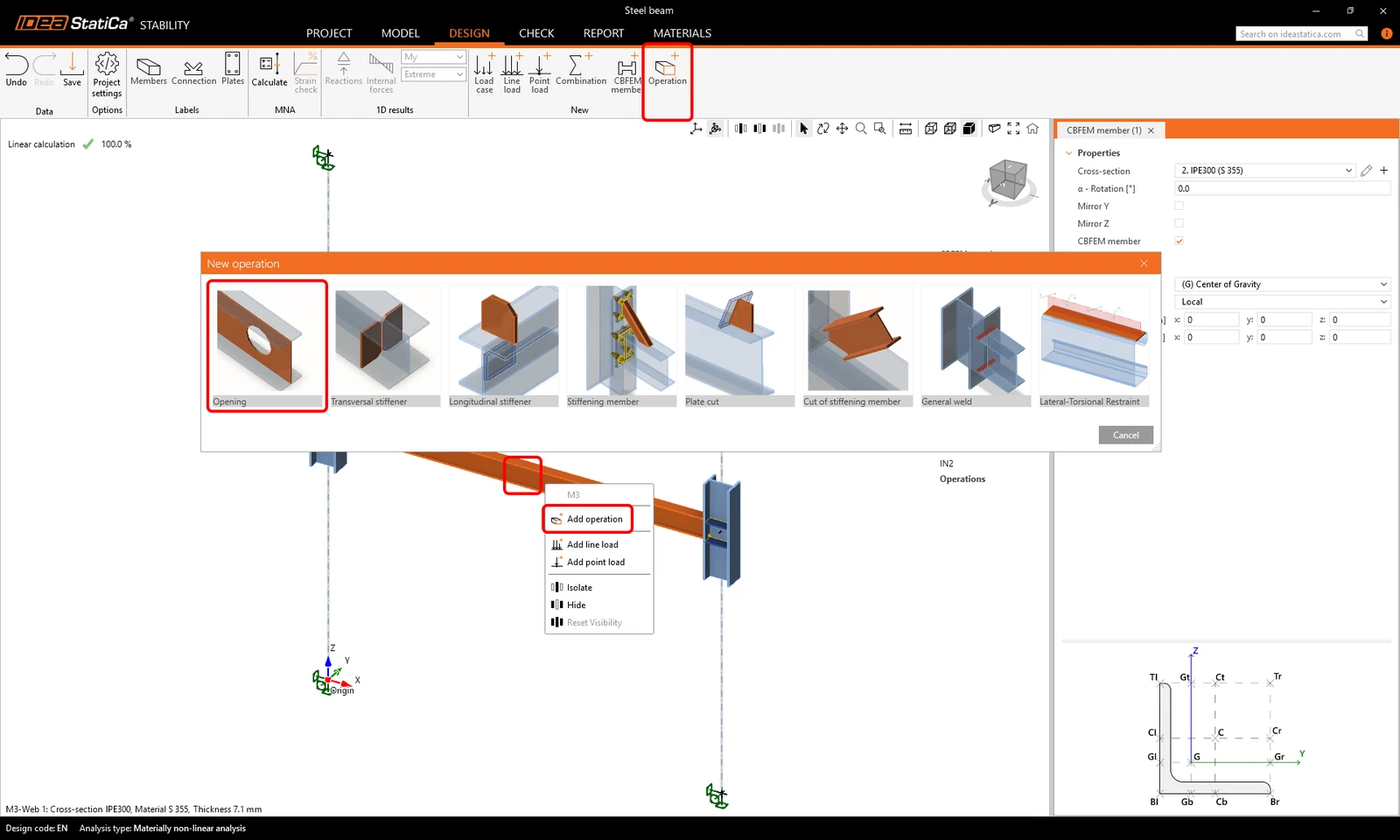
Ezután megadhatja a CBFEM szerkezeti elem részleteit, például nyílásokat adhat a gerenda gerincéhez. Jelölje ki az M3 gerendát a 3D nézetben, és a jobb gombbal megnyitható helyi menüben válassza az Add operation parancsot (vagy kattintson az M3 gerendára, majd a menüszalagon az Operation ikonra). Válassza az Opening műveletet.
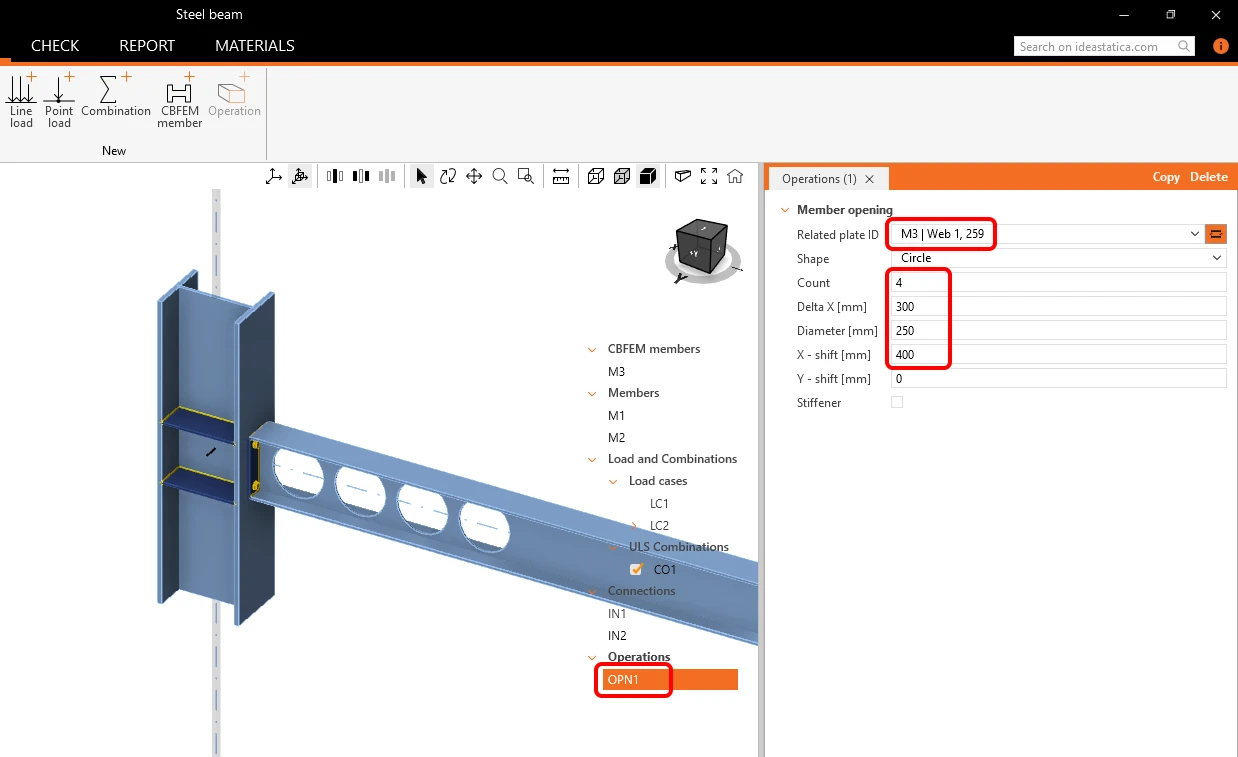
Az OPN1 nyílásművelethez módosítsa a paramétereket: a Related plate 1D értéke legyen M3 | Web 1, 259, a Count értéke 4, a Delta X [mm] értéke 300, a Diameter [mm] értéke 250, az X - shift [m] értéke pedig 400.
- Az acél csomópontok Stability alkalmazásban történő méretezéséről további információt talál a Kapcsolatok méretezése a Stability alkalmazásban című részben.
Ellenőrzés
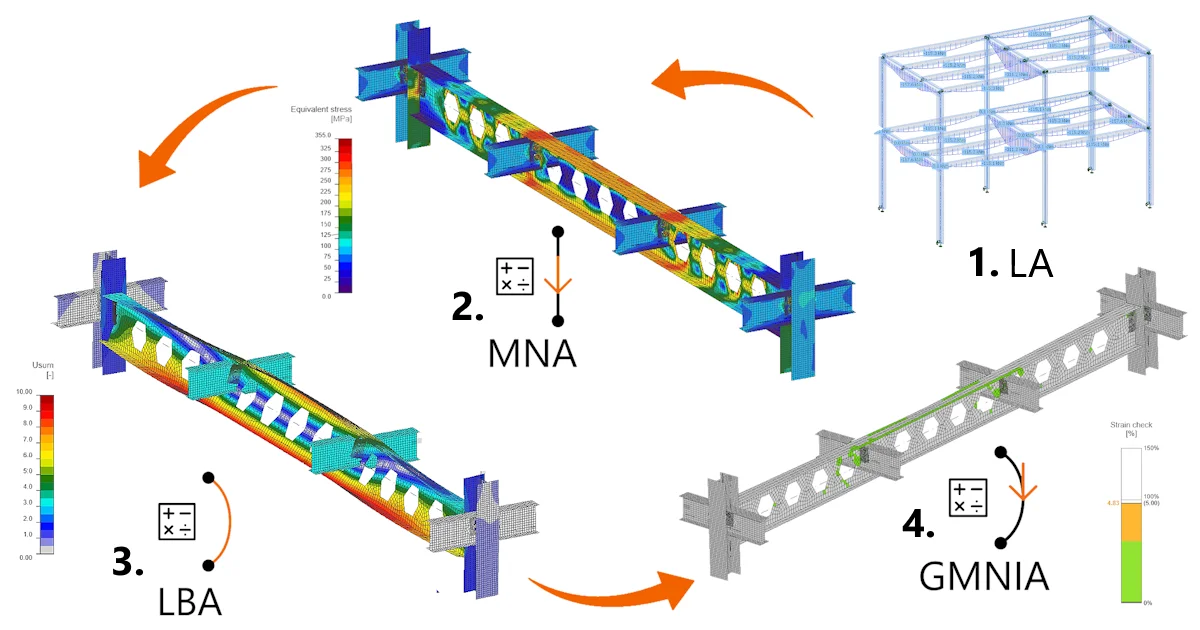
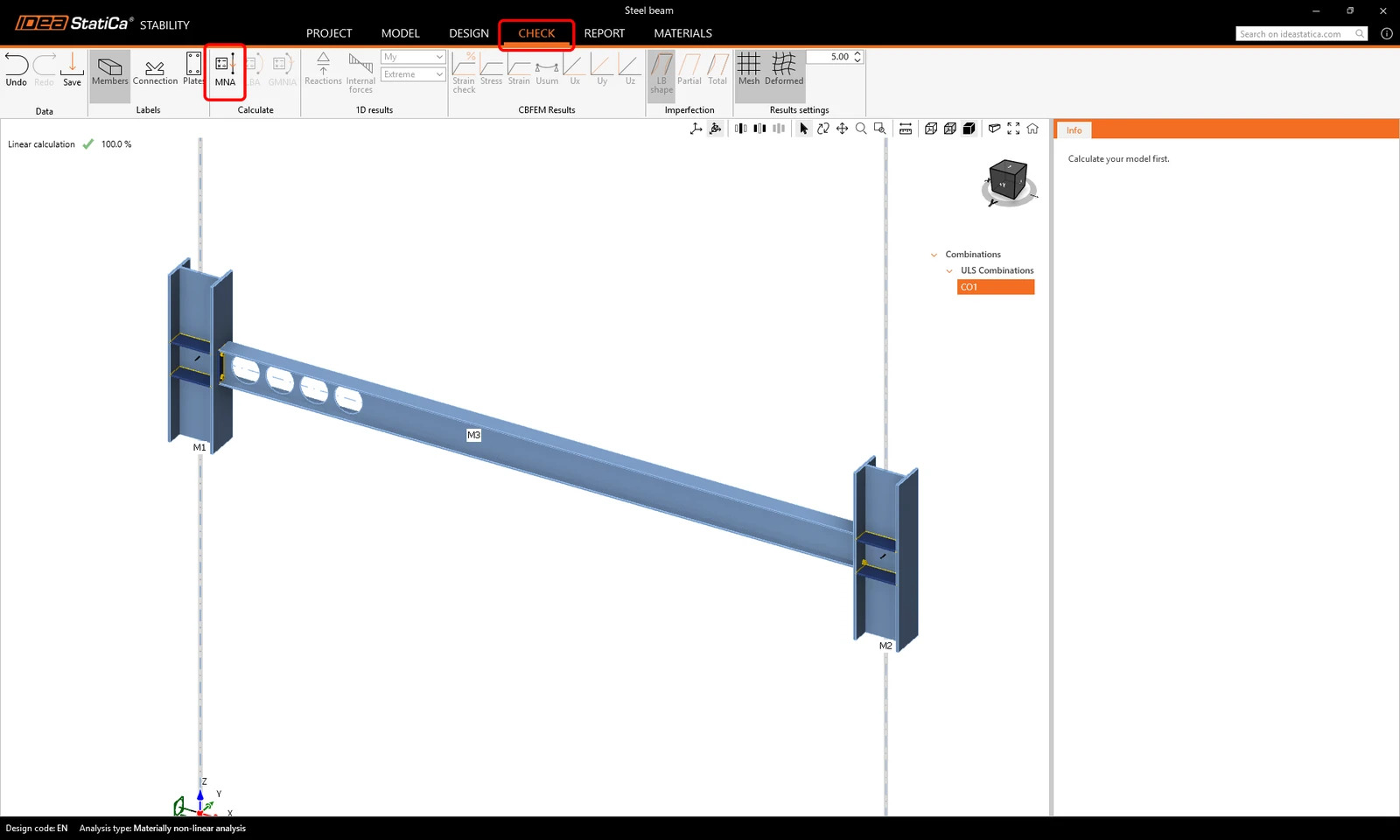
Lépjen a Check lapra. Itt három lépésben háromféle analízist végezhet – MNA, LBA és GMNIA. Először a menüszalag ikonjára kattintva számítsa ki az MNA analízist (anyagilag nemlineáris analízis).
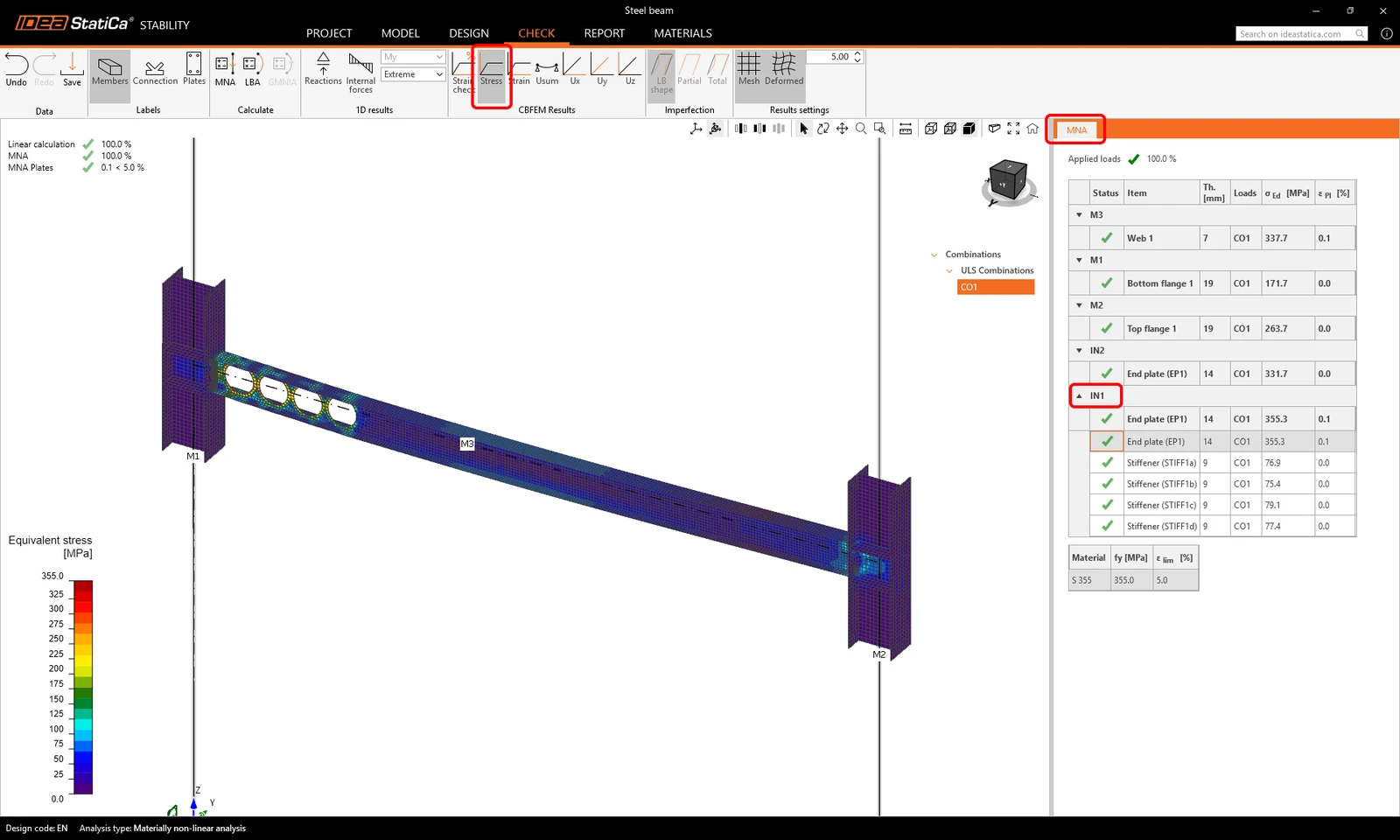
Áttekintheti a végeselemes analízis eredményeit, például a feszültségeket, a belső erőket vagy az alakváltozásokat a pontos peremfeltételek (kapcsolatmerevség, nyílások stb.) figyelembevételével, valamint az acéllemezek szabványellenőrzését a képlékeny alakváltozásra. Kattintson a Stress gombra az egyenértékű feszültség áttekintéséhez az alszerkezeten, majd az eredmények lapon kattintson az IN1 elemre a kapcsolat lemezeiben fellépő feszültségértékek megtekintéséhez.
Ezután kattintson a menüszalagon az LBA (lineáris kihajlásanalízis) gombra a számítás elindításához. A Member imperfections lapon az 1–6 sorok kijelölésével tekintse át a gerenda kihajlási alakjait. A lap megjeleníti a kihajlási Factor értékeket és a Relevance [%] értékeket, amelyek segítenek meghatározni a vizsgált szerkezeti elem(ek) legveszélyesebb kihajlási alakját.
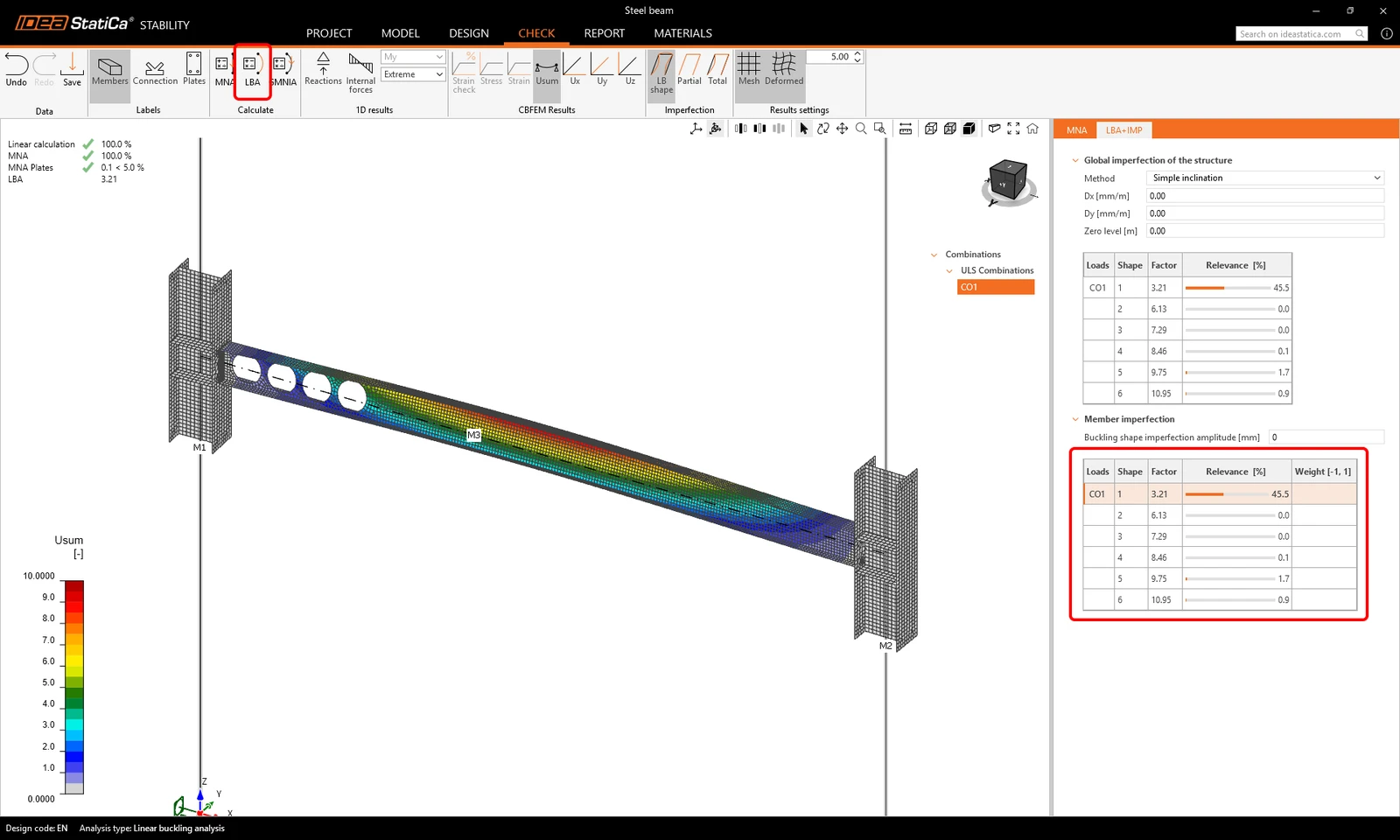
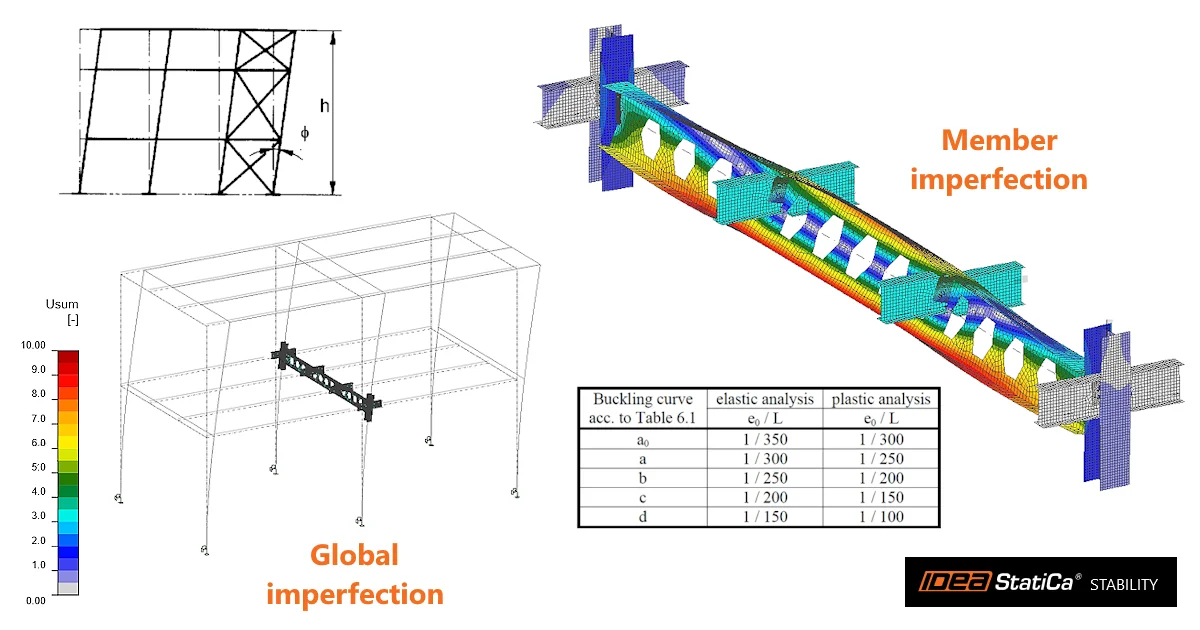
A GMNA analízis futtatása előtt meg kell adnia az imperfekciókat. A Member imperfections alatt adja meg a Buckling shape imperfections amplitude [mm] értékét: 24.
(e0 = L/250 = (6000/250 = 24 mm; L = a gerenda hossza – az oszlop keresztmetszetének magassága)
A kihajlási alakok lapján adja meg az 1 értéket a Shape 1 Weight [-1;1] mezőjében. Mivel a modell szimmetrikus, nem kell vizsgálnia az imperfekció amplitúdójának másik helyzetét a -1 súlyozással.
Ezután kattintson a GMNA (geometriailag és anyagilag nemlineáris analízis imperfekciókkal) gombra az analízis futtatásához.

- Az imperfekciókról további információt talál az Imperfekciók megadása a Stability alkalmazásban című részben.
Ismét áttekintheti az összes eredményt. Kattintson a Stress gombra, és növelje az alakváltozási skálát 50-re, hogy teljes képet kapjon a szerkezeti elem viselkedéséről. Az eredmények lapon látható, hogy a gerenda megfelel a méretezési szabvány képlékeny alakváltozásra vonatkozó követelményeinek, és biztonságos a stabilitásvesztés kockázatával szemben.

- Az MNA, LBA és GMNIA analízisekről további információt talál az Analízistípusok a Stability alkalmazásban című részben.
Jelentés
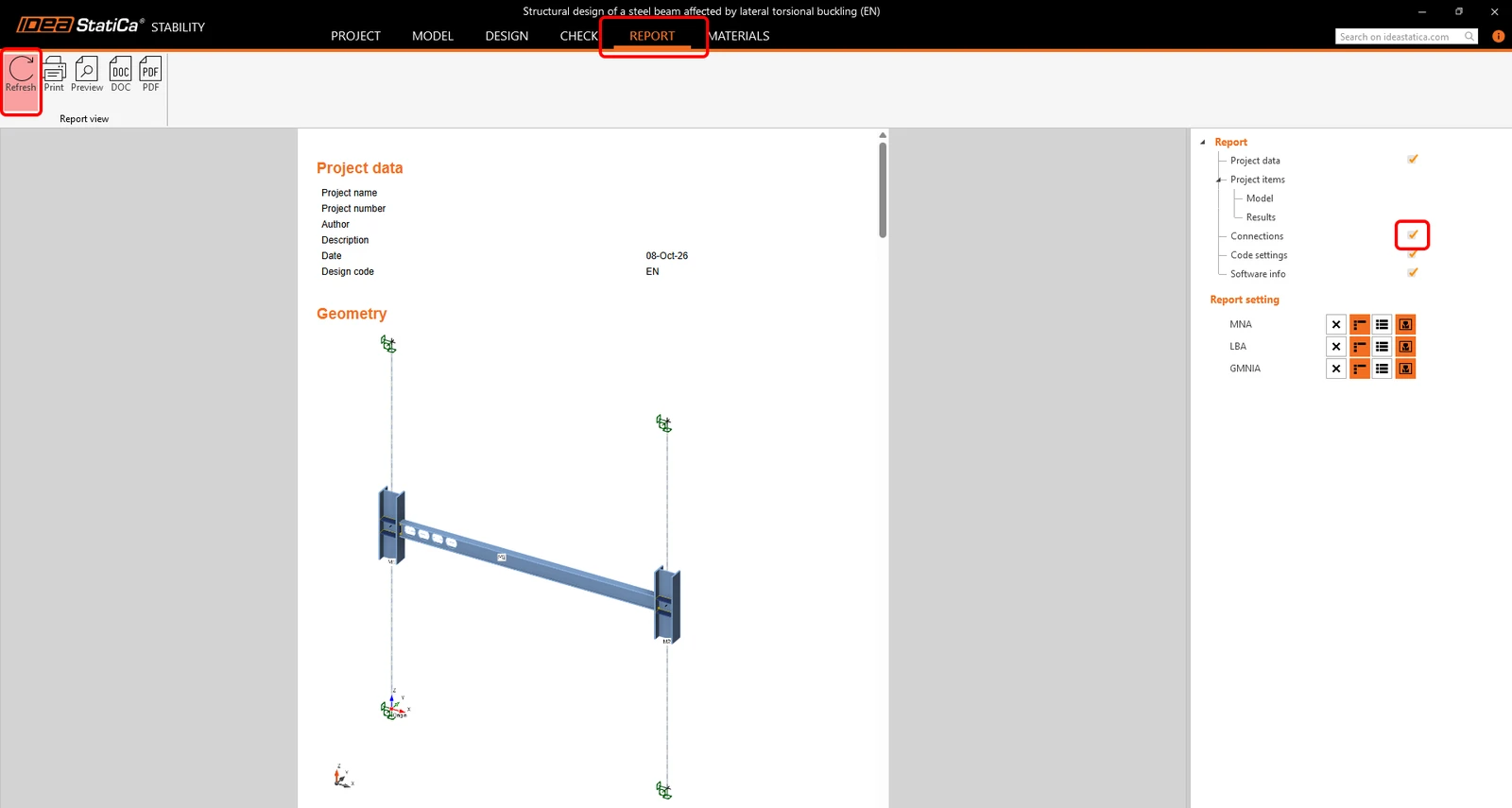
A méretezés és a szabványellenőrzések befejezése után kinyomtathatja a jelentést a Report lapról. A jelentés testreszabható. Például hozzáadhatja a Connections jelentést is. A beállítások elvégzése után kattintson a Refresh gombra a jelentés újragenerálásához.
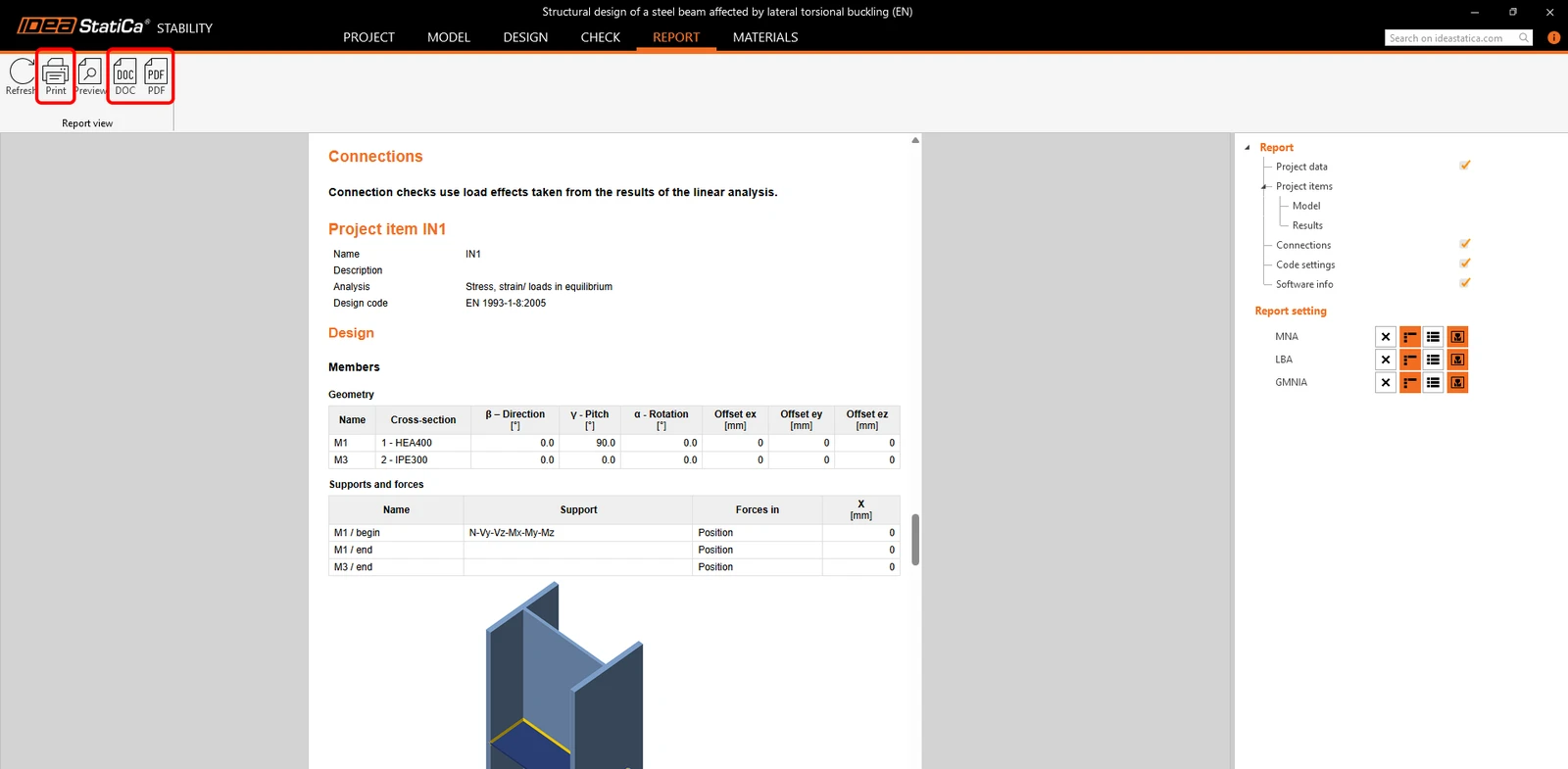
A jelentés elkészült, elmentheti PDF vagy DOC (Microsoft Word) formátumban, vagy azonnal ki is nyomtathatja. Ne felejtse el elmenteni a projektet, és kész is!
Az IDEA StatiCa megismerését folytathatja a Support Center további oktatóanyagaival.
Szeretné fejleszteni a tudását? Látogasson el a Campus oldalunkra
Tanulja meg az IDEA StatiCa hatékony használatát önállóan elvégezhető e-learning kurzusainkkal
Kezdje el a tanulást