New project
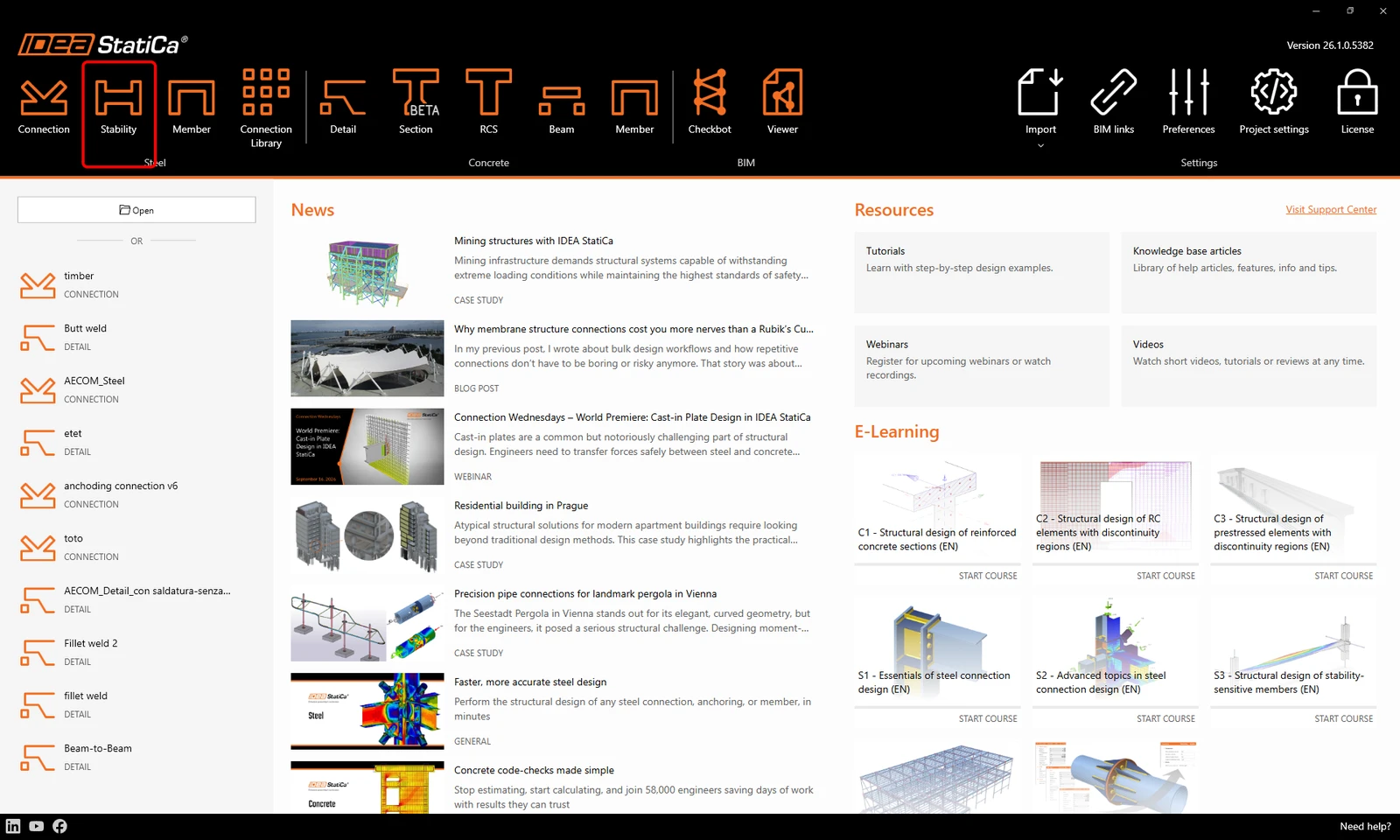
Öffnen Sie zunächst IDEA StatiCa und wählen Sie die Stability -Anwendung aus (laden Sie die neueste IDEA StatiCa Version herunter).
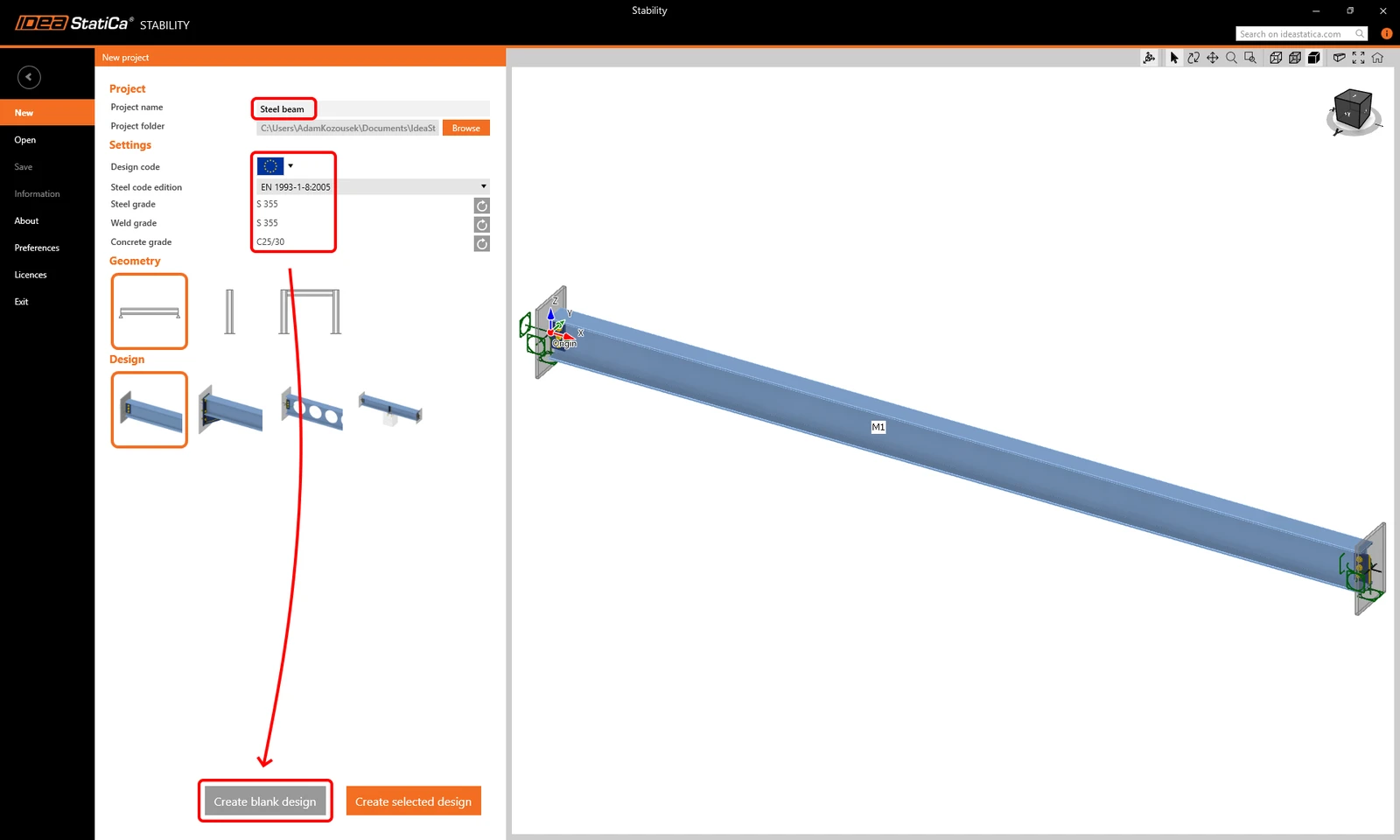
Im ersten Schritt erstellen Sie ein New Projekt. Geben Sie den Project name ein und legen Sie anschließend die Standardeinstellungen Ihres Projekts fest. Wählen Sie als Bemessungsnorm Eurocode und als Ausgabe der Stahlbaunorm EN 1993-1-8:2005. Als Standardmaterialien sind die Stahlgüte S 355, die Schweißnahtgüte S 355 und die Betonfestigkeitsklasse C25/30 voreingestellt.
Alle Einstellungen des erstellten Projekts können Sie später ändern, mit Ausnahme der gewählten Bemessungsnorm.
Sie können eine Startvorlage mit vordefinierten tragwerksbezogenen Modellen verschiedener Geometrien auswählen oder mit einem leeren Projekt beginnen. Klicken Sie auf Create blank design, um mit einem leeren Projekt zu starten.
Model
Ein neues Projekt wurde erstellt. In der oberen Multifunktionsleiste finden Sie verschiedene Registerkarten, die Sie durch den gesamten Arbeitsablauf führen – von Model bis zum Report. Zur Steuerung des Modells in der 3D-Szene verwenden Sie die mittlere Maustaste, die Strg-Taste und die Symbole zur Ansichtssteuerung.
Sie beginnen in der Registerkarte Model und folgen dabei einfach dem „Elementbaum“ in der 3D-Szene.
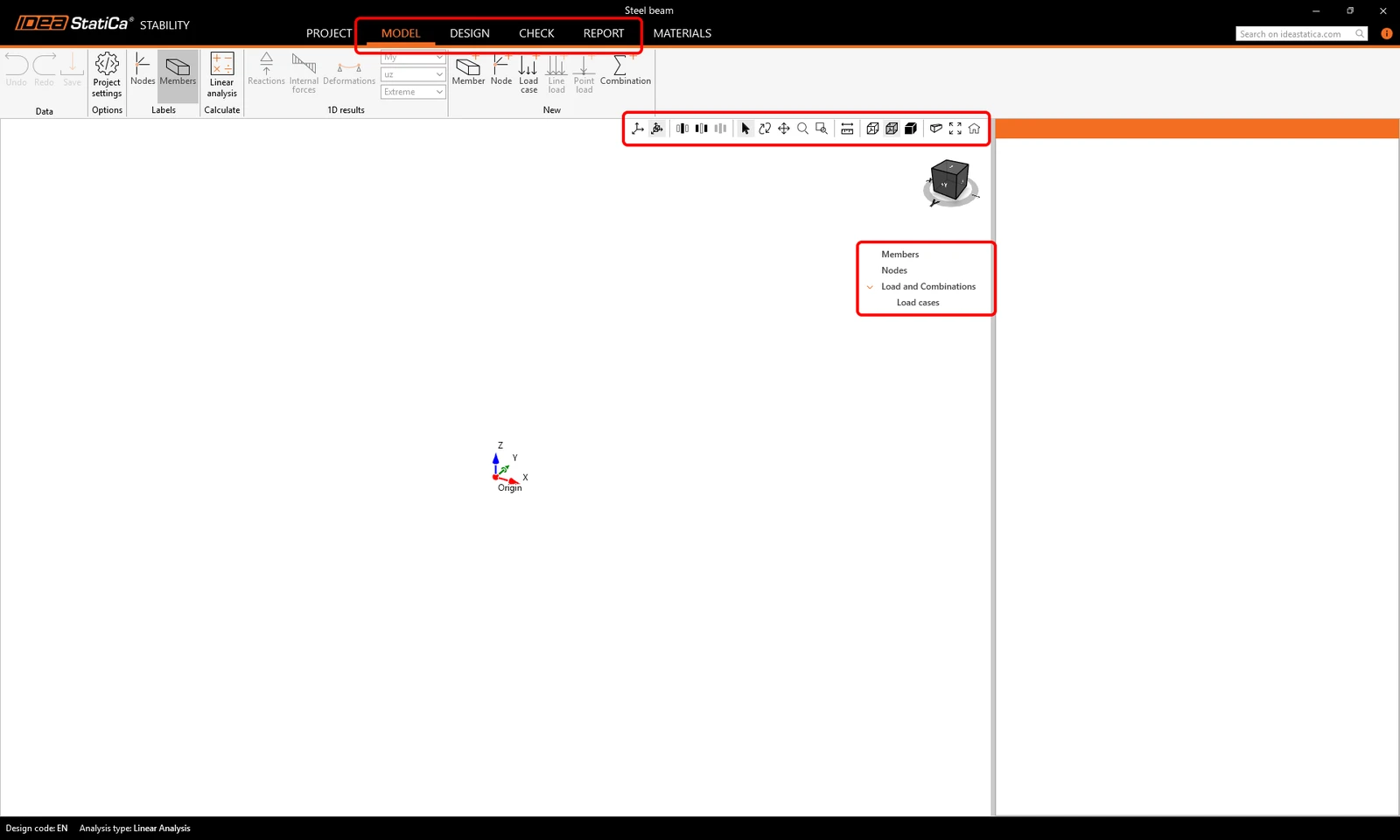
Zuerst geben Sie 1D-Elemente ein, um das Modell der Teilstruktur oder der gesamten Struktur zu erstellen.
Klicken Sie in der Multifunktionsleiste auf das Symbol Member oder klicken Sie mit der rechten Maustaste im Baummenü auf Members und fügen Sie ein New member hinzu. Klicken Sie in der 3D-Szene, um den Anfangsknoten des neuen Bauteils im globalen Ursprung [0;0;0] zu definieren. Bewegen Sie die Maus von diesem Punkt aus in Richtung der Z-Achse und geben Sie 8 über die Tastatur ein, um eine 8 Meter hohe Stütze zu zeichnen. Bestätigen Sie mit einem Mausklick oder mit der Eingabetaste.
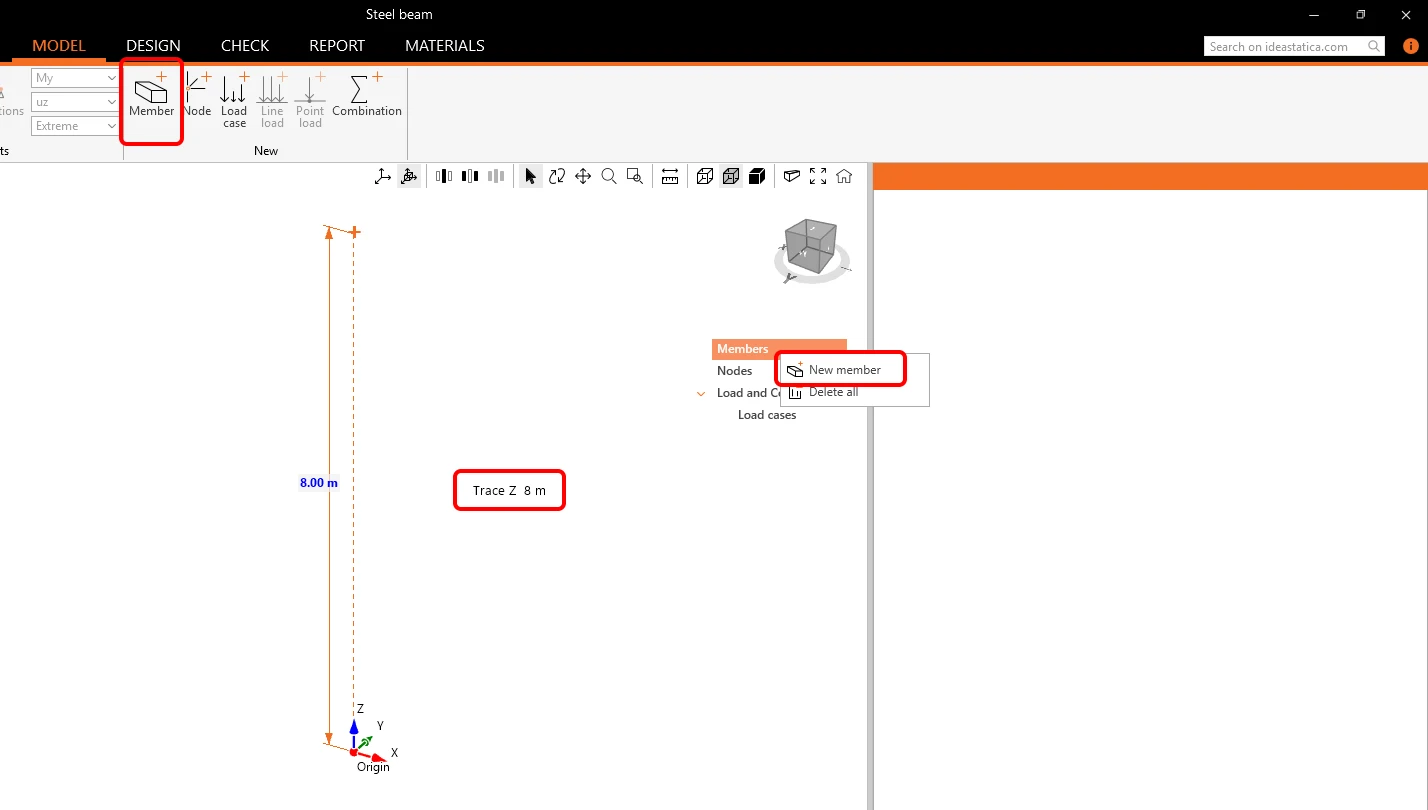
Diesem Bauteil wurden automatisch der Standardquerschnitt HEA400 und das Material S 355 zugewiesen.
Klicken Sie mit der rechten Maustaste in der 3D-Szene auf die Stütze M1 und wählen Sie Copy to (oder drücken Sie Strg+C oder klicken Sie in der Baumliste auf M1 bzw. auf den Befehl Copy to).
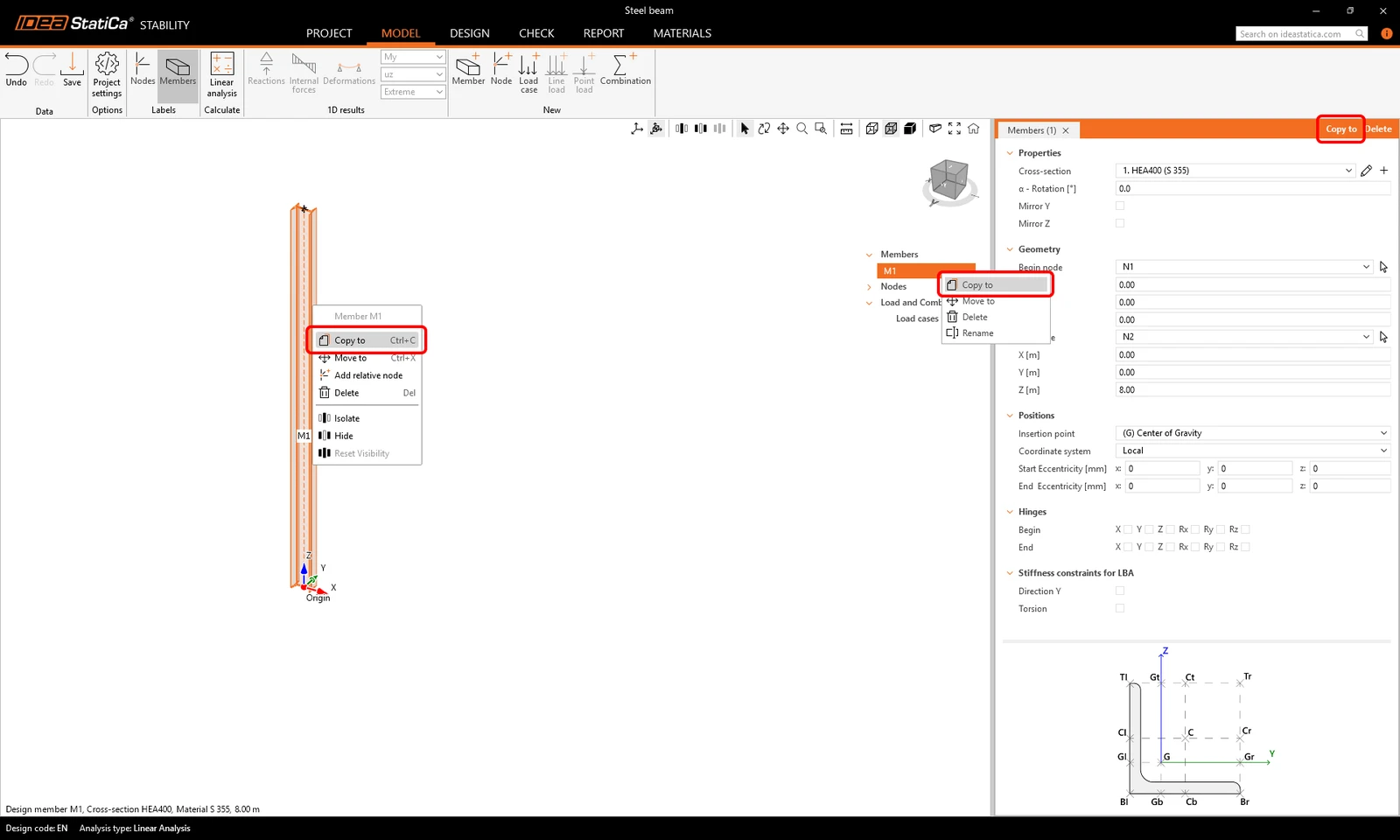
Wählen Sie anschließend den Anfangsknoten der Stütze M1 als Reference-Punkt. Bewegen Sie die Maus in Richtung der globalen X-Achse (rechts von der Stütze) und geben Sie über die Tastatur 6 ein, um die Stütze in einem Abstand von 6 Metern zu kopieren. Bestätigen Sie mit einem Mausklick oder mit der Eingabetaste.
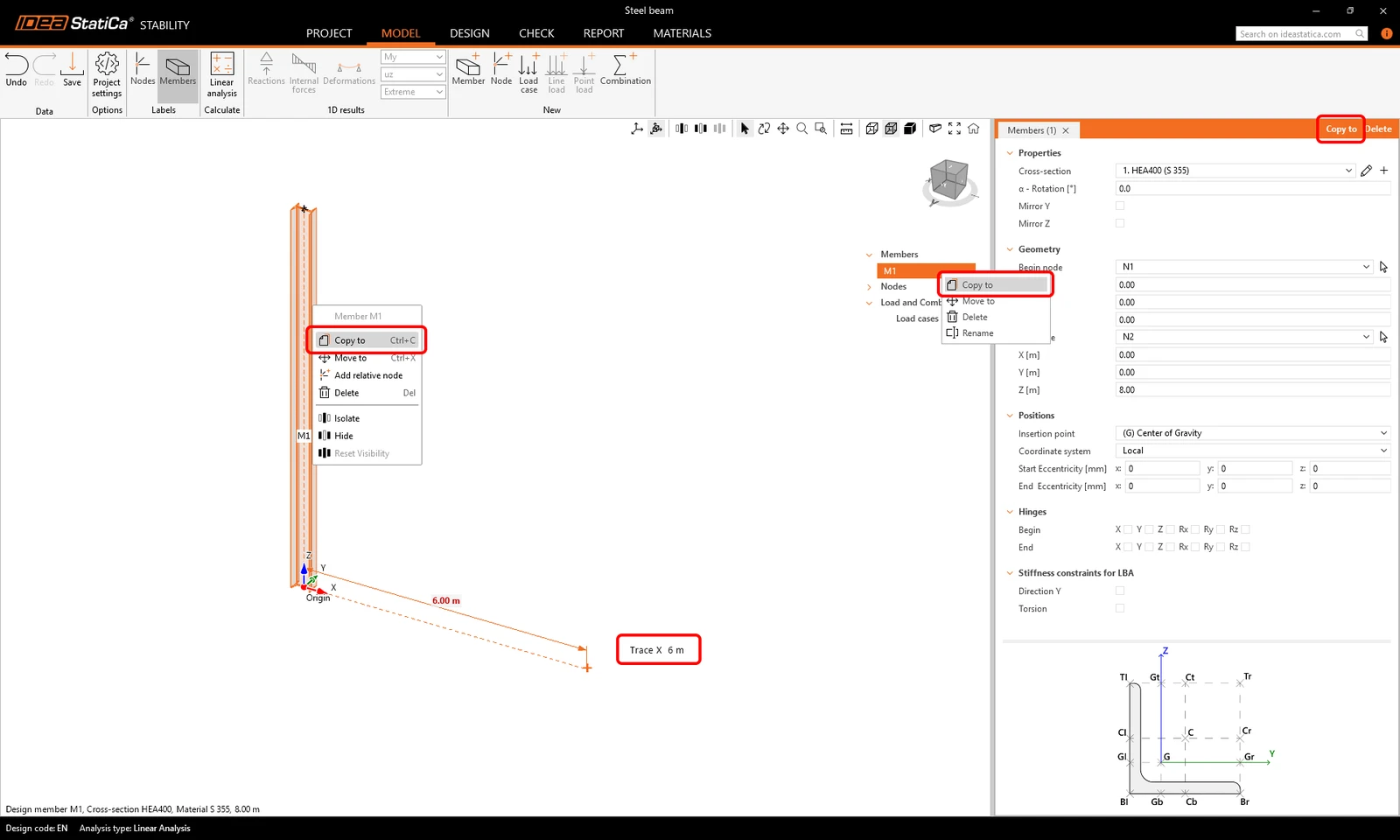
Drücken Sie dann Esc, um das Erstellen weiterer Kopien der Stütze zu beenden.
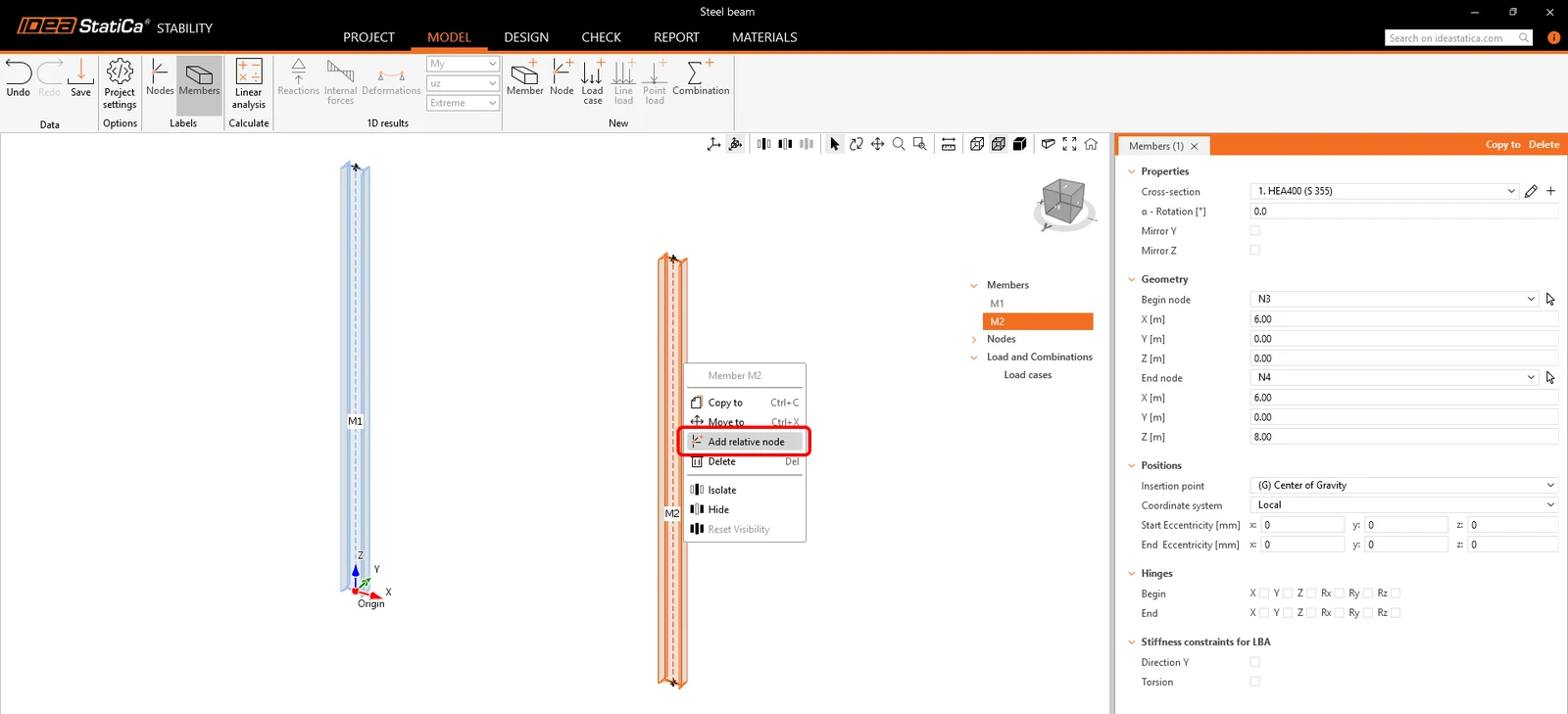
Klicken Sie mit der rechten Maustaste auf die Stütze M2 und wählen Sie Add relative node. Dieser Knoten wird automatisch in der Mitte der Stützenlänge platziert. Wiederholen Sie dasselbe bei der Stütze M1.
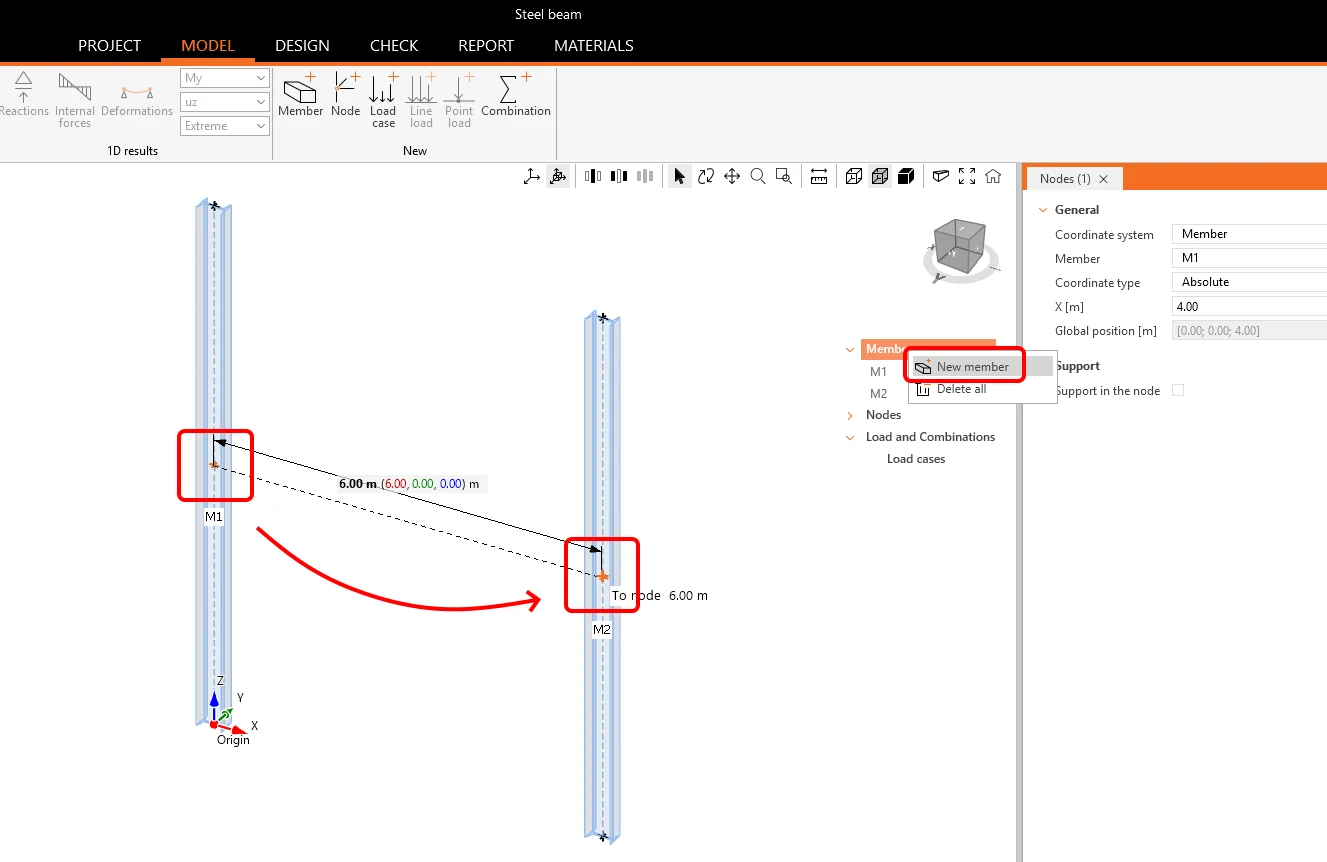
Fügen Sie erneut ein New member hinzu. Wählen Sie den relativen Knoten in der Mitte der linken Stütze M1 und anschließend den anderen relativen Knoten in der rechten Stütze M2.
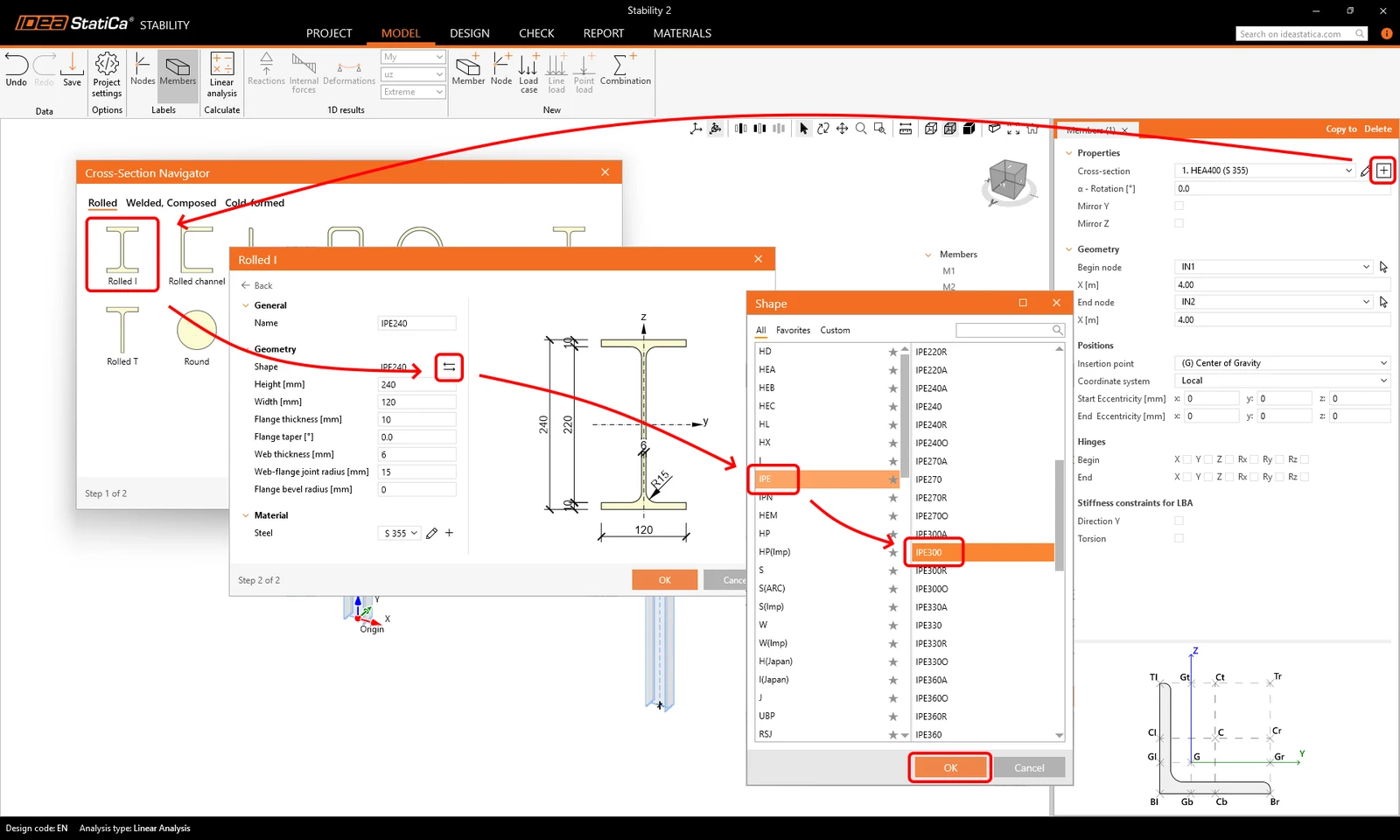
Ändern Sie den Querschnitt des hinzugefügten Trägers M3 , indem Sie auf die + Schaltfläche klicken. Wählen Sie den Typ Rolled I und klicken Sie neben dem Parameter Shape auf die Pfeil-Schaltfläche. Die Profilbibliothek wird geöffnet. Wählen Sie IPE 300, und bestätigen Sie in allen Fenstern mit OK .
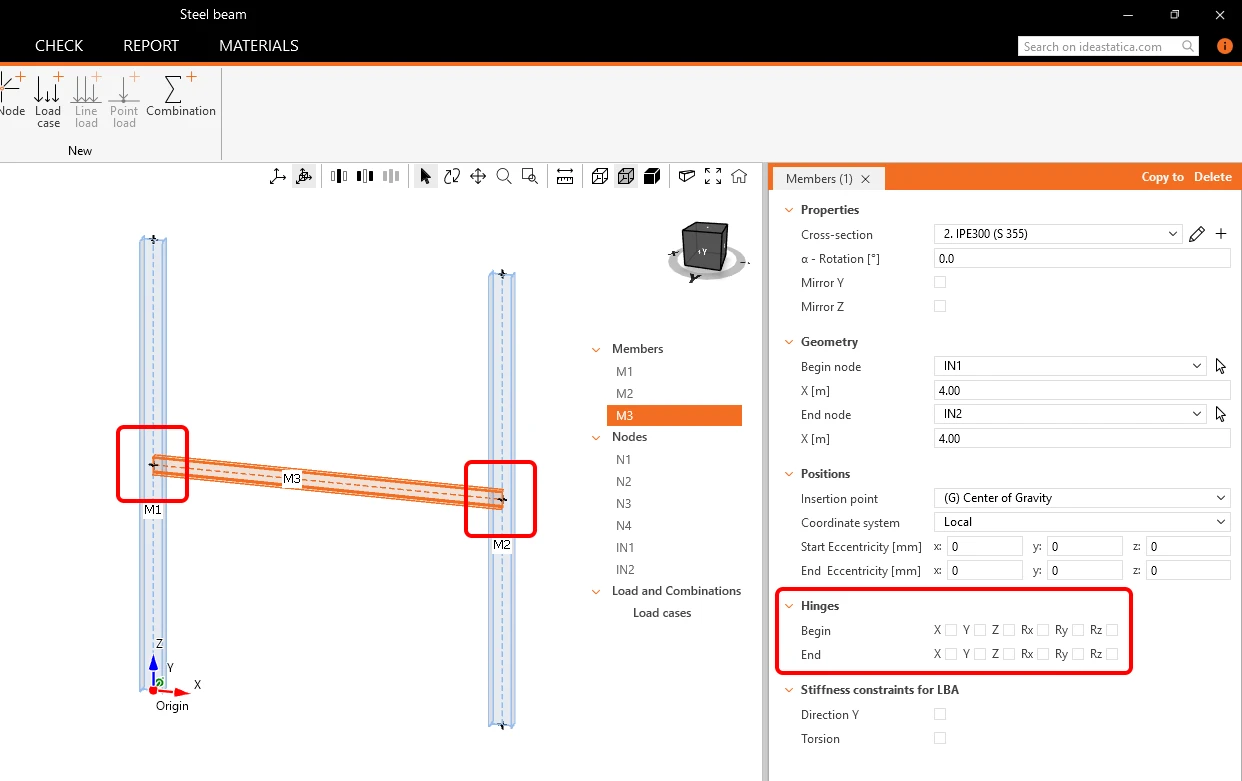
Als Nächstes definieren Sie die Auflager und Gelenke im Modell der Teilstruktur. Beide Gelenke des Trägers M3 sind standardmäßig starr eingestellt (in den Eigenschaften sind keine Freiheitsgrade freigegeben). Behalten Sie diese Standardeinstellung bei.
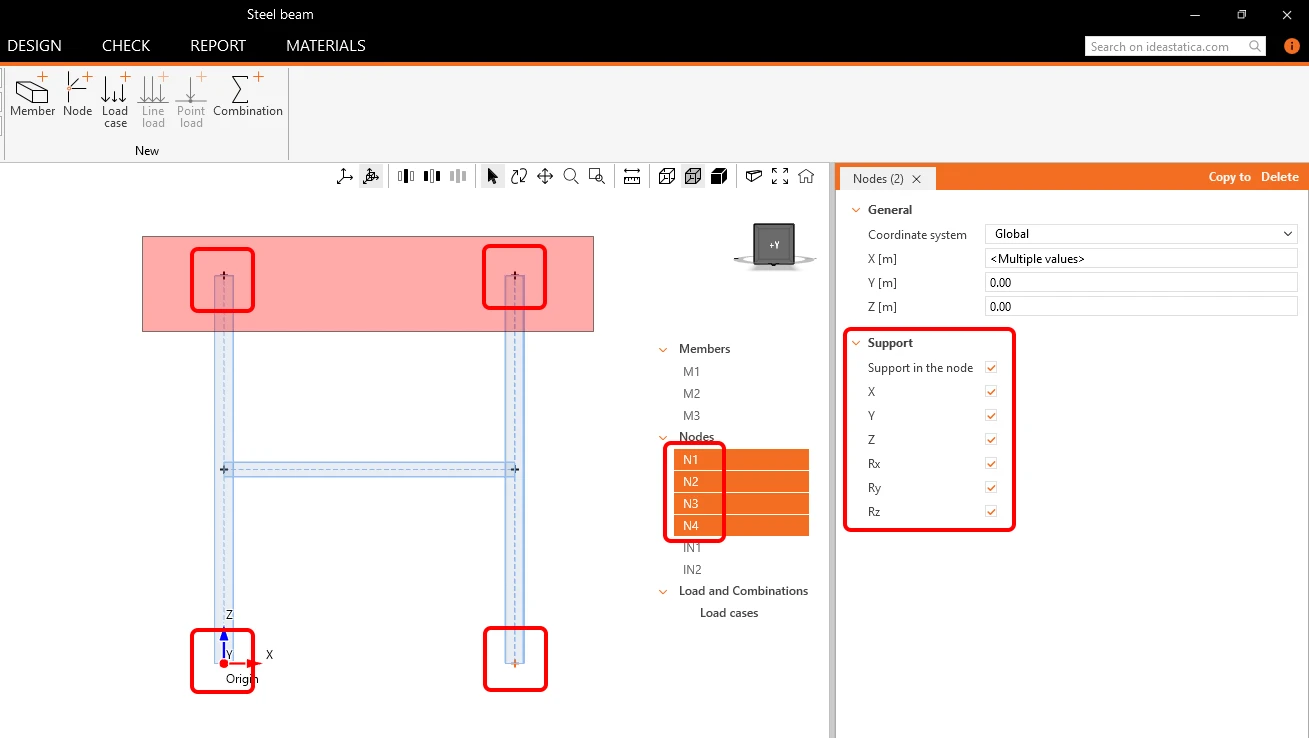
Um den Stützenenden Auflager hinzuzufügen, wählen Sie die beiden oberen Knoten durch Ziehen mit der Maus aus. Halten Sie dann Strg gedrückt und wählen Sie die beiden unteren Knoten aus (oder öffnen Sie die Knotenliste im Baum und wählen Sie die Knoten N1-N4). Aktivieren Sie Support in the node und wählen Sie X, Y, Z, Rx, Ry und Rz, um ein starres Auflager hinzuzufügen.
- Weitere Informationen zu Bauteilen und zur Modellierung von Strukturen finden Sie unter Wie Sie ein tragwerksbezogenes Modell in Stability erstellen.
Loads
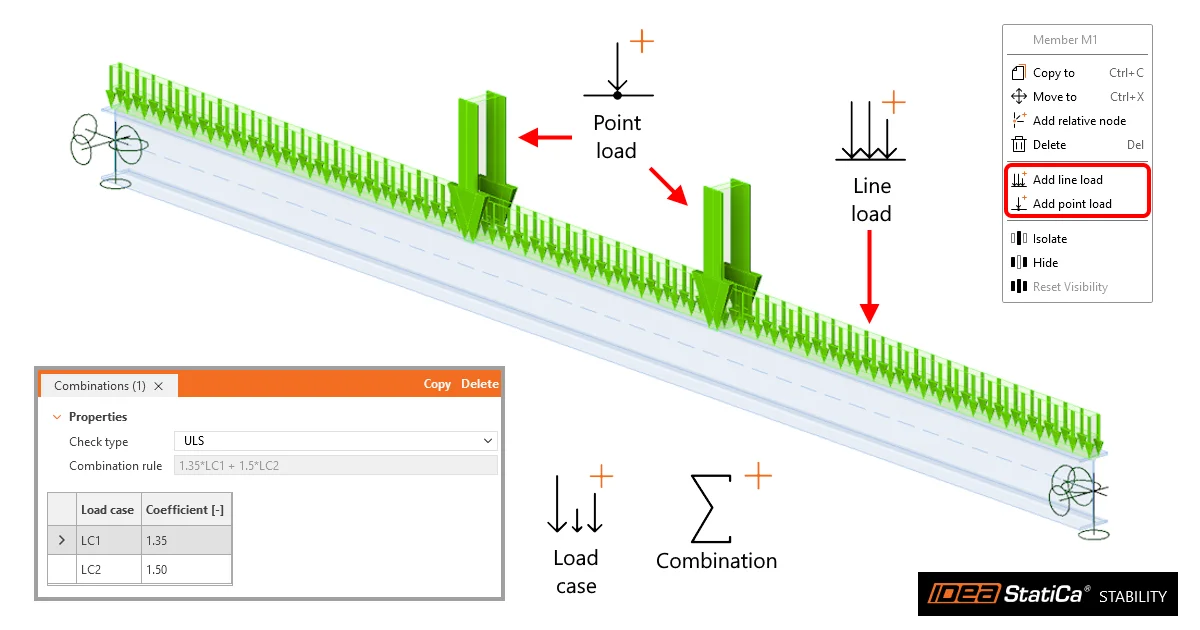
Lasten werden in Stability durch Lastfälle definiert, die Eigengewicht, Linienlasten und Punktlasten sowie Lastkombinationen enthalten können.
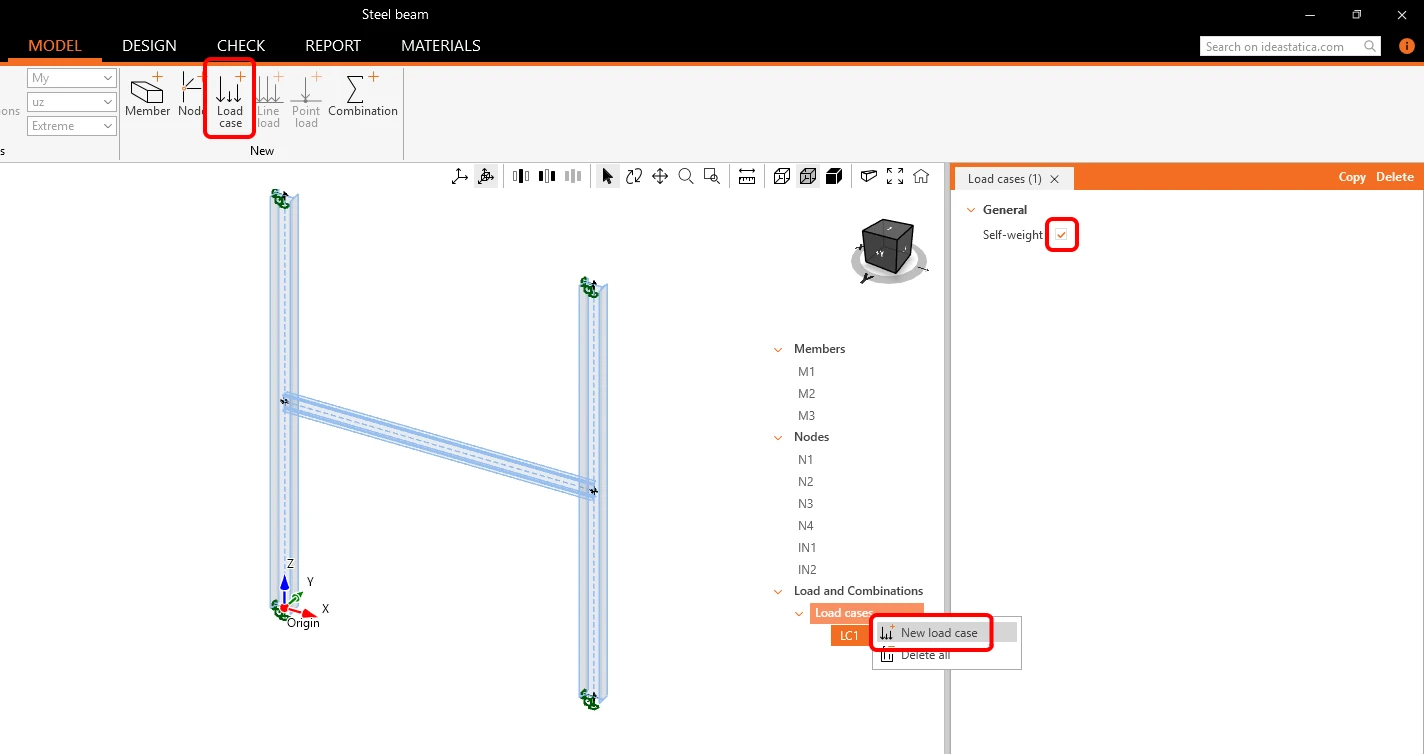
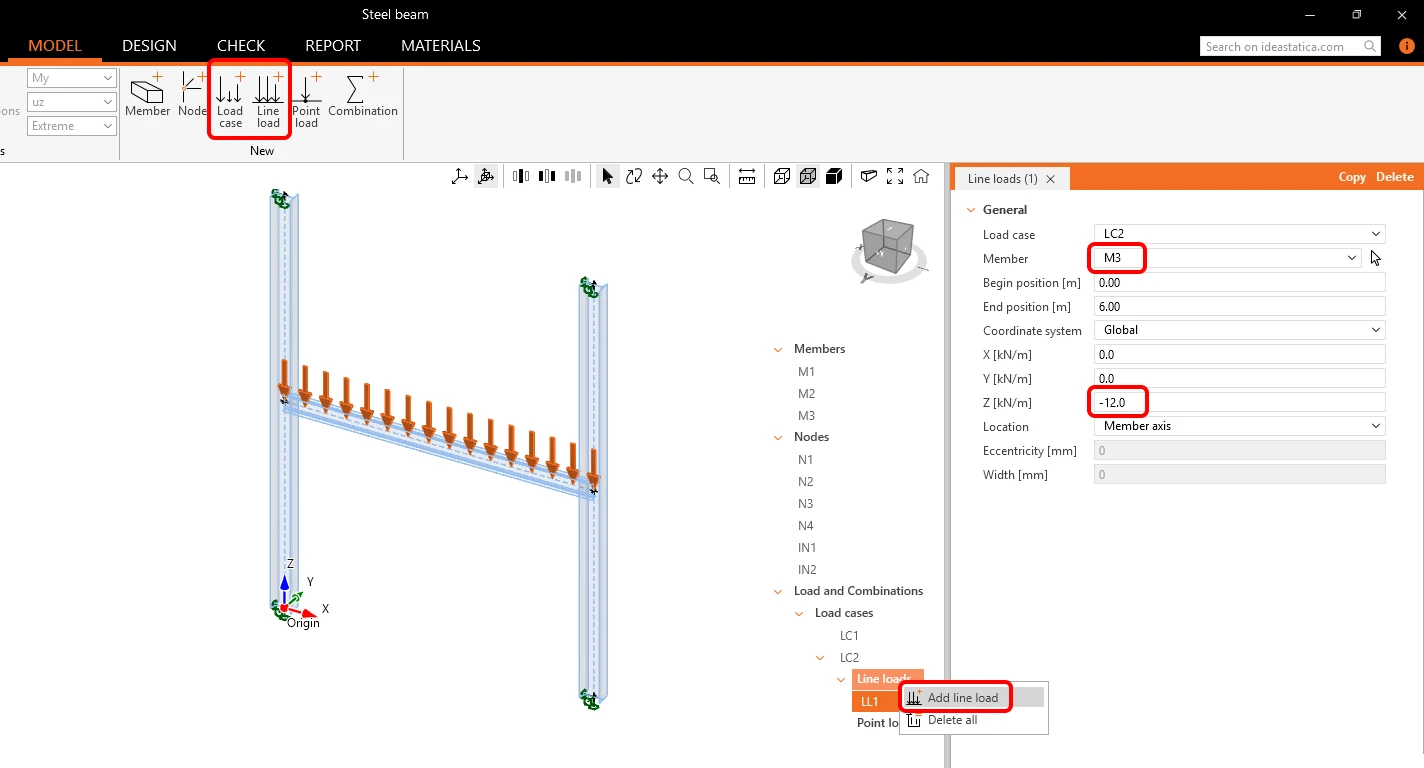
Klicken Sie in der Multifunktionsleiste auf Load case (oder klicken Sie im Baum mit der rechten Maustaste auf Load cases und wählen Sie New load case), um mit dem Hinzufügen von Lasten zu beginnen. Der Lastfall LC1 wurde hinzugefügt, da er das Eigengewicht der Struktur darstellt. Aktivieren Sie das Kontrollkästchen Self-weight.
Fügen Sie einen weiteren Lastfall LC2 hinzu. Klicken Sie bei ausgewähltem LC2 in der Multifunktionsleiste auf Line load (oder klicken Sie im Baum mit der rechten Maustaste auf LC2 und wählen Sie Add line load). Ändern Sie in den Eigenschaften von LC2 das Member auf M3 (oder klicken Sie auf die Pfeil-Schaltfläche und wählen Sie den Träger M3 in der 3D-Szene aus). Ändern Sie den Lastwert in globaler Richtung Z [kN/m] auf -12. Exzentrizität und Breite für Linien- und Punktlasten können Sie später in der Registerkarte Design festlegen.
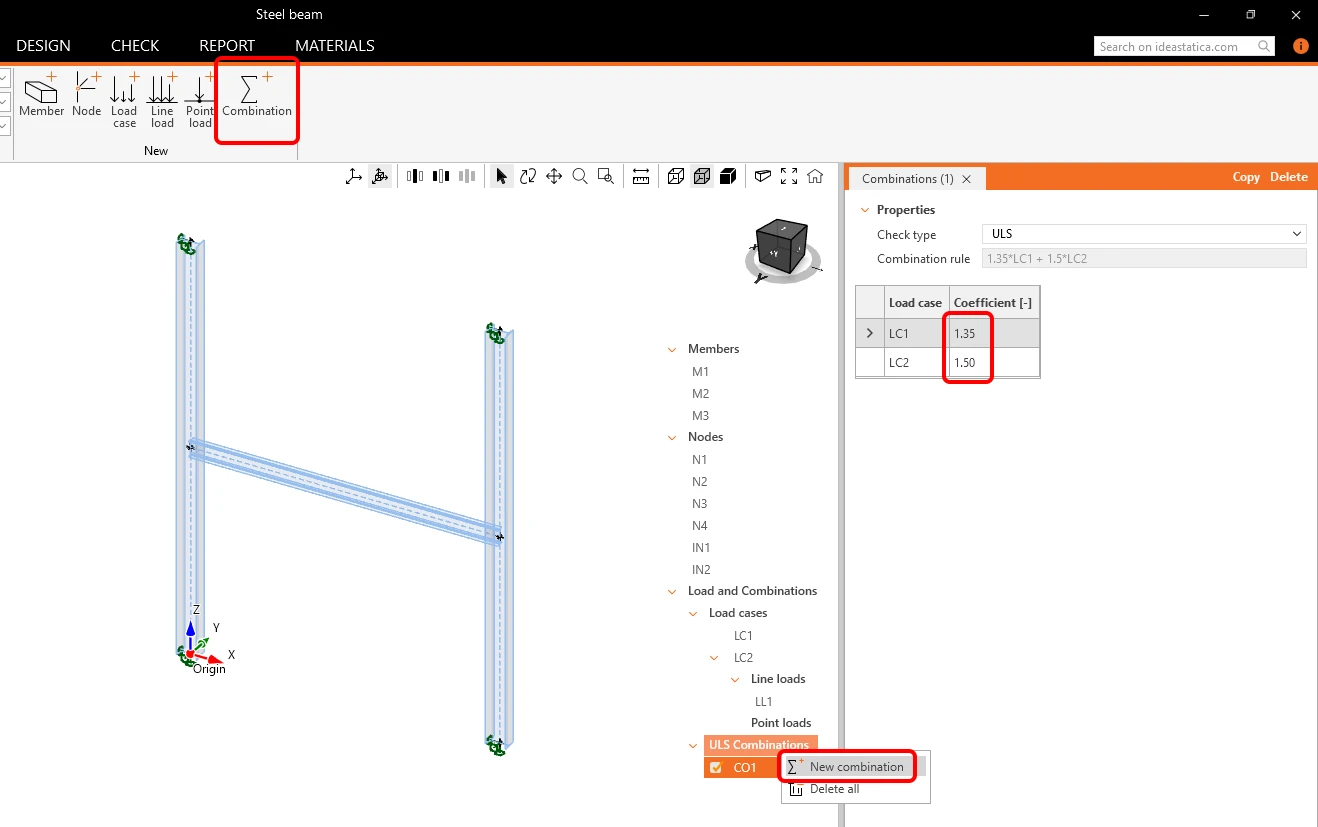
Klicken Sie in der Multifunktionsleiste auf Combination . Eine Lastkombination CO1 wurde hinzugefügt. Ändern Sie in der Registerkarte die Werte des Coefficient für LC1 auf 1,35 (ständige Last) und für LC2 auf 1,5 (veränderliche Last).
- Weitere Informationen zu Lasten und Kombinationen finden Sie unter Wie Sie Lasten in Stability definieren.
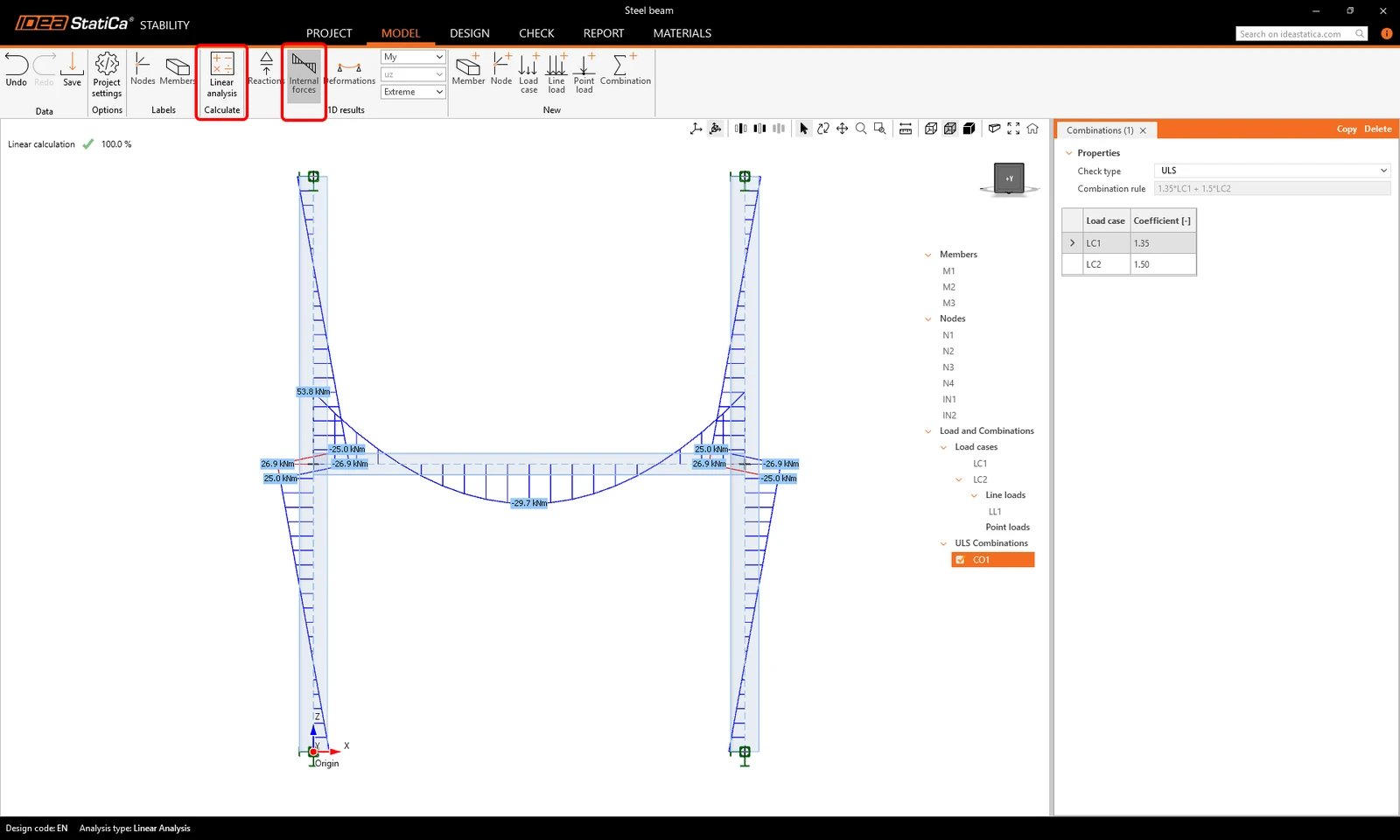
Sie können auf Linear analysis klicken, um die Teilstruktur zu berechnen. Klicken Sie auf Internal forces, um die Diagramme und Werte des Biegemoments My und weiterer Schnittgrößen oder Verformungen anzuzeigen.
Design
Wechseln Sie zur Registerkarte Design und definieren Sie die Bauteile, die Sie bemessen und analysieren möchten. Die übrige Teilstruktur wirkt als genaue Randbedingung für das CBFEM-Bauteil.
Klicken Sie in der Multifunktionsleiste auf CBFEM member und wählen Sie den Träger M3 aus (oder wählen Sie M3 im Baum aus und aktivieren Sie CBFEM member).
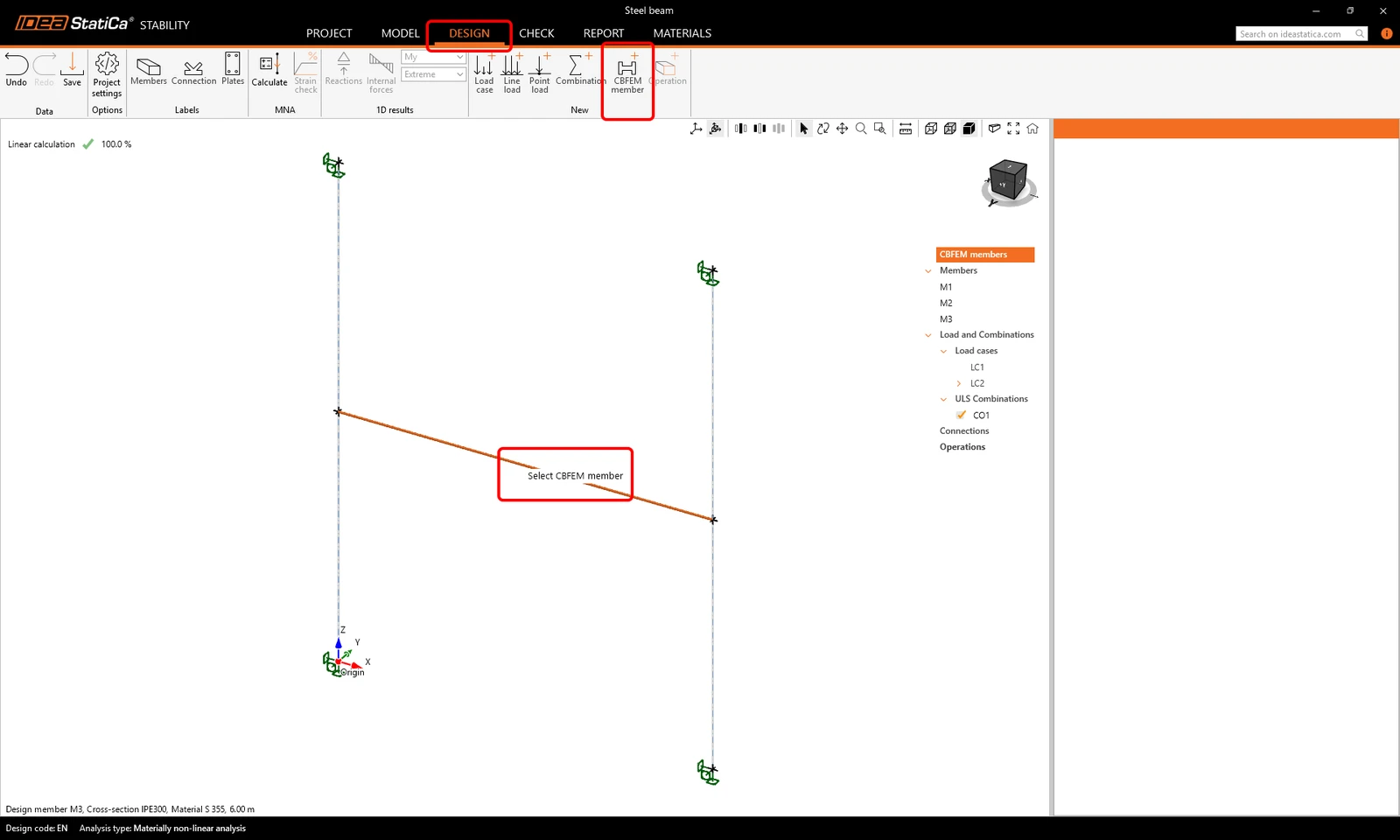
Die Lasten werden automatisch aus der Registerkarte Model übernommen. Sie können die Lasten in der Registerkarte Design bearbeiten und die mittragende Breite sowie die Exzentrizitäten für die CBFEM-Bauteile festlegen. Behalten Sie in diesem Tutorial die ursprünglichen Einstellungen bei.
- Weitere Informationen zu CBFEM-Bauteilen finden Sie unter Wie Sie CBFEM-Bauteile in Stability definieren.
Navigieren Sie im Baum zu Connections, klicken Sie mit der rechten Maustaste auf den Knoten IN1 und wählen Sie Open (oder wählen Sie den Würfel in der 3D-Ansicht aus und klicken Sie in der Registerkarte Eigenschaften auf Open ).
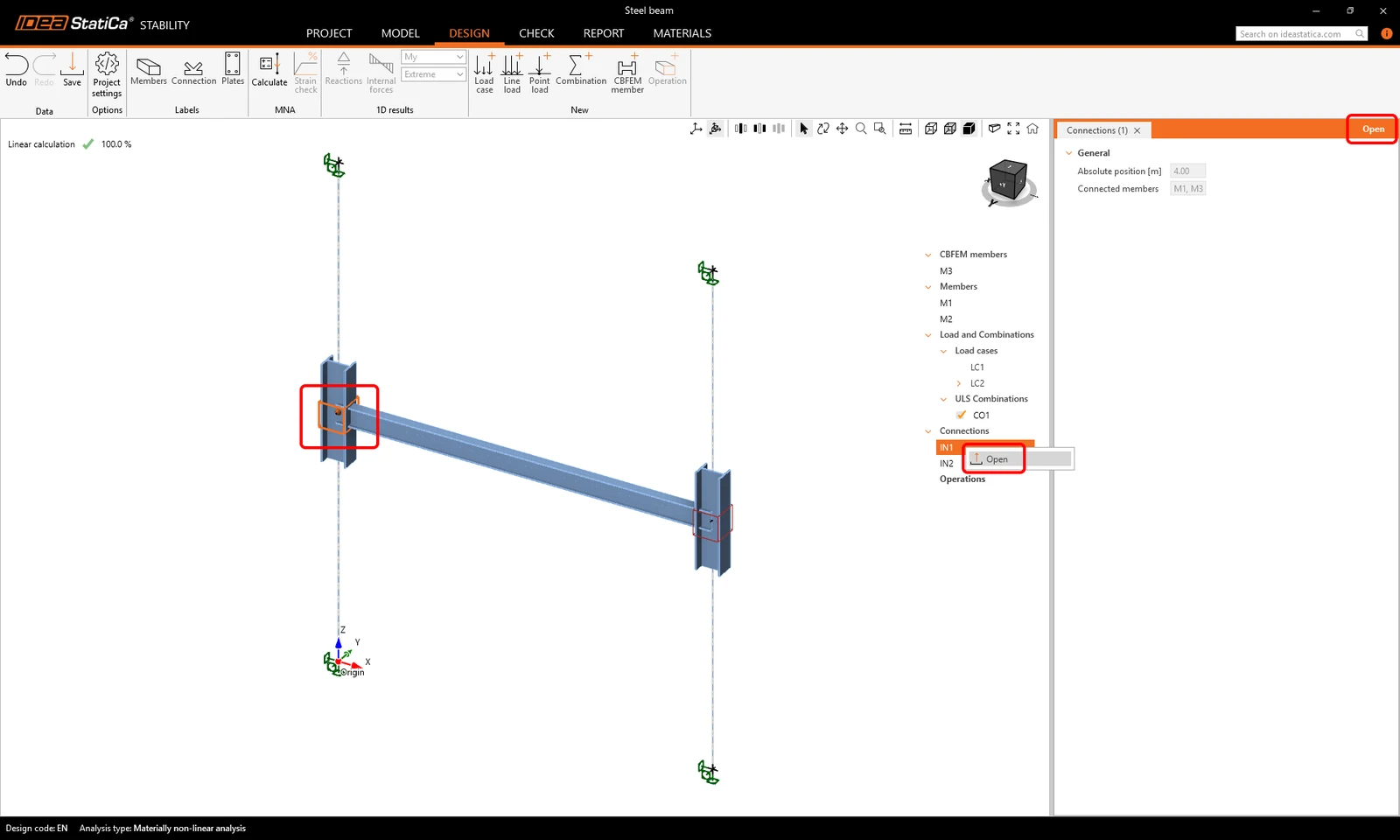
Die Connection-Anwendung wird geöffnet. Sie können die Verbindung bemessen und den Normnachweis mit den Schnittgrößen aus der linearen Berechnung der Teilstruktur führen, die Sie zuvor in der Registerkarte Model durchgeführt haben.
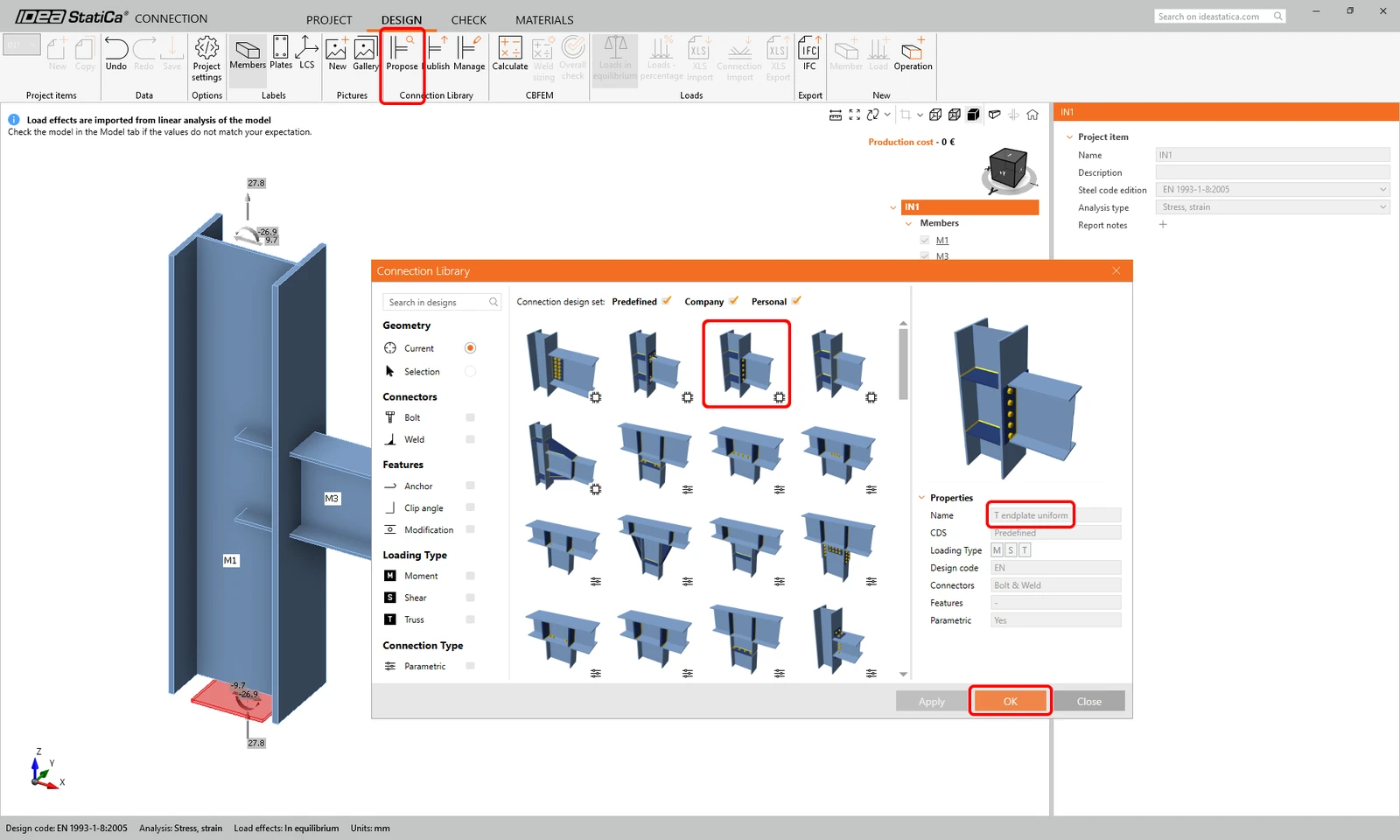
Klicken Sie auf Propose und wählen Sie die Vorlage „T endplate uniform“ aus dem Predefined design set aus und klicken Sie auf OK.
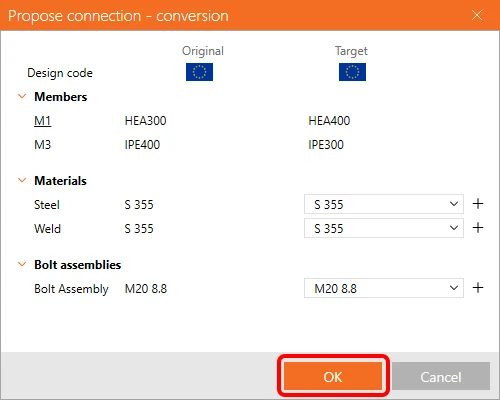
Bestätigen Sie im Dialog Propose connection - conversion einfach die Standardmaterialien mit OK.
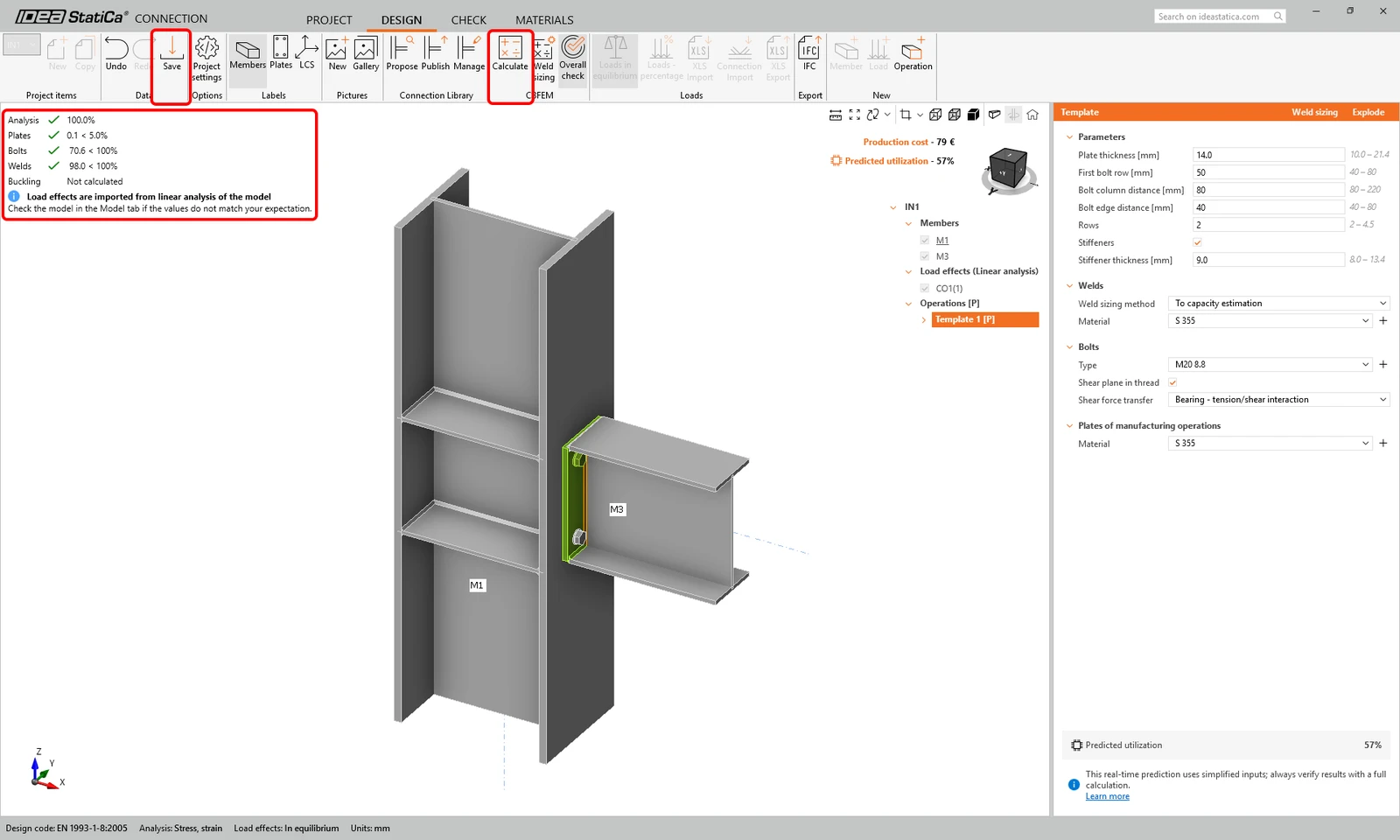
Die parametrische Vorlage wird angewendet und passt sich automatisch an die vorgegebenen Bauteilabmessungen an, sodass Sie die Parameter jetzt nicht ändern müssen. Klicken Sie auf Calculate , um die Verbindung nachzuweisen. Klicken Sie auf Save und schließen Sie die Connection-Anwendung.
Wählen Sie die Verbindung IN2 aus und klicken Sie auf Apply , um dieselbe Bemessung wie für die Verbindung IN1 zu übernehmen.
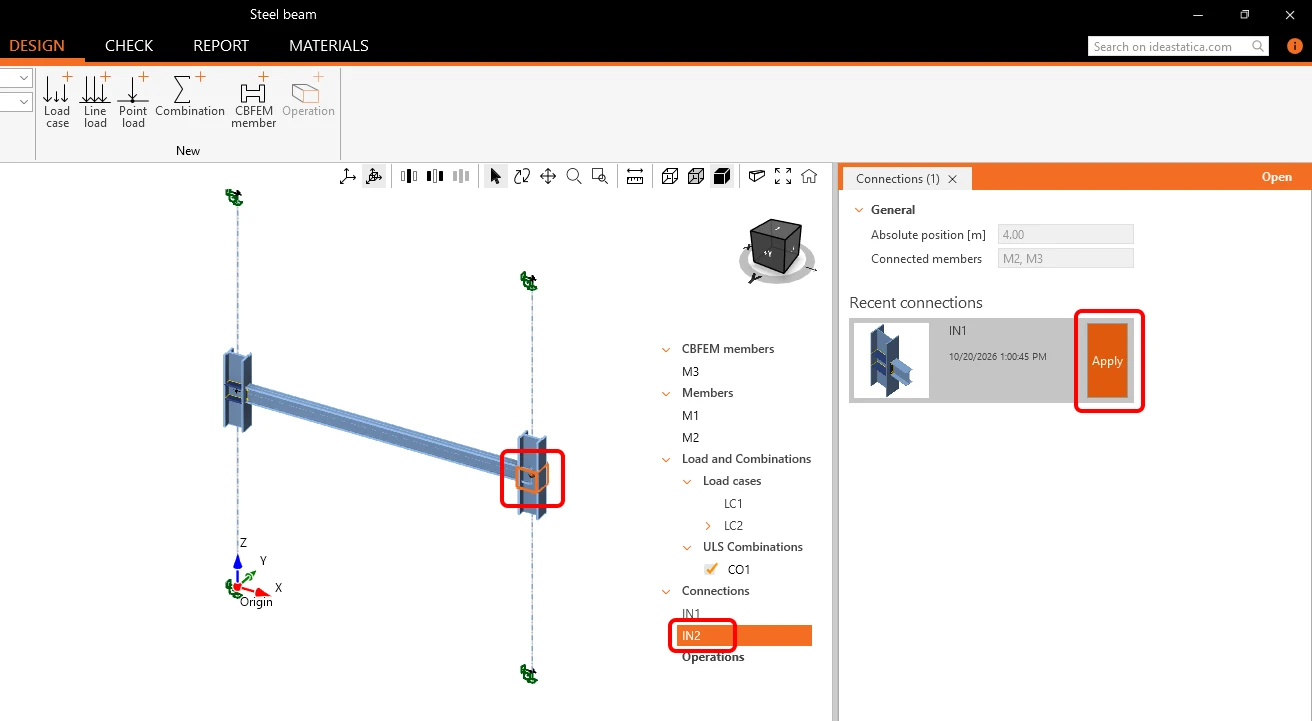
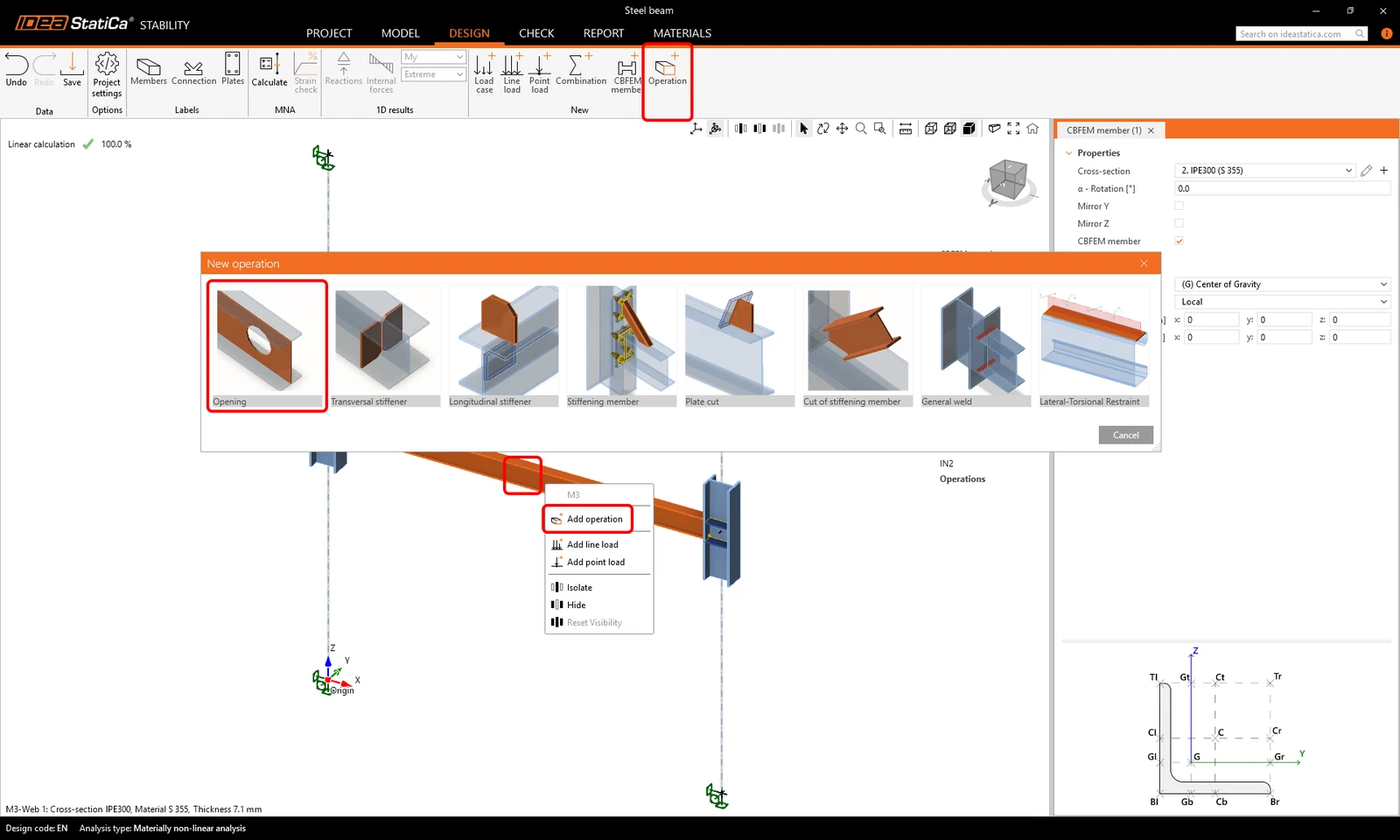
Als Nächstes können Sie Details des CBFEM-Bauteils definieren, zum Beispiel Öffnungen im Trägersteg hinzufügen. Wählen Sie den Träger M3 in der 3D-Szene aus und wählen Sie im Kontextmenü (Rechtsklick) Add operation (oder klicken Sie auf den Träger M3 und dann in der Multifunktionsleiste auf Operation ). Wählen Sie die Operation Opening aus.
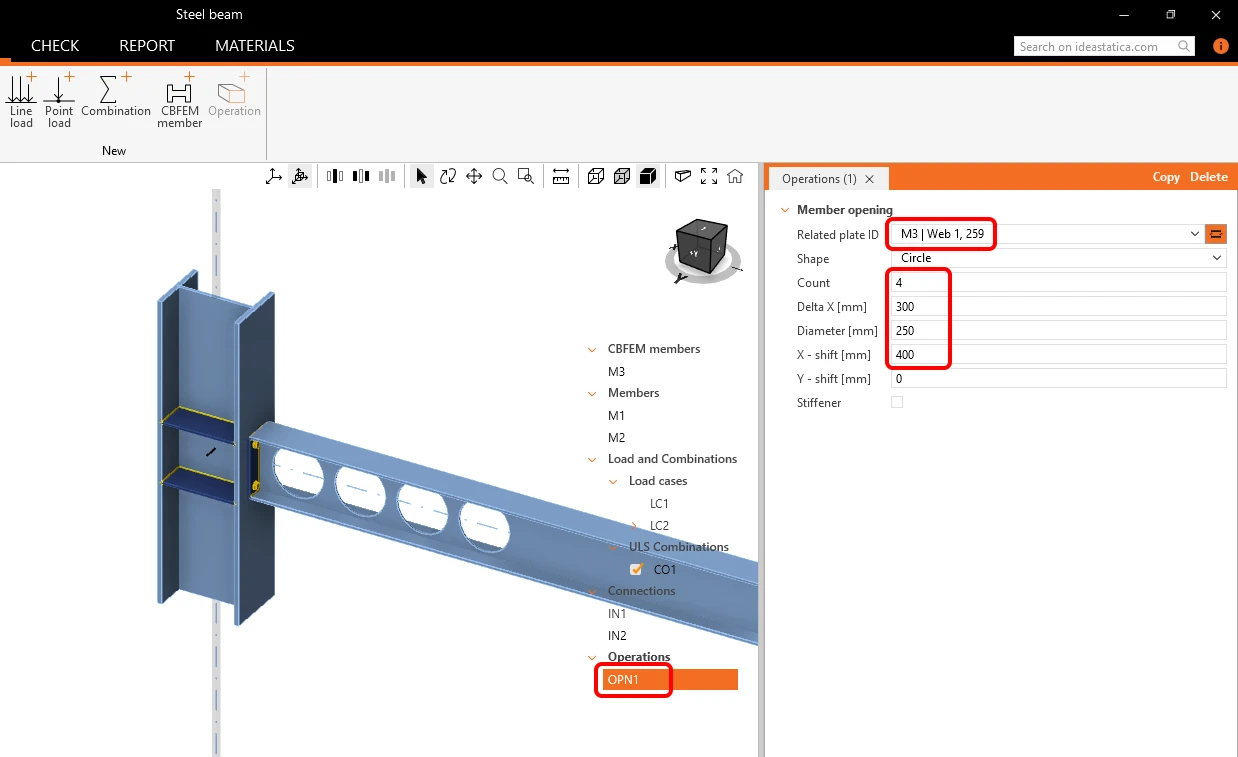
Ändern Sie für die Operation OPN1 die Parameter Related plate 1D auf M3 | Web 1, 259, dann Count auf 4, Delta X [mm] auf 300, Diameter [mm] auf 250, und X - shift [m] auf 400.
- Weitere Informationen zur Bemessung von Stahlverbindungen in der Stability-Anwendung finden Sie unter Bemessung von Verbindungen in Stability.
Check
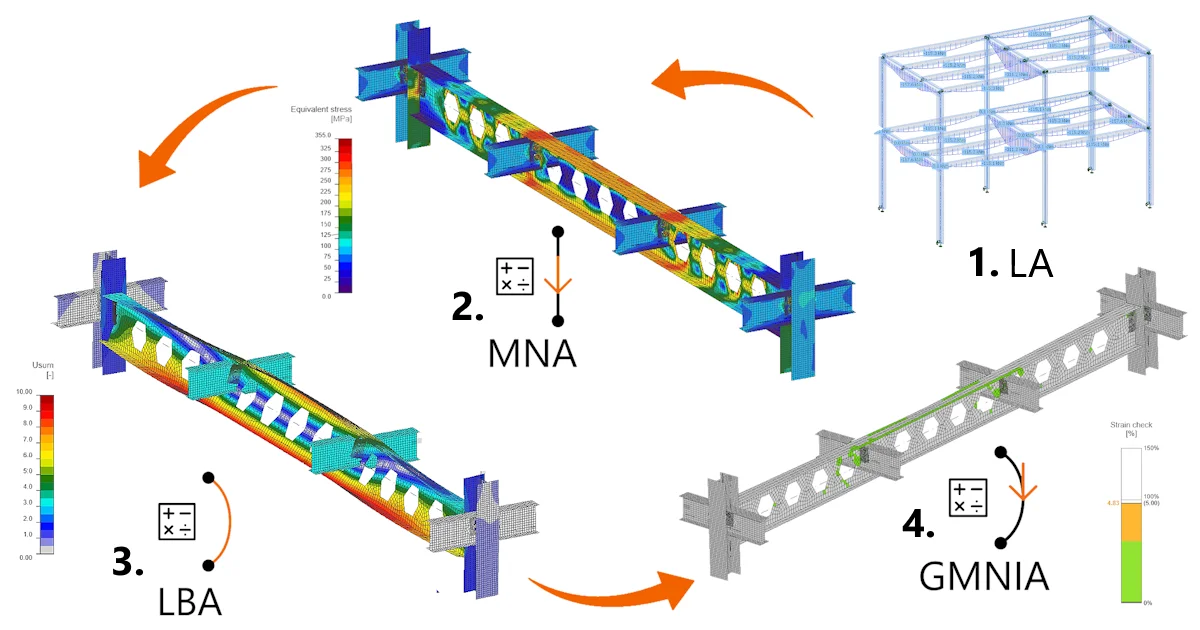
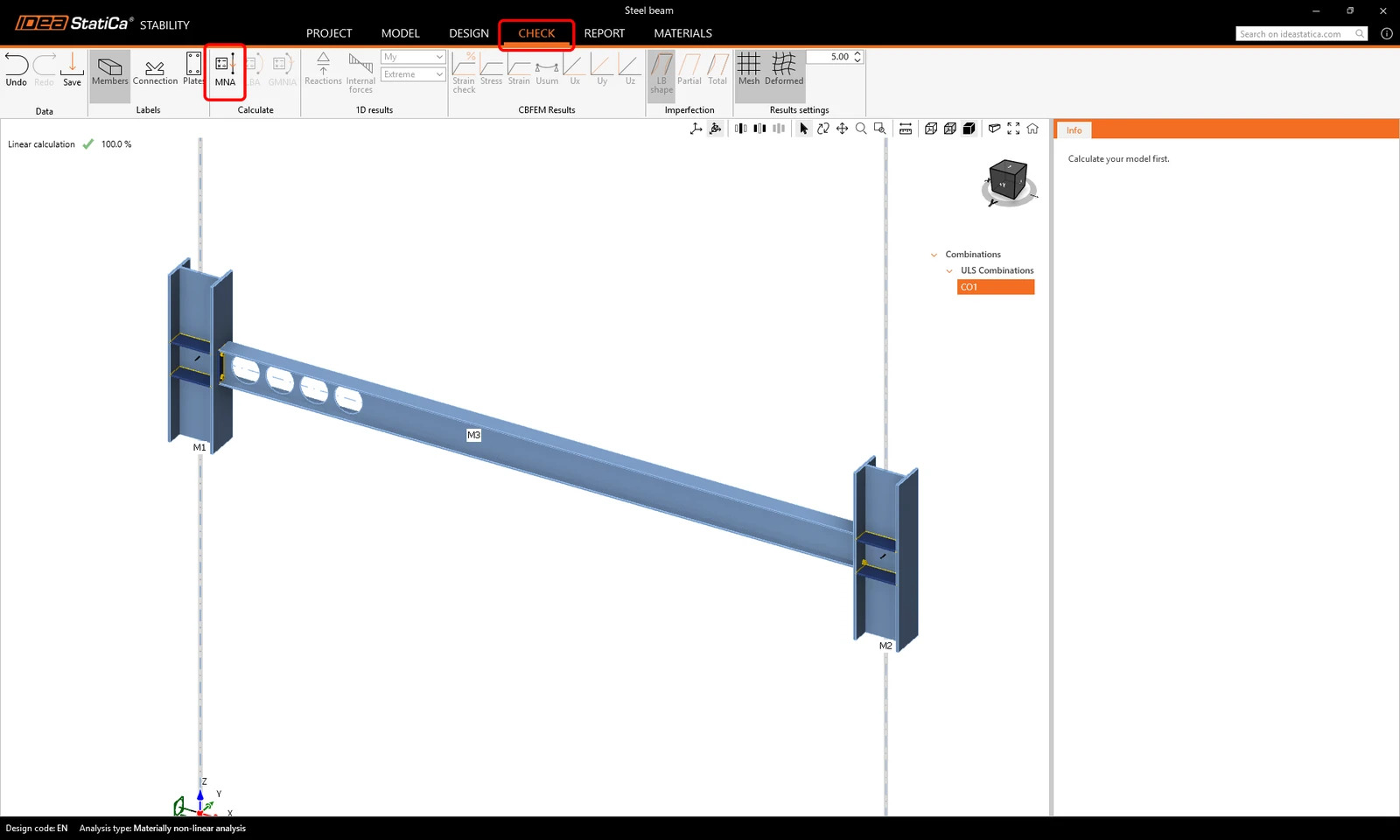
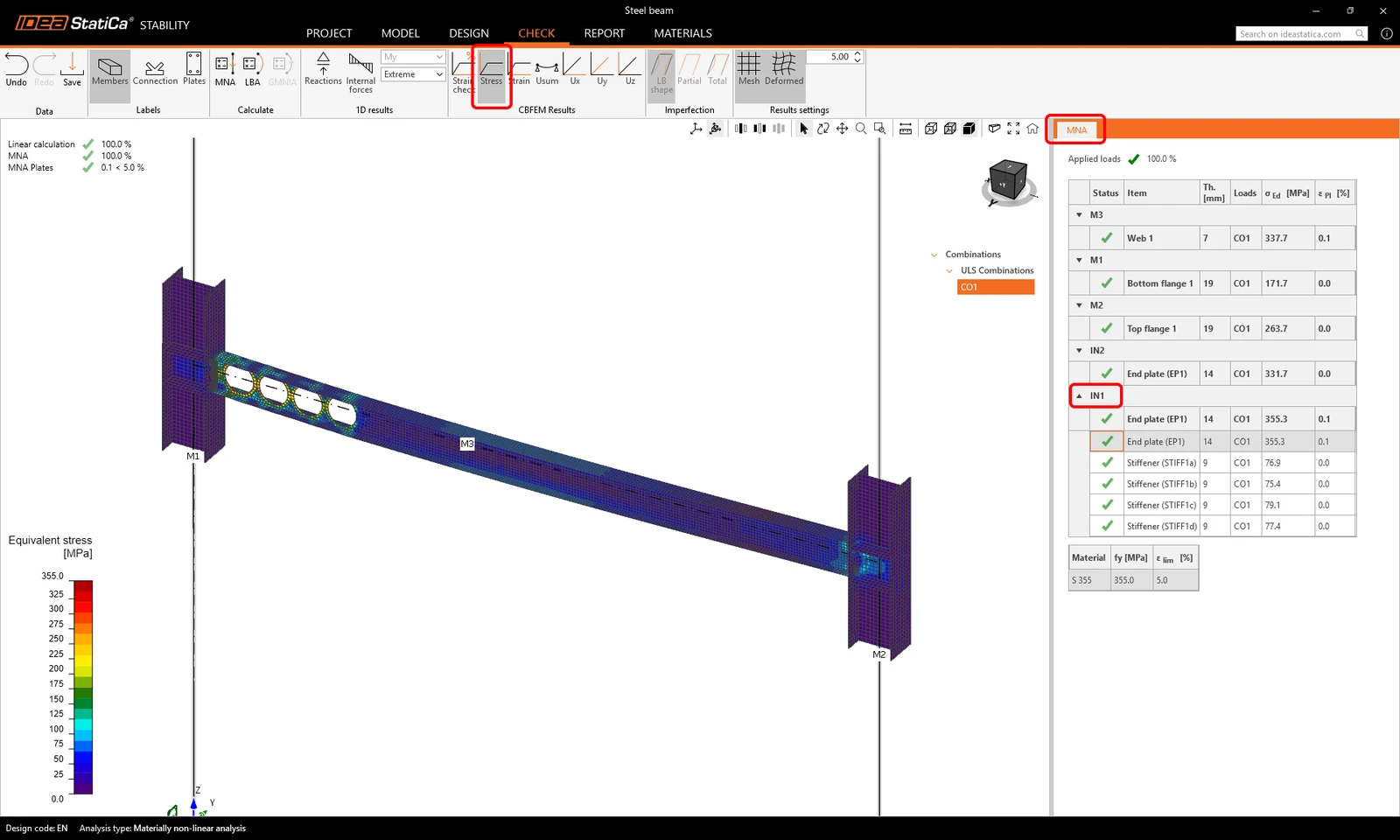
Wechseln Sie zur Registerkarte Check. Hier können Sie in drei Schritten drei Analysearten durchführen – MNA, LBA und GMNIA. Berechnen Sie zunächst die MNA (materiell nichtlineare Analyse), indem Sie auf das Symbol in der Multifunktionsleiste klicken.
Sie können die Ergebnisse der FEM-Analyse prüfen, wie Spannungen, Schnittgrößen oder Verformungen, unter Berücksichtigung der genauen Randbedingungen (Verbindungssteifigkeit, Öffnungen usw.) sowie den Normnachweis der Stahlplatten für die plastische Dehnung. Klicken Sie auf Stress , um die Vergleichsspannung über die gesamte Teilstruktur zu prüfen, und klicken Sie in der Ergebnisregisterkarte auf IN1, um die Spannungswerte in den Platten der Verbindung anzuzeigen.
Klicken Sie anschließend in der Multifunktionsleiste auf LBA (lineare Knickanalyse), um die Berechnung zu starten. Prüfen Sie die Knickformen des Trägers, indem Sie in der Registerkarte Member imperfections die Zeilen 1 bis 6 auswählen. Die Registerkarte zeigt die Werte für den Knick-Factor und die Werte für Relevance [%], damit Sie die ungünstigste Knickform der untersuchten Bauteile bestimmen können.
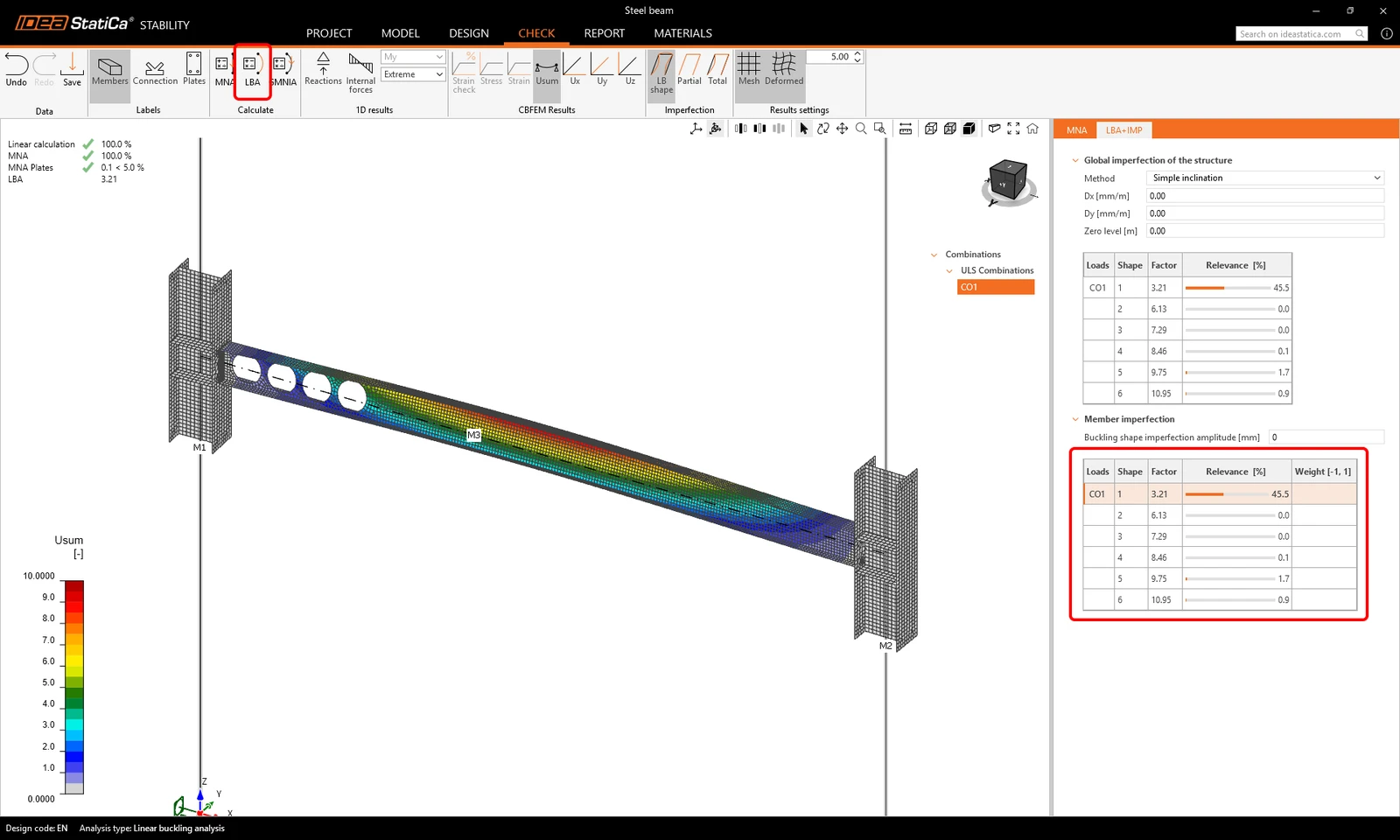
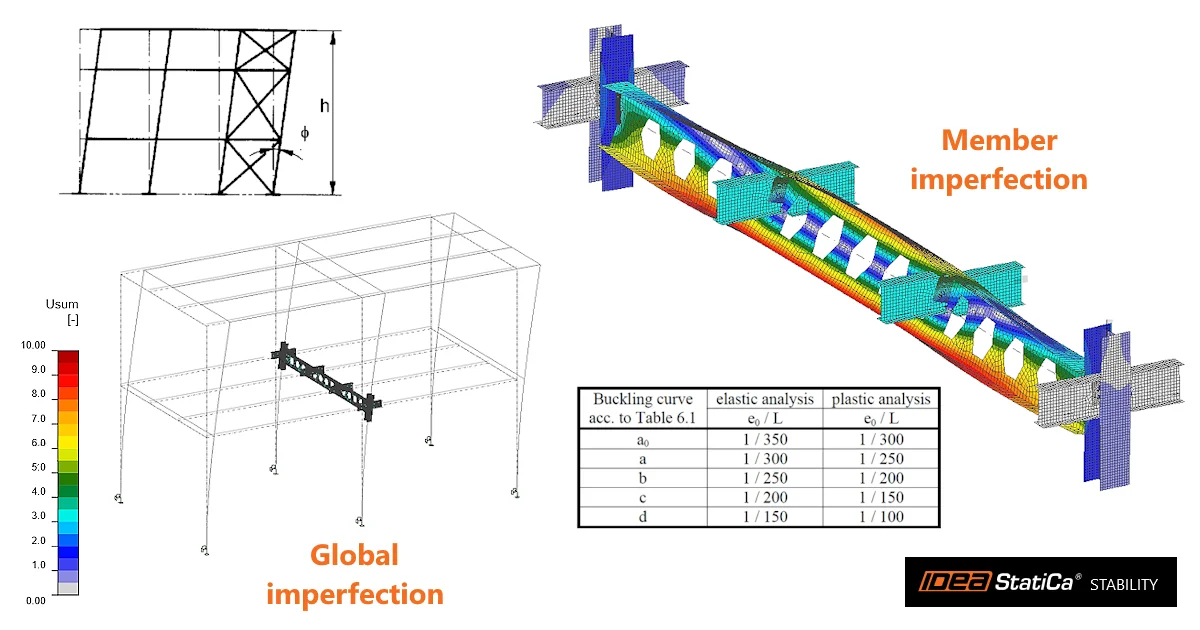
Bevor Sie die GMNA-Analyse ausführen, müssen Sie die Imperfektionen eingeben. Geben Sie unter Member imperfections den Wert für Buckling shape imperfections amplitude [mm] mit 24 ein.
(e0 = L/250 = (6000/250 = 24 mm; L = Länge des Trägers - Höhe des Stützenquerschnitts)
Geben Sie in der Registerkarte der Knickformen für Weight [-1;1] von Shape 1 den Wert 1 ein. Da das Modell symmetrisch ist, müssen Sie die andere Lage der Imperfektionsamplitude mit dem Weight von -1 nicht untersuchen.
Klicken Sie dann auf GMNA (geometrisch und materiell nichtlineare Analyse mit Imperfektionen), um die Analyse auszuführen.

- Weitere Informationen zu Imperfektionen finden Sie unter Wie Sie Imperfektionen in Stability eingeben.
Sie können wieder alle Ergebnisse durchsehen. Klicken Sie auf Stress und erhöhen Sie den Verformungsmaßstab auf 50, um ein vollständiges Bild des Bauteilverhaltens zu erhalten. Die Ergebnisregisterkarte zeigt, dass der Träger die geforderten Normkriterien für die plastische Dehnung erfüllt und gegen das Risiko eines Stabilitätsverlusts sicher ist.

- Weitere Informationen zu MNA, LBA und GMNIA finden Sie unter Analysearten in Stability.
Report
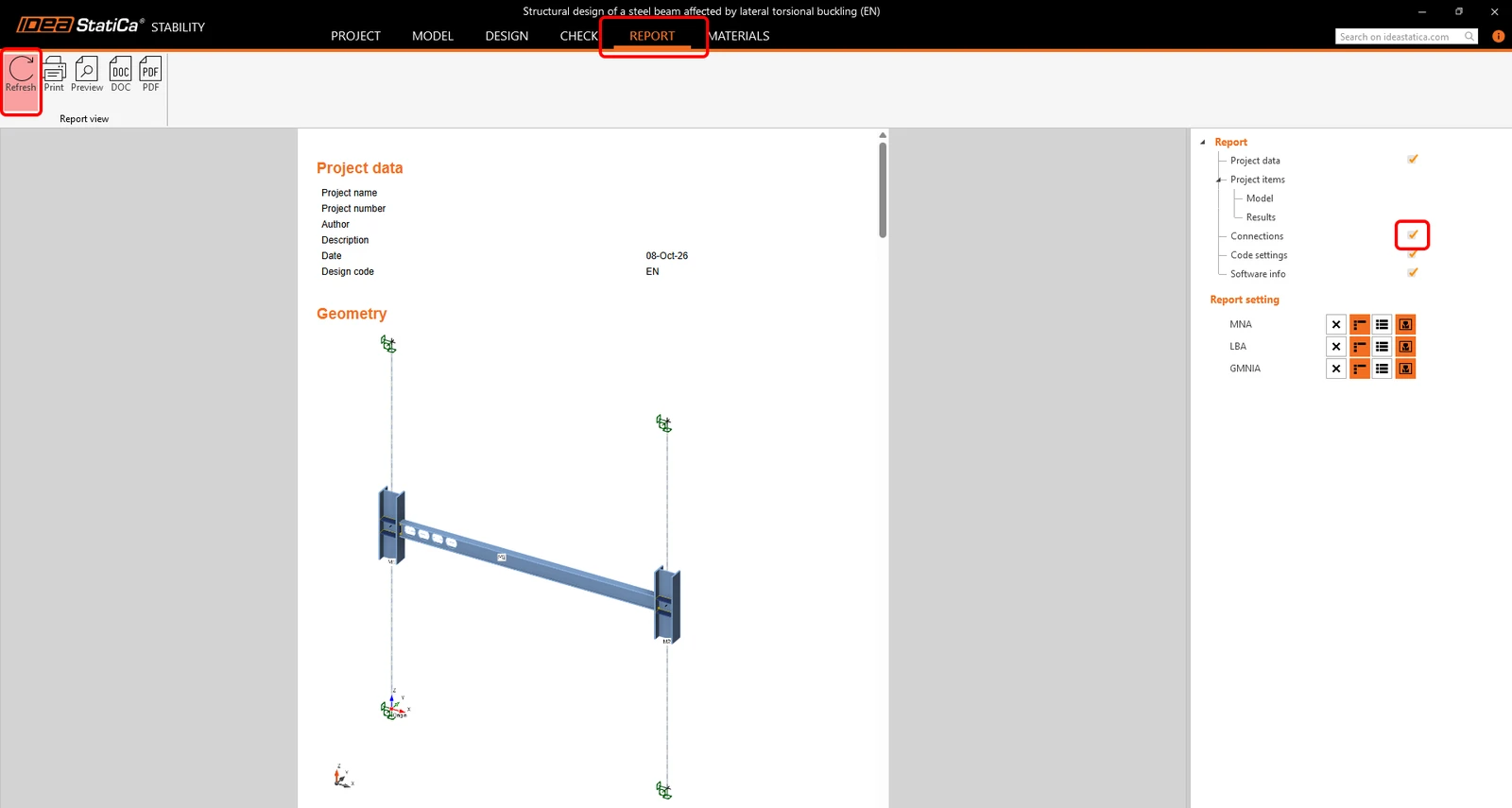
Nach Abschluss der Bemessung und der Normnachweise können Sie Ihren Bericht in der Registerkarte Report ausgeben. Der Bericht ist anpassbar. Sie können zum Beispiel auch den Bericht Connections hinzufügen. Klicken Sie nach der Einstellung auf die Schaltfläche Refresh , um den Bericht neu zu erzeugen.
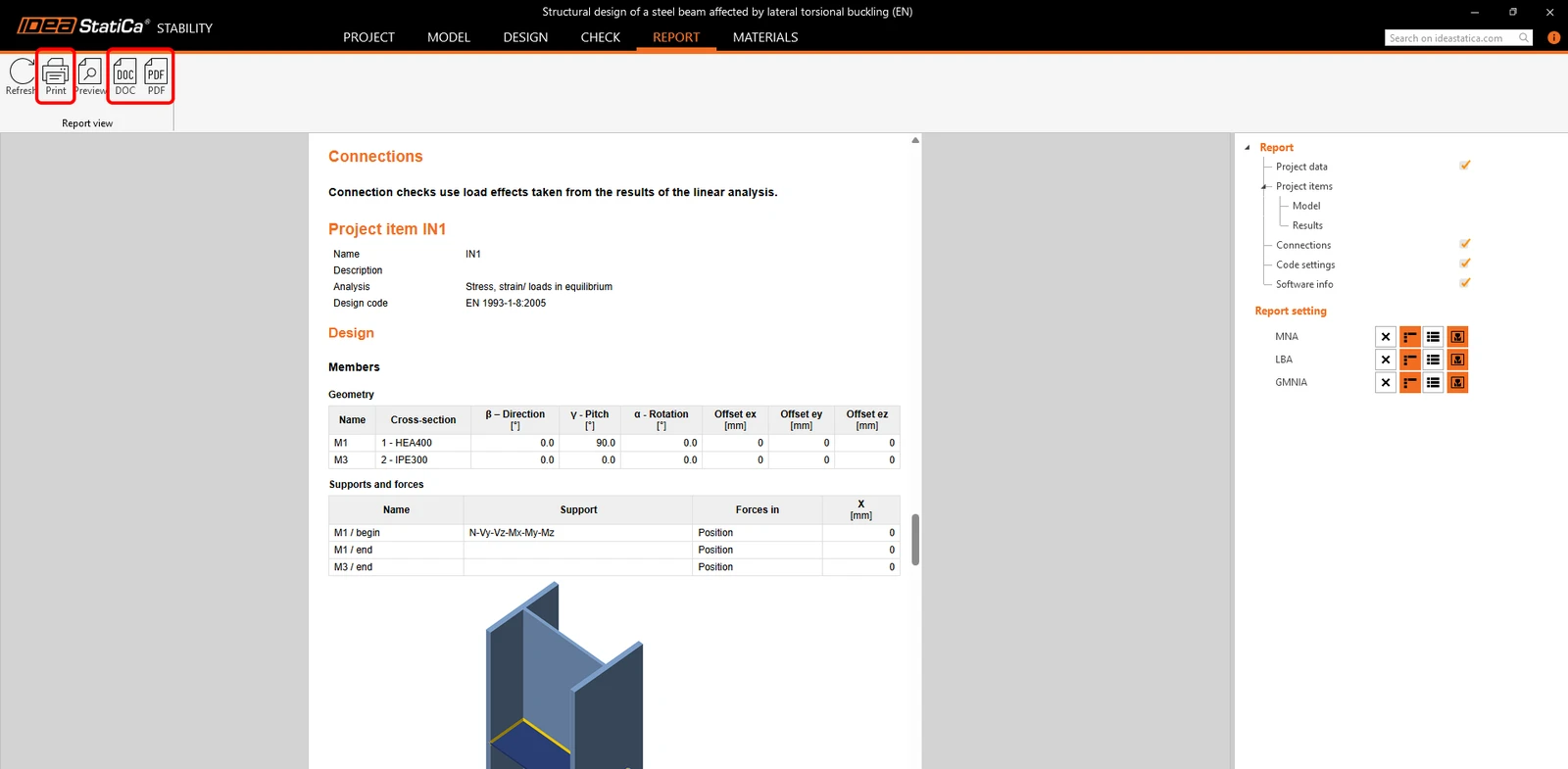
Der Bericht wird erzeugt. Sie können ihn im Format PDF oder DOC (Microsoft Word) speichern oder sofort Print (drucken). Vergessen Sie nicht, Ihr Projekt zu speichern – dann sind Sie fertig!
Sie können IDEA StatiCa mit weiteren Tutorials im Support Center weiter kennenlernen.
Möchten Sie Ihre Fähigkeiten verbessern? Besuchen Sie unseren Campus
Erfahren Sie, wie Sie IDEA StatiCa effektiv einsetzen, mit unseren E-Learning-Kursen im eigenen Lerntempo
Jetzt mit dem Lernen beginnen