New project
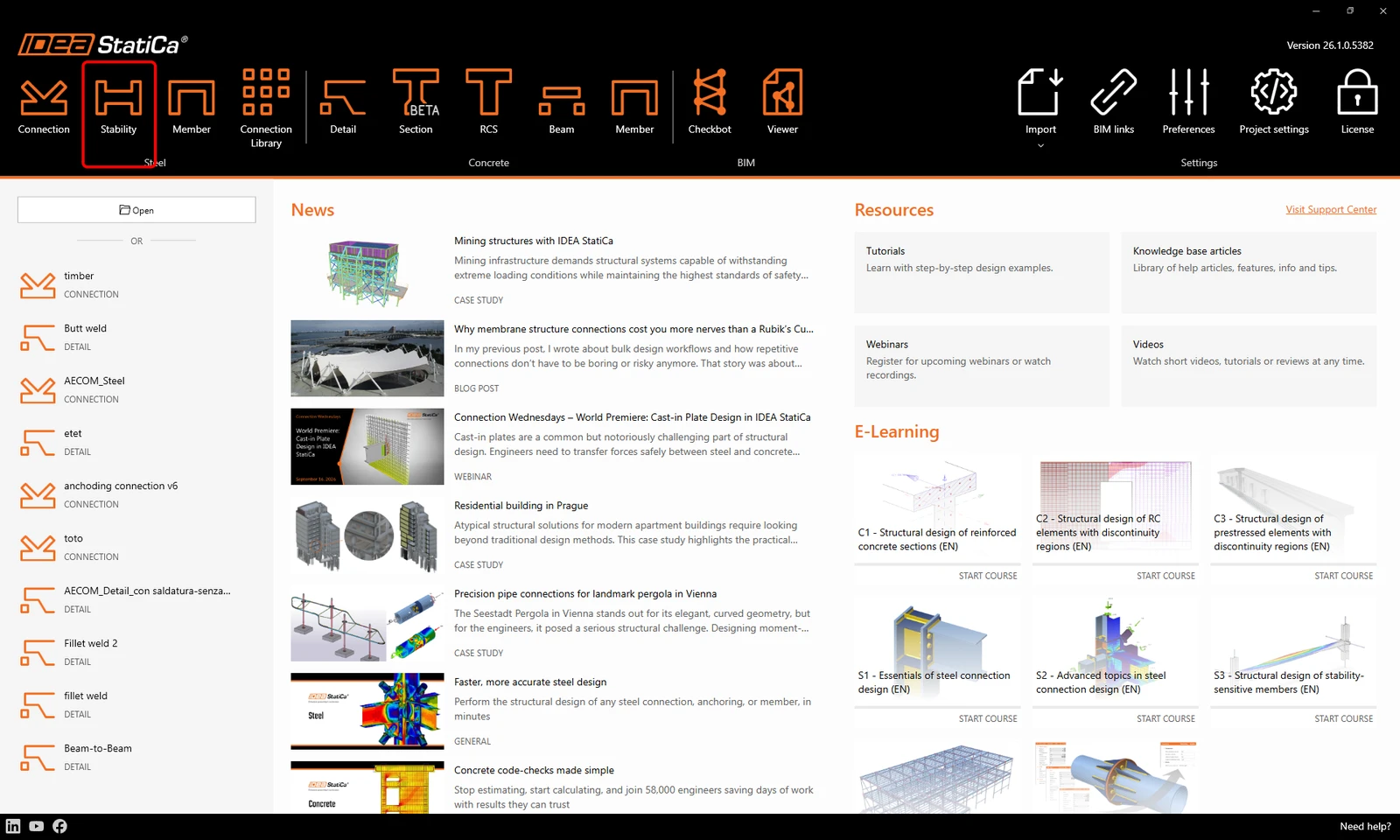
Bắt đầu bằng cách mở IDEA StatiCa và chọn ứng dụng Stability (tải xuống phiên bản IDEA StatiCa mới nhất).
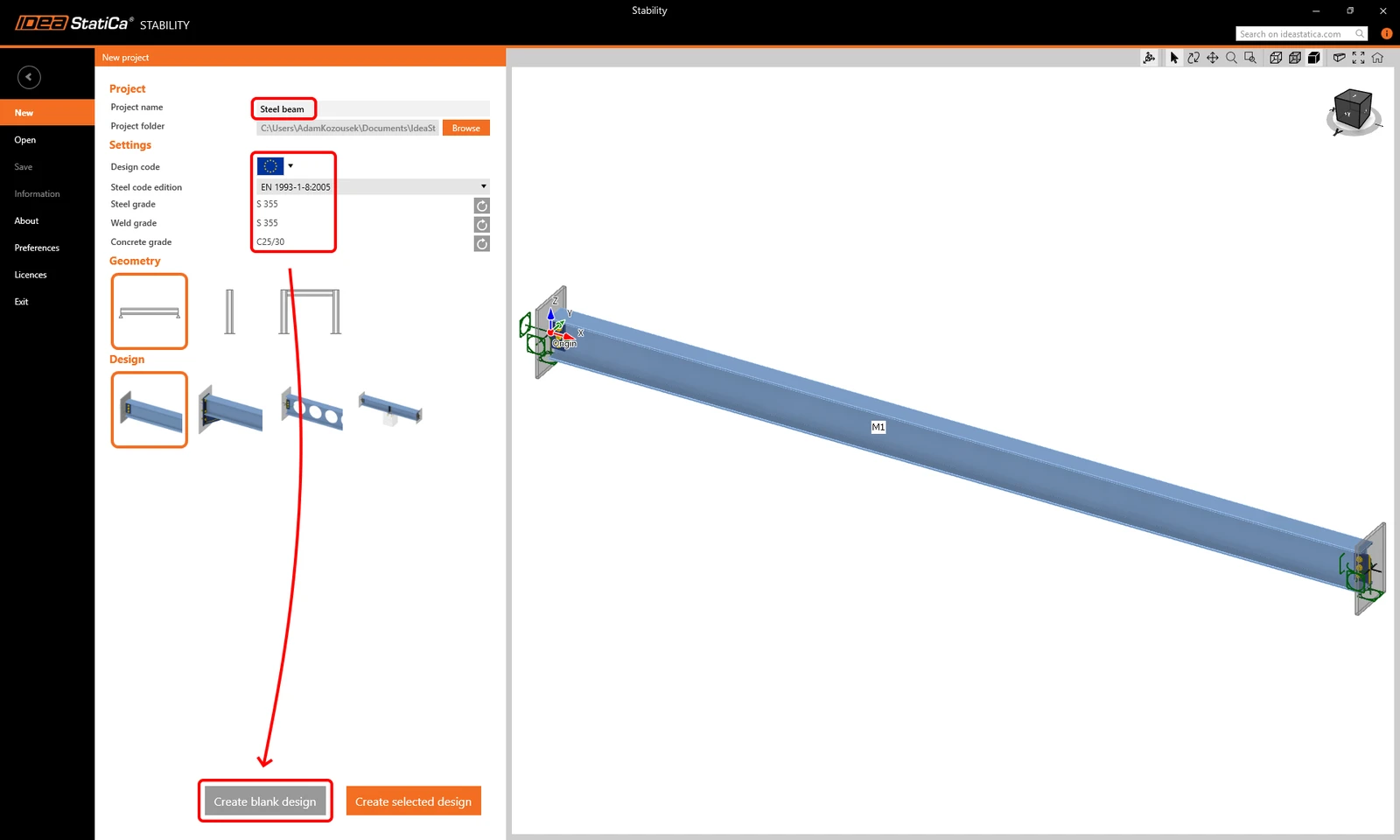
Ở bước đầu tiên, bạn tạo một dự án New. Nhập Project name, sau đó bạn có thể định nghĩa các thiết lập mặc định cho dự án - chọn Eurocode làm tiêu chuẩn thiết kế (Design code) và phiên bản tiêu chuẩn thép (Steel code edition) là EN 1993-1-8:2005. Vật liệu mặc định gồm thép cấp độ bền S 355, vật liệu đường hàn cấp độ bền S 355 và bê tông cấp độ bền C25/30.
Bạn có thể thay đổi tất cả thiết lập của dự án đã tạo sau này, trừ tiêu chuẩn thiết kế đã chọn.
Bạn có thể chọn một mẫu khởi tạo với các mô hình kết cấu được định nghĩa sẵn có hình học khác nhau, hoặc bắt đầu từ một dự án trống. Nhấp vào Create blank design để bắt đầu với một dự án trống.
Model
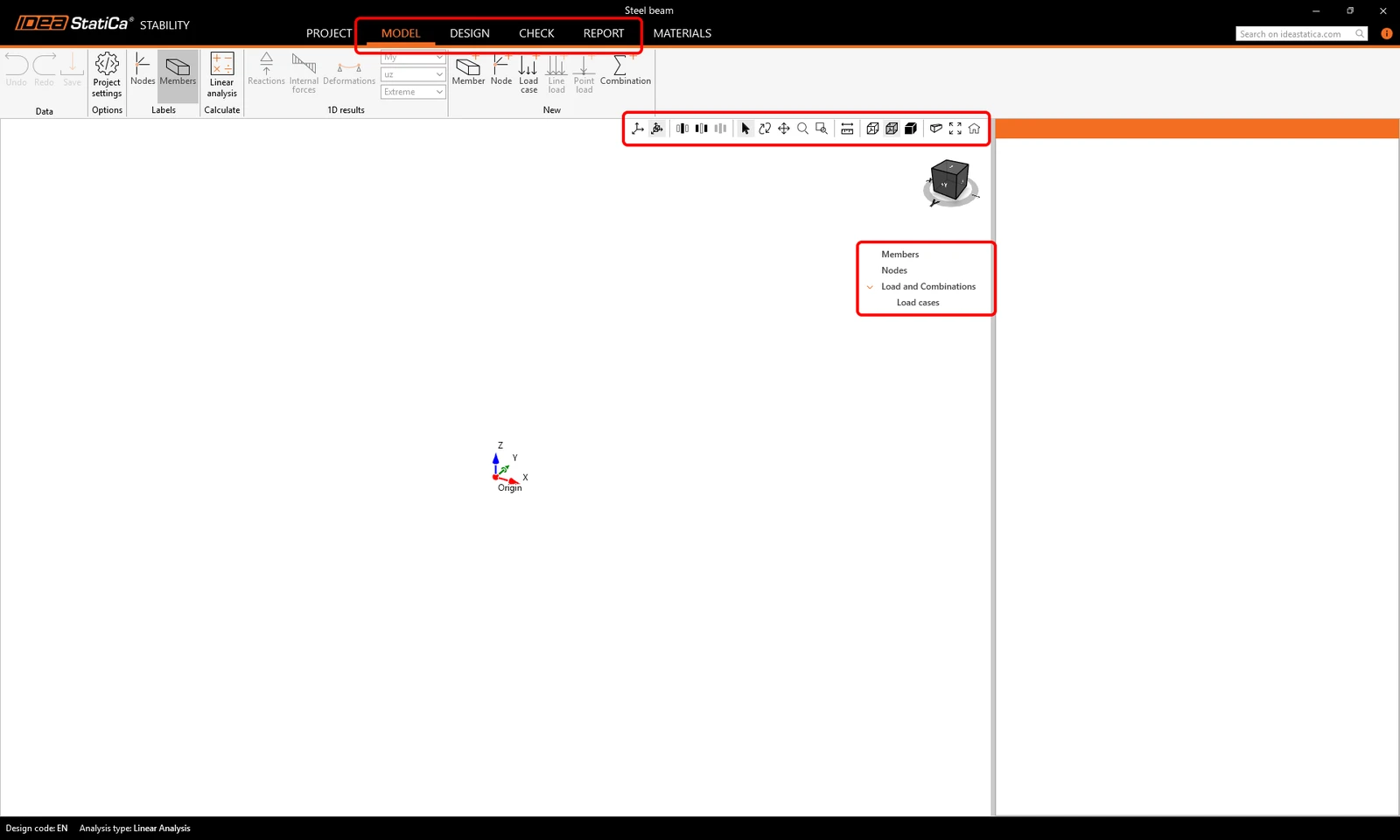
Một dự án mới đã được tạo. Trên thanh ribbon phía trên, bạn có thể thấy các tab dẫn dắt bạn qua toàn bộ quy trình – từ Model đến Report. Để điều khiển mô hình trong khung cảnh 3D, hãy sử dụng nút chuột giữa, phím Ctrl và các biểu tượng điều khiển chế độ xem.
Bạn bắt đầu ở tab Model , nơi bạn chỉ cần làm theo "cây mục" trong khung cảnh 3D.
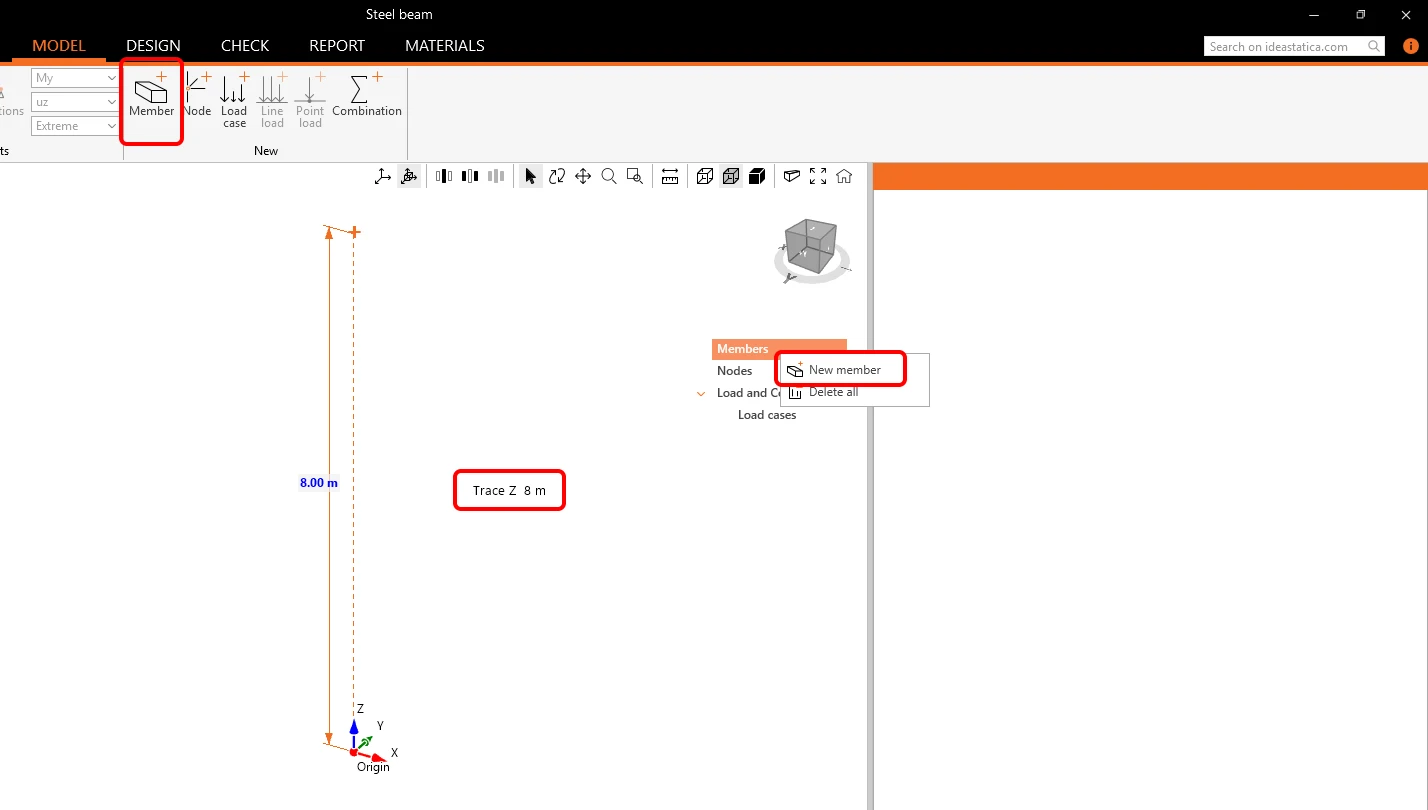
Trước tiên, bạn cần nhập các phần tử 1D để tạo mô hình kết cấu con hoặc toàn bộ kết cấu.
Nhấp vào biểu tượng Member trên thanh ribbon hoặc nhấp chuột phải vào mục Members trong cây menu và thêm một New member. Nhấp vào khung cảnh 3D để xác định nút đầu của cấu kiện mới tại gốc tọa độ chung [0;0;0]. Di chuyển chuột lên phía trên điểm này theo hướng trục Z và nhập 8 trên bàn phím để vẽ một cột cao 8 mét. Xác nhận bằng cách nhấp chuột hoặc nhấn Enter.
Tiết diện mặc định HEA400 và vật liệu S 355 đã được tự động gán cho cấu kiện này.
Nhấp chuột phải vào cột M1 trong khung cảnh 3D và chọn Copy to (hoặc nhấn Ctrl+C, hoặc nhấp vào M1 trong danh sách cây hoặc vào lệnh Copy to).
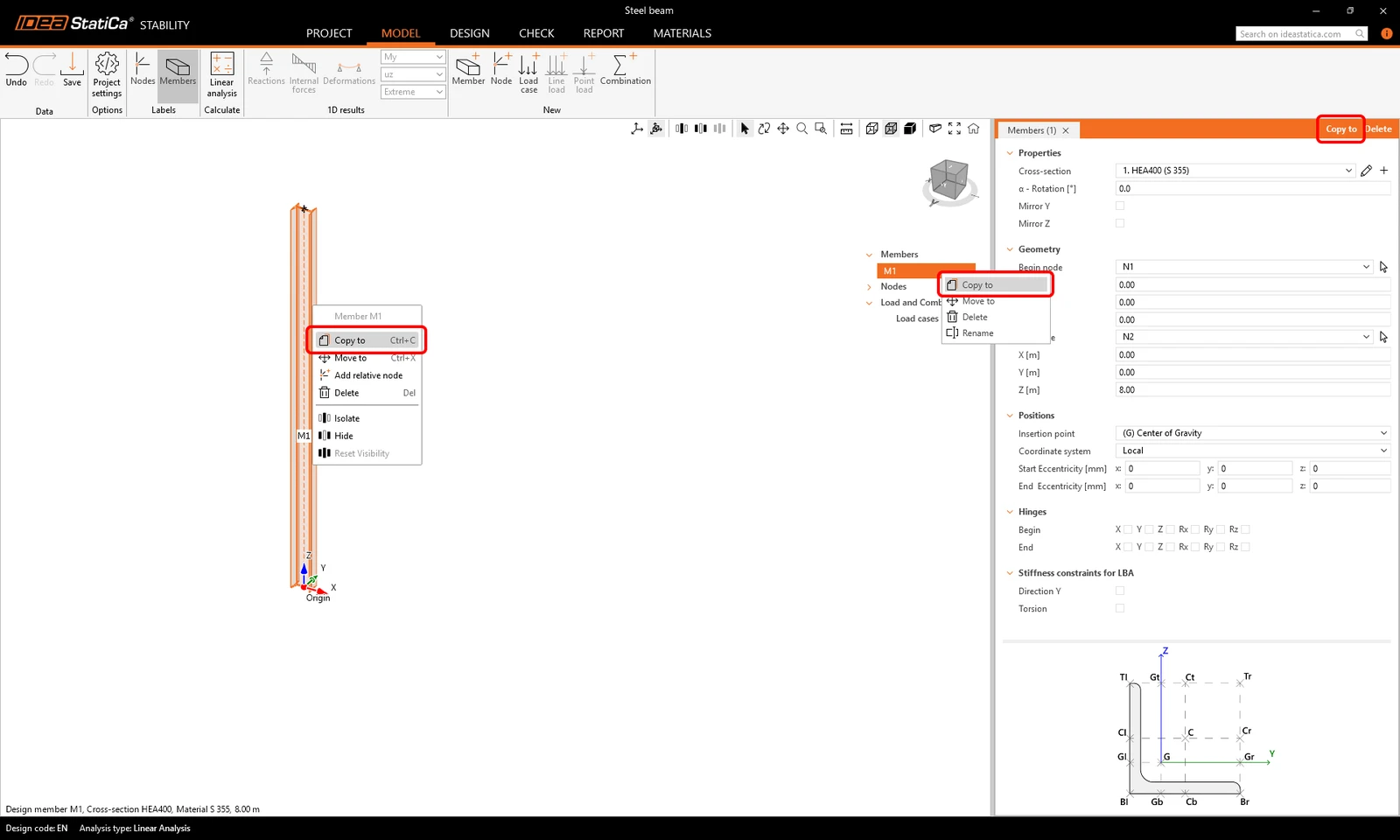
Sau đó chọn nút đầu của cột M1 làm điểm Reference. Di chuyển chuột theo hướng trục X chung (về bên phải của cột) và nhập 6 trên bàn phím để sao chép cột cách một khoảng 6 mét, rồi xác nhận bằng cách nhấp chuột hoặc nhấn Enter.
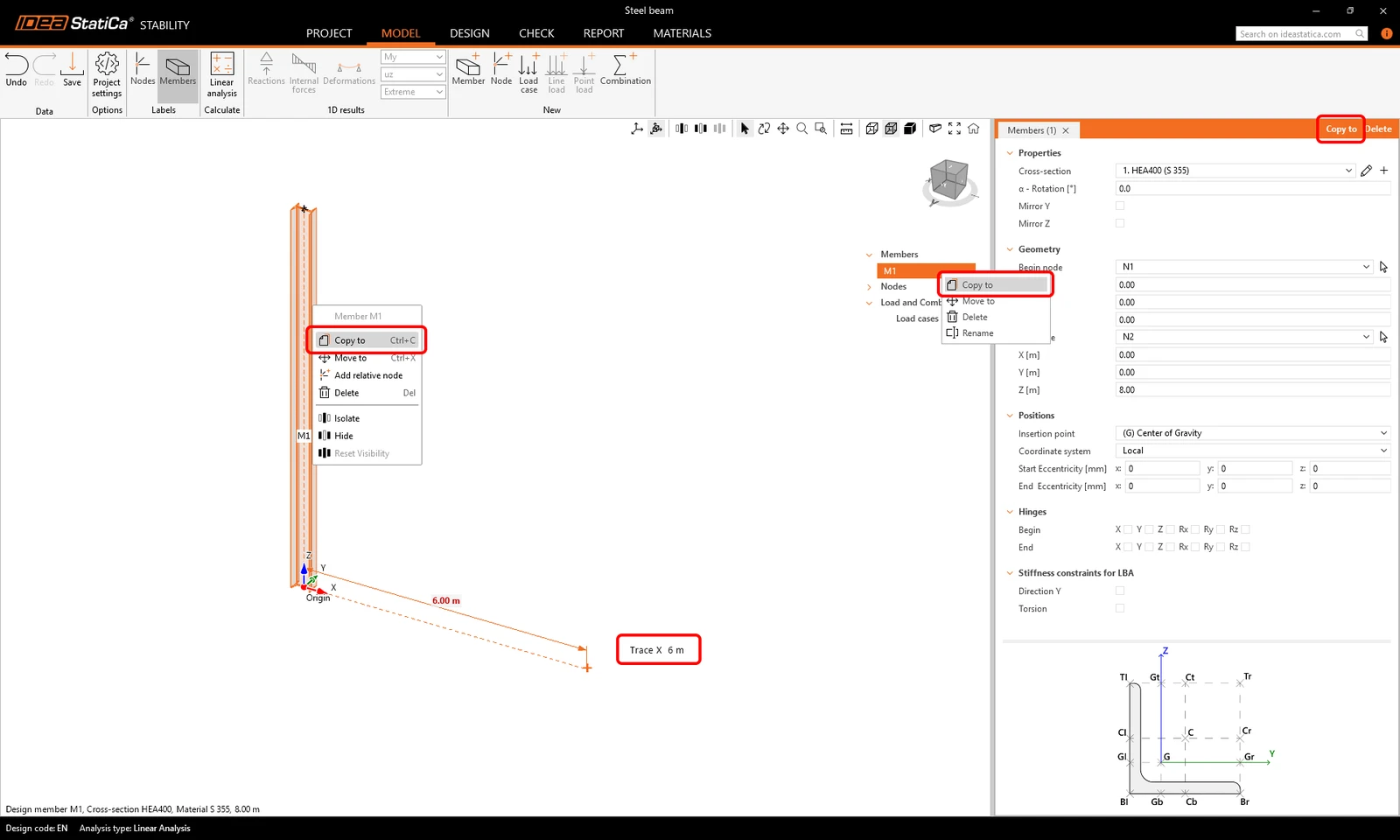
Sau đó nhấn Esc để dừng việc tạo thêm các bản sao khác của cột.
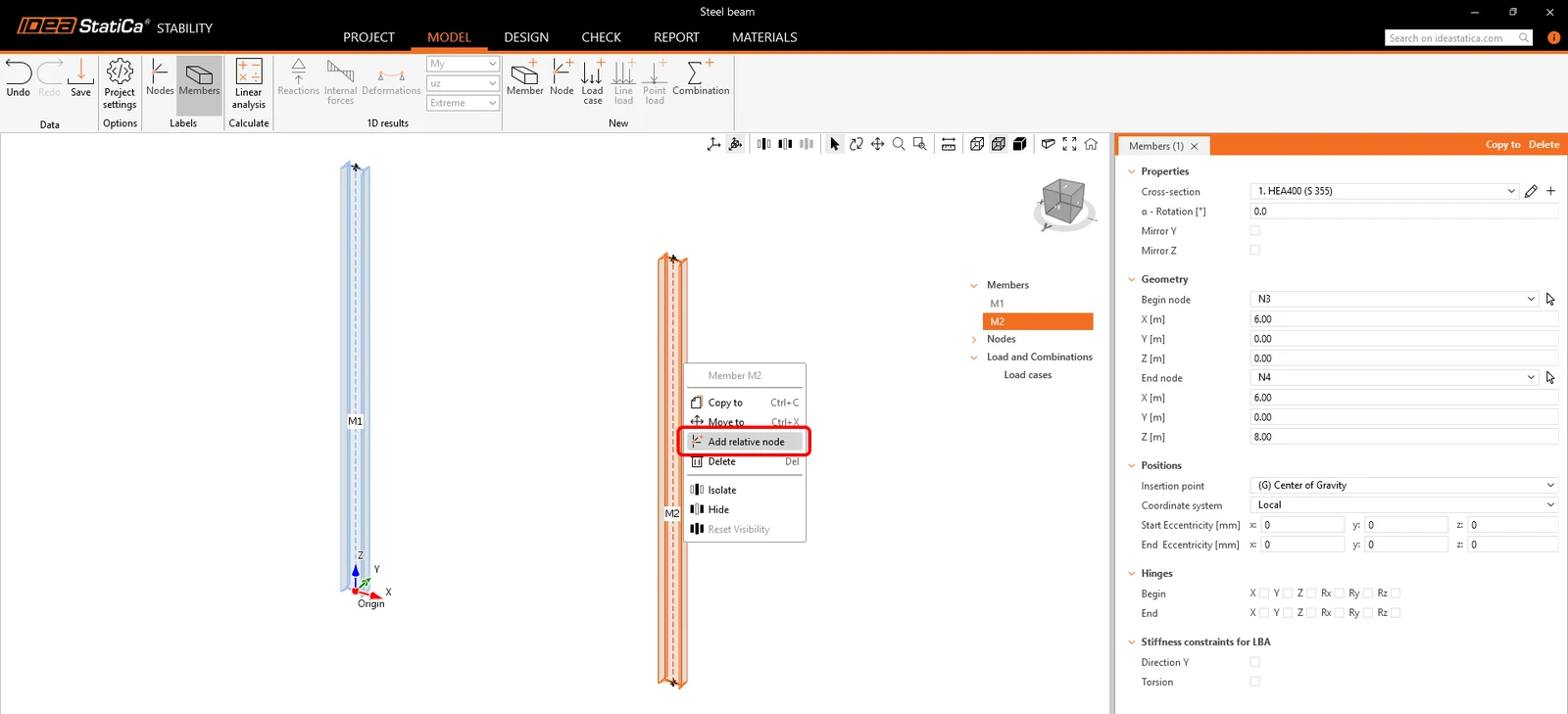
Nhấp chuột phải vào cột M2 và chọn Add relative node. Nút này được tự động đặt ở giữa chiều dài cột. Lặp lại tương tự với cột M1.
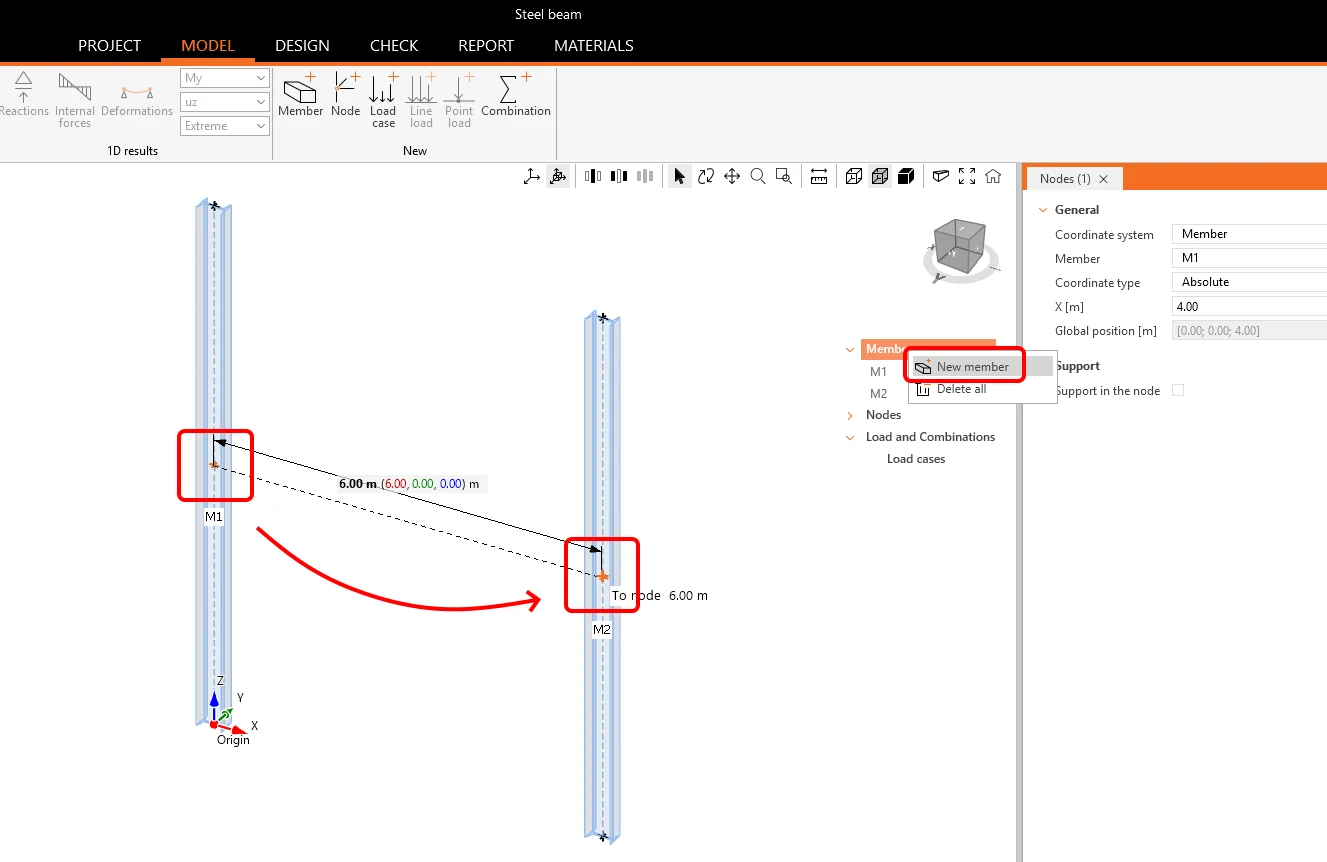
Thêm một New member lần nữa. Chọn nút tương đối ở giữa cột bên trái M1, sau đó chọn nút tương đối còn lại ở cột bên phải M2.
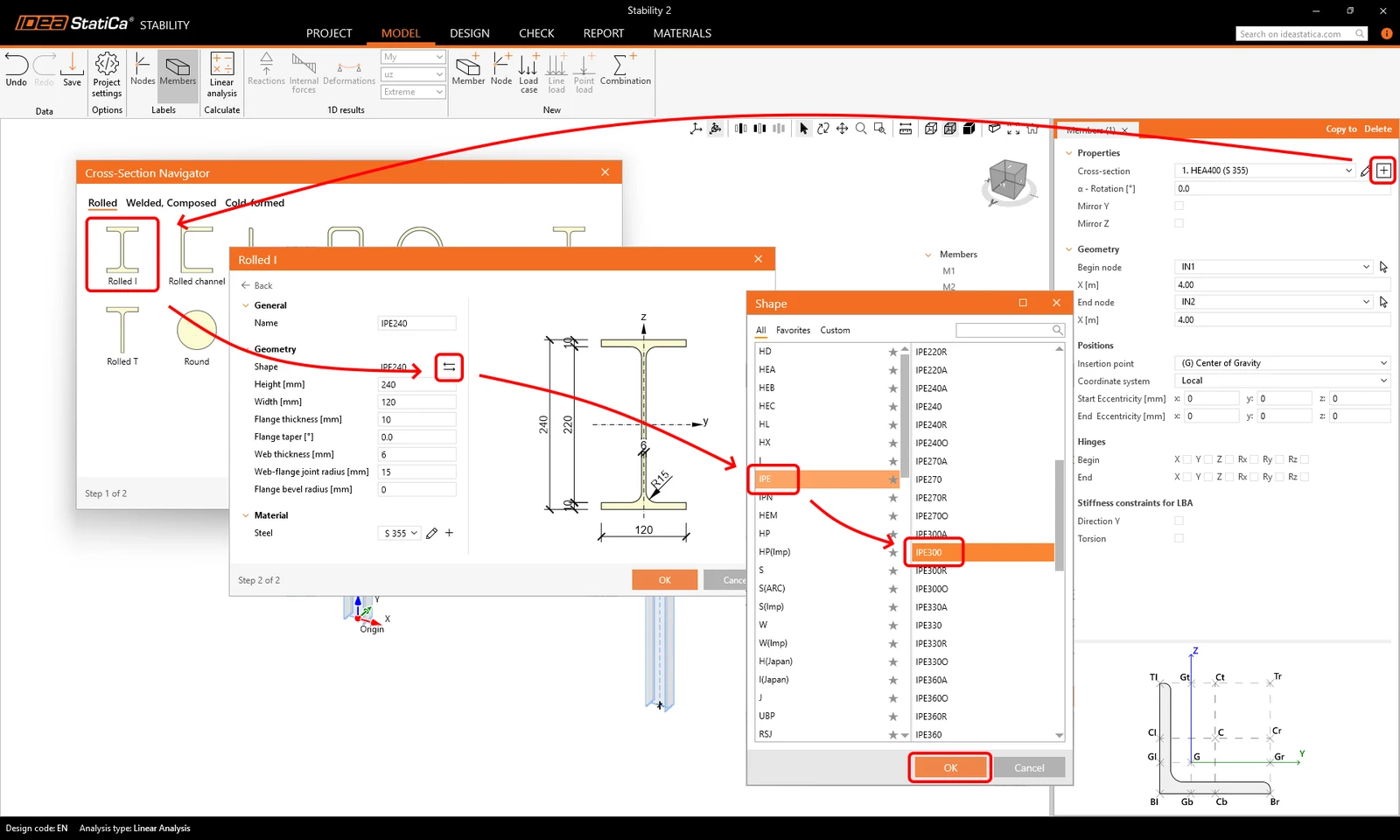
Thay đổi tiết diện của dầm M3 vừa thêm bằng cách nhấp vào nút +. Chọn loại Rolled I và bên cạnh thông số Shape, nhấp vào nút mũi tên. Thư viện tiết diện sẽ mở ra, chọn IPE 300, và xác nhận bằng OK trong tất cả các cửa sổ.
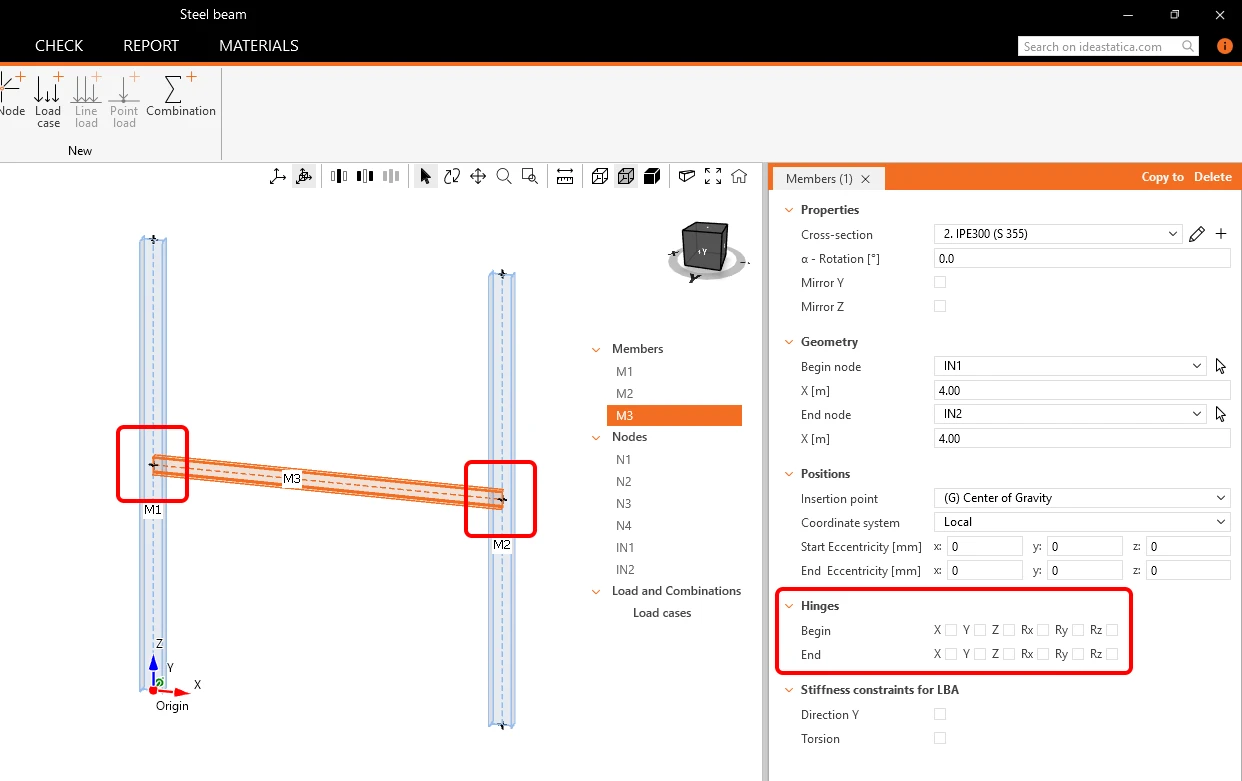
Tiếp theo, bạn định nghĩa gối đỡ và các khớp trong mô hình kết cấu con. Cả hai khớp của dầm M3 được đặt mặc định là ngàm cứng (không có bậc tự do nào được giải phóng trong thuộc tính), vì vậy hãy giữ nguyên thiết lập mặc định này
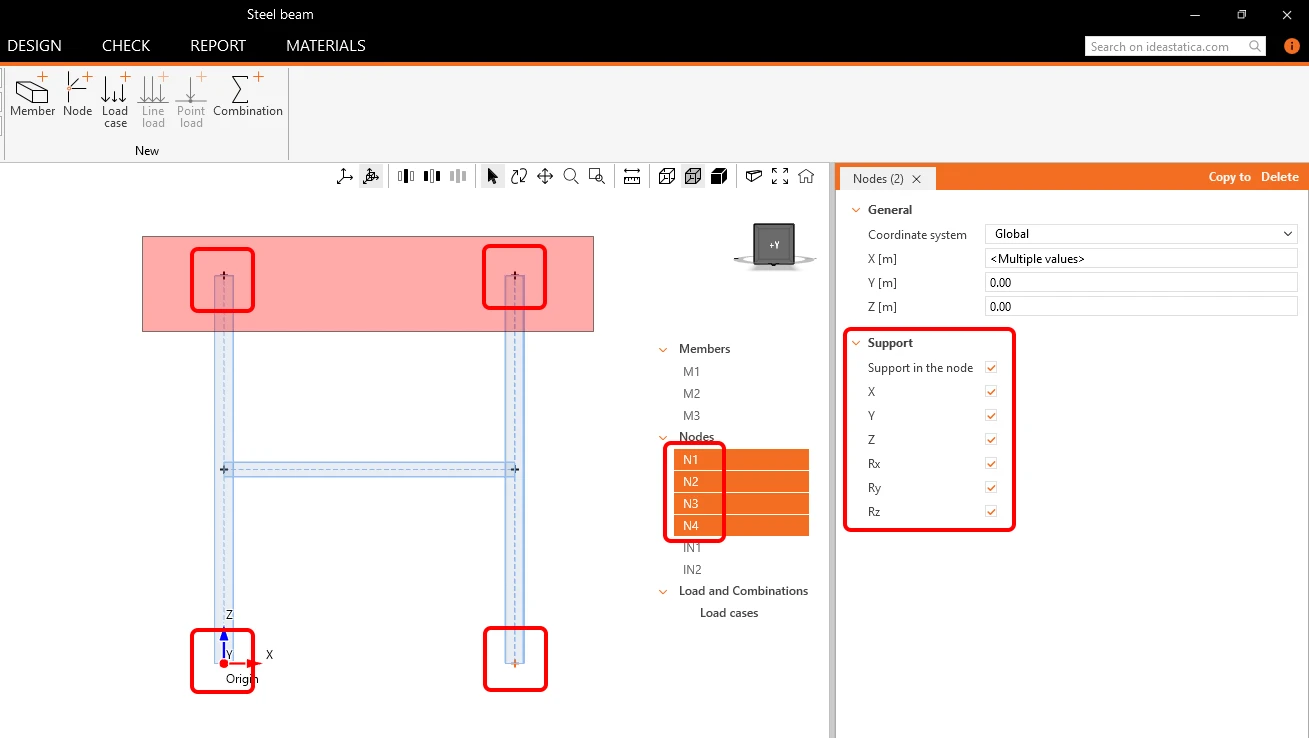
Để thêm gối đỡ vào các đầu cột, chọn các nút bằng cách kéo chuột qua hai nút phía trên, sau đó giữ Ctrl và chọn hai nút phía dưới (hoặc mở danh sách Nodes trong cây và chọn các nút N1-N4). Bật Support in the node và chọn X, Y, Z, Rx, Ry và Rz để thêm gối đỡ ngàm cứng.
- Đọc thêm về cấu kiện và mô hình hóa kết cấu trong Cách tạo mô hình kết cấu trong Stability.
Loads
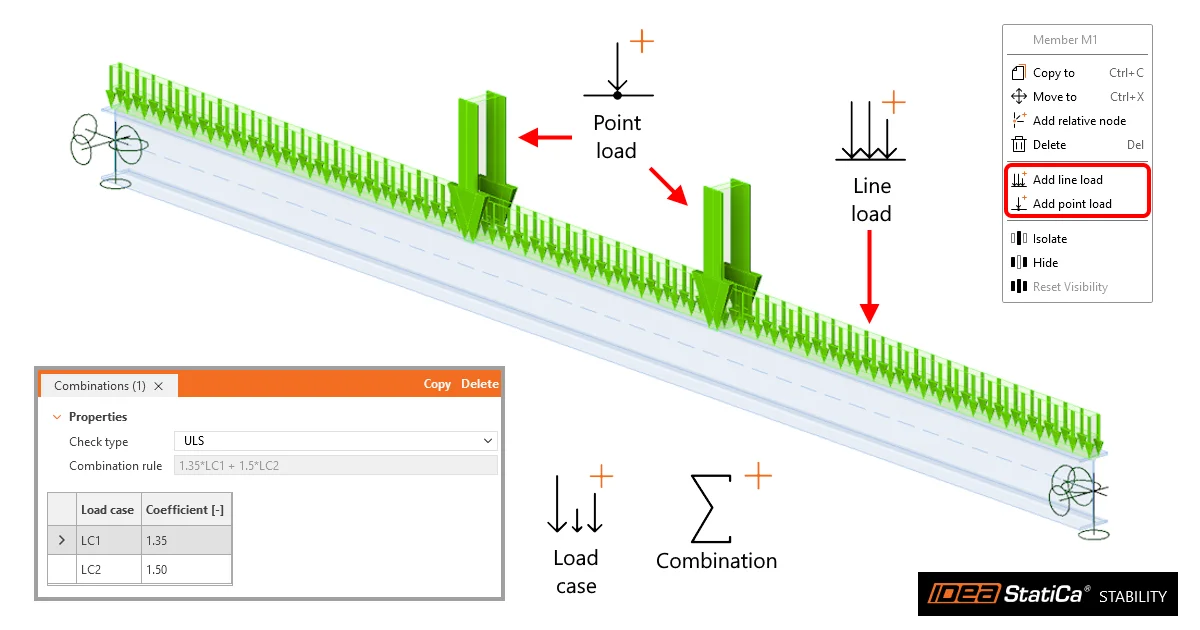
Tải trọng trong Stability được định nghĩa bằng các trường hợp tải, có thể bao gồm trọng lượng bản thân, tải trọng phân bố đường, tải trọng tập trung và các tổ hợp tải trọng.
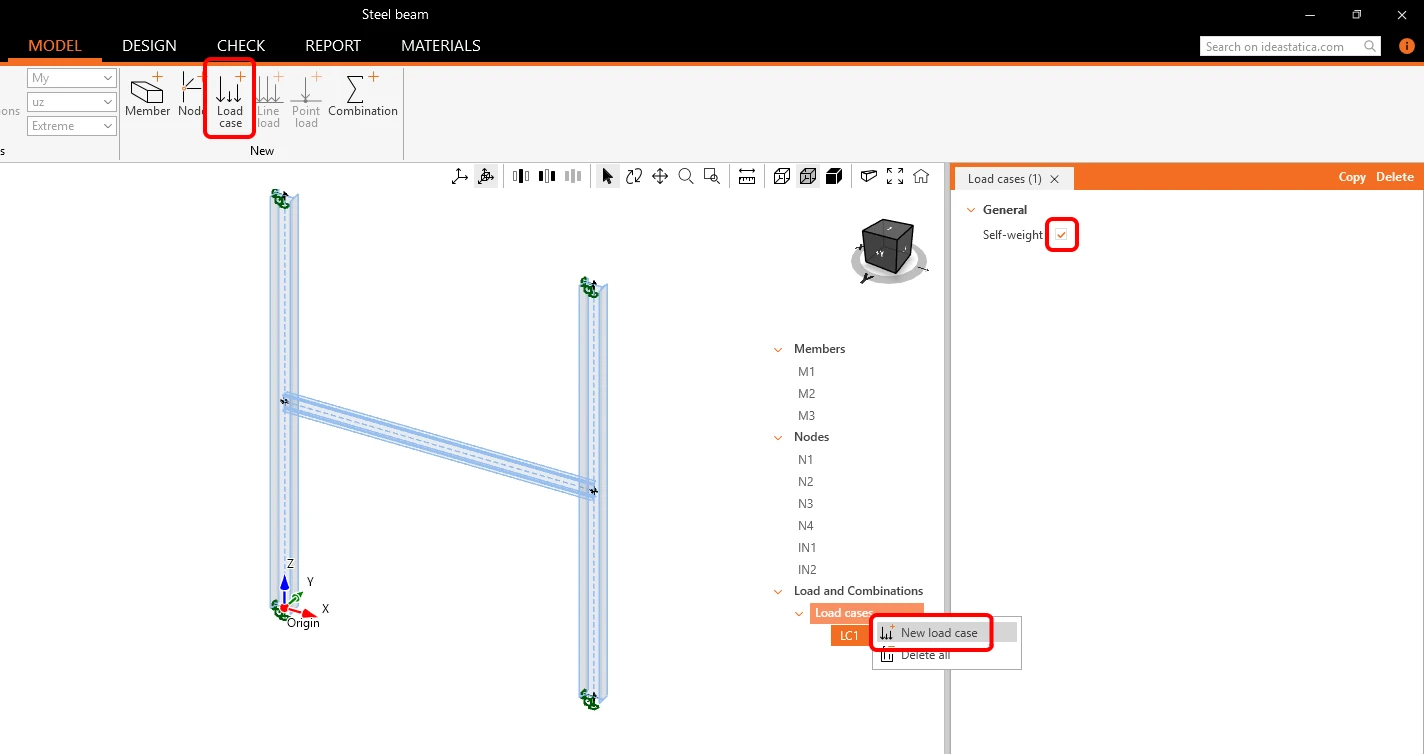
Nhấp vào Load case trên thanh ribbon (hoặc nhấp chuột phải vào Load cases trong cây và chọn New load case) để bắt đầu thêm tải trọng. Trường hợp tải LC1 được thêm vào vì nó đại diện cho tĩnh tải của kết cấu, hãy đánh dấu chọn Self-weight.
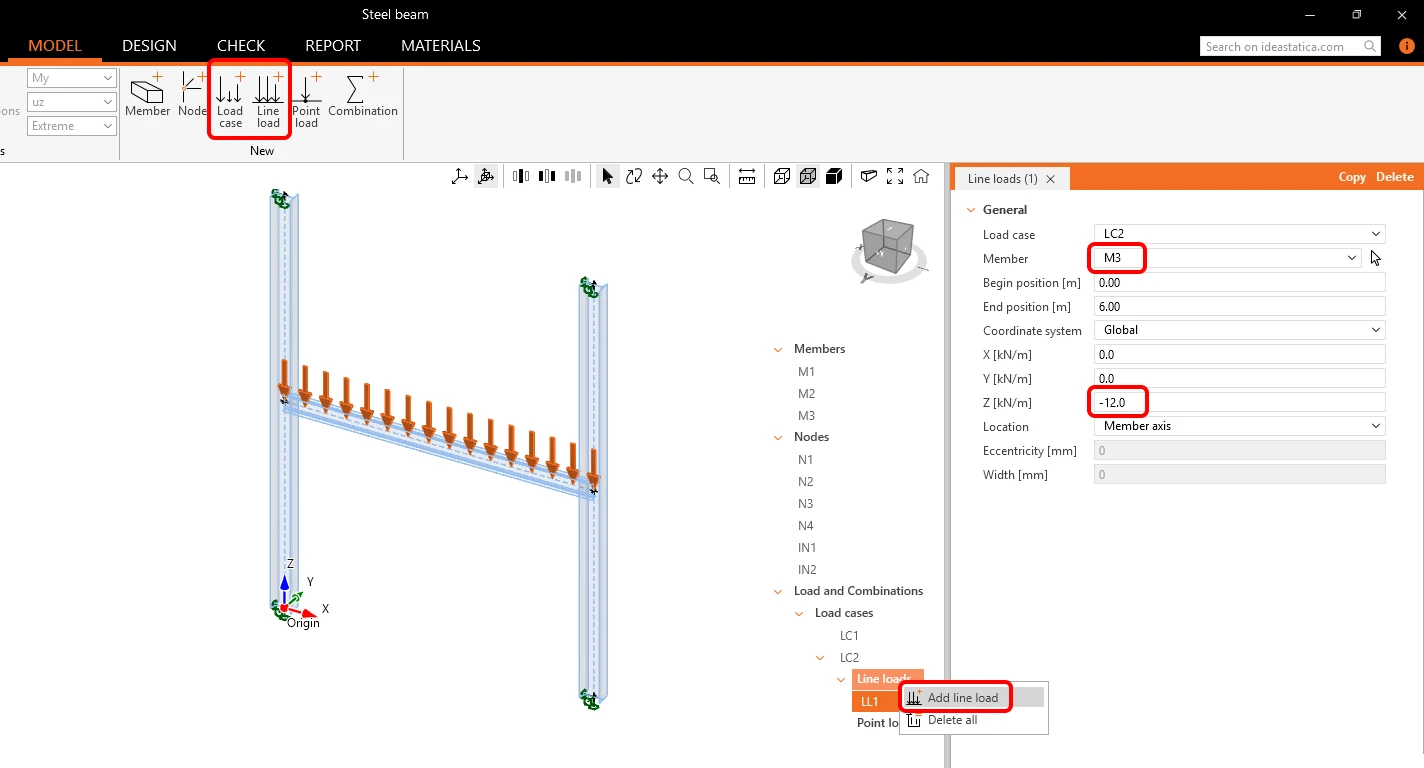
Thêm một trường hợp tải khác LC2. Khi đã chọn LC2 , nhấp vào Line load trên thanh ribbon (hoặc nhấp chuột phải vào LC2 trong cây và chọn Add line load). Trong thuộc tính của LC2 , đổi Member thành M3 (hoặc nhấp vào nút mũi tên và chọn dầm M3 trong khung cảnh 3D). Đổi giá trị tải trọng theo phương chung Z [kN/m] thành -12. Bạn có thể đặt độ lệch tâm và chiều rộng cho tải trọng phân bố đường và tải trọng tập trung sau này trong tab Design.
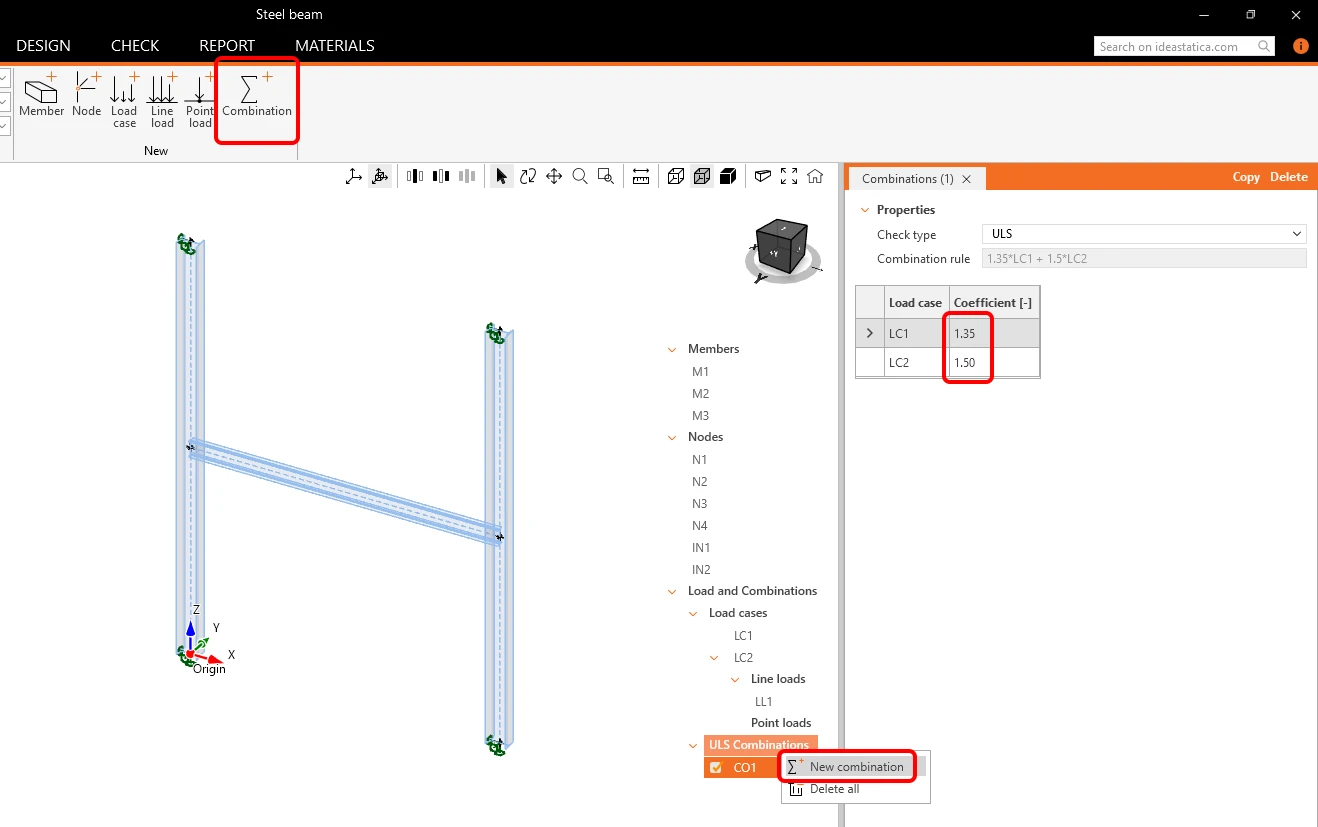
Nhấp vào Combination trên thanh ribbon. Một tổ hợp tải trọng CO1 đã được thêm vào. Chỉnh sửa giá trị Coefficient của tổ hợp trong tab cho LC1 thành 1,35 (tải trọng thường xuyên) và cho LC2 thành 1,5 (tải trọng biến đổi).
- Đọc thêm về tải trọng và tổ hợp tải trọng trong Cách định nghĩa tải trọng trong Stability.
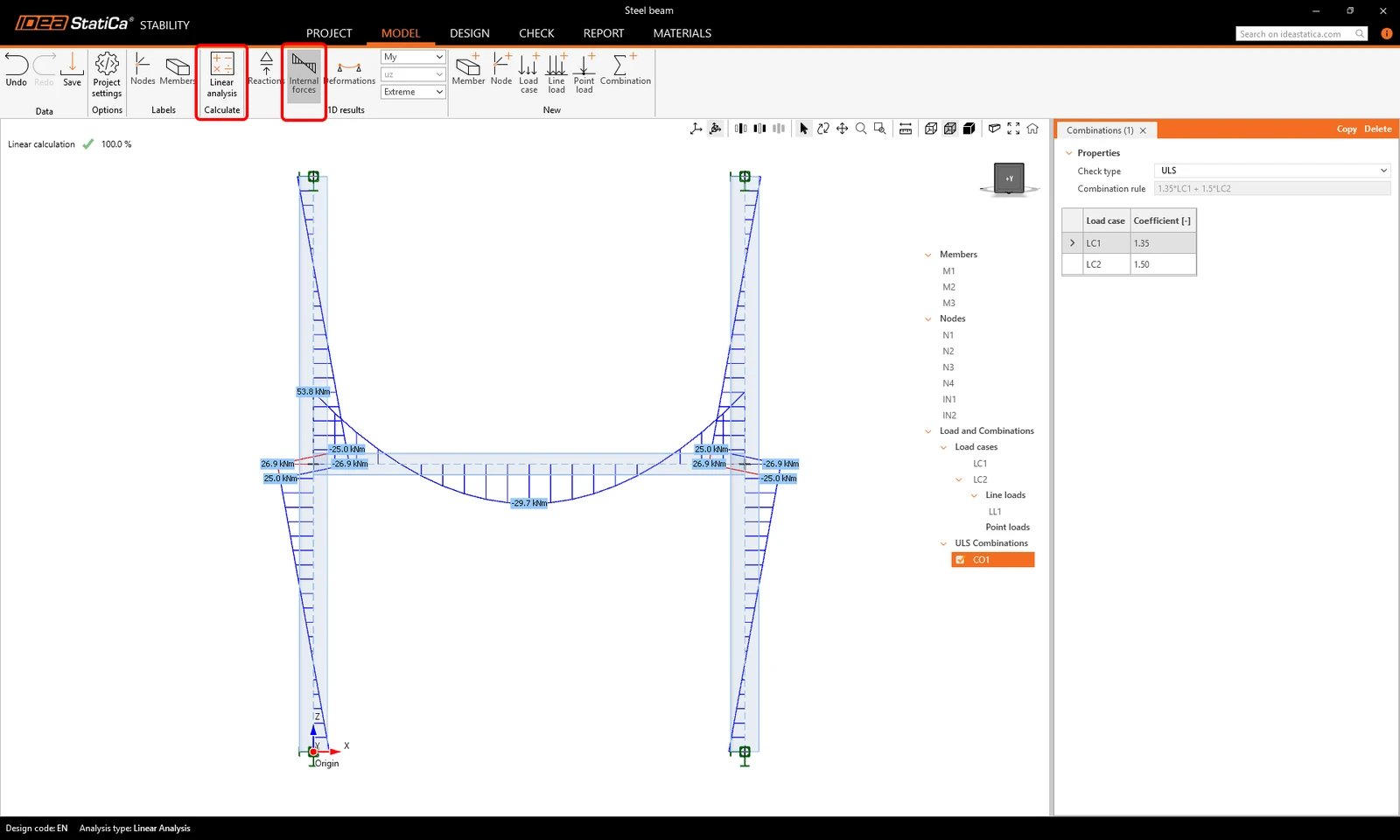
Bạn có thể nhấp vào Linear analysis để tính toán kết cấu con. Nhấp Internal forces để hiển thị biểu đồ và giá trị của mô men uốn My cùng các nội lực hoặc biến dạng khác.
Design
Chuyển sang tab Design và định nghĩa (các) cấu kiện bạn muốn thiết kế và phân tích. Phần còn lại của kết cấu con sẽ đóng vai trò là các điều kiện biên chính xác cho cấu kiện CBFEM.
Nhấp CBFEM member trên thanh ribbon và chọn dầm M3 (hoặc chọn M3 trong cây và đánh dấu chọn CBFEM member).
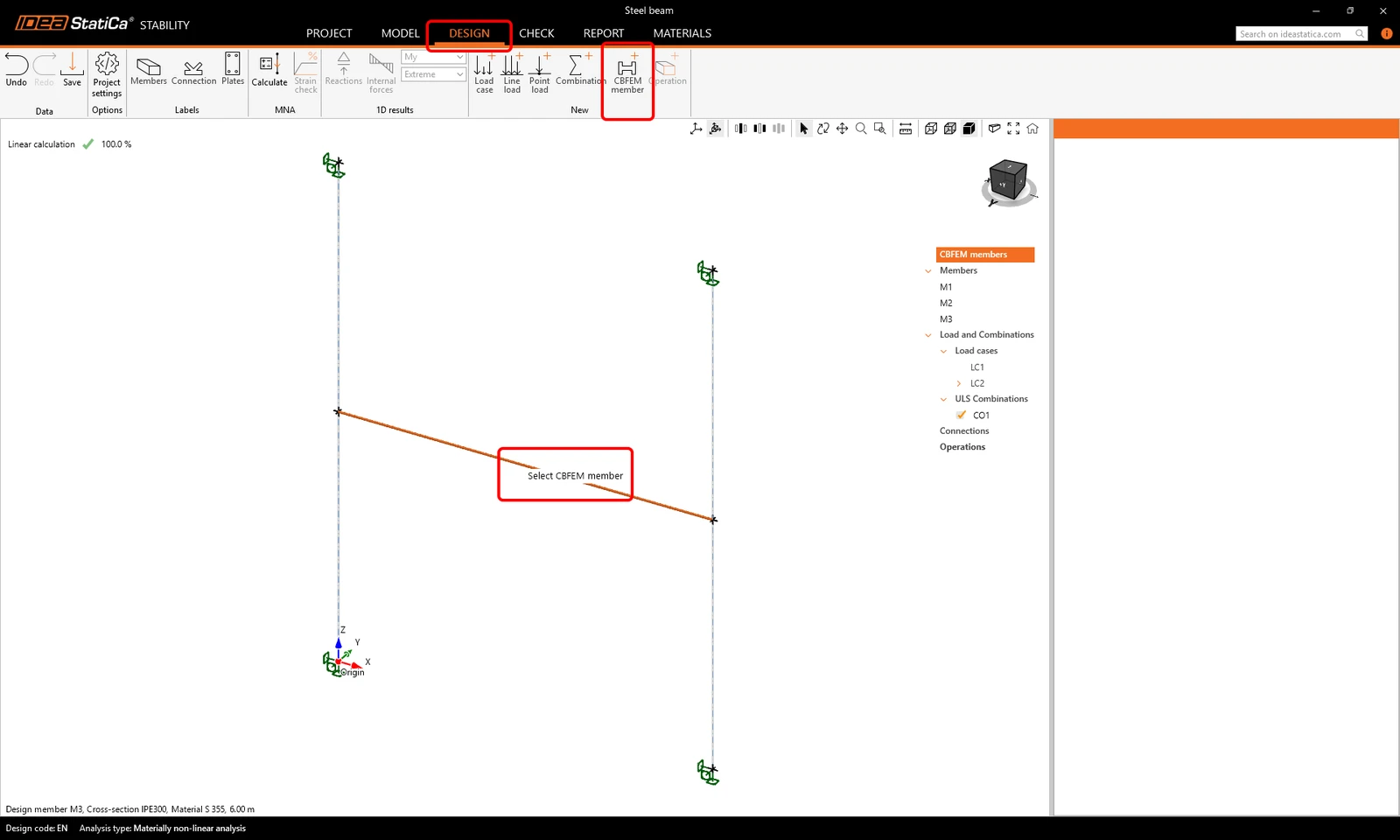
Tải trọng được tự động lấy từ tab Model. Bạn có thể chỉnh sửa tải trọng trong tab Design và đặt chiều rộng hữu hiệu có và độ lệch tâm trên các cấu kiện CBFEM. Trong hướng dẫn này, hãy giữ nguyên các thiết lập ban đầu.
- Đọc thêm về cấu kiện CBFEM trong Cách định nghĩa cấu kiện CBFEM trong Stability.
Trong cây, điều hướng đến Connections, nhấp chuột phải vào nút IN1 và chọn Open (hoặc chọn khối lập phương trong màn hình 3D và nhấp Open trong tab thuộc tính).
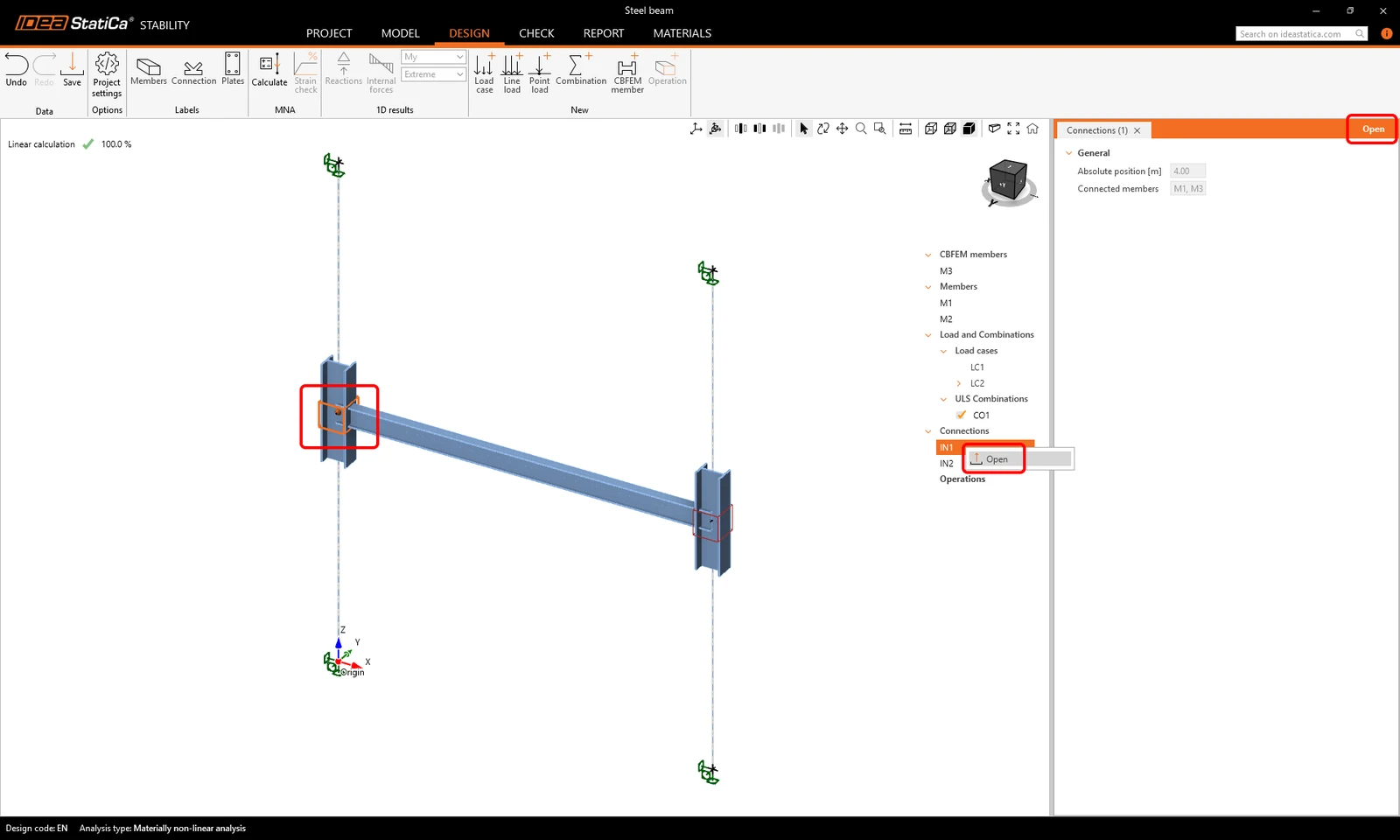
Ứng dụng Connection sẽ mở ra, và bạn có thể thiết kế nút liên kết cũng như thực hiện Kiểm tra tiêu chuẩn với các nội lực từ phân tích tuyến tính của kết cấu con mà bạn đã thực hiện trước đó trong tab Model.
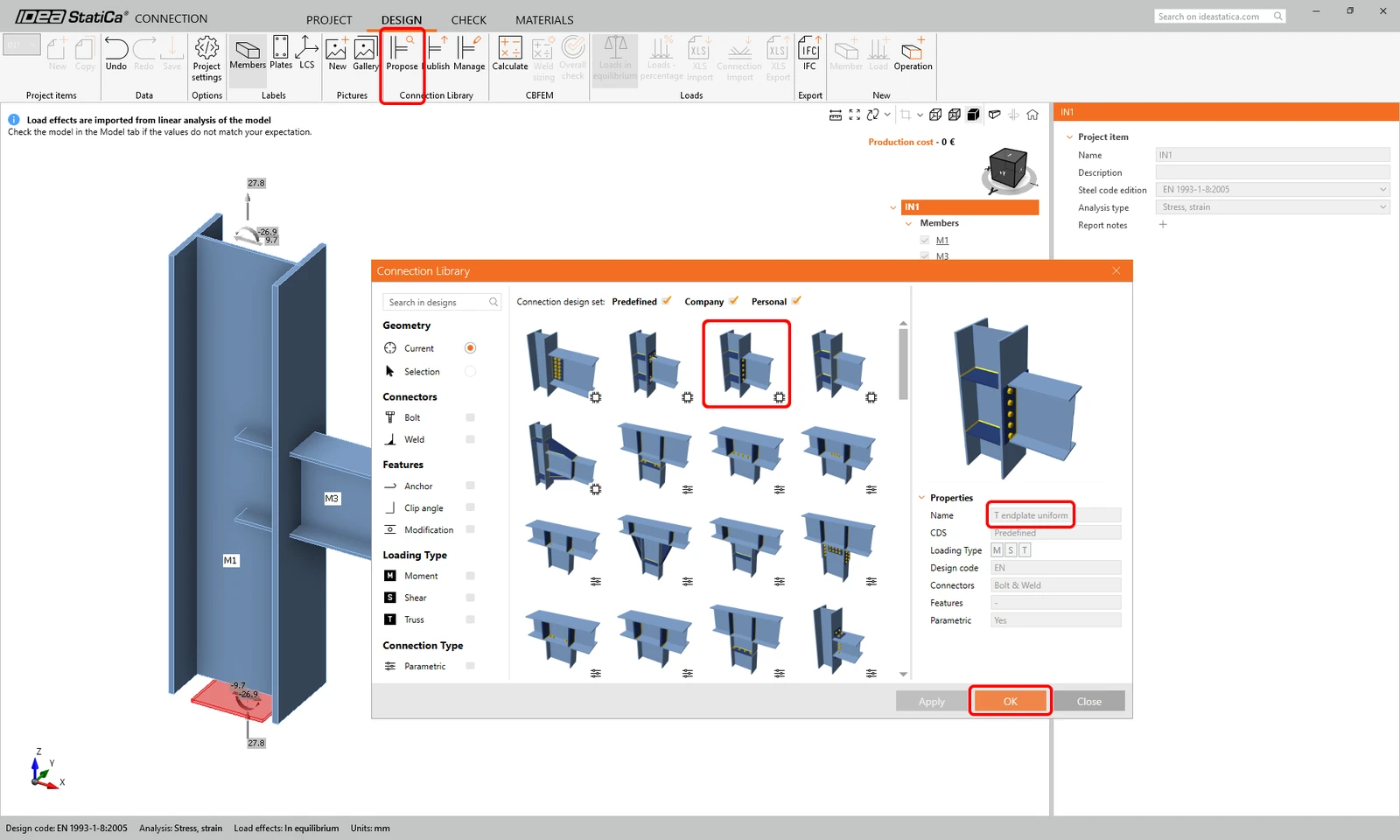
Nhấp Propose và chọn mẫu "T endplate uniform" từ Predefined design set rồi nhấp OK.
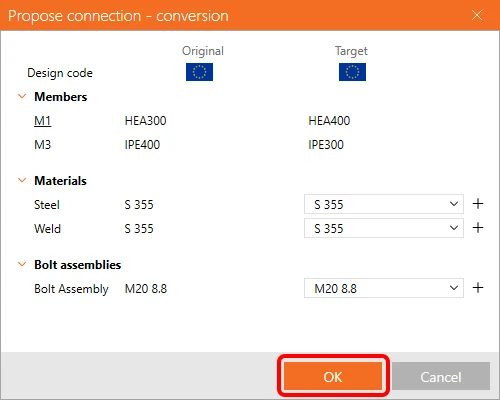
Trong hộp thoại Propose connection - conversion, chỉ cần xác nhận các vật liệu mặc định bằng OK.
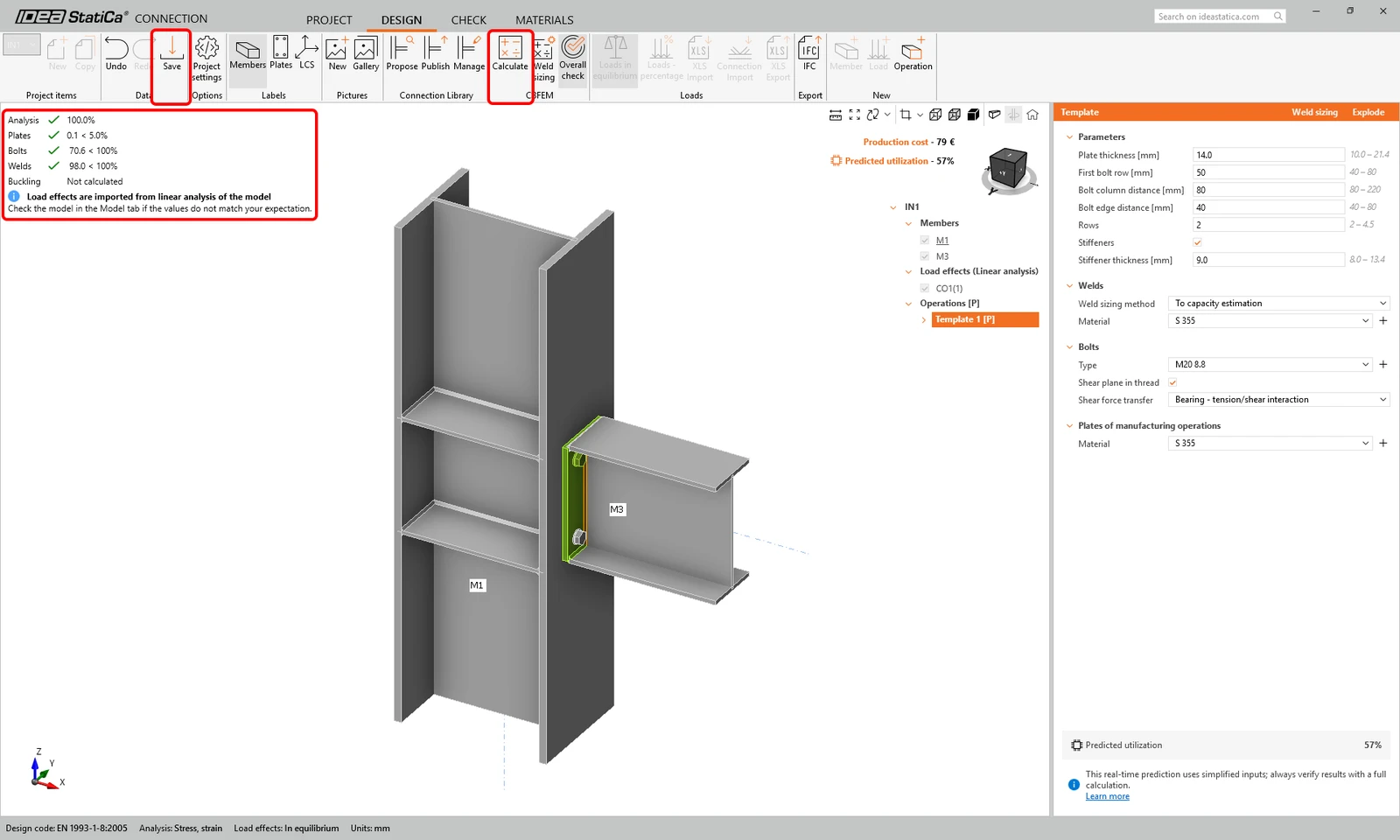
Mẫu tham số được áp dụng và tự động điều chỉnh theo kích thước cấu kiện đã cho, do đó bạn không cần thay đổi các thông số lúc này. Nhấp Calculate để kiểm tra liên kết. Nhấp Save và đóng ứng dụng Connection.
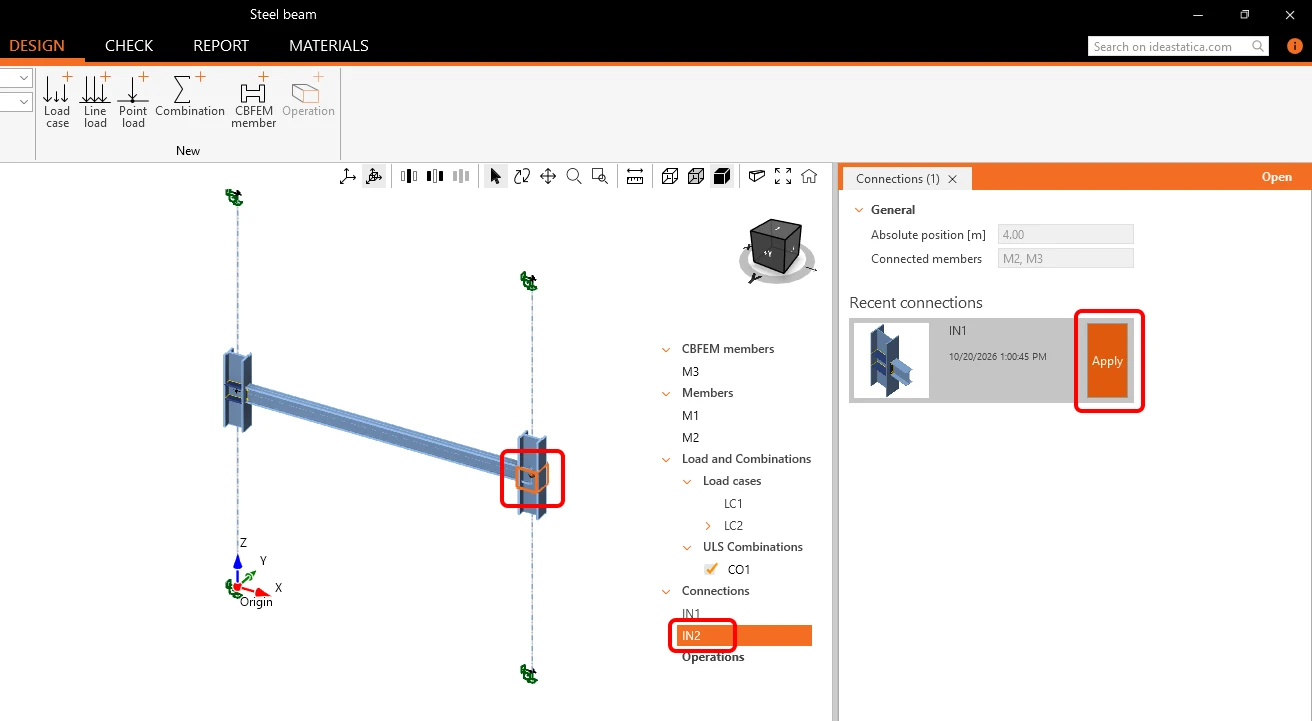
Chọn liên kết IN2 và nhấp Apply để áp dụng cùng một thiết kế như liên kết IN1.
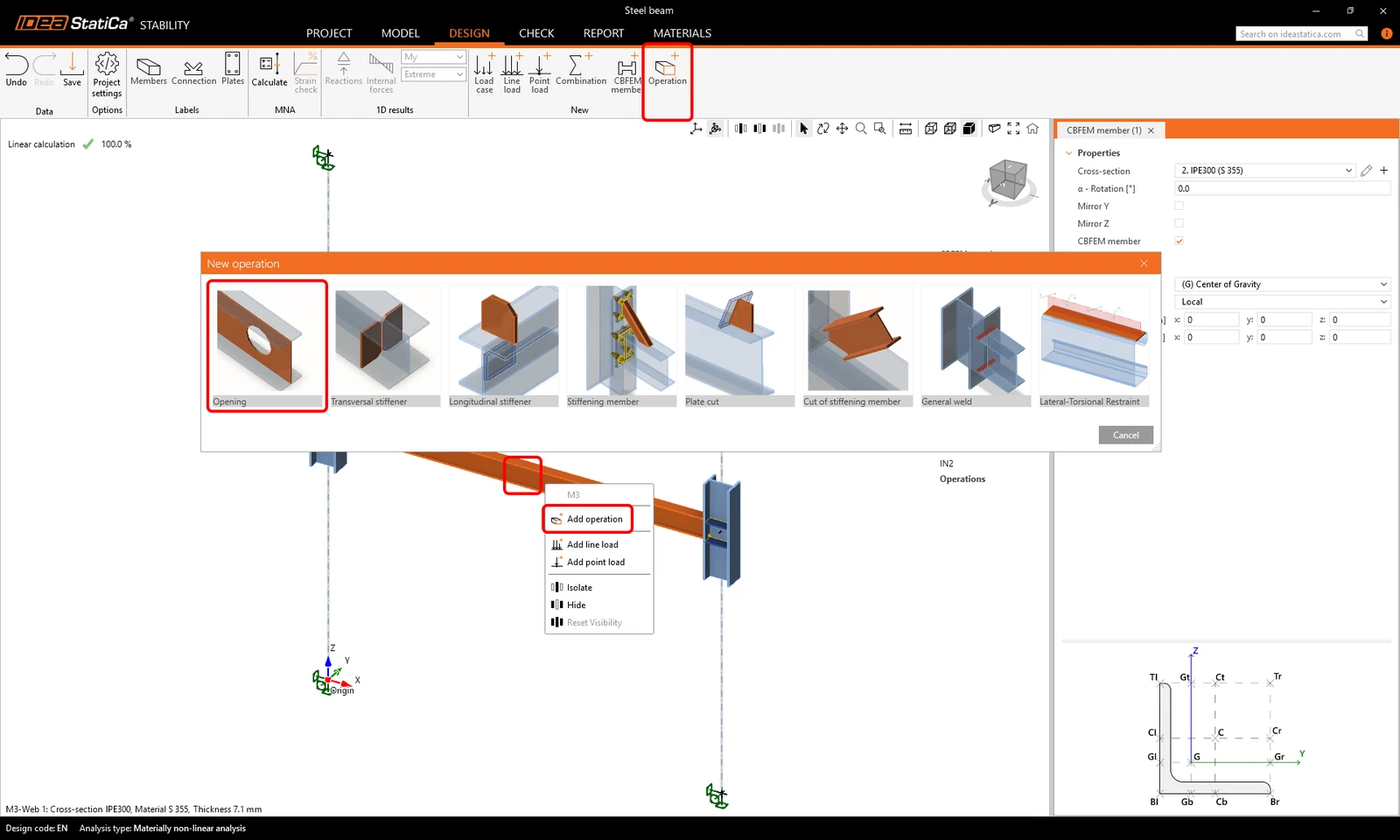
Tiếp theo, bạn có thể định nghĩa các chi tiết của cấu kiện CBFEM, chẳng hạn như thêm các lỗ mở vào bụng dầm. Chọn dầm M3 trong khung cảnh 3D, và trong menu ngữ cảnh khi nhấp chuột phải, chọn Add operation (hoặc nhấp vào dầm M3 và nhấp Operation trên thanh ribbon). Chọn thao tác Opening .
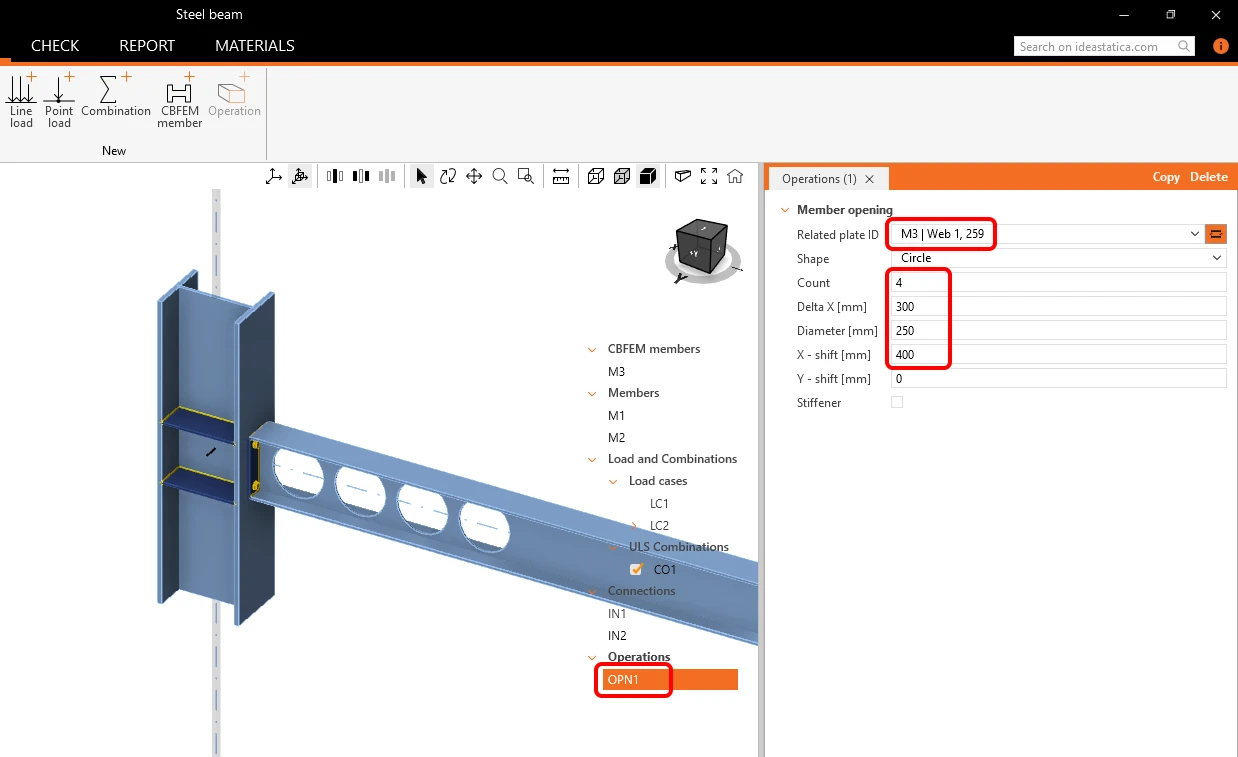
Đối với thao tác lỗ mở OPN1, đổi các thông số Related plate 1D thành M3 | Web 1, 259, sau đó Count thành 4, Delta X [mm] thành 300, Diameter [mm] thành 250, và X - shift [m] thành 400.
- Đọc thêm về thiết kế nút liên kết thép trong ứng dụng Stability tại Thiết kế liên kết trong Stability.
Check
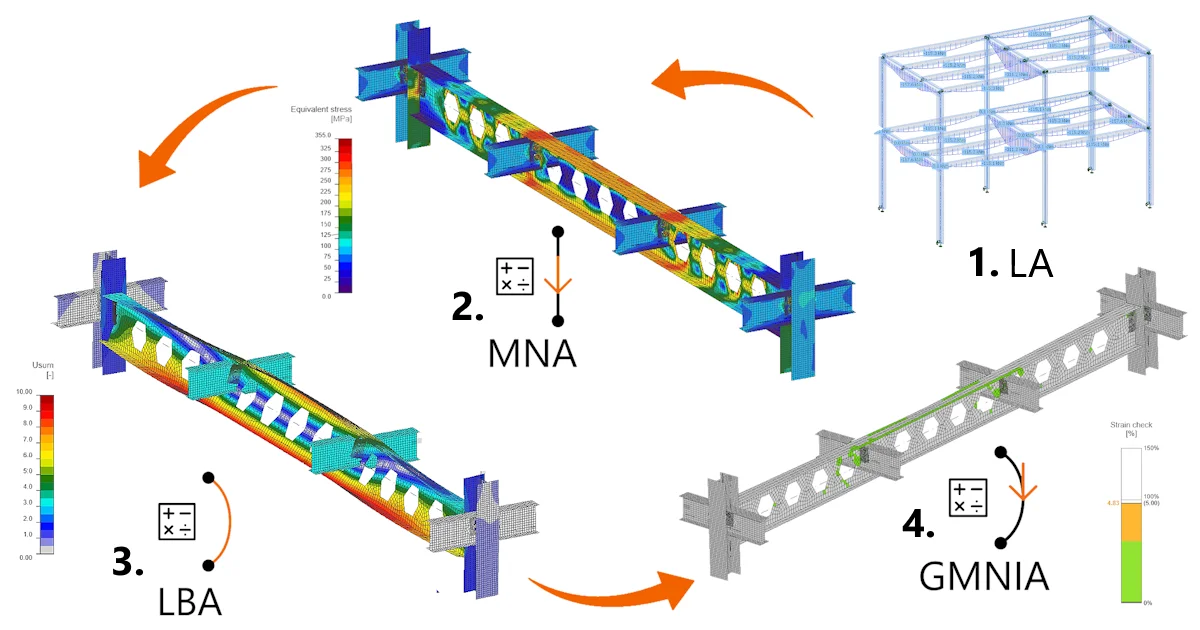
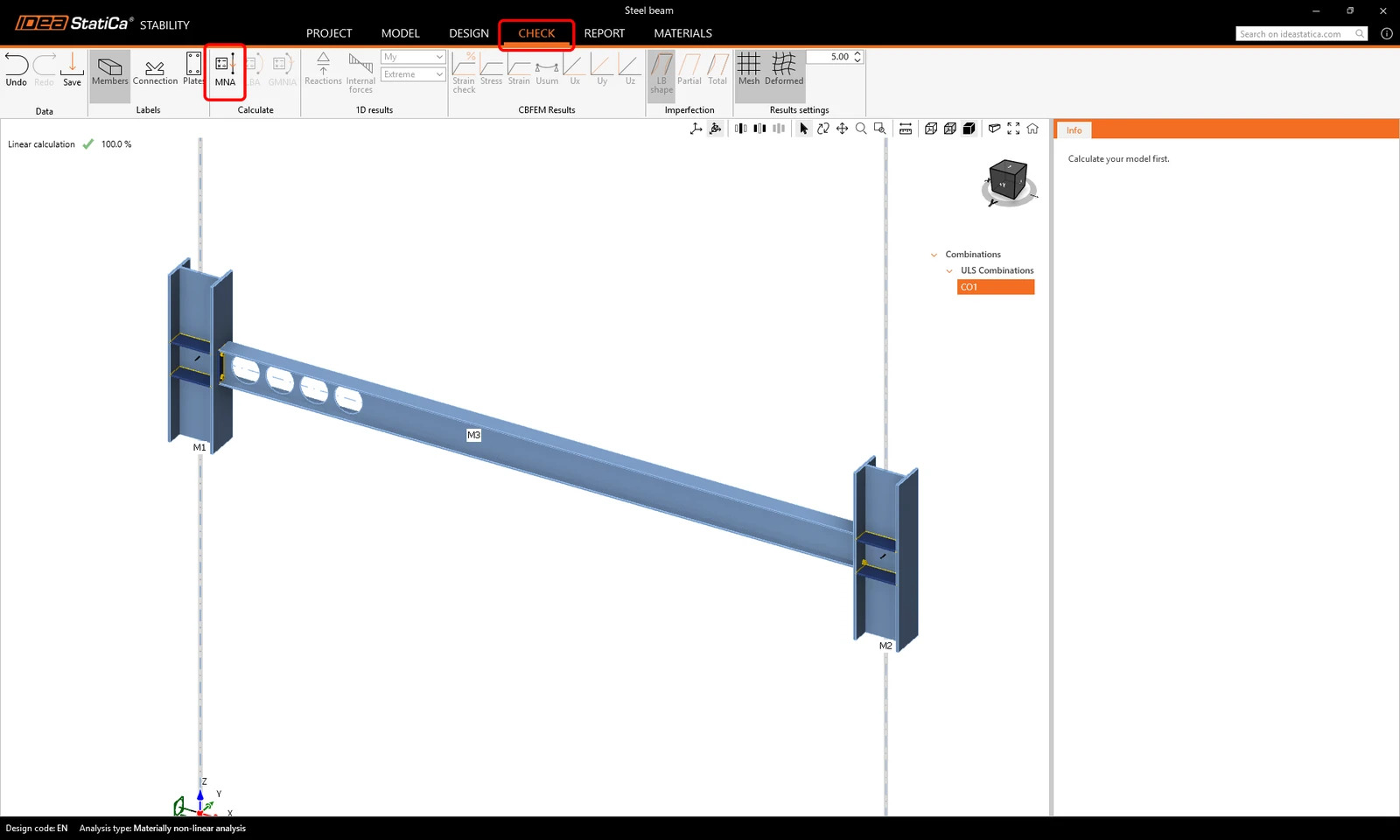
Chuyển đến tab Check. Tại đây bạn có thể thực hiện ba loại phân tích theo ba bước - MNA, LBA và GMNIA. Trước tiên, hãy tính toán MNA (phân tích phi tuyến vật liệu) bằng cách nhấp vào biểu tượng trên thanh ribbon.
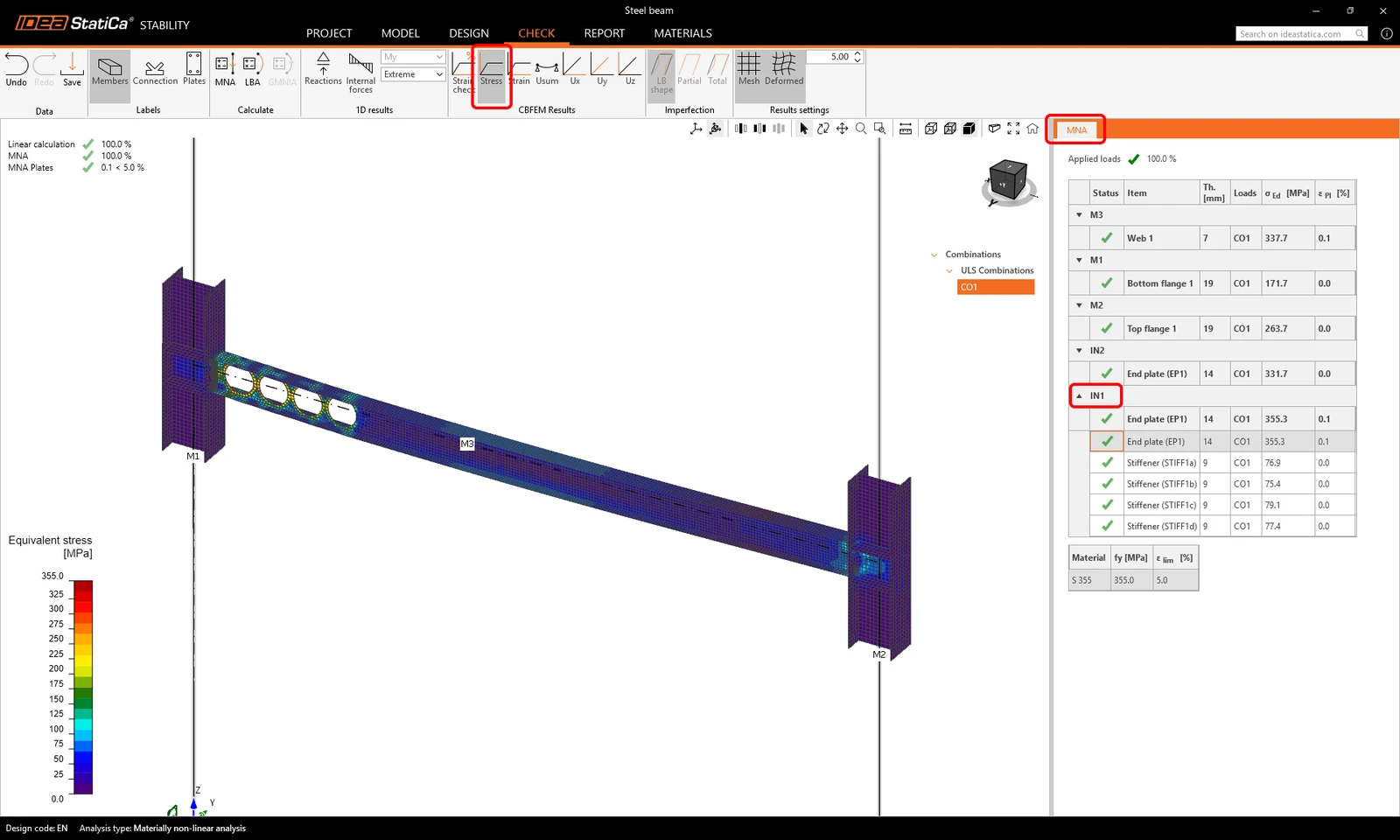
Bạn có thể xem xét kết quả phân tích phần tử hữu hạn, chẳng hạn như ứng suất, nội lực hoặc biến dạng, có xét đến các điều kiện biên chính xác (độ cứng liên kết, lỗ mở, v.v.) và Kiểm tra tiêu chuẩn các bản thép theo biến dạng dẻo. Nhấp Stress để xem Ứng suất tương đương trên toàn bộ kết cấu con, và nhấp vào IN1 trong tab kết quả để xem các giá trị ứng suất trong các bản của liên kết.
Tiếp theo, nhấp LBA (phân tích oằn tuyến tính) trên thanh ribbon để bắt đầu tính toán. Xem các dạng oằn của dầm bằng cách chọn các hàng từ 1 đến 6 trong tab Member imperfections. Tab này hiển thị các giá trị Factor của hệ số oằn và các giá trị Relevance [%] để giúp bạn xác định dạng oằn nguy hiểm nhất của (các) cấu kiện được phân tích.
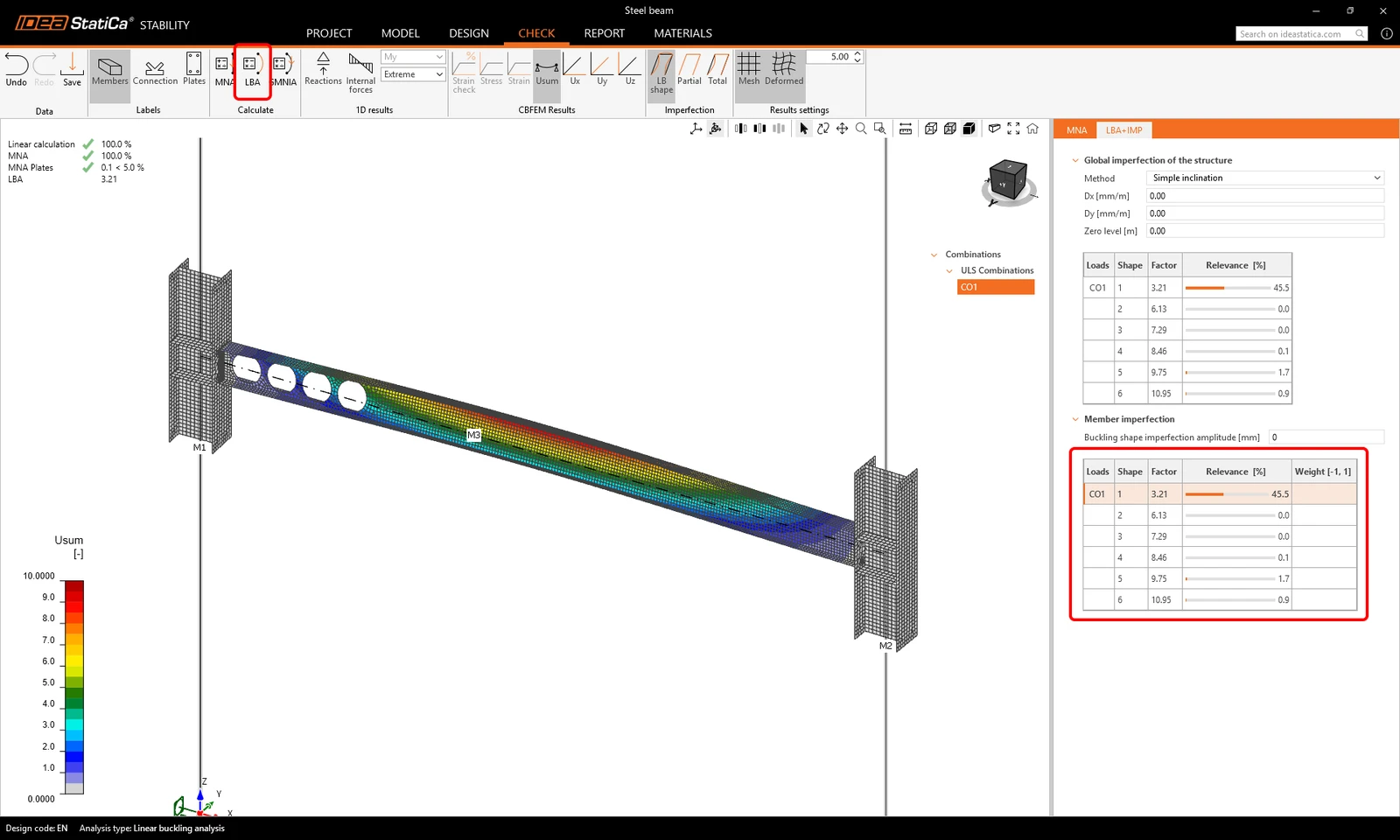
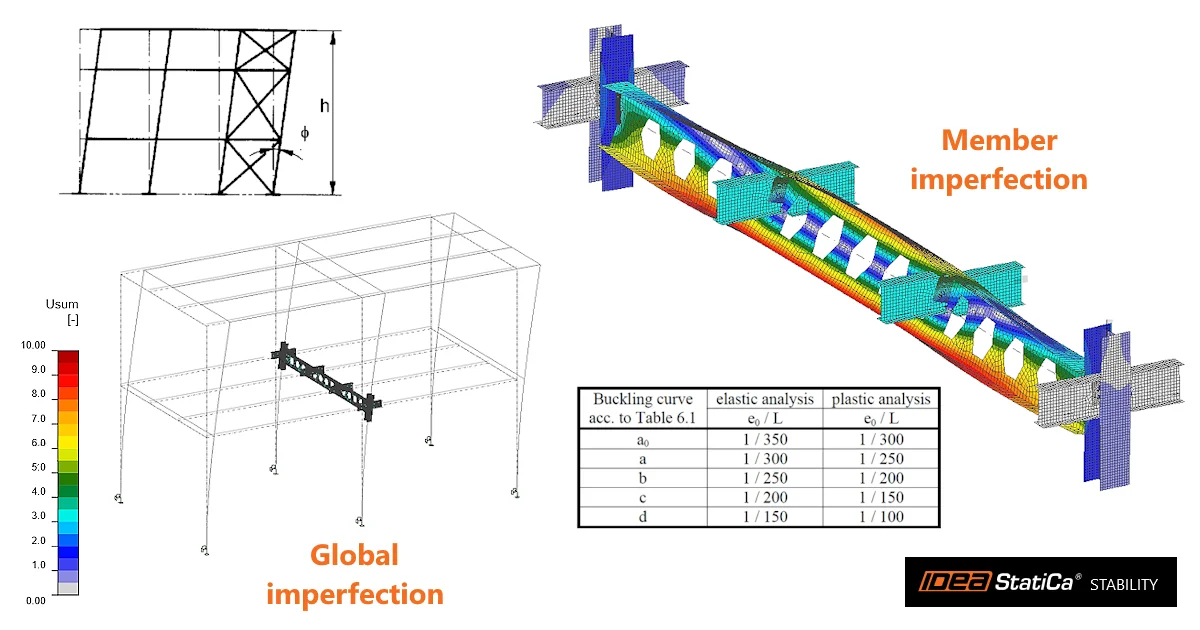
Trước khi chạy phân tích GMNA, bạn cần nhập các khuyết tật hình học. Trong mục Member imperfections, nhập giá trị Buckling shape imperfections amplitude [mm] là 24.
(e0 = L/250 = (6000/250 = 24 mm; L = chiều dài dầm - chiều cao tiết diện cột)
Trong tab các dạng oằn, nhập 1 cho Weight [-1;1] của Shape 1. Vì mô hình đối xứng, bạn không cần khảo sát vị trí khác của biên độ khuyết tật với Weight bằng -1.
Sau đó nhấp GMNA (phân tích phi tuyến hình học và vật liệu có xét đến khuyết tật) để chạy phân tích.

- Đọc thêm về khuyết tật hình học trong Cách nhập khuyết tật hình học trong Stability.
Bạn có thể xem lại tất cả các kết quả. Nhấp Stress và tăng tỷ lệ biến dạng lên 50 để có bức tranh đầy đủ về ứng xử của cấu kiện. Tab kết quả cho thấy dầm đáp ứng các tiêu chí của tiêu chuẩn thiết kế đối với biến dạng dẻo và an toàn trước nguy cơ mất ổn định.

- Đọc thêm về MNA, LBA và GMNIA trong Các loại phân tích trong Stability.
Report
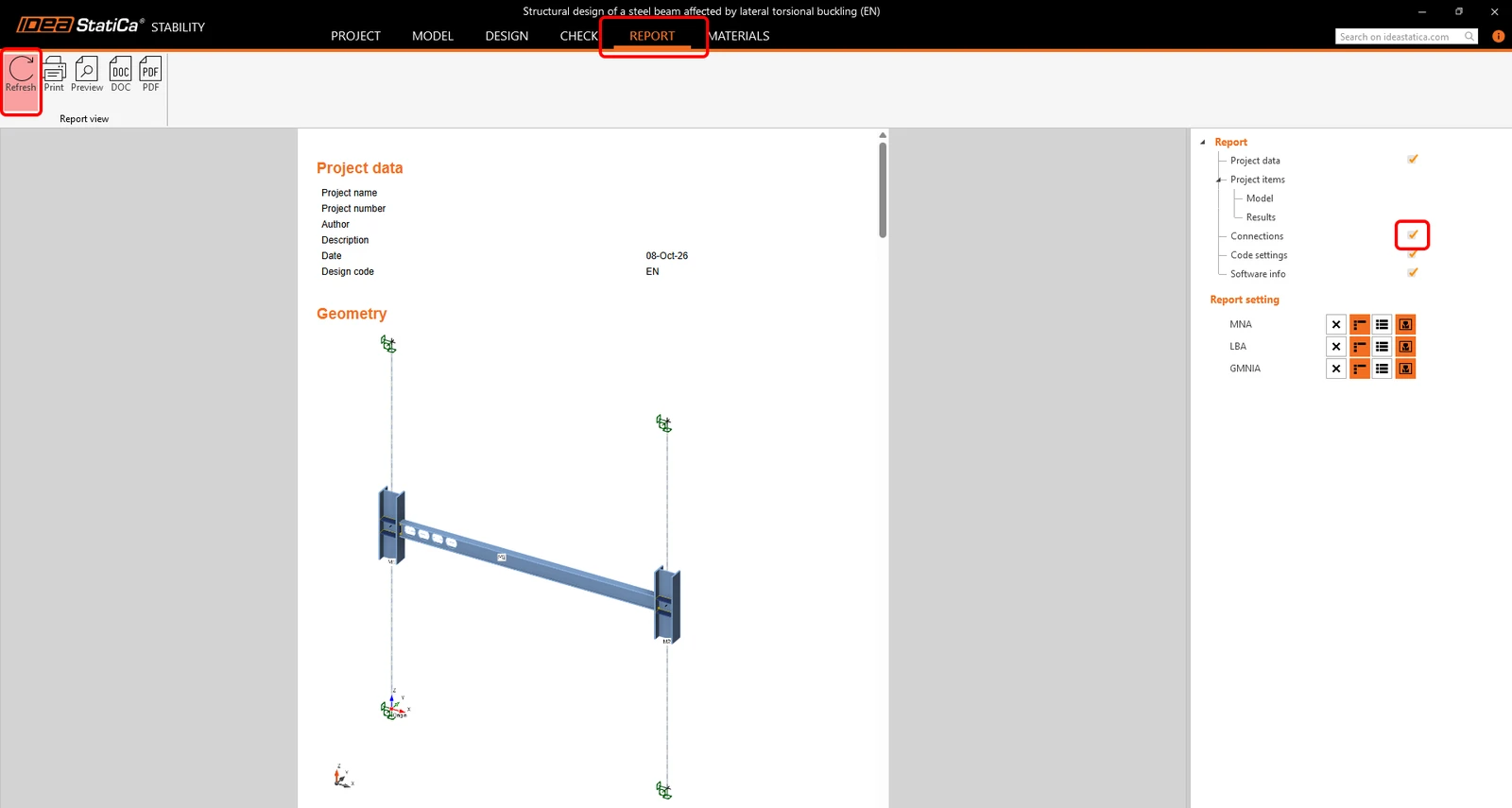
Sau khi hoàn tất thiết kế và Kiểm tra tiêu chuẩn, bạn có thể in báo cáo từ tab Report . Báo cáo có thể tùy chỉnh. Ví dụ, bạn cũng có thể thêm báo cáo Connections . Sau khi thiết lập, nhấp nút Refresh để tạo lại báo cáo.
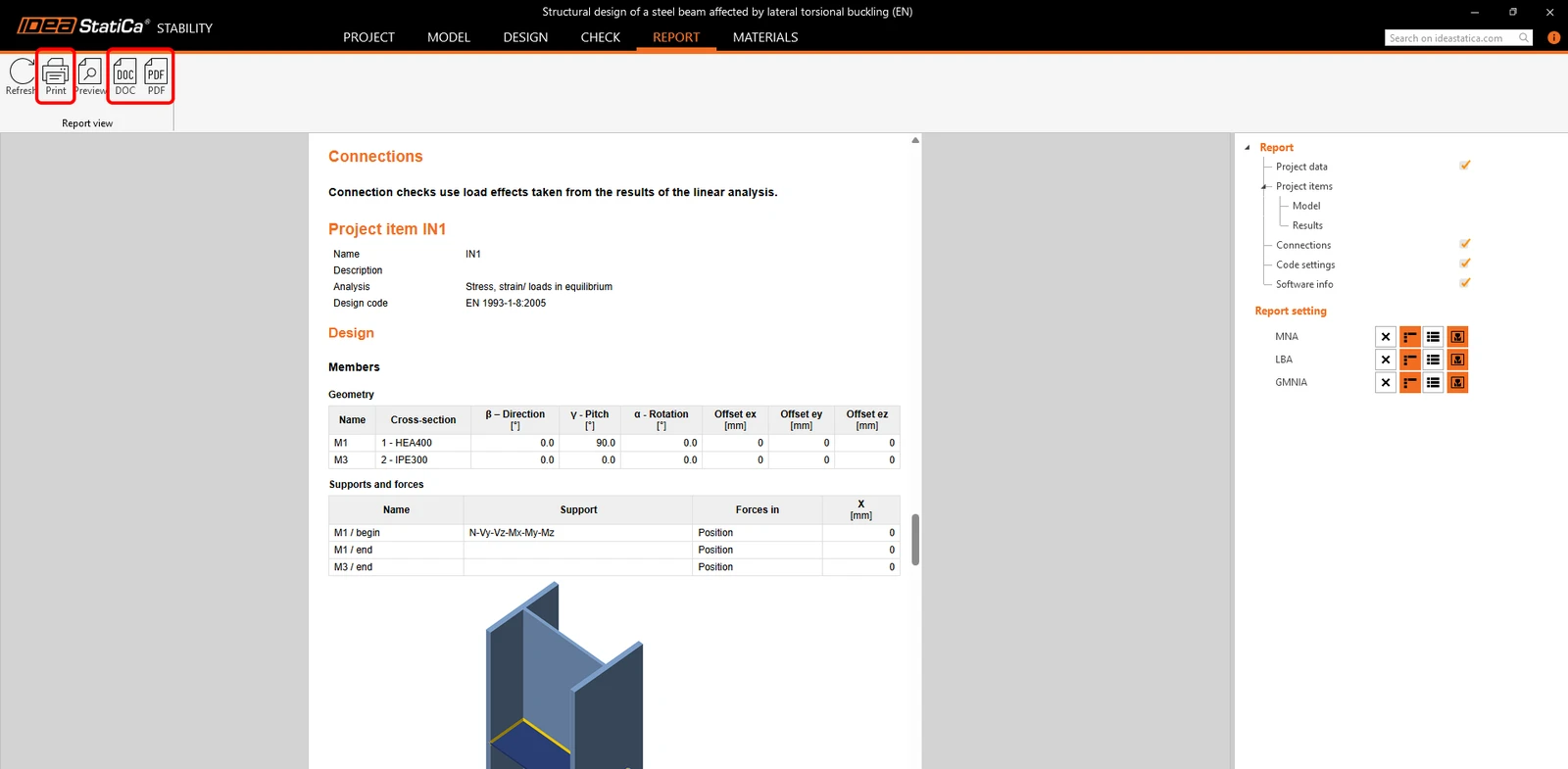
Báo cáo được tạo ra, và bạn có thể lưu ở định dạng PDF hoặc DOC (Microsoft Word), hoặc Print ngay lập tức. Đừng quên lưu dự án của bạn, và vậy là bạn đã hoàn thành!
Bạn có thể tiếp tục tìm hiểu IDEA StatiCa với các hướng dẫn khác trong Support Center.
Bạn muốn nâng cao kỹ năng của mình? Hãy truy cập Campus của chúng tôi
Tìm hiểu cách sử dụng IDEA StatiCa hiệu quả với các khóa học e-learning tự học theo tốc độ của riêng bạn
Bắt đầu học