New project
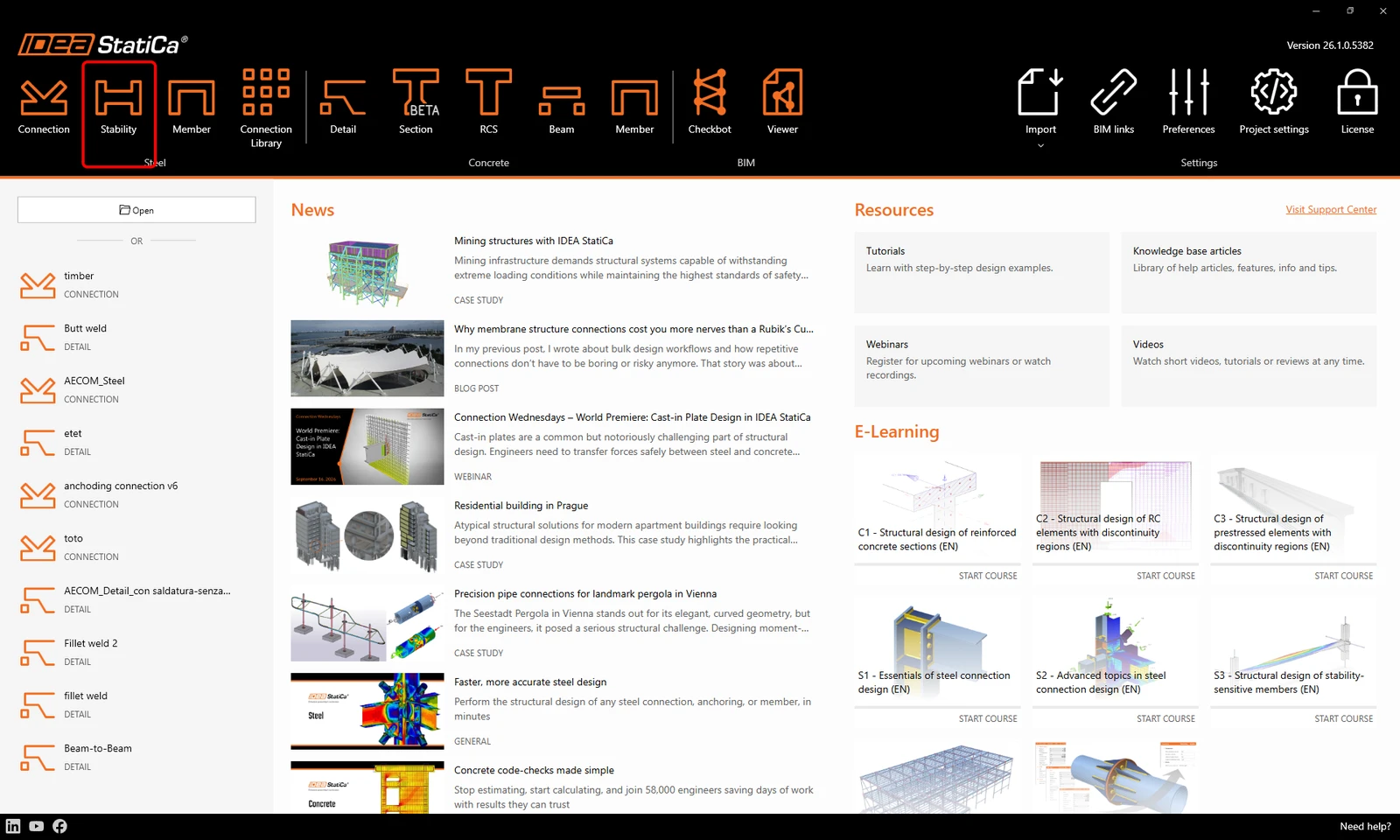
เริ่มต้นด้วยการเปิด IDEA StatiCa และเลือกแอปพลิเคชัน Stability (ดาวน์โหลด IDEA StatiCa เวอร์ชันล่าสุด)
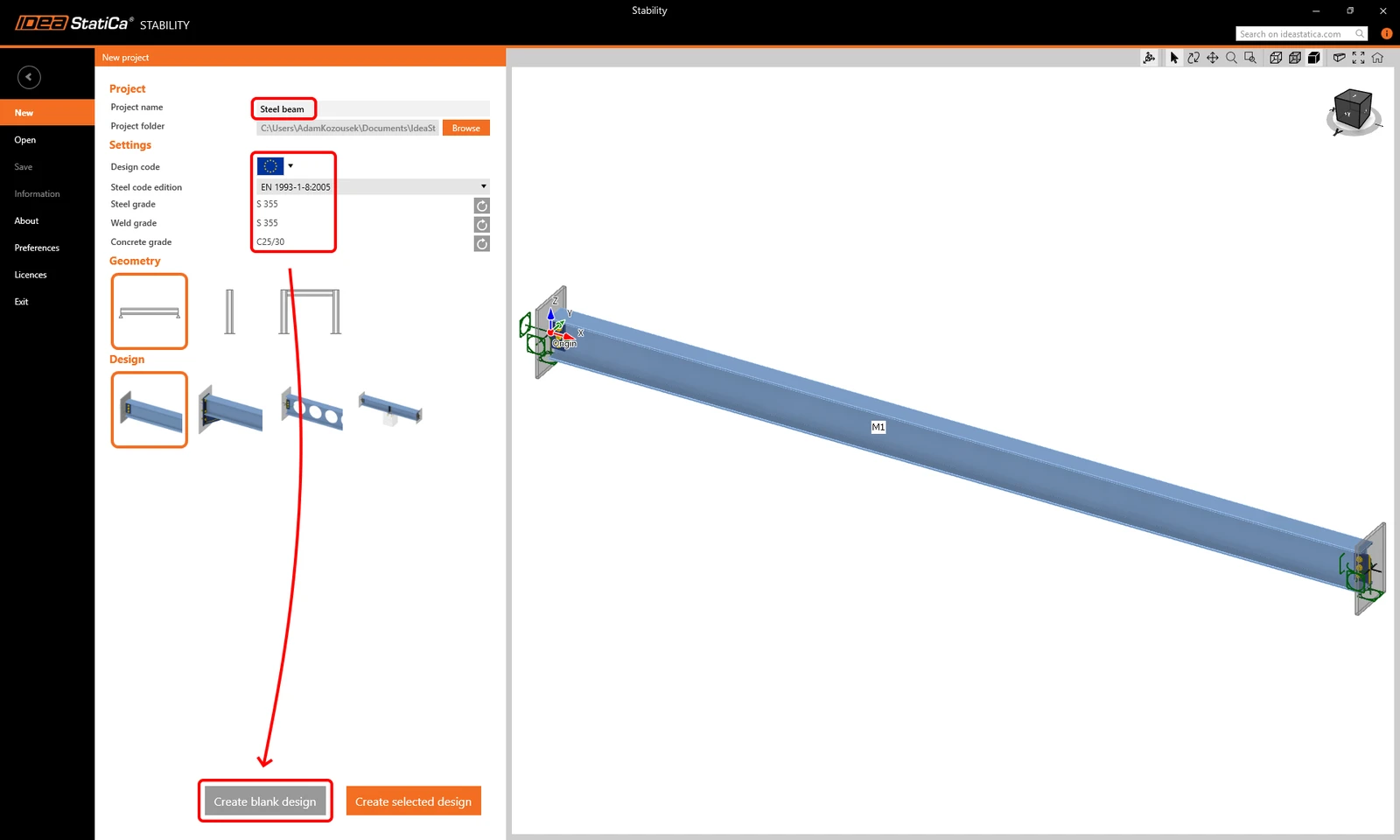
ขั้นตอนแรก ให้สร้างโปรเจกต์ New โดยพิมพ์ Project name แล้วกำหนดค่าเริ่มต้นของโปรเจกต์ โดยเลือก Eurocode เป็นมาตรฐานการออกแบบ และเลือกมาตรฐานเหล็กฉบับ EN 1993-1-8:2005 วัสดุเริ่มต้นคือเหล็กเกรด S 355 วัสดุรอยเชื่อมเกรด S 355 และคอนกรีตเกรด C25/30
คุณสามารถเปลี่ยนการตั้งค่าทั้งหมดของโปรเจกต์ที่สร้างขึ้นได้ภายหลัง ยกเว้นมาตรฐานการออกแบบที่เลือกไว้
คุณสามารถเลือกแม่แบบเริ่มต้นที่มีแบบจำลองโครงสร้างที่กำหนดไว้ล่วงหน้าในรูปทรงเรขาคณิตต่าง ๆ หรือเริ่มต้นด้วยโปรเจกต์เปล่าตั้งแต่ต้นก็ได้ คลิก Create blank design เพื่อเริ่มต้นด้วยโปรเจกต์เปล่า
Model
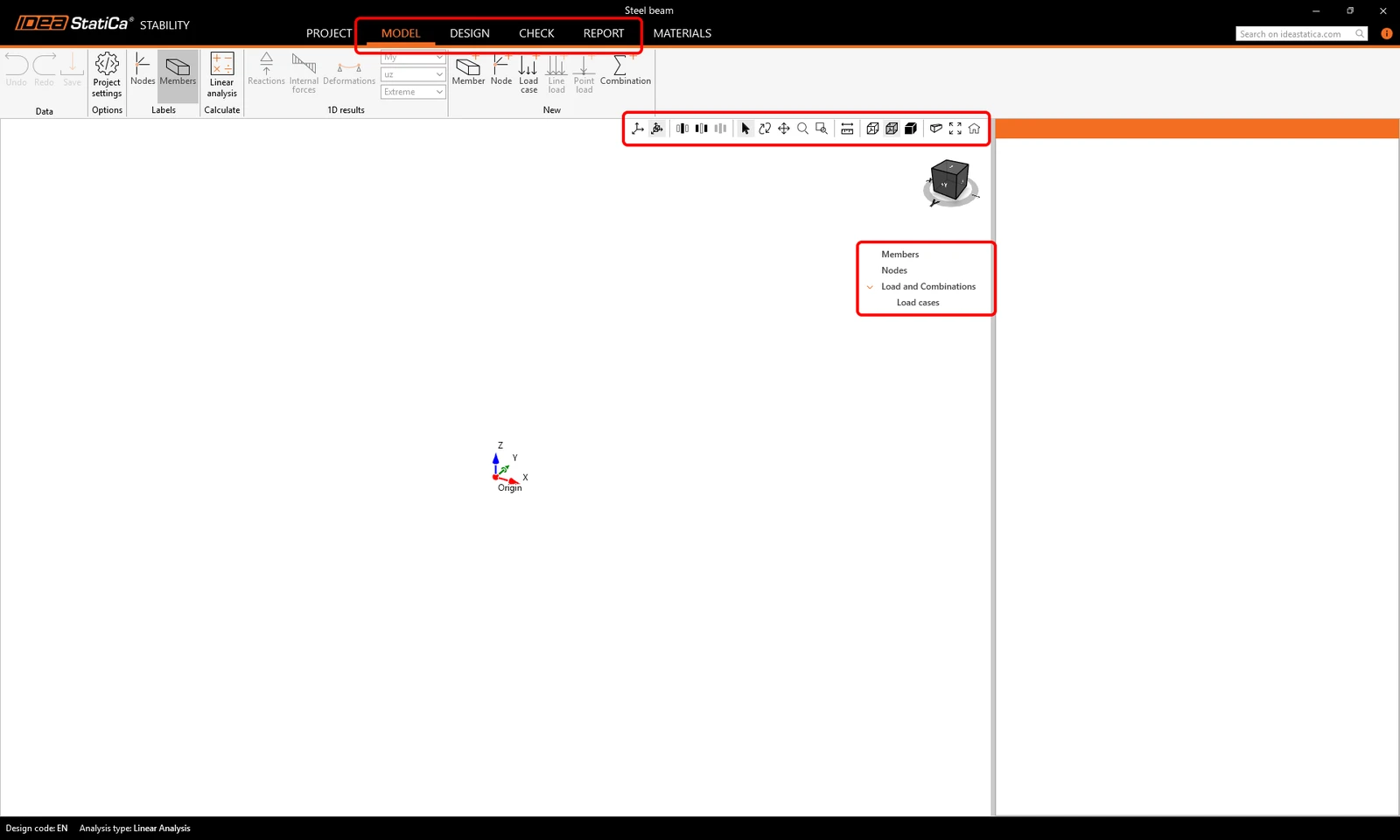
สร้างโปรเจกต์ใหม่เรียบร้อยแล้ว ที่ริบบอนด้านบนจะมีแท็บต่าง ๆ ที่นำคุณผ่านขั้นตอนการทำงานทั้งหมด ตั้งแต่ Model ไปจนถึง Report หากต้องการควบคุมแบบจำลองในฉาก 3D ให้ใช้ปุ่มกลางของเมาส์ ปุ่ม Ctrl และไอคอนควบคุมมุมมอง
คุณเริ่มต้นที่แท็บ Model ซึ่งคุณเพียงทำตาม "ลำดับขั้นของรายการ" ในฉาก 3D
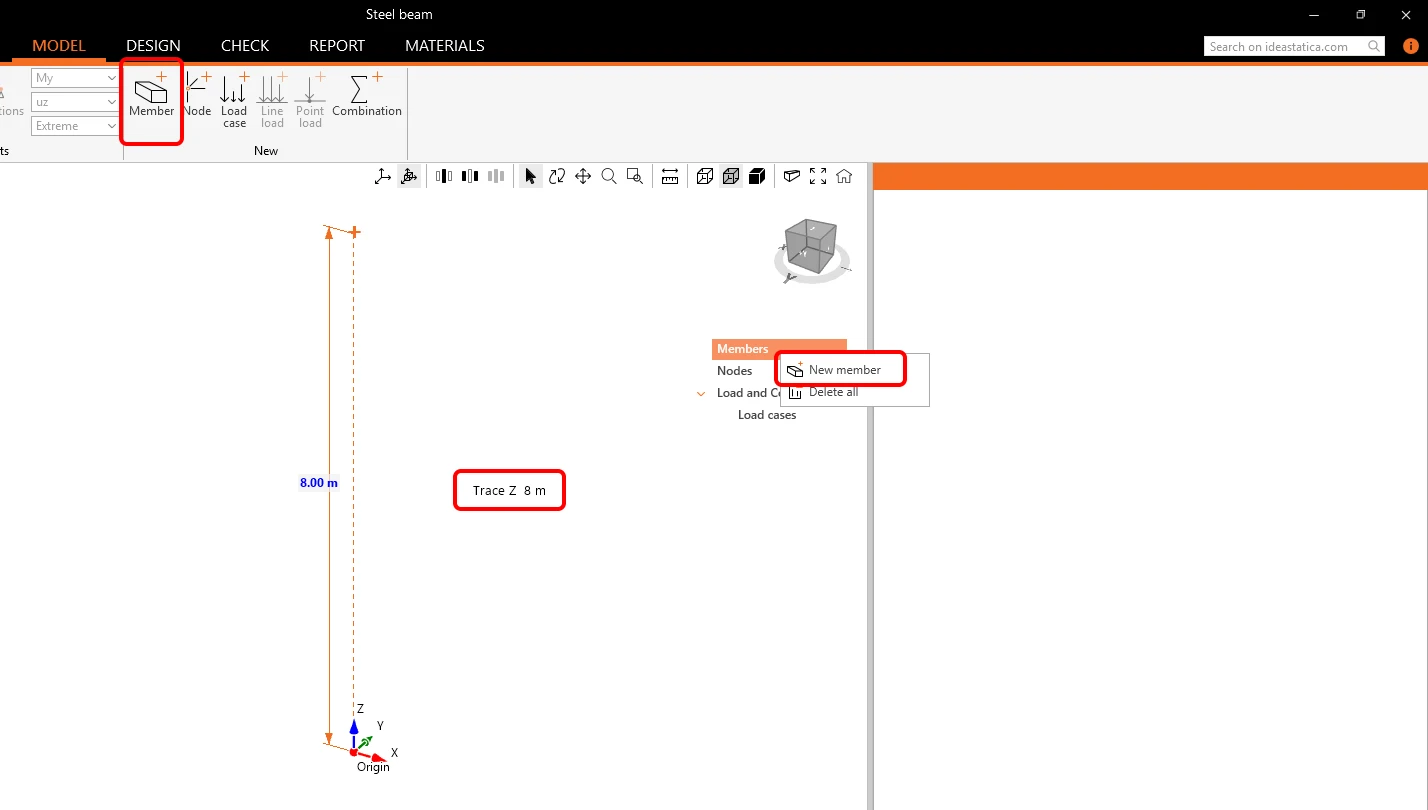
ขั้นแรก คุณต้องป้อนองค์อาคาร 1 มิติ เพื่อสร้างแบบจำลองของโครงสร้างย่อยหรือโครงสร้างทั้งหมด
คลิกไอคอน Member ในริบบอน หรือคลิกขวาที่เมนูต้นไม้ Members แล้วเพิ่ม New member คลิกในฉาก 3D เพื่อกำหนด Node เริ่มต้นของชิ้นส่วนใหม่ที่จุดกำเนิดส่วนกลาง [0;0;0] เลื่อนเมาส์ไปเหนือจุดนี้ในทิศทางแกน Z แล้วพิมพ์ 8 บนคีย์บอร์ดเพื่อวาดเสาสูง 8 เมตร ยืนยันโดยคลิกเมาส์หรือกด Enter
ระบบกำหนดหน้าตัดเริ่มต้น HEA400 และวัสดุ S 355 ให้กับชิ้นส่วนนี้โดยอัตโนมัติ
คลิกขวาที่เสา M1 ในฉาก 3D แล้วเลือก Copy to (หรือกด Ctrl+C หรือคลิก M1 ในรายการต้นไม้หรือที่คำสั่ง Copy to)
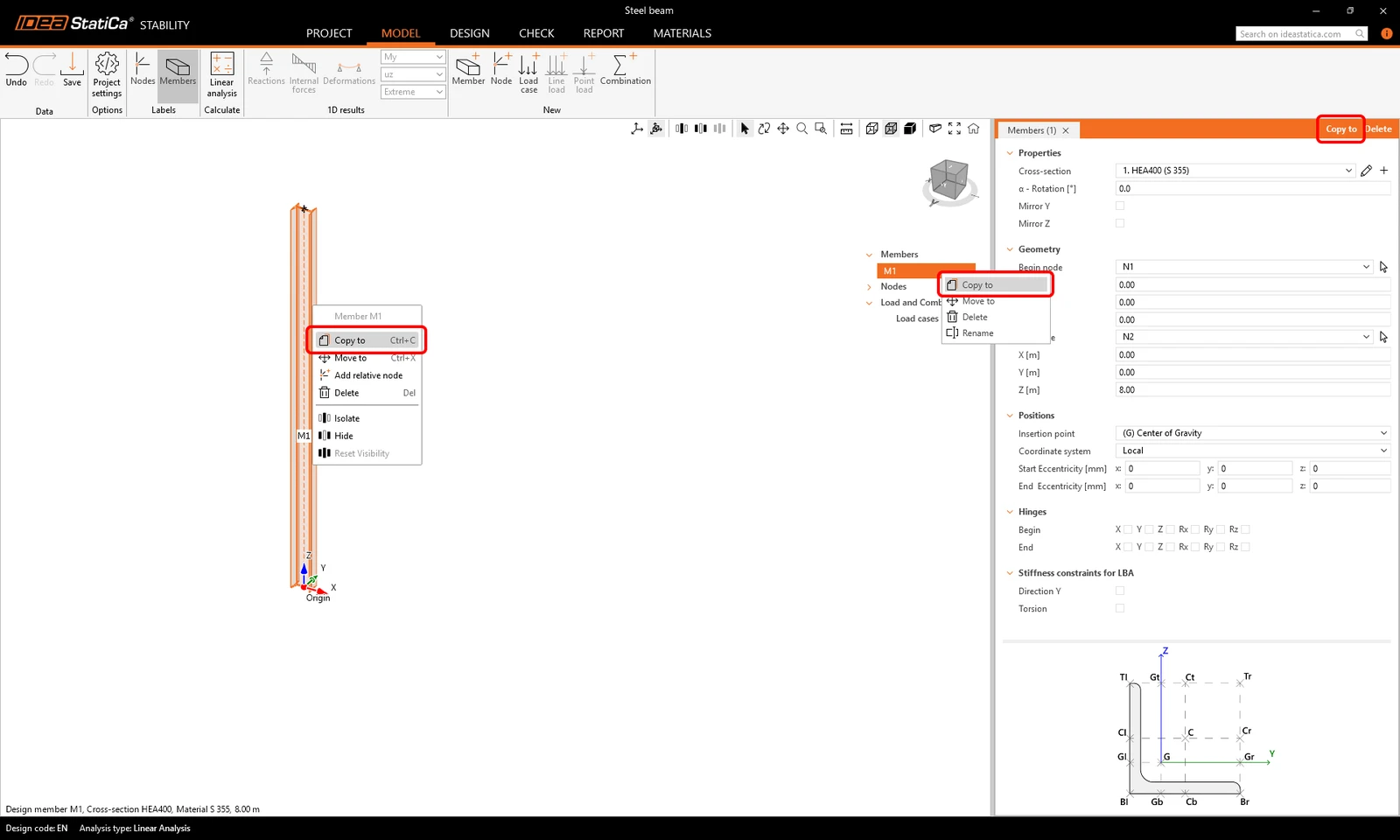
จากนั้นเลือก Node เริ่มต้นของเสา M1 เป็นจุด Reference เลื่อนเมาส์ไปในทิศทางแกน X ส่วนกลาง (ไปทางขวาของเสา) แล้วพิมพ์ 6 บนคีย์บอร์ดเพื่อคัดลอกเสาไปที่ระยะ 6 เมตร และยืนยันโดยคลิกเมาส์หรือกด Enter
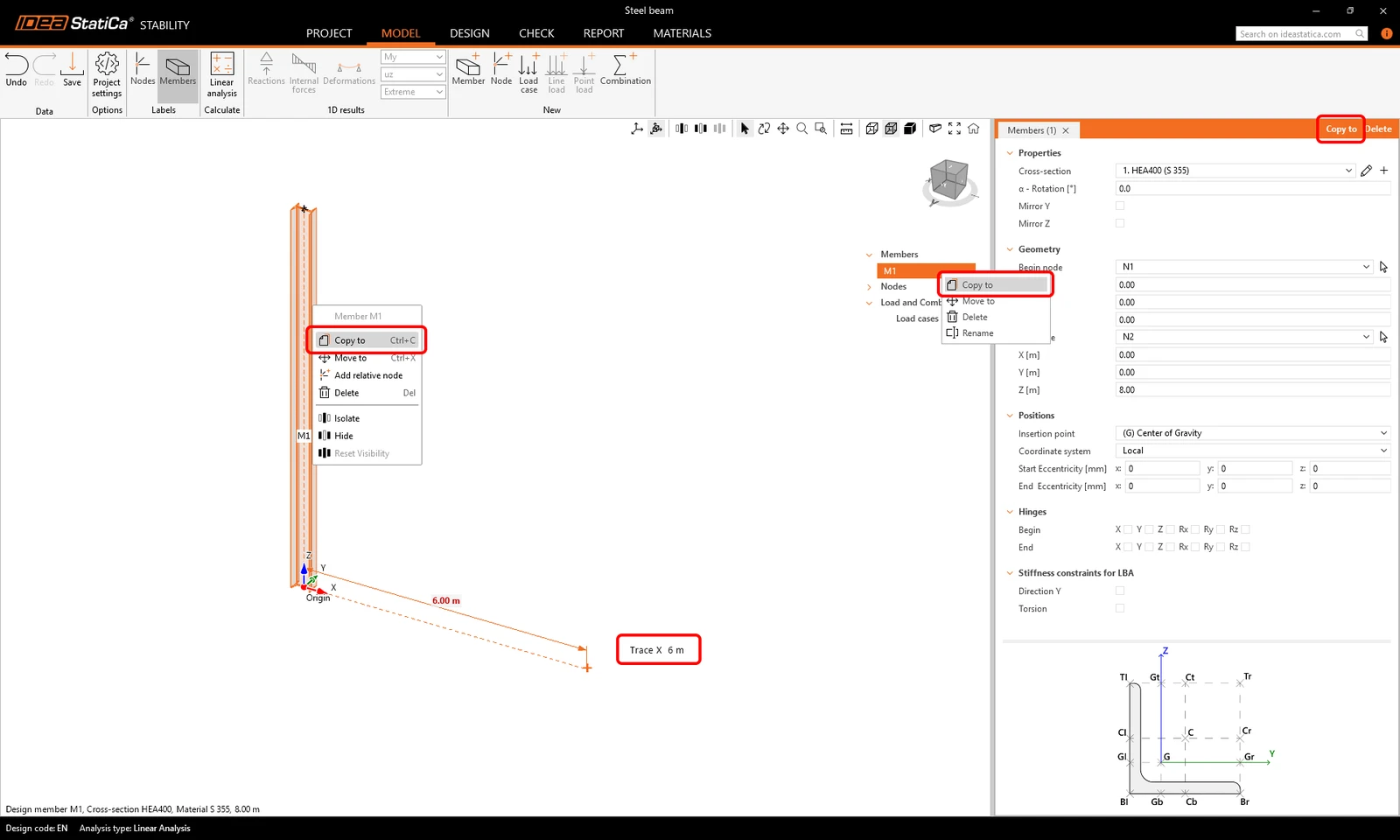
จากนั้นกด Esc เพื่อหยุดการคัดลอกเสาเพิ่มเติม
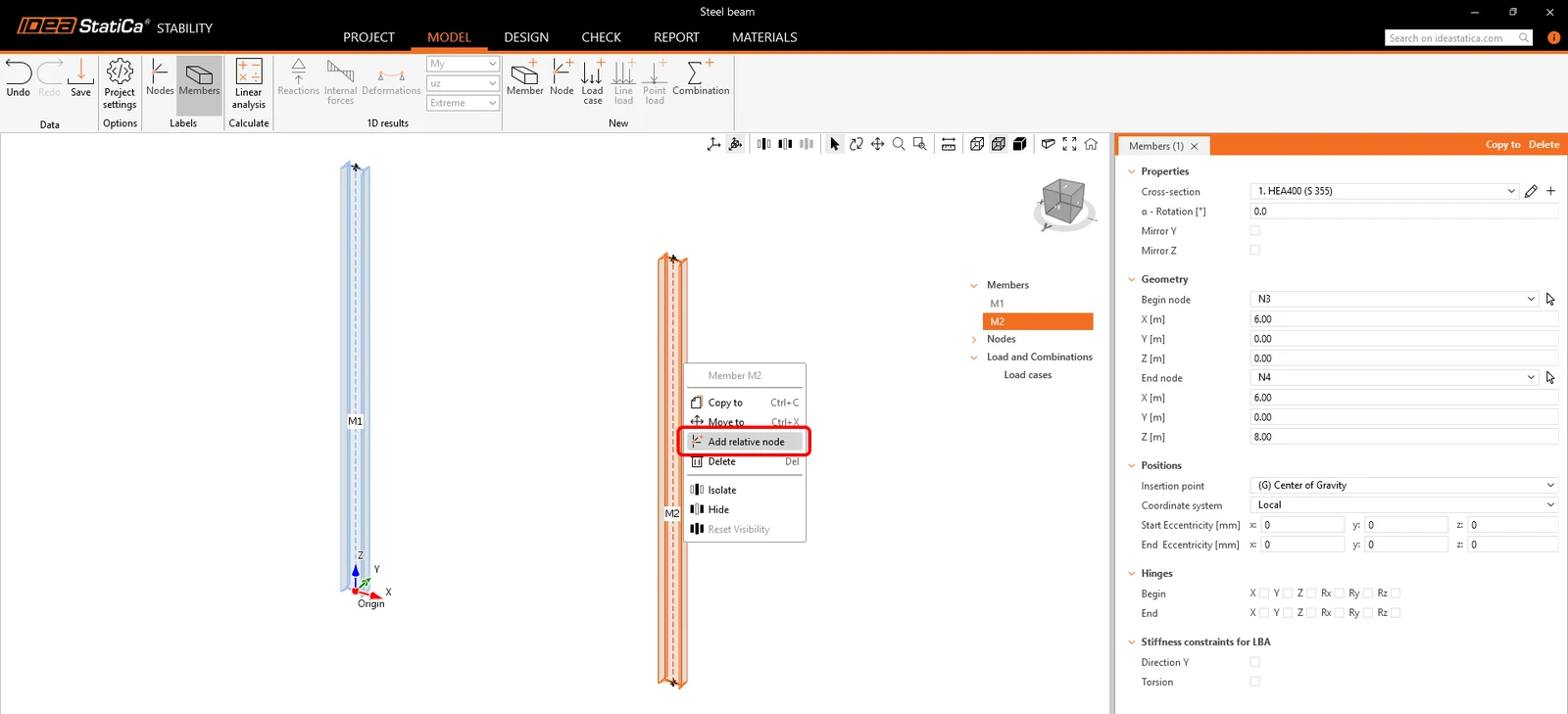
คลิกขวาที่เสา M2 แล้วเลือก Add relative node Node นี้จะถูกวางไว้กึ่งกลางความยาวเสาโดยอัตโนมัติ ทำซ้ำขั้นตอนเดียวกันกับเสา M1
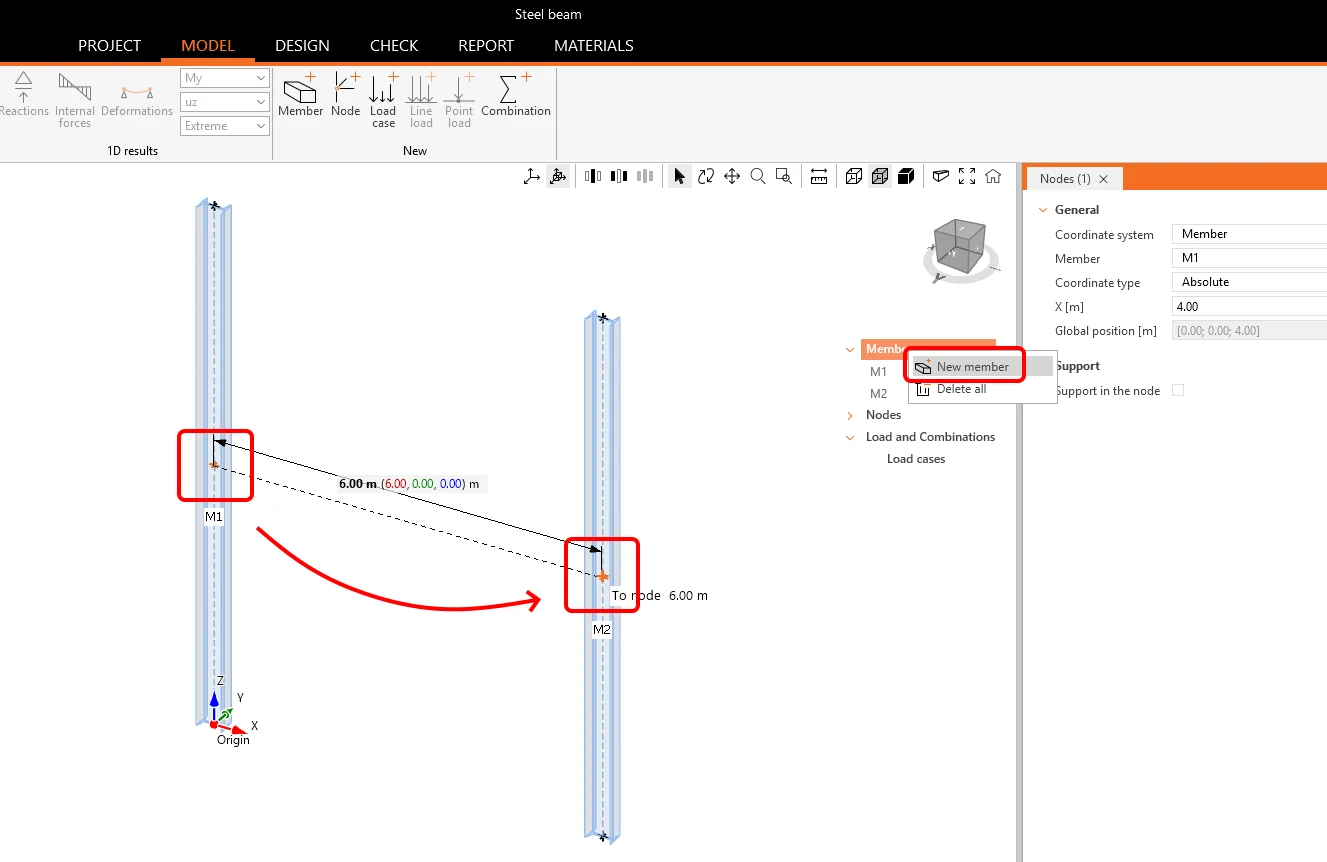
เพิ่ม New member อีกครั้ง เลือก node สัมพัทธ์ที่กึ่งกลางเสาซ้าย M1 จากนั้นเลือก node สัมพัทธ์อีกจุดที่เสาขวา M2
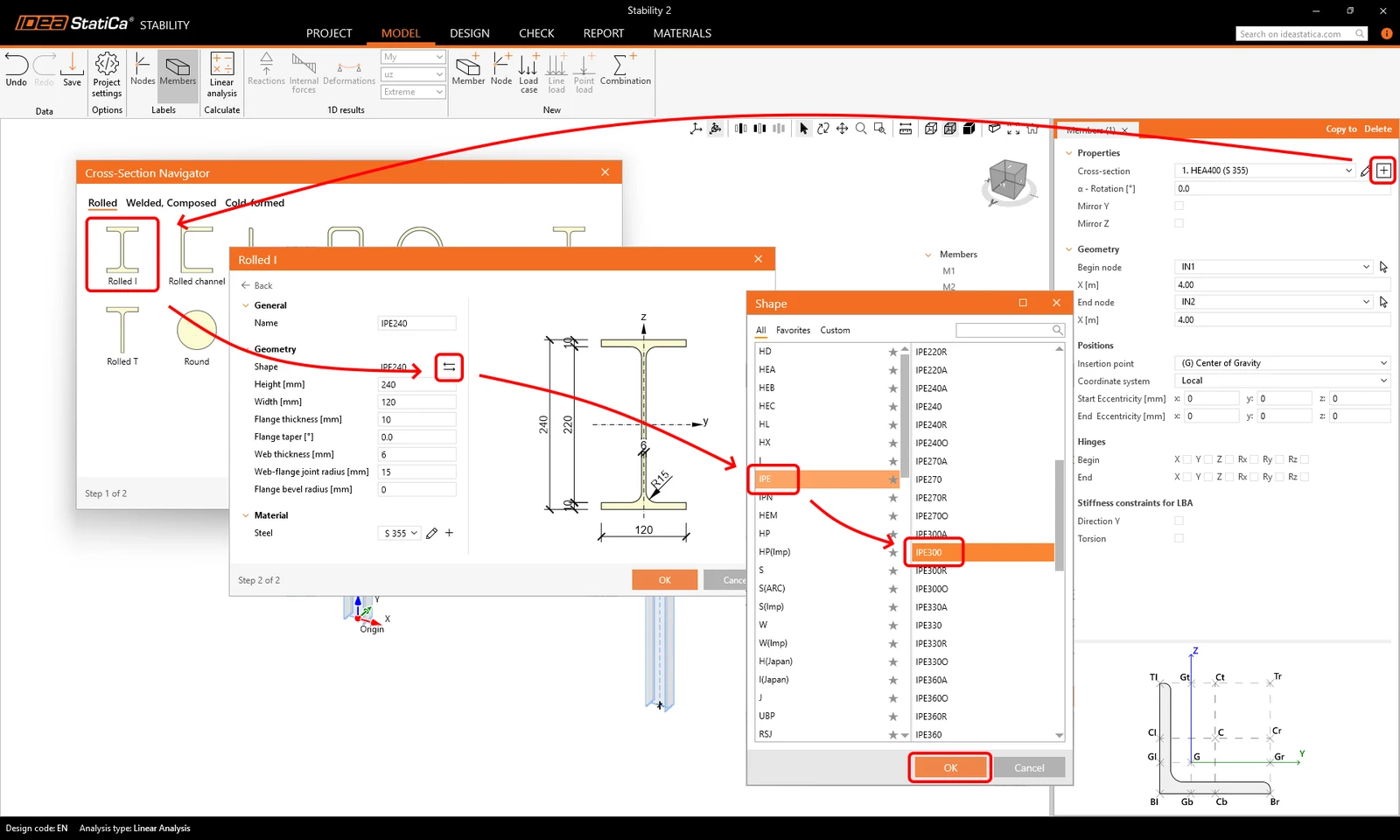
เปลี่ยนหน้าตัดของคานที่เพิ่มเข้ามา M3 โดยคลิกที่ปุ่ม + เลือกประเภท Rolled I และคลิกที่ปุ่มลูกศรถัดจากพารามิเตอร์ Shape Library ของรูปทรงจะเปิดขึ้น ให้เลือก IPE 300, และยืนยันด้วย OK ในทุกหน้าต่าง
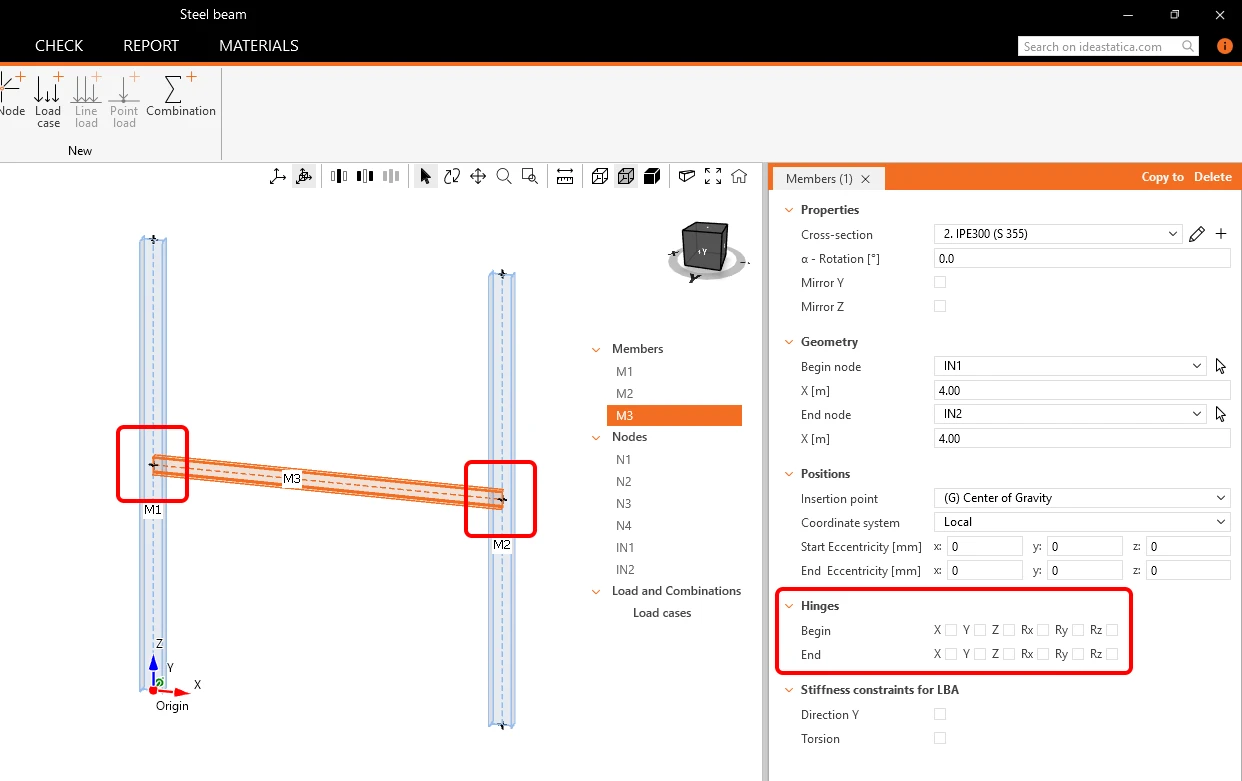
ถัดไป คุณจะกำหนดจุดรองรับและจุดหมุนในแบบจำลองโครงสร้างย่อย จุดหมุนทั้งสองของคาน M3 ถูกตั้งค่าเริ่มต้นเป็นแบบแข็ง (ไม่มีการปลดปล่อยองศาอิสระใด ๆ ในคุณสมบัติ) ดังนั้นให้คงการตั้งค่าเริ่มต้นนี้ไว้
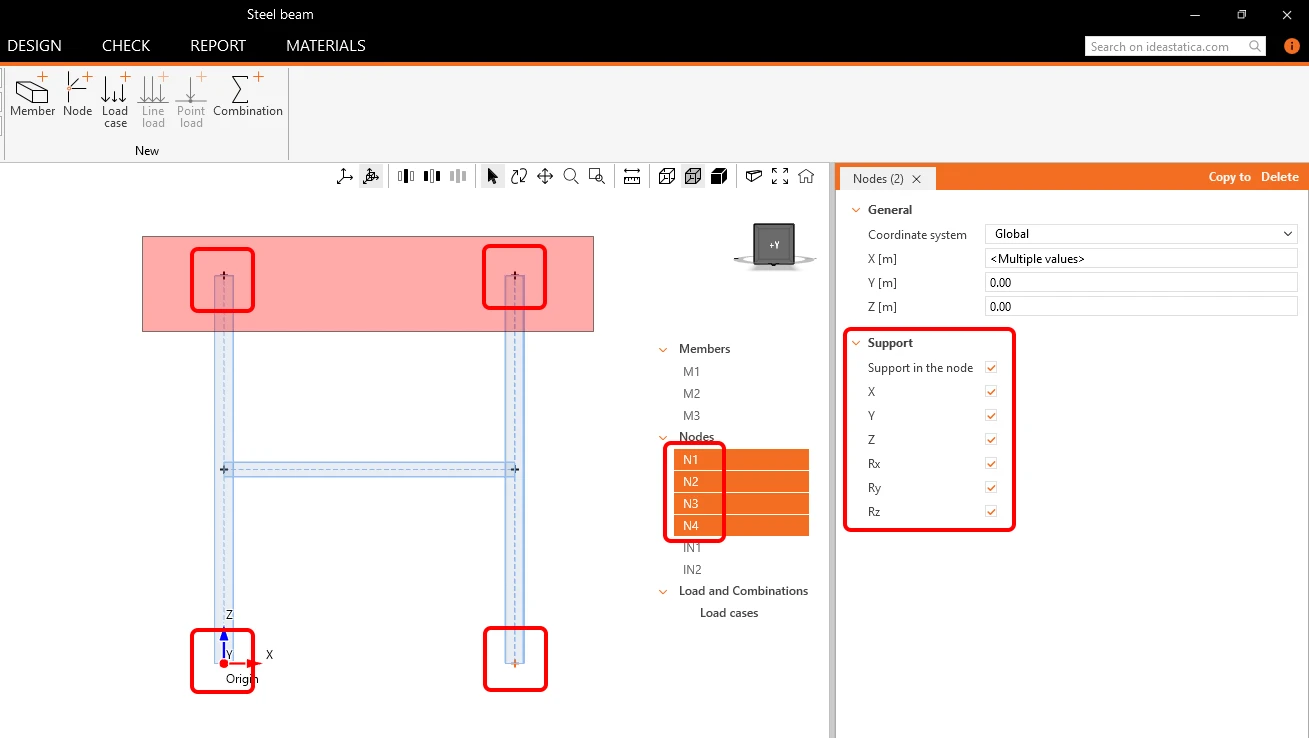
หากต้องการเพิ่มจุดรองรับที่ปลายเสา ให้เลือก Node โดยลากเมาส์คลุมสอง Node ด้านบน แล้วกด Ctrl ค้างไว้และเลือกสอง Node ด้านล่าง (หรือเปิดรายการ Nodes ในต้นไม้แล้วเลือก Node N1-N4) เปิดใช้งาน Support in the node และเลือก X, Y, Z, Rx, Ry และ Rz เพื่อเพิ่มจุดรองรับแบบแข็ง
- อ่านเพิ่มเติมเกี่ยวกับชิ้นส่วนและการสร้างแบบจำลองโครงสร้างได้ใน วิธีสร้างแบบจำลองโครงสร้างใน Stability
Loads
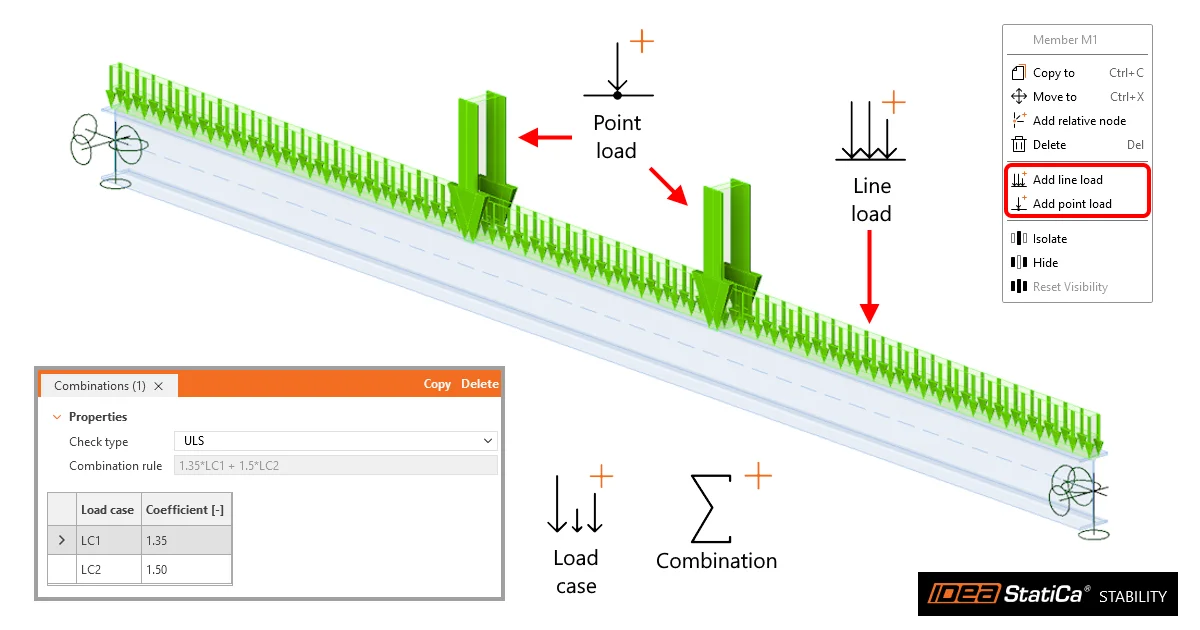
แรงกระทำใน Stability กำหนดโดย Load case ซึ่งสามารถรวมน้ำหนักตัวเอง แรงแบบเส้น และแรงแบบจุด รวมถึงชุดค่าผสมของแรงกระทำ
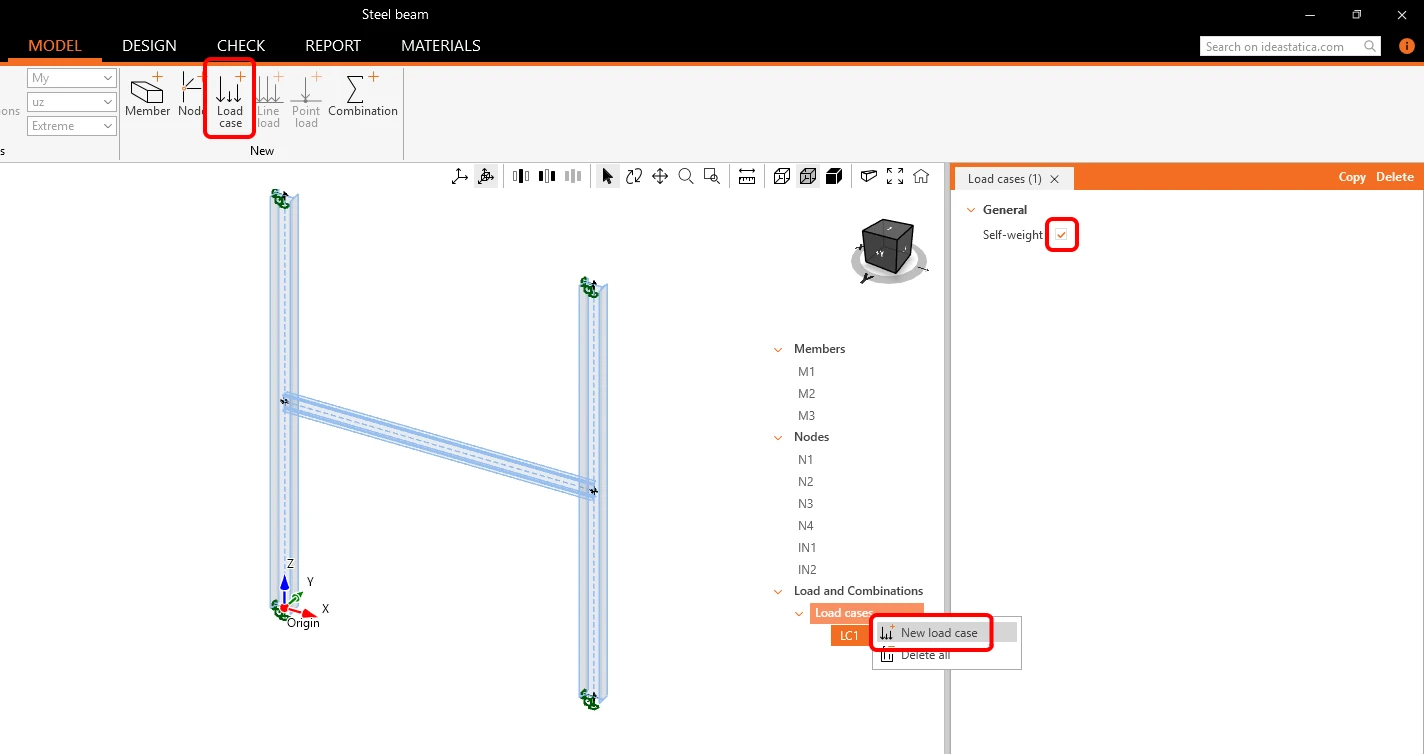
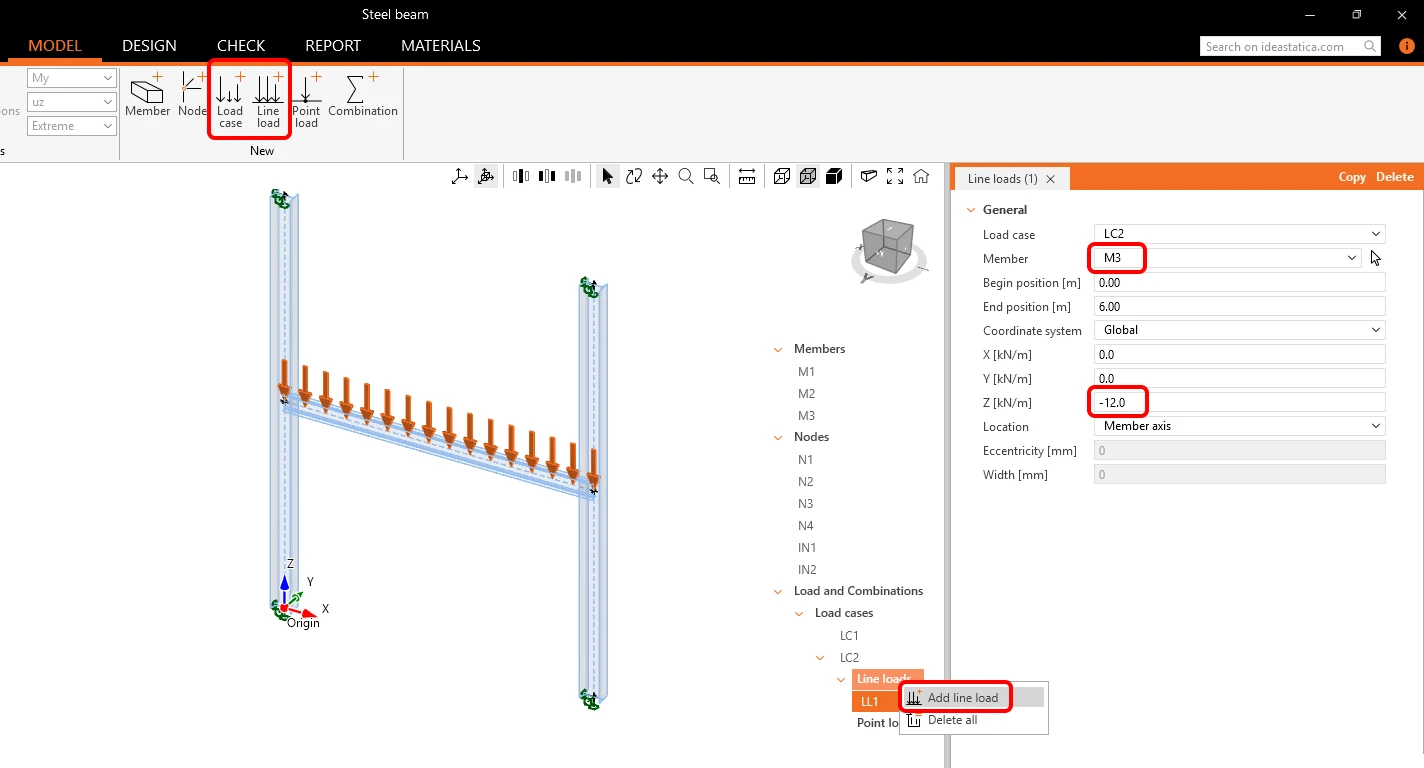
คลิก Load case ในริบบอน (หรือคลิกขวาที่ Load cases ในต้นไม้แล้วเลือก New load case) เพื่อเริ่มเพิ่มแรงกระทำ ระบบเพิ่ม Load case LC1 แล้ว เนื่องจากแทนน้ำหนักบรรทุกคงที่ของโครงสร้าง ให้ทำเครื่องหมายที่ Self-weight
เพิ่ม Load case อีกรายการ LC2 เมื่อเลือก LC2 อยู่ ให้คลิก Line load บนริบบอน (หรือคลิกขวาที่ LC2 ในต้นไม้แล้วเลือก Add line load) ในคุณสมบัติของ LC2 ให้เปลี่ยน Member เป็น M3 (หรือคลิกที่ปุ่มลูกศรแล้วเลือกคาน M3 ในฉาก 3D) เปลี่ยนค่าแรงกระทำในทิศทางส่วนกลาง Z [kN/m] เป็น -12 คุณสามารถกำหนดความเยื้องศูนย์และความกว้างสำหรับแรงแบบเส้นและแบบจุดได้ภายหลังในแท็บ Design
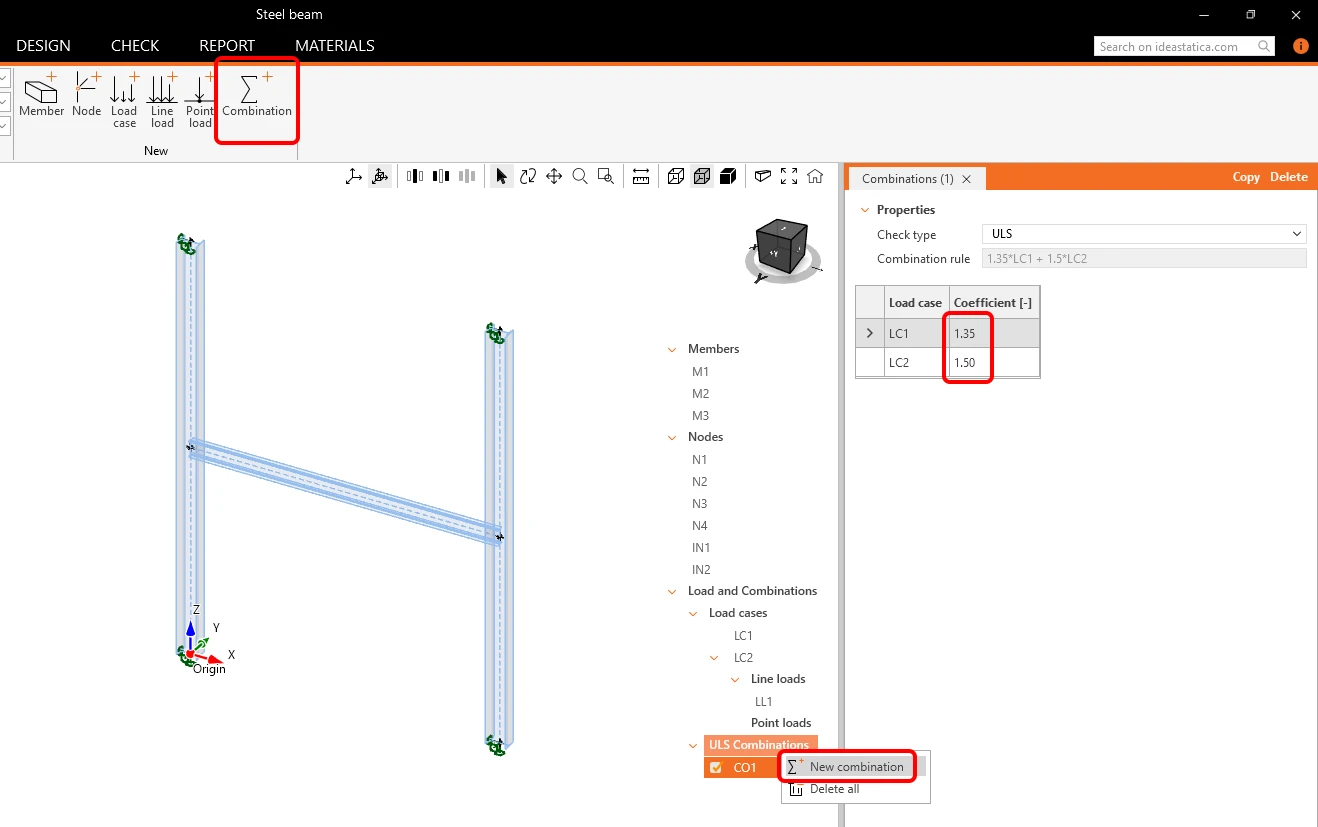
คลิก Combination ในริบบอน ระบบเพิ่มชุดค่าผสมของแรงกระทำ CO1 แล้ว ปรับค่า Coefficient ของชุดค่าผสมในแท็บของ LC1 เป็น 1,35 (แรงกระทำคงที่) และของ LC2 เป็น 1,5 (แรงกระทำแปรผัน)
- อ่านเพิ่มเติมเกี่ยวกับแรงกระทำและชุดค่าผสมได้ใน วิธีกำหนดแรงกระทำใน Stability
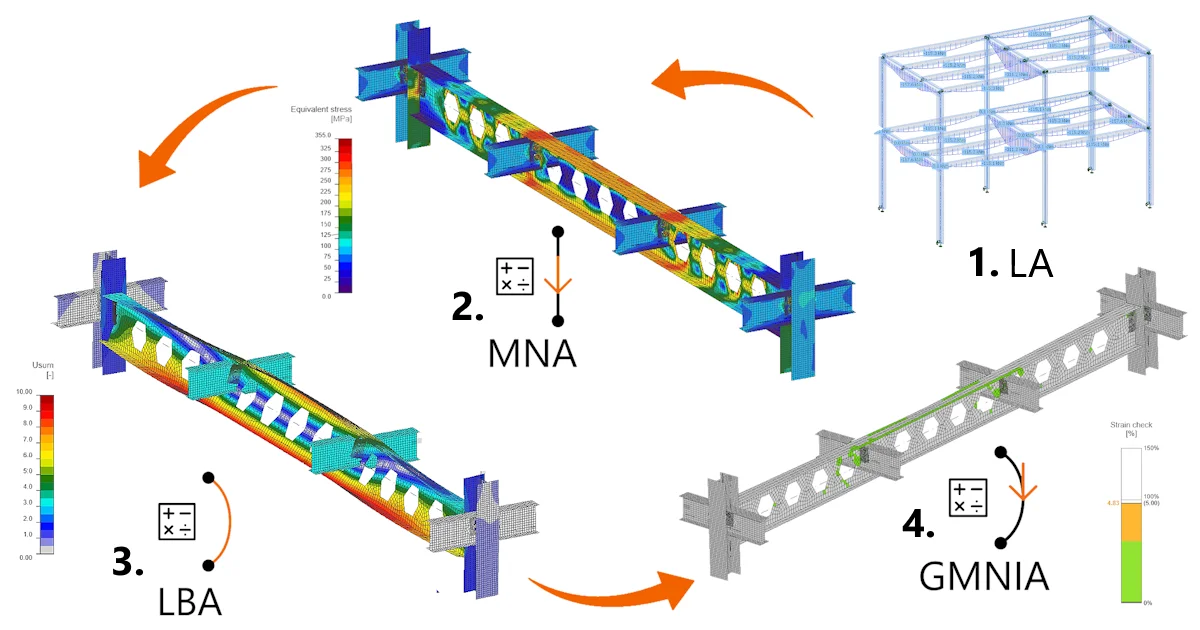
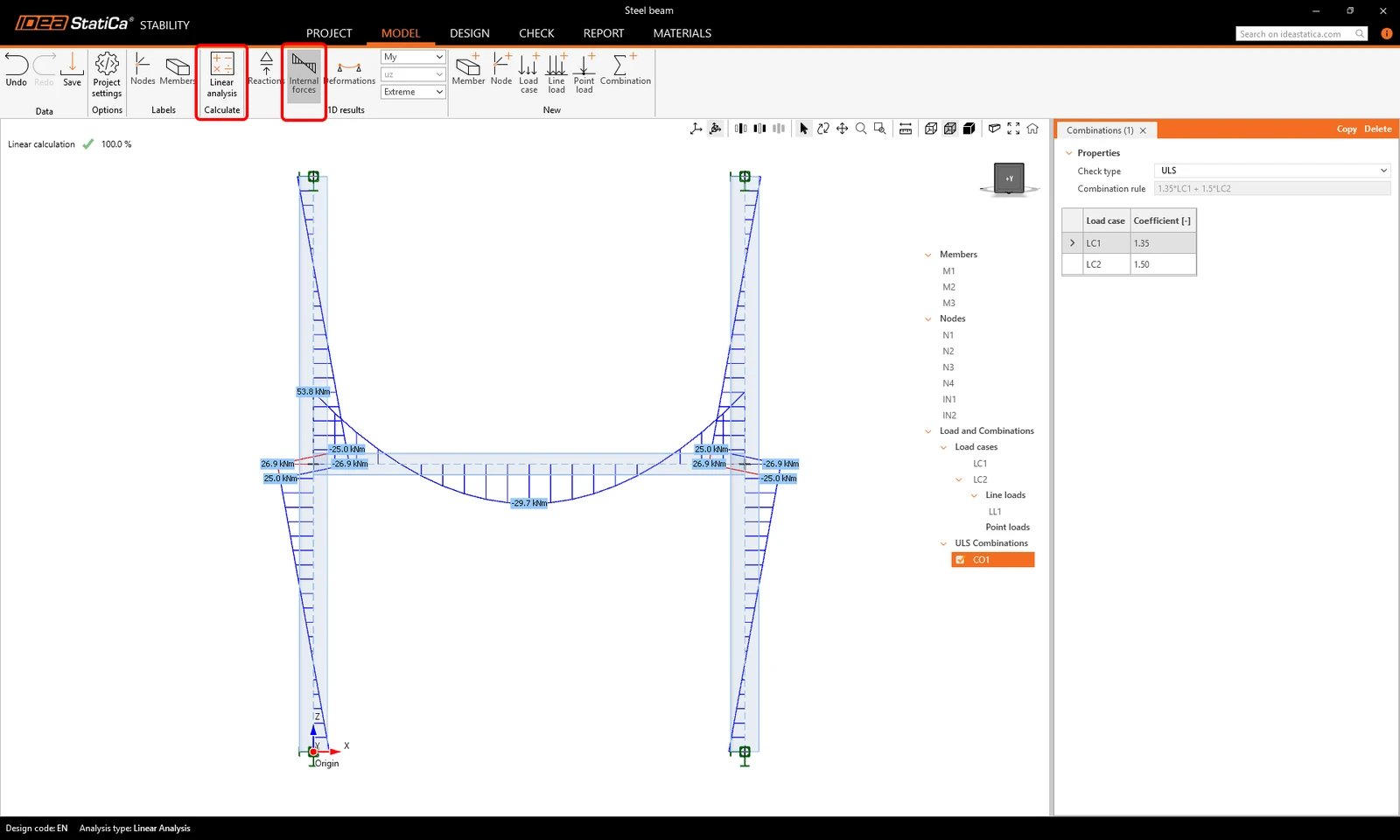
คุณสามารถคลิก Linear analysis เพื่อคำนวณโครงสร้างย่อย คลิก Internal forces เพื่อแสดงแผนภาพและค่าของโมเมนต์ดัด My และแรงภายในหรือการเสียรูปอื่น ๆ
Design
สลับไปที่แท็บ Design และกำหนดชิ้นส่วนที่คุณต้องการออกแบบและวิเคราะห์ โครงสร้างย่อยส่วนที่เหลือจะทำหน้าที่เป็นเงื่อนไขขอบเขตที่แม่นยำสำหรับชิ้นส่วน CBFEM
คลิก CBFEM member ในริบบอนแล้วเลือกคาน M3 (หรือเลือก M3 ในต้นไม้แล้วทำเครื่องหมายที่ CBFEM member)
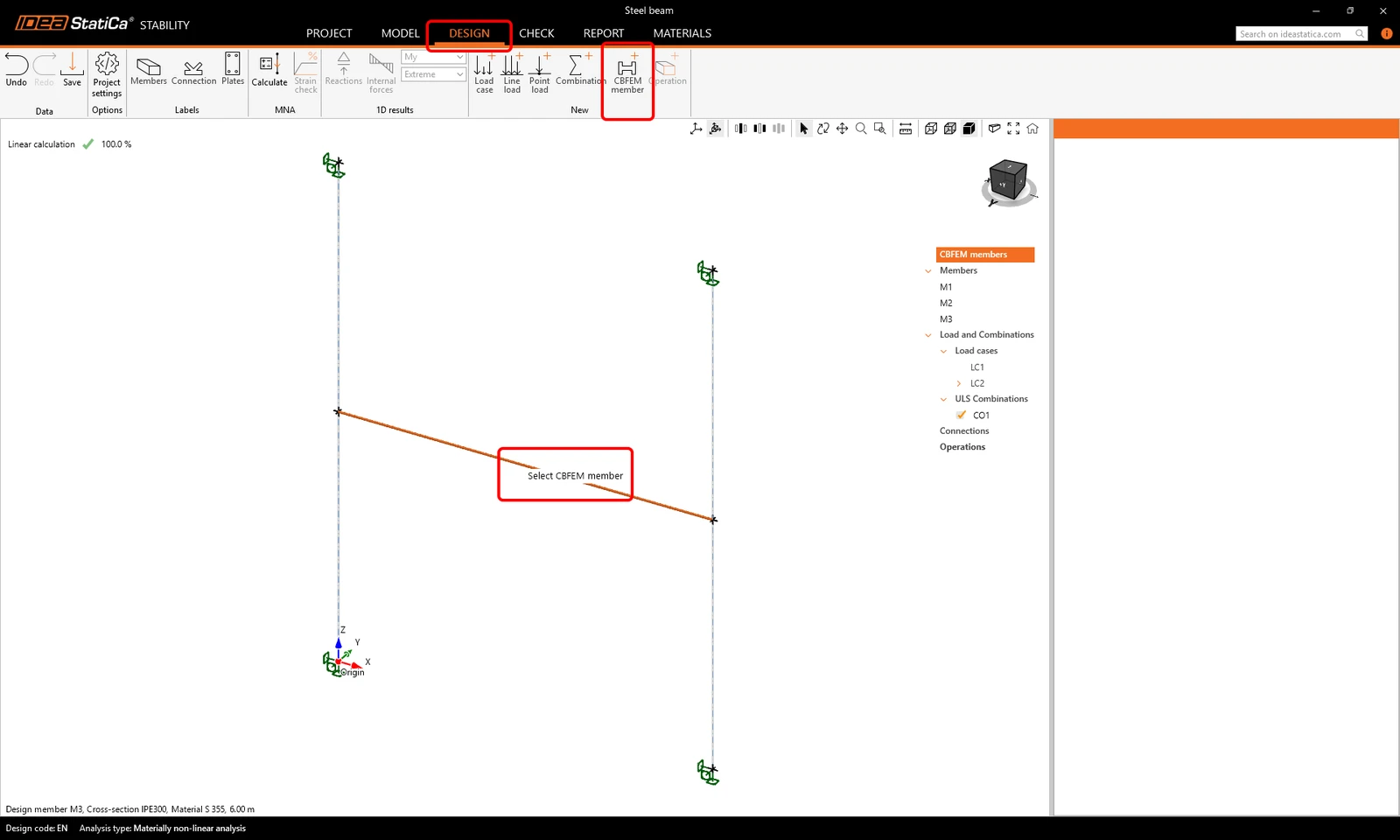
แรงกระทำจะถูกนำมาจากแท็บ Model โดยอัตโนมัติ คุณสามารถแก้ไขแรงกระทำในแท็บ Design และกำหนดความกว้างยังผลและความเยื้องศูนย์บนชิ้นส่วน CBFEM ได้ ในบทแนะนำนี้ ให้คงการตั้งค่าเดิมไว้
- อ่านเพิ่มเติมเกี่ยวกับชิ้นส่วน CBFEM ได้ใน วิธีกำหนดชิ้นส่วน CBFEM ใน Stability
ในต้นไม้ ไปที่ Connections, แล้วคลิกขวาที่ Node IN1 และเลือก Open (หรือเลือกลูกบาศก์ในหน้าจอ 3D แล้วคลิก Open ในแท็บคุณสมบัติ)
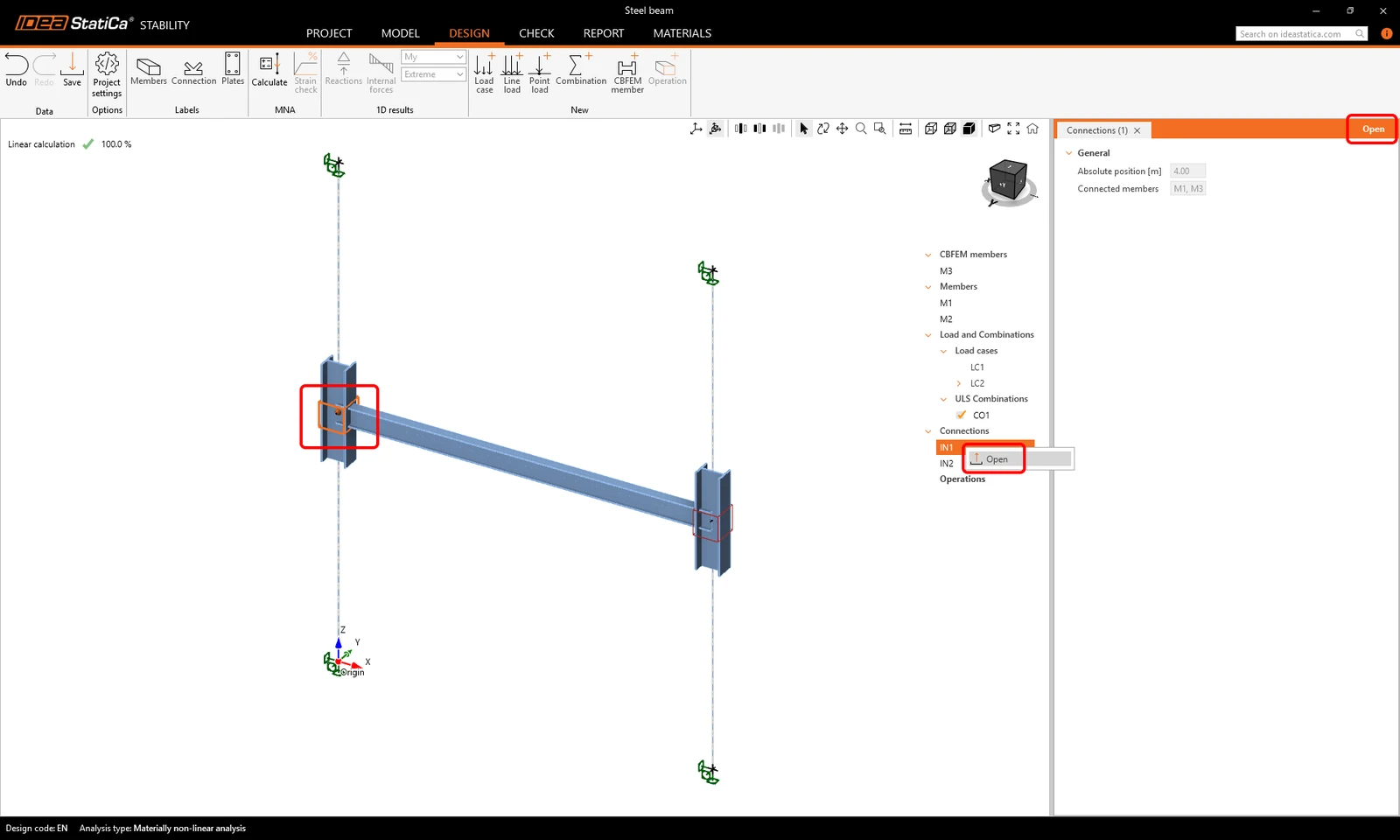
แอป Connection จะเปิดขึ้น และคุณสามารถออกแบบจุดต่อและตรวจสอบตามมาตรฐานด้วยแรงภายในจากการวิเคราะห์เชิงเส้นของโครงสร้างย่อยที่คุณทำไว้ก่อนหน้านี้ในแท็บ Model
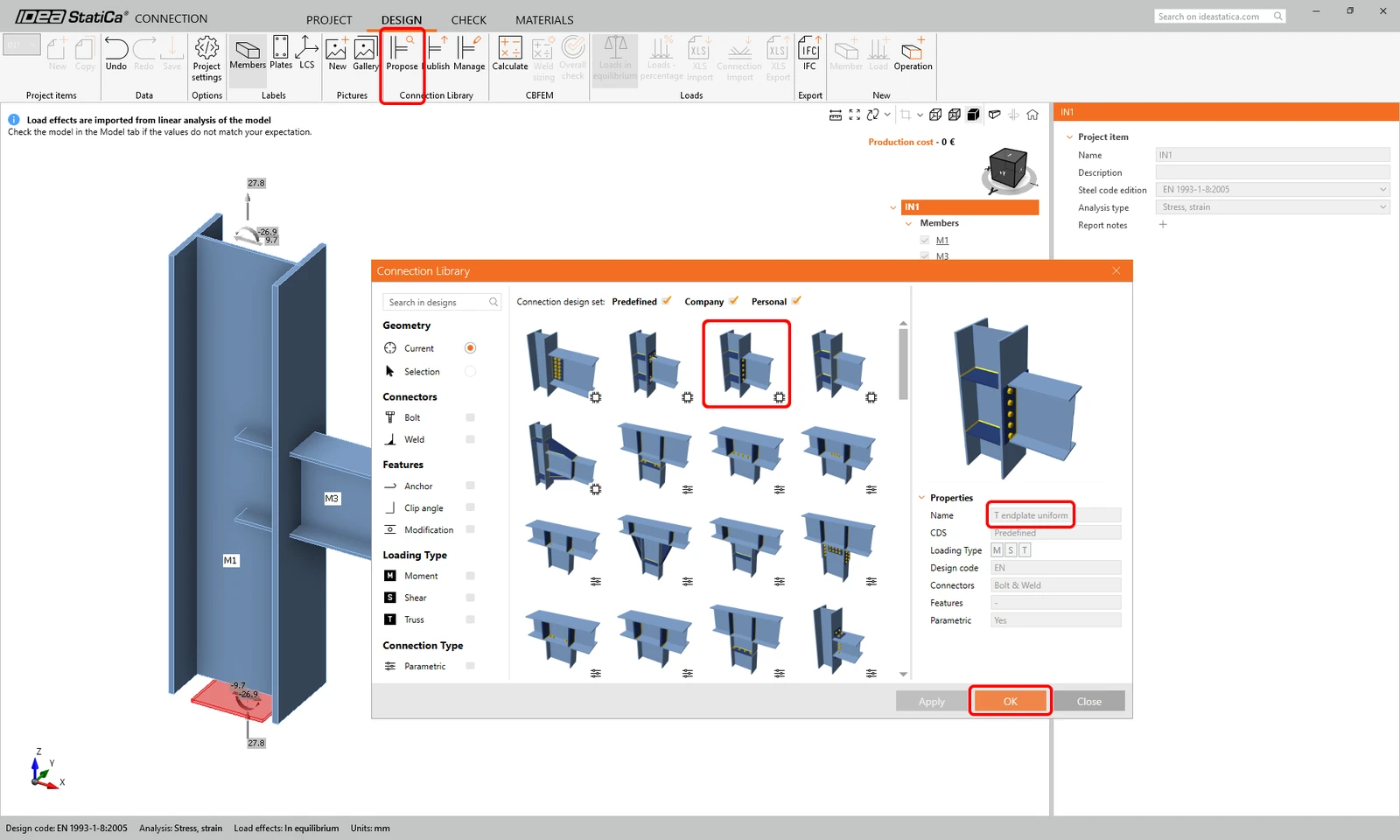
คลิก Propose และเลือกแม่แบบ "T endplate uniform" จาก Predefined design set แล้วคลิก OK
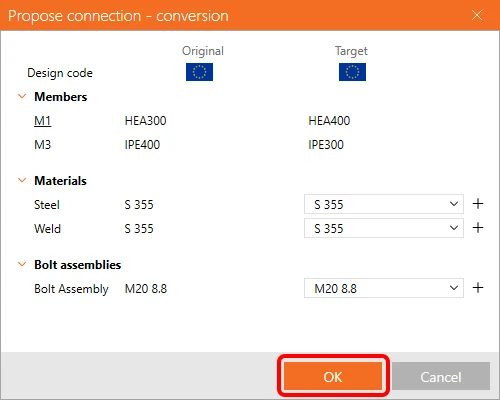
ในกล่องโต้ตอบ Propose connection - conversion ให้ยืนยันวัสดุเริ่มต้นด้วย OK
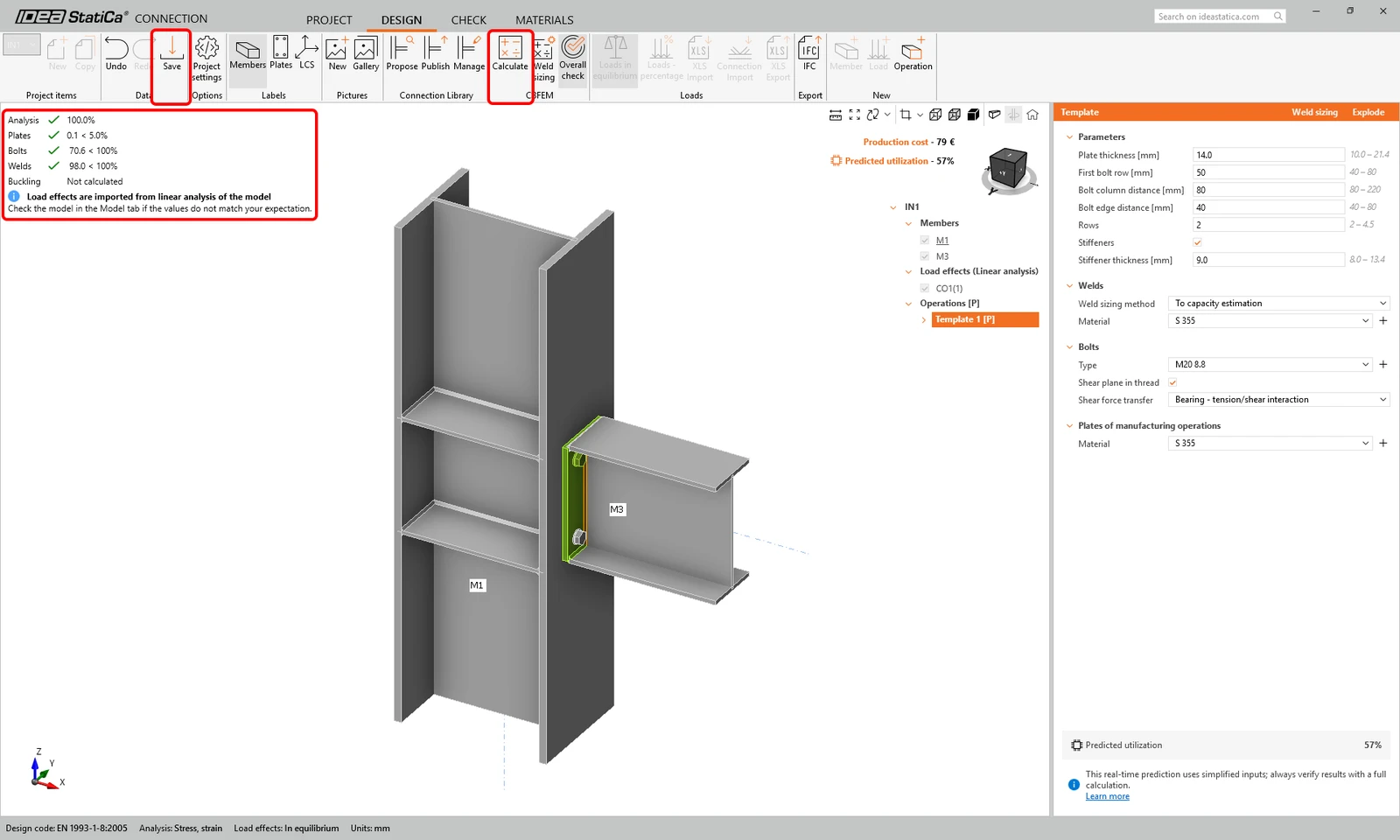
แม่แบบแบบพารามิเตอร์จะถูกนำมาใช้และปรับให้เข้ากับขนาดชิ้นส่วนที่กำหนดโดยอัตโนมัติ ดังนั้นคุณไม่จำเป็นต้องเปลี่ยนพารามิเตอร์ในขั้นตอนนี้ คลิก Calculate เพื่อตรวจสอบการเชื่อมต่อ คลิก Save และปิดแอป Connection
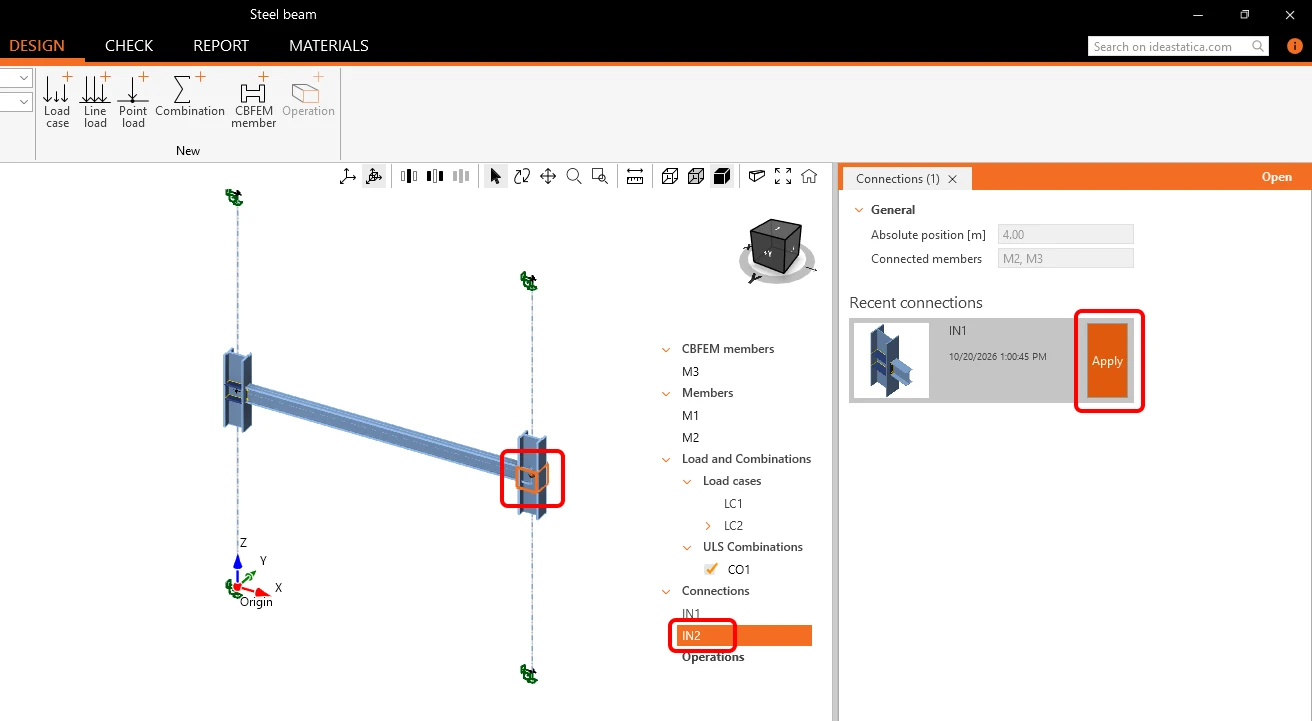
เลือกการเชื่อมต่อ IN2 และคลิก Apply เพื่อใช้การออกแบบเดียวกับการเชื่อมต่อ IN1
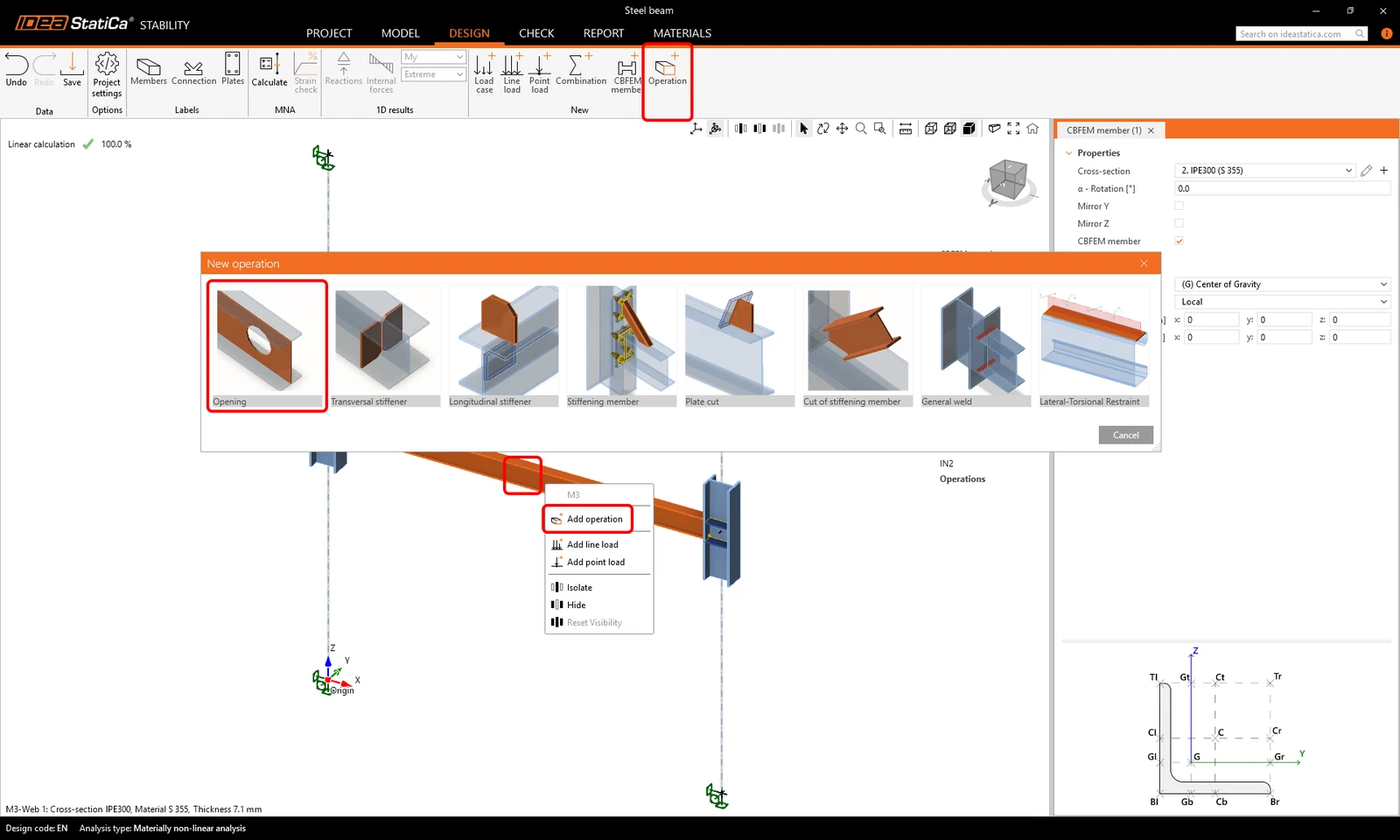
ถัดไป คุณสามารถกำหนดรายละเอียดของชิ้นส่วน CBFEM เช่น การเพิ่มช่องเปิดที่เอวคาน เลือกคาน M3 ในฉาก 3D และในเมนูบริบทที่คลิกขวา ให้เลือก Add operation (หรือคลิกที่คาน M3 แล้วคลิก Operation ในริบบอน) เลือกการดำเนินการ Opening
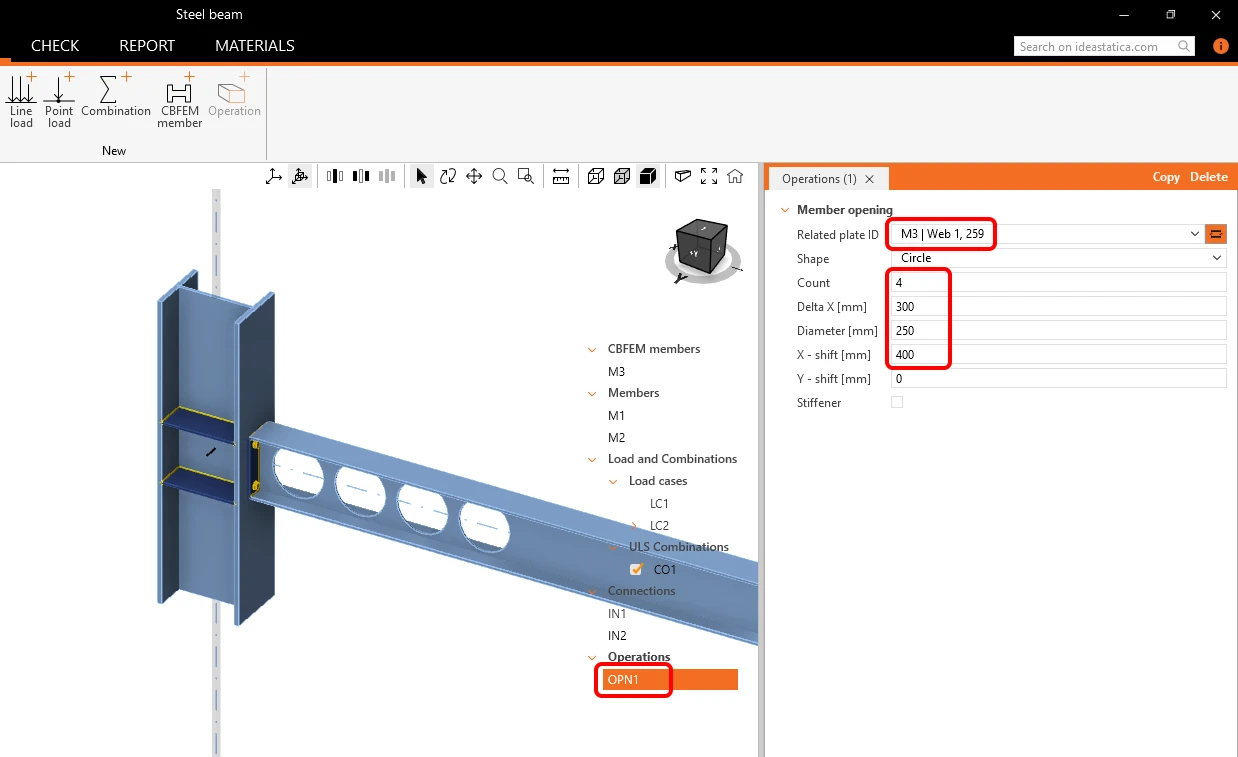
สำหรับการดำเนินการช่องเปิด OPN1 ให้เปลี่ยนพารามิเตอร์ Related plate 1D เป็น M3 | Web 1, 259 จากนั้น Count เป็น 4, Delta X [mm] เป็น 300, Diameter [mm] เป็น 250, และ X - shift [m] เป็น 400
- อ่านเพิ่มเติมเกี่ยวกับการออกแบบจุดต่อเหล็กในแอป Stability ได้ใน การออกแบบการเชื่อมต่อใน Stability
Check
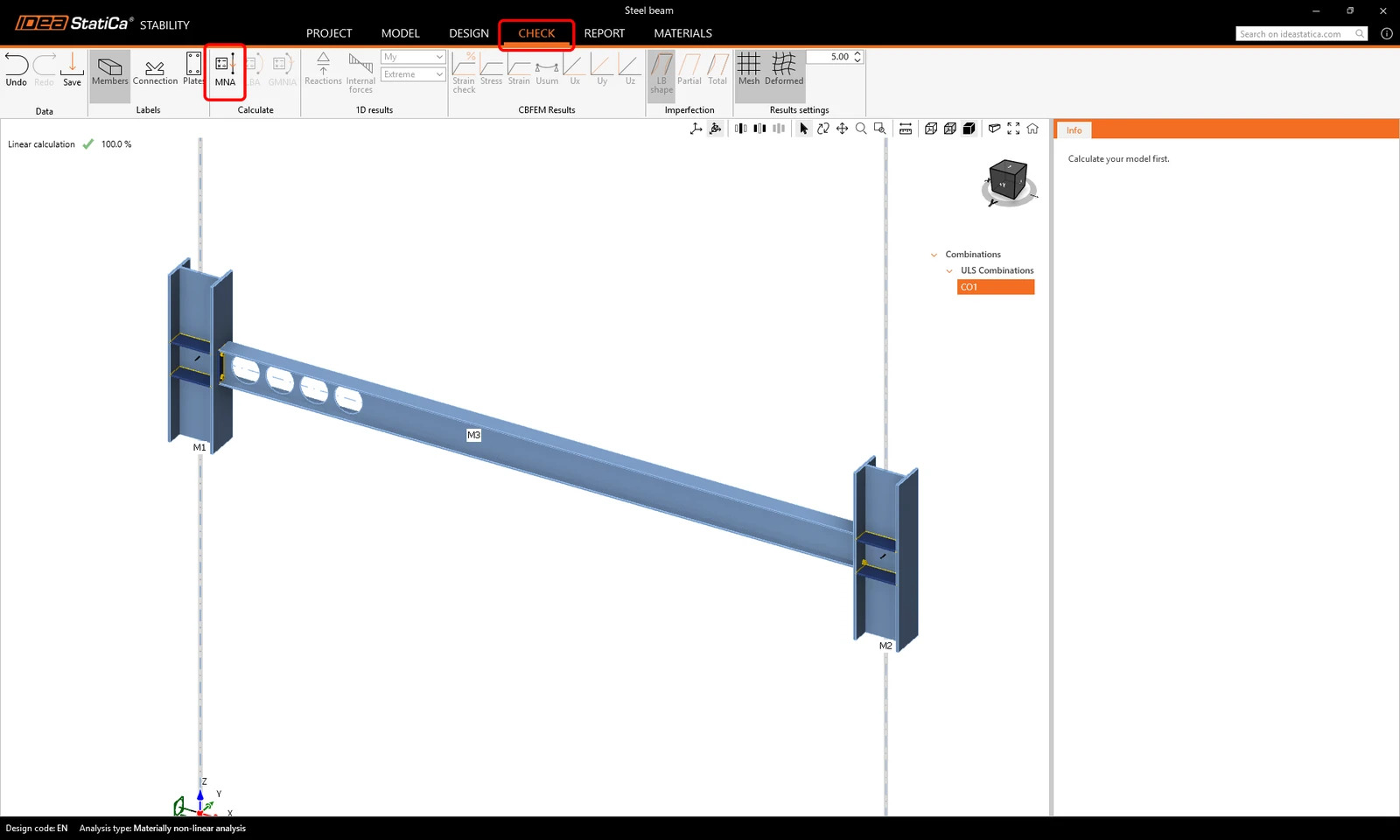
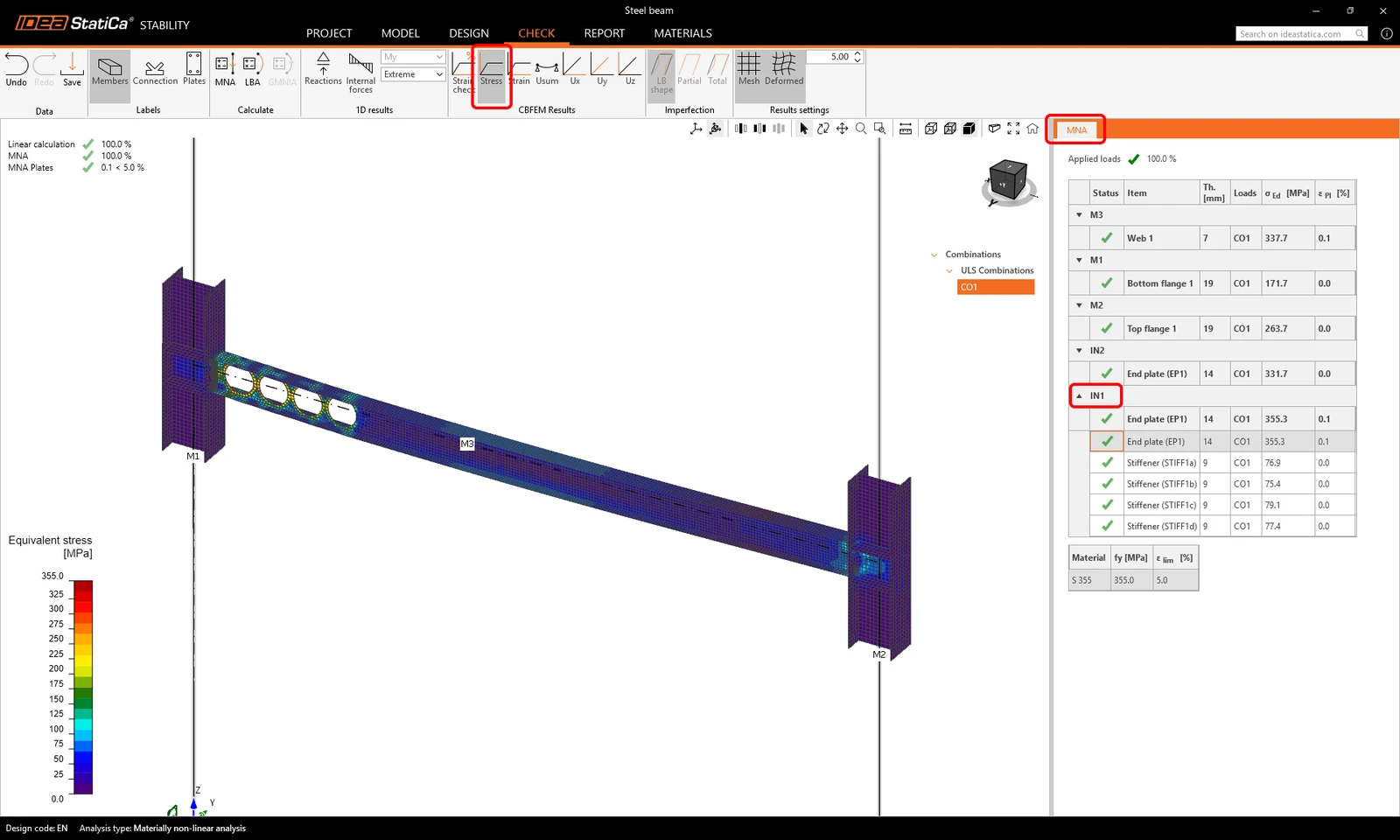
ไปที่แท็บ Check ที่นี่คุณสามารถทำการวิเคราะห์ได้สามประเภทในสามขั้นตอน ได้แก่ MNA, LBA และ GMNIA ขั้นแรก ให้คำนวณ MNA (การวิเคราะห์แบบไม่เชิงเส้นของวัสดุ) โดยคลิกไอคอนบนริบบอน
คุณสามารถตรวจสอบผลการวิเคราะห์ด้วยวิธี Finite Element เช่น ความเค้น แรงภายใน หรือการเสียรูป โดยพิจารณาเงื่อนไขขอบเขตที่แม่นยำ (ความแข็งของการเชื่อมต่อ ช่องเปิด ฯลฯ) และการตรวจสอบตามมาตรฐานของแผ่นเหล็กสำหรับความเครียดพลาสติก คลิก Stress เพื่อตรวจสอบความเค้นสมมูลทั่วทั้งโครงสร้างย่อย และคลิกที่ IN1 ในแท็บผลลัพธ์เพื่อดูค่าความเค้นในแผ่นของการเชื่อมต่อ
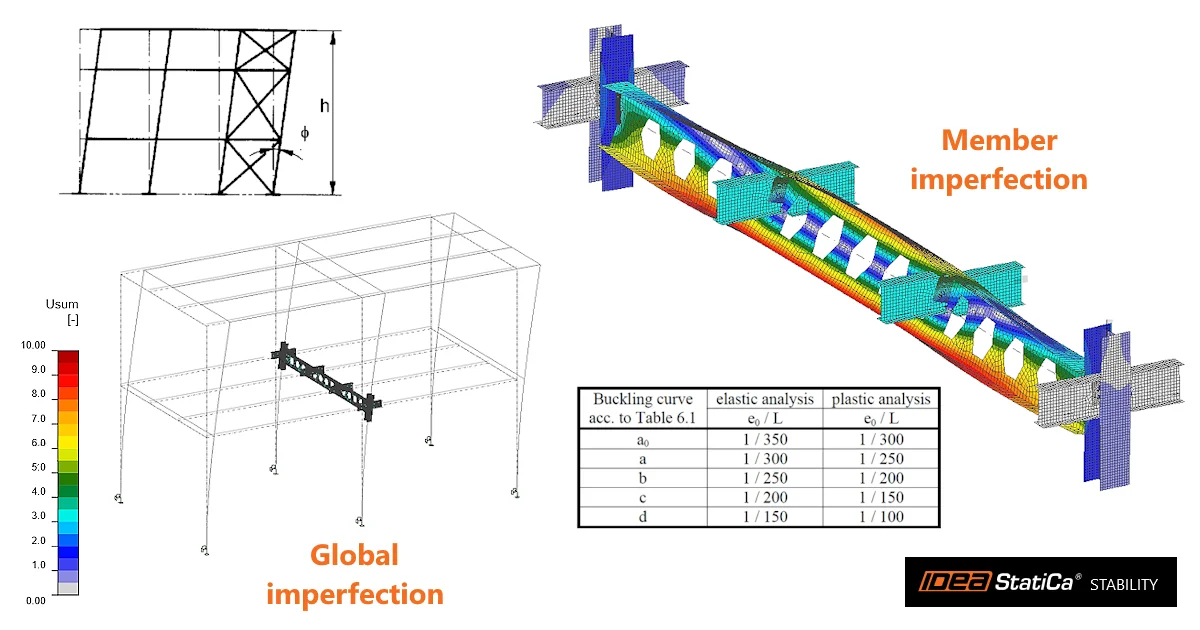
ถัดไป คลิก LBA (การวิเคราะห์การโก่งเดาะเชิงเส้น) บนริบบอนเพื่อเริ่มการคำนวณ ตรวจสอบรูปแบบการโก่งเดาะของคานโดยเลือกแถว 1 ถึง 6 ในแท็บ Member imperfections แท็บนี้แสดงค่า Factor ของการโก่งเดาะและค่า Relevance [%] เพื่อช่วยให้คุณระบุรูปแบบการโก่งเดาะที่อันตรายที่สุดของชิ้นส่วนที่วิเคราะห์
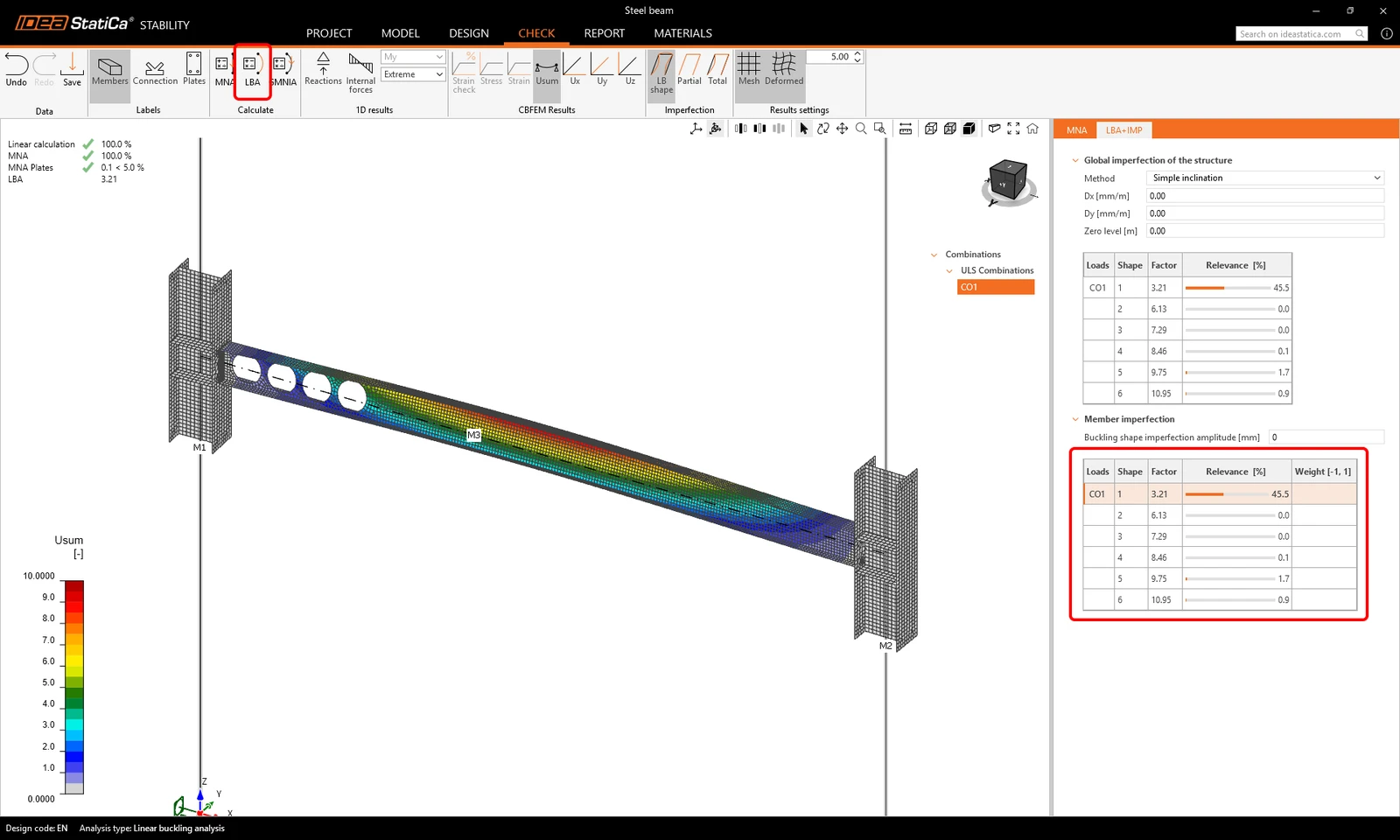
ก่อนรันการวิเคราะห์ GMNA คุณต้องป้อนค่าความไม่สมบูรณ์ ภายใต้ Member imperfections ให้ป้อนค่า Buckling shape imperfections amplitude [mm] เป็น 24
(e0 = L/250 = (6000/250 = 24 mm; L = ความยาวของคาน - ความสูงหน้าตัดเสา)
ในแท็บรูปแบบการโก่งเดาะ ให้ป้อน 1 สำหรับ Weight [-1;1] ของ Shape 1 เนื่องจากแบบจำลองมีความสมมาตร คุณจึงไม่จำเป็นต้องตรวจสอบตำแหน่งอื่นของแอมพลิจูดความไม่สมบูรณ์ที่มี Weight เป็น -1
จากนั้นคลิก GMNA (การวิเคราะห์แบบไม่เชิงเส้นทั้งทางเรขาคณิตและวัสดุที่มีความไม่สมบูรณ์) เพื่อรันการวิเคราะห์

- อ่านเพิ่มเติมเกี่ยวกับความไม่สมบูรณ์ได้ใน วิธีป้อนค่าความไม่สมบูรณ์ใน Stability
คุณสามารถเรียกดูผลลัพธ์ทั้งหมดได้อีกครั้ง คลิก Stress และเพิ่มมาตราส่วนการเสียรูปเป็น 50 เพื่อให้เห็นภาพรวมพฤติกรรมของชิ้นส่วนอย่างครบถ้วน แท็บผลลัพธ์แสดงว่าคานเป็นไปตามเกณฑ์มาตรฐานการออกแบบที่กำหนดสำหรับความเครียดพลาสติก และปลอดภัยต่อความเสี่ยงของการสูญเสียเสถียรภาพ

- อ่านเพิ่มเติมเกี่ยวกับ MNA, LBA และ GMNIA ได้ใน ประเภทของการวิเคราะห์ใน Stability
Report
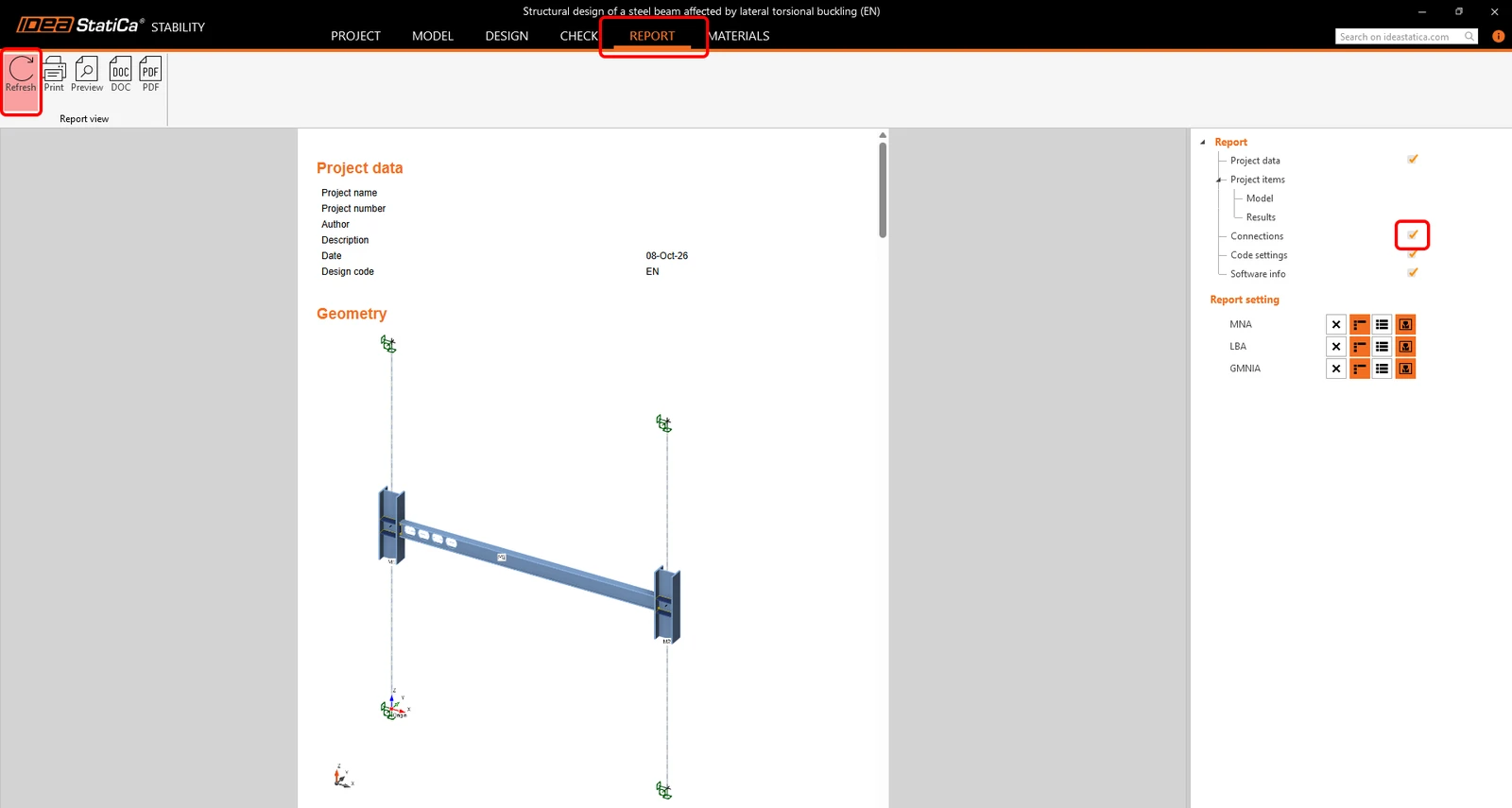
เมื่อการออกแบบและการตรวจสอบตามมาตรฐานเสร็จสมบูรณ์ คุณสามารถพิมพ์รายงานได้จากแท็บ Report รายงานสามารถปรับแต่งได้ ตัวอย่างเช่น คุณสามารถเพิ่มรายงาน Connections ได้ด้วย เมื่อตั้งค่าเรียบร้อยแล้ว ให้คลิกปุ่ม Refresh เพื่อสร้างรายงานใหม่
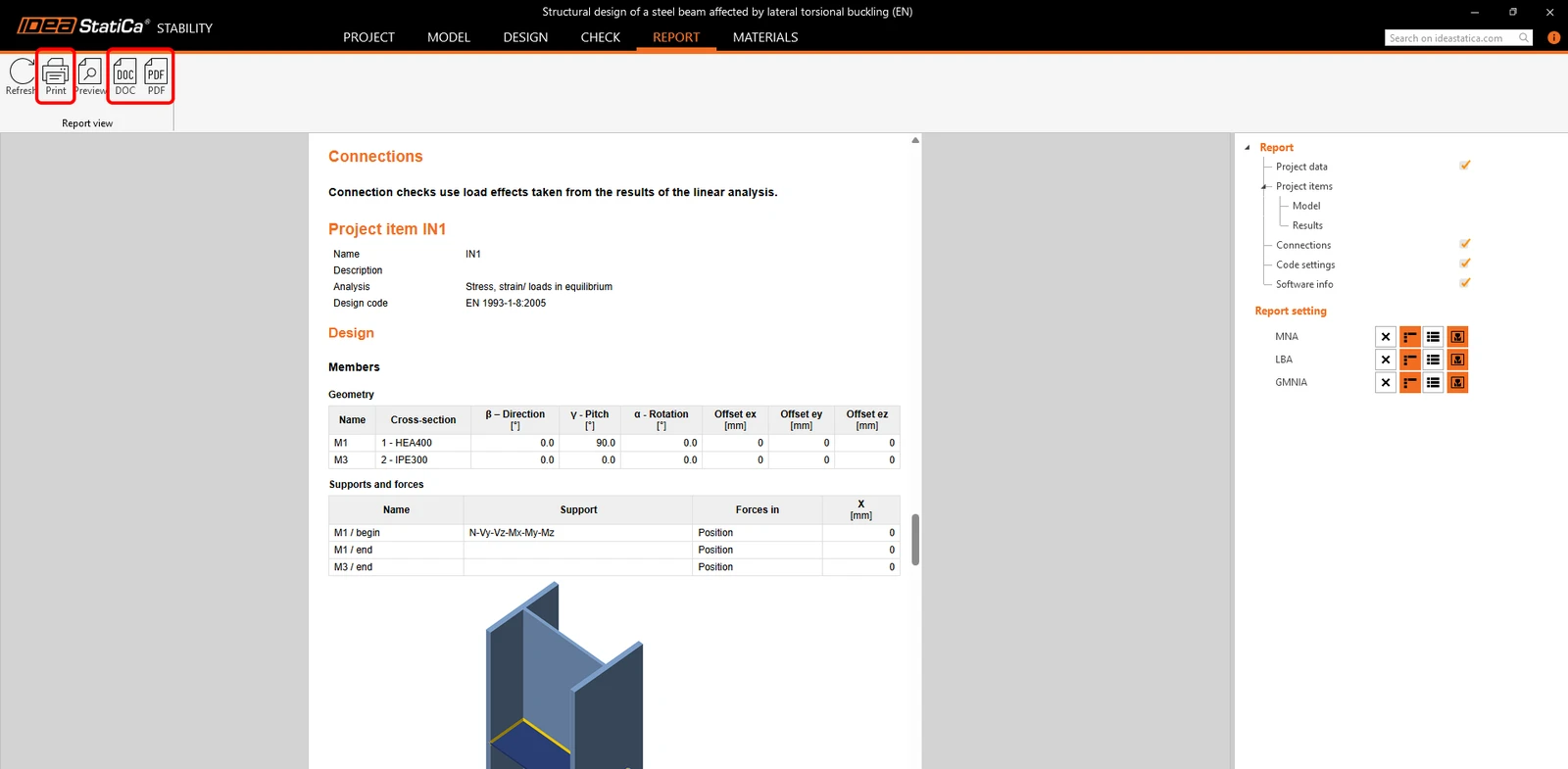
รายงานถูกสร้างขึ้นแล้ว และคุณสามารถบันทึกในรูปแบบ PDF หรือ DOC (Microsoft Word) หรือ Print ได้ทันที อย่าลืมบันทึกโปรเจกต์ของคุณ เพียงเท่านี้ก็เสร็จสิ้น
คุณสามารถเรียนรู้ IDEA StatiCa ต่อได้ด้วยบทแนะนำเพิ่มเติมใน Support Center
ต้องการพัฒนาทักษะของคุณหรือไม่ เยี่ยมชม Campus ของเรา
เรียนรู้วิธีใช้งาน IDEA StatiCa อย่างมีประสิทธิภาพด้วยคอร์สอีเลิร์นนิงที่คุณเรียนได้ตามจังหวะของตนเอง
เริ่มเรียนรู้