Nový projekt
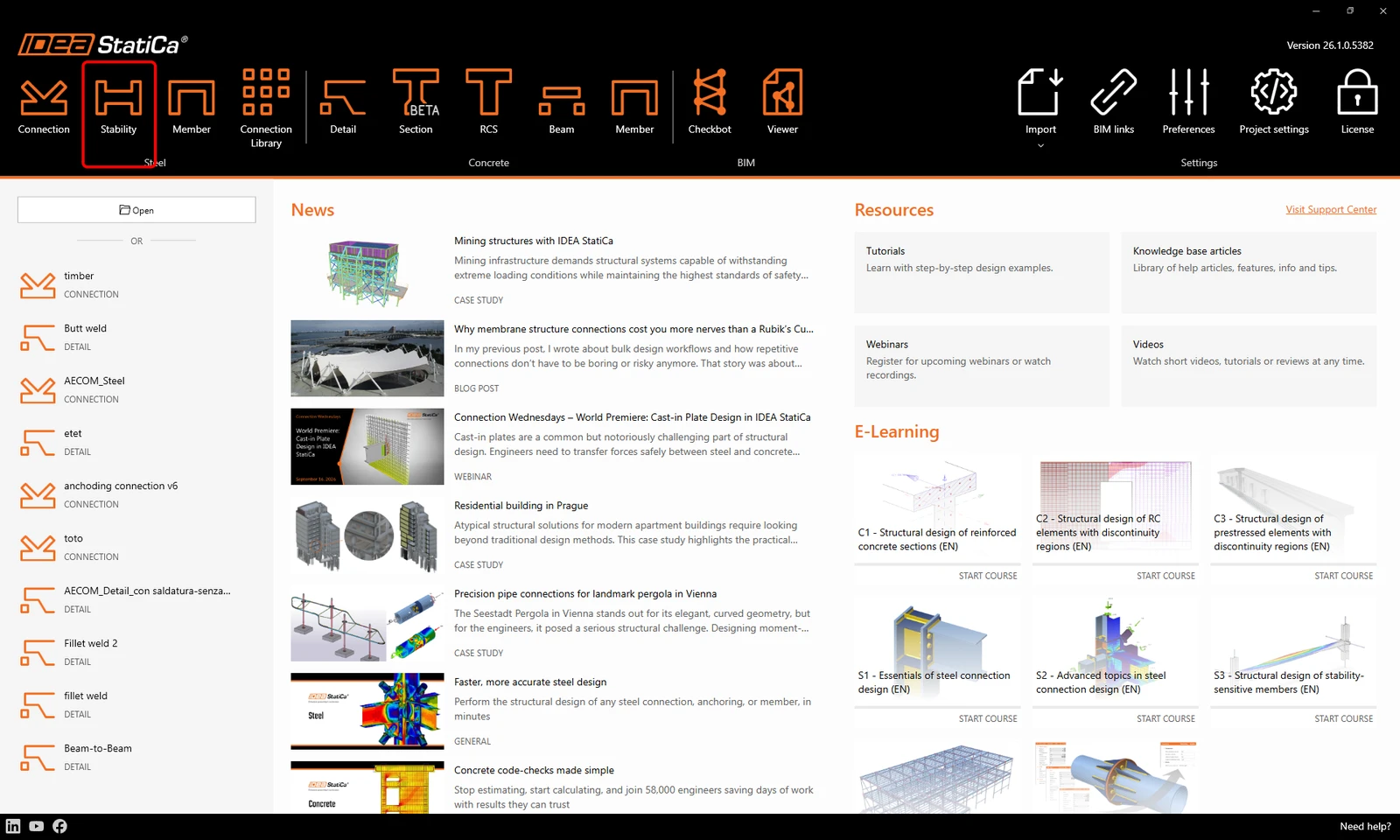
Začněte otevřením IDEA StatiCa a výběrem aplikace Stability (stáhněte si nejnovější verzi IDEA StatiCa).
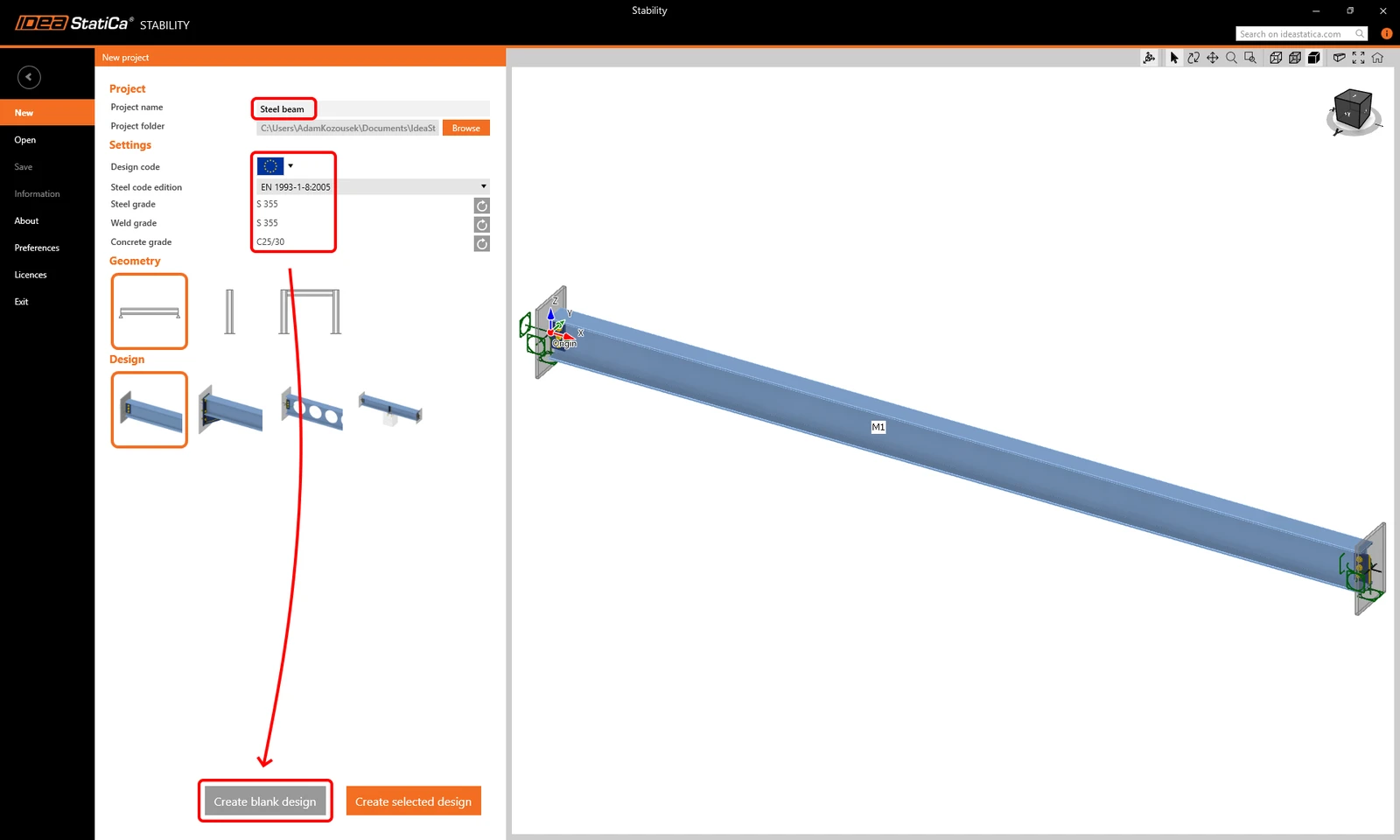
Prvním krokem je vytvoření projektu pomocí tlačítka New. Zadejte Project name (název projektu) a poté můžete definovat výchozí nastavení projektu. Jako návrhovou normu vyberte Eurocode a jako vydání normy pro ocel EN 1993-1-8:2005. Výchozí materiály budou ocel S 355, materiál svaru S 355 a třída betonu C25/30.
Všechna nastavení vytvořeného projektu můžete později změnit, kromě zvolené návrhové normy.
Můžete vybrat výchozí šablonu s předdefinovanými konstrukčními modely různých geometrií, nebo začít s prázdným projektem od nuly. Pro zahájení prázdného projektu klikněte na Create blank design.
Model
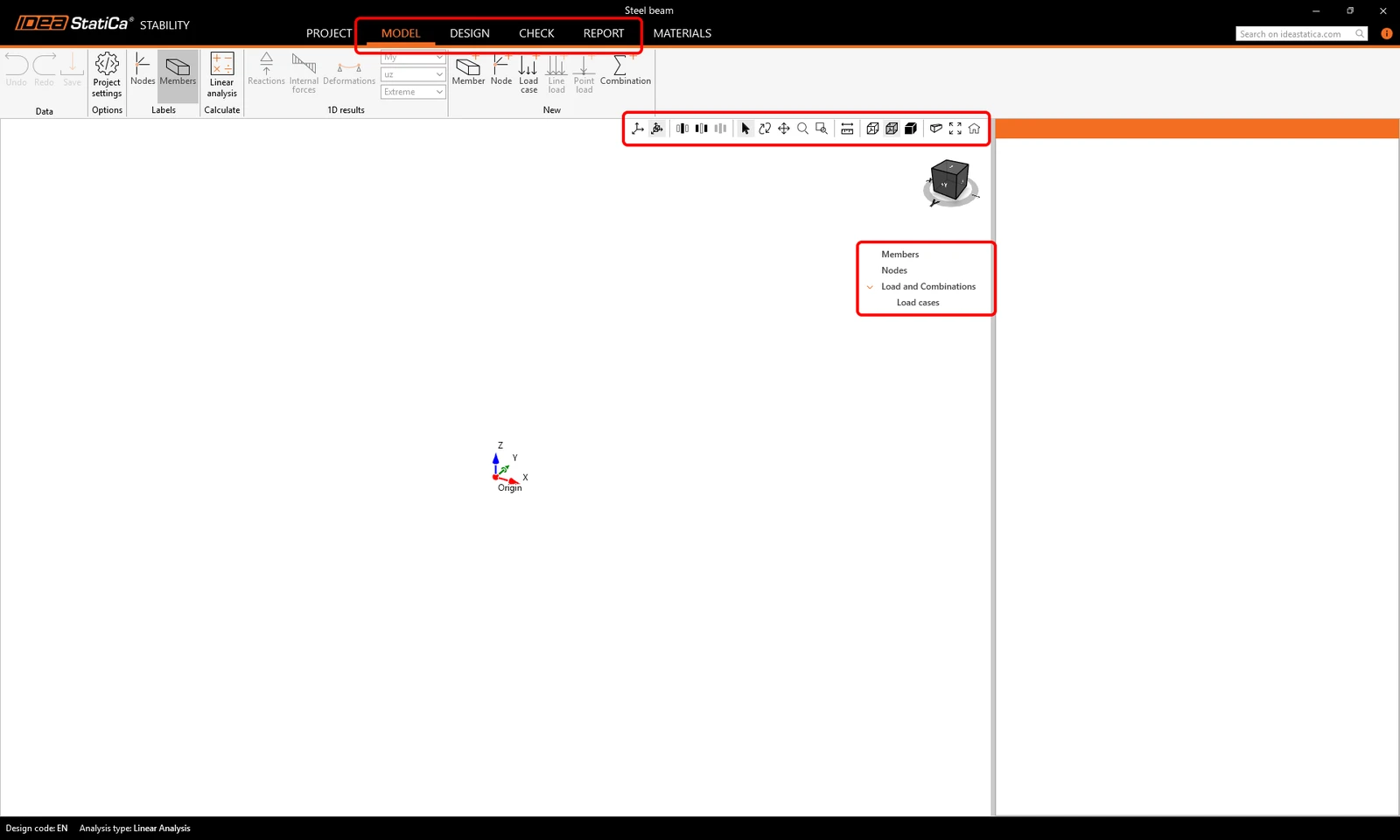
Byl vytvořen nový projekt. V horní liště najdete různé karty, které vás provedou celým postupem – od karty Model až po kartu Report. K ovládání modelu ve 3D scéně použijte prostřední tlačítko myši, klávesu Ctrl a ikony pro ovládání pohledu.
Začínáte na kartě Model, kde jednoduše postupujete podle „stromu položek“ ve 3D scéně.
Nejprve je třeba zadat 1D prvky pro vytvoření modelu podkonstrukce nebo celé konstrukce.
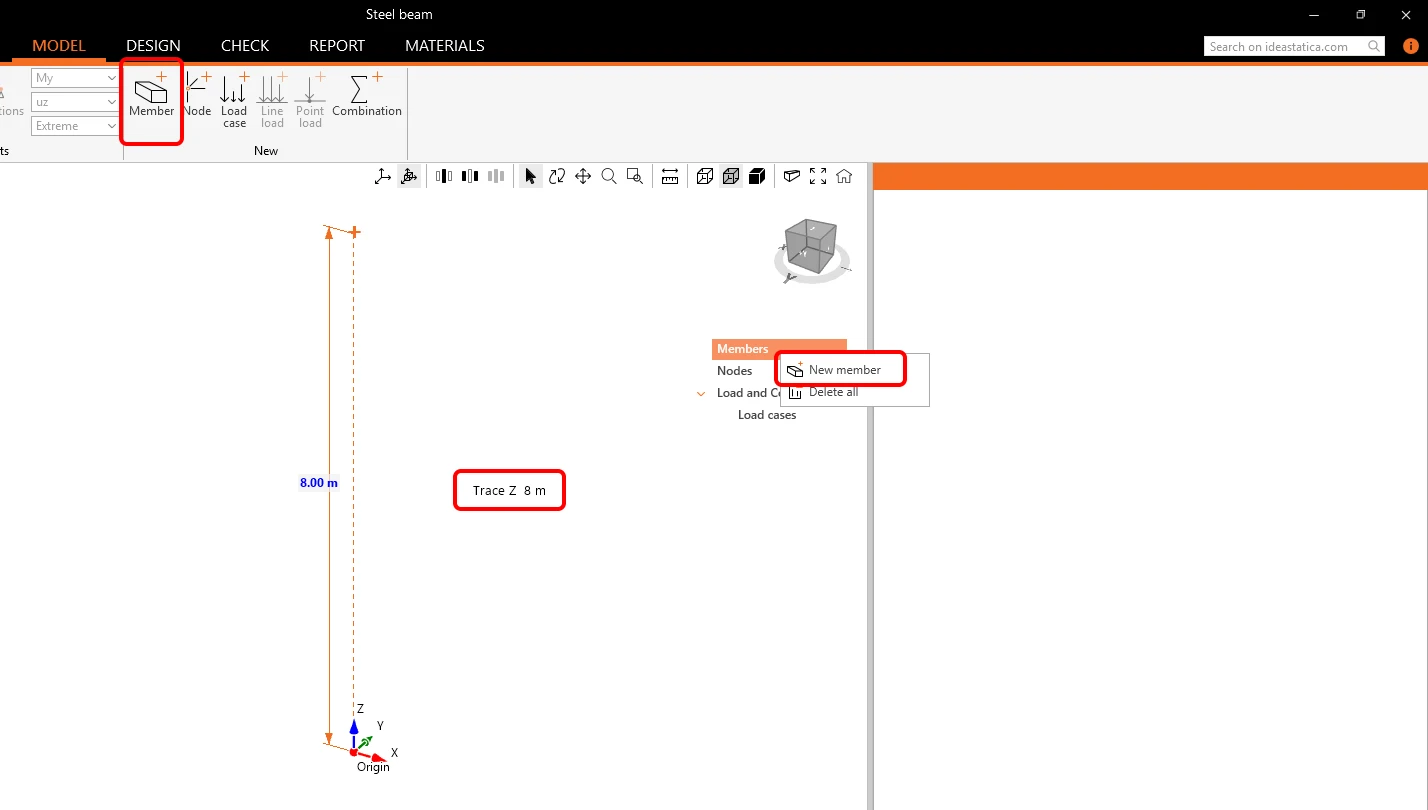
Klikněte na ikonu Member v liště, nebo klikněte pravým tlačítkem na položku Members ve stromovém menu a přidejte New member. Kliknutím ve 3D scéně definujte počáteční uzel nového prvku v globálním počátku [0;0;0]. Posuňte myš nad tento bod ve směru osy Z a na klávesnici zadejte 8, čímž nakreslíte sloup vysoký 8 metrů. Potvrďte kliknutím myši nebo stisknutím klávesy Enter.
Tomuto prvku byl automaticky přiřazen výchozí průřez HEA400 a materiál S 355.
Klikněte pravým tlačítkem na sloup M1 ve 3D scéně a vyberte Copy to (nebo stiskněte Ctrl+C, nebo klikněte na M1 ve stromovém seznamu či na příkaz Copy to).
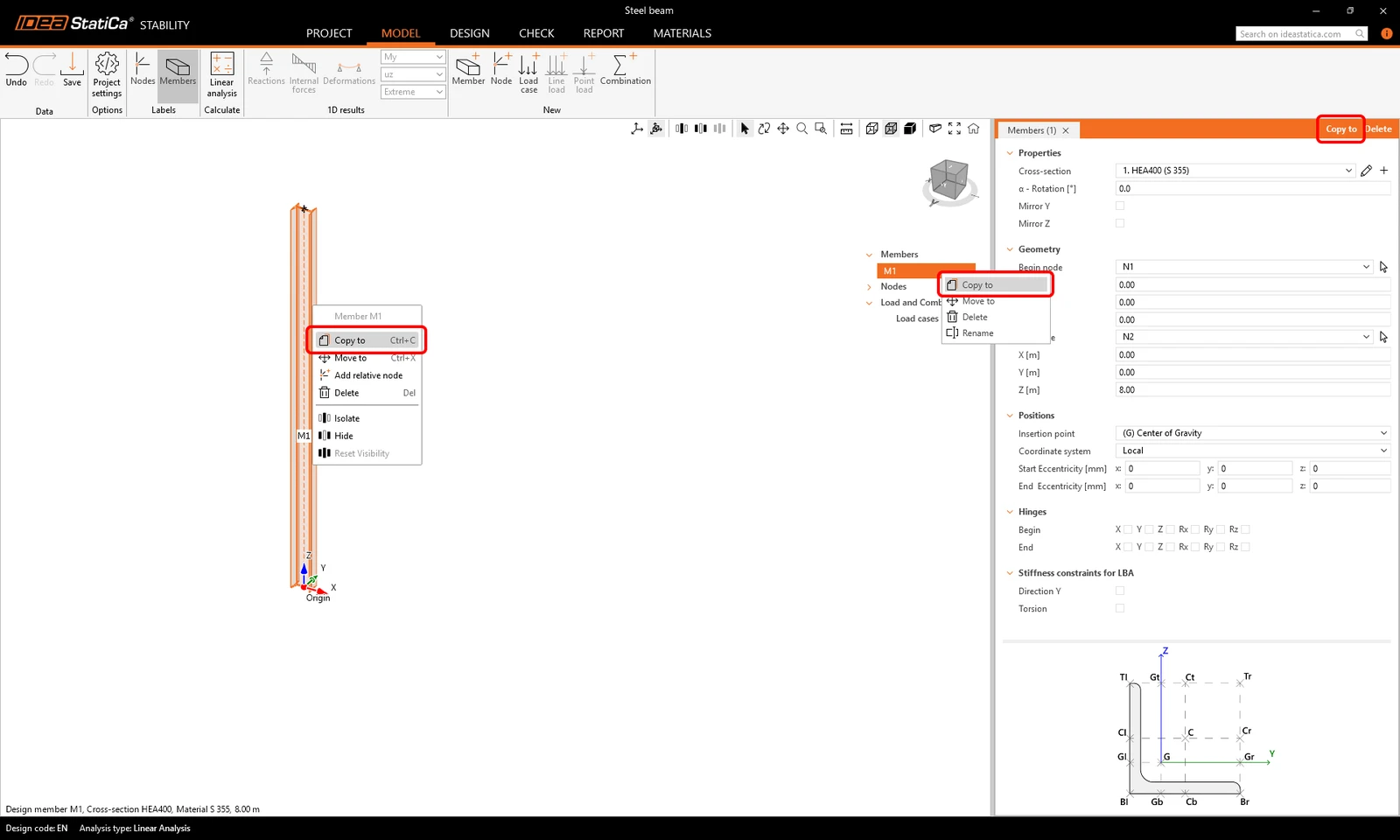
Poté vyberte počáteční uzel sloupu M1 jako referenční bod (Reference). Posuňte myš ve směru globální osy X (vpravo od sloupu) a na klávesnici zadejte 6, čímž sloup zkopírujete do vzdálenosti 6 metrů. Potvrďte kliknutím myši nebo stisknutím klávesy Enter.
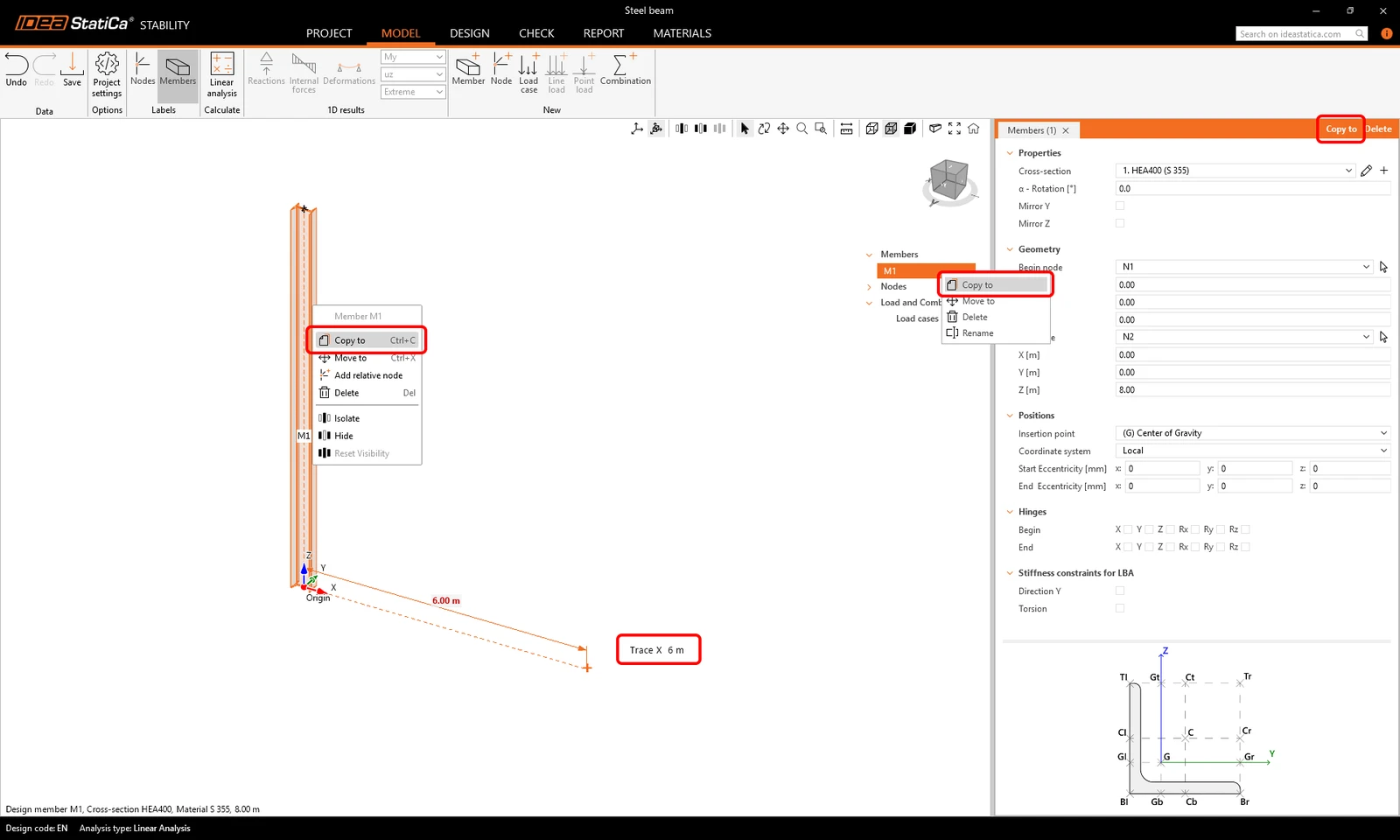
Poté stisknutím klávesy Esc ukončete vytváření dalších kopií sloupu.
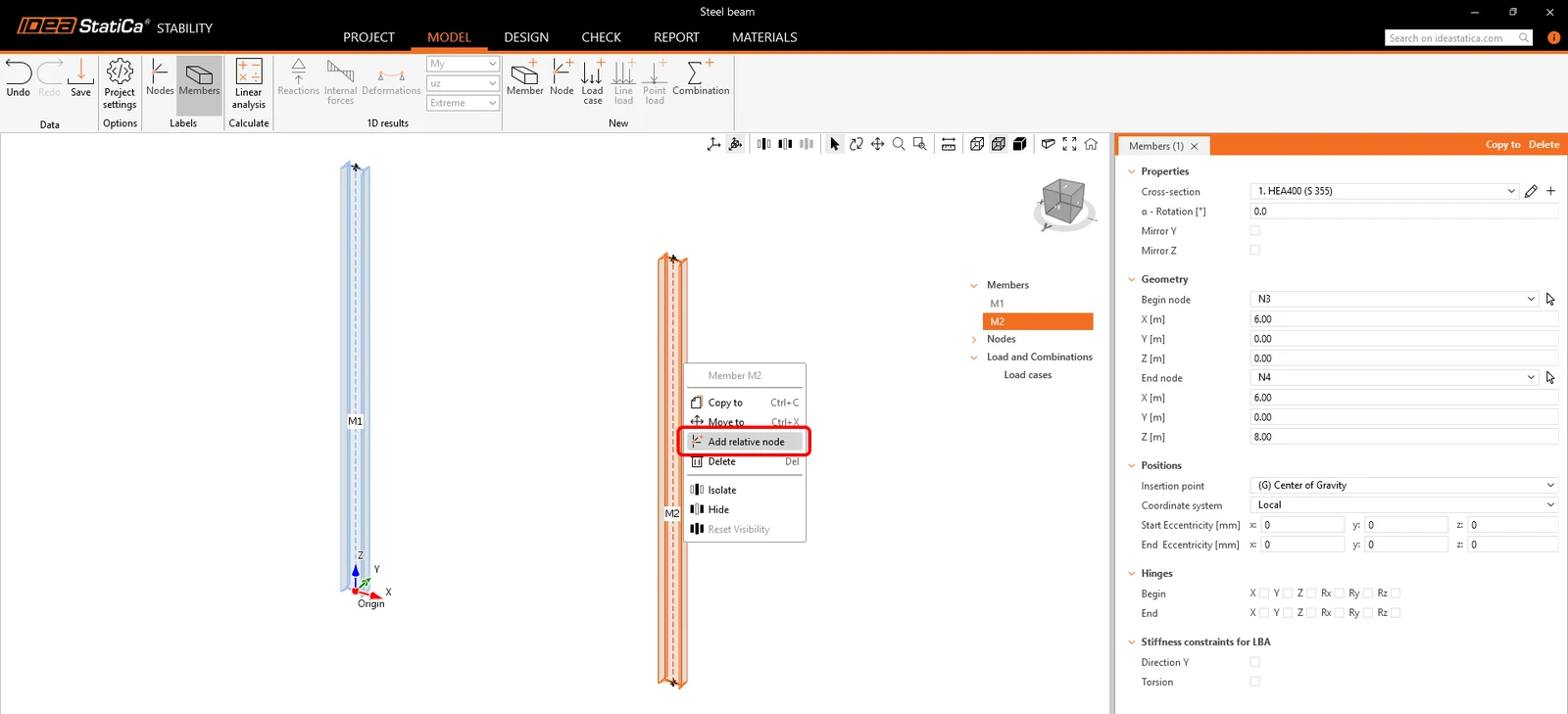
Klikněte pravým tlačítkem na sloup M2 a vyberte Add relative node. Tento uzel se automaticky umístí do poloviny délky sloupu. Totéž zopakujte u sloupu M1.
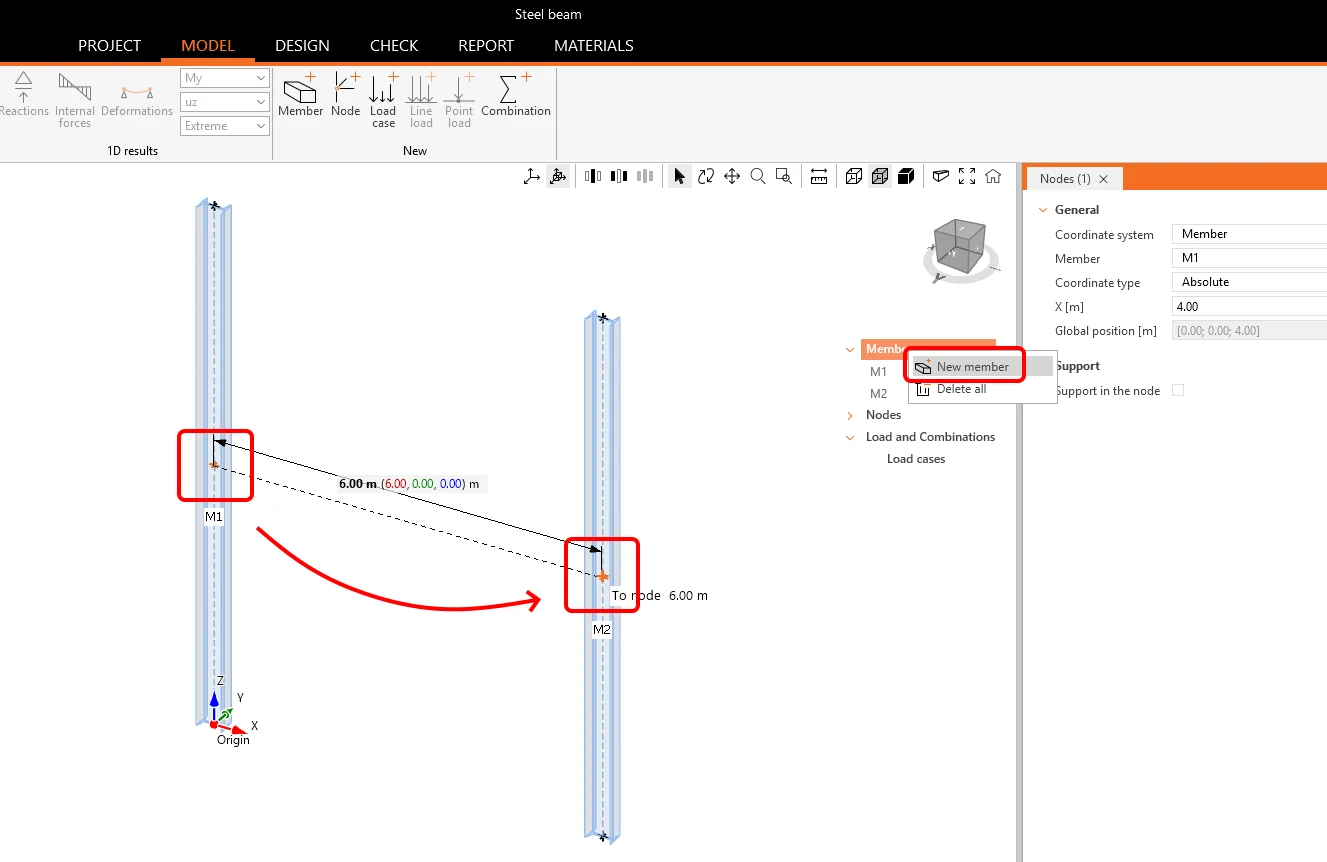
Znovu přidejte New member. Vyberte relativní uzel uprostřed levého sloupu M1 a poté druhý relativní uzel v pravém sloupu M2.
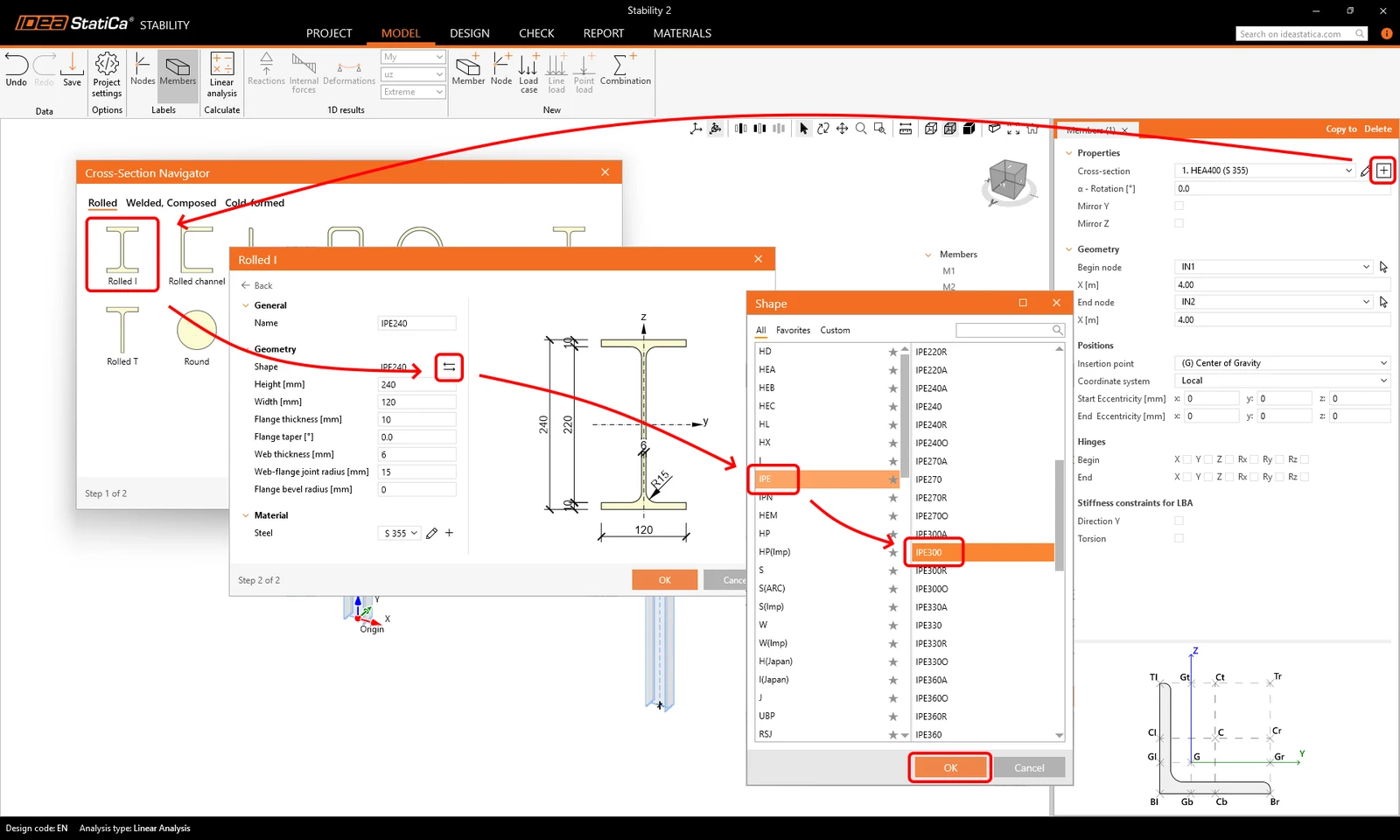
Změňte průřez přidaného nosníku M3 kliknutím na tlačítko +. Vyberte typ Rolled I a vedle parametru Shape klikněte na tlačítko se šipkami. Otevře se knihovna tvarů, vyberte IPE 300, a ve všech oknech potvrďte tlačítkem OK.
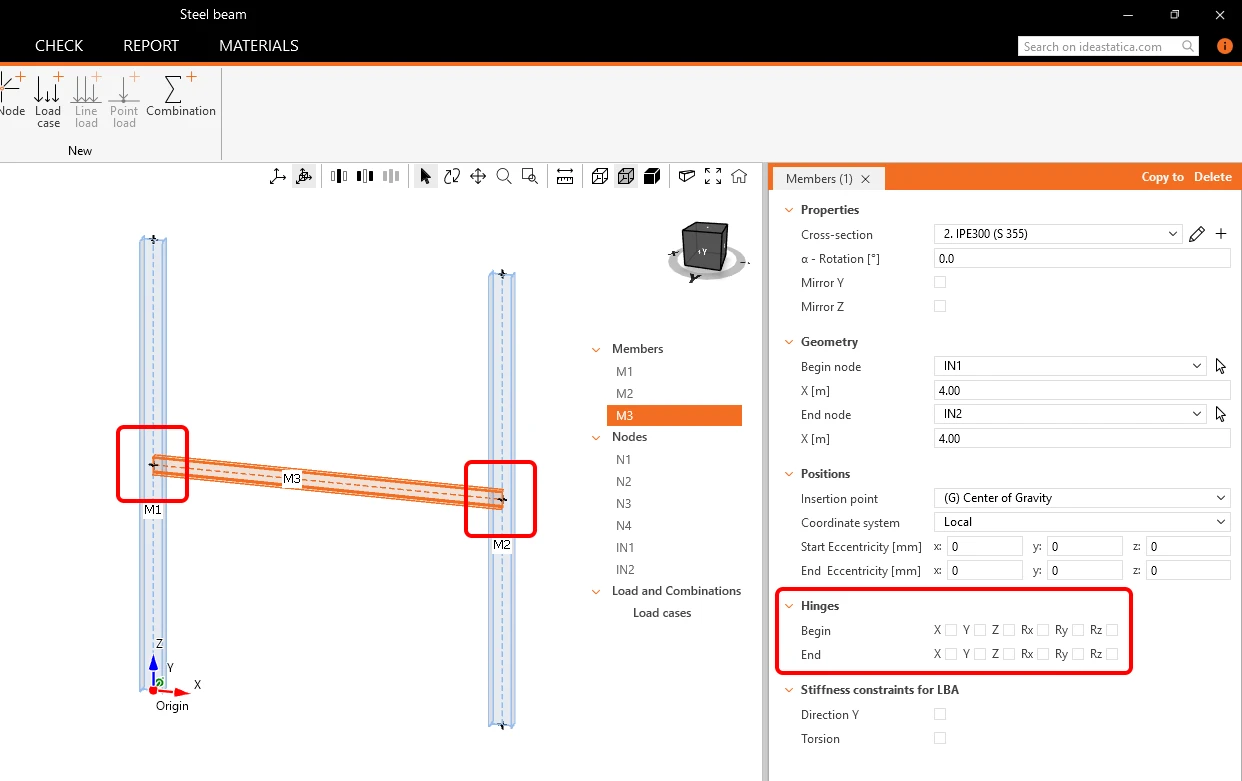
Dále definujete podpory a klouby v modelu podkonstrukce. Oba klouby nosníku M3 jsou ve výchozím nastavení tuhé (ve vlastnostech nejsou uvolněny žádné stupně volnosti), proto ponechte toto výchozí nastavení.
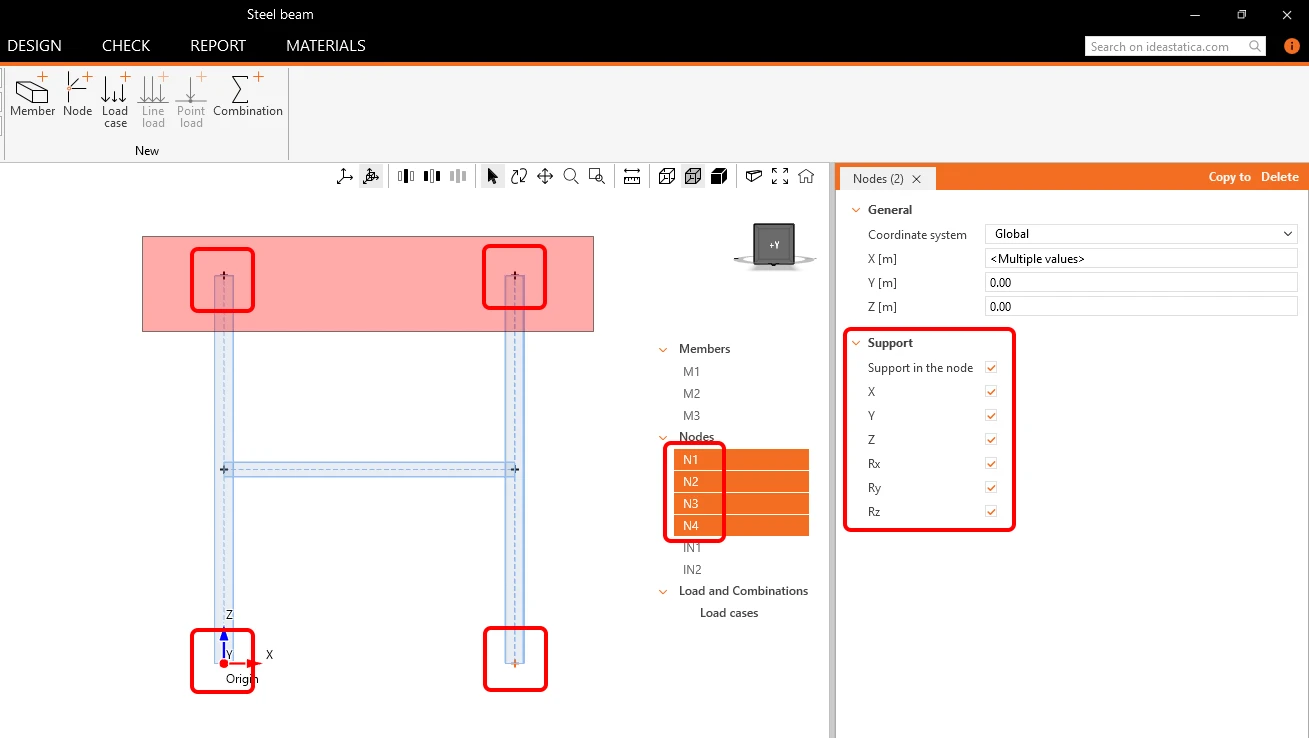
Chcete-li přidat podpory na konce sloupů, vyberte uzly přetažením myši přes dva horní uzly a poté při držení klávesy Ctrl vyberte dva spodní uzly (nebo ve stromu otevřete seznam Nodes a vyberte uzly N1–N4). Zapněte Support in the node a vyberte X, Y, Z, Rx, Ry a Rz, čímž přidáte tuhou podporu.
- Více informací o prvcích a modelování konstrukcí najdete v článku Jak vytvořit konstrukční model ve Stability.
Zatížení
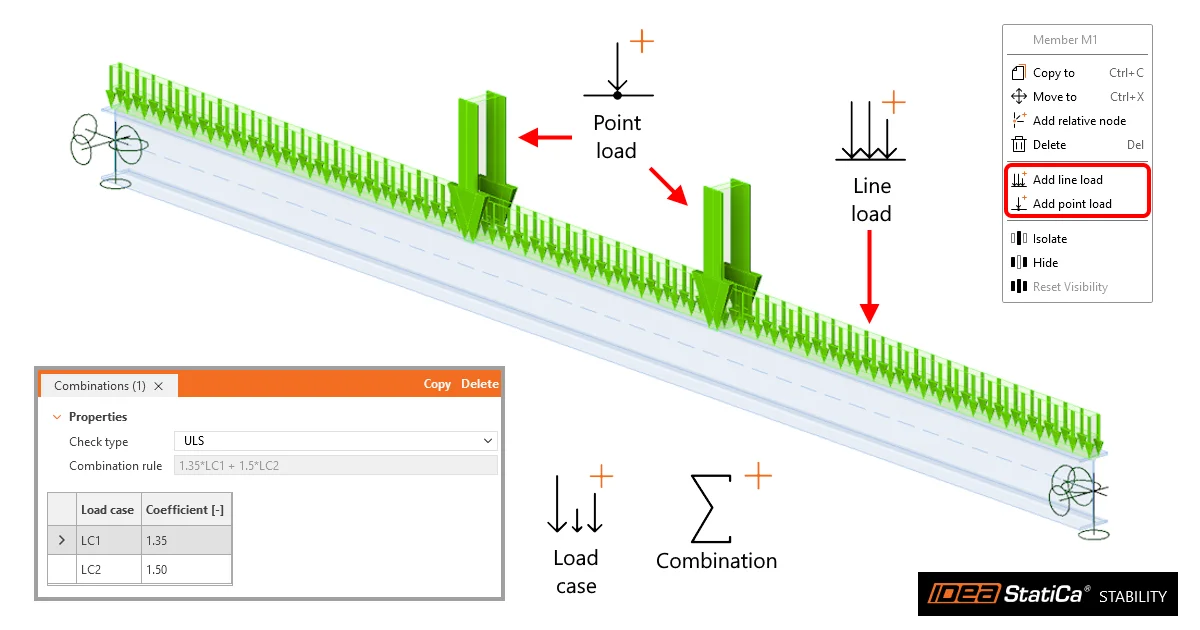
Zatížení ve Stability se definují pomocí zatěžovacích stavů, které mohou zahrnovat vlastní tíhu, liniová zatížení a bodová zatížení, a pomocí kombinací zatížení.
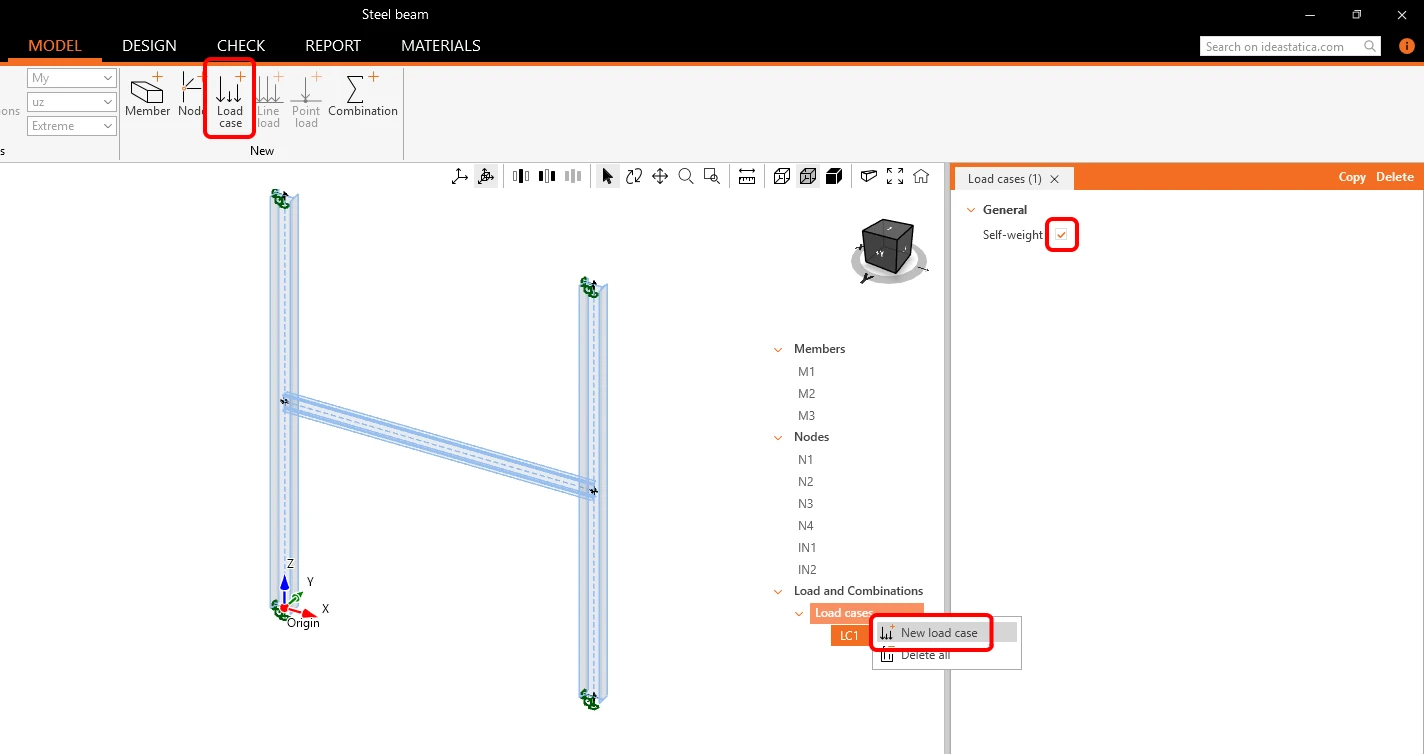
Chcete-li začít přidávat zatížení, klikněte na Load case v liště (nebo klikněte pravým tlačítkem na Load cases ve stromu a vyberte New load case). Byl přidán zatěžovací stav LC1 , který představuje stálé zatížení konstrukce, zaškrtněte Self-weight.
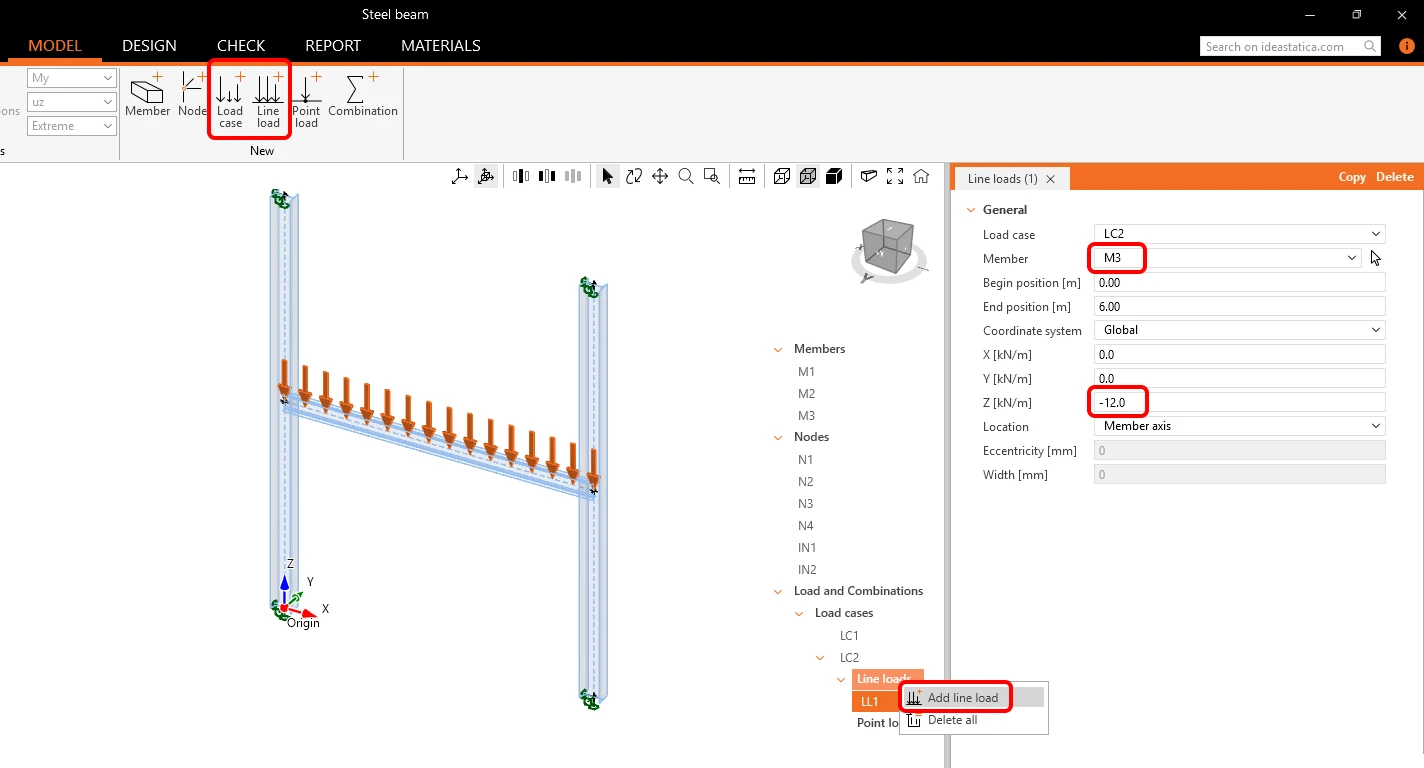
Přidejte další zatěžovací stav LC2. Při vybraném LC2 klikněte v liště na Line load (nebo klikněte pravým tlačítkem na LC2 ve stromu a vyberte Add line load). Ve vlastnostech LC2 změňte Member na M3 (nebo klikněte na tlačítko se šipkou a vyberte nosník M3 ve 3D scéně). Změňte hodnotu zatížení v globálním směru Z [kN/m] na -12. Excentricitu a šířku liniových a bodových zatížení můžete nastavit později na kartě Design.
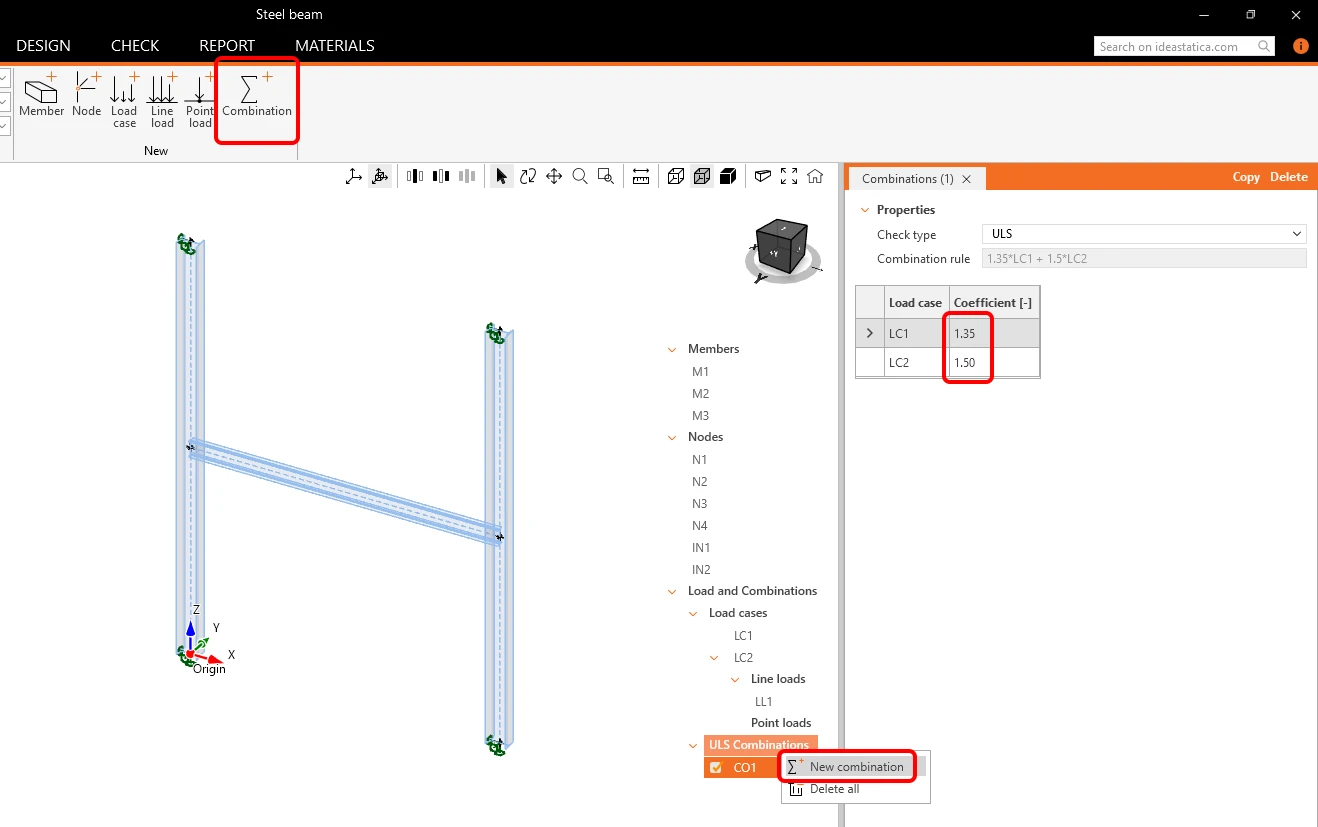
Klikněte na Combination v liště. Byla přidána kombinace zatížení CO1. Upravte hodnoty součinitelů (Coefficient) kombinace na kartě pro LC1 na 1,35 (stálé zatížení) a pro LC2 na 1,5 (proměnné zatížení).
- Více informací o zatížení a kombinacích najdete v článku Jak definovat zatížení ve Stability.
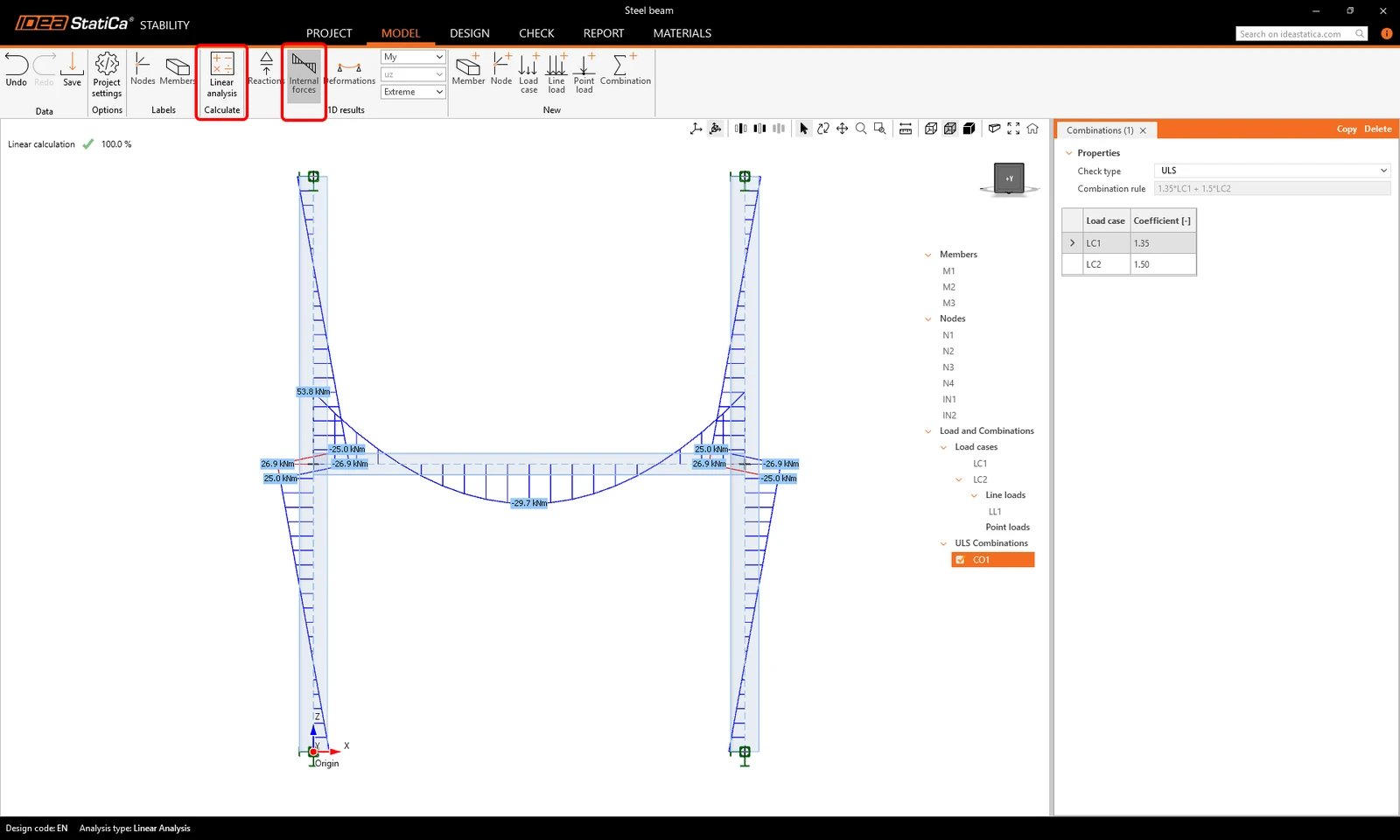
Kliknutím na Linear analysis můžete podkonstrukci vypočítat. Kliknutím na Internal forces zobrazíte diagramy a hodnoty ohybového momentu My a dalších vnitřních sil nebo přetvoření.
Návrh
Přepněte na kartu Design a definujte prvek (prvky), který chcete navrhnout a analyzovat. Zbytek podkonstrukce bude působit jako přesné okrajové podmínky pro CBFEM prvek.
Klikněte v liště na CBFEM member a vyberte nosník M3 (nebo vyberte M3 ve stromu a zaškrtněte CBFEM member).
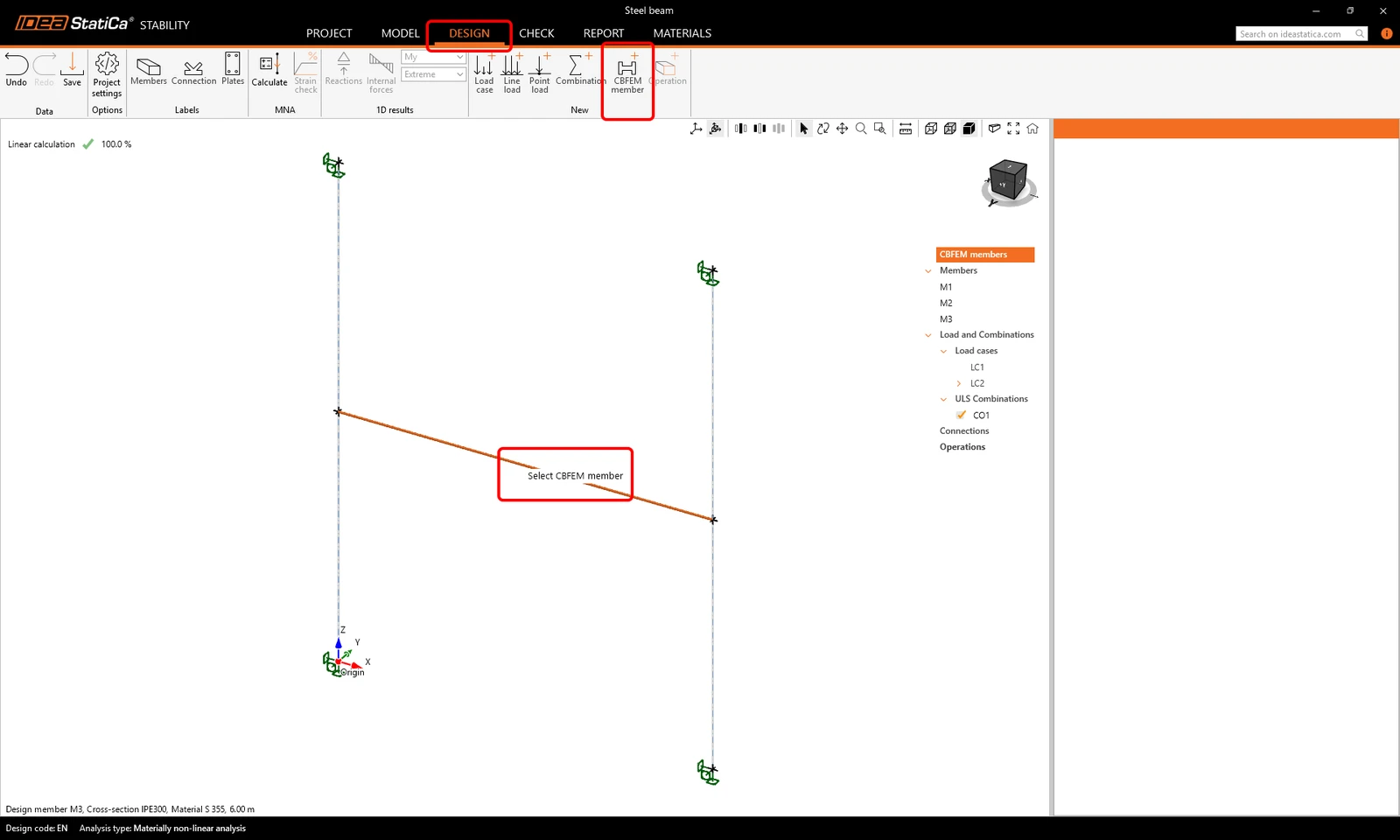
Zatížení se automaticky převezmou z karty Model. Zatížení můžete upravit na kartě Design a nastavit efektivní šířku a excentricity u CBFEM prvků. V tomto návodu ponechte původní nastavení.
- Více informací o CBFEM prvcích najdete v článku Jak definovat CBFEM prvky ve Stability.
Ve stromu přejděte na Connections, klikněte pravým tlačítkem na uzel IN1 a vyberte Open (nebo vyberte krychli ve 3D zobrazení a na kartě vlastností klikněte na Open).
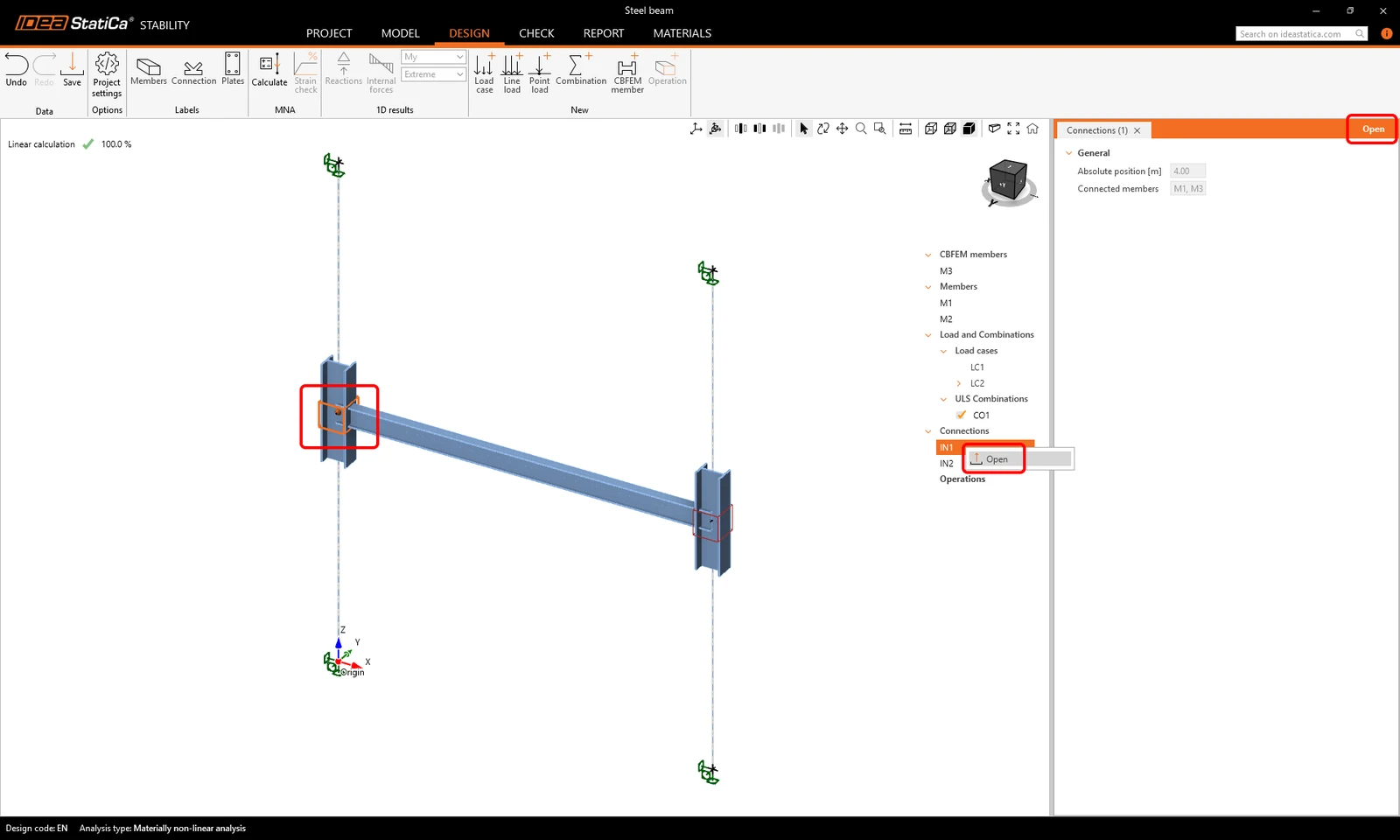
Otevře se aplikace Connection a můžete navrhnout styčník a provést jeho normové posouzení s vnitřními silami z lineární analýzy podkonstrukce, kterou jste dříve provedli na kartě Model.
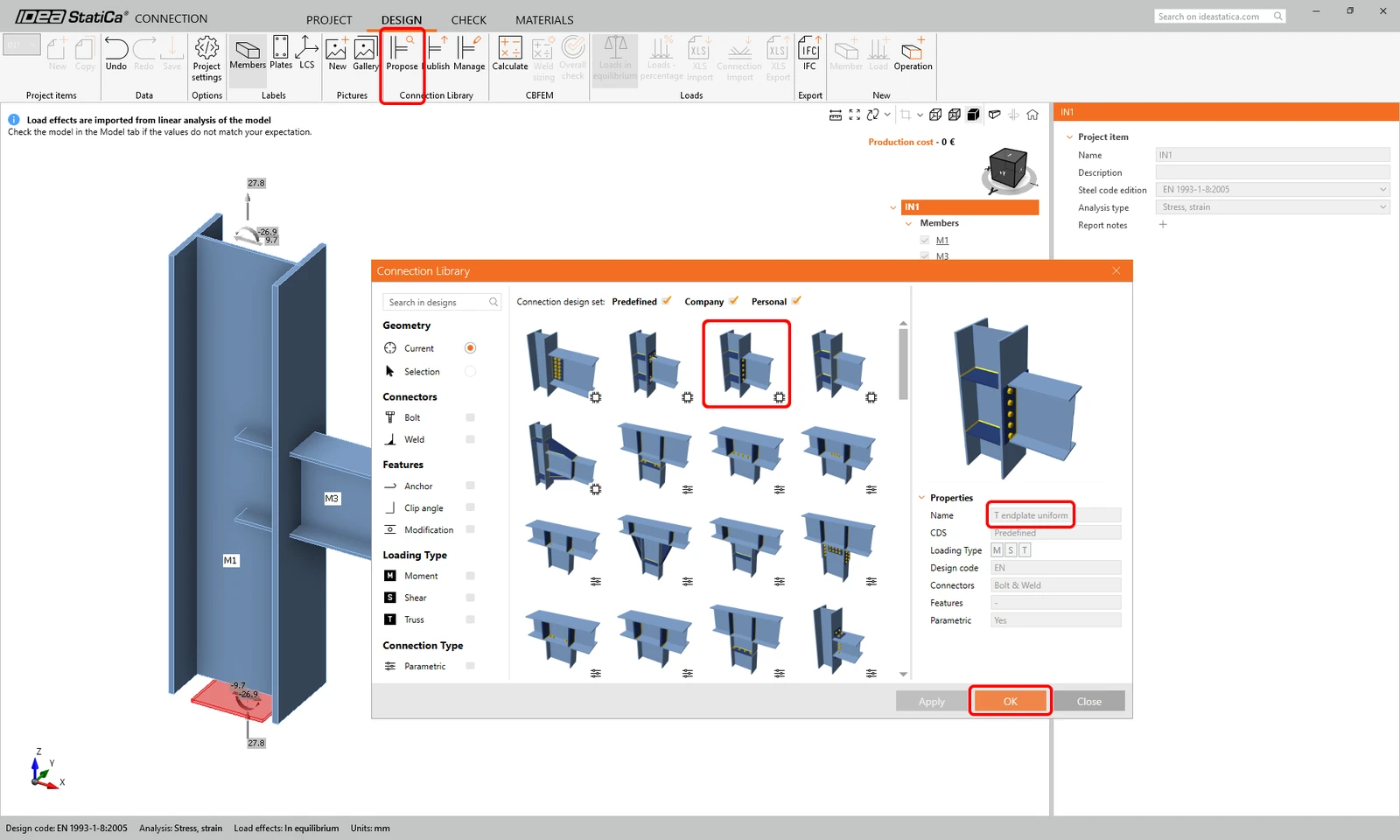
Klikněte na Propose a vyberte šablonu „T endplate uniform“ z Predefined design set a klikněte na OK.
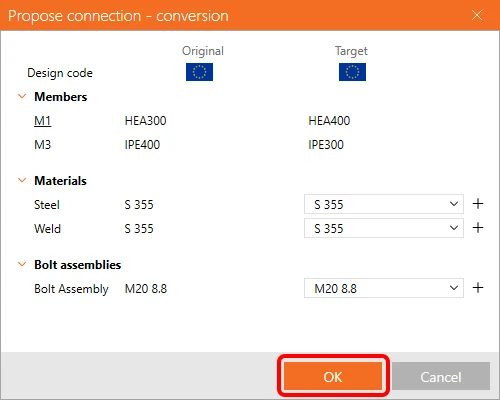
V dialogu Propose connection - conversion pouze potvrďte výchozí materiály tlačítkem OK.
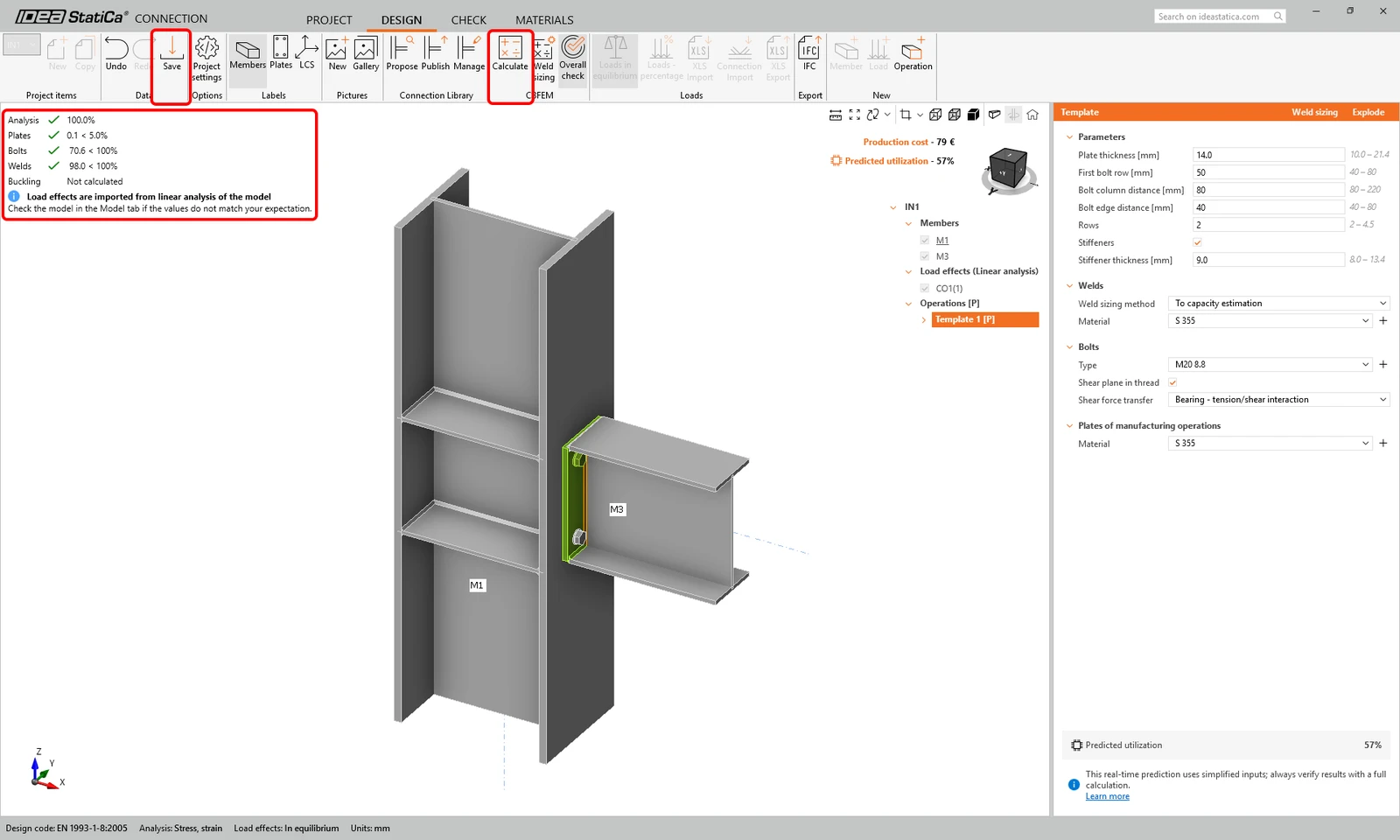
Parametrická šablona se použije a automaticky se přizpůsobí zadaným rozměrům prvků, takže parametry nyní nemusíte měnit. Kliknutím na Calculate provedete posouzení přípoje. Klikněte na Save a zavřete aplikaci Connection.
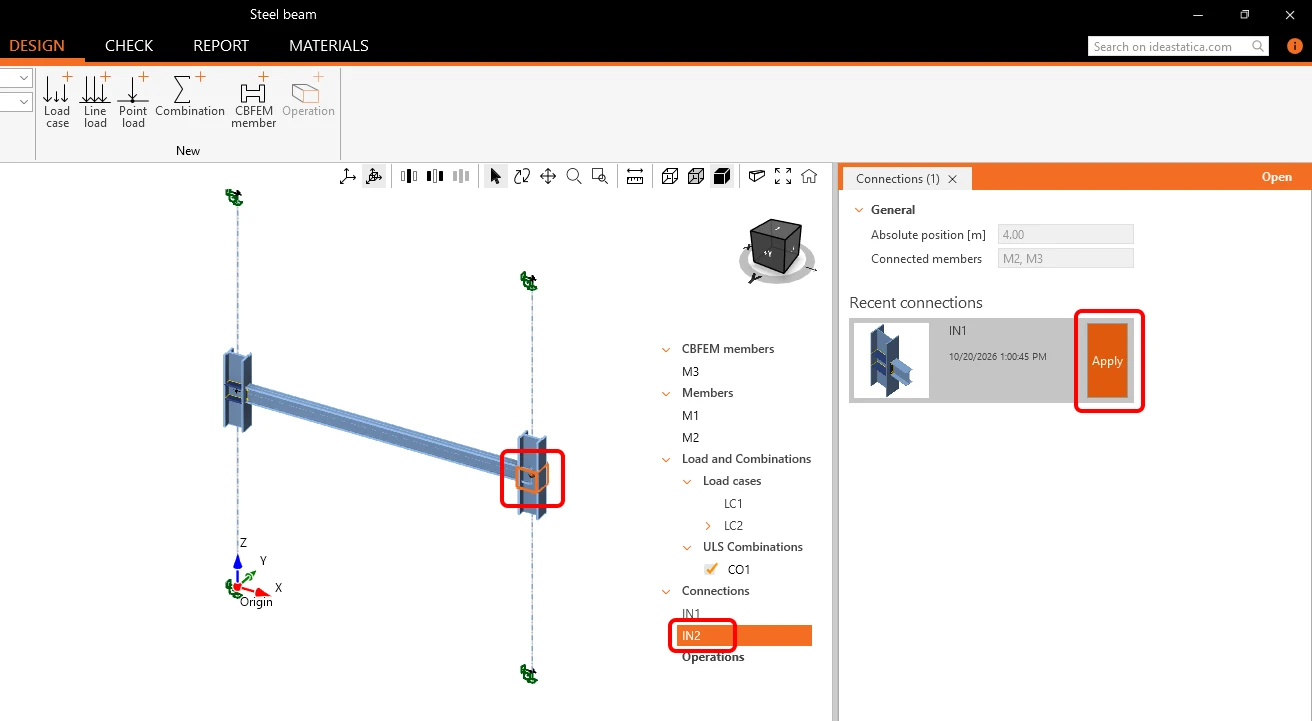
Vyberte přípoj IN2 a kliknutím na Apply zopakujte stejný návrh jako u přípoje IN1.
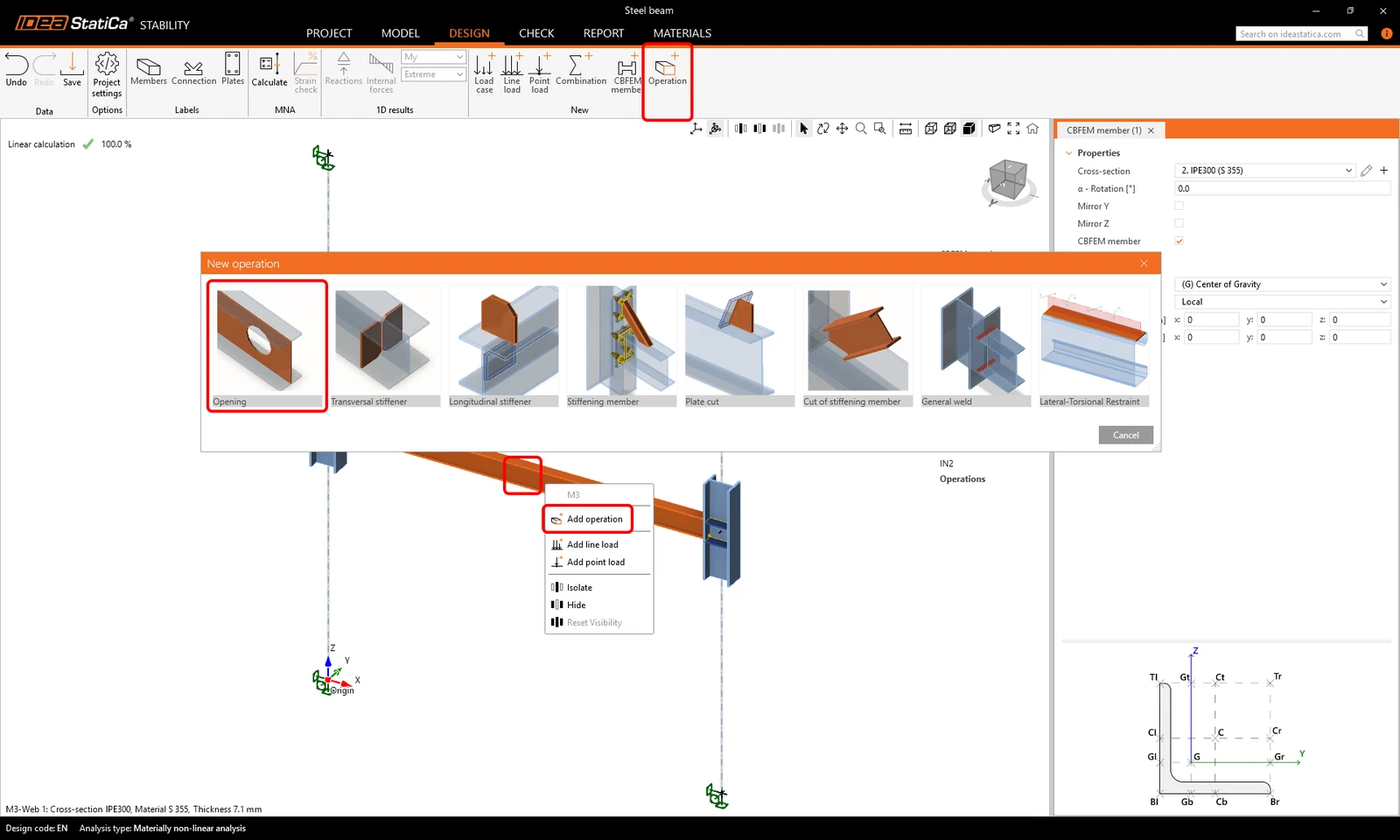
Dále můžete definovat detaily CBFEM prvku, například přidat otvory do stojiny nosníku. Vyberte nosník M3 ve 3D scéně a v kontextovém menu po kliknutí pravým tlačítkem vyberte Add operation (nebo klikněte na nosník M3 a v liště klikněte na Operation). Zvolte operaci Opening.
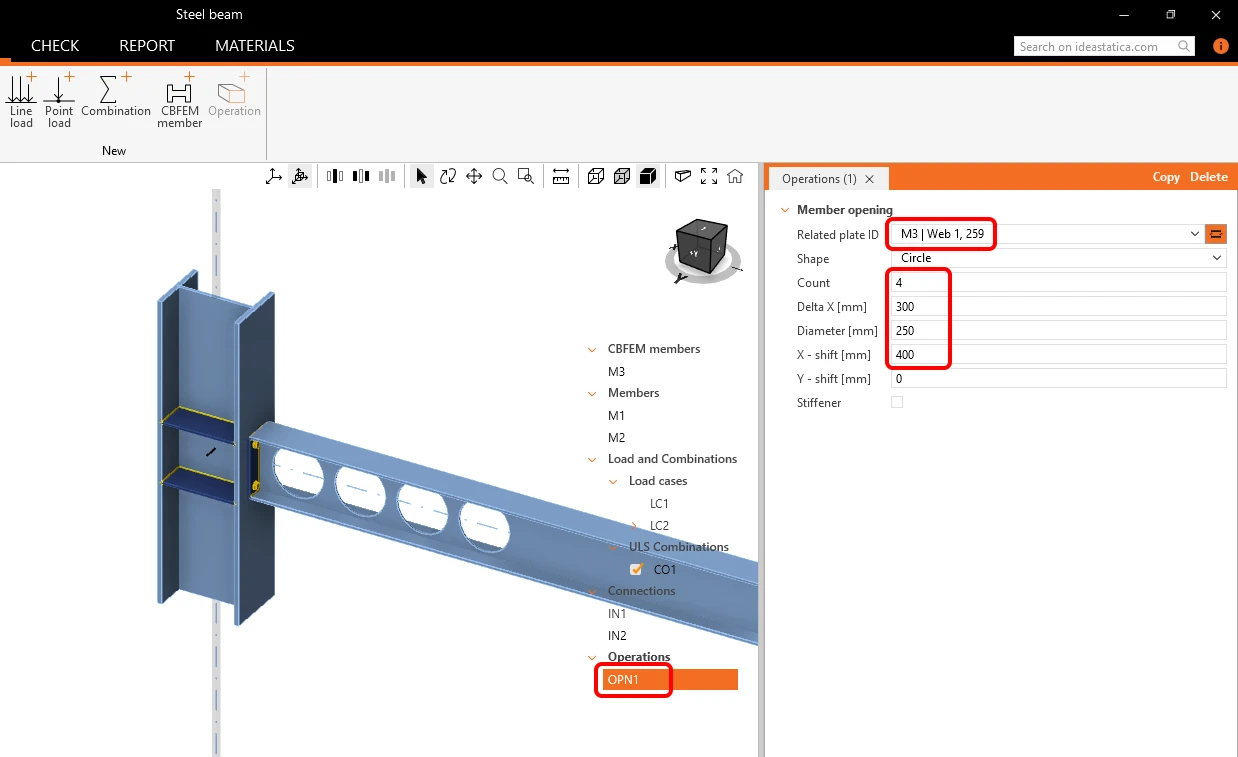
U operace otvoru OPN1 změňte parametr Related plate 1D na M3 | Web 1, 259, poté Count na 4, Delta X [mm] na 300, Diameter [mm] na 250, a X - shift [m] na 400.
- Více informací o navrhování ocelových styčníků v aplikaci Stability najdete v článku Návrh přípojů ve Stability.
Posouzení
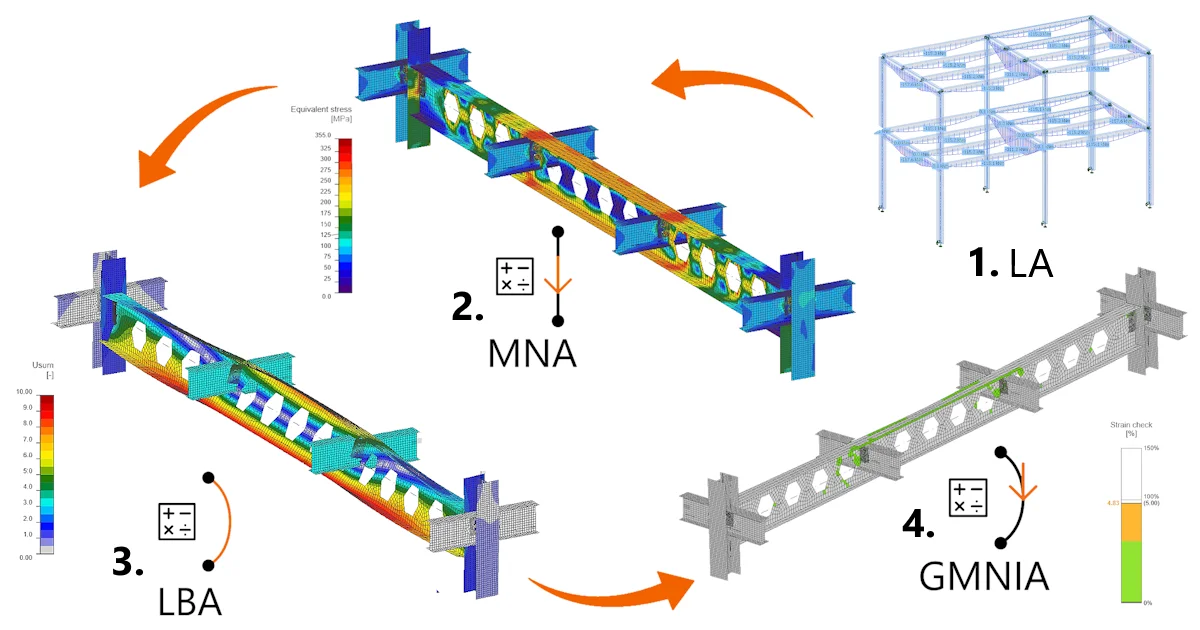
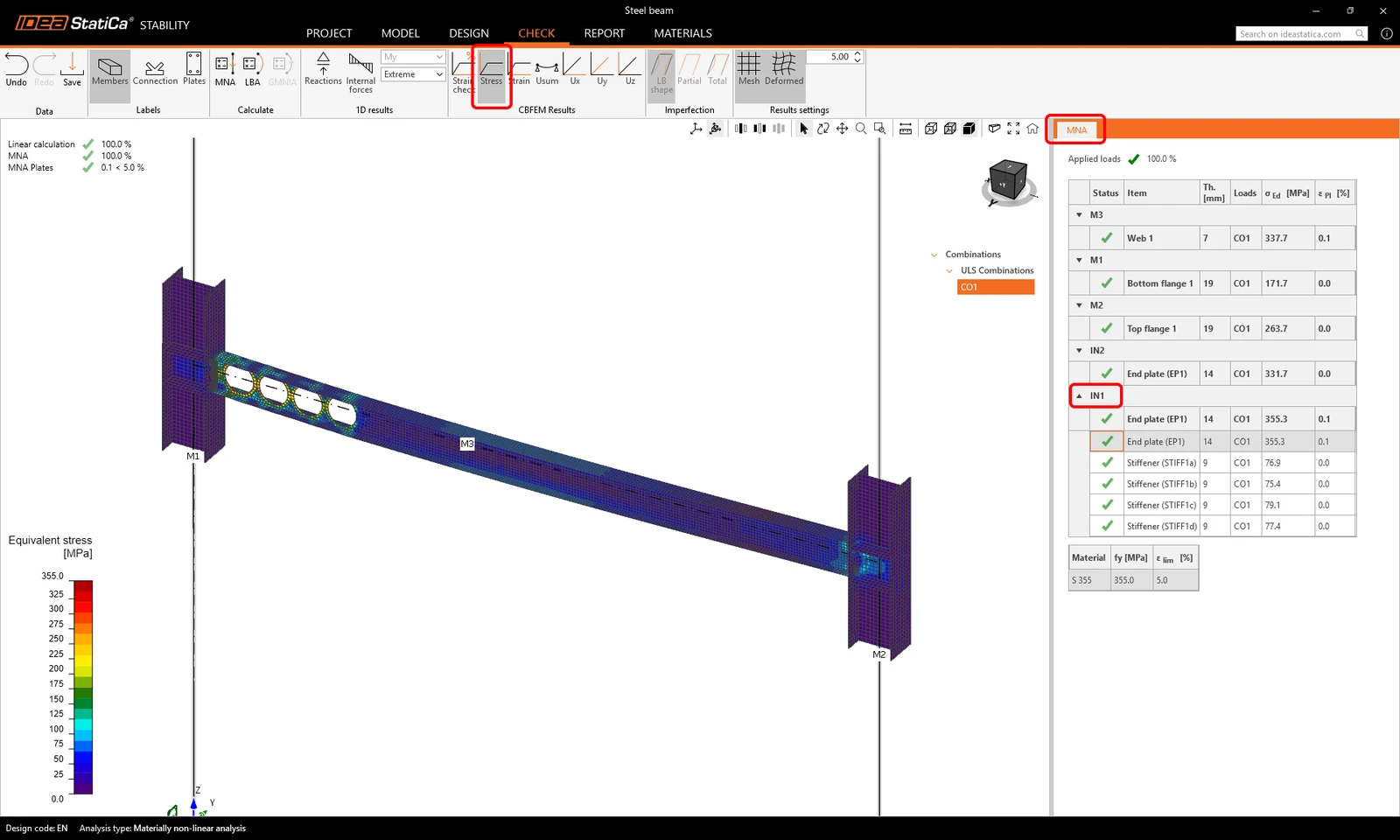
Přejděte na kartu Check. Zde můžete ve třech krocích provést tři typy analýz – MNA, LBA a GMNIA. Nejprve kliknutím na ikonu v liště vypočítejte MNA (materiálově nelineární analýza).
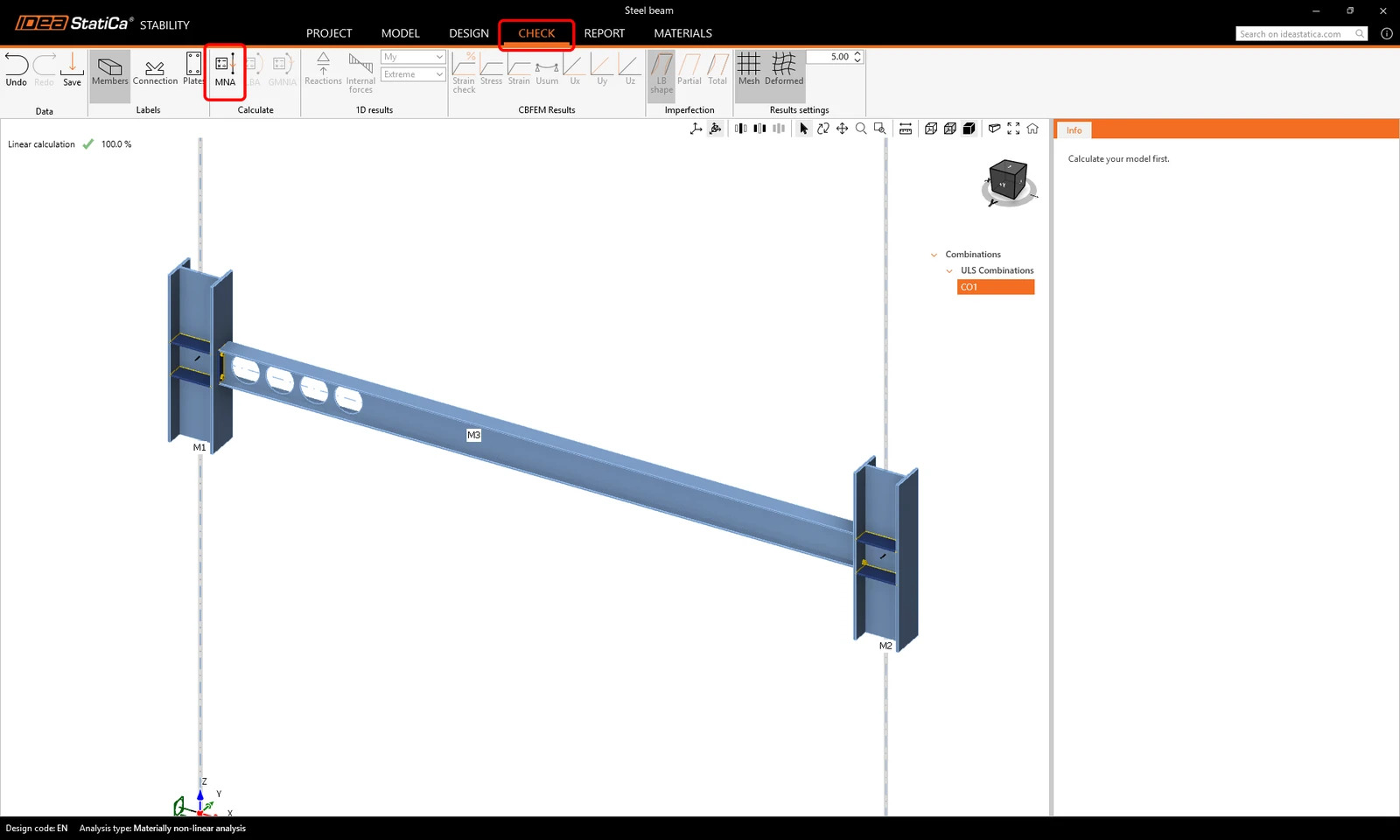
Můžete zkontrolovat výsledky analýzy metodou konečných prvků, například napětí, vnitřní síly nebo přetvoření, při zohlednění přesných okrajových podmínek (tuhost přípoje, otvory apod.), a normové posouzení ocelových plechů na plastické přetvoření. Kliknutím na Stress zobrazíte ekvivalentní napětí v podkonstrukci a kliknutím na IN1 na kartě výsledků zobrazíte hodnoty napětí v plechách přípoje.
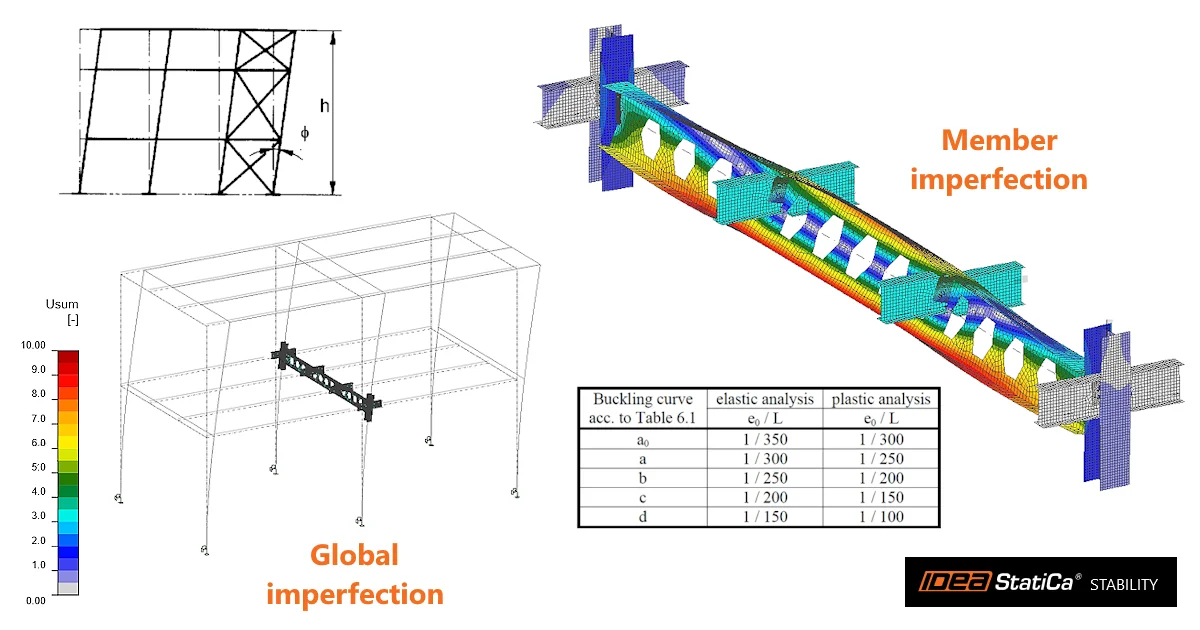
Poté kliknutím na LBA (lineární analýza boulení) v liště spusťte výpočet. Tvary boulení nosníku zkontrolujte výběrem řádků 1 až 6 na kartě Member imperfections. Karta zobrazuje hodnoty součinitele boulení (Factor) a hodnoty Relevance [%], které pomáhají určit nejnebezpečnější tvar boulení analyzovaných prvků.
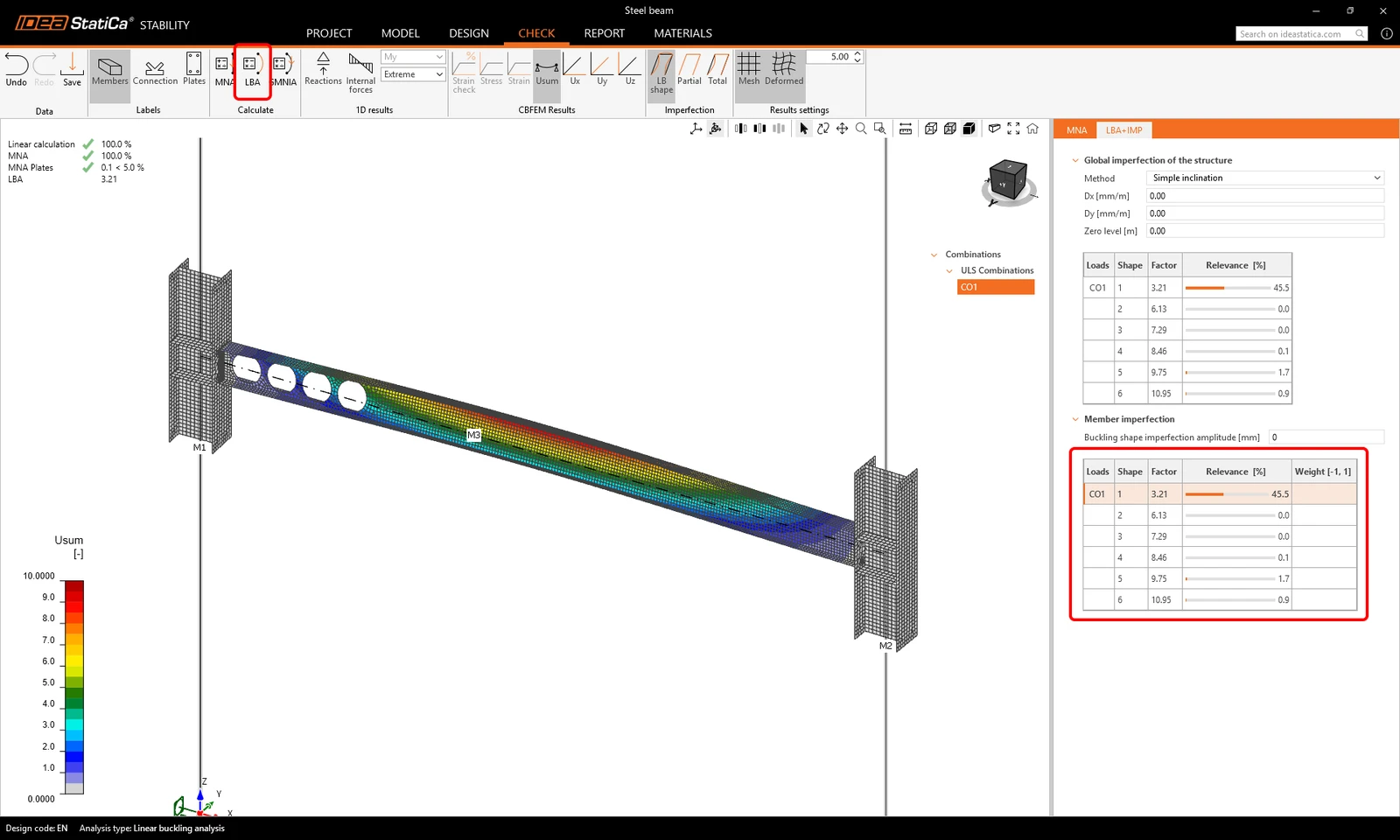
Před spuštěním analýzy GMNA je třeba zadat imperfekce. V části Member imperfections zadejte hodnotu Buckling shape imperfections amplitude [mm] jako 24.
(e0 = L/250 = (6000/250 = 24 mm; L = délka nosníku – výška průřezu sloupu)
Na kartě tvarů boulení zadejte 1 pro Weight [-1;1] u Shape 1. Protože je model symetrický, není nutné zkoumat opačnou polohu amplitudy imperfekce s hodnotou Weight -1.
Poté kliknutím na GMNA (geometricky a materiálově nelineární analýza s imperfekcemi) spusťte analýzu.

- Více informací o imperfekcích najdete v článku Jak zadat imperfekce ve Stability.
Opět můžete procházet všechny výsledky. Klikněte na Stress a zvyšte měřítko deformace na 50, abyste získali úplný obraz o chování prvku. Karta výsledků ukazuje, že nosník splňuje požadovaná kritéria návrhové normy pro plastické přetvoření a je bezpečný z hlediska rizika ztráty stability.

- Více informací o analýzách MNA, LBA a GMNIA najdete v článku Typy analýz ve Stability.
Report
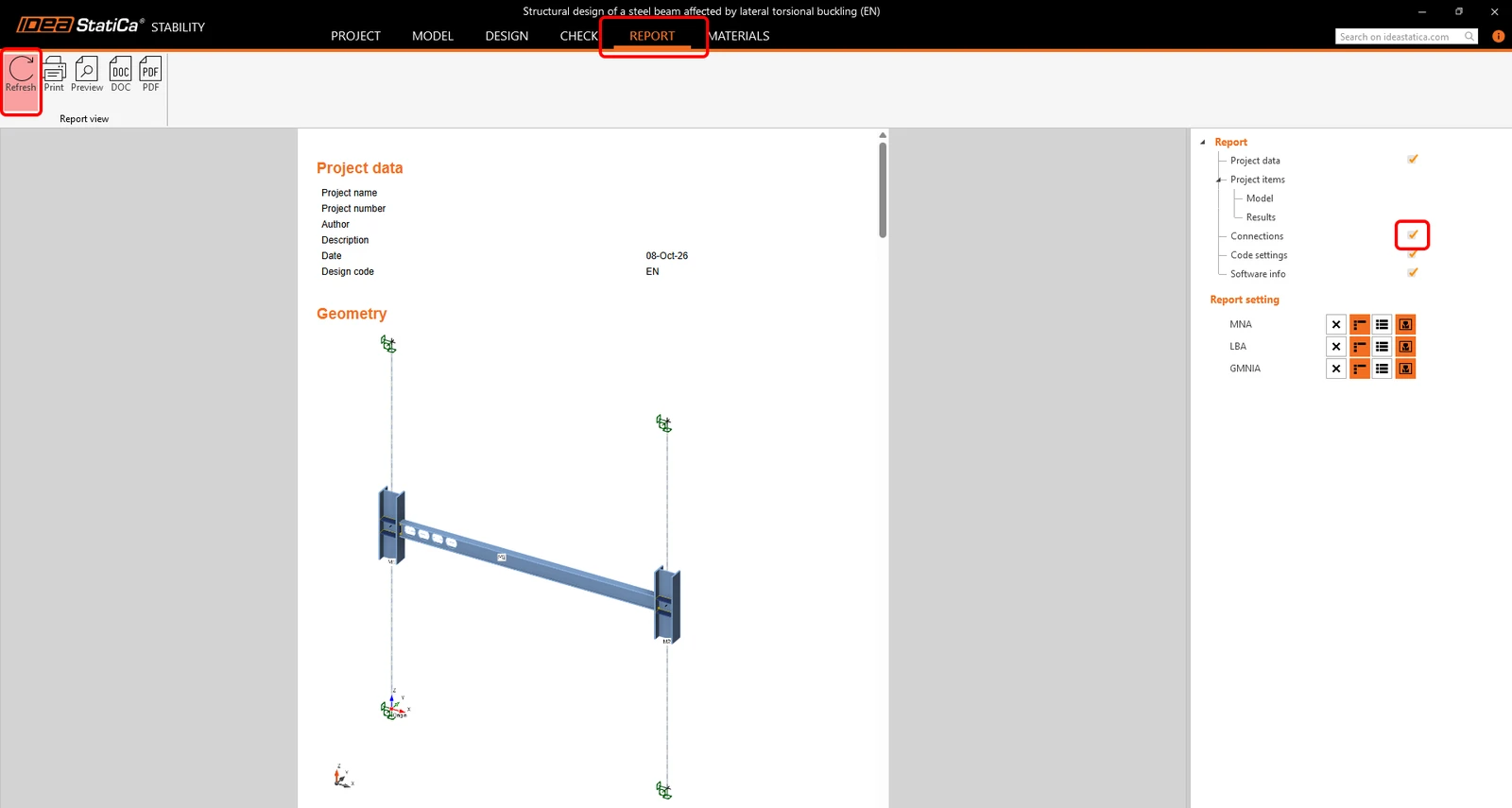
Jakmile je návrh a normové posouzení dokončeno, můžete vytisknout report na kartě Report. Report lze přizpůsobit. Můžete například přidat také report Connections. Po nastavení klikněte na tlačítko Refresh, čímž se report znovu vygeneruje.
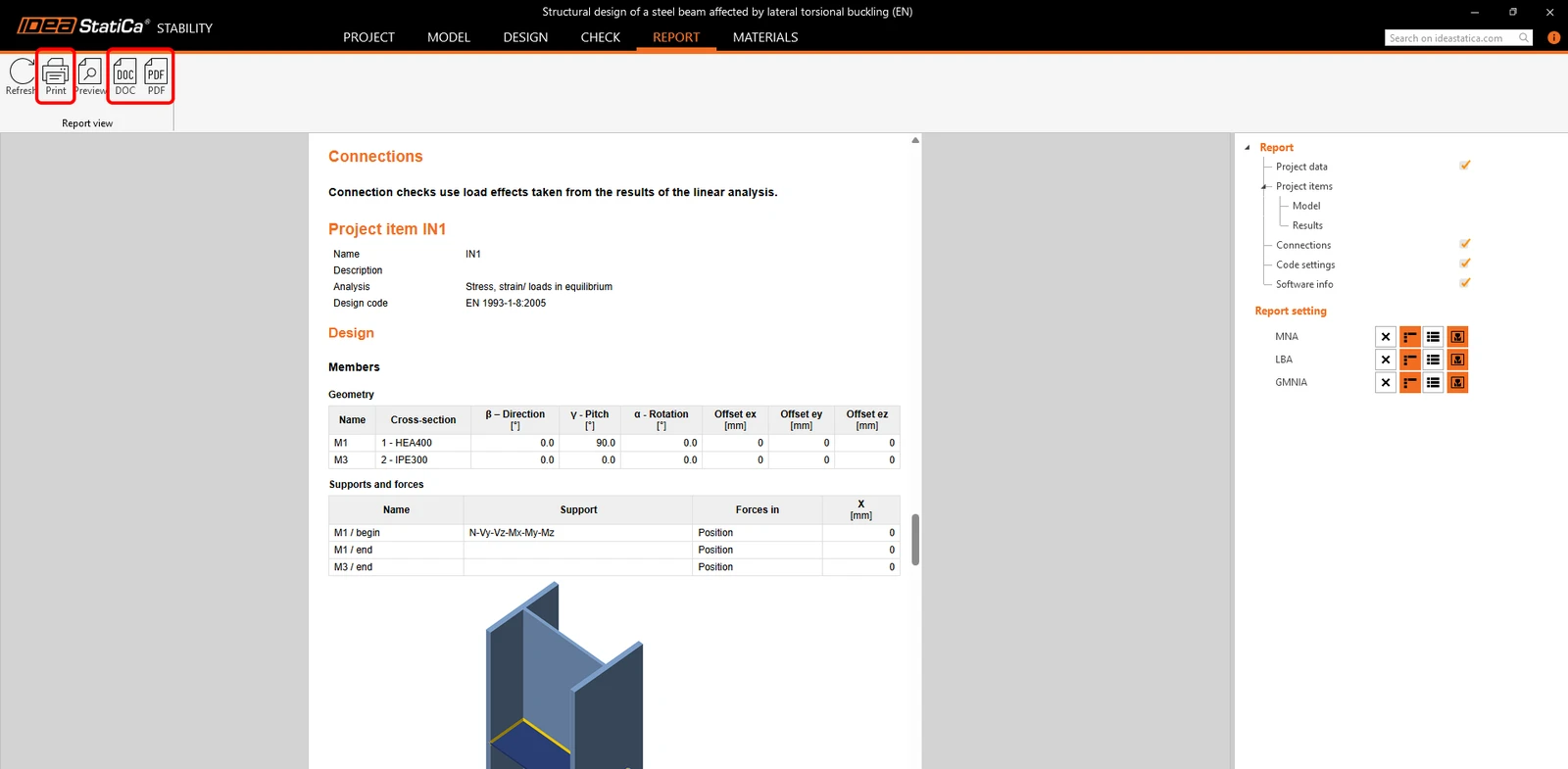
Report je vygenerován a můžete jej uložit ve formátu PDF nebo DOC (Microsoft Word), případně jej ihned vytisknout pomocí tlačítka Print. Nezapomeňte uložit projekt a máte hotovo!
Ve studiu IDEA StatiCa můžete pokračovat pomocí dalších návodů v Support Center.
Chcete si zlepšit své dovednosti? Navštivte náš Campus
Naučte se efektivně používat IDEA StatiCa s našimi e-learningovými kurzy ve vlastním tempu
Začněte se učit