

A hivatkozás aktiválása
- Töltse le és telepítse az IDEA StatiCa legfrissebb verzióját
- Győződjön meg arról, hogy az FEA-megoldás támogatott verzióját használja
Az IDEA StatiCa a telepítés során integrálja a BIM-kapcsolatokat az Ön FEA-szoftverébe. Az állapotot ellenőrizheti, és szükség esetén további BIM-kapcsolatokat integrálhat az IDEA StatiCa futtatásával és a BIM links megnyitásával. Felhívjuk figyelmét, hogy egyes FEA-szoftverek további lépéseket igényelnek az IDEA StatiCa felé létesített BIM-kapcsolat teljes aktiválásához.

Megjelenhet a „Do you want to allow this app to make changes to your device?" értesítés. Ebben az esetben erősítse meg a Yes gombbal.
Az Install gombra kattintva a kiválasztott szoftverhez tartozó BIM-kapcsolat integrálásra kerül. A képernyő a többi BIM-kapcsolat állapotát is megjeleníti.

A kapcsolat használata
Töltse le a csatolt projektet, nyissa meg a SCIA Engineer programban, és futtassa le a lineáris számítást, hogy megkapja a szerkezet belső erőit.
A BIM-kapcsolat automatikusan integrálva van. Megtalálja a felső szalagmenüben a Design -> External tools -> IDEA StatiCa menüpont alatt.
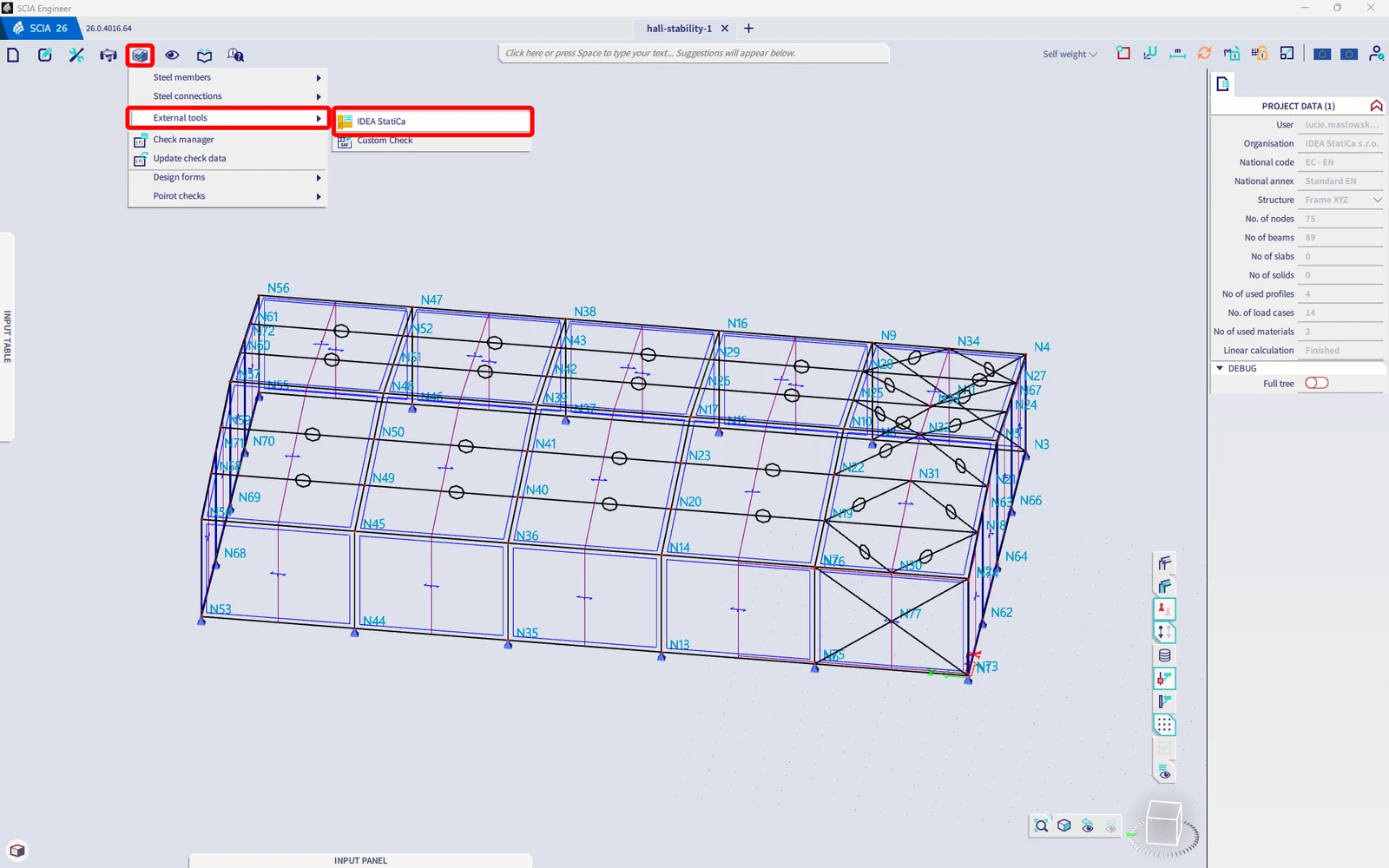
Vagy futtassa az „IDEA StatiCa" parancsot a felső parancssorban.
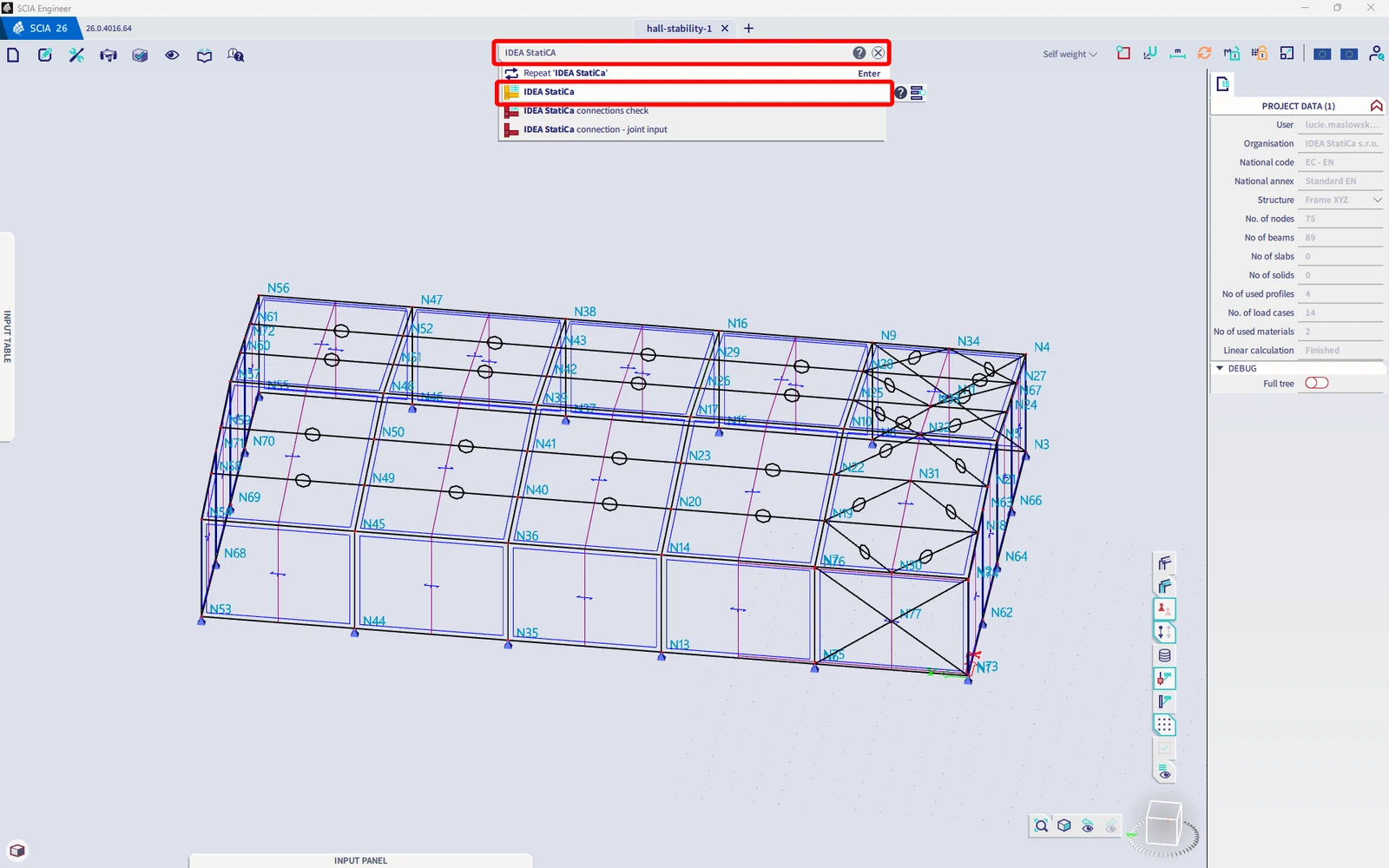
Mindkét lehetőség megnyitja a Checkbot alkalmazást.
Válassza ki a Checkbot munkafolyamatot és az EN szabványt. Ezután válassza a Create project lehetőséget.
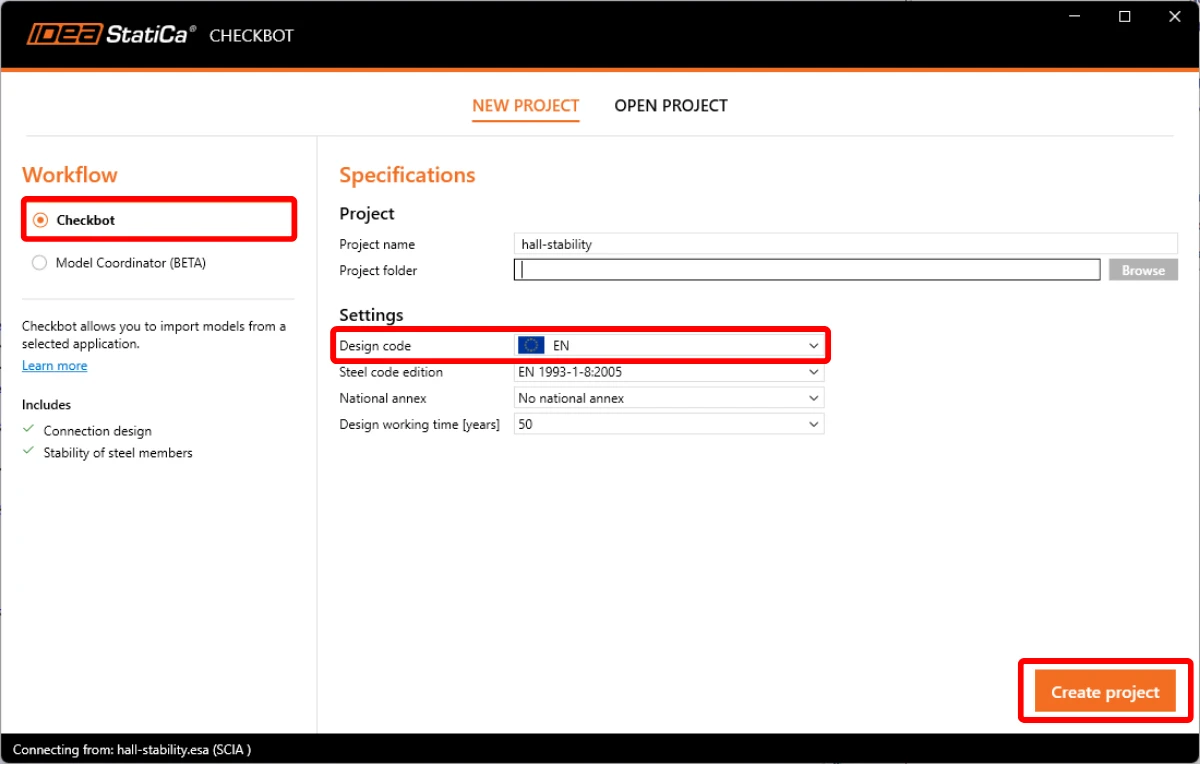
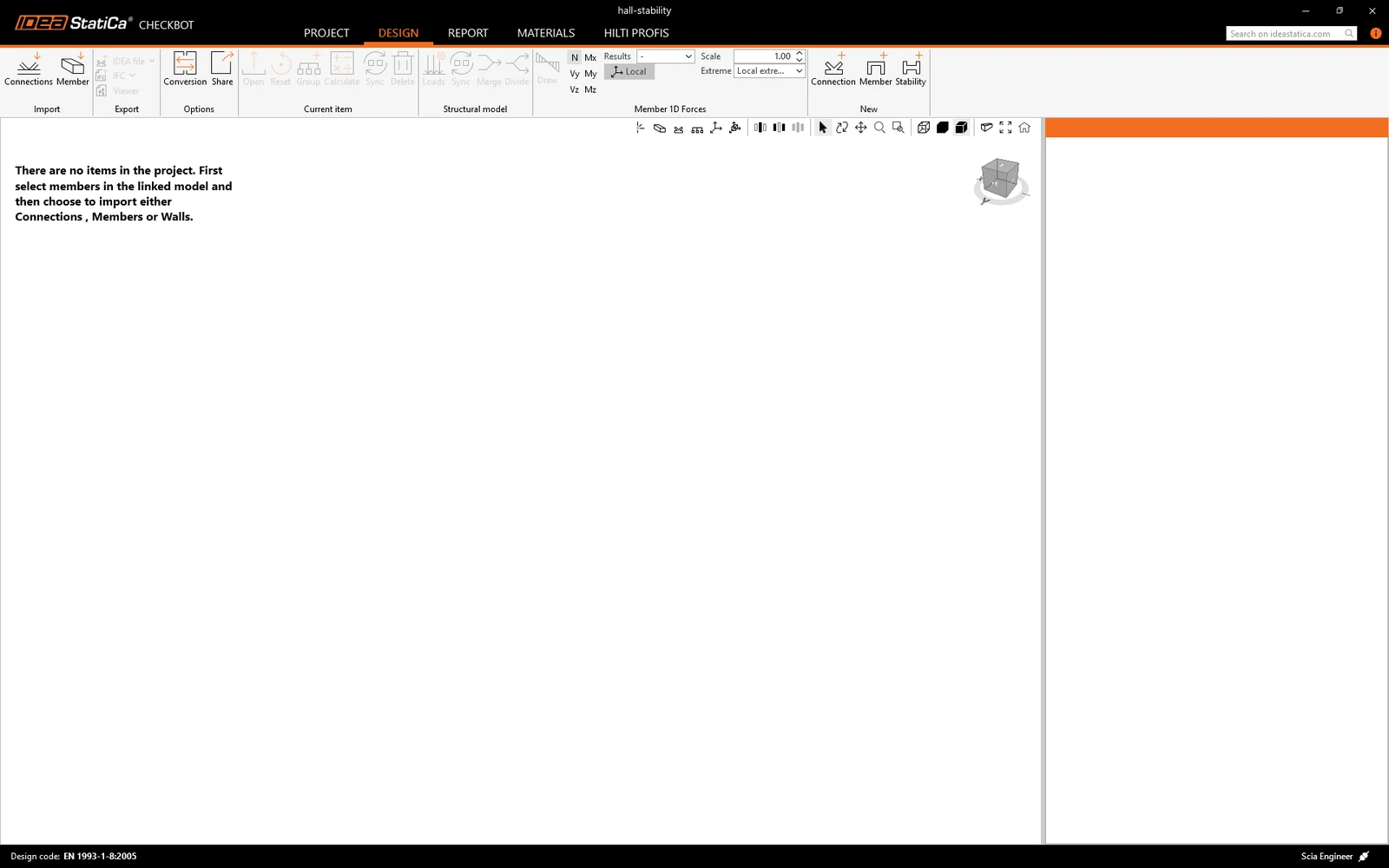
Az új Checkbot projekt készen áll a szerkezet importálására a SCIA Engineer programból.
Most váltson vissza a SCIA Engineer ablakára, és jelölje ki a teljes szerkezetet.
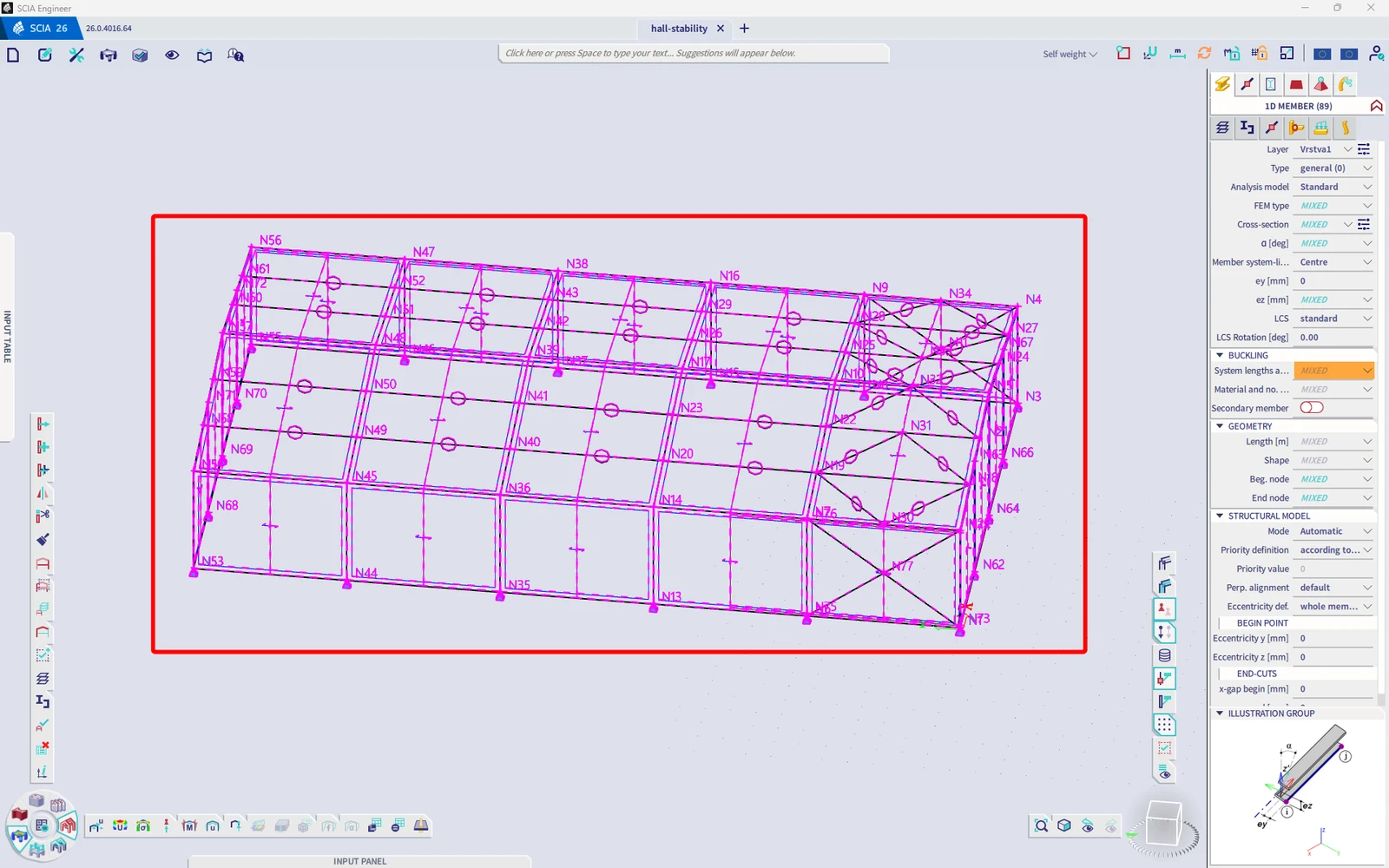
Importálás
Ezután a Checkbotban válassza a Member lehetőséget.
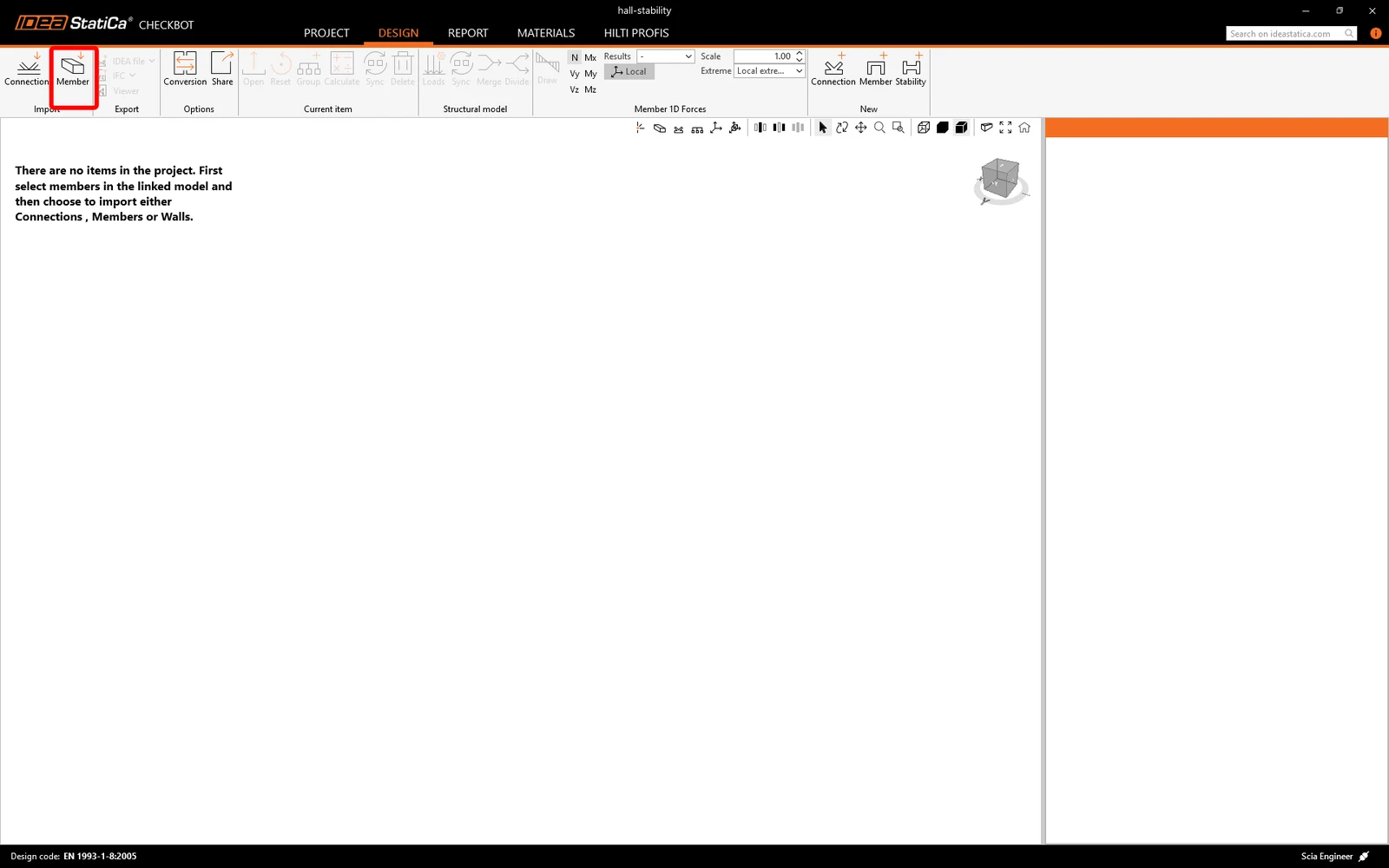
Ez importálja a kiválasztott szerkezetet és annak teherhatásait a Checkbotba – ugyanazokkal a koordinátákkal, orientációkkal és keresztmetszeti méretekkel, mint a végeselemes modellben.
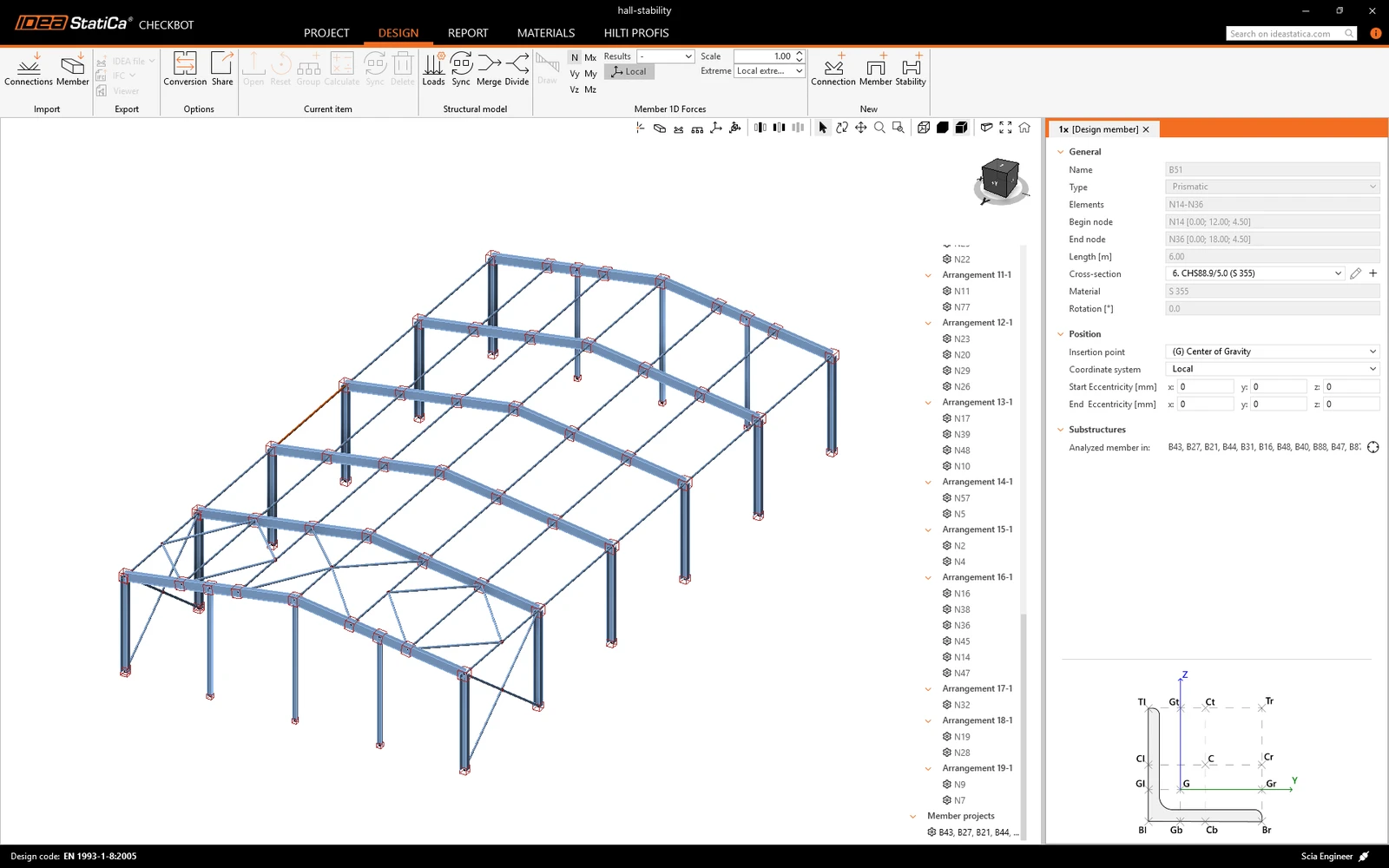
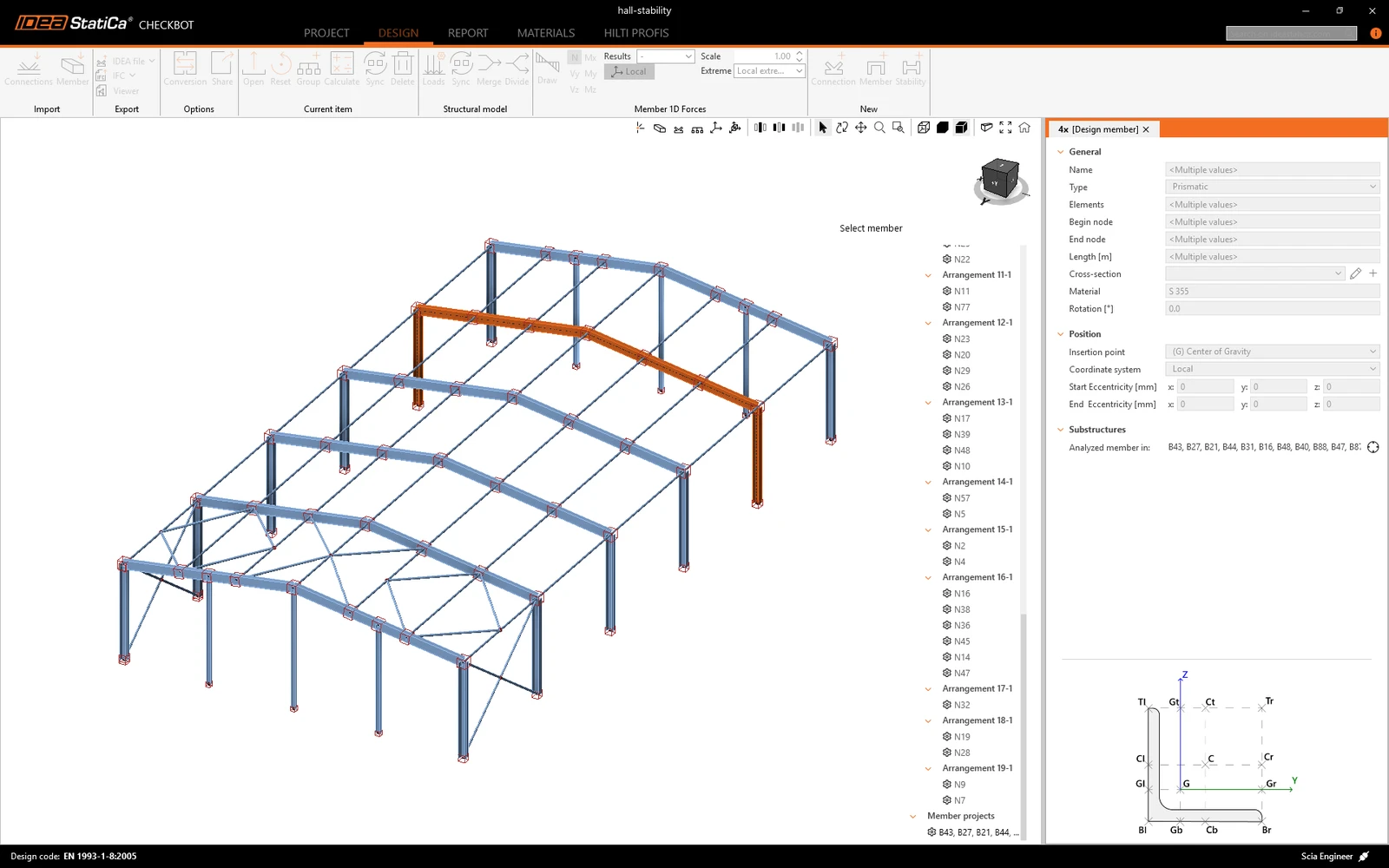
Felhívjuk a figyelmét, hogy a 3D munkaterület az importált szerkezet áttekintésének megjelenítésére szolgál, nem pedig a tényleges kapcsolatok részletes nézetére. A Checkbottal kapcsolatos további információkért lásd itt.
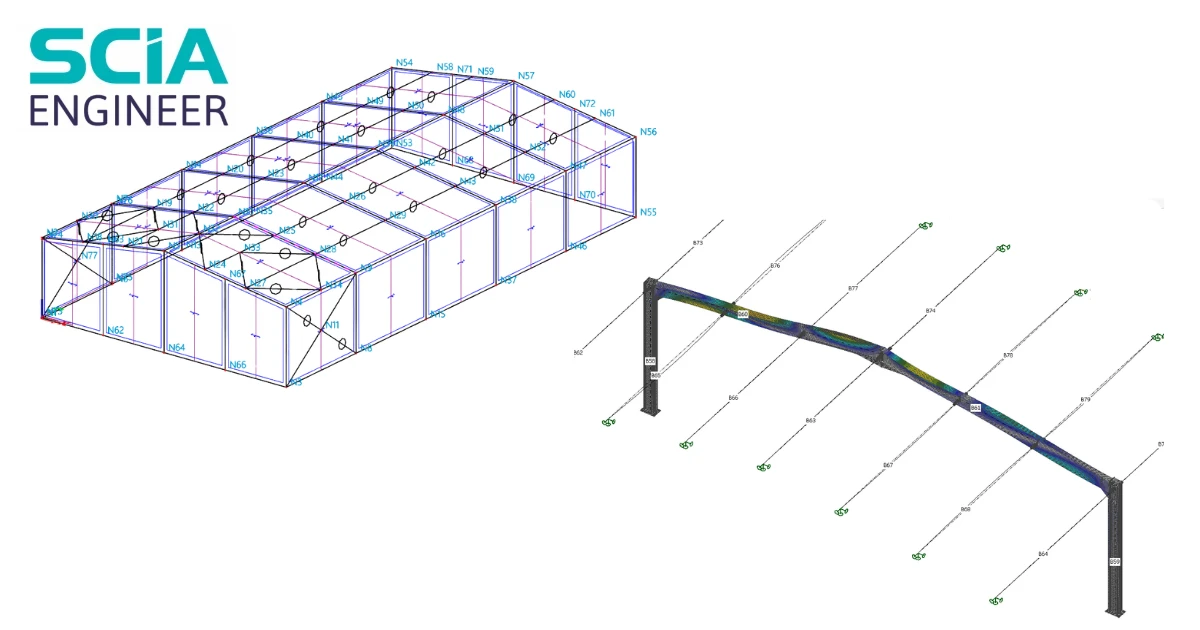
Ebben a bemutatóban egy acél csarnokkeret stabilitását fogjuk ellenőrizni.
Kapcsolat méretezés
Az IDEA StatiCa Stability programban végzett stabilitásellenőrzés előtt először az IDEA StatiCa Connection alkalmazásban kell méretezni a keret kapcsolatait és a csatlakozó szerkezeti elemeket, hogy az analízis során figyelembe lehessen venni a csuklók valós merevségét.
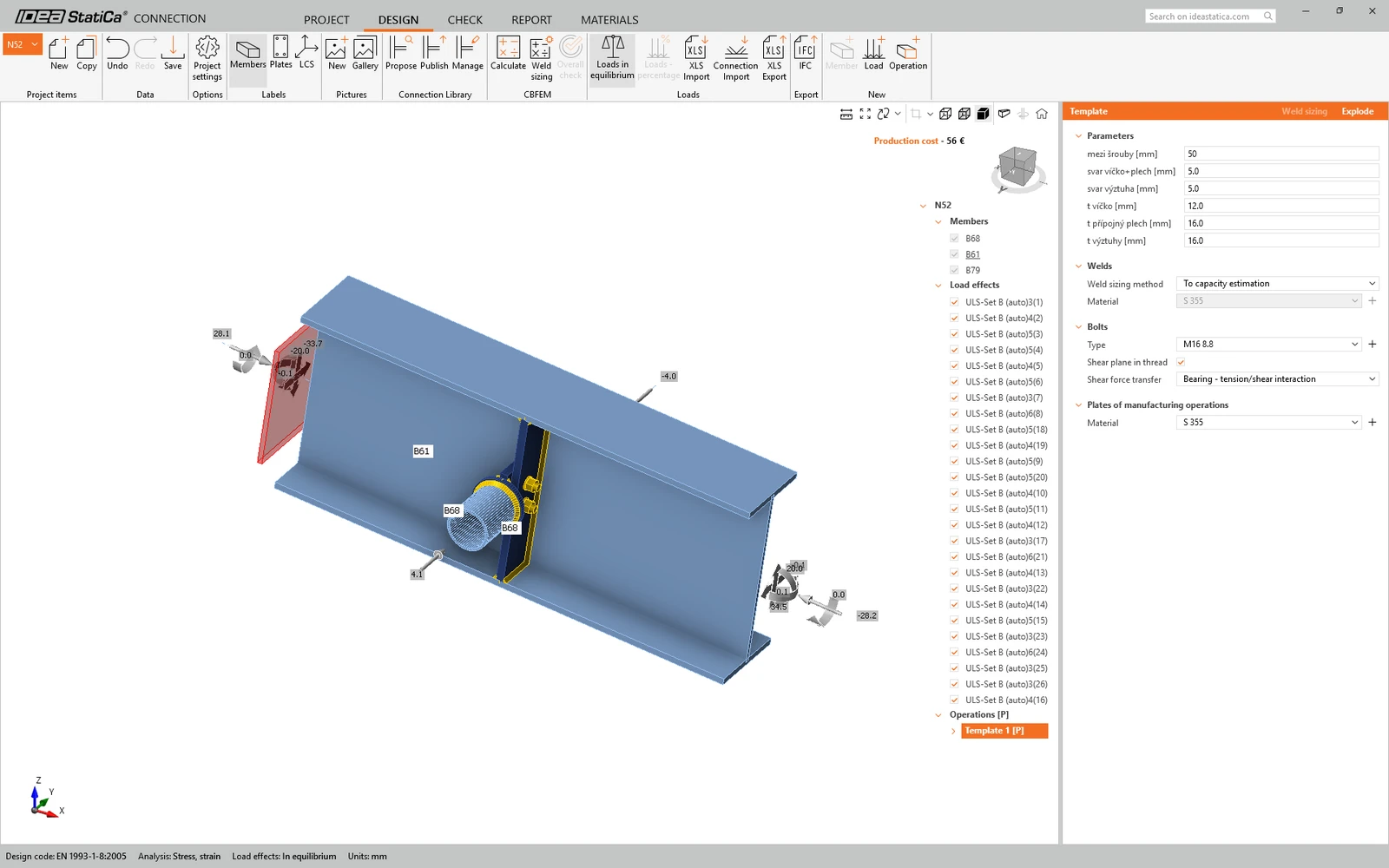
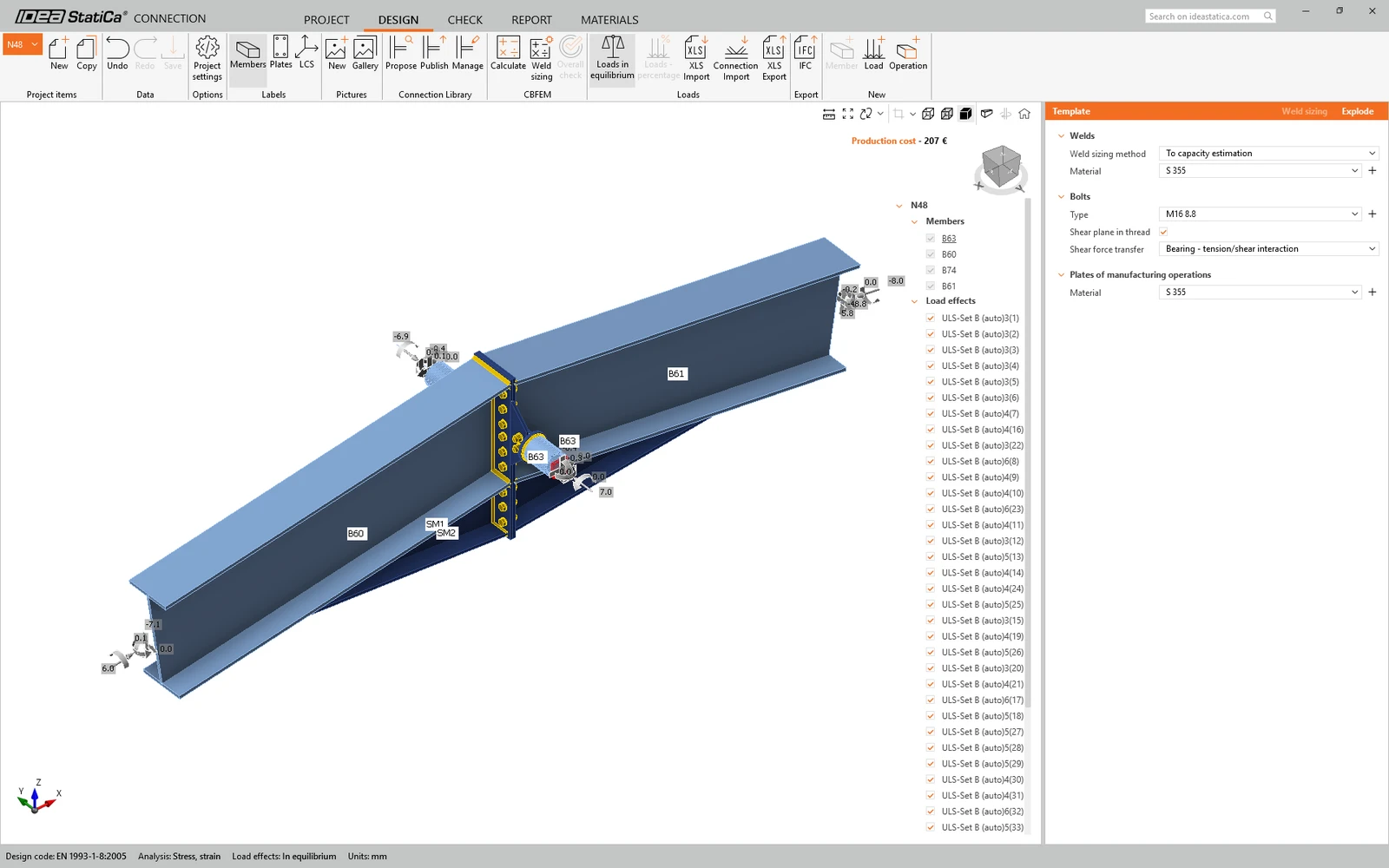
A méretezés hatékonyabbá tételéhez hozzon létre azonos kapcsolatokból álló csoportokat. Így csak a referenciakapcsolatot kell méreteznie, a csoport többi tagjára ugyanez a méretezés automatikusan érvényesül.
Jelölje ki az azonos geometriájú kapcsolatokat, kattintson rájuk jobb egérgombbal, majd válassza az új csoport létrehozása lehetőséget. Ismételje meg ezt a további kapcsolatcsoportokkal.
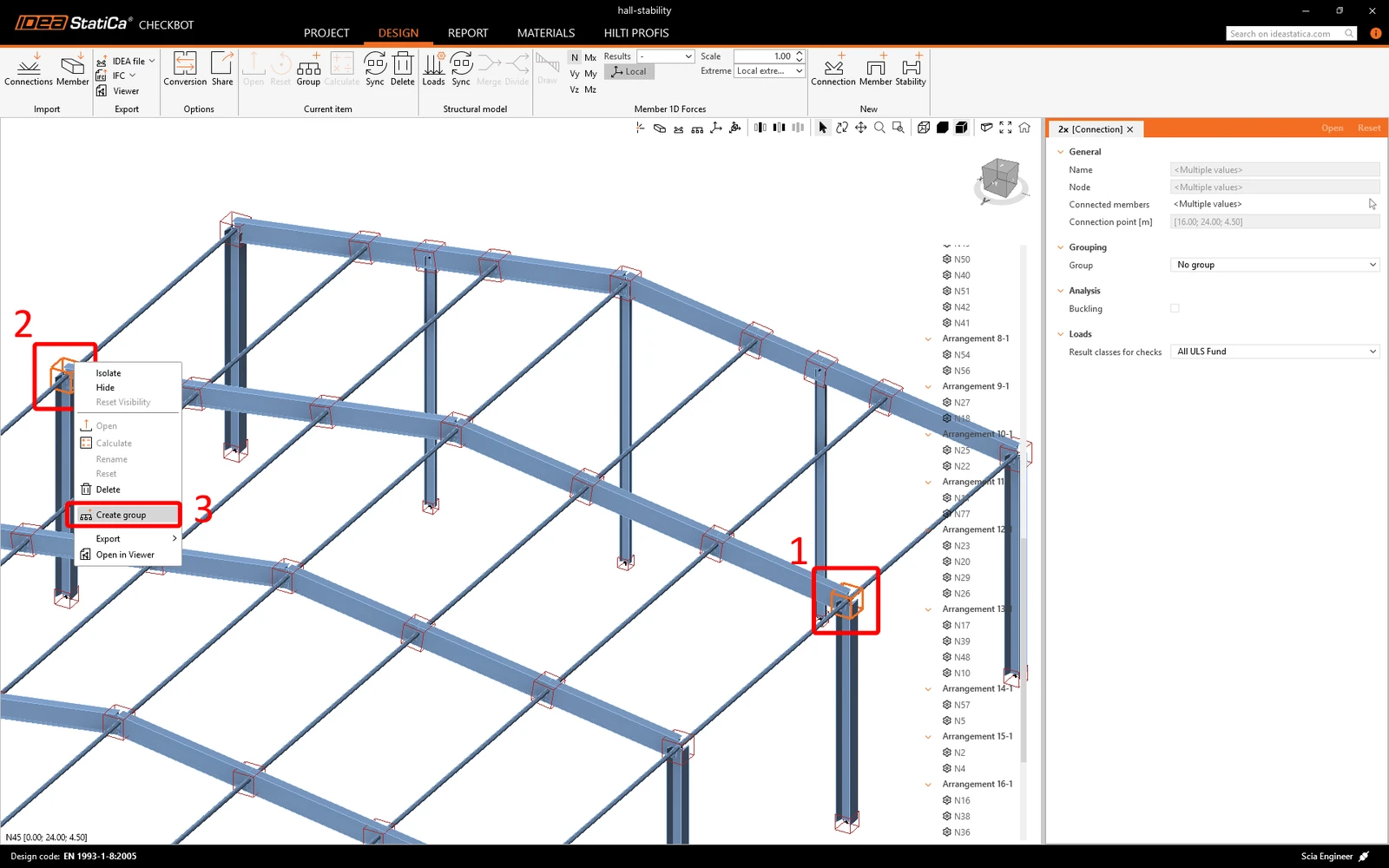
A csoportok létrehozása után nyissa meg a referenciakapcsolatot (a fa menüben alá van húzva).
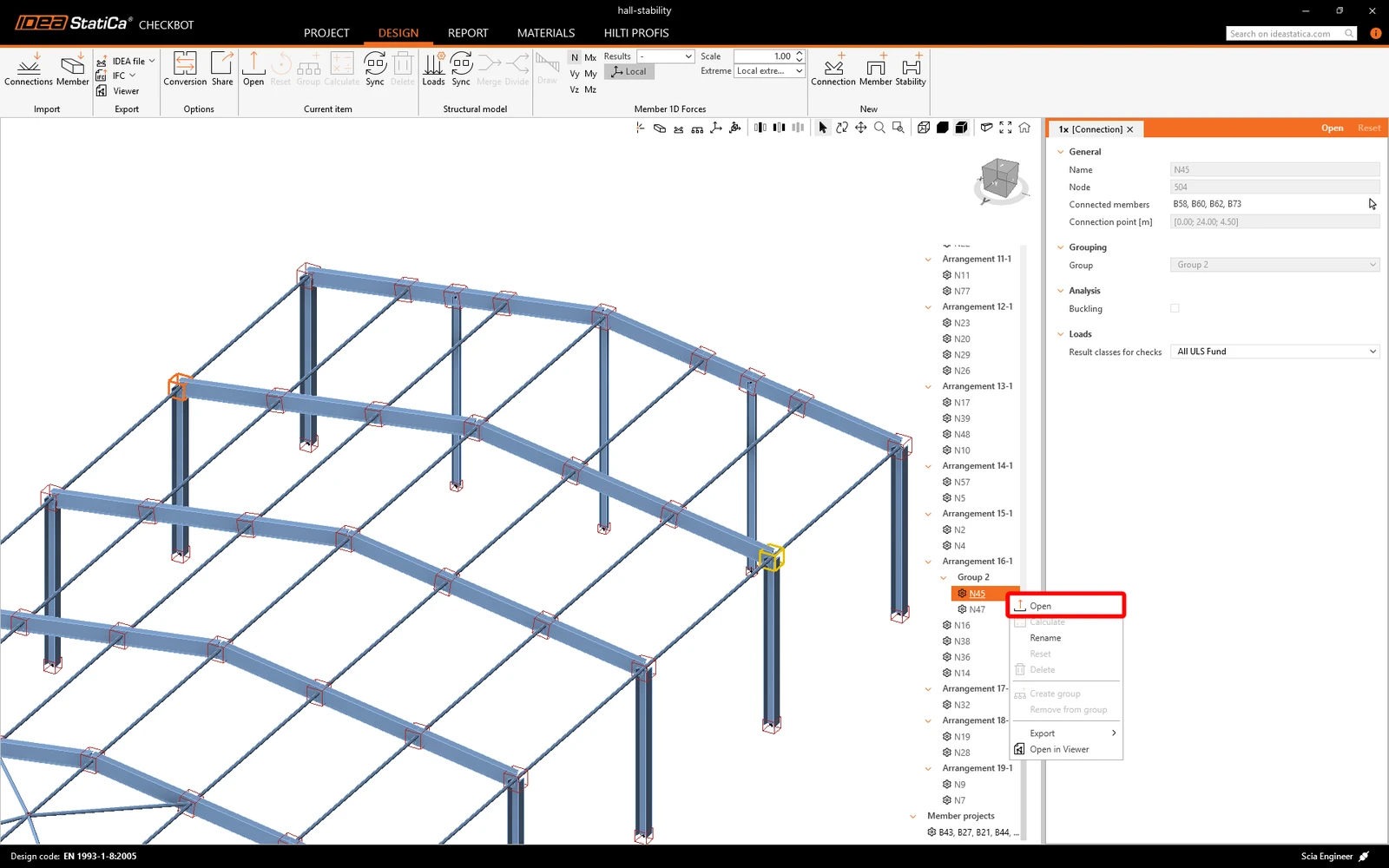
A kapcsolat az IDEA StatiCa Connection alkalmazásban nyílik meg.
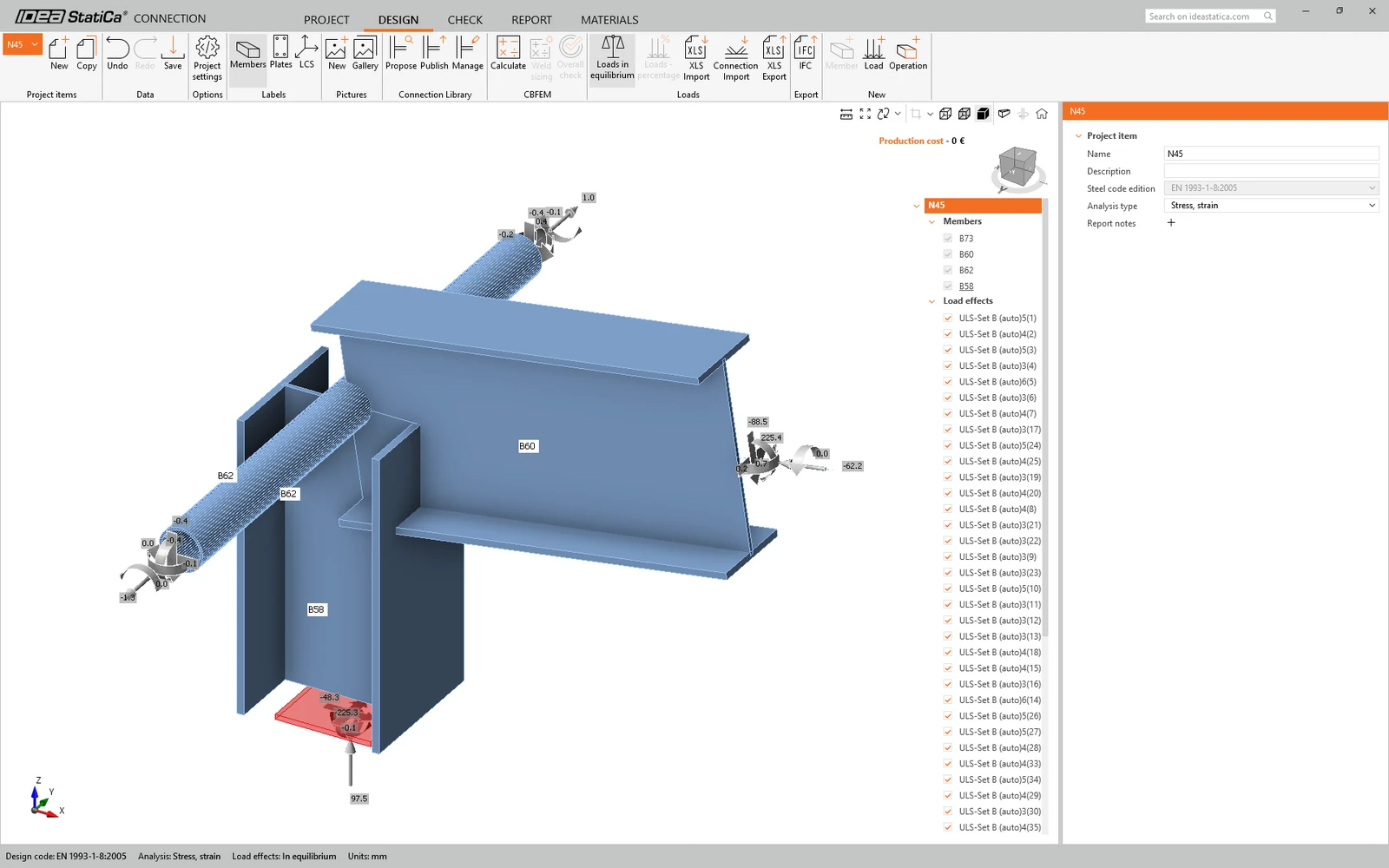
Most méretezze a kapcsolatokat.
Használhatja az előre elkészített megoldásokat, amelyeket a korábban letöltött projektmappában talál. Nyissa meg a kapcsolatfájlt, tegye közzé a kapcsolatot a Connection Library könyvtárban, majd a Javaslat funkcióval alkalmazza a projektben szereplő kapcsolatra.
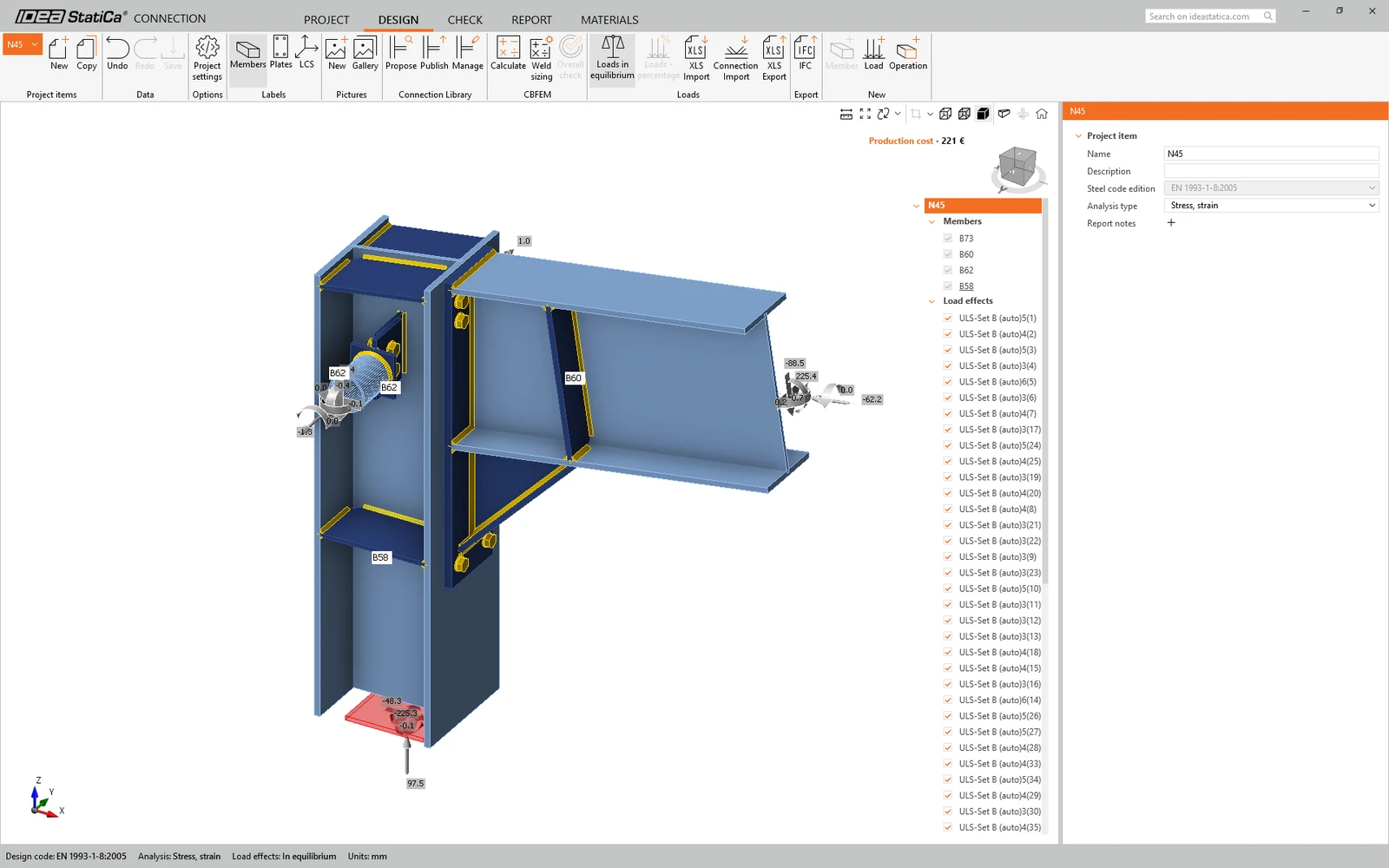
Mentse ezt a kapcsolatot, majd zárja be a Connection alkalmazást.
Ugyanezt az eljárást ismételje meg az összes további kapcsolatcsoport méretezéséhez.
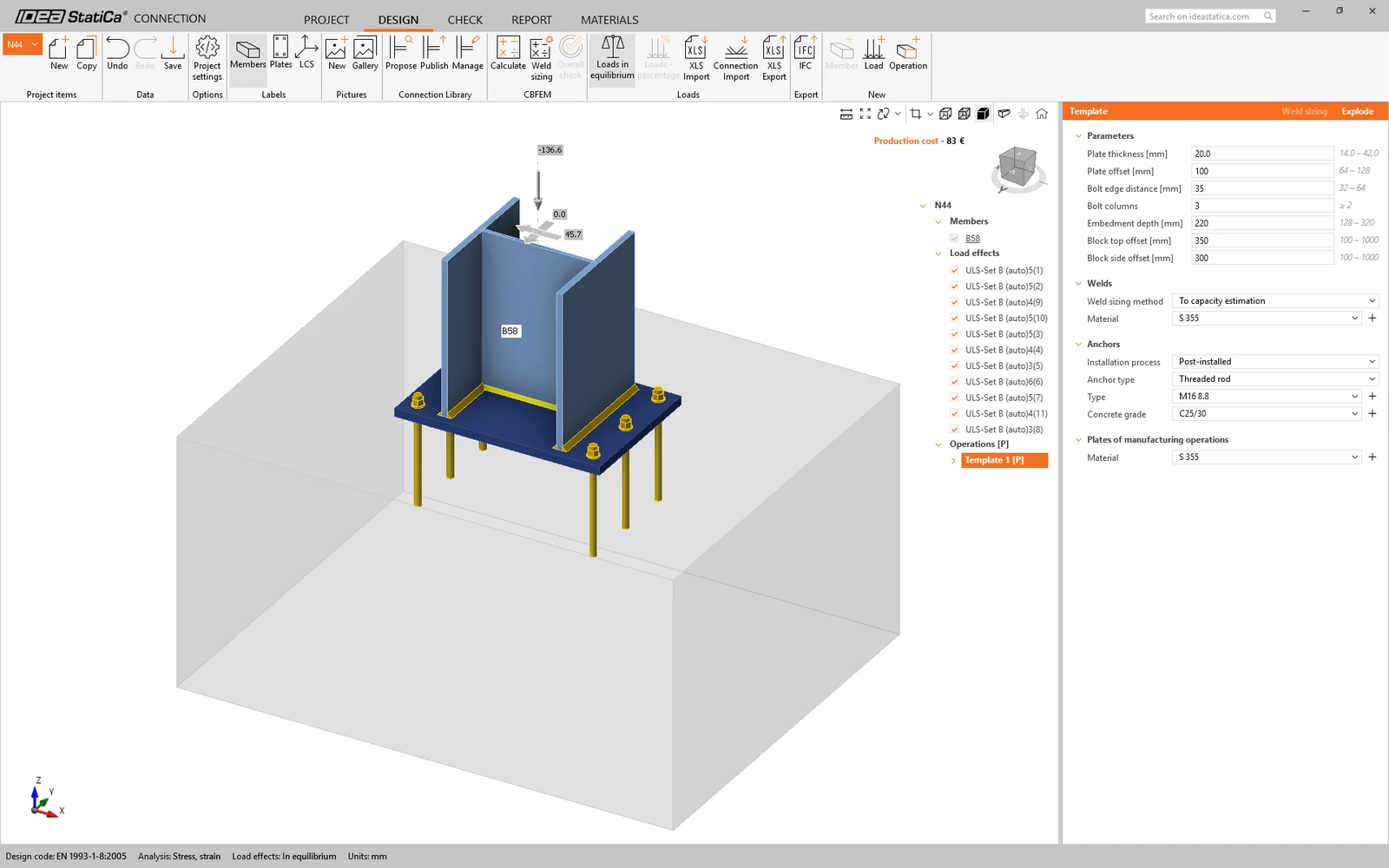
IDEA StatiCa Stability
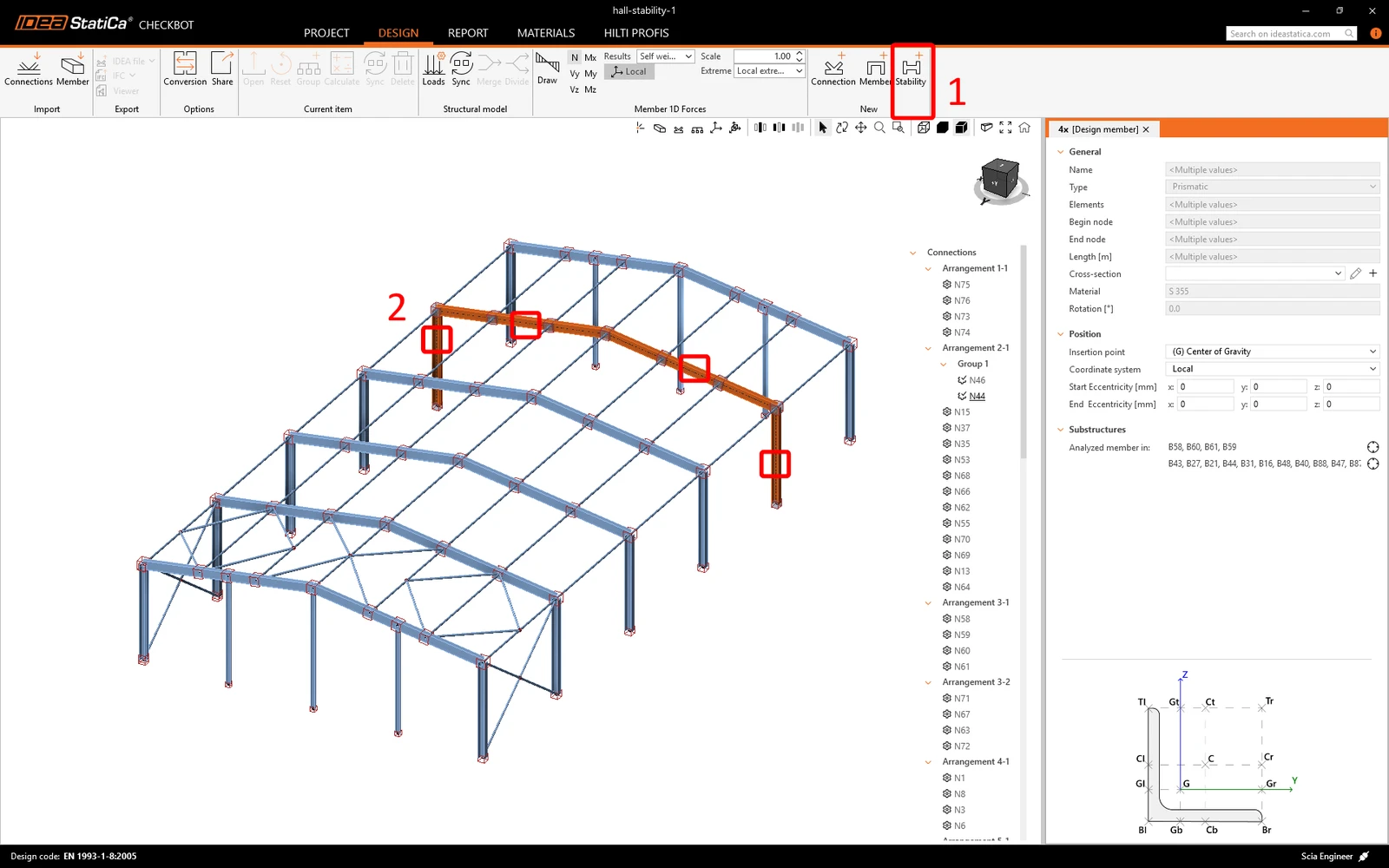
Hozzon létre egy új Stability projektet, jelölje ki a keret szerkezeti elemeit, majd erősítse meg a választást.
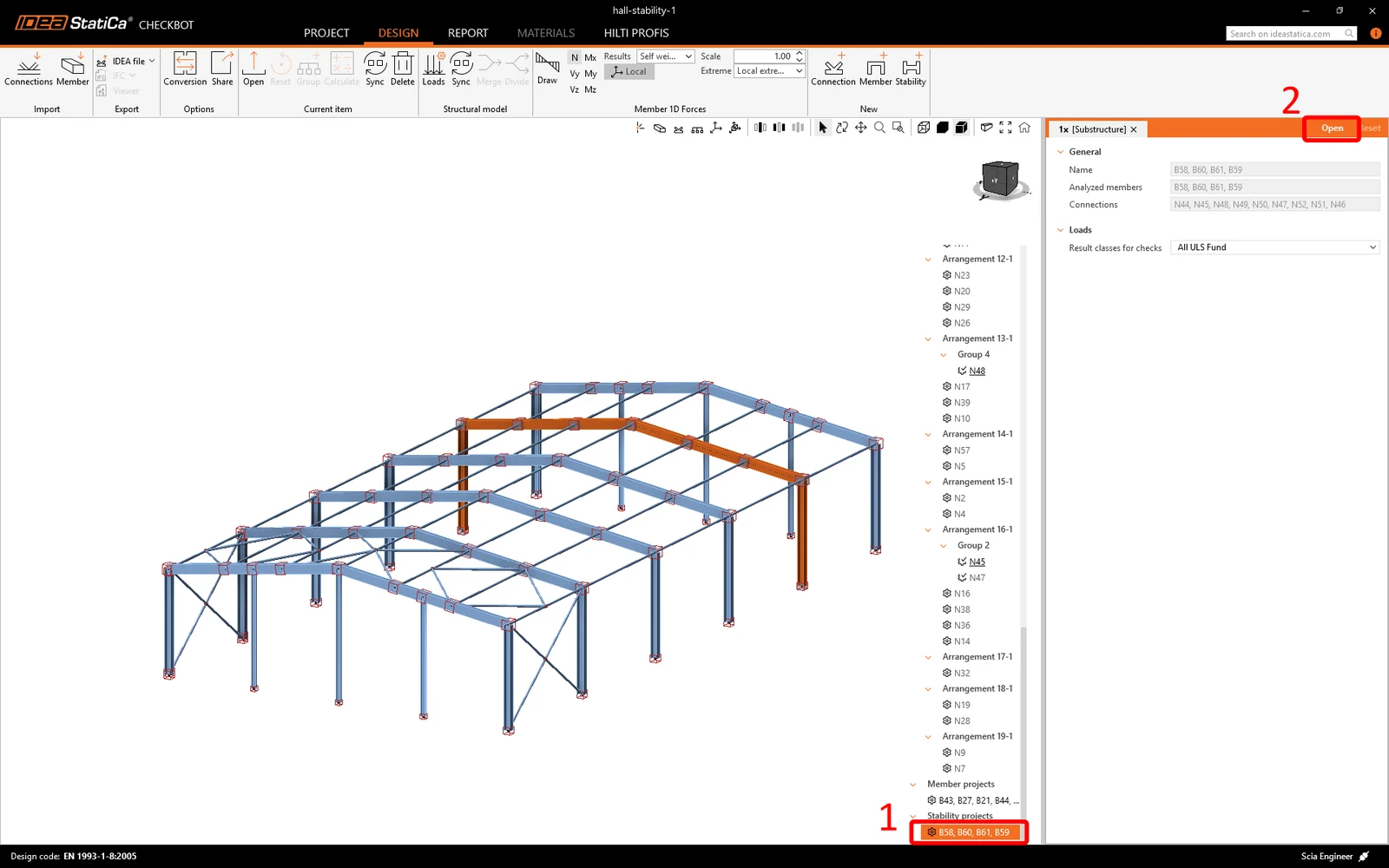
Válassza ki a projektet a fa menüben, és kattintson az Open gombra.
Megnyílik az IDEA StatiCa Stability. Láthatja, hogy a keret CBFEM szerkezeti elemeivel együtt a csatlakozó szerkezeti elemek is importálásra kerültek.
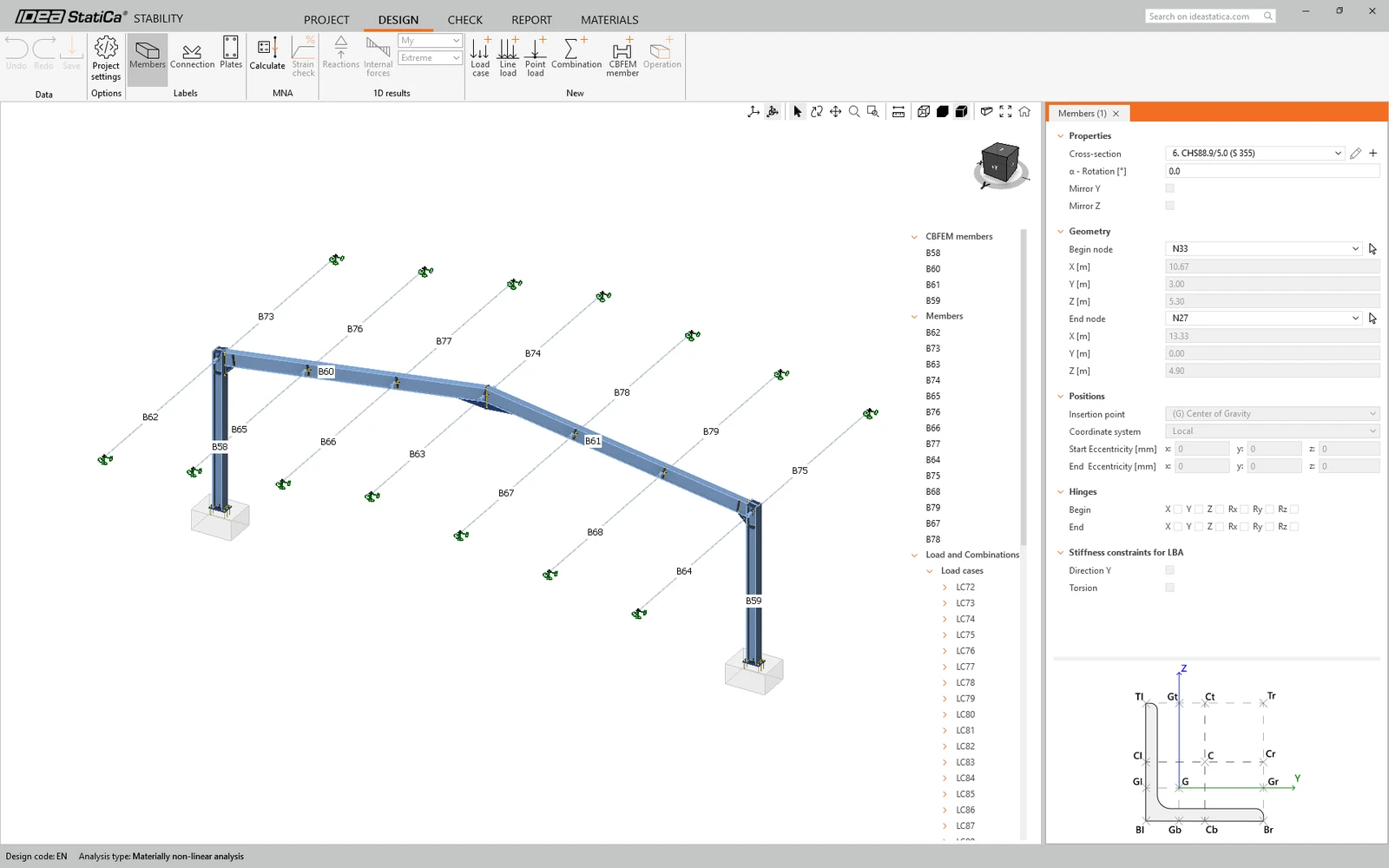
Futtassa le az anyagilag nemlineáris analízist (MNA) a Calculate gombra kattintva. A bemutató céljából törölje az összes teherkombináció jelölését.
Ha további információra van szüksége, olvassa el a következő cikket: Az analízis típusai a Stability alkalmazásban.
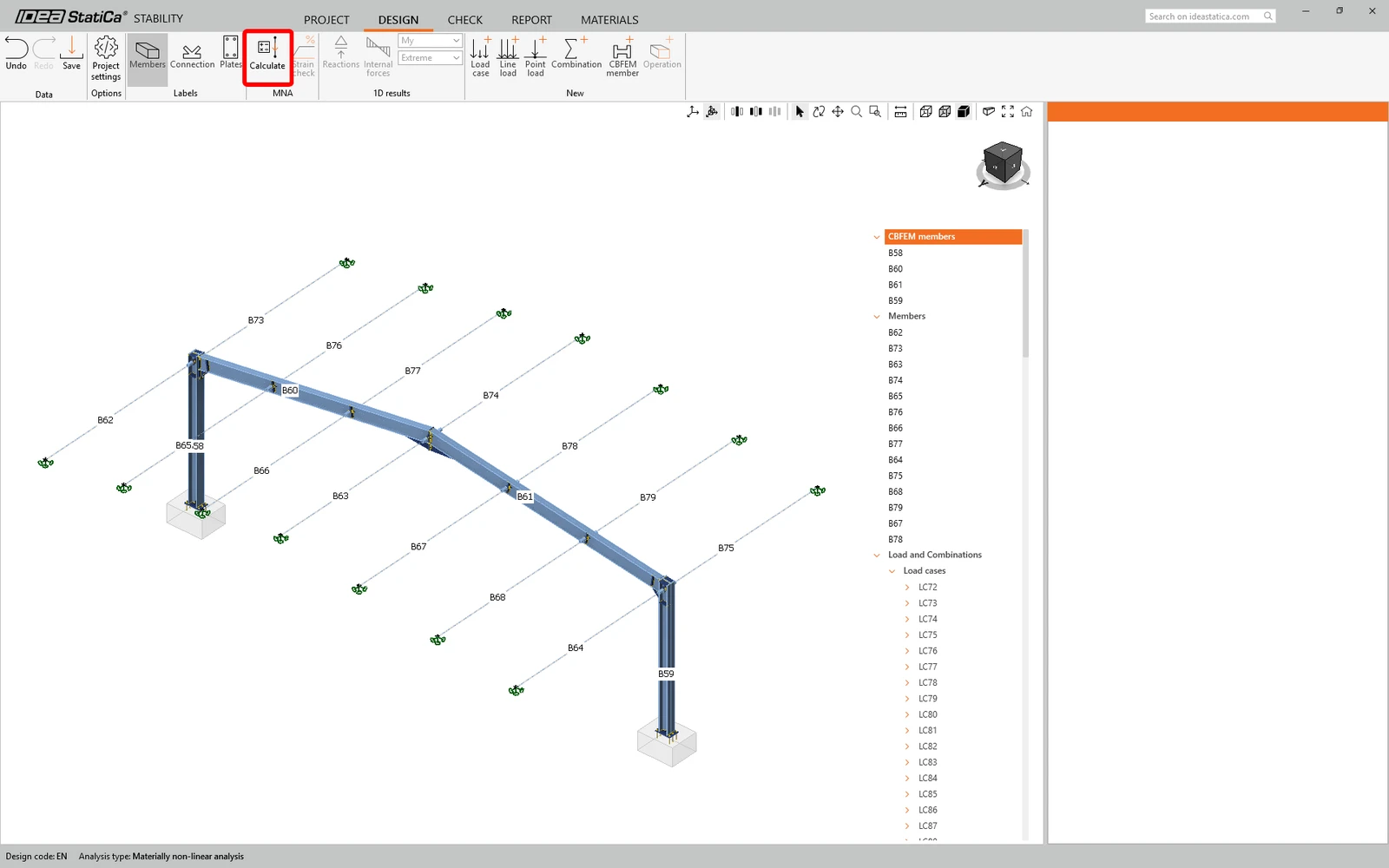
A számítás befejezése után futtassa le az LBA (lineáris kihajlásvizsgálat) analízist.
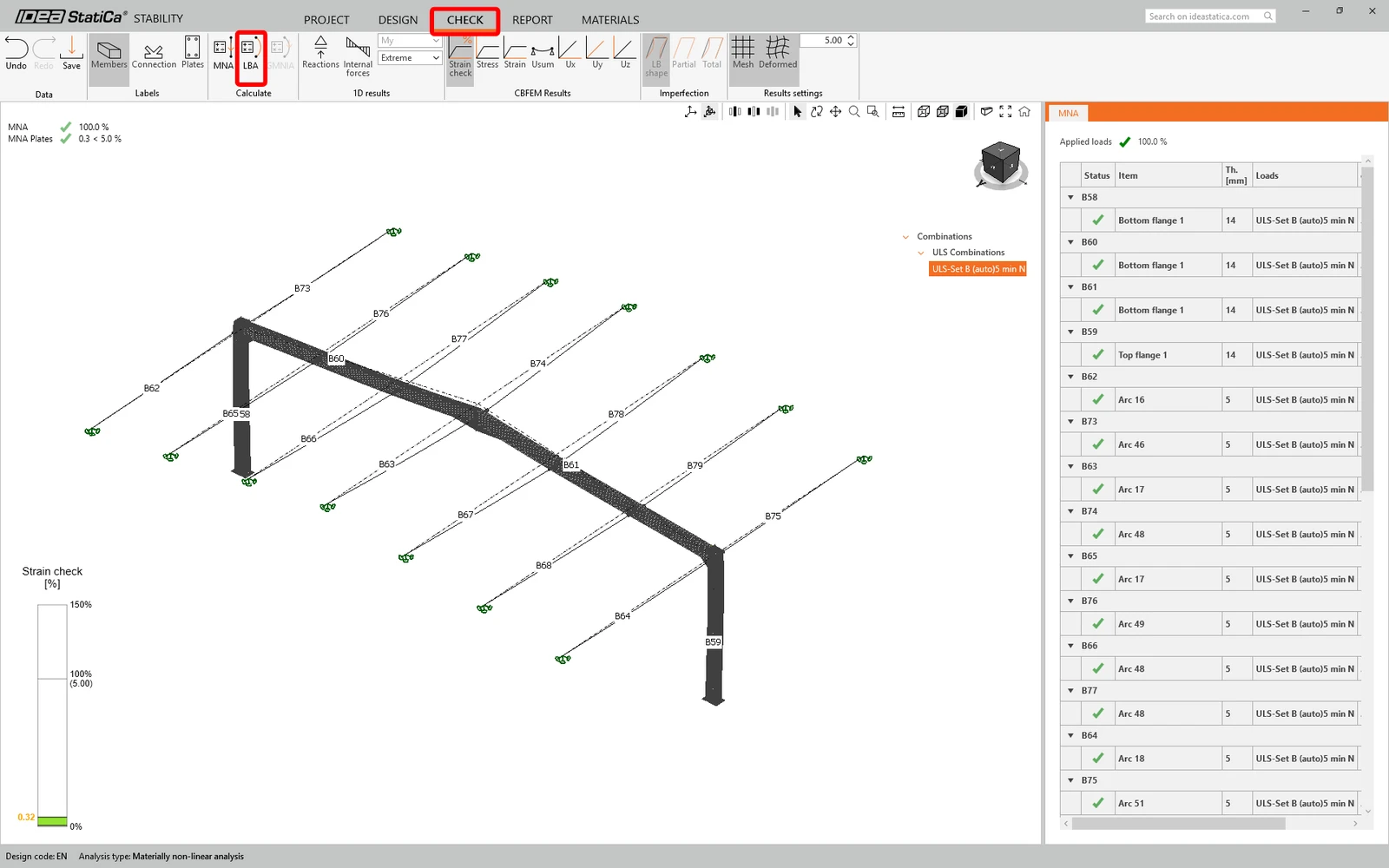
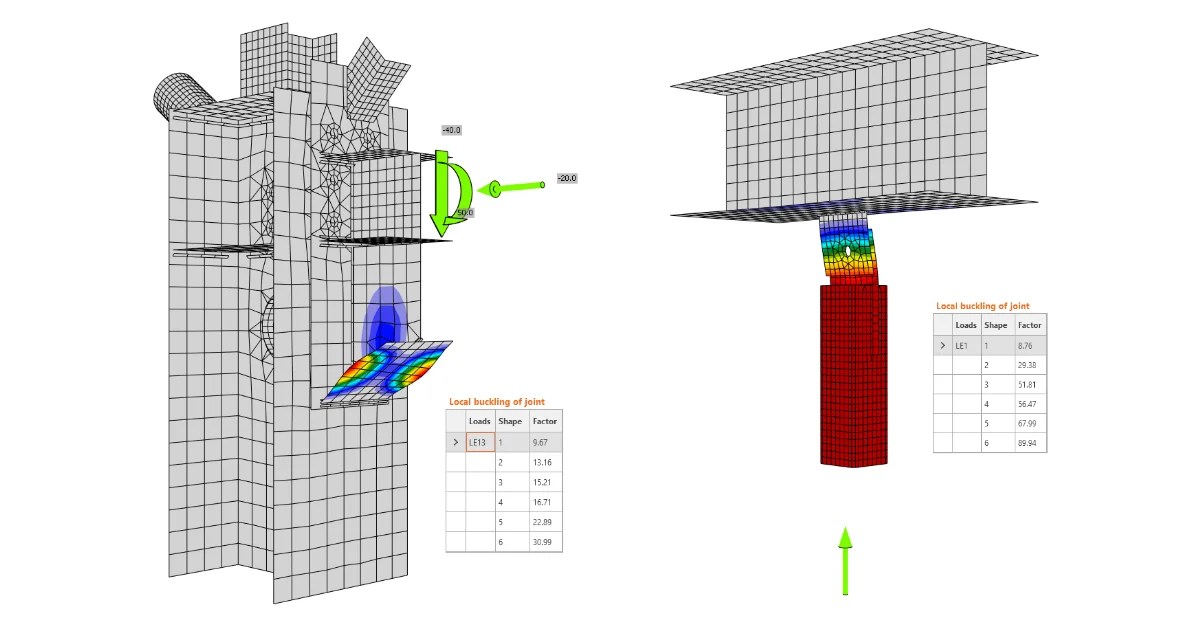
Az LBA eredményei a kihajlási alakok és a hozzájuk tartozó kritikus teherszorzók. A kihajlási alakokat egyenként áttekintheti, ha kiválasztja őket a táblázatban.
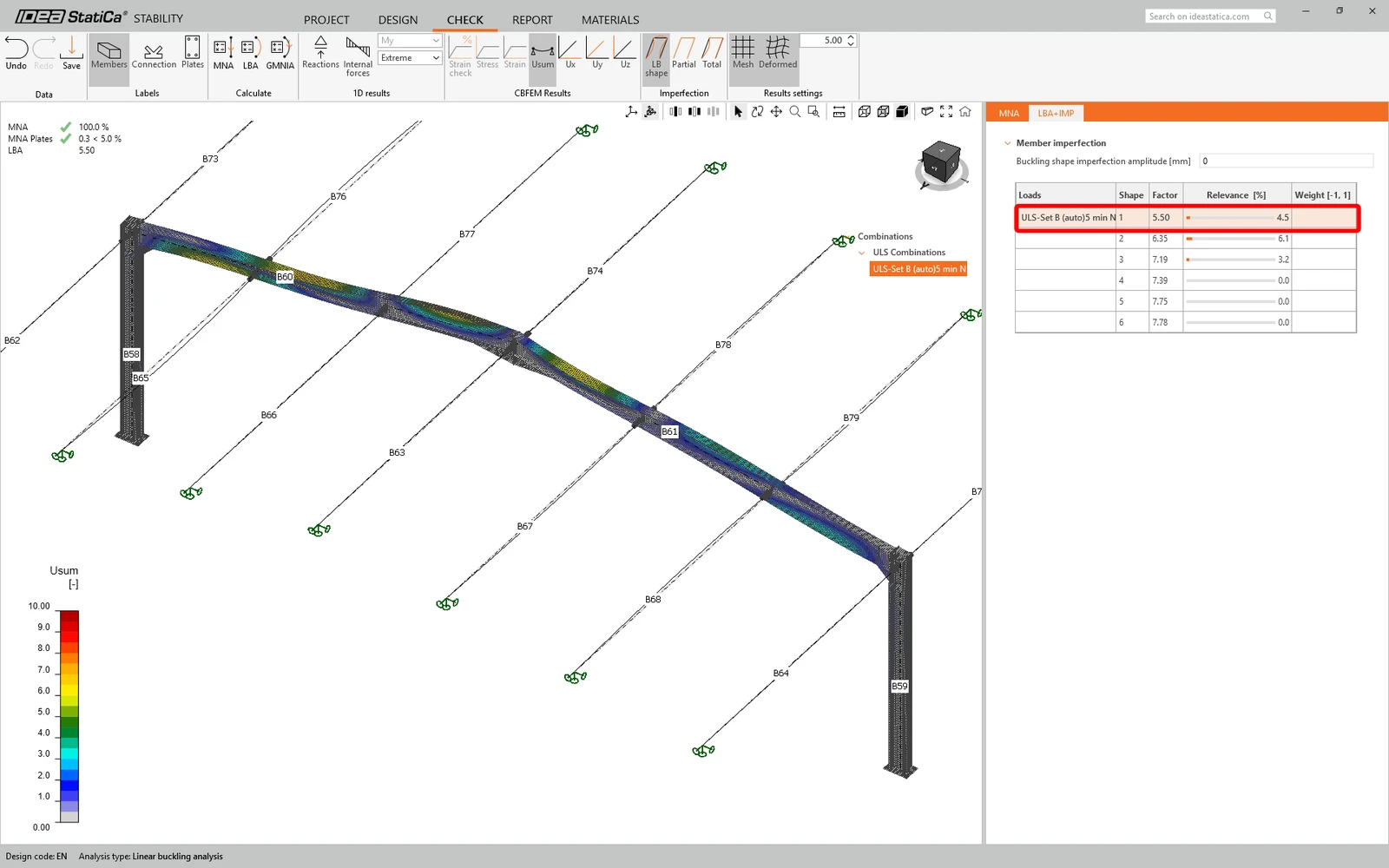
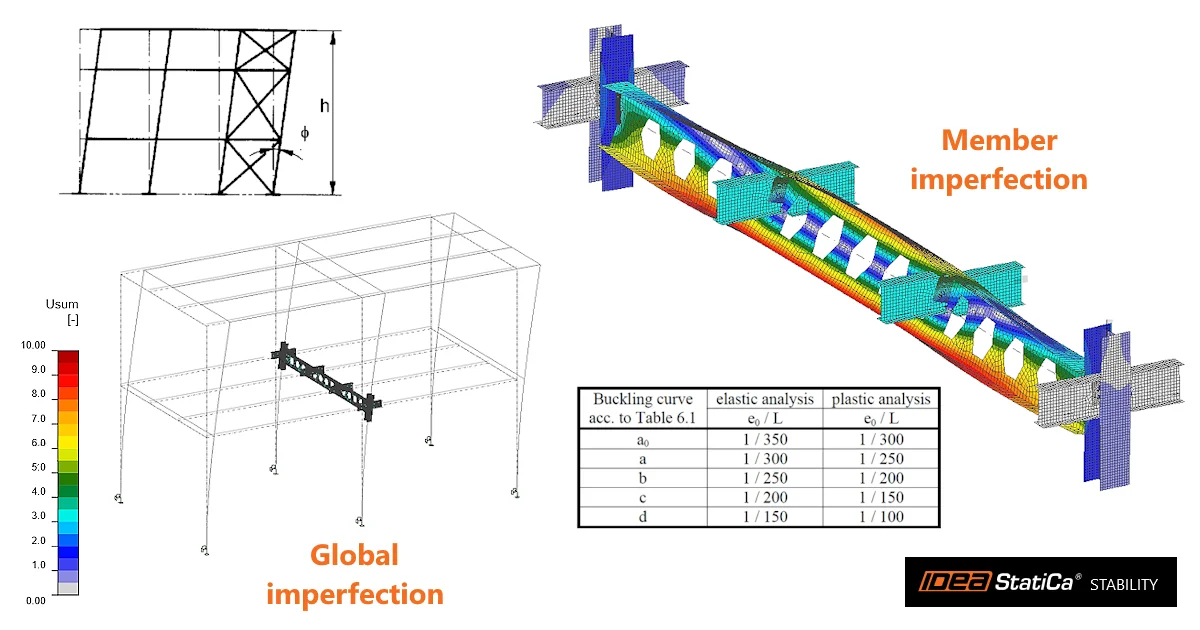
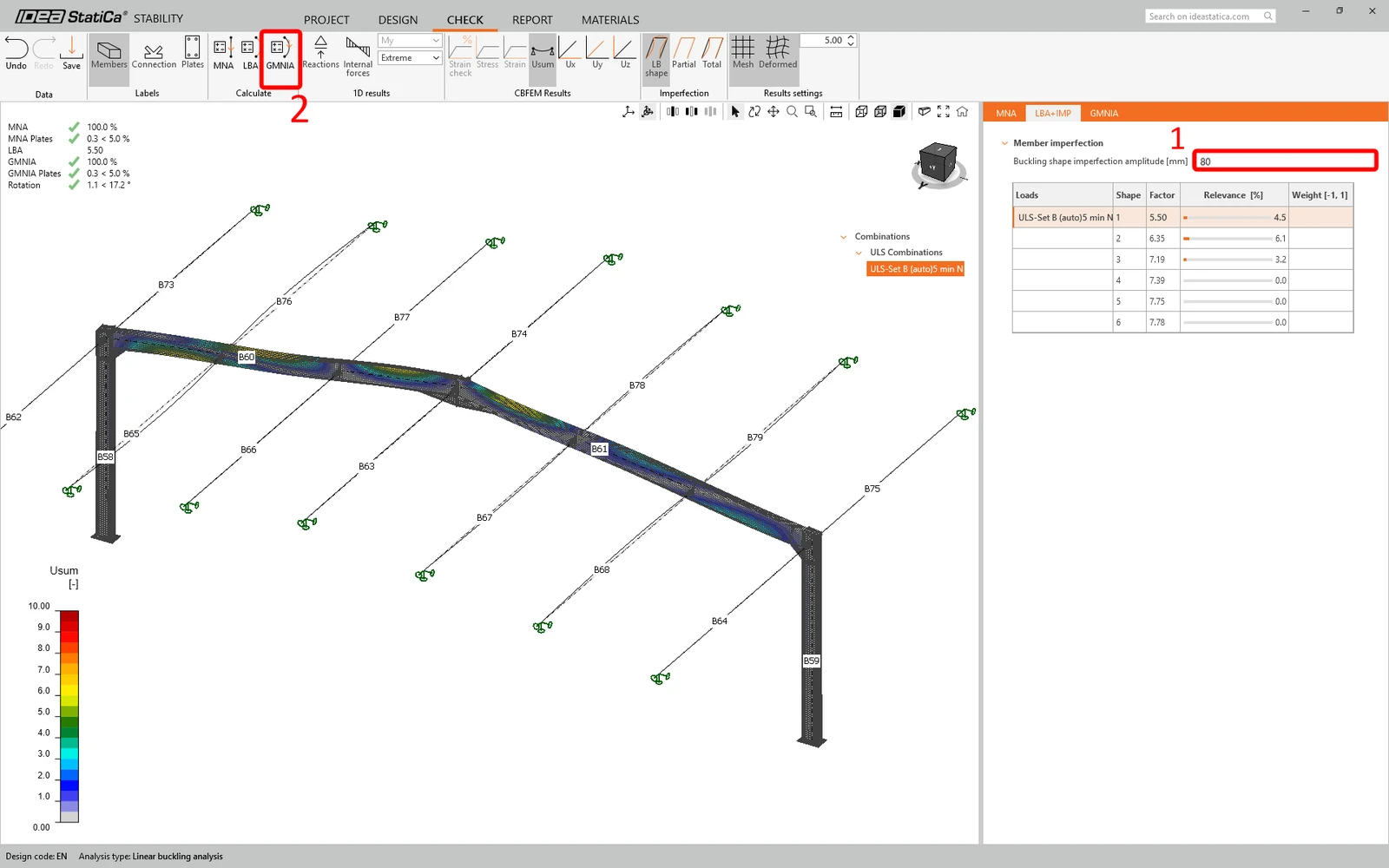
Most kiválaszthatja azt a kihajlási alakot, amelyre az imperfekciókat alkalmazni kívánja, és elvégezheti a GMNIA-t (geometriailag és anyagilag nemlineáris analízis imperfekciókkal). Adja meg az e0 imperfekció-amplitúdót, és futtassa az analízist. Az imperfekciókról bővebben a következő cikkben olvashat: Imperfekciók megadása a Stability modulban.
Az alkalmazott imperfekció e0 = L/200 = 80 mm (a keret fesztávjaként felvett, konzervatív L = 16 m értékkel).
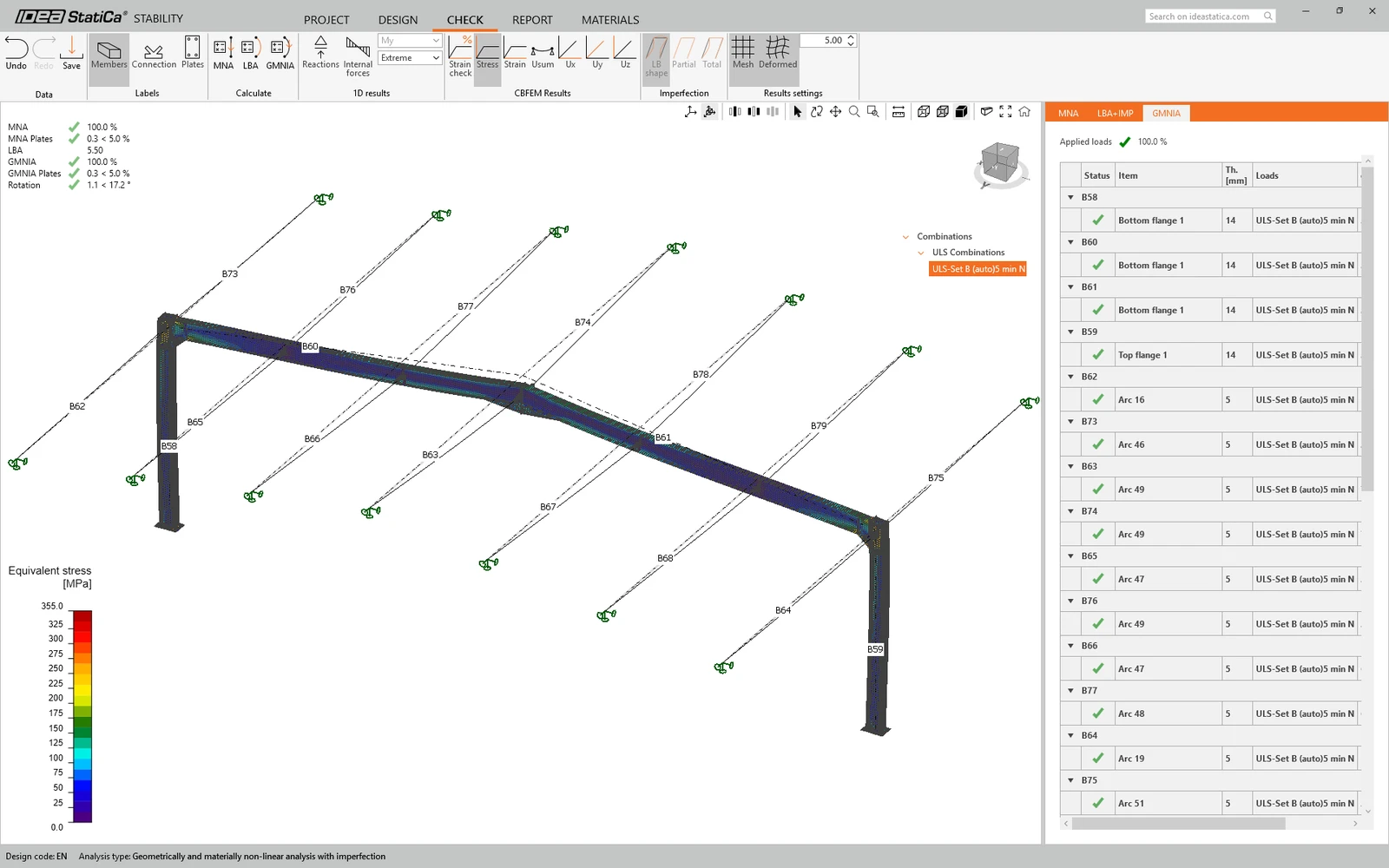
A GMNIA eredményei alapján megállapítható, hogy a keret megfelelt a szabványellenőrzéseken az alkalmazott kezdeti imperfekciókkal, és megtekinthetjük az eredményeket, például a feszültségeloszlást és a belső erők ábráját.
Sikeresen összekapcsolta a SCIA Engineer programot az IDEA StatiCa Stability programmal a Checkbot segítségével.
Olvasson többet a SCIA Engineer ismert korlátairól a BIM-kapcsolat esetében.
Alternatív munkafolyamat: Stability projekt exportálása a Checkbotból
Az IDEA StatiCa Checkbot használható kizárólag a szerkezet és a terhek Stability alkalmazásba történő importálására. Ennek a munkafolyamatnak az az előnye, hogy a teljes csarnok a Stability alkalmazásban van modellezve, így a számítások figyelembe veszik az egész szerkezet merevségét. A lineáris analízisből származó belső erőket közvetlenül a Stability alkalmazás Model fülén is áttekintheti.
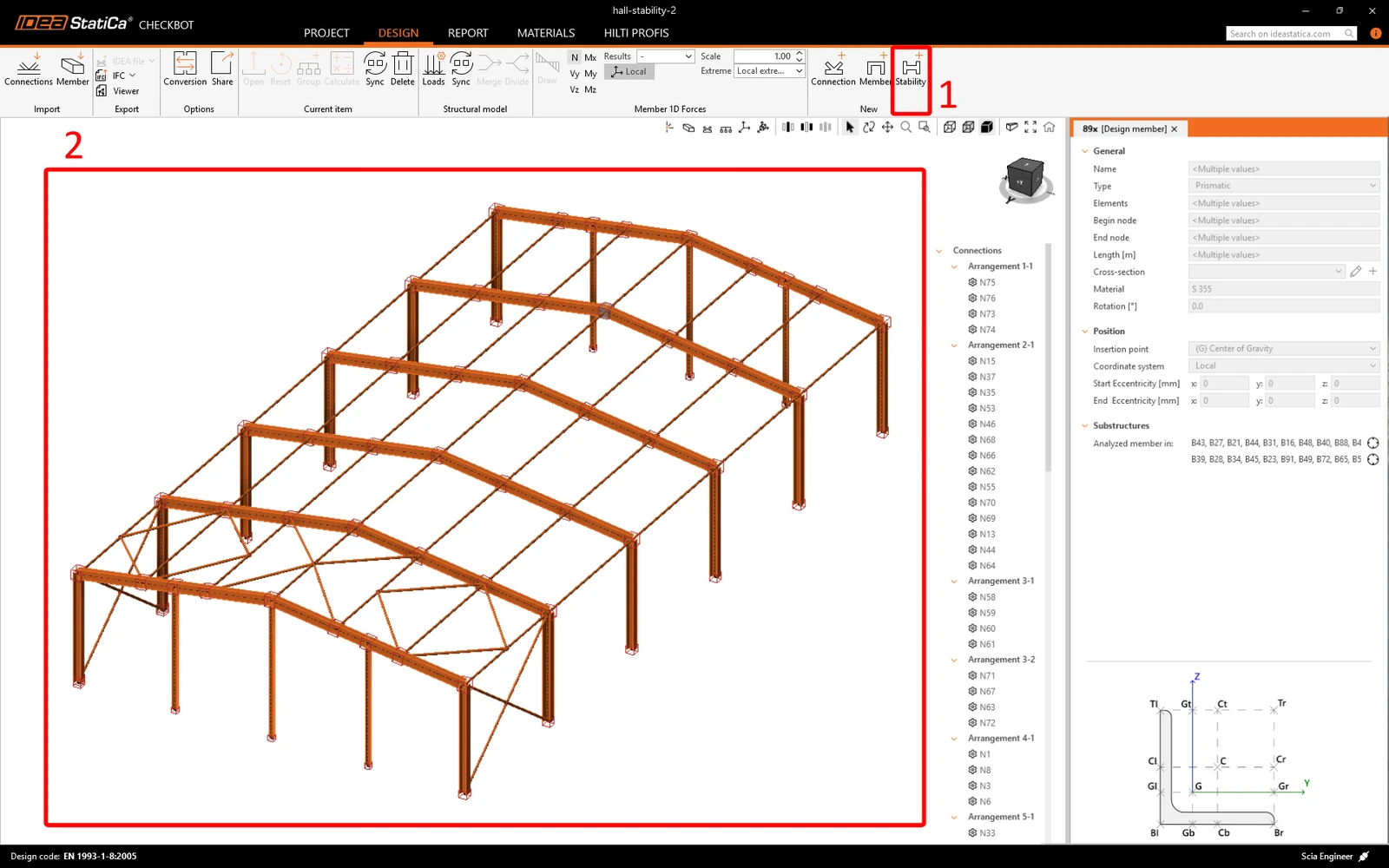
A Checkbotban frissen importált szerkezetben hozzon létre egy Stability projektet, amely az összes szerkezeti elemet tartalmazza.
Kattintson a jobb gombbal a Stability projektre, és válassza az Export lehetőséget.
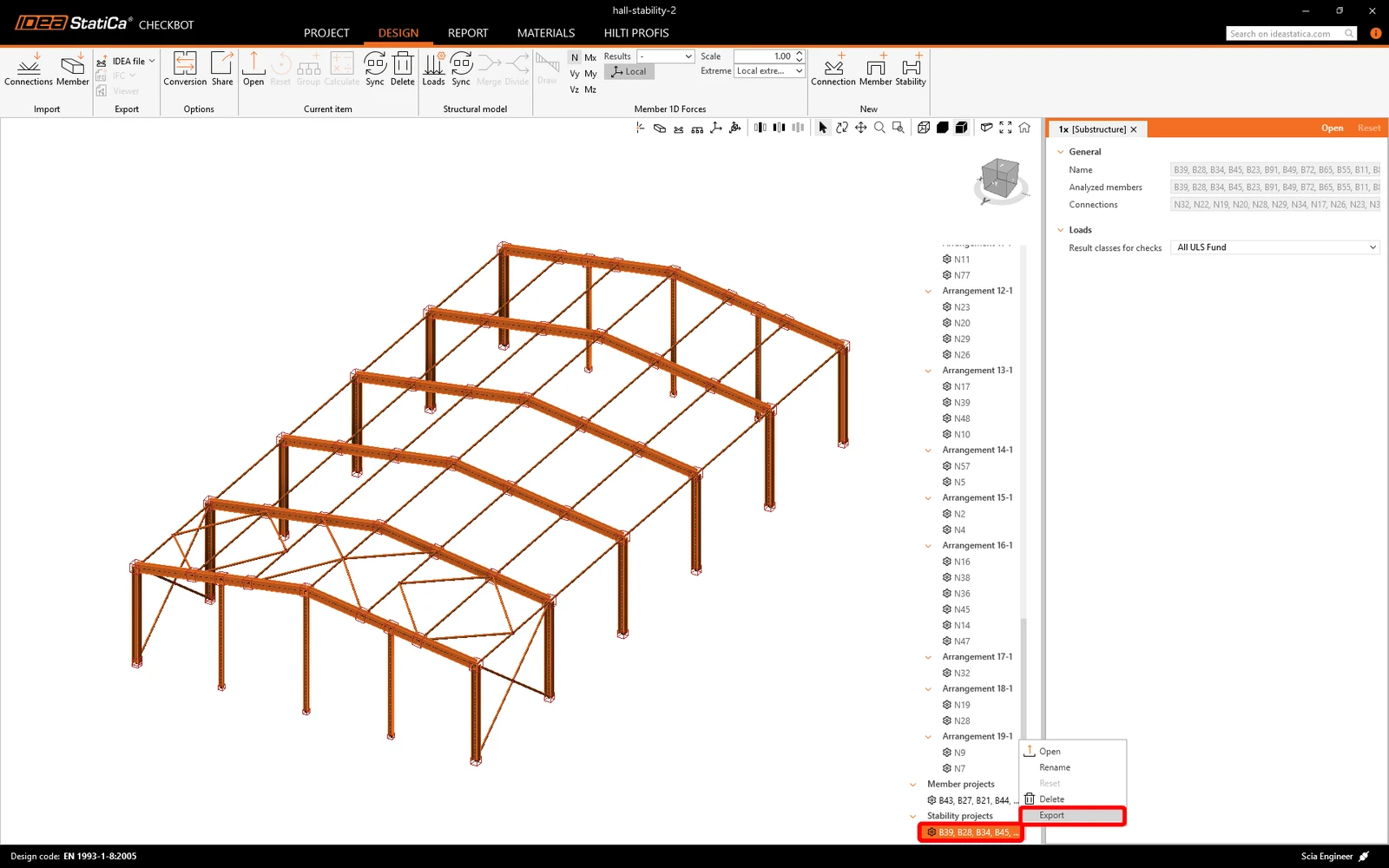
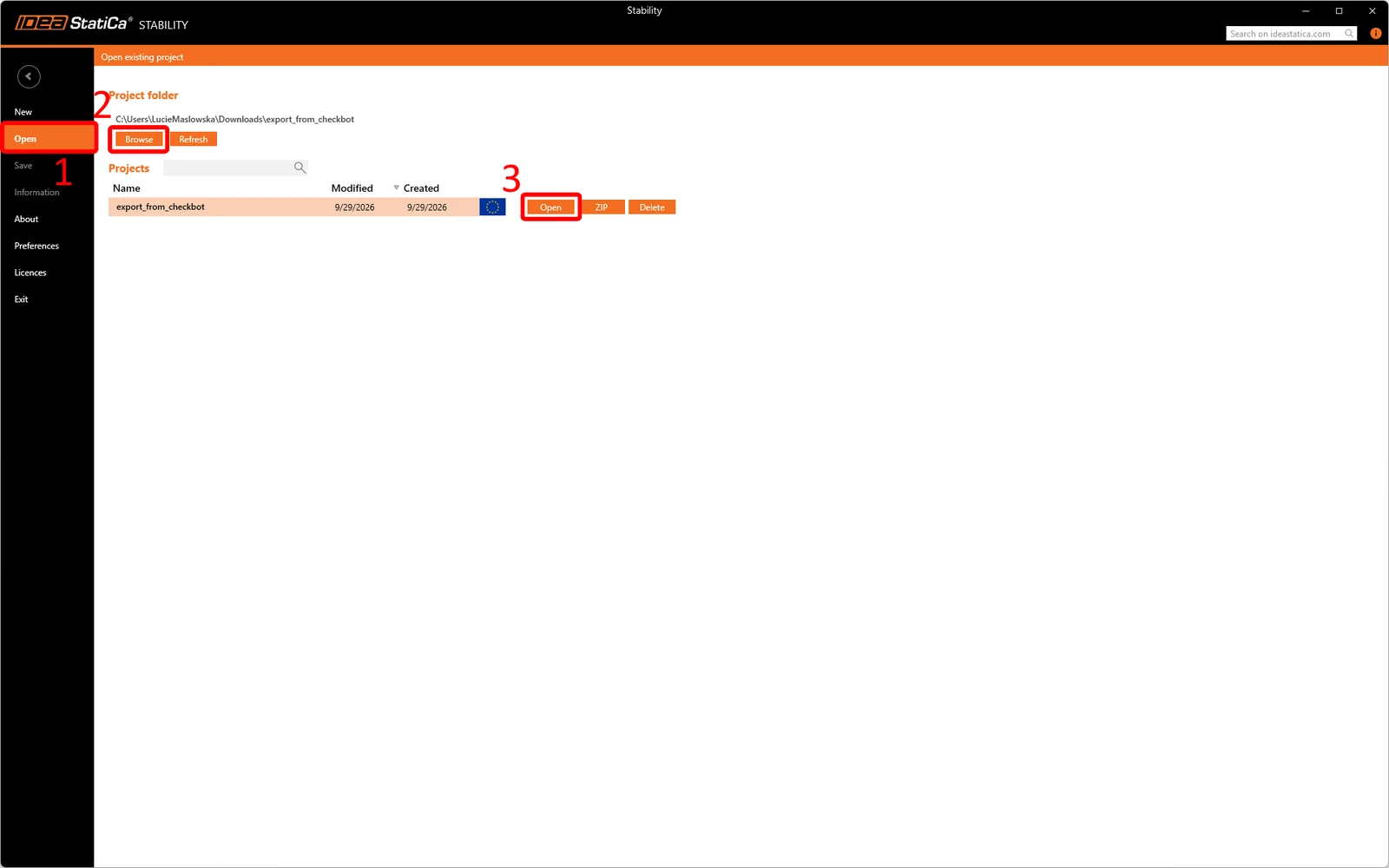
Egy ZIP fájl töltődik le a számítógépére. Csomagolja ki, majd nyissa meg a kicsomagolt mappát az IDEA StatiCa Stability alkalmazásban.
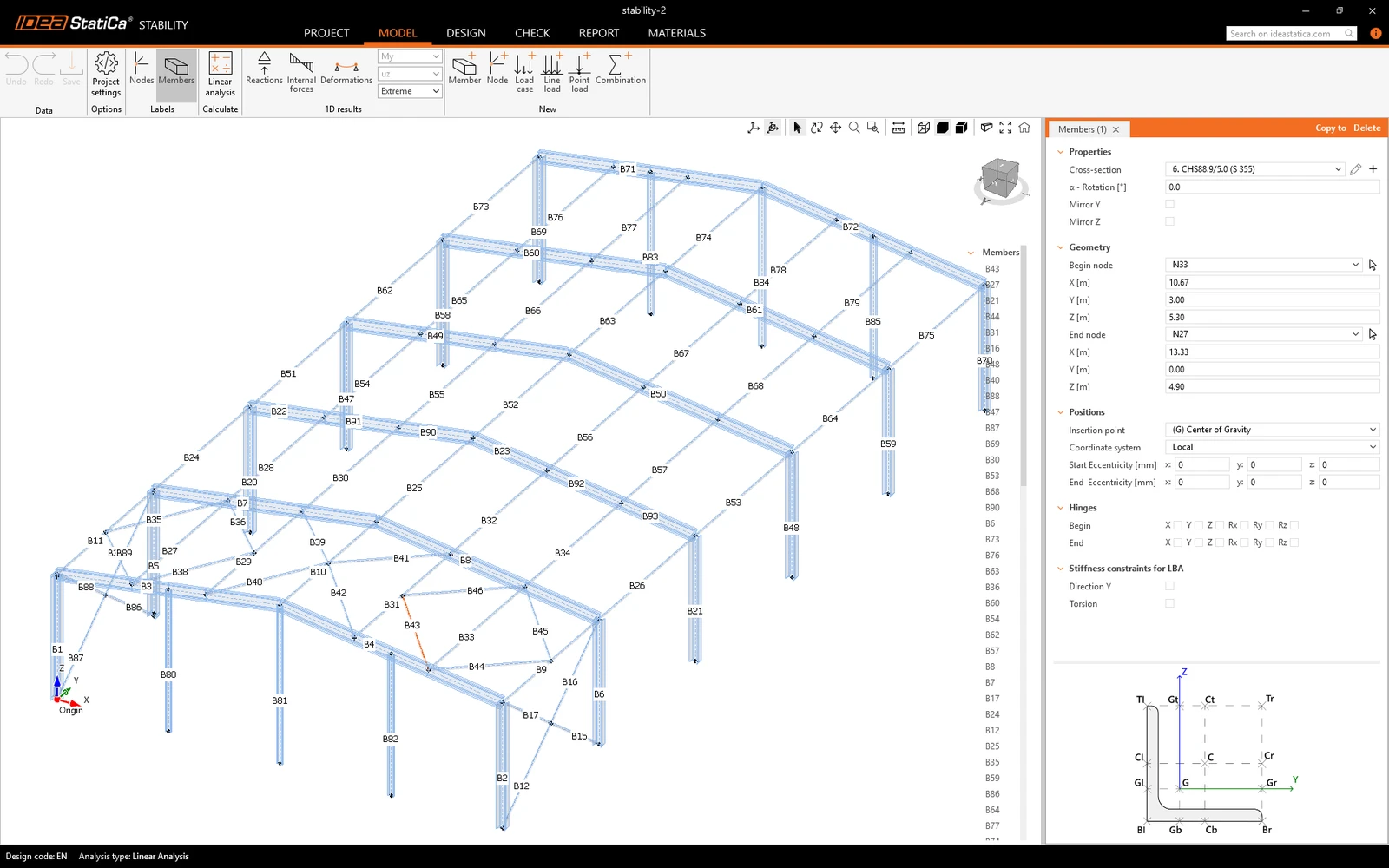
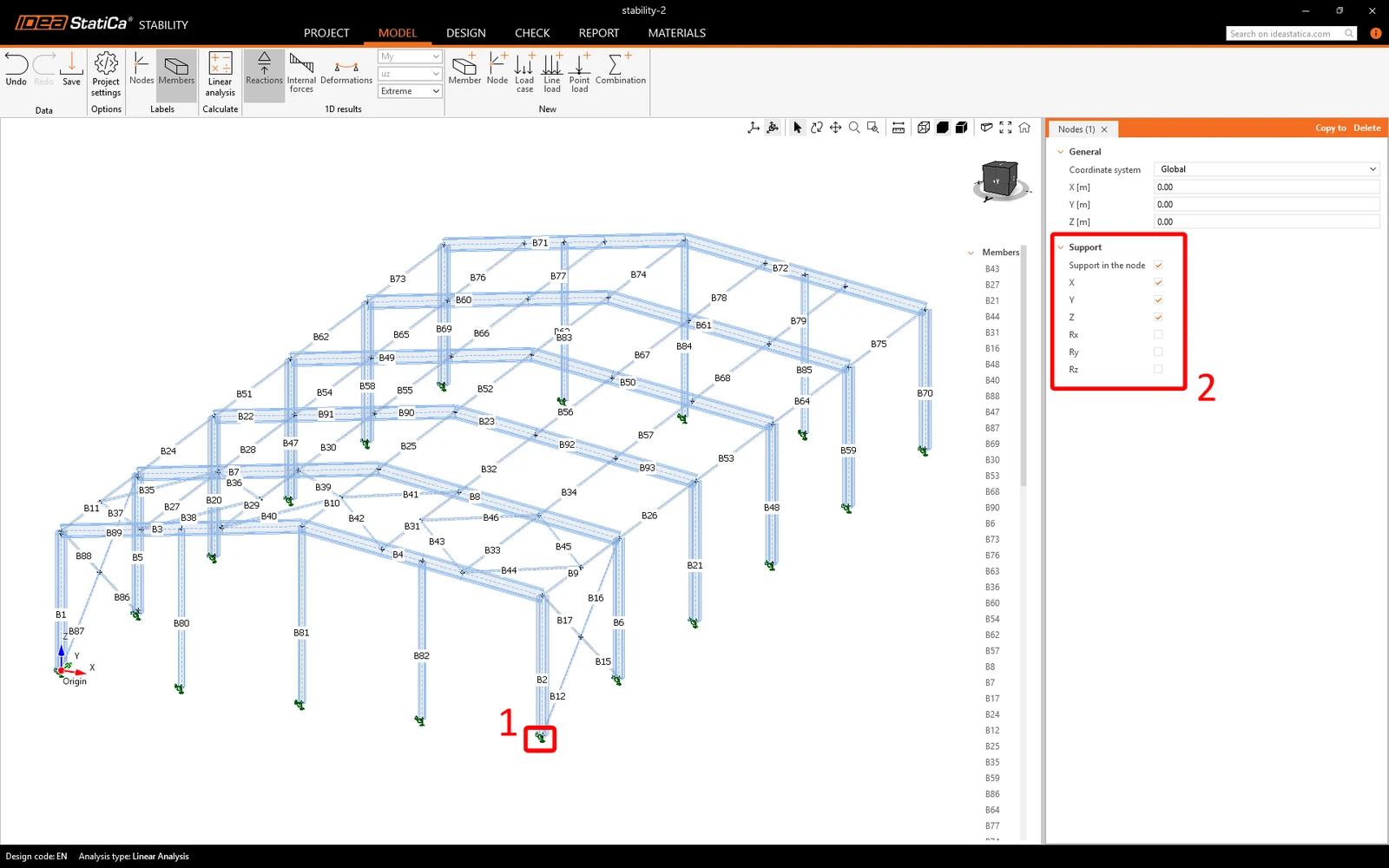
A Stability alkalmazásba csak a szerkezet és a terhek kerülnek importálásra, ezért a támaszokat Önnek kell felvennie. Ezt tegye meg az összes oszlopnál.
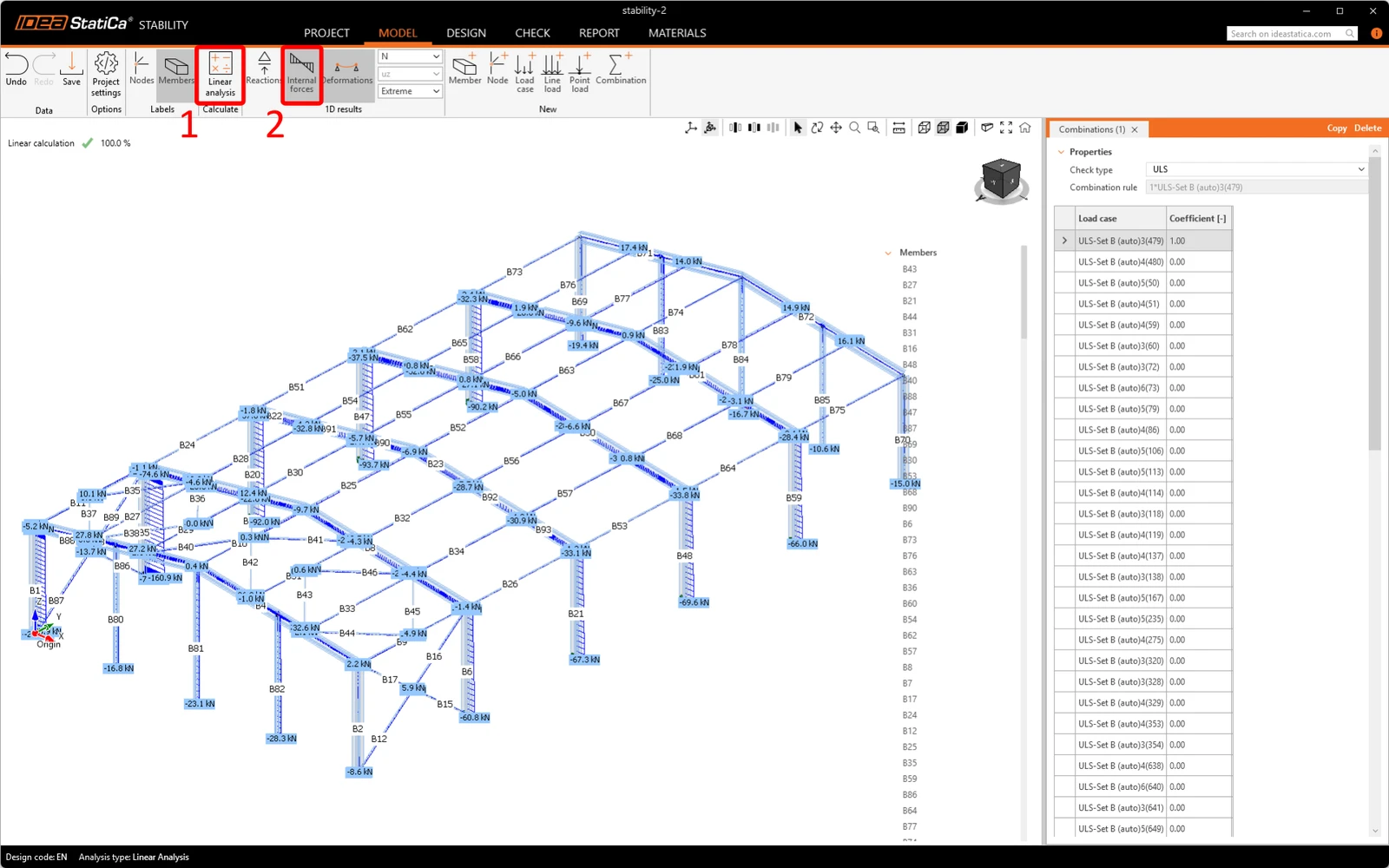
Most futtassa le a Linear analysis számítást, és tekintse át az eredményeket.
Ha csak egy keretet szeretne ellenőrizni a teljes szerkezet helyett, lépjen a Design tab fülre, jelölje ki az összes szerkezeti elemet a keret elemei kivételével, majd törölje a CBFEM member jelölőnégyzet bejelölését.
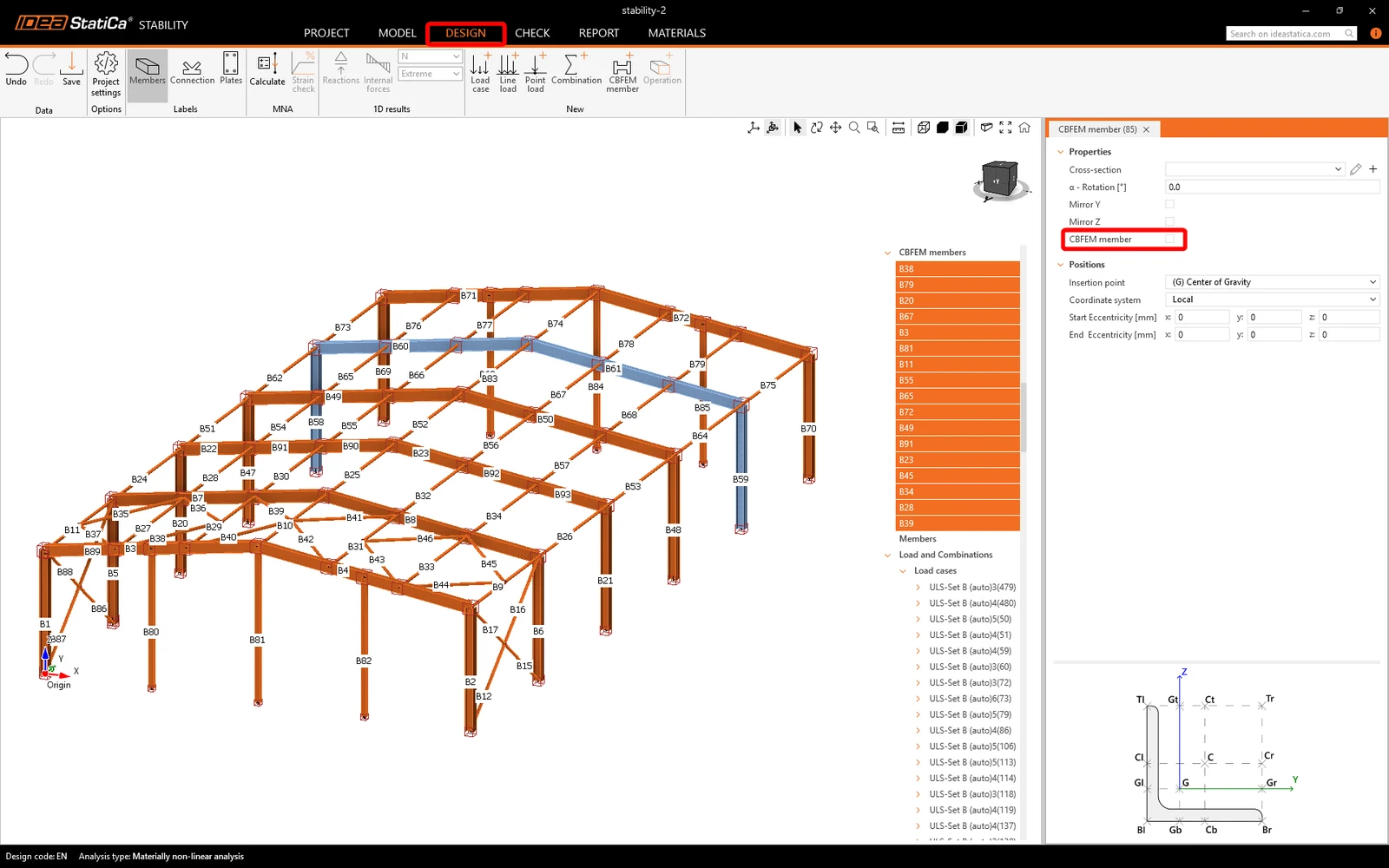
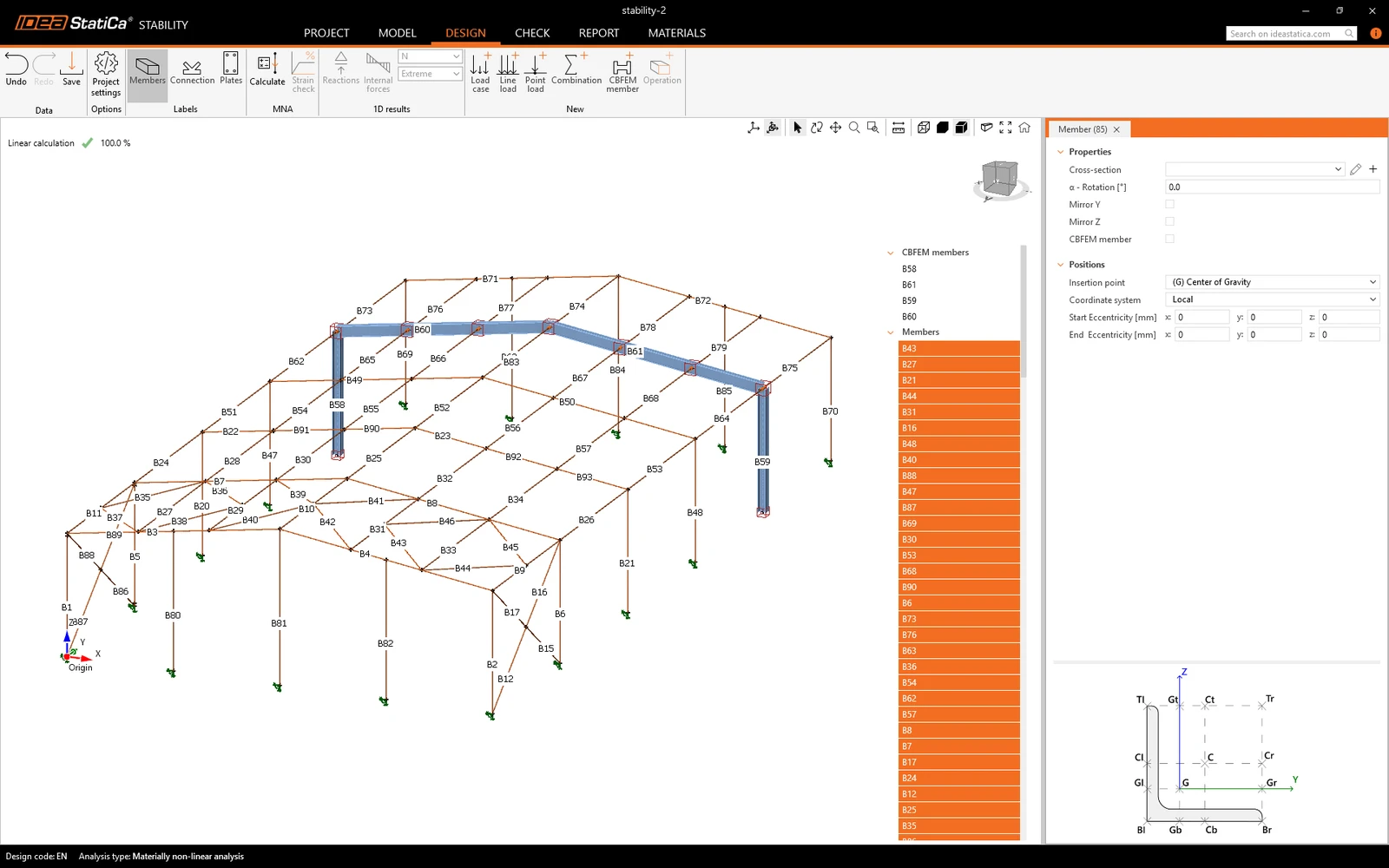
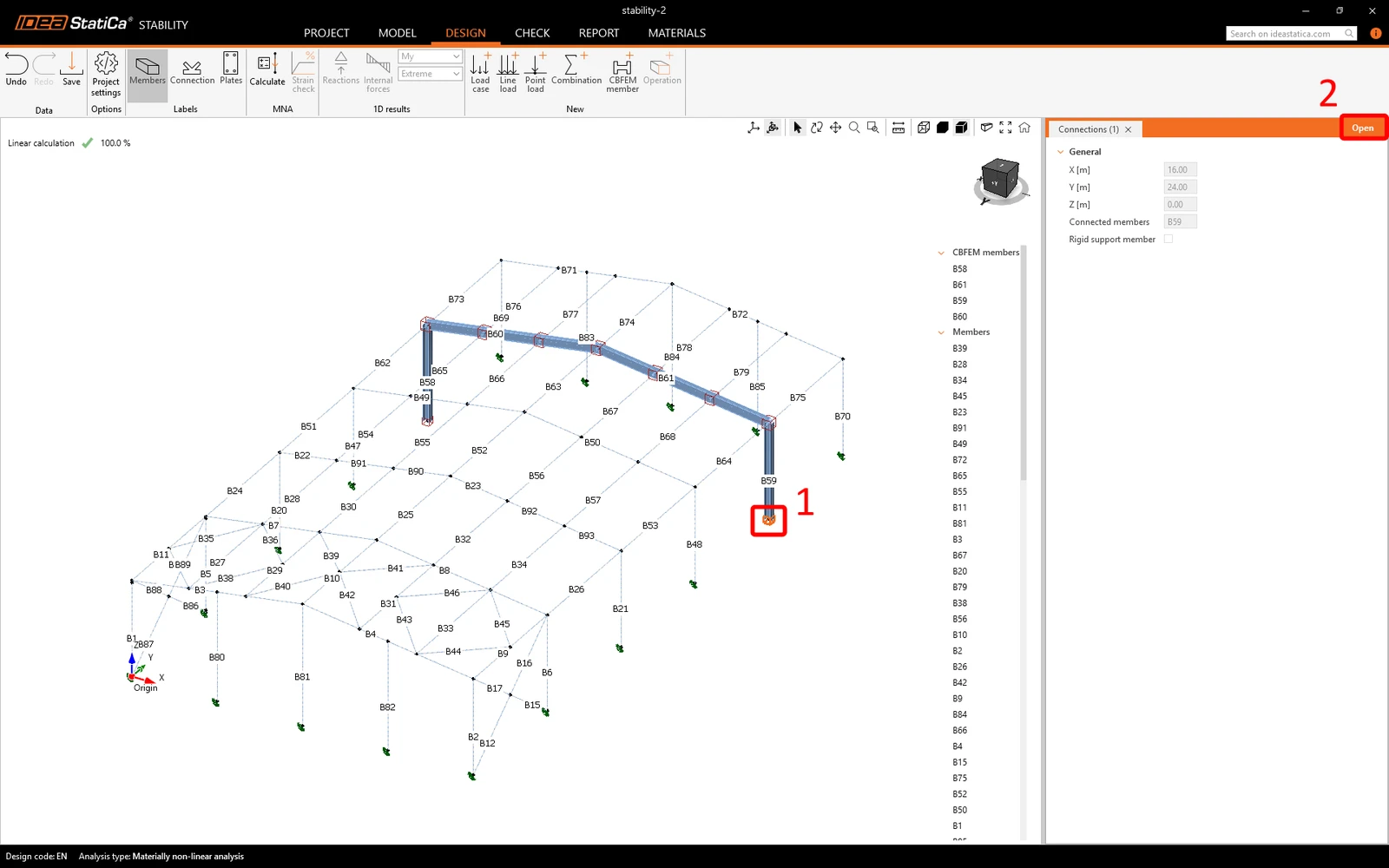
Végül méretezze a kapcsolatokat. Válasszon ki egyet, és Open paranccsal nyissa meg az Idea StatiCa Connectionben.
Egy kapcsolat méretezése után zárja be és mentse el. Ha ezután kiválaszt egy még nem méretezett, azonos geometriájú kapcsolatot, az előző kapcsolat kialakítását egyszerűen átveheti az Apply paranccsal.
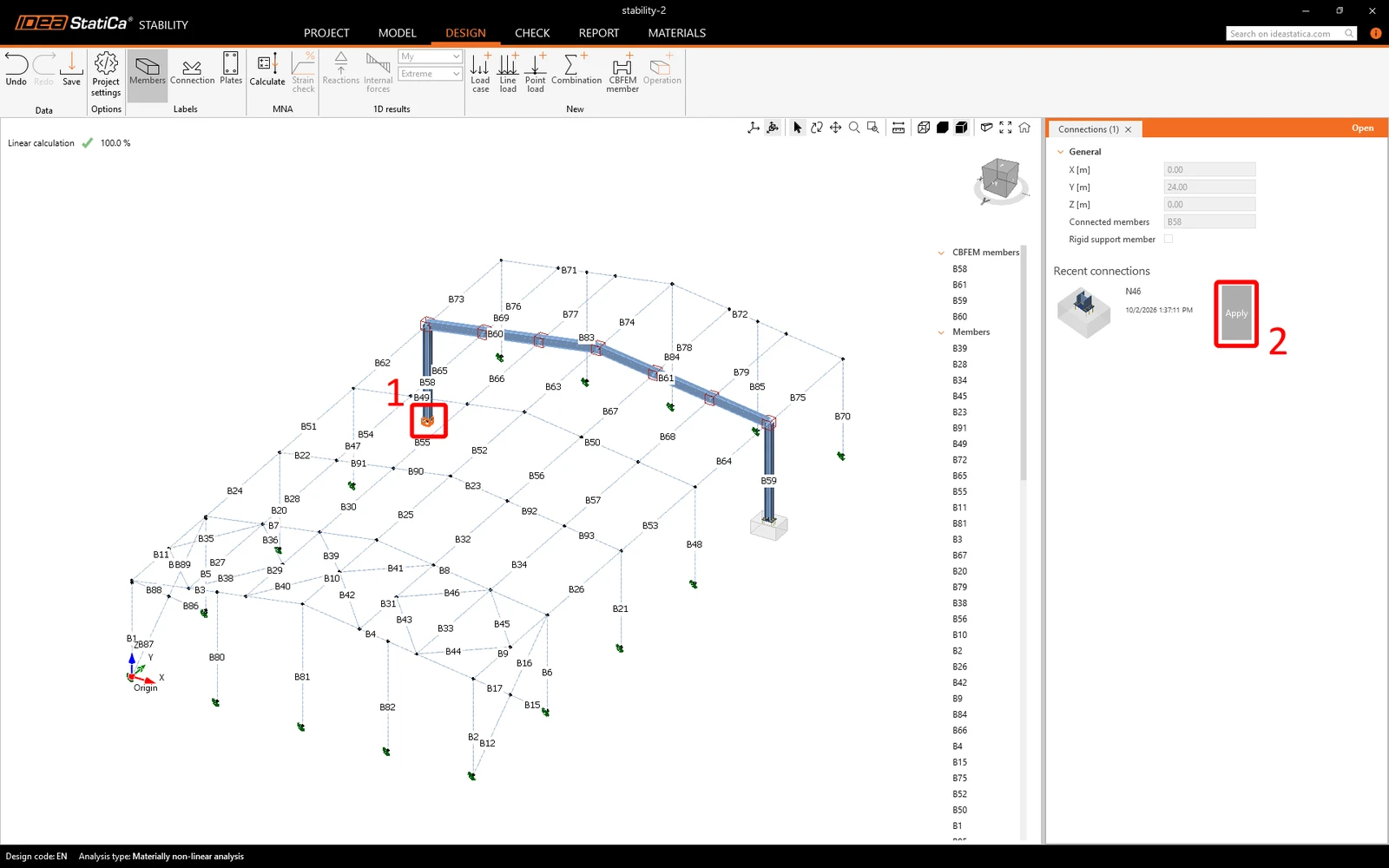
A méretezés befejezéséhez ismételje meg ezt a keret összes kapcsolatánál.
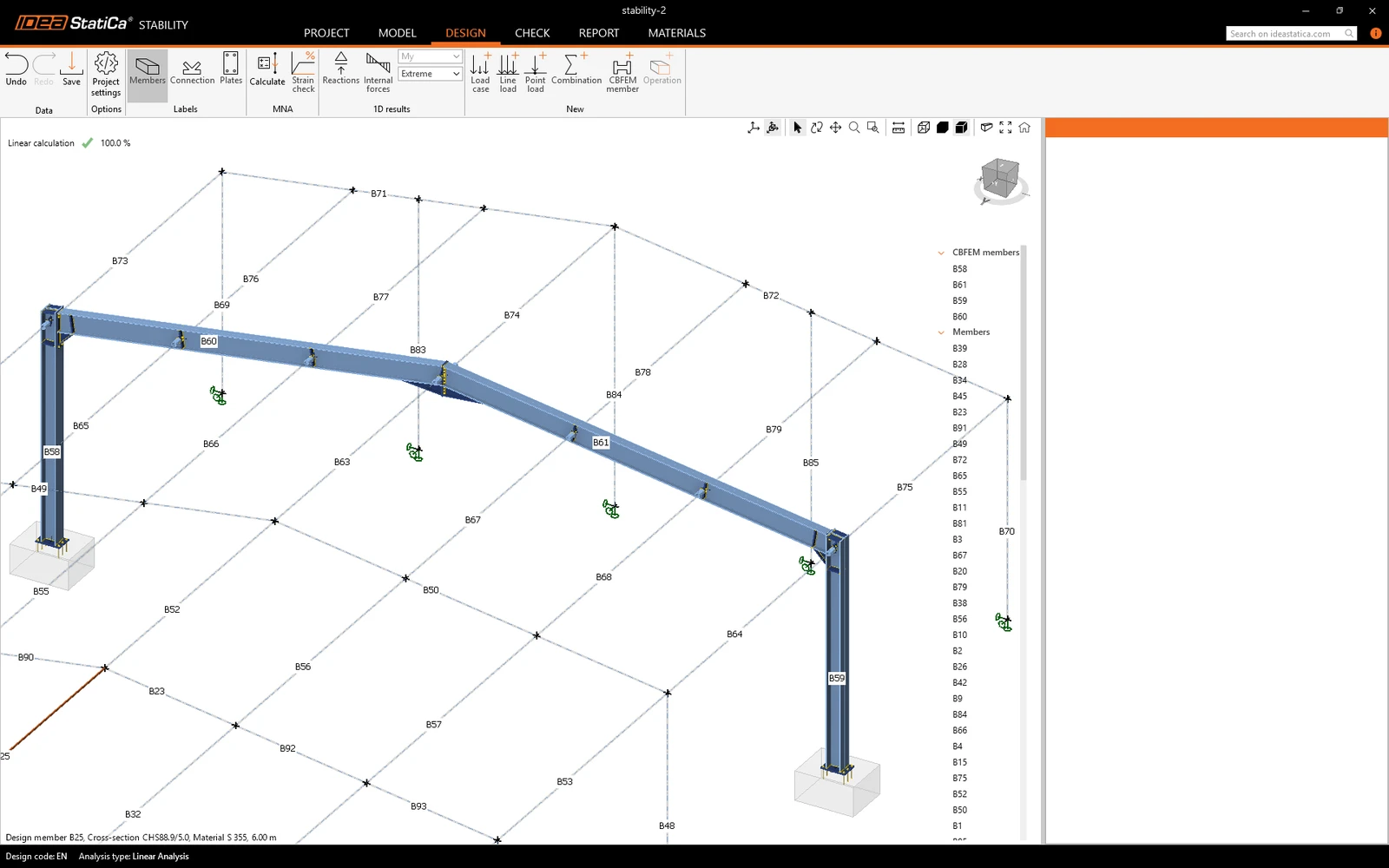
Most folytathatja az analízist a jelen útmutató korábbi részében leírtak szerint.
Szeretné fejleszteni a tudását? Látogasson el a Campus oldalunkra
Tanulja meg az IDEA StatiCa hatékony használatát önállóan elvégezhető e-learning kurzusainkkal
Kezdje el a tanulást