

Como ativar a ligação
- Transfira e instale a versão mais recente do IDEA StatiCa
- Certifique-se de que está a utilizar uma versão suportada da sua solução de análise por elementos finitos (FEA)
O IDEA StatiCa integra ligações BIM no seu software de FEA durante a instalação. Pode verificar o estado e, eventualmente, integrar mais ligações BIM executando o IDEA StatiCa e abrindo as ligações BIM. Tenha em conta que alguns softwares de FEA requerem passos adicionais para ativar totalmente a respetiva ligação BIM ao IDEA StatiCa.

Pode surgir a notificação "Pretende permitir que esta aplicação efetue alterações no seu dispositivo?". Se tal acontecer, confirme com o botão Sim.
Ao clicar em Instalar, a ligação BIM para o software selecionado é integrada. O ecrã indica também o estado das outras ligações BIM.

Como utilizar a ligação
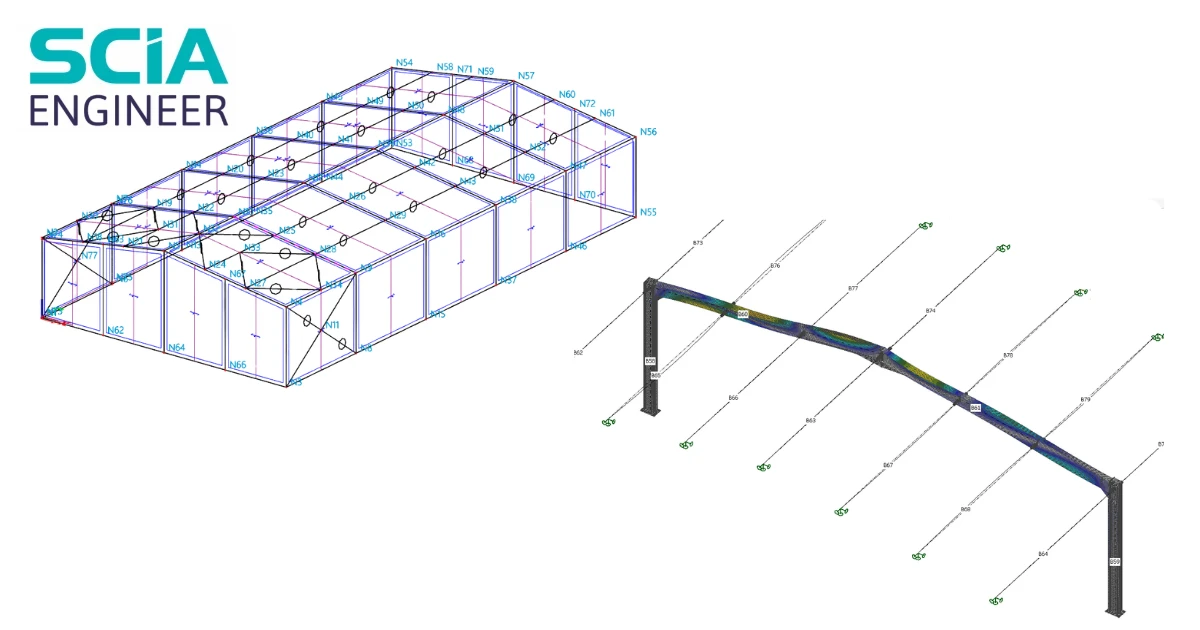
Descarregue o projeto em anexo, abra-o no SCIA Engineer e execute a análise linear para obter os esforços internos na estrutura.
A ligação BIM está integrada automaticamente. Pode encontrá-la na faixa de opções superior, em Design -> External tools -> IDEA StatiCa.
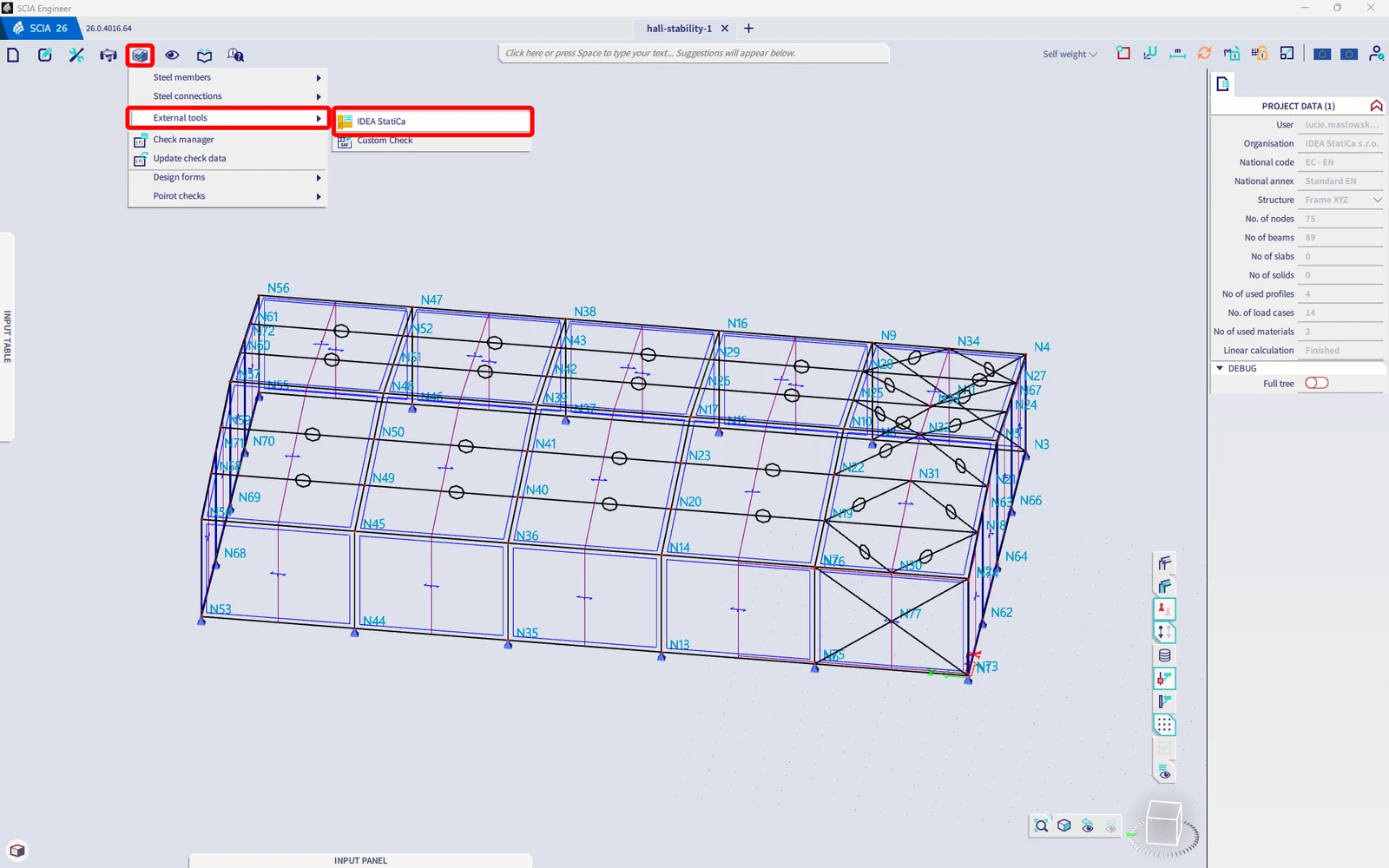
Ou execute o comando "IDEA StatiCa" na linha de comandos superior.
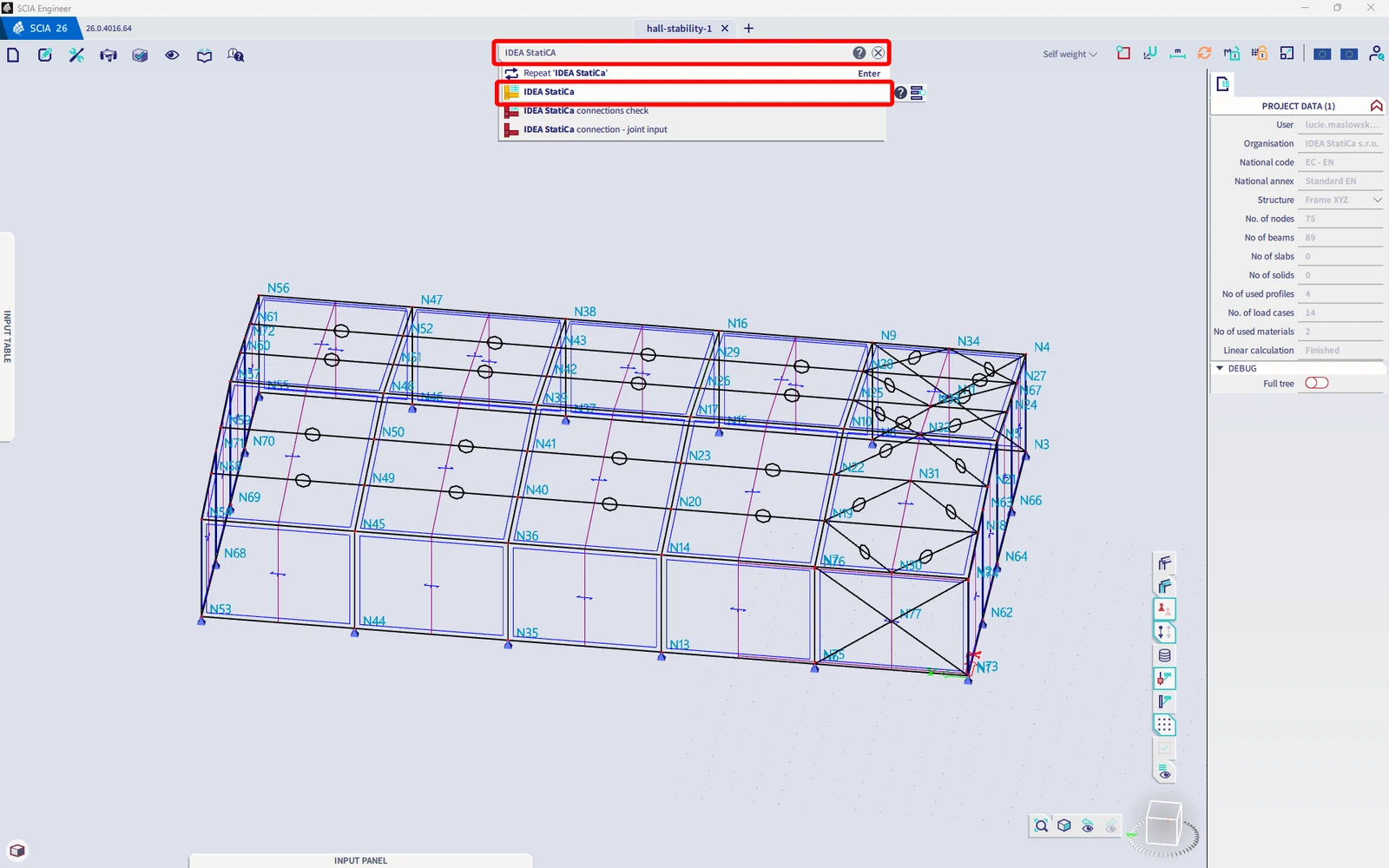
Ambas as opções abrem a aplicação Checkbot .
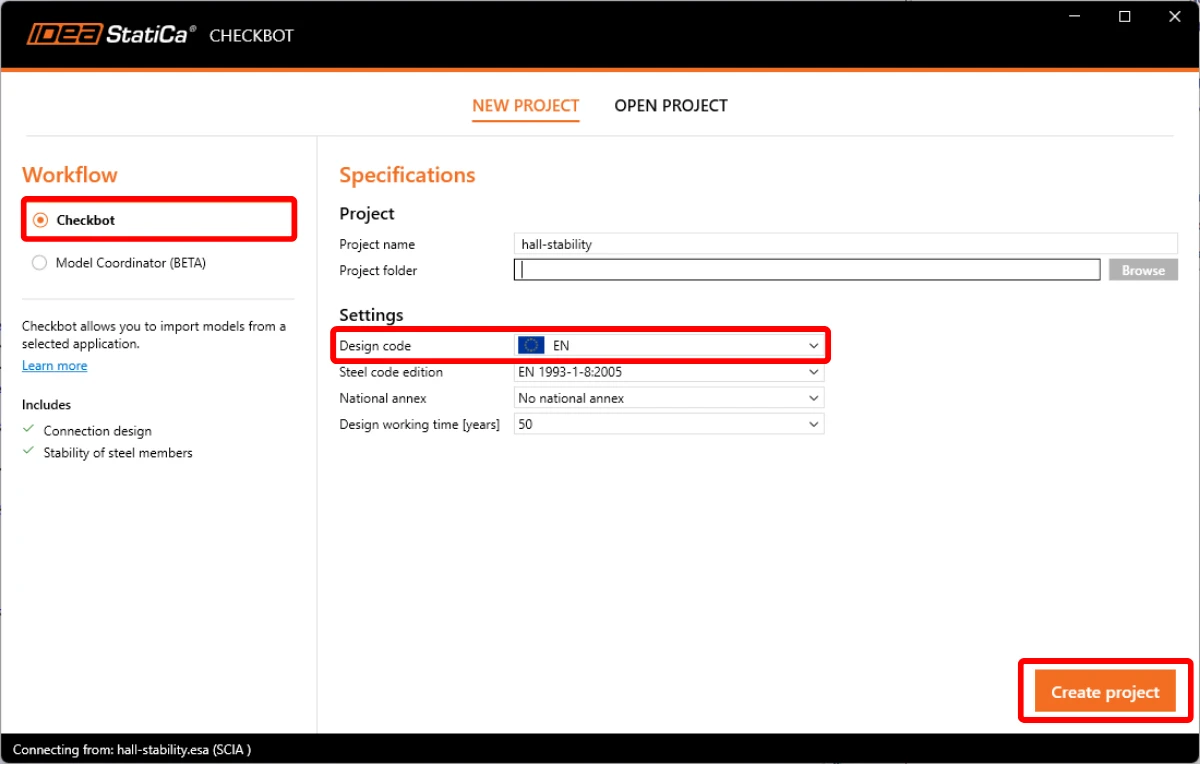
Selecione o fluxo de trabalho Checkbot e a norma de cálculo EN. Em seguida, selecione Create project.
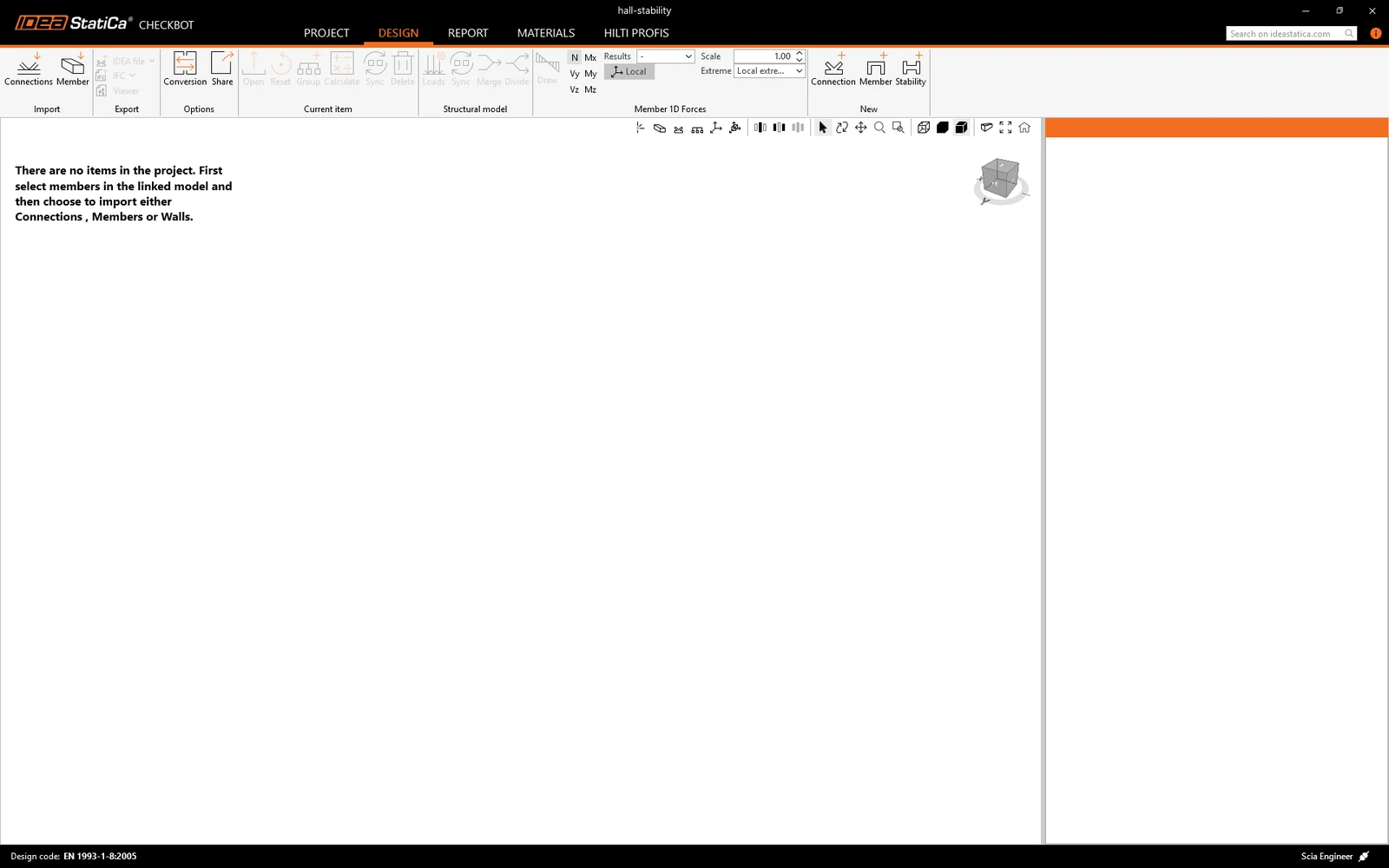
O novo projeto Checkbot está pronto para importar a estrutura do SCIA Engineer.
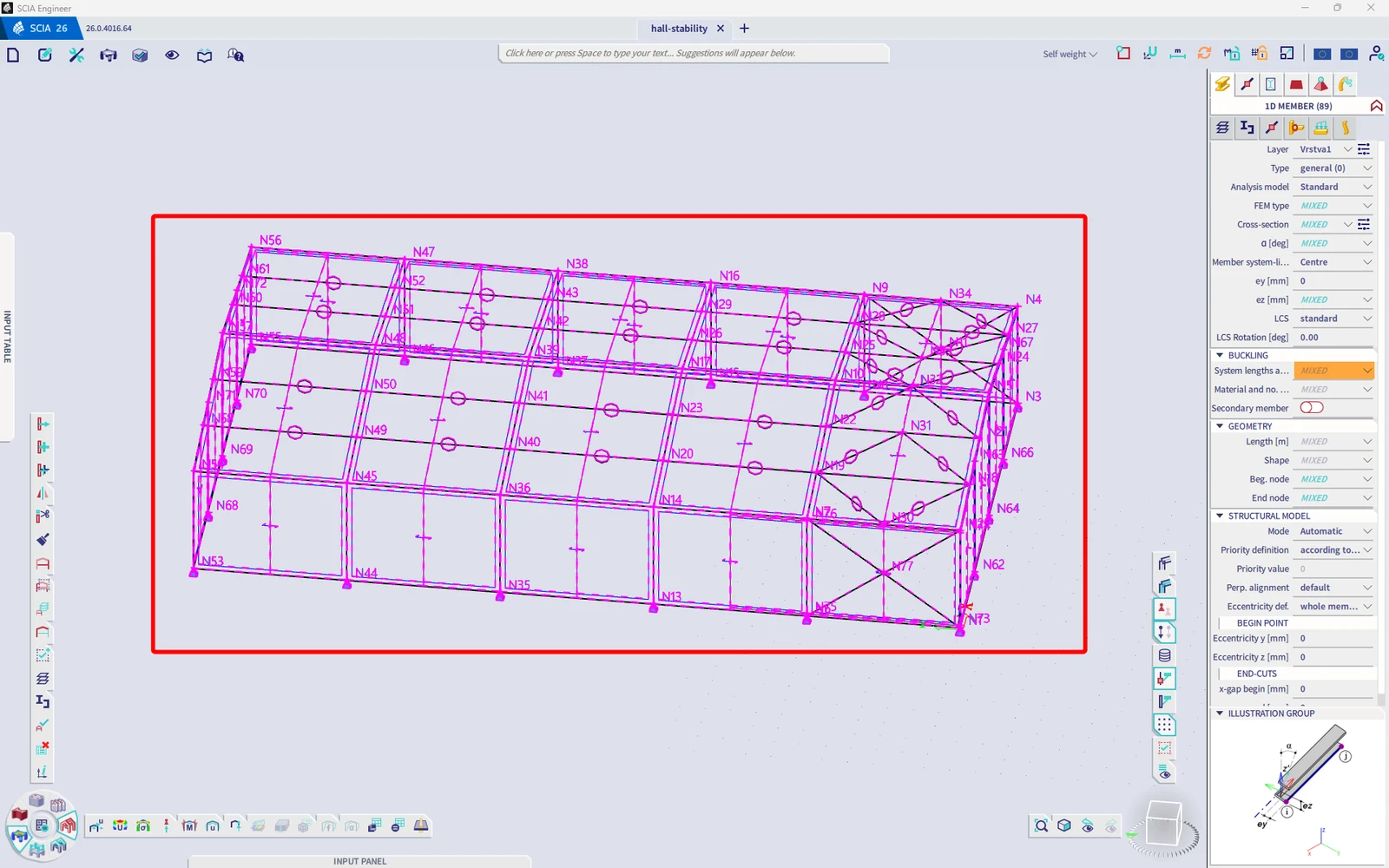
Agora regresse à janela do SCIA Engineer e selecione toda a estrutura.
Importar
Depois, no Checkbot, selecione Member.
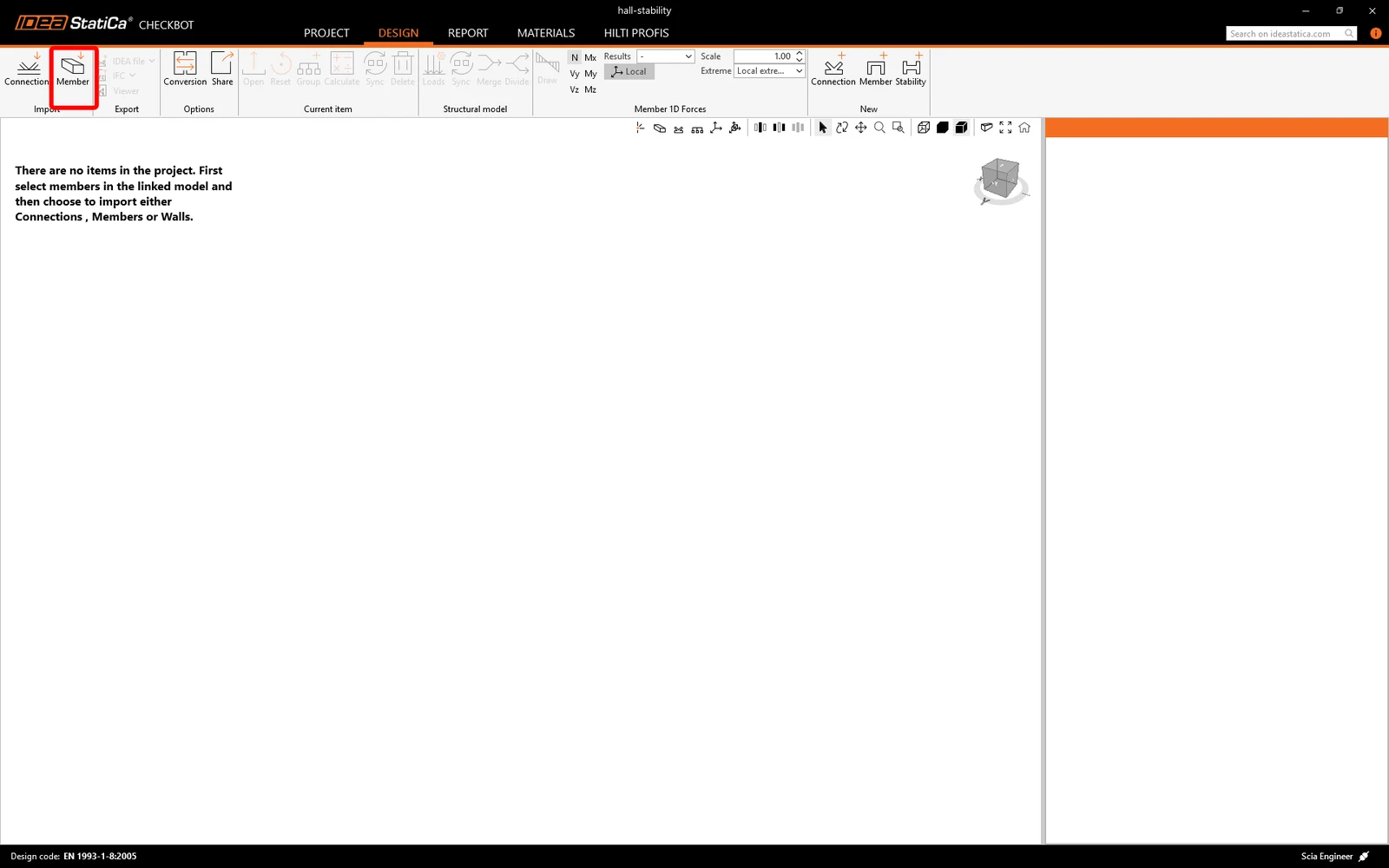
Isto importa para o Checkbot a estrutura selecionada e os respetivos efeitos das ações, com as mesmas coordenadas, orientações e dimensões de secção do modelo de elementos finitos.
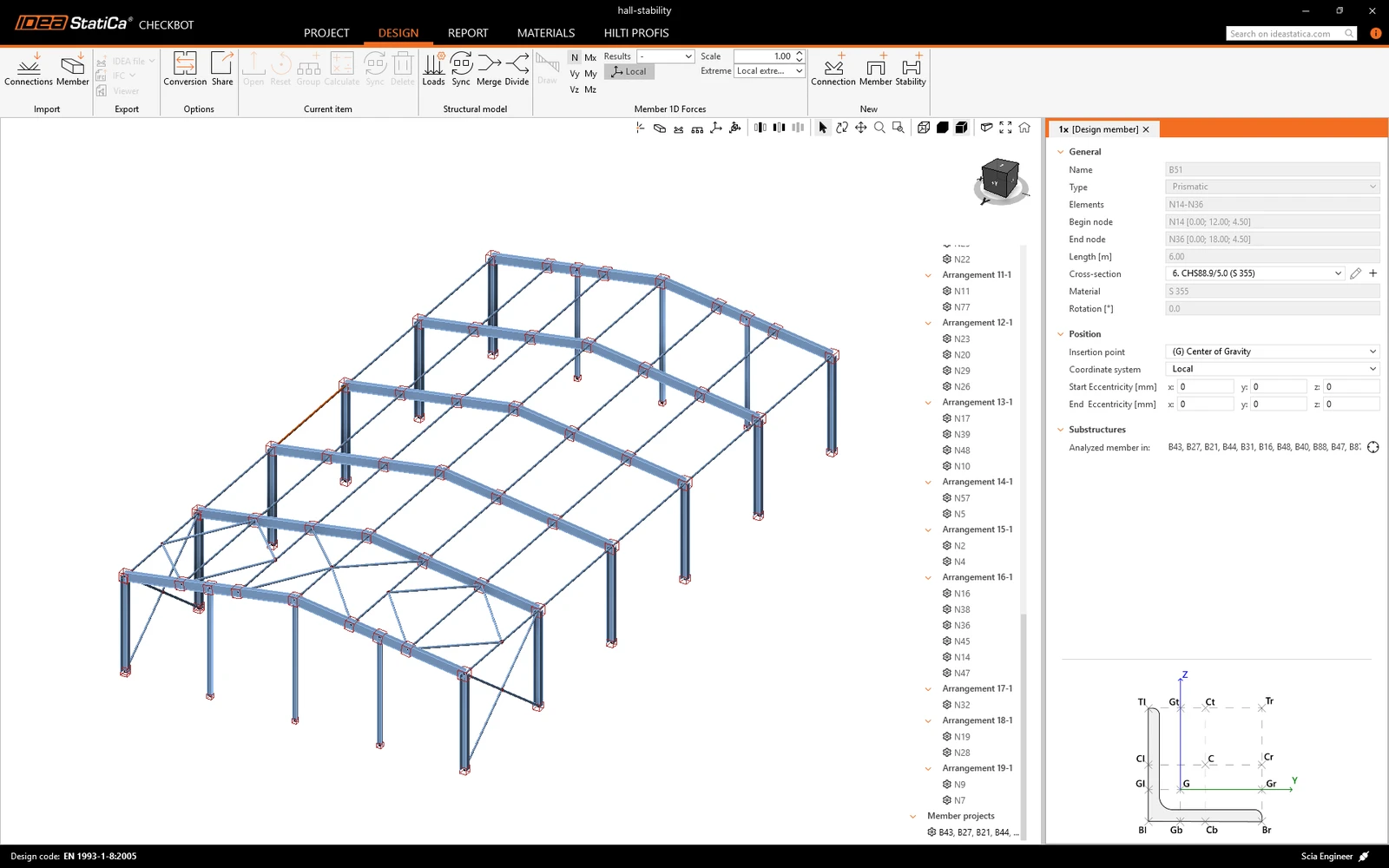
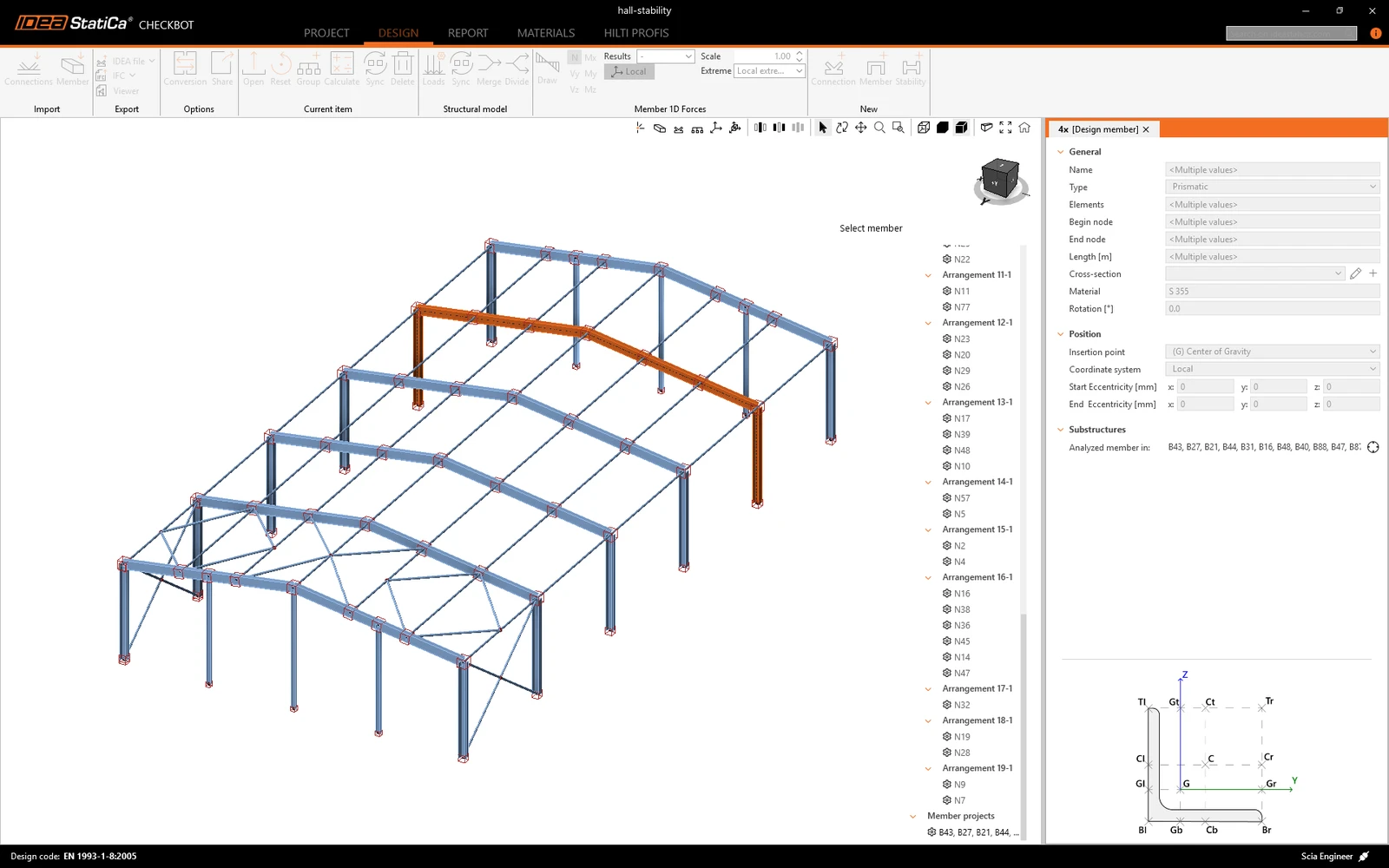
Note que a área de trabalho 3D foi concebida para mostrar uma visão geral da estrutura importada e não uma vista detalhada das ligações reais. Para mais informações sobre o Checkbot, consulte aqui.
Neste tutorial, vamos verificar a estabilidade de um pórtico de aço de um pavilhão.
Dimensionamento de ligações
Antes da verificação de estabilidade no IDEA StatiCa Stability, é necessário dimensionar primeiro as ligações do pórtico e os elementos ligados no IDEA StatiCa Connection, de forma a que a rigidez real das juntas possa ser considerada na análise.
Para tornar o dimensionamento mais eficiente, crie grupos de ligações idênticas. Desta forma, só é necessário dimensionar a ligação de referência, e o mesmo dimensionamento é aplicado automaticamente ao restante grupo.
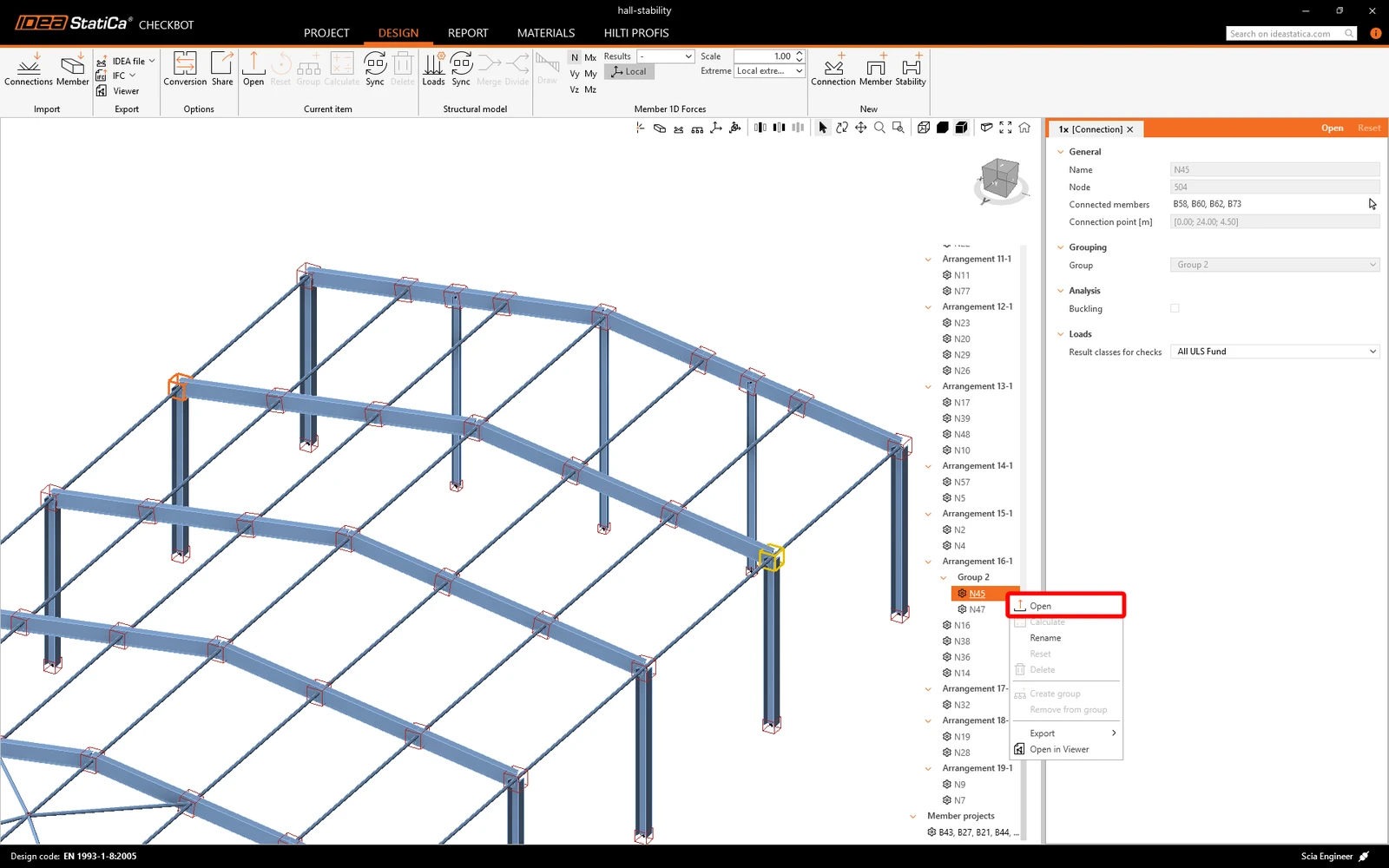
Selecione as ligações com a mesma geometria, clique com o botão direito do rato e escolha create a new group. Repita este procedimento para os restantes grupos de ligações.
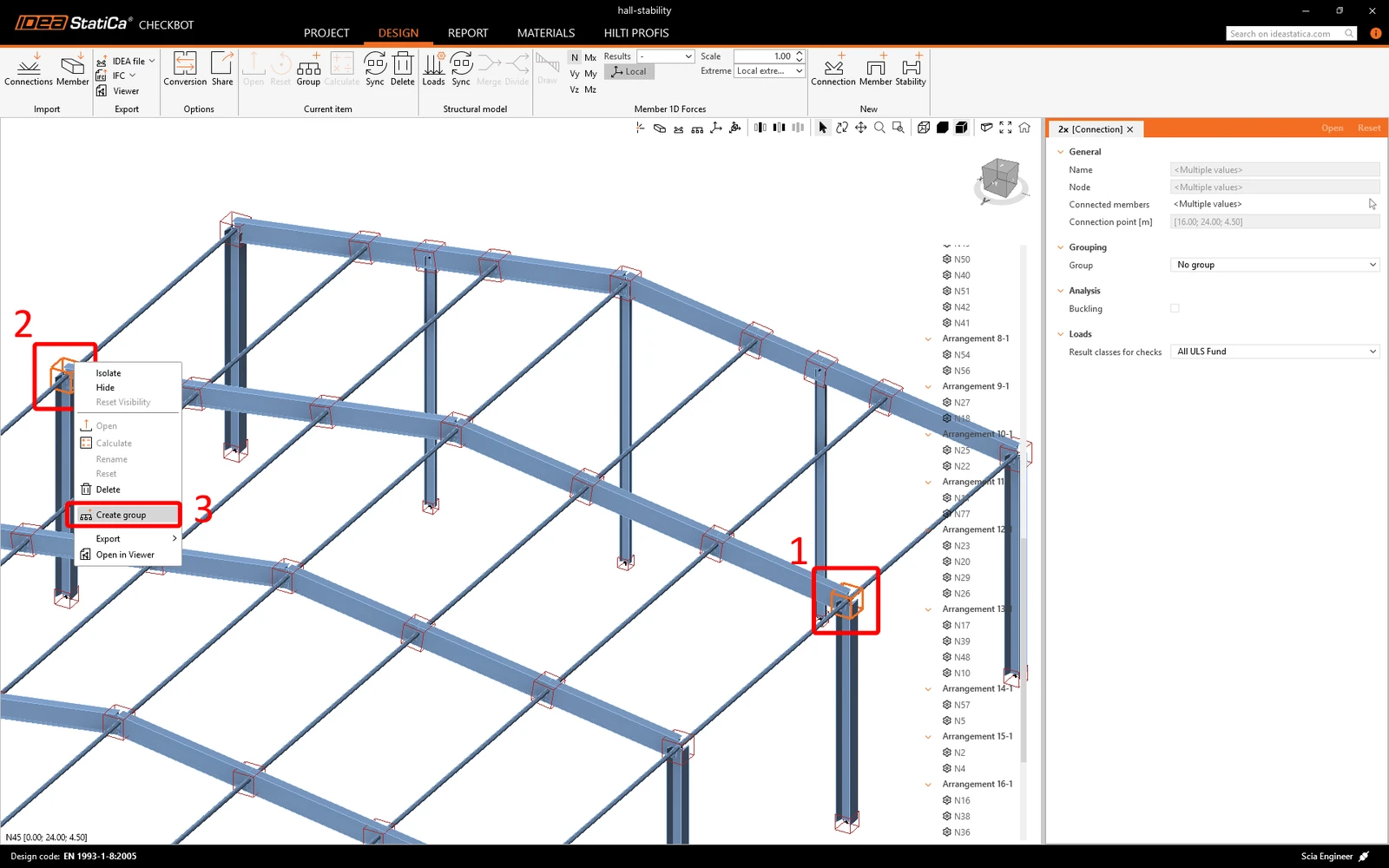
Depois de criados os grupos, execute Open na ligação de referência (sublinhada no menu em árvore).
A ligação é aberta no IDEA StatiCa Connection.
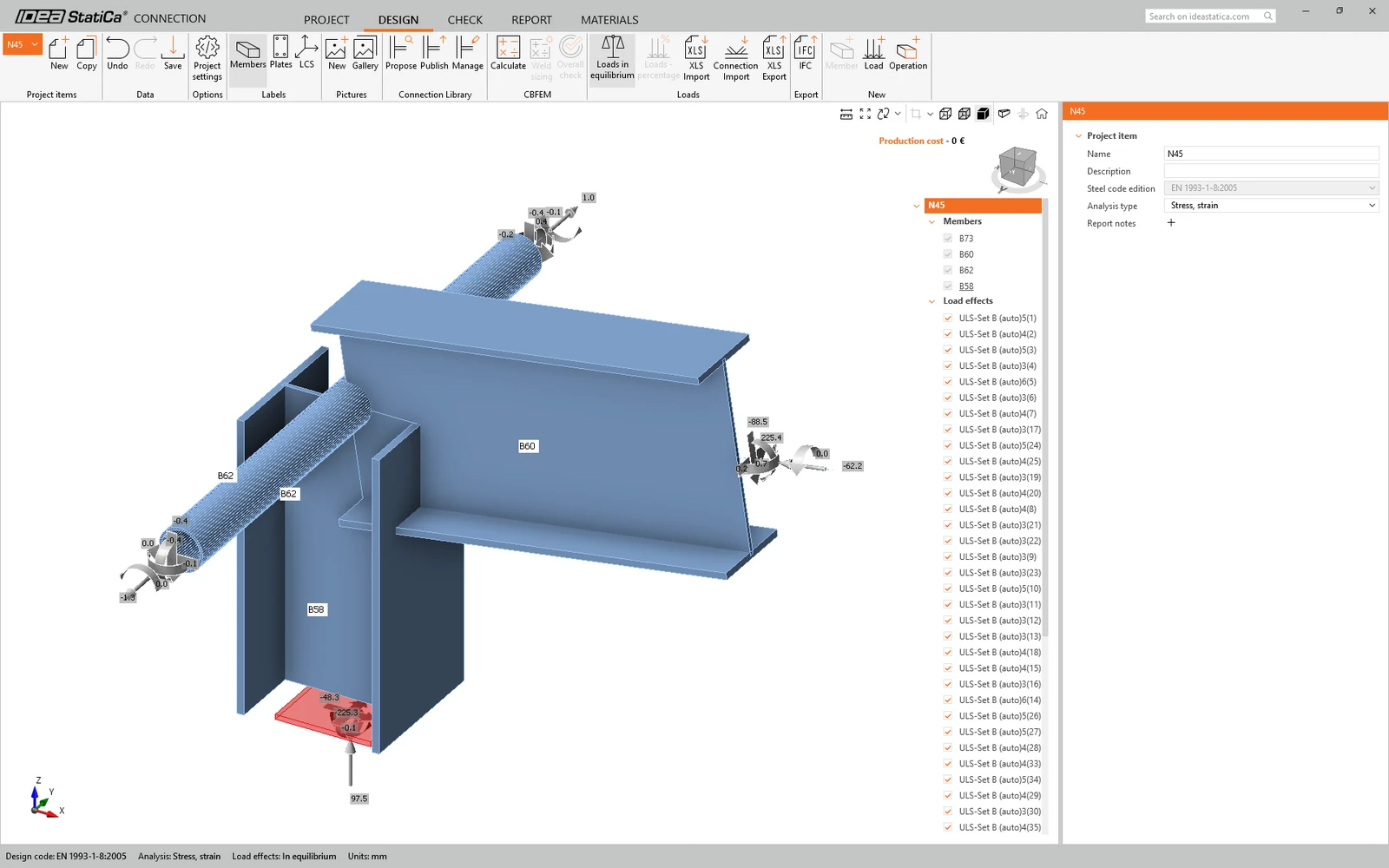
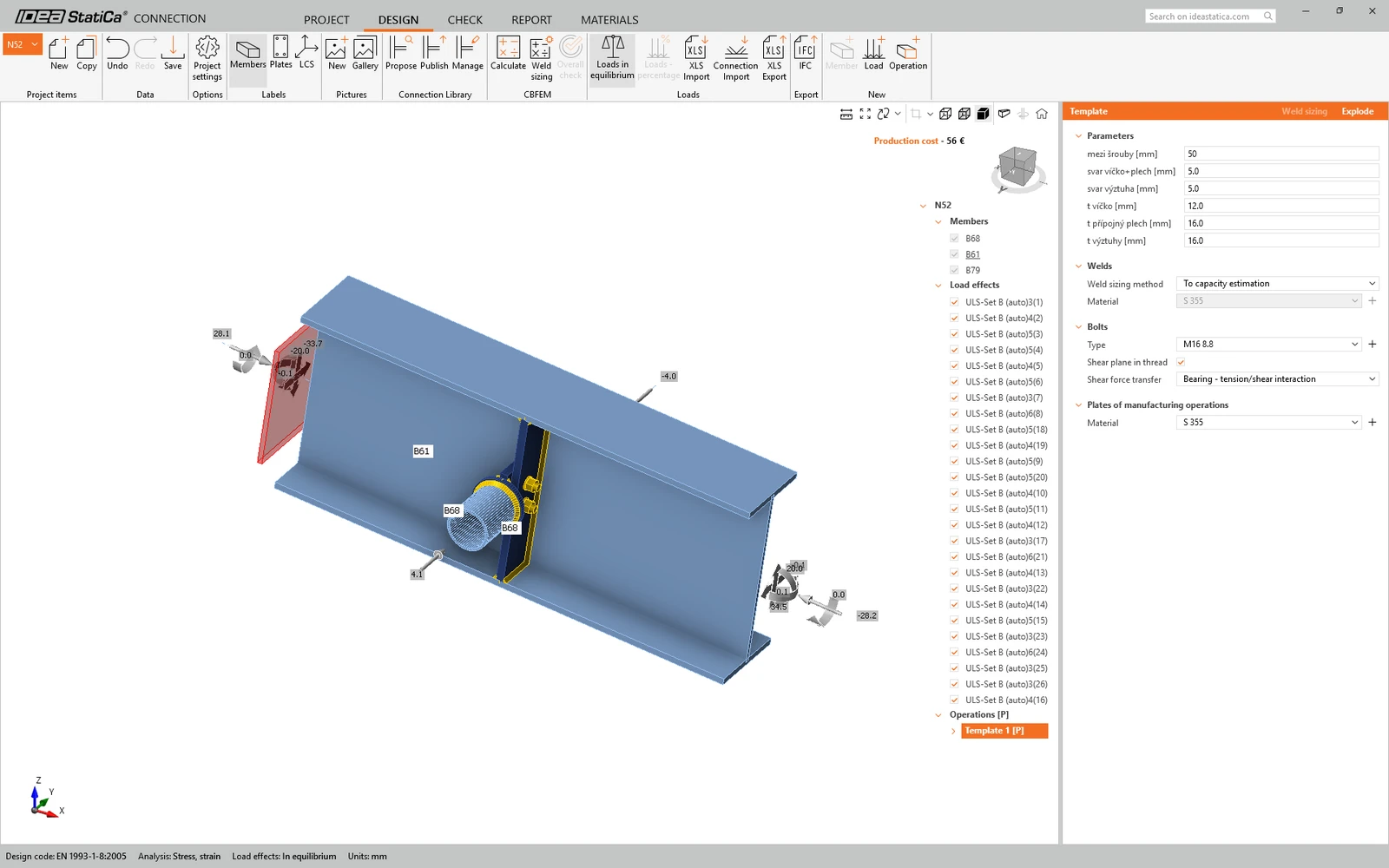
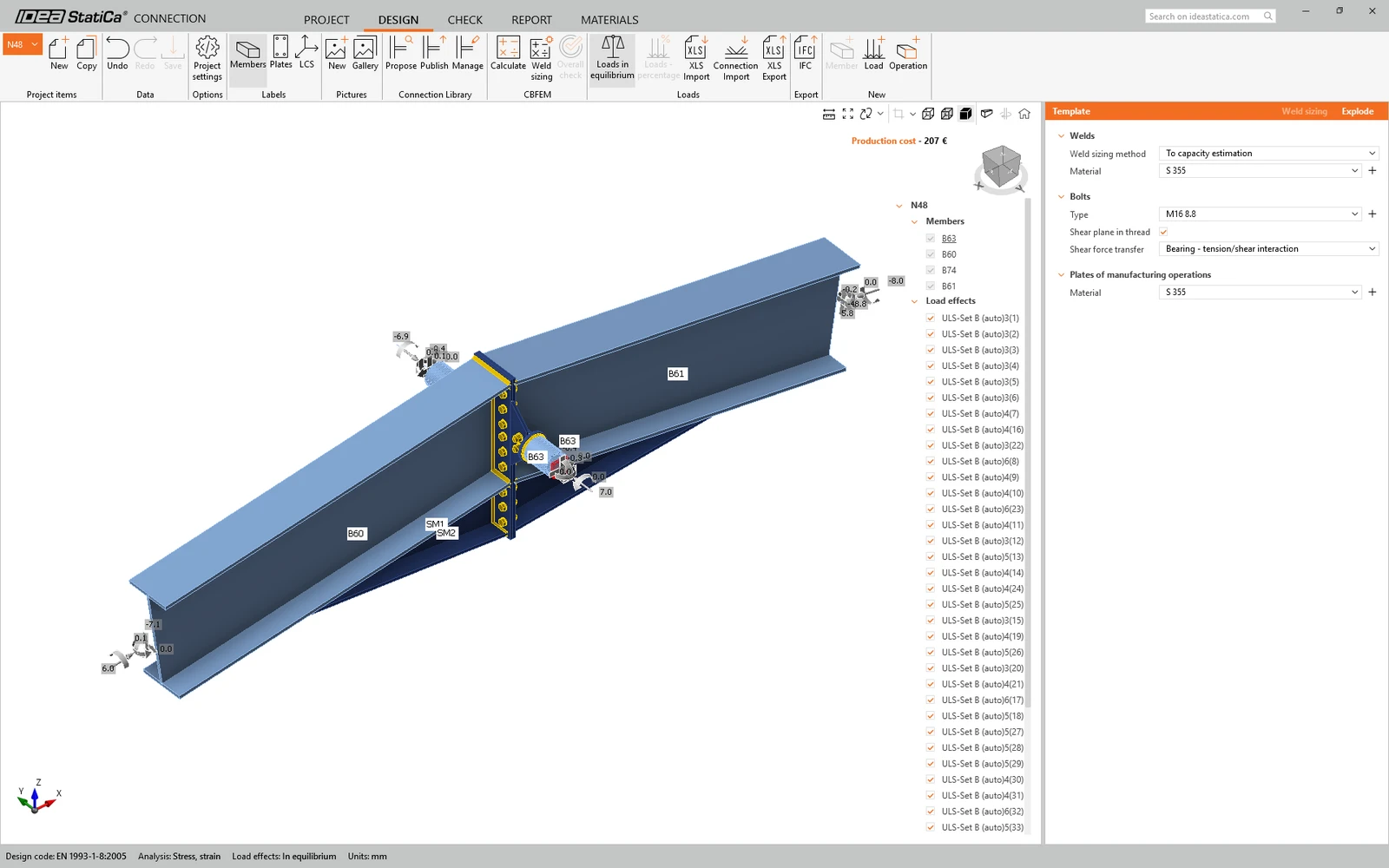
Dimensione agora as ligações.
Pode utilizar os dimensionamentos preparados, que se encontram na pasta do projeto que transferiu anteriormente. Abra o ficheiro da ligação, execute Publish na ligação para a Connection Library e, em seguida, utilize Propose para a aplicar à ligação no seu projeto.
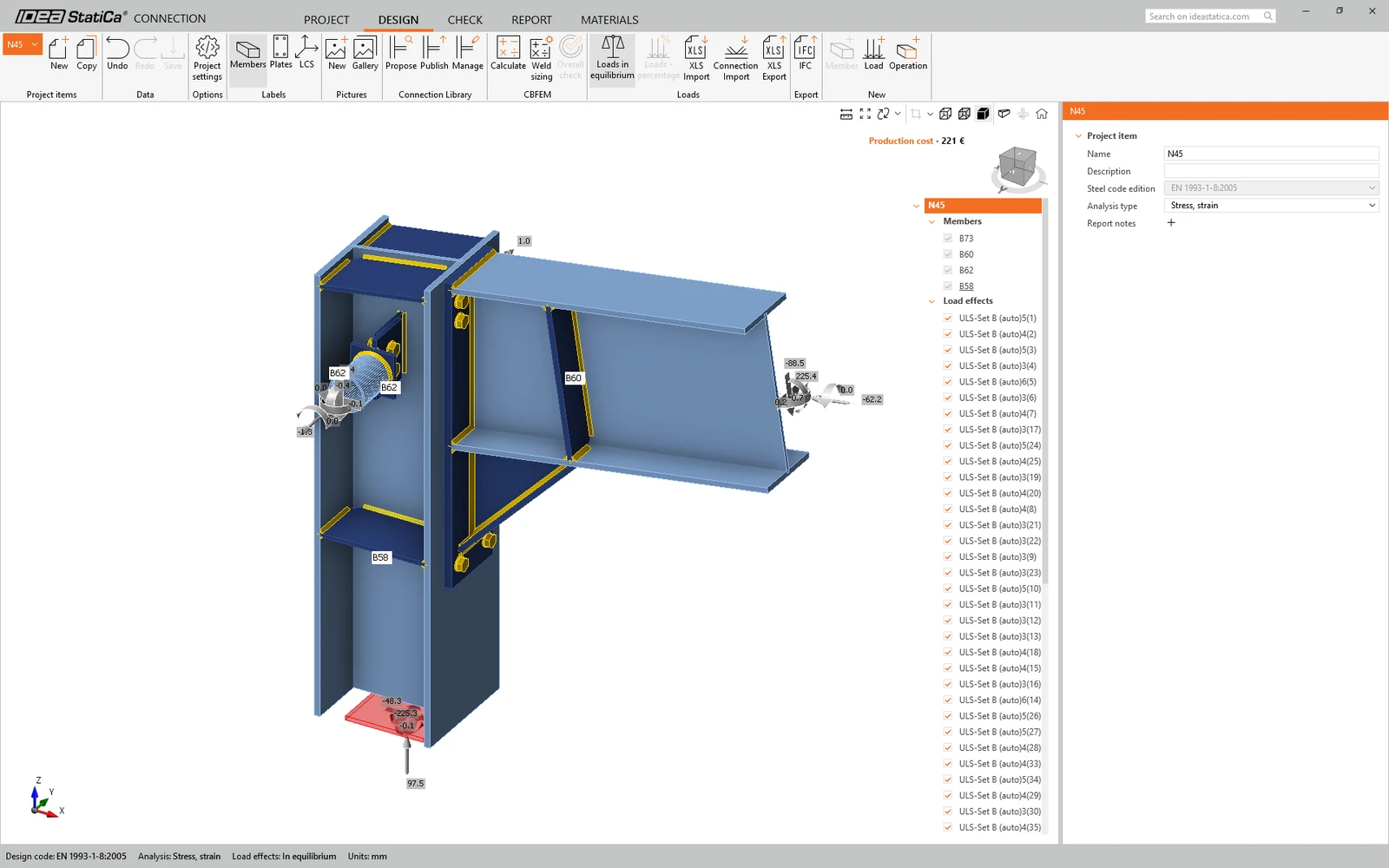
Save desta ligação e Close da aplicação Connection.
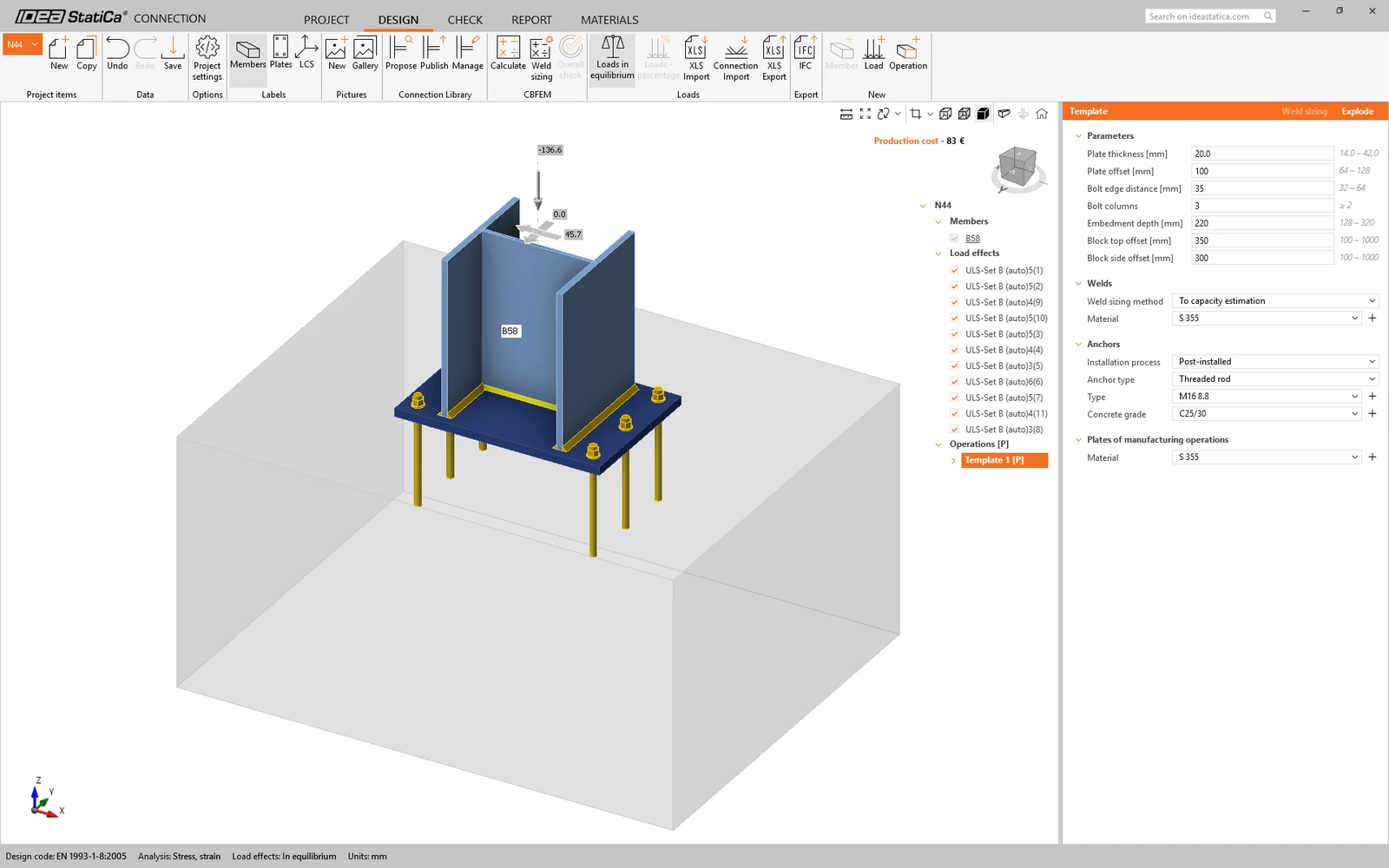
Repita o mesmo processo para dimensionar todos os restantes grupos de ligações.
IDEA StatiCa Stability
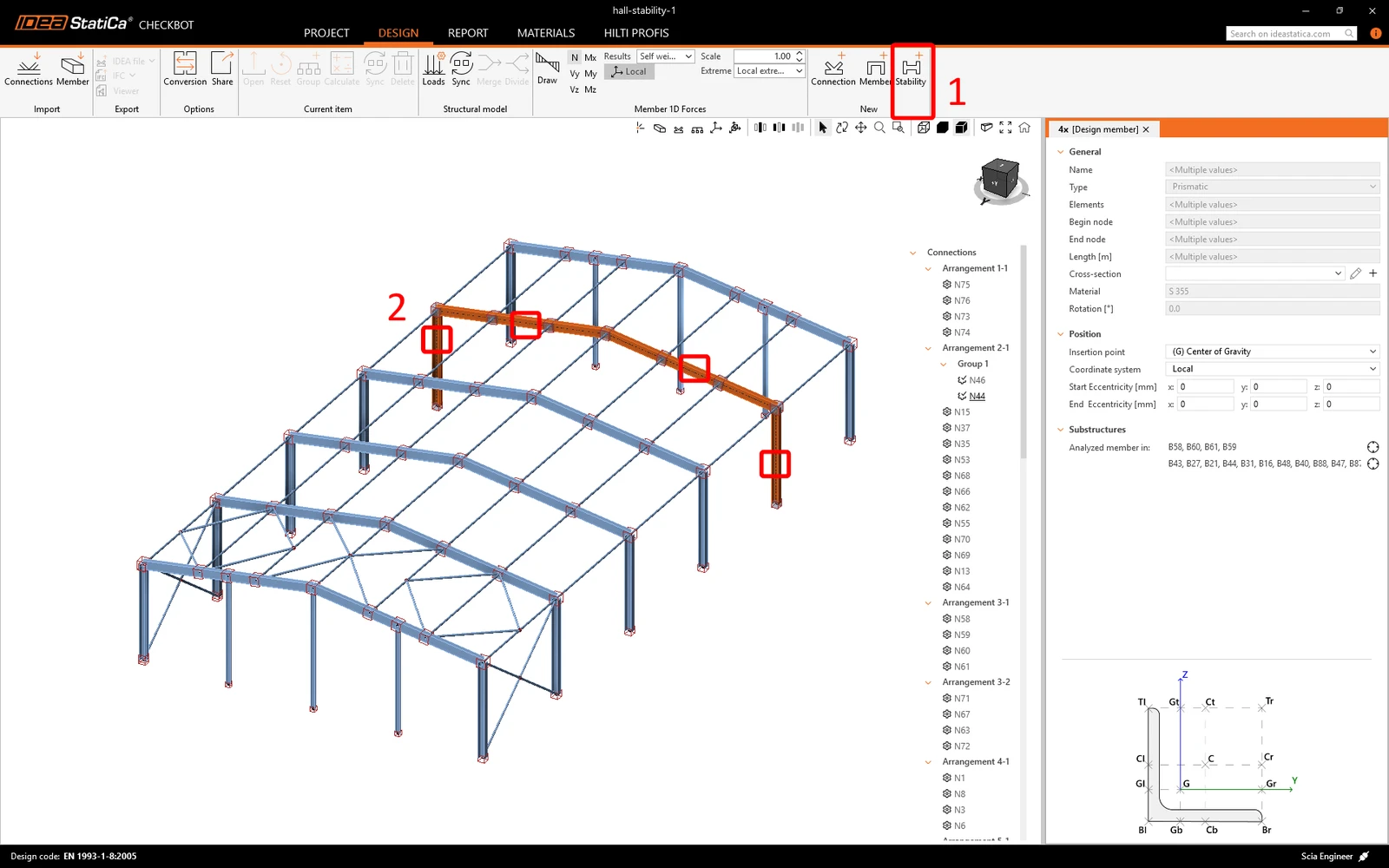
Crie um novo projeto Stability, selecione os elementos do pórtico e confirme.
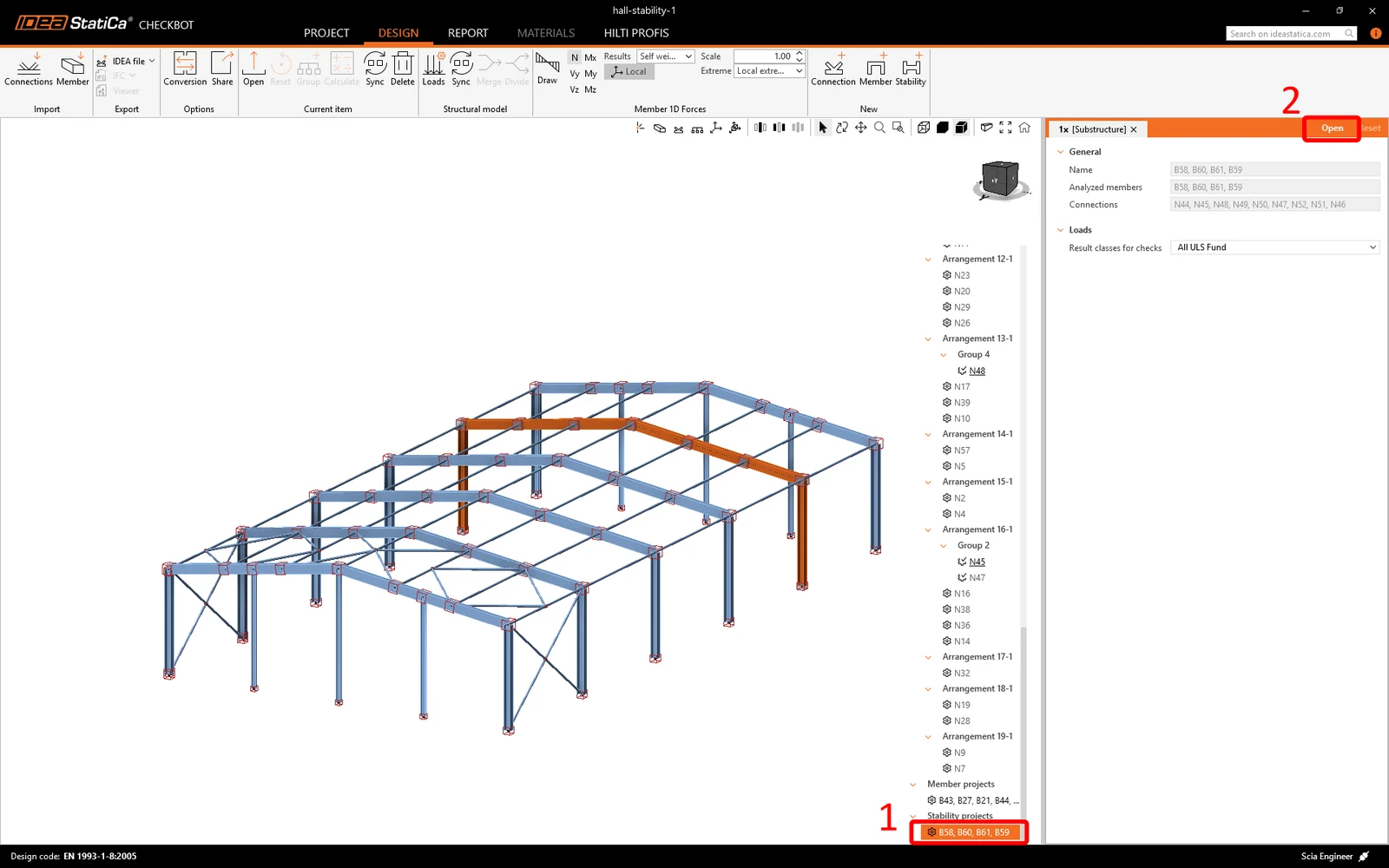
Selecione o projeto no menu em árvore e clique em Open.
O IDEA StatiCa Stability abre. Pode verificar que, em conjunto com os elementos CBFEM do pórtico, foram também importados os elementos ligados.
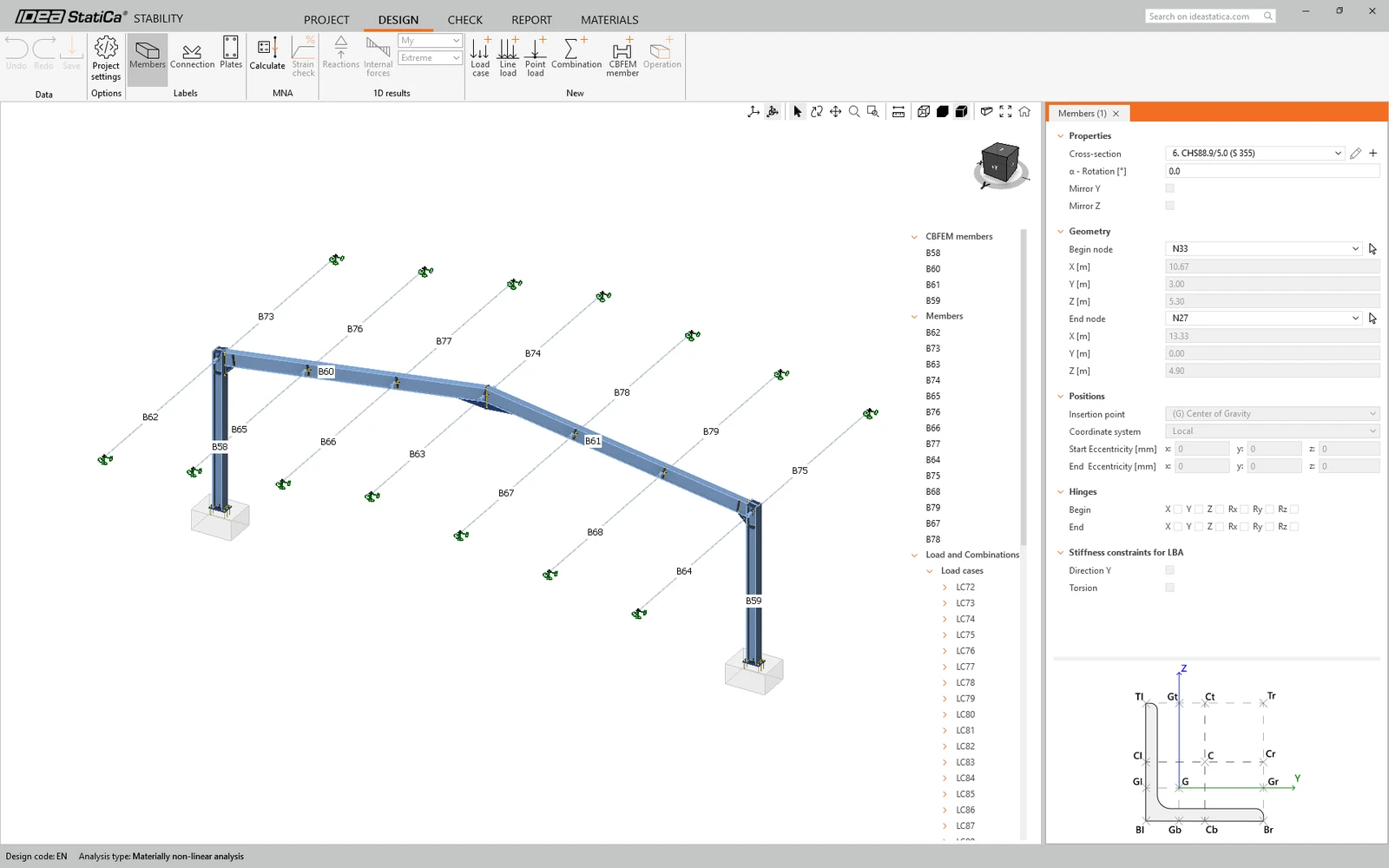
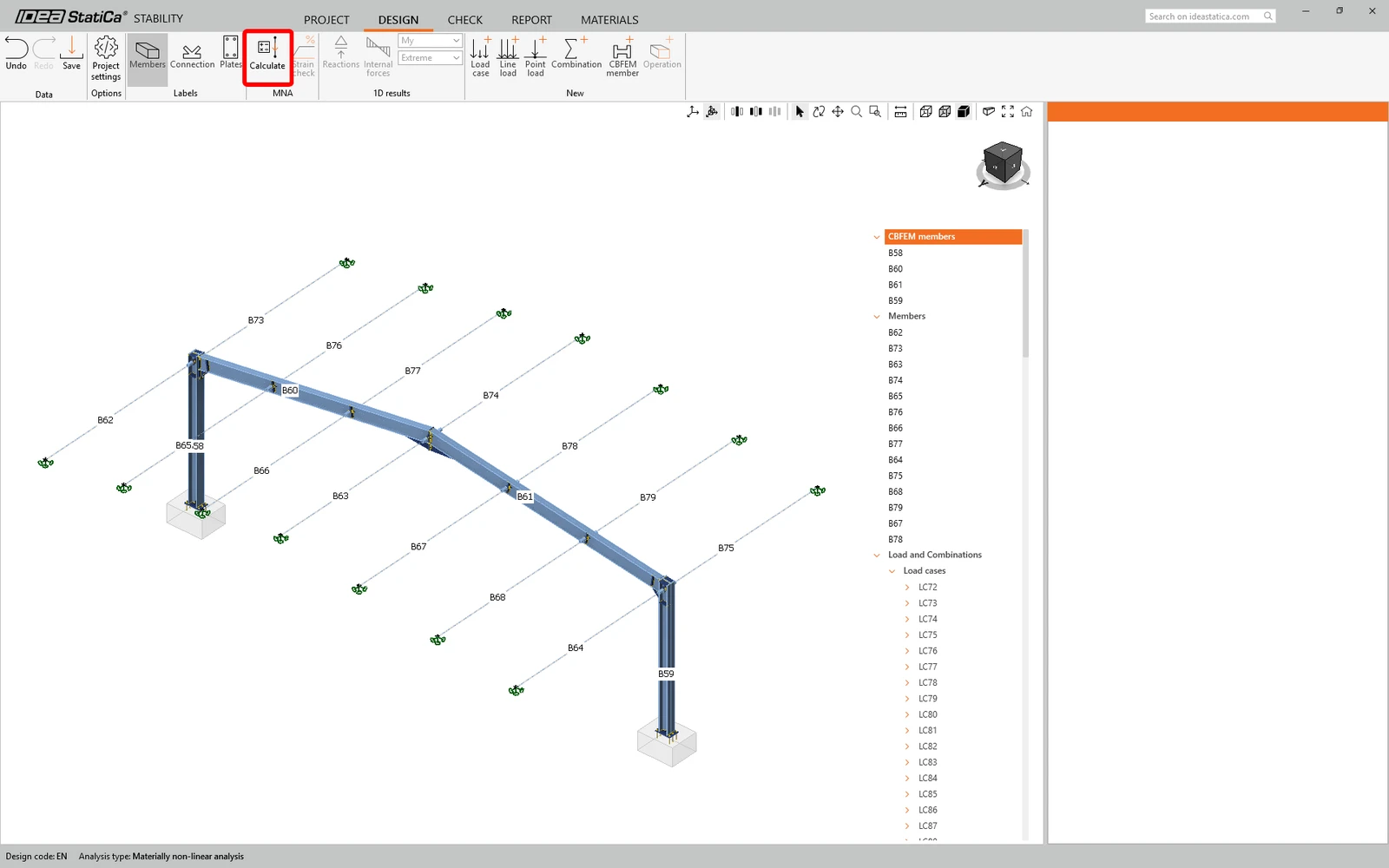
Execute a análise materialmente não linear MNA clicando em Calculate. Se pretender obter mais informações, leia o artigo Tipos de análise no Stability.
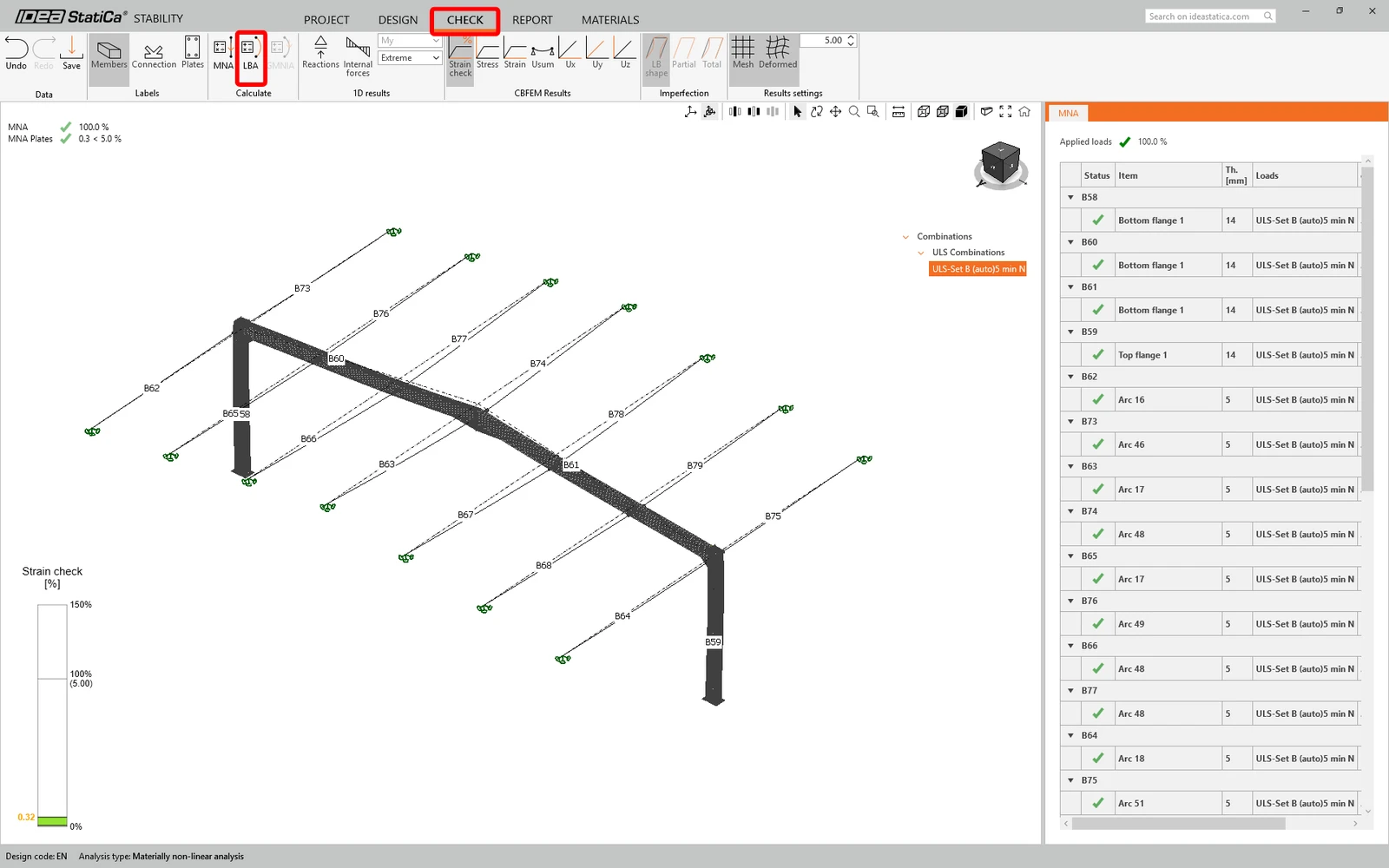
Após a conclusão do cálculo, execute a LBA (análise linear de encurvadura).
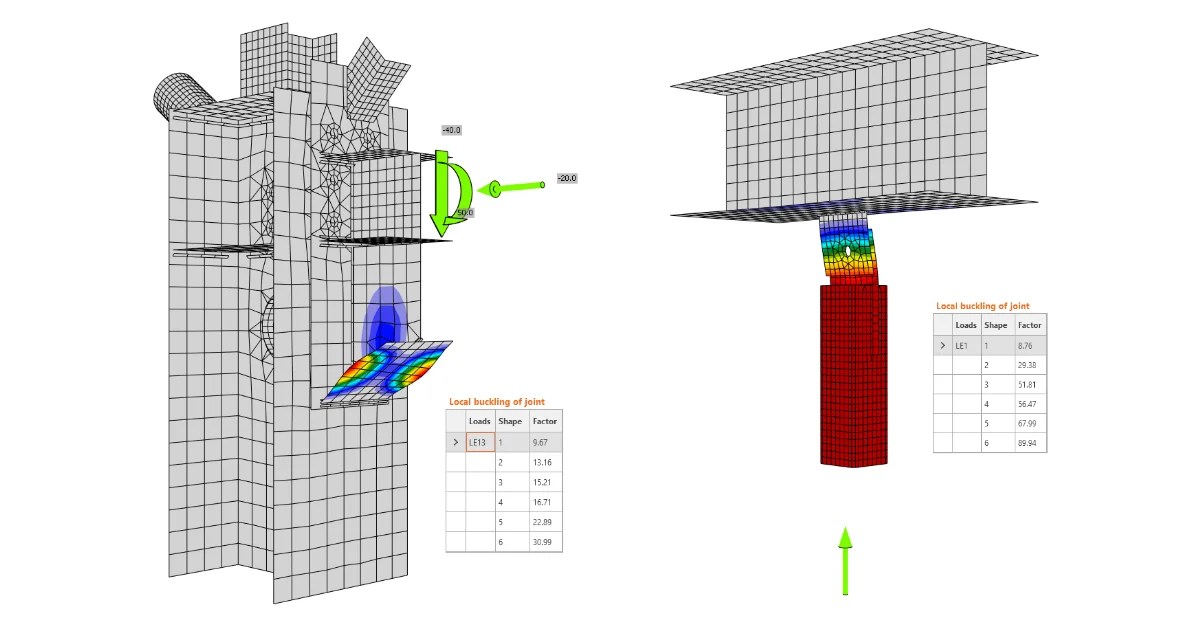
Os resultados da LBA são os modos de encurvadura e os respetivos fatores de carga crítica. Pode analisar as formas de encurvadura uma a uma, selecionando-as na tabela.
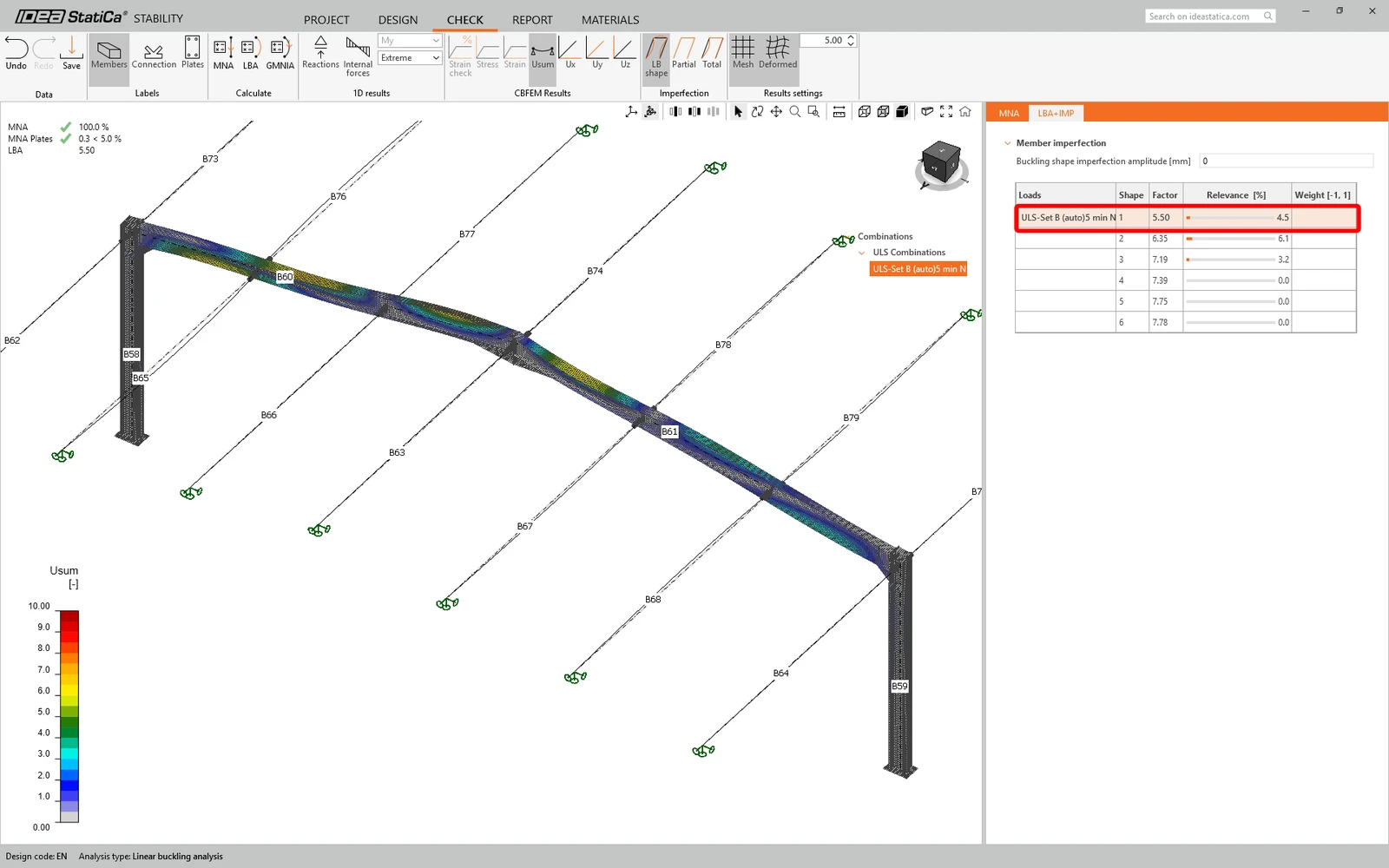
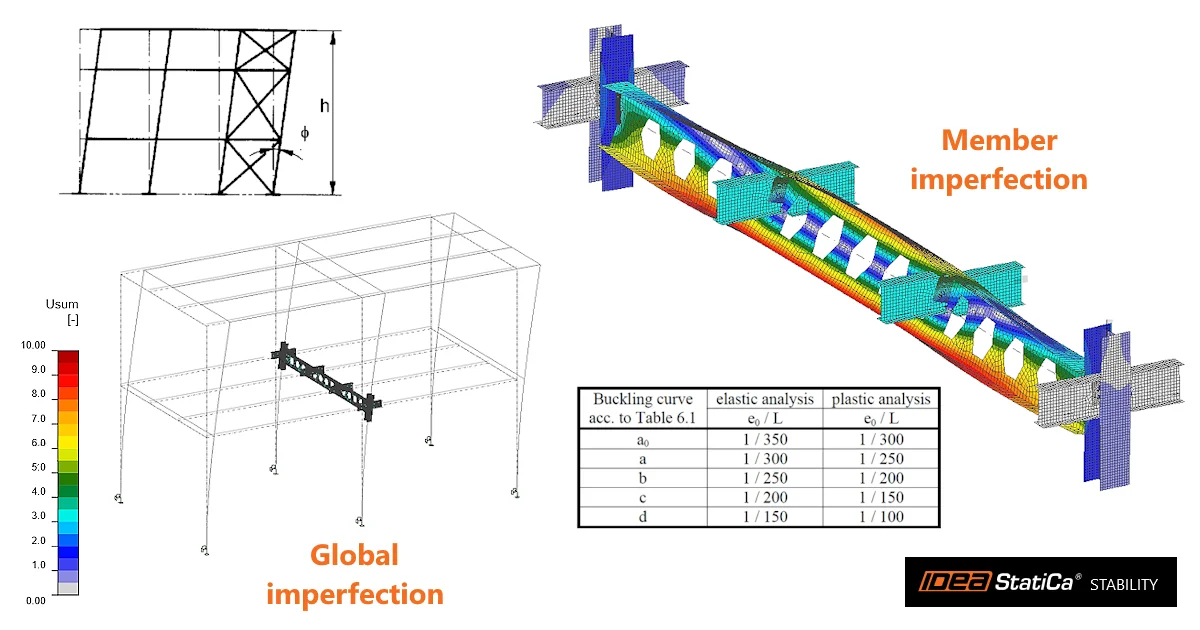
Uma vez que pelo menos um dos fatores das formas de encurvadura é inferior a 15, é necessário realizar a GMNIA (análise geométrica e materialmente não linear com imperfeições). Introduza a amplitude da imperfeição e0 e execute a análise. Saiba mais sobre imperfeições em Como introduzir imperfeições no Stability.
Utilizámos e0=0,5*L/200= 40mm com um valor conservativo de L = 16m (o vão do pórtico).
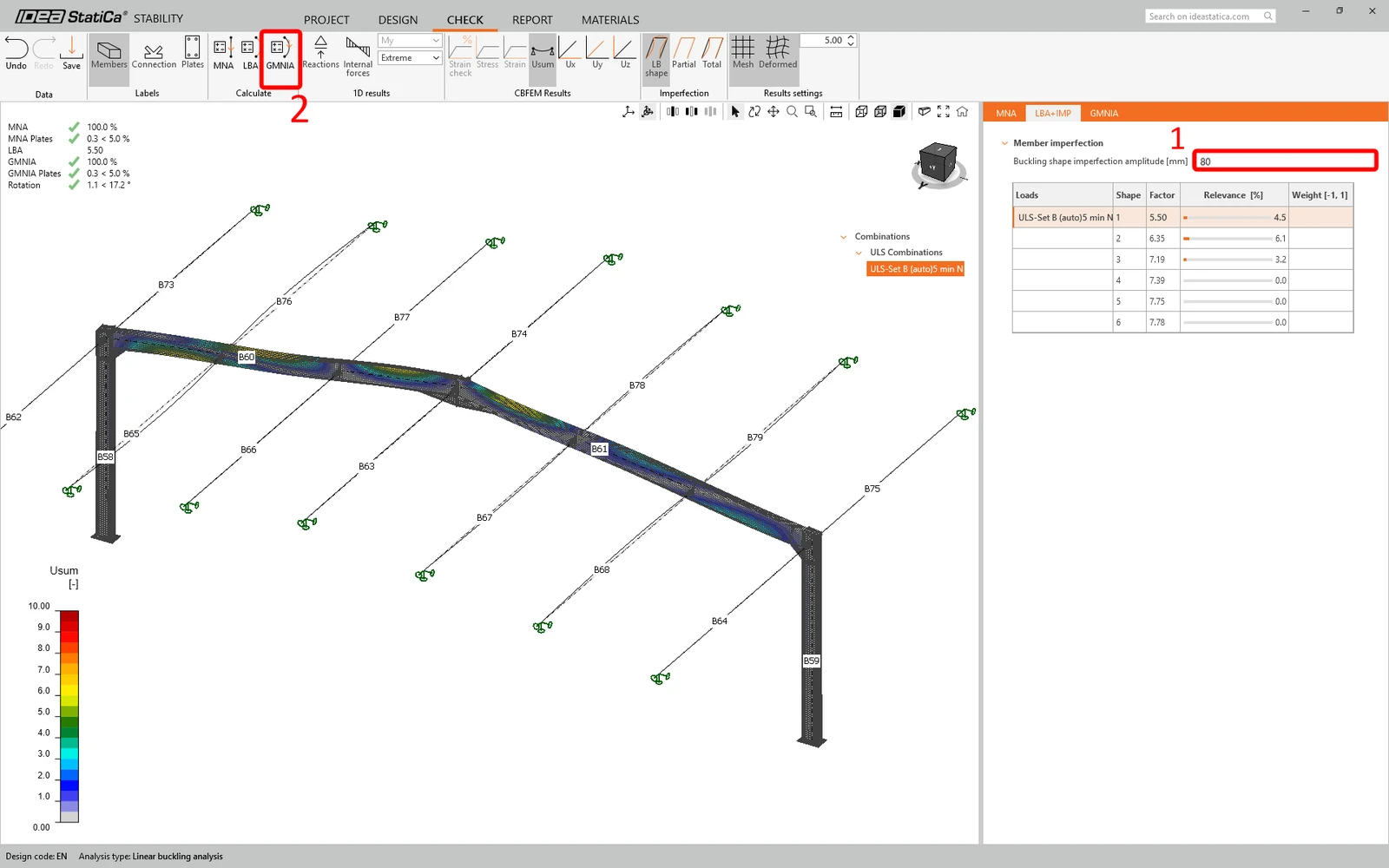
Com base nos resultados da GMNIA, podemos afirmar que o pórtico passou nas verificações normativas com as imperfeições iniciais aplicadas, e podemos consultar resultados como a distribuição de tensões e o diagrama de esforços internos.
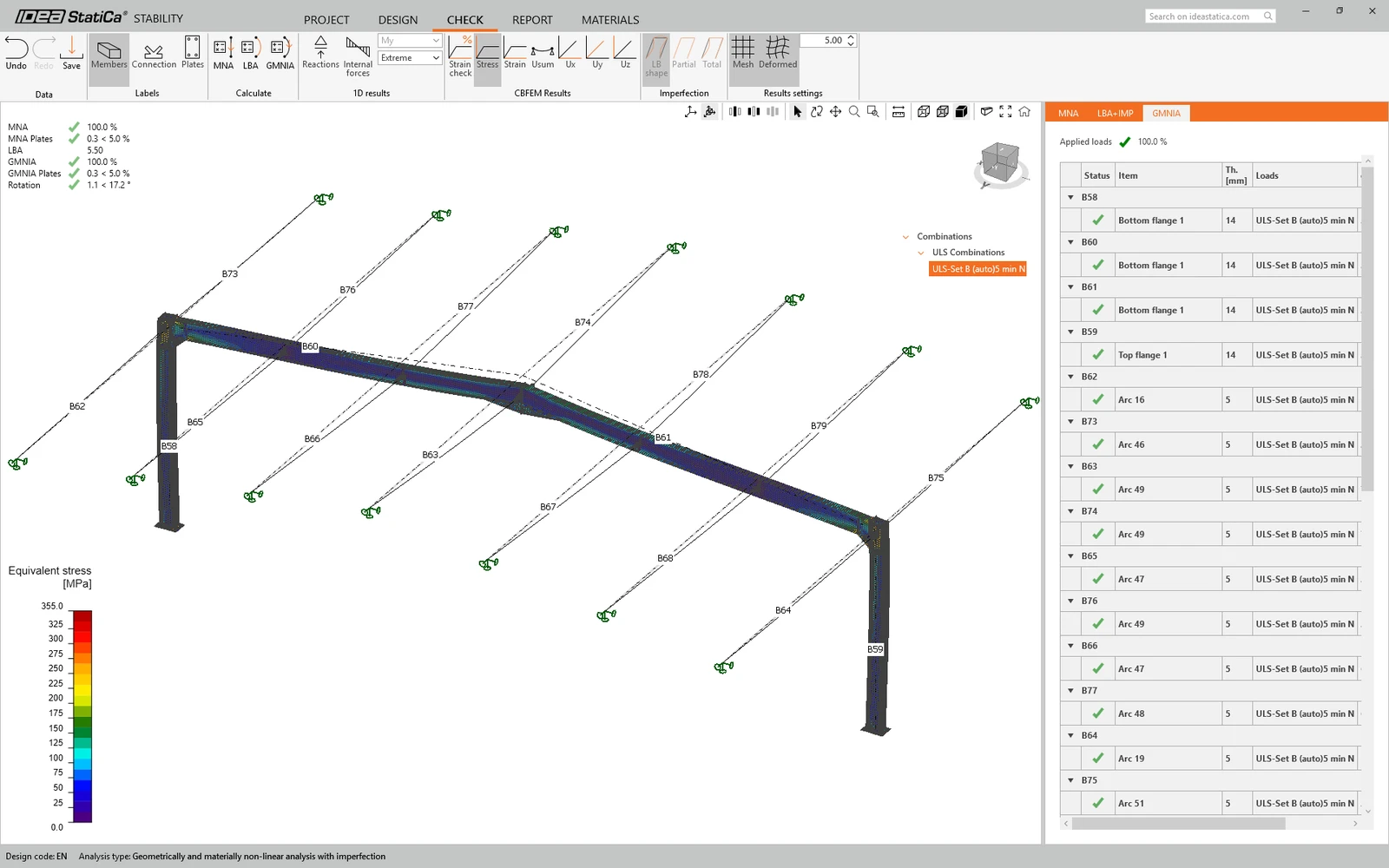
Ligou com sucesso o SCIA Engineer ao IDEA StatiCa Stability através do Checkbot.
Leia mais sobre as limitações conhecidas do SCIA Engineer na ligação BIM.
Fluxo de trabalho alternativo: exportar um projeto Stability a partir do Checkbot
Pode utilizar o IDEA StatiCa Checkbot apenas para importar a estrutura e as ações para a aplicação Stability. A vantagem deste fluxo de trabalho é que todo o pavilhão é modelado na aplicação Stability, pelo que os cálculos têm em conta a rigidez de toda a estrutura. Pode também consultar os esforços internos da análise linear diretamente no separador Model da aplicação Stability.
Na estrutura recém-importada no Checkbot, crie um projeto Stability que contenha todos os elementos.
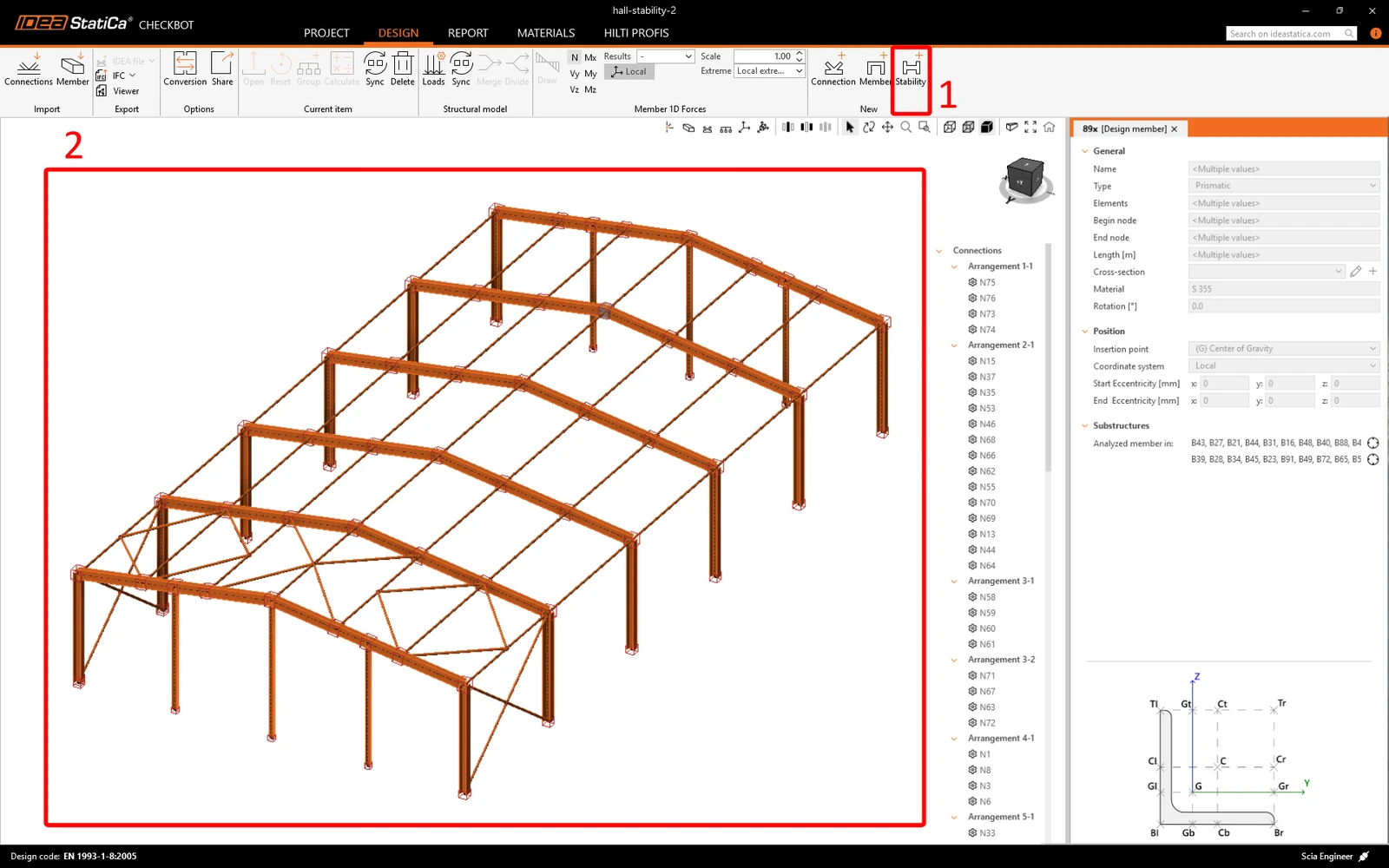
Clique com o botão direito do rato no projeto Stability e selecione Export.
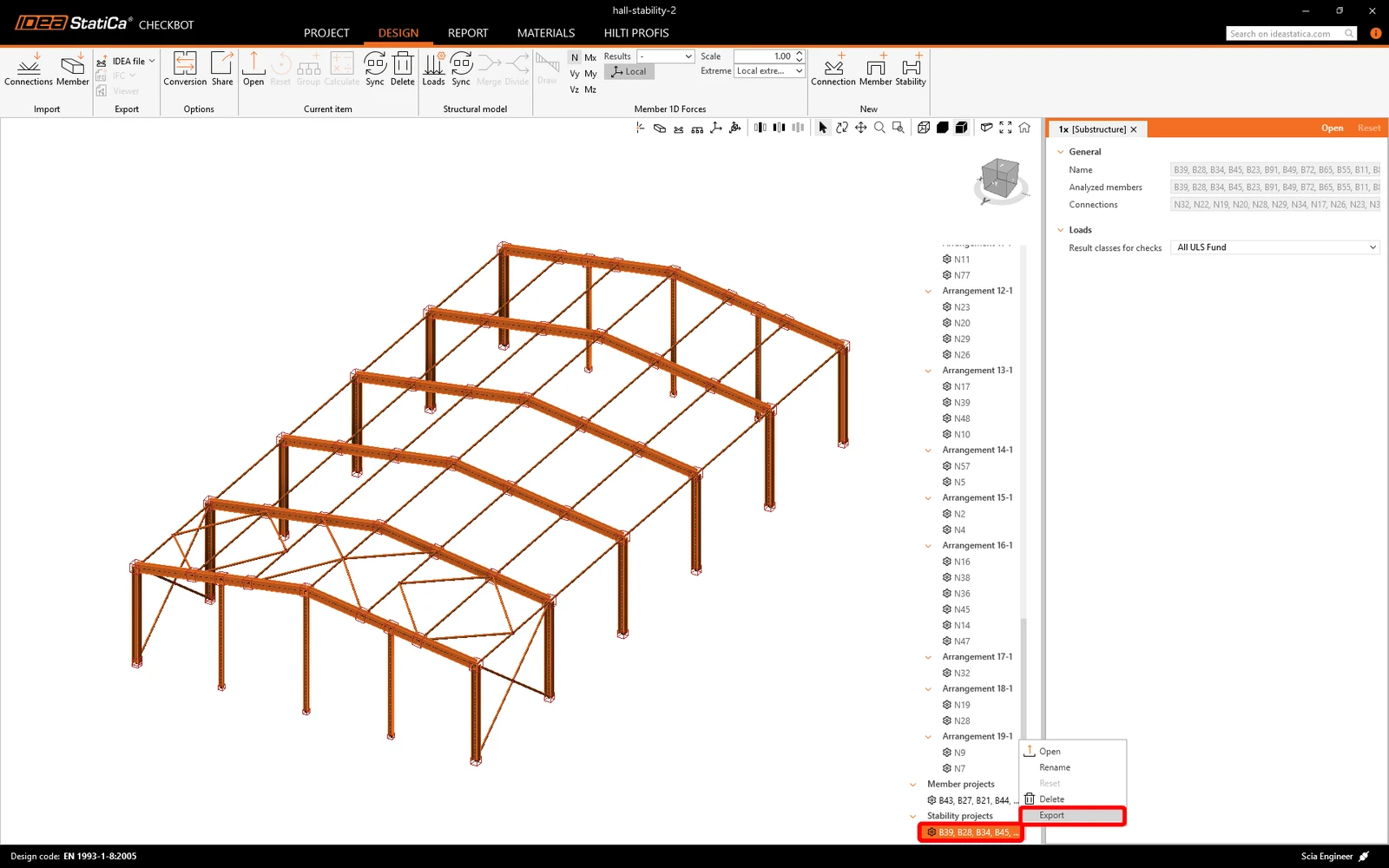
Será transferido para o seu computador um ficheiro ZIP. Extraia-o e abra a pasta extraída na aplicação IDEA StatiCa Stability.
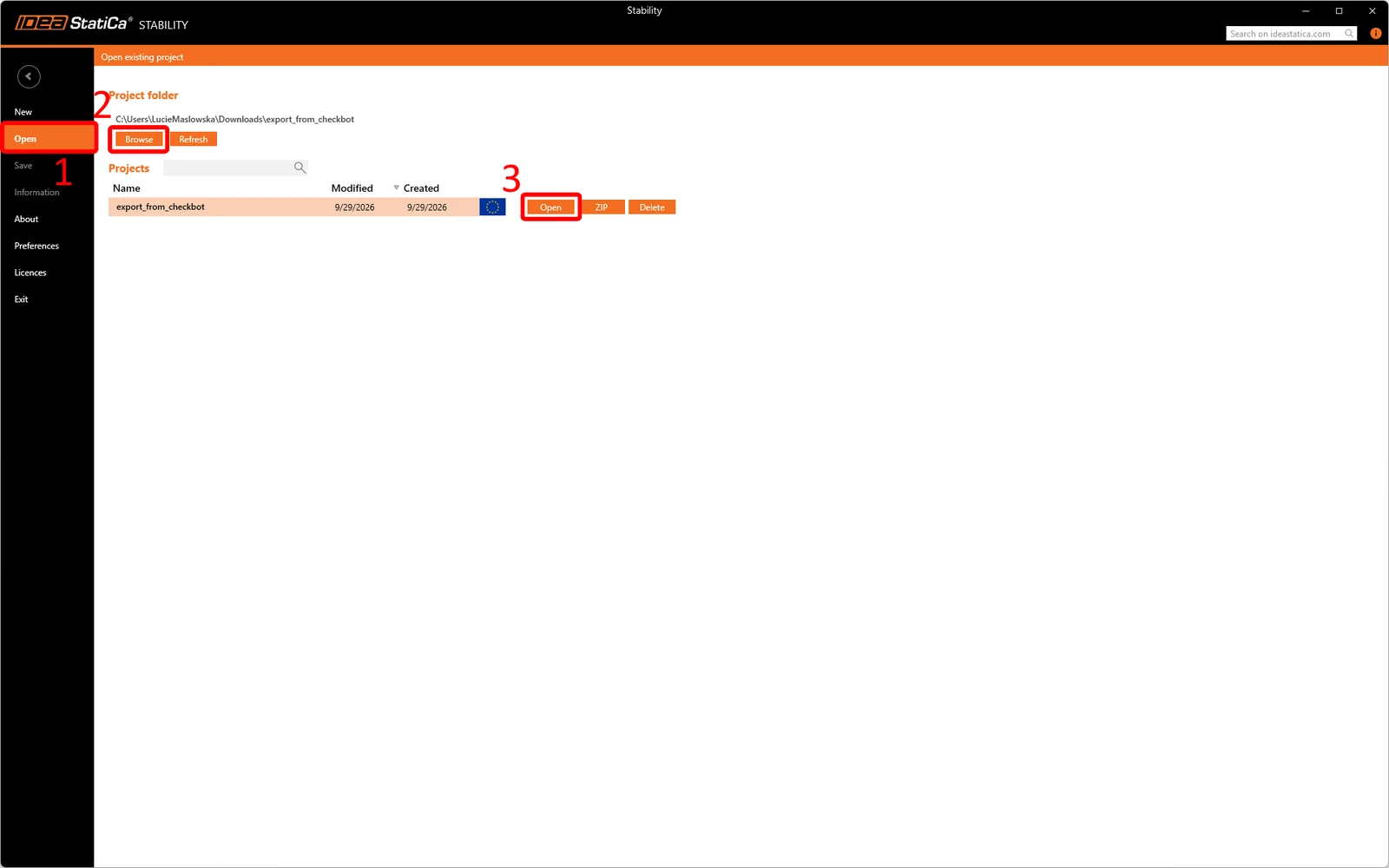
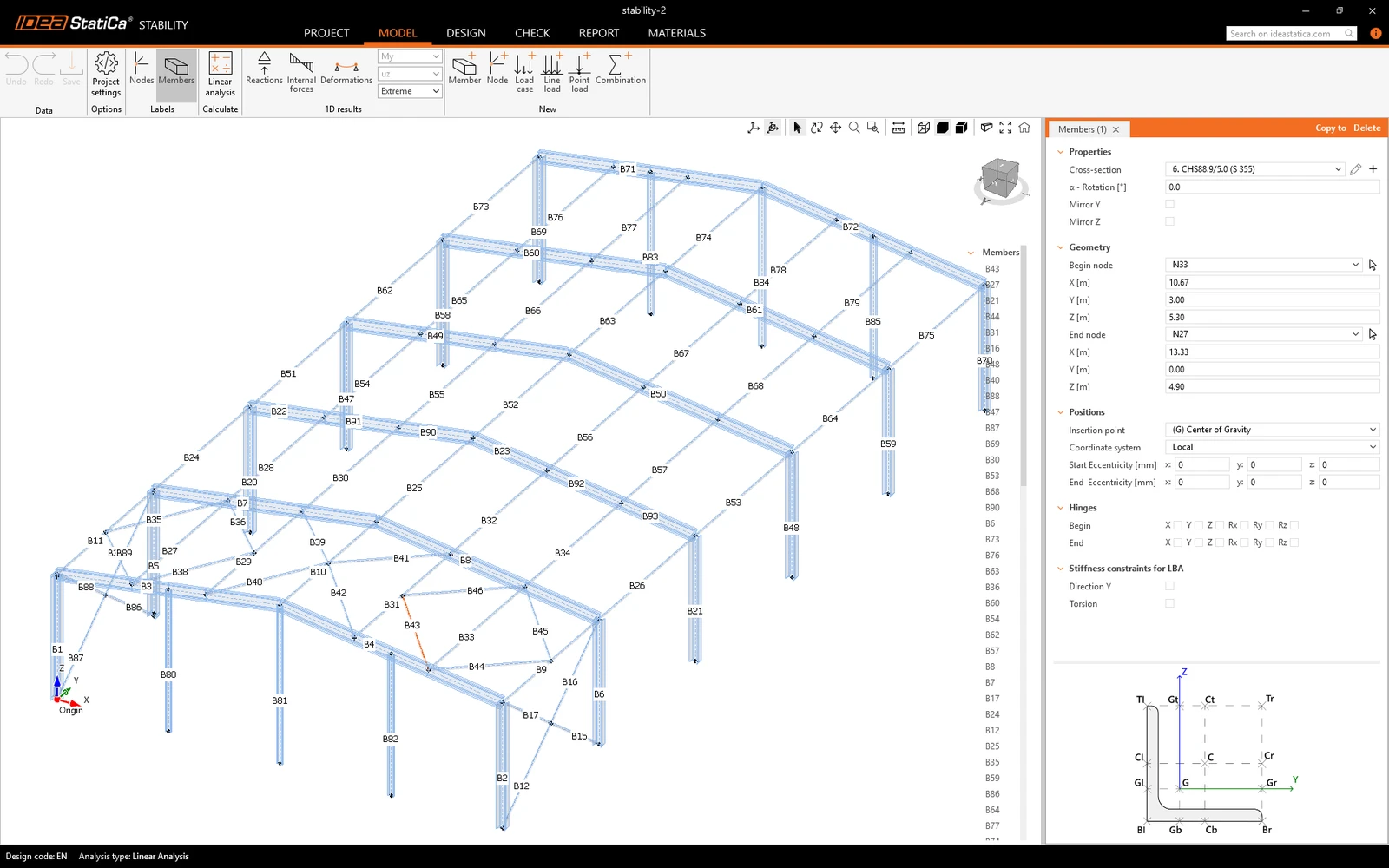
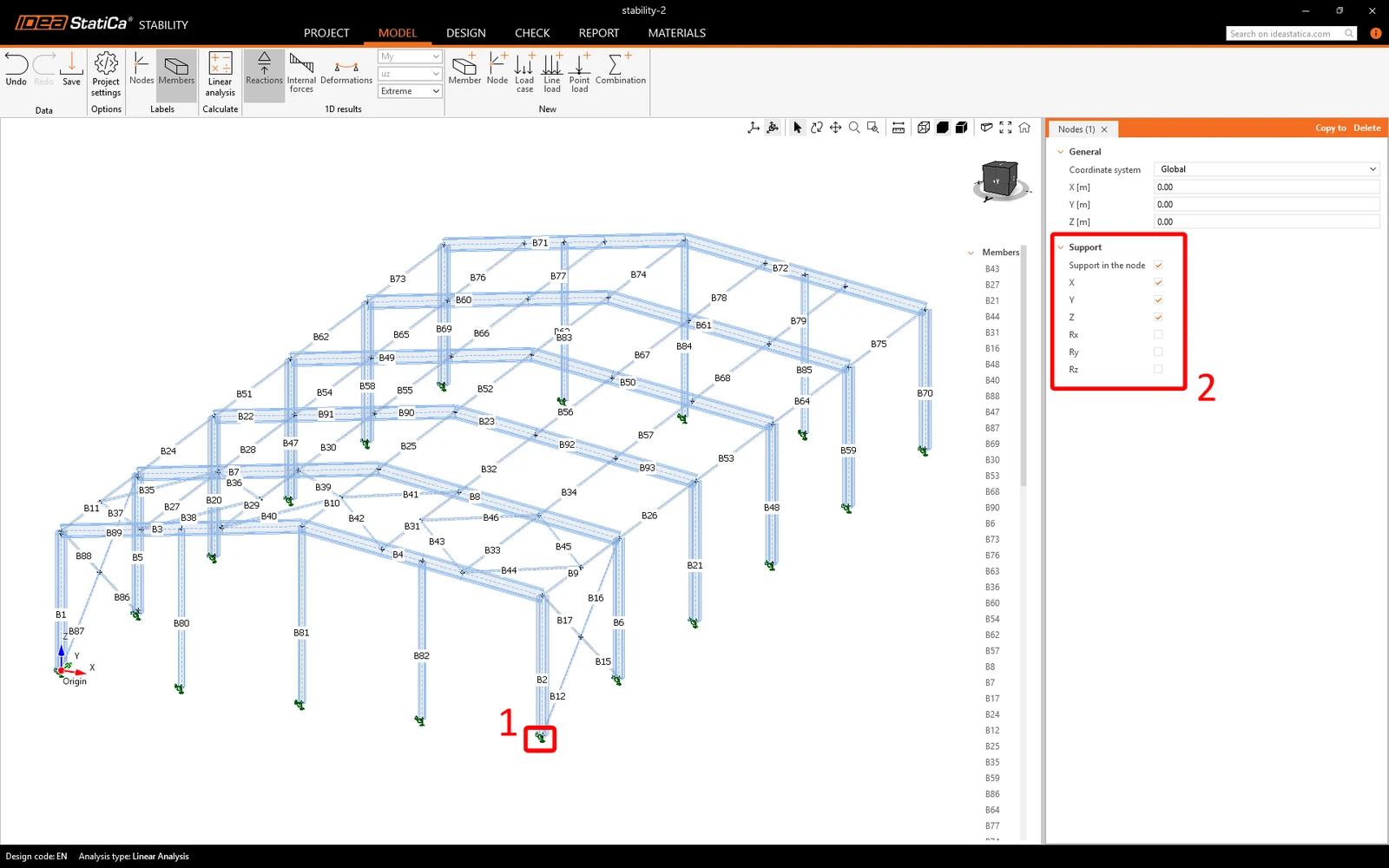
Apenas a estrutura e as ações são importadas para a aplicação Stability, pelo que tem de adicionar os apoios manualmente. Faça-o para todos os pilares.
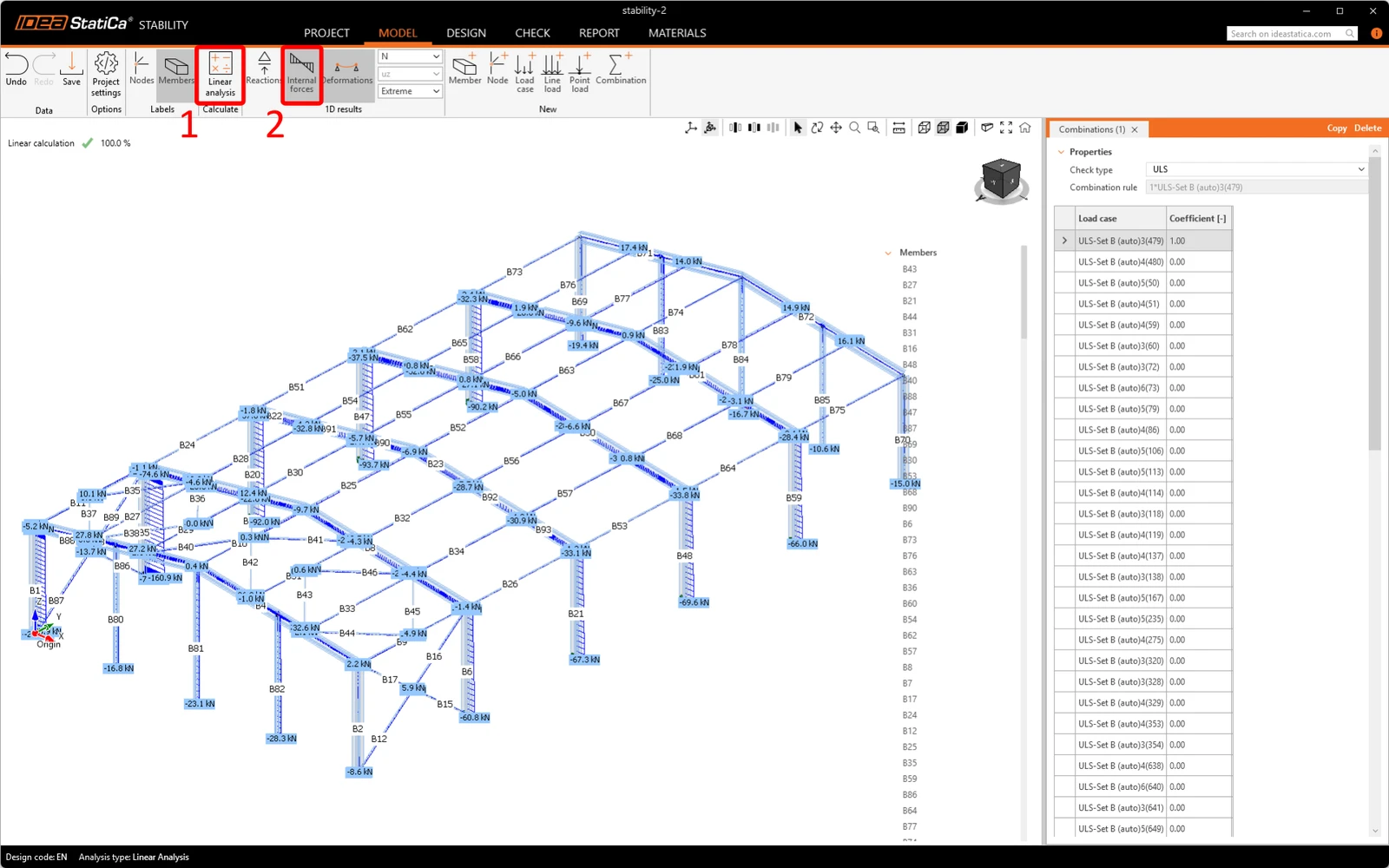
Execute agora a Linear analysis e analise os resultados.
Para verificar apenas um pórtico em vez de toda a estrutura, aceda ao separador Design, selecione todos os elementos, exceto os do pórtico, e desmarque a caixa CBFEM member.
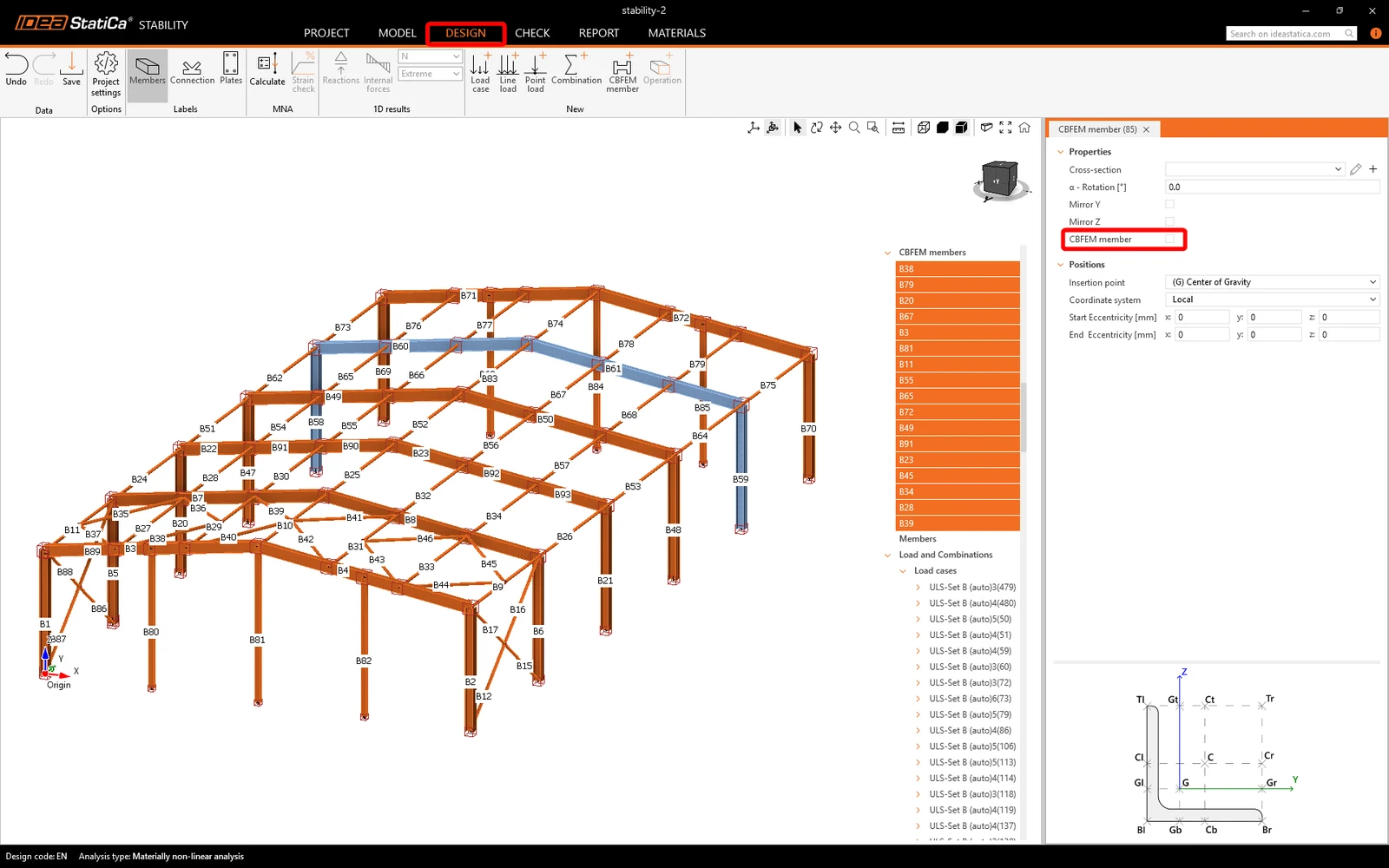
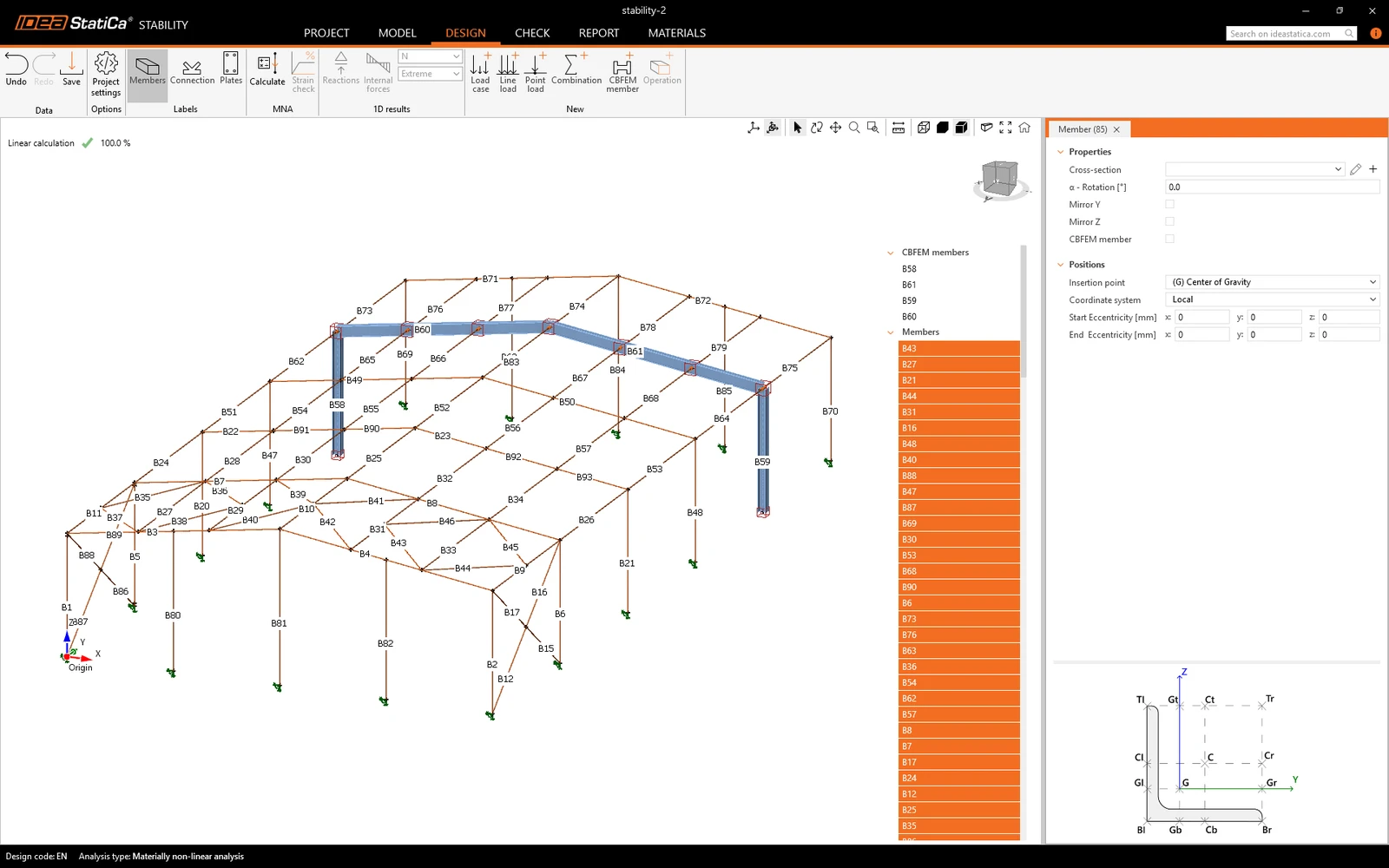
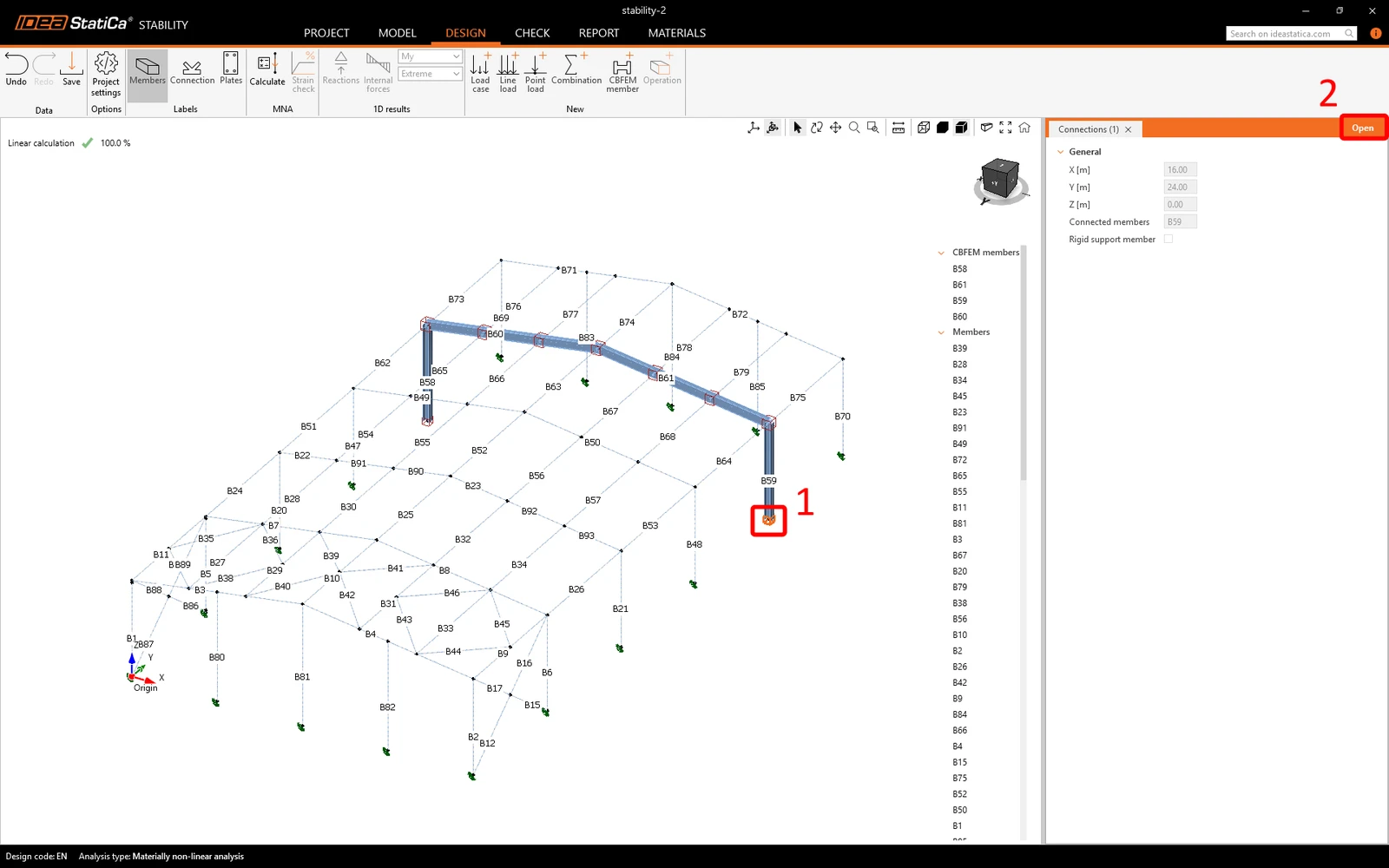
Por fim, dimensione as ligações. Selecione uma e abra-a com Open no IDEA StatiCa Connection.
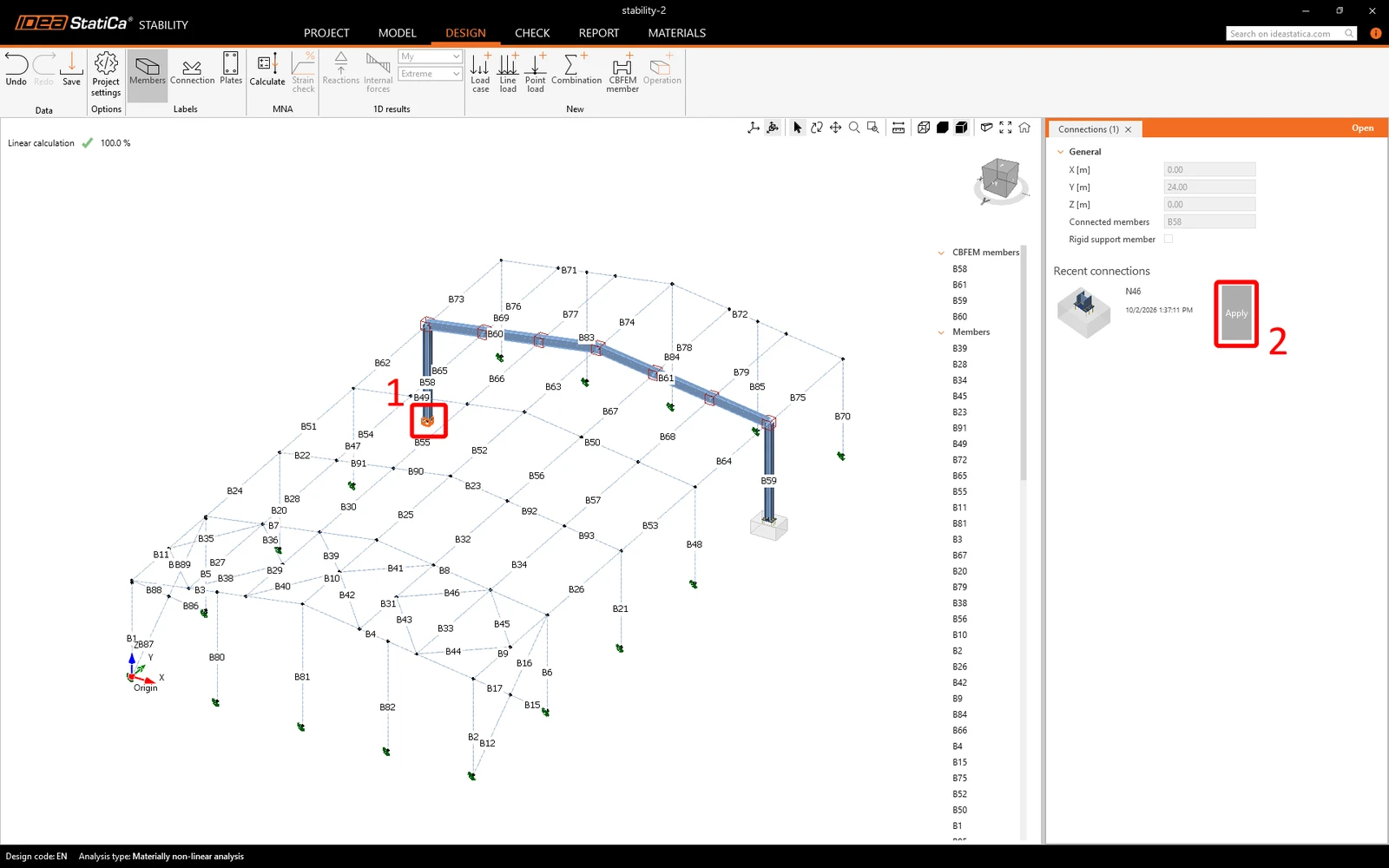
Depois de dimensionar uma ligação, feche-a e guarde-a. Quando selecionar de seguida uma ligação ainda não dimensionada com a mesma geometria, pode facilmente aplicar o dimensionamento da ligação anterior com Apply.
Para concluir o dimensionamento, repita este procedimento para todas as ligações do pórtico.
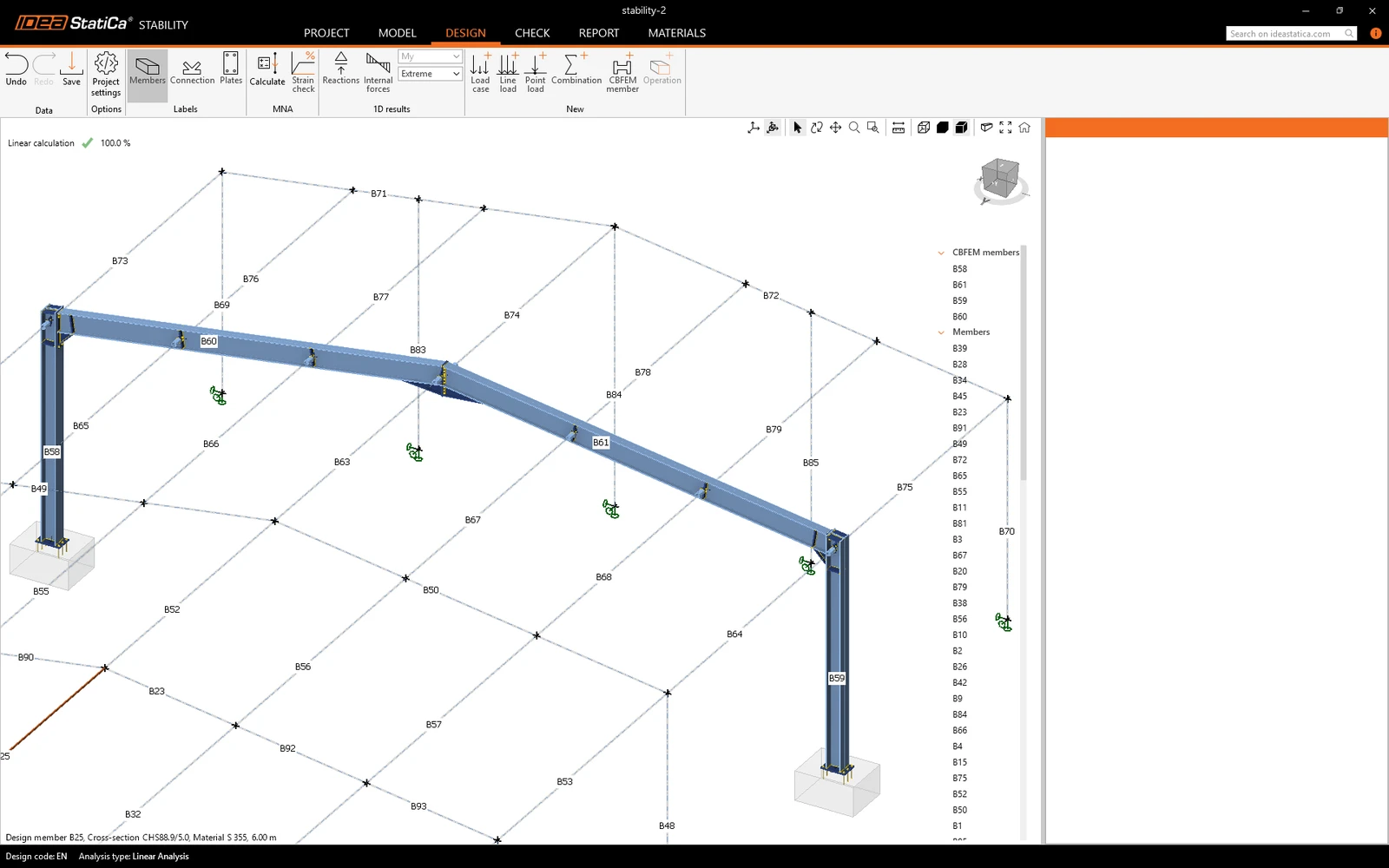
Pode agora continuar com a análise conforme descrito anteriormente neste tutorial.
Quer melhorar as suas competências? Visite o nosso Campus
Aprenda a utilizar o IDEA StatiCa de forma eficaz com os nossos cursos de e-learning ao seu próprio ritmo
Comece a aprender