

Cómo activar el enlace
- Descargue e instale la última versión de IDEA StatiCa
- Asegúrese de que está utilizando una versión compatible de su software de cálculo por elementos finitos
IDEA StatiCa integra enlaces BIM en su software de cálculo por elementos finitos durante la instalación. Puede comprobar el estado y, si es necesario, integrar más enlaces BIM ejecutando IDEA StatiCa y abriendo los enlaces BIM. Tenga en cuenta que algunos programas de cálculo por elementos finitos requieren pasos adicionales para activar por completo su enlace BIM con IDEA StatiCa.

Es posible que aparezca la notificación "¿Desea permitir que esta aplicación realice cambios en su dispositivo?". En ese caso, confirme con el botón Sí.
Al hacer clic en Instalar, se integra el enlace BIM para el software seleccionado. La pantalla también muestra el estado de los demás enlaces BIM.

Cómo utilizar el enlace
Descargue el proyecto adjunto, ábralo en SCIA Engineer y ejecute el análisis lineal para obtener los esfuerzos internos en la estructura.
El enlace BIM está integrado automáticamente. Puede encontrarlo en la cinta de opciones superior, en Design -> External tools -> IDEA StatiCa.
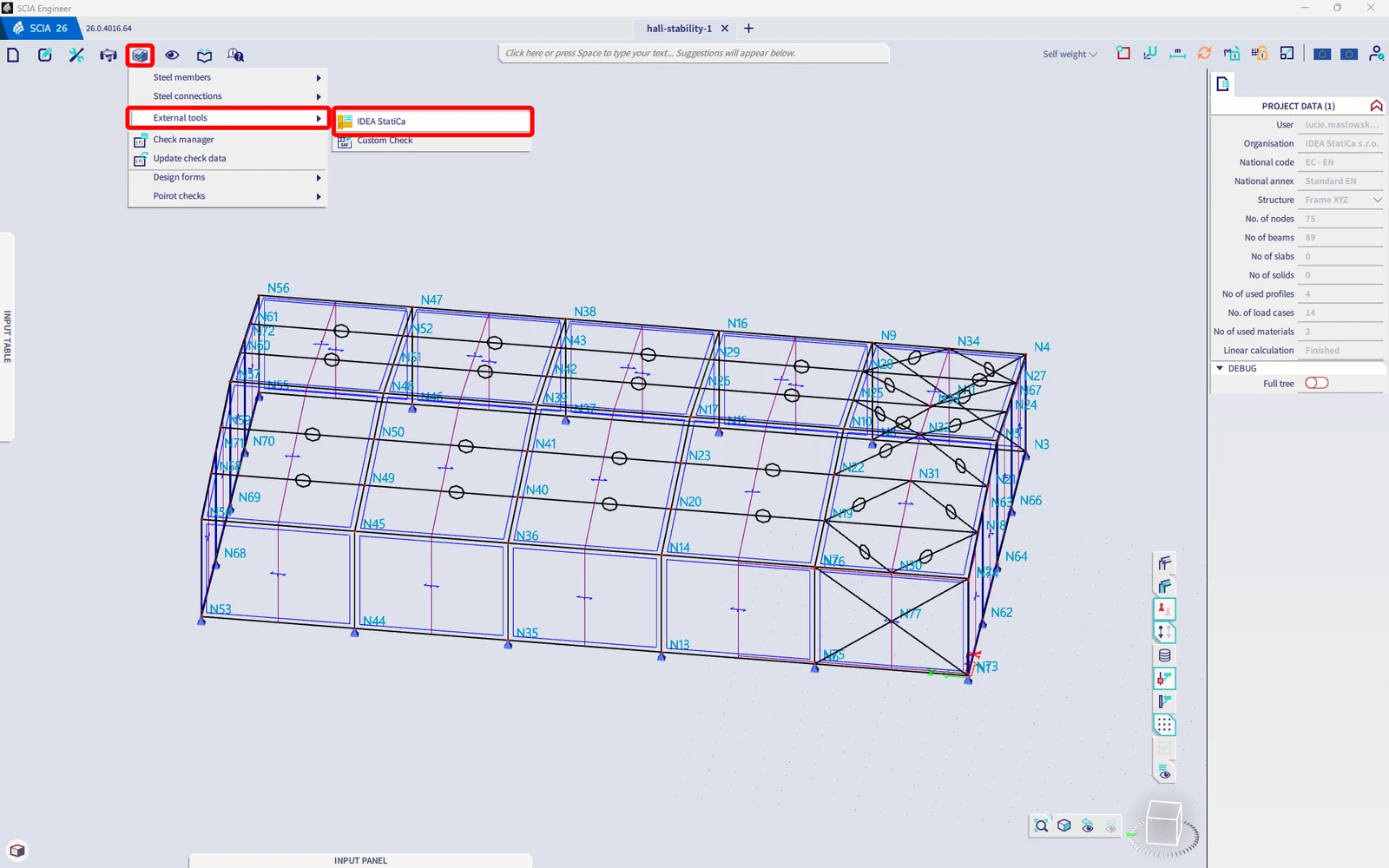
O ejecute el comando "IDEA StatiCa" en la línea de comandos superior.
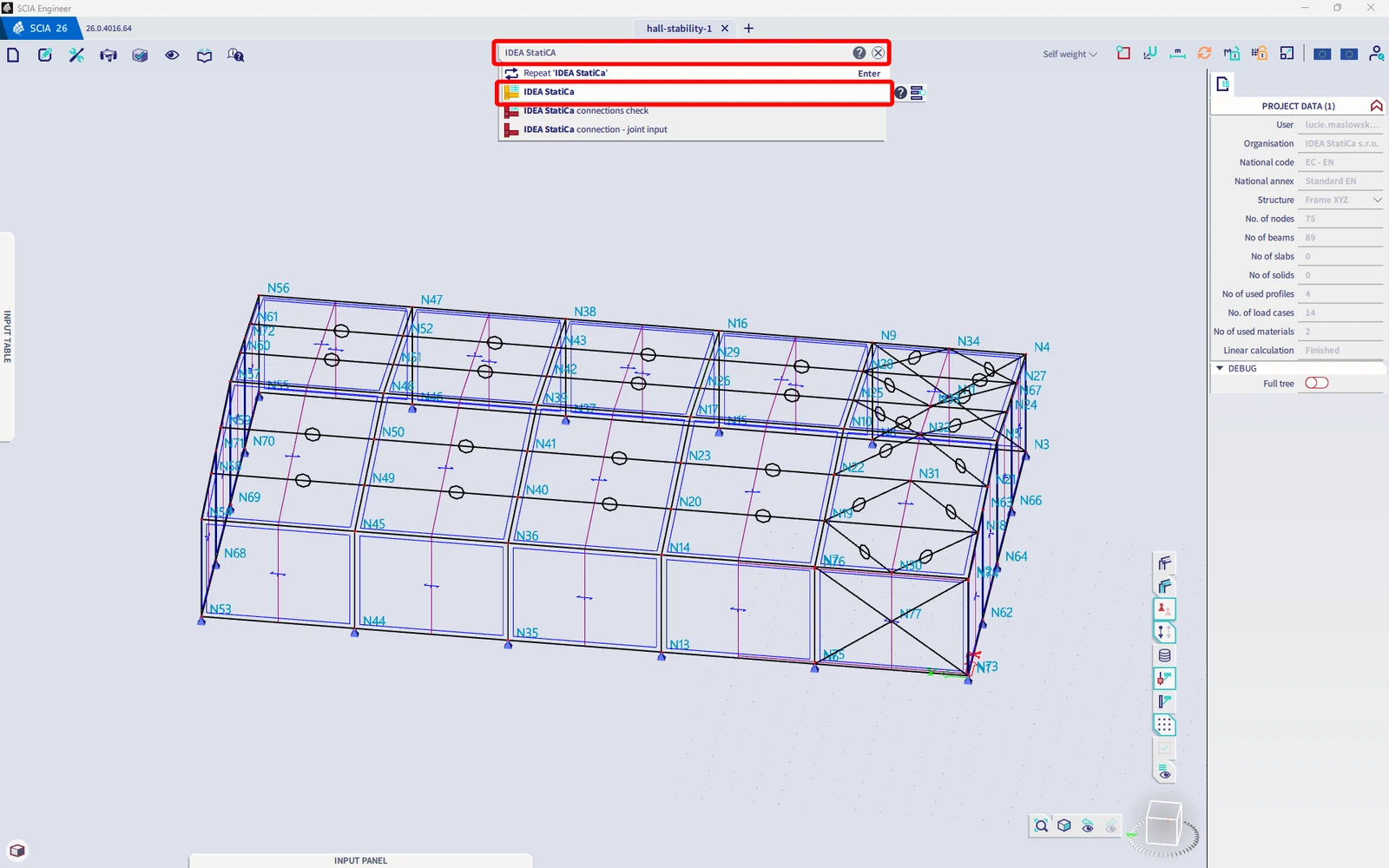
Ambas opciones abrirán la aplicación Checkbot .
Seleccione el flujo de trabajo Checkbot y la norma de cálculo EN. A continuación, seleccione Create project.
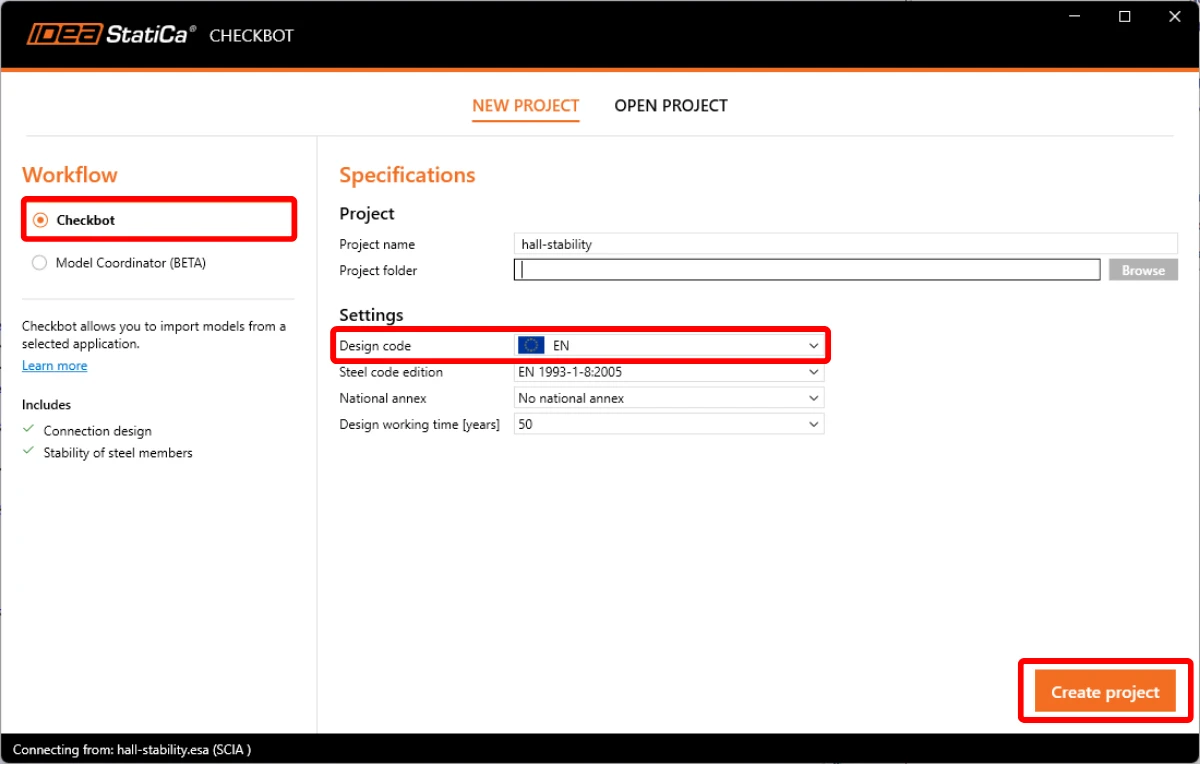
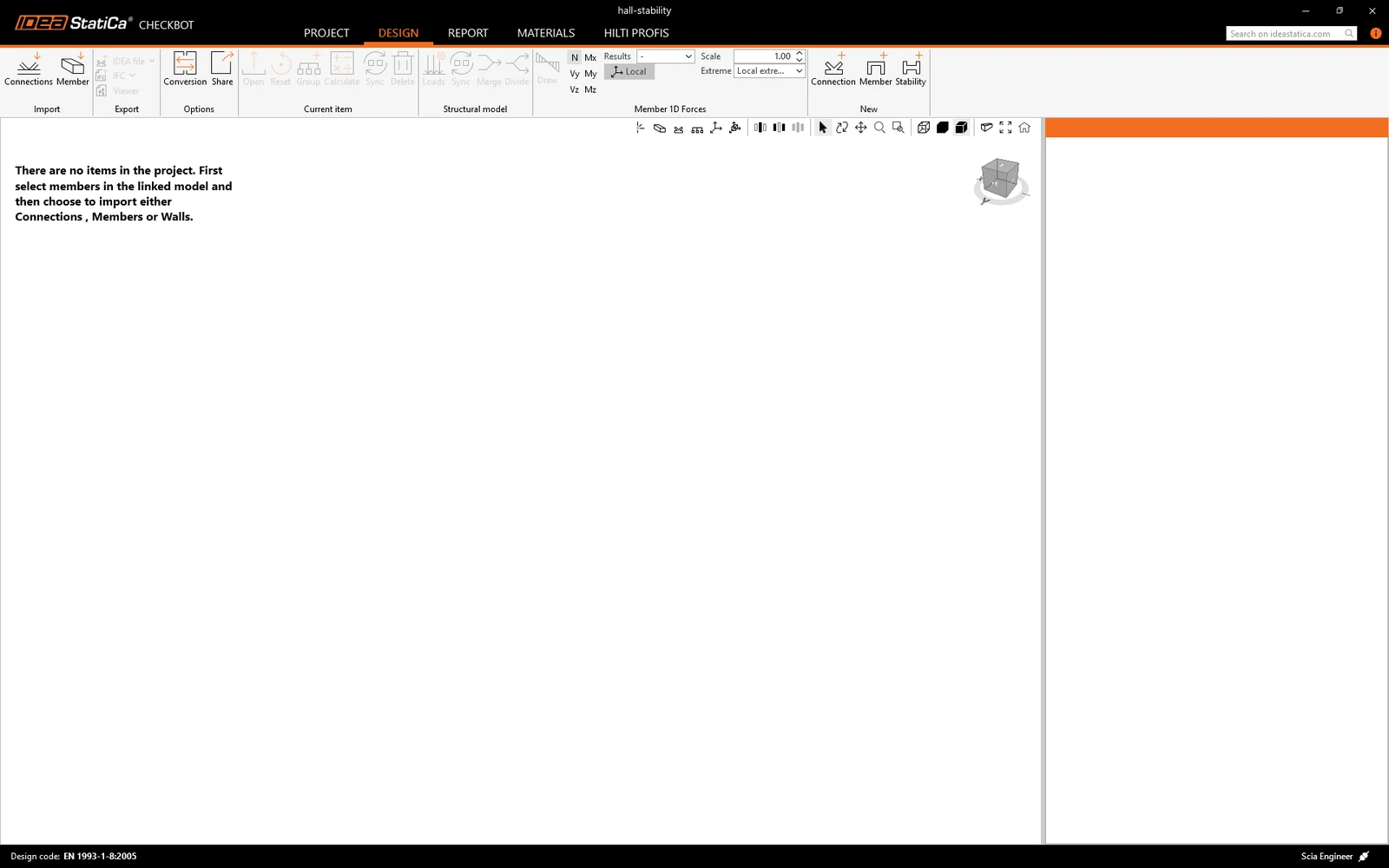
El nuevo proyecto de Checkbot está listo para importar la estructura desde SCIA Engineer.
Ahora vuelva a la ventana de SCIA Engineer y seleccione toda la estructura.
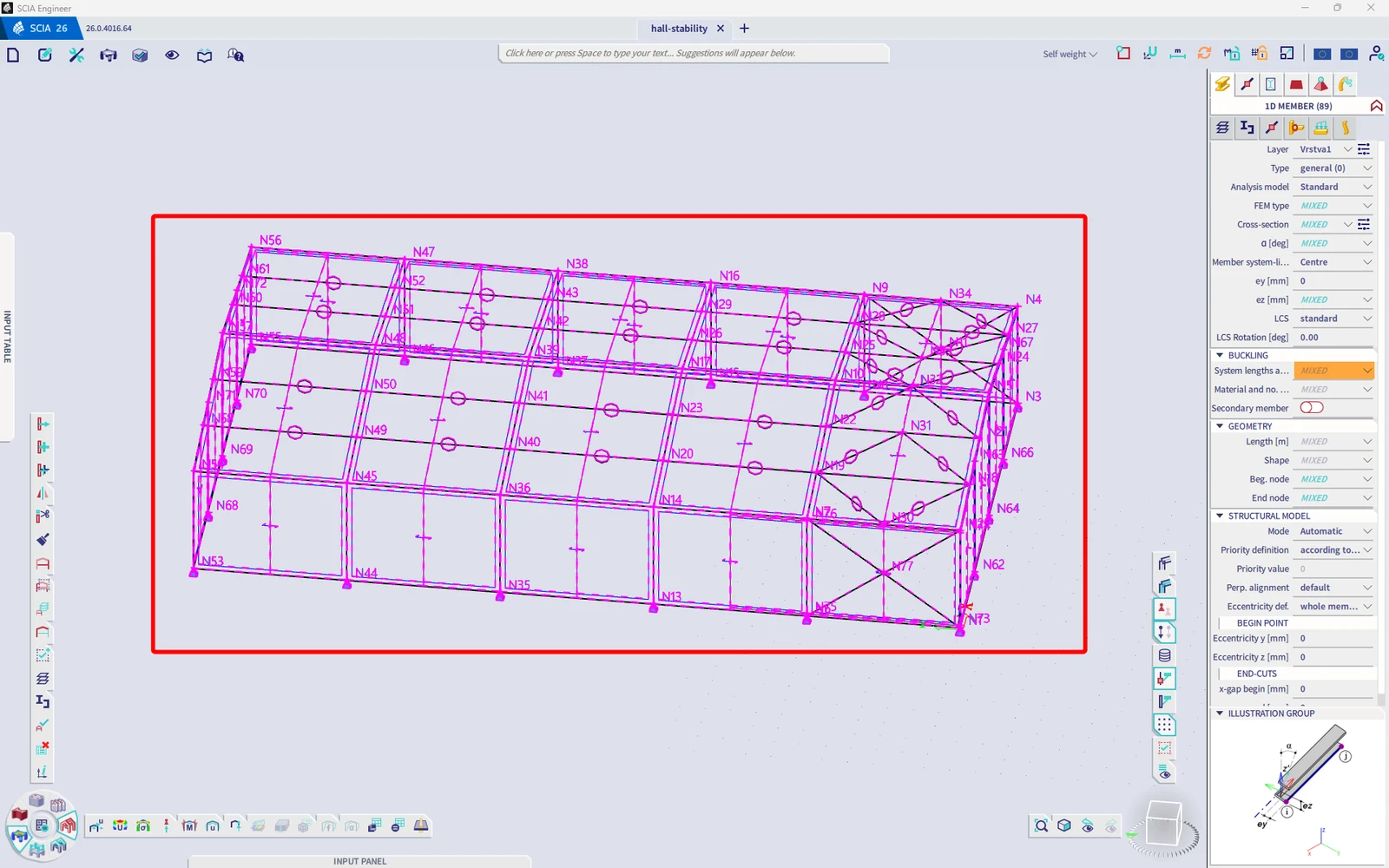
Importar
A continuación, en Checkbot seleccione Member.
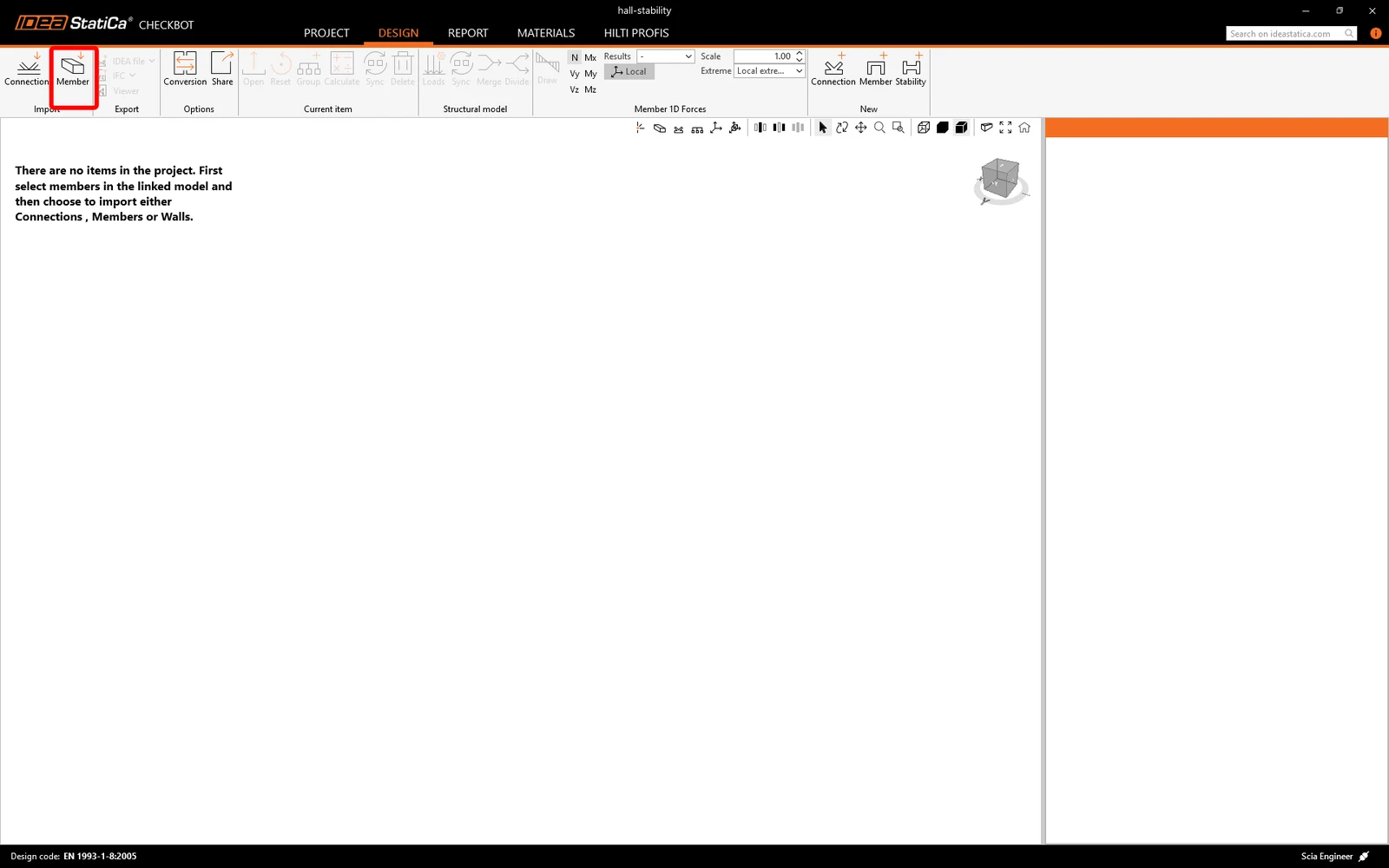
Esto importará a Checkbot la estructura seleccionada y sus efectos de carga, con las mismas coordenadas, orientaciones y dimensiones de las secciones que en el modelo FEA.
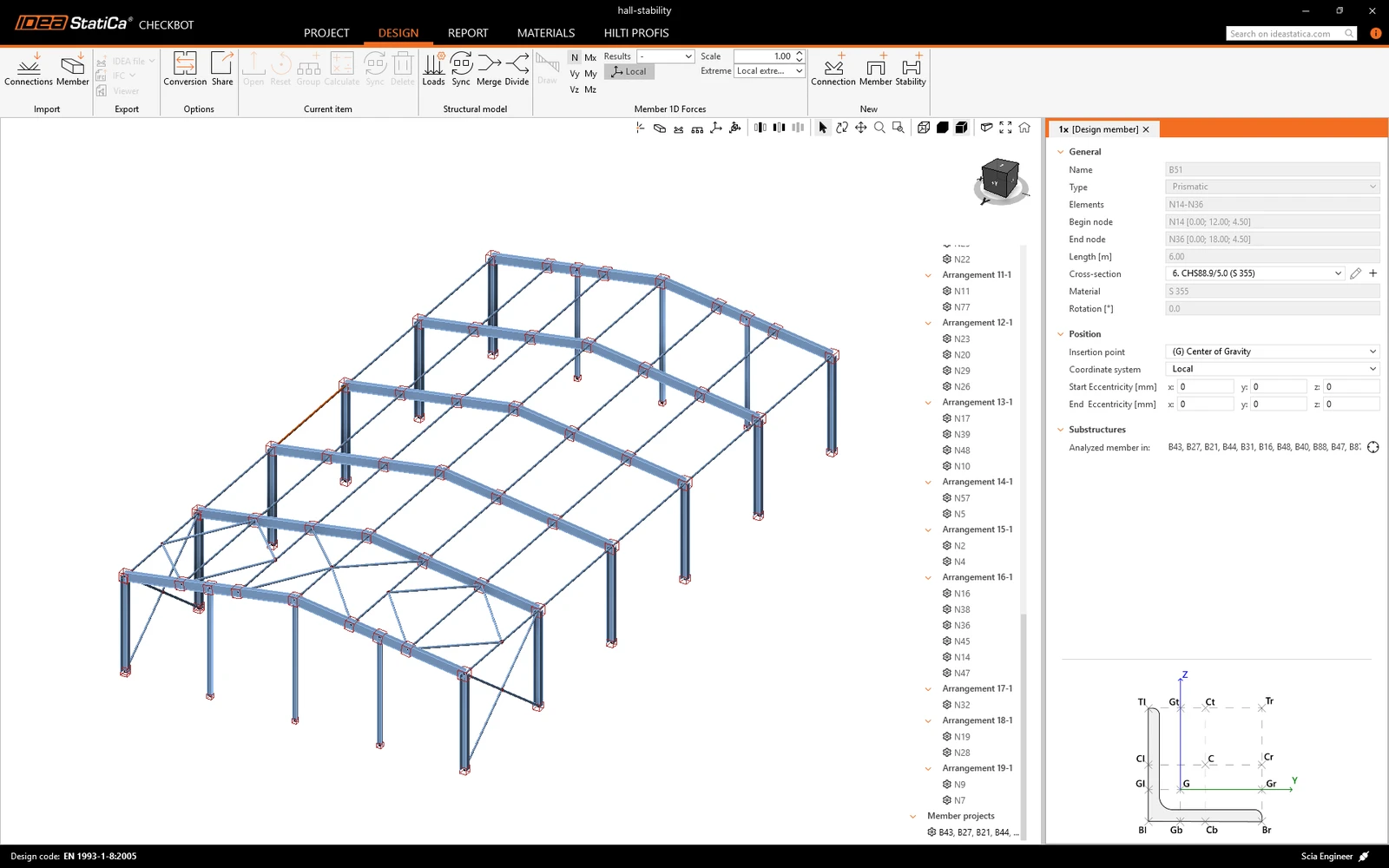
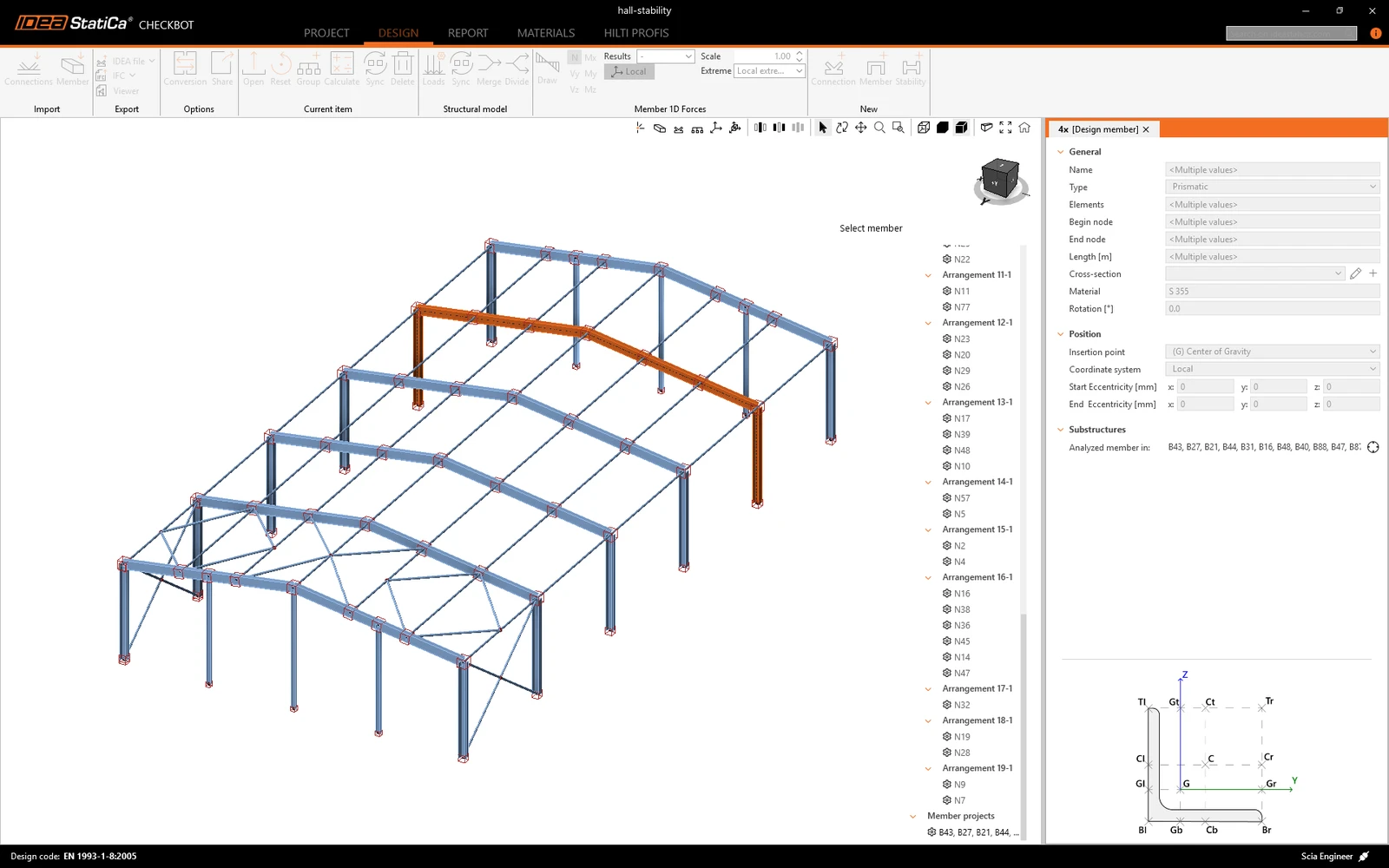
Tenga en cuenta que el espacio de trabajo 3D está diseñado para mostrar una visión general de la estructura importada y no una vista detallada de las uniones reales. Para obtener más información sobre Checkbot, consulte aquí.
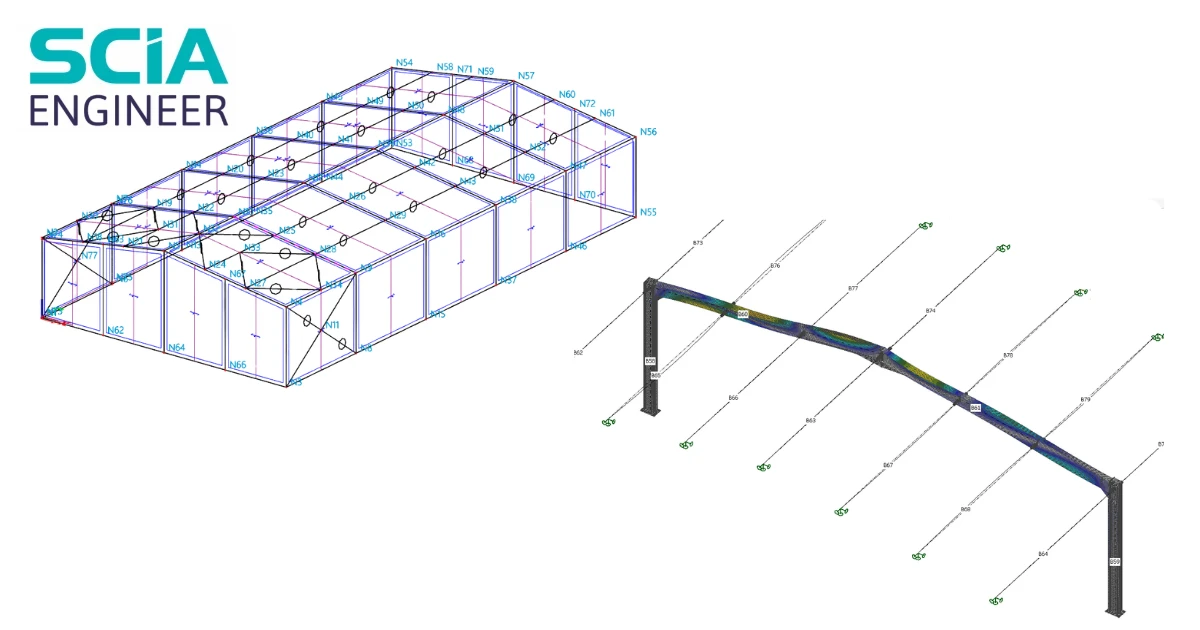
En este tutorial, verificaremos la estabilidad de un pórtico de nave de acero.
Diseño de uniones
Antes de realizar la verificación de estabilidad en IDEA StatiCa Stability, primero debemos diseñar las uniones del pórtico y de los elementos conectados en IDEA StatiCa Connection, de modo que la rigidez real de las juntas pueda tenerse en cuenta en el análisis.
Para que el diseño sea más eficiente, cree grupos de uniones idénticas. De este modo, solo necesita diseñar la unión de referencia y el mismo diseño se aplica automáticamente al resto del grupo.
Seleccione las uniones con la misma geometría, haga clic con el botón derecho y elija crear un nuevo grupo. Repita este paso para los grupos de uniones restantes.
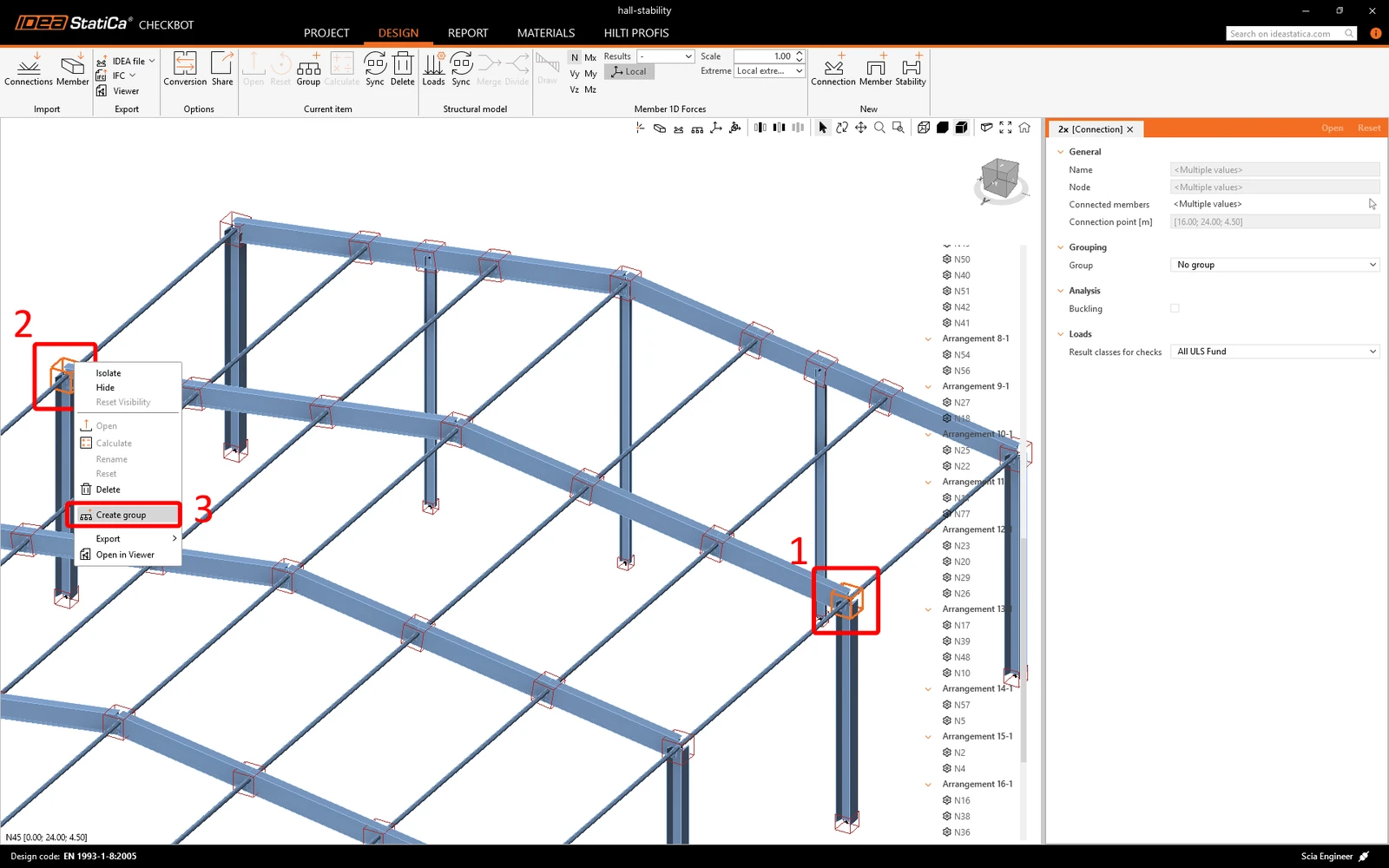
Una vez creados los grupos, abra la unión de referencia (subrayada en el menú de árbol).
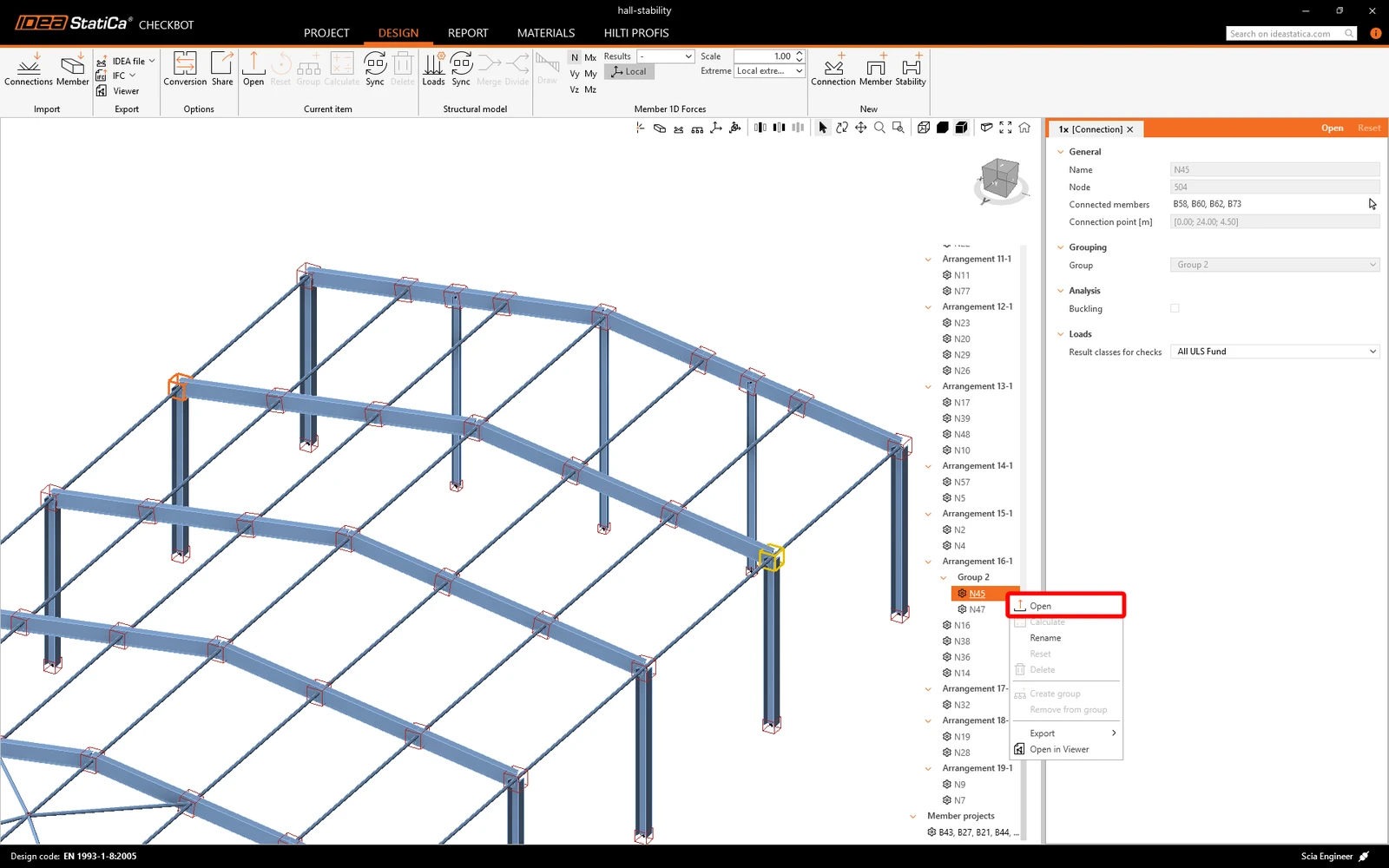
La unión se abre en IDEA StatiCa Connection.
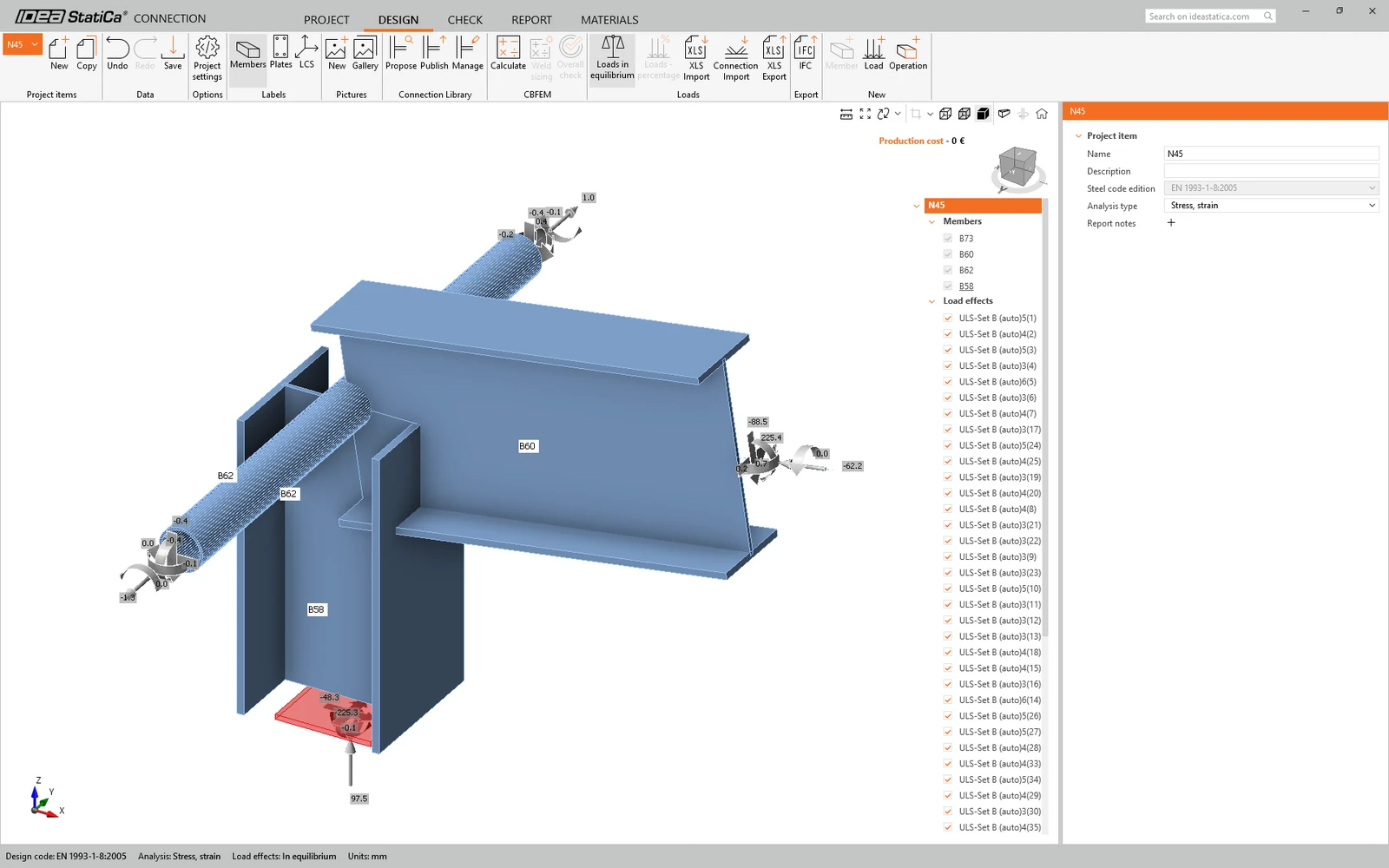
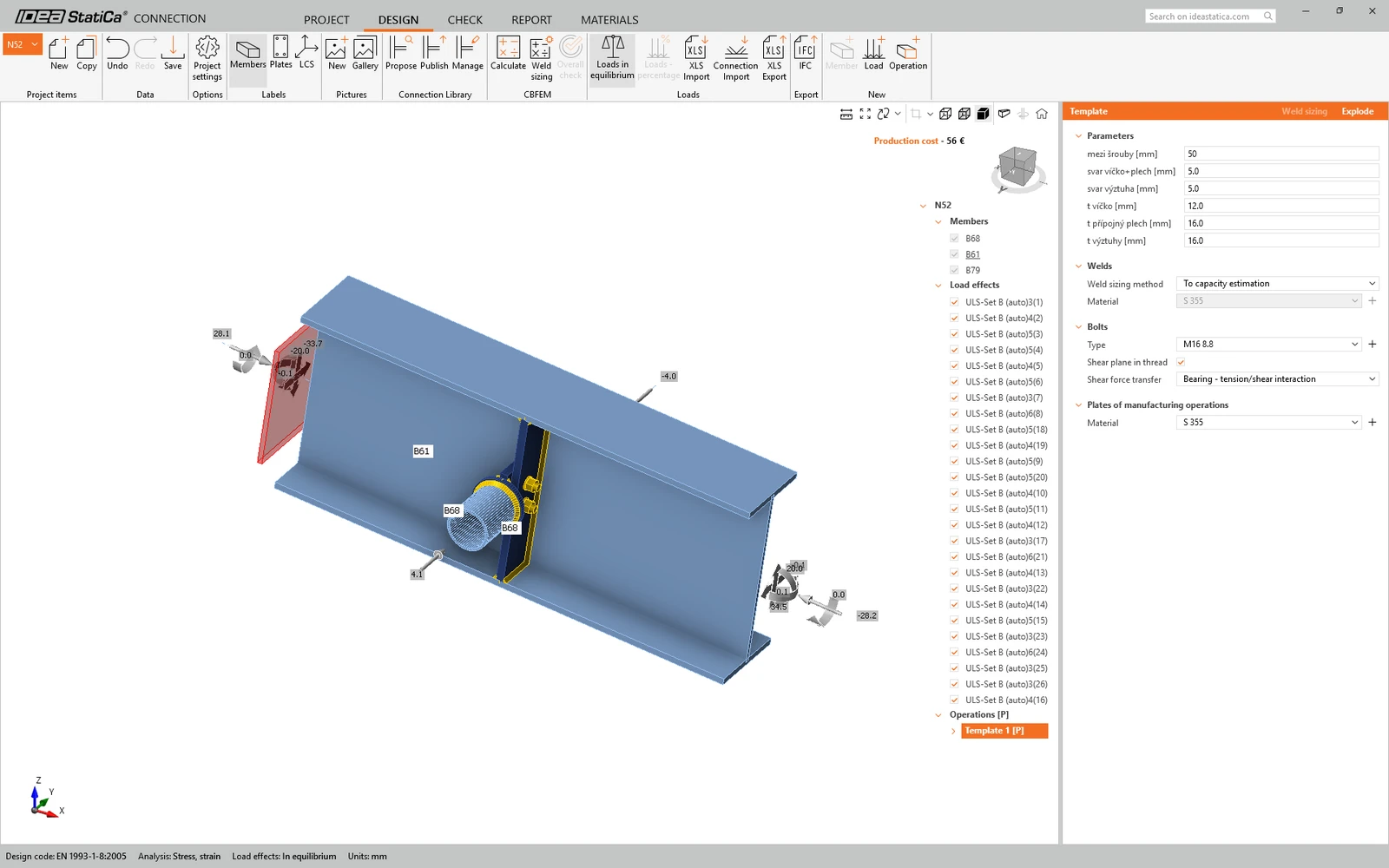
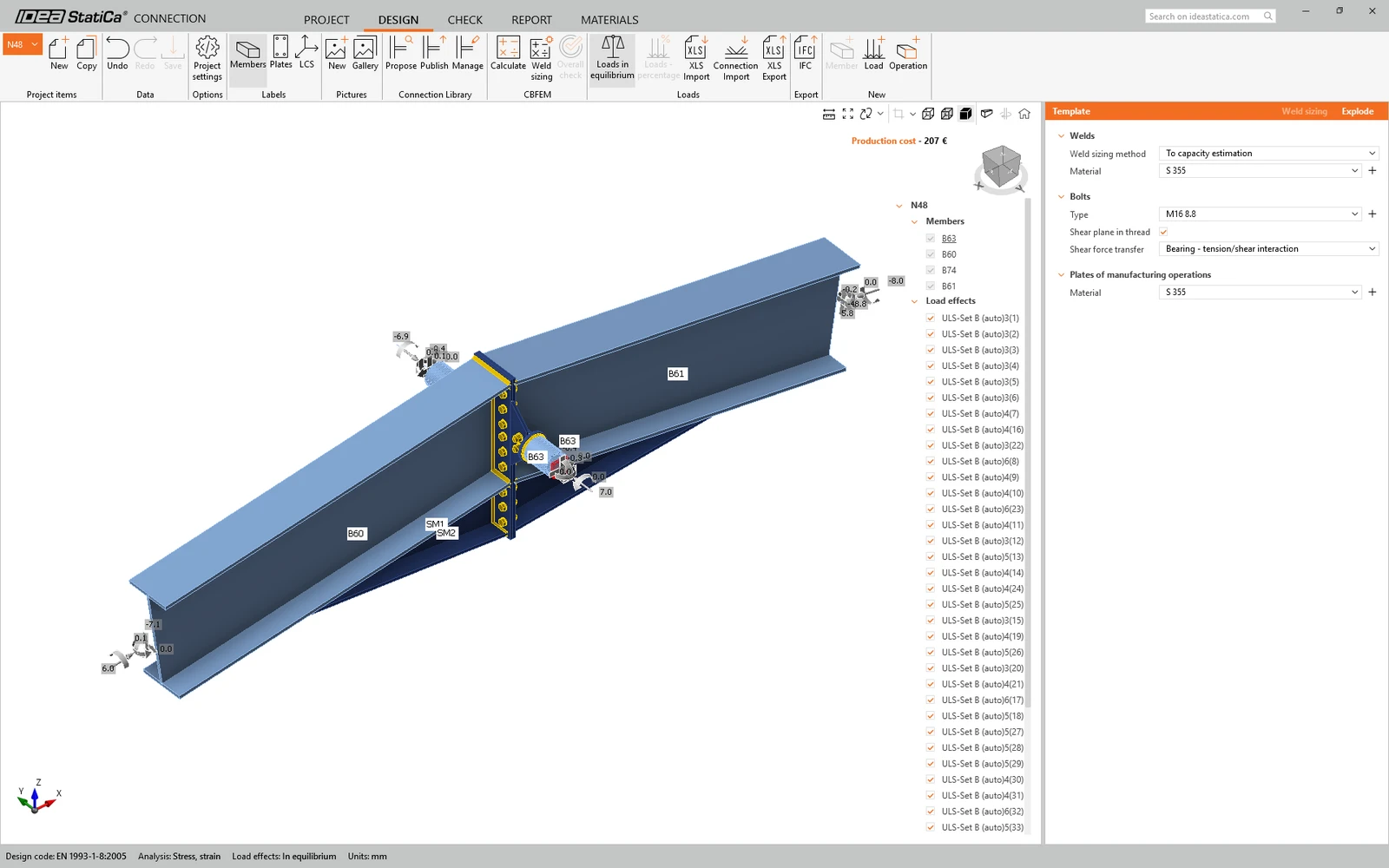
Ahora diseñe las uniones.
Puede utilizar los diseños preparados, que encontrará en la carpeta del proyecto que descargó anteriormente. Abra el archivo de la unión, publique la unión en la Connection Library y, a continuación, utilice Proponer para aplicarla a la unión de su proyecto.
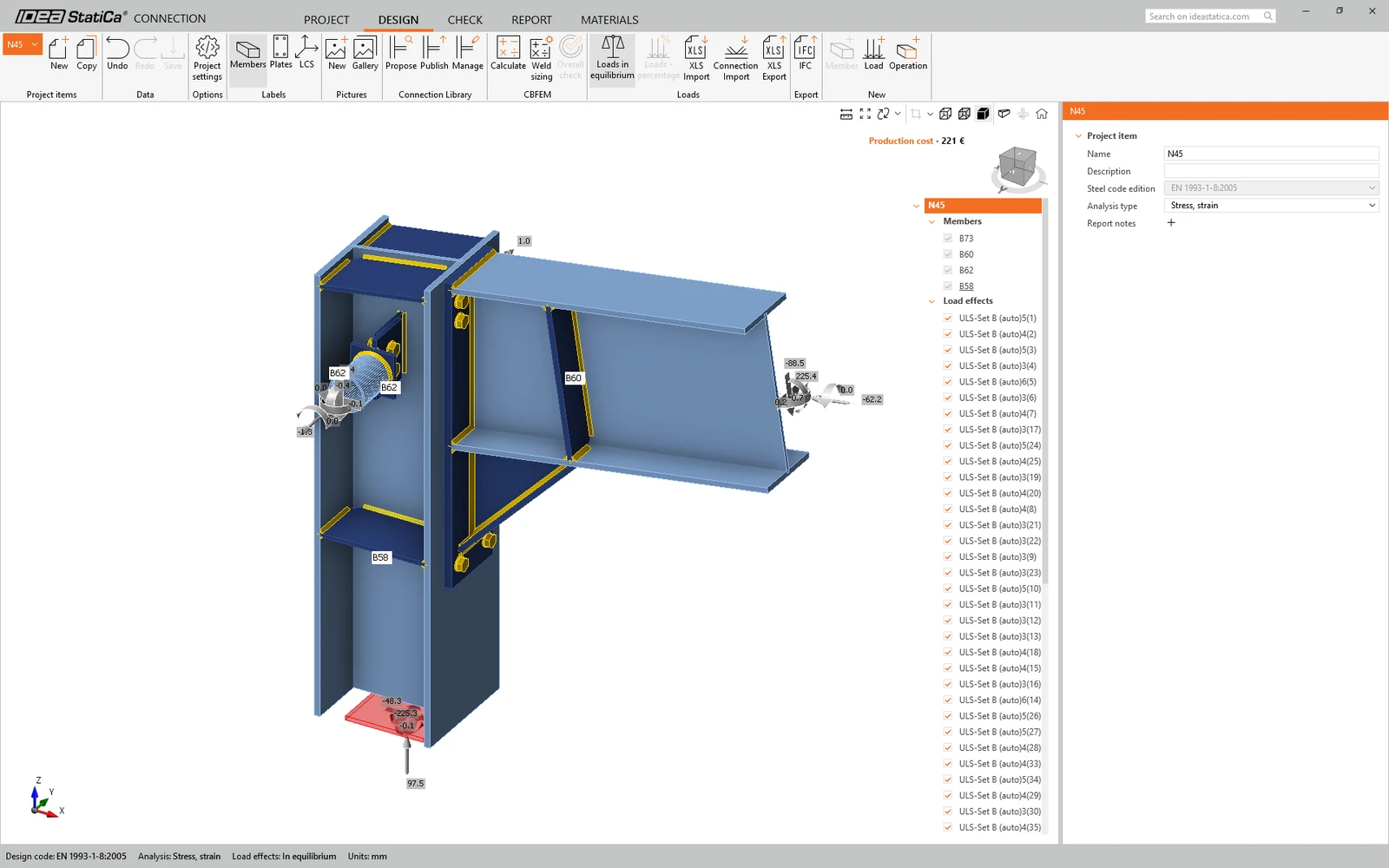
Guarde esta unión y cierre la aplicación Connection.
Repita el mismo proceso para diseñar todos los grupos de uniones restantes.
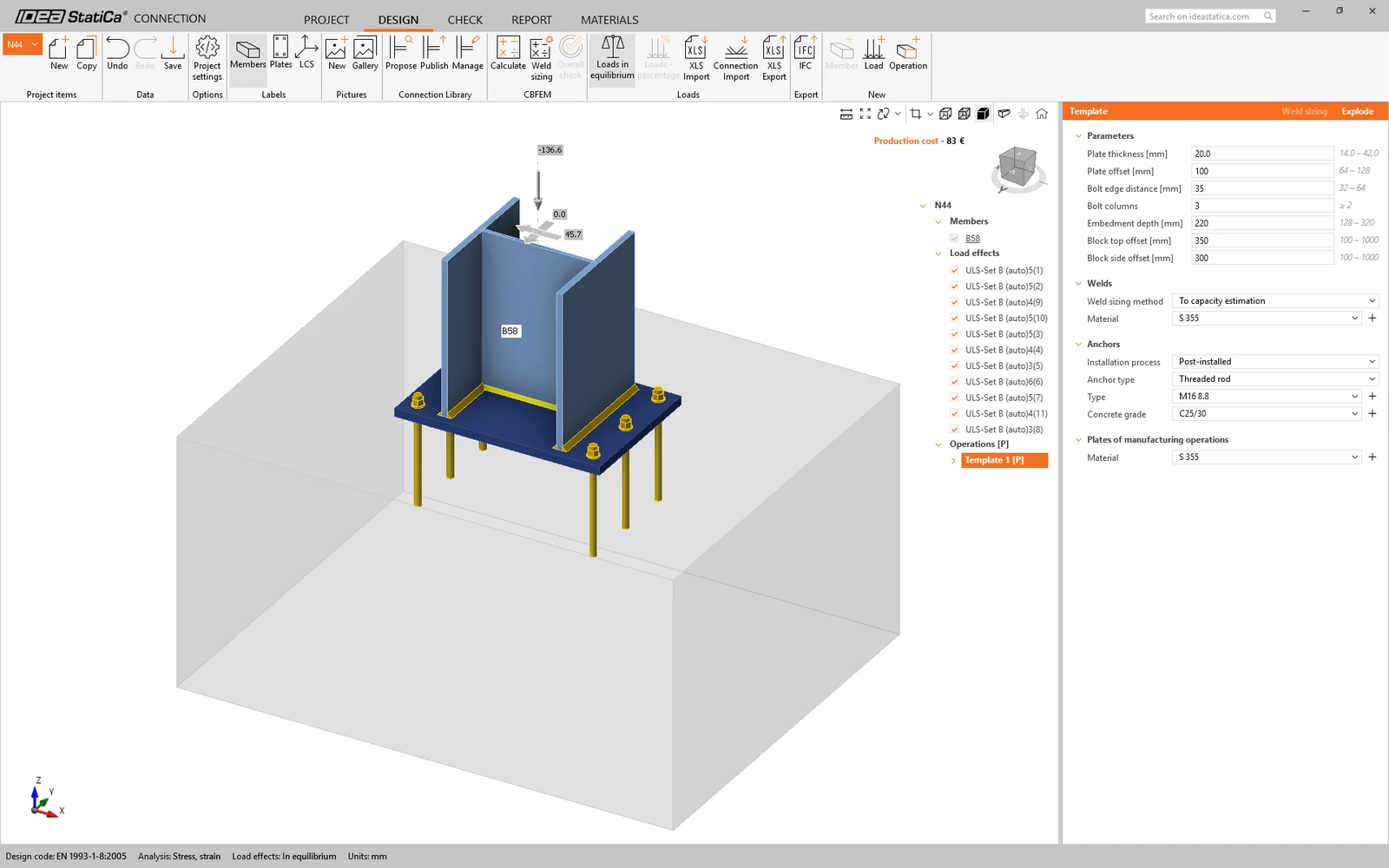
IDEA StatiCa Stability
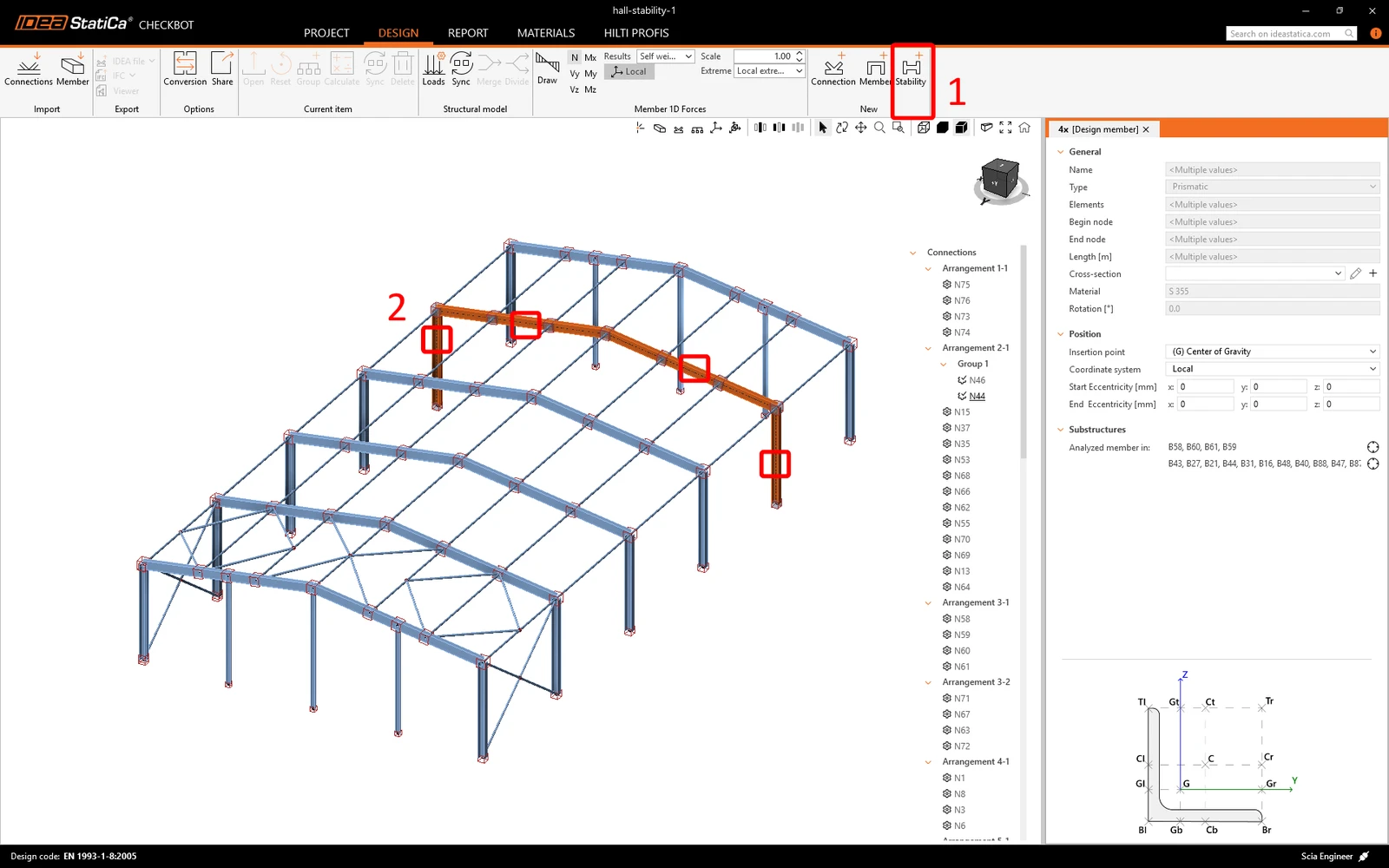
Cree un nuevo proyecto de Stability, seleccione los elementos del pórtico y confirme.
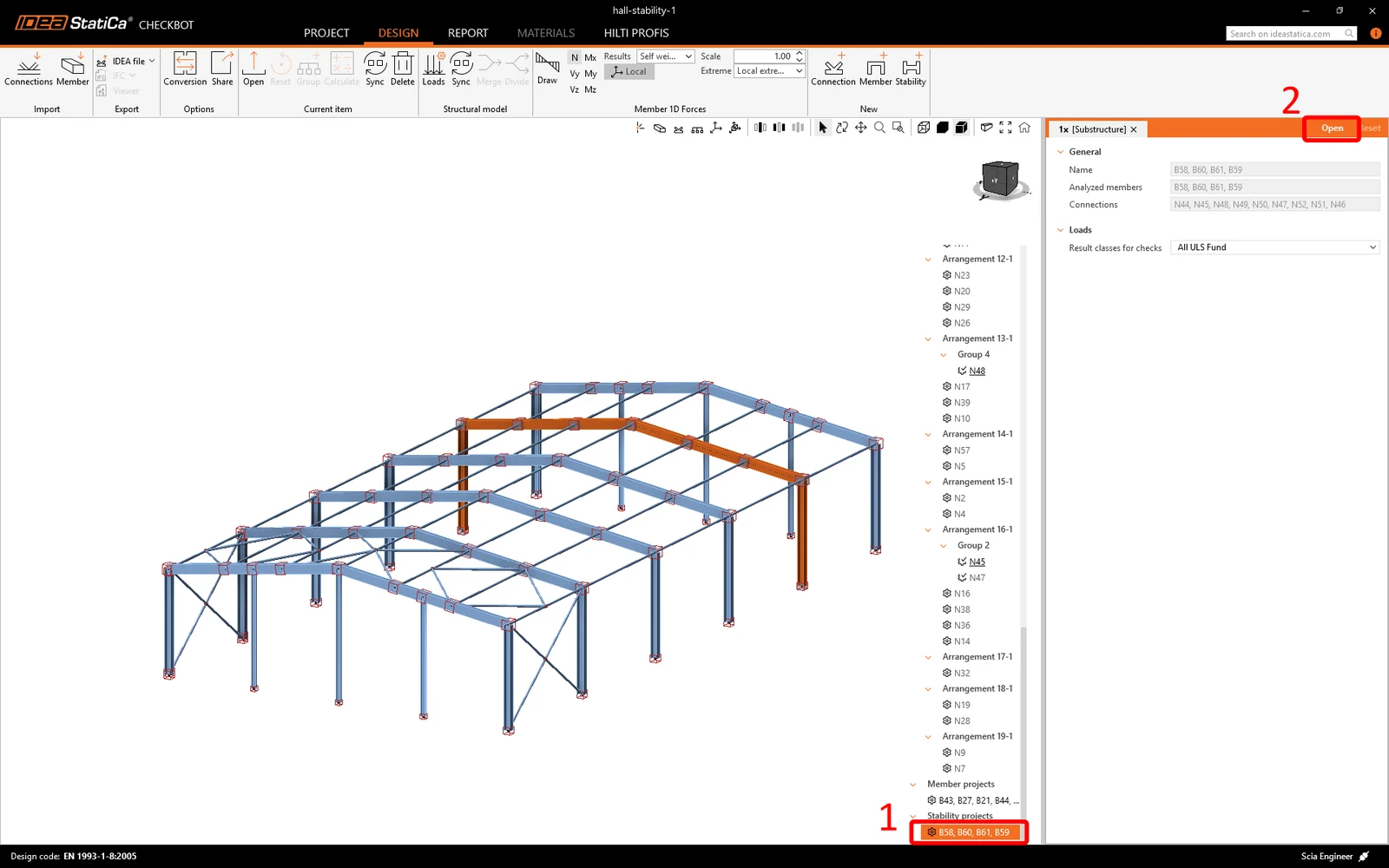
Seleccione el proyecto en el menú de árbol y haga clic en Open.
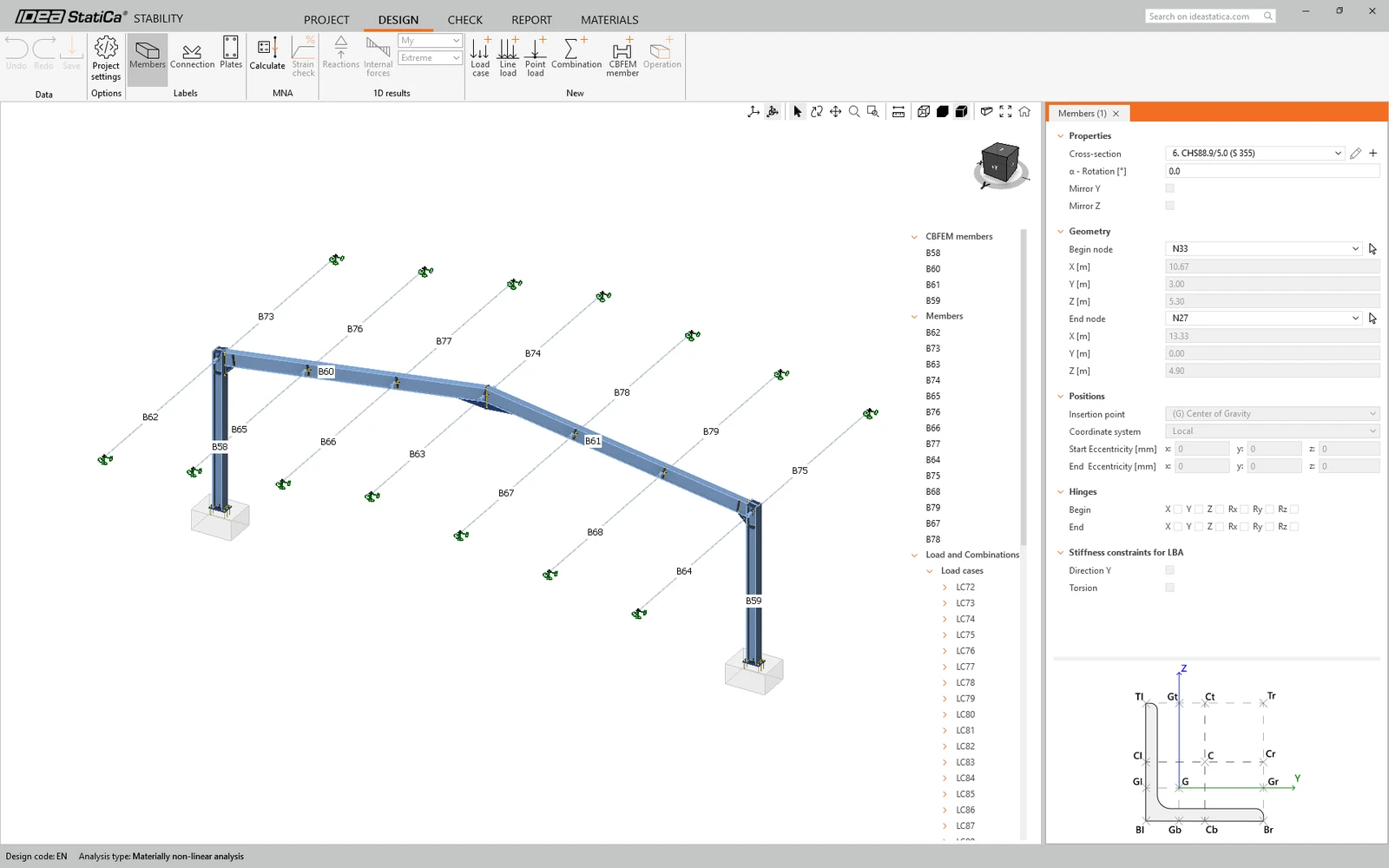
Se abre IDEA StatiCa Stability. Puede ver que, junto con los elementos CBFEM del pórtico, también se han importado los elementos conectados.
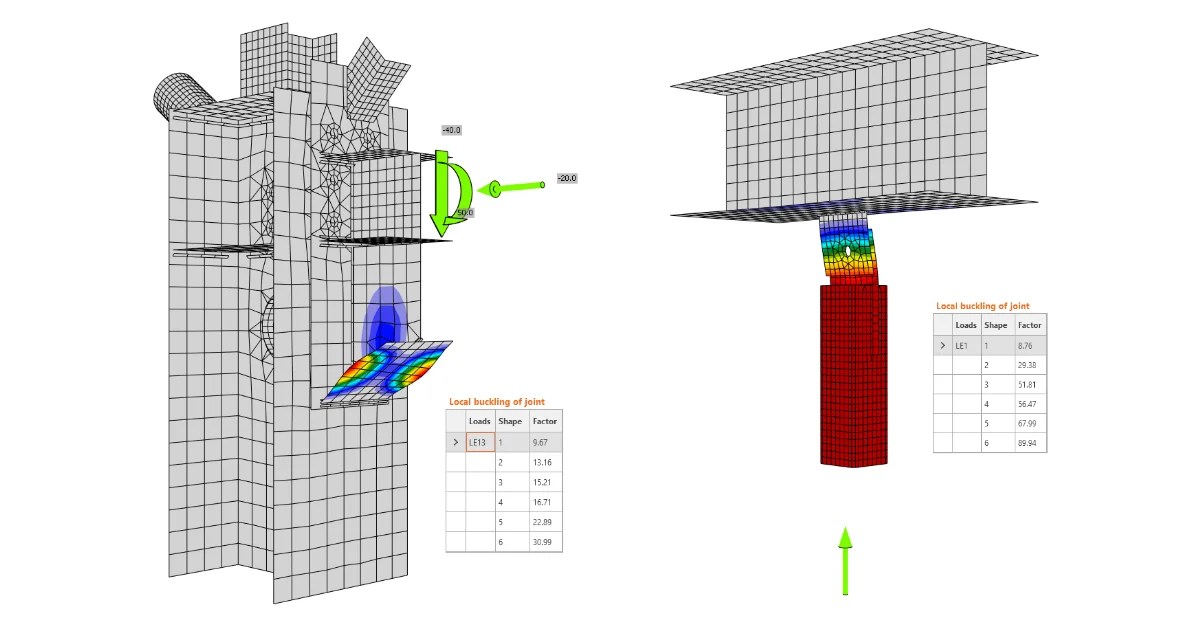
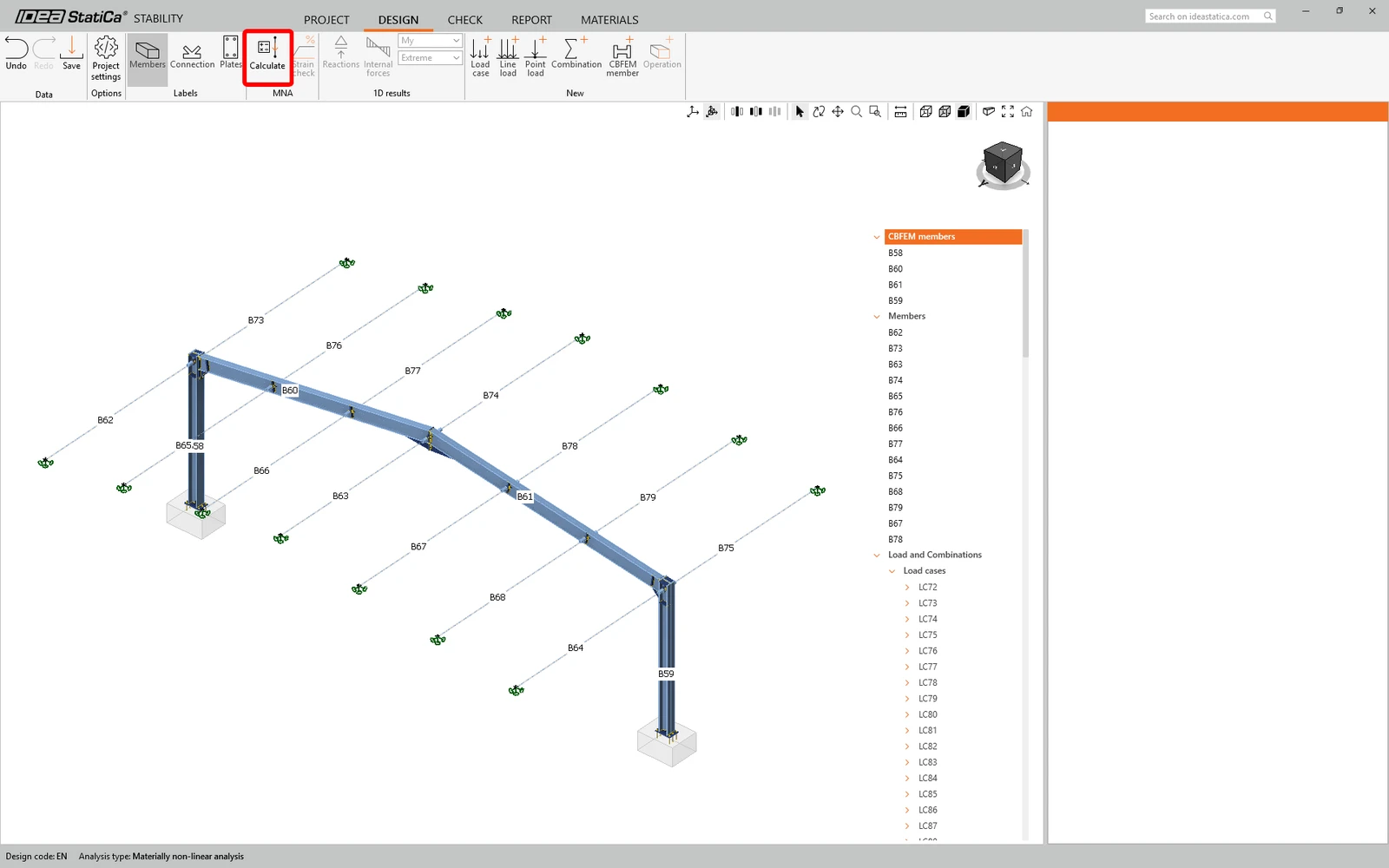
Ejecute el análisis materialmente no lineal MNA haciendo clic en Calculate. Si desea más información, lea el artículo Tipos de análisis en Stability.
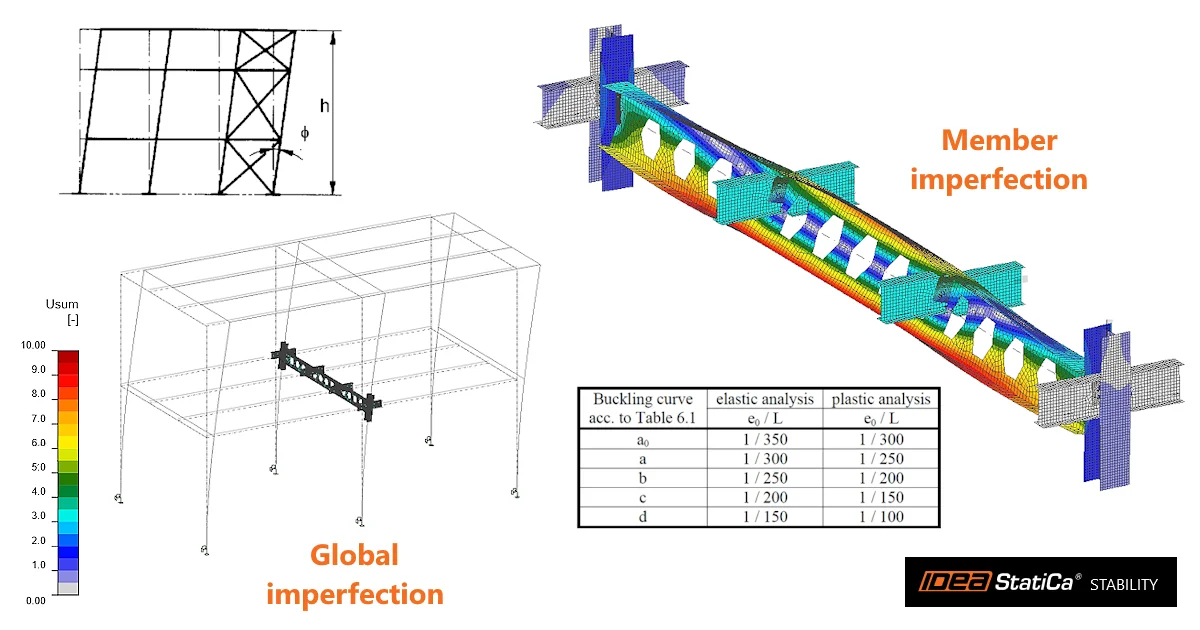
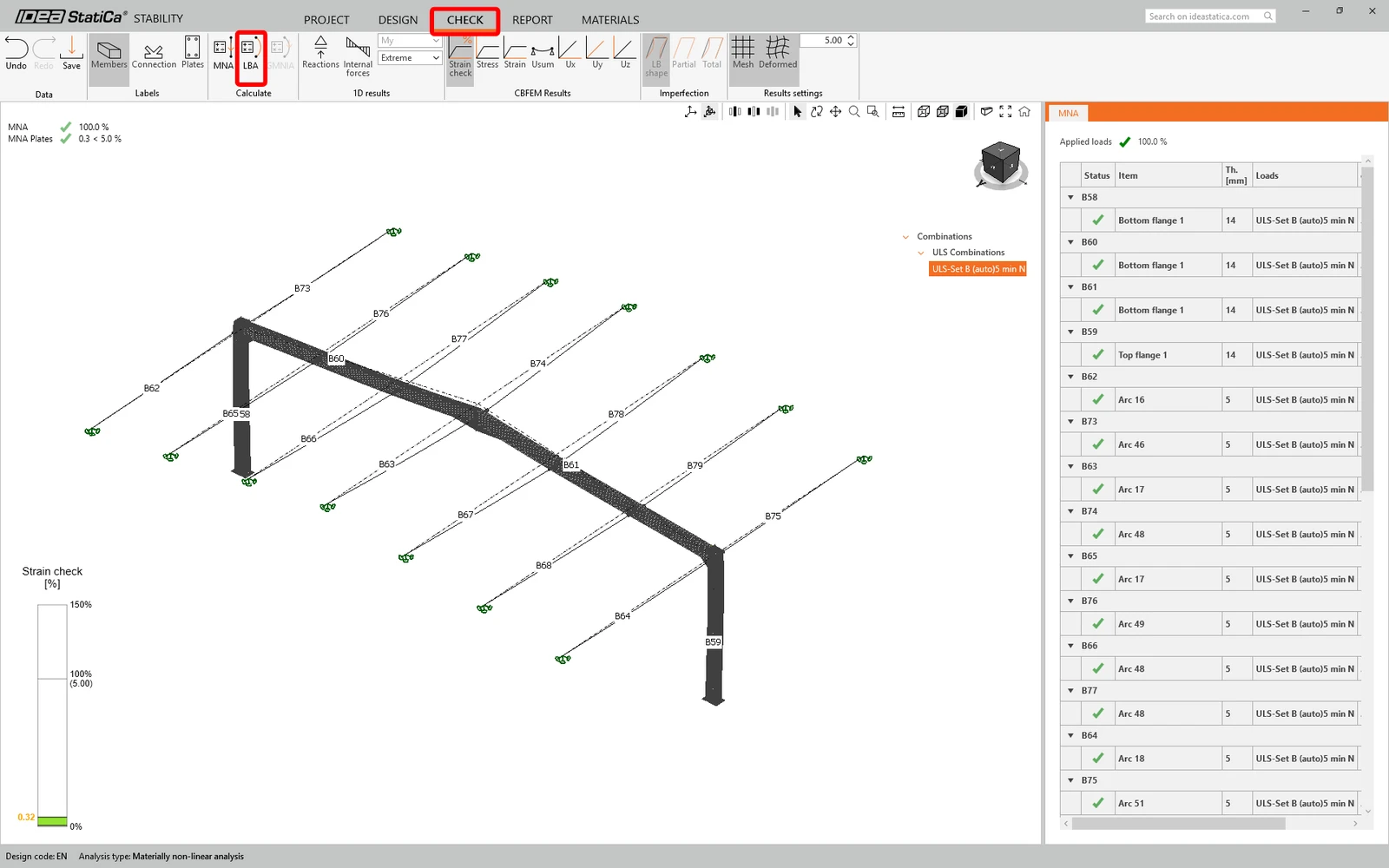
Una vez finalizado el cálculo, ejecute el LBA (análisis lineal de pandeo).
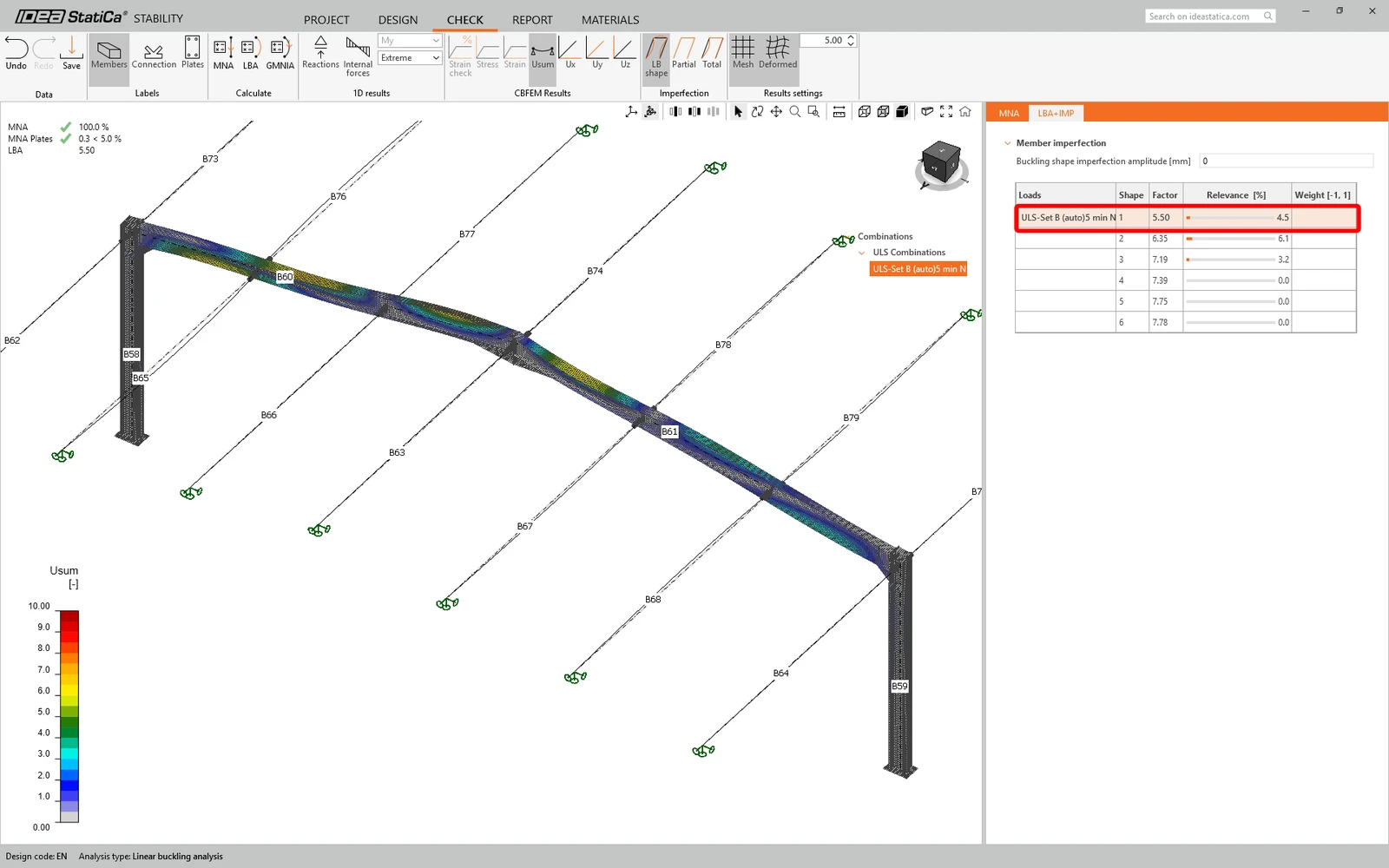
Los resultados del LBA son los modos de pandeo y sus factores de carga crítica. Puede revisar los modos de pandeo uno por uno seleccionándolos en la tabla.
Dado que al menos uno de los factores de los modos de pandeo es inferior a 15, es necesario realizar un GMNIA (análisis geométrica y materialmente no lineal con imperfecciones). Introduzca la amplitud de la imperfección e0 y ejecute el análisis. Obtenga más información sobre las imperfecciones en Cómo introducir imperfecciones en Stability.
Hemos utilizado e0=0,5*L/200= 40 mm con un valor conservador de L = 16 m (la luz del pórtico).
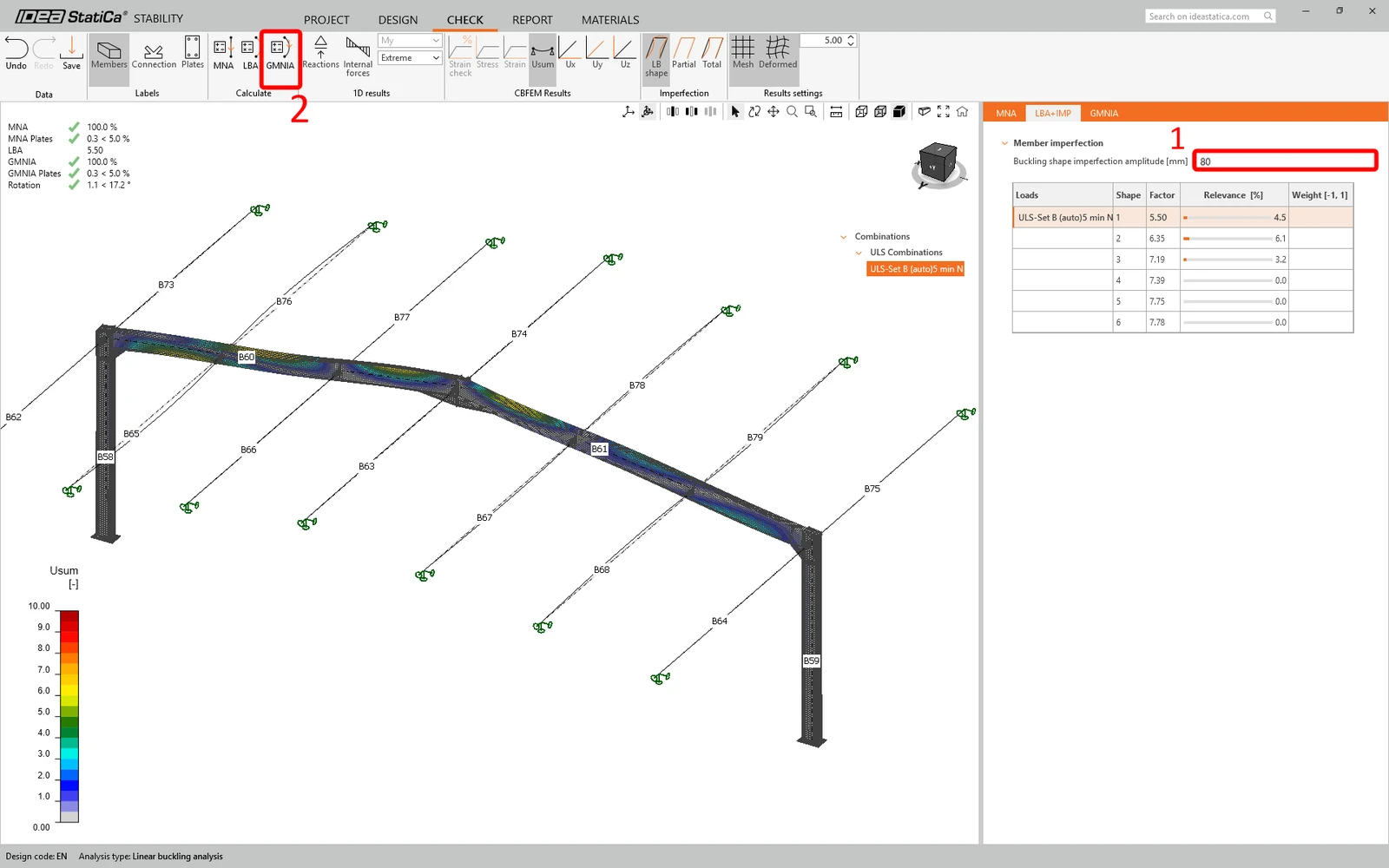
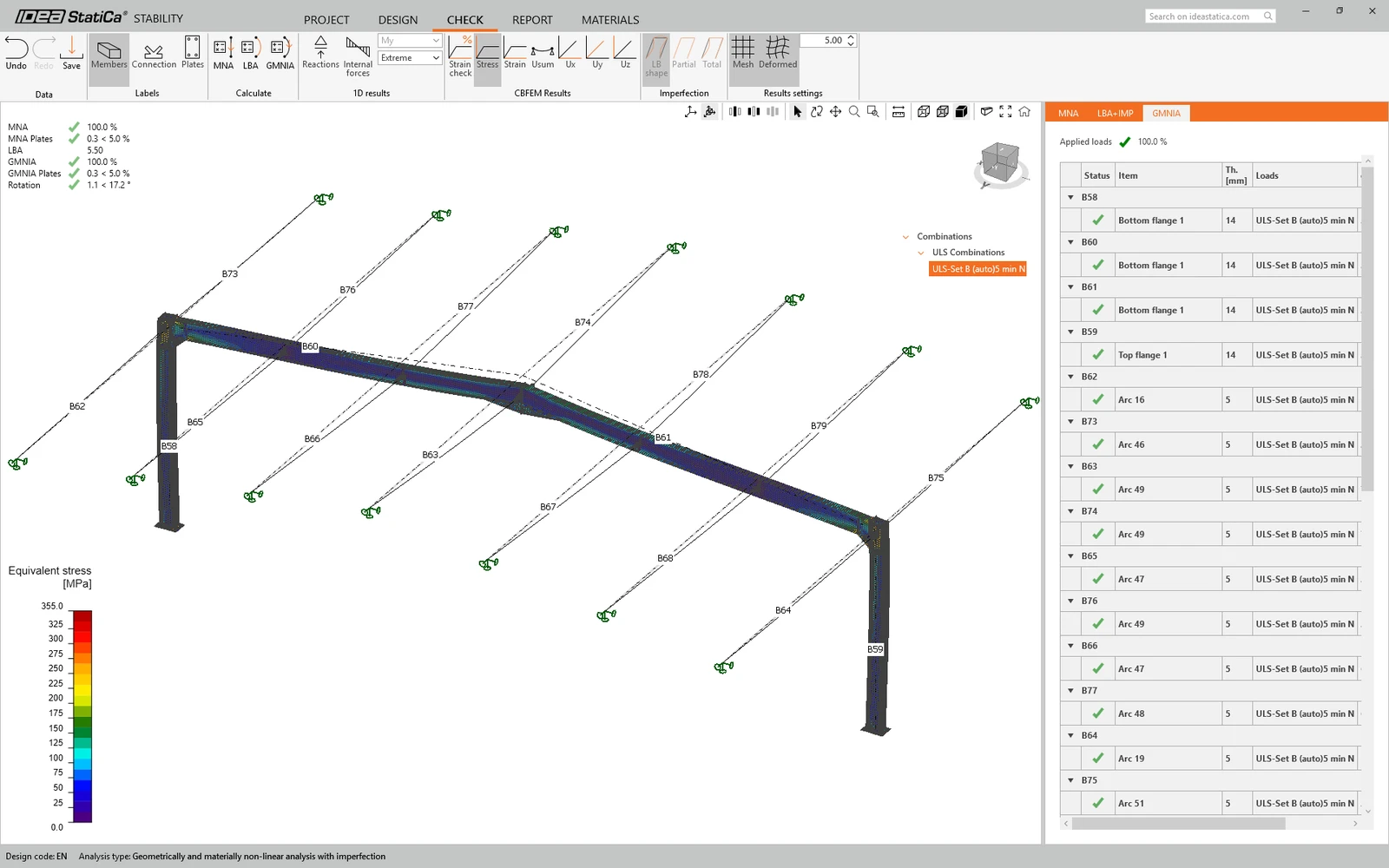
A partir de los resultados del GMNIA, podemos afirmar que el pórtico cumple las verificaciones normativas con las imperfecciones iniciales aplicadas, y podemos consultar resultados como la distribución de tensiones y el diagrama de esfuerzos internos.
Ha vinculado correctamente SCIA Engineer con IDEA StatiCa Stability mediante Checkbot.
Obtenga más información sobre las limitaciones conocidas del enlace BIM de SCIA Engineer.
Flujo de trabajo alternativo: exportar un proyecto de Stability desde Checkbot
Puede utilizar IDEA StatiCa Checkbot únicamente para importar la estructura y las cargas a la aplicación Stability. La ventaja de este flujo de trabajo es que toda la nave se modela en la aplicación Stability, de modo que los cálculos tienen en cuenta la rigidez de toda la estructura. También puede revisar los esfuerzos internos del análisis lineal directamente en la pestaña Modelo de la aplicación Stability.
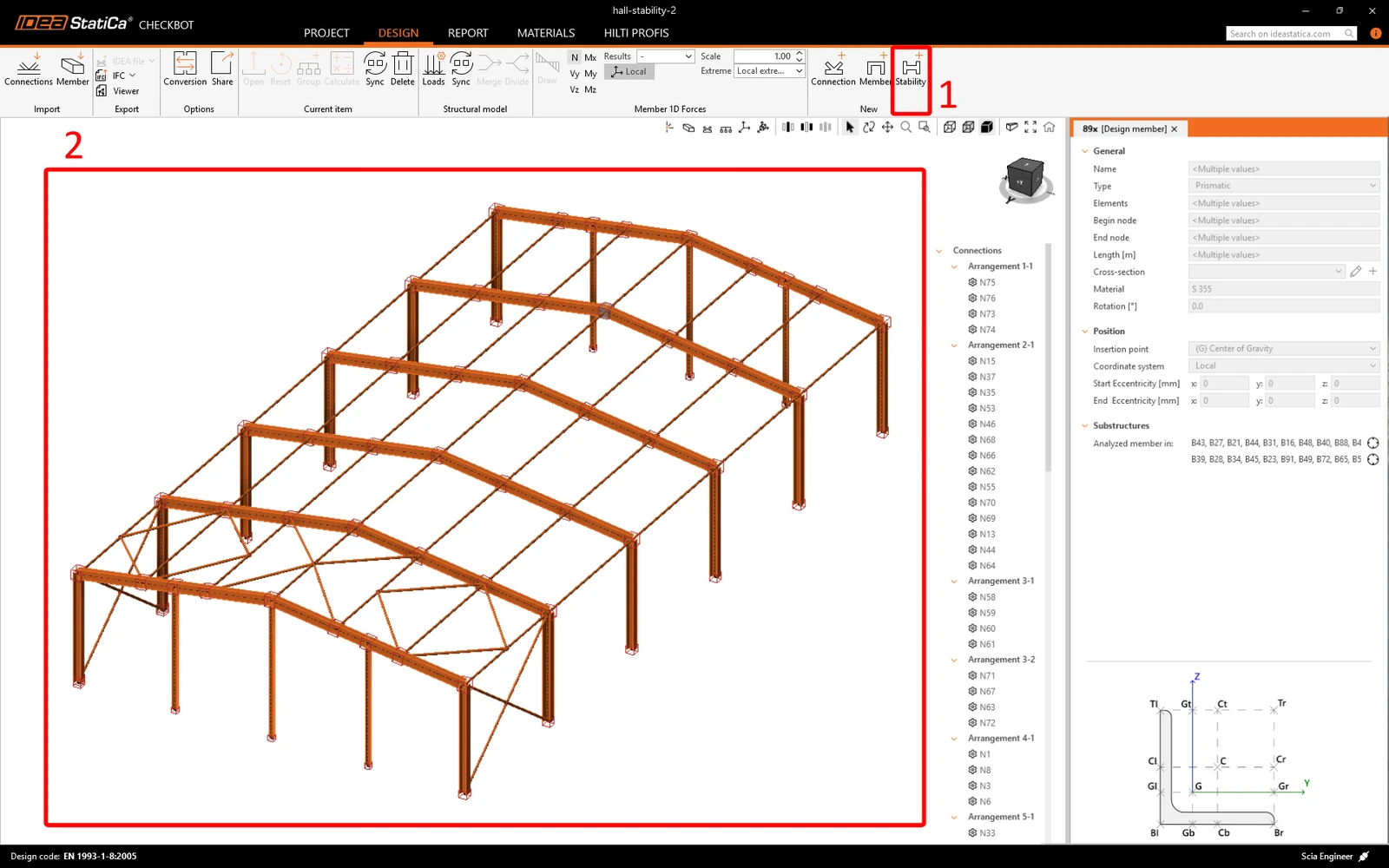
En la estructura recién importada en Checkbot, cree un proyecto de Stability que contenga todos los elementos.
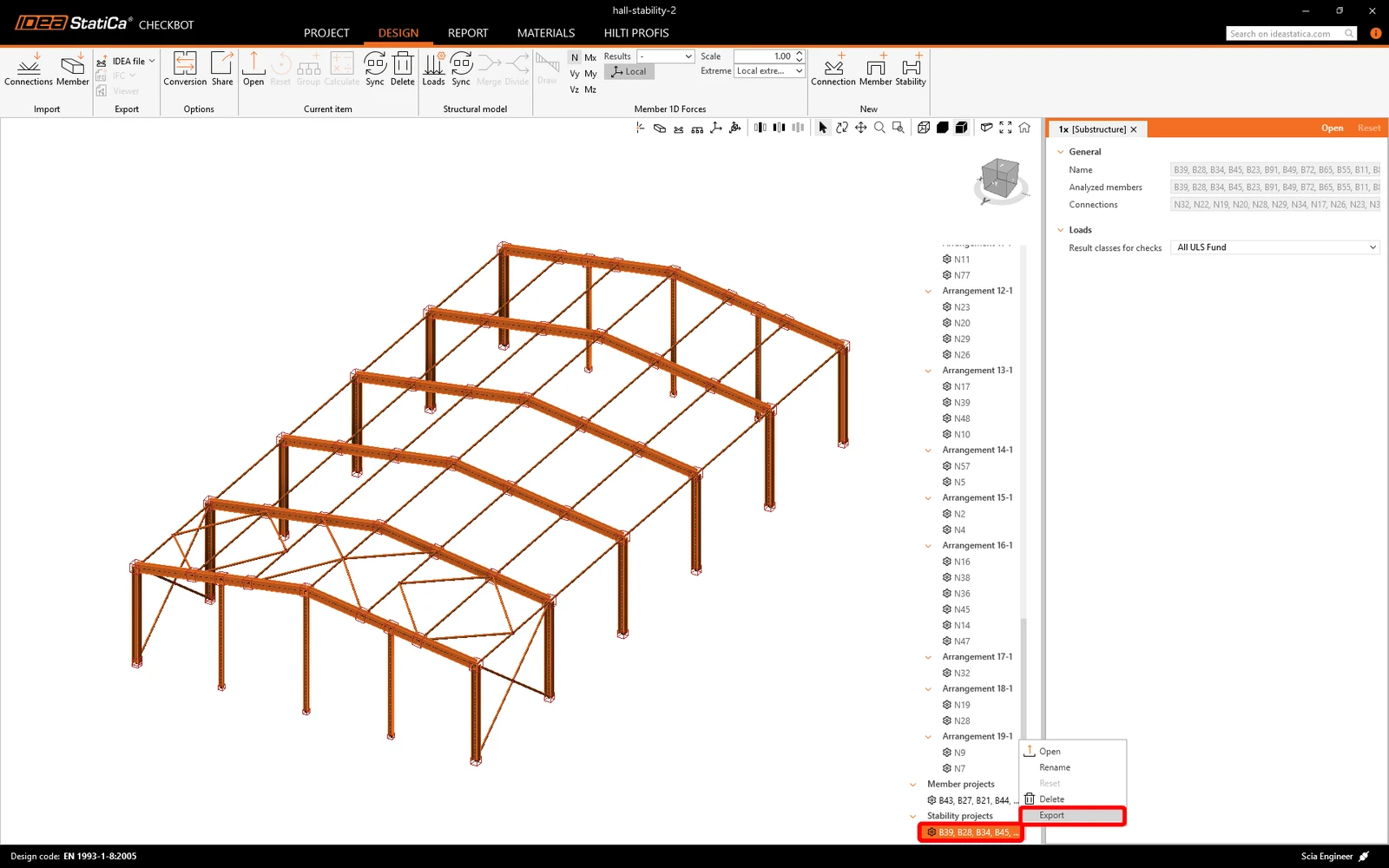
Haga clic con el botón derecho en el proyecto de Stability y seleccione Exportar.
Se descargará un archivo ZIP en su equipo. Extráigalo y abra la carpeta extraída en la aplicación IDEA StatiCa Stability.
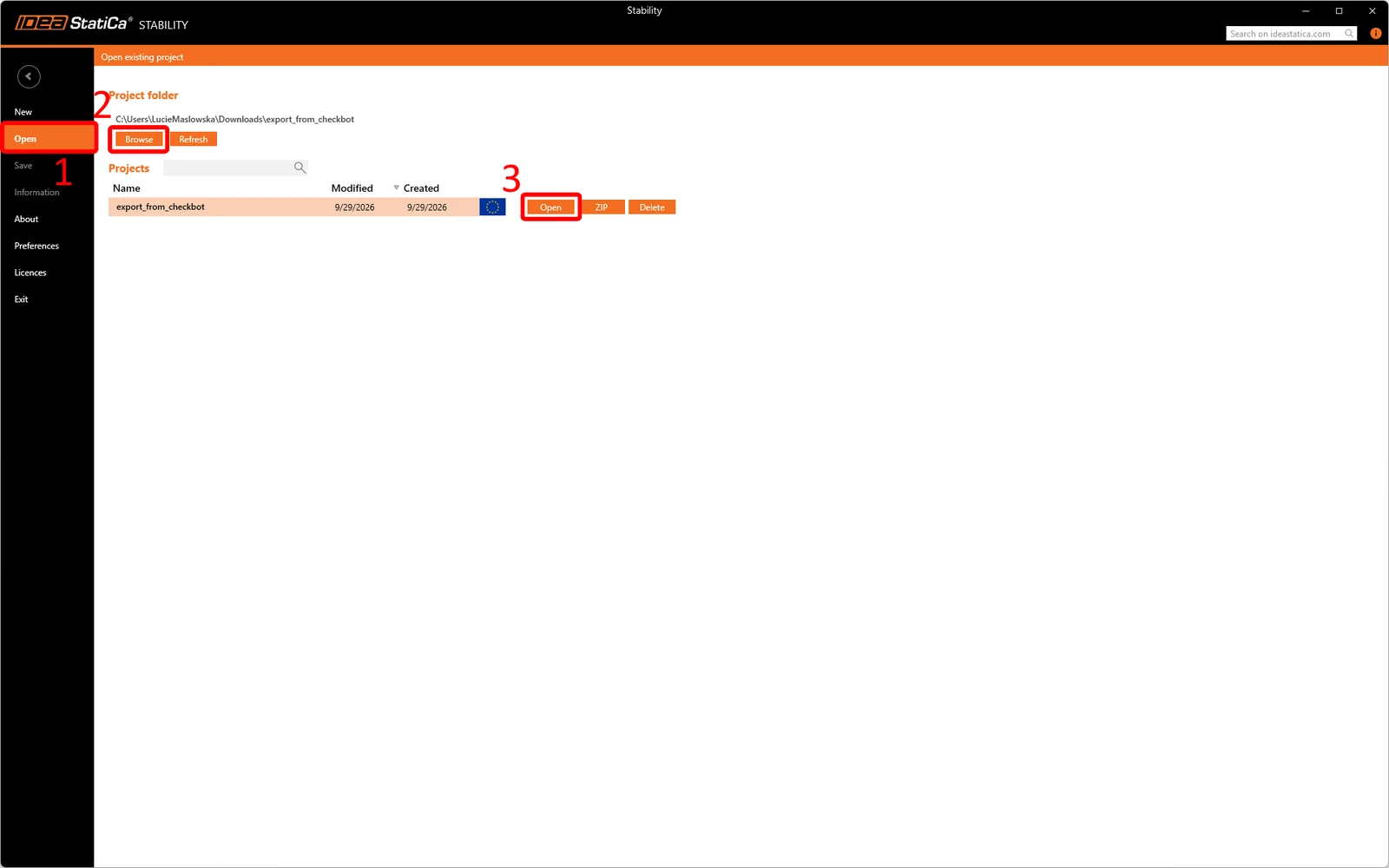
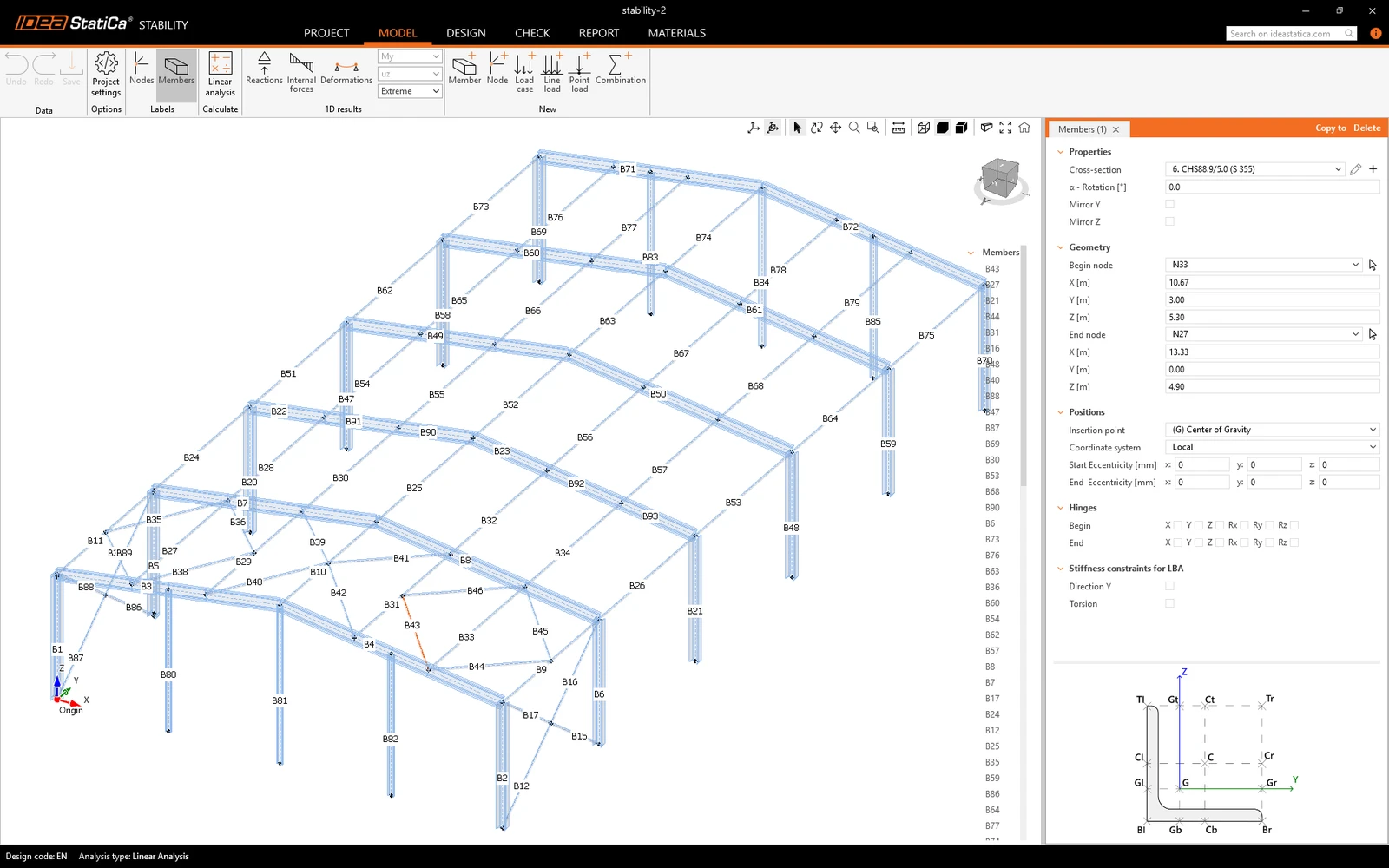
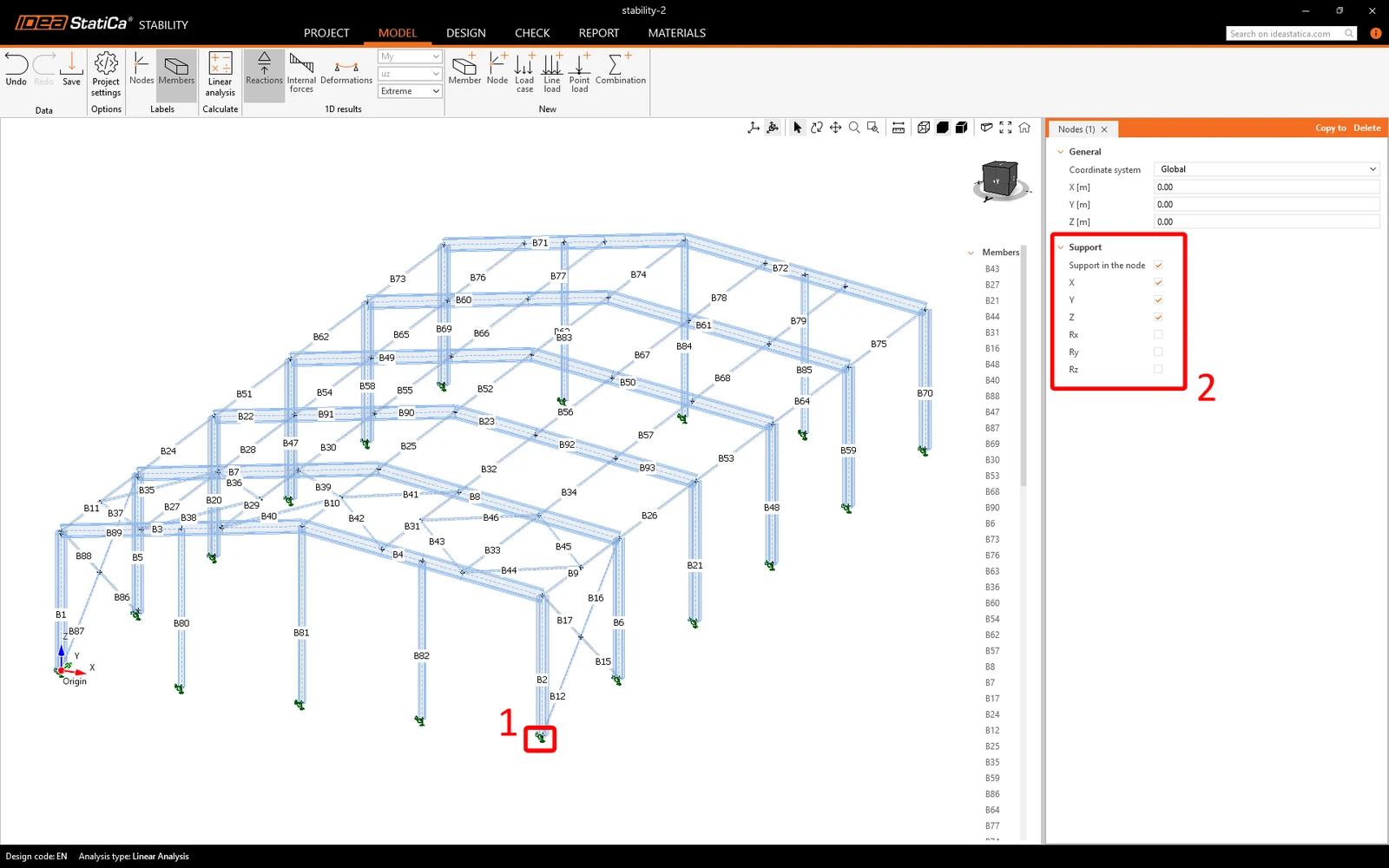
En la aplicación Stability solo se importan la estructura y las cargas, por lo que debe añadir los apoyos usted mismo. Hágalo en todos los pilares.
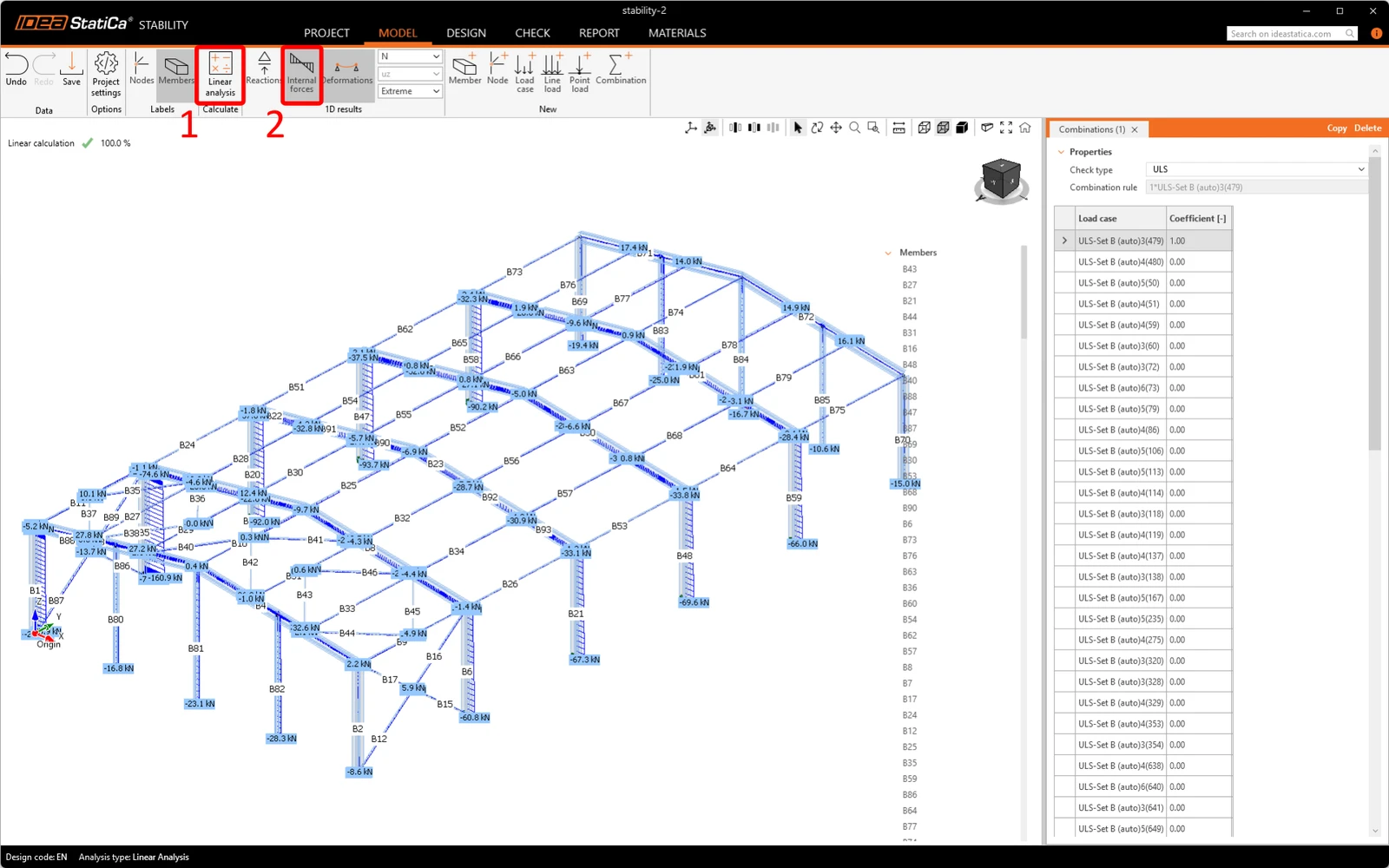
Ahora ejecute el Análisis lineal y revise los resultados.
Para verificar solo un pórtico en lugar de toda la estructura, vaya a la pestaña Diseño, seleccione todos los elementos excepto los del pórtico y desmarque la casilla Elemento CBFEM.
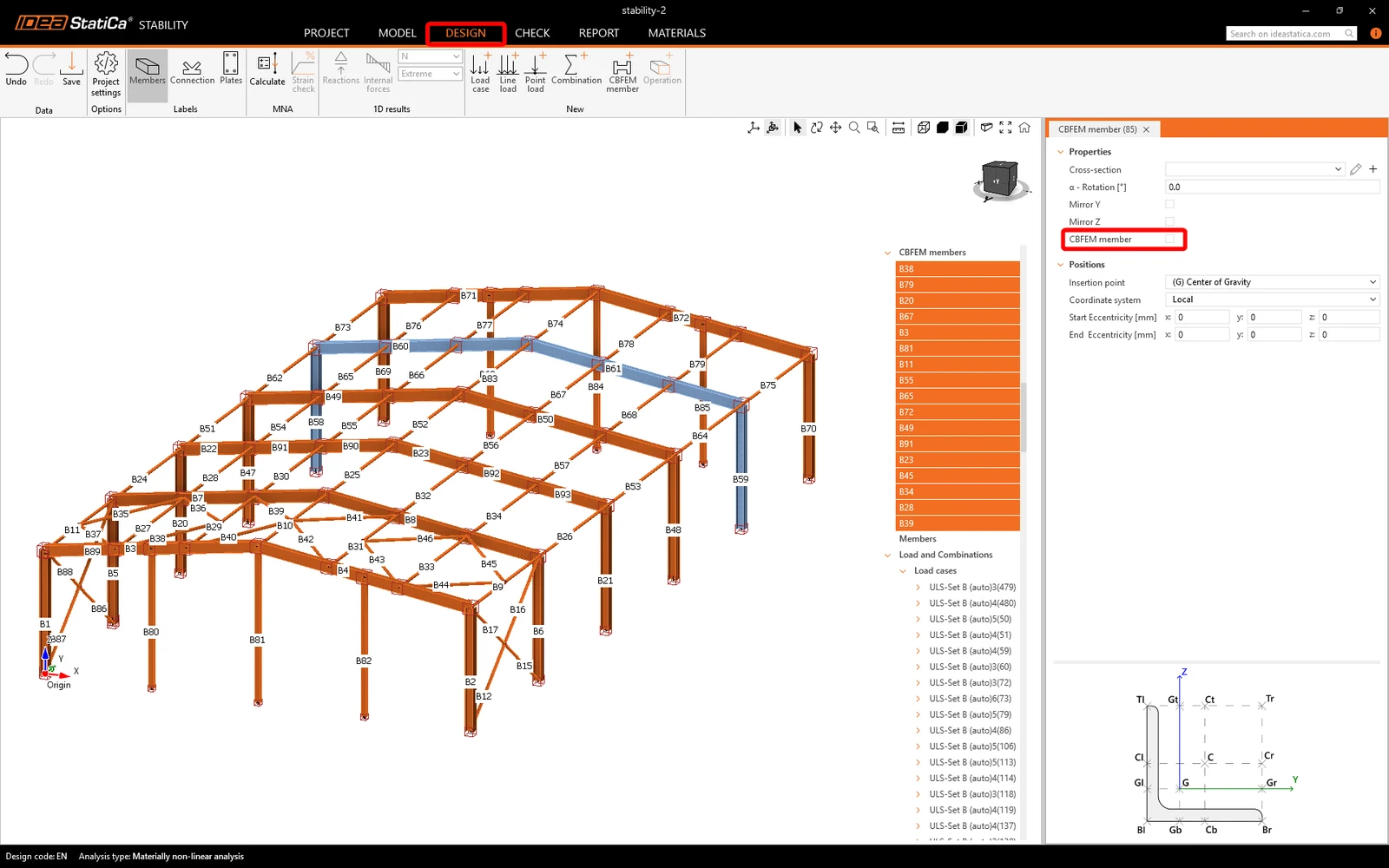
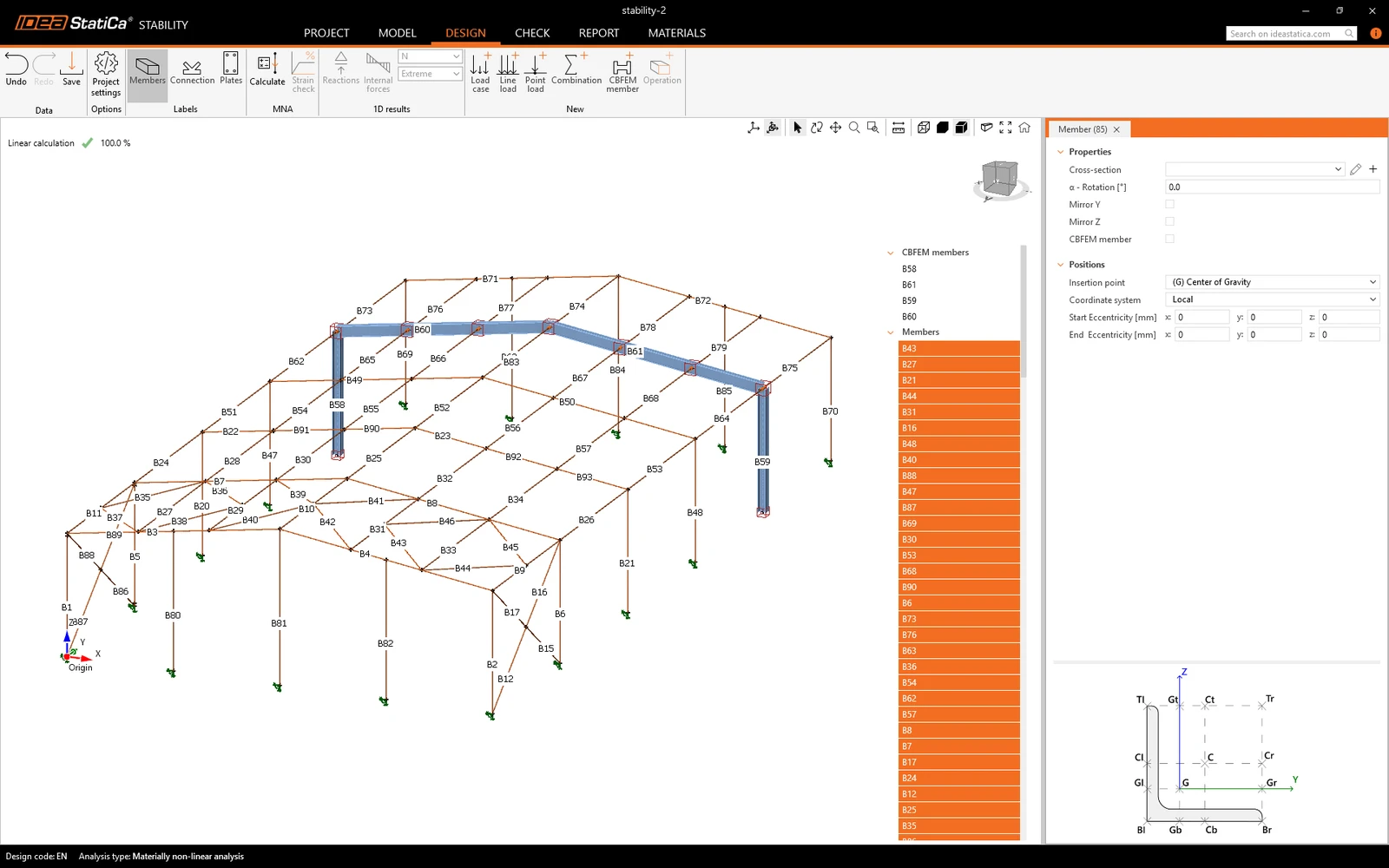
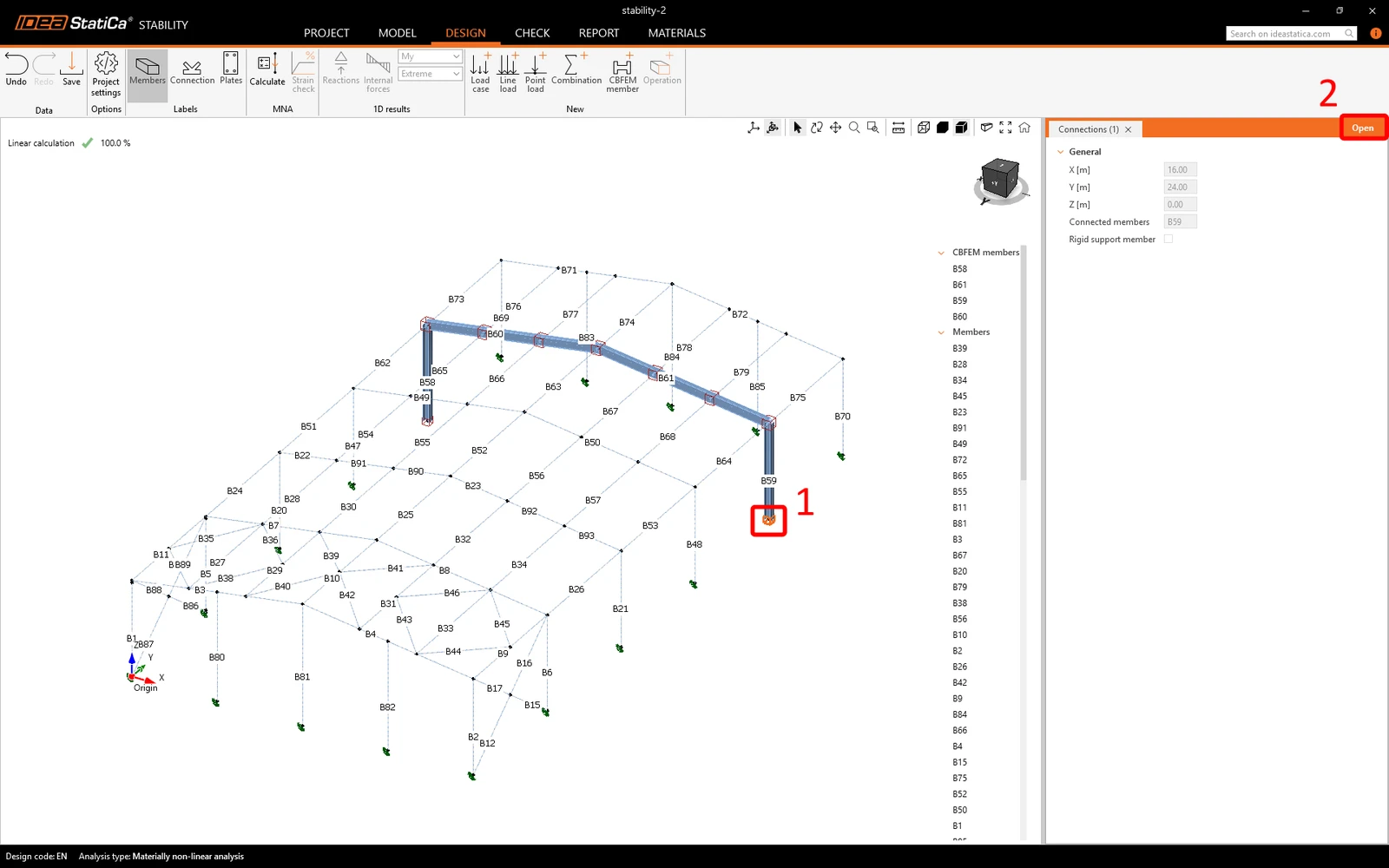
Por último, diseñe las uniones. Seleccione una y ábrala en IDEA StatiCa Connection.
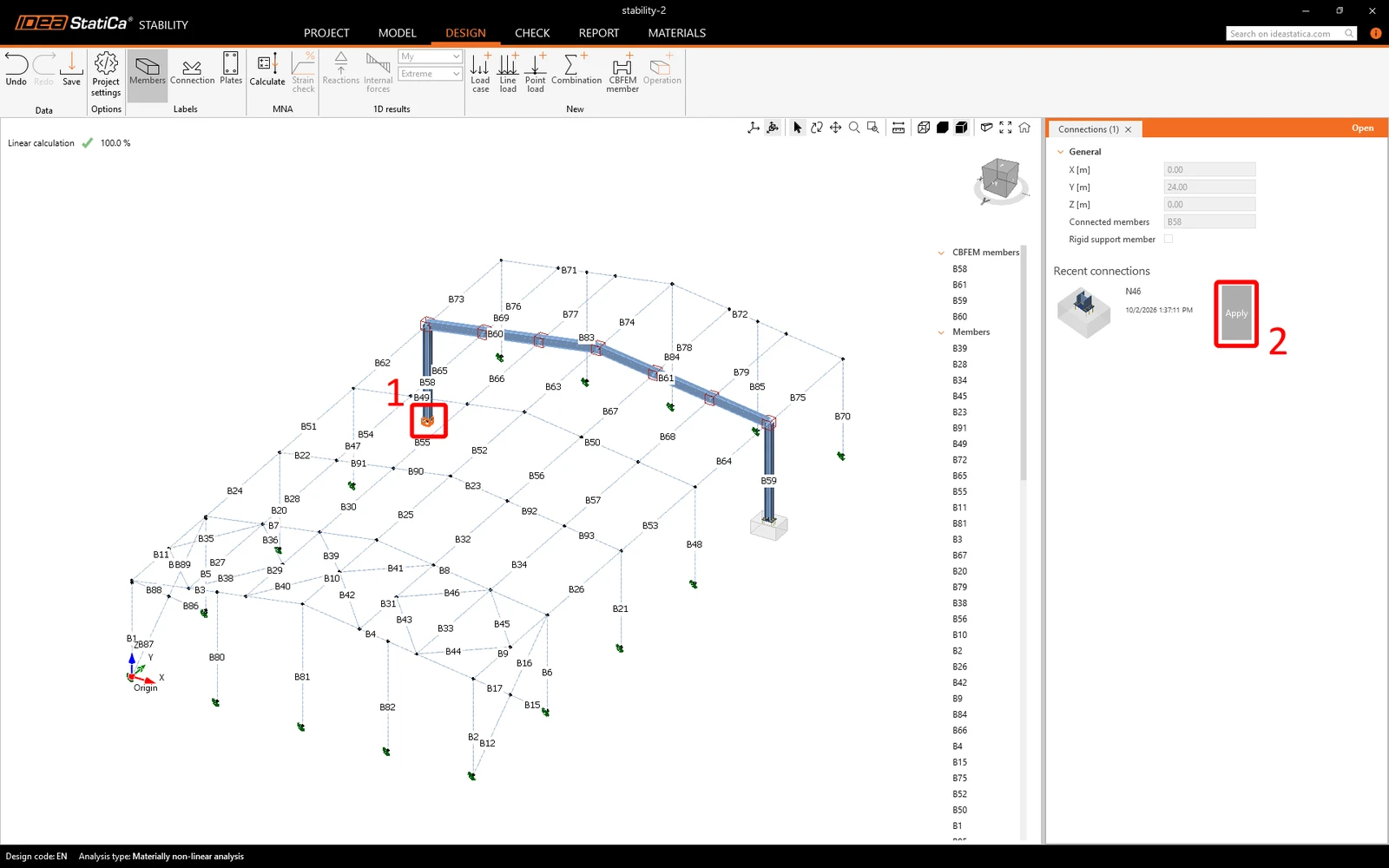
Tras diseñar una unión, ciérrela y guárdela. Cuando después seleccione una unión sin diseñar con la misma geometría, podrá aplicar fácilmente el diseño de la unión anterior.
Para finalizar el diseño, repita este procedimiento con todas las uniones del pórtico.
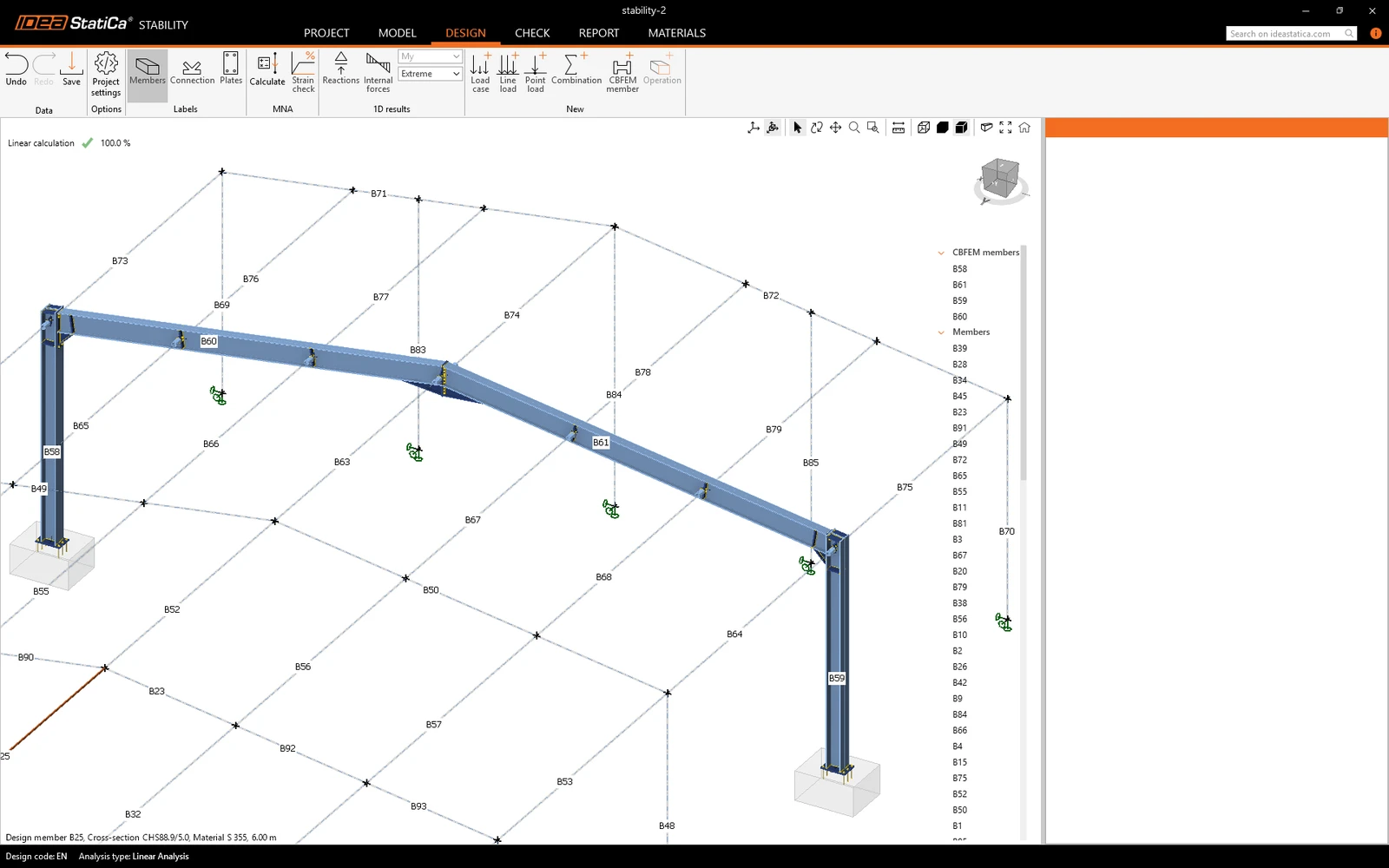
Ahora puede continuar con el análisis como se describió anteriormente en este tutorial.
¿Quieres mejorar tus habilidades? Visita nuestro Campus
Aprende a utilizar IDEA StatiCa de forma eficaz con nuestros cursos de e-learning a tu propio ritmo
Empieza a aprender