

Bağlantının nasıl etkinleştirileceği
- IDEA StatiCa'nın en son sürümünü indirin ve kurun
- FEA çözümünüzün desteklenen bir sürümünü kullandığınızdan emin olun
IDEA StatiCa, kurulumu sırasında BIM bağlantılarını FEA yazılımınıza entegre eder. IDEA StatiCa'yı çalıştırıp BIM links bölümünü açarak durumu kontrol edebilir ve gerekirse ek BIM bağlantıları entegre edebilirsiniz. Bazı FEA yazılımlarında, IDEA StatiCa'ya olan BIM bağlantısını tam olarak etkinleştirmek için ek adımlar gerekebileceğini lütfen unutmayın.

"Bu uygulamanın cihazınızda değişiklik yapmasına izin vermek istiyor musunuz?" şeklinde bir bildirim görüntülenebilir. Görüntülenirse lütfen Yes düğmesiyle onaylayın.
Install düğmesine tıklandığında, seçilen yazılım için BIM bağlantısı entegre edilir. Ekran ayrıca diğer BIM bağlantılarının durumunu da gösterir.

Bağlantı nasıl kullanılır
Ekteki projeyi indirin, SCIA Engineer içinde açın ve yapı genelindeki iç kuvvetleri elde etmek için lineer analizi çalıştırın.
BIM bağlantısı otomatik olarak entegre edilmiştir. Bağlantıyı üst şeritte Design -> External tools -> IDEA StatiCa altında bulabilirsiniz.
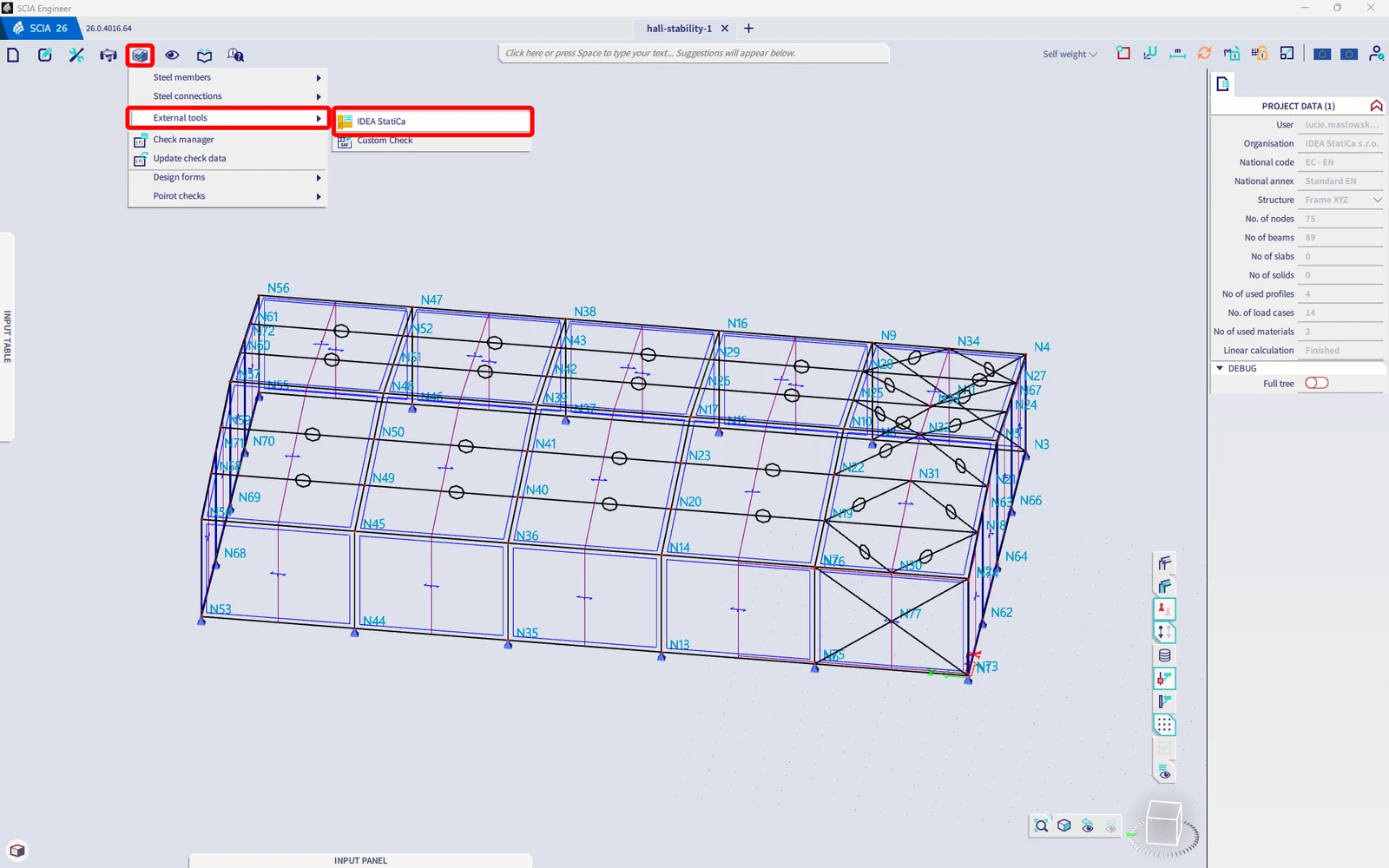
Veya üstteki komut satırında "IDEA StatiCa" komutunu çalıştırın.
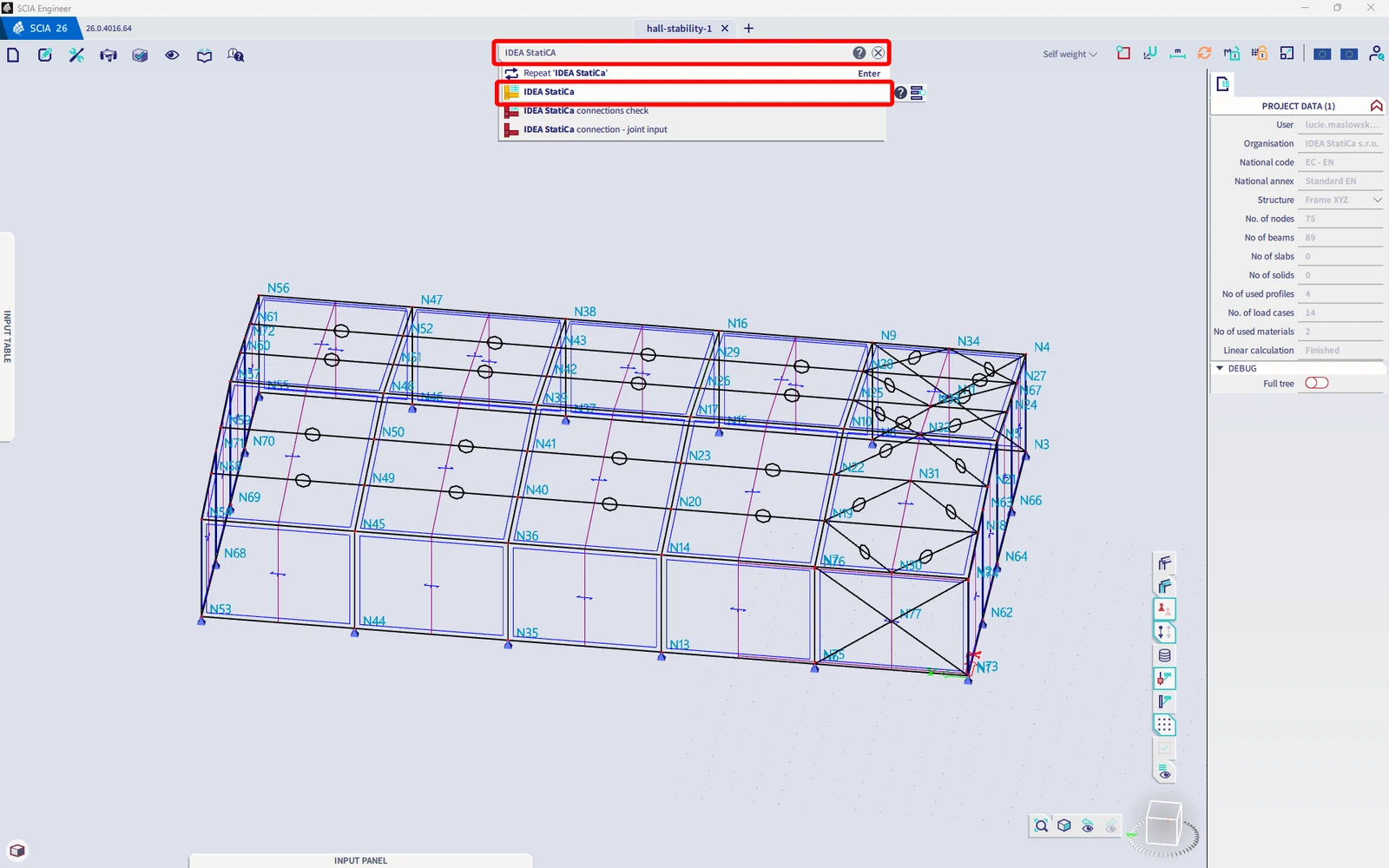
Bu seçeneklerin her ikisi de Checkbot uygulamasını açar.
Checkbot iş akışını ve EN tasarım yönetmeliğini seçin. Ardından Create project seçeneğini seçin.
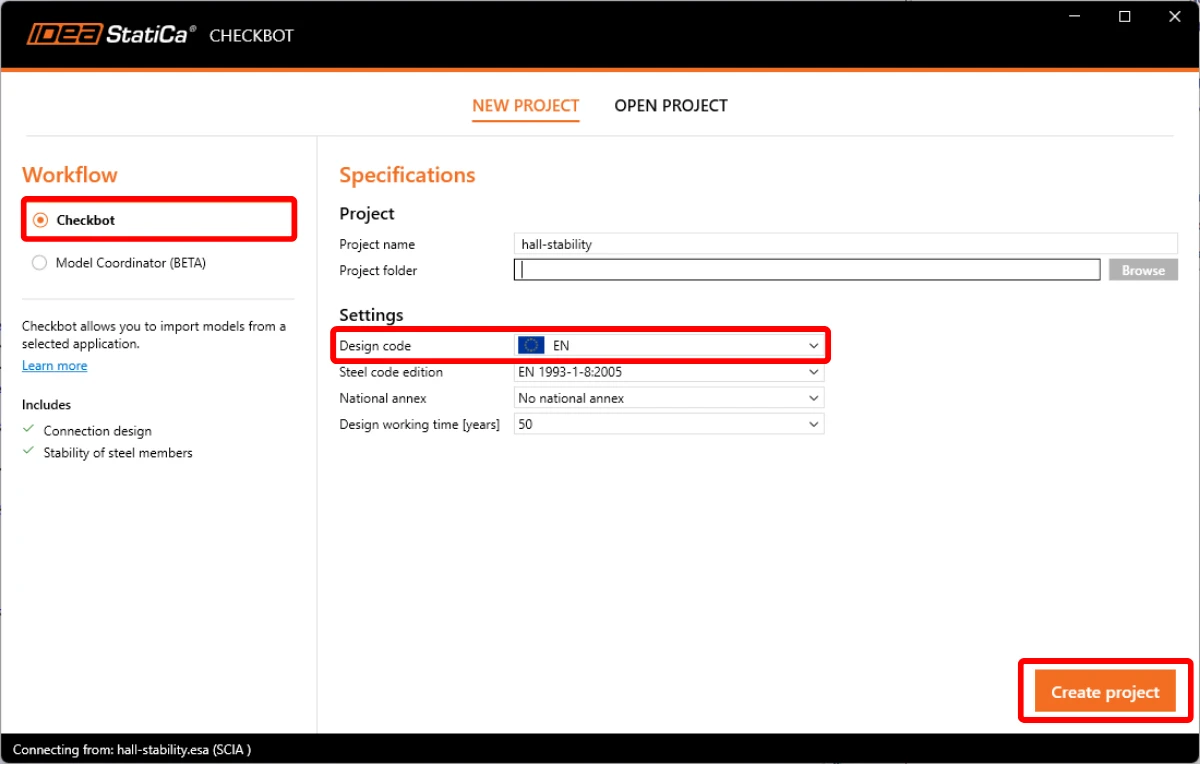
Yeni Checkbot projesi, yapıyı SCIA Engineer içinden içe aktarmaya hazırdır.
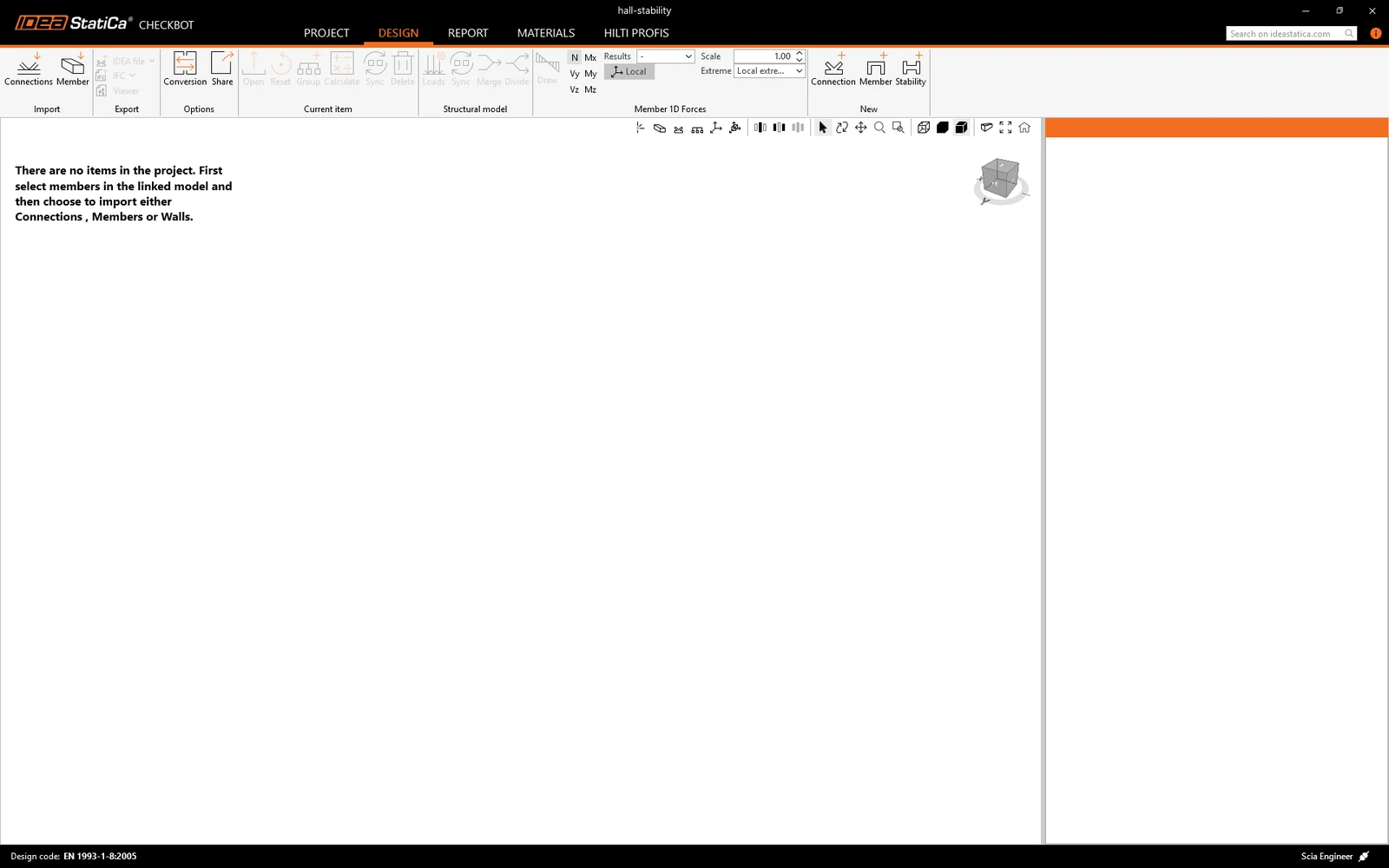
Şimdi SCIA Engineer penceresine geri dönün ve yapının tamamını seçin.
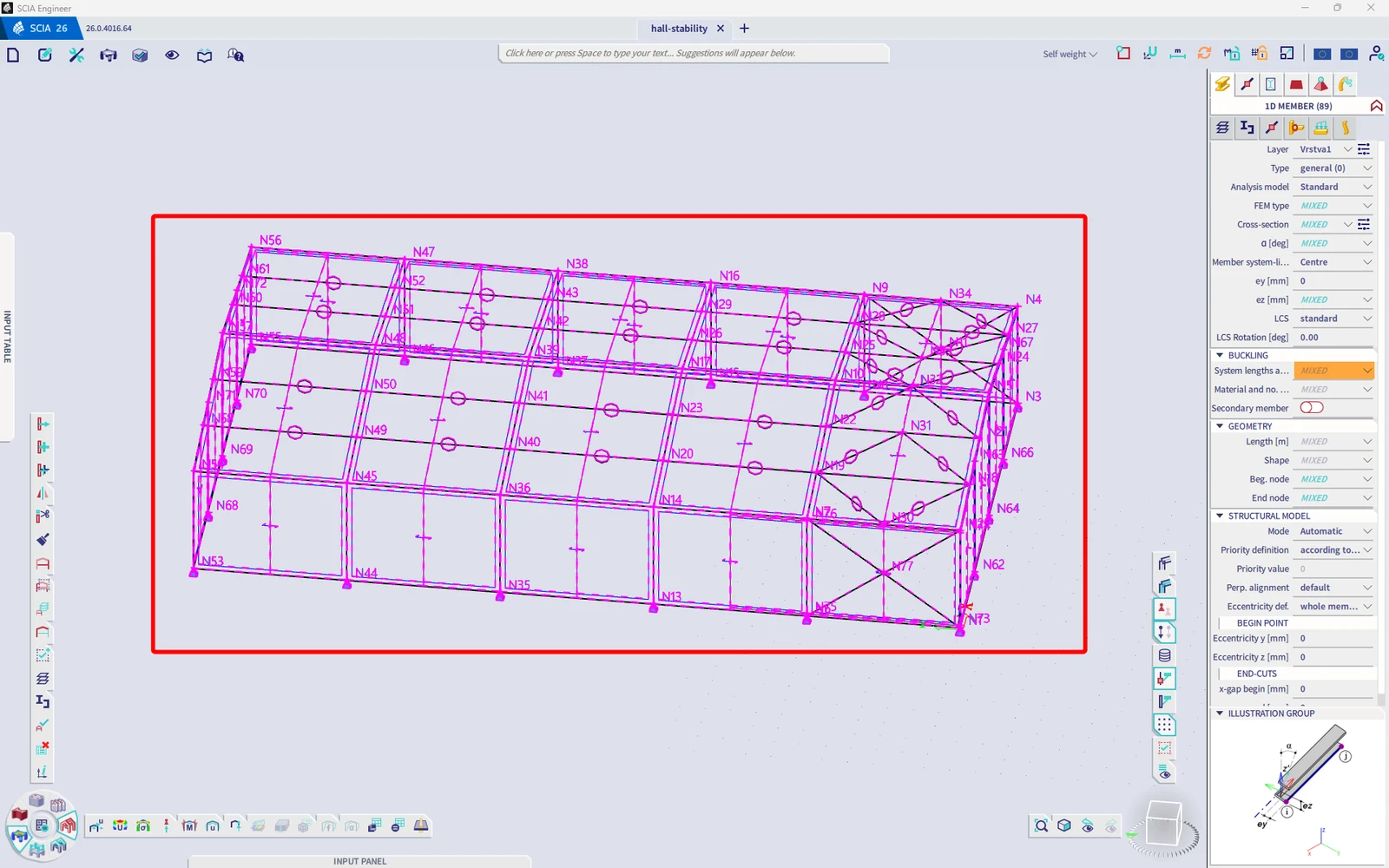
İçe aktar
Ardından Checkbot içinde Member seçeneğini seçin.
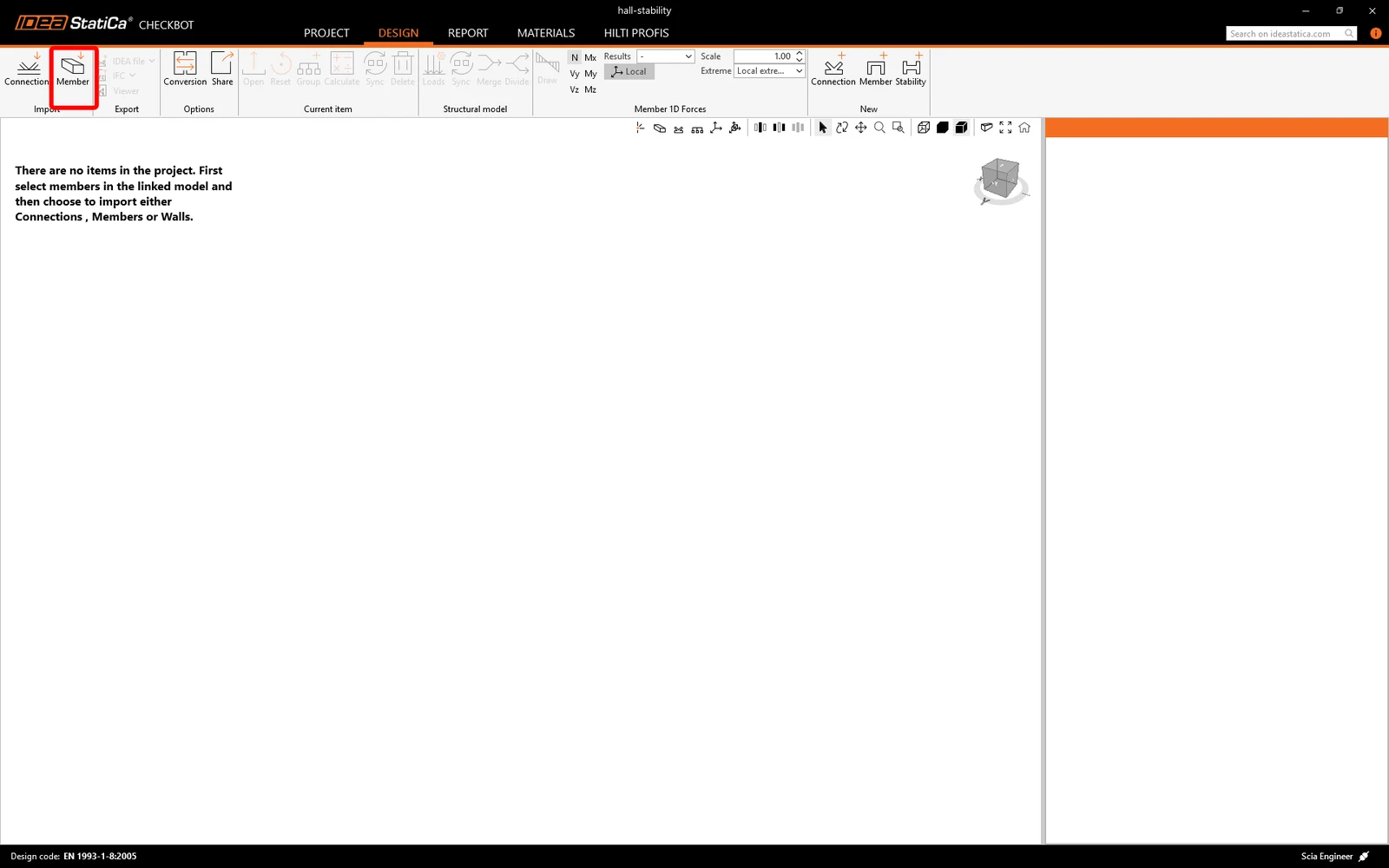
Bu işlem, seçilen yapıyı ve yapıya ait yük etkilerini, FEA modelindeki koordinatlar, yönelimler ve kesit boyutlarıyla aynı olacak şekilde Checkbot'a aktarır.
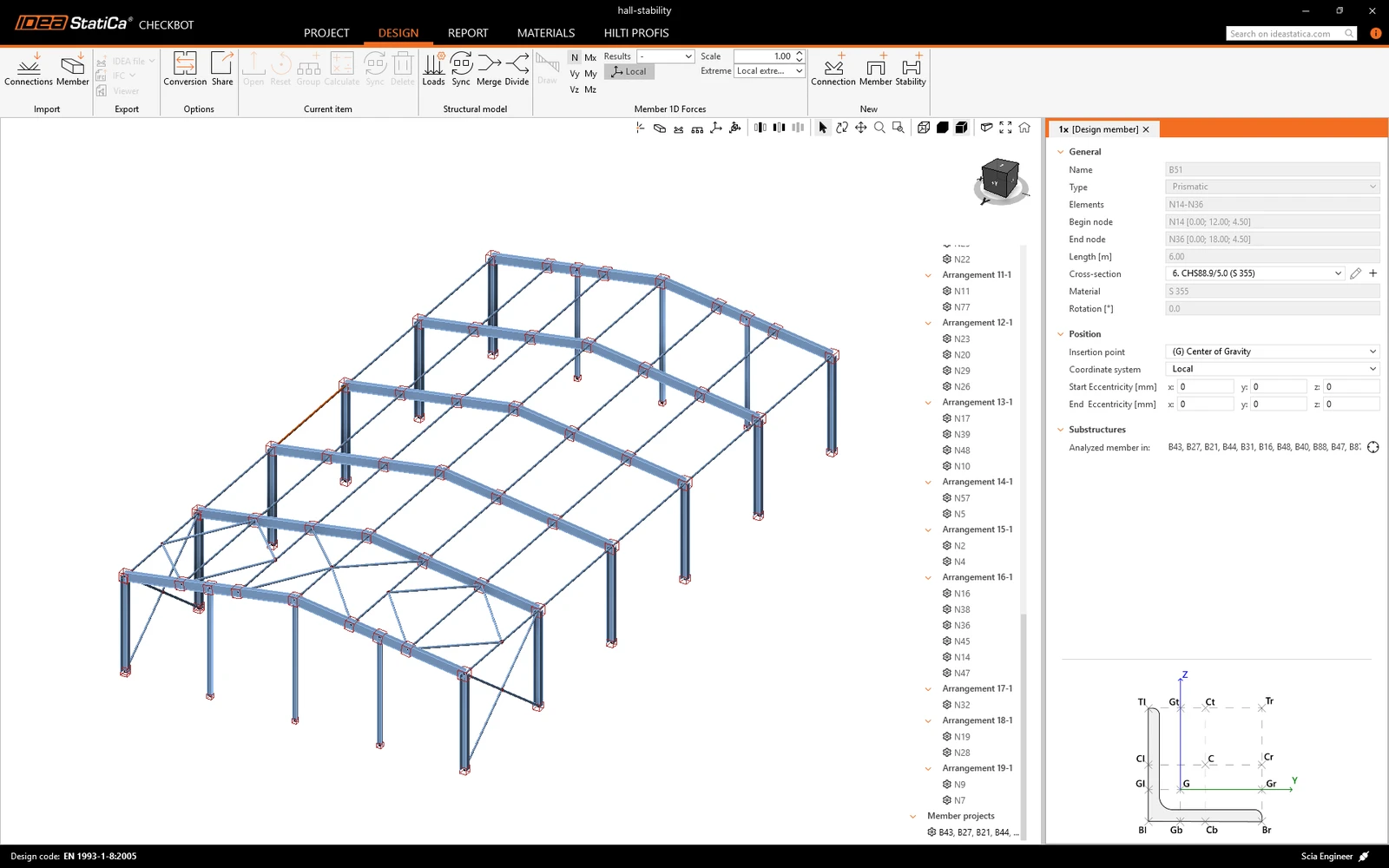
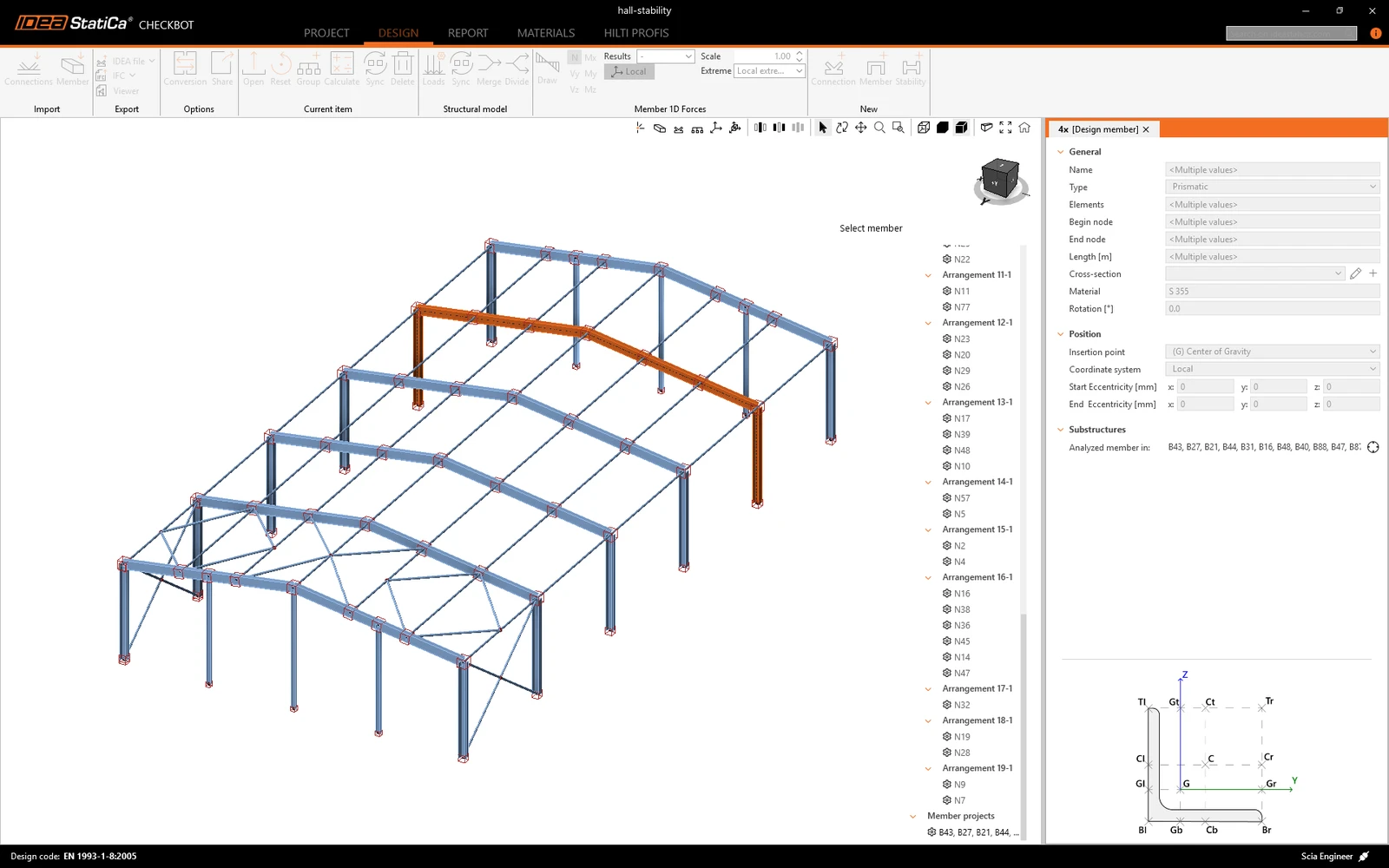
3D çalışma alanının, içe aktarılan yapının genel görünümünü göstermek üzere tasarlandığını, gerçek birleşimlerin ayrıntılı bir görünümünü sunmadığını lütfen unutmayın. Checkbot hakkında daha fazla bilgi için buraya bakın.
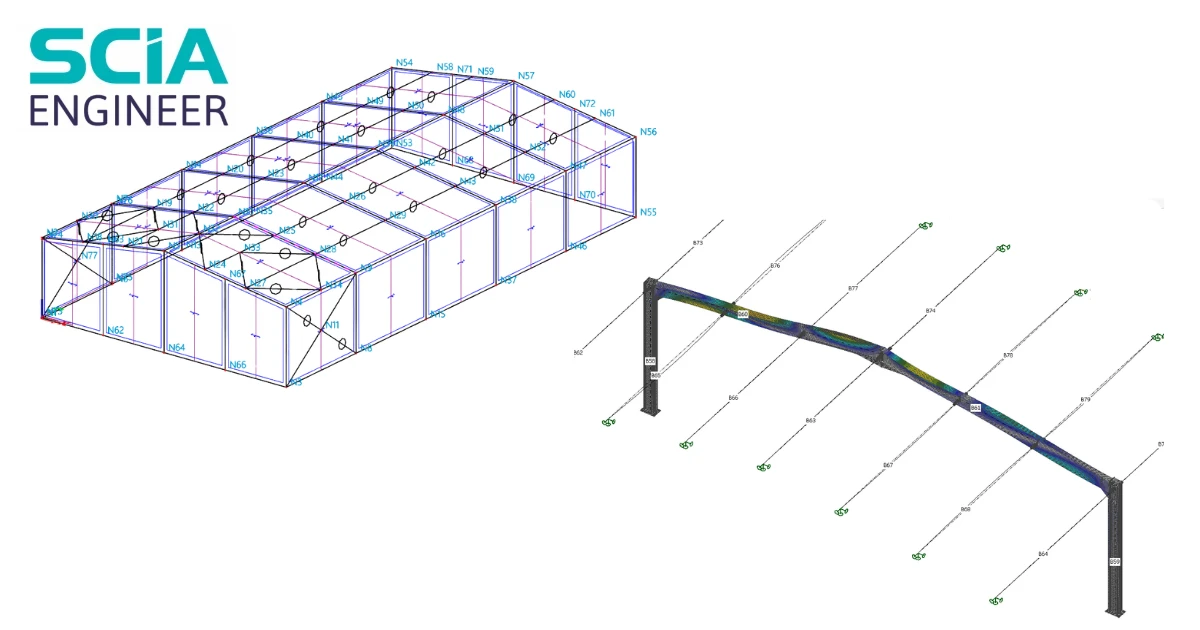
Bu eğitimde, bir çelik portal çerçevenin stabilitesini kontrol edeceğiz.
Birleşim tasarımı
IDEA StatiCa Stability içinde stabilite kontrolünü yapmadan önce, analizde birleşimlerin gerçek rijitliğinin dikkate alınabilmesi için çerçevenin birleşimlerini ve bağlanan elemanları IDEA StatiCa Connection içinde tasarlamamız gerekir.
Tasarımı daha verimli hale getirmek için aynı birleşimlerden gruplar oluşturun. Bu sayede yalnızca referans birleşimi tasarlamanız yeterli olur; aynı tasarım grubun geri kalanına otomatik olarak uygulanır.
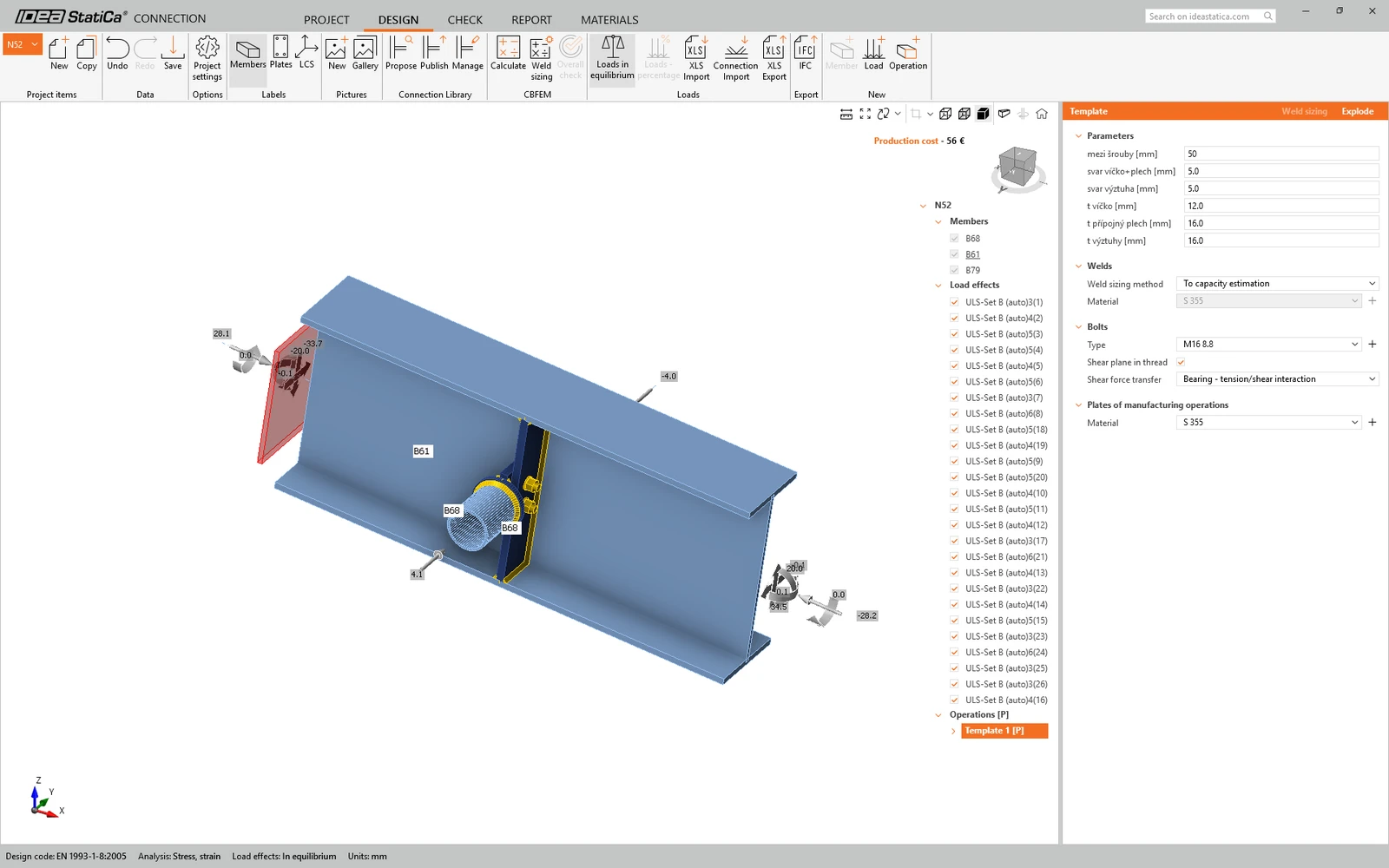
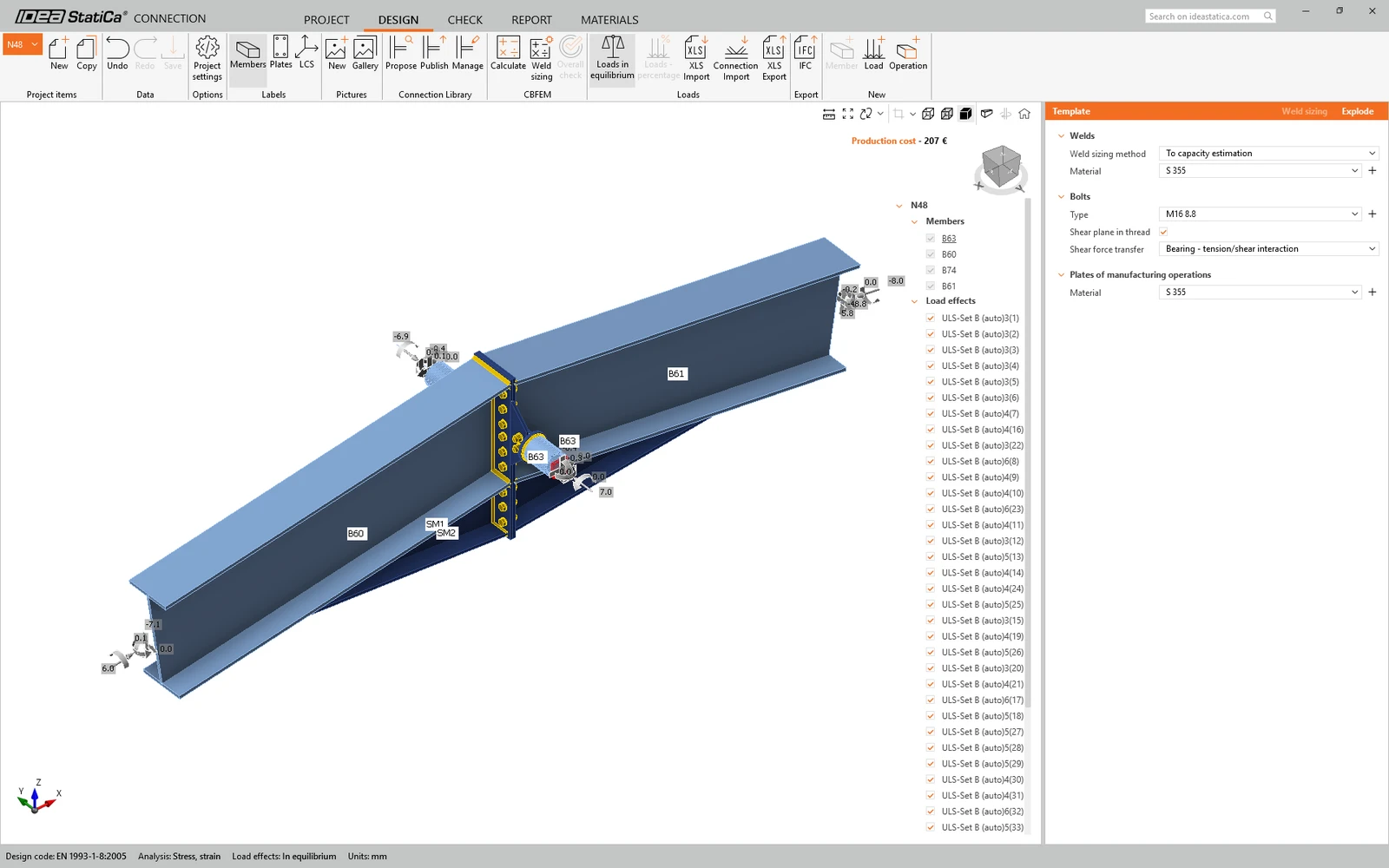
Geometrisi aynı olan birleşimleri seçin, sağ tıklayın ve yeni grup oluşturun. Kalan birleşim grupları için bu işlemi tekrarlayın.
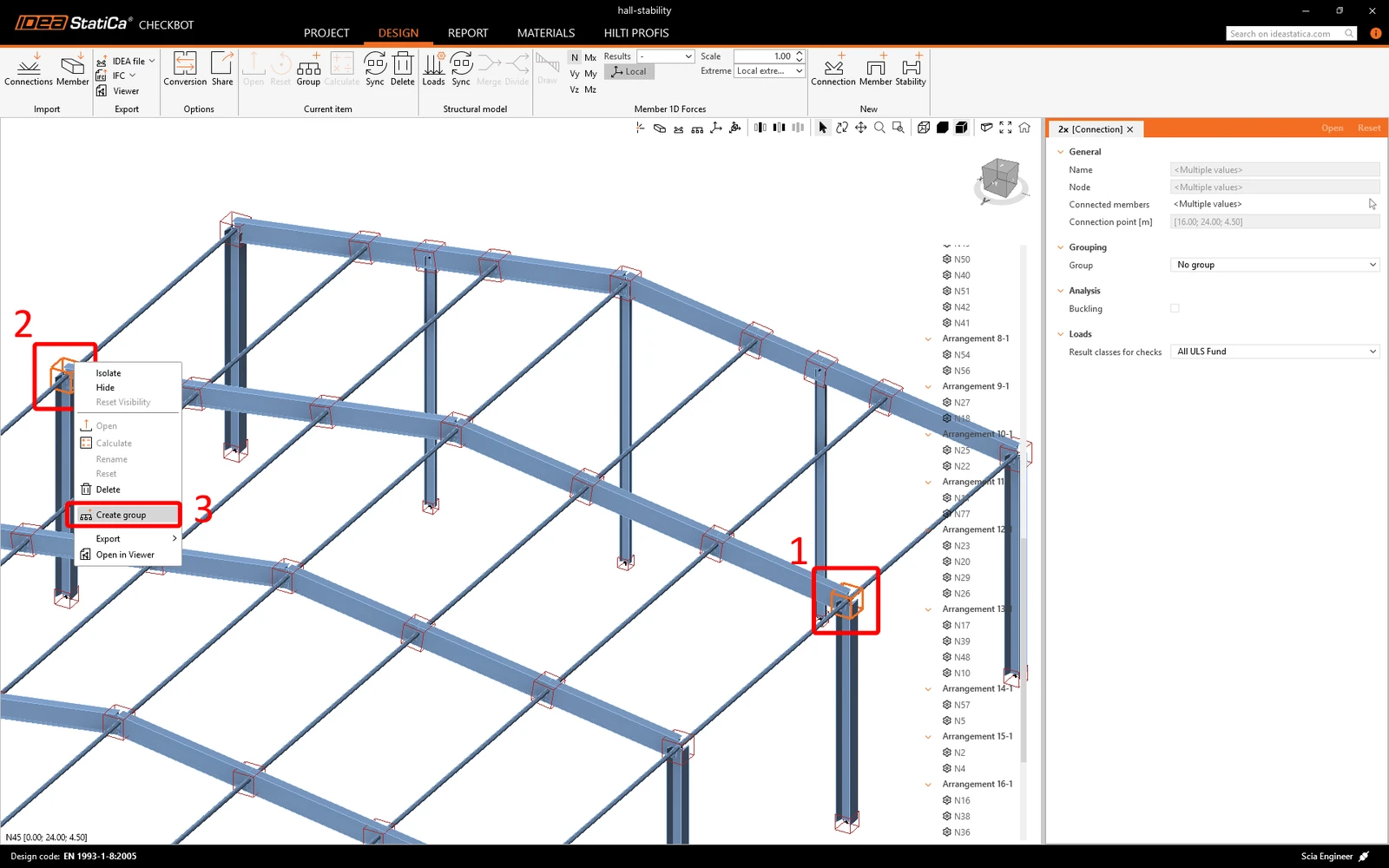
Gruplar oluşturulduktan sonra referans birleşimi (ağaç menüsünde altı çizili olan) Açın.
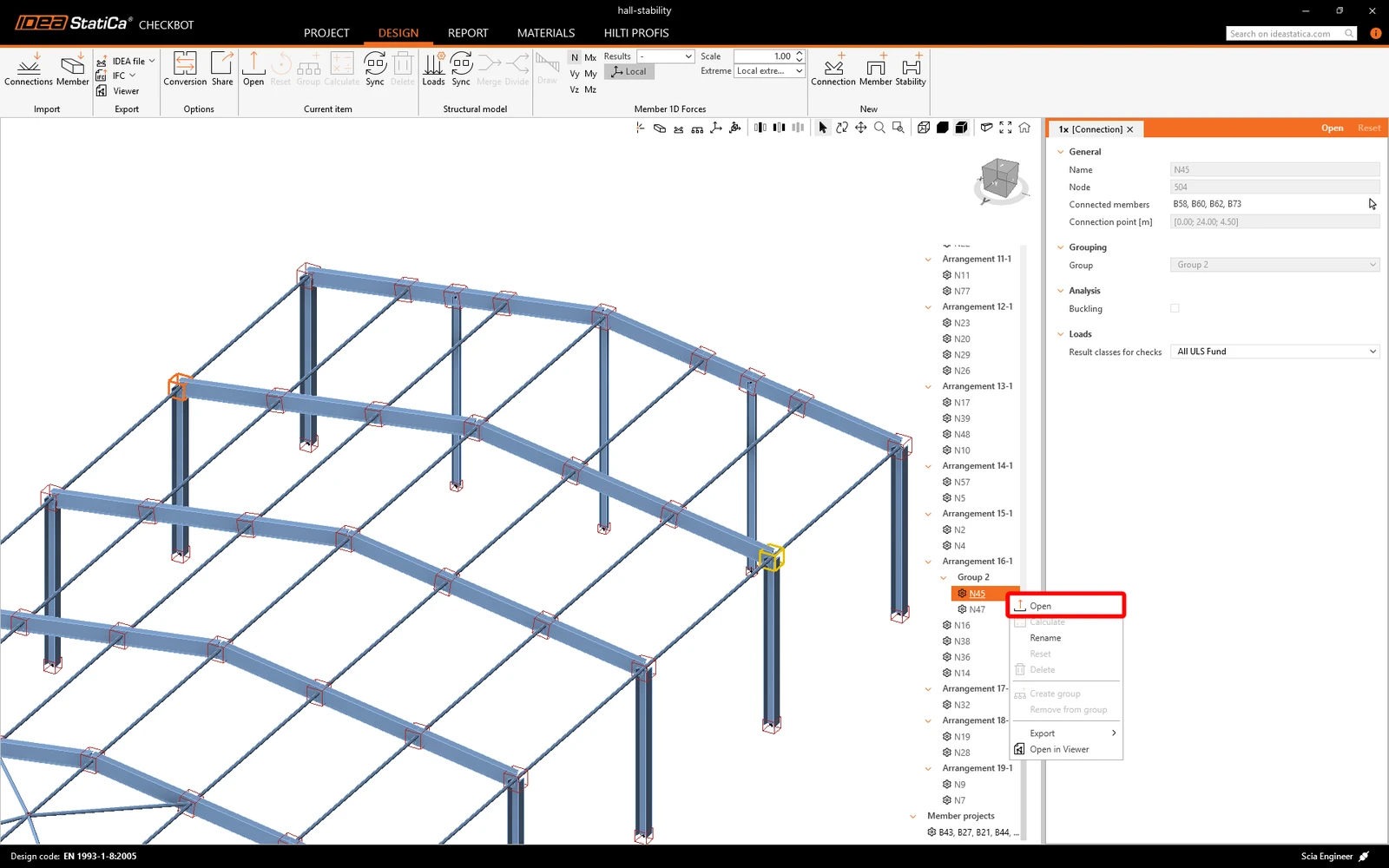
Birleşim IDEA StatiCa Connection içinde açılır.
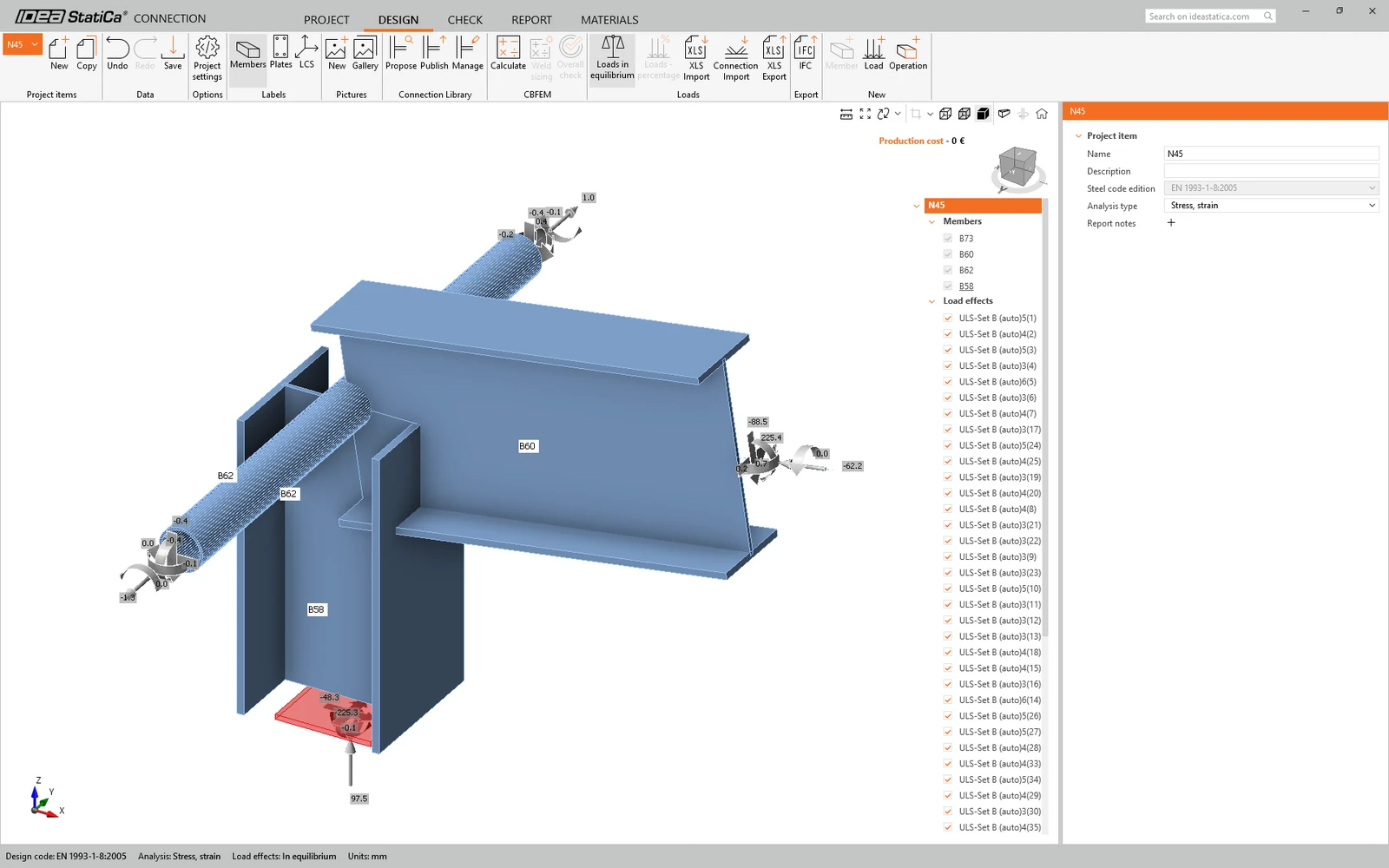
Şimdi birleşimleri tasarlayın.
Daha önce indirdiğiniz proje klasöründe bulunan hazır tasarımları kullanabilirsiniz. Birleşim dosyasını açın, birleşimi Connection Library'ye Yayınlayın ve ardından projenizdeki birleşime uygulamak için Propose seçeneğini kullanın.
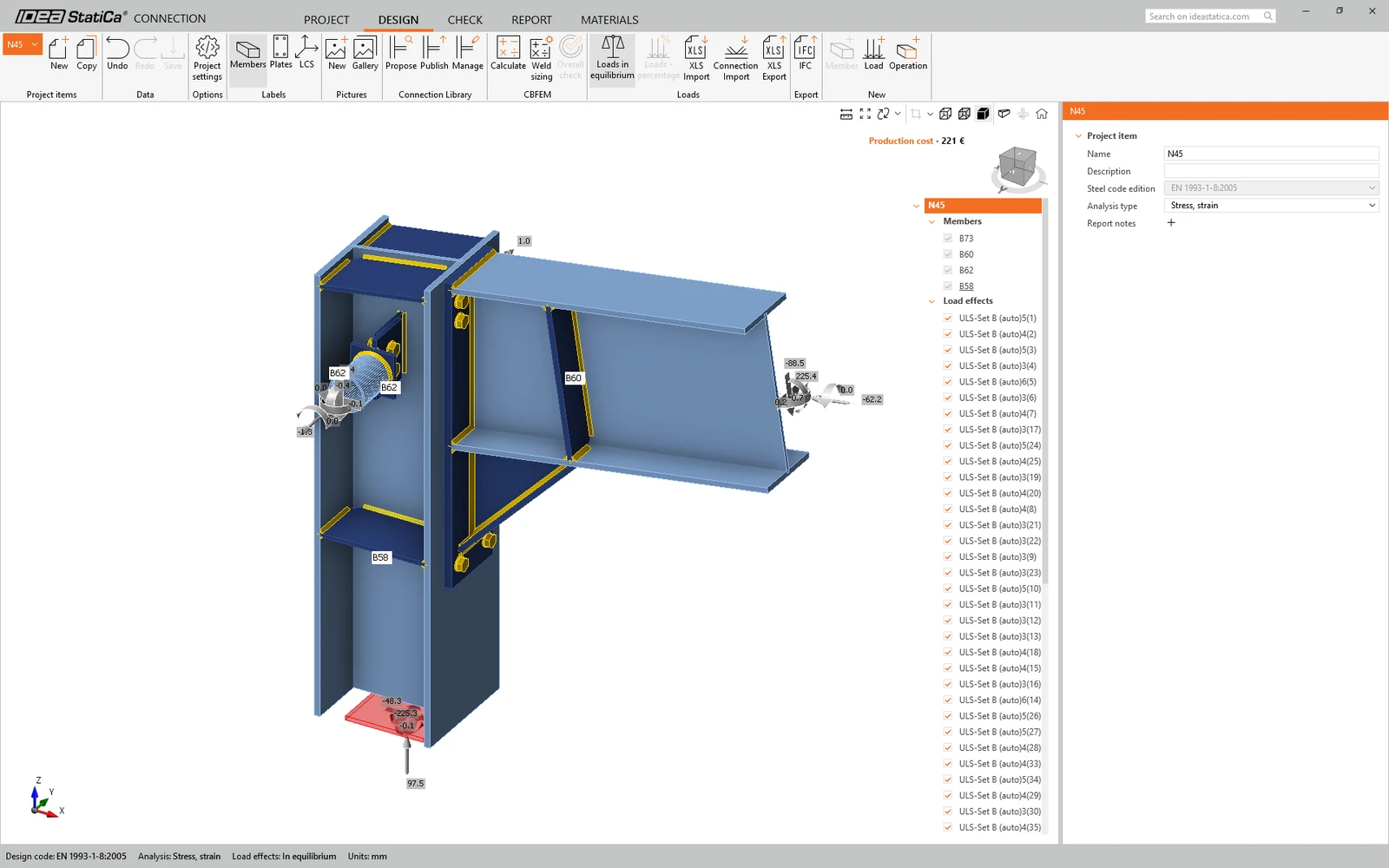
Bu birleşimi Kaydedin ve Connection uygulamasını Kapatın.
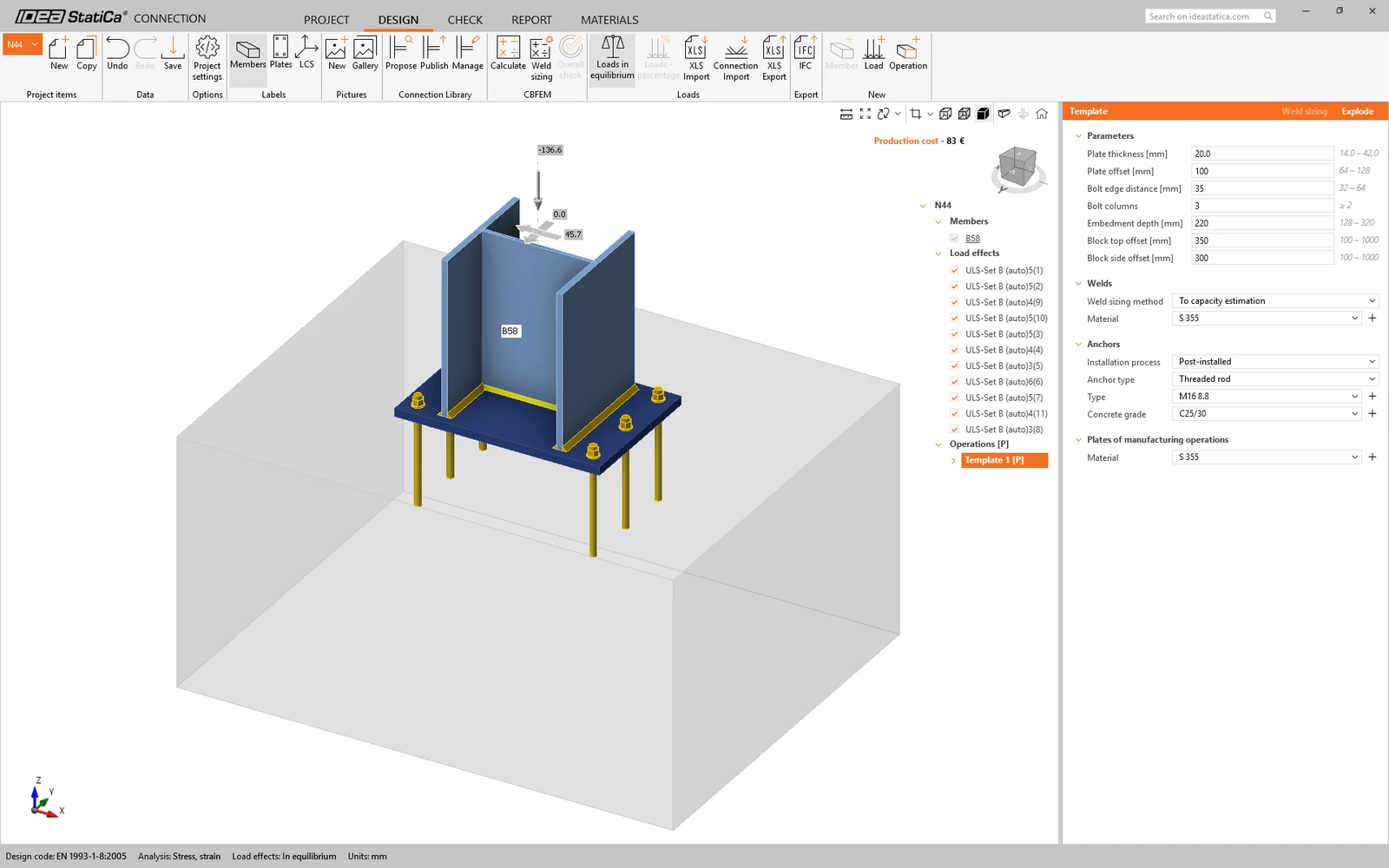
Kalan tüm birleşim gruplarını tasarlamak için aynı işlemi tekrarlayın.
IDEA StatiCa Stability
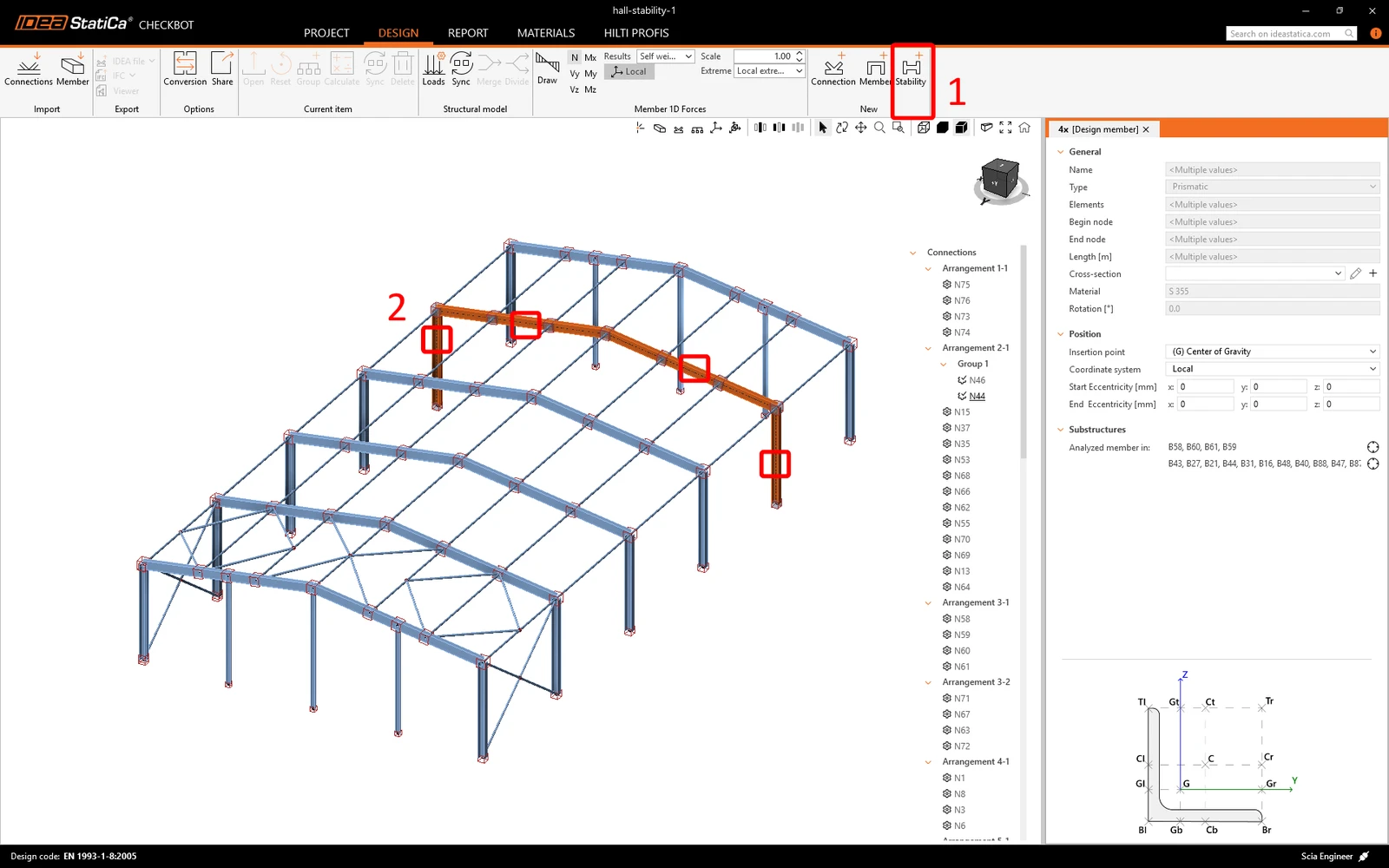
Yeni bir Stability projesi oluşturun, çerçevenin elemanlarını seçin ve onaylayın.
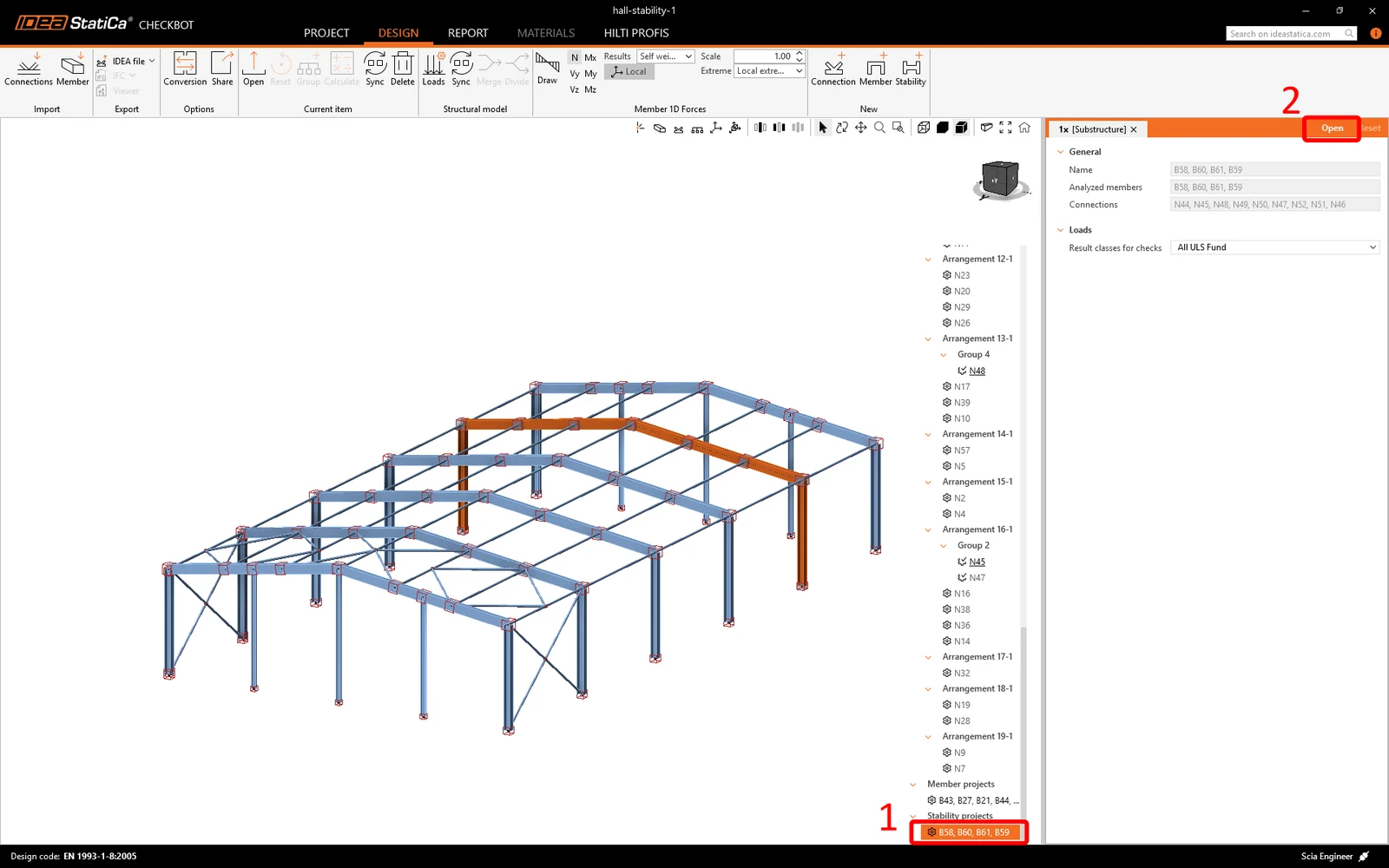
Ağaç menüsünde projeyi seçin ve Open düğmesine tıklayın.
IDEA StatiCa Stability açılır. Çerçevenin CBFEM elemanlarıyla birlikte, bunlara bağlı elemanların da içe aktarıldığını görebilirsiniz.
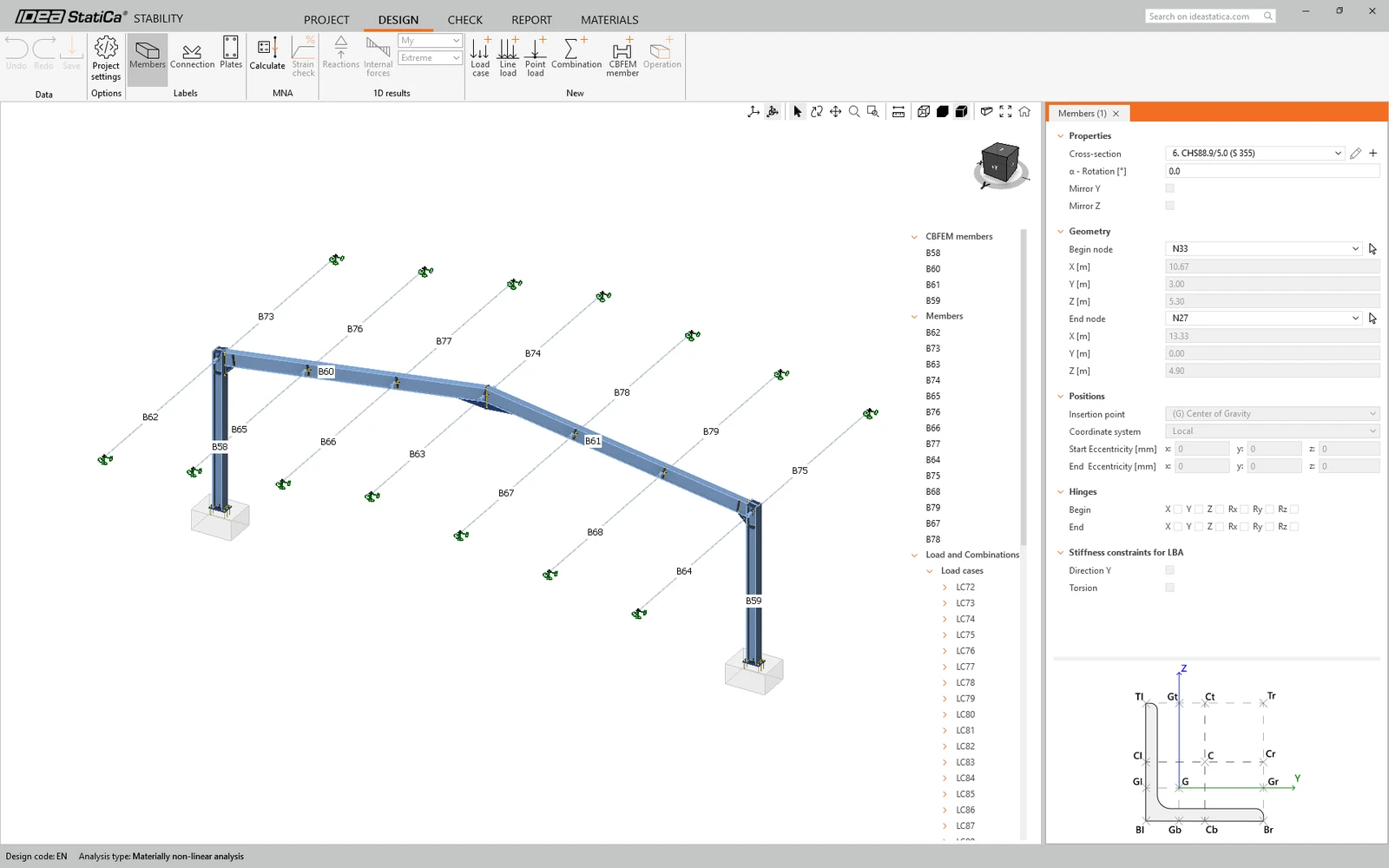
Calculate düğmesine tıklayarak malzeme bakımından doğrusal olmayan analizi (MNA) çalıştırın. Bu eğitimin amacı doğrultusunda, ULS – Set B (auto) 5 min 5 dışındaki tüm yük kombinasyonlarının işaretini kaldırın. Bu, hesaplama süresini kısa tutar.
Daha fazla bilgi edinmek istiyorsanız Stability'de analiz türleri makalesini okuyun.
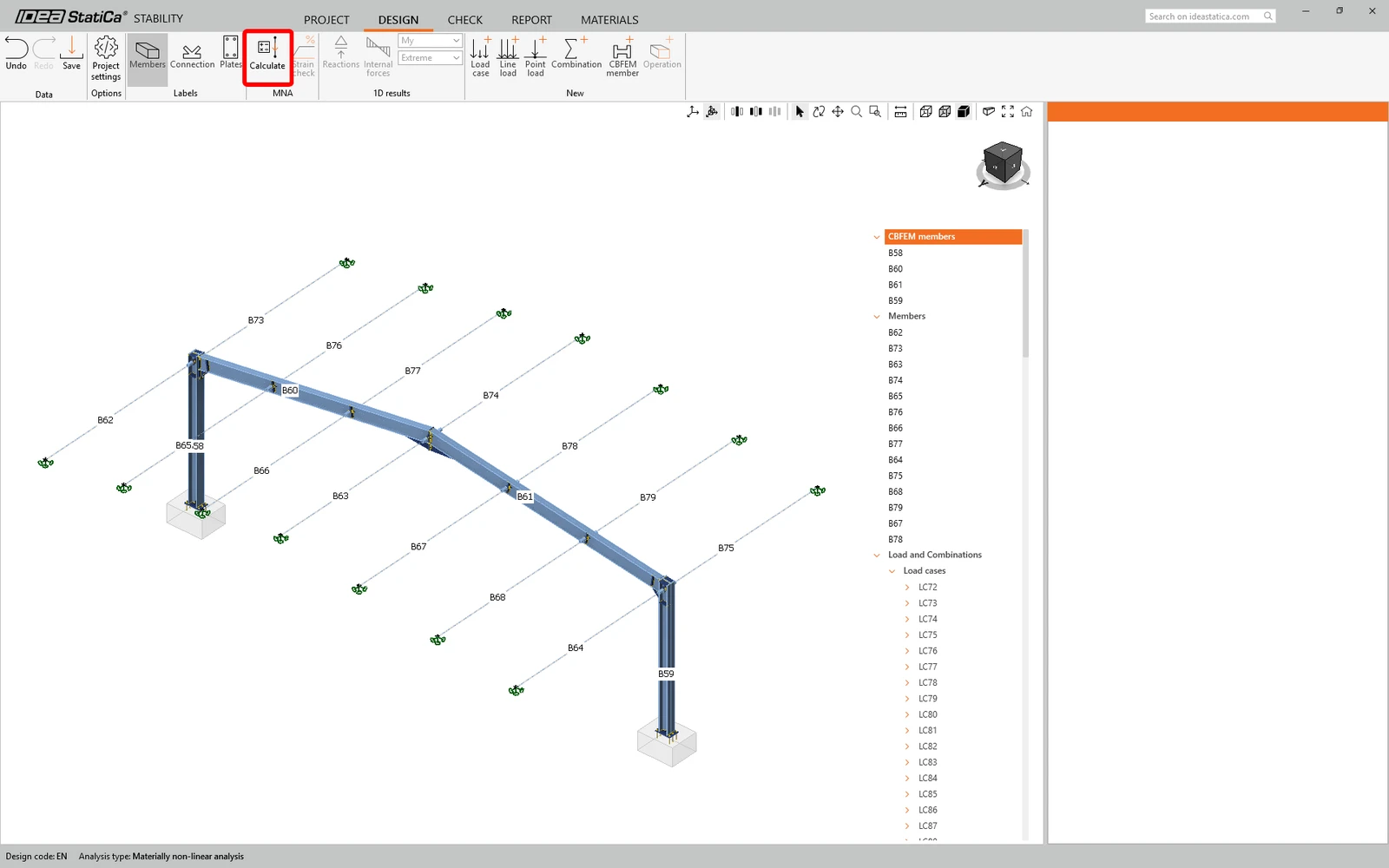
Hesaplama tamamlandıktan sonra LBA (Doğrusal burkulma analizi) analizini çalıştırın.
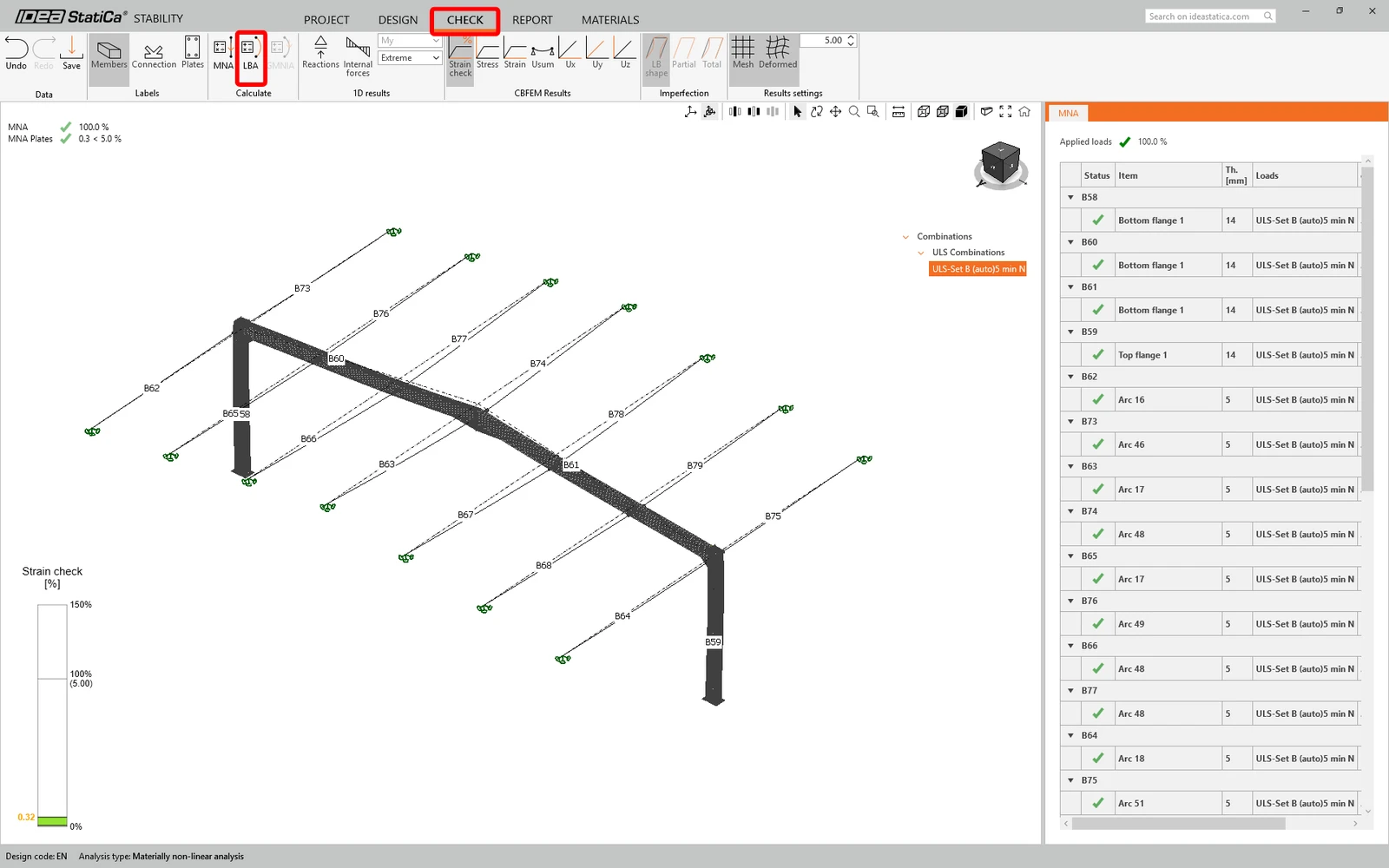
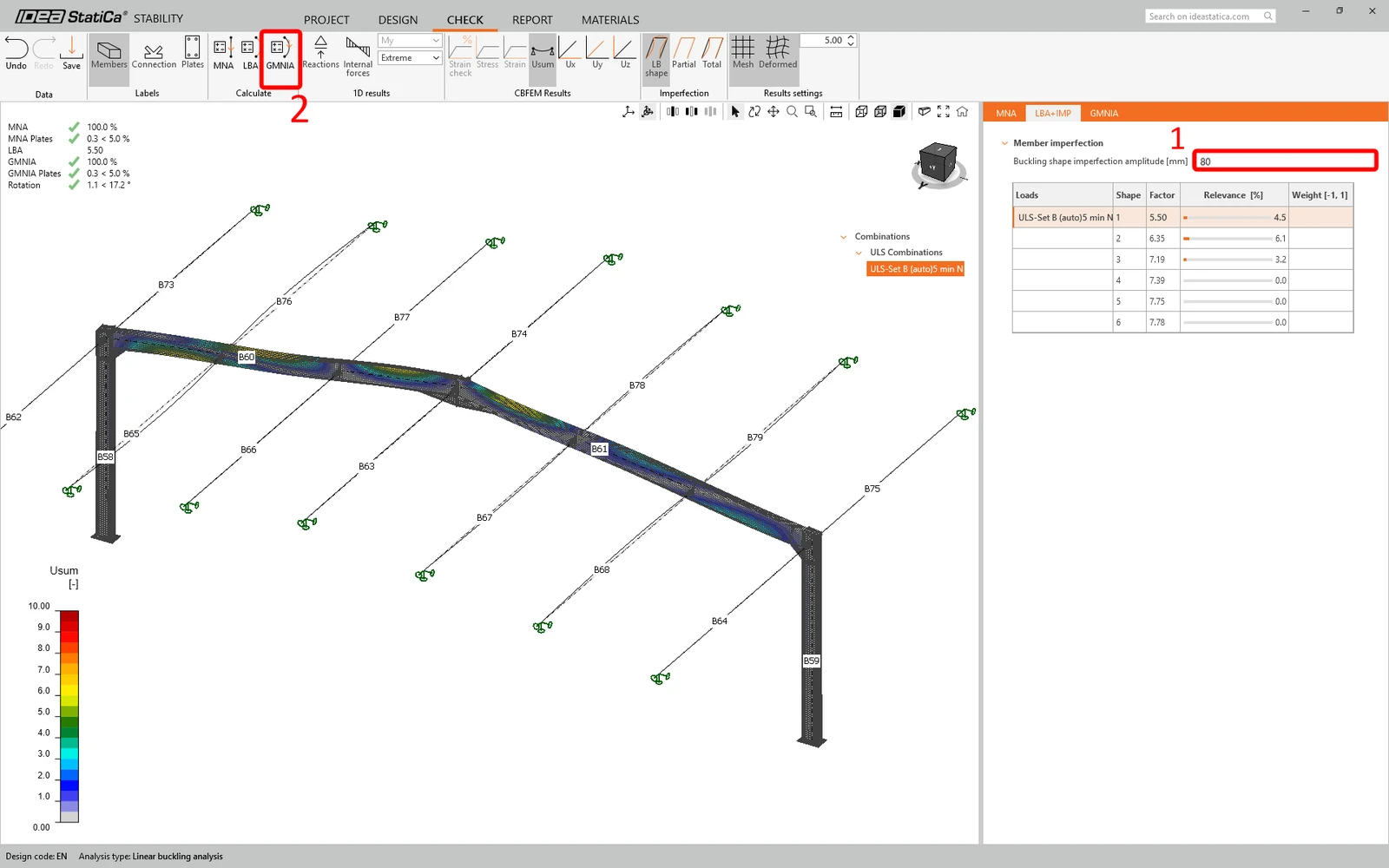
LBA sonuçları, burkulma mod şekilleri ve bunlara ait kritik yük çarpanlarıdır. Burkulma şekillerini tablodan seçerek tek tek inceleyebilirsiniz.
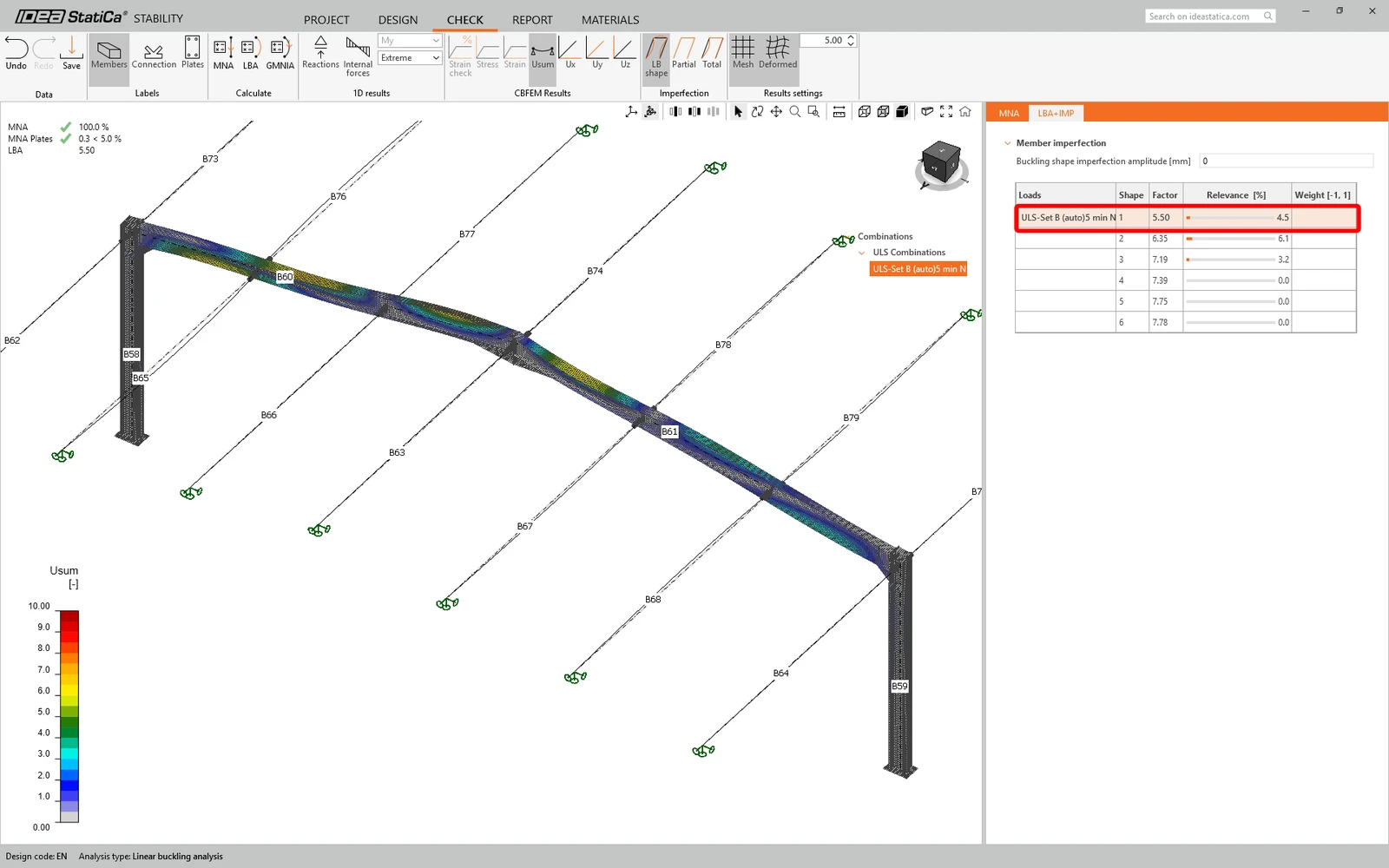
Artık kusurları uygulayacağınız burkulma şeklini seçebilir ve GMNIA (Geometrik ve malzeme bakımından doğrusal olmayan kusurlu analiz) gerçekleştirebilirsiniz. Kusur genliği e0 değerini girin ve analizi çalıştırın. Kusurlar hakkında daha fazla bilgiye Stability'de kusurlar nasıl girilir bölümünden ulaşabilirsiniz.
Kullanılan kusur e0 = L/200 = 80 mm (çerçevenin açıklığı olarak L = 16 m'lik emniyetli tarafta kalan değerle).
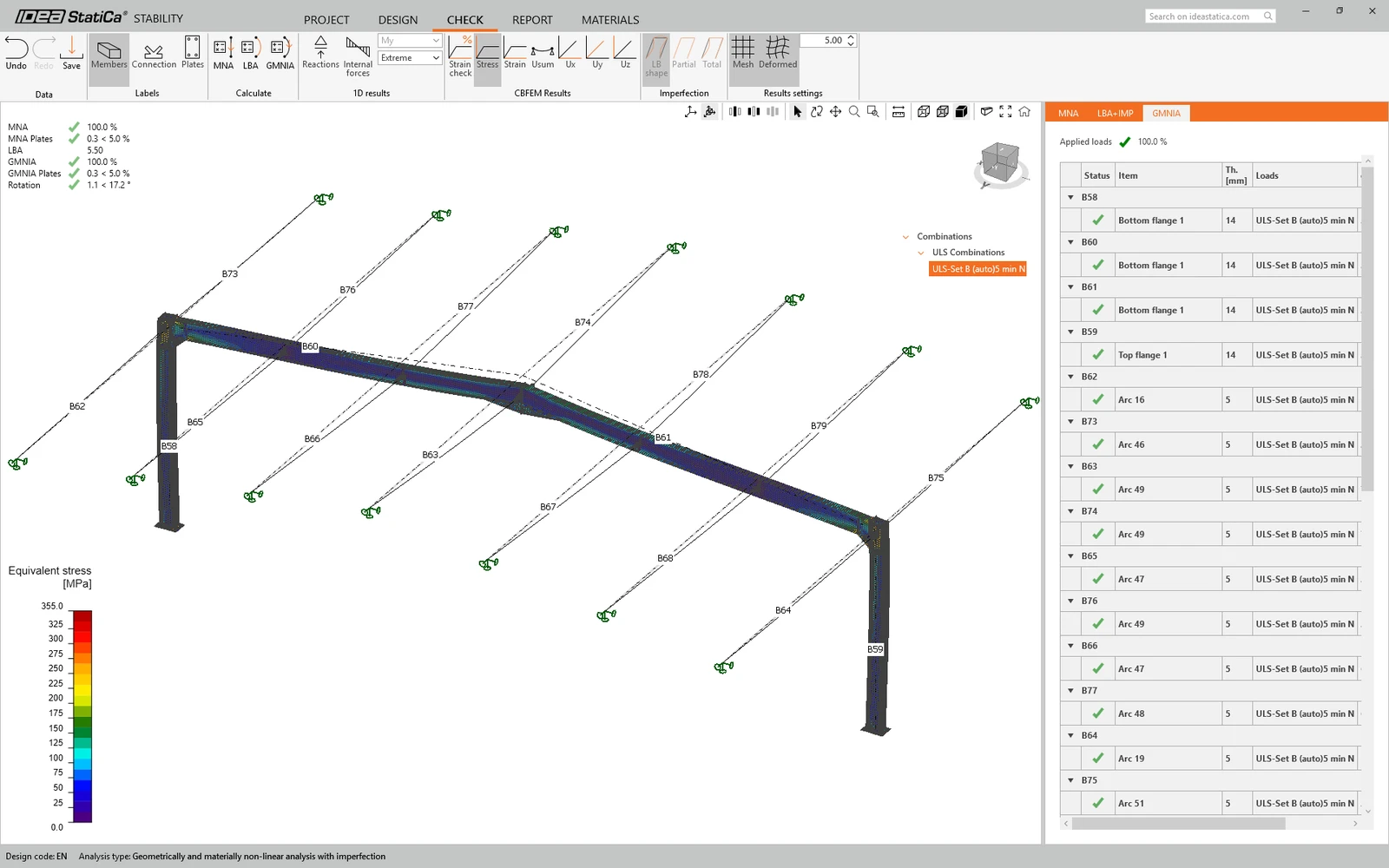
GMNIA sonuçlarına dayanarak, çerçevenin uygulanan başlangıç imperfeksiyonlarıyla yönetmelik kontrollerini geçtiğini söyleyebilir; gerilme dağılımı ve iç kuvvet diyagramı gibi sonuçları görebiliriz.
SCIA Engineer ile IDEA StatiCa Stability uygulamasını Checkbot üzerinden başarıyla bağladınız.
SCIA Engineer BIM bağlantısına ilişkin bilinen sınırlamalar hakkında daha fazla bilgi edinin.
Alternatif iş akışı: Checkbot'tan Stability projesinin dışa aktarılması
IDEA StatiCa Checkbot'u yalnızca yapıyı ve yükleri Stability uygulamasına aktarmak için kullanabilirsiniz. Bu iş akışının avantajı, tüm halin Stability uygulamasında modellenmesidir. Böylece hesaplamalar tüm yapının rijitliğini dikkate alır. Doğrusal analizden elde edilen iç kuvvetleri de doğrudan Stability uygulamasının Model sekmesinde inceleyebilirsiniz.
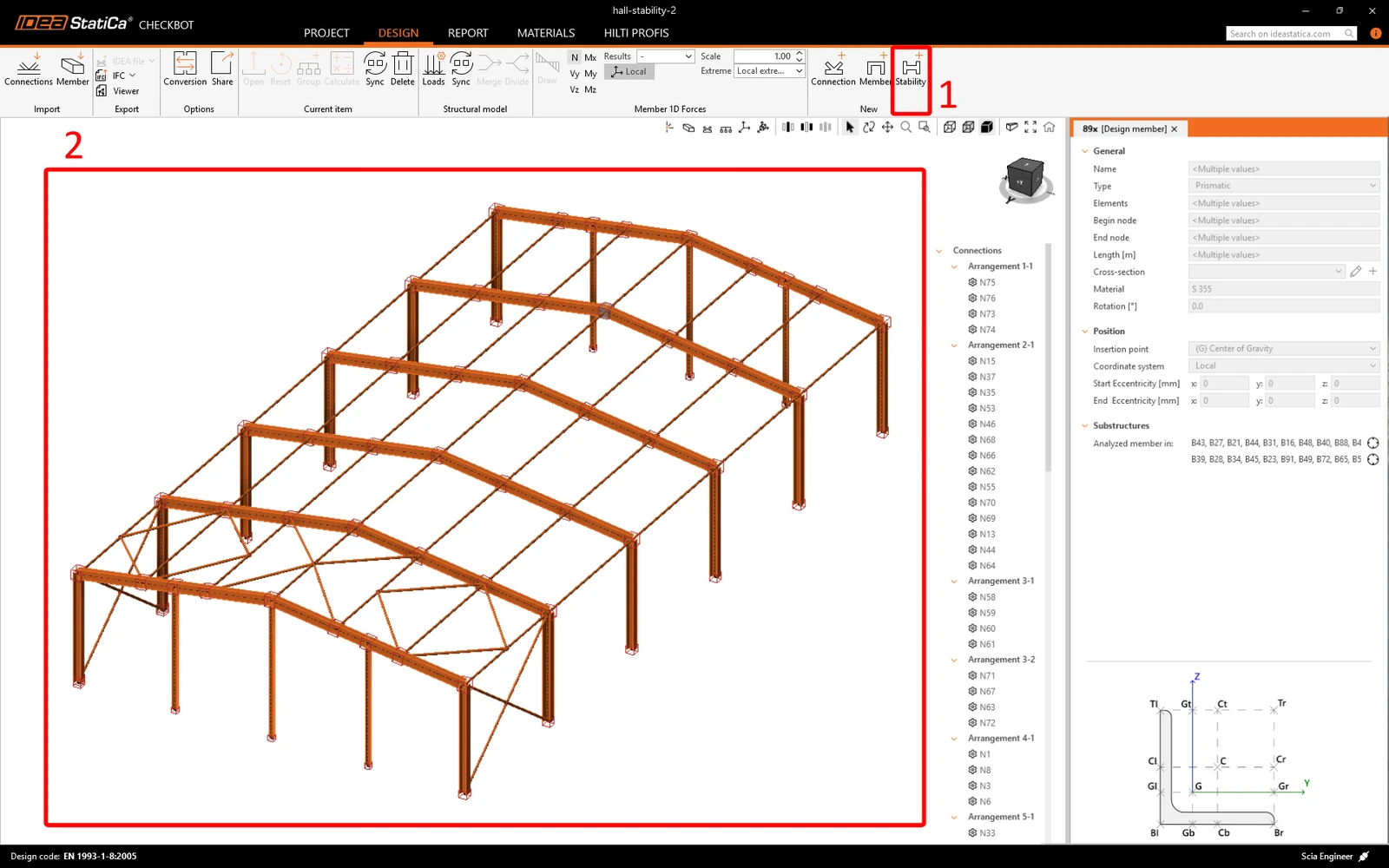
Checkbot'ta yeni içe aktarılan yapıda, tüm elemanları içeren bir Stability projesi oluşturun.
Stability projesine sağ tıklayın ve Dışa aktar seçeneğini seçin.
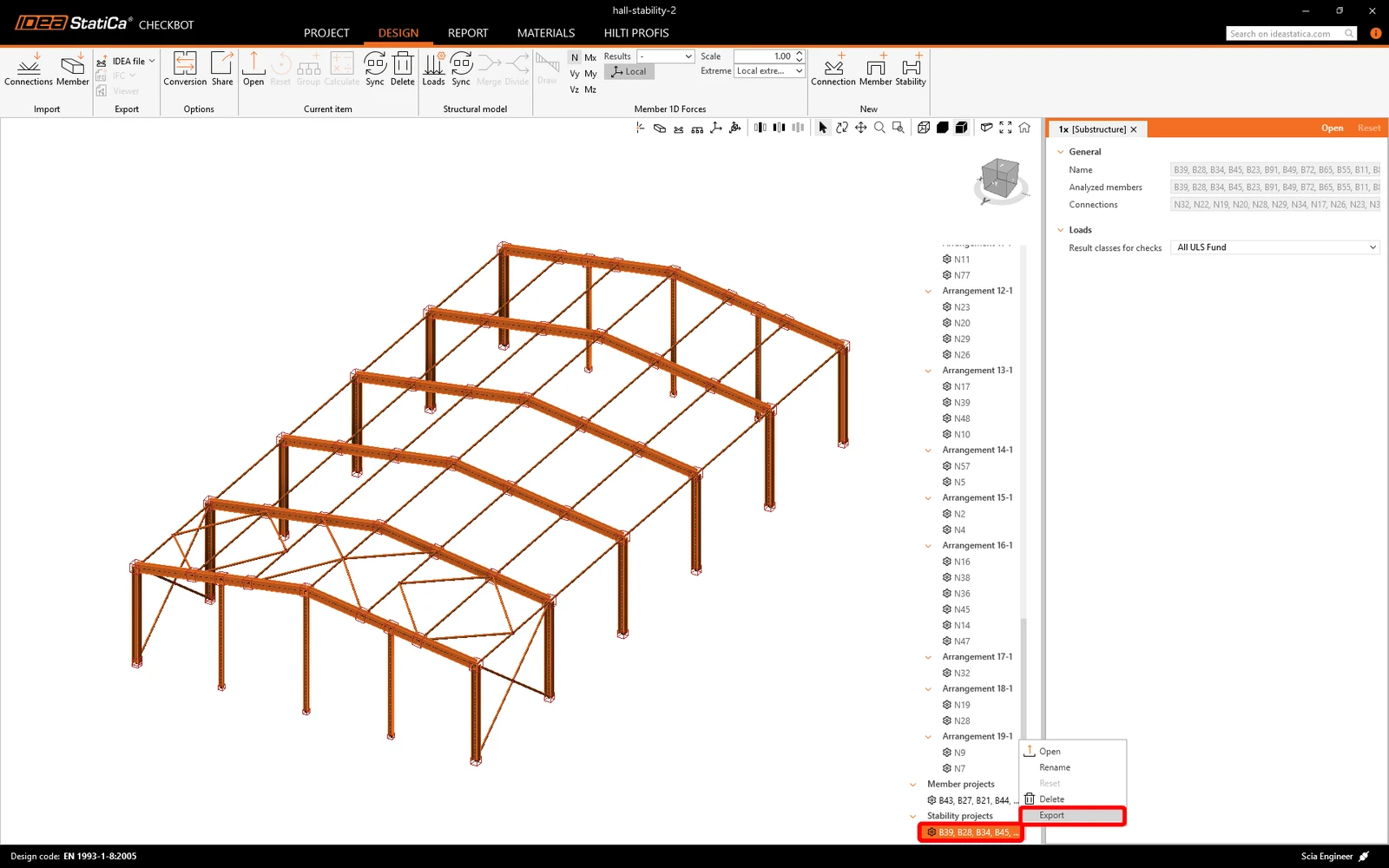
Bilgisayarınıza bir ZIP dosyası indirilecektir. Dosyayı çıkarın, ardından çıkarılan klasörü IDEA StatiCa Stability uygulamasında açın.
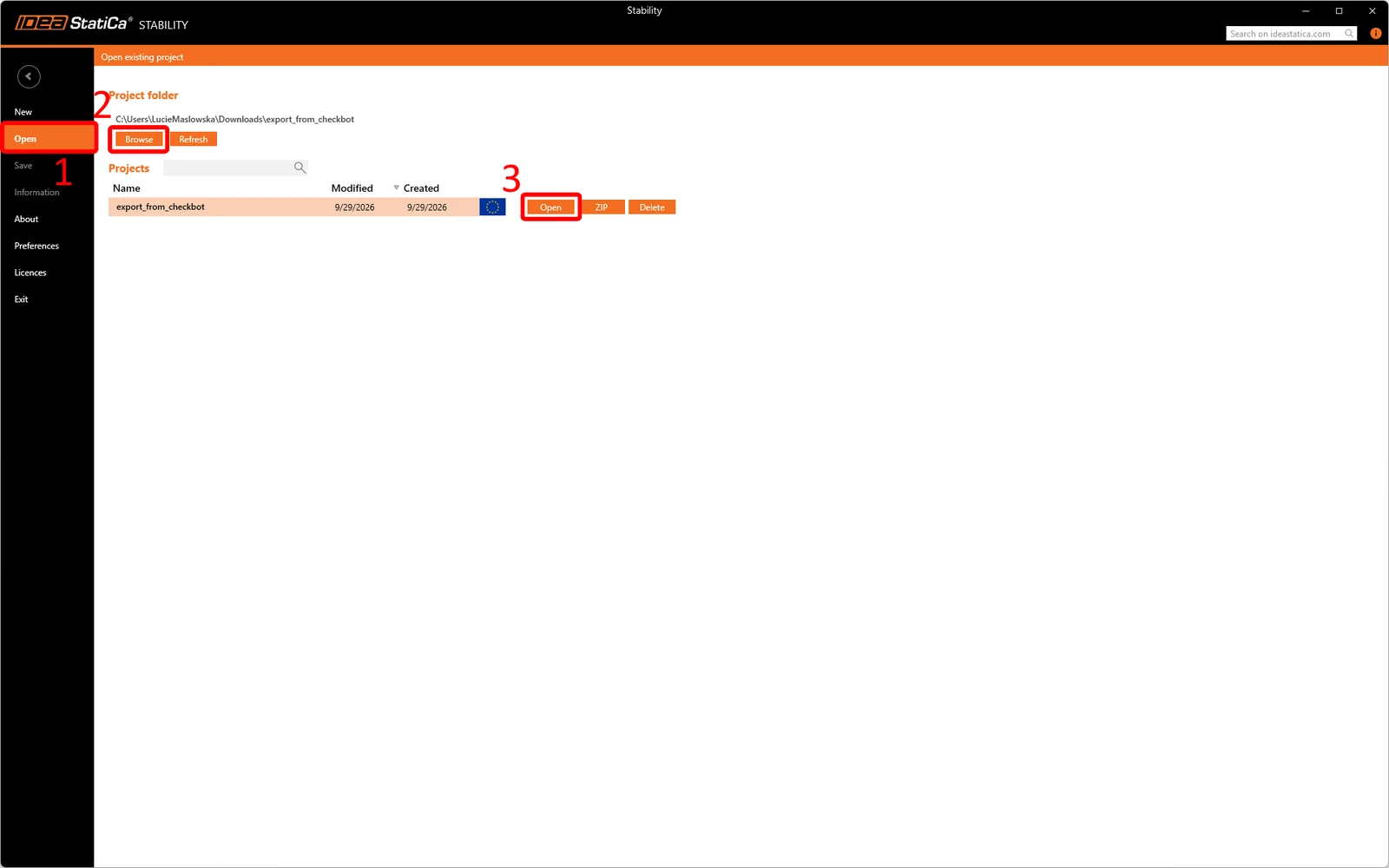
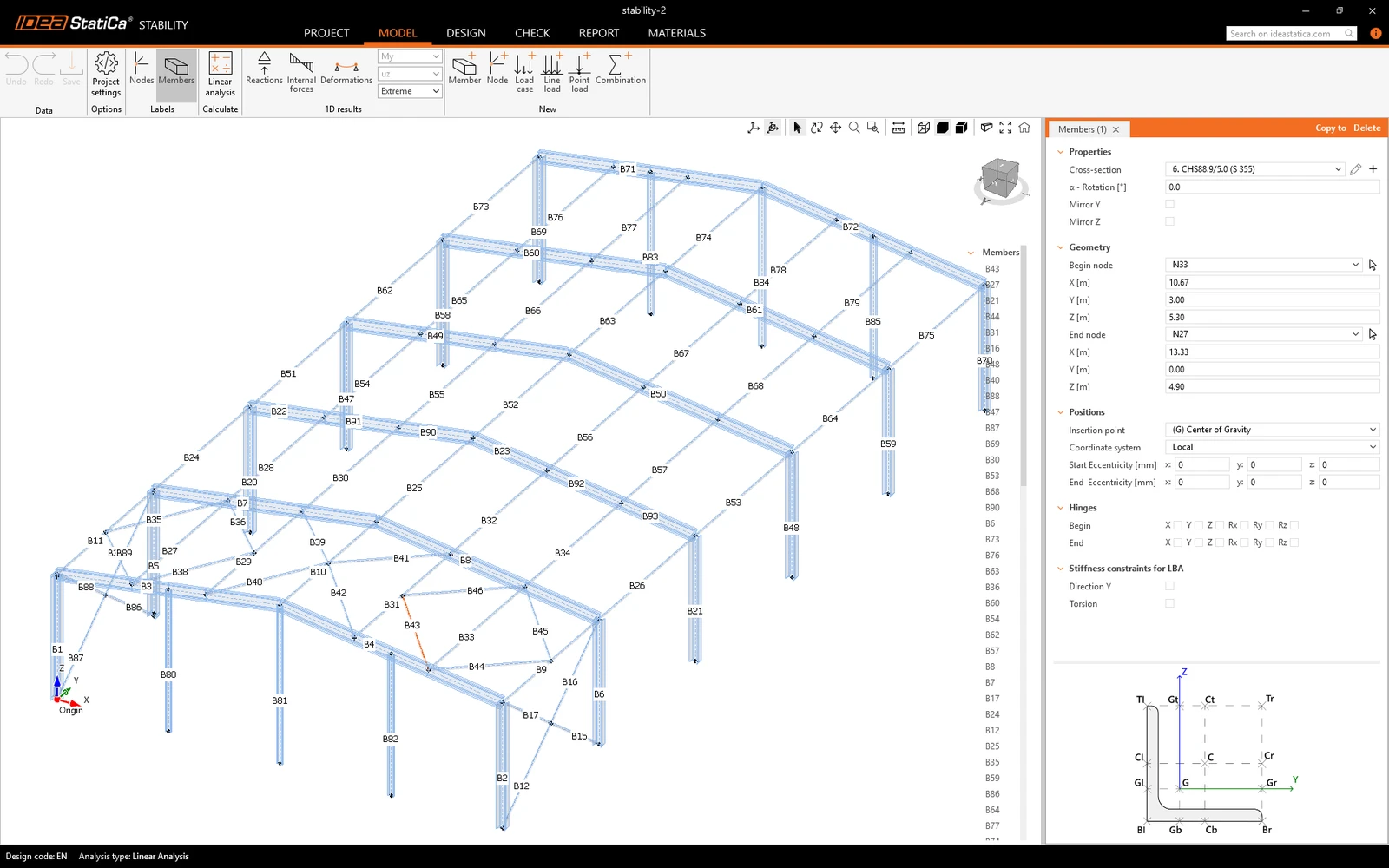
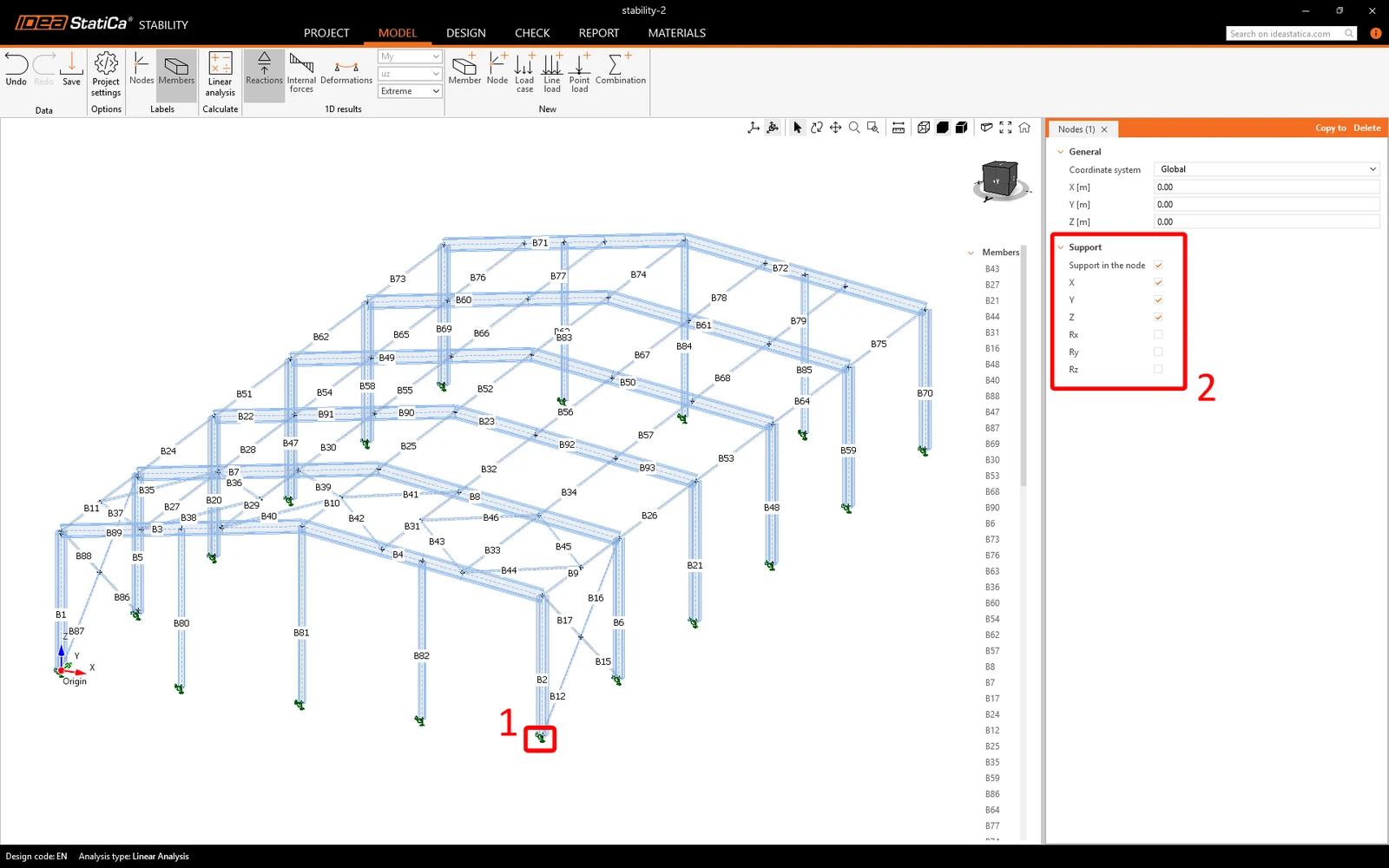
Stability uygulamasına yalnızca yapı ve yükler aktarılır, bu nedenle mesnetleri kendiniz eklemeniz gerekir. Bunu tüm kolonlar için yapın.
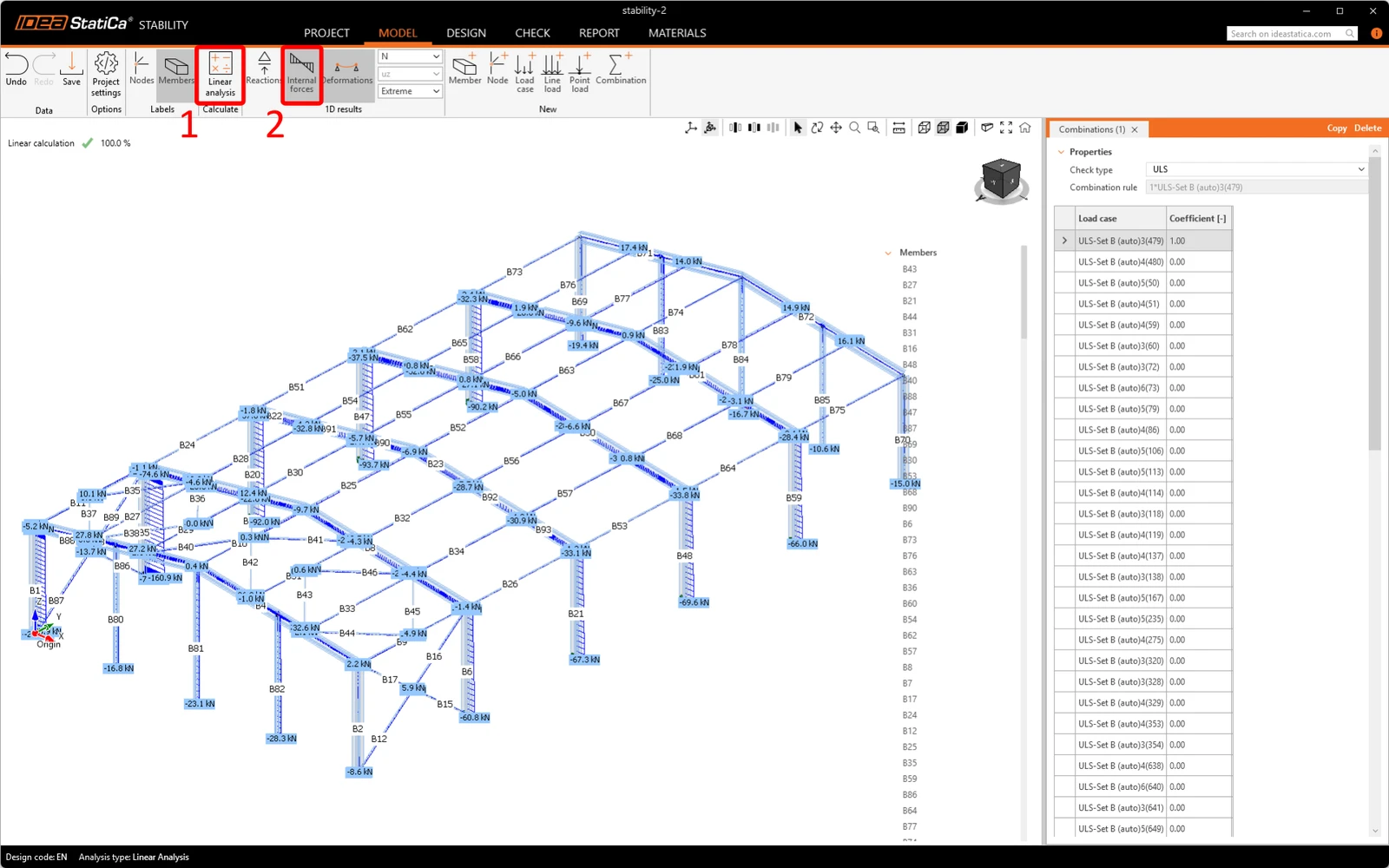
Şimdi Doğrusal analiz işlemini çalıştırın ve sonuçları inceleyin.
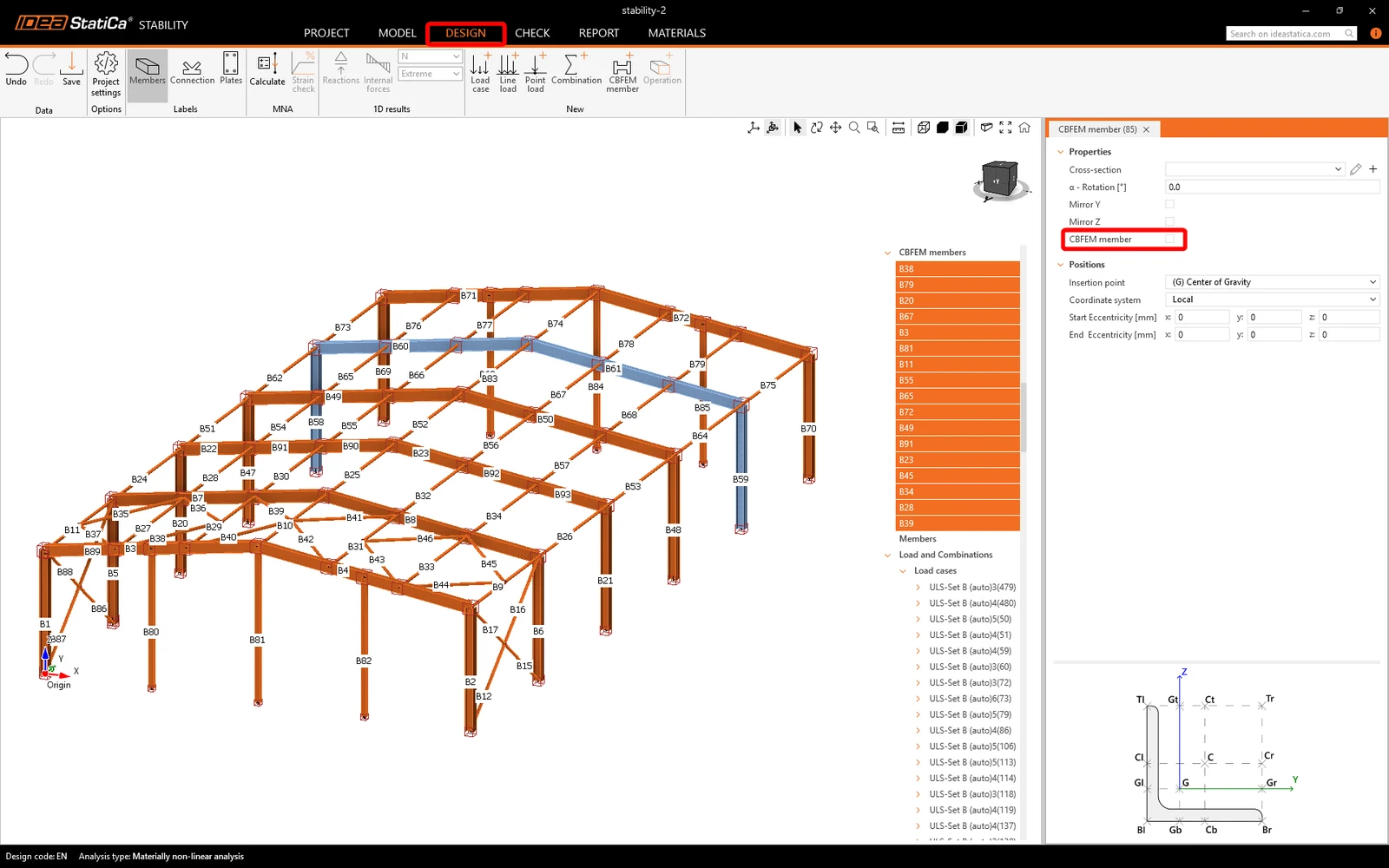
Tüm yapı yerine yalnızca tek bir çerçeveyi kontrol etmek için Tasarım sekmesine gidin, çerçevedeki elemanlar dışındaki tüm elemanları seçin ve CBFEM elemanı kutusunun işaretini kaldırın.
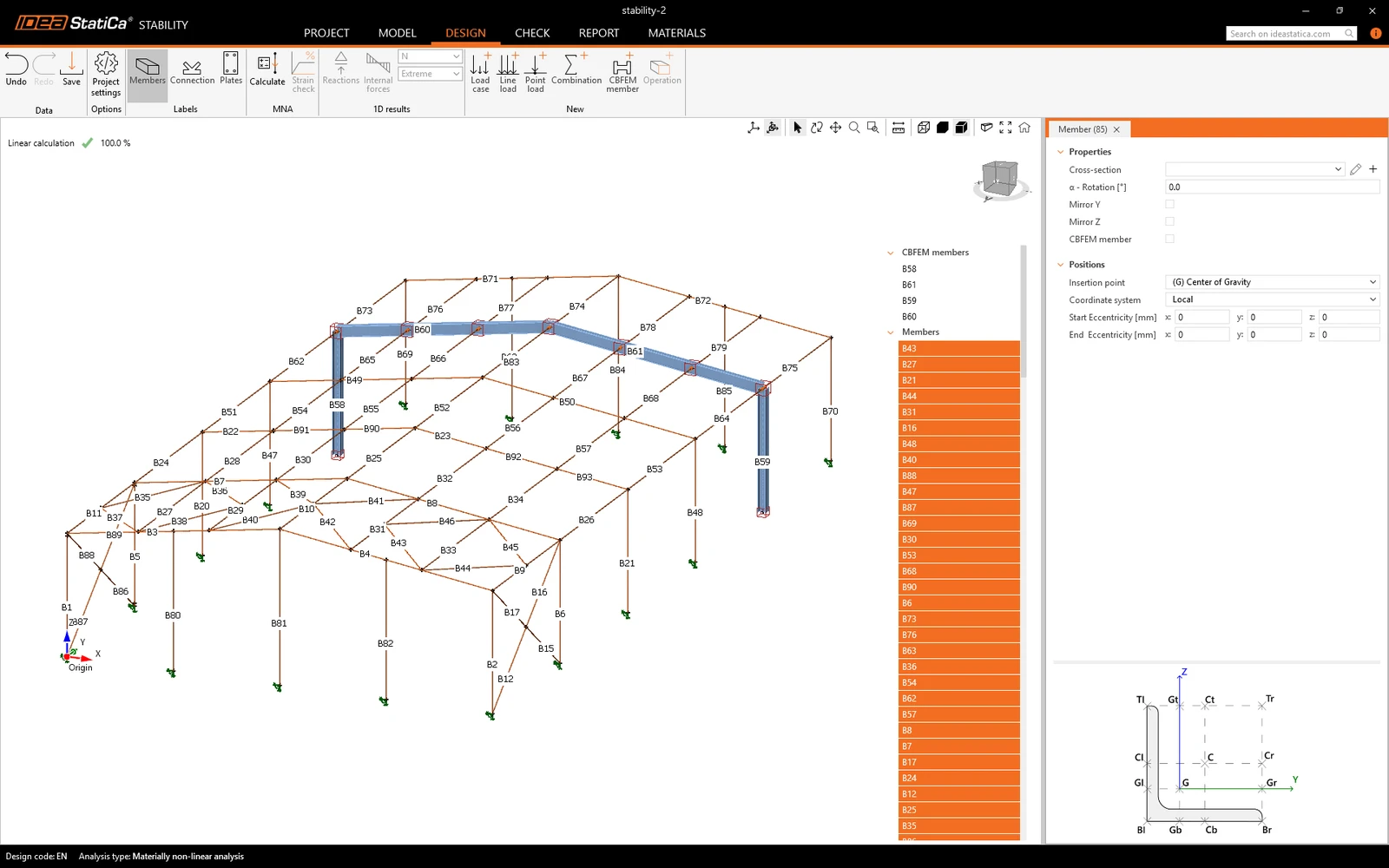
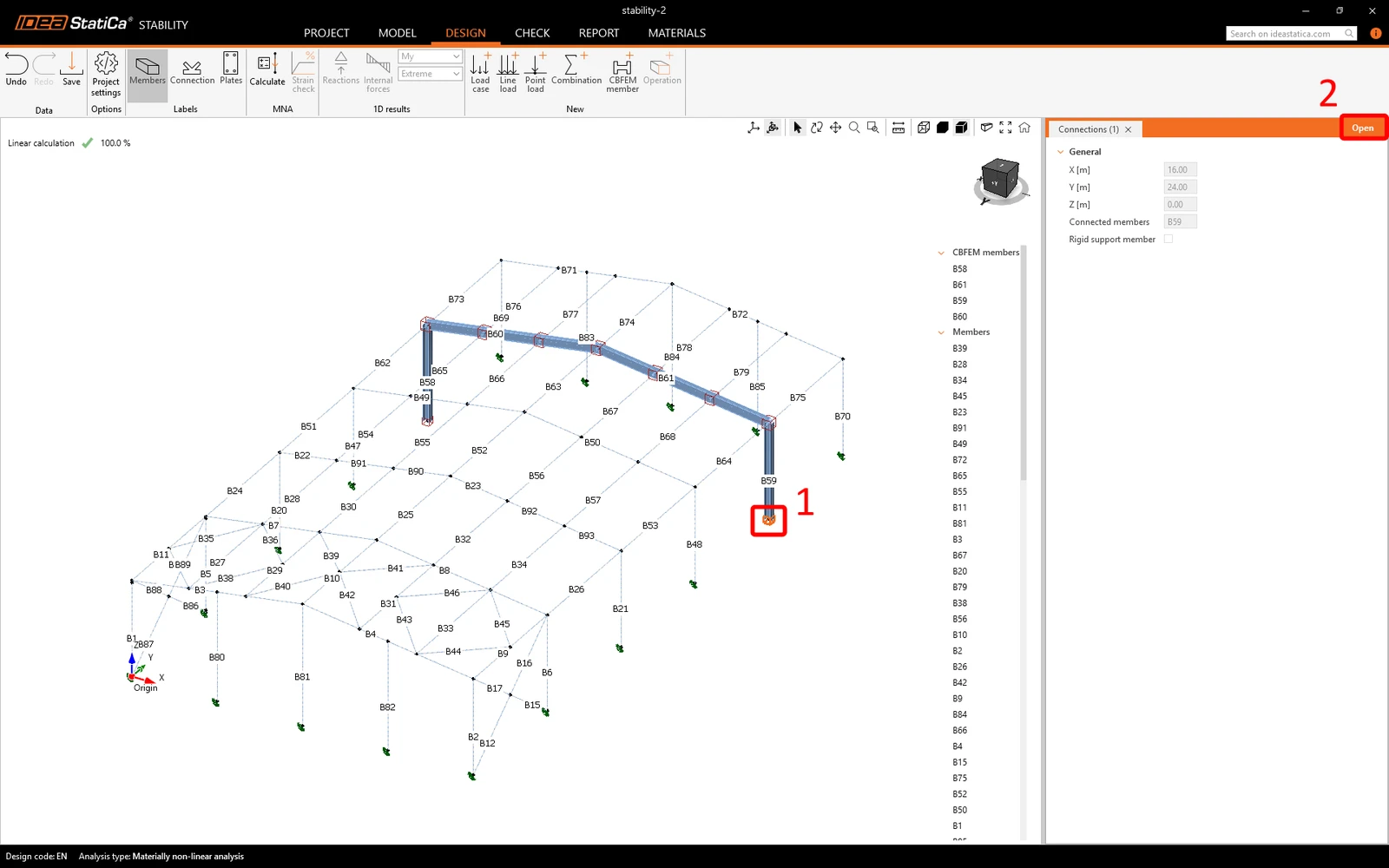
Son olarak birleşimleri tasarlayın. Birini seçin ve Idea StatiCa Connection'da Açın.
Bir birleşimi tasarladıktan sonra kapatın ve kaydedin. Ardından aynı geometriye sahip, henüz tasarlanmamış bir birleşimi seçtiğinizde, önceki birleşimin tasarımını kolayca Uygulayabilirsiniz.
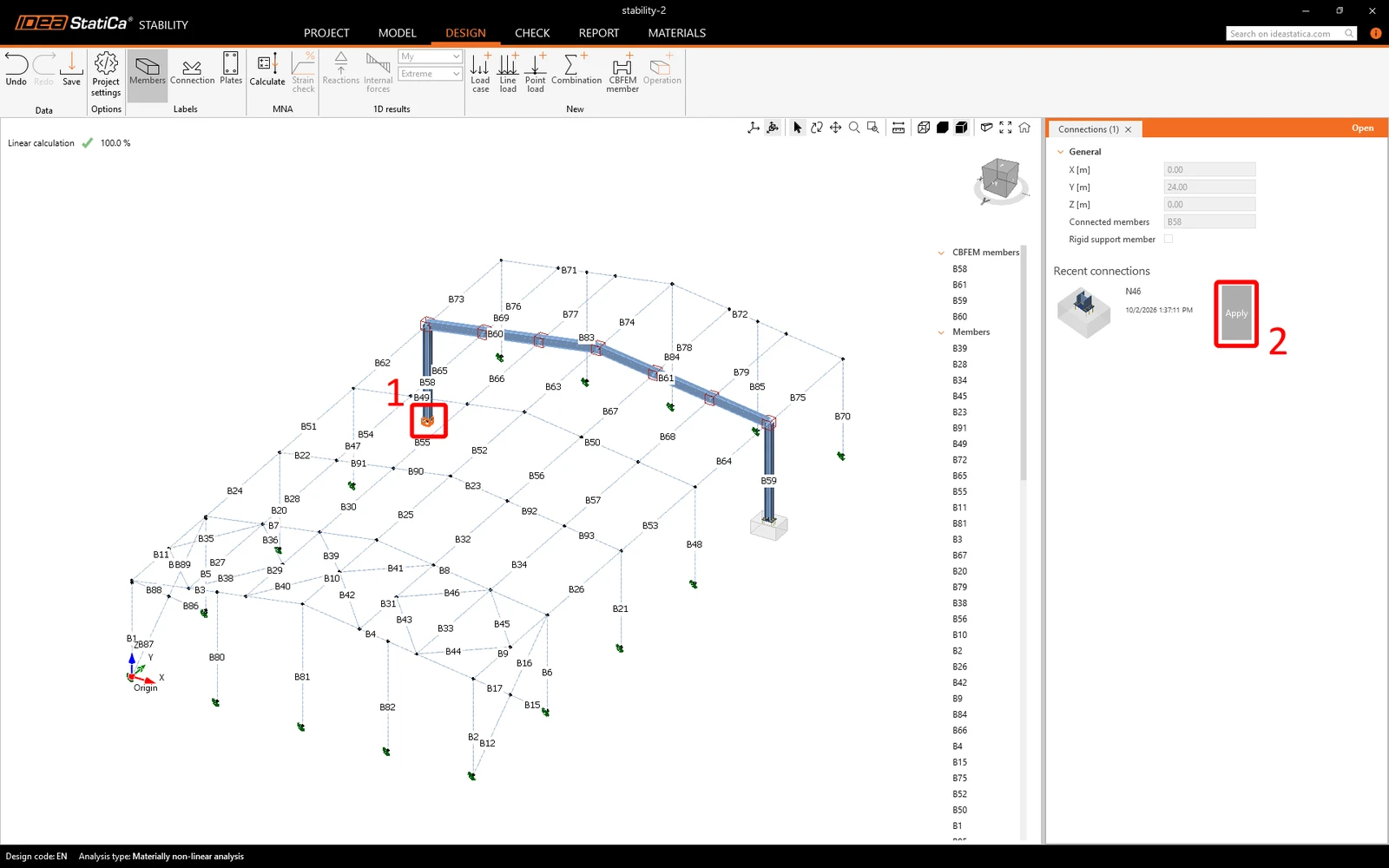
Tasarımı tamamlamak için bu işlemi çerçevedeki tüm birleşimler için tekrarlayın.
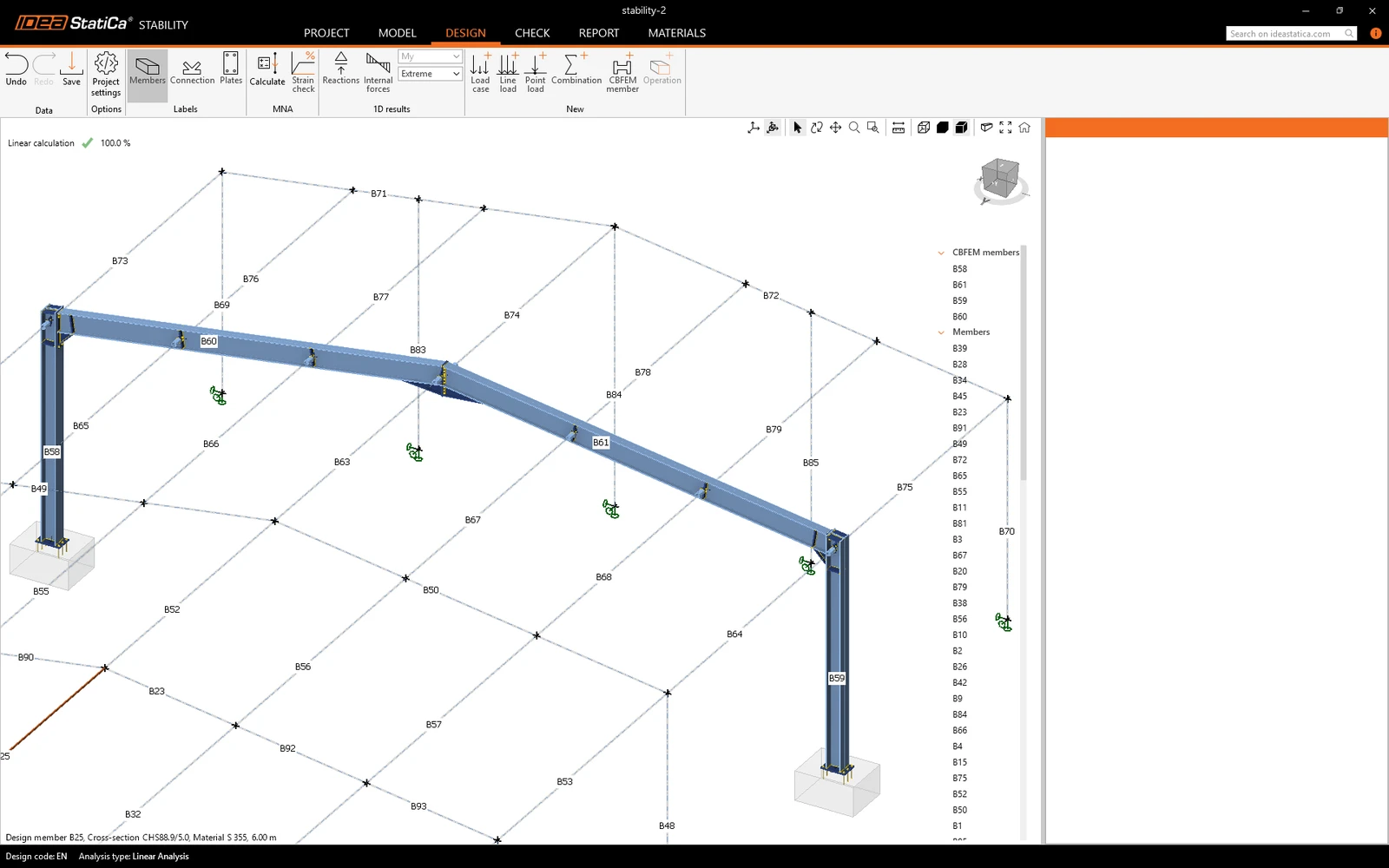
Artık bu eğitimde daha önce açıklandığı gibi analize devam edebilirsiniz.
Becerilerinizi geliştirmek mi istiyorsunuz? Campus sayfamızı ziyaret edin
IDEA StatiCa'yı etkin şekilde kullanmayı kendi hızınızda ilerleyebileceğiniz e-öğrenme kurslarımızla öğrenin
Öğrenmeye başlayın