

Come attivare il collegamento
- Scarica e installa l'ultima versione di IDEA StatiCa
- Assicurati di utilizzare una versione supportata della tua soluzione FEA
IDEA StatiCa integra i collegamenti BIM nel tuo software FEA durante l'installazione. Puoi verificarne lo stato ed eventualmente integrare ulteriori collegamenti BIM avviando IDEA StatiCa e aprendo i collegamenti BIM. Tieni presente che alcuni software FEA richiedono passaggi aggiuntivi per attivare completamente il proprio collegamento BIM con IDEA StatiCa.

Potrebbe apparire la notifica "Vuoi consentire a questa app di apportare modifiche al dispositivo?"; in tal caso, conferma con il pulsante Sì.
Facendo clic su Installa, il collegamento BIM per il software selezionato viene integrato. La schermata mostra anche lo stato degli altri collegamenti BIM.

Come utilizzare il link
Scaricate il progetto allegato, apritelo in SCIA Engineer ed eseguite l'analisi lineare per ottenere le sollecitazioni interne sulla struttura.
Il link BIM è integrato automaticamente. Lo trovi nella barra multifunzione superiore sotto Design -> External tools -> IDEA StatiCa.
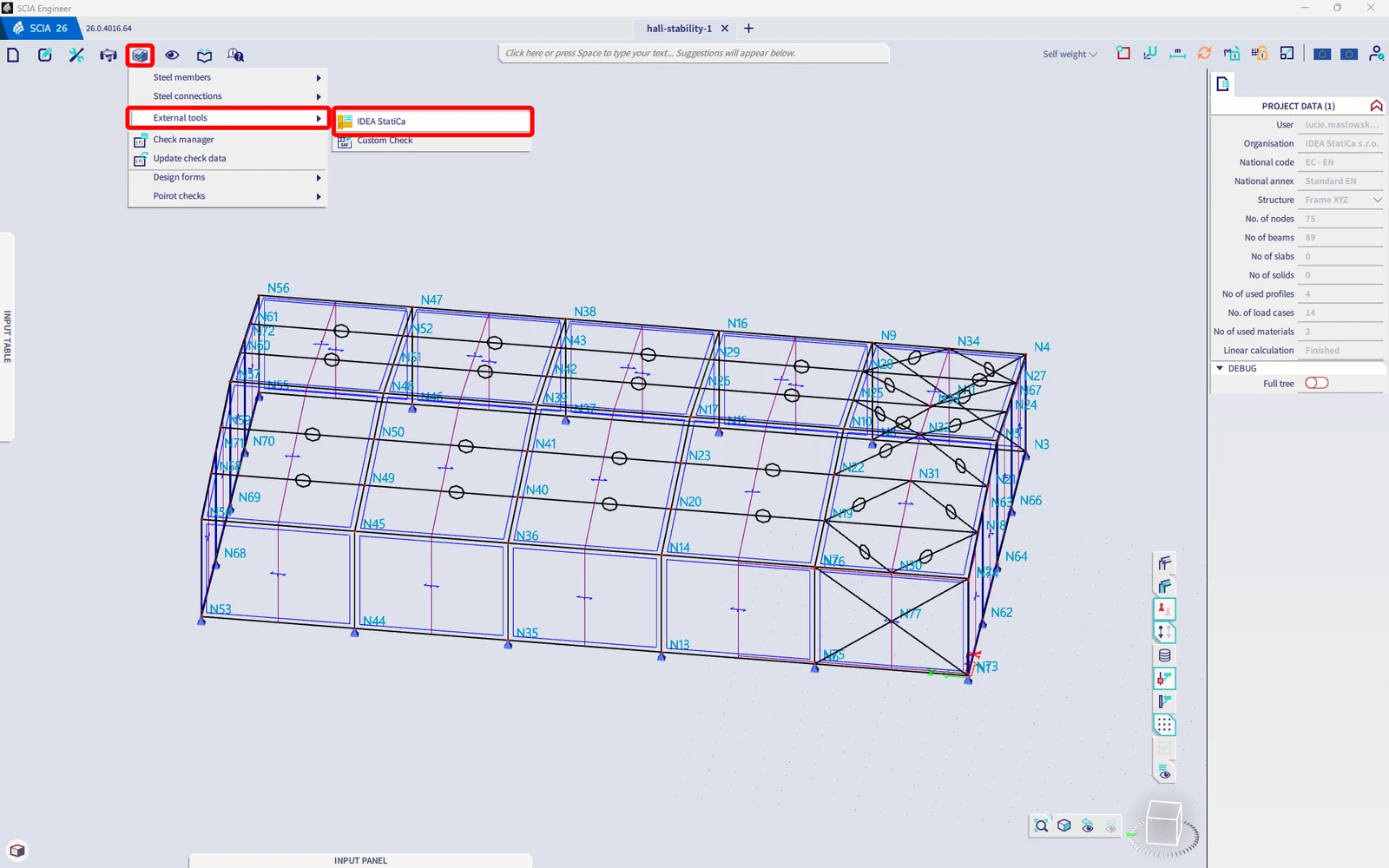
Oppure esegui il comando "IDEA StatiCa" nella riga di comando superiore.
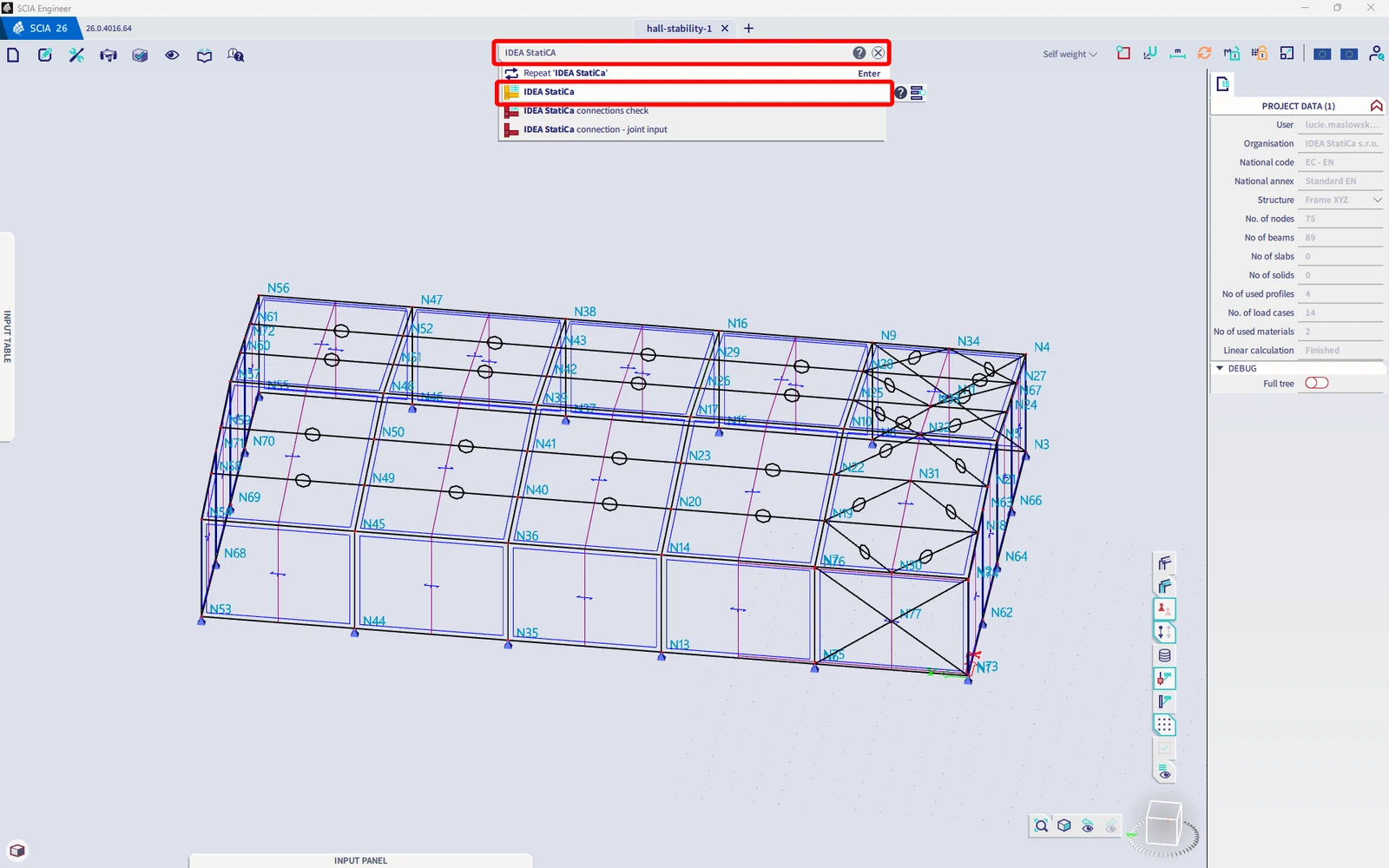
Entrambe le opzioni aprono l'applicazione Checkbot .
Seleziona il flusso di lavoro Checkbot e la normativa di progetto EN. Quindi seleziona Create project.
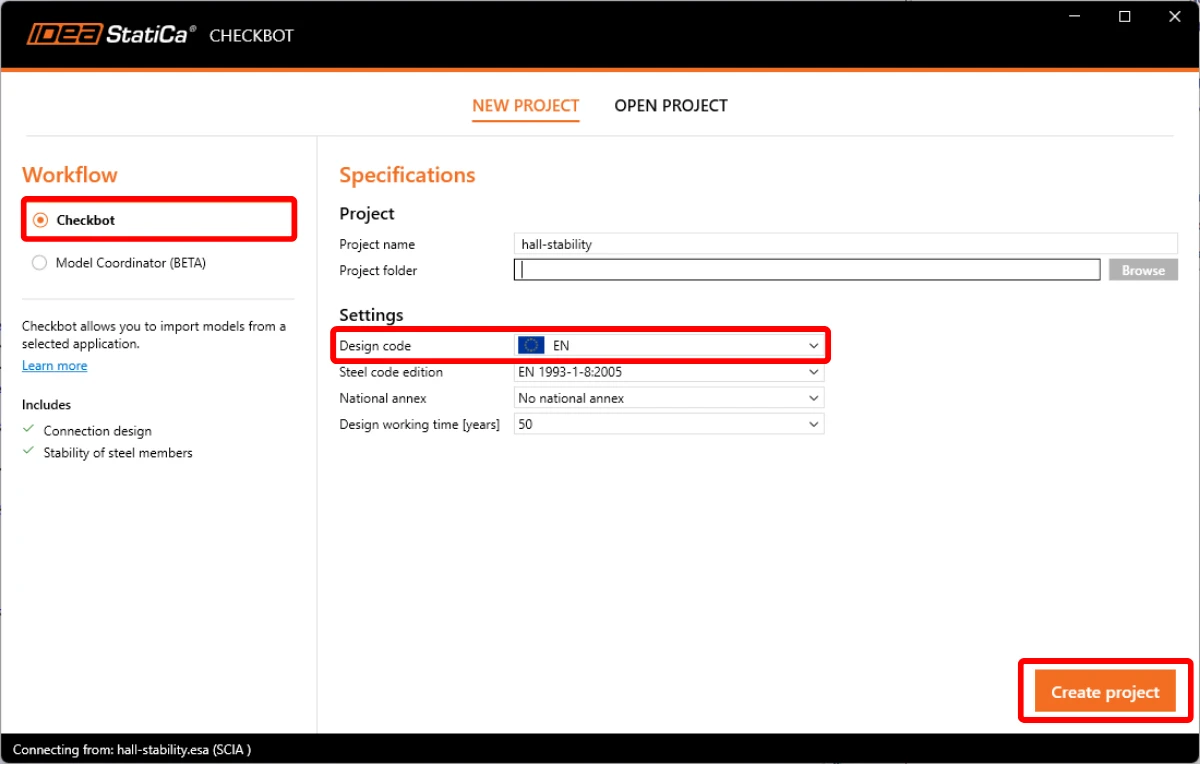
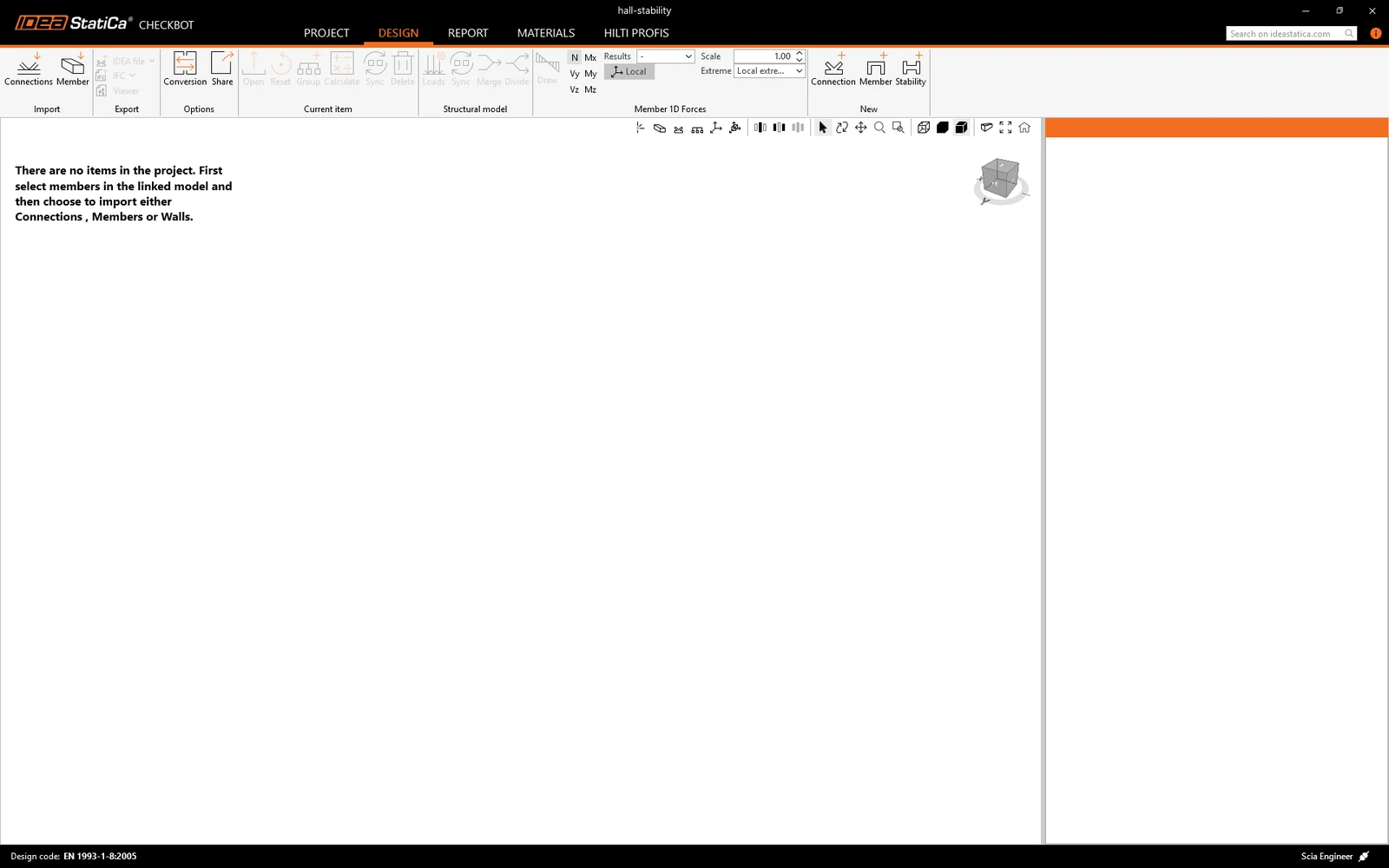
Il nuovo progetto Checkbot è pronto per importare la struttura da SCIA Engineer.
Ora torna alla finestra di SCIA Engineer e seleziona l'intera struttura.
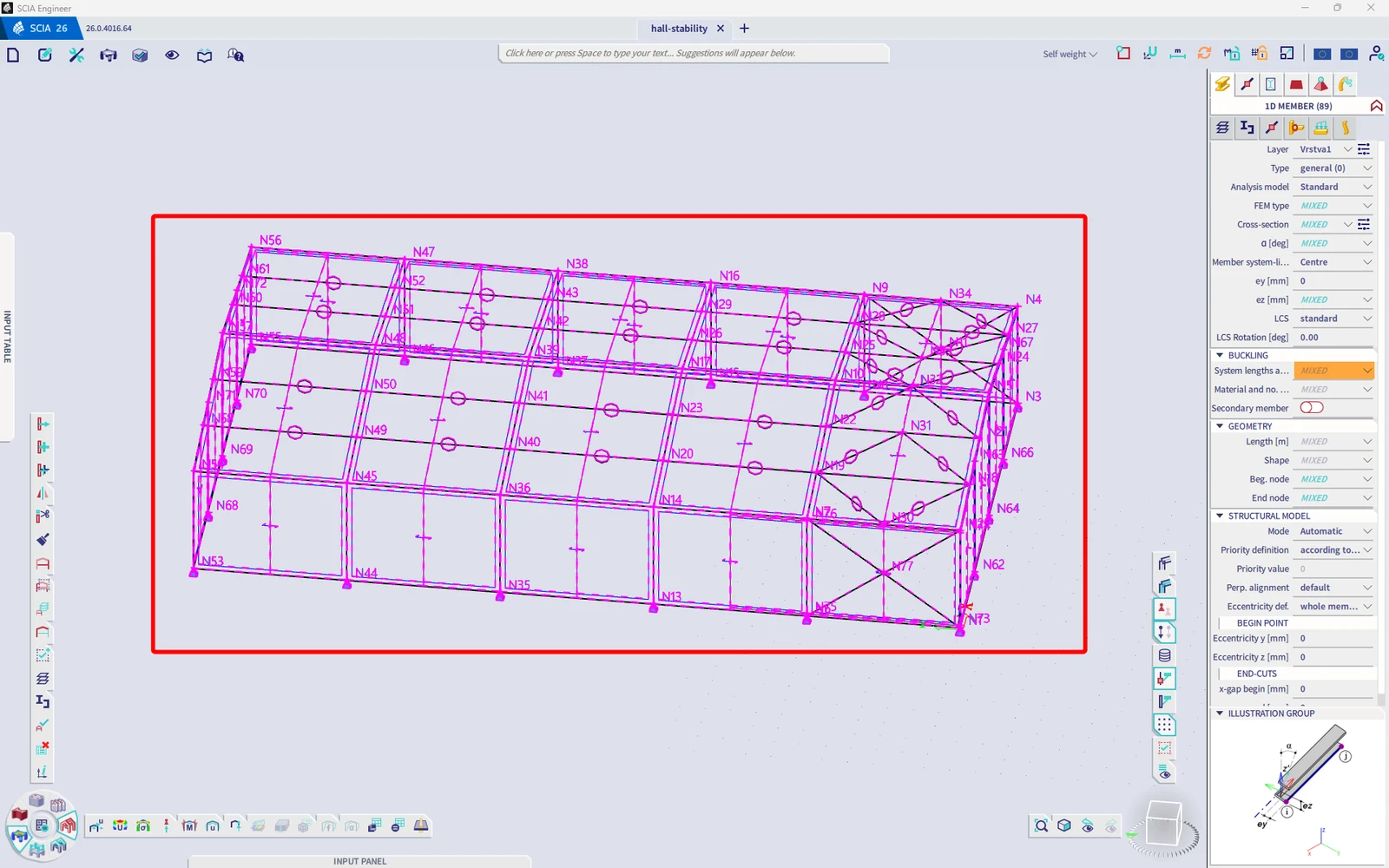
Importa
Quindi, in Checkbot, selezionare Member.
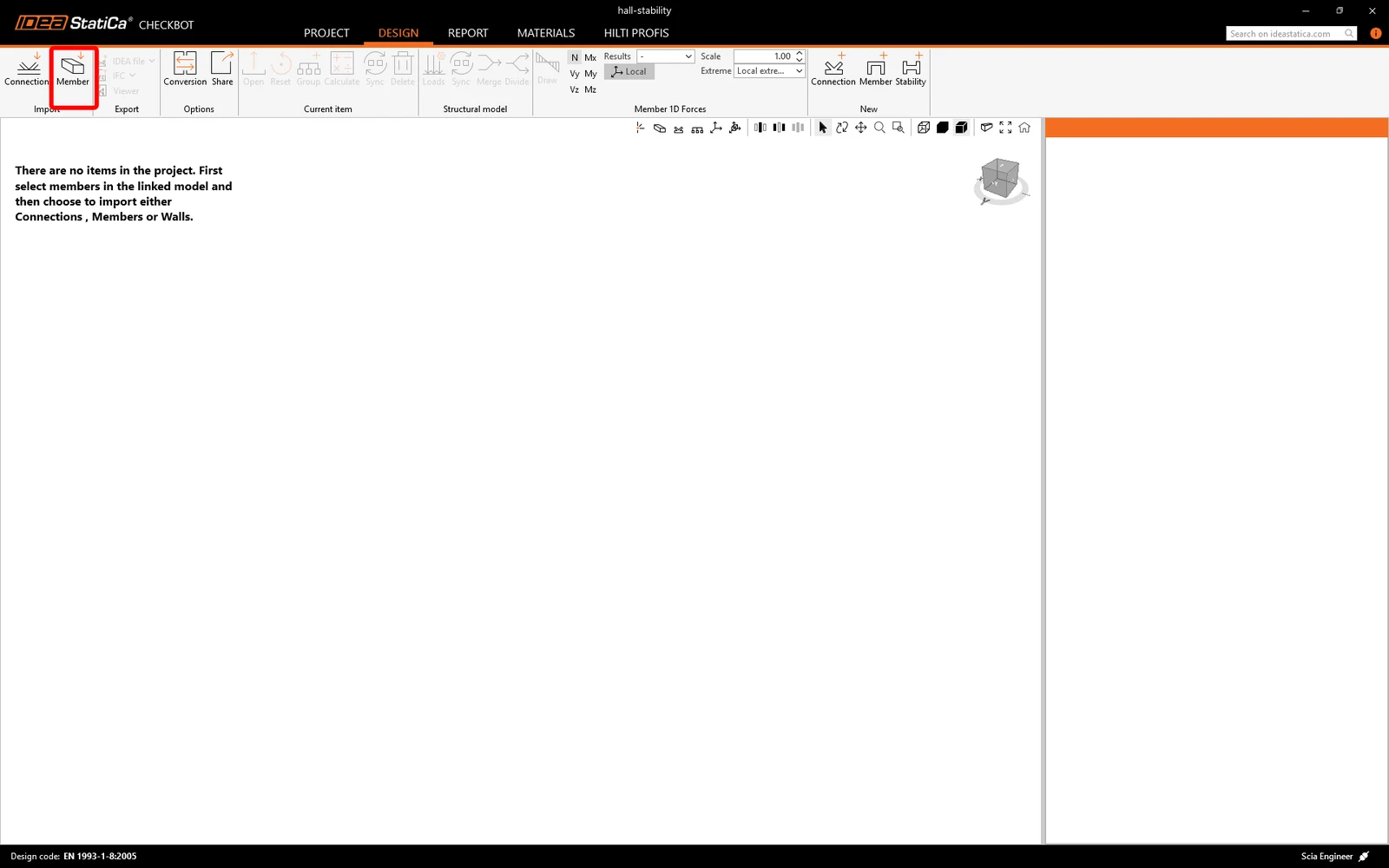
In questo modo la struttura selezionata e i relativi effetti del carico verranno importati in Checkbot, con le stesse coordinate, gli stessi orientamenti e le stesse dimensioni delle sezioni del modello FEA.
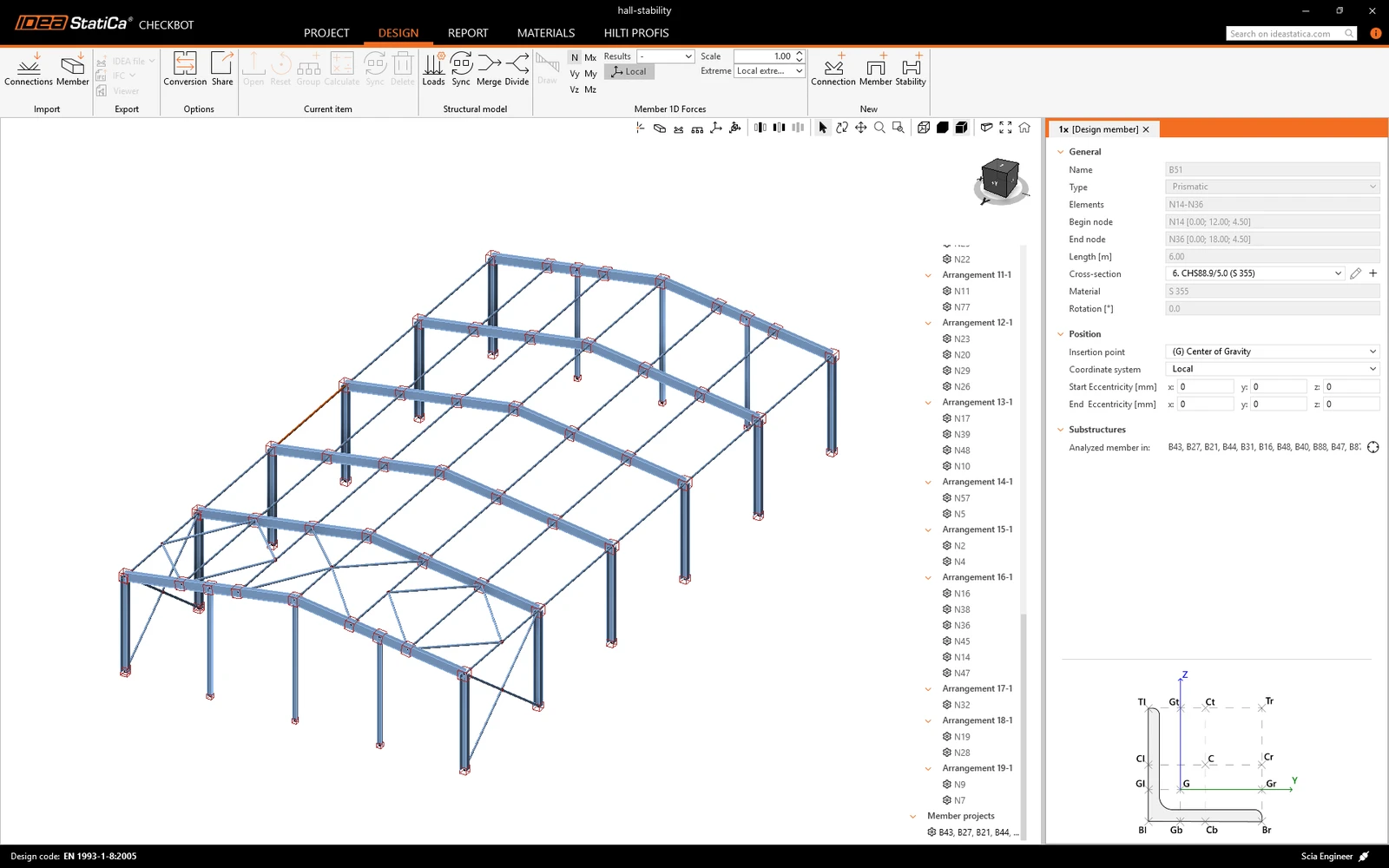
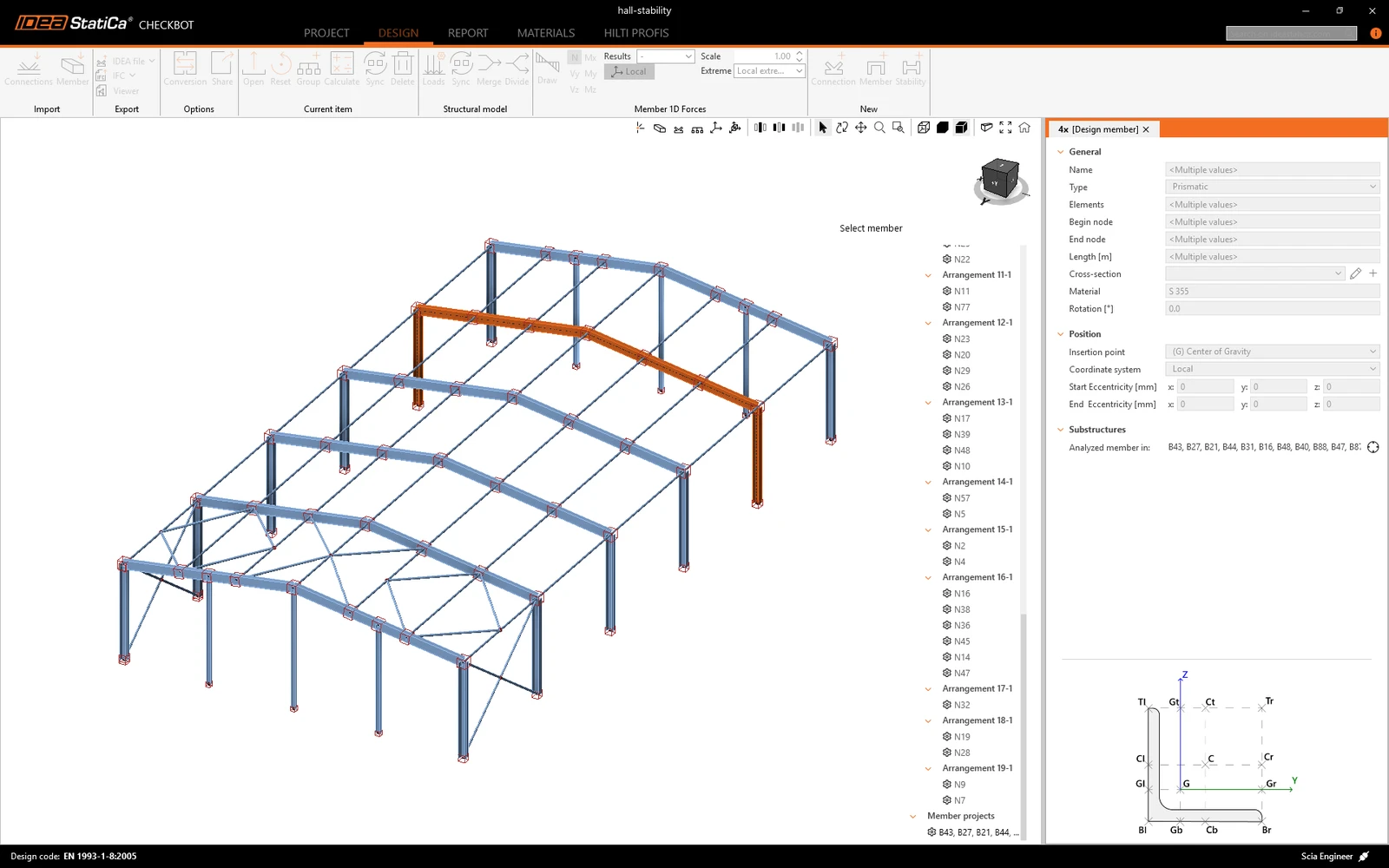
Si noti che l'area di lavoro 3D è progettata per mostrare una panoramica della struttura importata e non una vista dettagliata dei collegamenti effettivi. Per ulteriori informazioni su Checkbot, consultare qui.
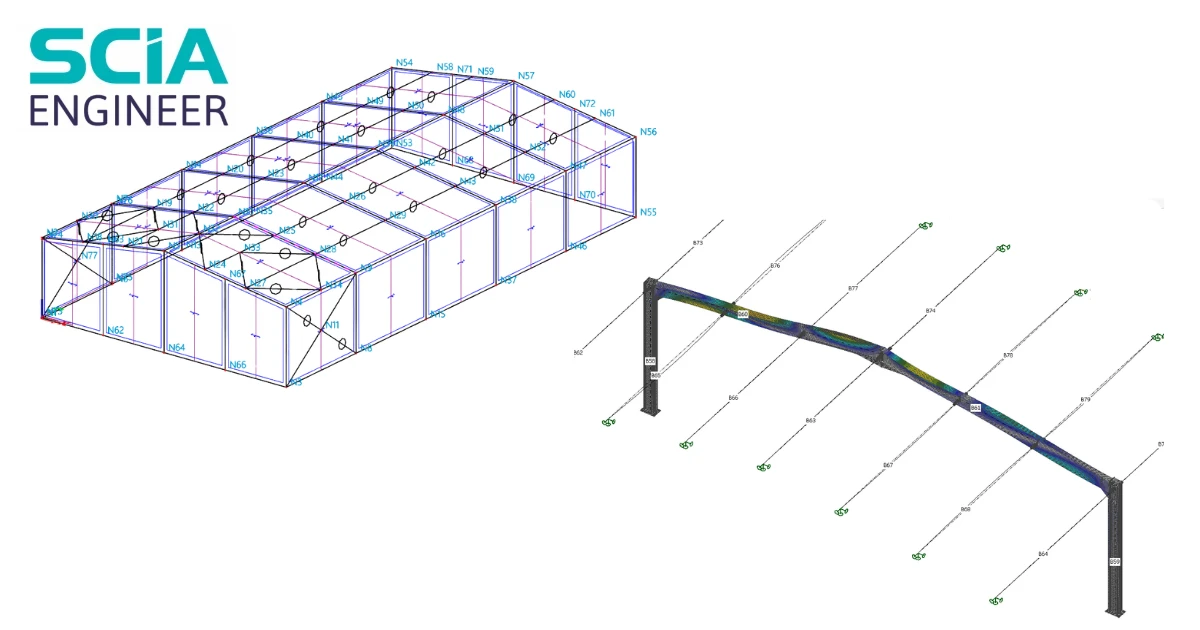
In questo tutorial verificheremo la stabilità di un telaio in acciaio di un capannone.
Progettazione dei collegamenti
Prima della verifica di stabilità in IDEA StatiCa Stability, è necessario progettare i collegamenti del telaio e gli elementi collegati in IDEA StatiCa Connection, in modo che nell'analisi si possa tenere conto della rigidezza reale dei giunti.
Per rendere la progettazione più efficiente, creare gruppi di collegamenti identici. In questo modo è sufficiente progettare il collegamento di riferimento: lo stesso progetto viene applicato automaticamente al resto del gruppo.
Selezionare i collegamenti con la stessa geometria, fare clic con il pulsante destro del mouse e creare un nuovo gruppo. Ripetere l'operazione per i restanti gruppi di collegamenti.
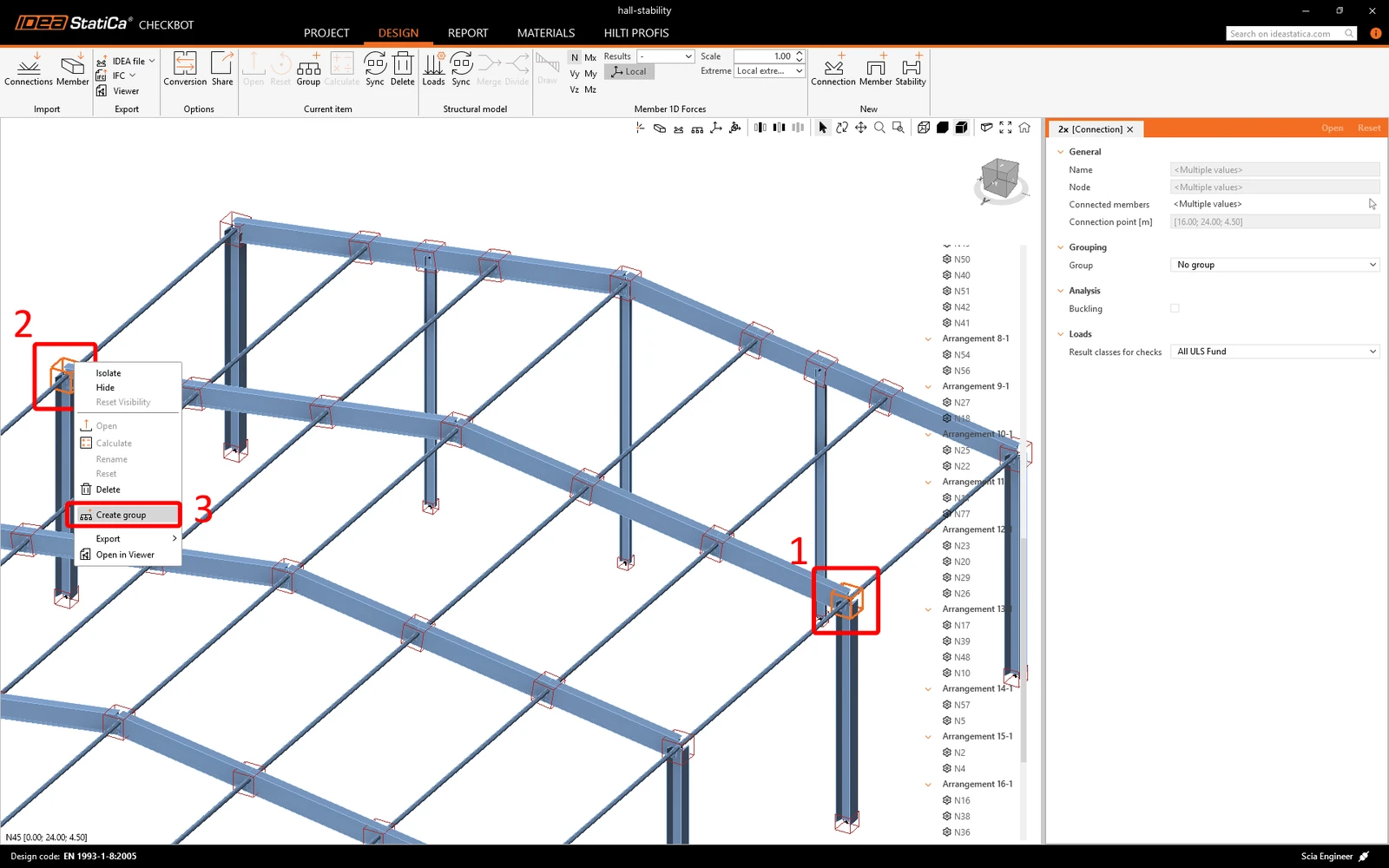
Una volta creati i gruppi, aprire il collegamento di riferimento (sottolineato nel menu ad albero).
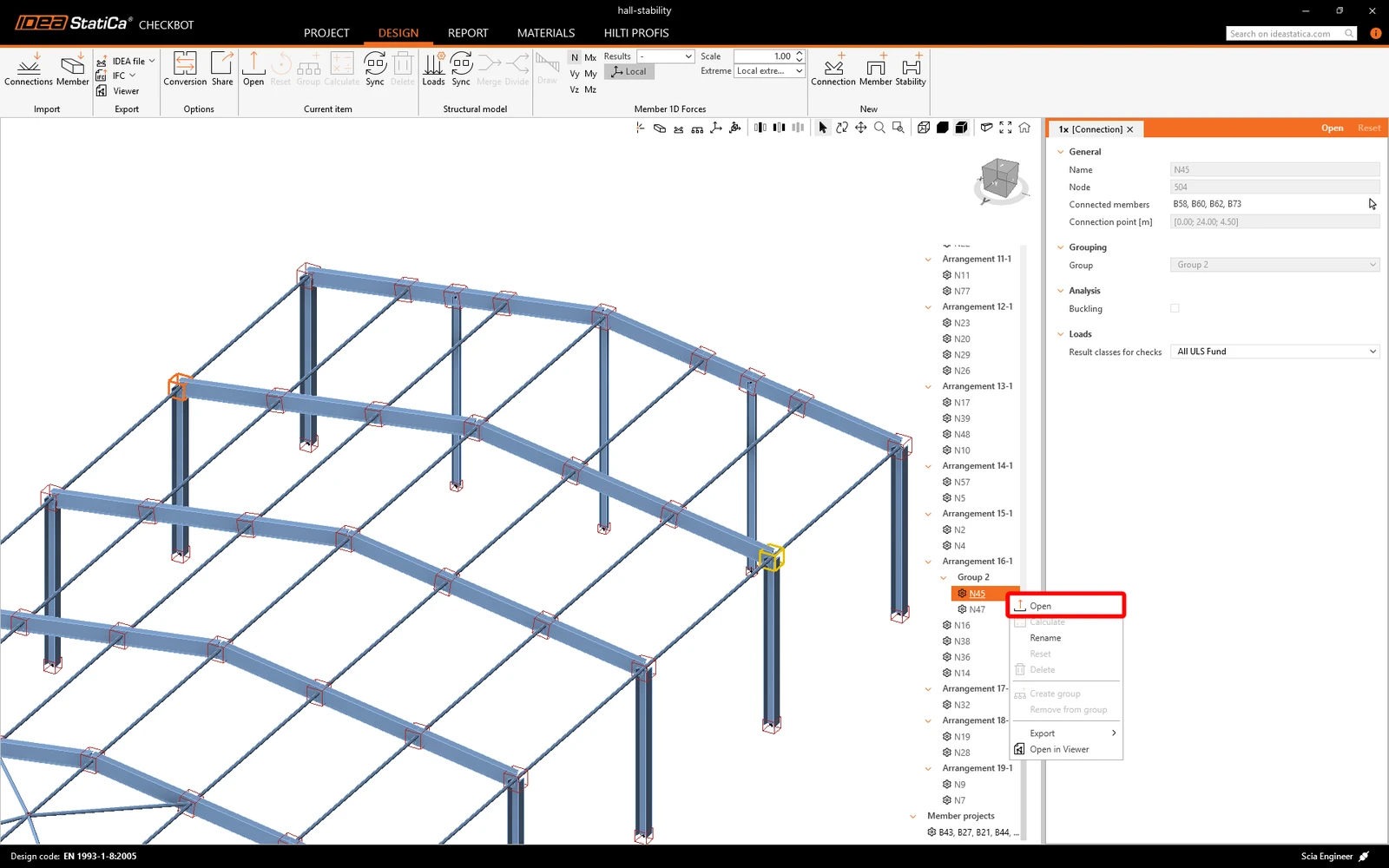
Il collegamento viene aperto in IDEA StatiCa Connection.
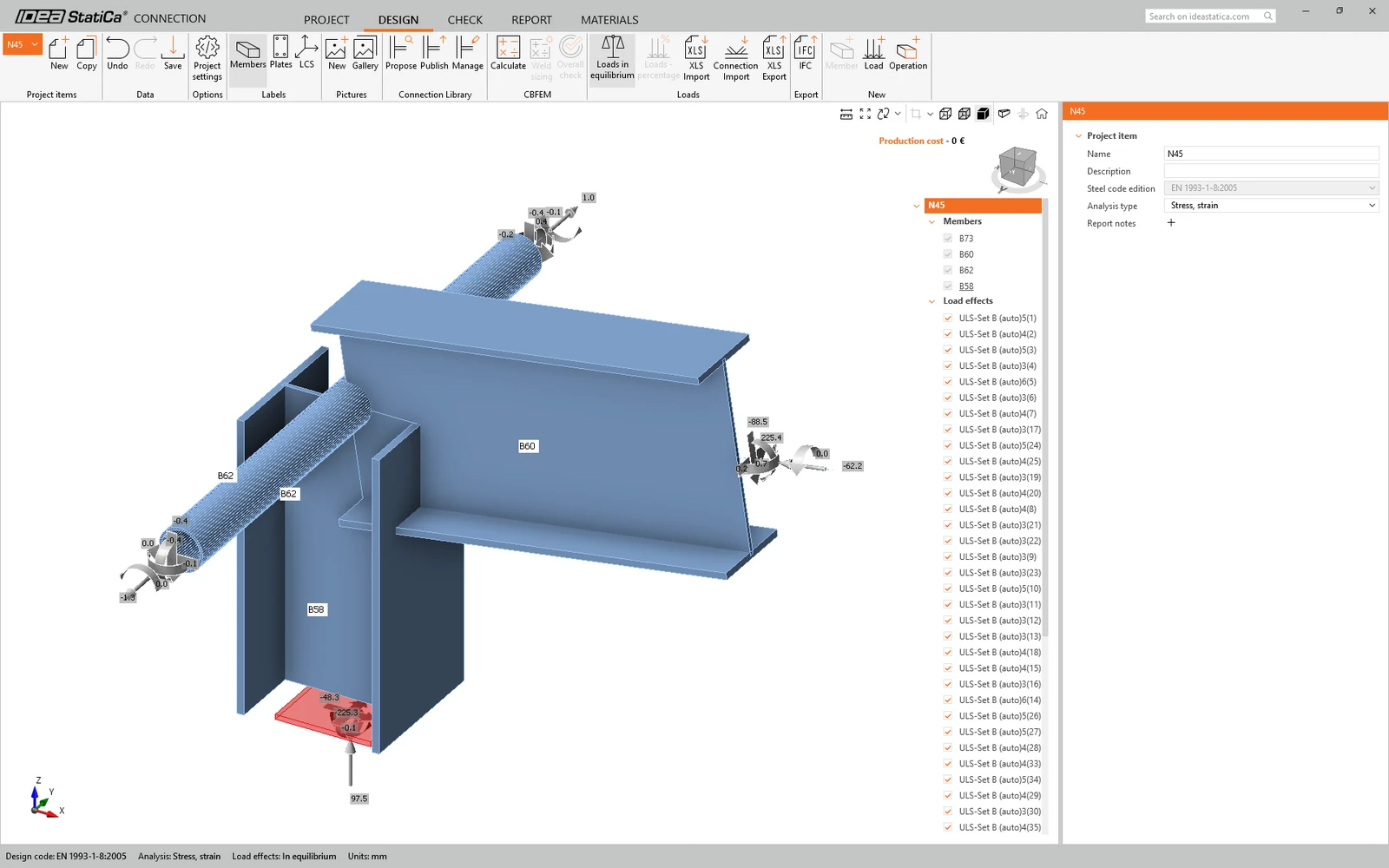
Ora progettare i collegamenti.
È possibile utilizzare i progetti preparati, che si trovano nella cartella del progetto scaricata in precedenza. Aprire il file del collegamento, pubblicare (Publish) il collegamento nella Connection Library, quindi utilizzare Propose per applicarlo al collegamento nel proprio progetto.
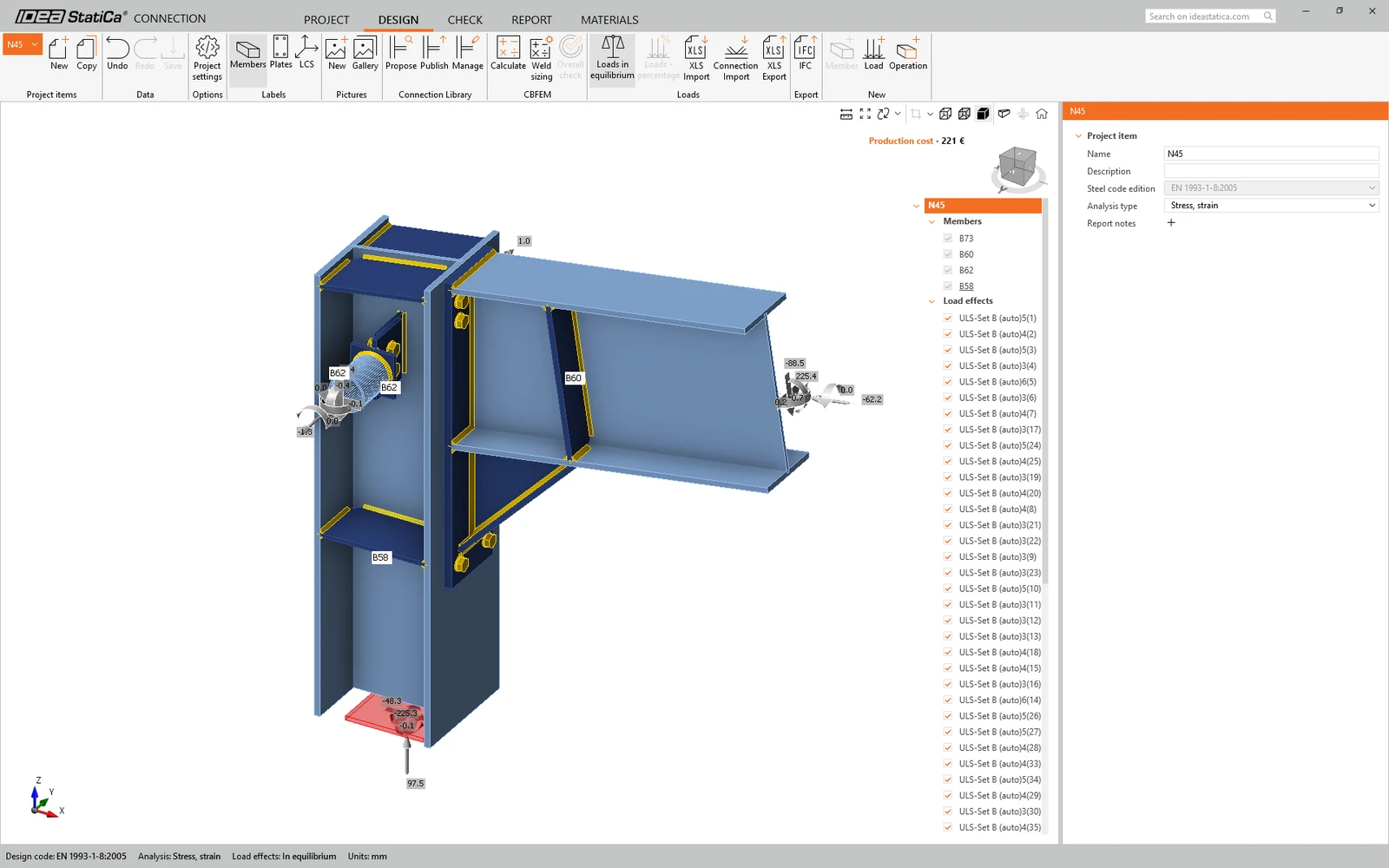
Salvare questo collegamento e chiudere l'applicazione Connection.
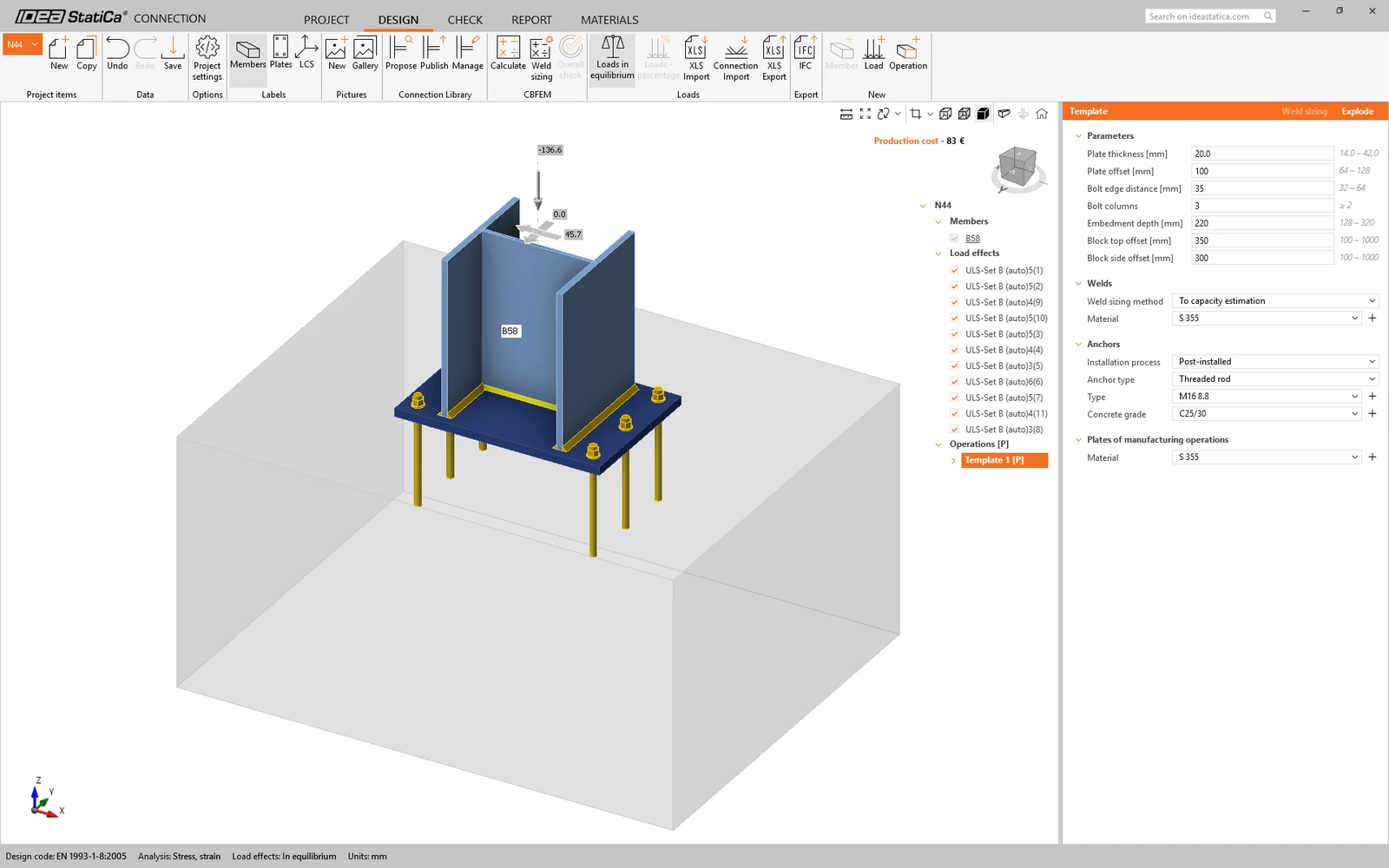
Ripetere lo stesso procedimento per progettare tutti i restanti gruppi di collegamenti.
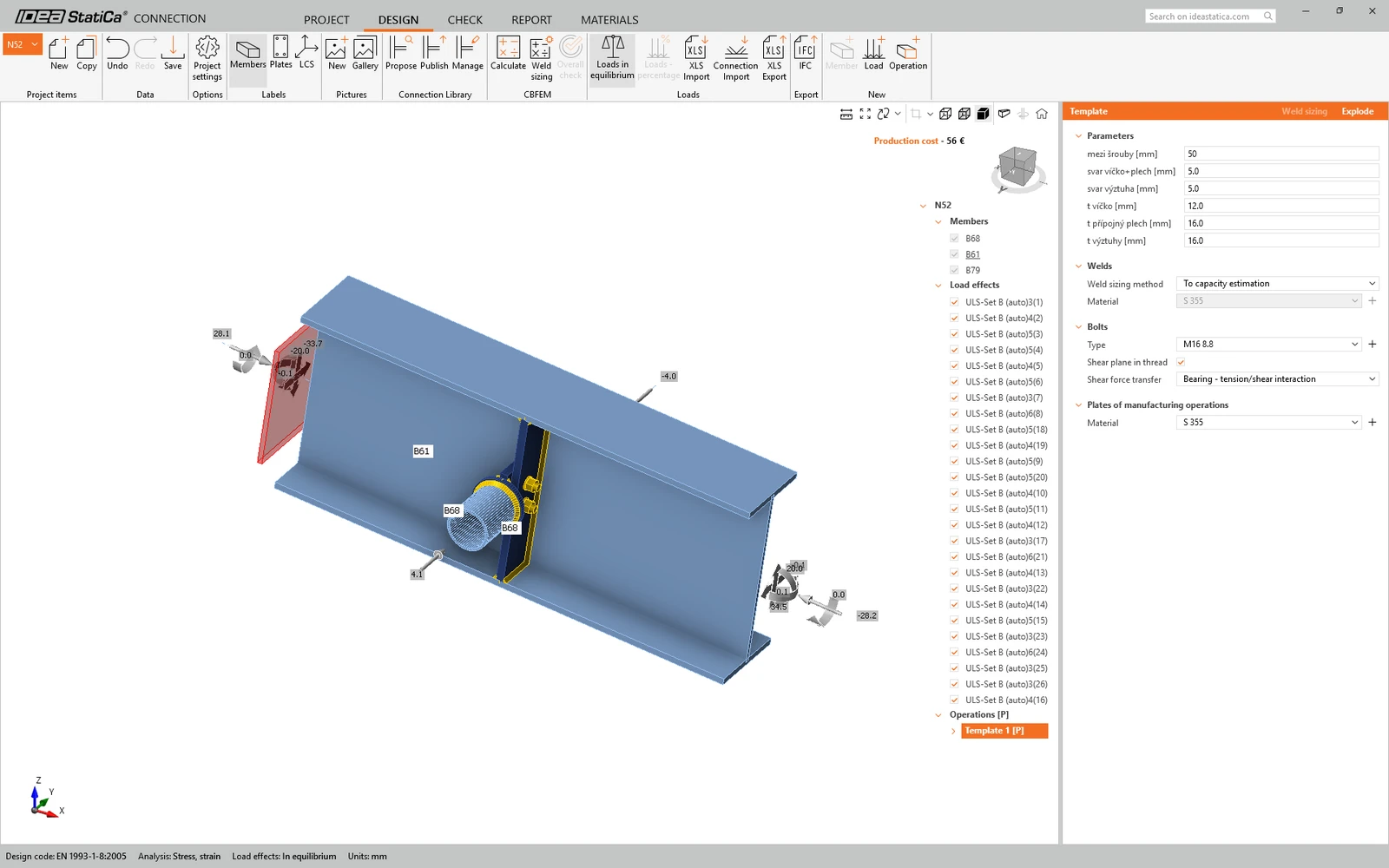
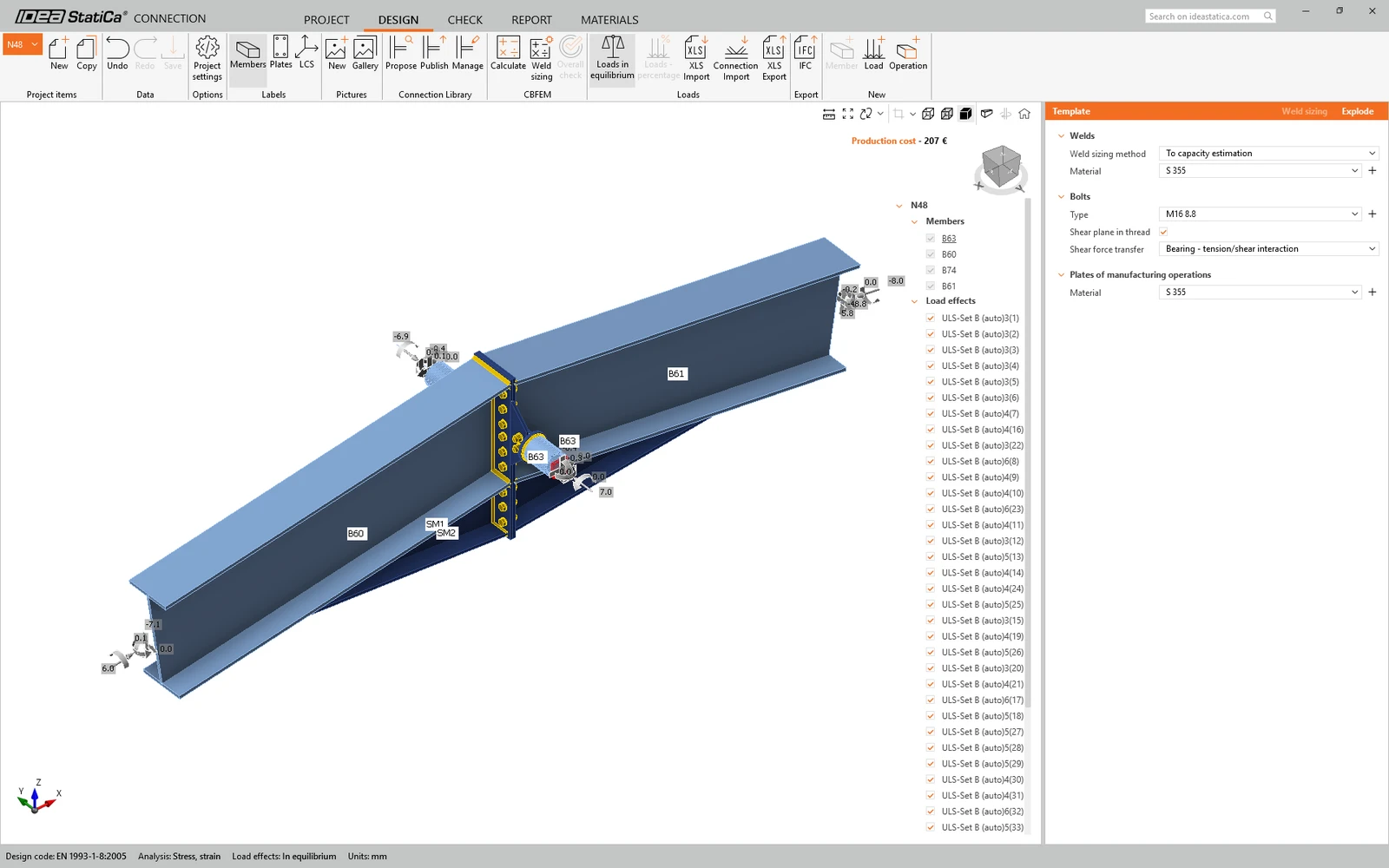
IDEA StatiCa Stability
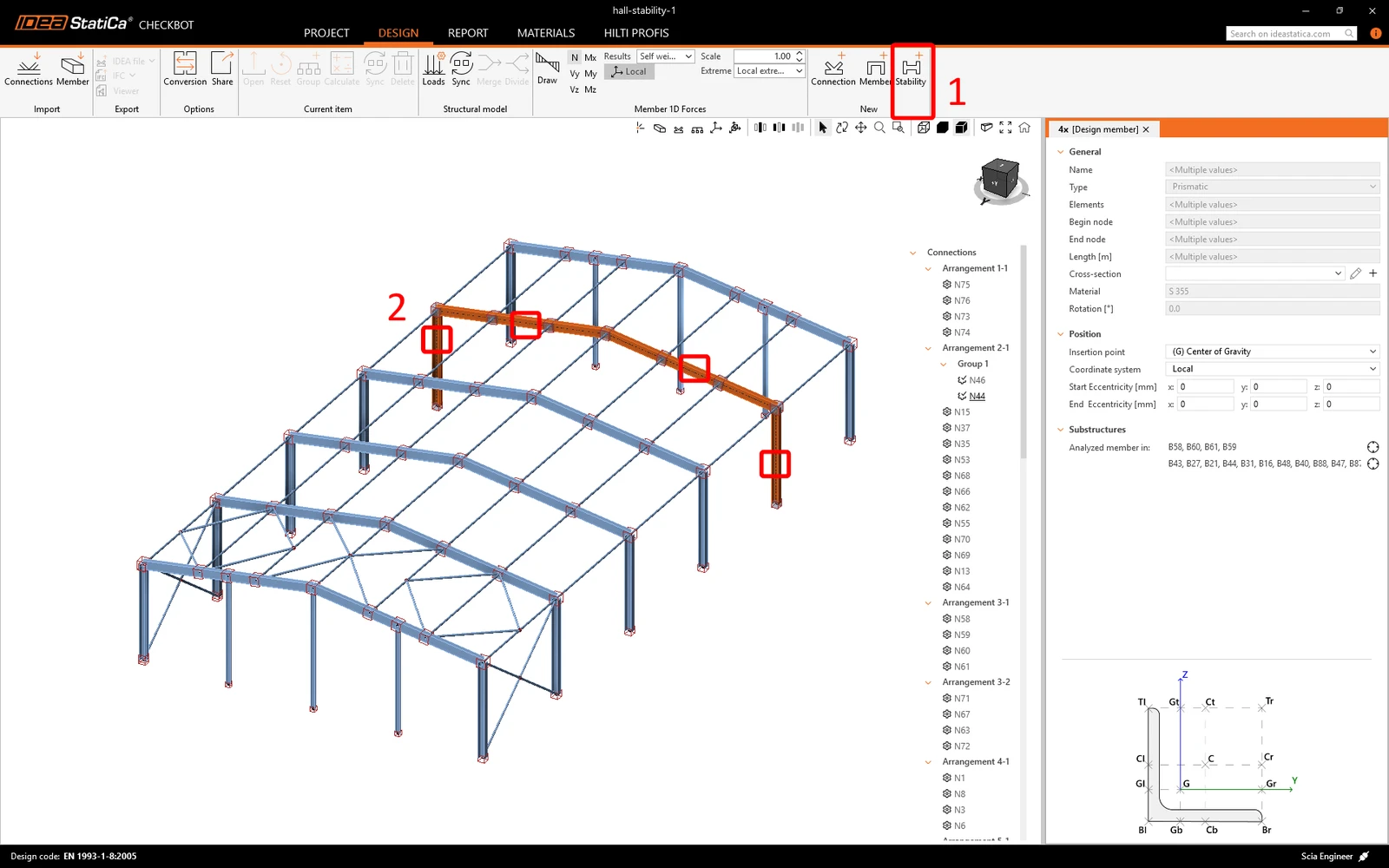
Creare un nuovo progetto Stability, selezionare gli elementi del telaio e confermare.
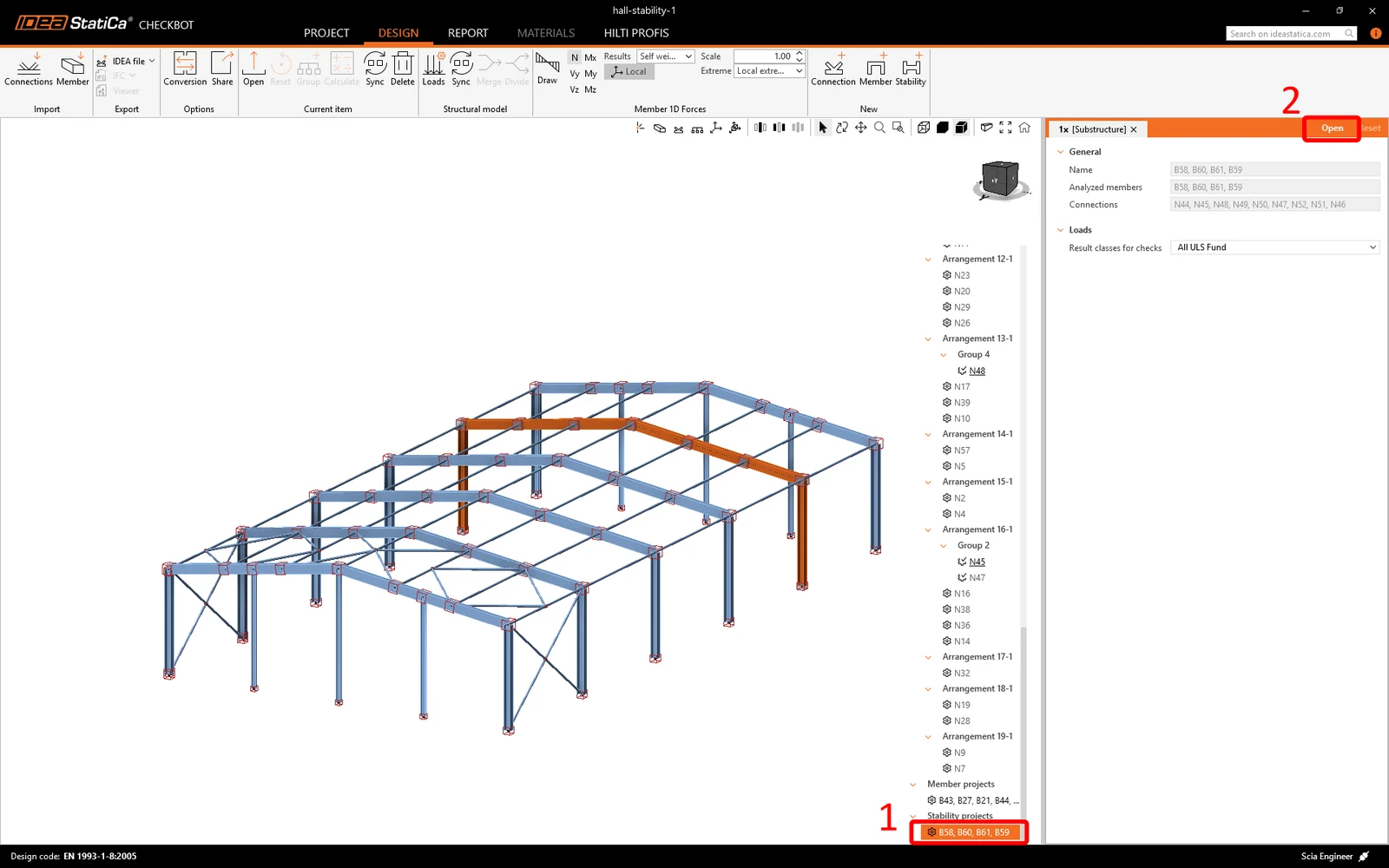
Selezionare il progetto nel menu ad albero e fare clic su Open.
Si apre IDEA StatiCa Stability. Si può notare che, insieme agli elementi CBFEM del telaio, sono stati importati anche gli elementi collegati.
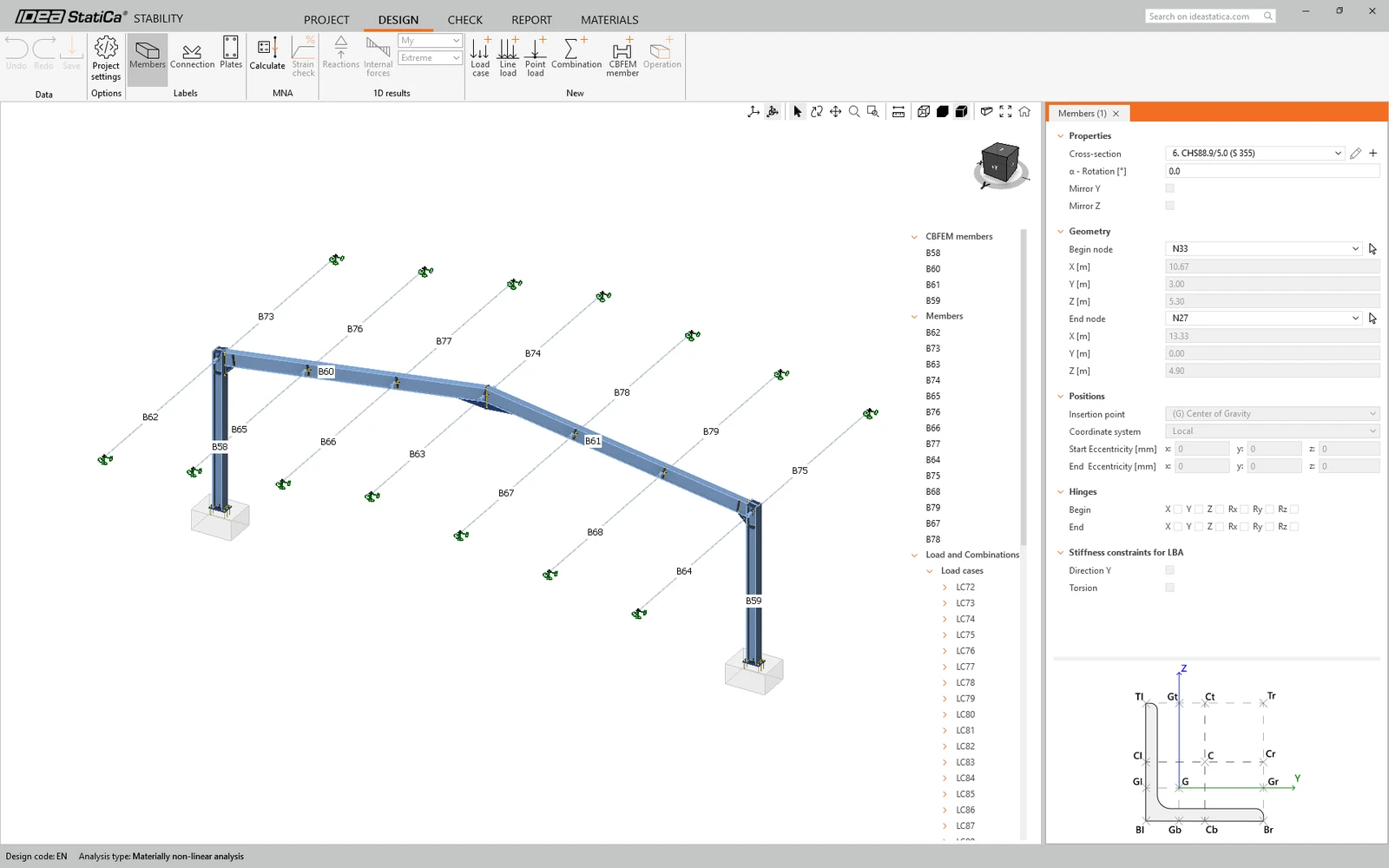
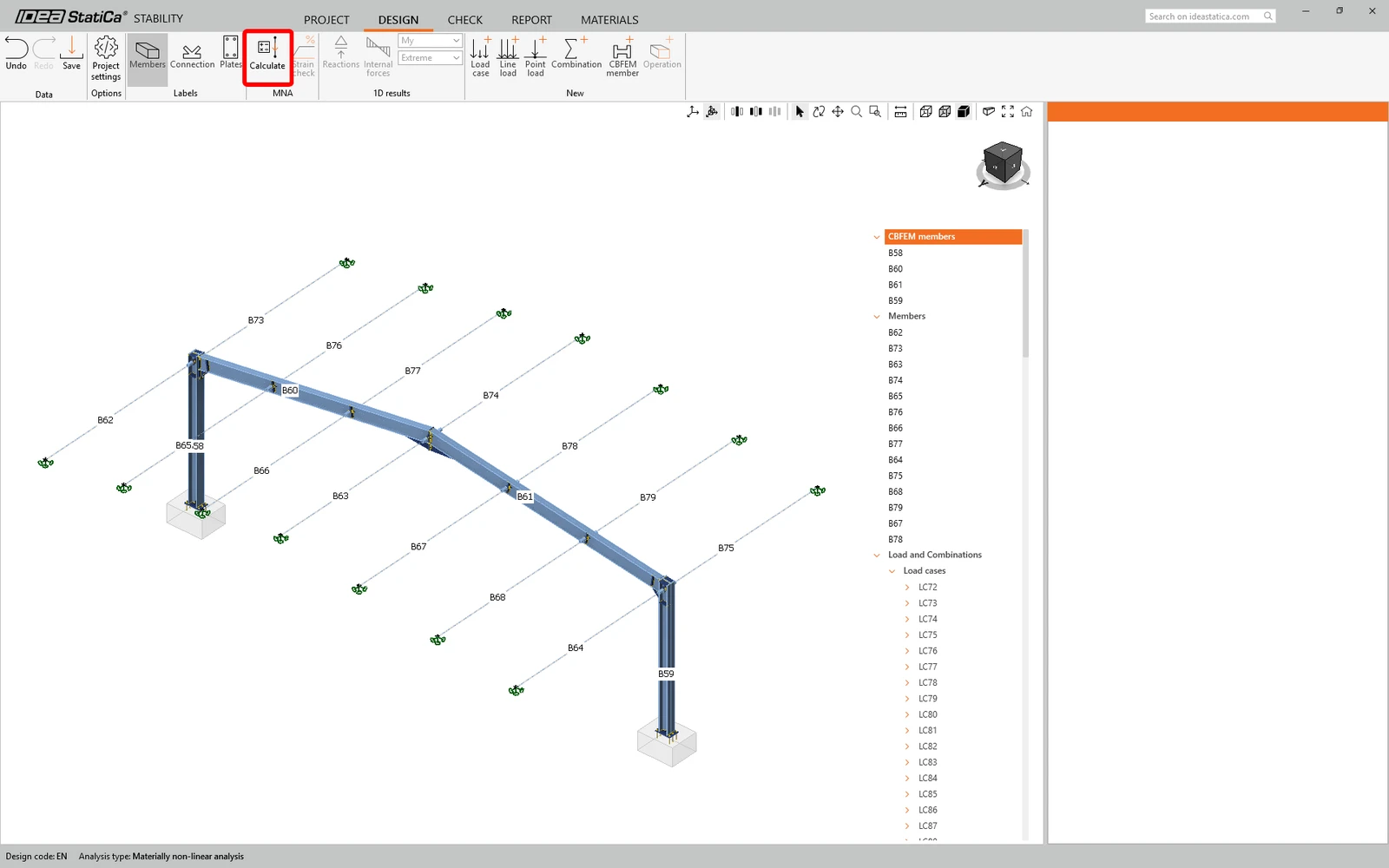
Eseguire l'analisi materialmente non lineare MNA facendo clic su Calculate. Per ulteriori informazioni, leggere l'articolo Tipi di analisi in Stability.
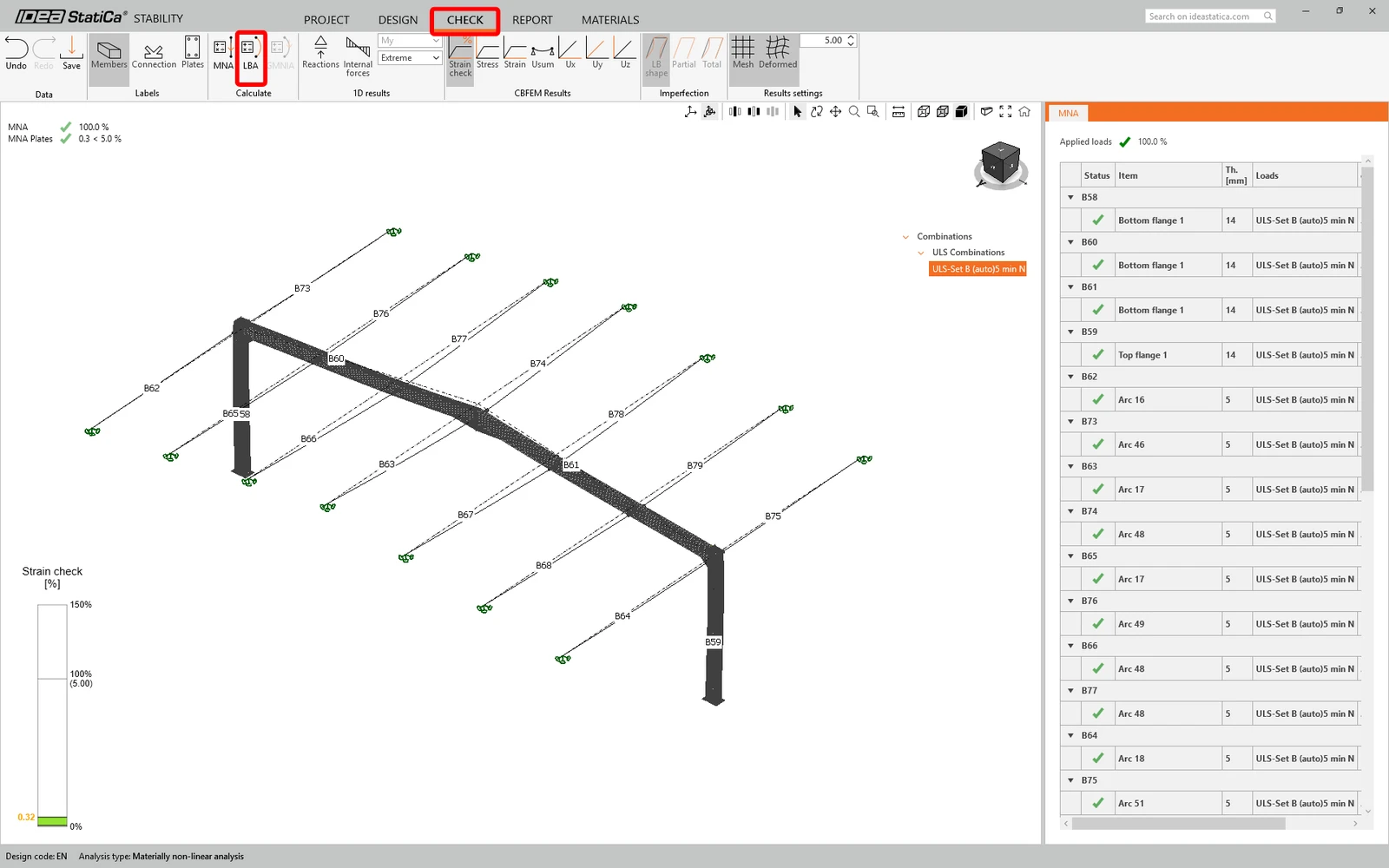
Al termine del calcolo, eseguire la LBA (analisi di instabilità lineare).
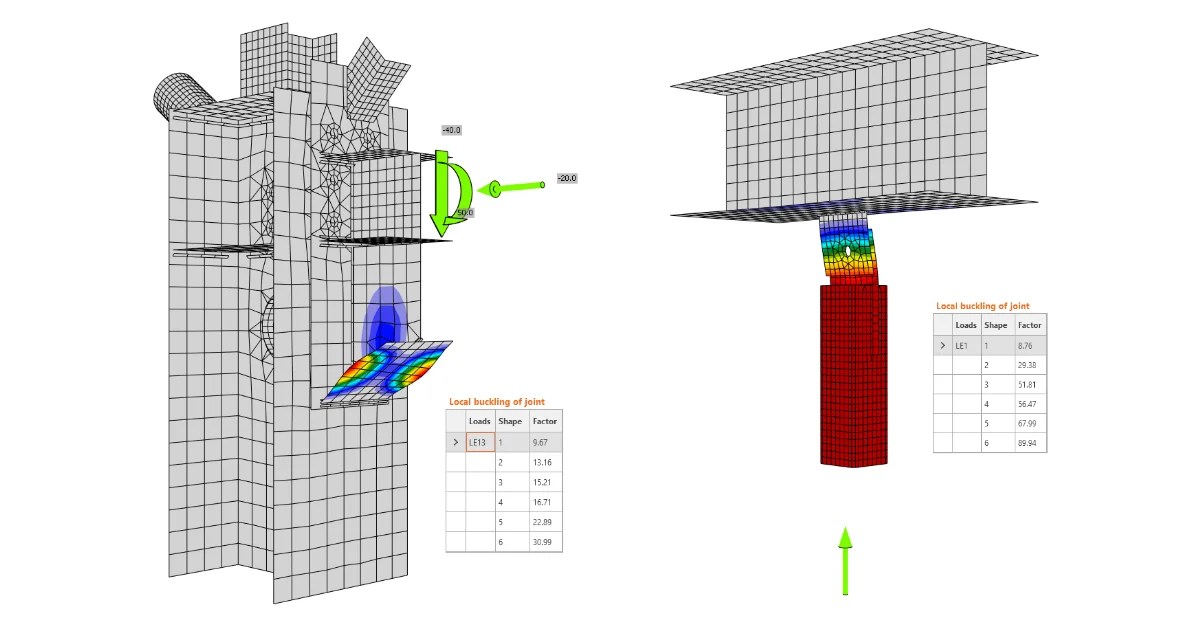
I risultati della LBA sono le forme modali di instabilità e i relativi fattori di carico critico. È possibile esaminare le forme di instabilità una per una selezionandole nella tabella.
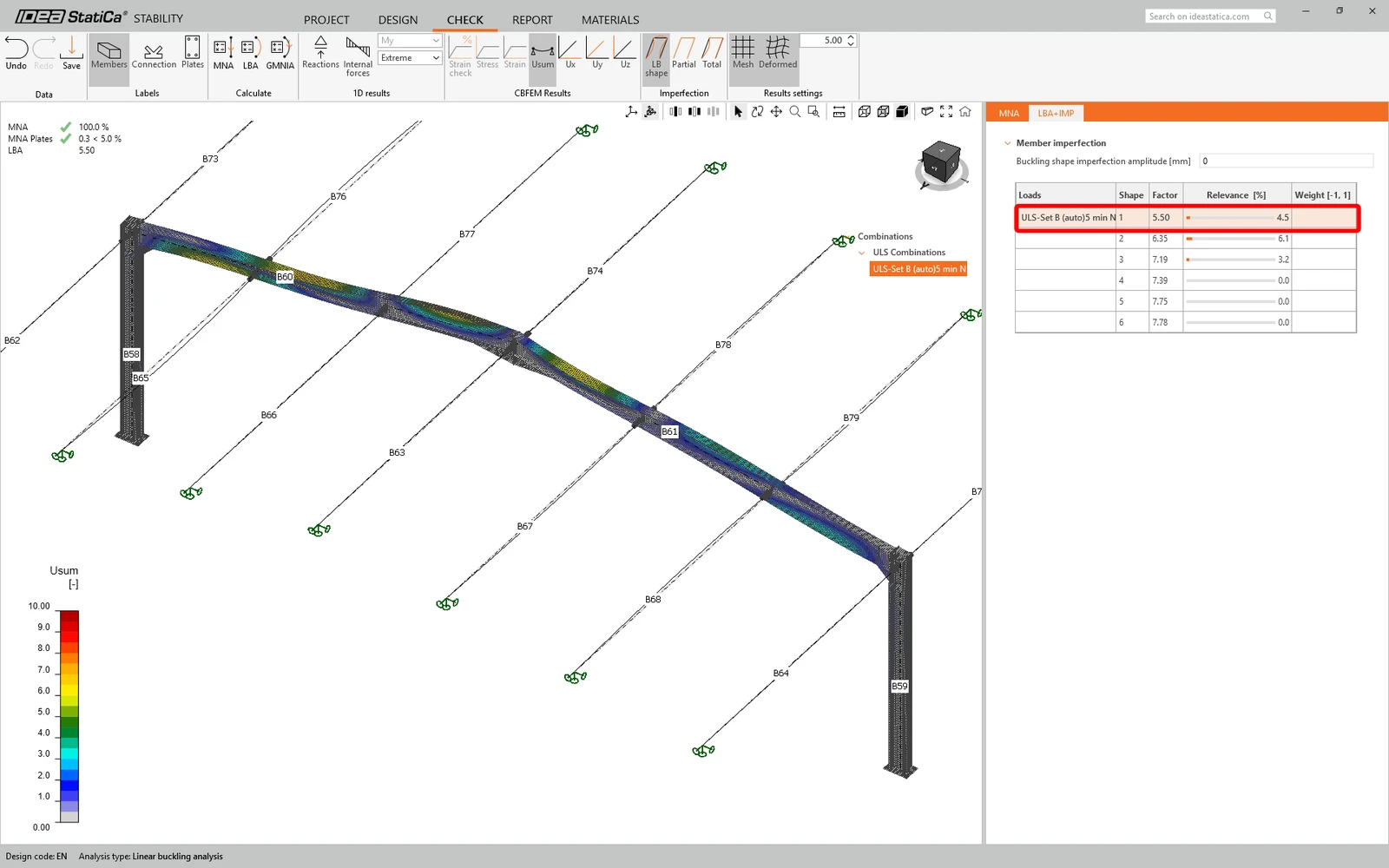
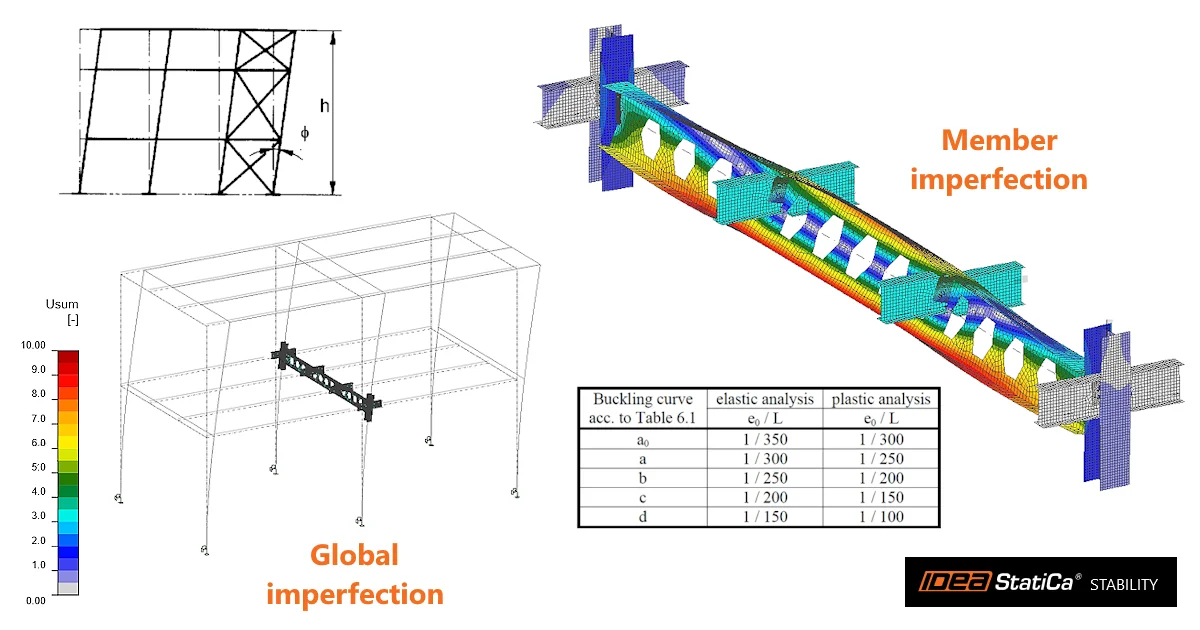
Poiché almeno uno dei fattori delle forme di instabilità è inferiore a 15, è necessario eseguire la GMNIA (analisi geometricamente e materialmente non lineare con imperfezioni). Inserire l' ampiezza dell'imperfezione e0 ed eseguire l'analisi. Per saperne di più sulle imperfezioni, consultare Come inserire le imperfezioni in Stability.
Abbiamo utilizzato e0=0,5*L/200= 40 mm con un valore cautelativo di L = 16 m (la luce del telaio).
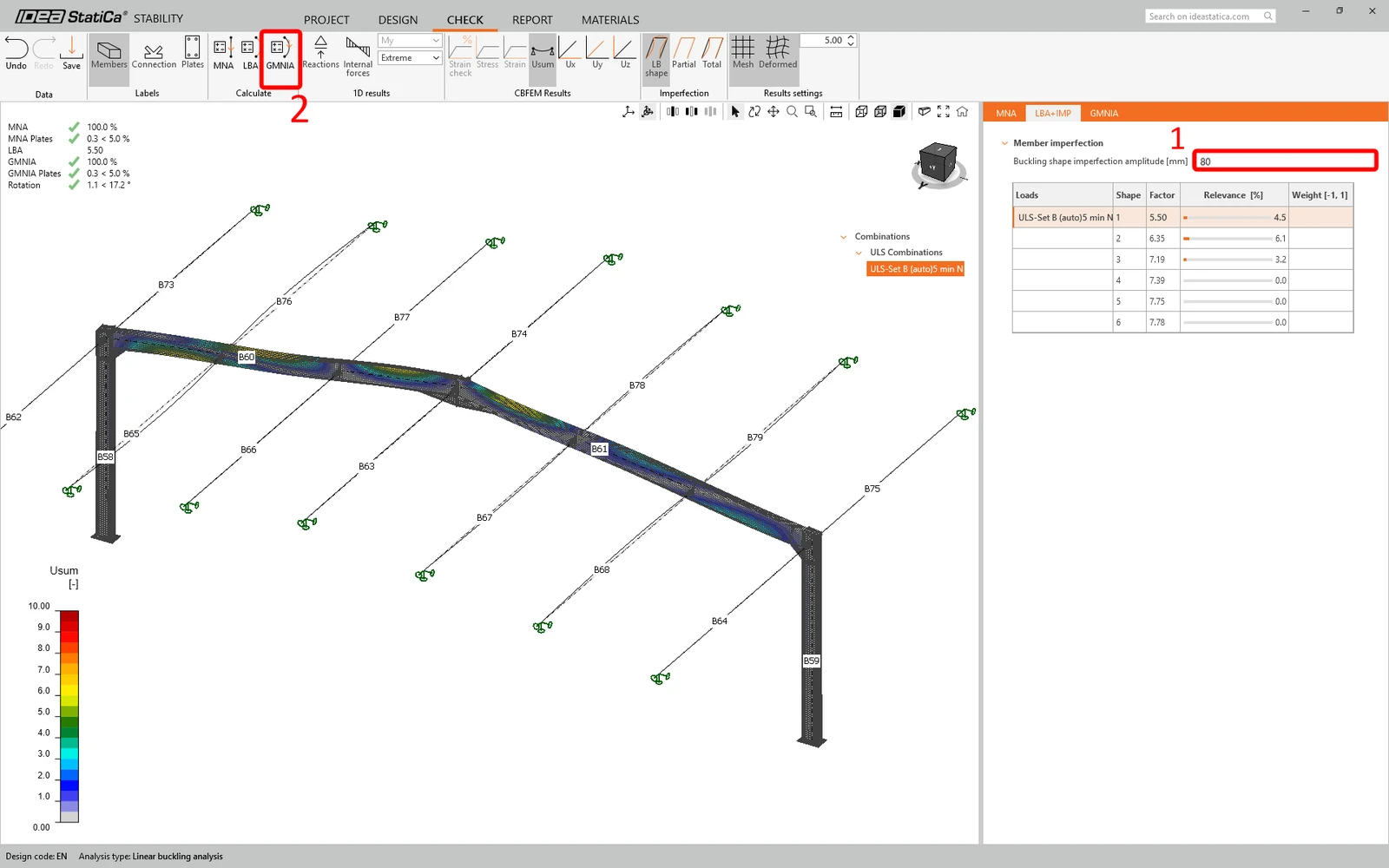
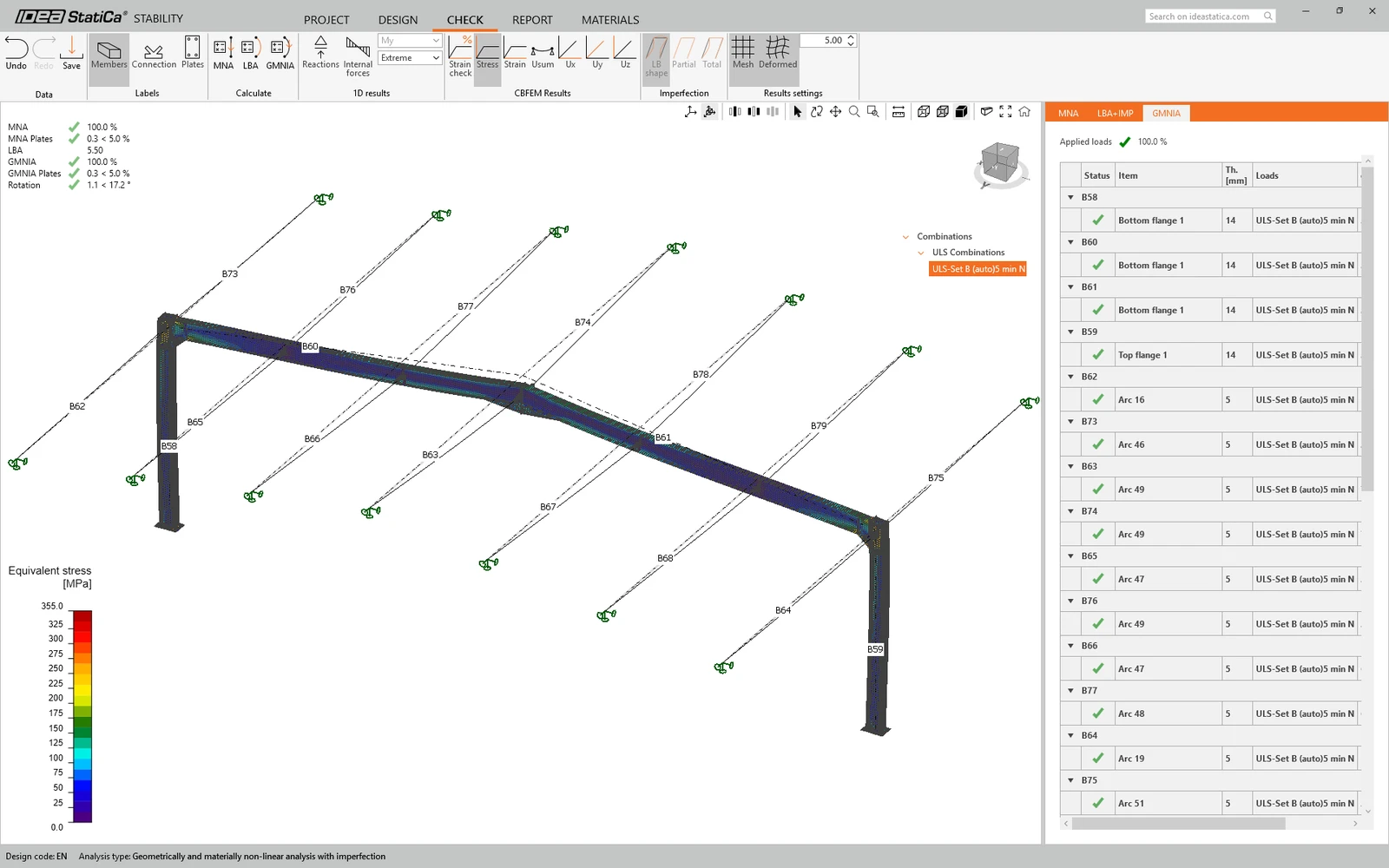
In base ai risultati della GMNIA, si può affermare che il telaio ha superato le verifiche normative con le imperfezioni iniziali applicate ed è possibile visualizzare risultati quali la distribuzione delle tensioni e i diagrammi delle forze interne.
Hai collegato con successo SCIA Engineer a IDEA StatiCa Stability tramite Checkbot.
Scopri di più sulle limitazioni note per SCIA Engineer relative al link BIM.
Flusso di lavoro alternativo: esportazione di un progetto Stability da Checkbot
È possibile utilizzare IDEA StatiCa Checkbot esclusivamente per importare la struttura e i carichi nell'app Stability. Il vantaggio di questo flusso di lavoro è che l'intero capannone viene modellato nell'app Stability, quindi i calcoli tengono conto della rigidezza dell'intera struttura. È inoltre possibile esaminare le sollecitazioni interne derivanti dall'analisi lineare direttamente nella scheda Model dell'app Stability.
Nella struttura appena importata in Checkbot, creare un progetto Stability contenente tutti gli elementi.
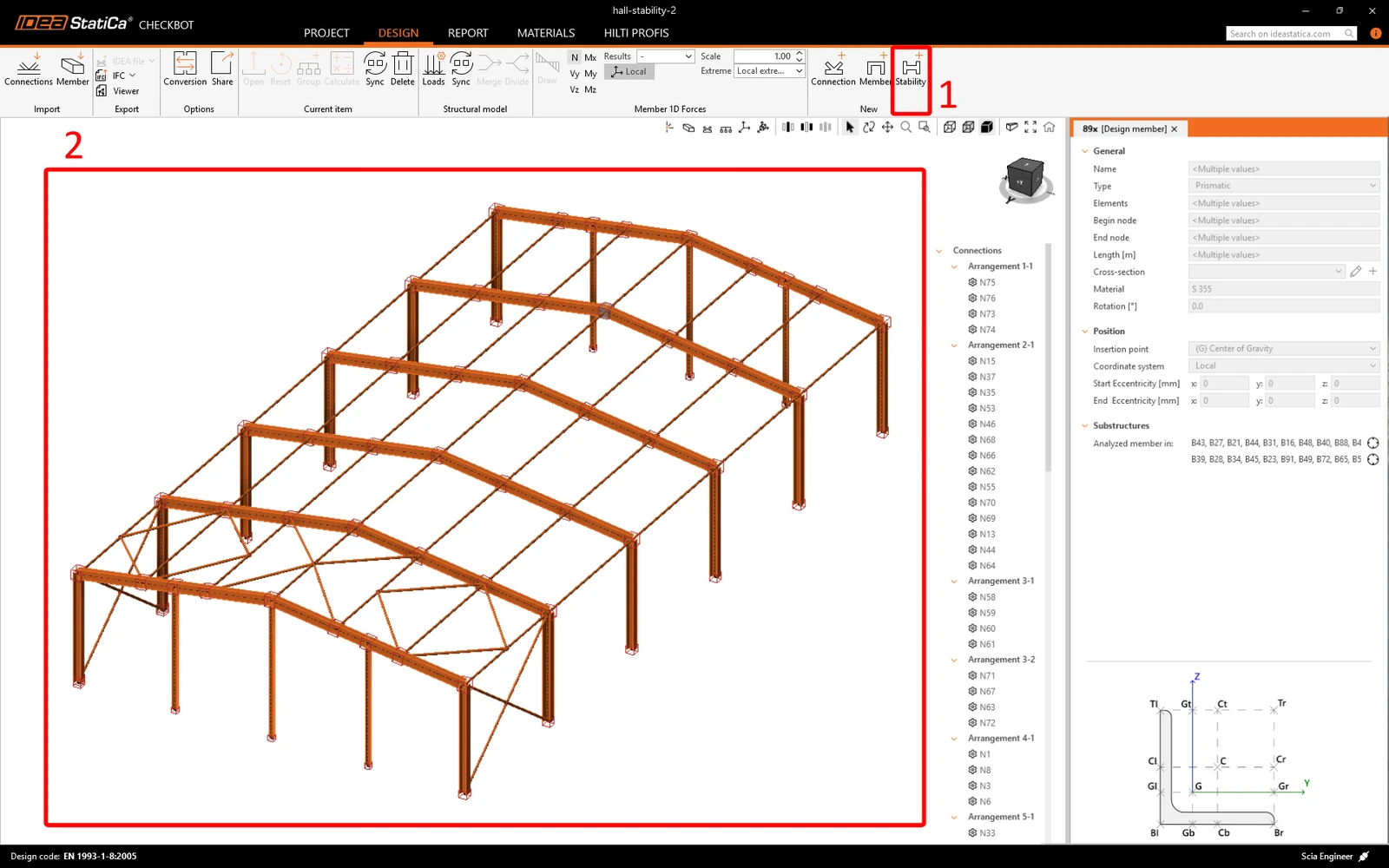
Fare clic con il pulsante destro del mouse sul progetto Stability e selezionare Esporta.
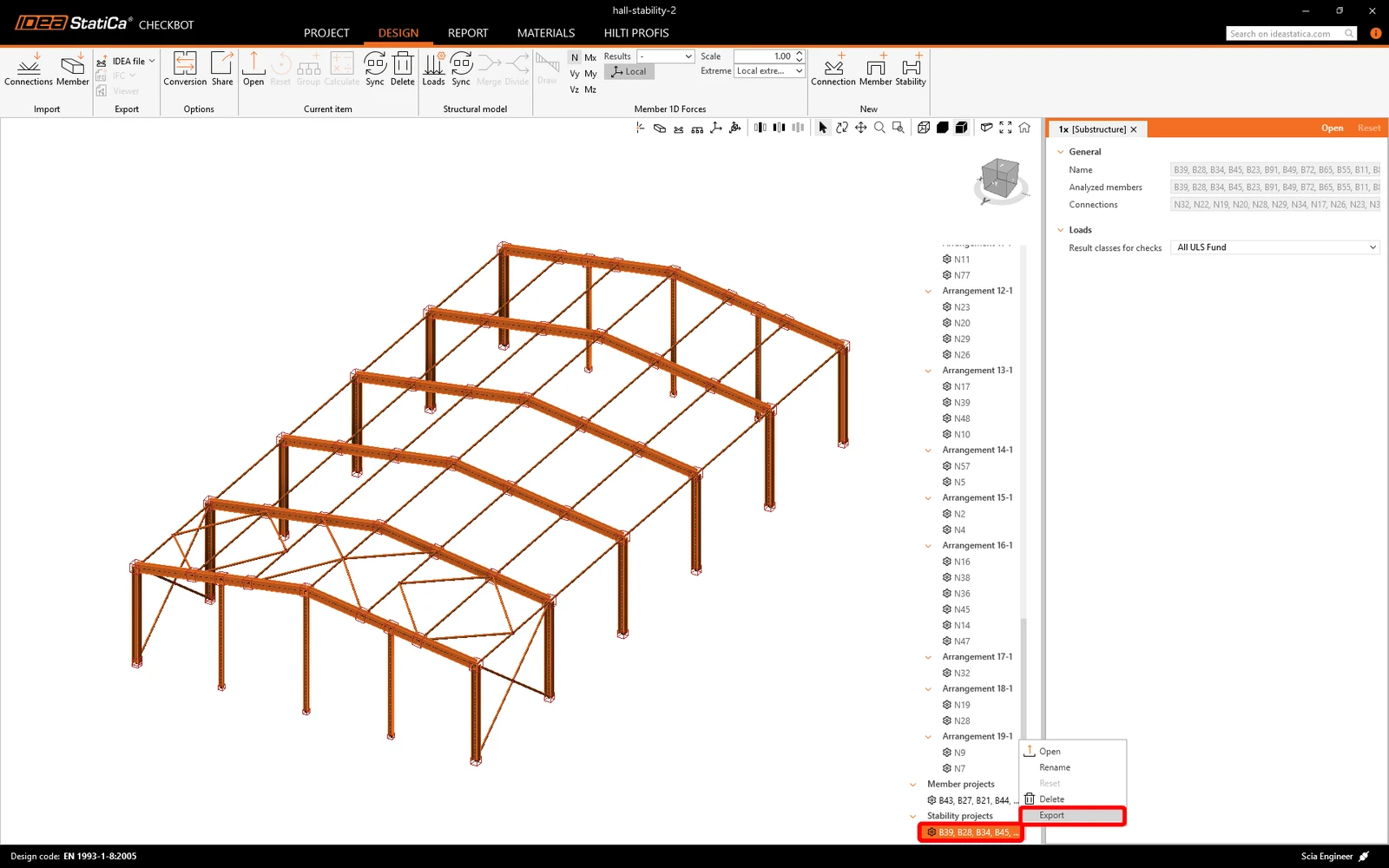
Sul computer verrà scaricato un file ZIP. Estrarlo, quindi aprire la cartella estratta nell'app IDEA StatiCa Stability.
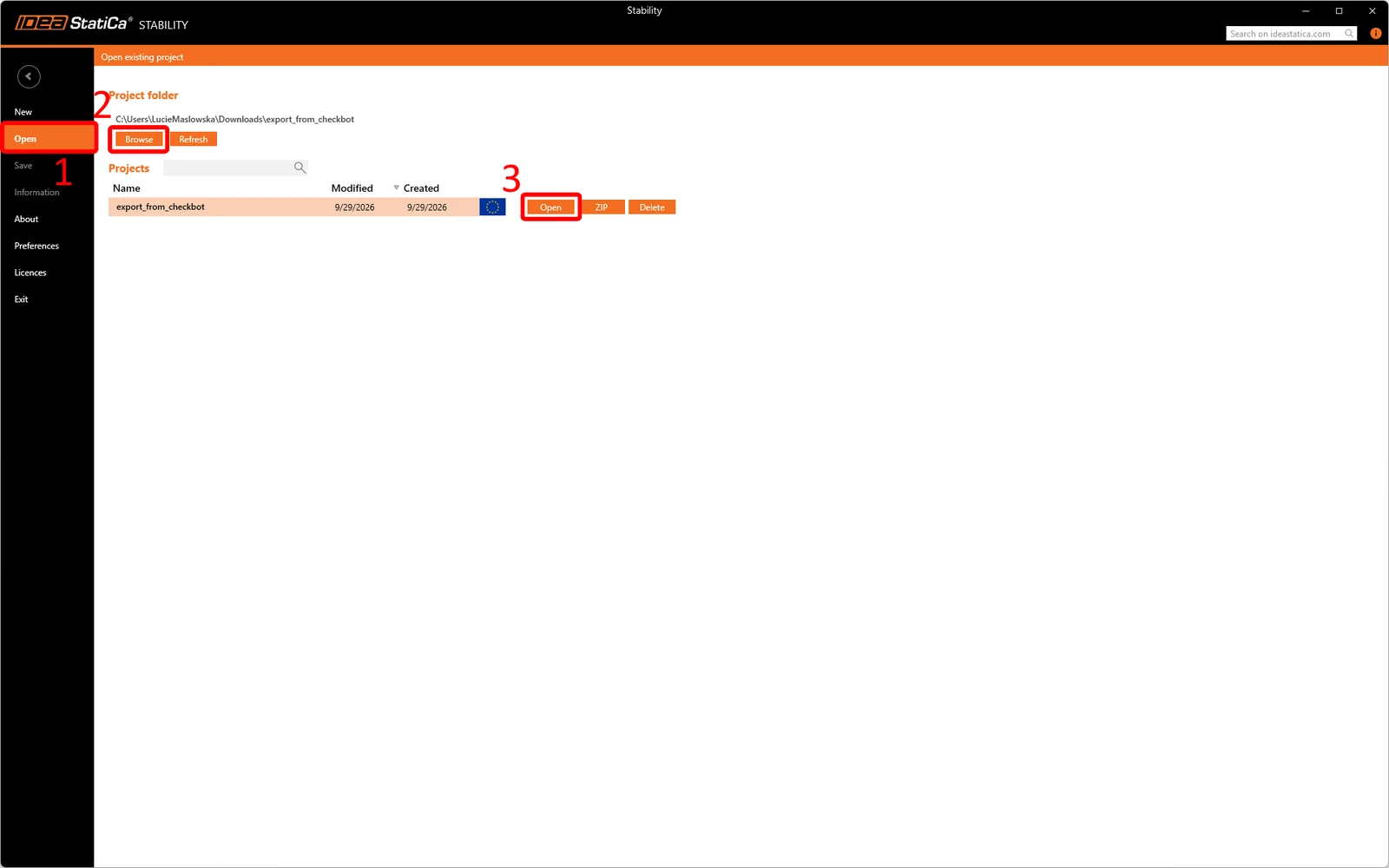
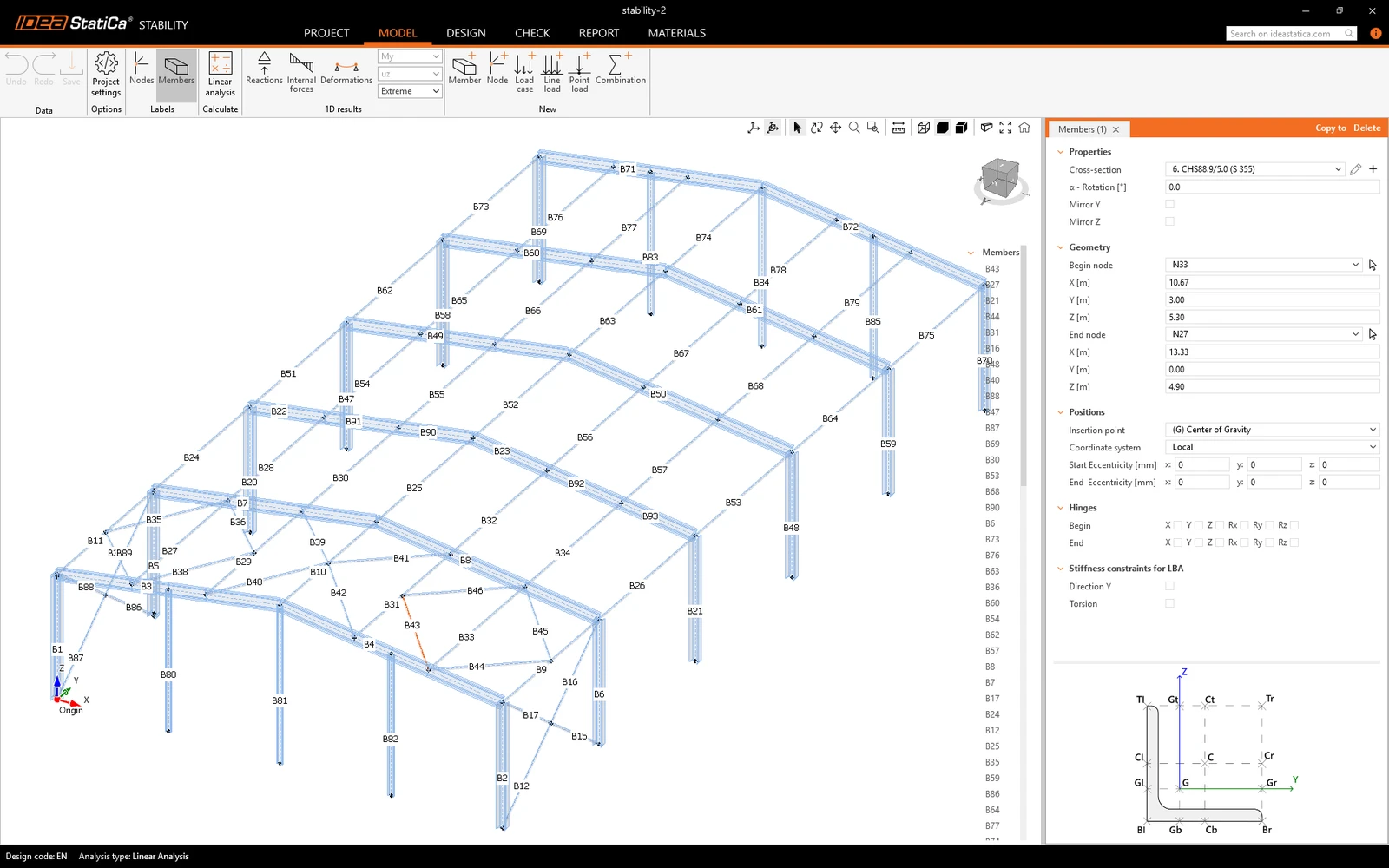
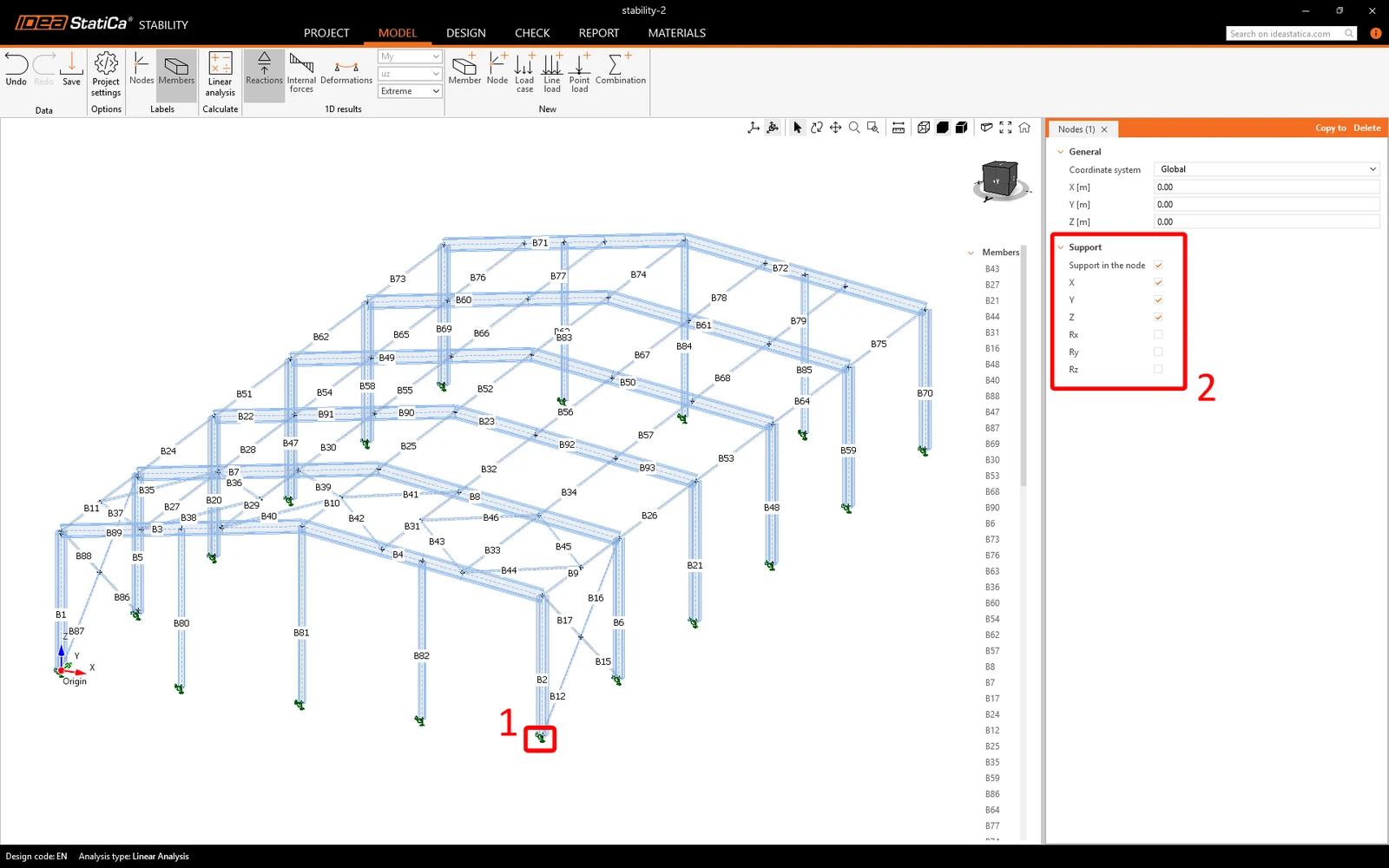
Nell'app Stability vengono importati solo la struttura e i carichi, quindi è necessario aggiungere i vincoli manualmente. Farlo per tutti i pilastri.
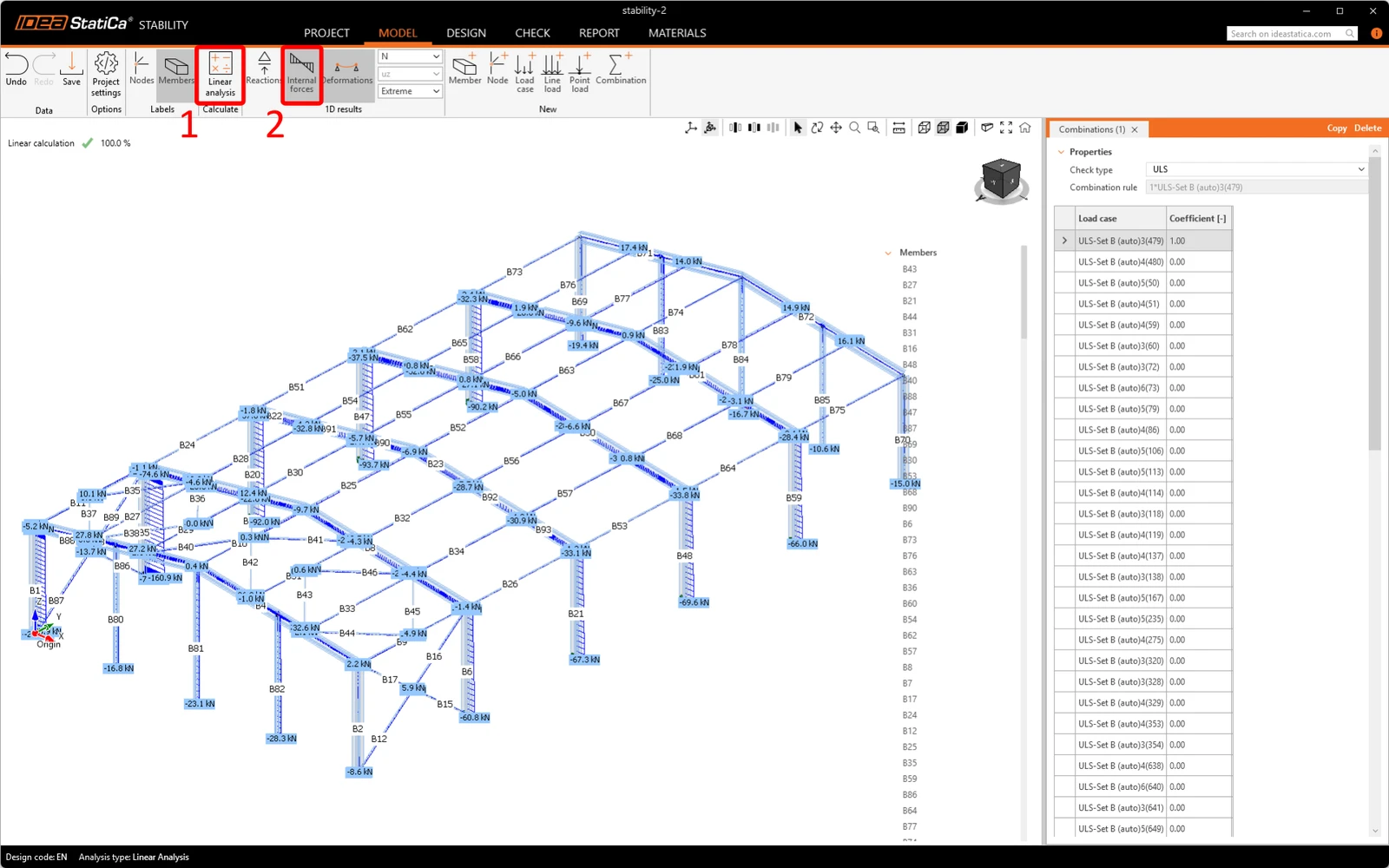
Ora eseguire l'Analisi lineare ed esaminare i risultati.
Per verificare un solo telaio anziché l'intera struttura, andare alla scheda Design, selezionare tutti gli elementi tranne quelli del telaio e deselezionare la casella elemento CBFEM.
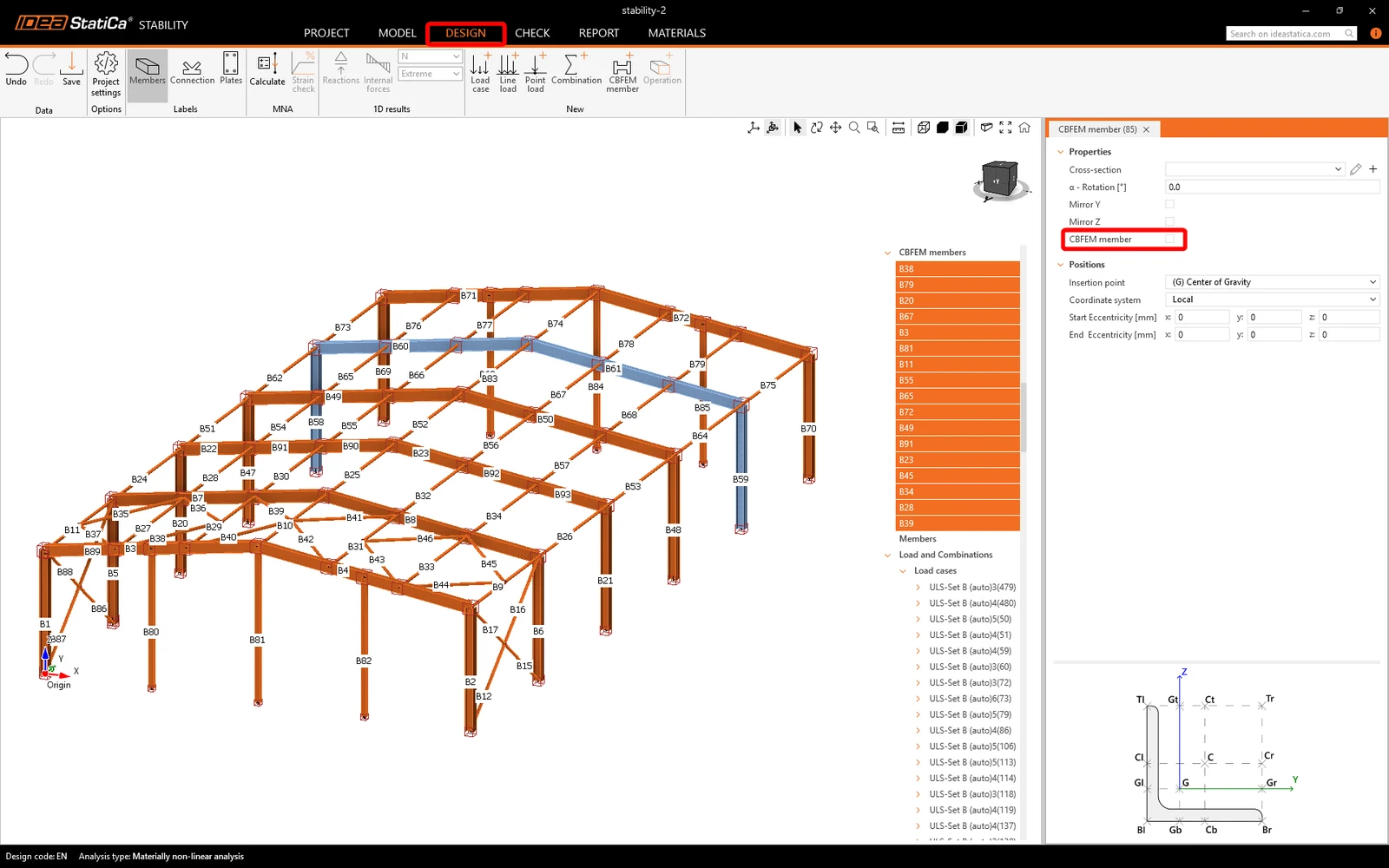
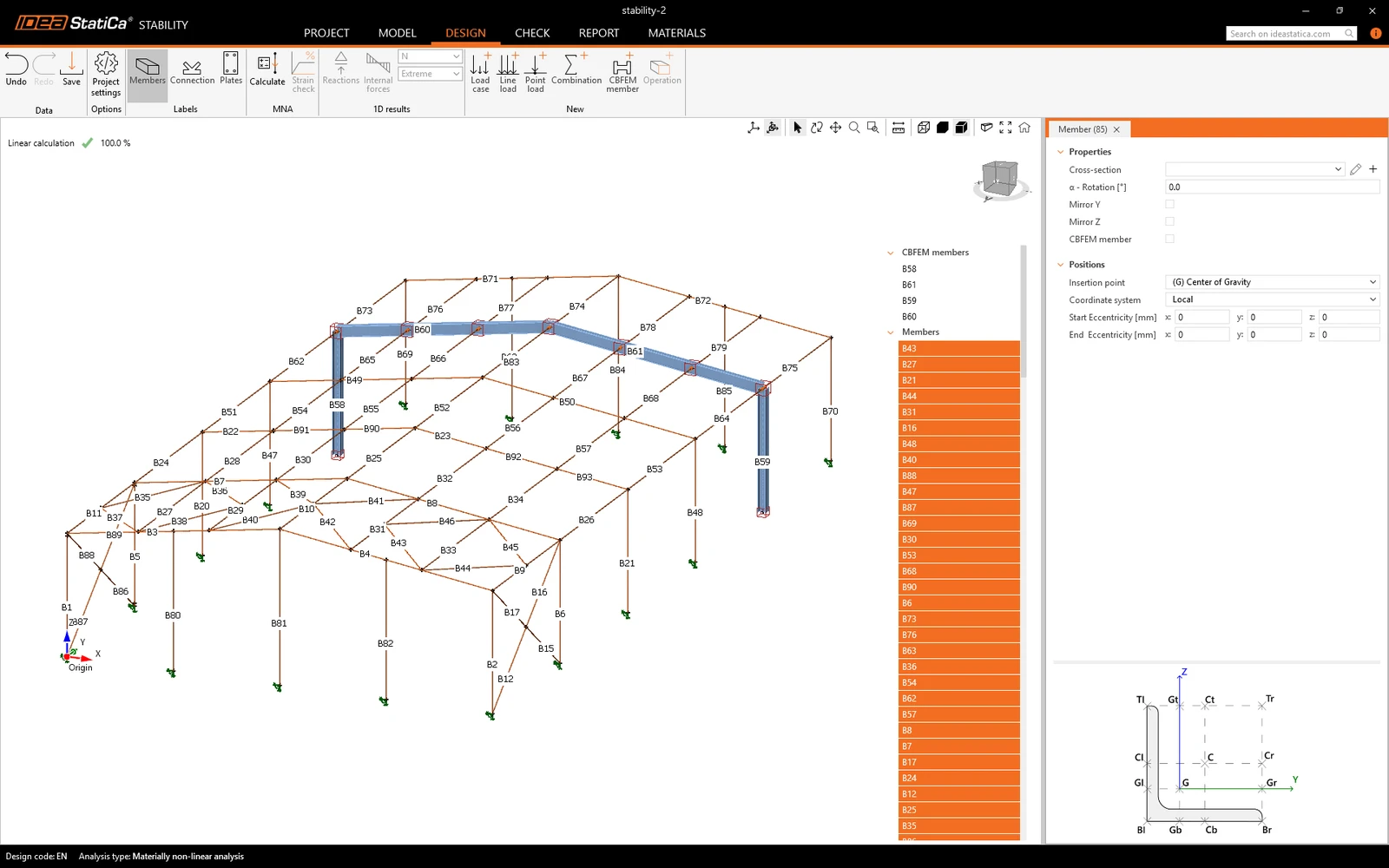
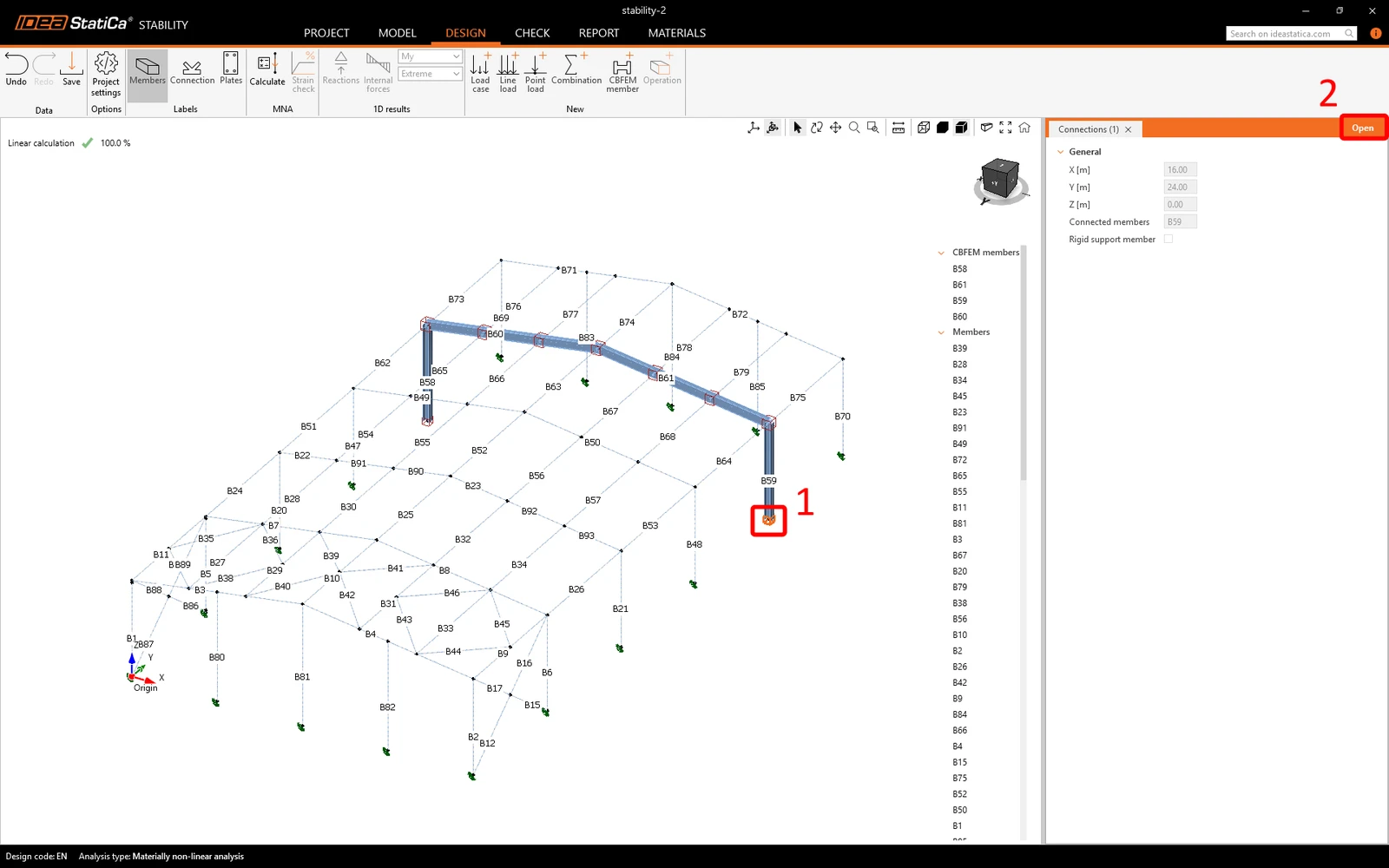
Infine, progettare i collegamenti. Selezionarne uno e Aprirlo in Idea StatiCa Connection.
Dopo aver progettato un collegamento, chiuderlo e salvarlo. Selezionando poi un collegamento non ancora progettato con la stessa geometria, è possibile Applicare facilmente il progetto del collegamento precedente.
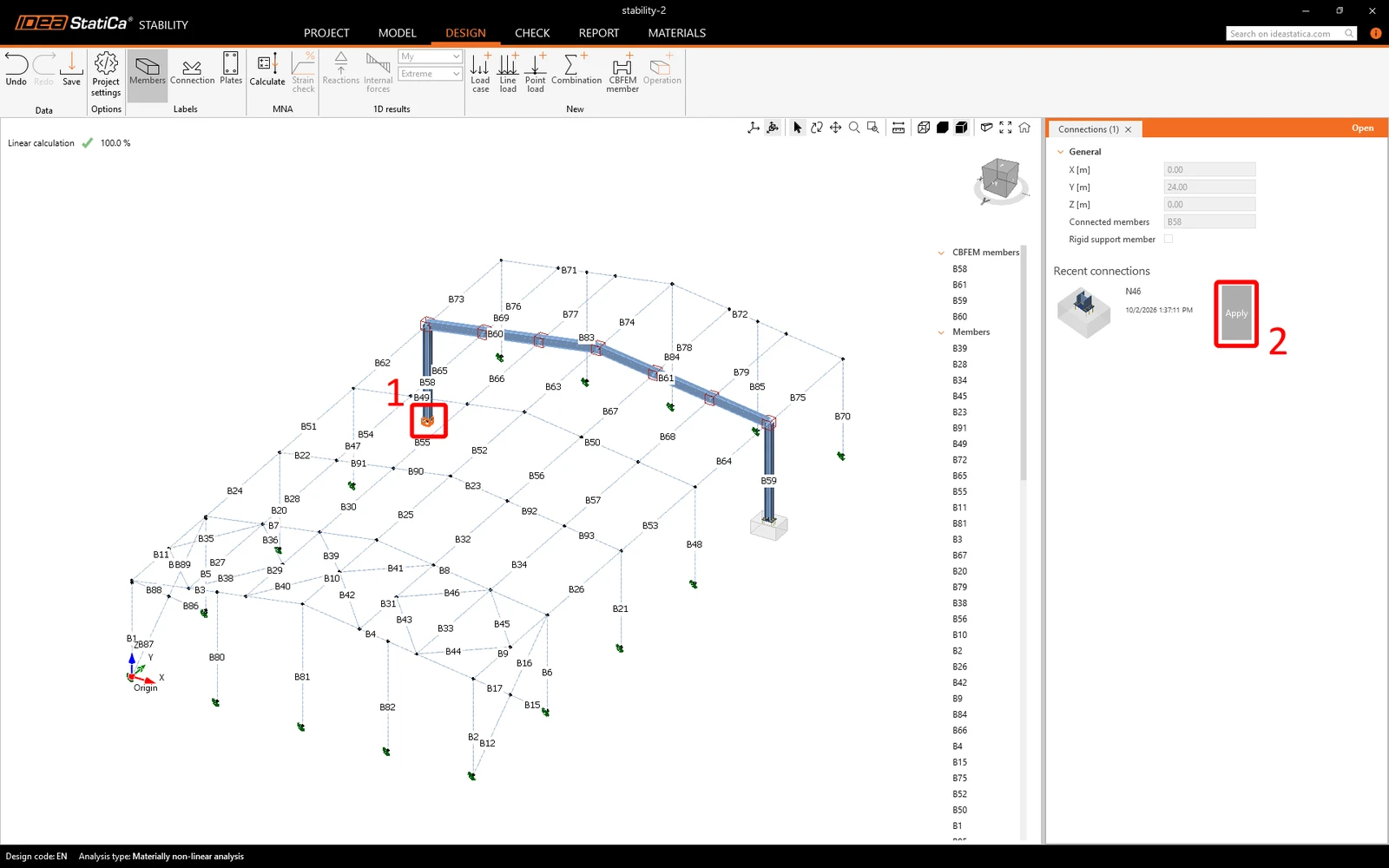
Per completare il progetto, ripetere questa operazione per tutti i collegamenti del telaio.
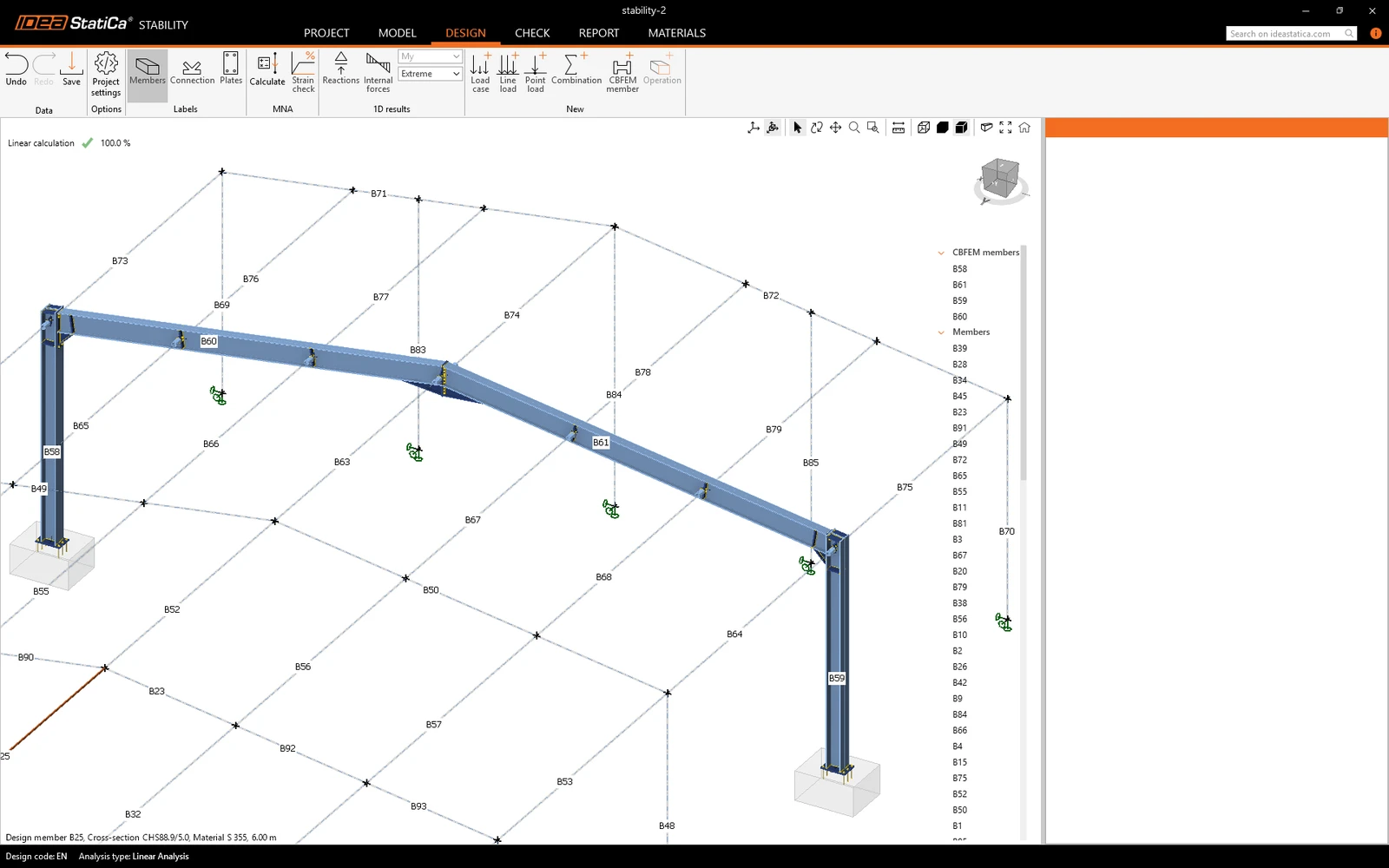
Ora è possibile proseguire con l'analisi come descritto in precedenza in questo tutorial.
Vuoi migliorare le tue competenze? Visita il nostro Campus
Scopri come utilizzare IDEA StatiCa in modo efficace con i nostri corsi di e-learning da seguire secondo i tuoi tempi
Inizia a imparare