

Wie Sie den Link aktivieren
- Laden Sie die neueste Version von IDEA StatiCa herunter und installieren Sie sie
- Stellen Sie sicher, dass Sie eine unterstützte Version Ihrer FEA-Lösung verwenden
IDEA StatiCa integriert während der Installation BIM-Links in Ihre FEA-Software. Sie können den Status prüfen und bei Bedarf weitere BIM-Links integrieren, indem Sie IDEA StatiCa starten und die BIM-Links öffnen. Beachten Sie, dass einige FEA-Programme zusätzliche Schritte erfordern, um ihren BIM-Link zu IDEA StatiCa vollständig zu aktivieren.

Es kann die Meldung „Möchten Sie zulassen, dass durch diese App Änderungen an Ihrem Gerät vorgenommen werden?" erscheinen. Bestätigen Sie in diesem Fall mit der Schaltfläche Ja.
Mit einem Klick auf Installieren wird der BIM-Link für die ausgewählte Software integriert. Der Bildschirm zeigt außerdem den Status der anderen BIM-Links an.

So verwenden Sie den Link
Laden Sie das angehängte Projekt herunter, öffnen Sie es in SCIA Engineer und führen Sie die lineare Berechnung durch, um die Schnittgrößen an der Struktur zu erhalten.
Der BIM-Link ist automatisch integriert. Sie finden ihn im oberen Menüband unter Bemessung -> Externe Werkzeuge -> IDEA StatiCa.
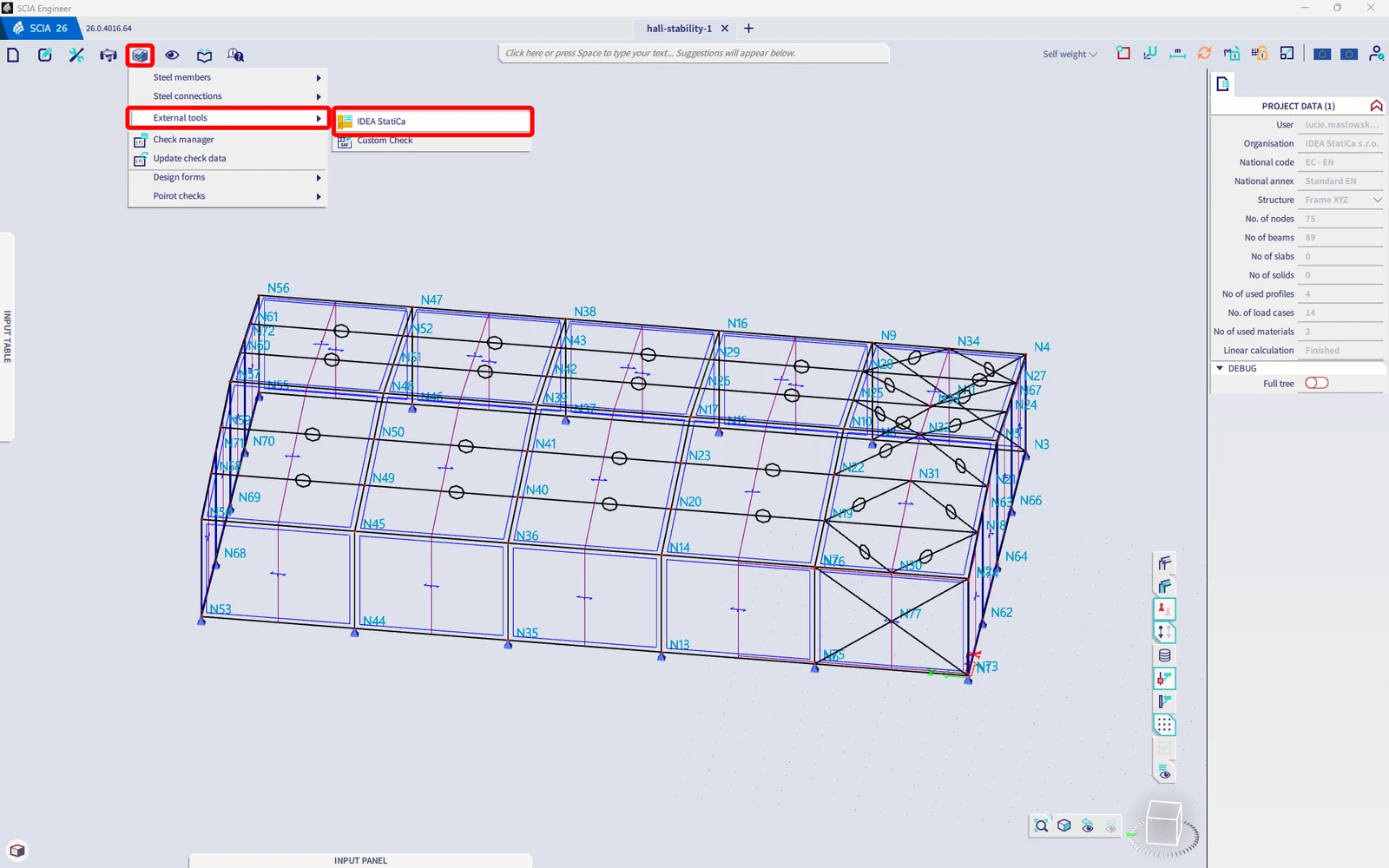
Oder führen Sie den Befehl „IDEA StatiCa“ in der oberen Befehlszeile aus.
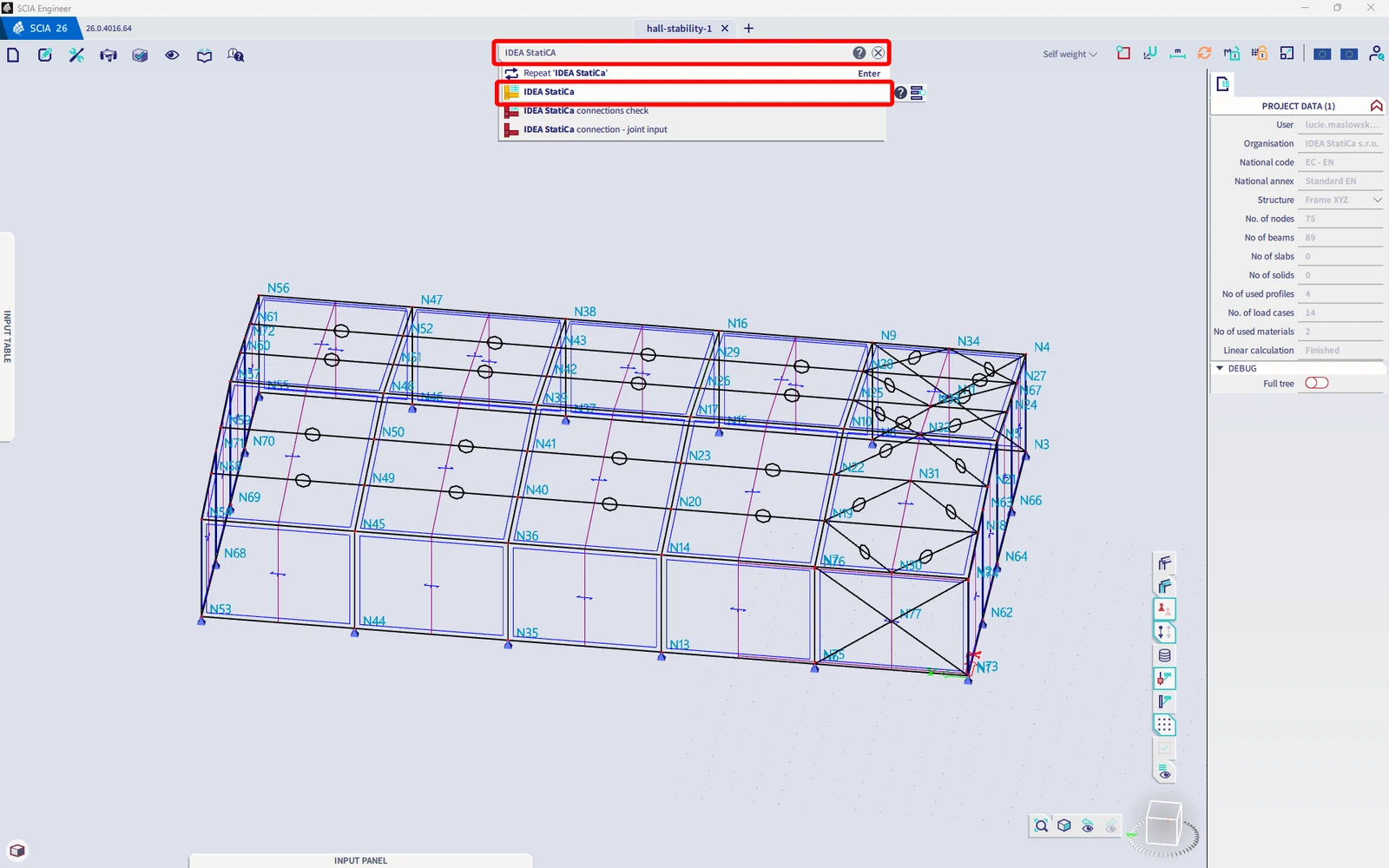
Beide Optionen öffnen die Checkbot Anwendung.
Wählen Sie den Checkbot Workflow und die Bemessungsnorm EN aus. Wählen Sie anschließend Projekt erstellen.
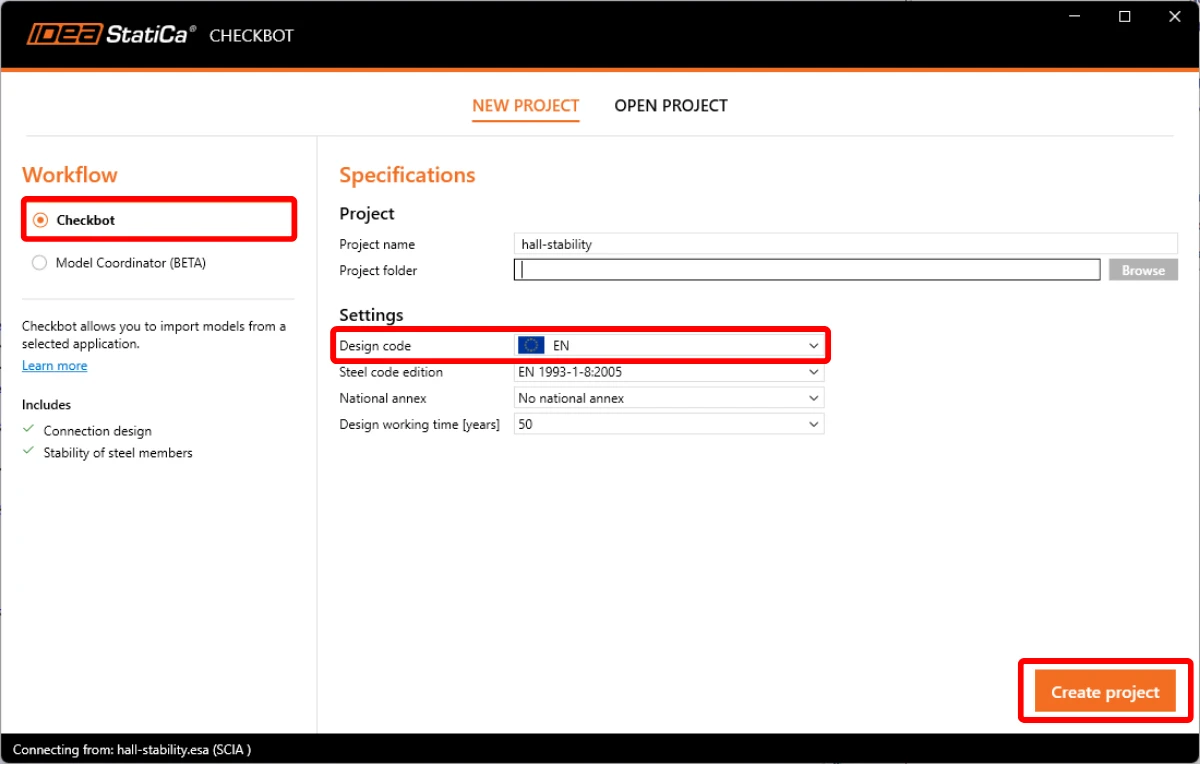
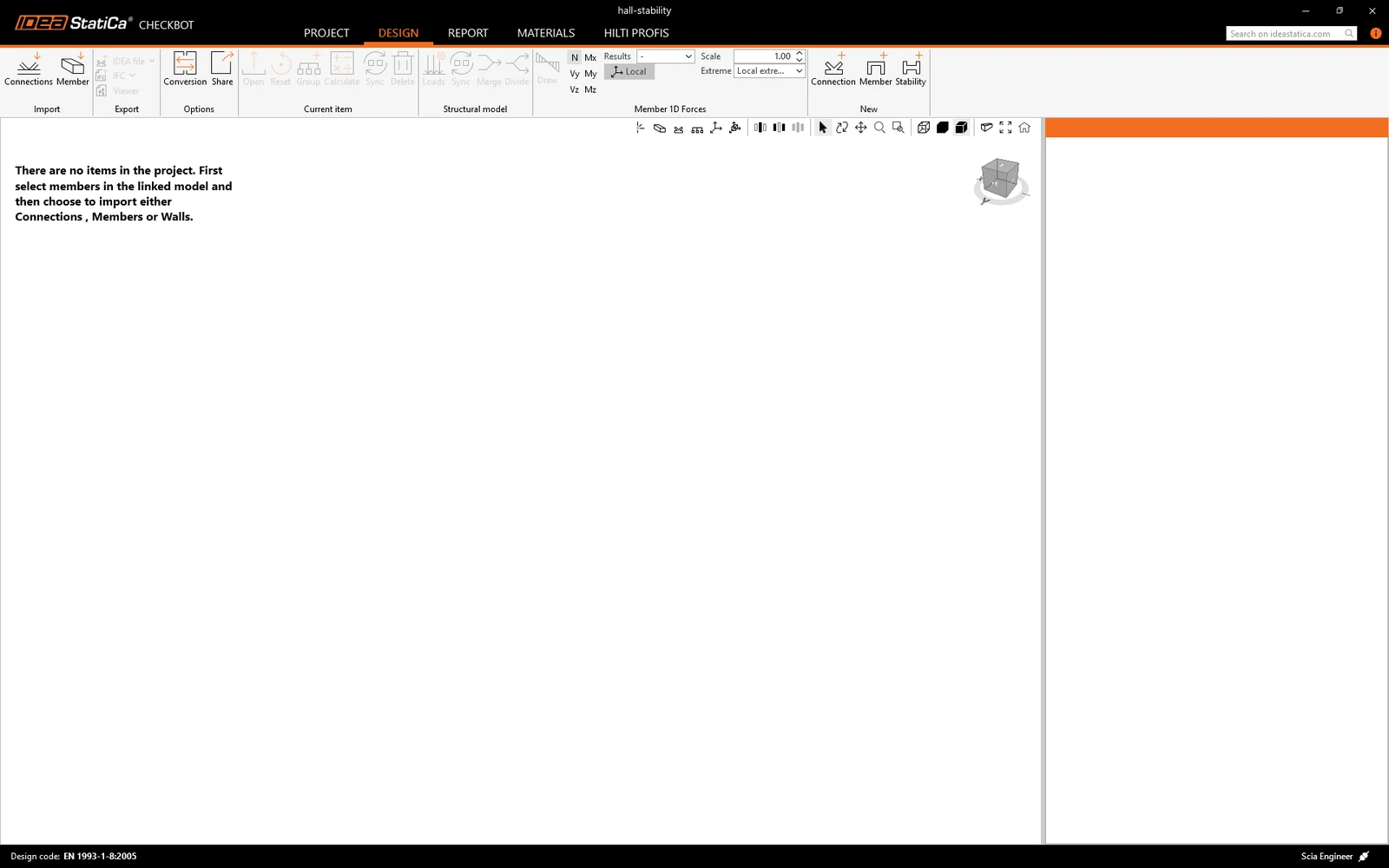
Das neue Checkbot-Projekt ist bereit, die Struktur aus SCIA Engineer zu importieren.
Wechseln Sie nun zurück zum SCIA Engineer-Fenster und wählen Sie die gesamte Struktur aus.
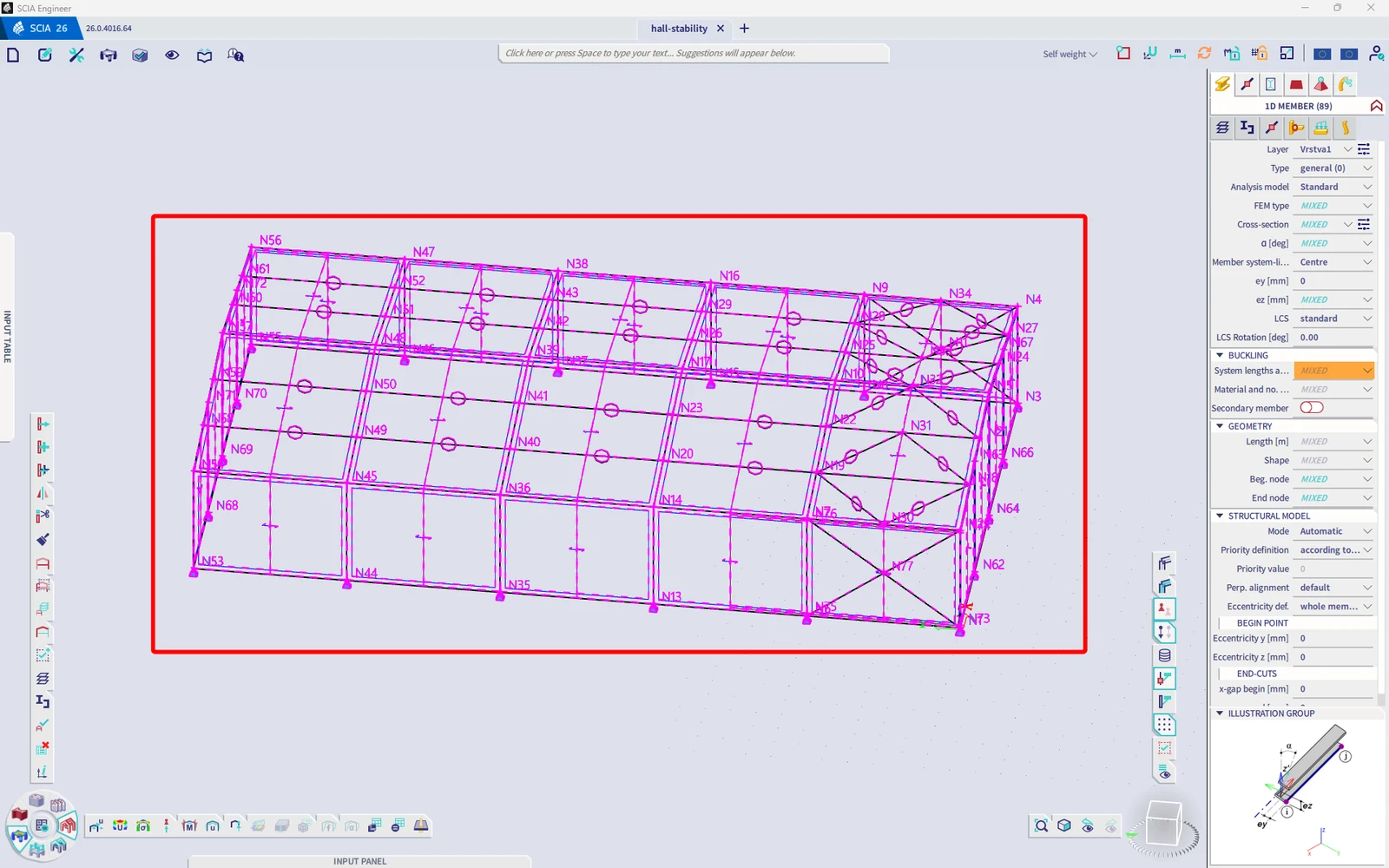
Import
Wählen Sie dann in Checkbot Member aus.
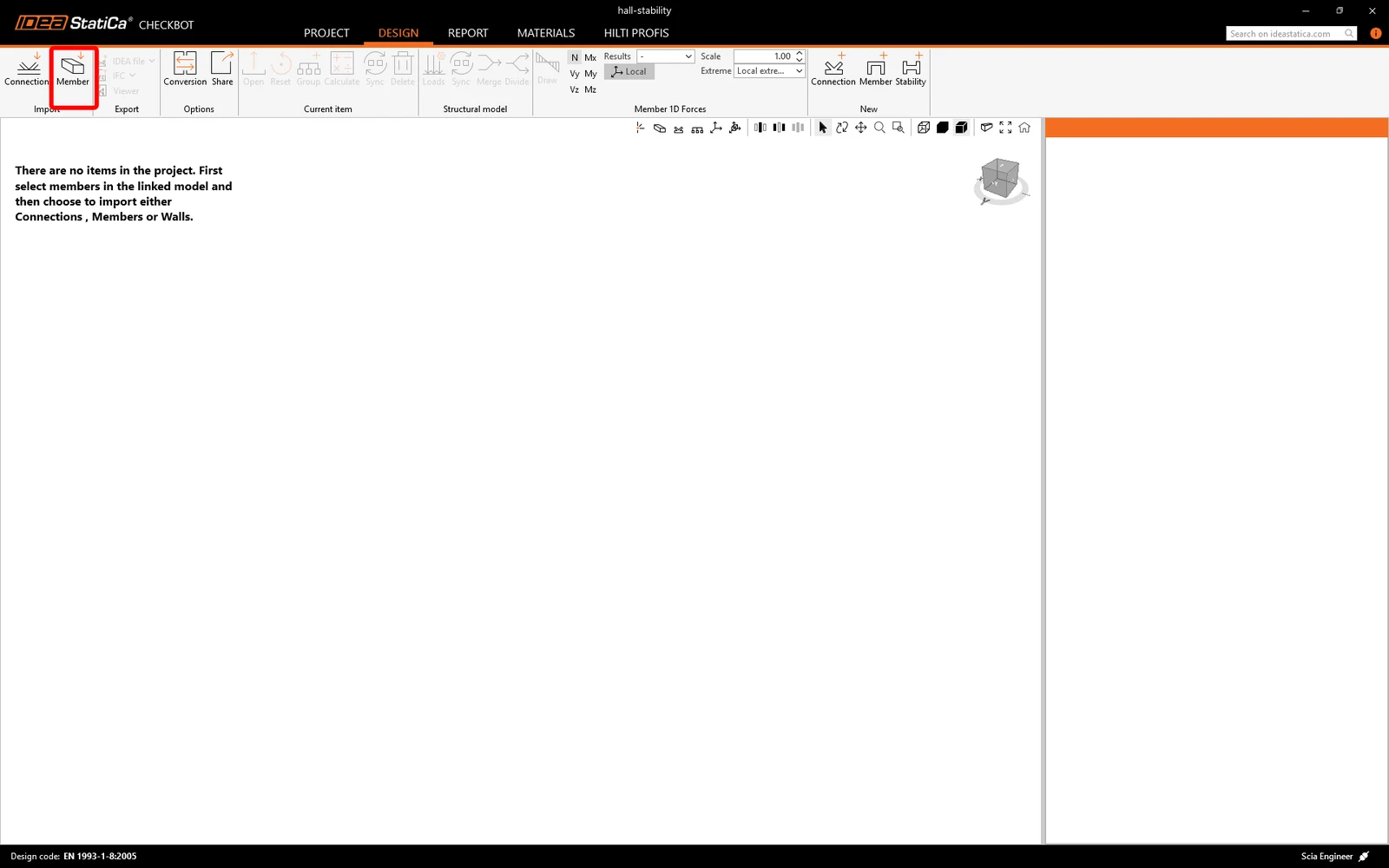
Dadurch werden die ausgewählte Struktur und ihre Lasteffekte in Checkbot importiert – mit denselben Koordinaten, Ausrichtungen und Querschnittsgrößen wie im FEM-Modell.
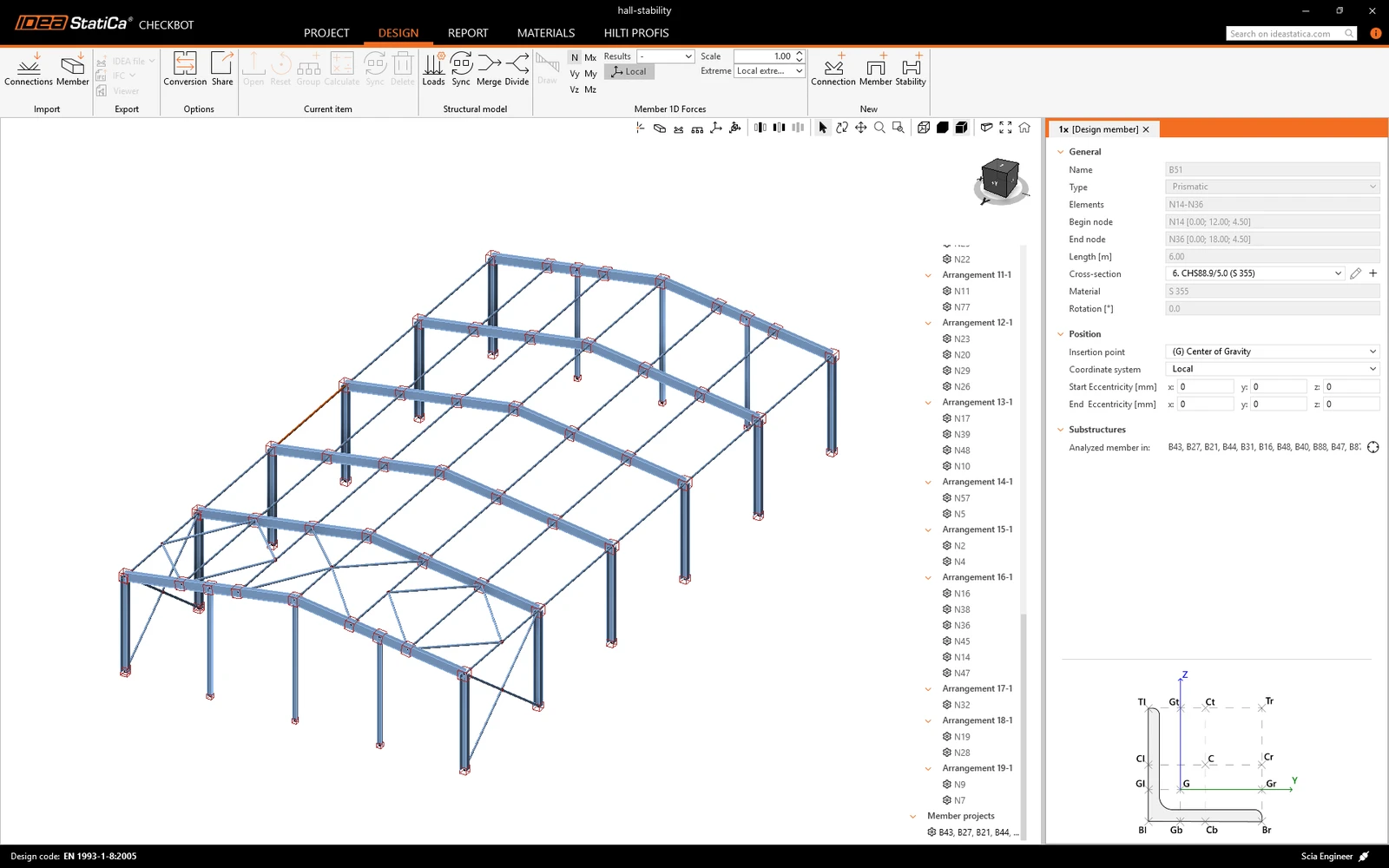
Bitte beachten Sie, dass der 3D-Arbeitsbereich dazu dient, einen Überblick über die importierte Struktur zu geben, und keine Detailansicht der tatsächlichen Verbindungen darstellt. Weitere Informationen zu Checkbot finden Sie hier.
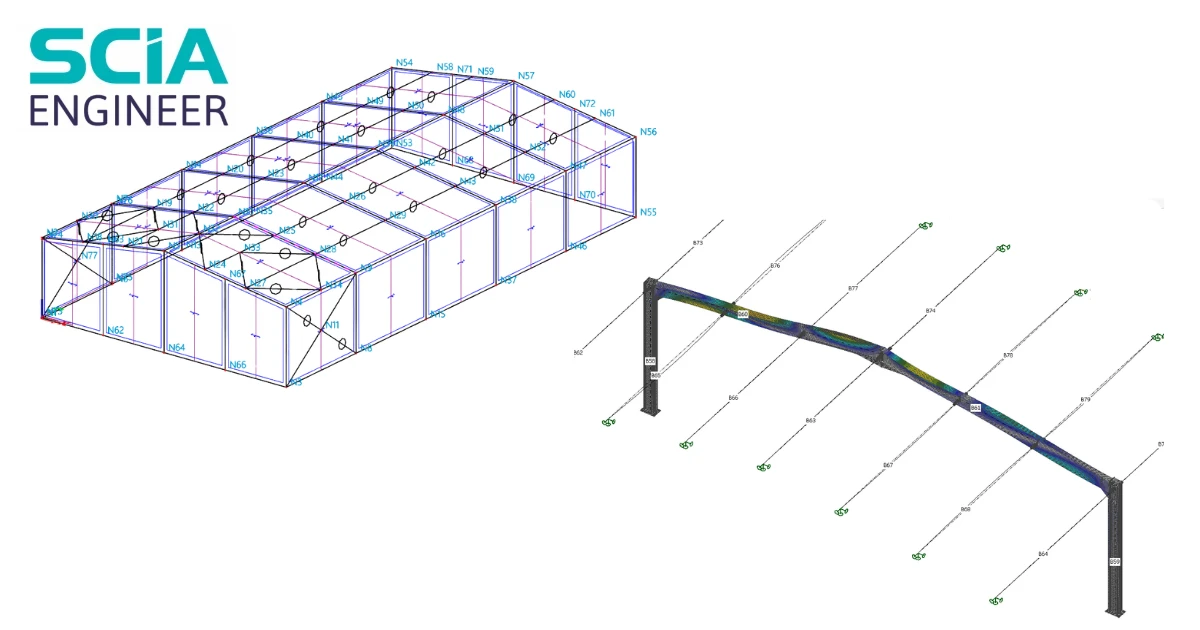
In diesem Tutorial prüfen wir die Stabilität eines Stahlhallentragwerks.
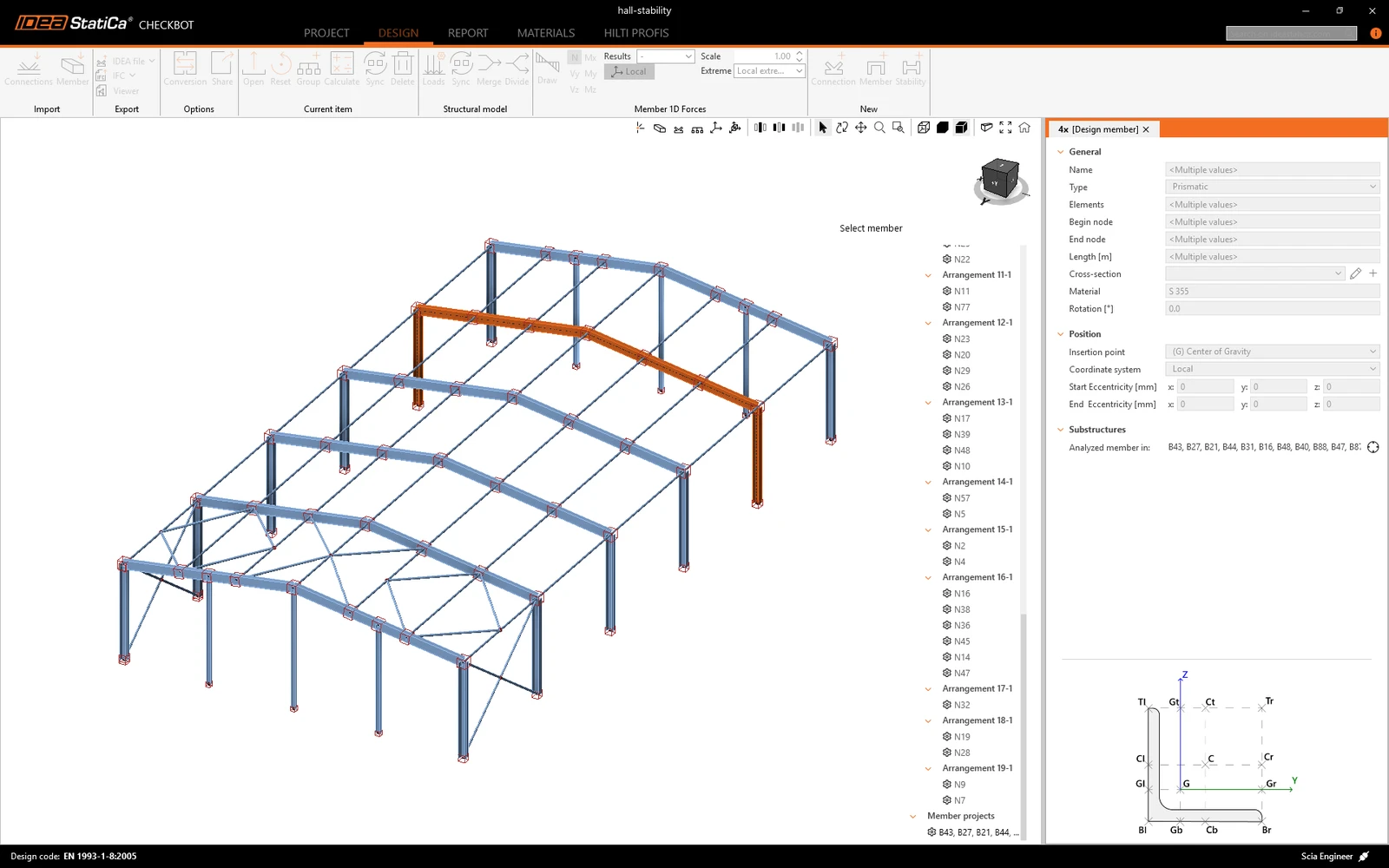
Verbindungsbemessung
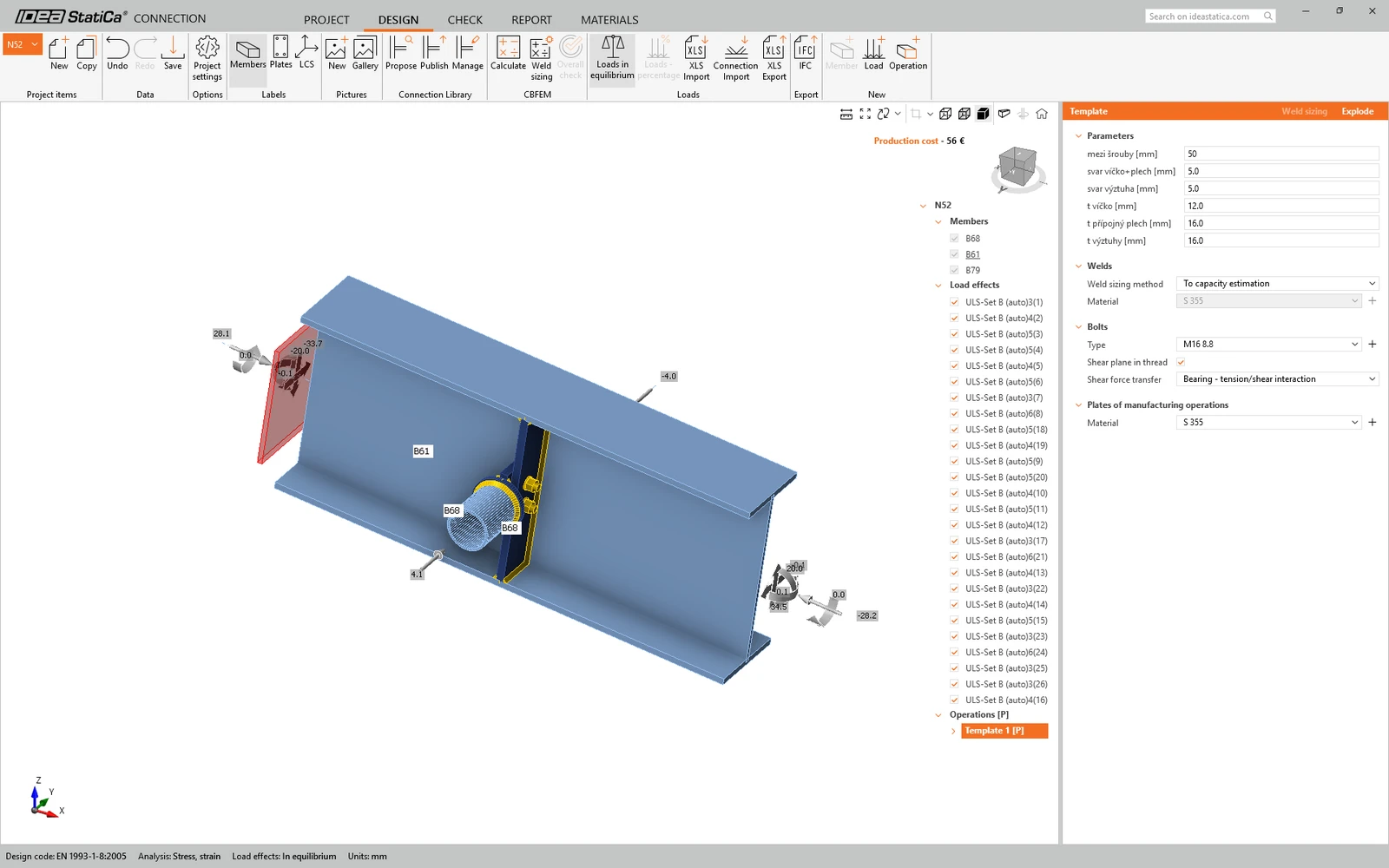
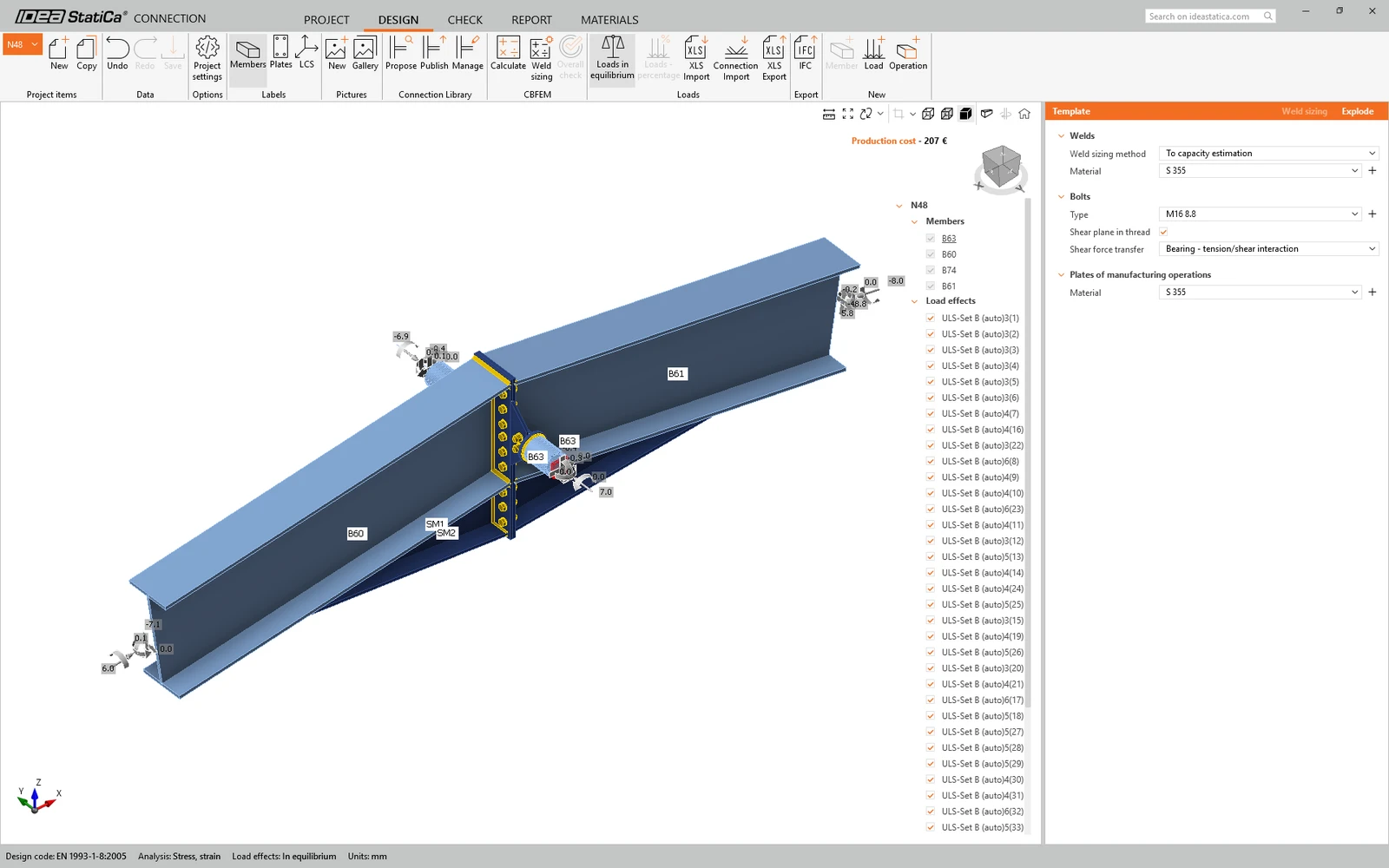
Vor dem Stabilitätsnachweis in IDEA StatiCa Stability müssen wir zunächst die Verbindungen des Tragwerks und der angeschlossenen Bauteile in IDEA StatiCa Connection bemessen, damit die tatsächliche Steifigkeit der Verbindungen in der Berechnung berücksichtigt werden kann.
Um die Bemessung effizienter zu gestalten, erstellen Sie Gruppen identischer Verbindungen. So müssen Sie nur die Referenzverbindung bemessen, und dieselbe Bemessung wird automatisch auf die übrigen Verbindungen der Gruppe übertragen.
Wählen Sie die Verbindungen mit gleicher Geometrie aus, klicken Sie mit der rechten Maustaste und wählen Sie Neue Gruppe erstellen. Wiederholen Sie dies für die übrigen Verbindungsgruppen.
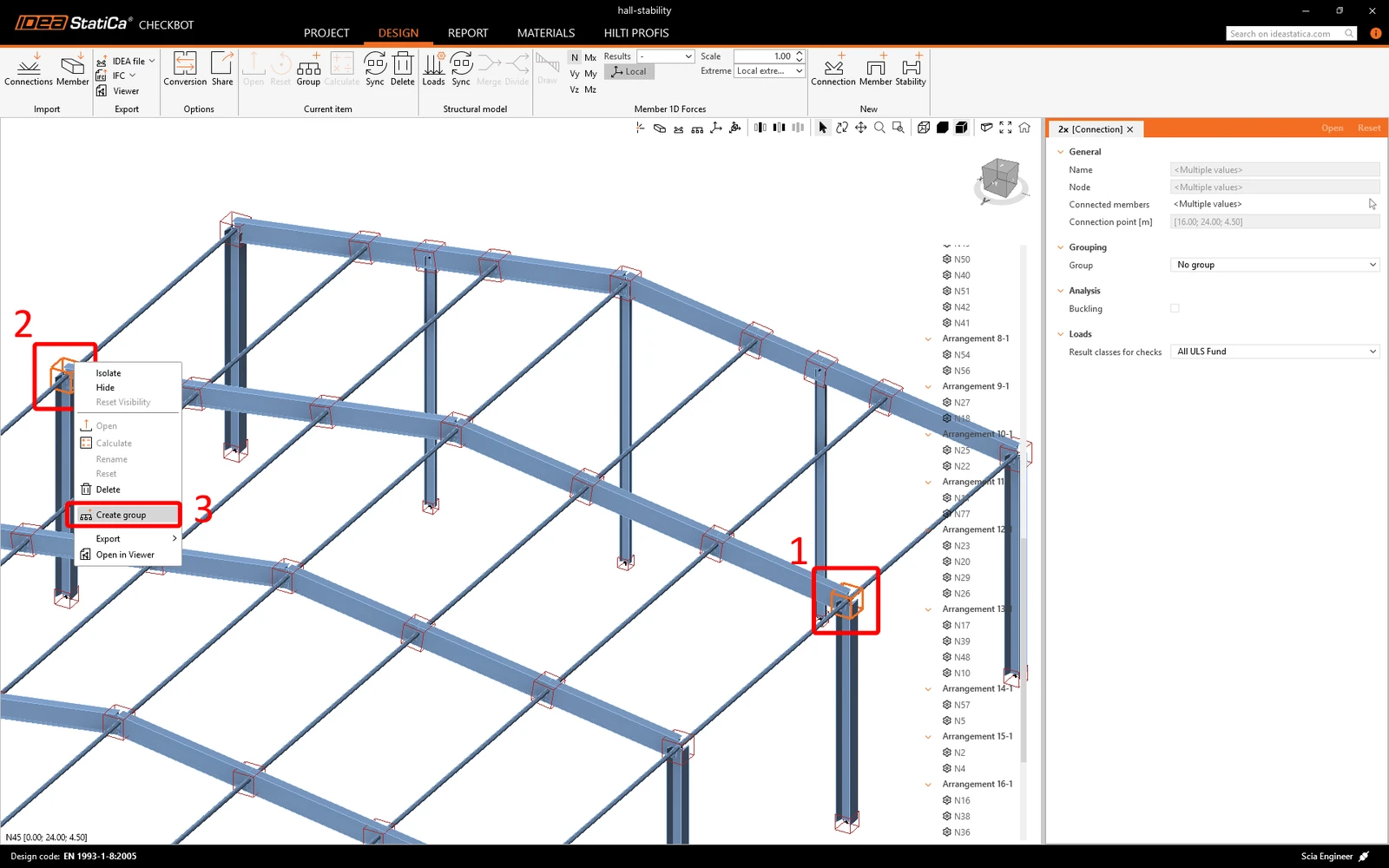
Sobald die Gruppen erstellt sind, öffnen Sie die Referenzverbindung (im Baummenü unterstrichen).
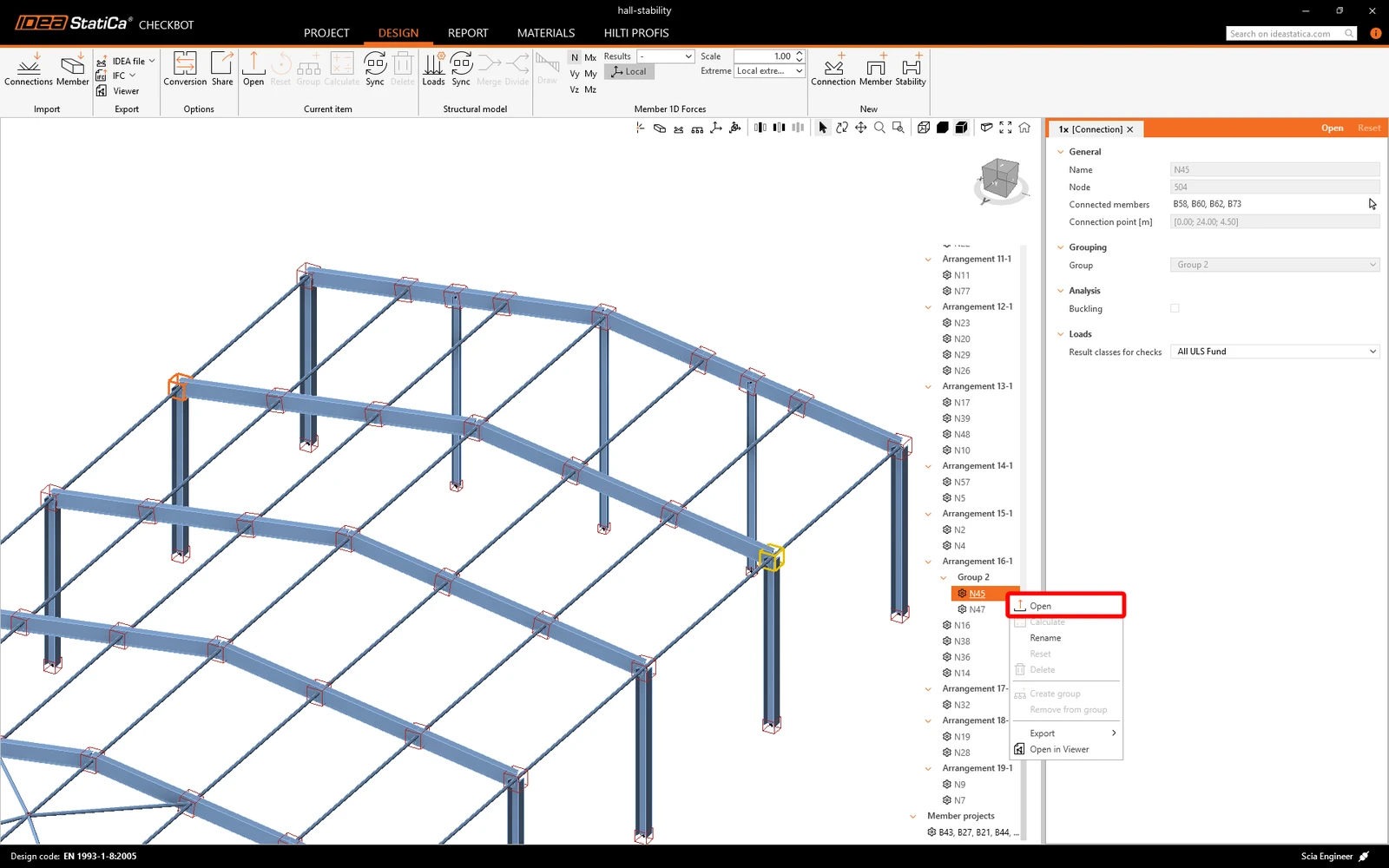
Die Verbindung wird in IDEA StatiCa Connection geöffnet.
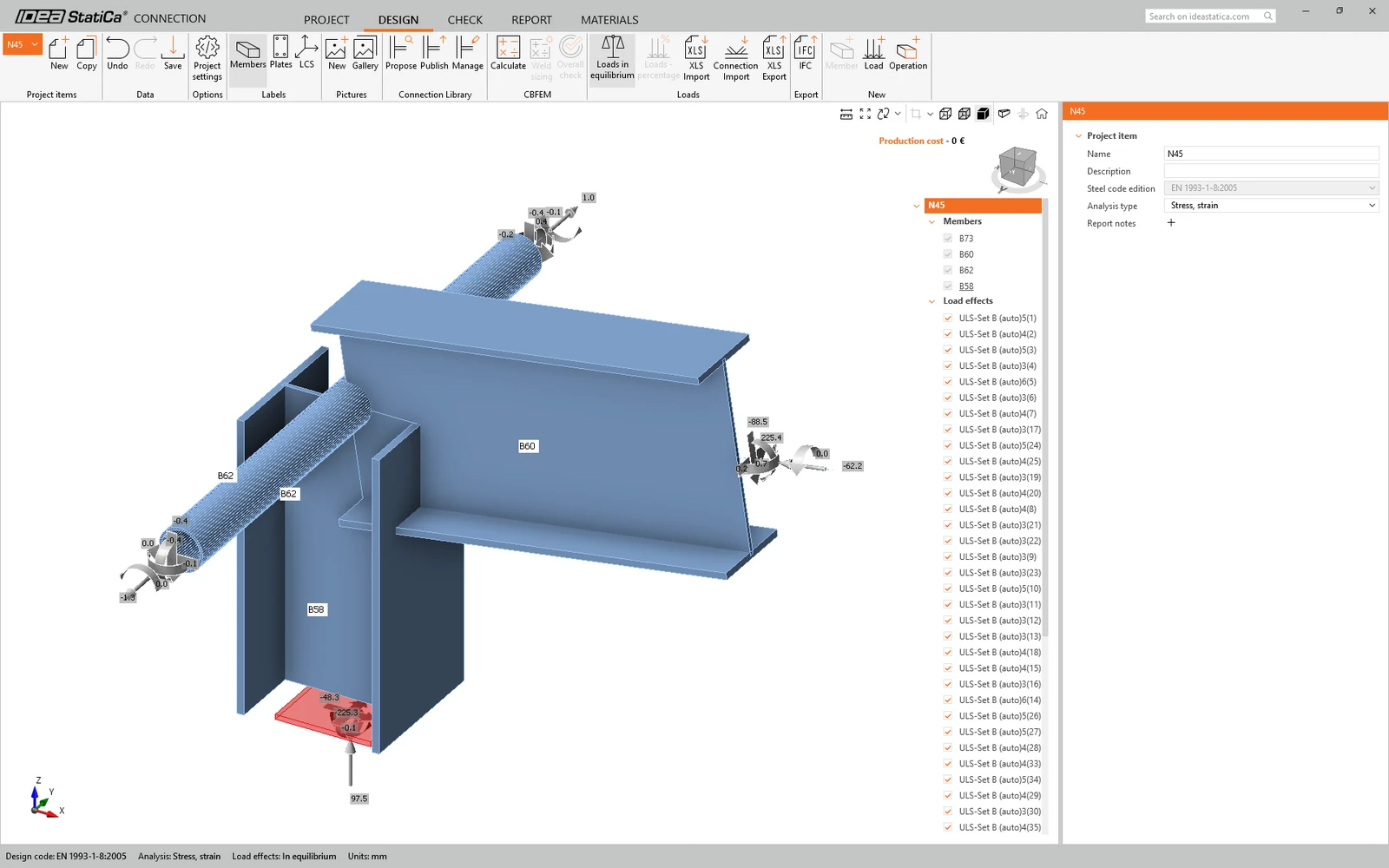
Bemessen Sie nun die Verbindungen.
Sie können die vorbereiteten Bemessungen verwenden, die Sie im zuvor heruntergeladenen Projektordner finden. Öffnen Sie die Verbindungsdatei, veröffentlichen Sie die Verbindung in der Connection Library und verwenden Sie anschließend Vorschlagen, um sie auf die Verbindung in Ihrem Projekt anzuwenden.
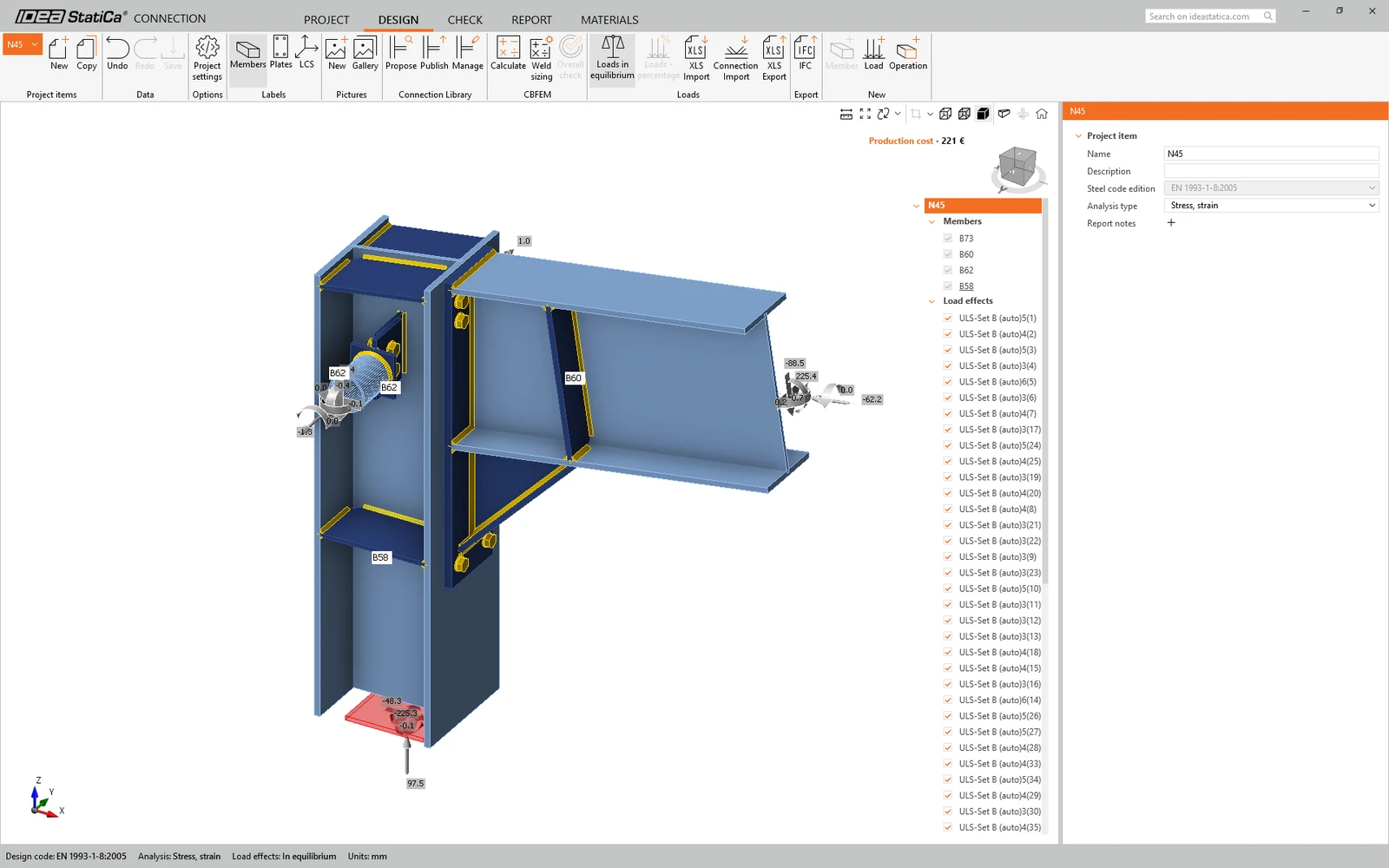
Speichern Sie diese Verbindung und schließen Sie die Connection-Anwendung.
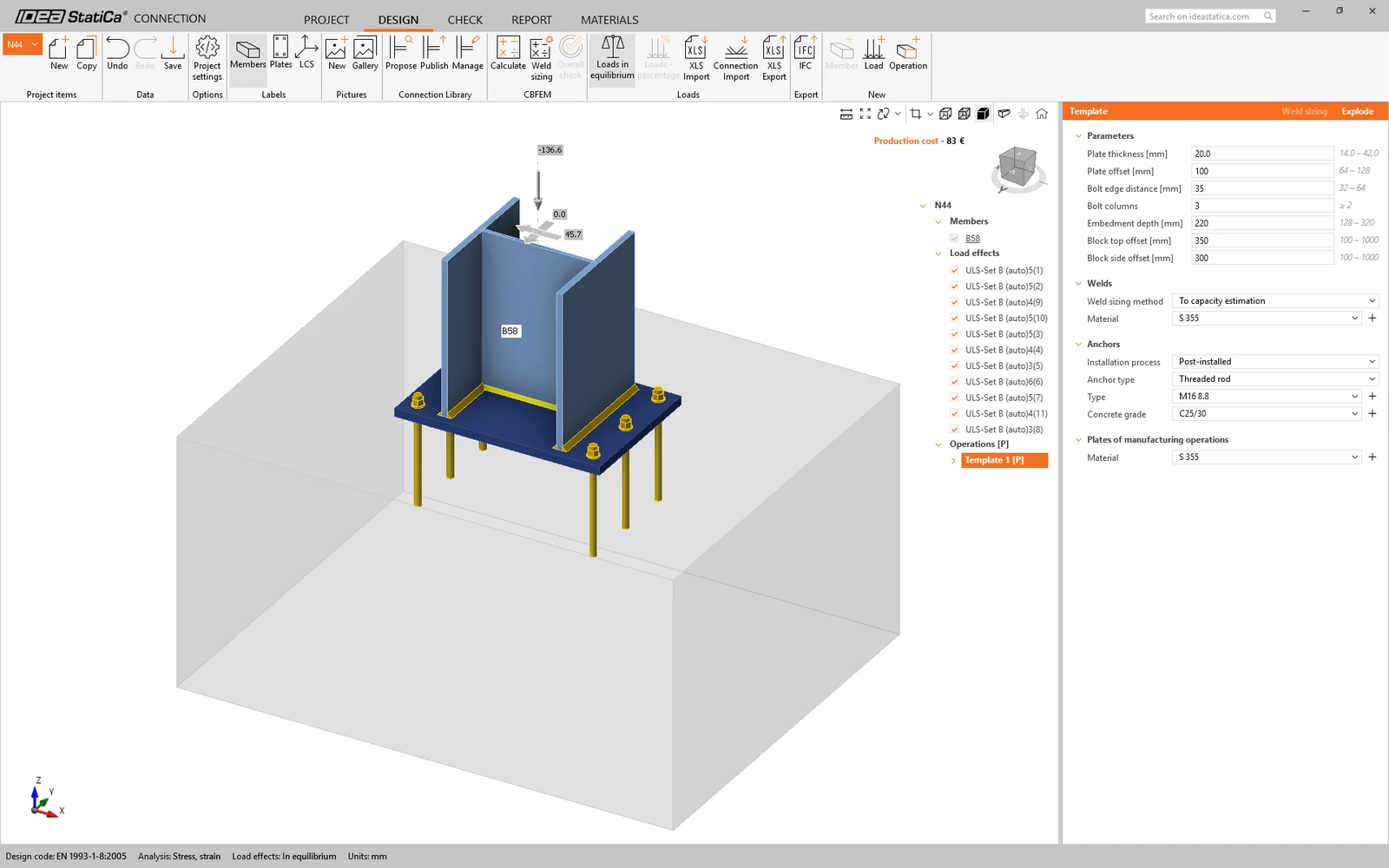
Wiederholen Sie denselben Vorgang, um alle übrigen Verbindungsgruppen zu bemessen.
IDEA StatiCa Stability
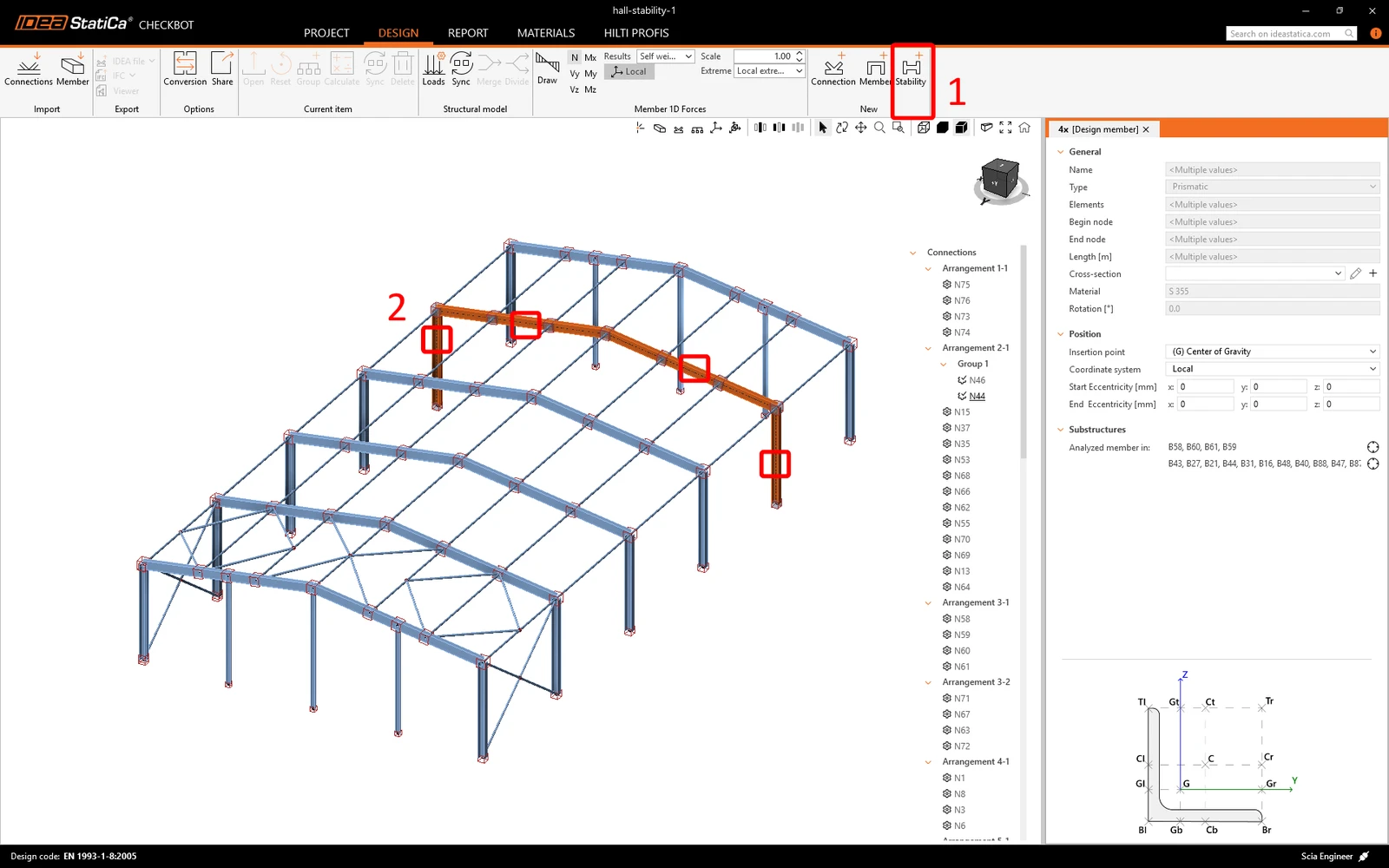
Erstellen Sie ein neues Stability-Projekt, wählen Sie die Bauteile des Tragwerks aus und bestätigen Sie.
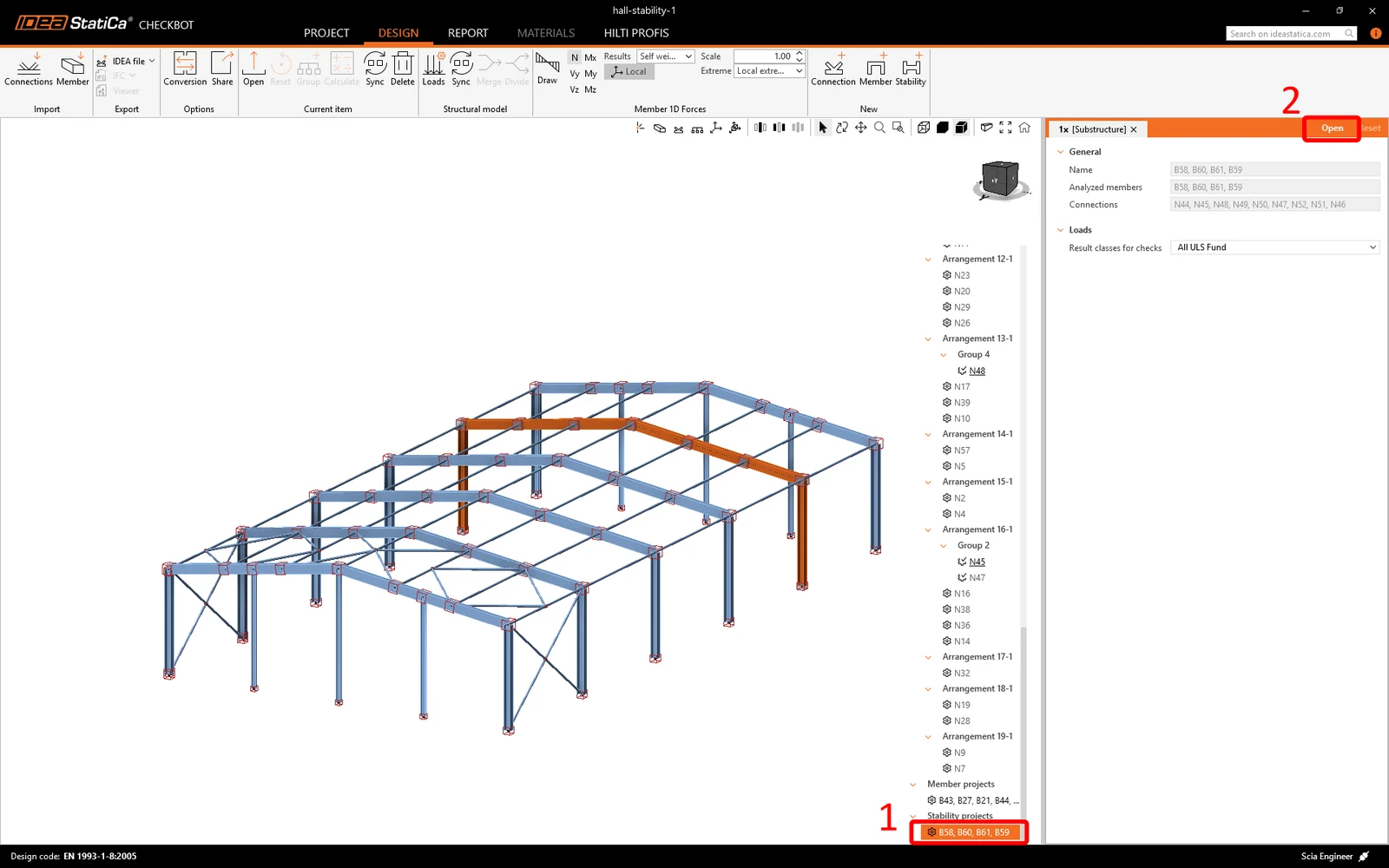
Wählen Sie das Projekt im Baummenü aus und klicken Sie auf Öffnen.
IDEA StatiCa Stability wird geöffnet. Sie sehen, dass zusammen mit den CBFEM-Bauteilen des Tragwerks auch die angeschlossenen Bauteile importiert wurden.
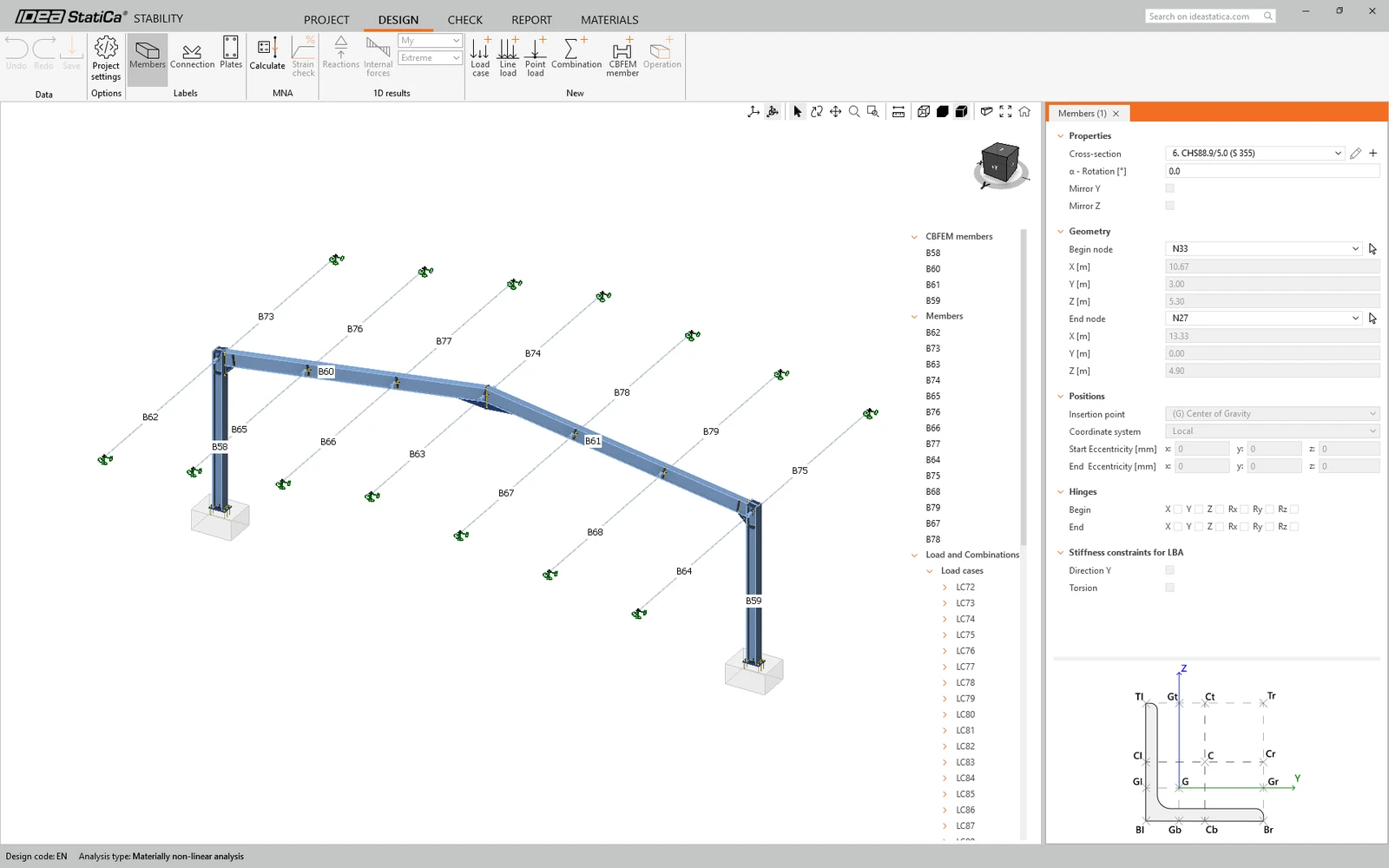
Führen Sie die materiell nichtlineare Analyse MNA durch, indem Sie auf Berechnen klicken. Weitere Informationen finden Sie im Artikel Analysearten in Stability.
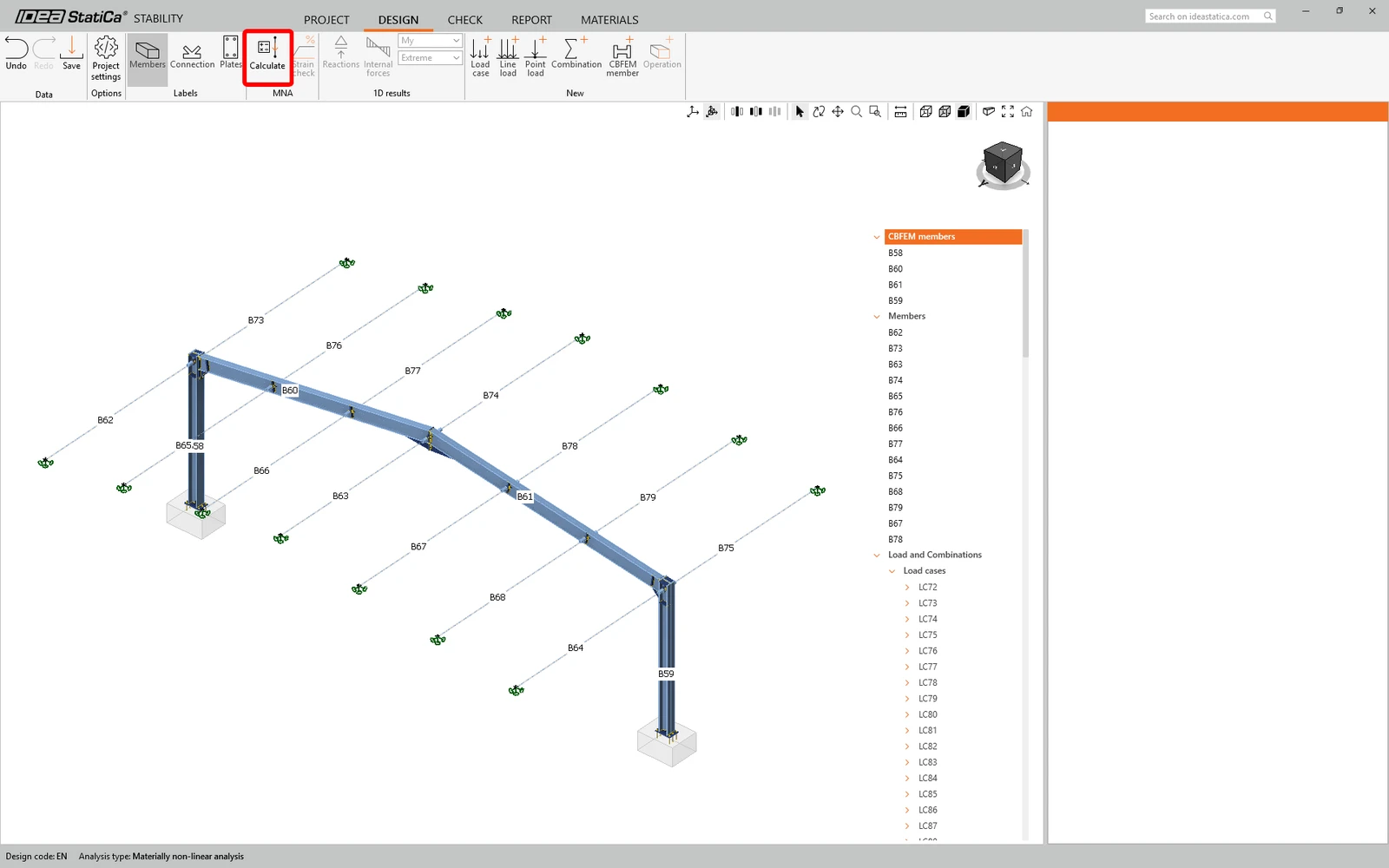
Führen Sie nach Abschluss der Berechnung die LBA (lineare Beulanalyse) durch.
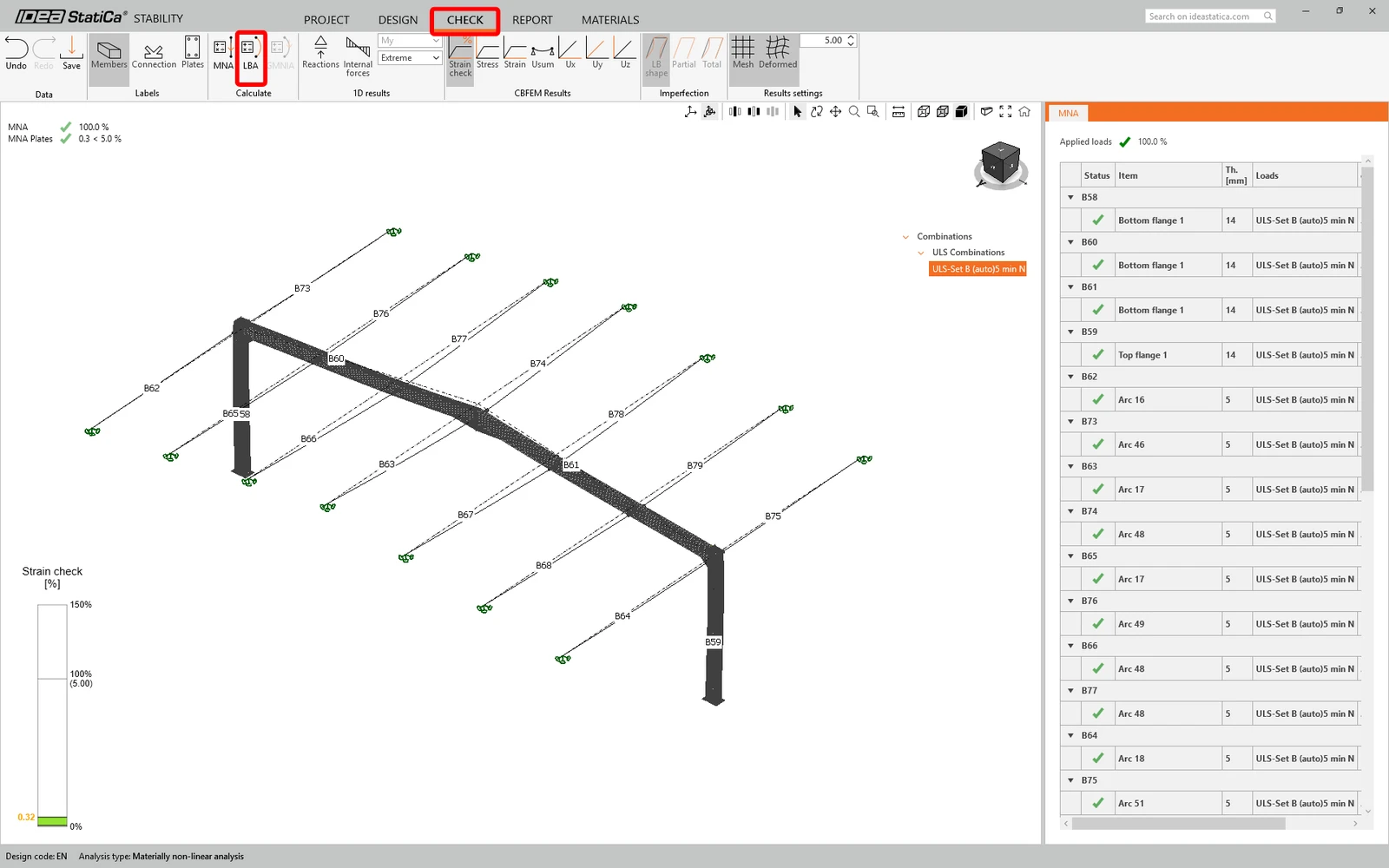
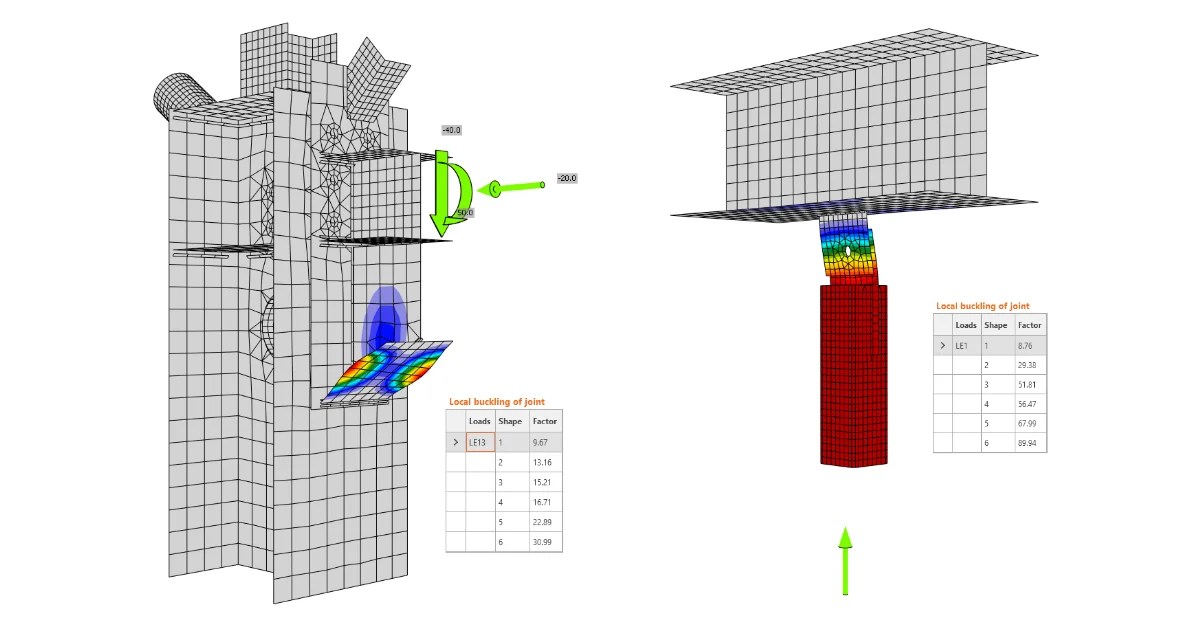
Die Ergebnisse der LBA sind die Eigenformen des Stabilitätsversagens und die zugehörigen kritischen Lastfaktoren. Sie können die Eigenformen einzeln prüfen, indem Sie sie in der Tabelle auswählen.
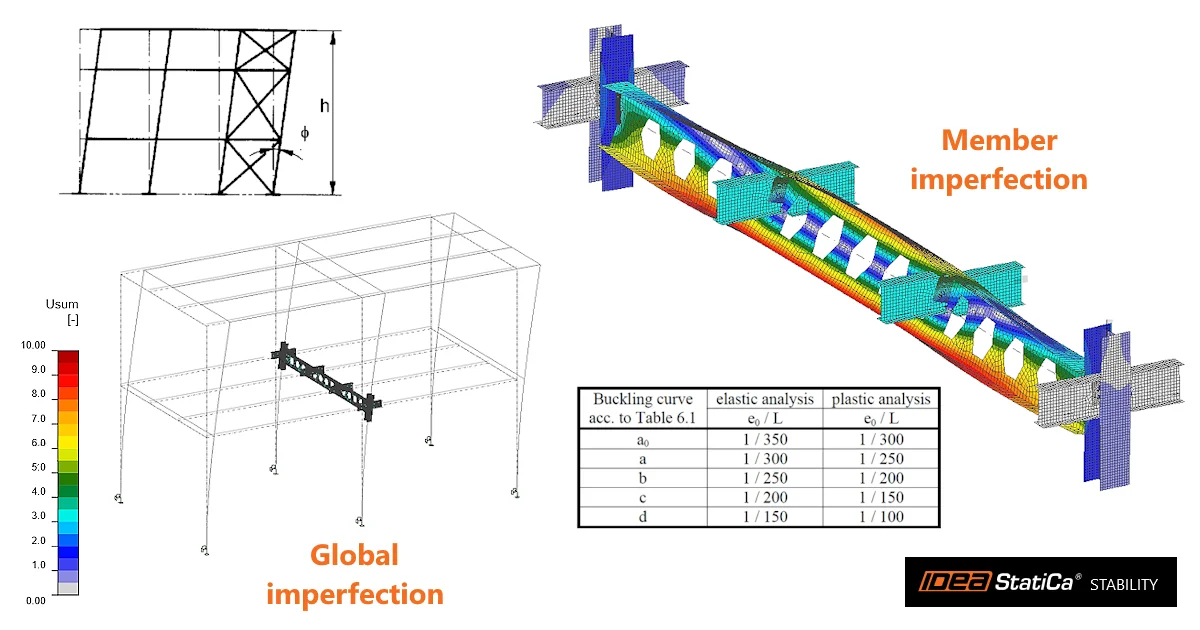
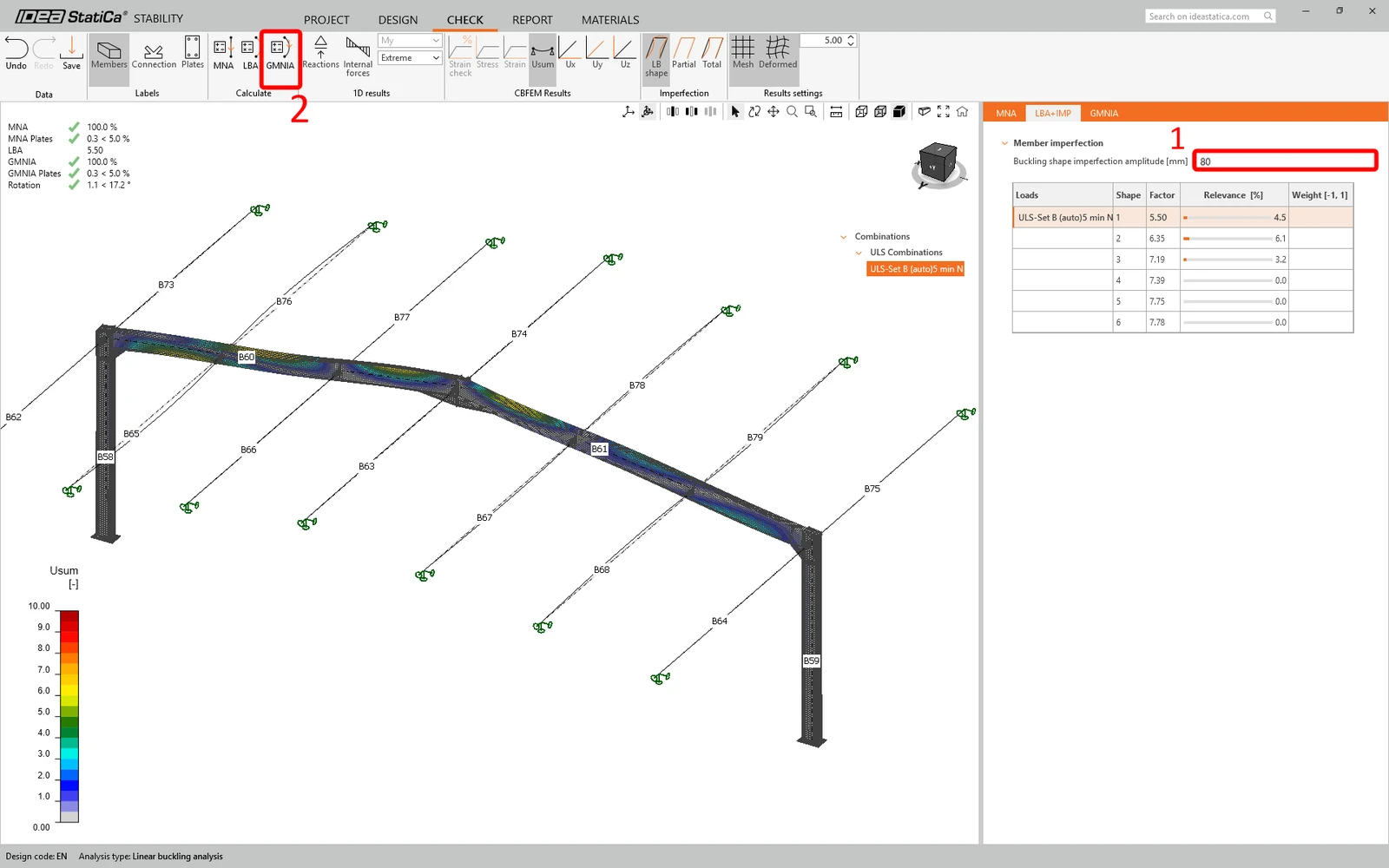
Da mindestens einer der Faktoren der Eigenformen kleiner als 15 ist, muss eine GMNIA (geometrisch und materiell nichtlineare Analyse mit Imperfektionen) durchgeführt werden. Geben Sie die Imperfektionsamplitude e0 ein und führen Sie die Analyse durch. Weitere Informationen zu Imperfektionen finden Sie unter Eingabe von Imperfektionen in Stability.
Wir haben e0=0,5*L/200= 40 mm mit dem konservativen Wert L = 16 m (Spannweite des Tragwerks) verwendet.
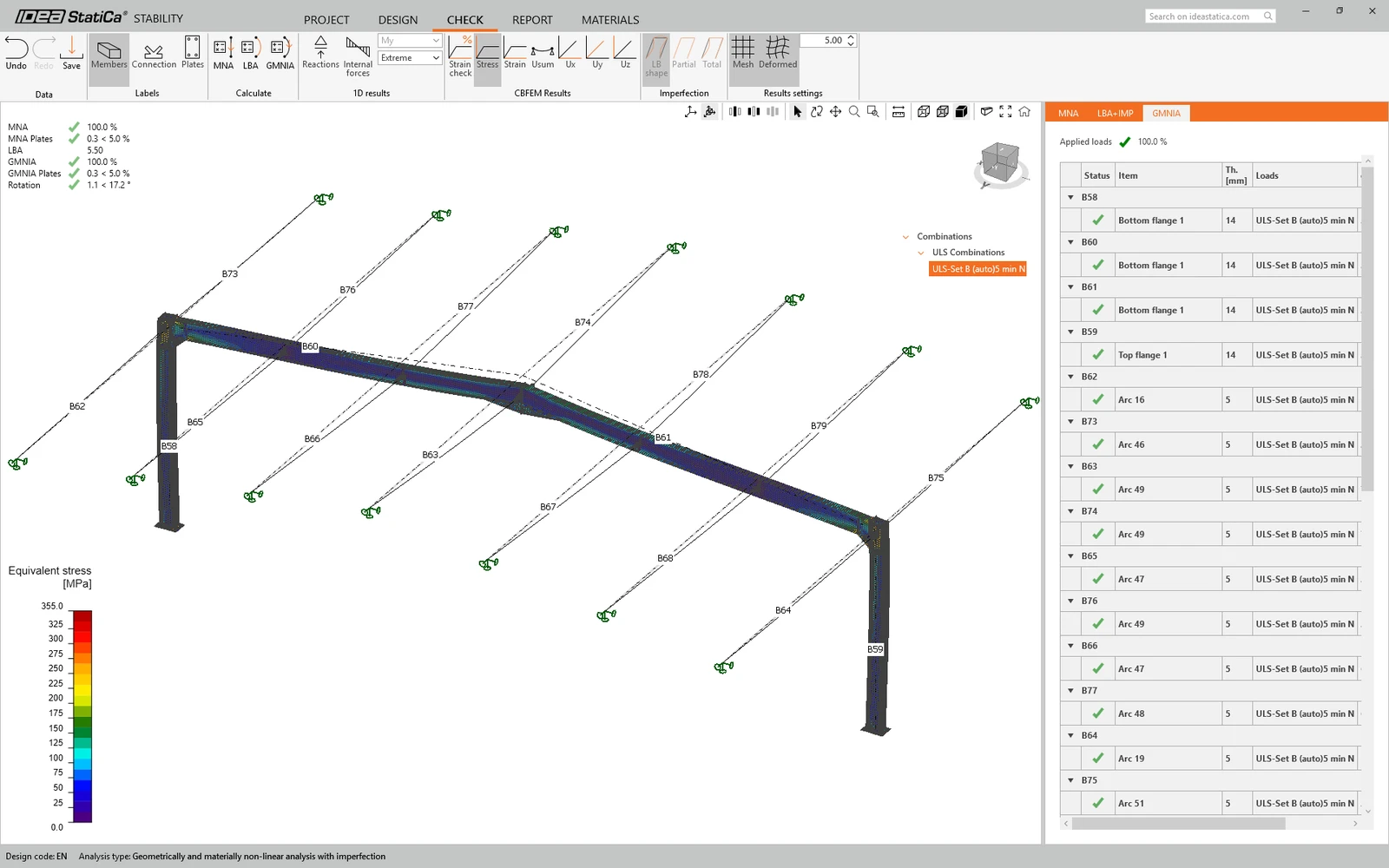
Anhand der Ergebnisse der GMNIA können wir feststellen, dass das Tragwerk die Normnachweise mit den angesetzten Anfangsimperfektionen erfüllt. Zudem sind Ergebnisse wie die Spannungsverteilung und die Schnittgrößenverläufe einsehbar.
Sie haben SCIA Engineer erfolgreich über Checkbot mit IDEA StatiCa Stability verknüpft.
Lesen Sie mehr über die bekannten Einschränkungen des SCIA Engineer BIM-Links.
Alternativer Workflow: Export eines Stabilitätsprojekts aus Checkbot
Sie können IDEA StatiCa Checkbot ausschließlich dazu verwenden, die Struktur und die Lasten in die Stability-App zu importieren. Der Vorteil dieses Workflows besteht darin, dass die gesamte Halle in der Stability-App modelliert wird, sodass die Berechnungen die Steifigkeit der gesamten Struktur berücksichtigen. Die Schnittgrößen aus der linearen Berechnung können Sie außerdem direkt auf der Registerkarte Modell der Stability-App prüfen.
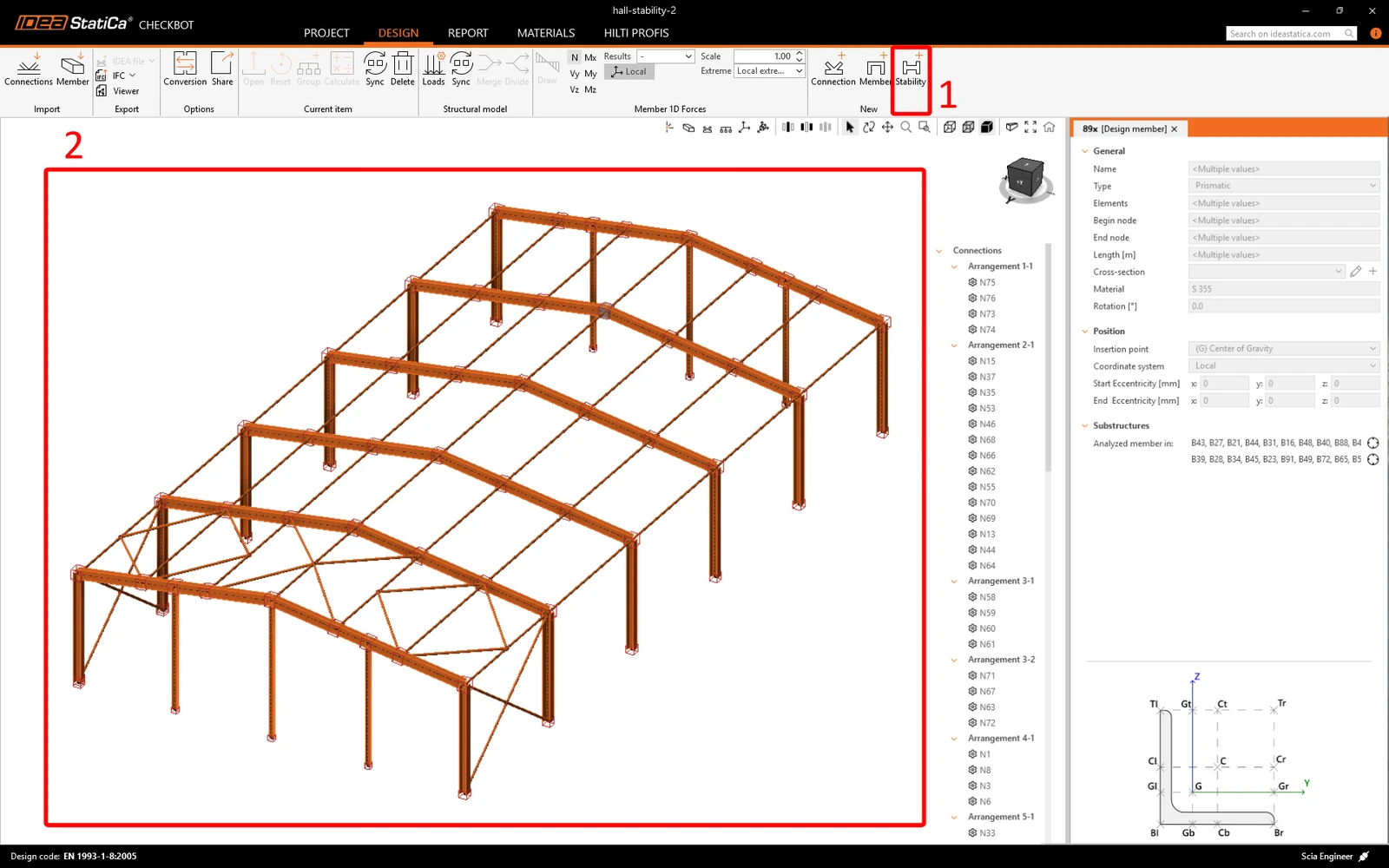
Erstellen Sie in der neu importierten Struktur in Checkbot ein Stability-Projekt, das alle Bauteile enthält.
Klicken Sie mit der rechten Maustaste auf das Stability-Projekt und wählen Sie Exportieren.
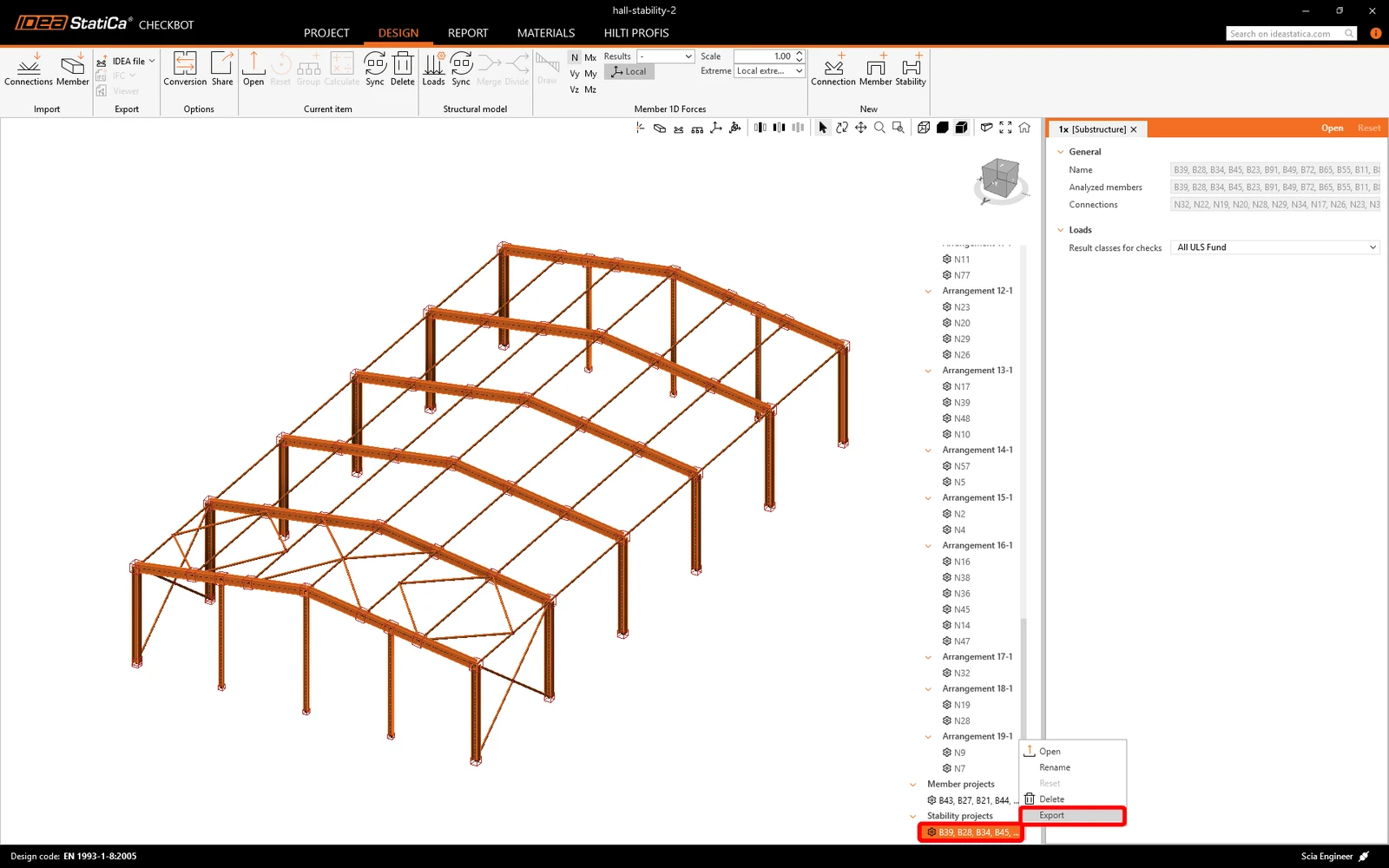
Eine ZIP-Datei wird auf Ihren Computer heruntergeladen. Extrahieren Sie die Datei und öffnen Sie anschließend den extrahierten Ordner in der IDEA StatiCa Stability-App.
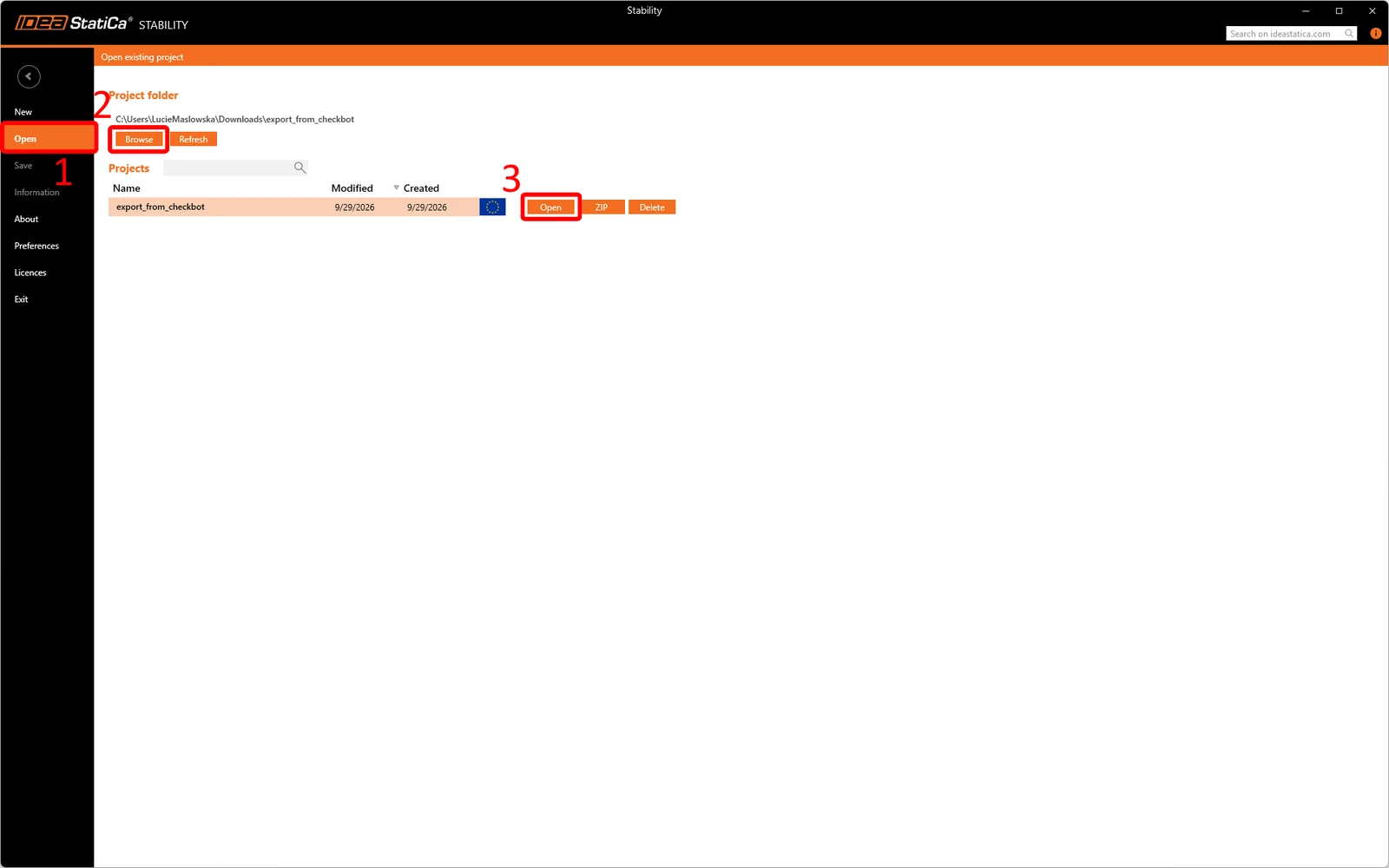
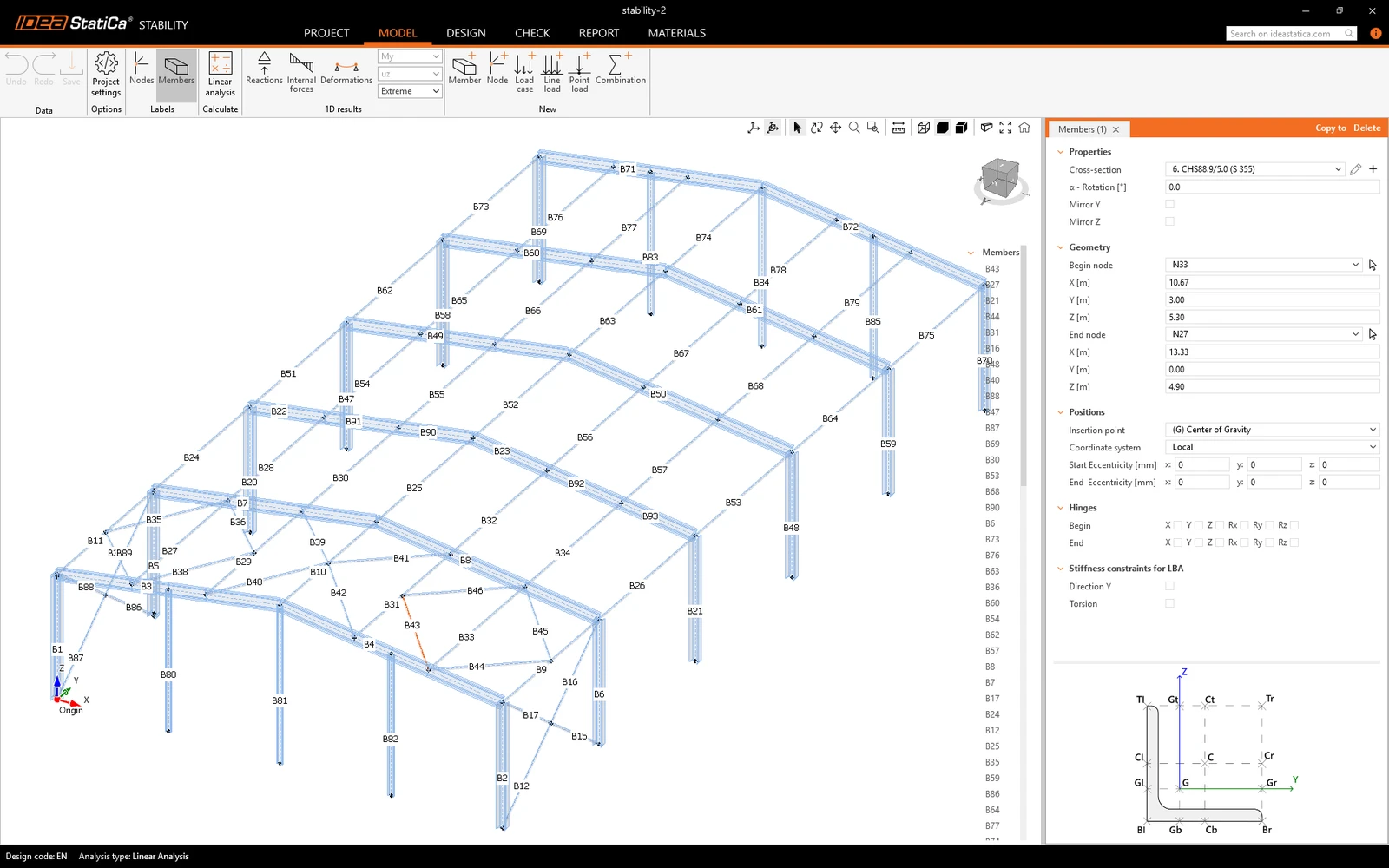
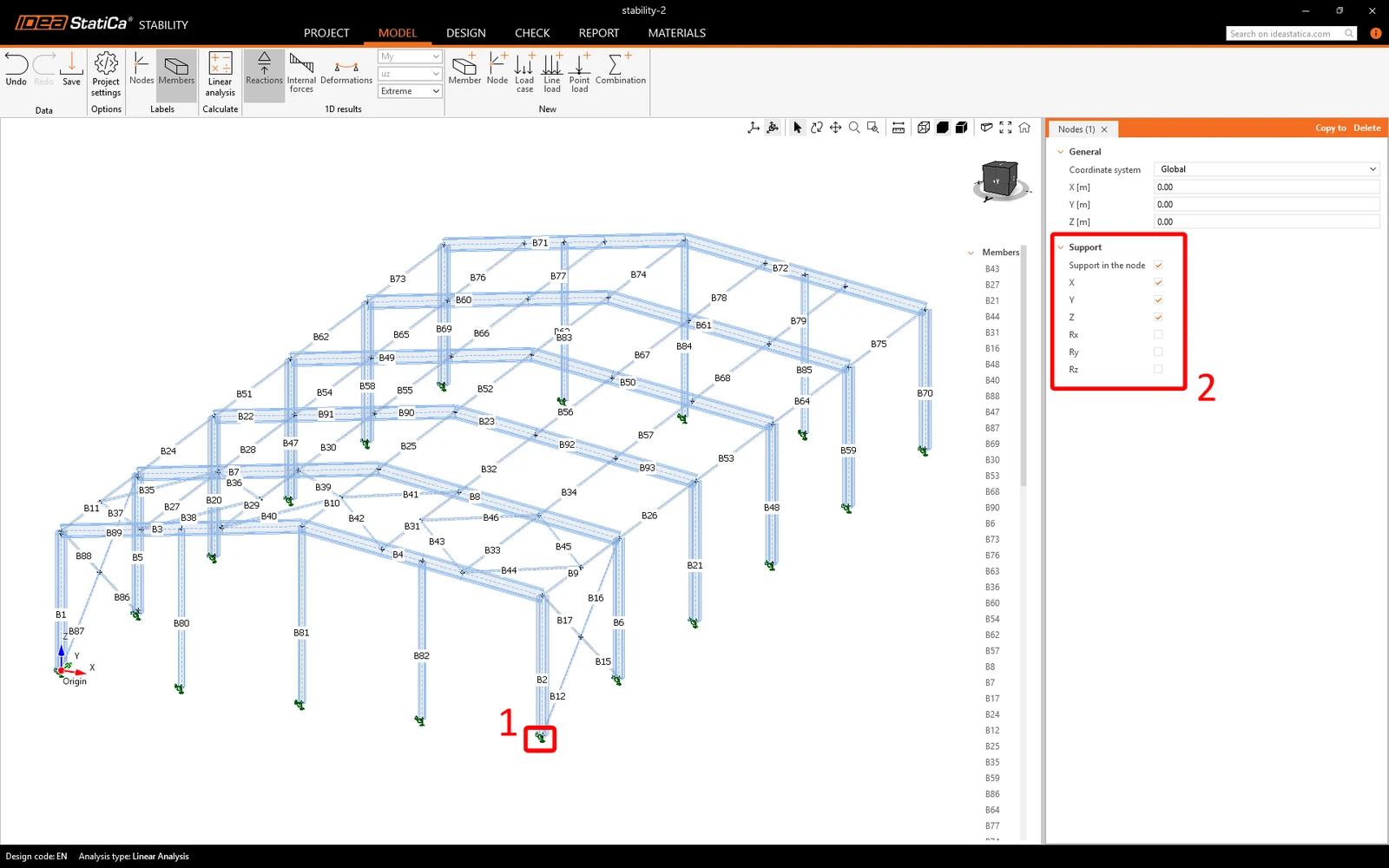
In die Stability-App werden nur die Struktur und die Lasten importiert, daher müssen Sie die Lager selbst hinzufügen. Tun Sie dies für alle Stützen.
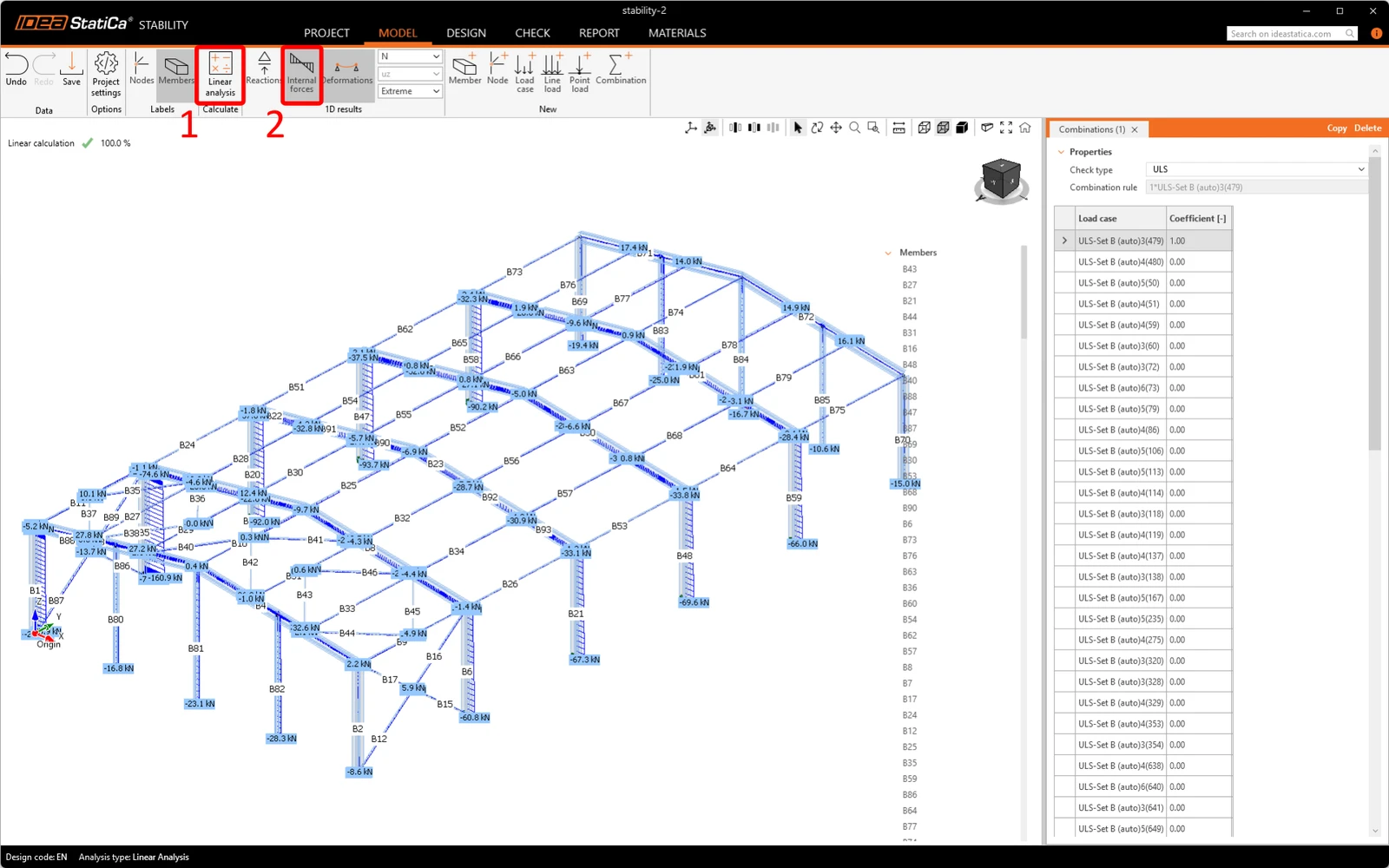
Führen Sie nun die Lineare Analyse aus und prüfen Sie die Ergebnisse.
Um nur ein Tragwerk statt der gesamten Struktur nachzuweisen, wechseln Sie zur Registerkarte Bemessung, wählen Sie alle Bauteile außer denen des Tragwerks aus und deaktivieren Sie das Kontrollkästchen CBFEM-Bauteil.
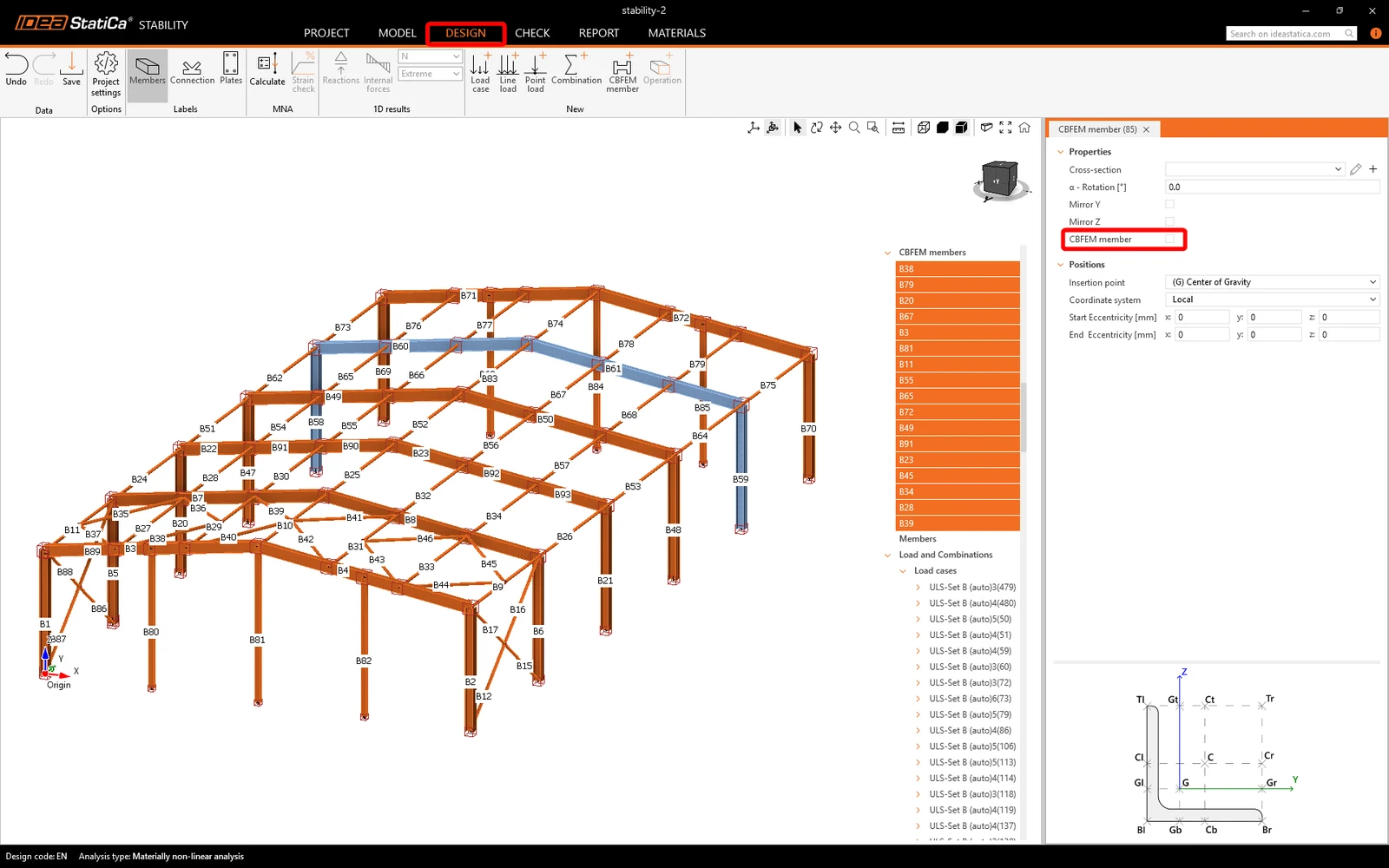
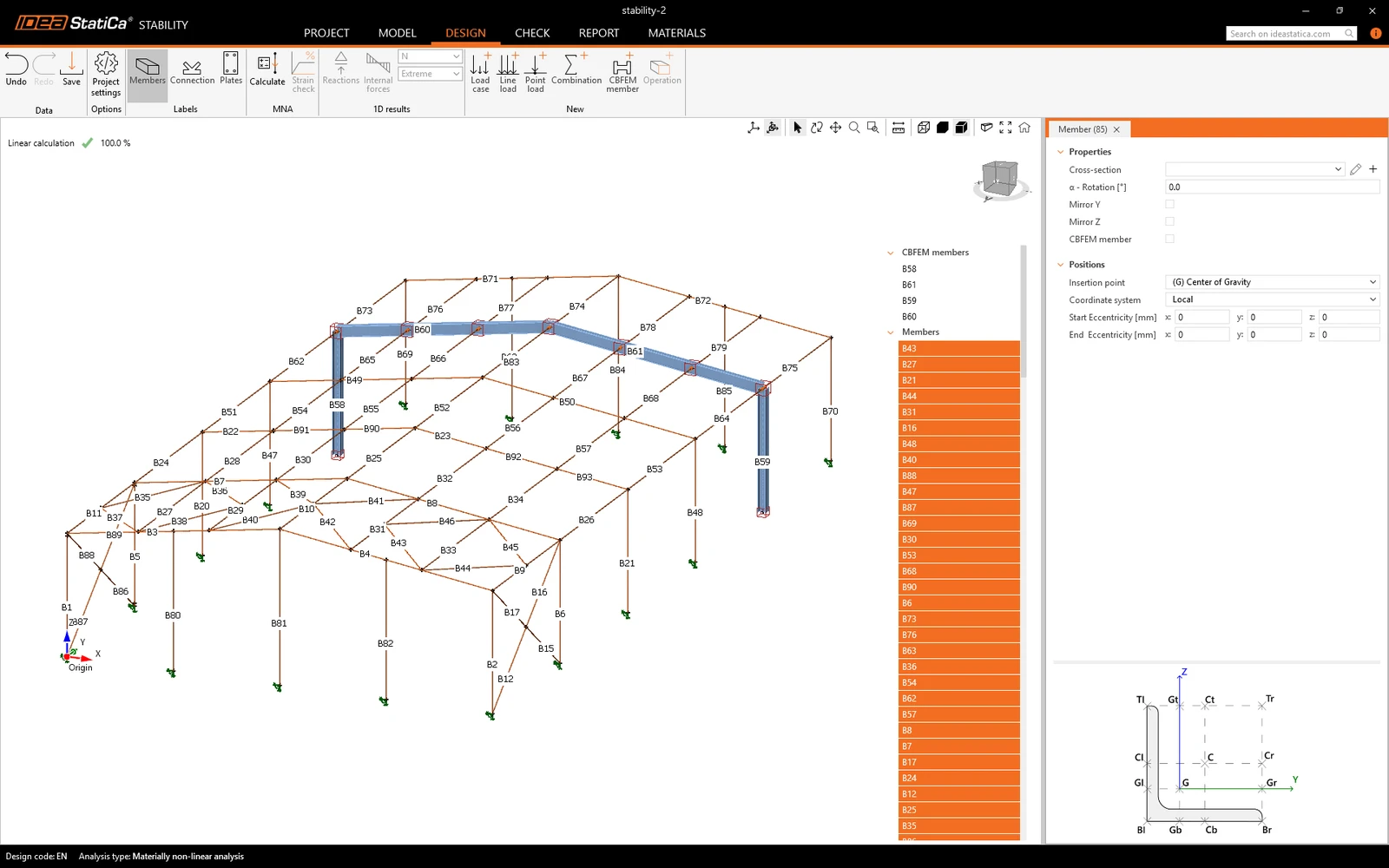
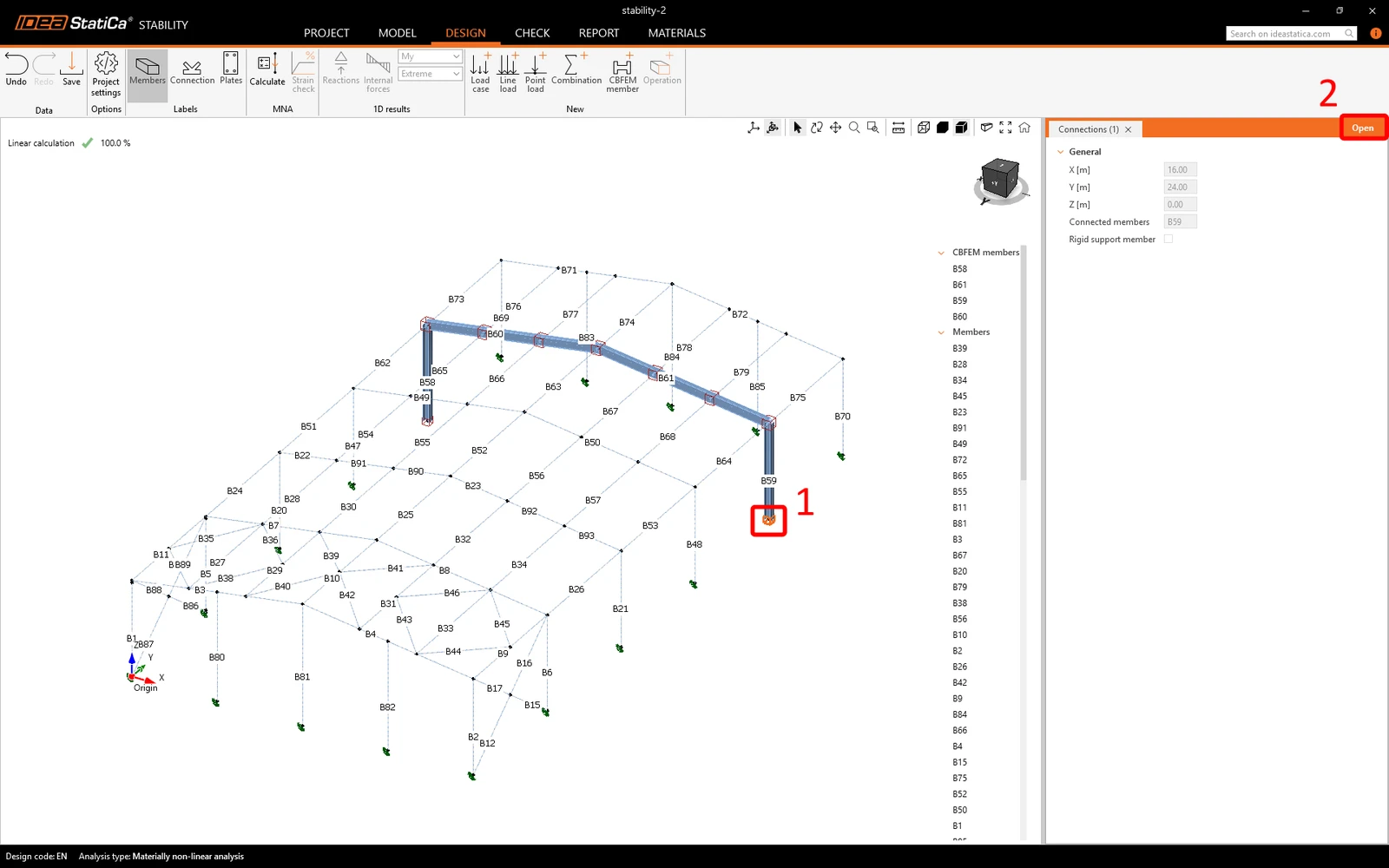
Bemessen Sie abschließend die Verbindungen. Wählen Sie eine Verbindung aus und Öffnen Sie sie in IDEA StatiCa Connection.
Schließen und speichern Sie die Verbindung nach der Bemessung. Wenn Sie anschließend eine noch nicht bemessene Verbindung mit gleicher Geometrie auswählen, können Sie die Bemessung der vorherigen Verbindung einfach Anwenden.
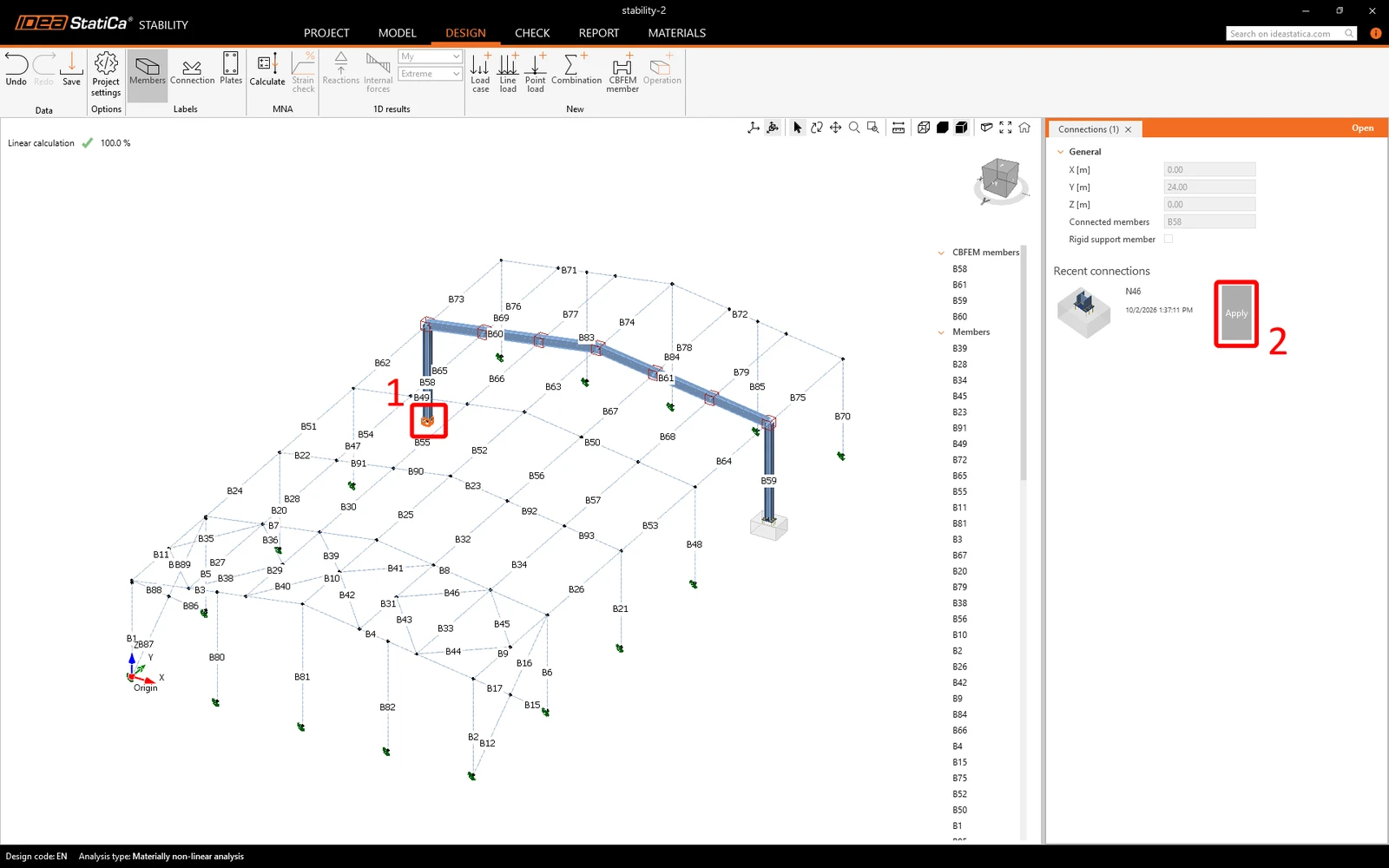
Um die Bemessung abzuschließen, wiederholen Sie diesen Vorgang für alle Verbindungen des Tragwerks.
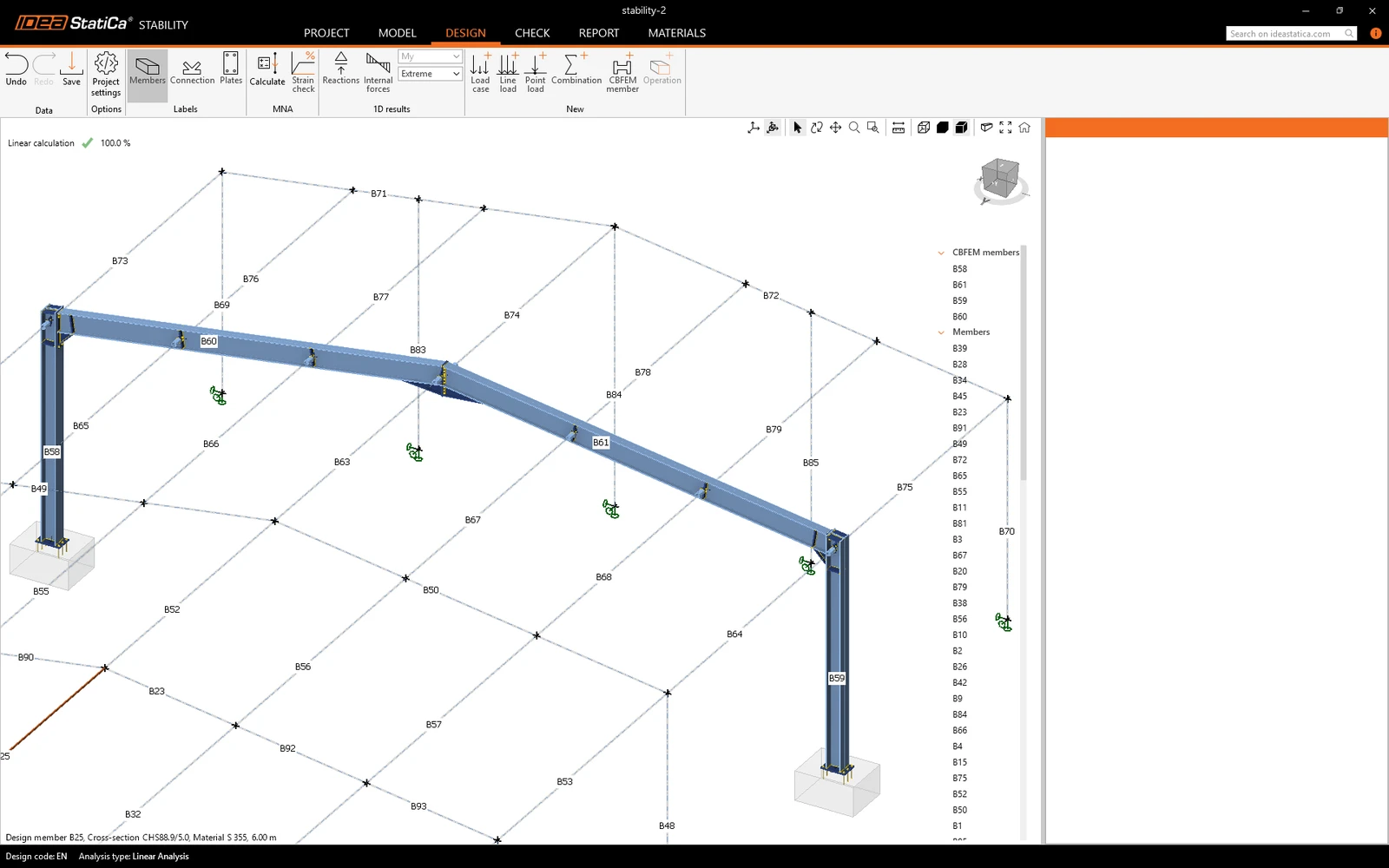
Sie können nun mit der Analyse fortfahren, wie weiter oben in diesem Tutorial beschrieben.
Möchten Sie Ihre Fähigkeiten verbessern? Besuchen Sie unseren Campus
Erfahren Sie, wie Sie IDEA StatiCa effektiv einsetzen, mit unseren E-Learning-Kursen im eigenen Lerntempo
Jetzt mit dem Lernen beginnen