

Hoe activeer je de link
- Download en installeer de nieuwste versie van IDEA StatiCa
- Zorg ervoor dat u een ondersteunde versie van uw FEA-oplossing gebruikt
IDEA StatiCa integreert tijdens de installatie BIM links in uw FEA-software. U kunt de status controleren en eventueel extra BIM links integreren door IDEA StatiCa te starten en de BIM links te openen. Houd er rekening mee dat sommige FEA-software extra stappen vereist om de BIM link naar IDEA StatiCa volledig te activeren.

Er kan een melding "Wilt u toestaan dat deze app wijzigingen aanbrengt op uw apparaat?" verschijnen. Bevestig in dat geval met de knop Ja.
Door op Install te klikken, wordt de BIM link voor de geselecteerde software geïntegreerd. Het scherm toont ook de status van andere BIM links.

Hoe gebruik je de koppeling
Download het bijgevoegde project, open het in SCIA Engineer en voer de lineaire berekening uit om de snedekrachten in de constructie te bepalen.
De BIM-koppeling is automatisch geïntegreerd. Je vindt deze in het lint bovenaan onder Design -> External tools -> IDEA StatiCa.
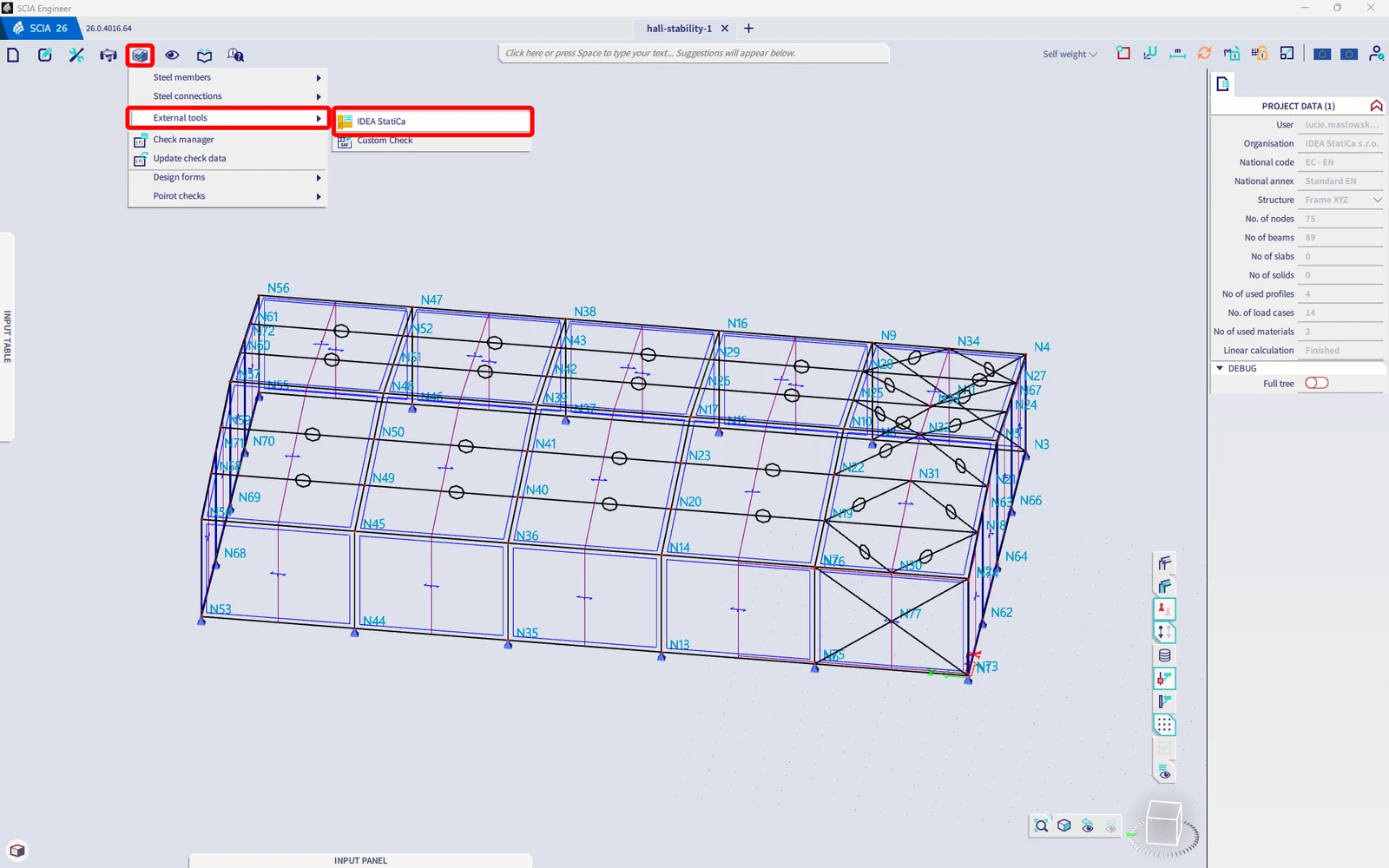
Of voer het commando "IDEA StatiCa" uit in de opdrachtregel bovenaan.
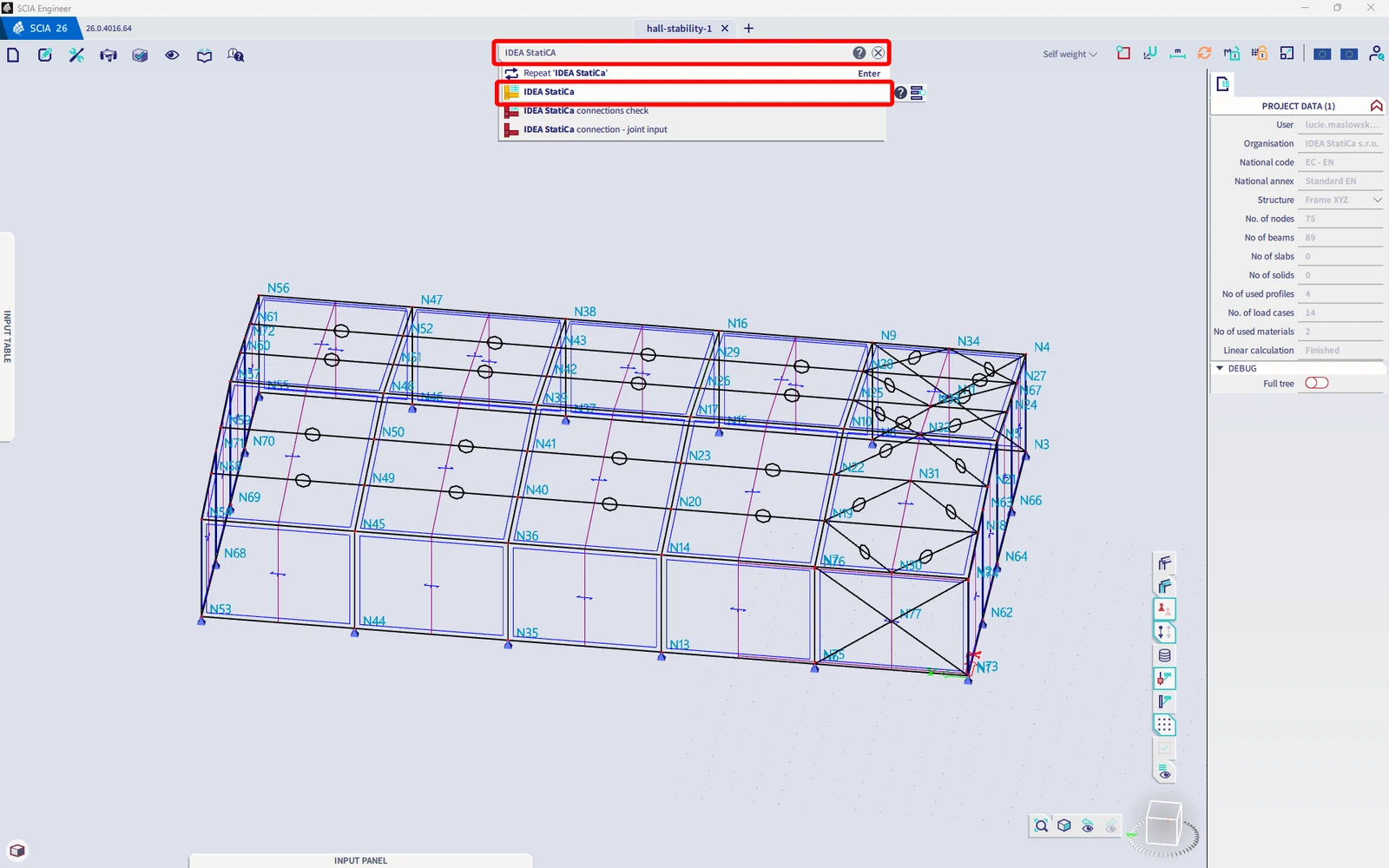
Beide opties openen de Checkbot applicatie.
Selecteer de Checkbot workflow en de rekennorm EN. Selecteer vervolgens Create project.
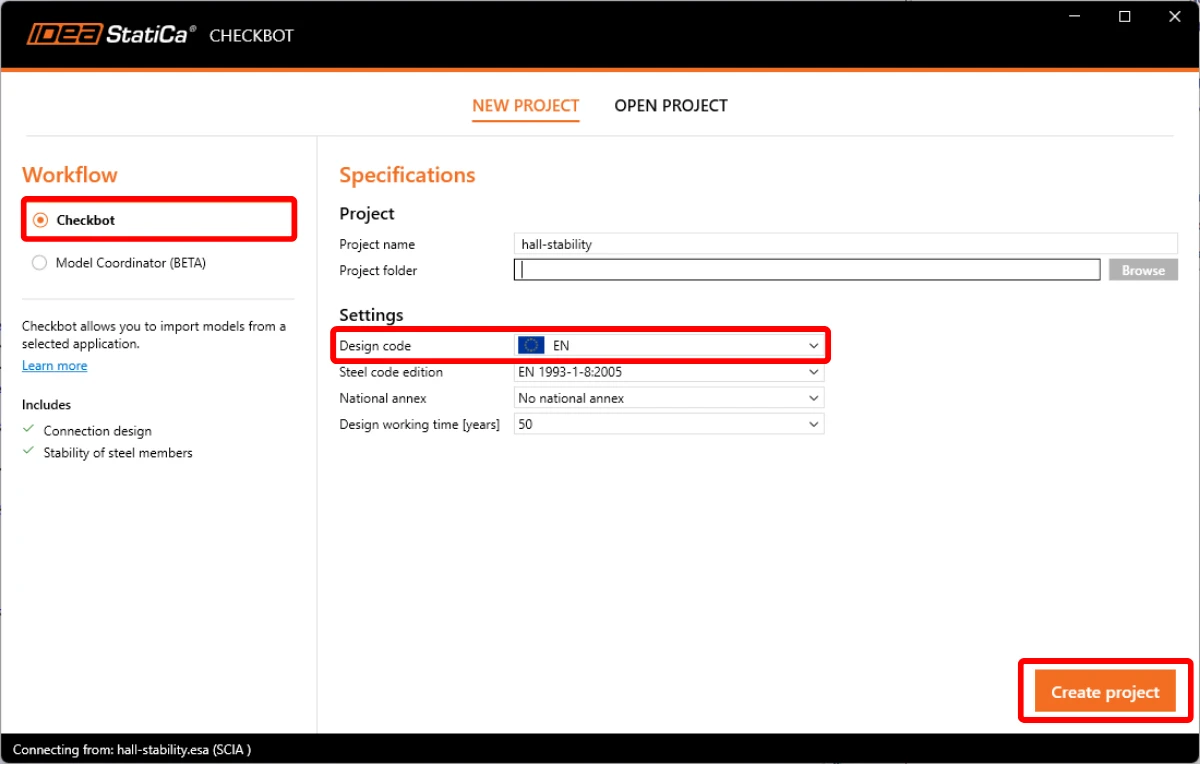
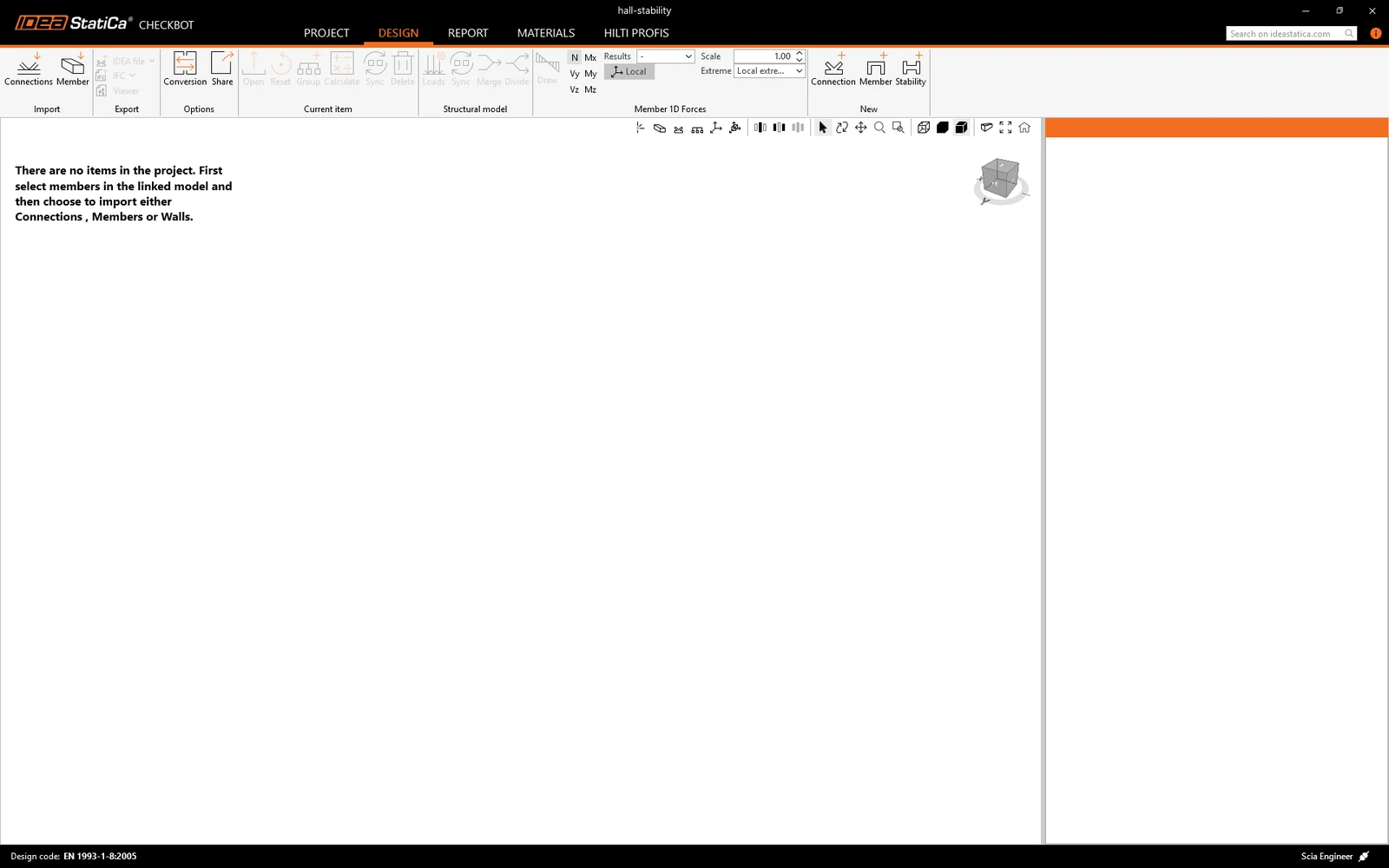
Het nieuwe Checkbot project is klaar om de constructie uit SCIA Engineer te importeren.
Schakel nu terug naar het venster van SCIA Engineer en selecteer de volledige constructie.
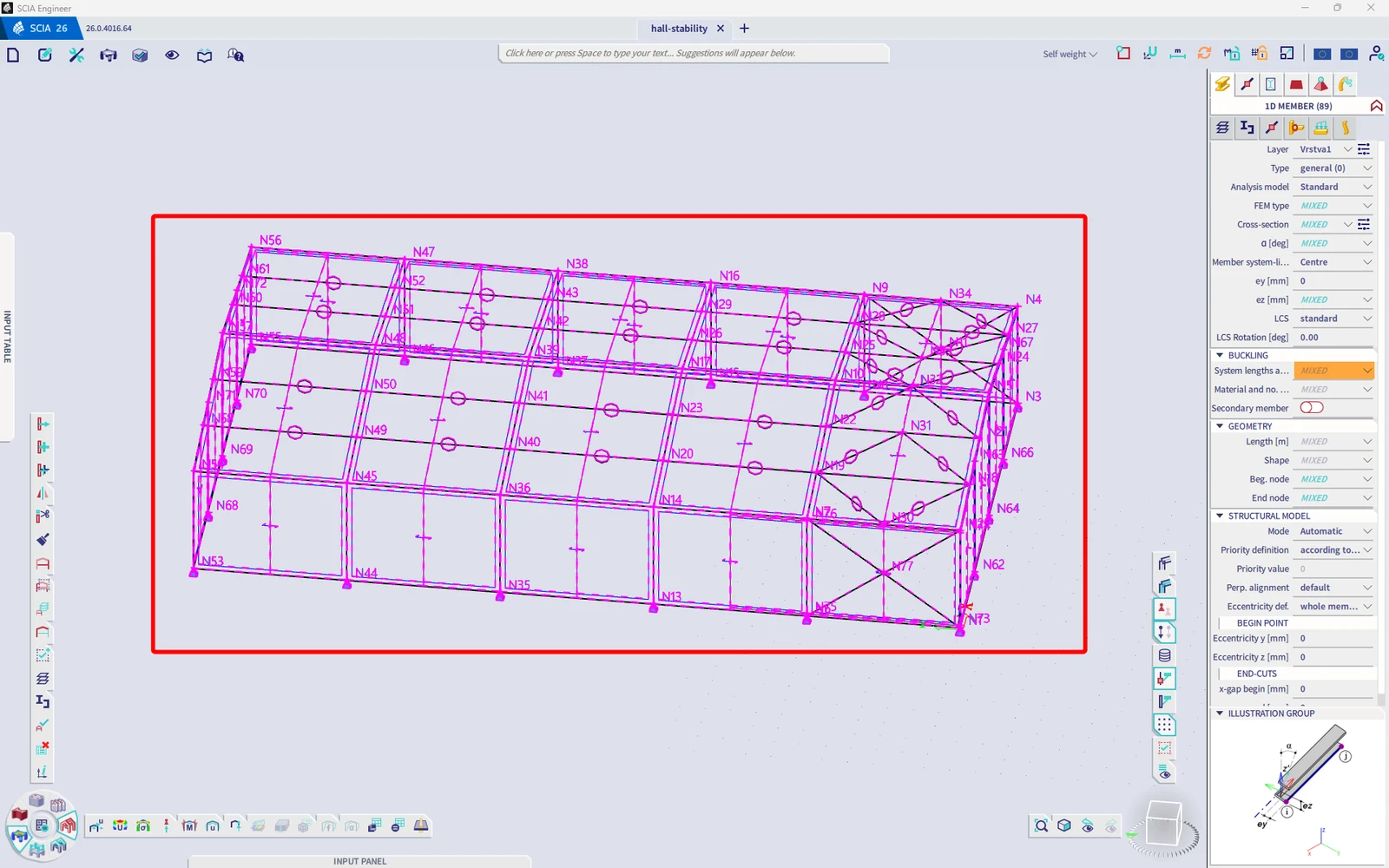
Importeren
Selecteer vervolgens in Checkbot Member.
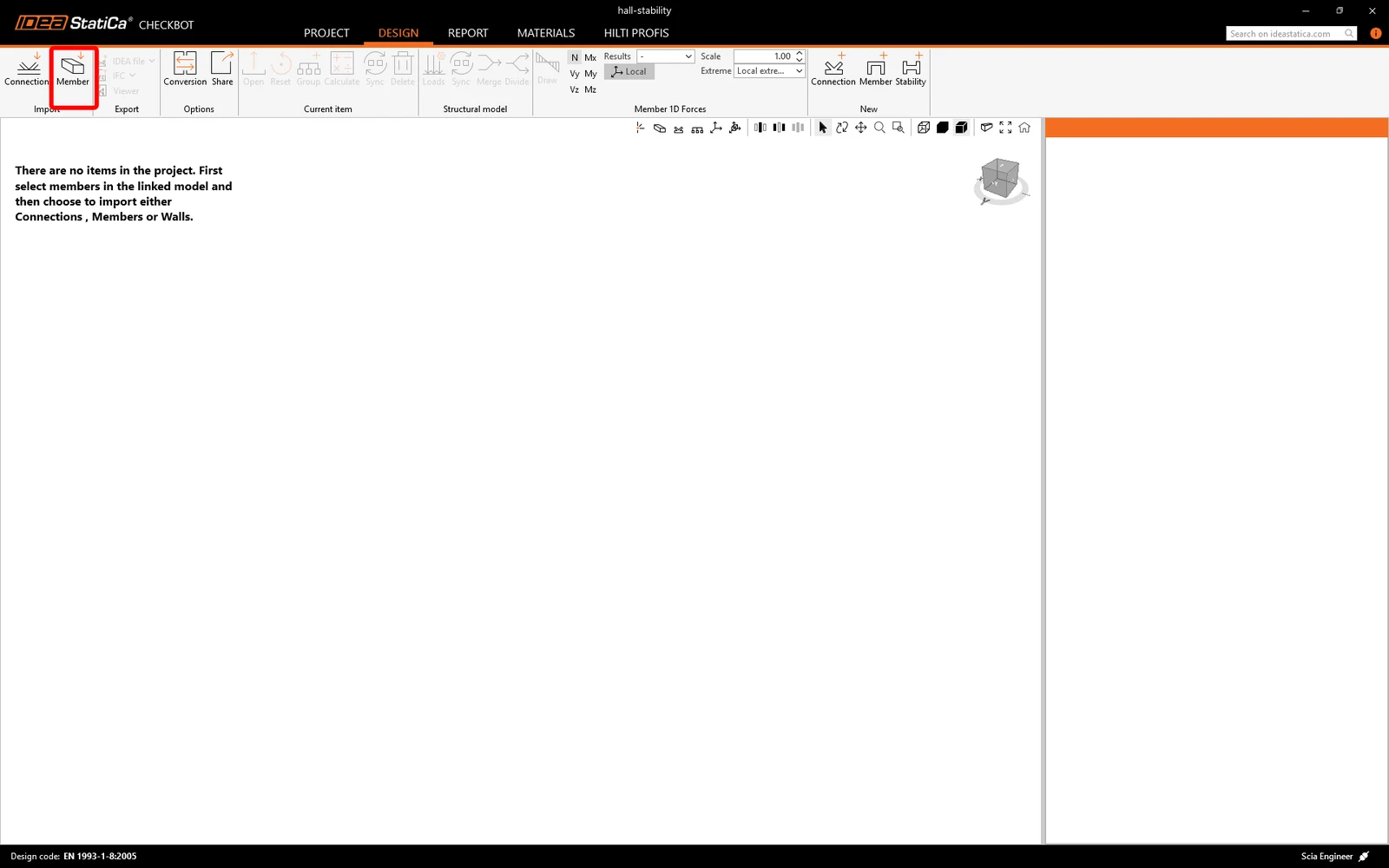
Hiermee wordt de geselecteerde constructie met de bijbehorende belastingseffecten in Checkbot geïmporteerd - met dezelfde coördinaten, oriëntaties en profielafmetingen als in het FEA-model.
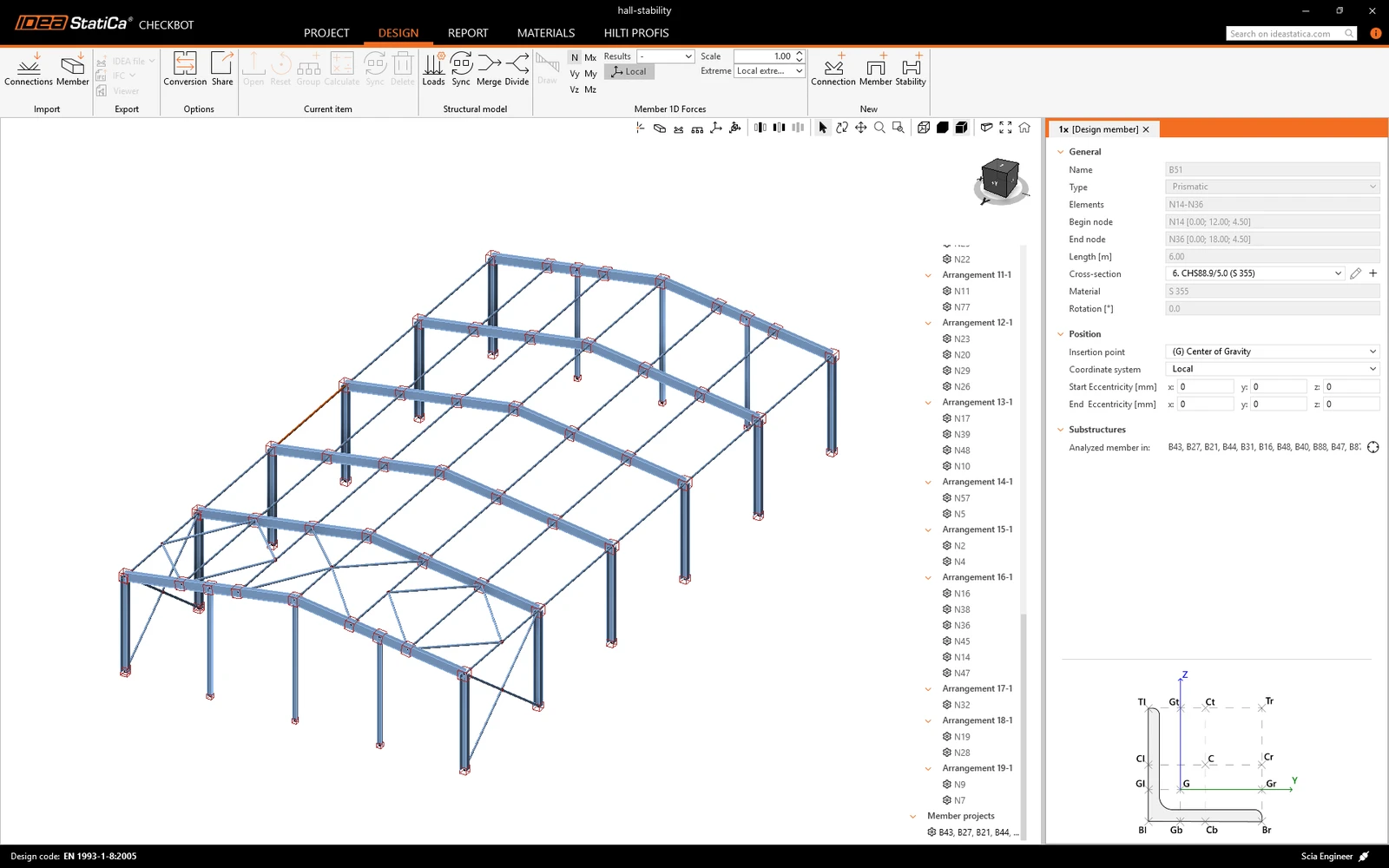
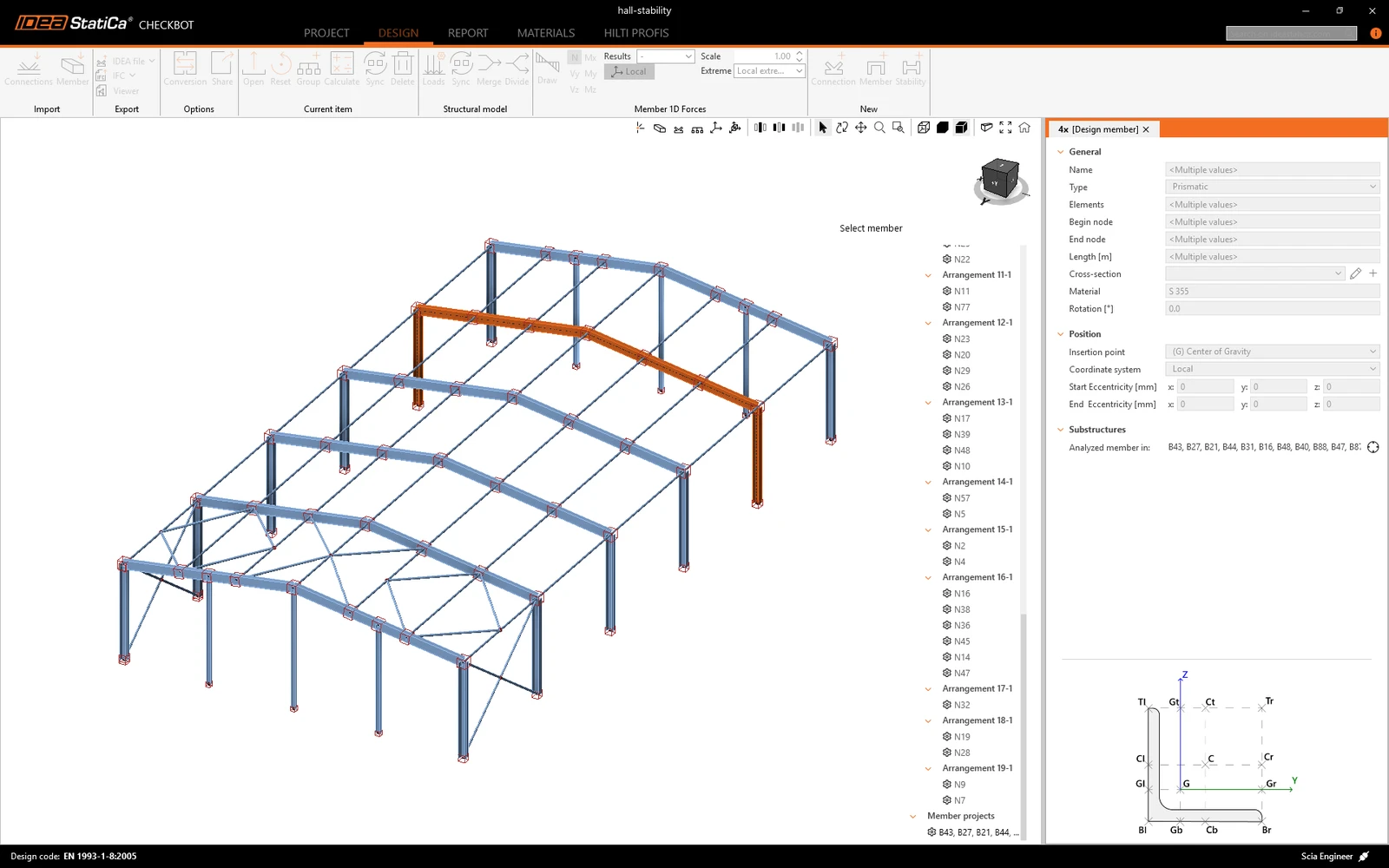
Houd er rekening mee dat de 3D-werkruimte bedoeld is om een overzicht van de geïmporteerde constructie te tonen en geen gedetailleerde weergave van de daadwerkelijke verbindingen. Voor meer informatie over Checkbot, zie hier.
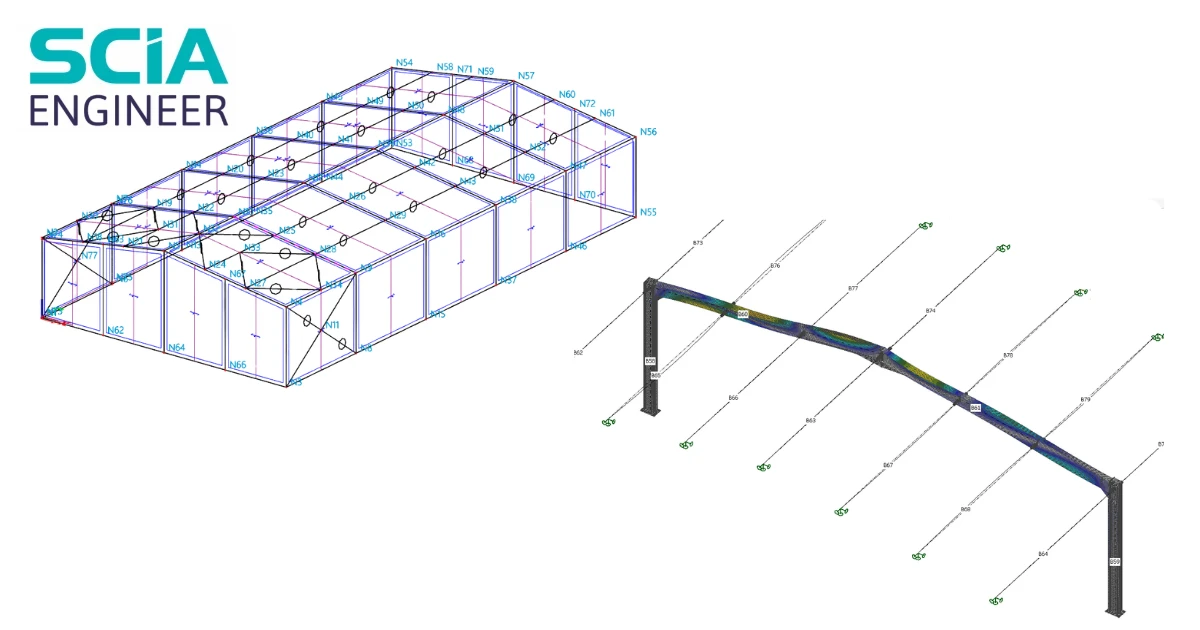
In deze tutorial controleren we de stabiliteit van een stalen hallenraamwerk.
Verbindingsontwerp
Voordat we de stabiliteitstoetsing in IDEA StatiCa Stability uitvoeren, moeten we eerst de verbindingen van het raamwerk en de aangesloten staven ontwerpen in IDEA StatiCa Connection, zodat de werkelijke stijfheid van de verbindingen in de berekening kan worden meegenomen.
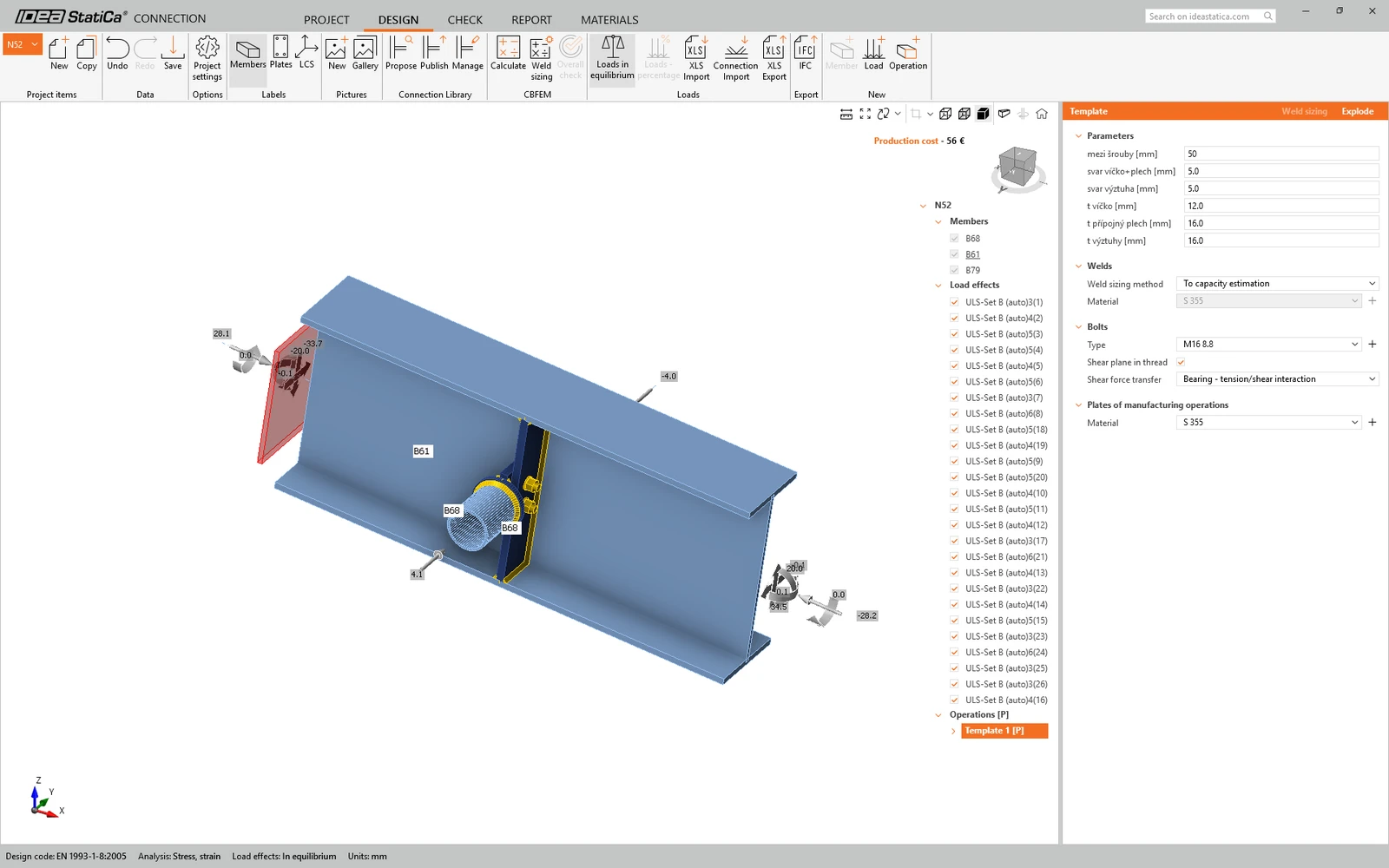
Om het ontwerp efficiënter te maken, maakt u groepen van identieke verbindingen. Zo hoeft u alleen de referentieverbinding te ontwerpen, en wordt hetzelfde ontwerp automatisch toegepast op de rest van de groep.
Selecteer de verbindingen met dezelfde geometrie, klik met de rechtermuisknop en kies nieuwe groep maken. Herhaal dit voor de overige verbindingsgroepen.
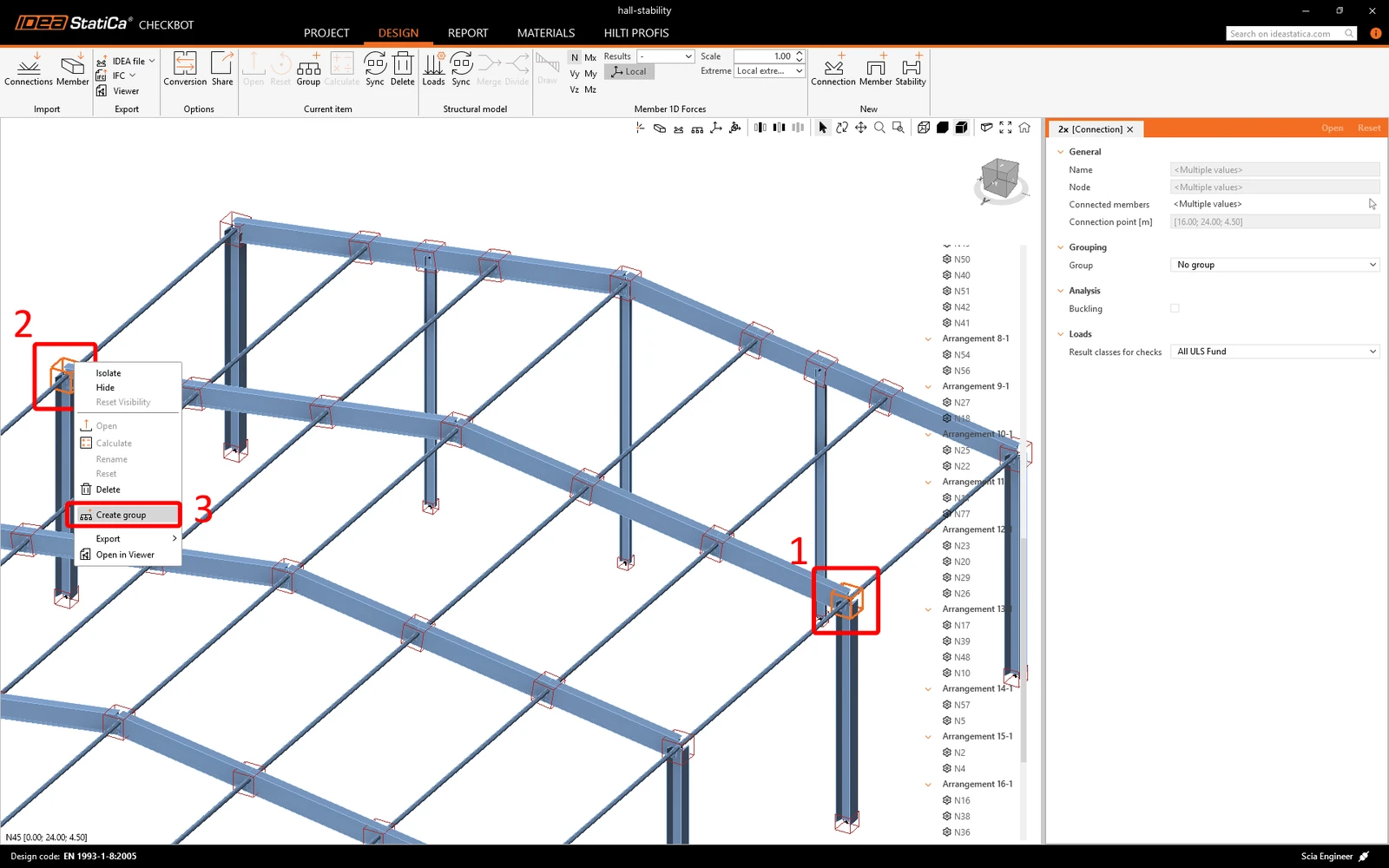
Zodra de groepen zijn gemaakt, opent u de referentieverbinding (onderstreept in het boomstructuurmenu).
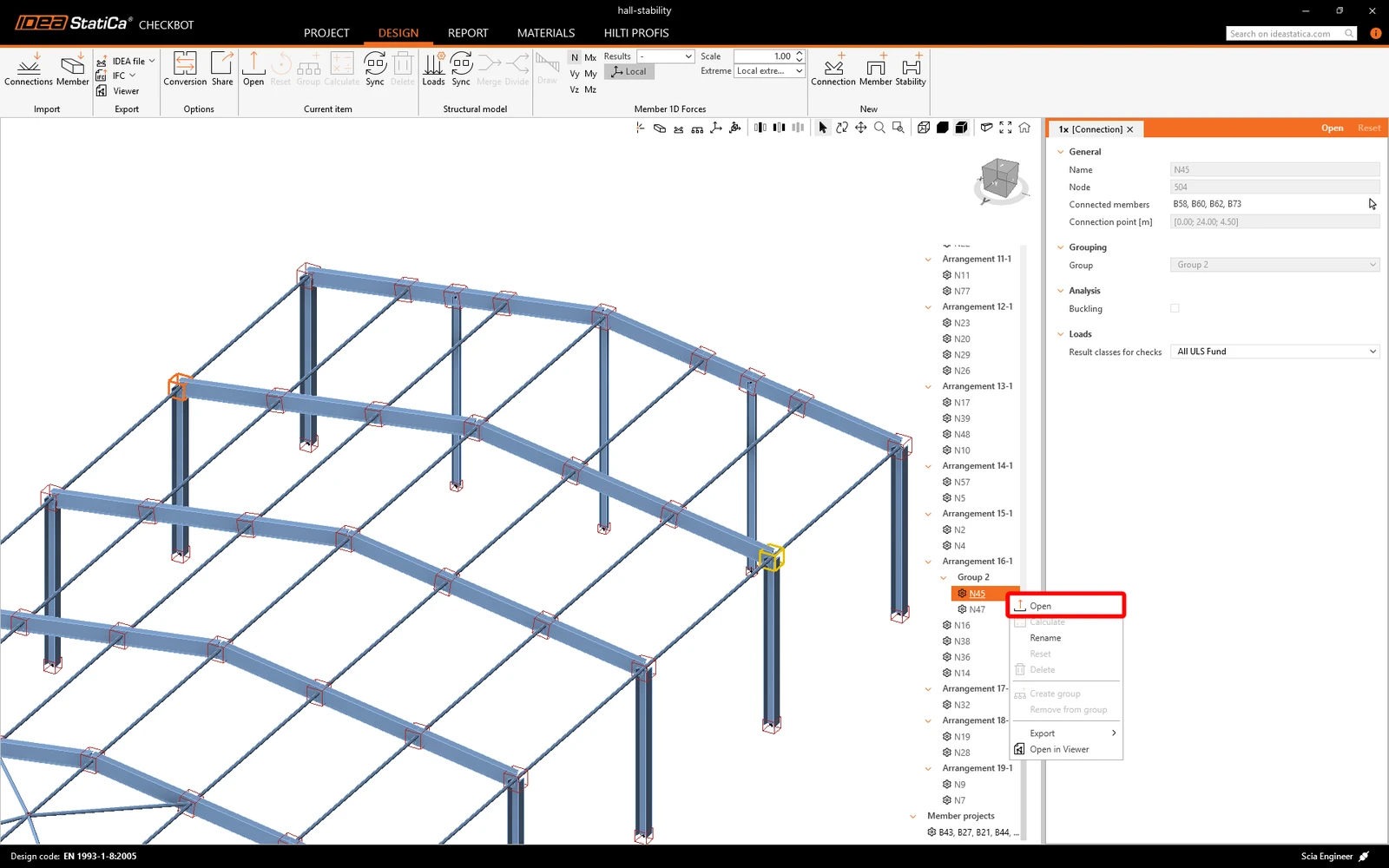
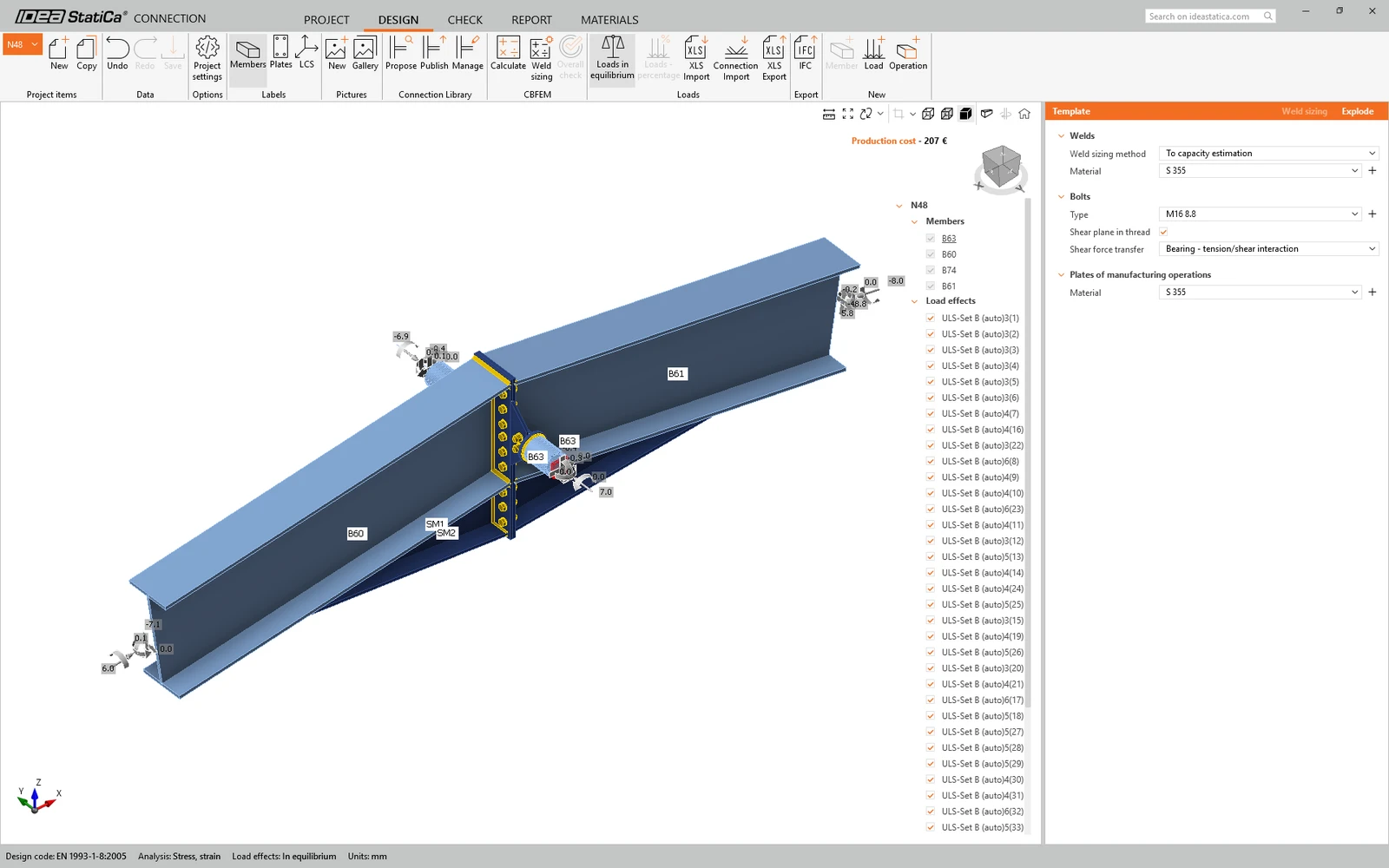
De verbinding wordt geopend in IDEA StatiCa Connection.
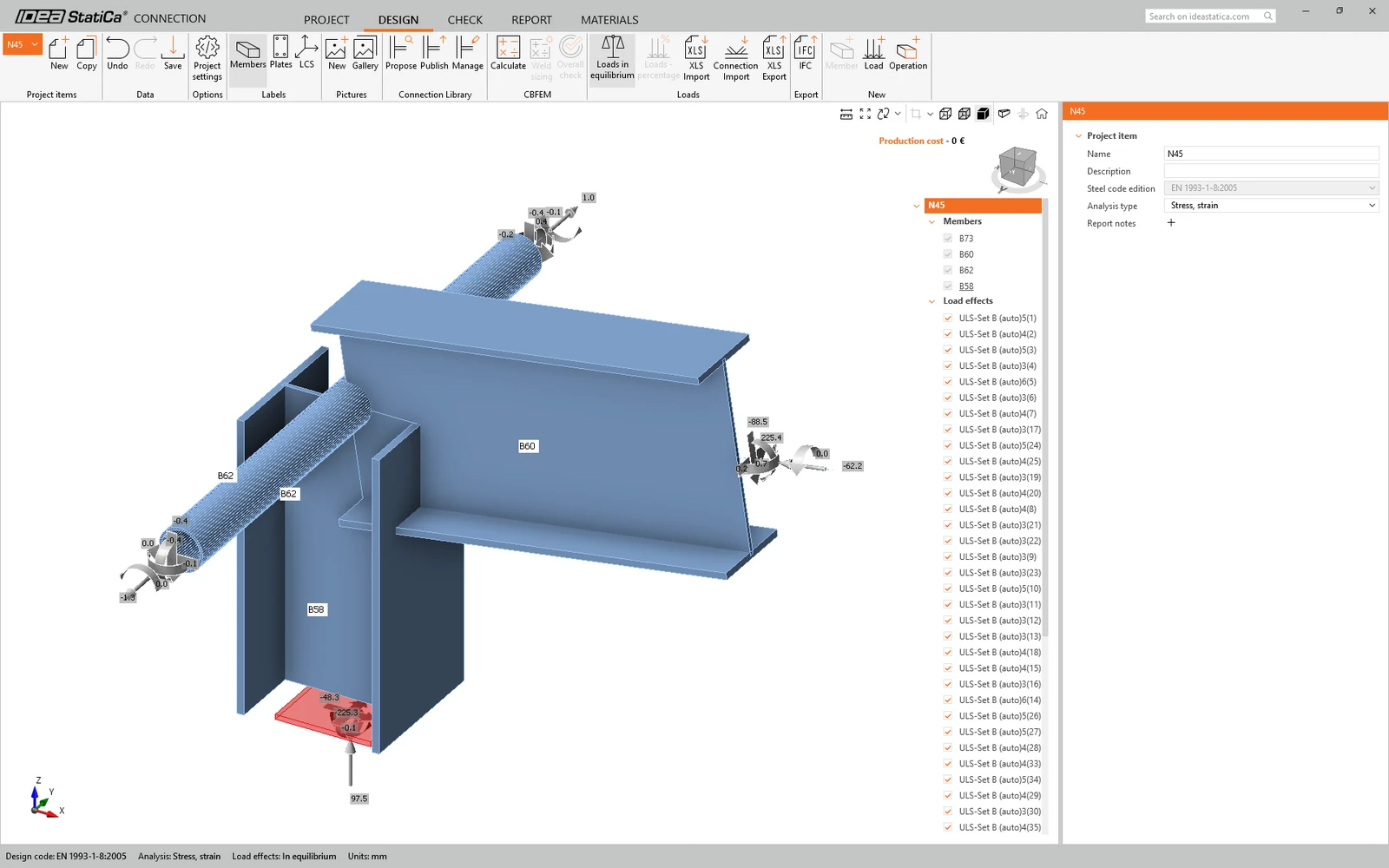
Ontwerp nu de verbindingen.
U kunt gebruikmaken van de voorbereide ontwerpen die u vindt in de projectmap die u eerder hebt gedownload. Open het verbindingsbestand, publiceer de verbinding naar de Connection Library en gebruik vervolgens Propose om deze toe te passen op de verbinding in uw project.
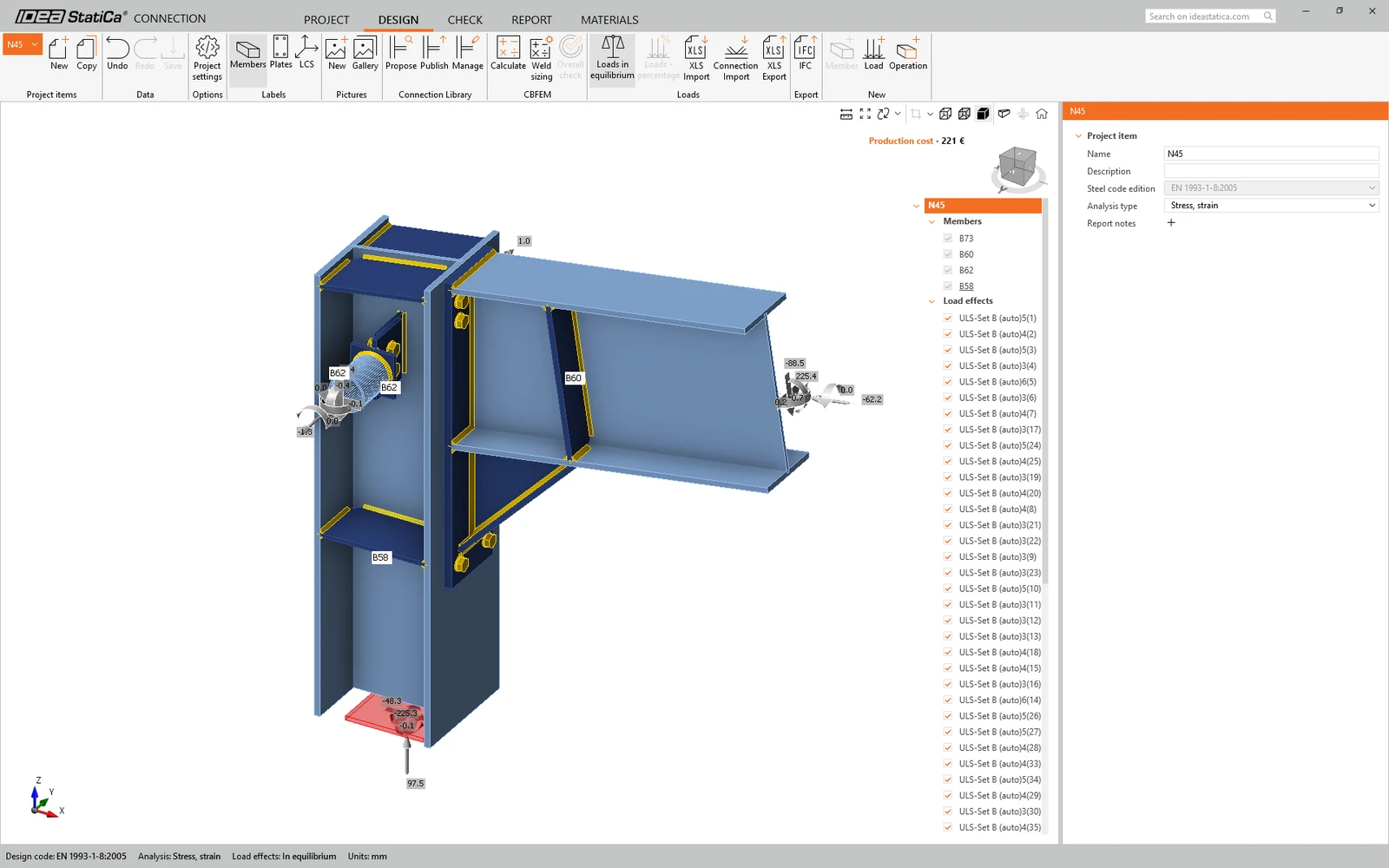
Sla deze verbinding op en sluit de Connection applicatie.
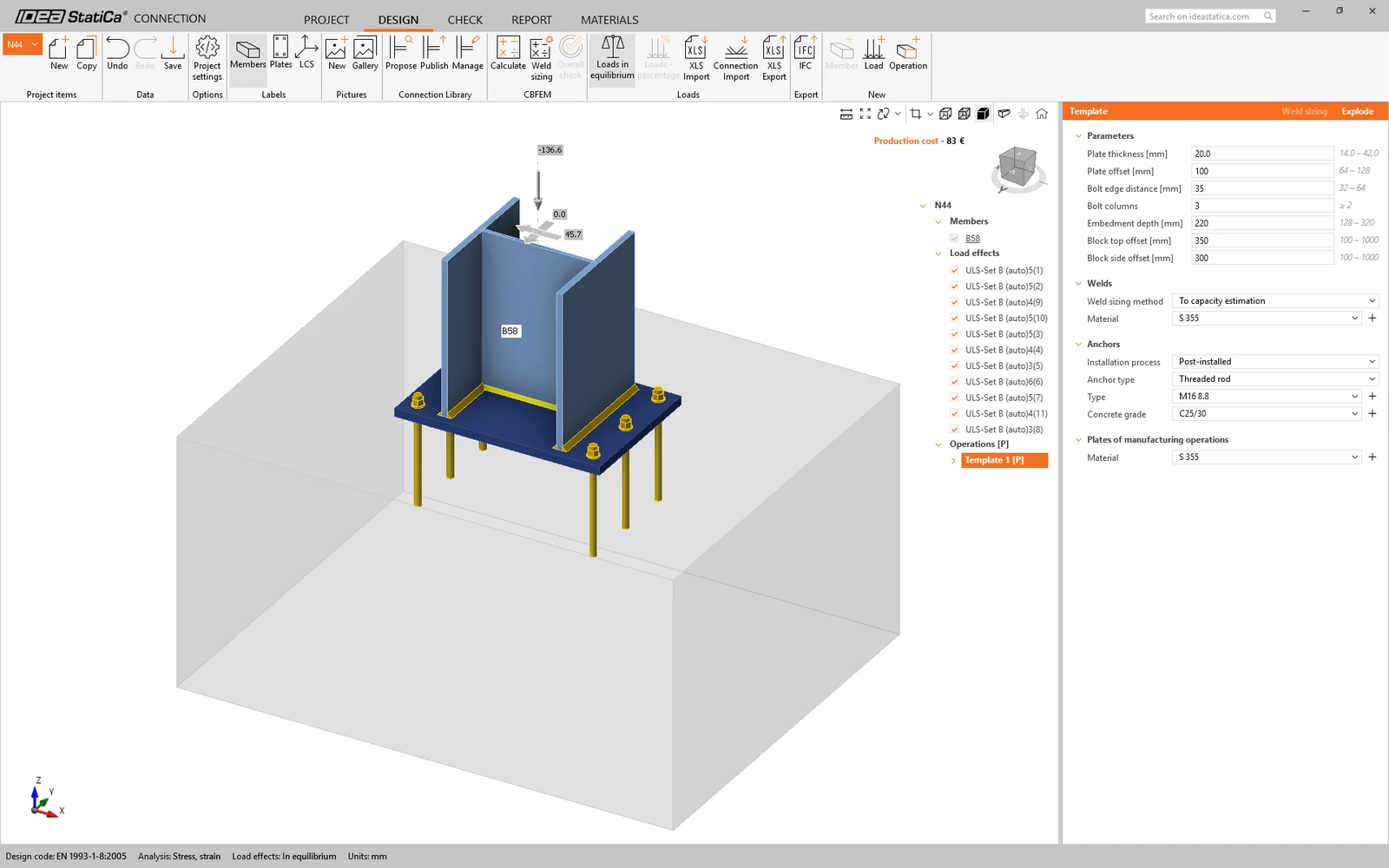
Herhaal hetzelfde proces om alle overige verbindingsgroepen te ontwerpen.
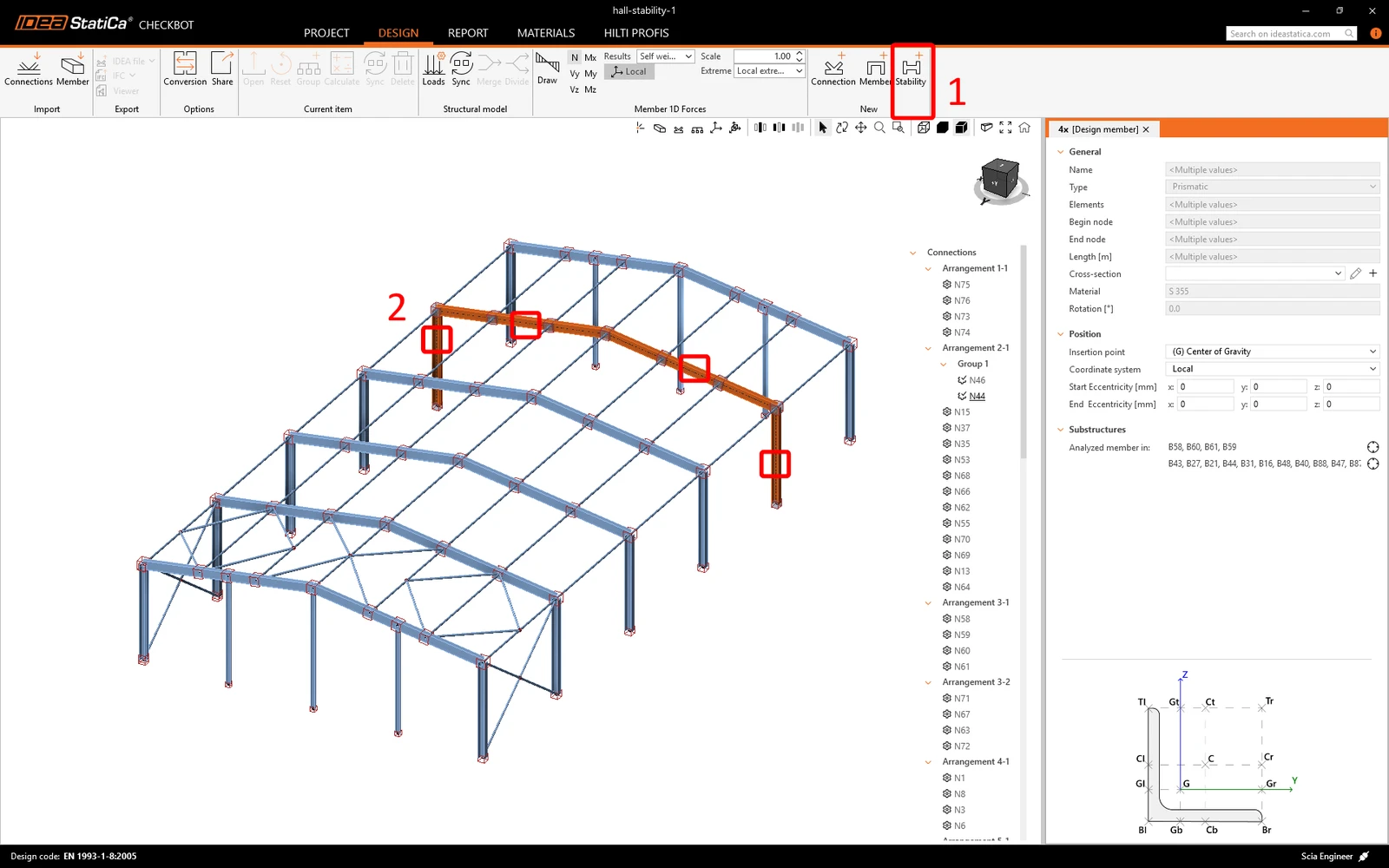
IDEA StatiCa Stability
Maak een nieuw Stability-project aan, selecteer de staven van het portaal en bevestig.
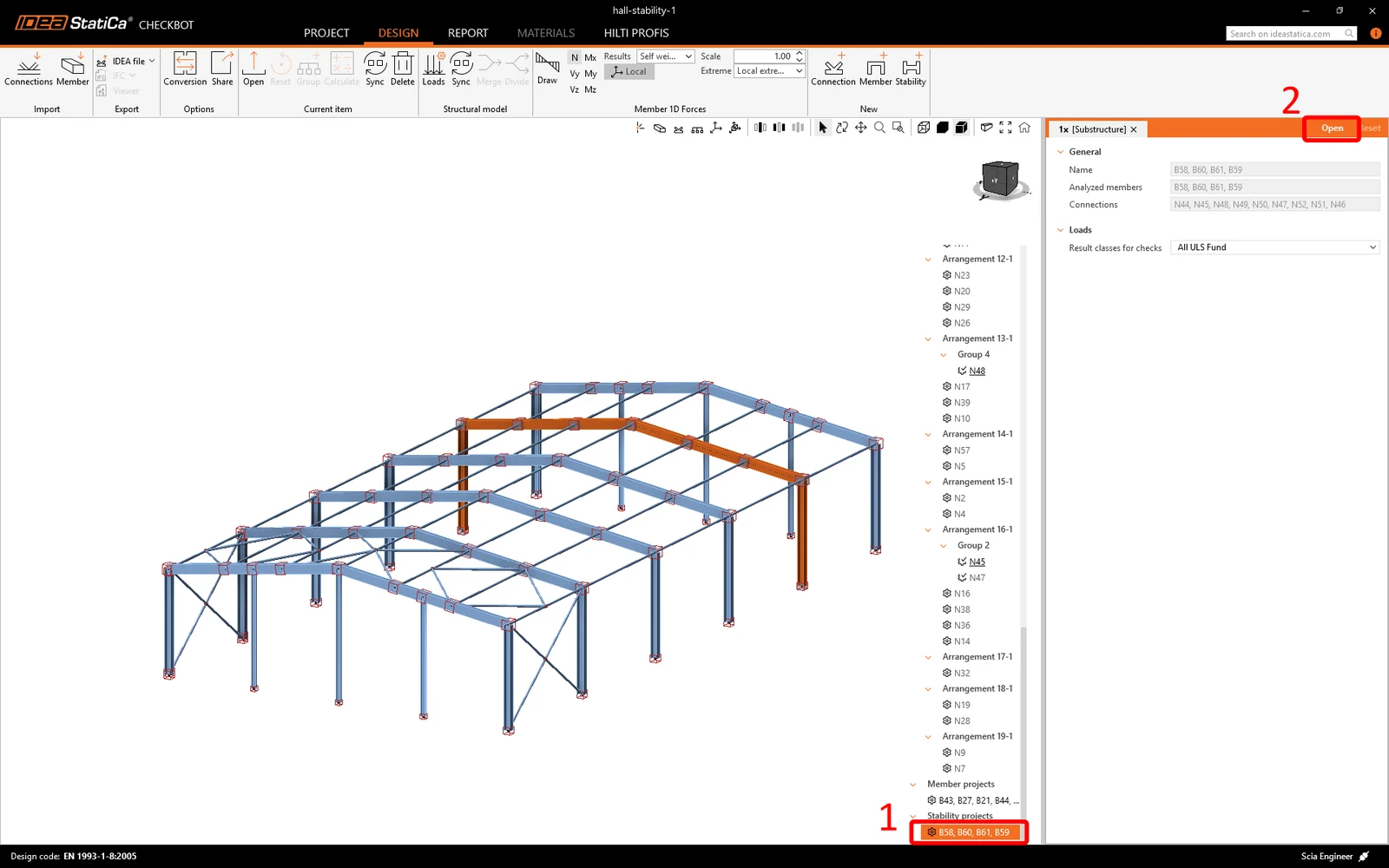
Selecteer het project in het boomstructuurmenu en klik op Open.
IDEA StatiCa Stability wordt geopend. U ziet dat samen met de CBFEM-staven van het portaal ook de aansluitende staven zijn geïmporteerd.
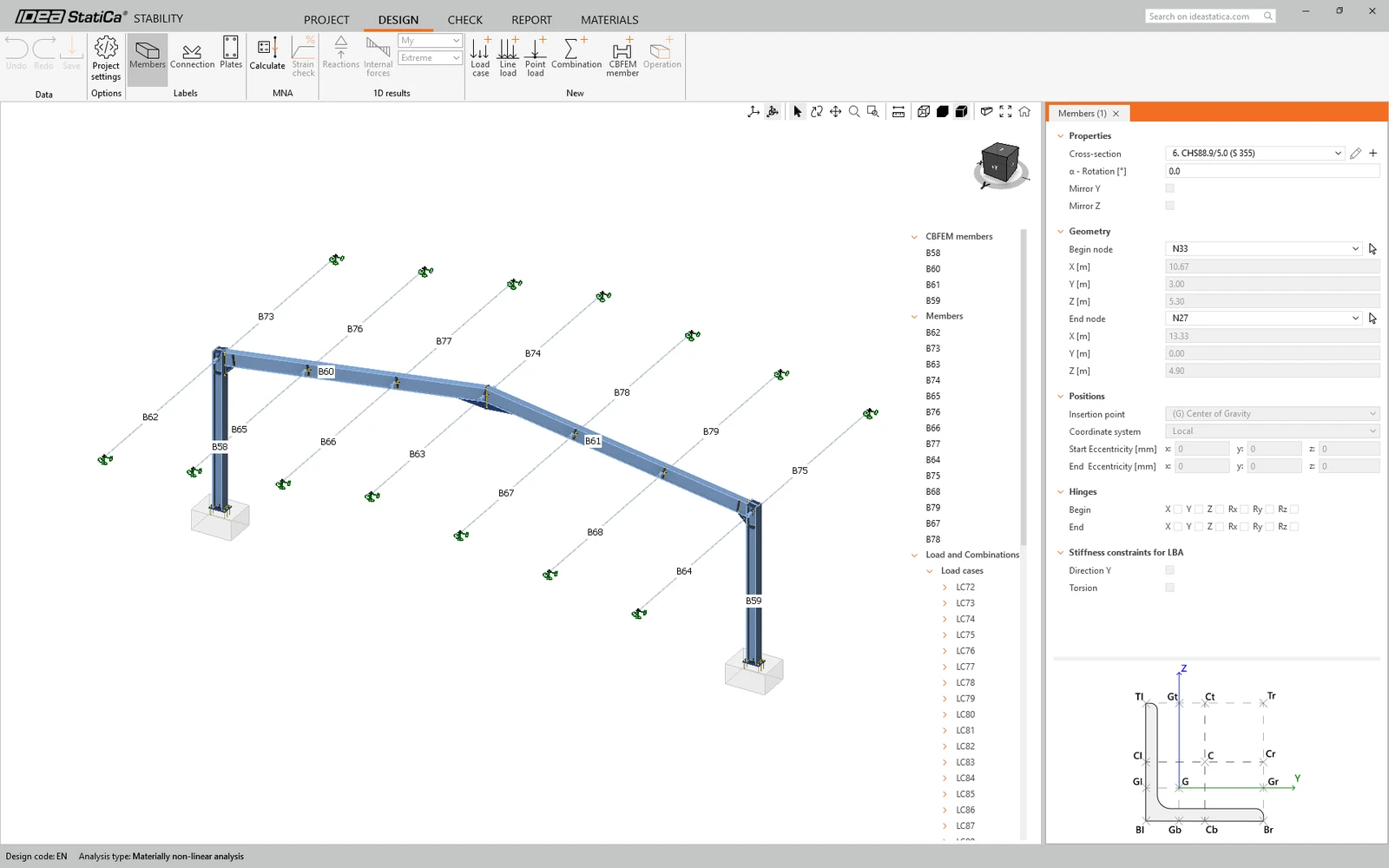
Voer de materieel niet-lineaire analyse MNA uit door op Calculate te klikken. Wilt u meer informatie, lees dan het artikel Types of analysis in Stability.
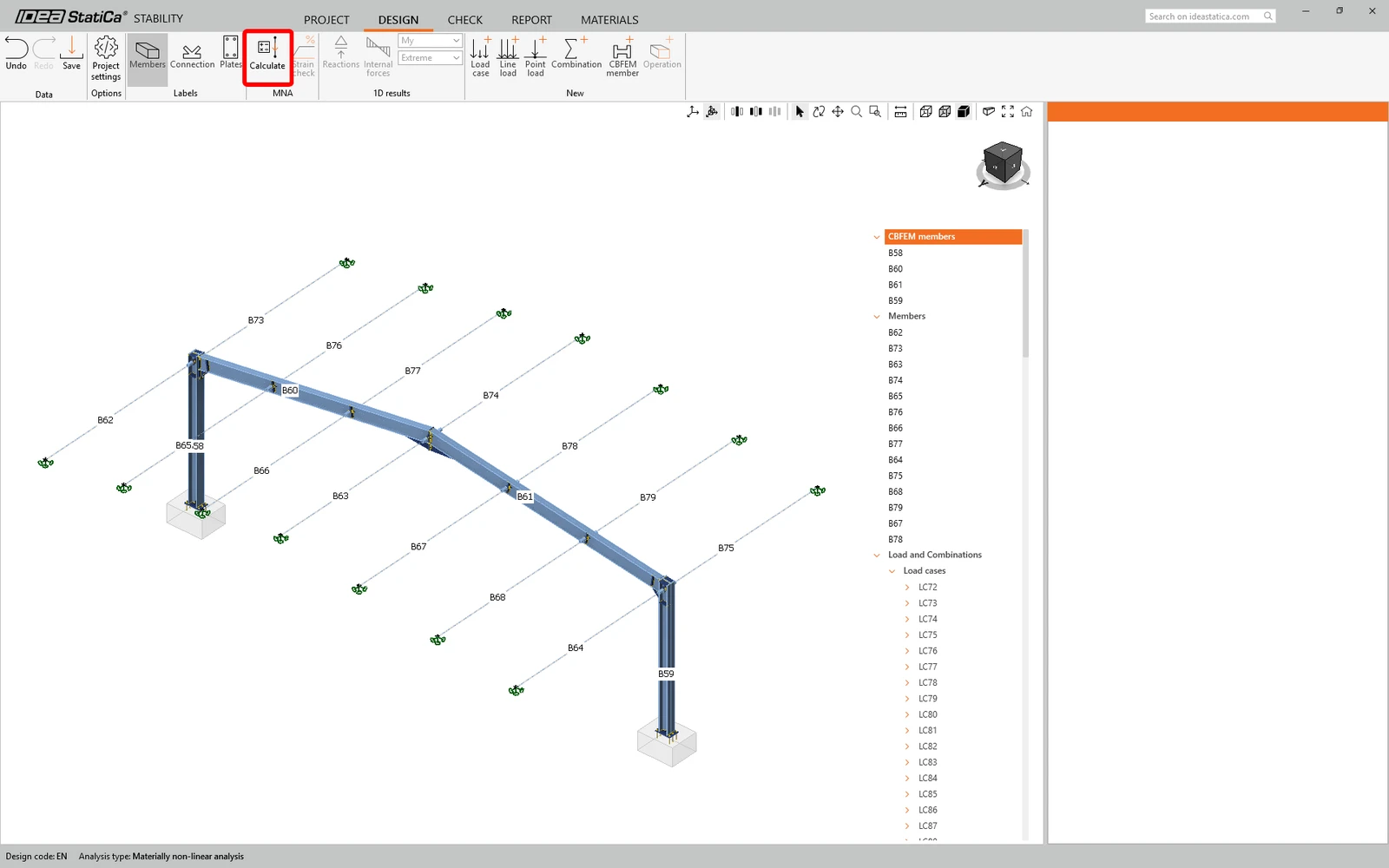
Voer na afloop van de berekening de LBA (lineaire knikanalyse) uit.
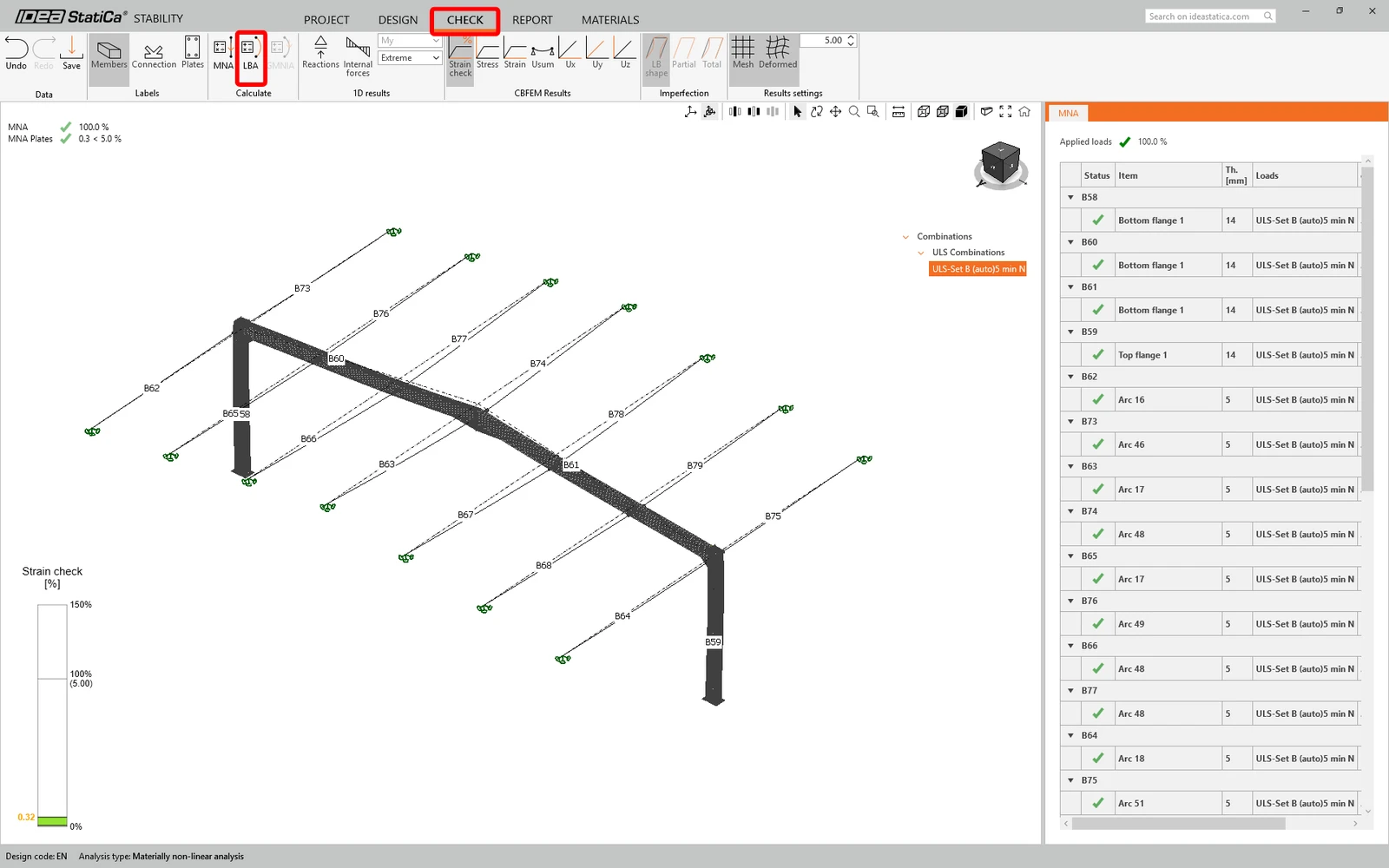
De resultaten van de LBA zijn de knikvormen en hun kritieke belastingfactoren. U kunt de knikvormen een voor een bekijken door ze in de tabel te selecteren.
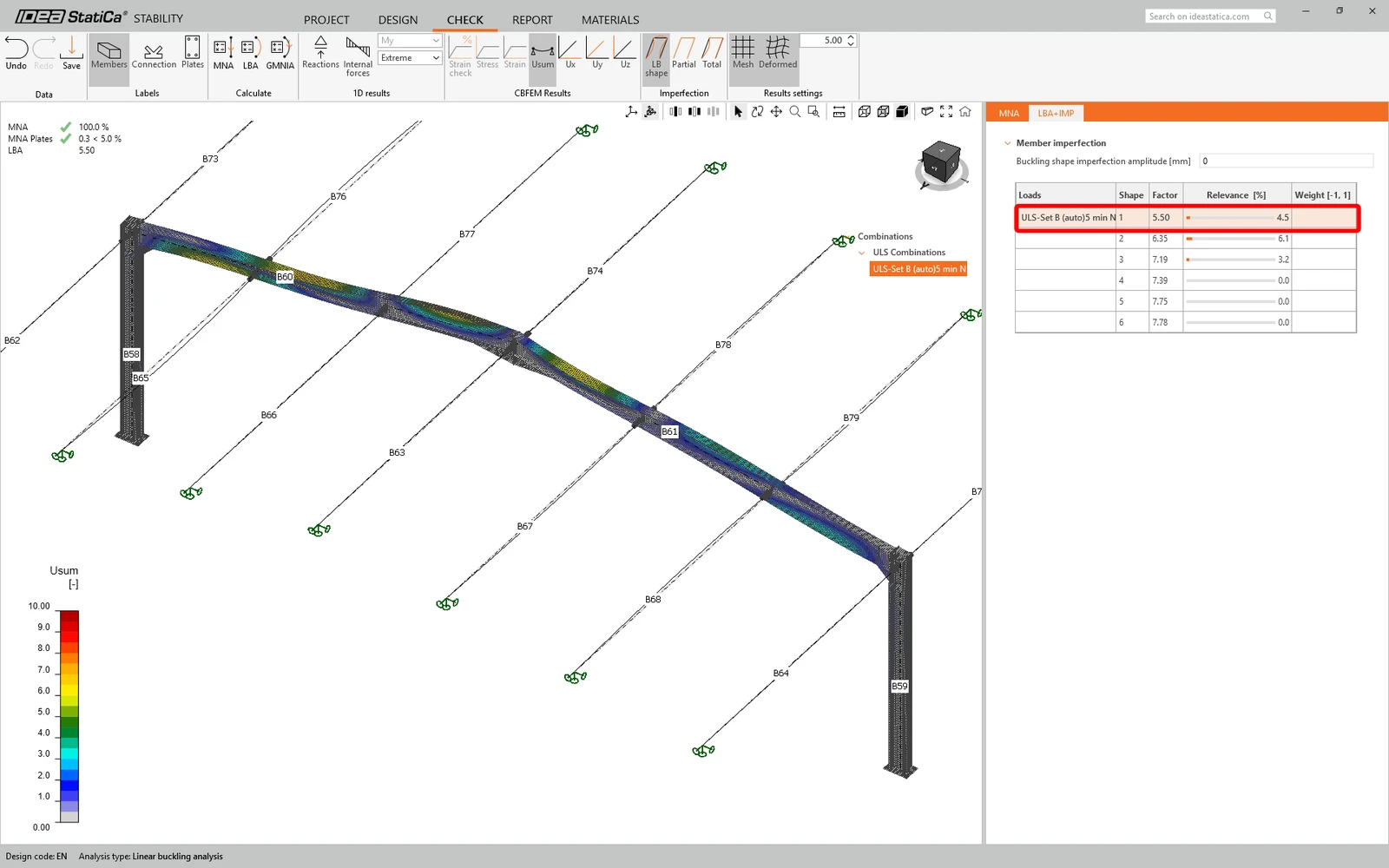
Omdat ten minste een van de factoren van de knikvormen kleiner is dan 15, moeten we een GMNIA (geometrisch en materieel niet-lineaire analyse met imperfecties) uitvoeren. Voer de imperfectieamplitude e0 in en voer de analyse uit. Lees meer over imperfecties in How to input imperfections in Stability.
We hebben e0=0,5*L/200= 40mm gebruikt, met een conservatieve waarde van L = 16m (de overspanning van het portaal).
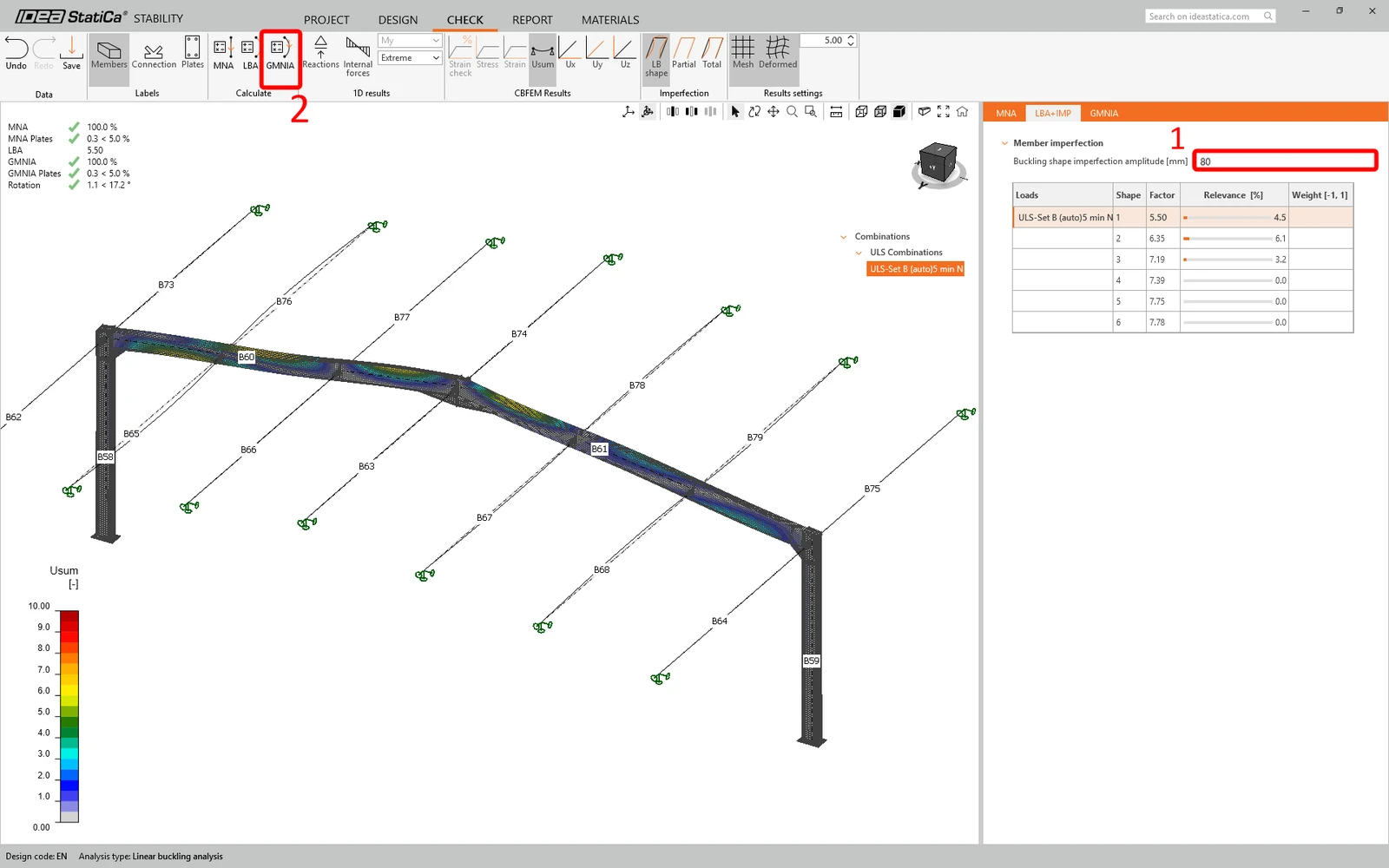
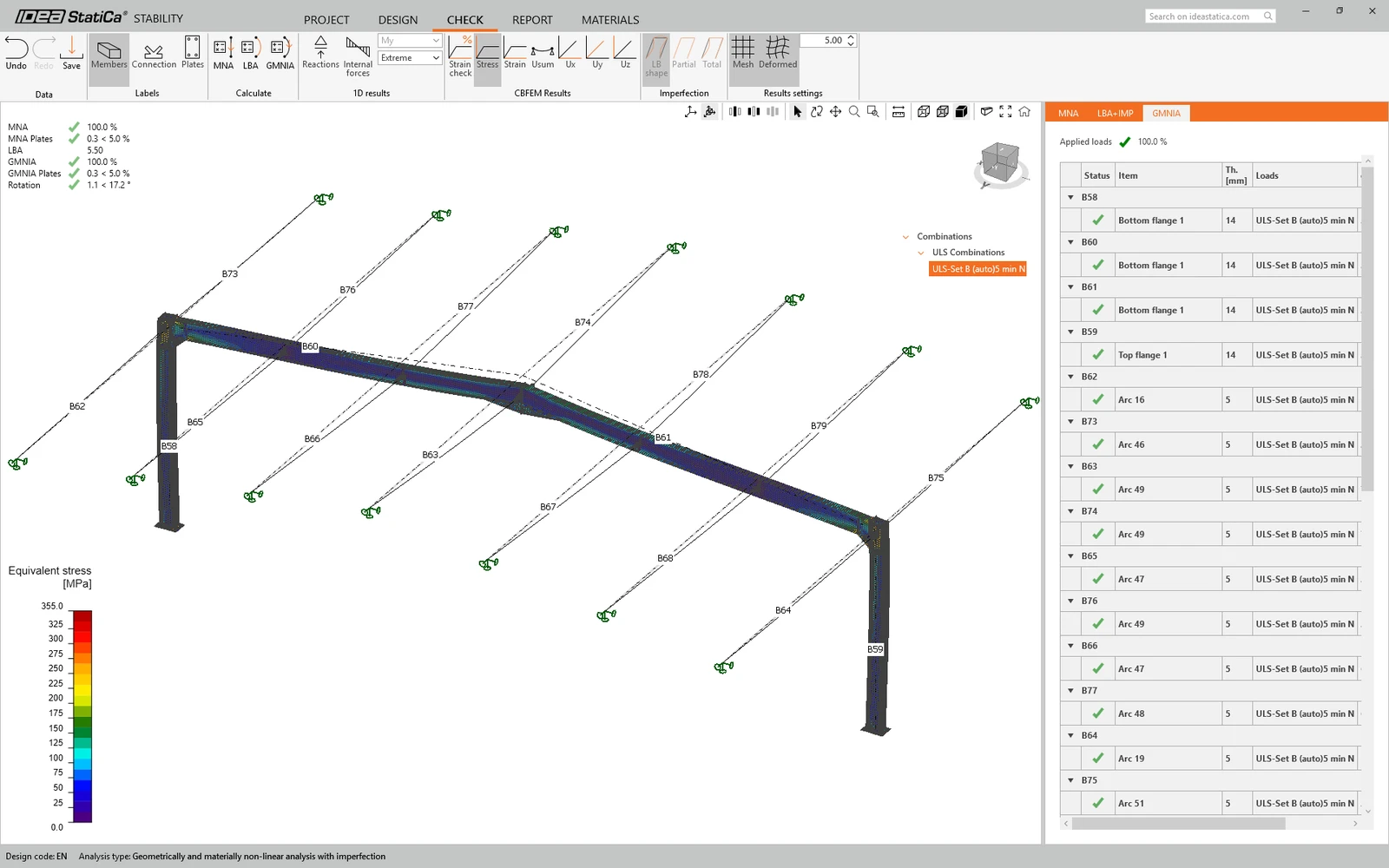
Op basis van de resultaten van de GMNIA kunnen we stellen dat het portaal de normtoetsingen met de toegepaste initiële imperfecties heeft doorstaan. We kunnen resultaten bekijken zoals de spanningsverdeling en het diagram van de interne krachten.
Je hebt SCIA Engineer via Checkbot succesvol gekoppeld aan IDEA StatiCa Stability.
Lees meer over de bekende beperkingen van de SCIA Engineer BIM-koppeling.
Alternatieve workflow: een Stability-project exporteren vanuit Checkbot
U kunt IDEA StatiCa Checkbot uitsluitend gebruiken om de constructie en de belastingen in de Stability applicatie te importeren. Het voordeel van deze workflow is dat de volledige hal in de Stability applicatie wordt gemodelleerd, zodat de berekeningen rekening houden met de stijfheid van de hele constructie. U kunt de snedekrachten uit de lineaire analyse ook direct bekijken op het tabblad Model van de Stability applicatie.
Maak in de nieuw geïmporteerde constructie in Checkbot een Stability-project aan met alle staven.
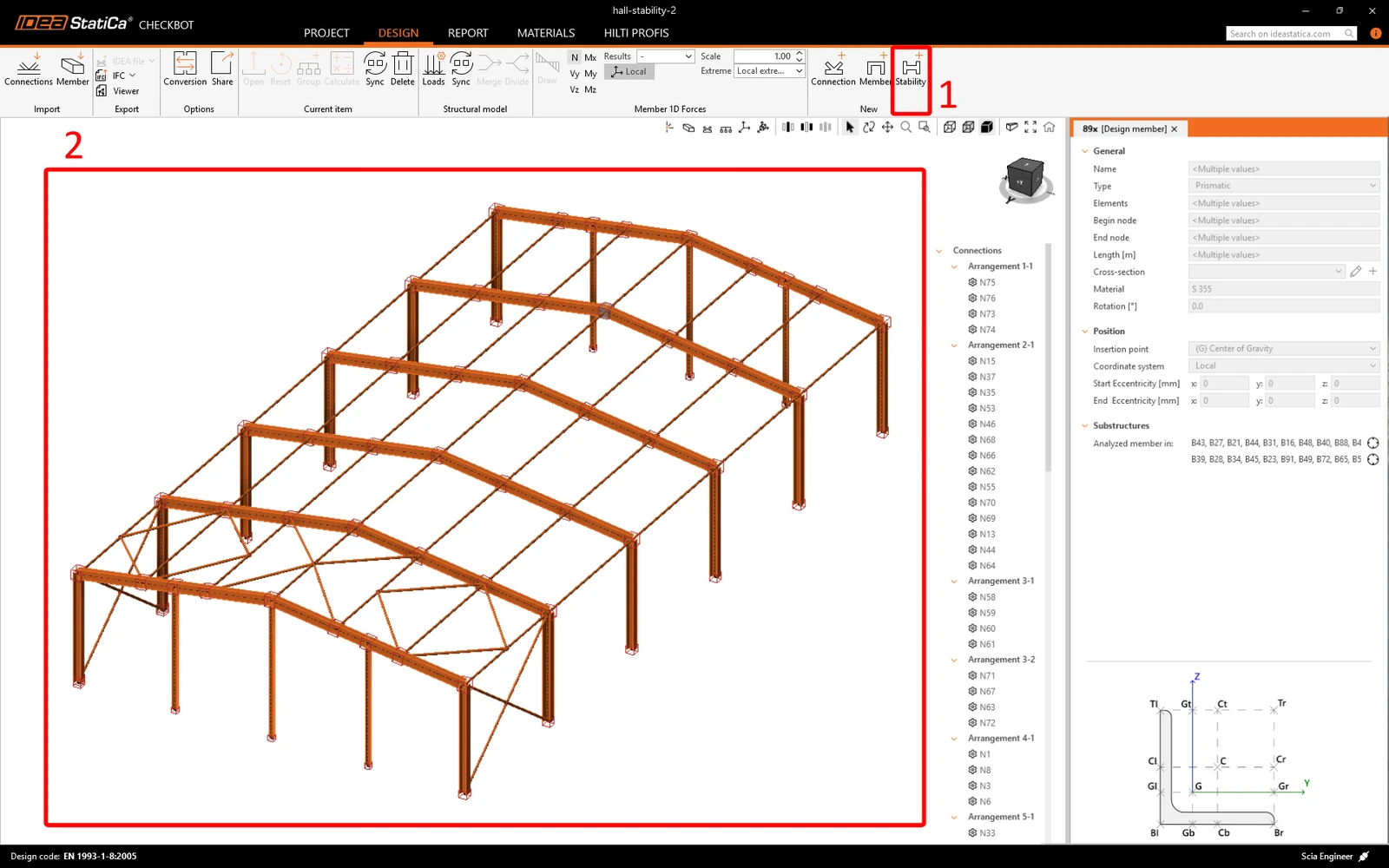
Klik met de rechtermuisknop op het Stability-project en selecteer Export.
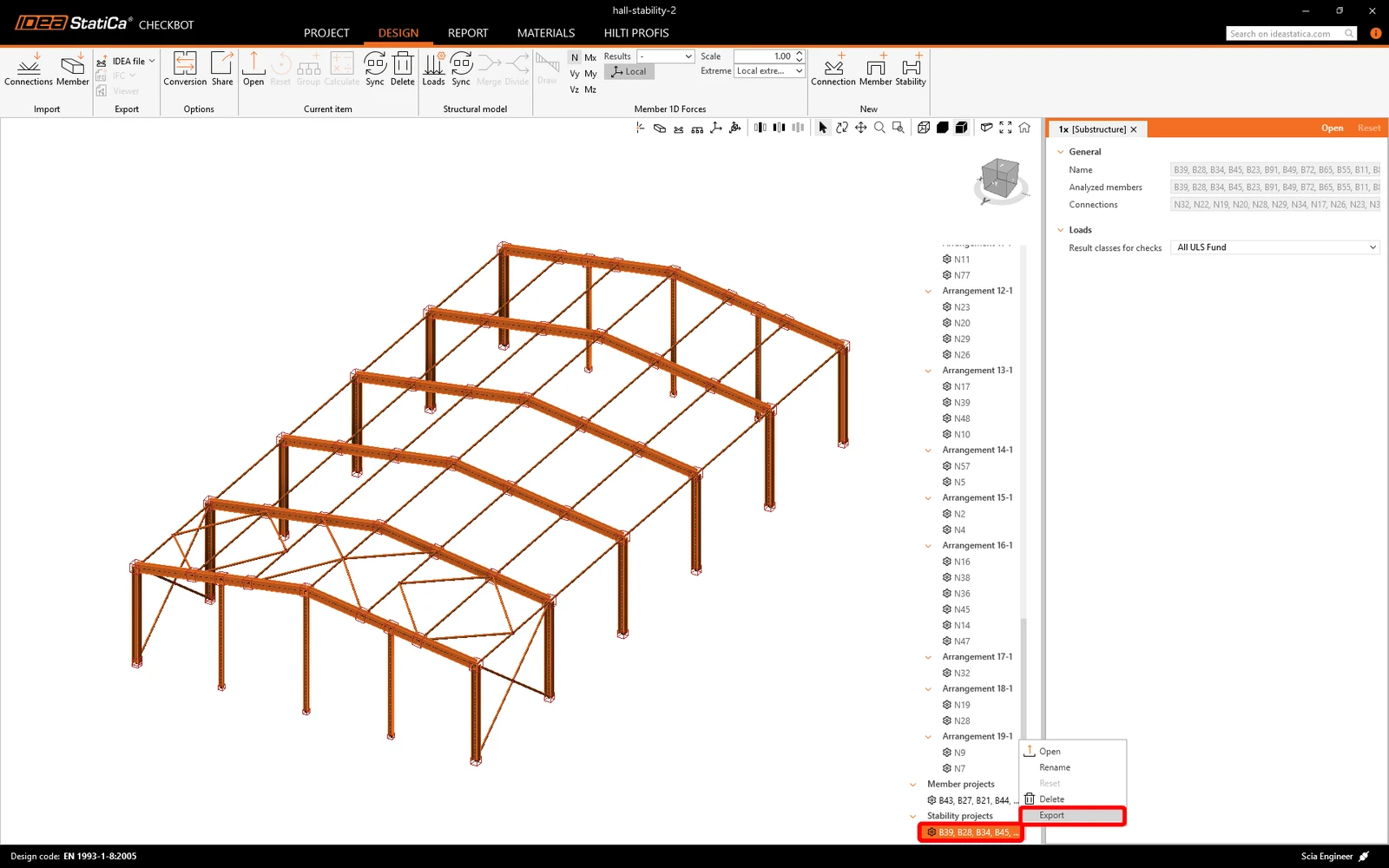
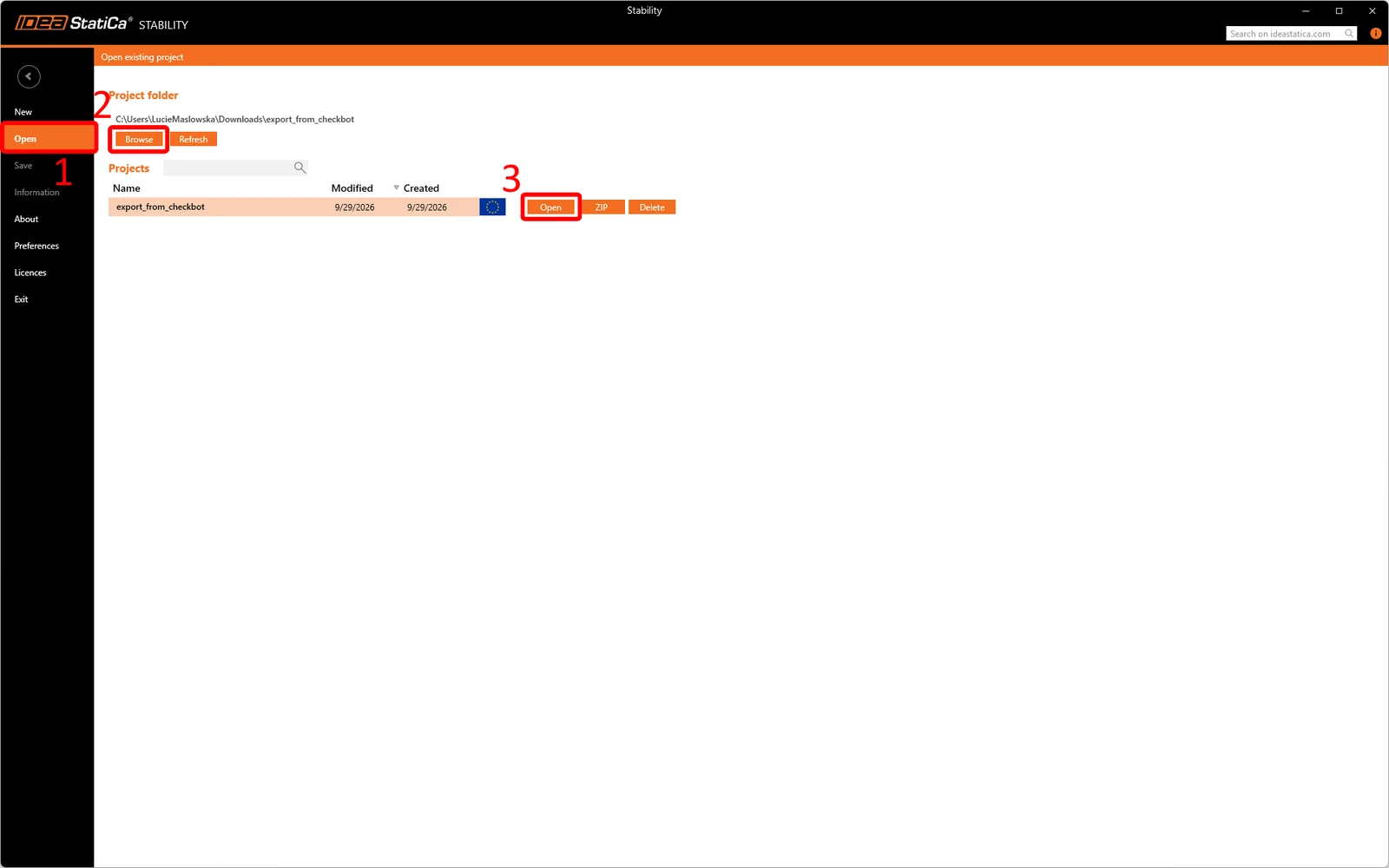
Er wordt een ZIP-bestand naar uw computer gedownload. Pak dit uit en open de uitgepakte map vervolgens in de IDEA StatiCa Stability applicatie.
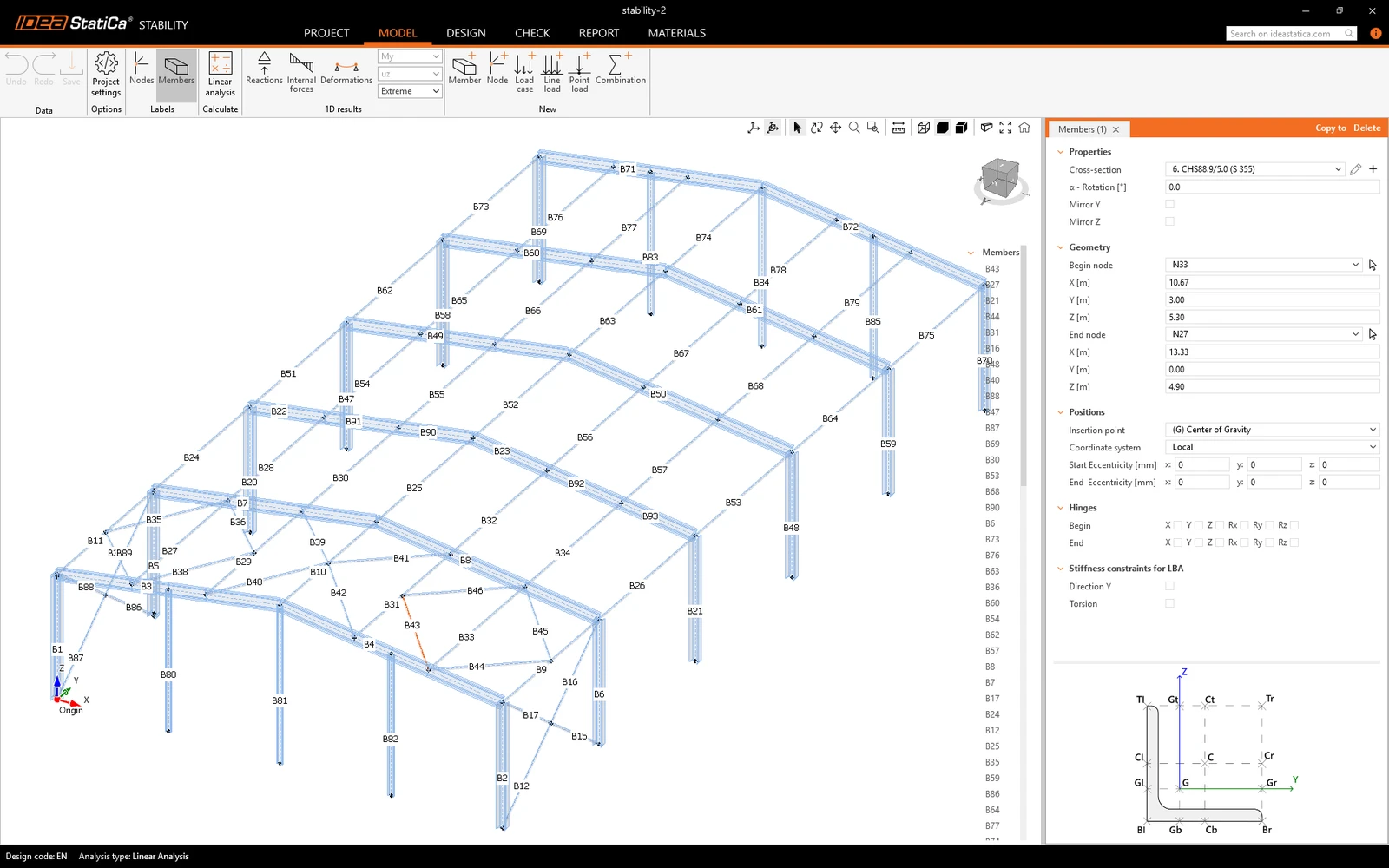
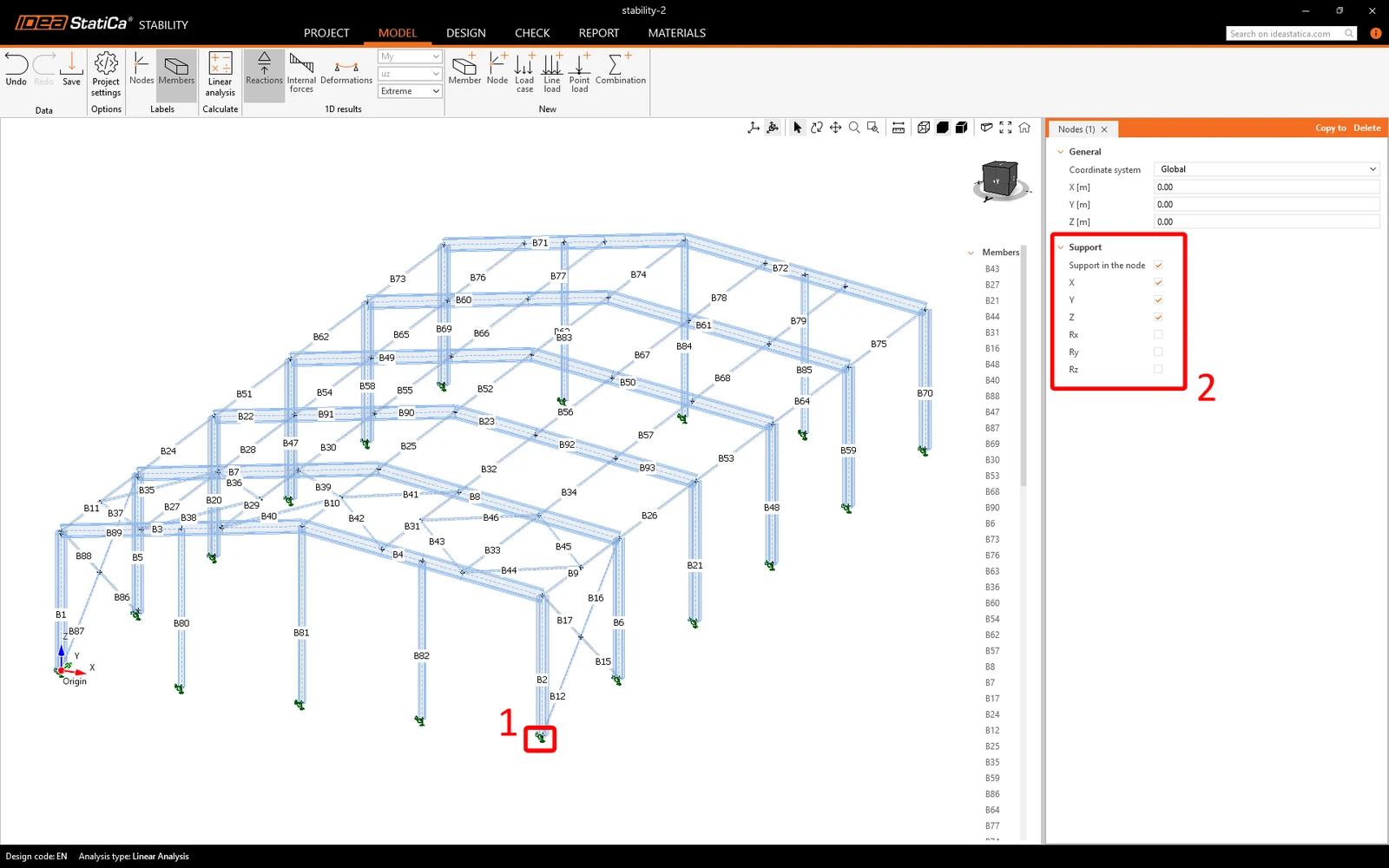
Alleen de constructie en de belastingen worden in de Stability applicatie geïmporteerd, dus u moet de opleggingen zelf toevoegen. Doe dit voor alle kolommen.
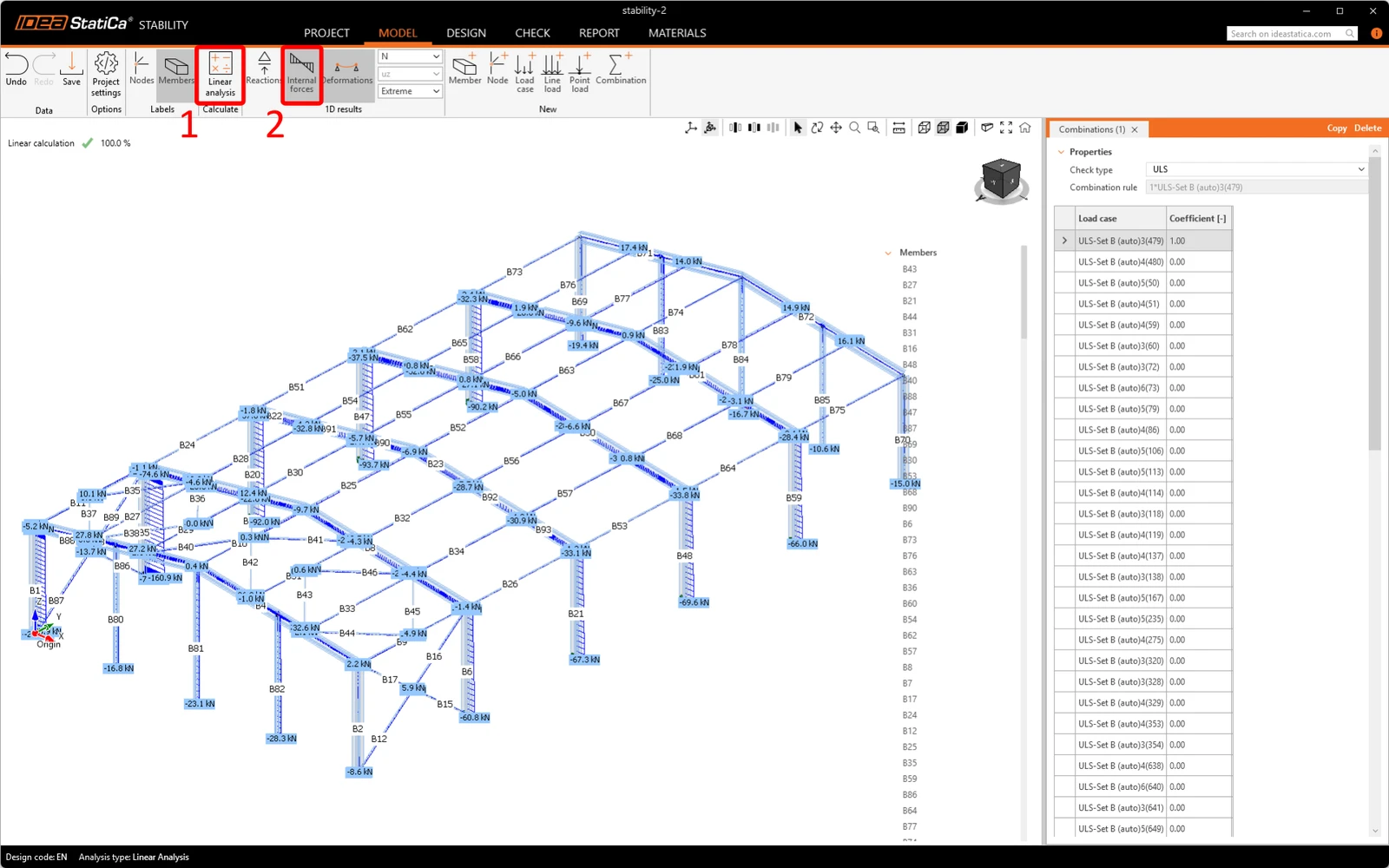
Voer nu de Linear analysis uit en bekijk de resultaten.
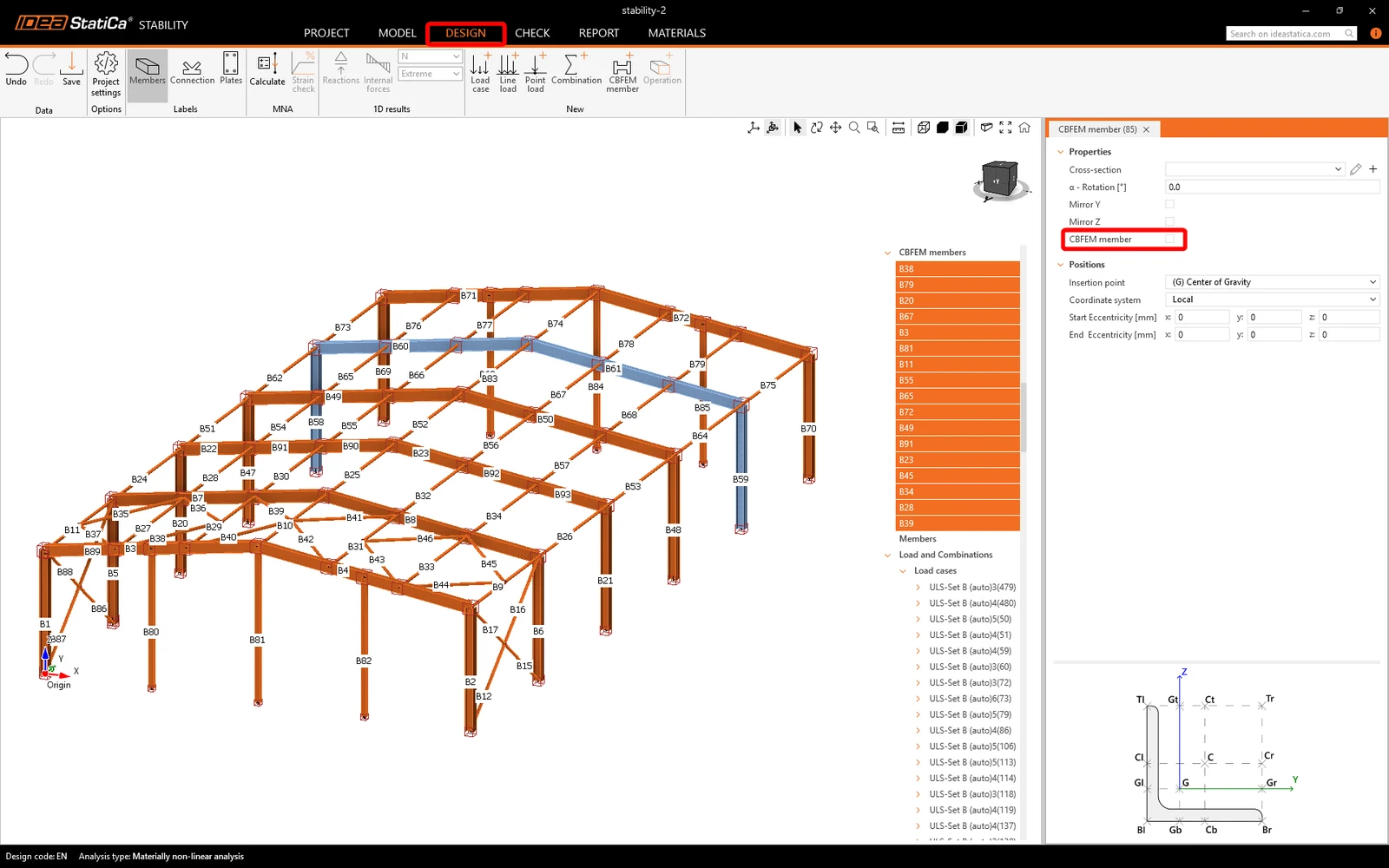
Om slechts één raam te toetsen in plaats van de hele constructie, gaat u naar het Design tab, selecteert u alle staven behalve die in het raam en schakelt u het selectievakje CBFEM member uit.
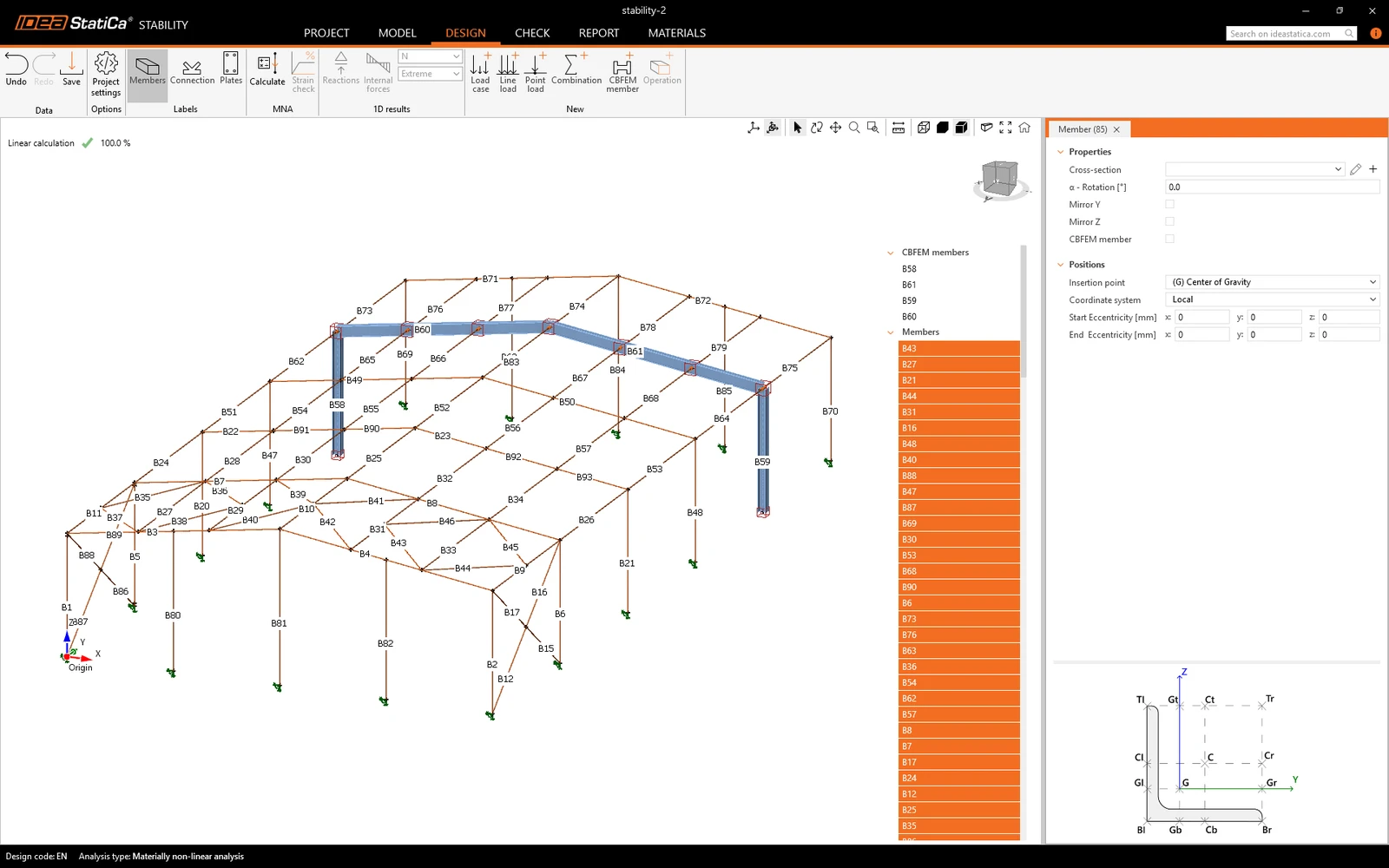
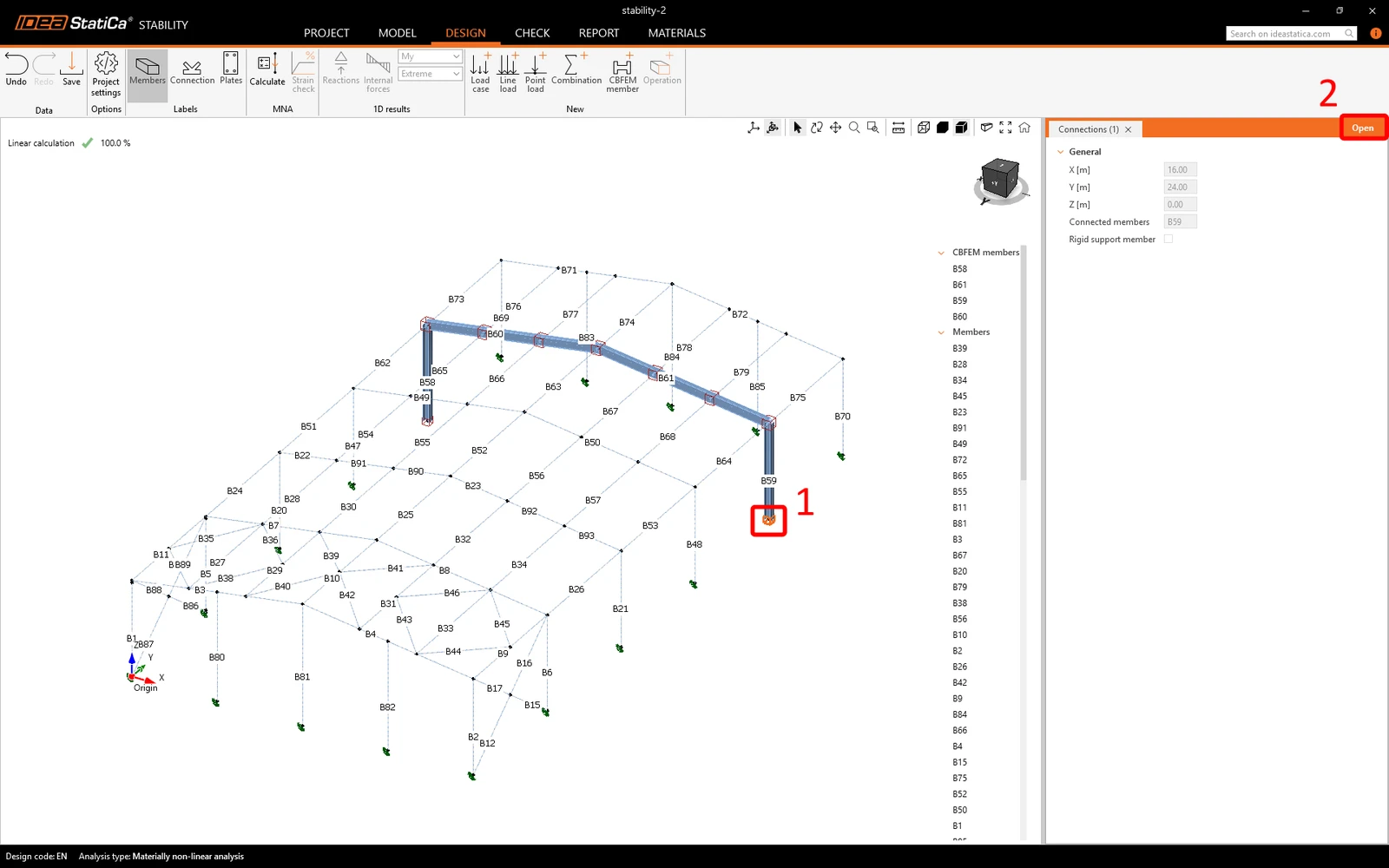
Ontwerp tot slot de verbindingen. Selecteer een verbinding en Open deze in Idea StatiCa Connection.
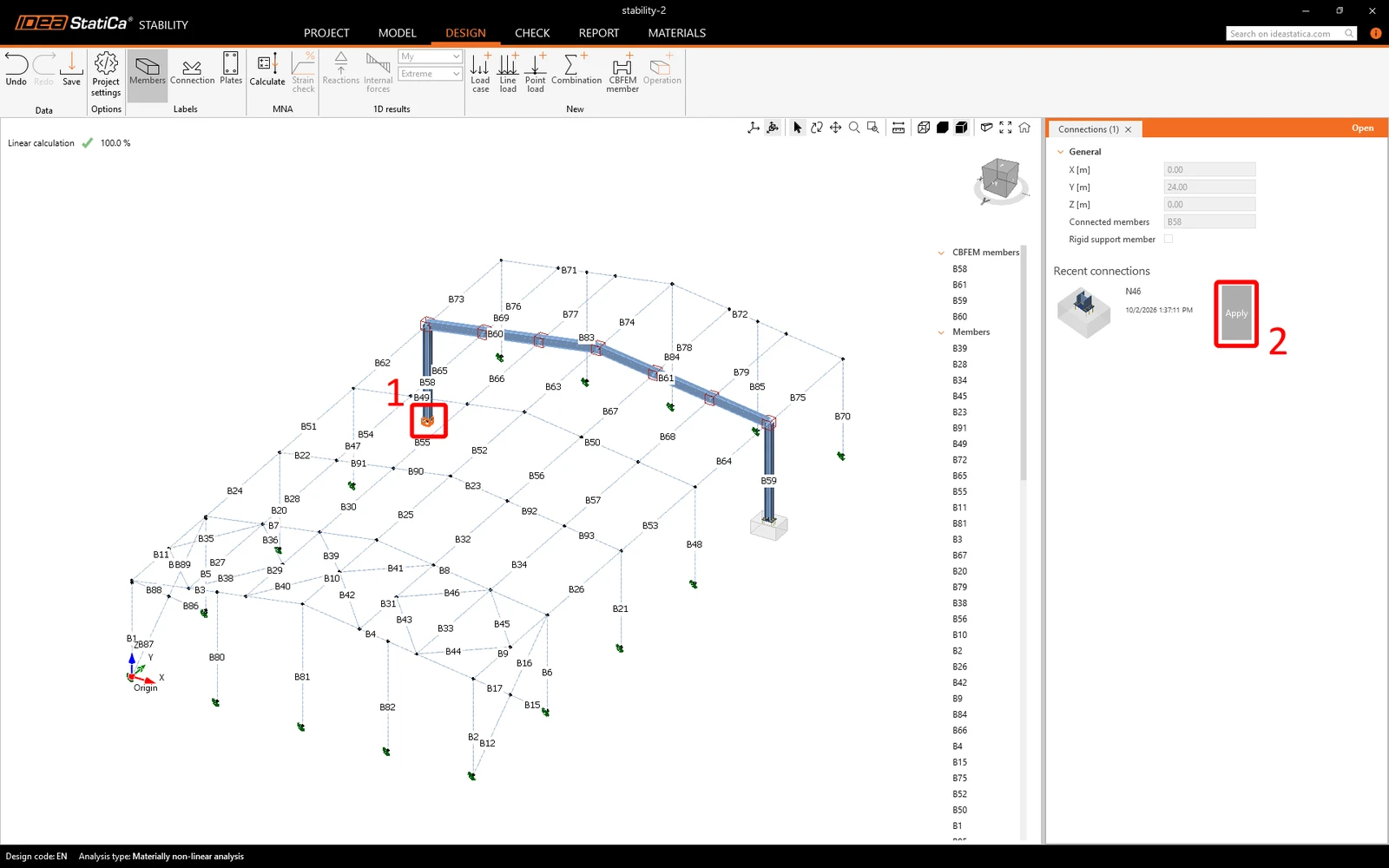
Sluit en bewaar de verbinding nadat u deze hebt ontworpen. Wanneer u vervolgens een nog niet ontworpen verbinding met dezelfde geometrie selecteert, kunt u het ontwerp van de vorige verbinding eenvoudig toepassen met Apply.
Herhaal dit voor alle verbindingen in het raam om het ontwerp af te ronden.
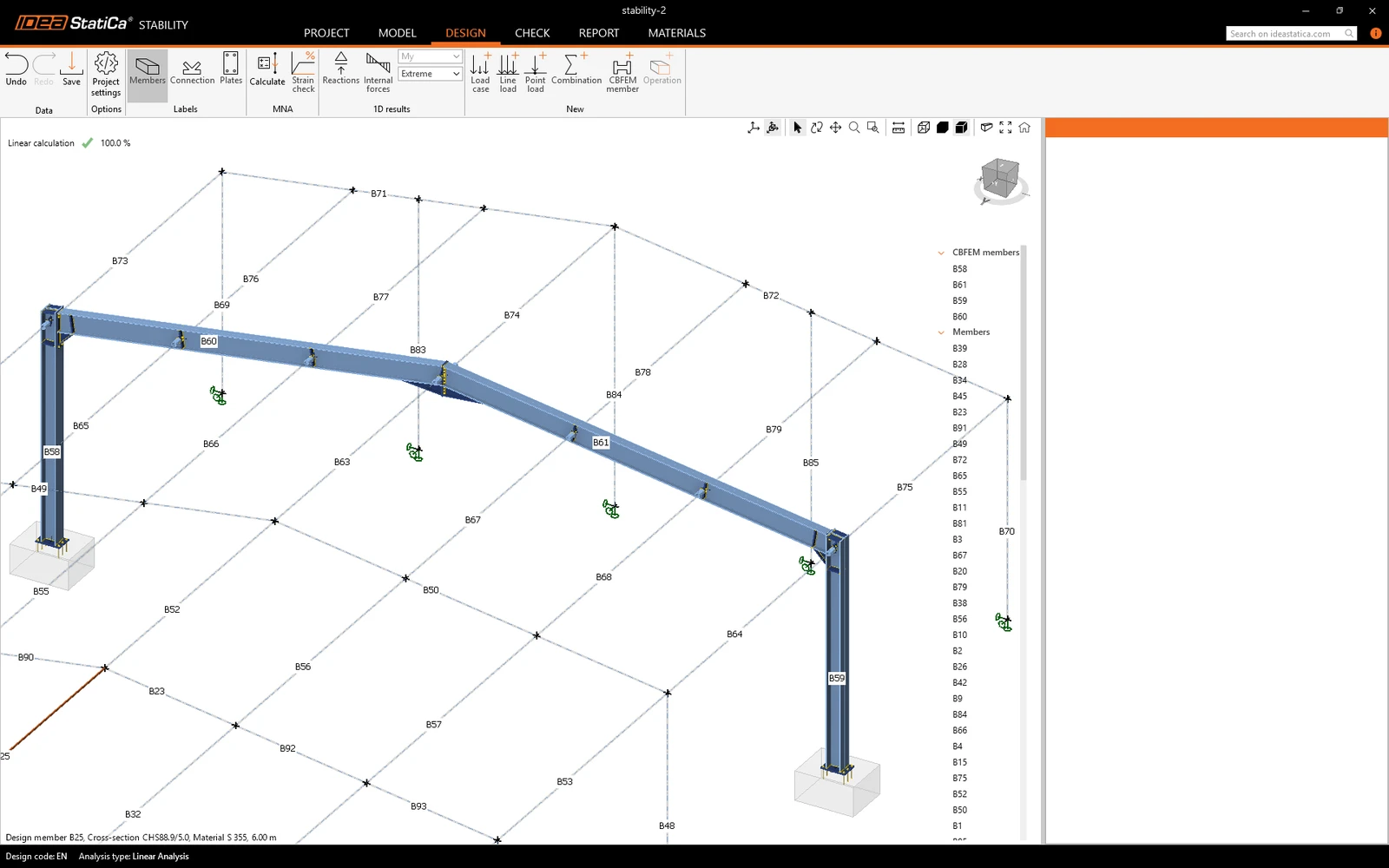
U kunt nu verdergaan met de analyse zoals eerder in deze tutorial beschreven.
Wil je je vaardigheden verbeteren? Bezoek onze Campus
Leer IDEA StatiCa effectief te gebruiken met onze e-learningcursussen in je eigen tempo
Begin met leren