

วิธีเปิดใช้งานลิงก์
- ดาวน์โหลดและติดตั้ง IDEA StatiCa เวอร์ชันล่าสุด
- ตรวจสอบให้แน่ใจว่าคุณใช้ เวอร์ชันที่รองรับ ของโปรแกรม FEA ของคุณ
IDEA StatiCa จะติดตั้ง BIM link เข้าไปในซอฟต์แวร์ FEA ของคุณระหว่างการติดตั้ง คุณสามารถตรวจสอบสถานะและติดตั้ง BIM link เพิ่มเติมได้โดยเปิด IDEA StatiCa แล้วเปิด BIM links โปรดทราบว่าซอฟต์แวร์ FEA บางโปรแกรมต้องดำเนินการเพิ่มเติมเพื่อเปิดใช้งาน BIM link ไปยัง IDEA StatiCa อย่างสมบูรณ์

อาจมีการแจ้งเตือน "คุณต้องการอนุญาตให้แอปนี้เปลี่ยนแปลงอุปกรณ์ของคุณหรือไม่?" หากมี โปรดยืนยันโดยคลิกปุ่ม Yes
เมื่อคลิก Install BIM link สำหรับซอฟต์แวร์ที่เลือกจะถูกติดตั้ง หน้าจอนี้ยังแสดงสถานะของ BIM link อื่นๆ ด้วย

วิธีใช้งาน Link
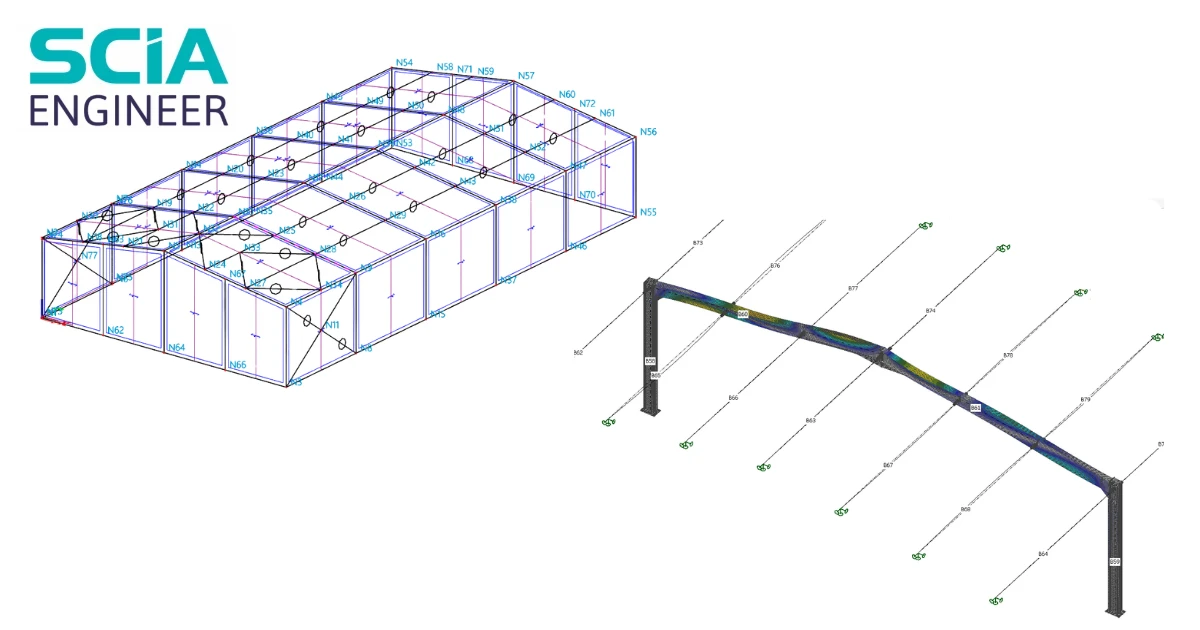
ดาวน์โหลดโปรเจกต์ที่แนบมา เปิดในโปรแกรม SCIA Engineer และรันการวิเคราะห์เชิงเส้นเพื่อให้ได้แรงภายในตลอดทั้งโครงสร้าง
BIM link ถูกรวมเข้าไว้ในโปรแกรมโดยอัตโนมัติ คุณสามารถค้นหาได้ที่ริบบอนด้านบนภายใต้ Design -> External tools -> IDEA StatiCa
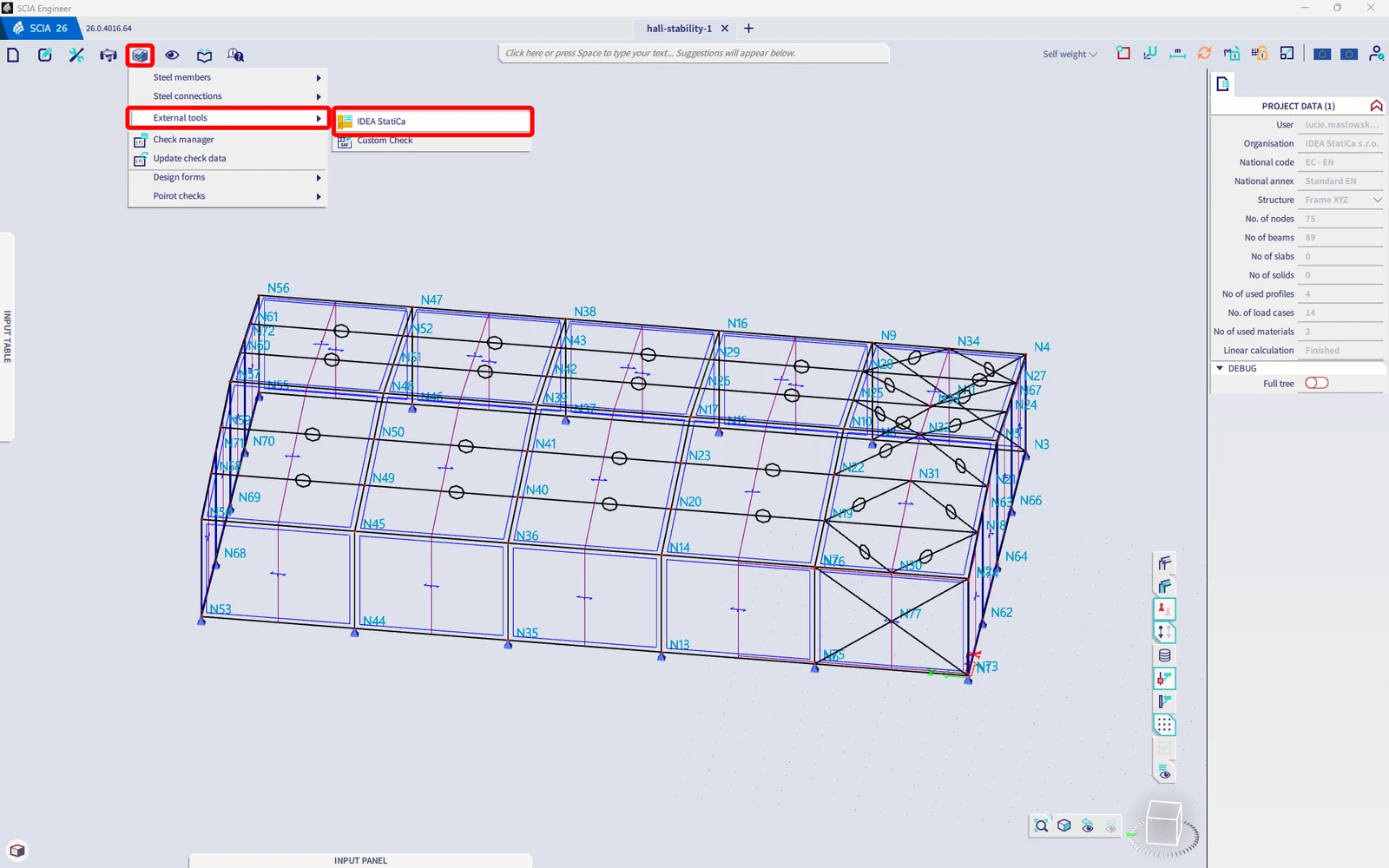
หรือรันคำสั่ง "IDEA StatiCa" ในบรรทัดคำสั่งด้านบน
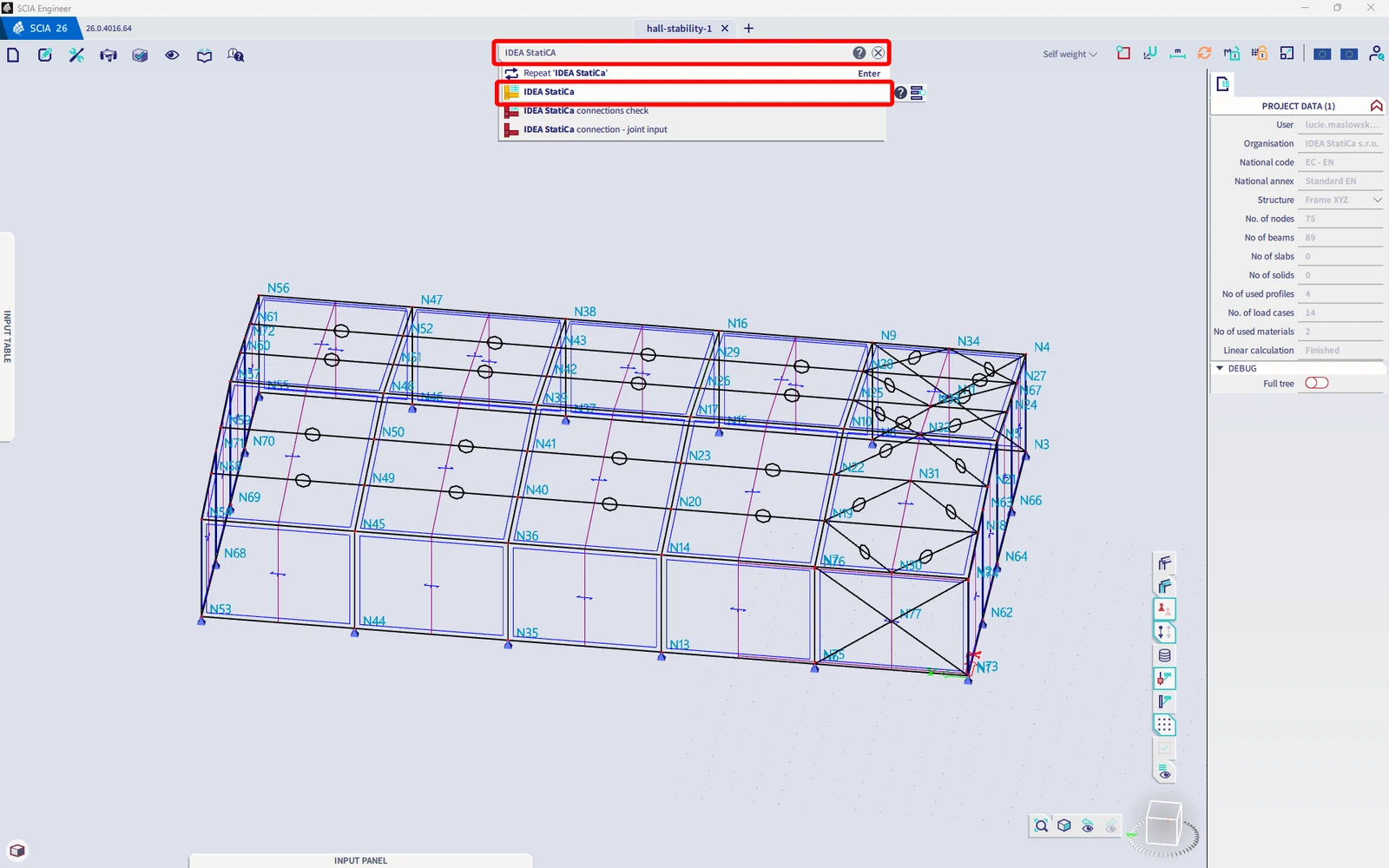
ทั้งสองตัวเลือกนี้จะเปิดแอปพลิเคชัน Checkbot
เลือก Workflow Checkbot และมาตรฐานการออกแบบ EN จากนั้นเลือก Create project
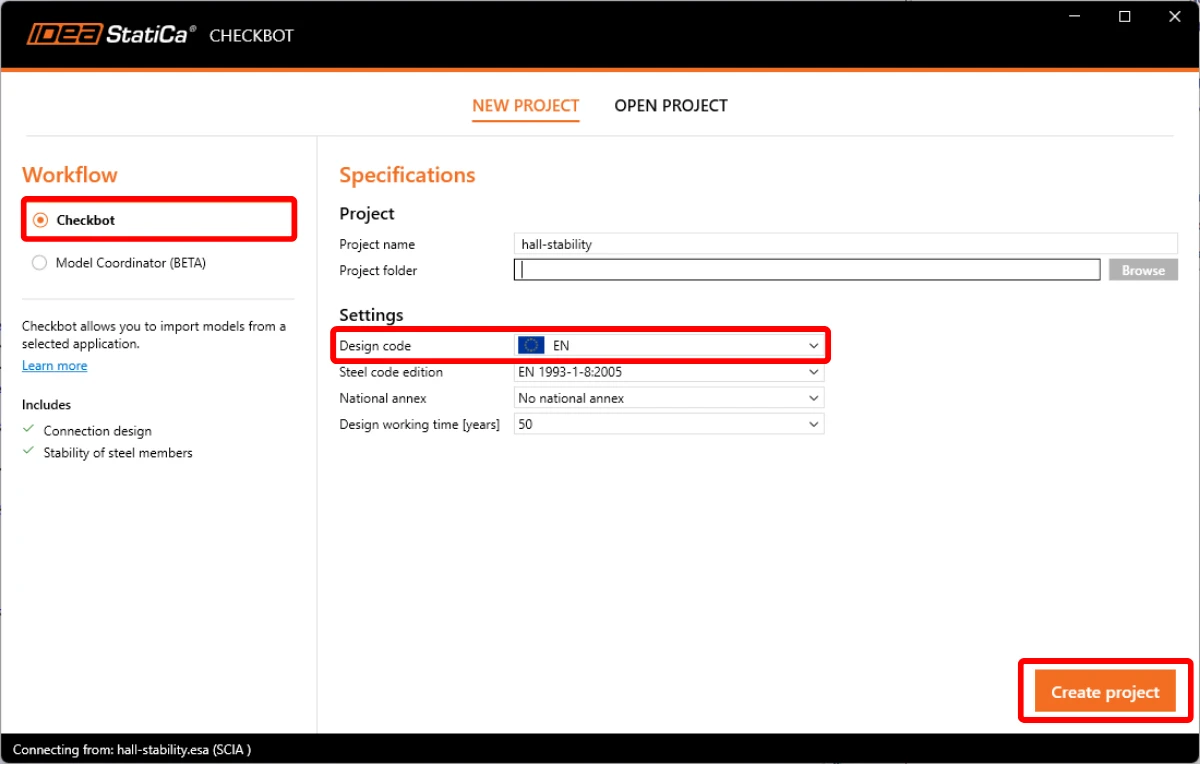
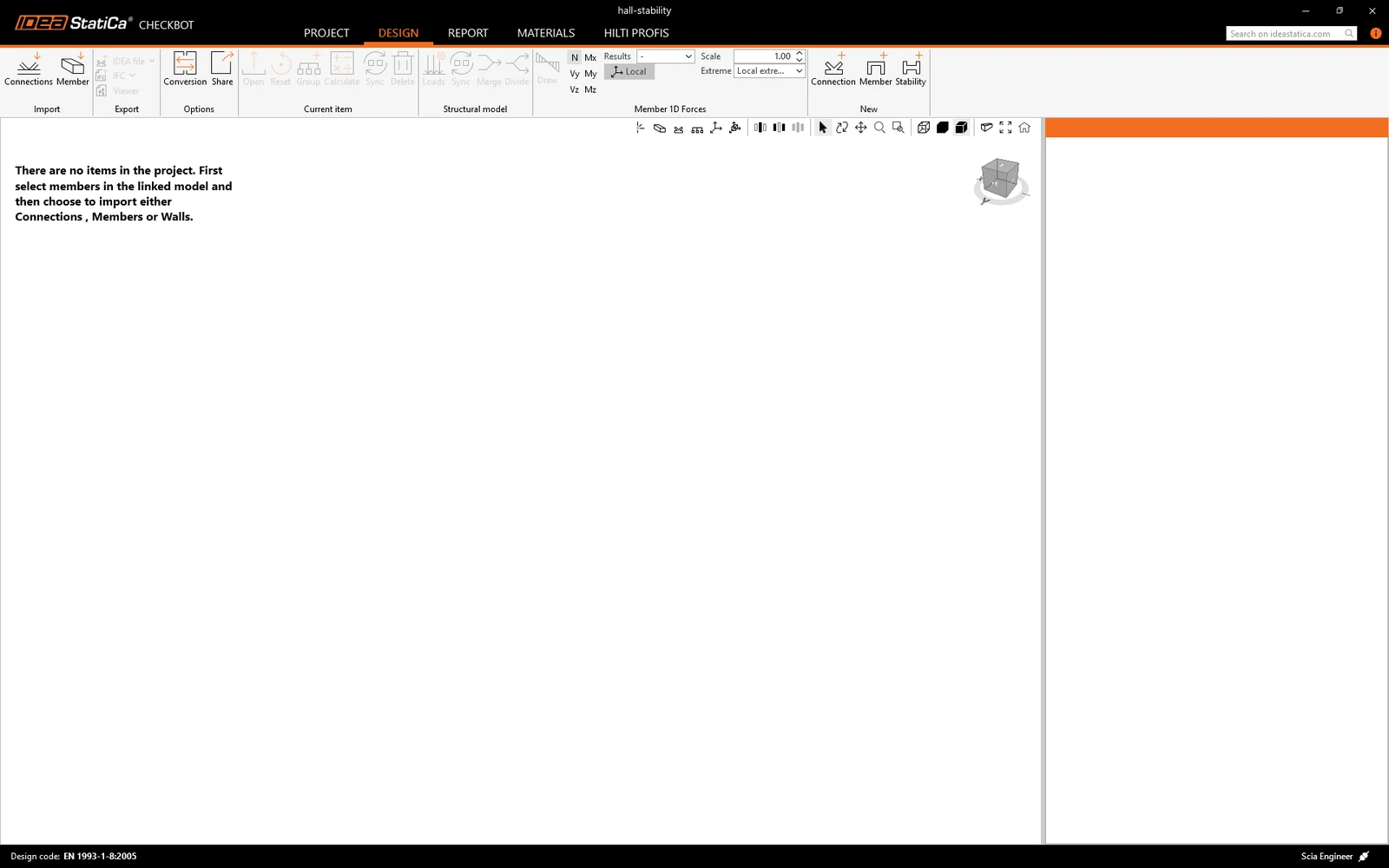
โปรเจกต์ Checkbot ใหม่พร้อมสำหรับการนำเข้าโครงสร้างจาก SCIA Engineer
จากนั้นสลับกลับไปที่หน้าต่าง SCIA Engineer และเลือกโครงสร้างทั้งหมด
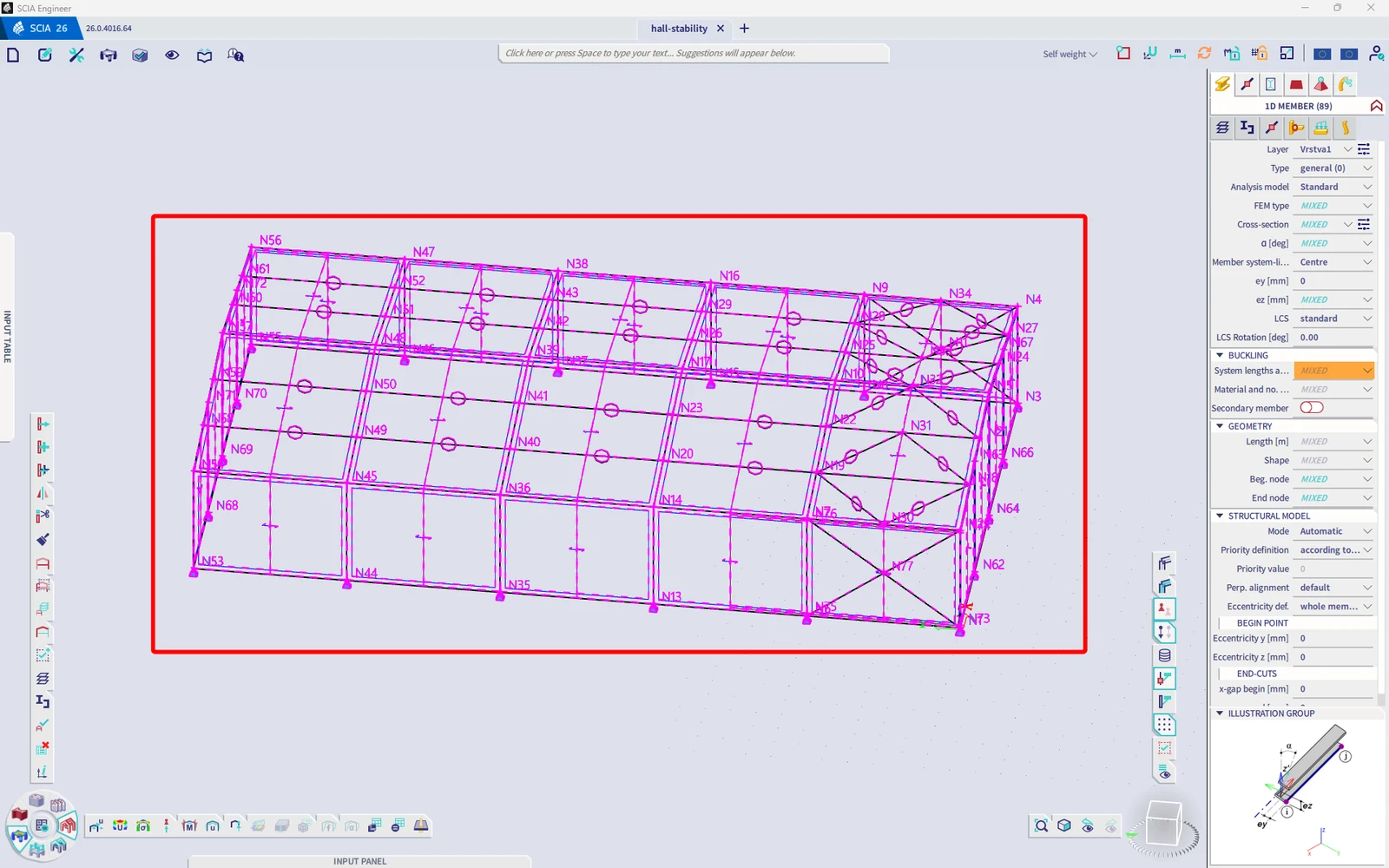
นำเข้า
จากนั้นใน Checkbot ให้เลือก Member.
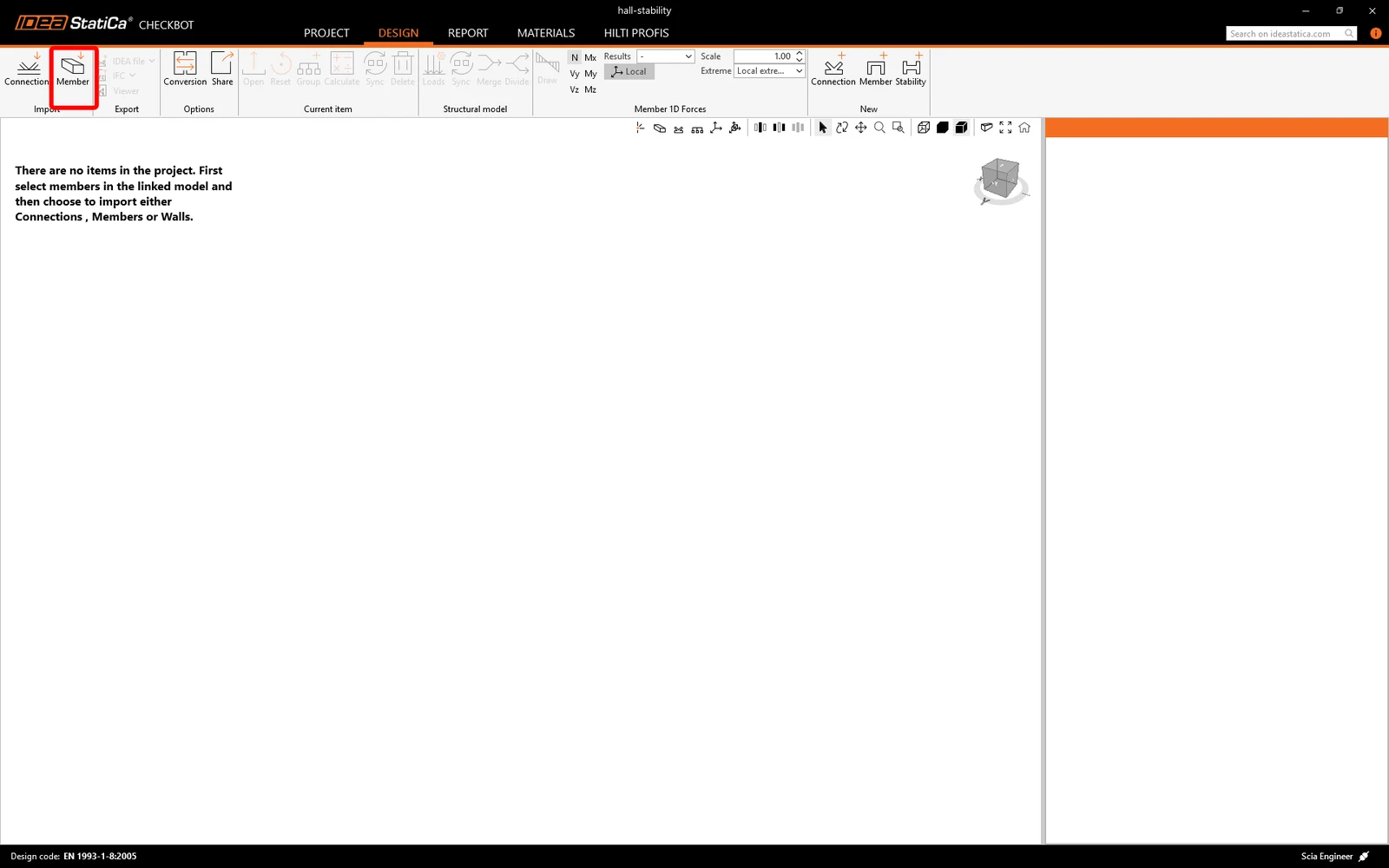
การดำเนินการนี้จะนำเข้าโครงสร้างที่เลือกพร้อมผลของแรงกระทำเข้าสู่ Checkbot โดยใช้พิกัด ทิศทาง และขนาดหน้าตัดเดียวกันกับแบบจำลอง FEA
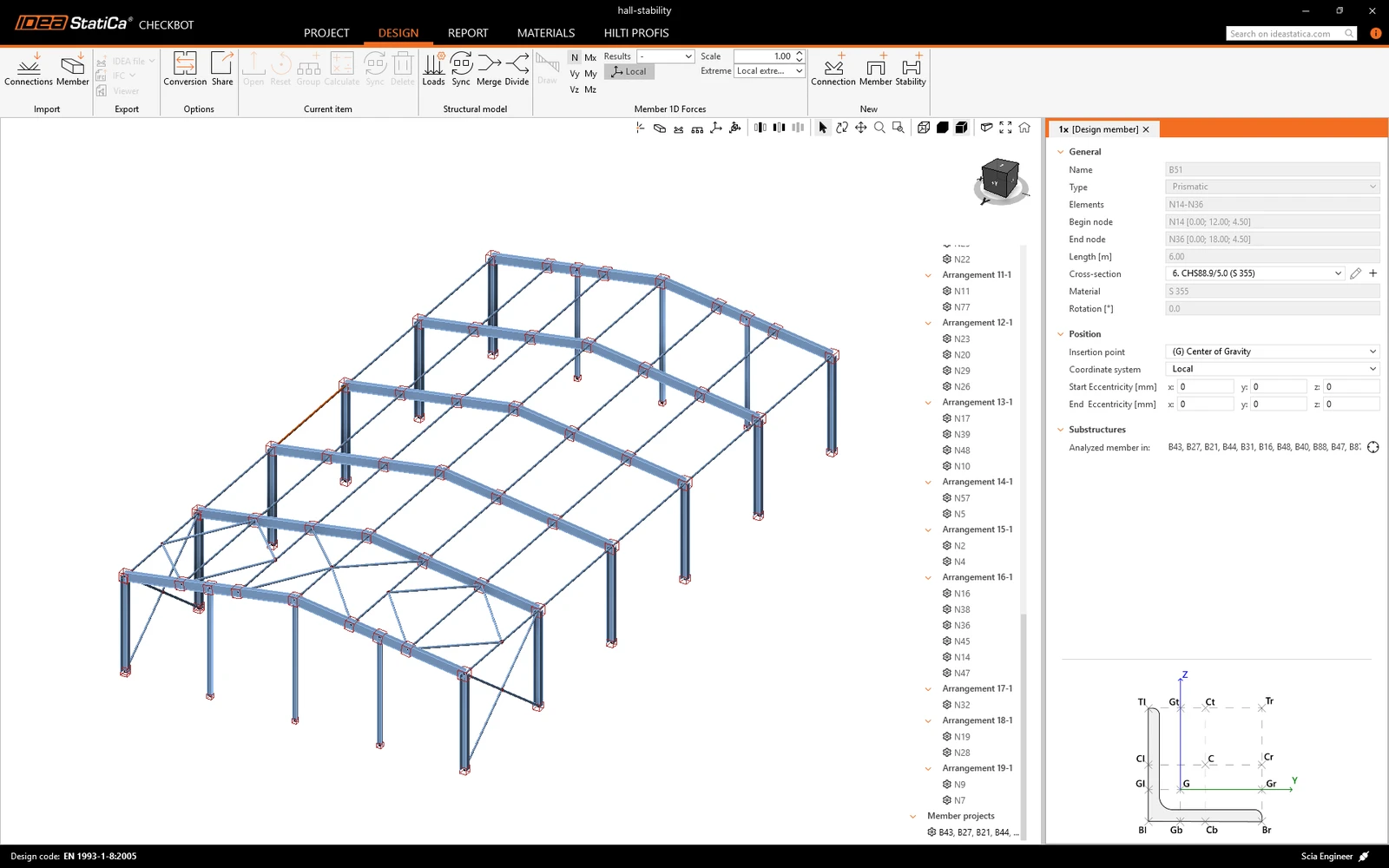
โปรดทราบว่าพื้นที่ทำงาน 3D ถูกออกแบบมาเพื่อแสดงภาพรวมของโครงสร้างที่นำเข้า ไม่ใช่มุมมองรายละเอียดของการเชื่อมต่อจริง สำหรับข้อมูลเพิ่มเติมเกี่ยวกับ Checkbot ดูได้ ที่นี่.
ในบทช่วยสอนนี้ เราจะตรวจสอบเสถียรภาพของโครงอาคารโรงงานเหล็ก
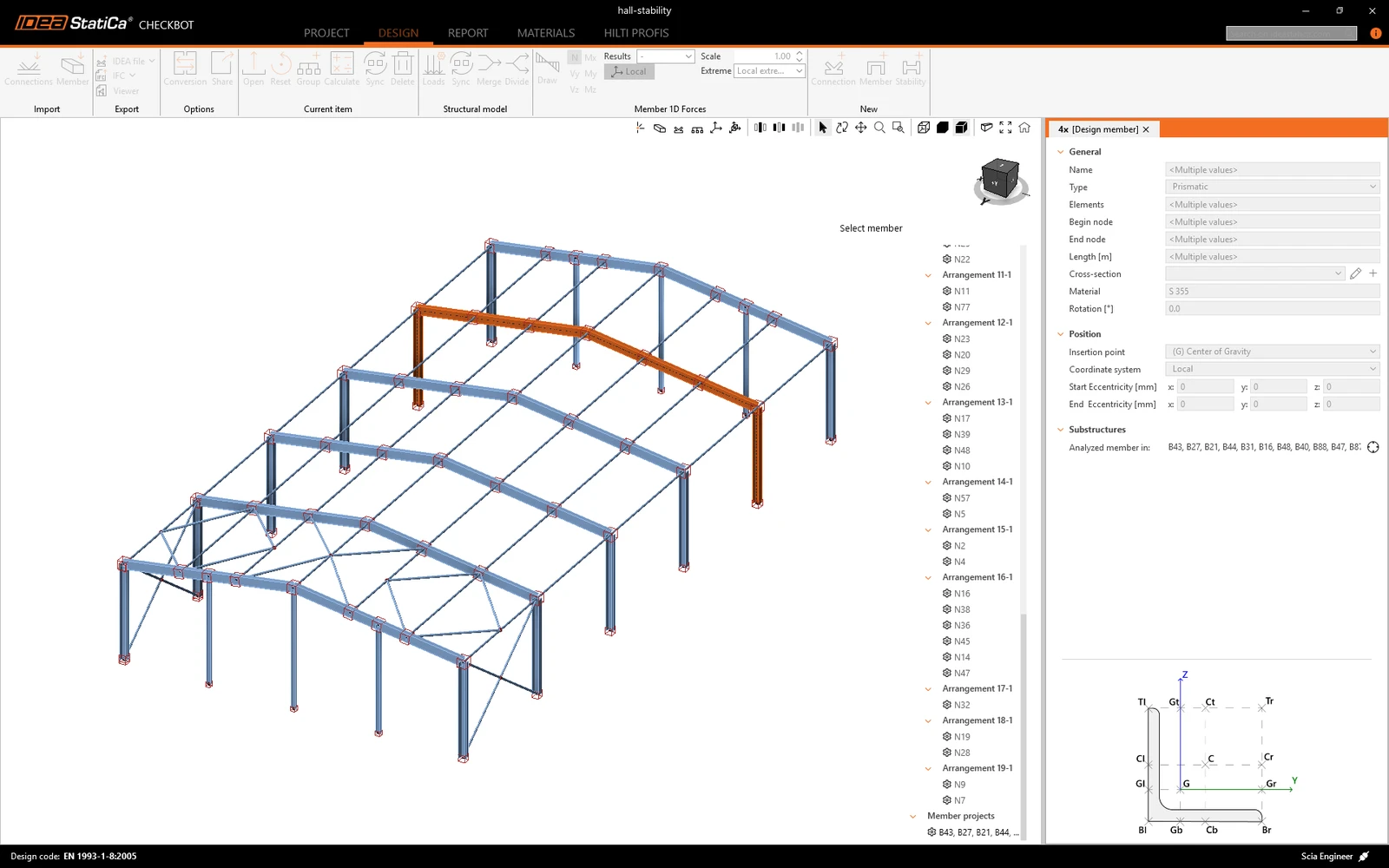
การออกแบบการเชื่อมต่อ
ก่อนการตรวจสอบเสถียรภาพใน IDEA StatiCa Stability เราต้องออกแบบการเชื่อมต่อของโครงข้อแข็งและชิ้นส่วนที่เชื่อมต่อใน IDEA StatiCa Module การเชื่อมต่อ ก่อน เพื่อให้สามารถนำความแข็งแกร่งจริงของจุดต่อมาพิจารณาในการวิเคราะห์ได้
เพื่อให้การออกแบบมีประสิทธิภาพมากขึ้น ให้สร้างกลุ่มของการเชื่อมต่อที่เหมือนกัน วิธีนี้ทำให้คุณออกแบบเฉพาะการเชื่อมต่ออ้างอิงเท่านั้น และการออกแบบเดียวกันจะถูกนำไปใช้กับการเชื่อมต่ออื่นในกลุ่มโดยอัตโนมัติ
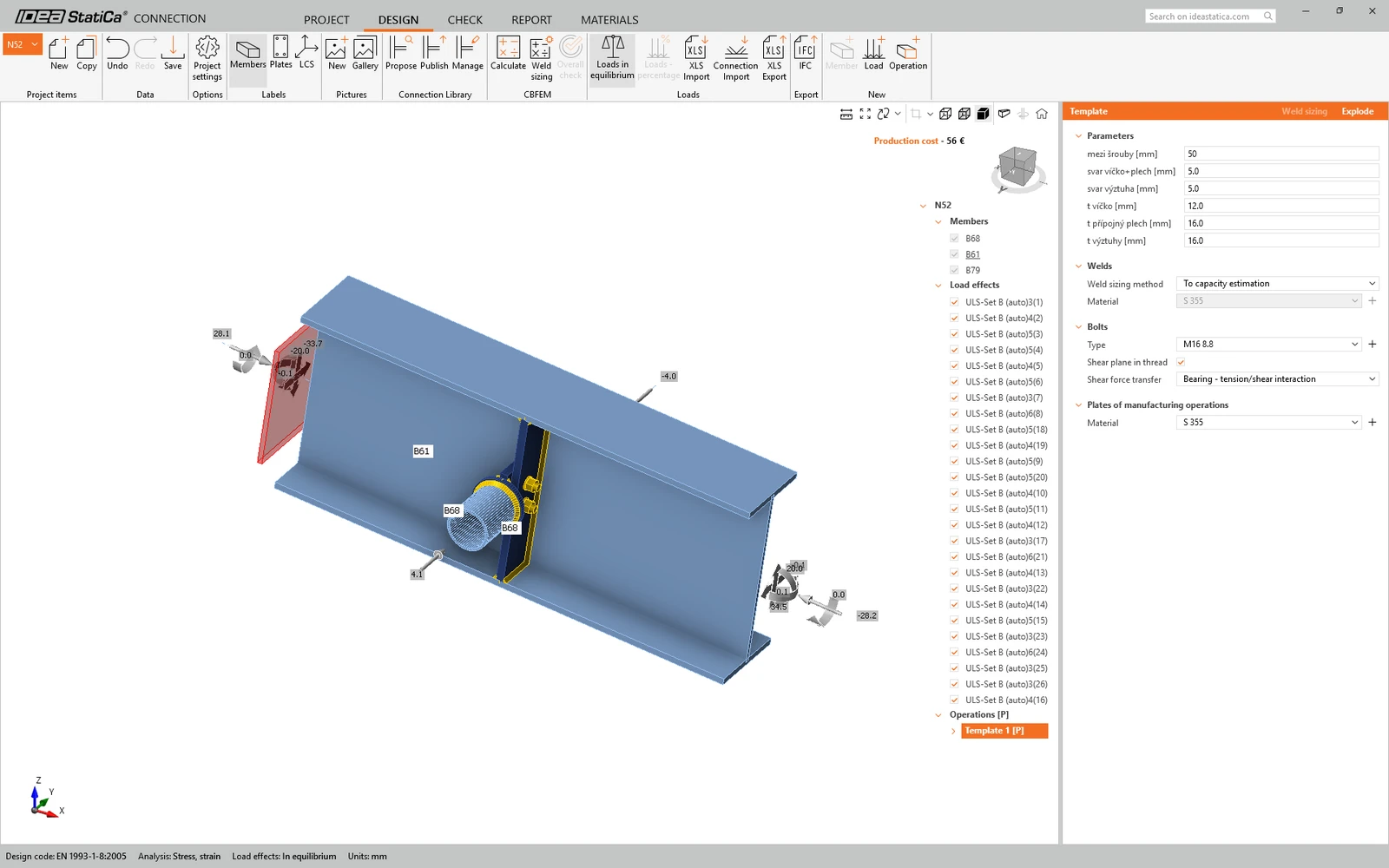
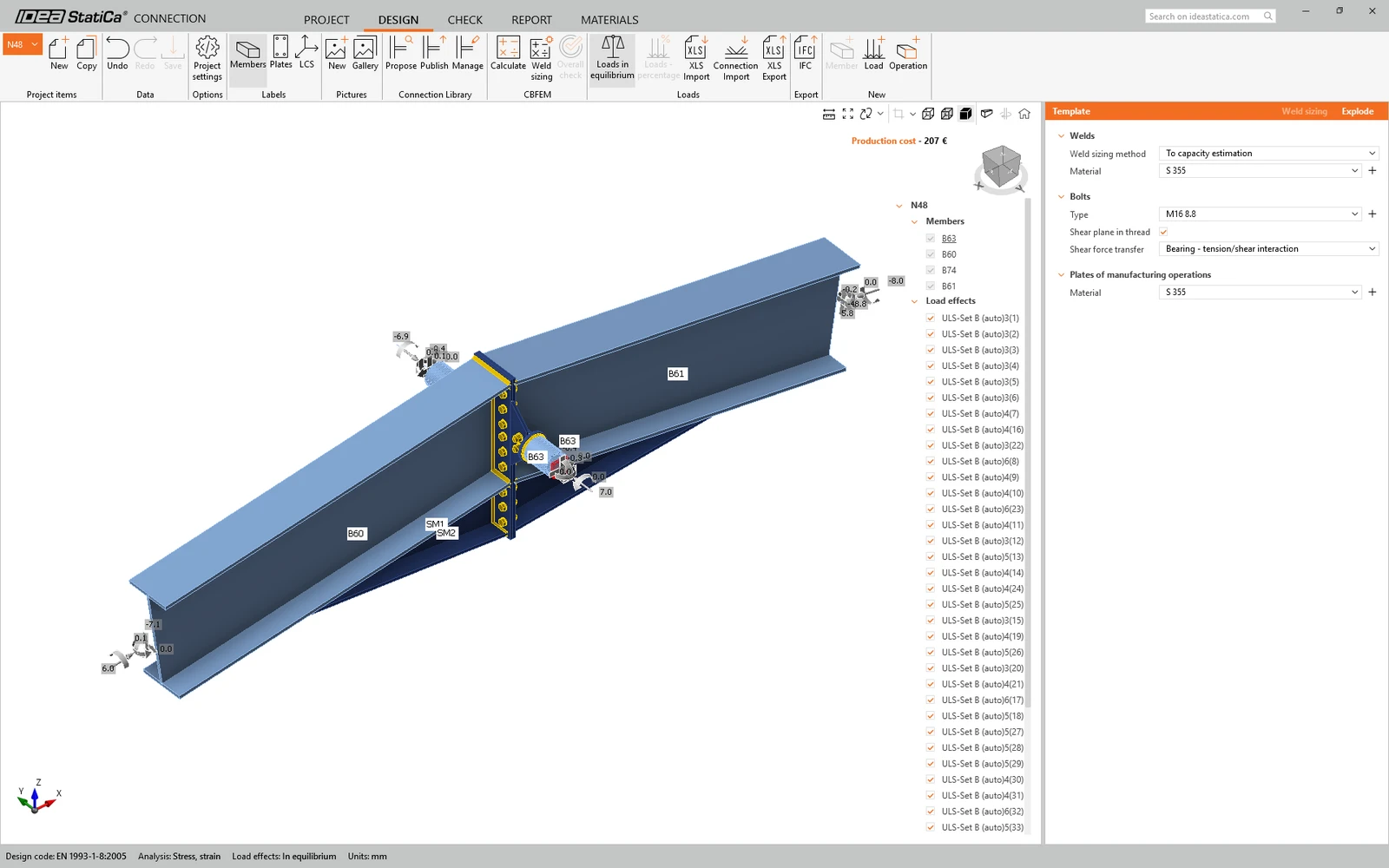
เลือกการเชื่อมต่อที่มีรูปทรงเรขาคณิตเหมือนกัน คลิกขวา และเลือก สร้างกลุ่มใหม่ จากนั้นทำซ้ำขั้นตอนนี้กับกลุ่มการเชื่อมต่อที่เหลือ
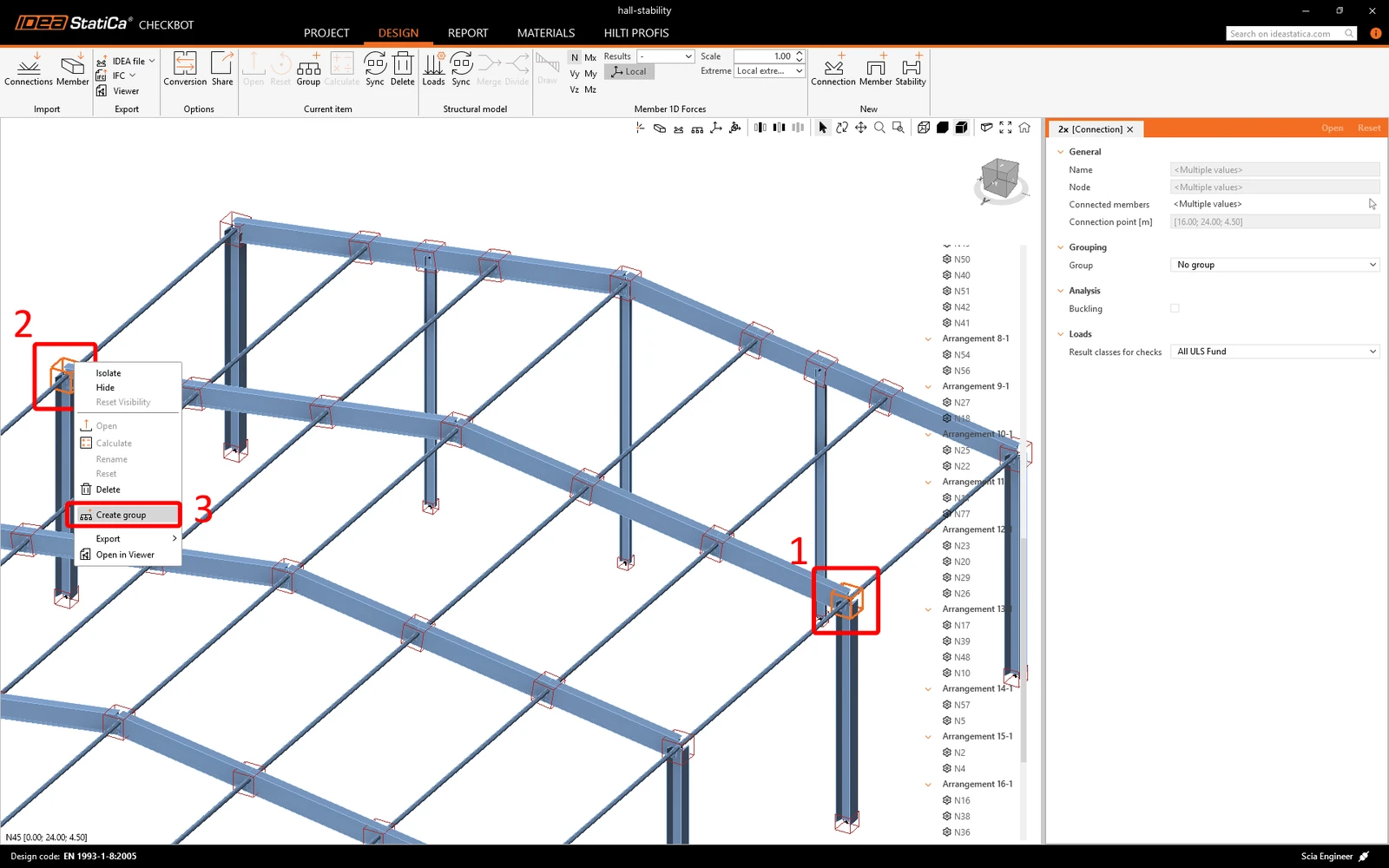
เมื่อสร้างกลุ่มแล้ว ให้ เปิด การเชื่อมต่ออ้างอิง (ขีดเส้นใต้ในเมนูแบบต้นไม้)
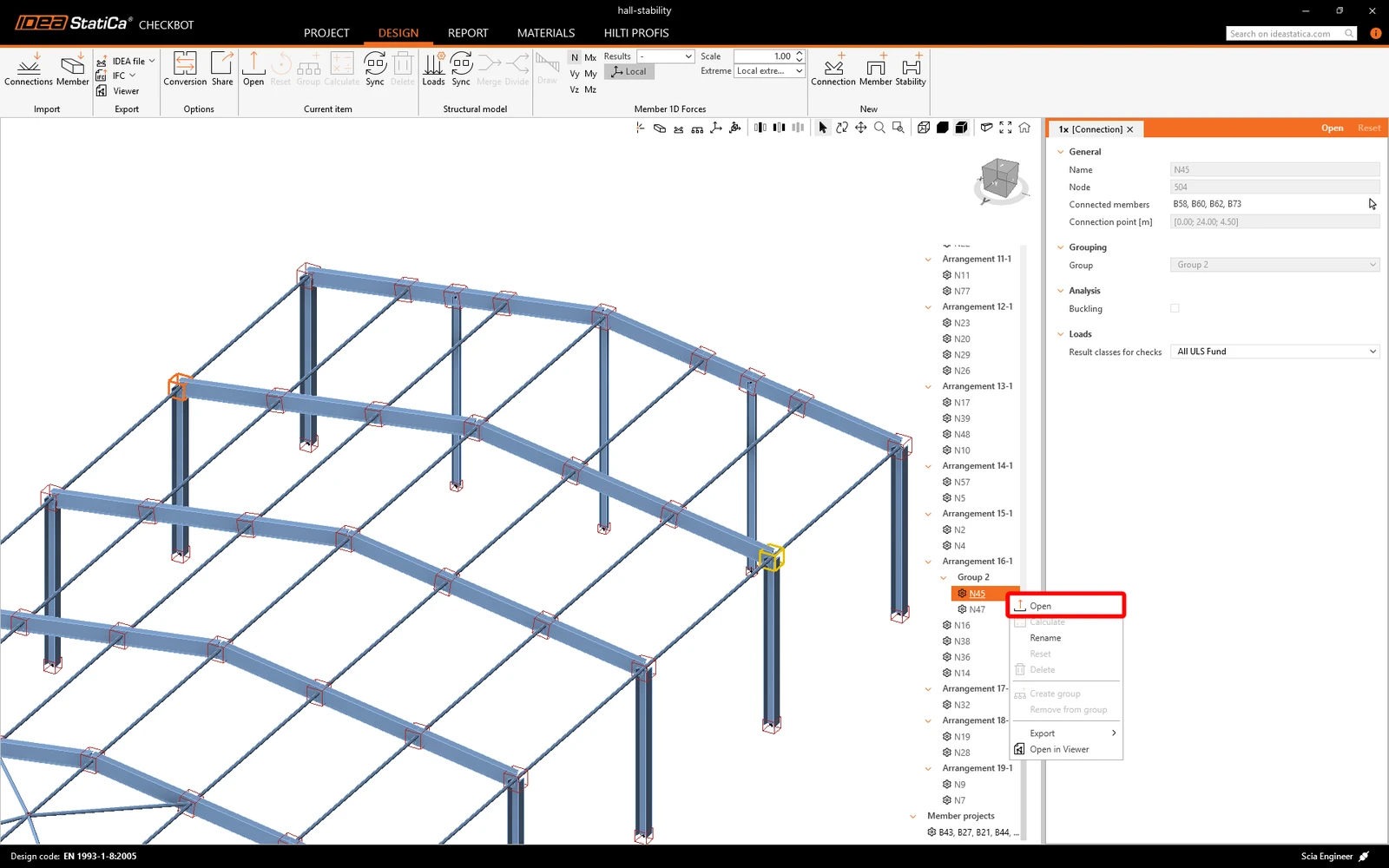
การเชื่อมต่อจะถูกเปิดใน IDEA StatiCa Module การเชื่อมต่อ
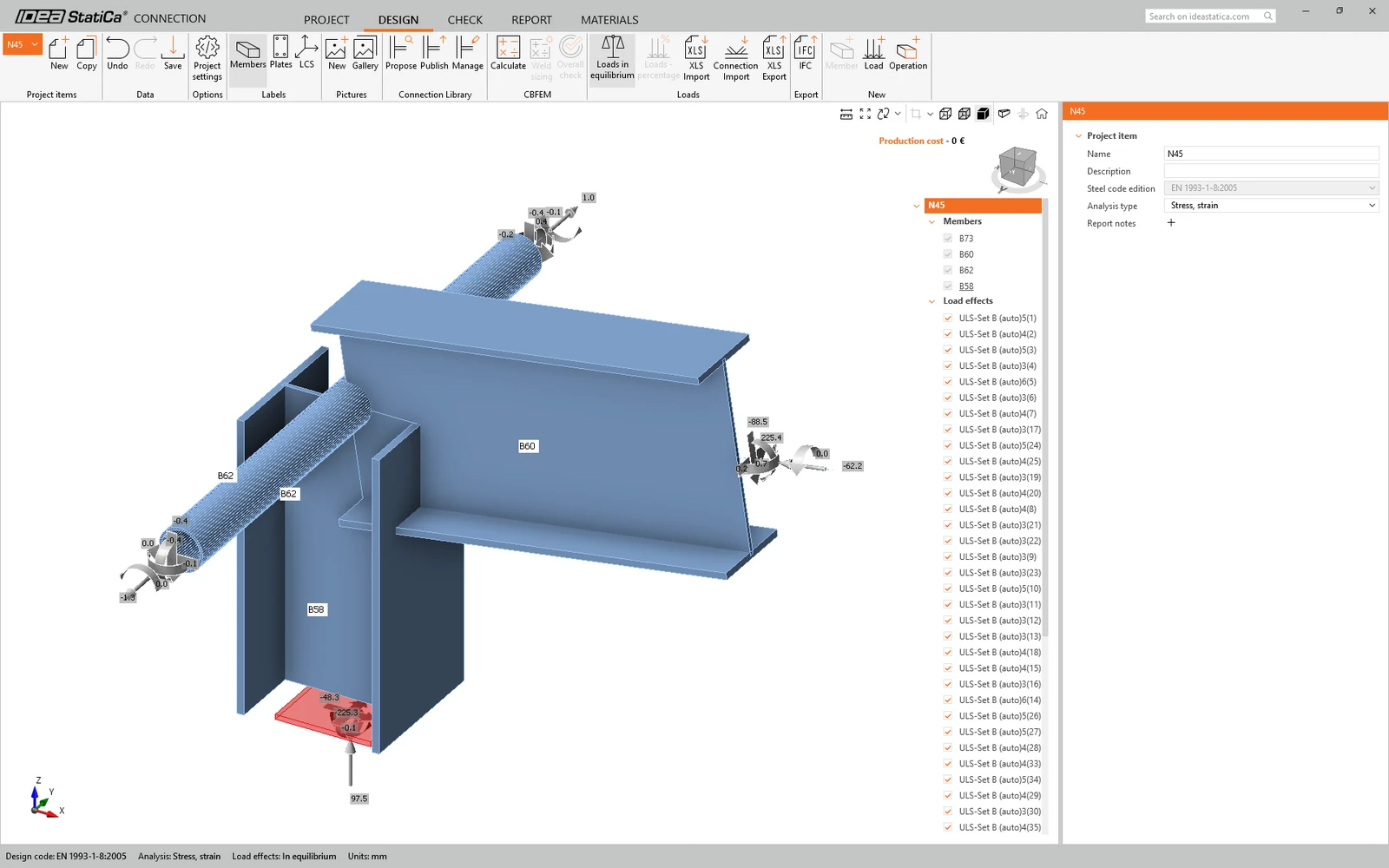
จากนั้นออกแบบการเชื่อมต่อ
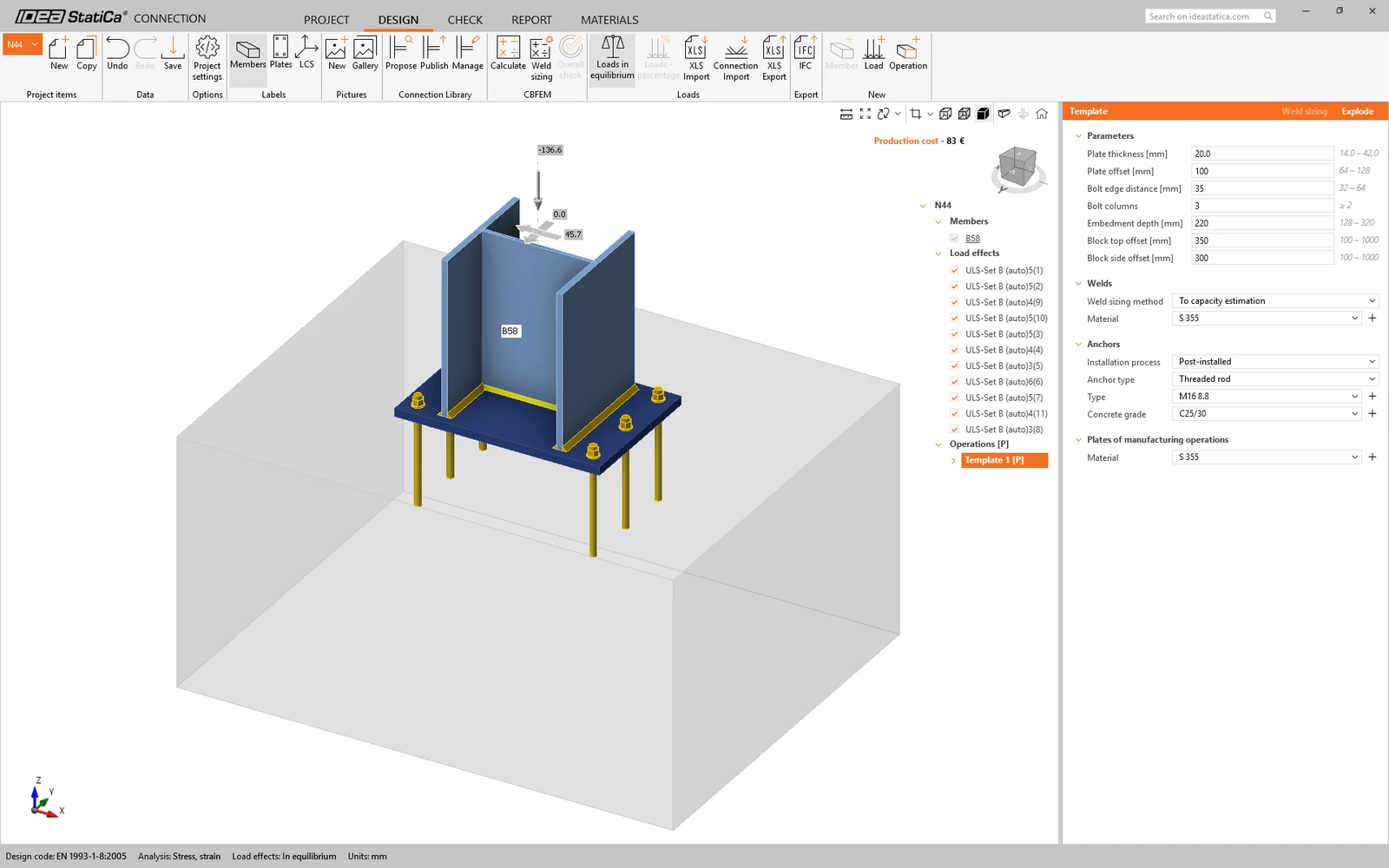
คุณสามารถใช้การออกแบบที่เตรียมไว้ ซึ่งอยู่ในโฟลเดอร์โครงการที่คุณดาวน์โหลดไว้ก่อนหน้านี้ เปิดไฟล์การเชื่อมต่อ จากนั้น เผยแพร่ การเชื่อมต่อไปยัง Library การเชื่อมต่อ แล้วใช้ เสนอ เพื่อนำไปใช้กับการเชื่อมต่อในโครงการของคุณ
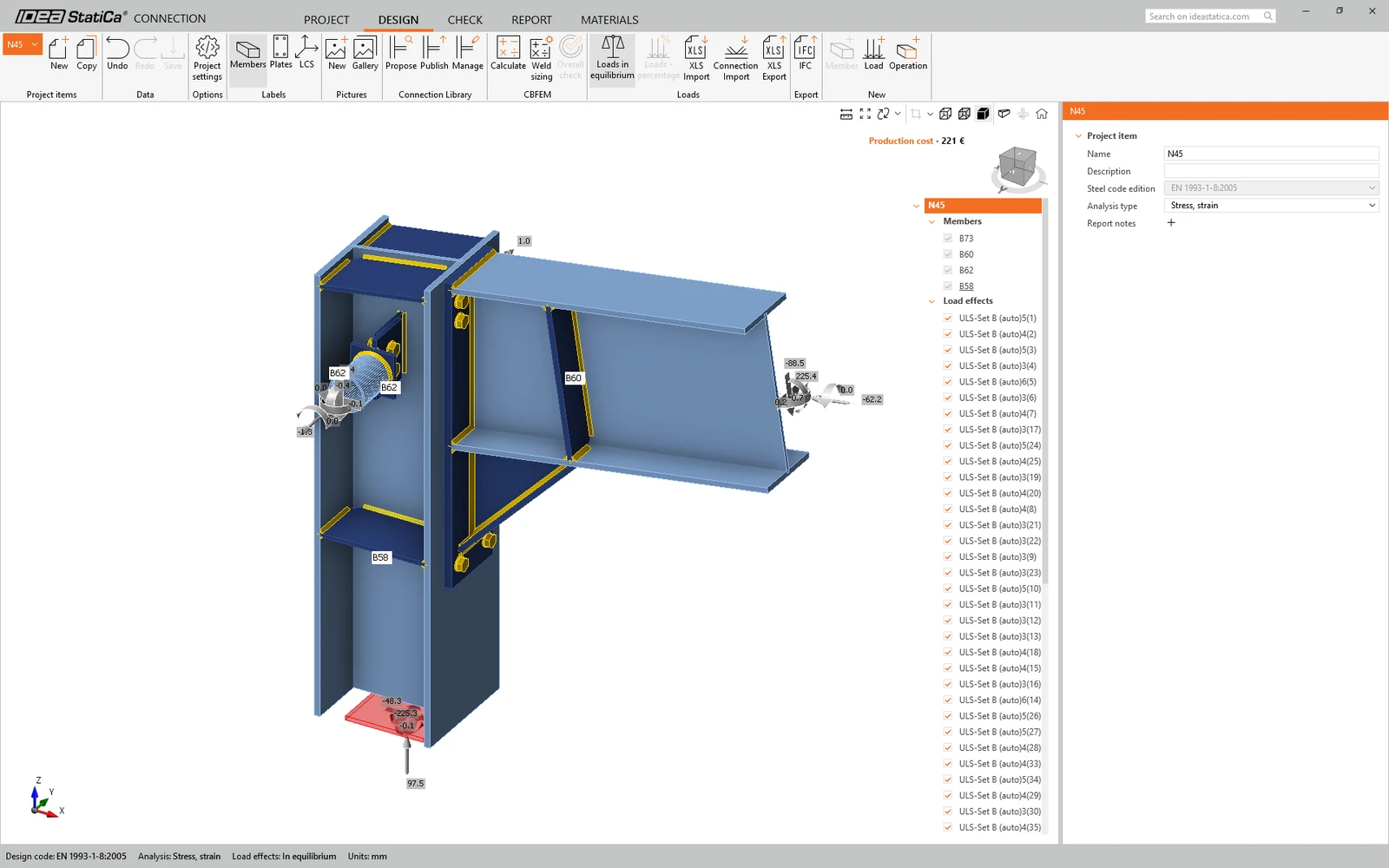
บันทึก การเชื่อมต่อนี้ และ ปิด Connection app
ทำซ้ำขั้นตอนเดียวกันเพื่อออกแบบกลุ่มการเชื่อมต่อที่เหลือทั้งหมด
IDEA StatiCa Stability
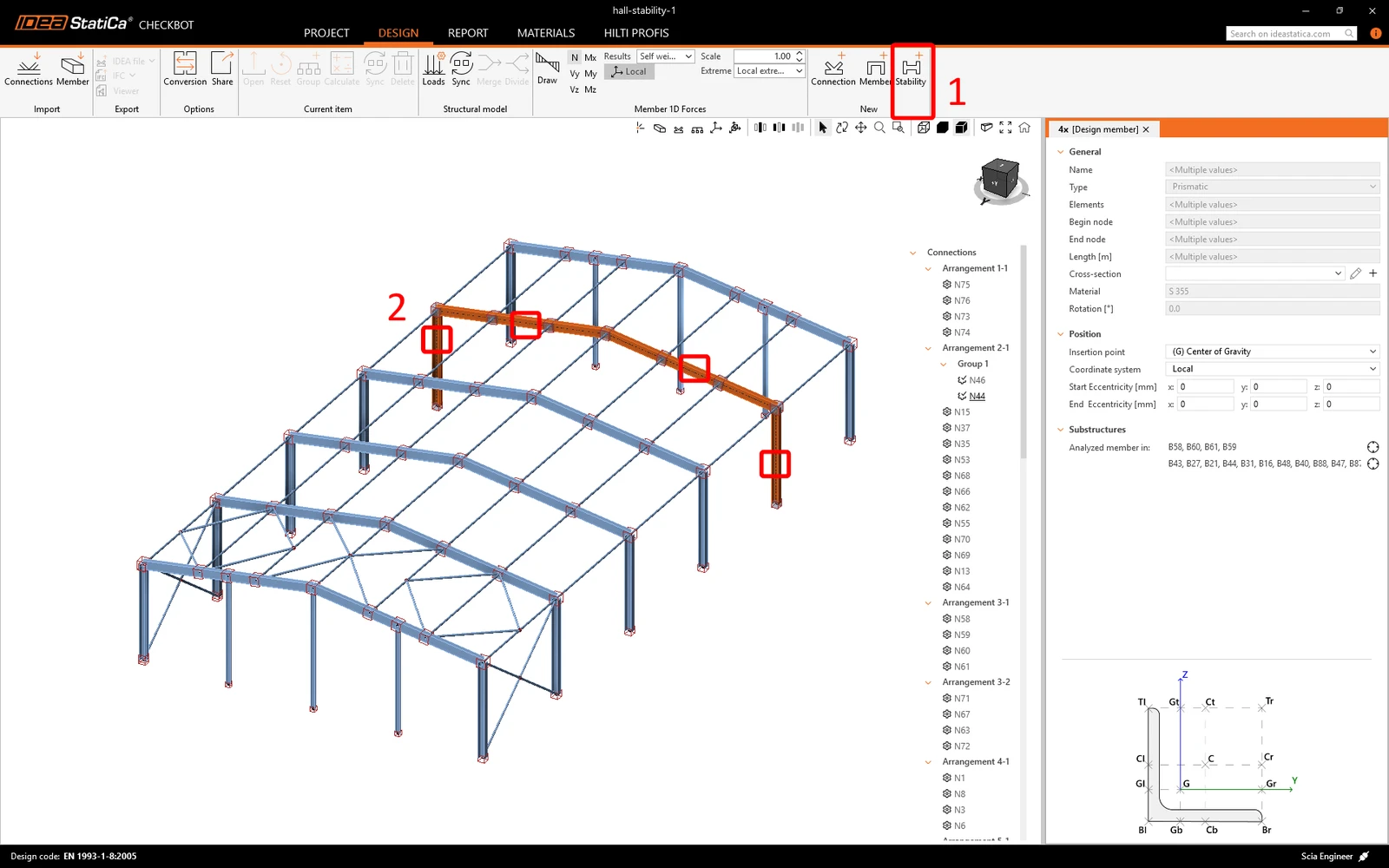
สร้างโปรเจกต์ Stability ใหม่ เลือกชิ้นส่วนของโครงข้อแข็ง แล้วกดยืนยัน
เลือกโปรเจกต์ในเมนูแบบต้นไม้ แล้วคลิก Open
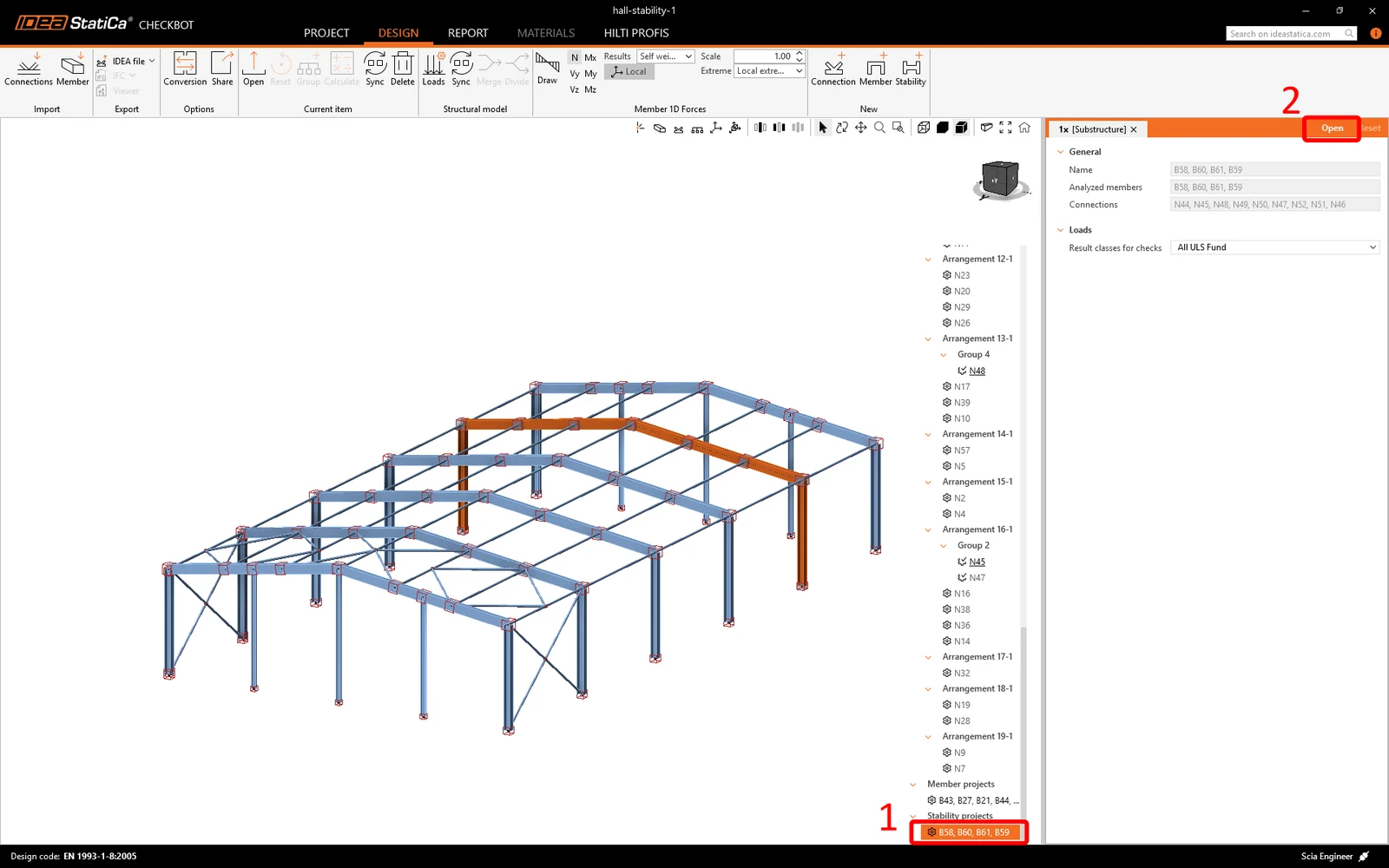
IDEA StatiCa Stability จะเปิดขึ้น คุณจะเห็นว่า นอกจากชิ้นส่วน CBFEM ของโครงข้อแข็งแล้ว ชิ้นส่วนที่เชื่อมต่ออยู่ก็ถูกนำเข้ามาด้วย
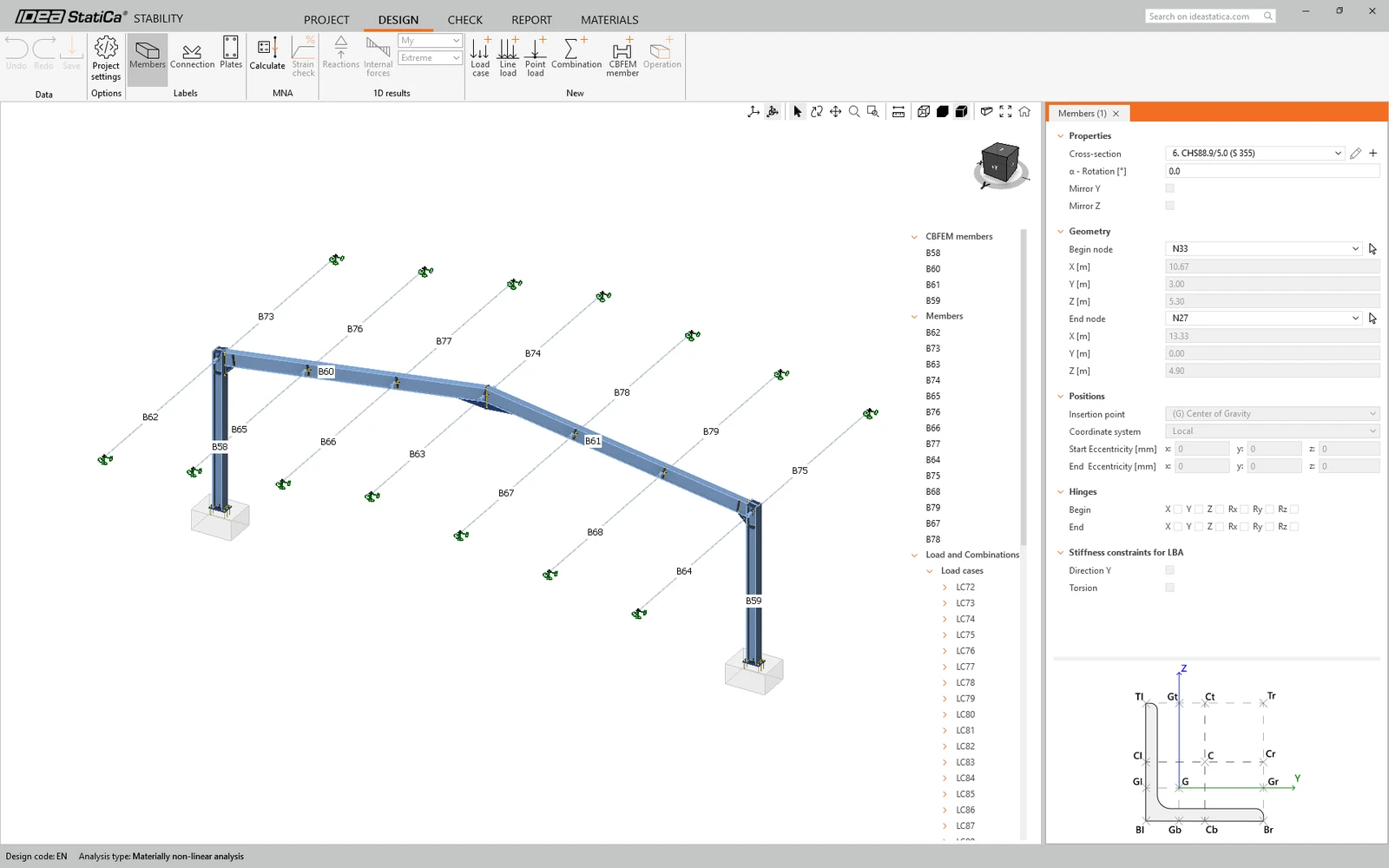
รันการวิเคราะห์แบบไม่เชิงเส้นเนื่องจากวัสดุ (MNA) โดยคลิก Calculate สำหรับบทเรียนนี้ ให้ยกเลิกการเลือกชุดผสมแรงทั้งหมด ยกเว้น ULS – Set B (auto) 5 min 5 เพื่อให้ใช้เวลาคำนวณสั้นลง
หากต้องการทราบข้อมูลเพิ่มเติม โปรดอ่านบทความ ประเภทของการวิเคราะห์ใน Stability
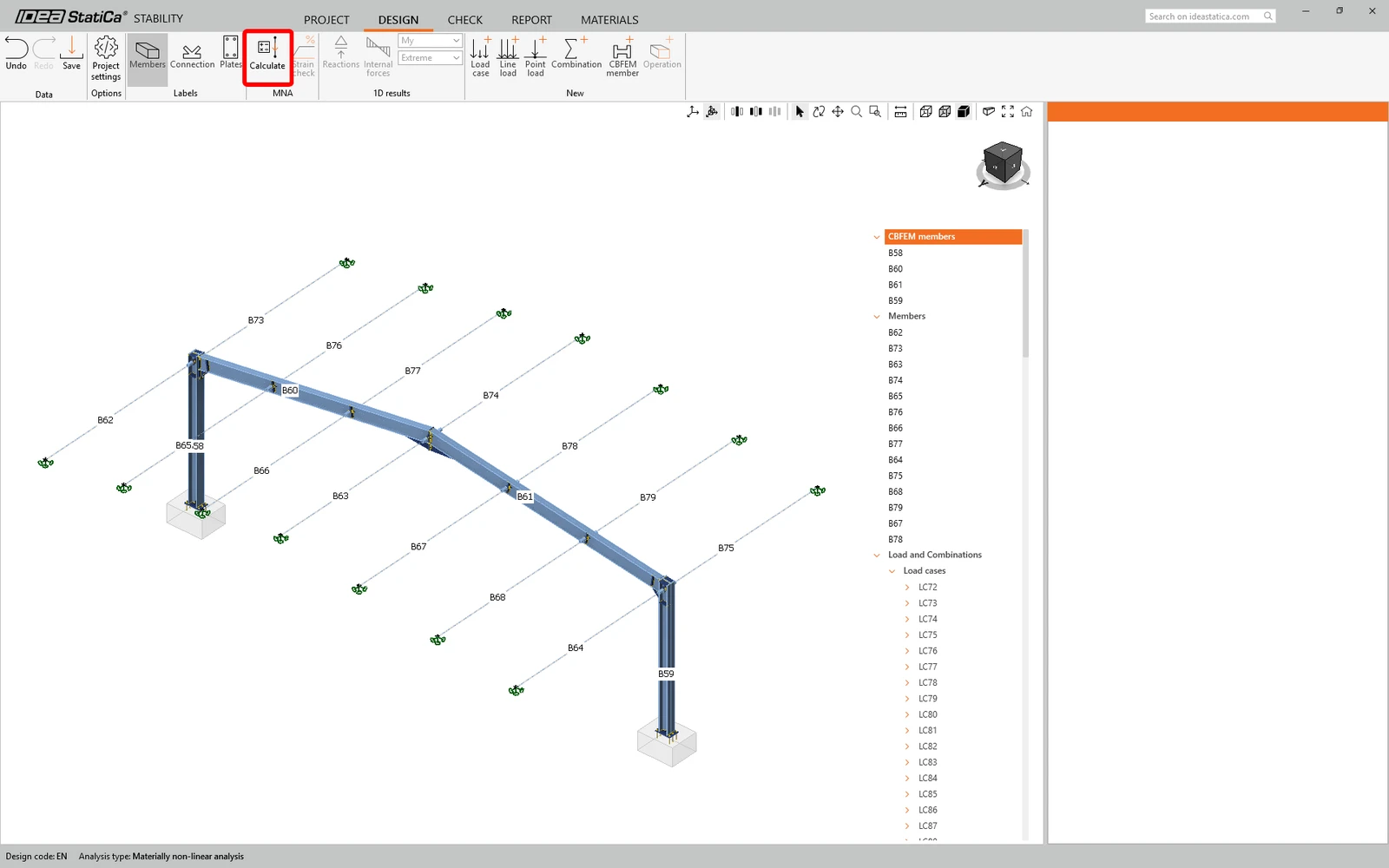
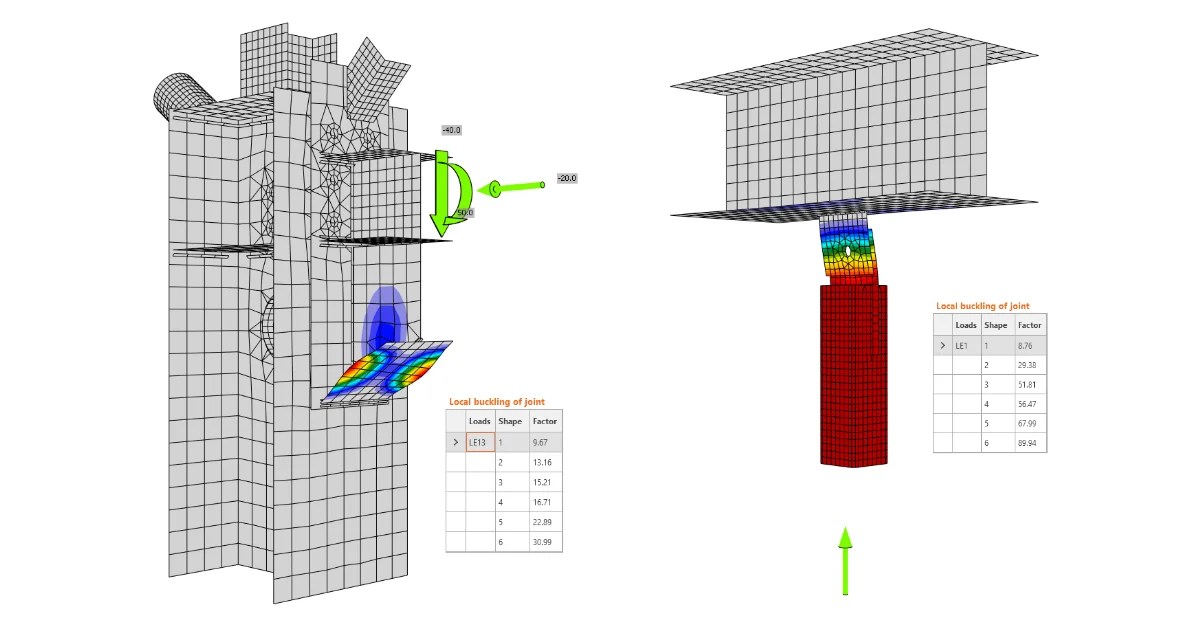
เมื่อการคำนวณเสร็จสิ้น ให้รัน LBA (การวิเคราะห์การโก่งเดาะเชิงเส้น)
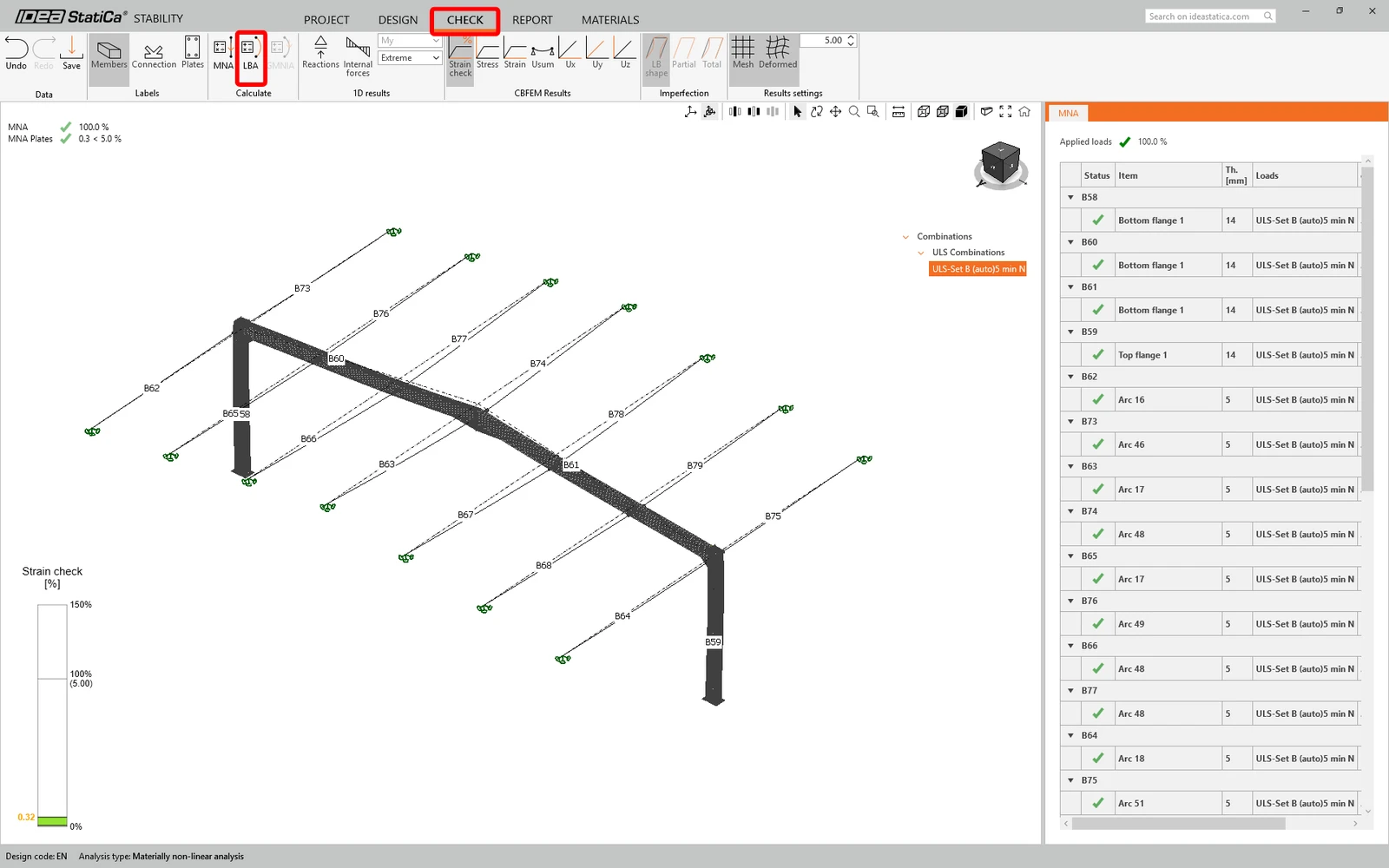
ผลลัพธ์ของ LBA คือรูปร่างโหมดการโก่งเดาะและตัวคูณแรงวิกฤต คุณสามารถตรวจสอบรูปร่างการโก่งเดาะทีละแบบได้โดยเลือกจากตาราง
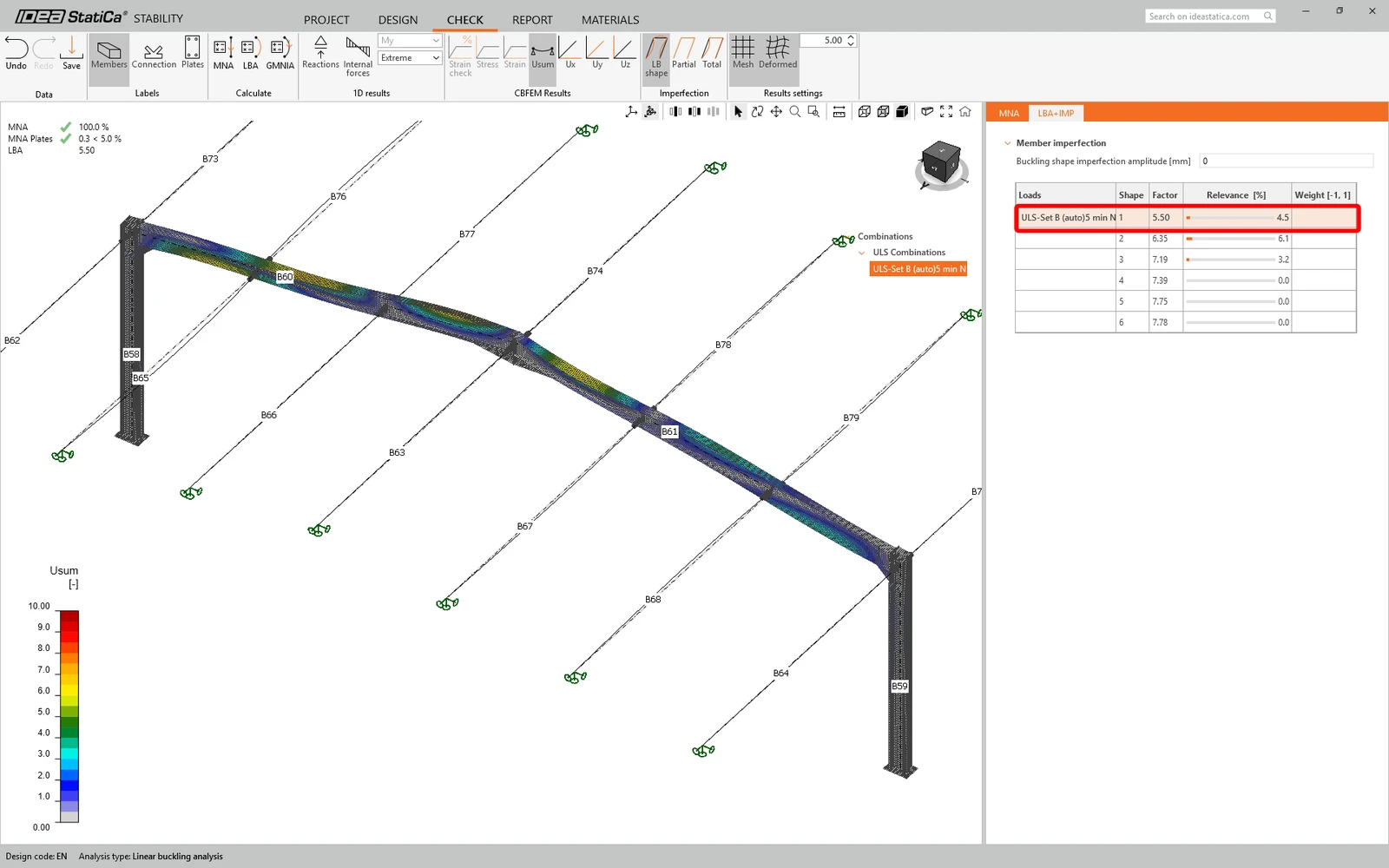
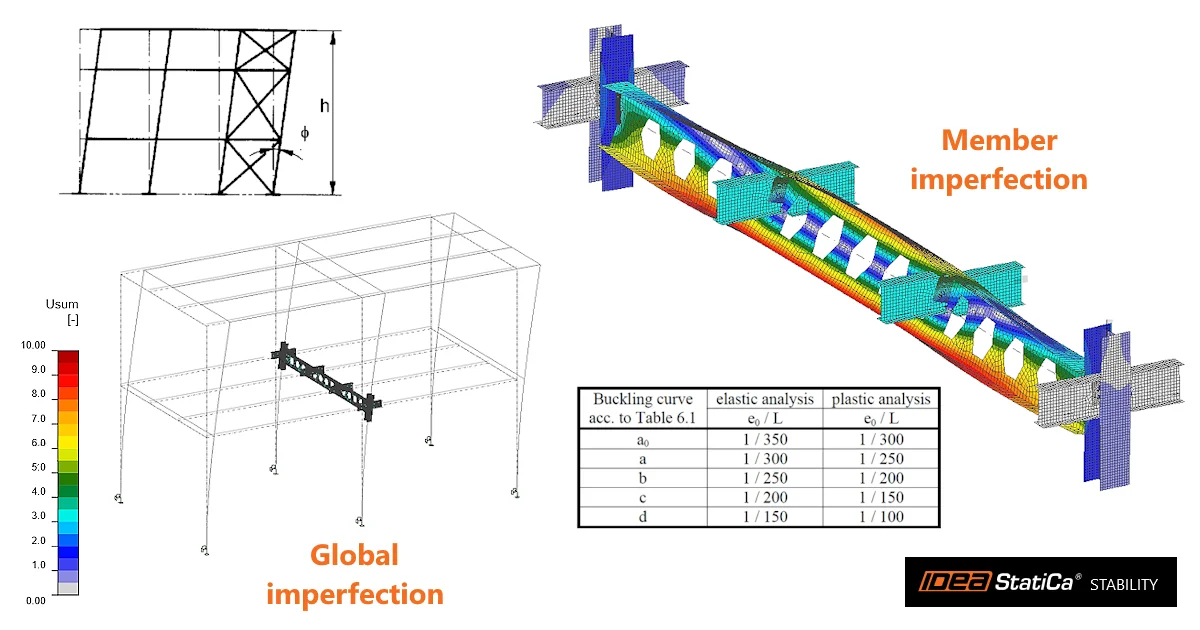
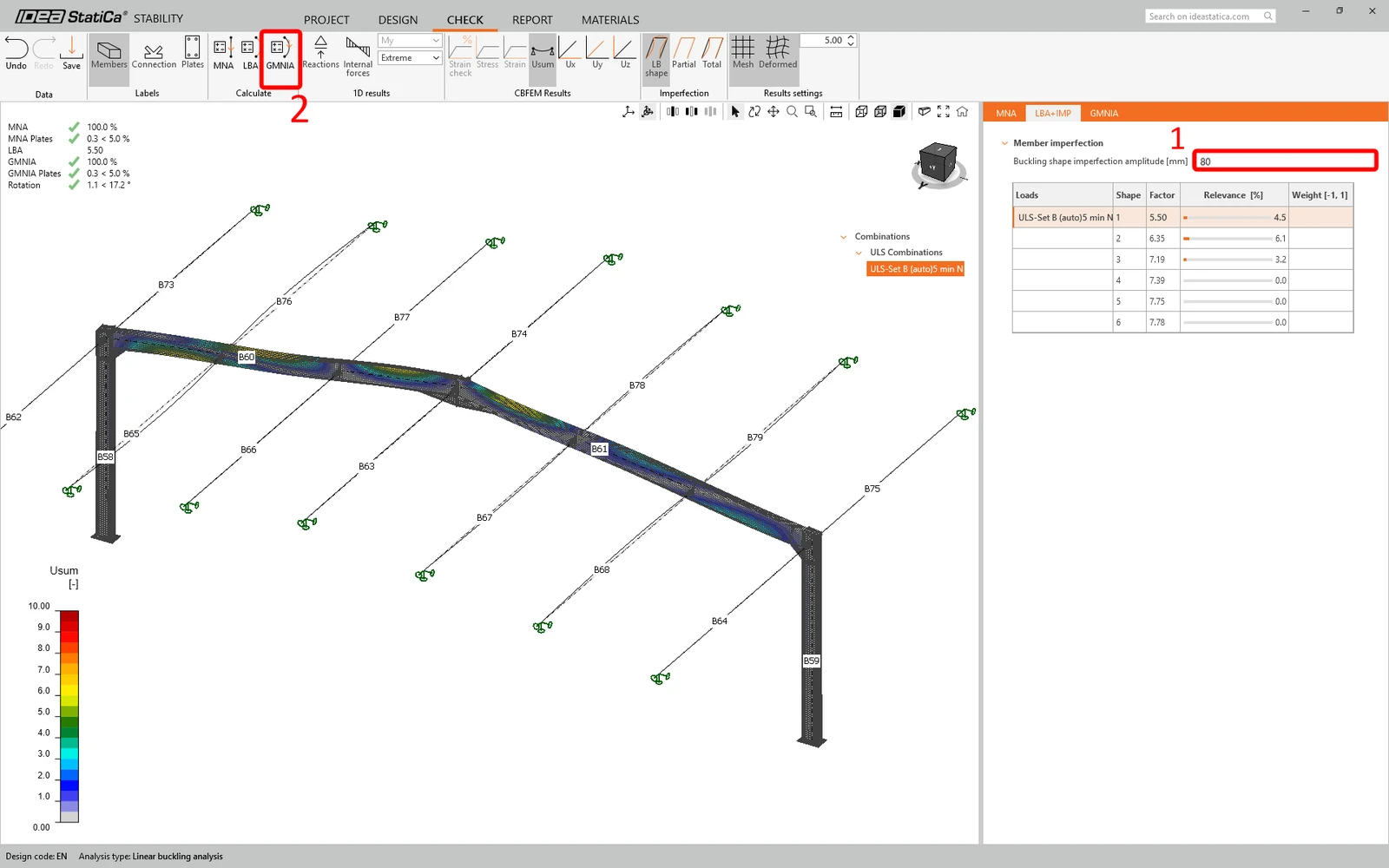
ตอนนี้คุณสามารถเลือกรูปร่างการโก่งเดาะที่จะนำค่าความไม่สมบูรณ์ไปใช้ และดำเนินการวิเคราะห์ GMNIA (การวิเคราะห์แบบไม่เชิงเส้นทางเรขาคณิตและวัสดุที่คำนึงถึงความไม่สมบูรณ์) ป้อนค่าแอมพลิจูดของความไม่สมบูรณ์ e0 แล้วรันการวิเคราะห์ อ่านเพิ่มเติมเกี่ยวกับความไม่สมบูรณ์ได้ที่ วิธีป้อนค่าความไม่สมบูรณ์ใน Stability
ค่าความไม่สมบูรณ์ที่ใช้ e0 = L/200 = 80 mm (โดยใช้ค่า L = 16 m ซึ่งเป็นค่าที่อยู่ในด้านปลอดภัยสำหรับช่วงพาดของเฟรม)
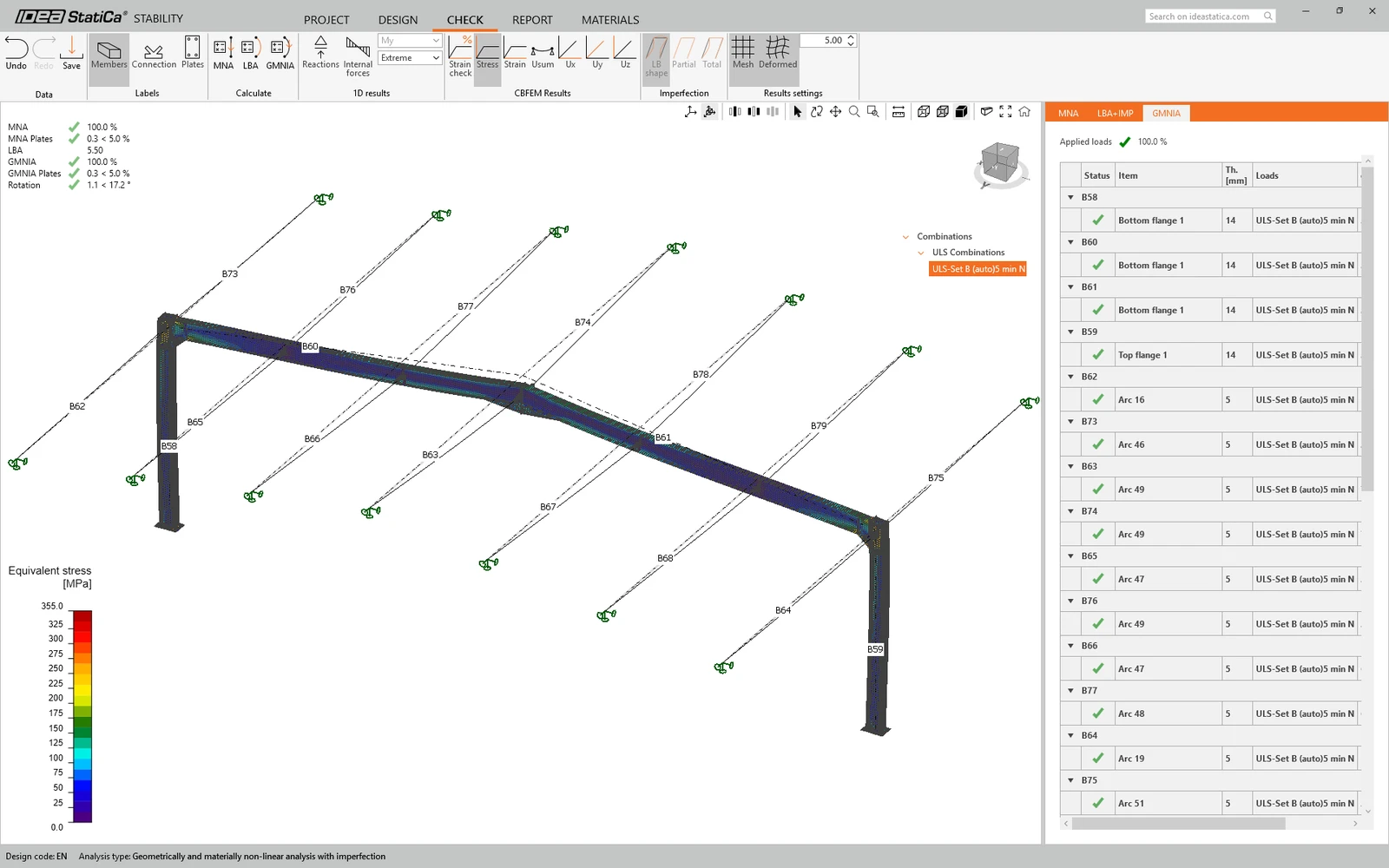
จากผลลัพธ์ของ GMNIA เราสามารถสรุปได้ว่าโครงข้อแข็งผ่านการตรวจสอบตามมาตรฐานเมื่อพิจารณาความไม่สมบูรณ์เริ่มต้น และเราสามารถดูผลลัพธ์ต่าง ๆ เช่น การกระจายตัวของความเค้นและแผนภาพแรงภายในได้
คุณเชื่อมโยง SCIA Engineer กับ IDEA StatiCa Stability ผ่าน Checkbot สำเร็จแล้ว
อ่านเพิ่มเติมเกี่ยวกับข้อจำกัดที่ทราบของ SCIA Engineer BIM link
วิธีการทำงานทางเลือก: การส่งออกโปรเจกต์ Stability จาก Checkbot
คุณสามารถใช้ IDEA StatiCa Checkbot เพียงเพื่อนำเข้าโครงสร้างและแรงกระทำไปยังแอป Stability ข้อดีของวิธีการทำงานนี้คือ อาคารทั้งหลังถูกสร้างแบบจำลองในแอป Stability ดังนั้นการคำนวณจึงคำนึงถึงความแข็งเกร็งของโครงสร้างทั้งหมด นอกจากนี้ คุณยังสามารถตรวจสอบแรงภายในจากการวิเคราะห์เชิงเส้นได้โดยตรงในแท็บ Model ของแอป Stability
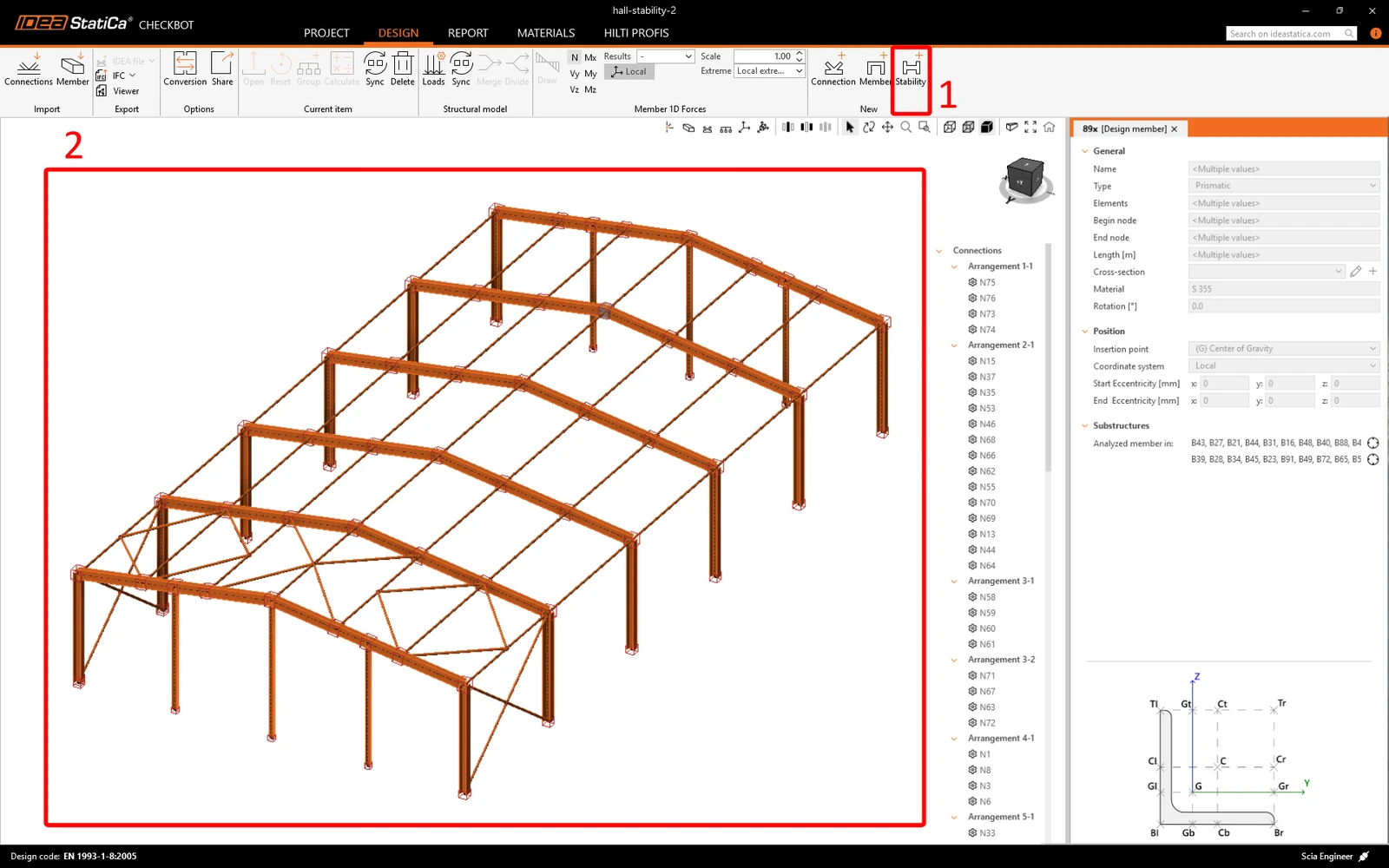
ในโครงสร้างที่เพิ่งนำเข้าใน Checkbot ให้สร้างโปรเจกต์ Stability ที่ประกอบด้วยชิ้นส่วนทั้งหมด
คลิกขวาที่โปรเจกต์ Stability แล้วเลือก Export
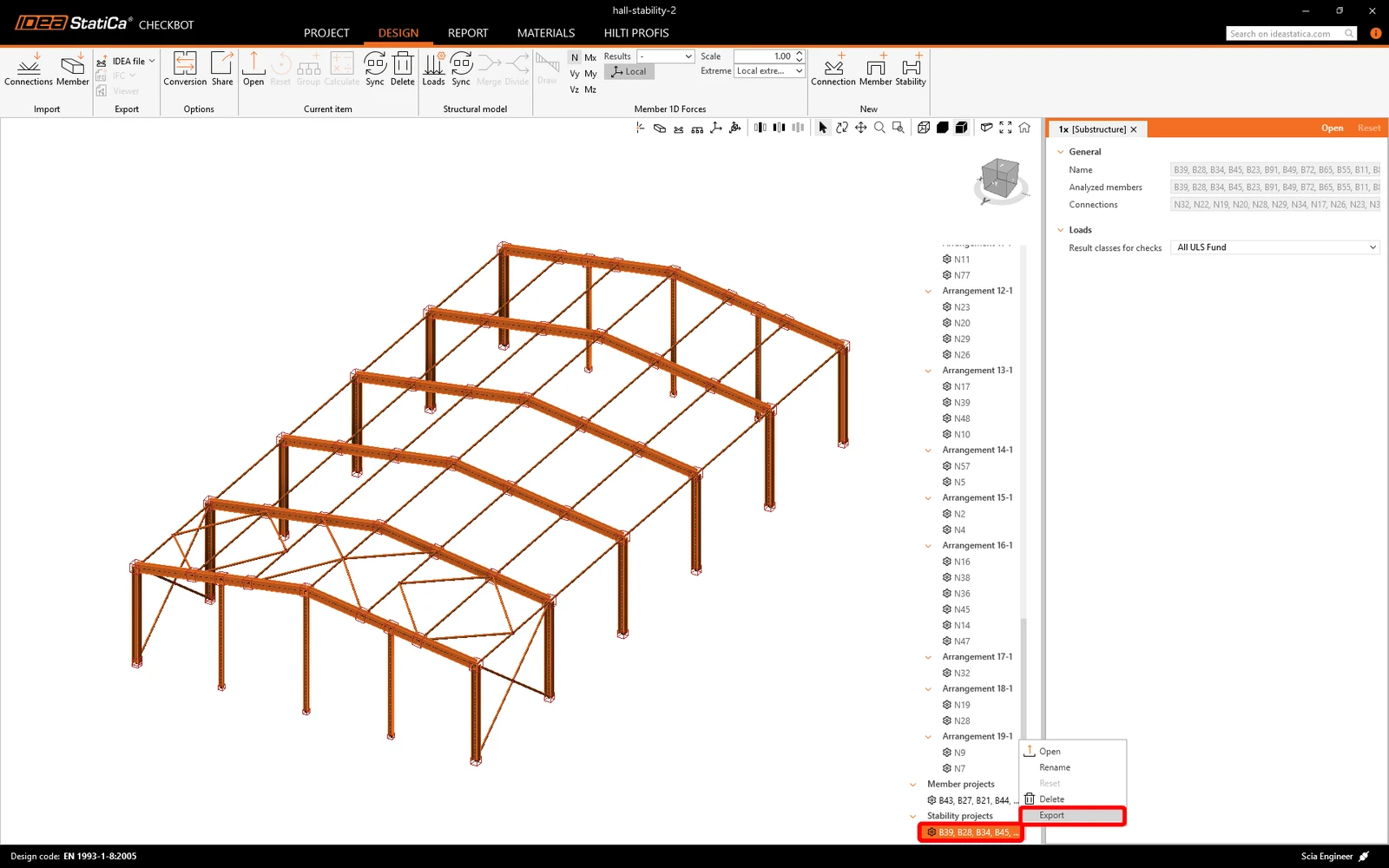
ไฟล์ ZIP จะถูกดาวน์โหลดลงในคอมพิวเตอร์ของคุณ ให้แตกไฟล์ จากนั้นเปิดโฟลเดอร์ที่แตกไฟล์แล้วในแอป IDEA StatiCa Stability
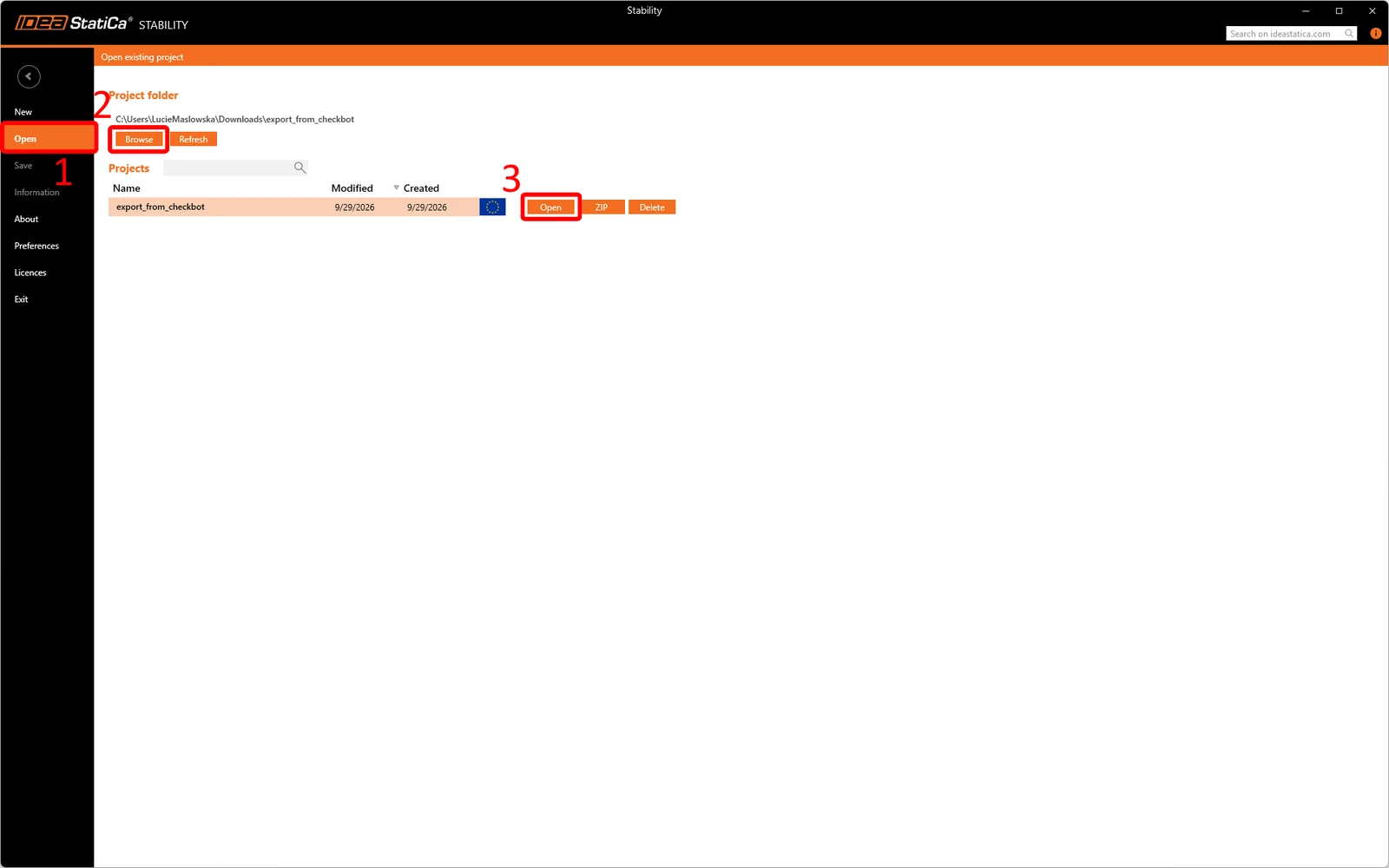
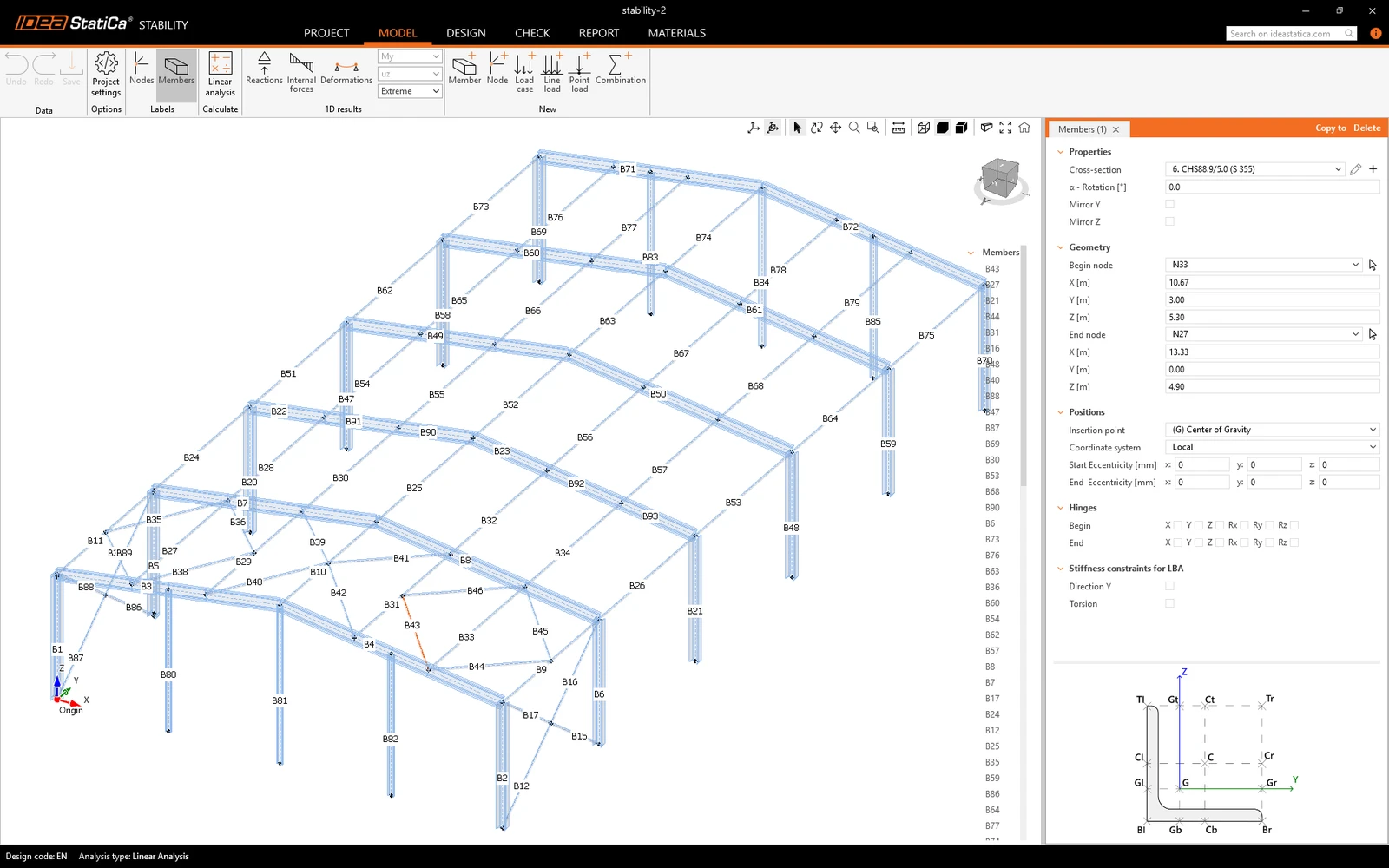
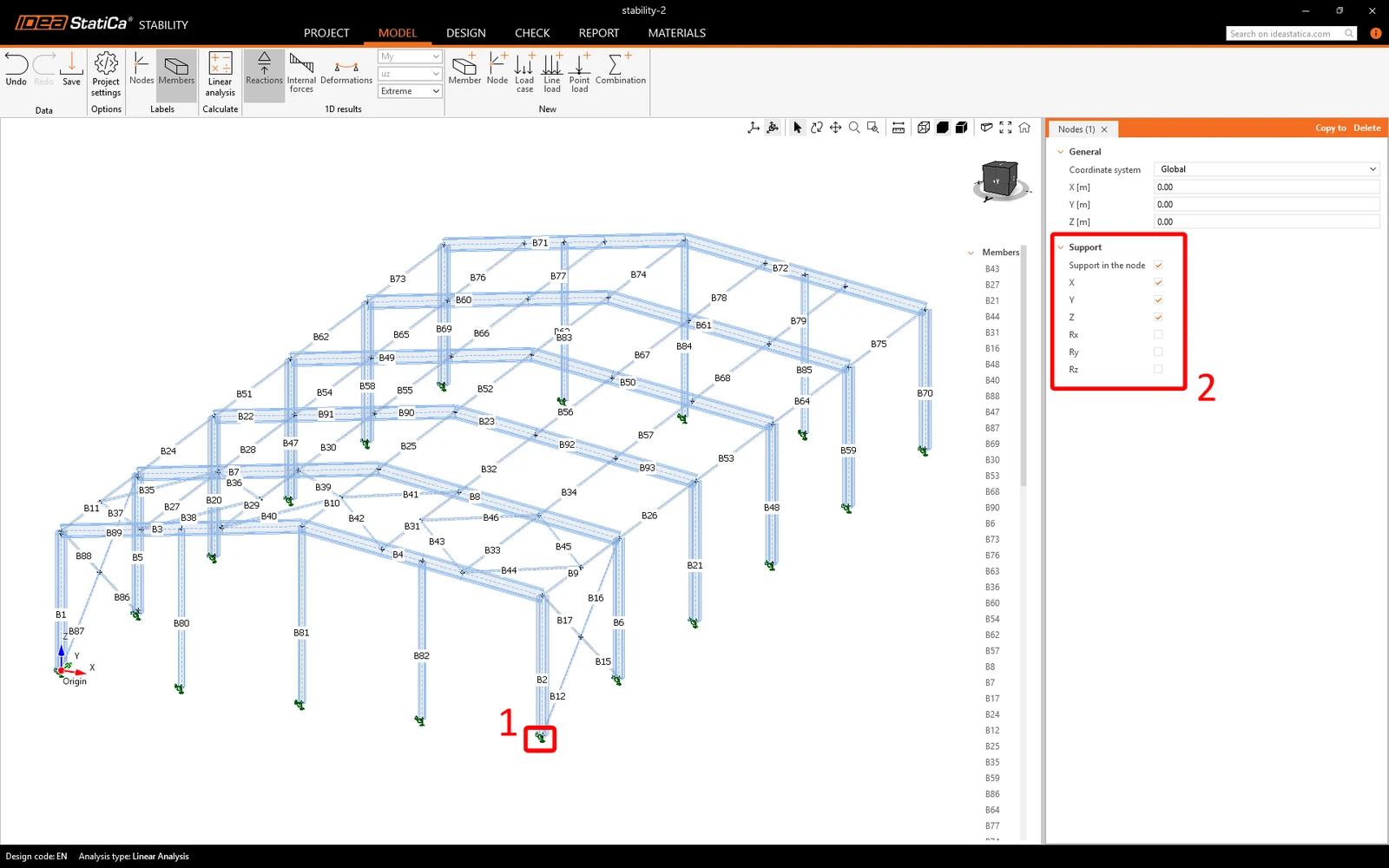
แอป Stability จะนำเข้าเฉพาะโครงสร้างและแรงกระทำเท่านั้น คุณจึงต้องเพิ่มจุดรองรับด้วยตนเอง ให้ดำเนินการนี้กับเสาทุกต้น
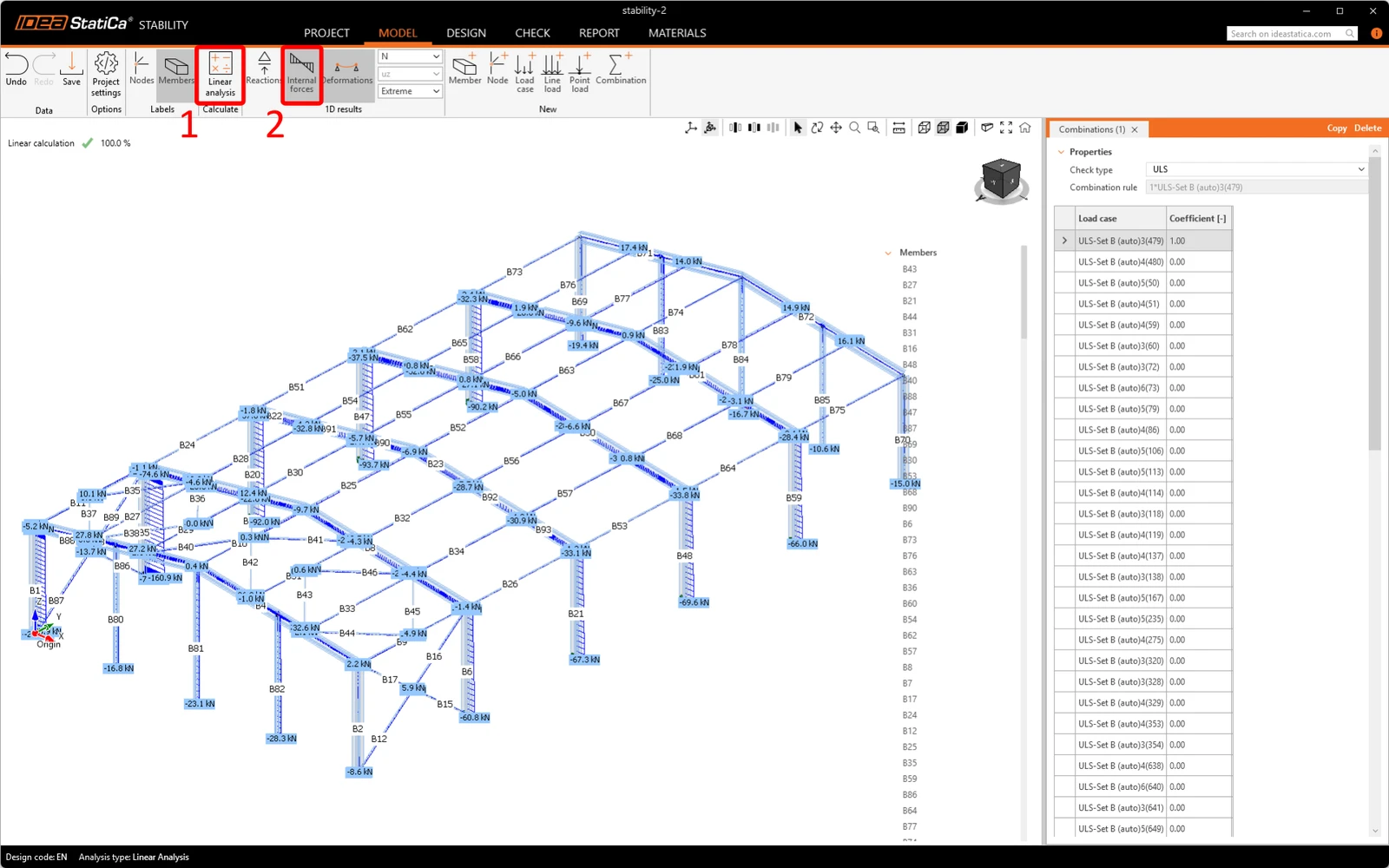
จากนั้นรัน Linear analysis แล้วตรวจสอบผลลัพธ์
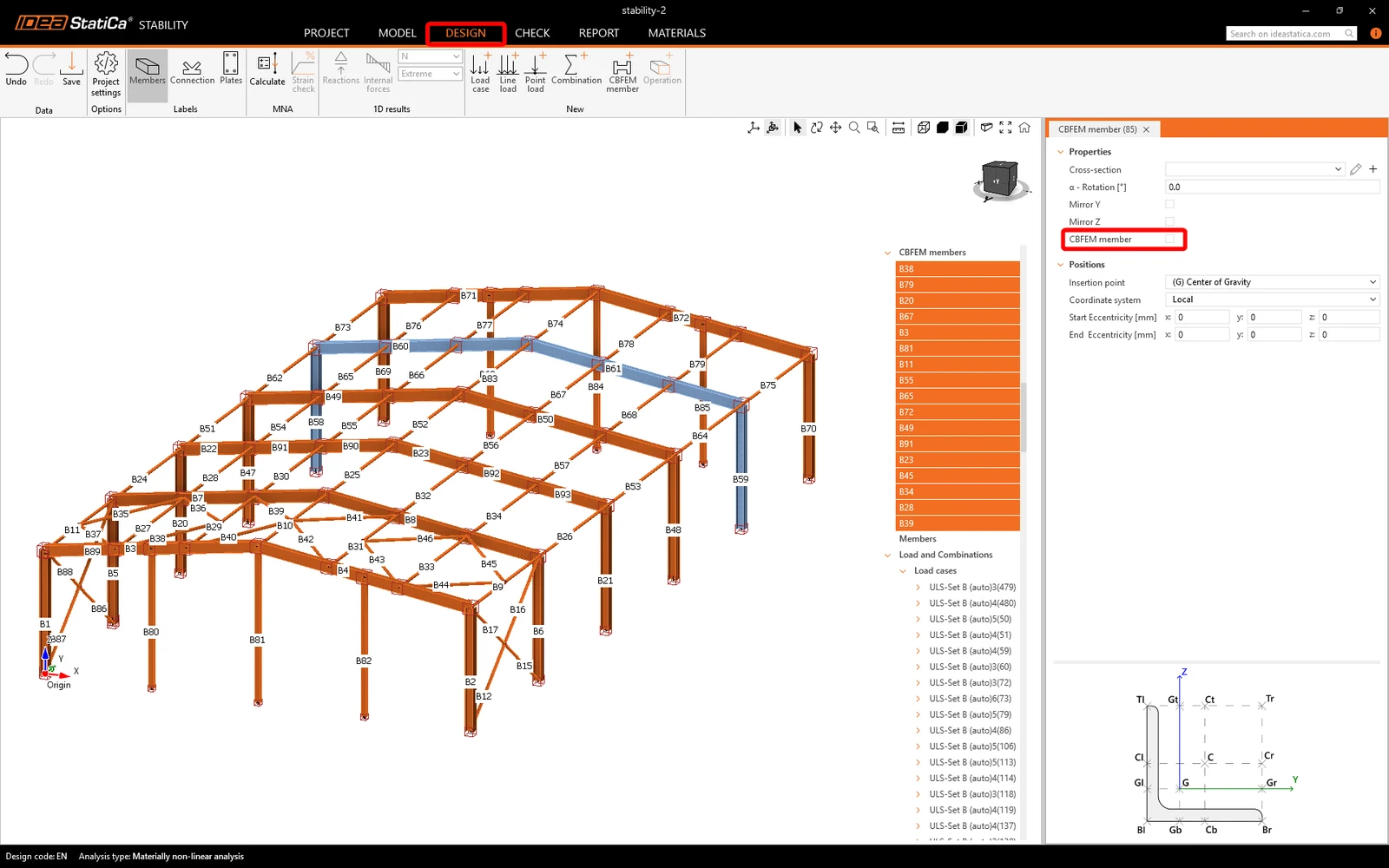
หากต้องการตรวจสอบเพียงเฟรมเดียวแทนโครงสร้างทั้งหมด ให้ไปที่ แท็บ Design เลือกชิ้นส่วนทั้งหมด ยกเว้นชิ้นส่วนที่อยู่ในเฟรมนั้น แล้วยกเลิกการเลือกช่อง ชิ้นส่วน วิธี Component-Based Finite Element
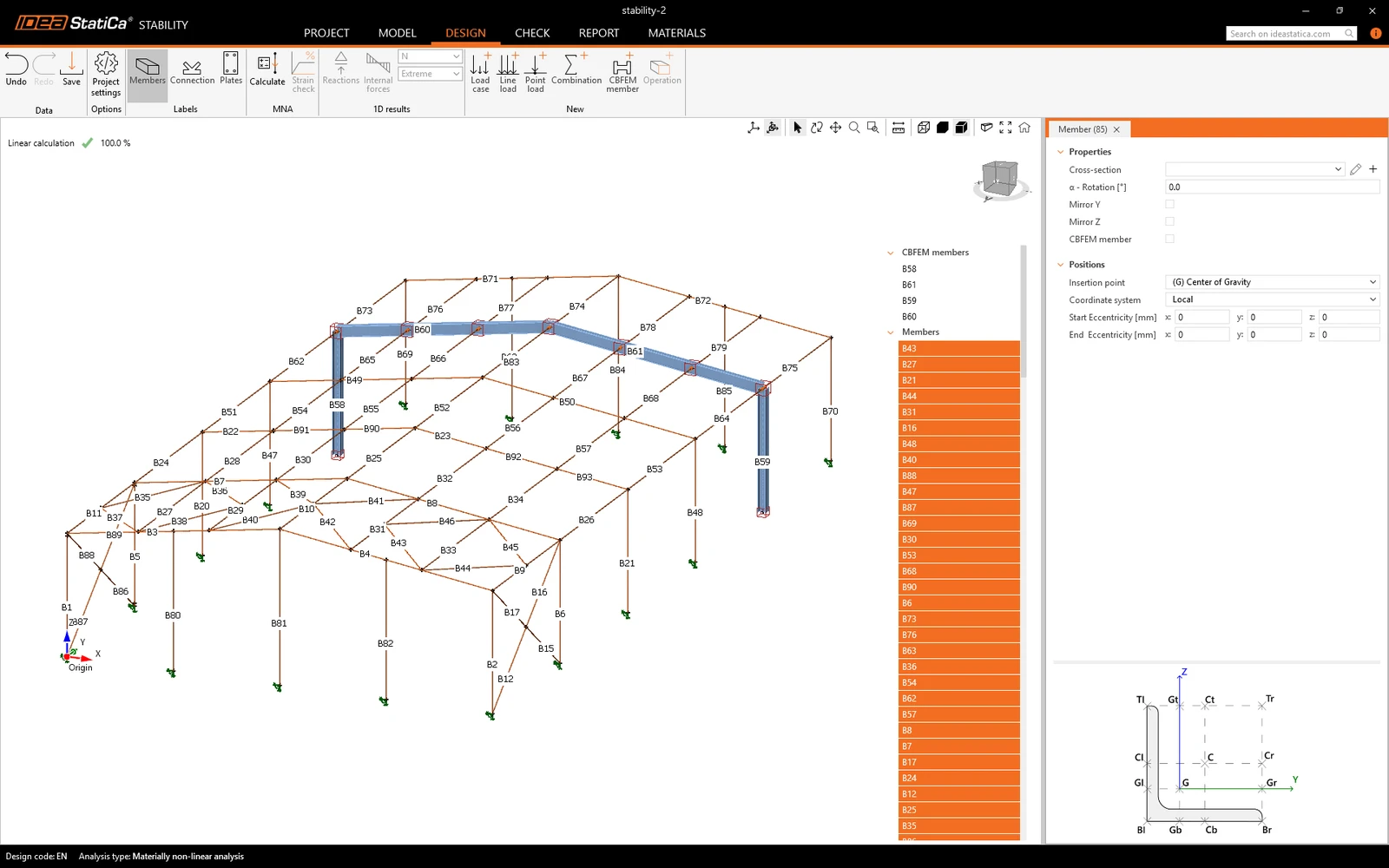
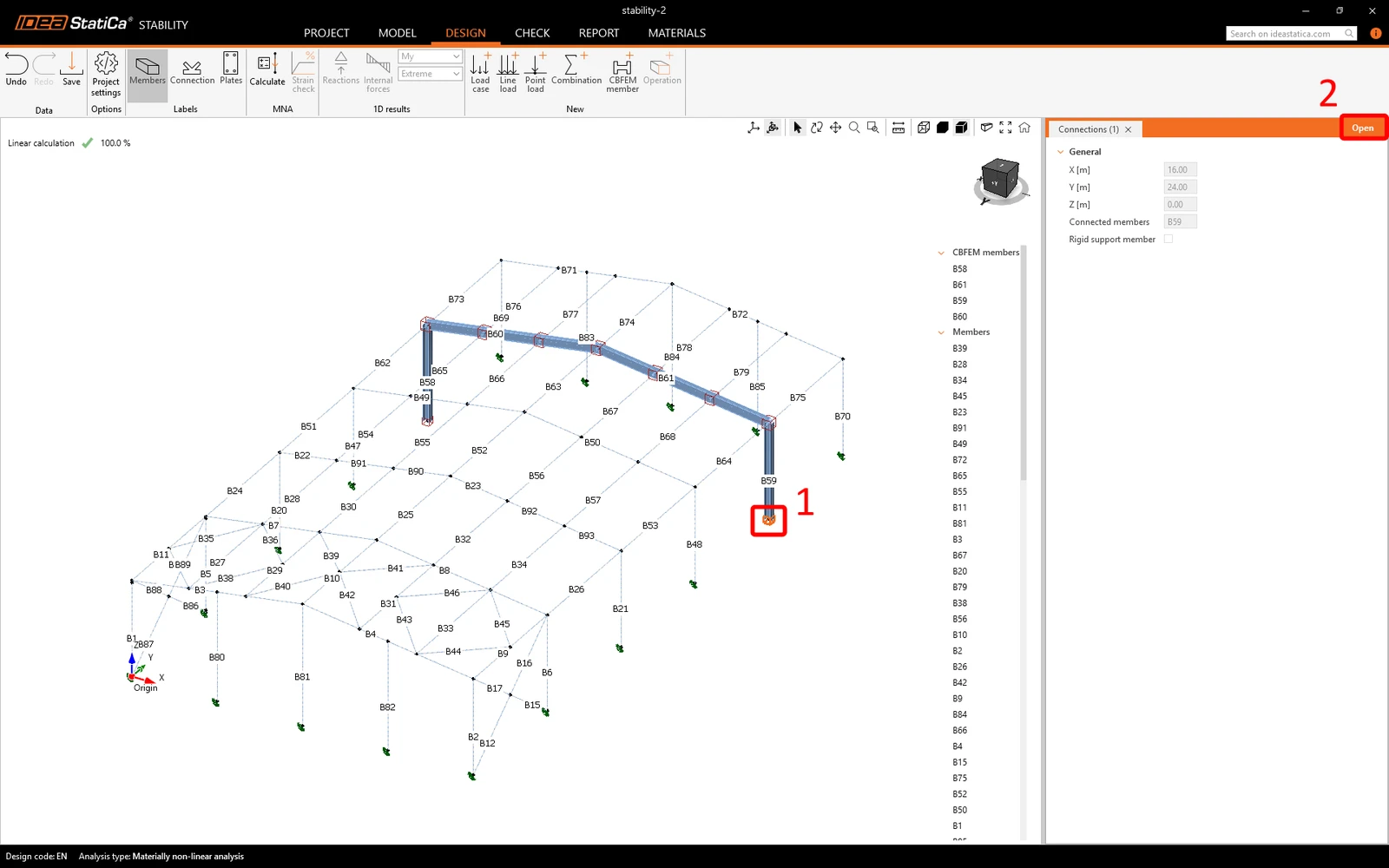
ขั้นตอนสุดท้ายคือการออกแบบการเชื่อมต่อ ให้เลือกการเชื่อมต่อหนึ่งจุดแล้ว Open ใน IDEA StatiCa Module การเชื่อมต่อ
หลังจากออกแบบการเชื่อมต่อแล้ว ให้ปิดและบันทึก เมื่อคุณเลือกการเชื่อมต่อที่ยังไม่ได้ออกแบบและมีรูปทรงเรขาคณิตเหมือนกัน คุณสามารถ Apply การออกแบบจากการเชื่อมต่อก่อนหน้าได้อย่างง่ายดาย
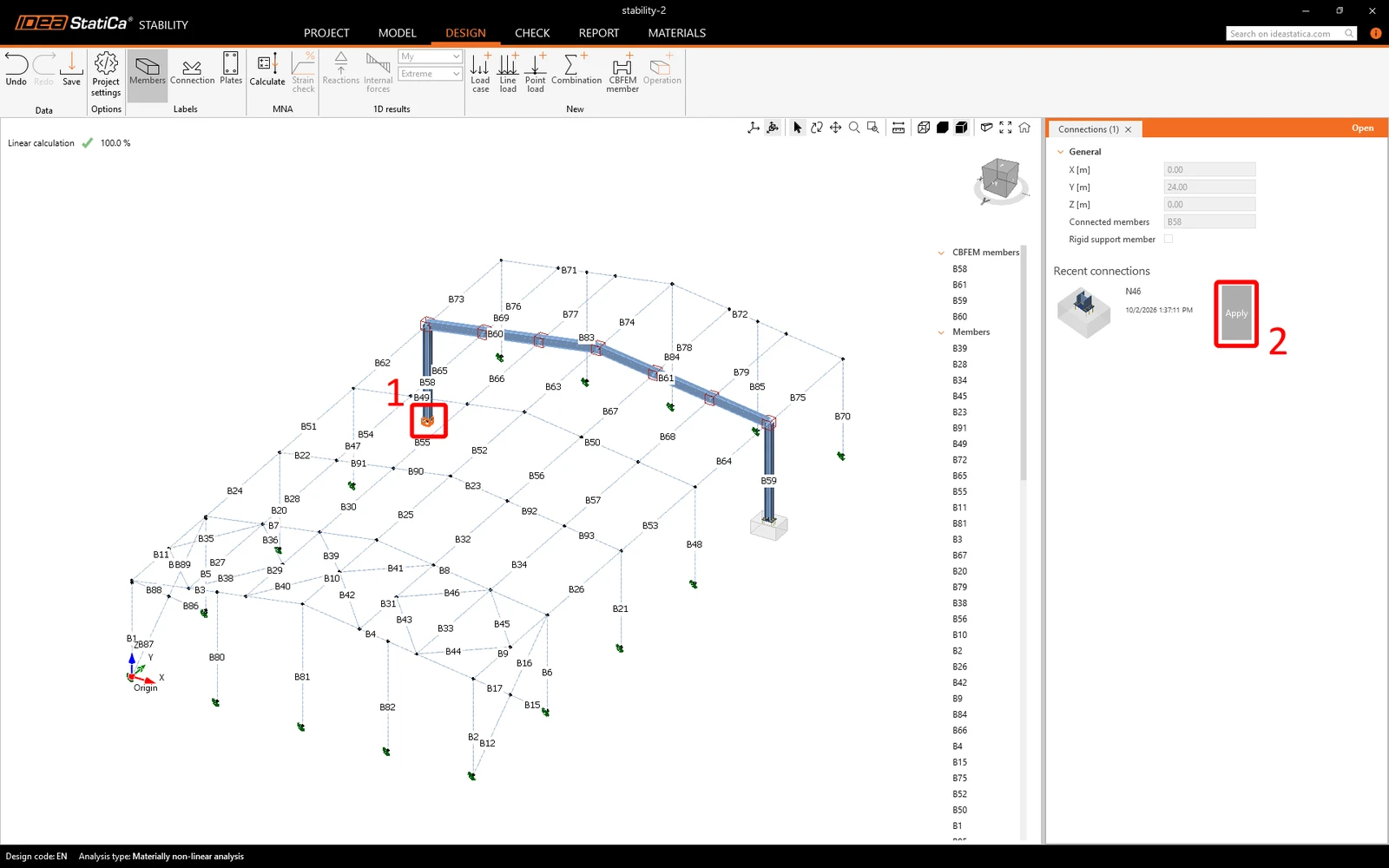
เพื่อให้การออกแบบเสร็จสมบูรณ์ ให้ทำซ้ำขั้นตอนนี้กับการเชื่อมต่อทั้งหมดในเฟรม
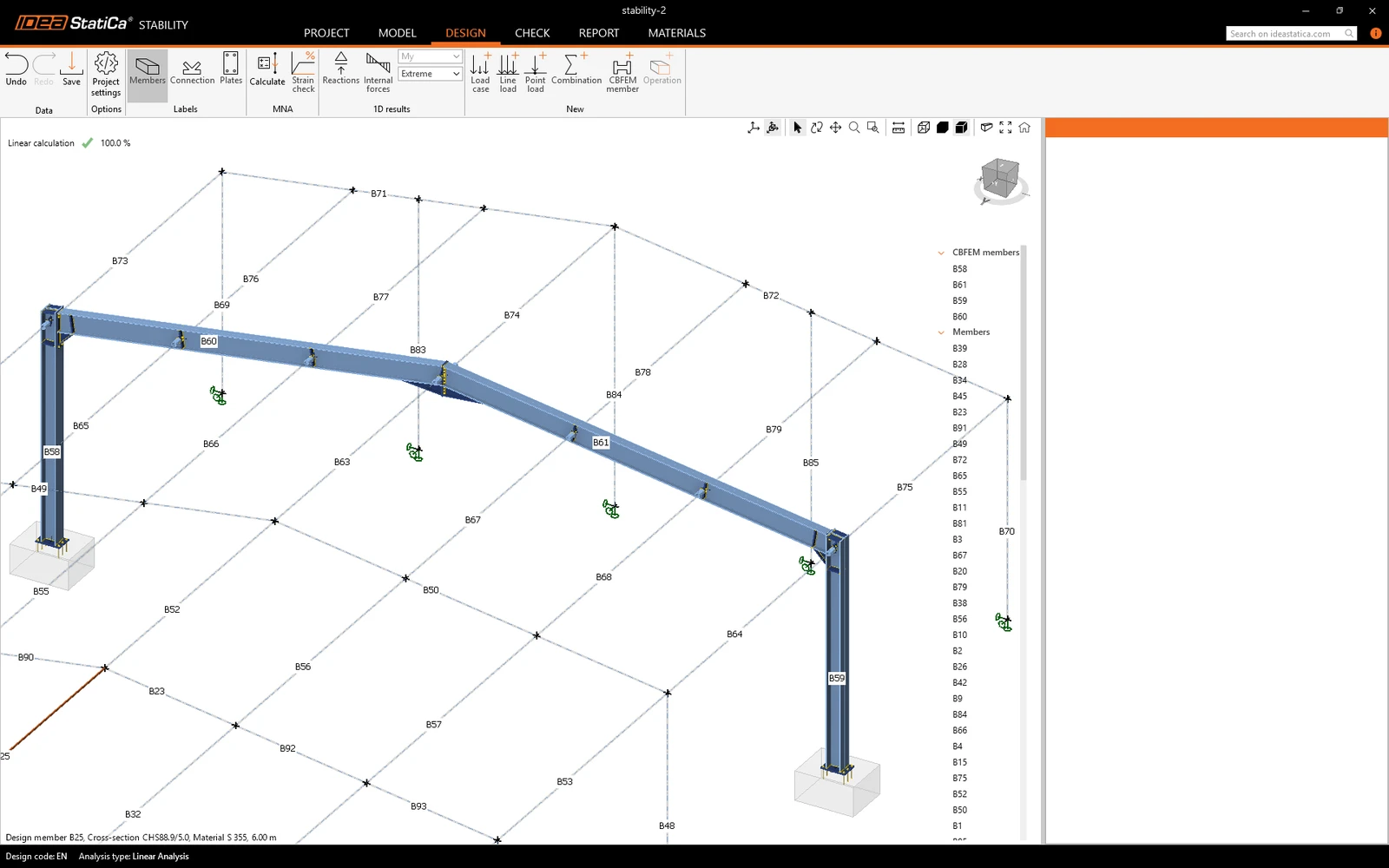
ตอนนี้คุณสามารถดำเนินการวิเคราะห์ต่อได้ตามที่อธิบายไว้ก่อนหน้านี้ในบทเรียนนี้
ต้องการพัฒนาทักษะของคุณหรือไม่ เยี่ยมชม Campus ของเรา
เรียนรู้วิธีใช้งาน IDEA StatiCa อย่างมีประสิทธิภาพด้วยคอร์สอีเลิร์นนิงที่คุณเรียนได้ตามจังหวะของตนเอง
เริ่มเรียนรู้