

Jak aktywować łącze
- Pobierz i zainstaluj najnowszą wersję IDEA StatiCa
- Upewnij się, że używasz obsługiwanej wersji swojego oprogramowania MES
IDEA StatiCa integruje łącza BIM z Twoim oprogramowaniem MES podczas instalacji. Możesz sprawdzić status i ewentualnie zintegrować kolejne łącza BIM, uruchamiając IDEA StatiCa i otwierając BIM links. Należy pamiętać, że niektóre programy MES wymagają dodatkowych kroków, aby w pełni aktywować swoje łącze BIM z IDEA StatiCa.

Może pojawić się powiadomienie „Czy chcesz zezwolić tej aplikacji na wprowadzanie zmian na tym urządzeniu?". W takim przypadku potwierdź przyciskiem Yes.
Po kliknięciu Install łącze BIM dla wybranego oprogramowania zostaje zintegrowane. Na ekranie wyświetlany jest również status pozostałych łączy BIM.

Jak korzystać z łącza
Pobierz załączony projekt, otwórz go w programie SCIA Engineer i wykonaj analizę liniową, aby uzyskać siły wewnętrzne w całej konstrukcji.
Łącze BIM jest zintegrowane automatycznie. Znajdziesz je na górnej wstążce w Design -> External tools -> IDEA StatiCa.
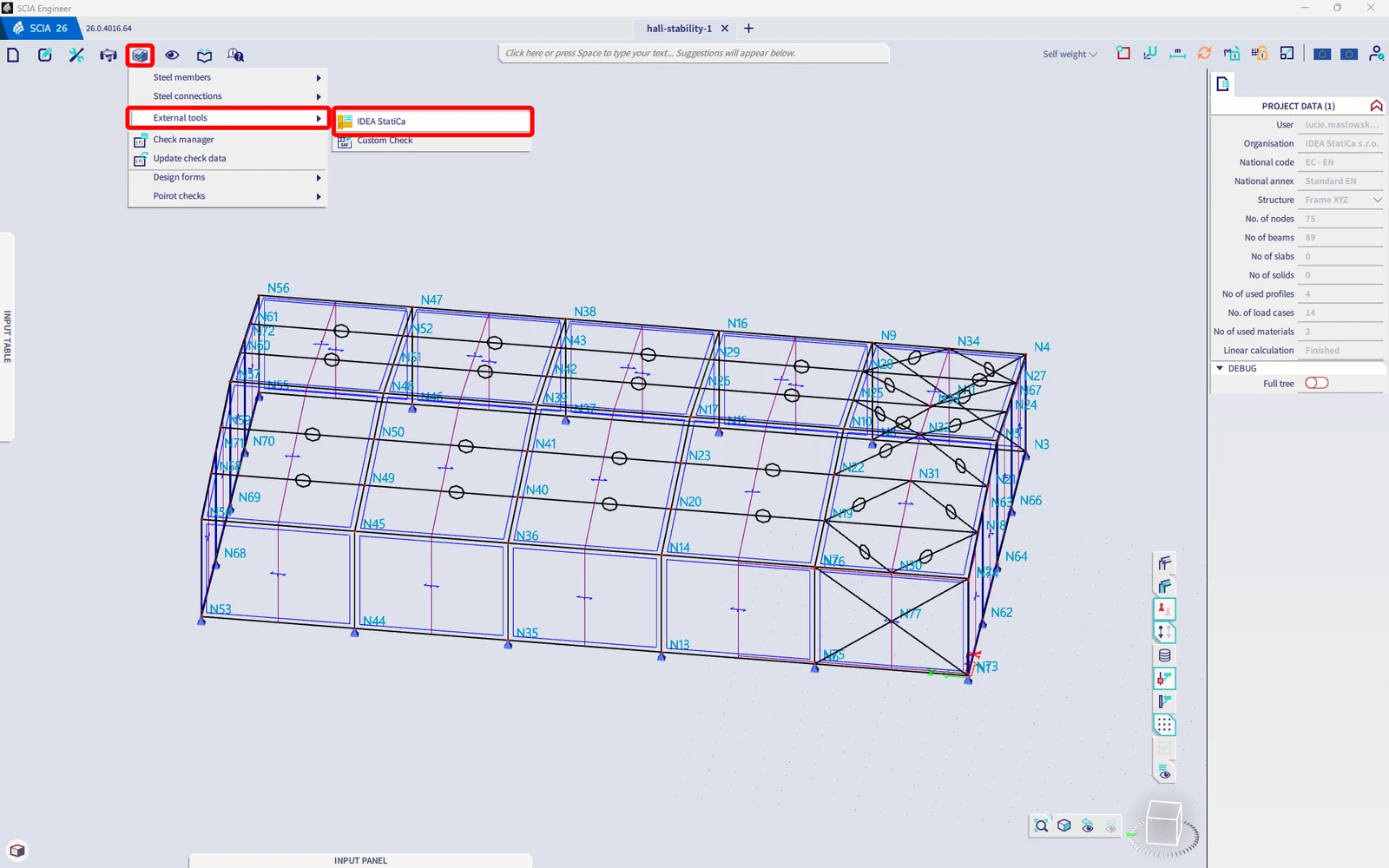
Możesz też uruchomić polecenie „IDEA StatiCa" w górnym wierszu poleceń.
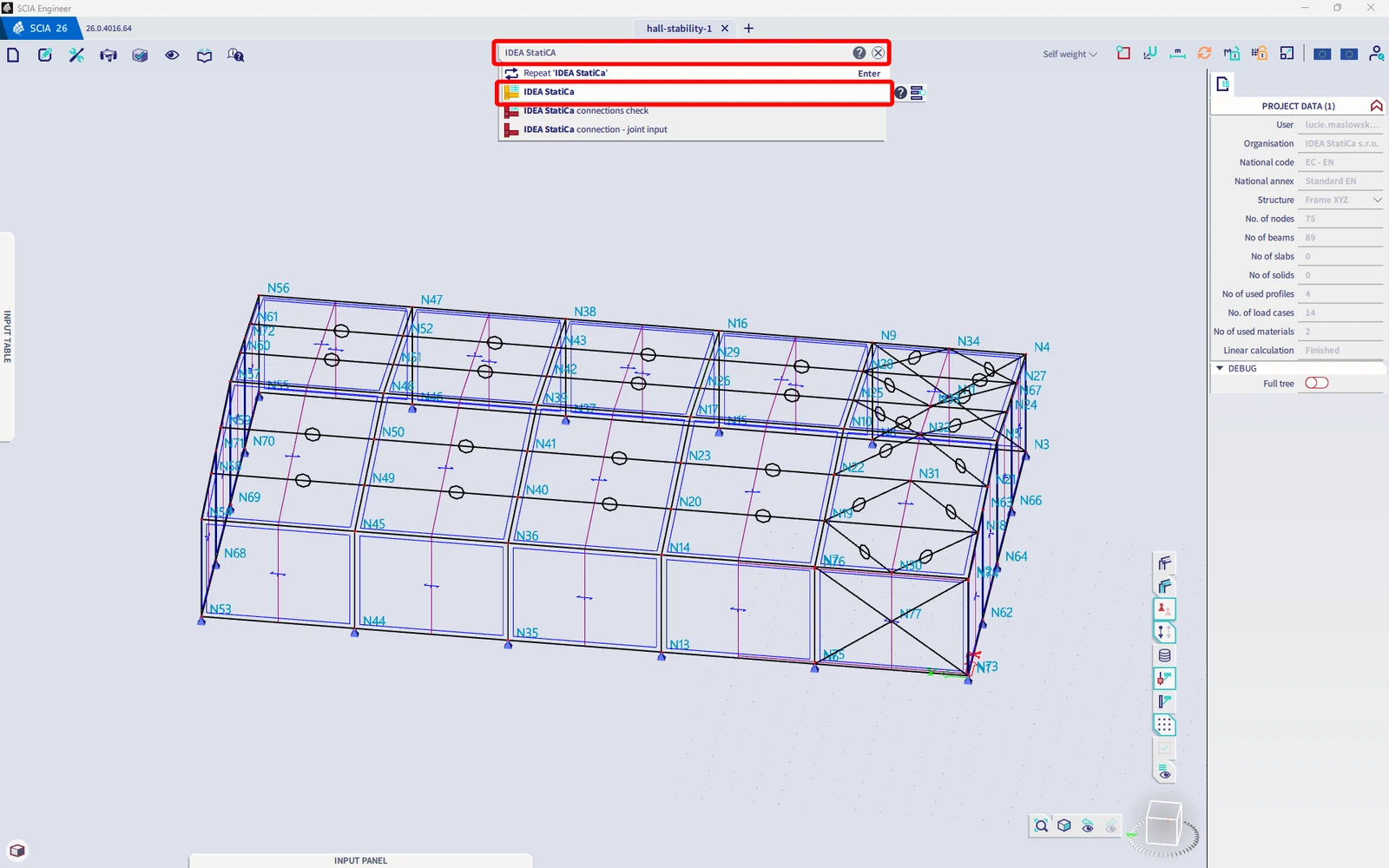
Obie te opcje otworzą Checkbot – aplikację.
Wybierz Checkbot workflow oraz normę projektową EN. Następnie wybierz Create project.
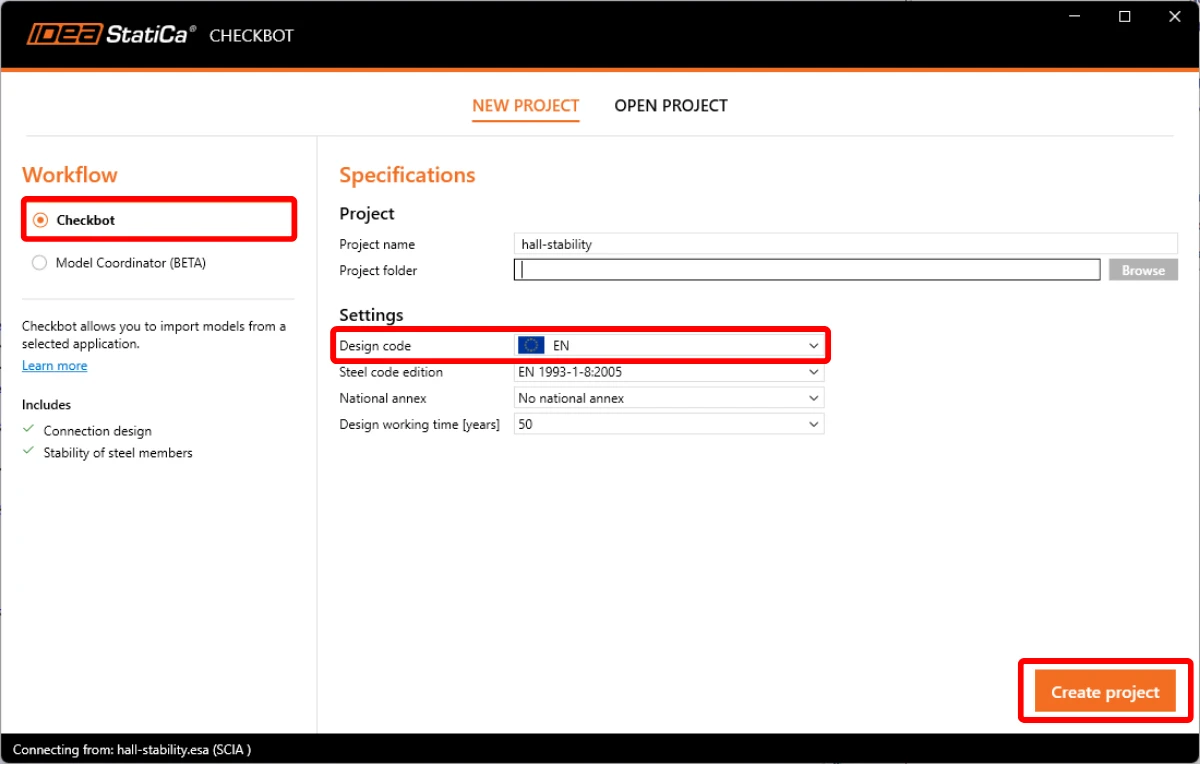
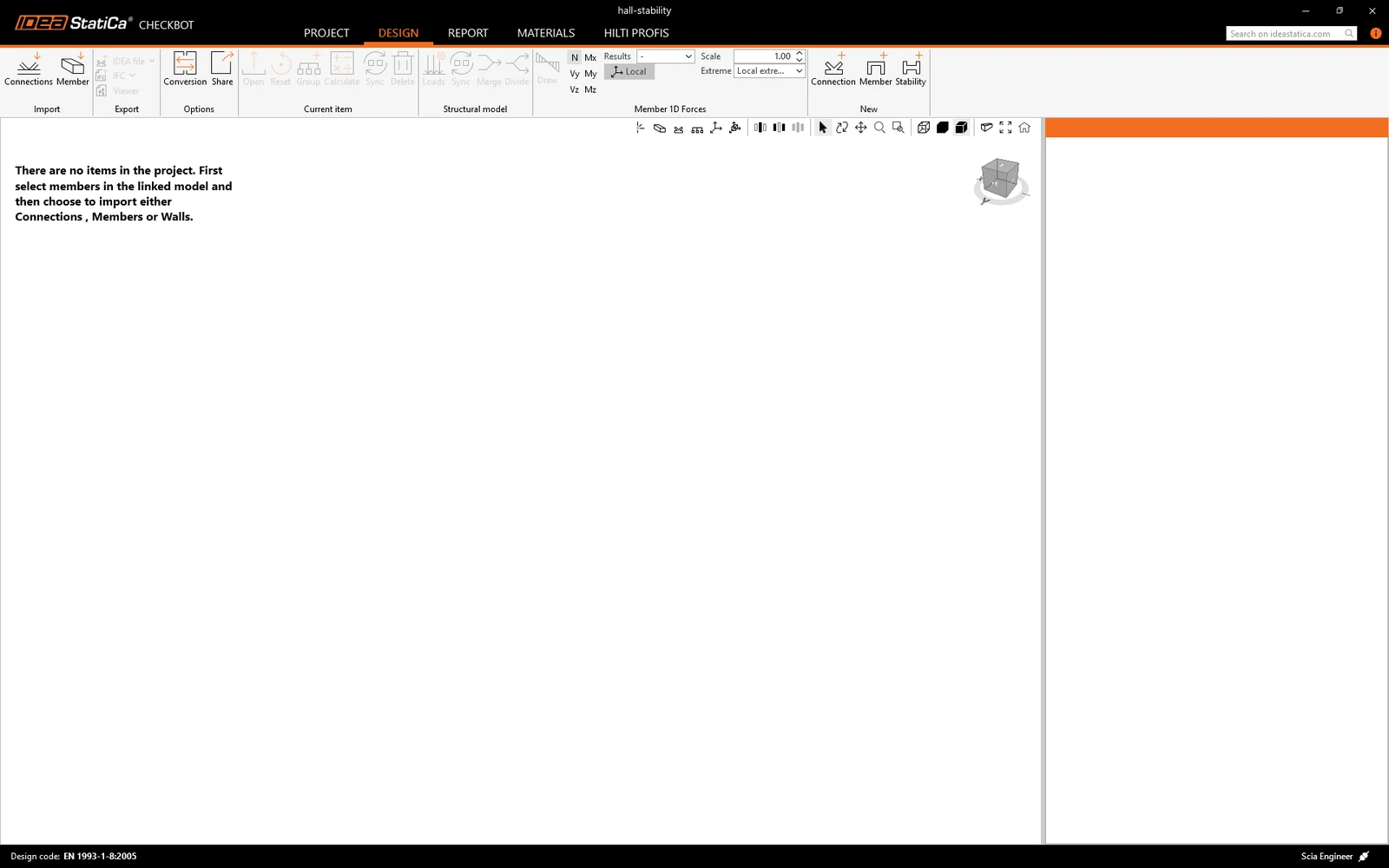
Nowy projekt Checkbot jest gotowy do importu konstrukcji z SCIA Engineer.
Teraz przełącz się z powrotem do okna SCIA Engineer i zaznacz całą konstrukcję.
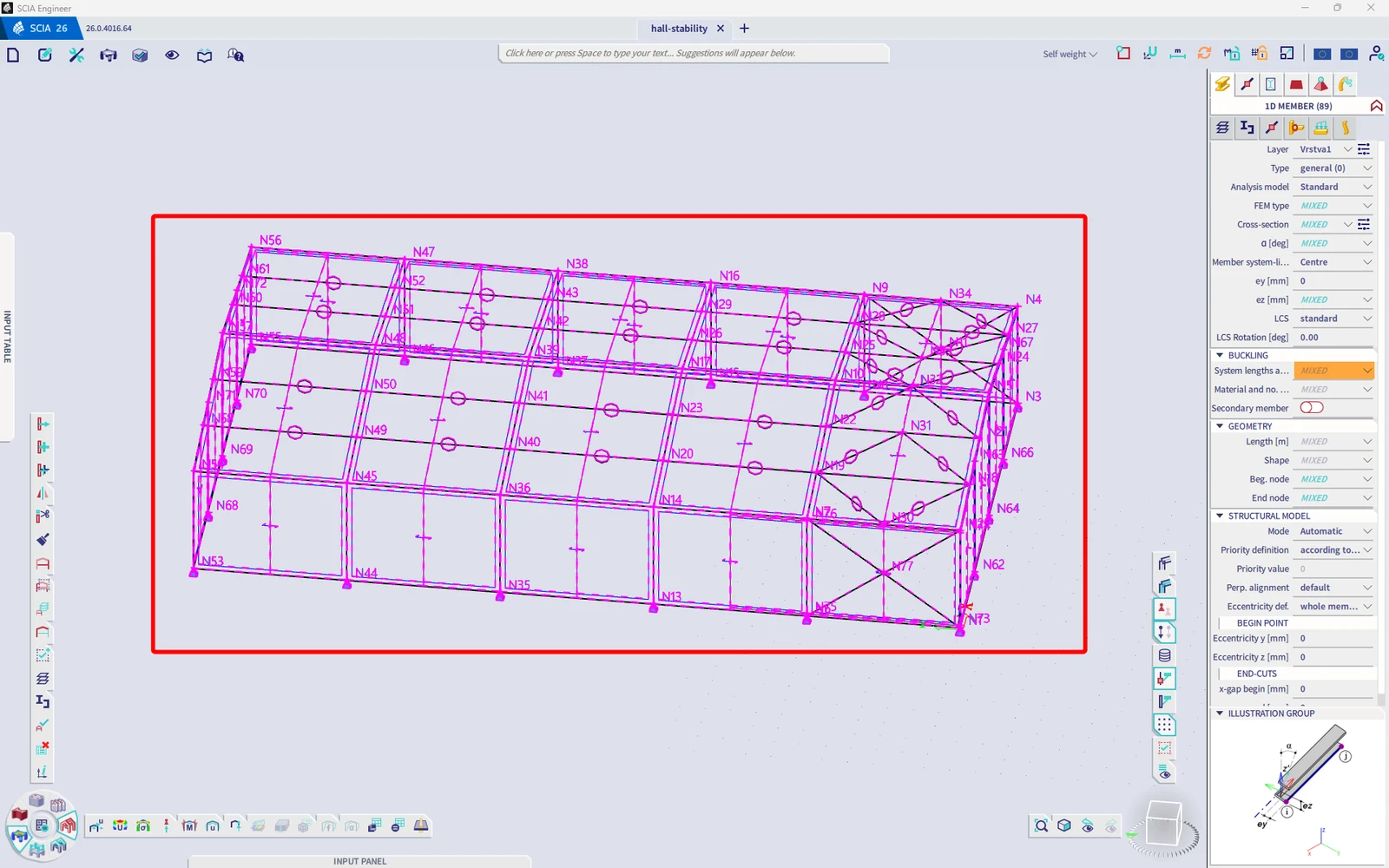
Import
Następnie w Checkbot wybierz Member.
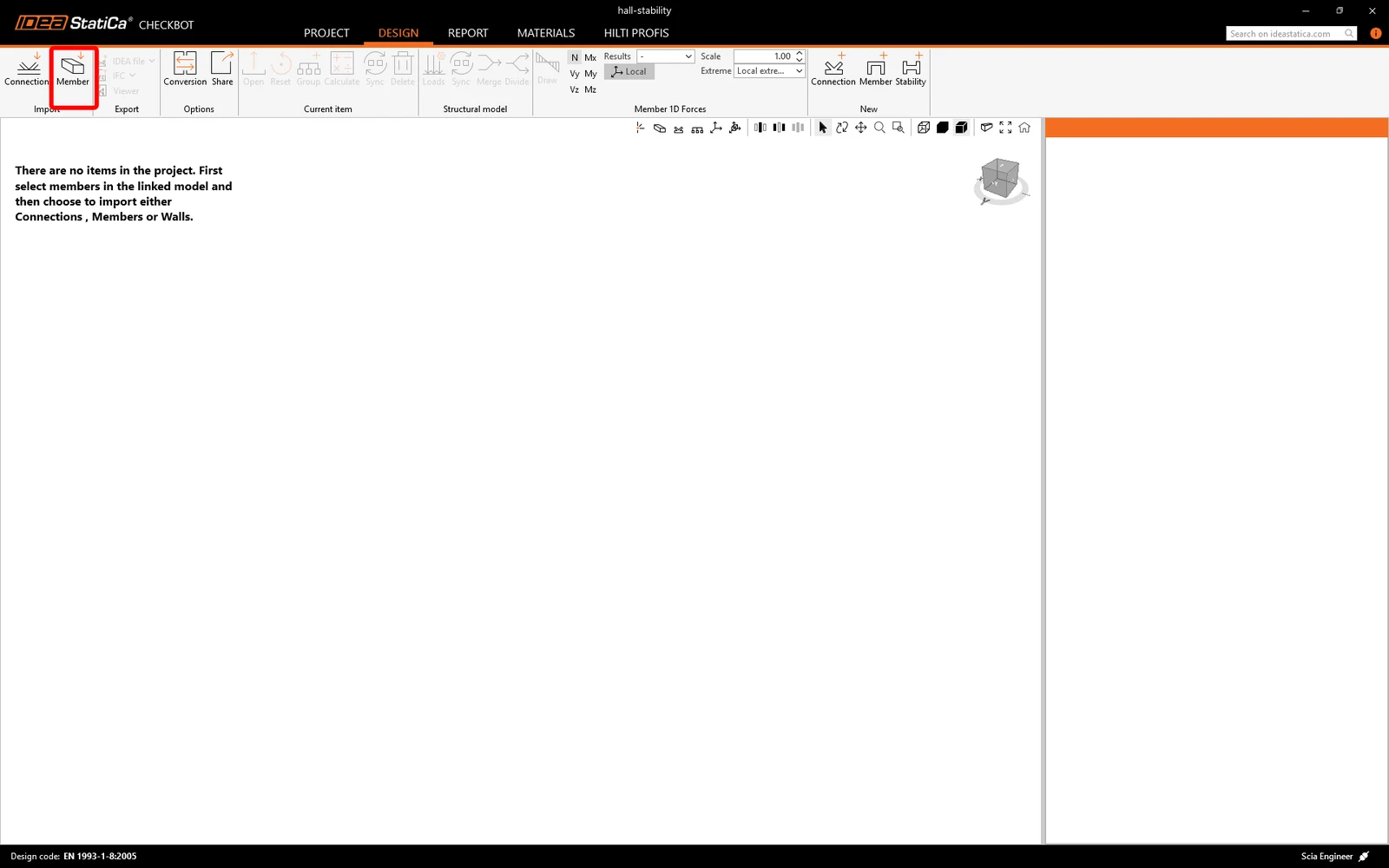
Spowoduje to zaimportowanie wybranej konstrukcji wraz z efektami obciążenia do Checkbot - z tymi samymi współrzędnymi, orientacjami i rozmiarami przekrojów, jak w modelu MES.
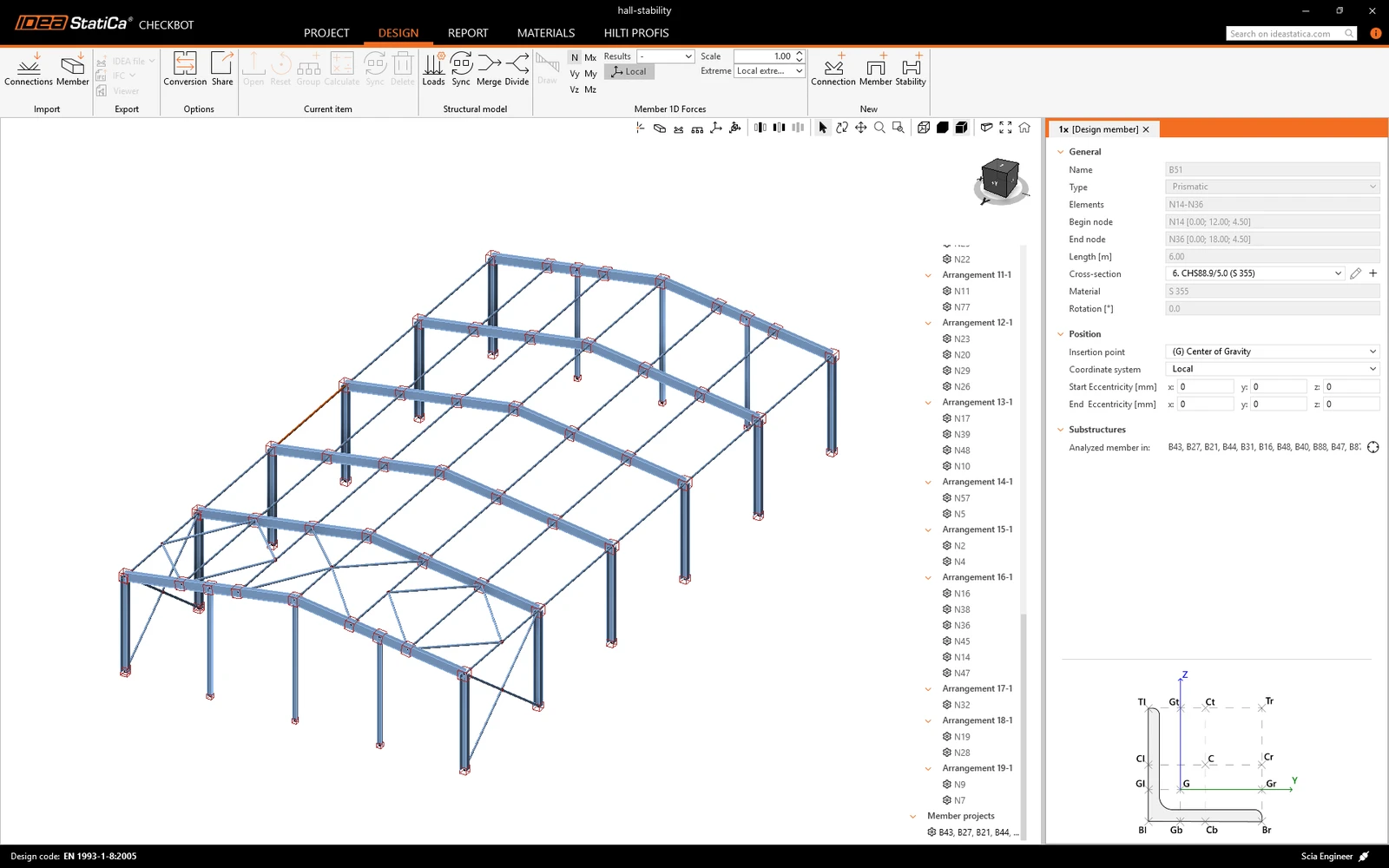
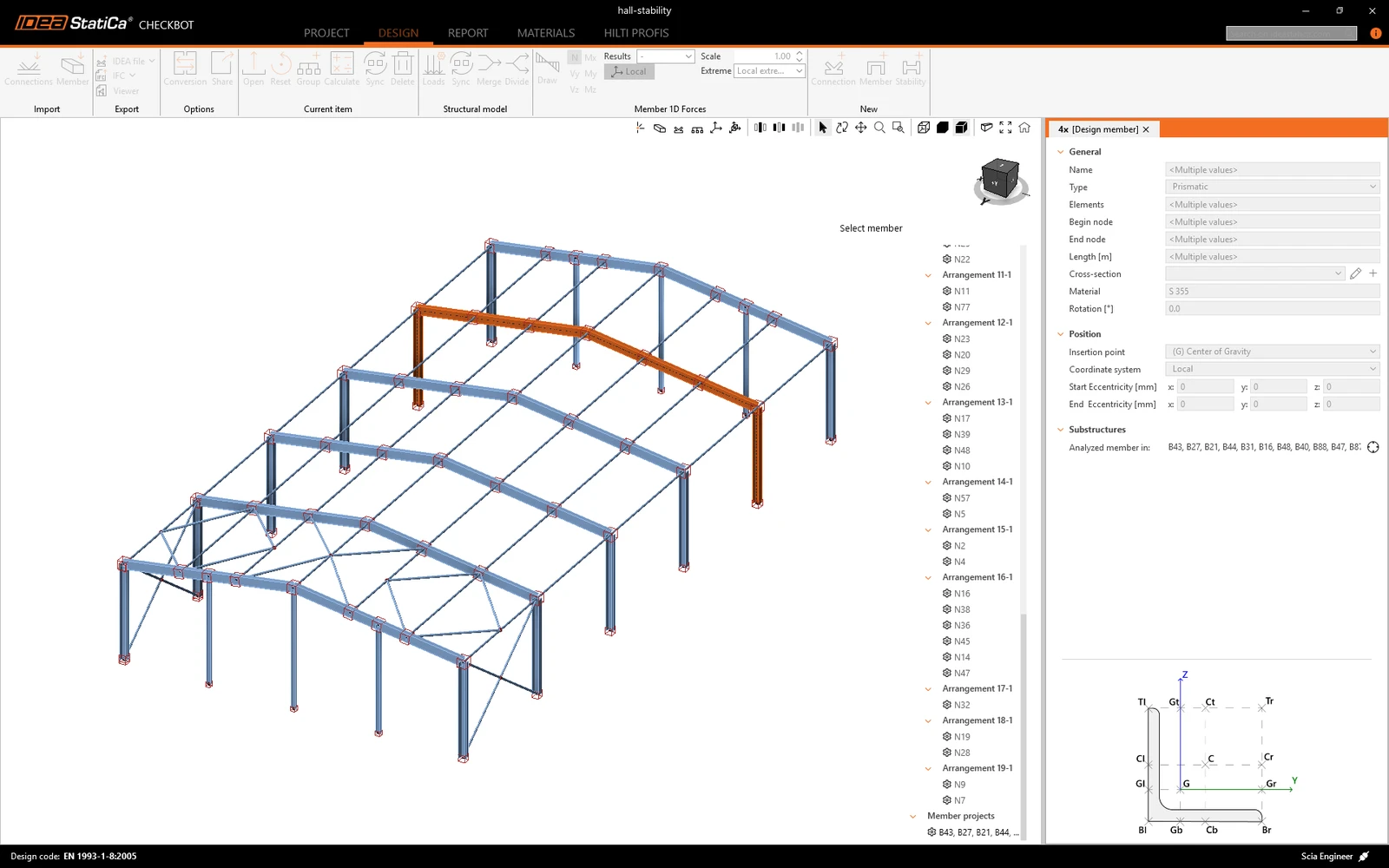
Należy pamiętać, że przestrzeń robocza 3D służy do przedstawienia ogólnego widoku zaimportowanej konstrukcji, a nie szczegółowego widoku rzeczywistych połączeń. Więcej informacji o Checkbot można znaleźć tutaj.
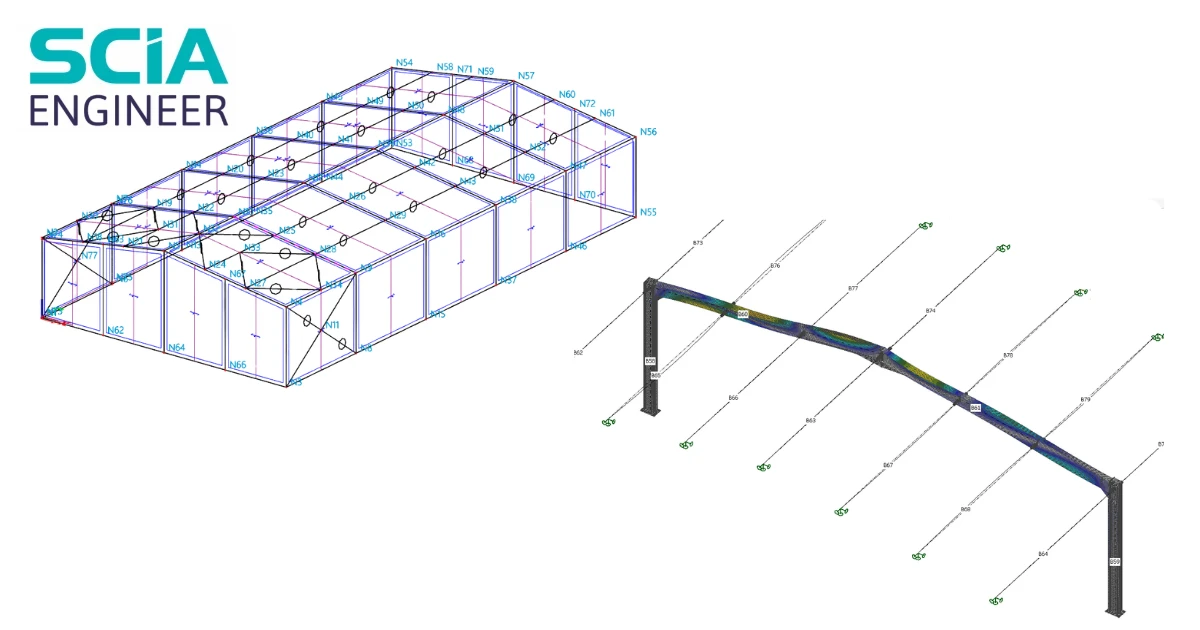
W tym samouczku sprawdzimy stateczność stalowej ramy halowej.
Projektowanie połączeń
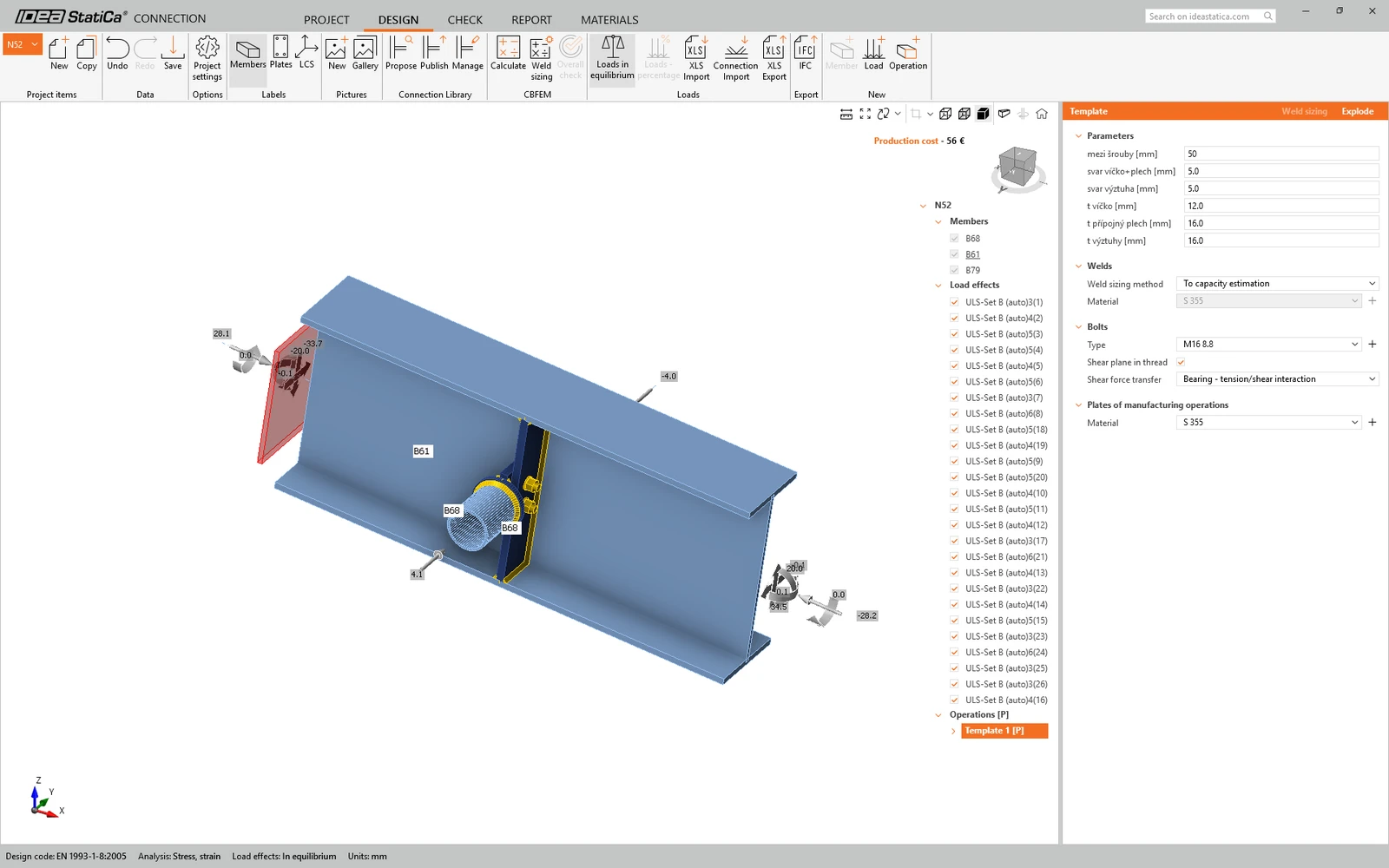
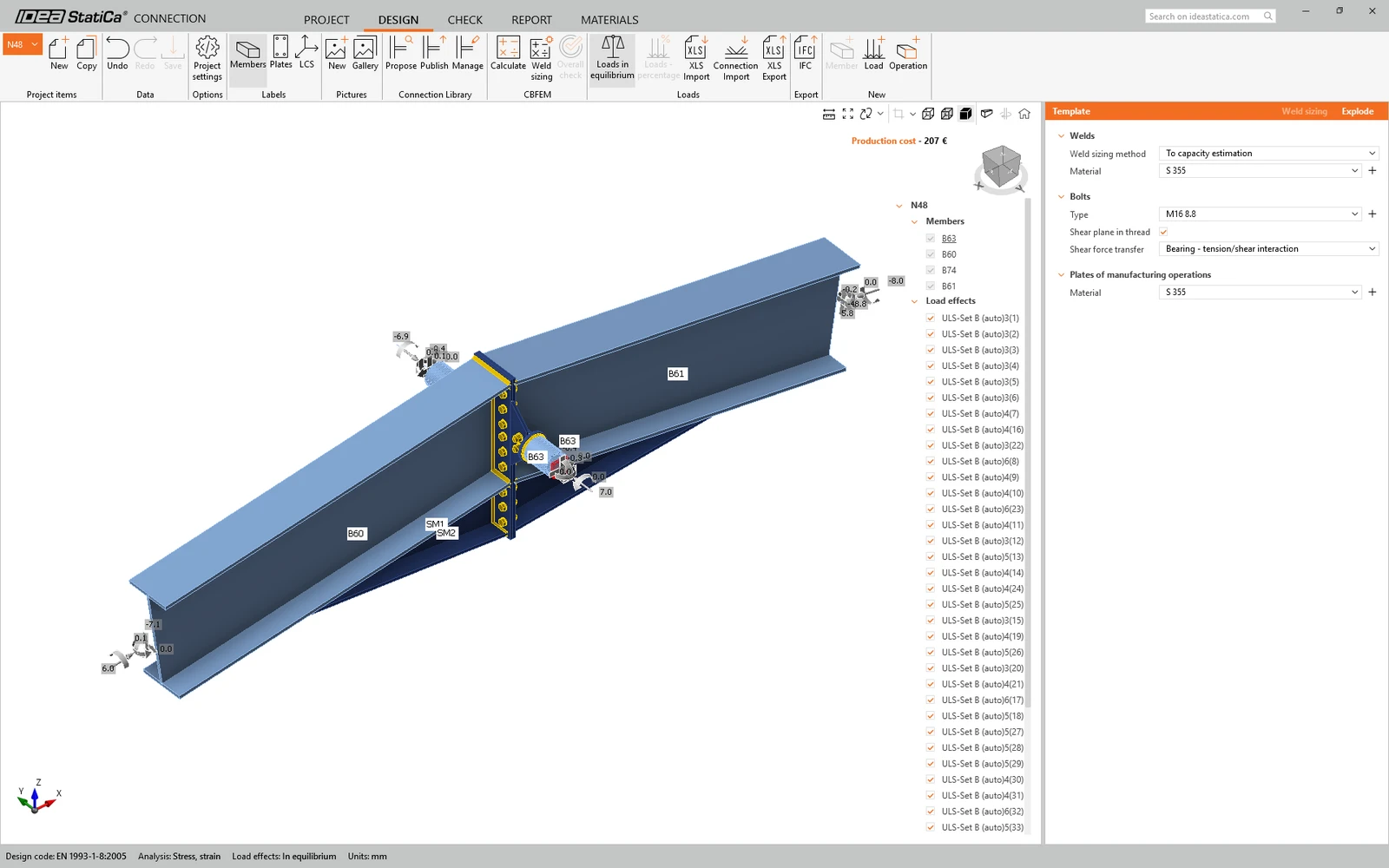
Przed sprawdzeniem stateczności w IDEA StatiCa Stability musimy najpierw zaprojektować połączenia ramy oraz łączone elementy w IDEA StatiCa Connection, aby w analizie można było uwzględnić rzeczywistą sztywność złączy.
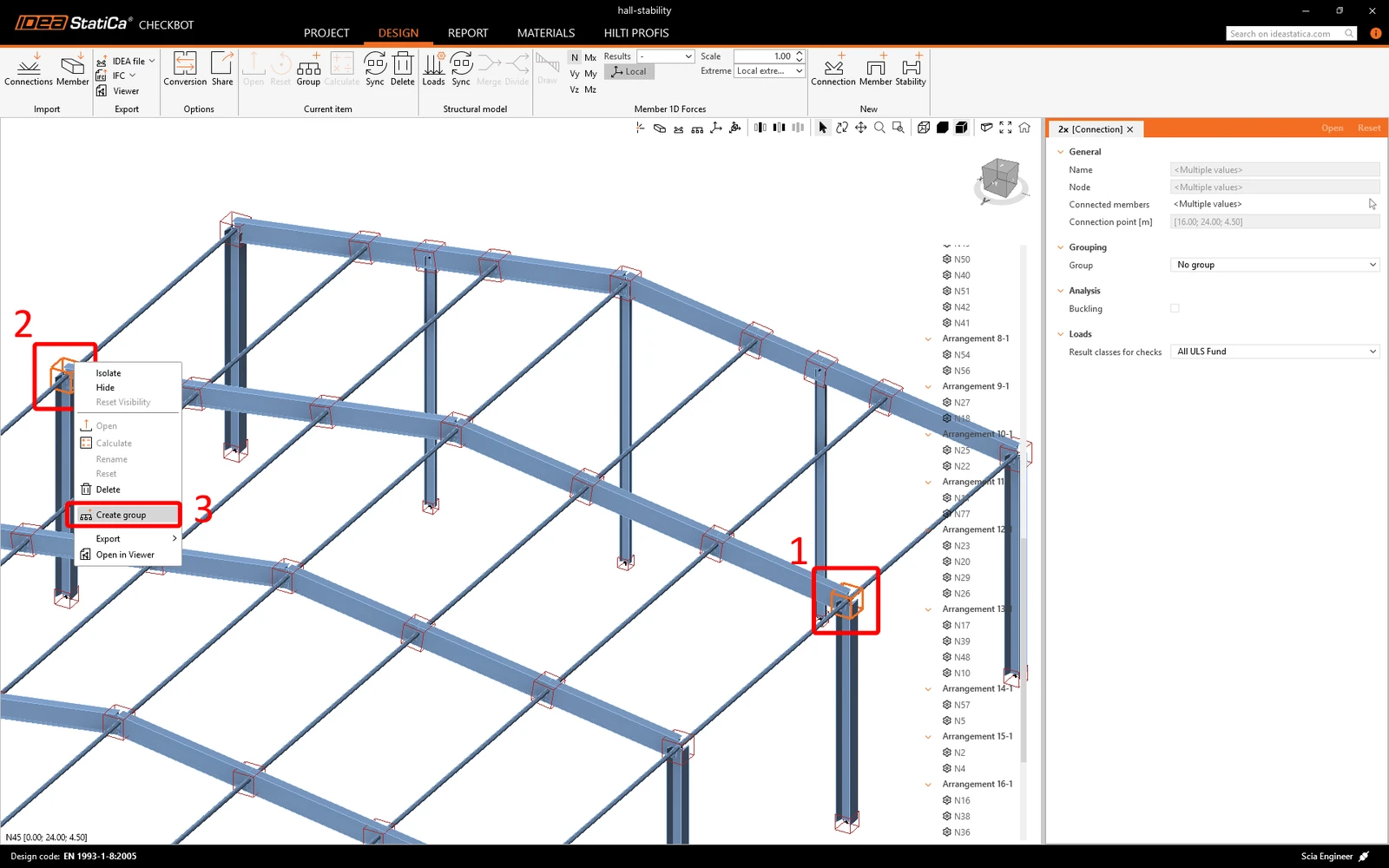
Aby przyspieszyć projektowanie, utwórz grupy identycznych połączeń. Dzięki temu wystarczy zaprojektować połączenie referencyjne, a to samo rozwiązanie zostanie automatycznie zastosowane do pozostałych połączeń w grupie.
Zaznacz połączenia o tej samej geometrii, kliknij prawym przyciskiem myszy i wybierz utwórz nową grupę. Powtórz tę czynność dla pozostałych grup połączeń.
Po utworzeniu grup otwórz połączenie referencyjne (podkreślone w menu drzewa).
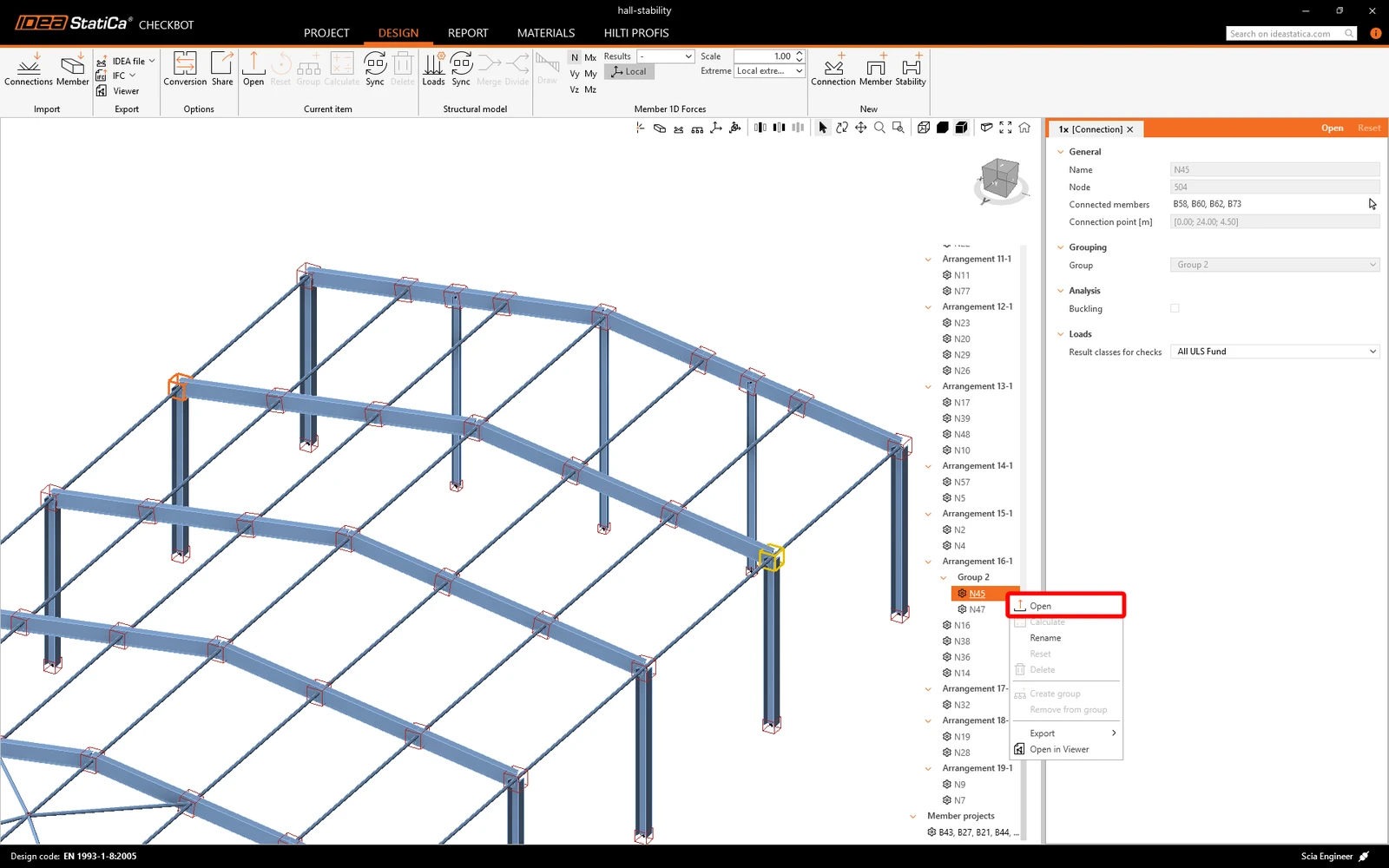
Połączenie zostanie otwarte w IDEA StatiCa Connection.
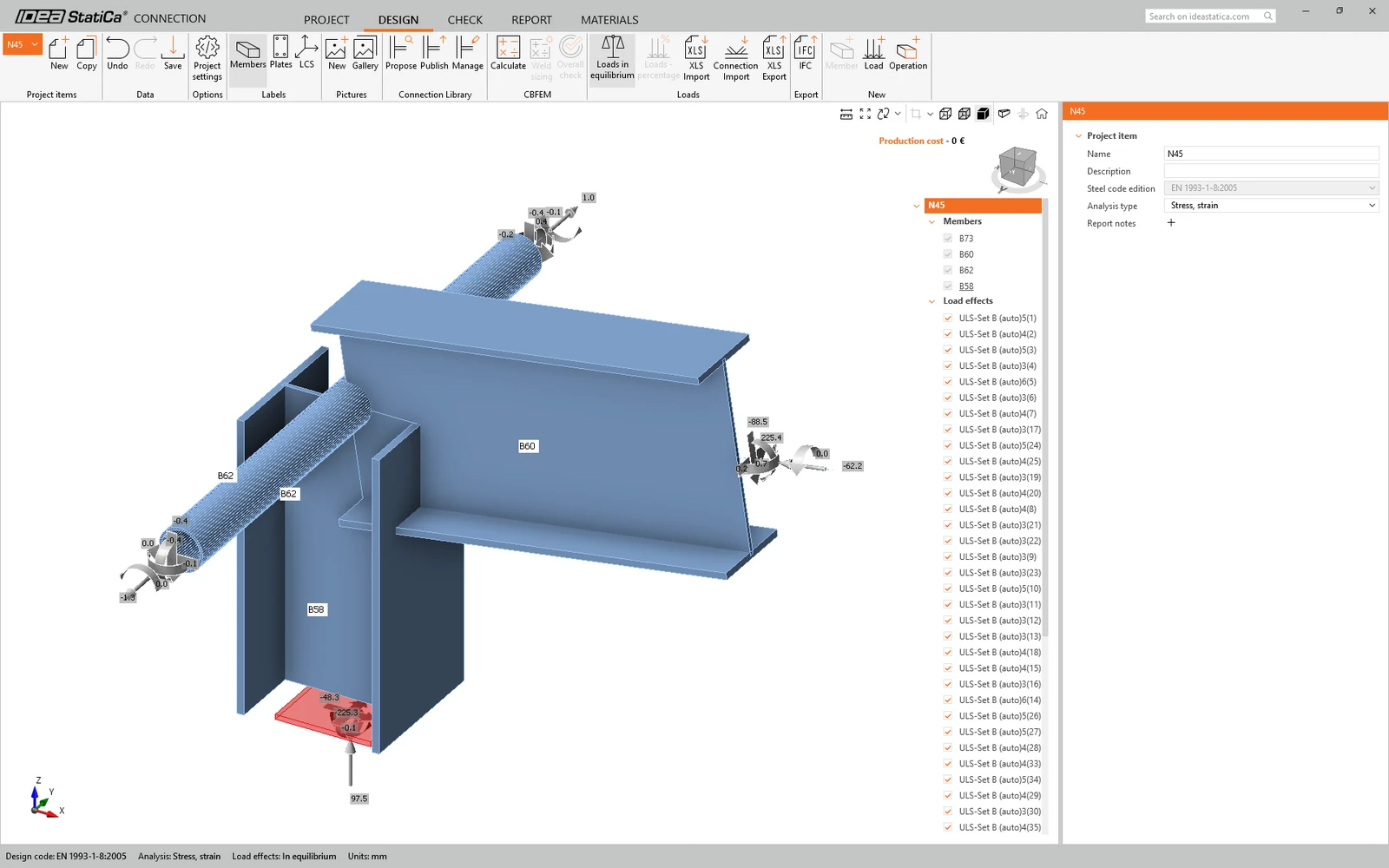
Teraz zaprojektuj połączenia.
Możesz skorzystać z przygotowanych rozwiązań, które znajdziesz w folderze projektu pobranym wcześniej. Otwórz plik połączenia, wybierz Publish, aby opublikować połączenie w Connection Library, a następnie użyj opcji Propose, aby zastosować je do połączenia w swoim projekcie.
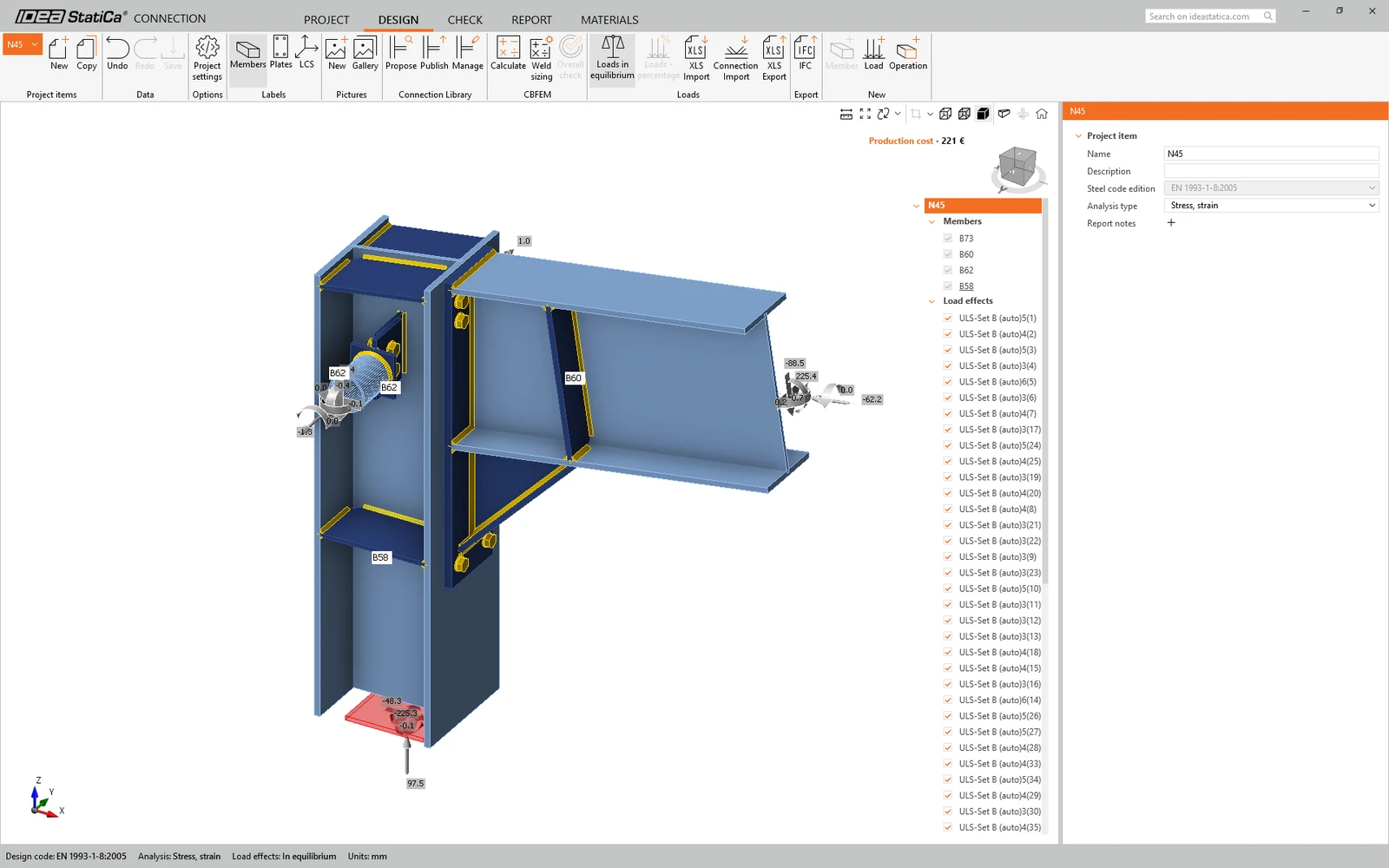
Zapisz to połączenie i zamknij aplikację Connection.
Powtórz ten sam proces, aby zaprojektować wszystkie pozostałe grupy połączeń.
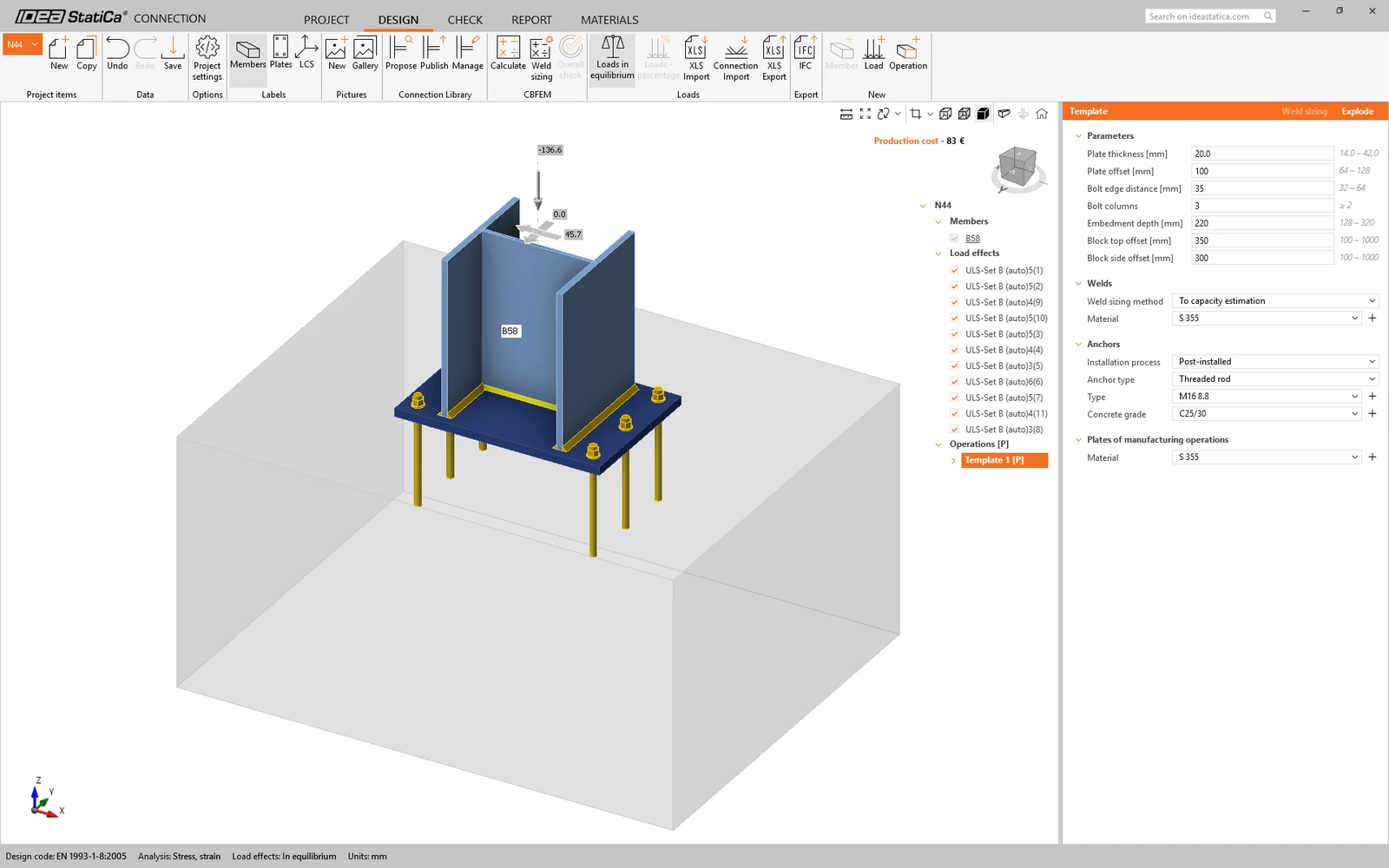
IDEA StatiCa Stability
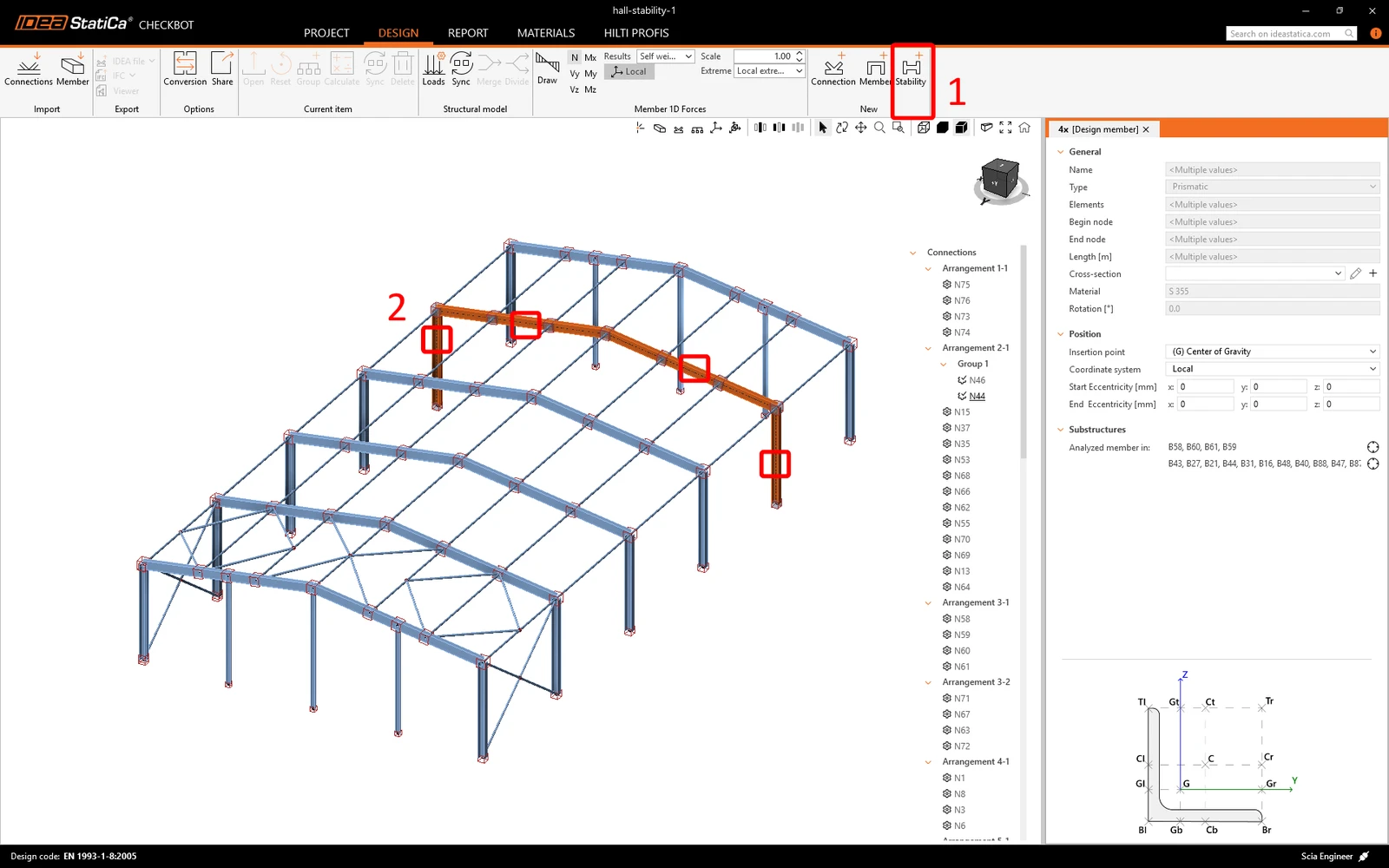
Utwórz nowy projekt Stability, wybierz elementy ramy i zatwierdź.
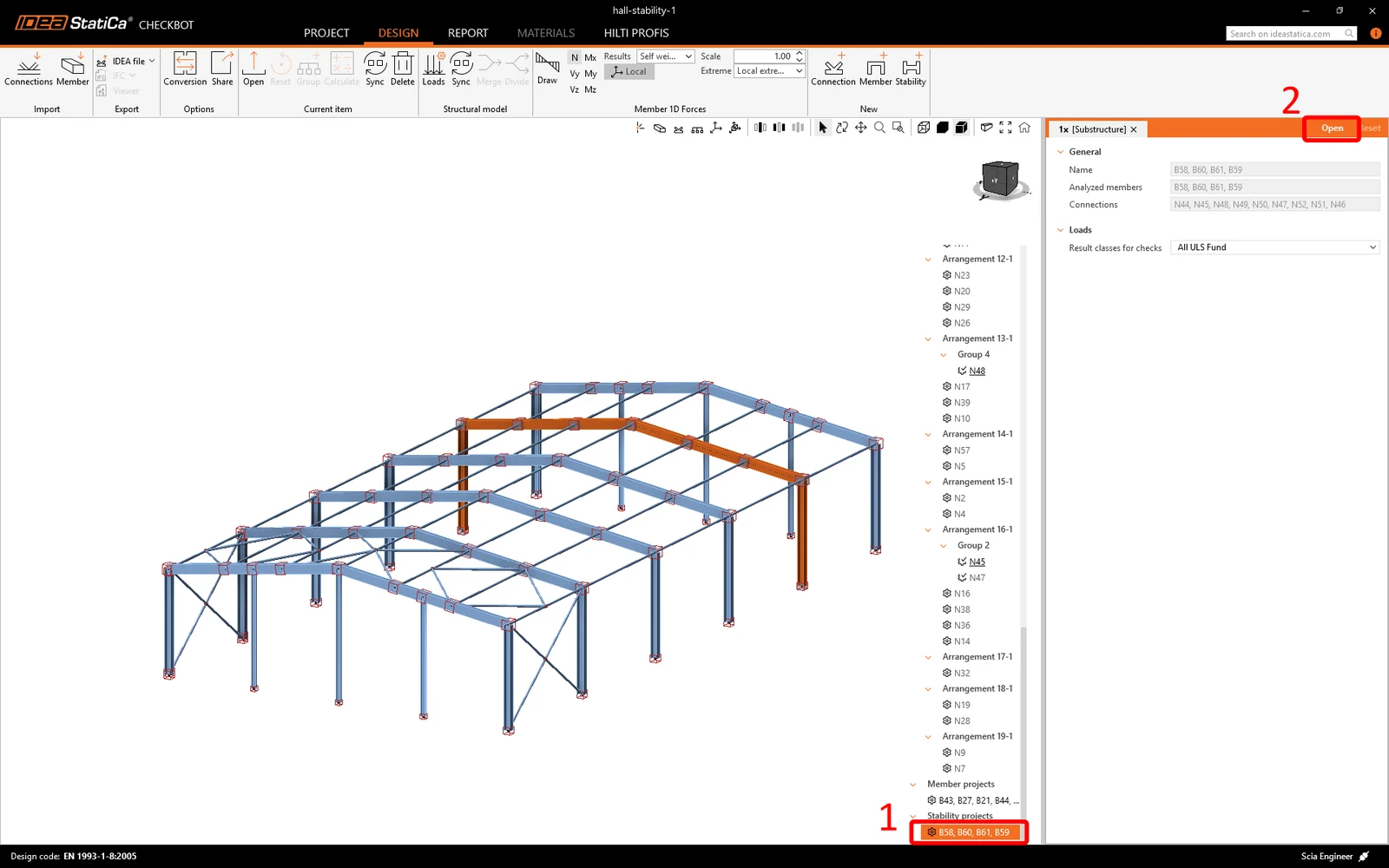
Wybierz projekt w menu drzewa i kliknij Otwórz.
Otworzy się IDEA StatiCa Stability. Widać, że wraz z elementami ramy CBFEM zaimportowano również elementy z nimi połączone.
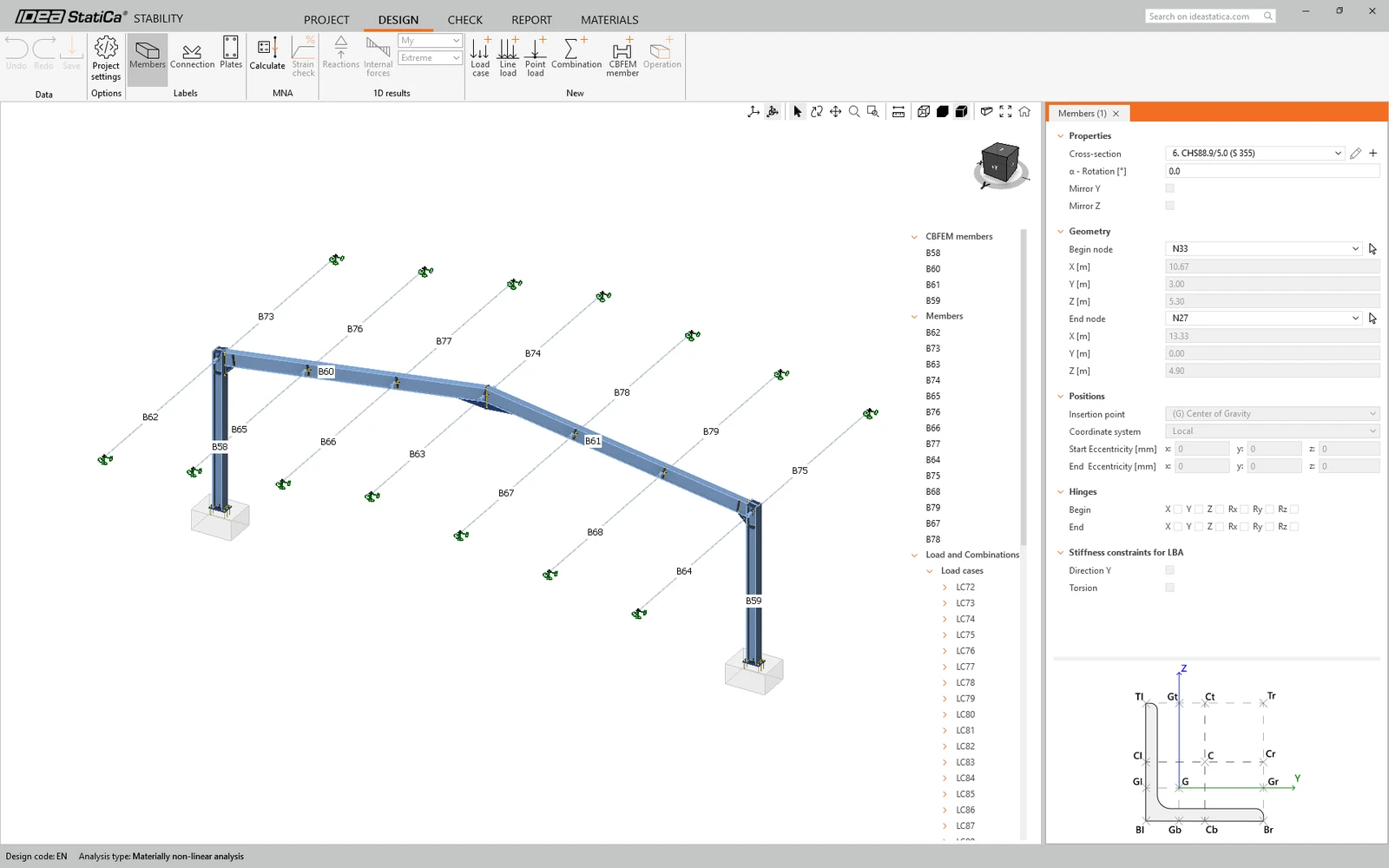
Uruchom analizę materiałowo nieliniową MNA, klikając Oblicz. Na potrzeby tego samouczka odznacz wszystkie kombinacje obciążeń z wyjątkiem ULS – Set B (auto) 5 min 5. Dzięki temu czas obliczeń pozostanie krótki.
Aby uzyskać więcej informacji, przeczytaj artykuł Rodzaje analiz w Stability.
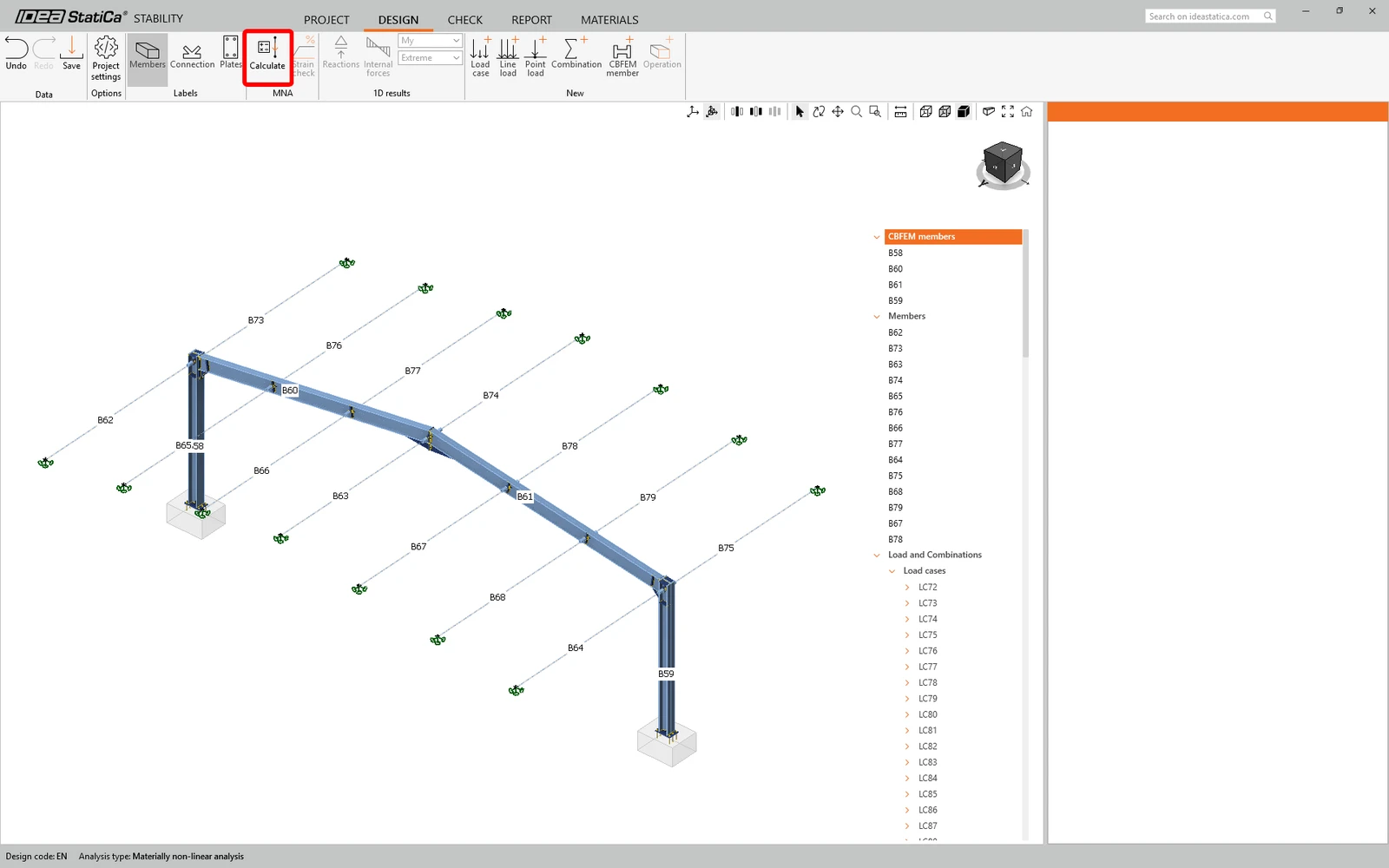
Po zakończeniu obliczeń uruchom analizę LBA (liniowa analiza wyboczeniowa).
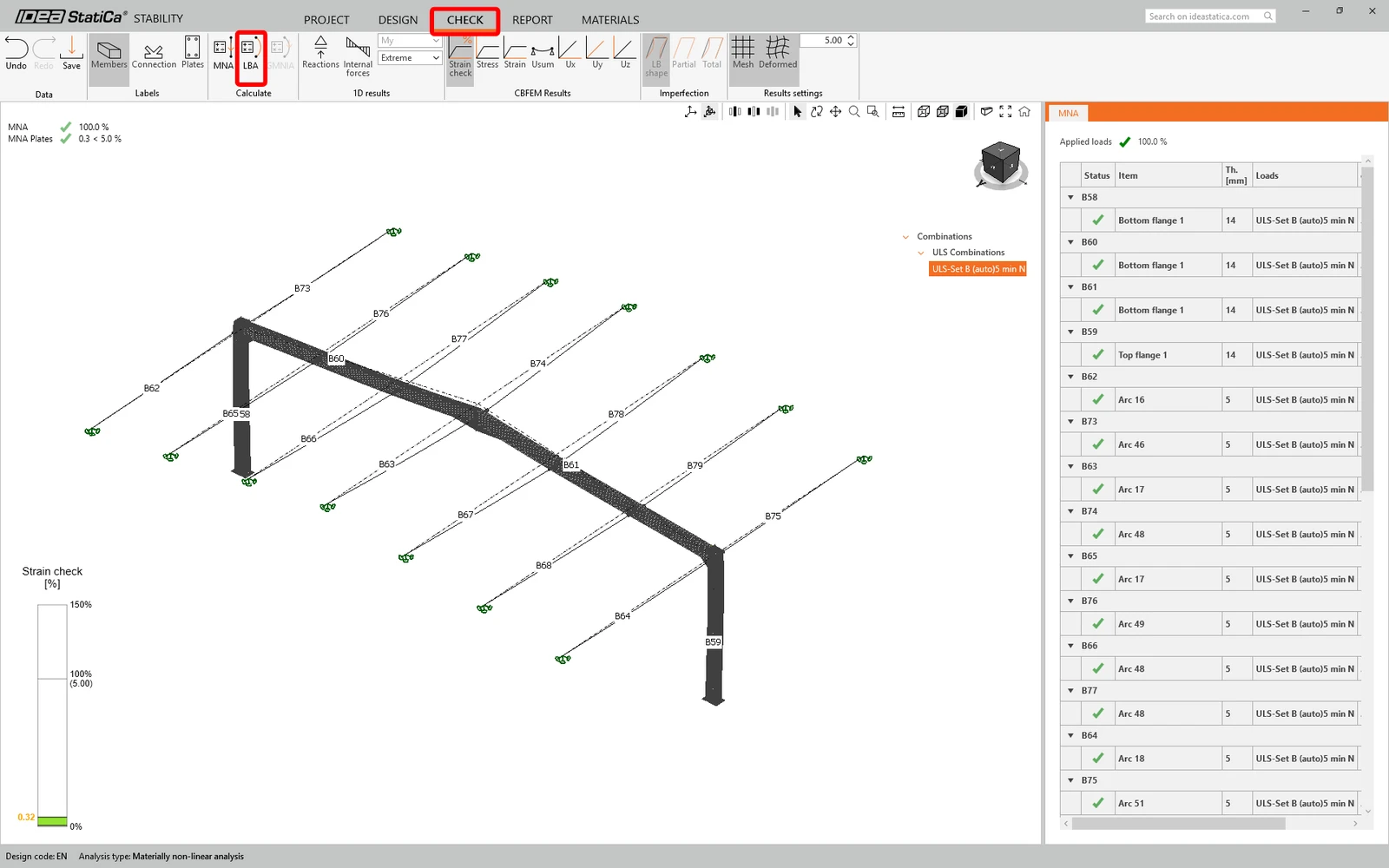
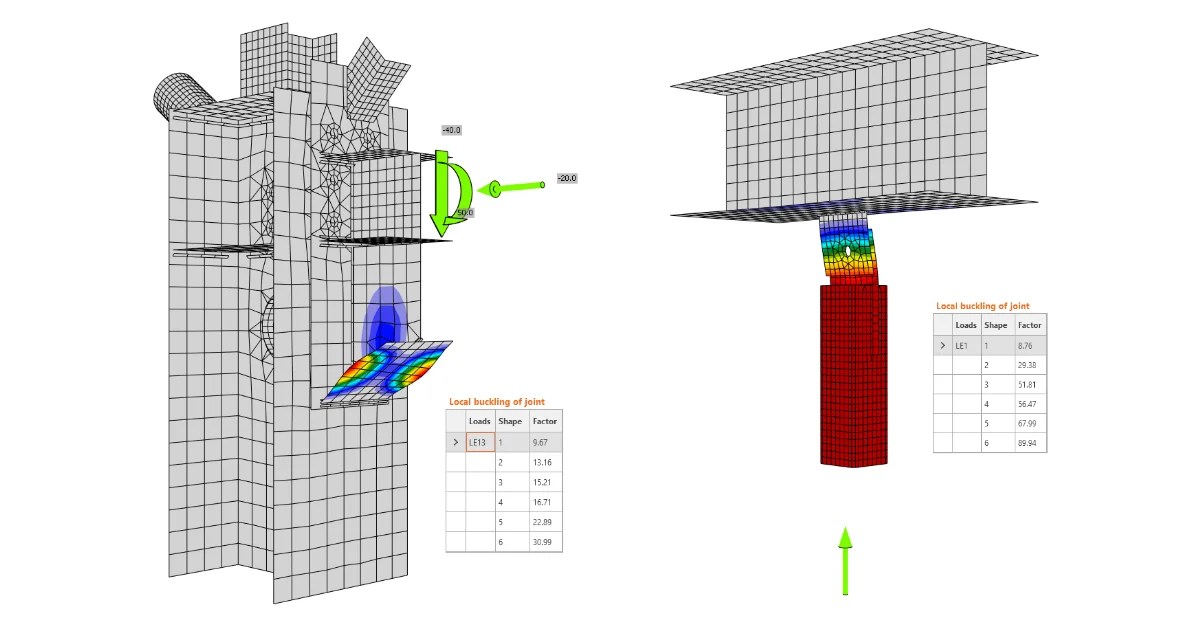
Wynikami LBA są postacie wyboczenia oraz odpowiadające im krytyczne mnożniki obciążenia. Poszczególne postacie wyboczenia można przeglądać jedna po drugiej, wybierając je w tabeli.
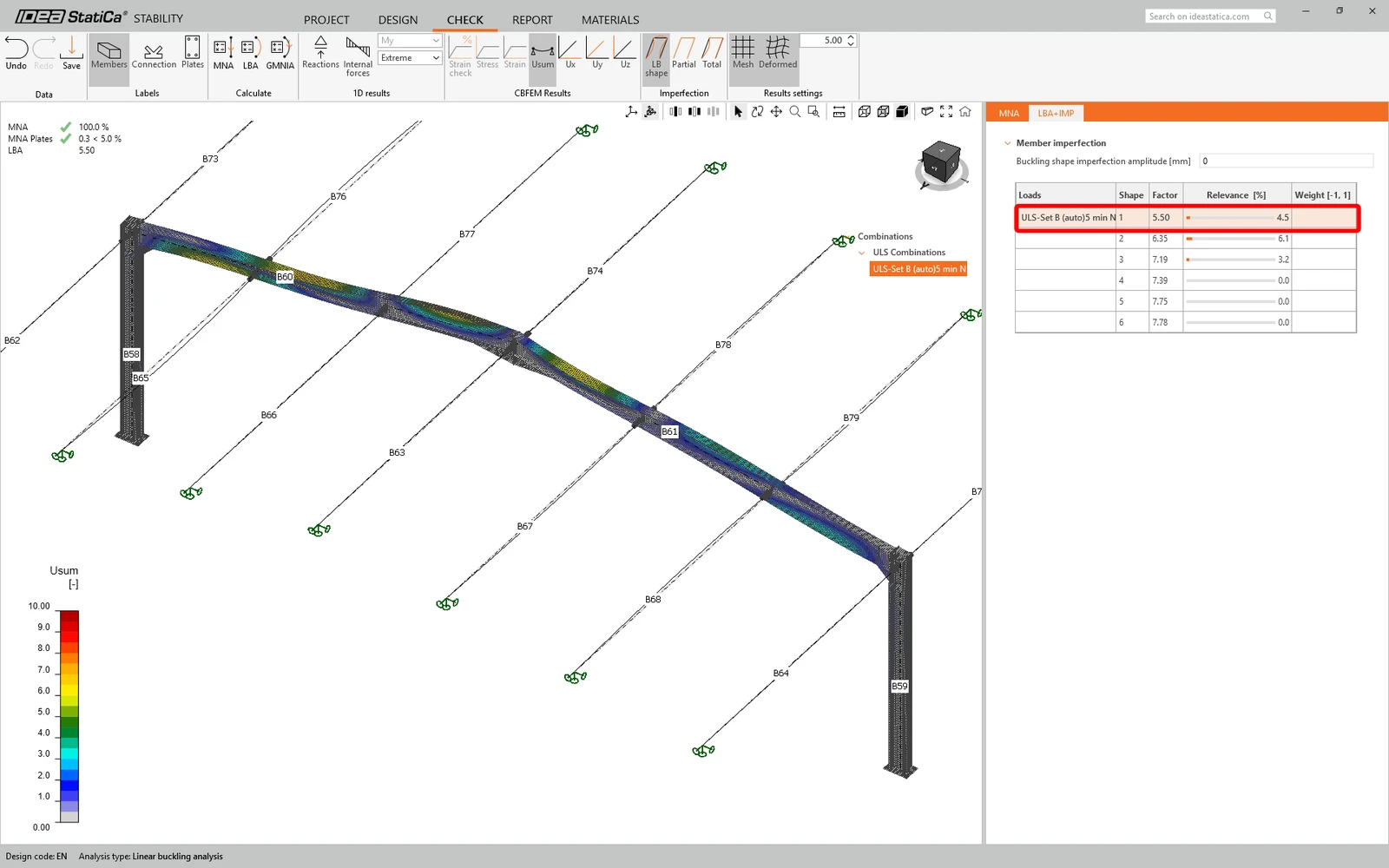
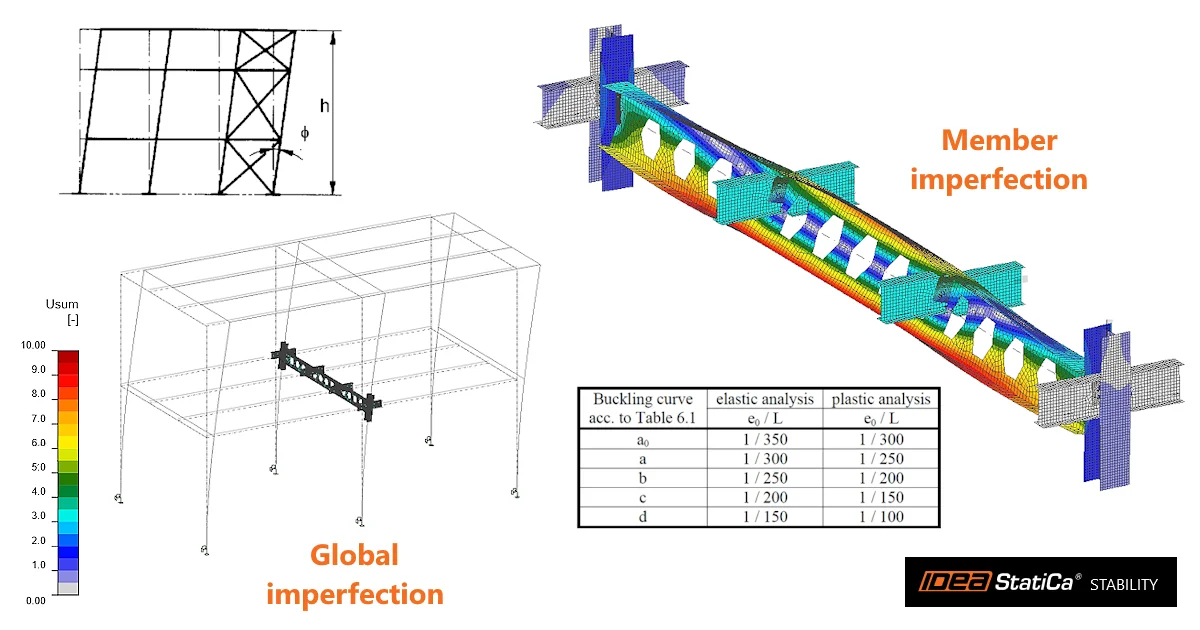
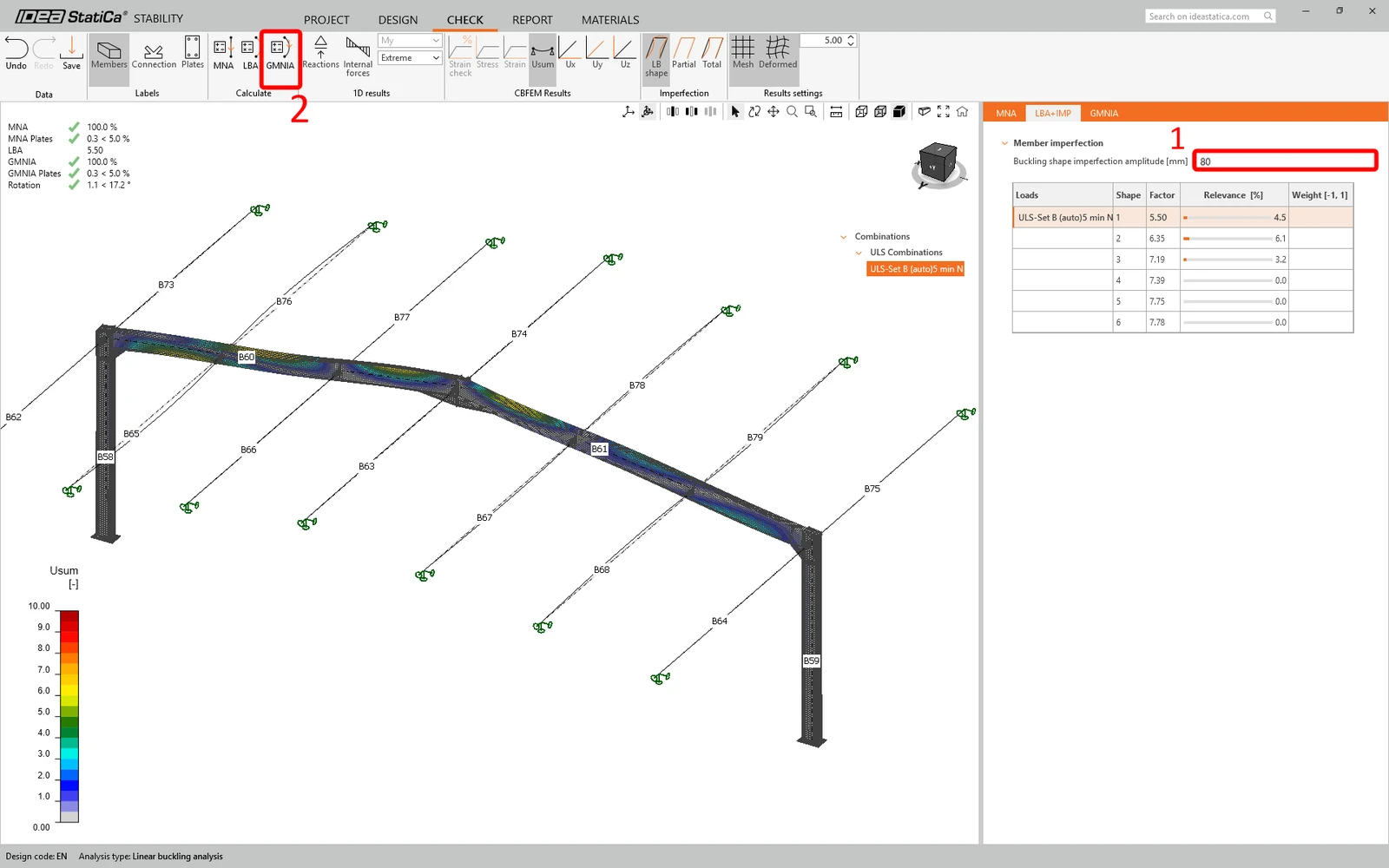
Teraz możesz wybrać postać wyboczenia, do której zostaną zastosowane imperfekcje, i wykonać analizę GMNIA (geometrycznie i materiałowo nieliniowa analiza z imperfekcjami). Wprowadź amplitudę imperfekcji e0 i uruchom analizę. Więcej informacji o imperfekcjach znajdziesz w artykule Jak wprowadzać imperfekcje w module Stability.
Przyjęta imperfekcja e0 = L/200 = 80 mm (przy zachowawczej wartości L = 16 m jako rozpiętości ramy).
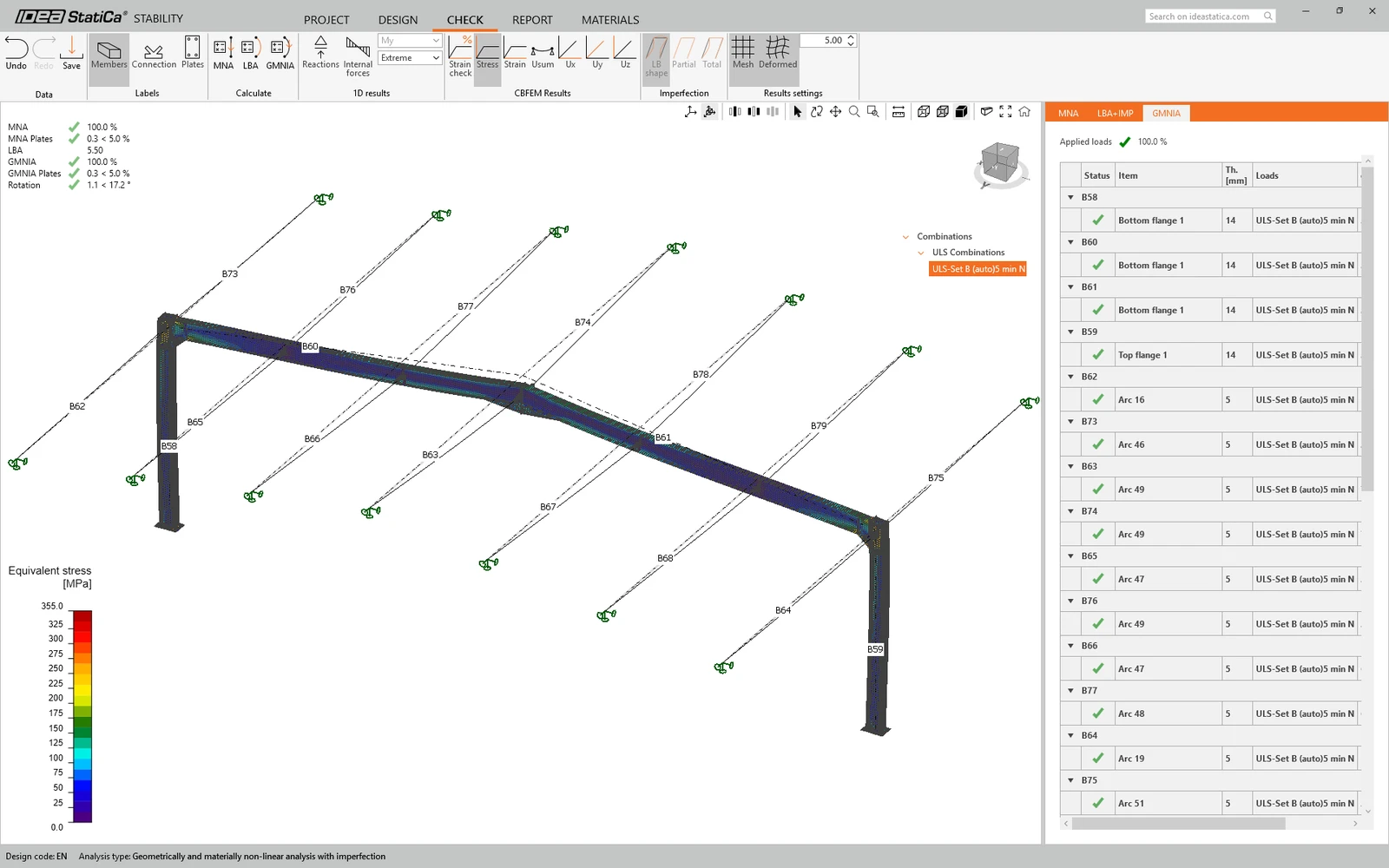
Na podstawie wyników GMNIA można stwierdzić, że rama spełnia warunki sprawdzenia normowego z uwzględnieniem przyjętych imperfekcji początkowych. Możemy również przeanalizować wyniki, takie jak rozkład naprężeń i wykresy sił wewnętrznych.
Udało Ci się połączyć SCIA Engineer z IDEA StatiCa Stability za pośrednictwem Checkbot.
Przeczytaj więcej o znanych ograniczeniach łącza BIM dla SCIA Engineer.
Alternatywny przebieg pracy: eksport projektu Stability z Checkbot
Możesz użyć IDEA StatiCa Checkbot wyłącznie do zaimportowania konstrukcji i obciążeń do aplikacji Stability. Zaletą tego przebiegu pracy jest to, że cała hala jest modelowana w aplikacji Stability, więc obliczenia uwzględniają sztywność całej konstrukcji. Siły wewnętrzne z analizy liniowej możesz też przejrzeć bezpośrednio w zakładce Model aplikacji Stability.
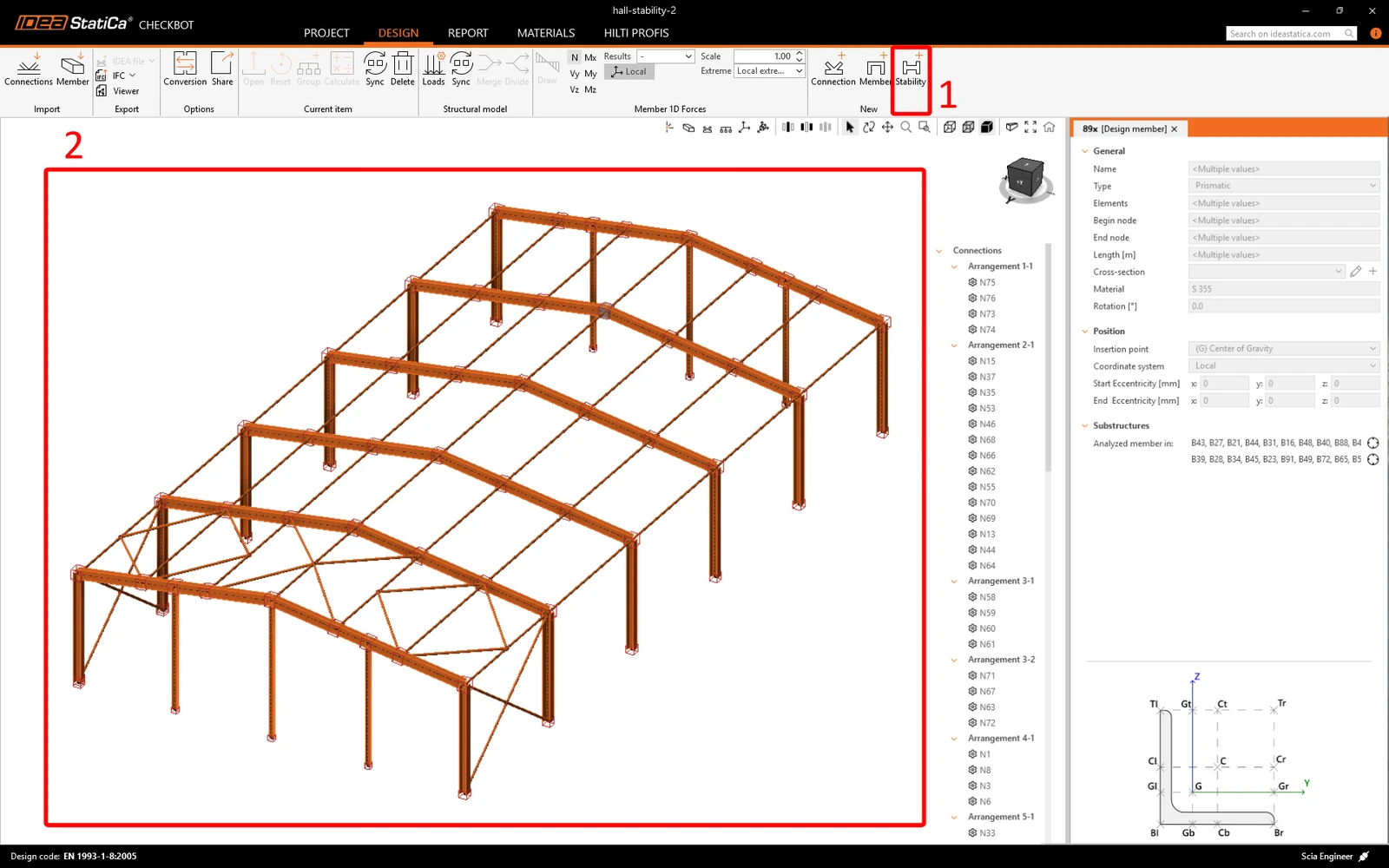
W nowo zaimportowanej konstrukcji w Checkbot utwórz projekt Stability zawierający wszystkie elementy.
Kliknij projekt Stability prawym przyciskiem myszy i wybierz Eksportuj.
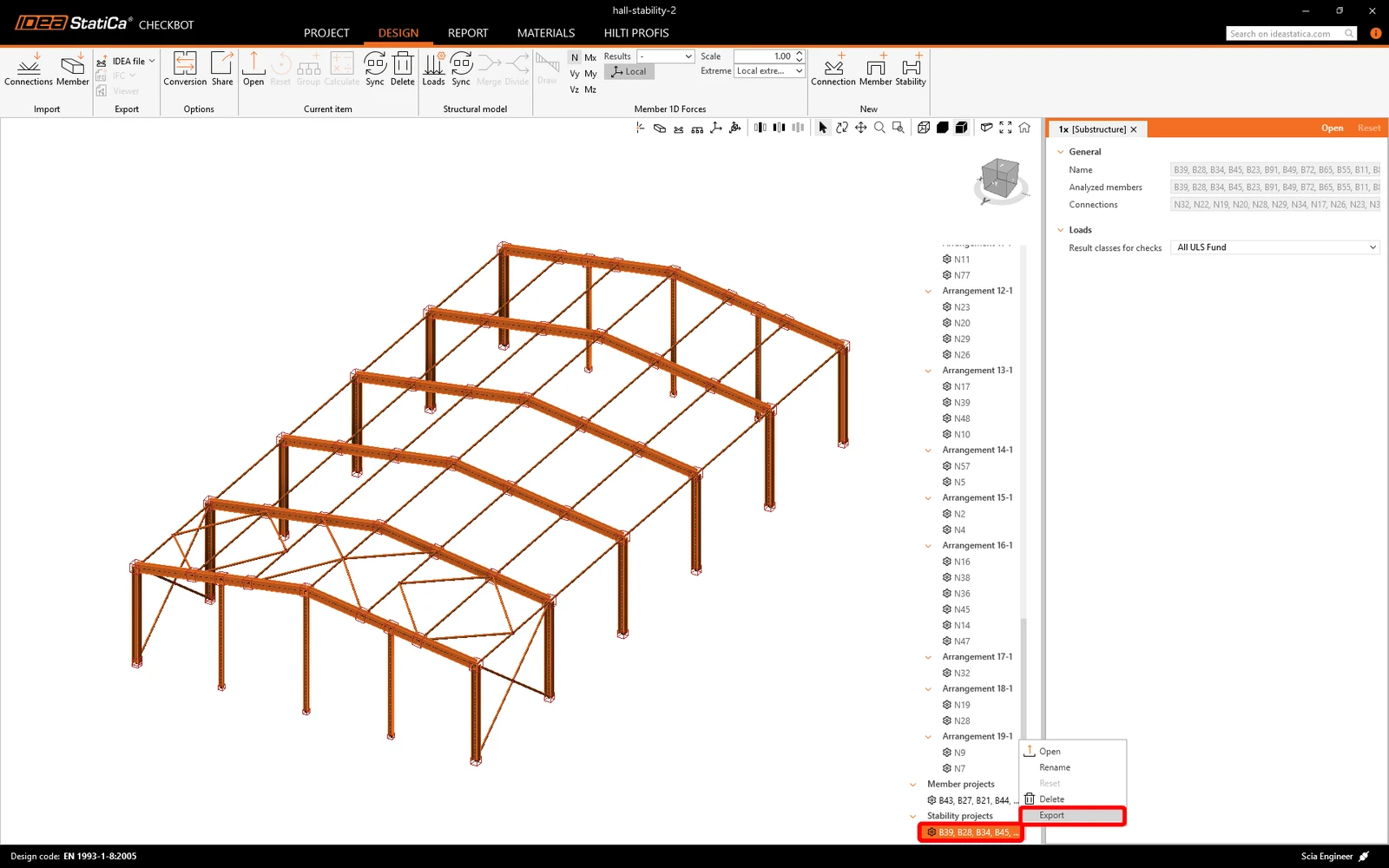
Plik ZIP zostanie pobrany na Twój komputer. Rozpakuj go, a następnie otwórz rozpakowany folder w aplikacji IDEA StatiCa Stability.
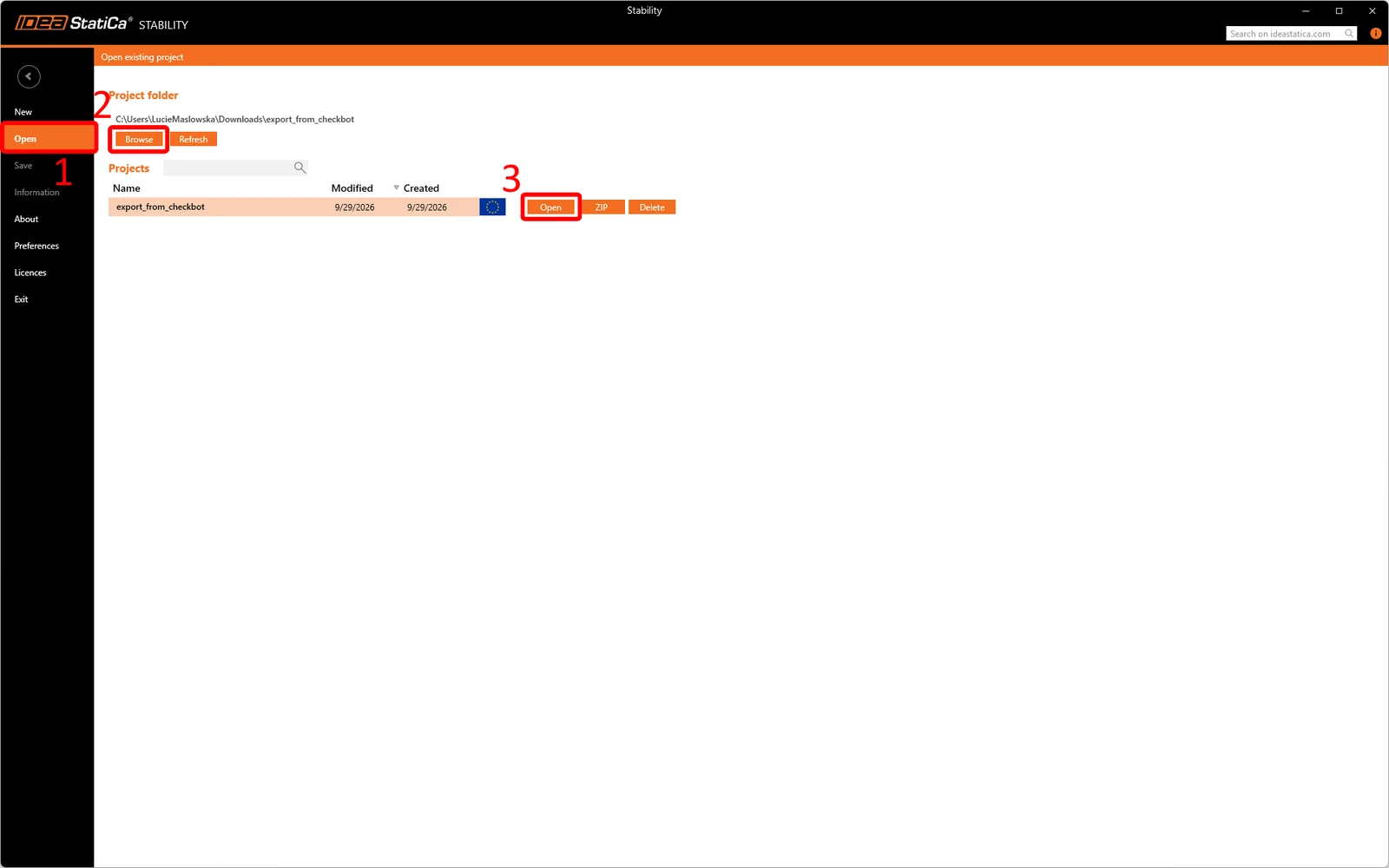
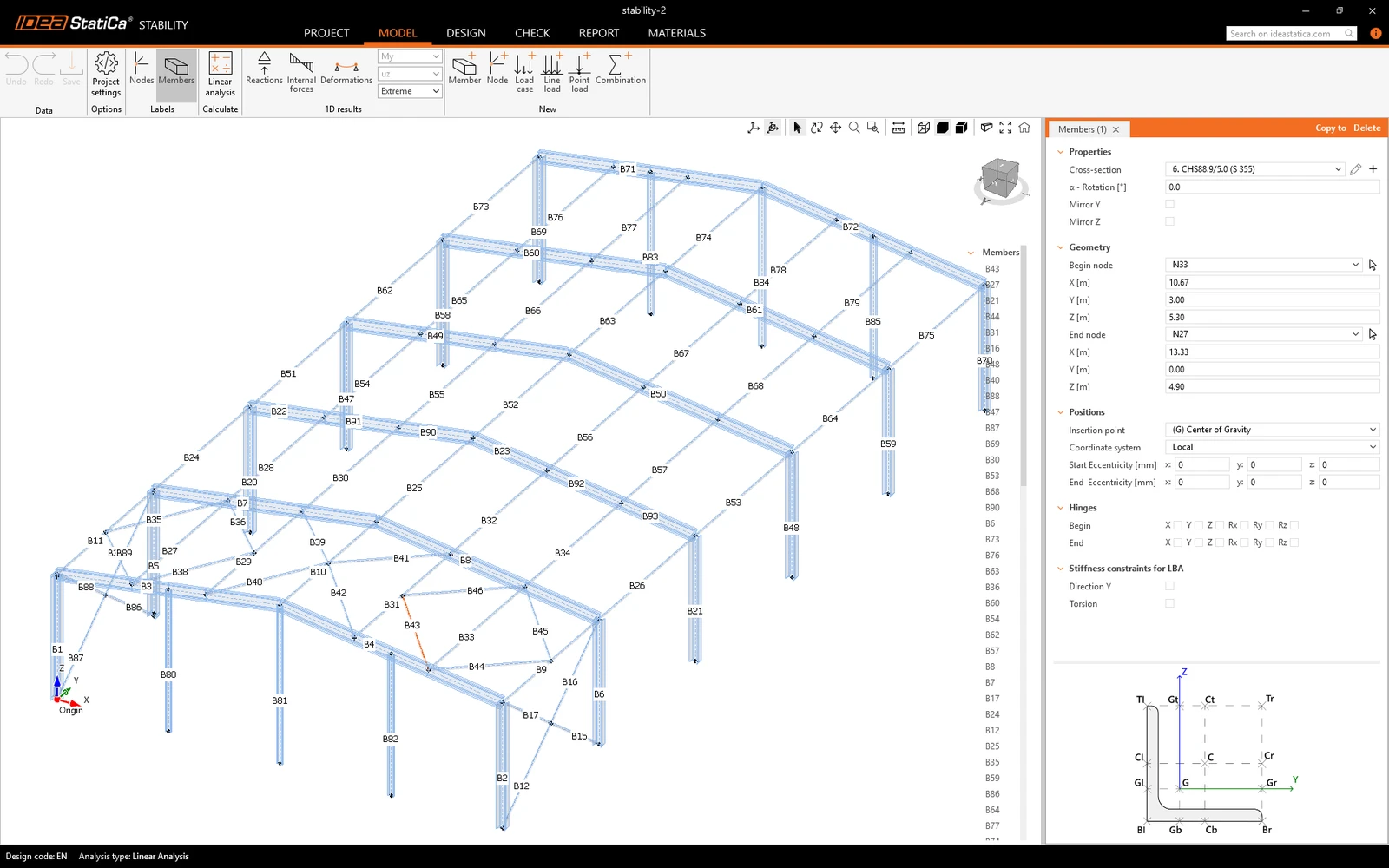
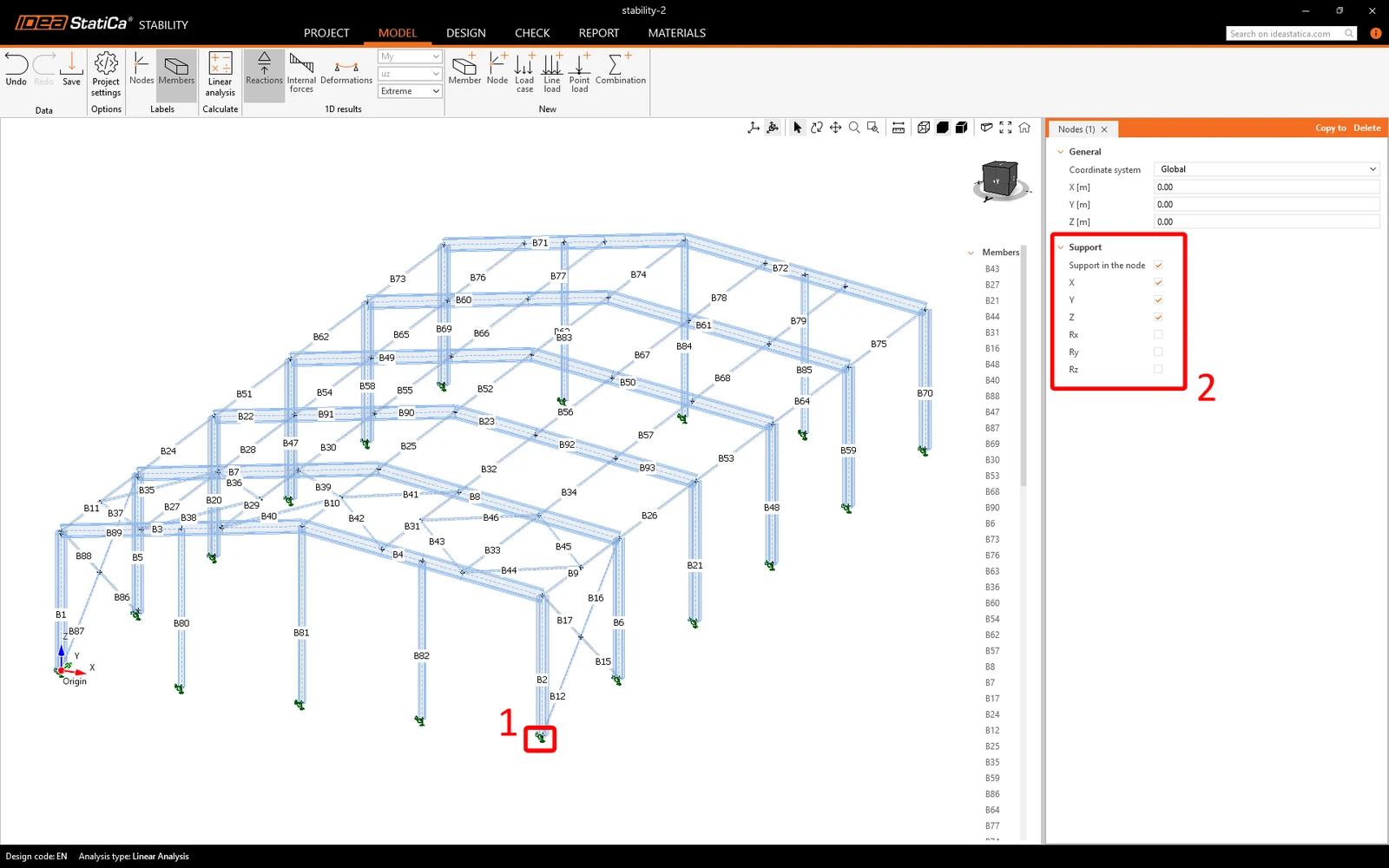
Do aplikacji Stability importowane są tylko konstrukcja i obciążenia, dlatego podpory musisz dodać samodzielnie. Zrób to dla wszystkich słupów.
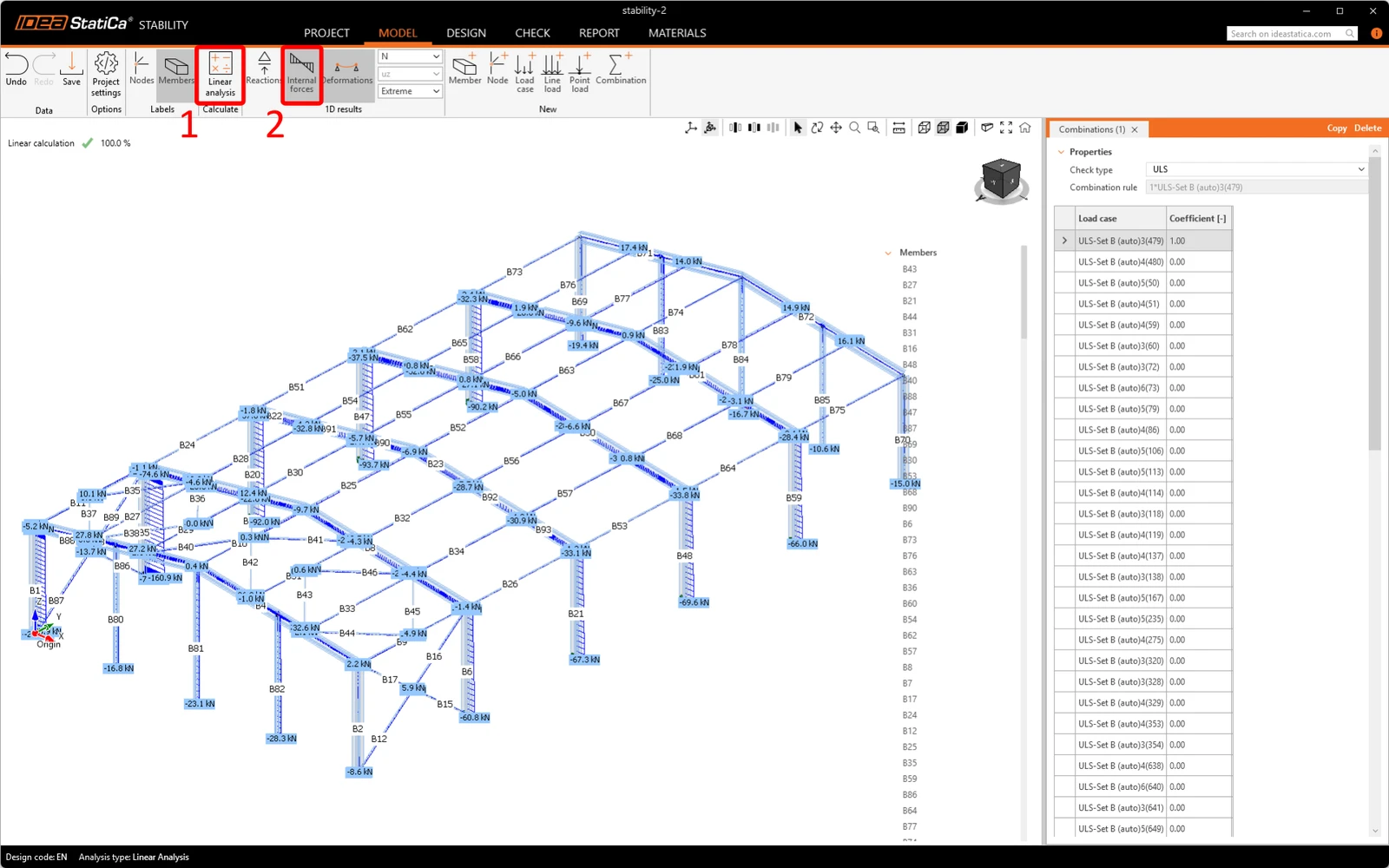
Teraz uruchom Analizę liniową i przejrzyj wyniki.
Aby sprawdzić tylko jedną ramę zamiast całej konstrukcji, przejdź do zakładki Design, zaznacz wszystkie elementy poza tymi należącymi do tej ramy i odznacz pole element CBFEM.
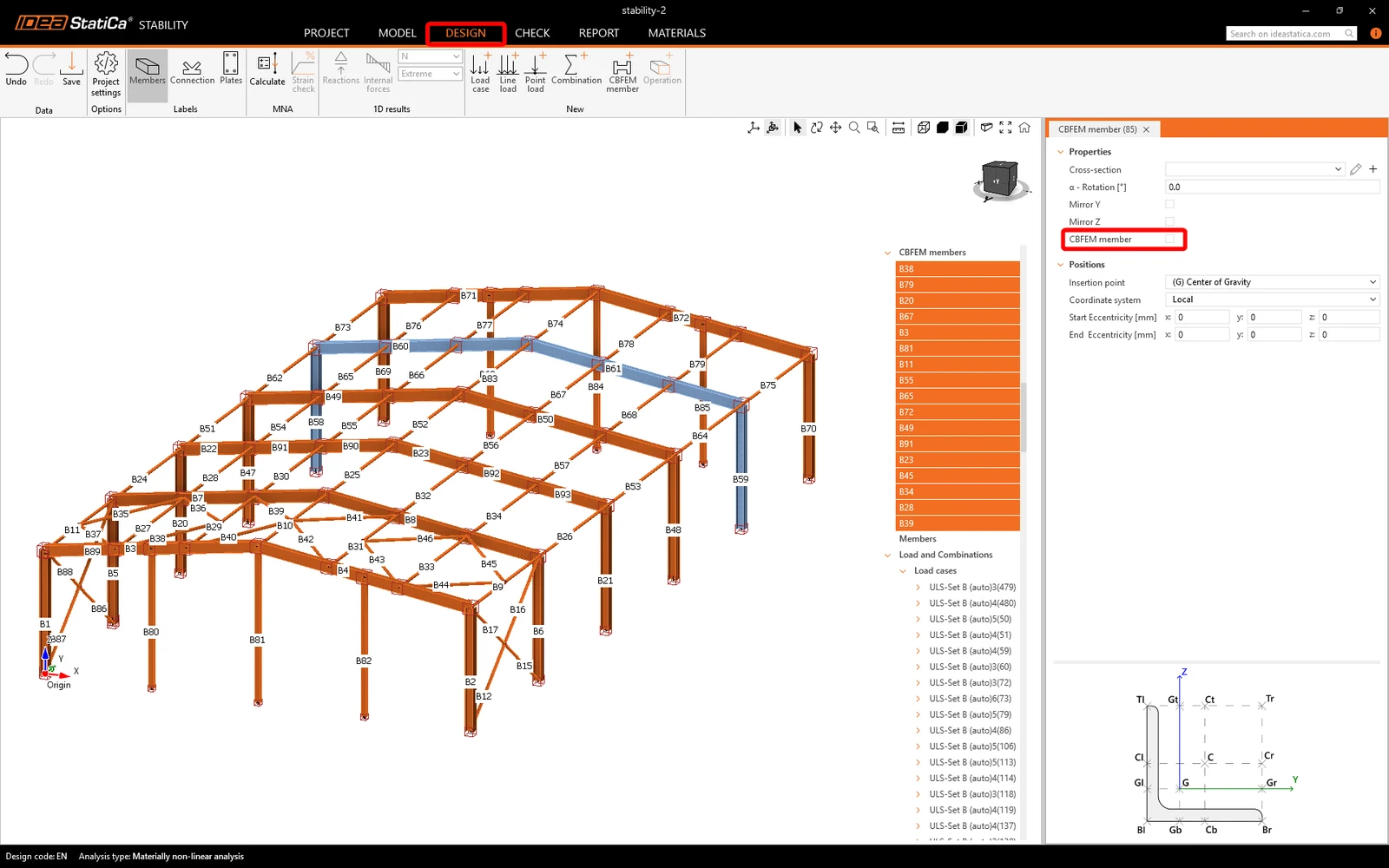
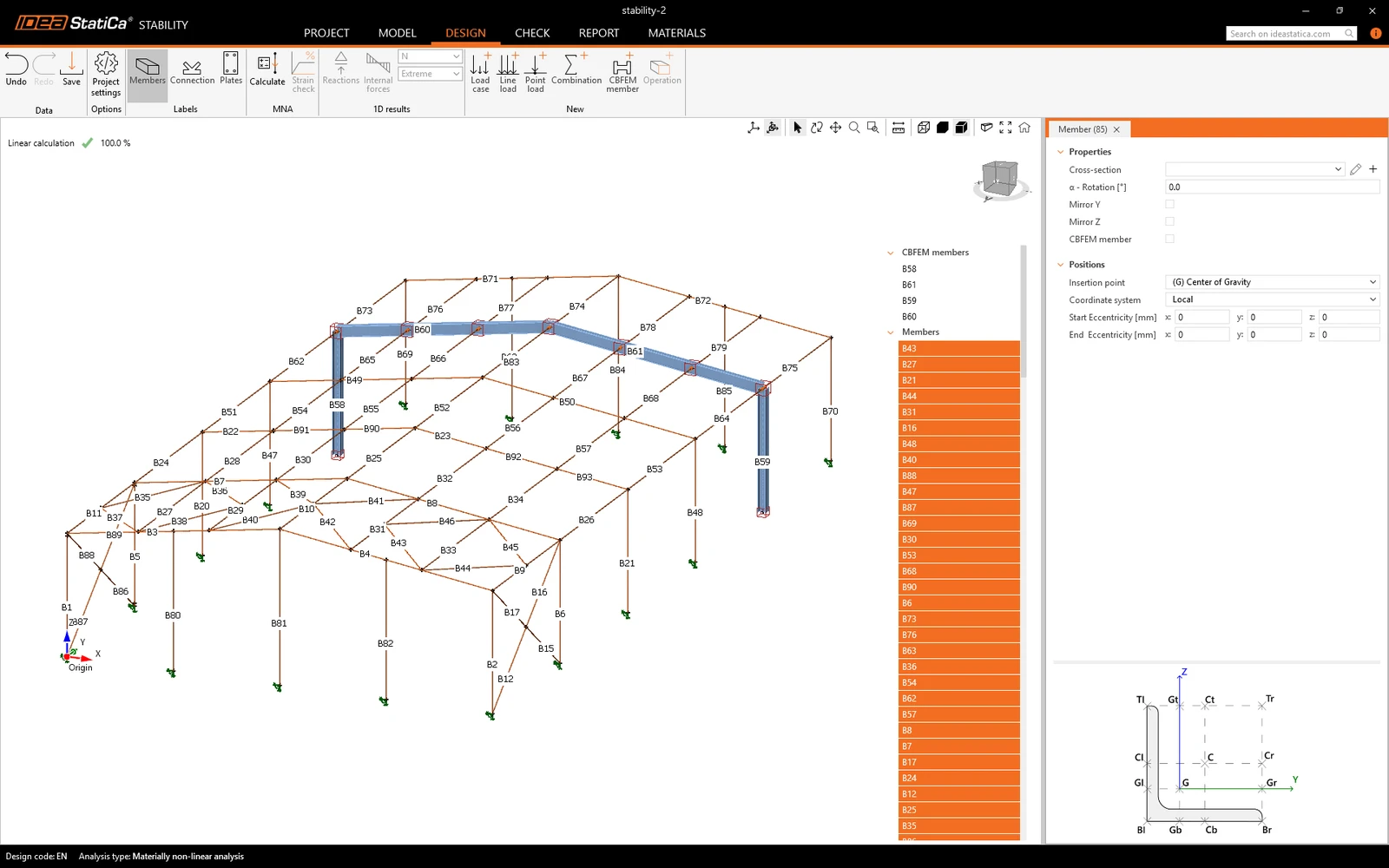
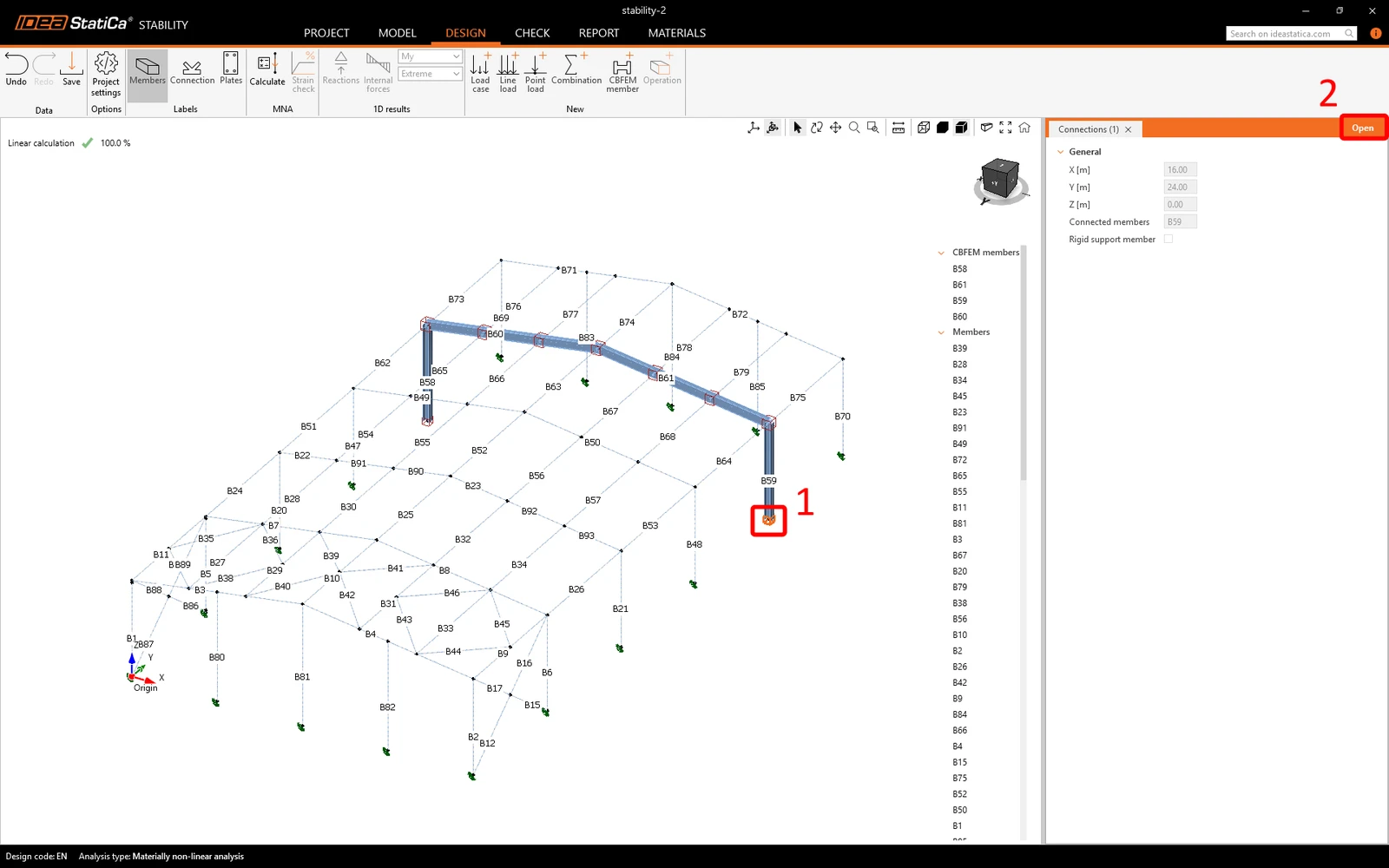
Na koniec zaprojektuj połączenia. Zaznacz jedno z nich i otwórz je w Idea StatiCa Connection.
Po zaprojektowaniu połączenia zamknij je i zapisz. Gdy następnie zaznaczysz niezaprojektowane połączenie o tej samej geometrii, możesz łatwo zastosować projekt z poprzedniego połączenia.
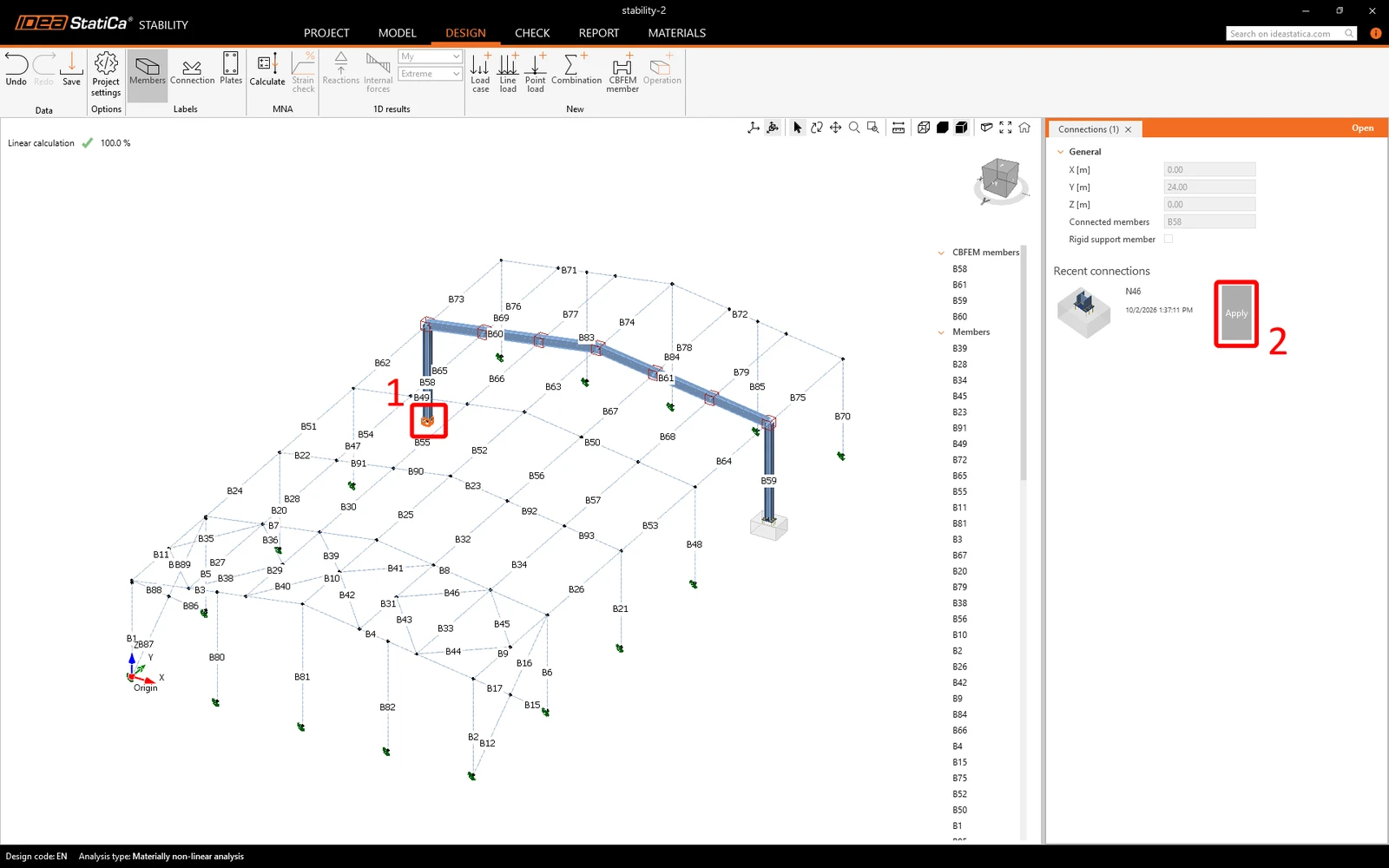
Aby zakończyć projektowanie, powtórz tę czynność dla wszystkich połączeń w ramie.
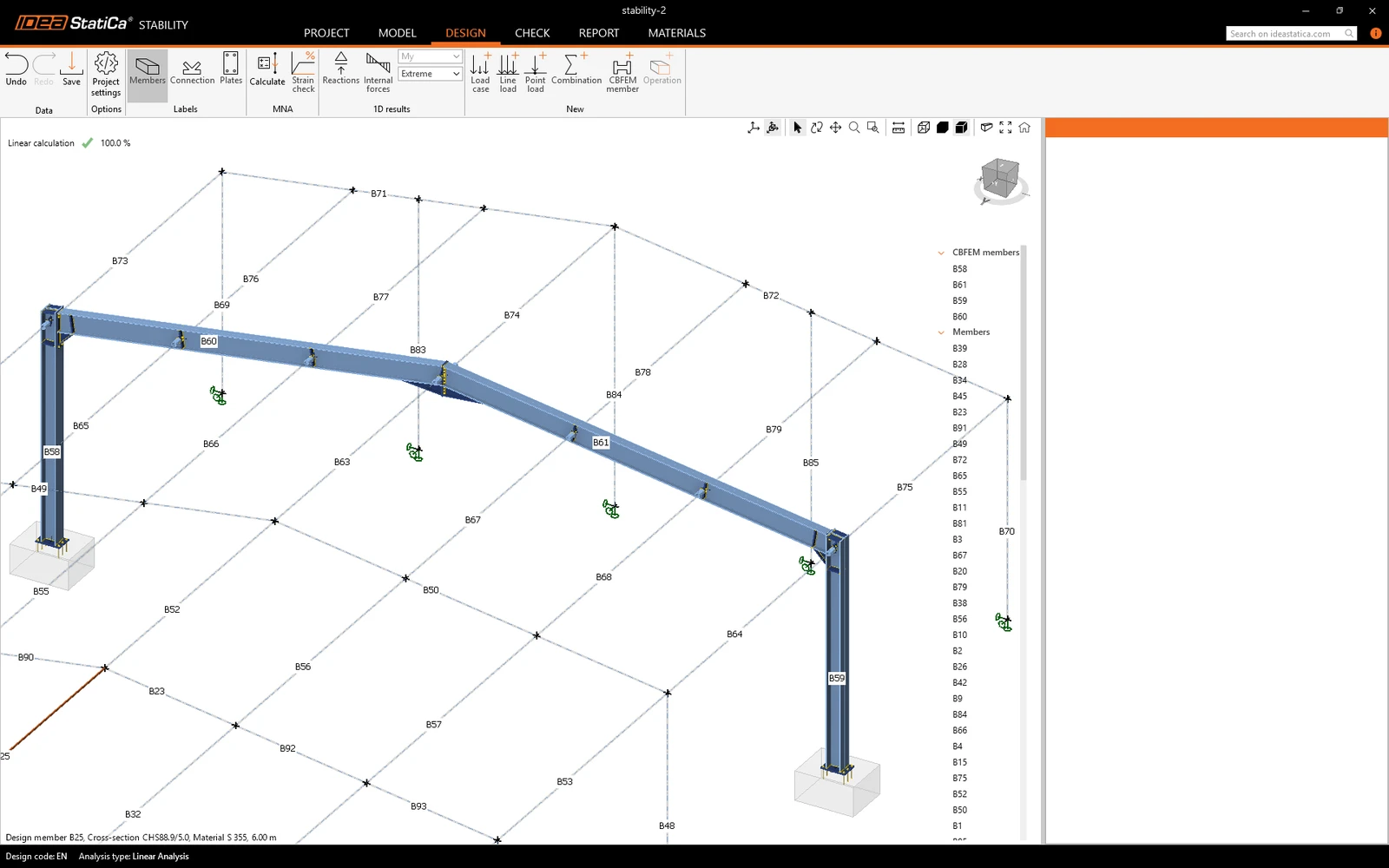
Teraz możesz kontynuować analizę zgodnie z opisem we wcześniejszej części tego poradnika.
Chcesz podnieść swoje umiejętności? Odwiedź nasz Campus
Dowiedz się, jak efektywnie korzystać z IDEA StatiCa, dzięki naszym kursom e-learningowym w własnym tempie
Rozpocznij naukę