

Jak aktivovat odkaz
- Stáhněte a nainstalujte nejnovější verzi IDEA StatiCa
- Ujistěte se, že používáte podporovanou verzi svého MKP softwaru
IDEA StatiCa během instalace integruje BIM linky do vašeho MKP softwaru. Stav můžete zkontrolovat a případně integrovat další BIM linky spuštěním IDEA StatiCa a otevřením BIM linků. Upozorňujeme, že některé MKP programy vyžadují další kroky k úplné aktivaci jejich BIM linku s IDEA StatiCa.

Může se zobrazit upozornění „Chcete povolit této aplikaci provádět změny ve vašem zařízení?“. V takovém případě potvrďte tlačítkem Ano.
Kliknutím na Install se integruje BIM link pro vybraný software. Na obrazovce se také zobrazí stav ostatních BIM linků.

Jak používat propojení
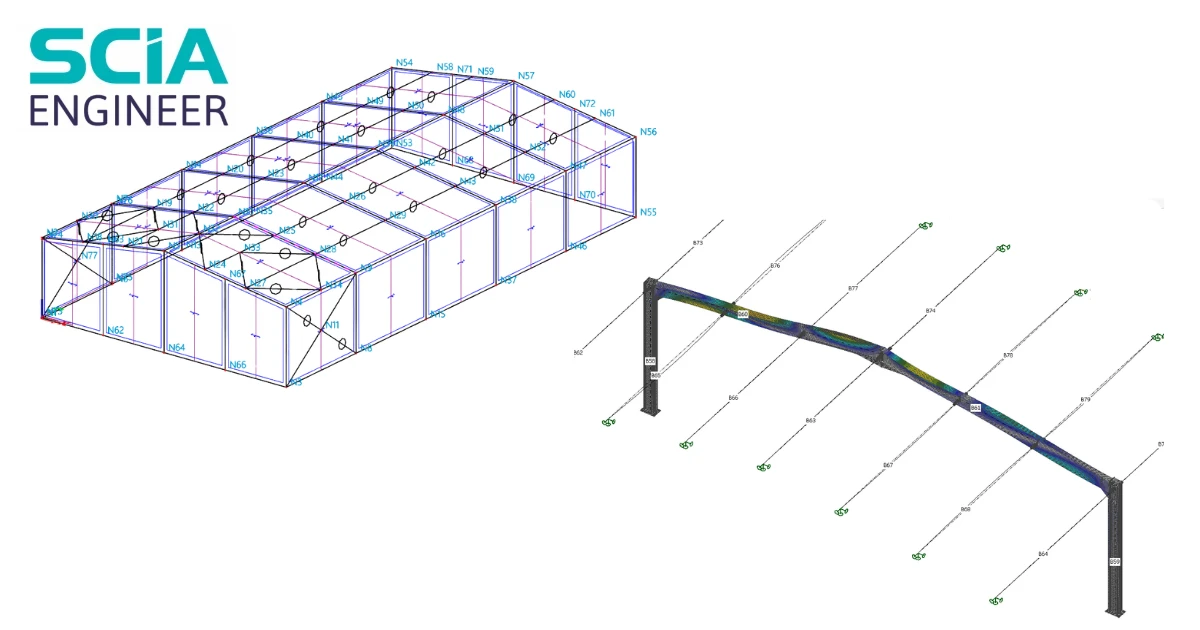
Stáhněte přiložený projekt, otevřete jej v SCIA Engineer a spusťte lineární analýzu, abyste získali vnitřní síly na konstrukci.
BIM link je integrován automaticky. Najdete jej v horní pásu karet v části Design -> External tools -> IDEA StatiCa.
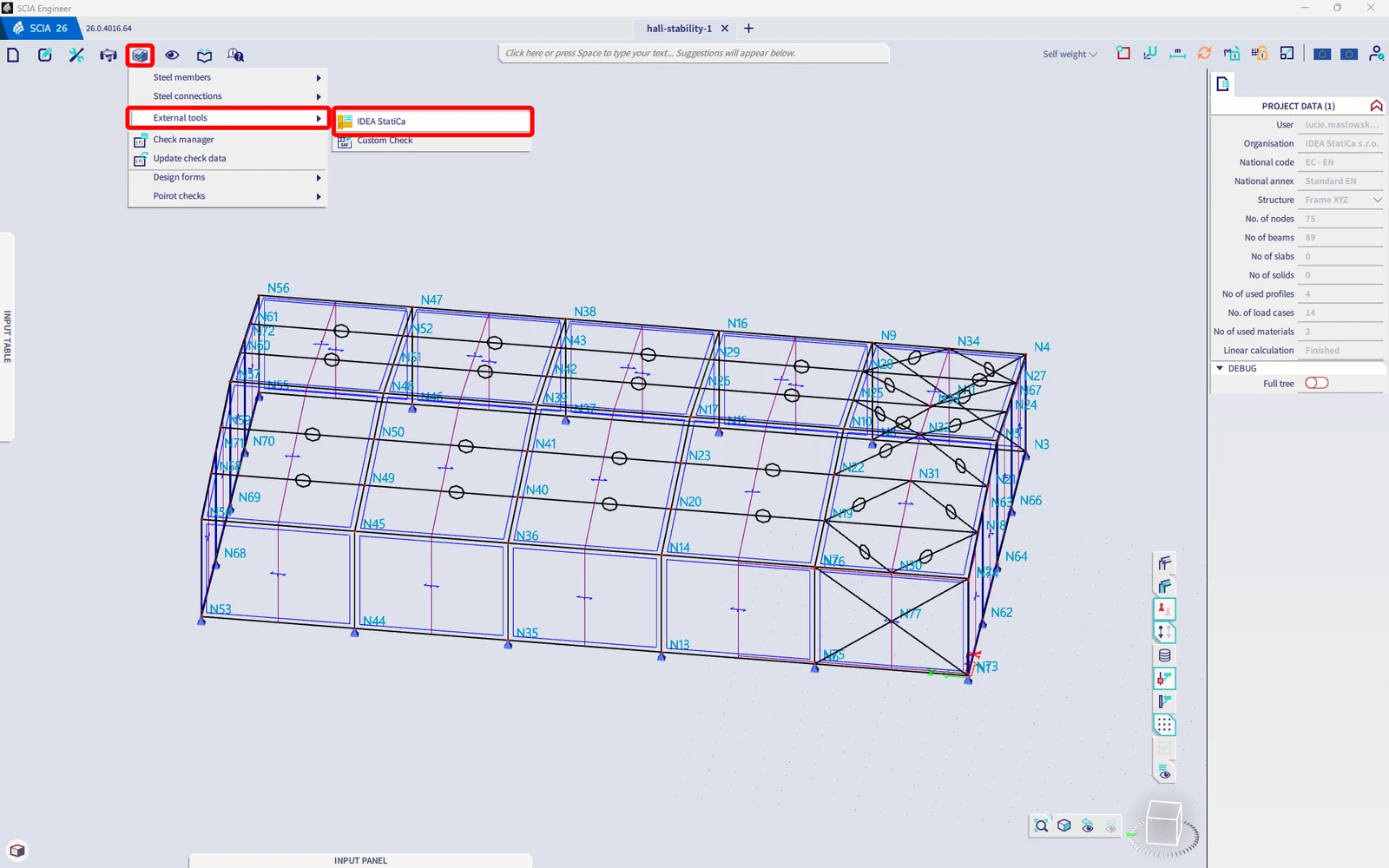
Nebo spusťte příkaz „IDEA StatiCa" v horním příkazovém řádku.
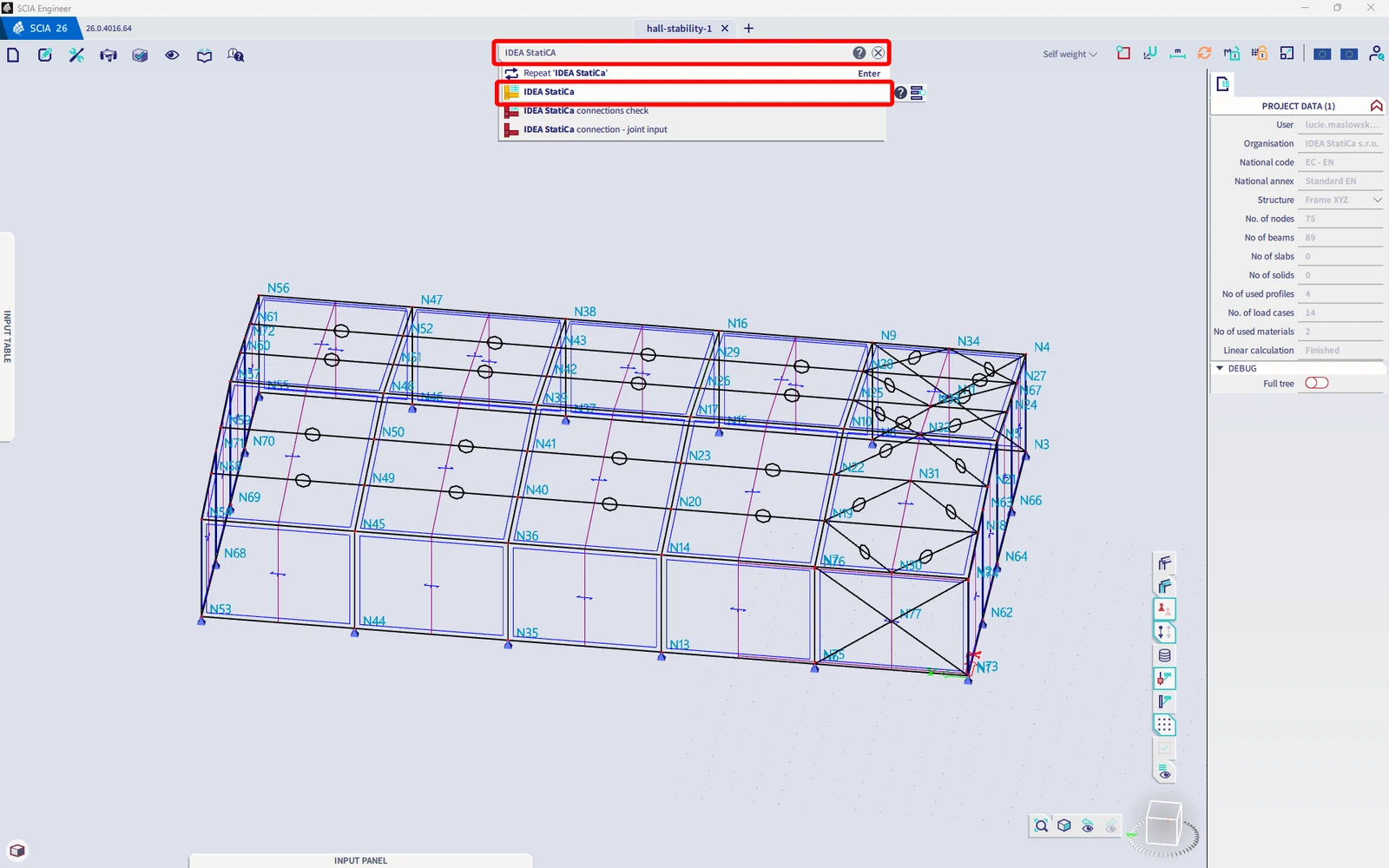
Obě tyto možnosti otevřou aplikaci Checkbot .
Vyberte pracovní postup Checkbot a návrhovou normu EN. Poté vyberte Create project.
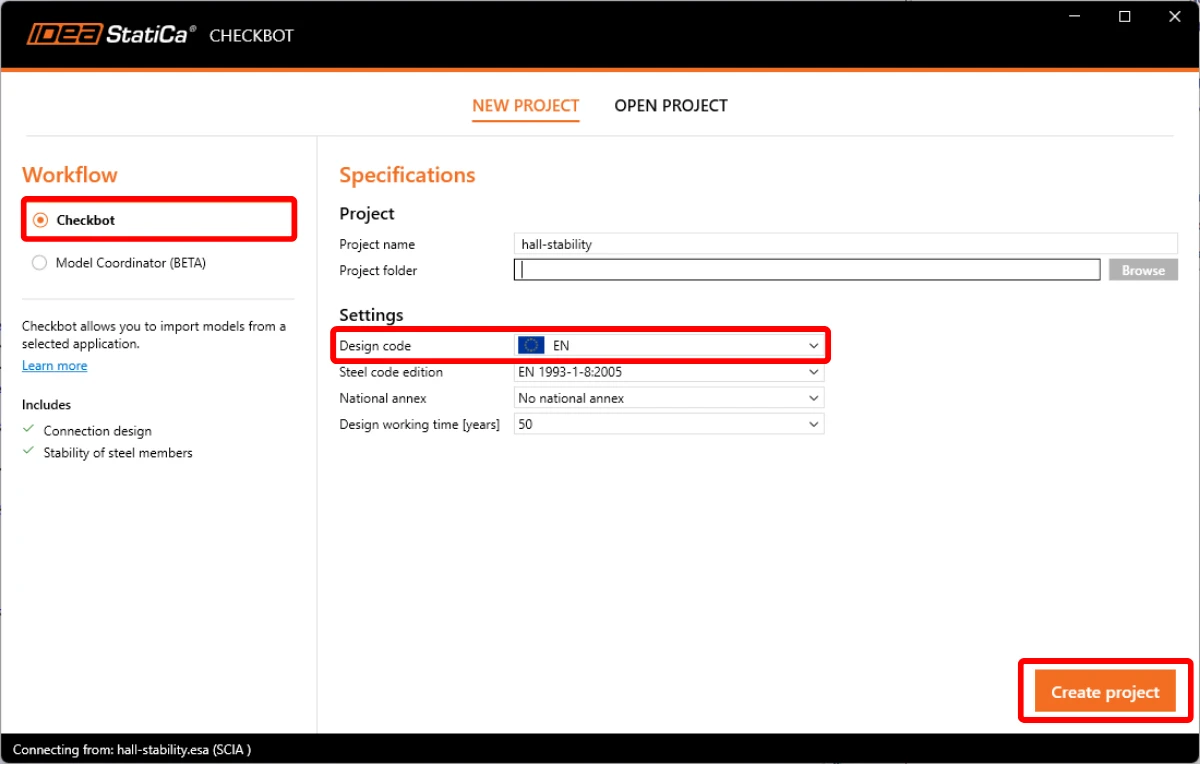
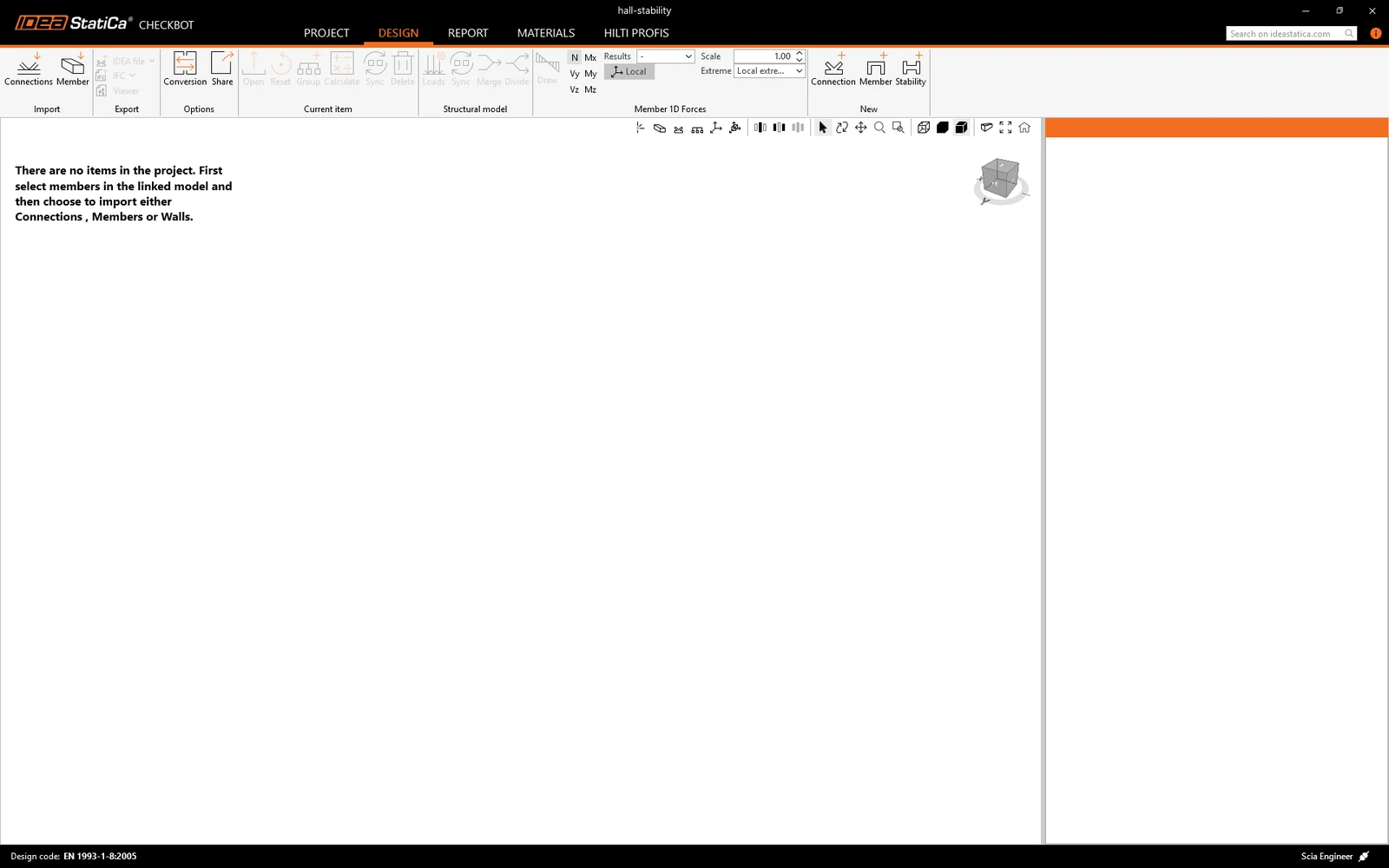
Nový projekt Checkbot je připraven k importu konstrukce ze SCIA Engineer.
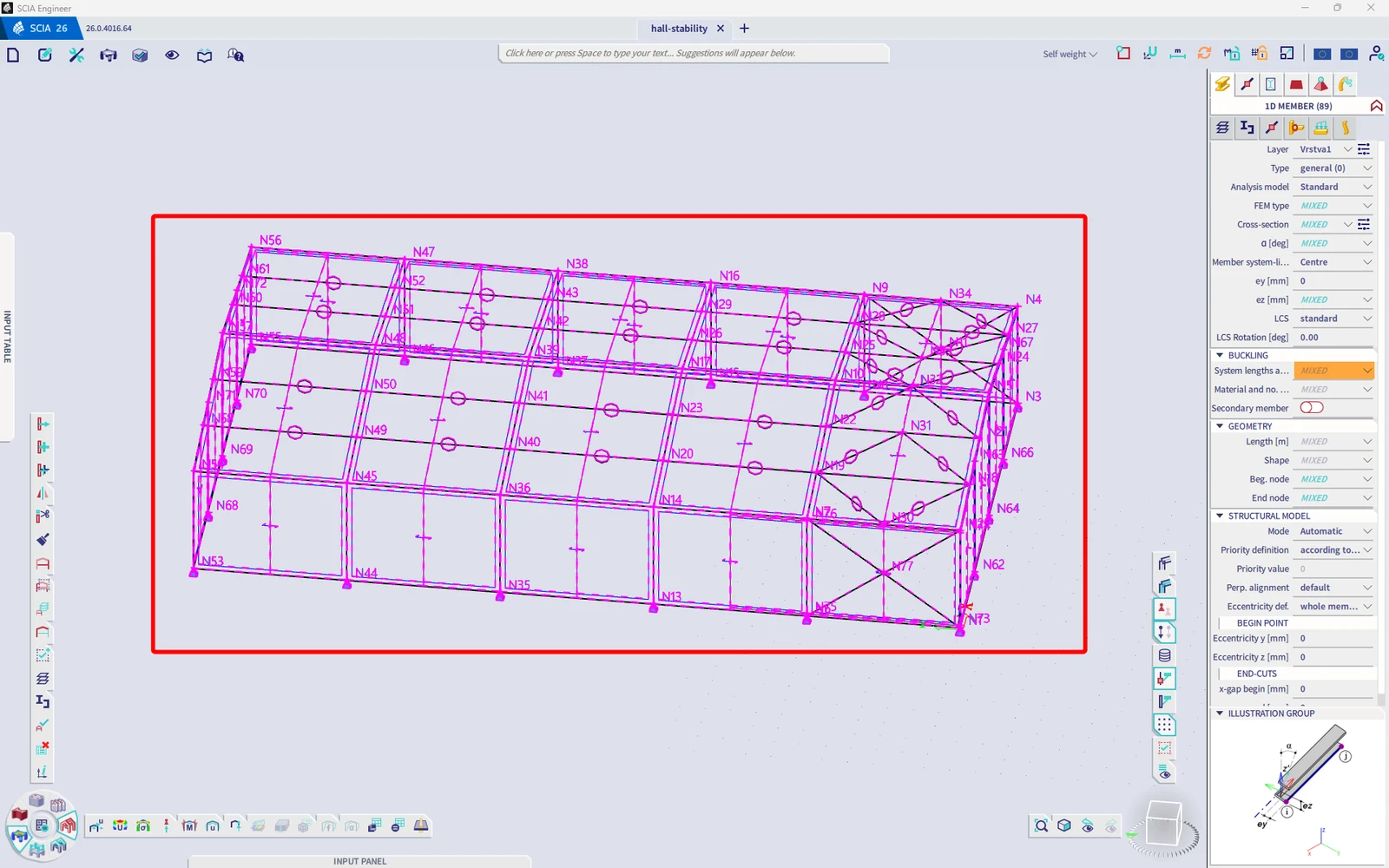
Nyní se přepněte zpět do okna SCIA Engineer a vyberte celou konstrukci.
Import
Poté v aplikaci Checkbot vyberte Member.
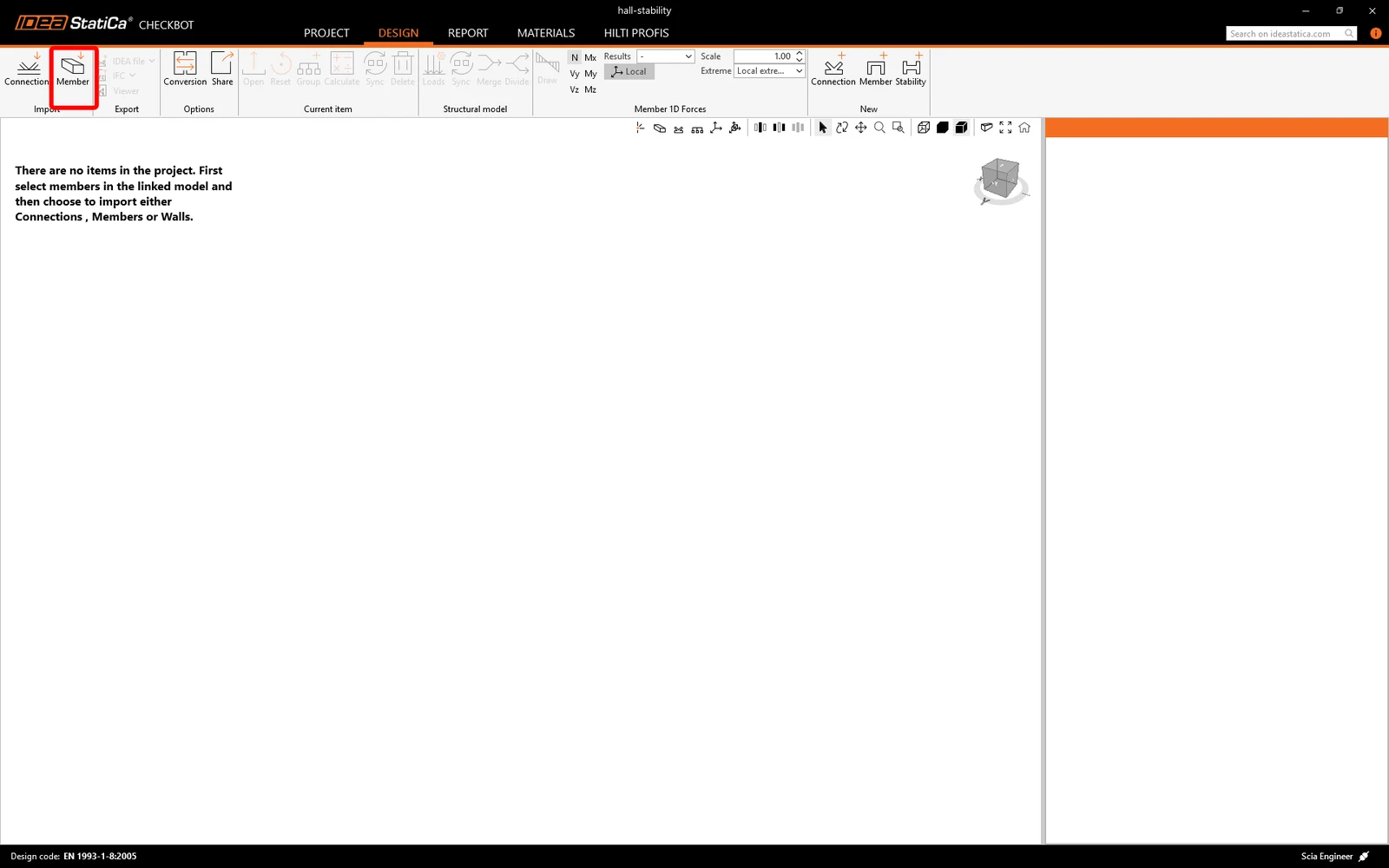
Tím se do aplikace Checkbot importuje vybraná konstrukce a účinky zatížení, a to se stejnými souřadnicemi, orientacemi a rozměry průřezů jako v modelu MKP.
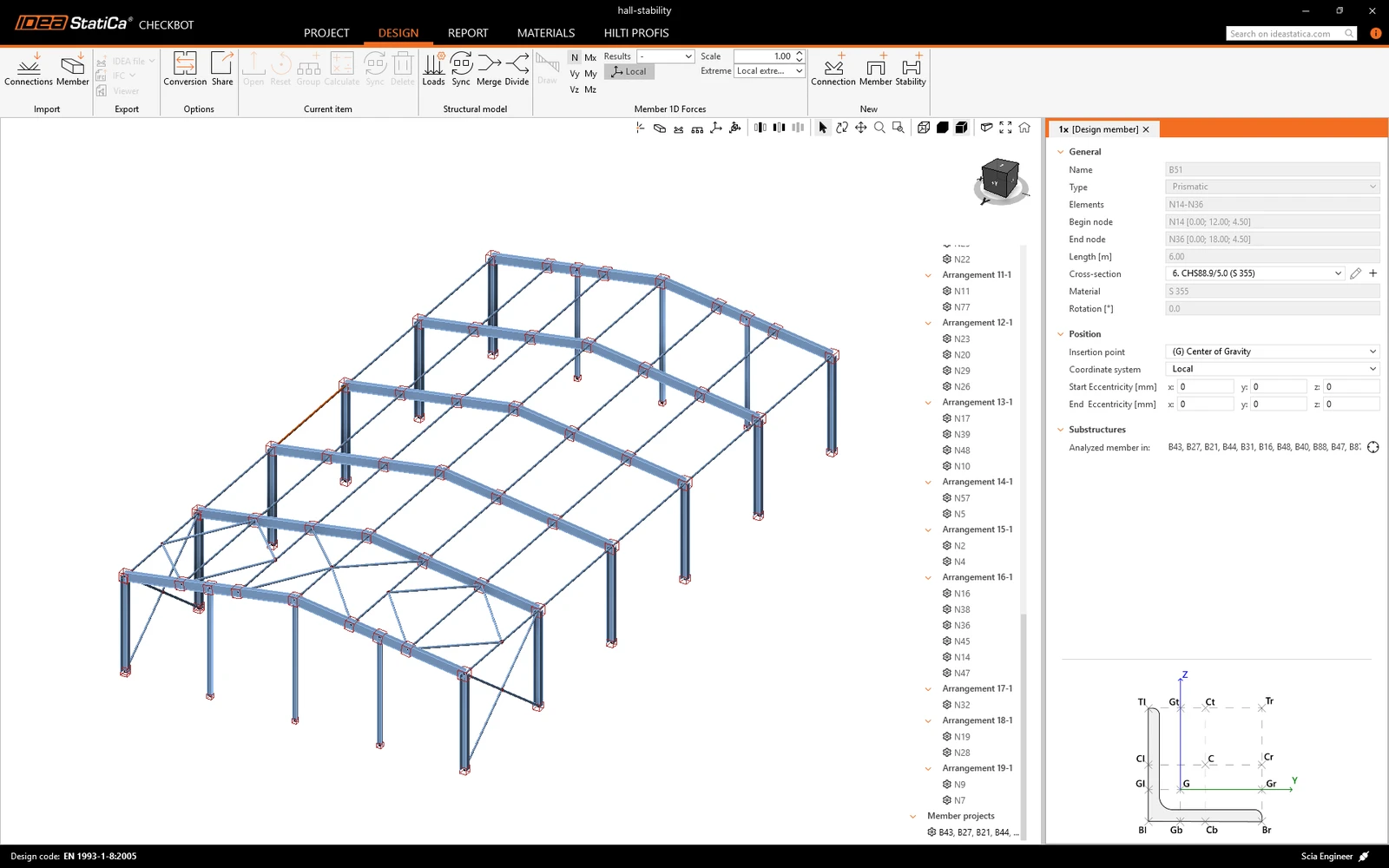
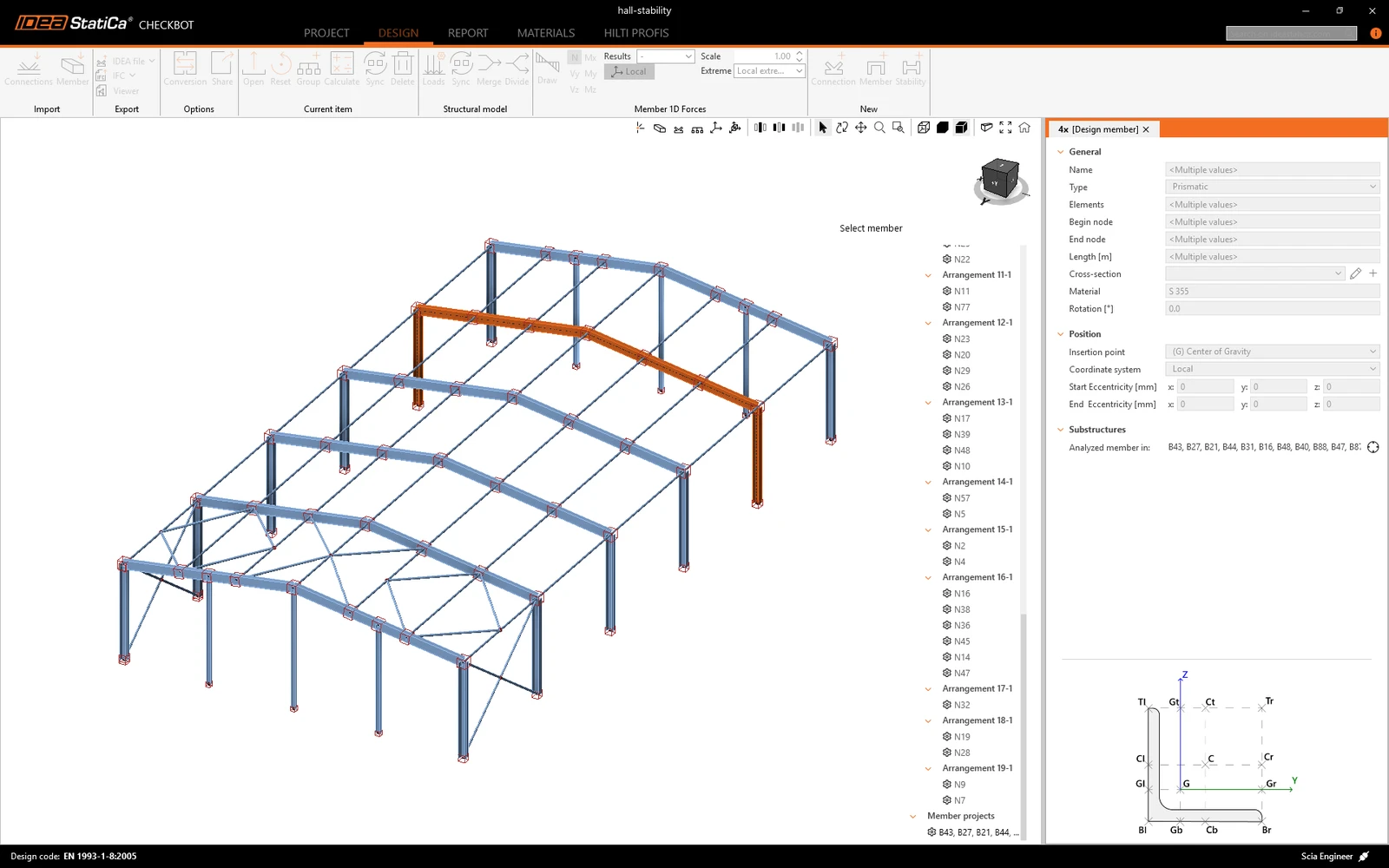
Upozorňujeme, že 3D pracovní prostor slouží k zobrazení přehledu importované konstrukce, nikoli podrobného zobrazení skutečných přípojů. Další informace o aplikaci Checkbot naleznete zde.
V tomto návodu posoudíme stabilitu ocelového halového rámu.
Návrh přípoje
Před kontrolou stability v IDEA StatiCa Stability musíme nejprve navrhnout přípoje rámu a připojených prvků v IDEA StatiCa Connection, aby bylo možné v analýze zohlednit skutečnou tuhost styčníků.
Pro efektivnější návrh vytvořte skupiny shodných přípojů. Navrhnete tak pouze referenční přípoj a stejný návrh se automaticky použije na ostatní přípoje ve skupině.
Vyberte přípoje se stejnou geometrií, klikněte pravým tlačítkem myši a zvolte vytvořit novou skupinu. Postup zopakujte pro zbývající skupiny přípojů.
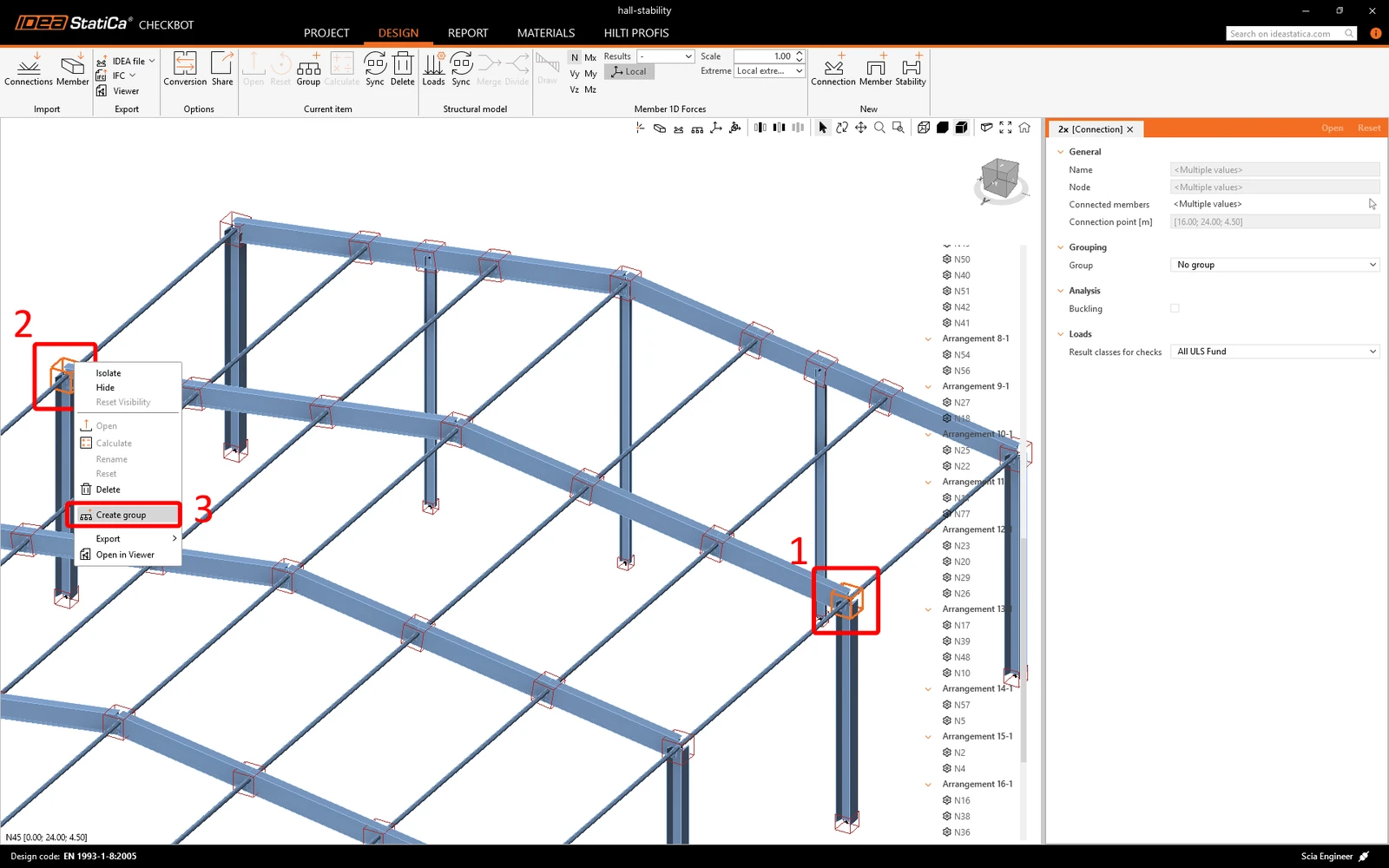
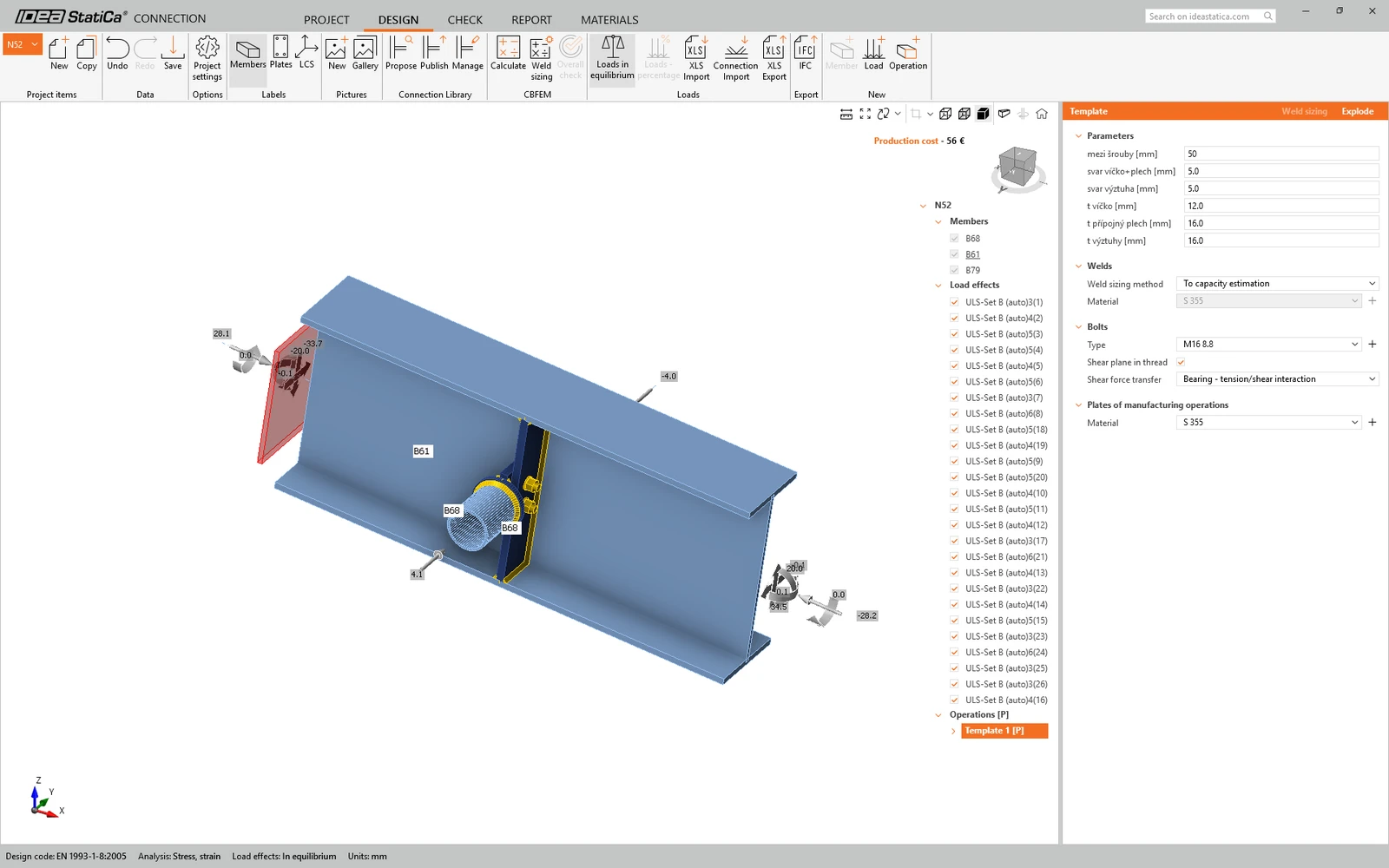
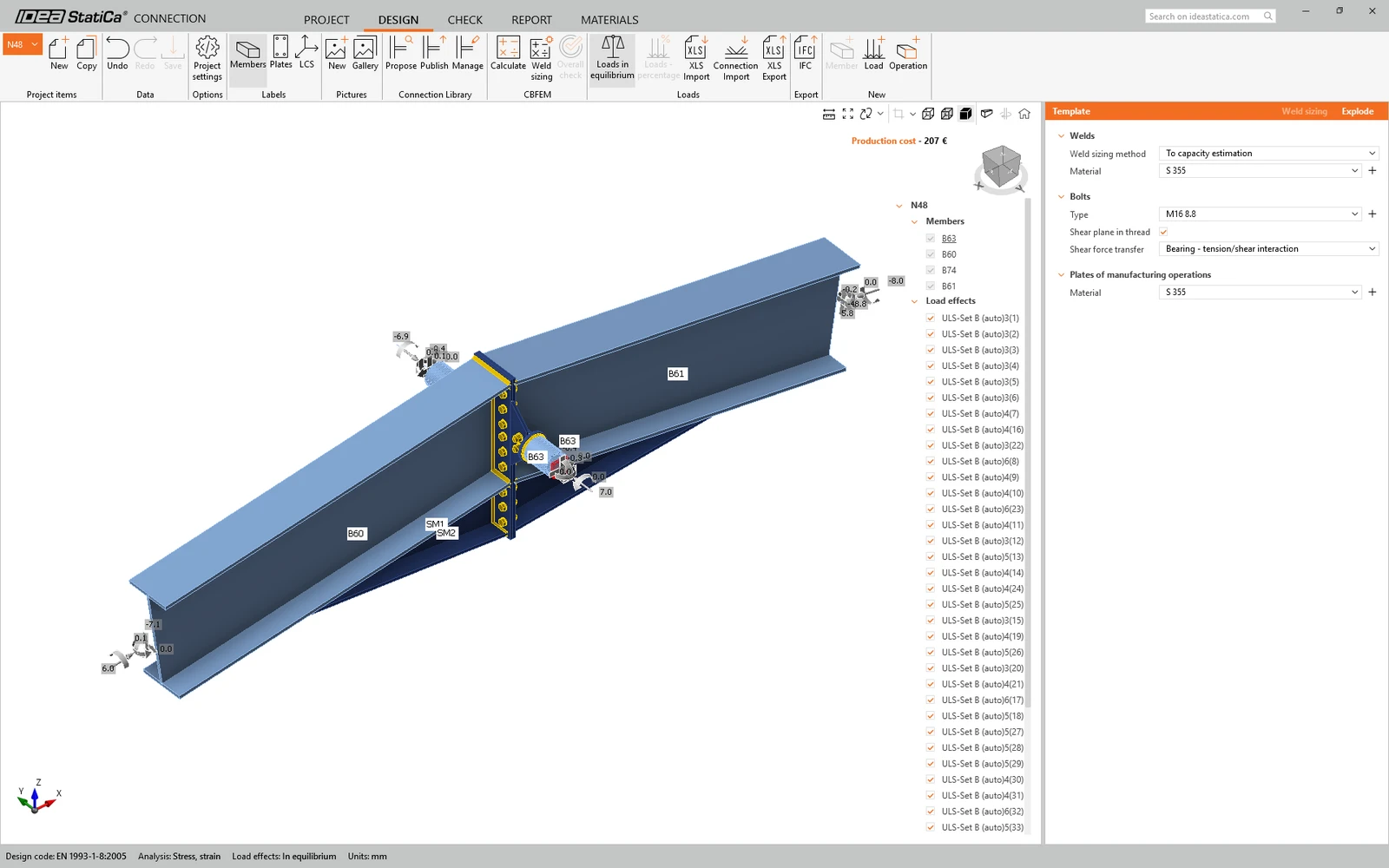
Po vytvoření skupin otevřete referenční přípoj (podtržený ve stromovém menu).
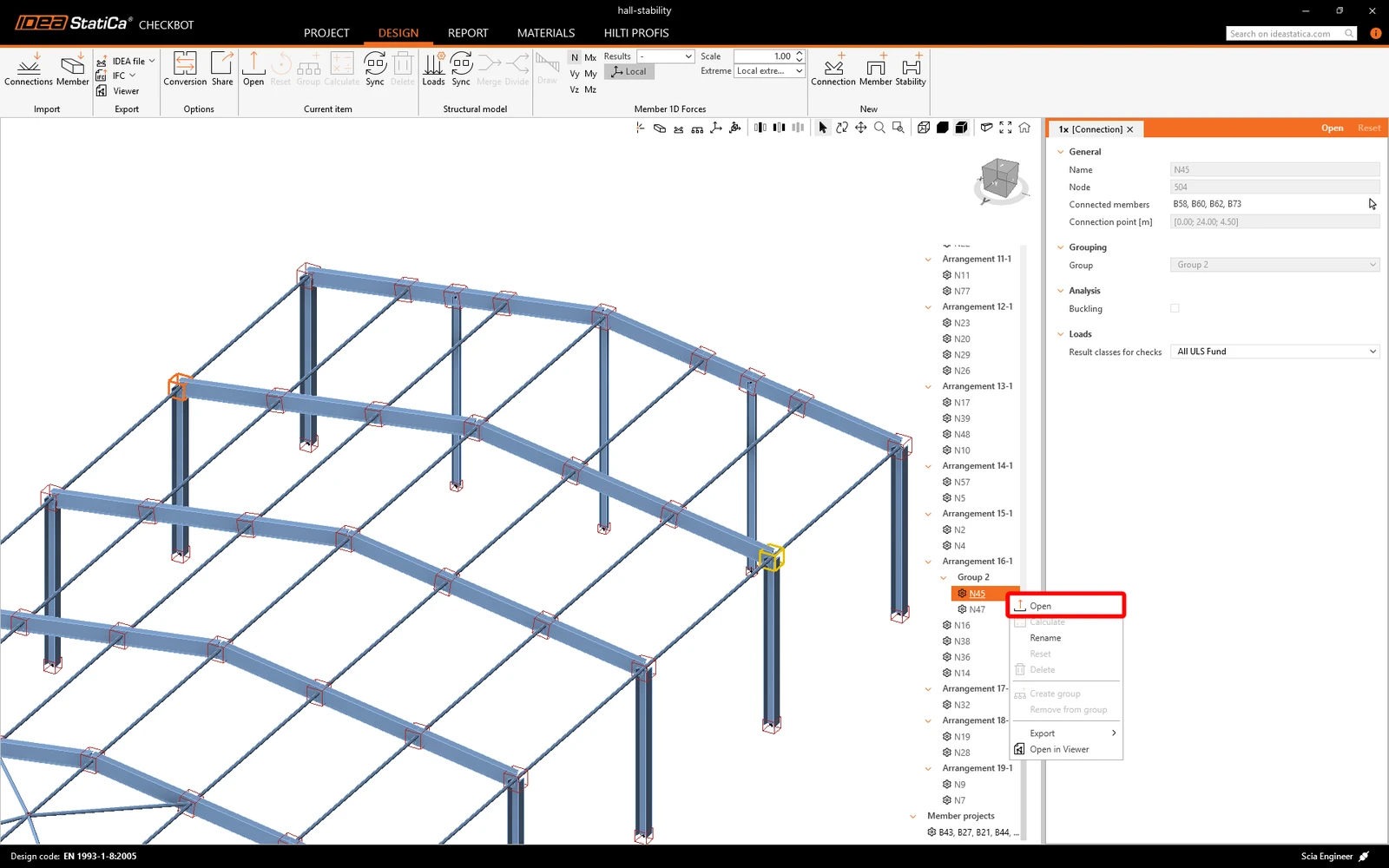
Přípoj se otevře v aplikaci IDEA StatiCa Connection.
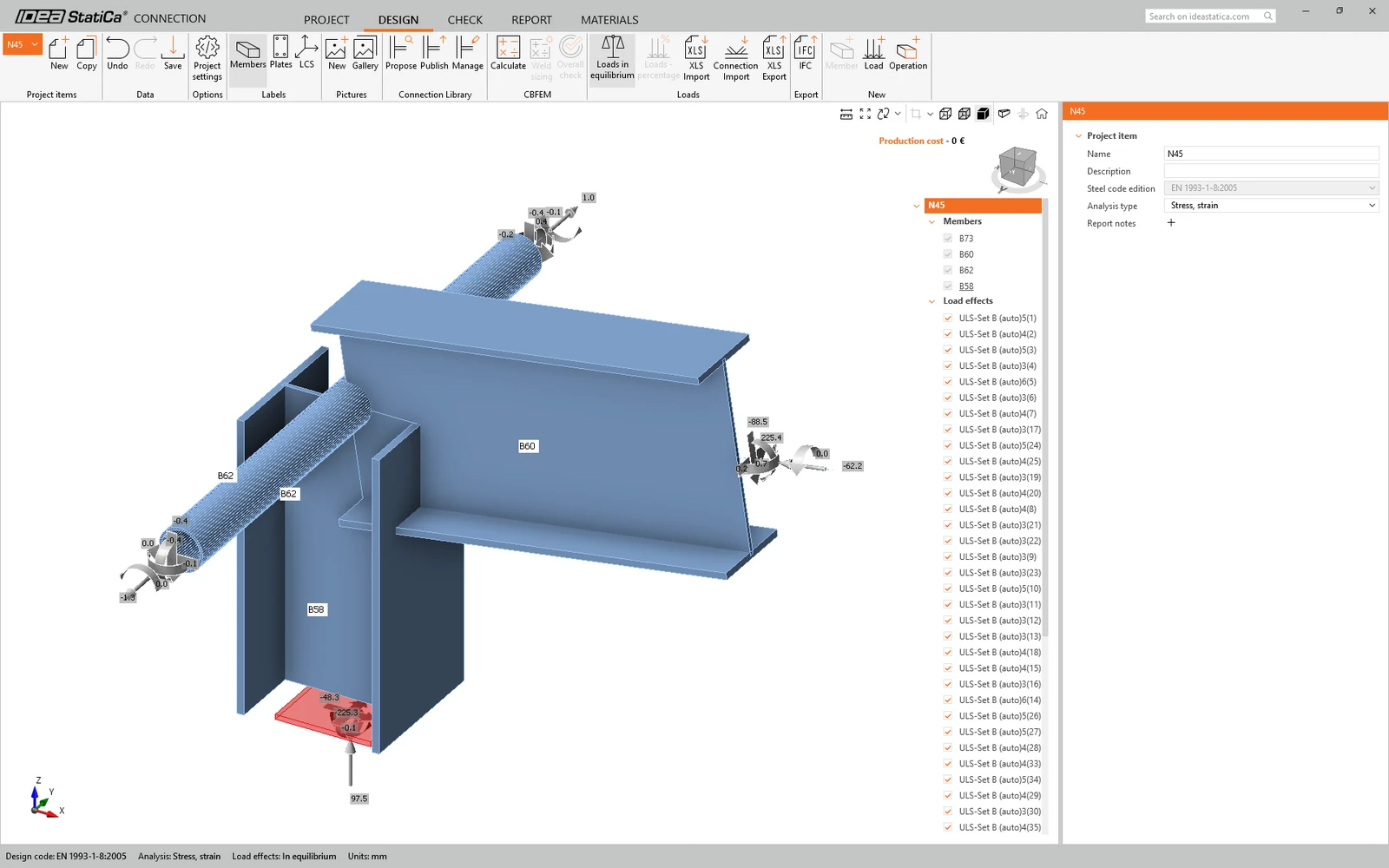
Nyní navrhněte přípoje.
Můžete použít připravené návrhy, které najdete ve složce projektu stažené dříve. Otevřete soubor přípoje, publikujte přípoj do Connection Library a poté pomocí funkce Navrhnout jej použijte na přípoj ve vašem projektu.
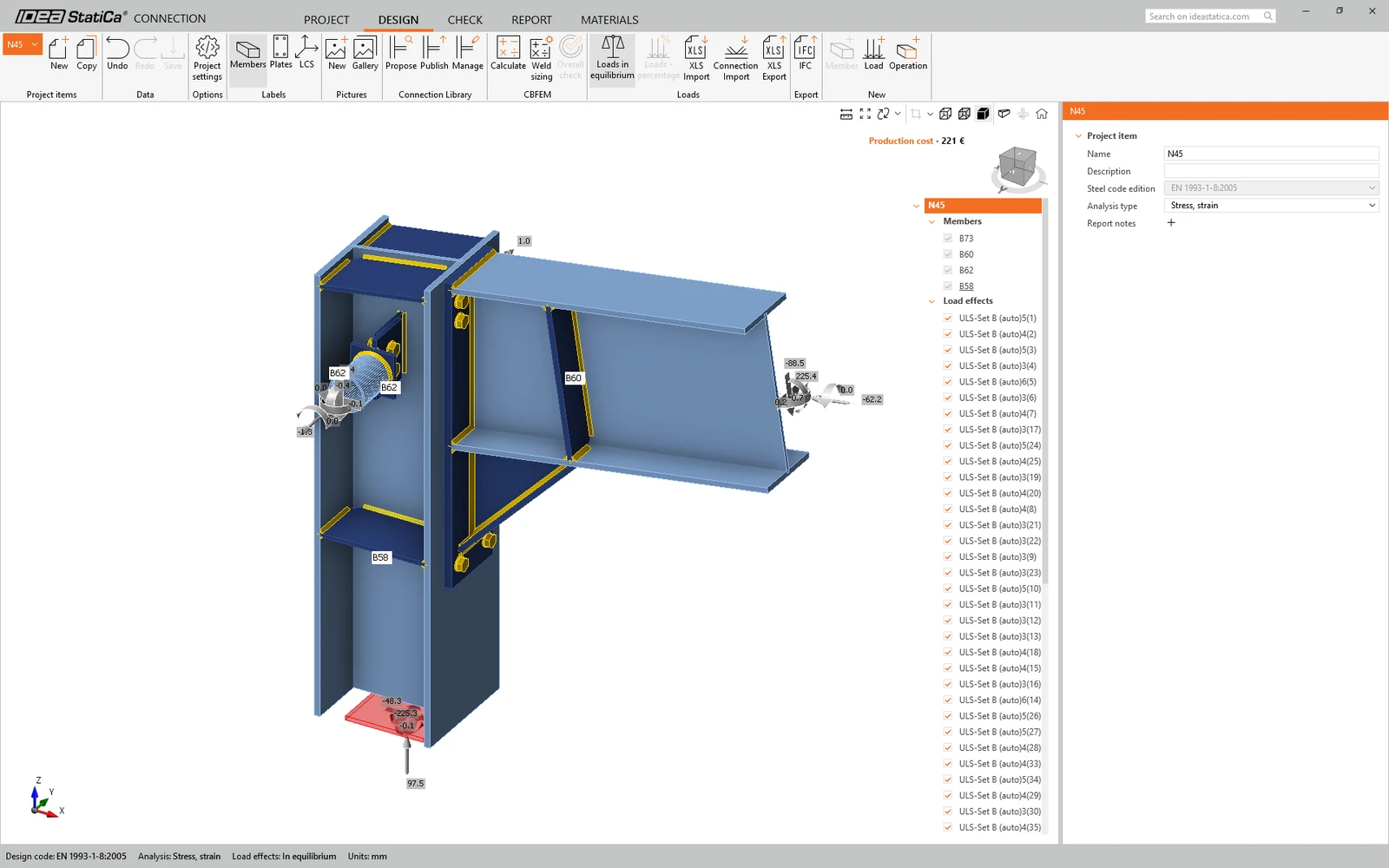
Uložte tento přípoj a zavřete aplikaci Connection.
Stejným postupem navrhněte všechny zbývající skupiny přípojů.
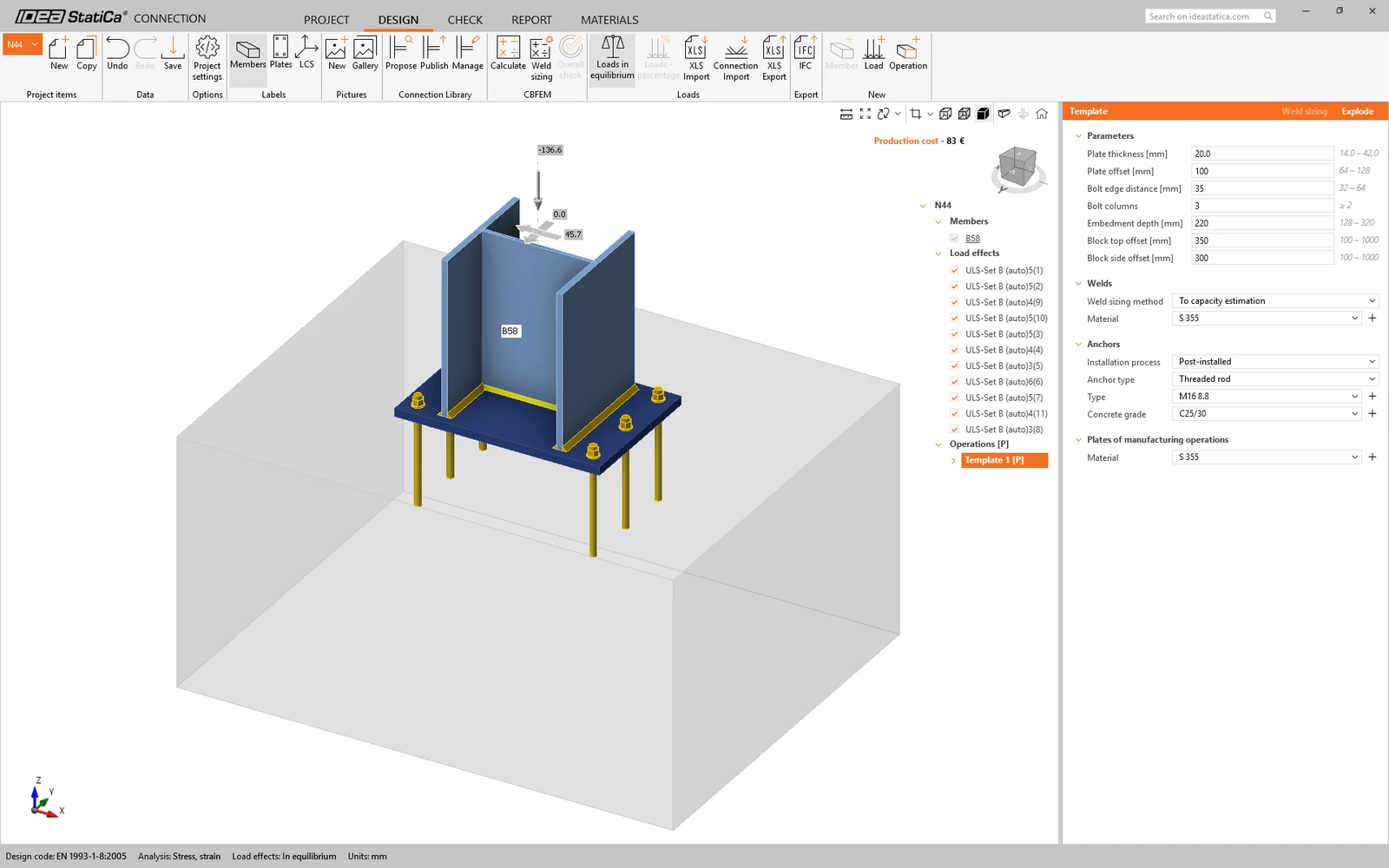
IDEA StatiCa Stability
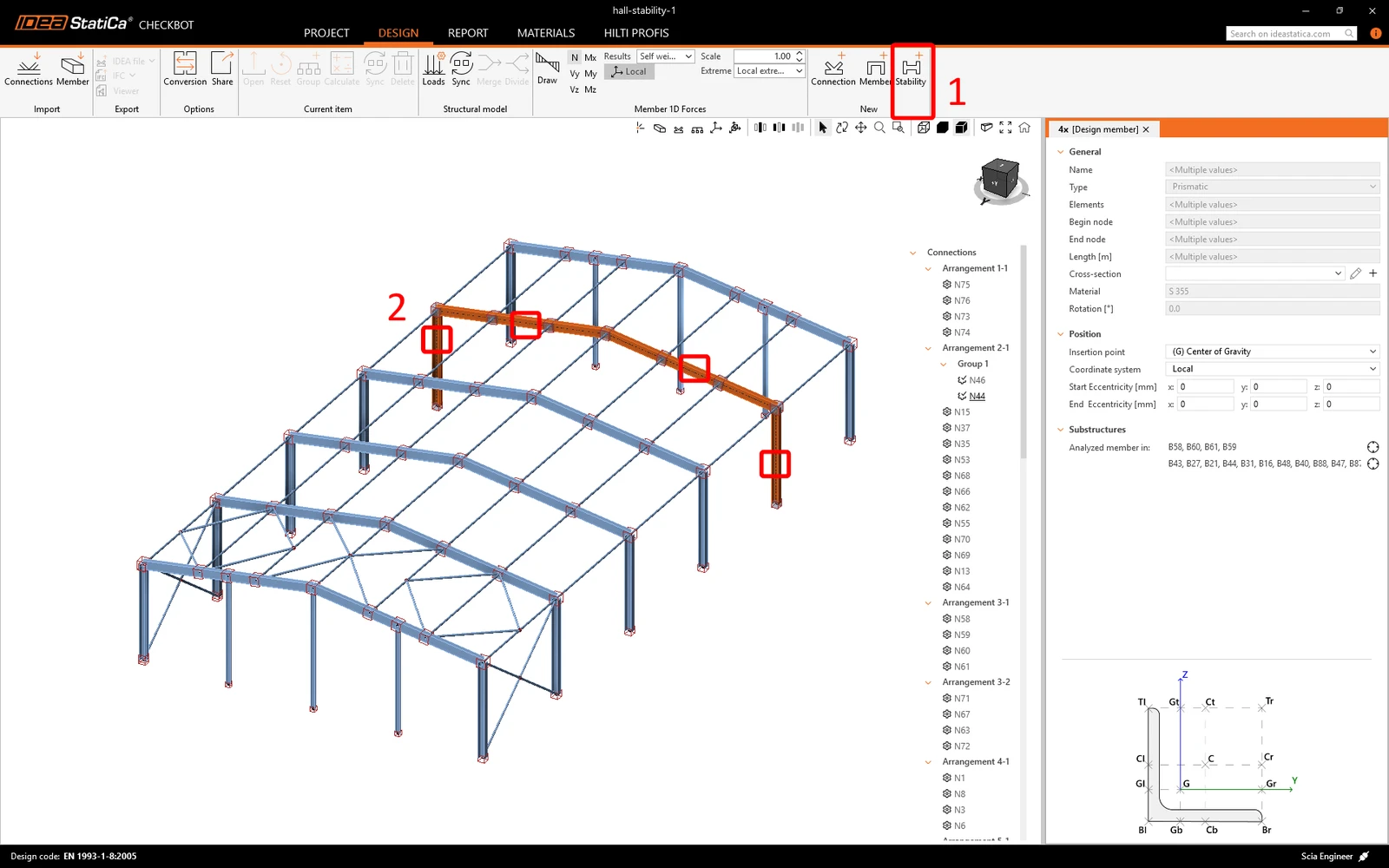
Vytvořte nový projekt Stability, vyberte prvky rámu a potvrďte.
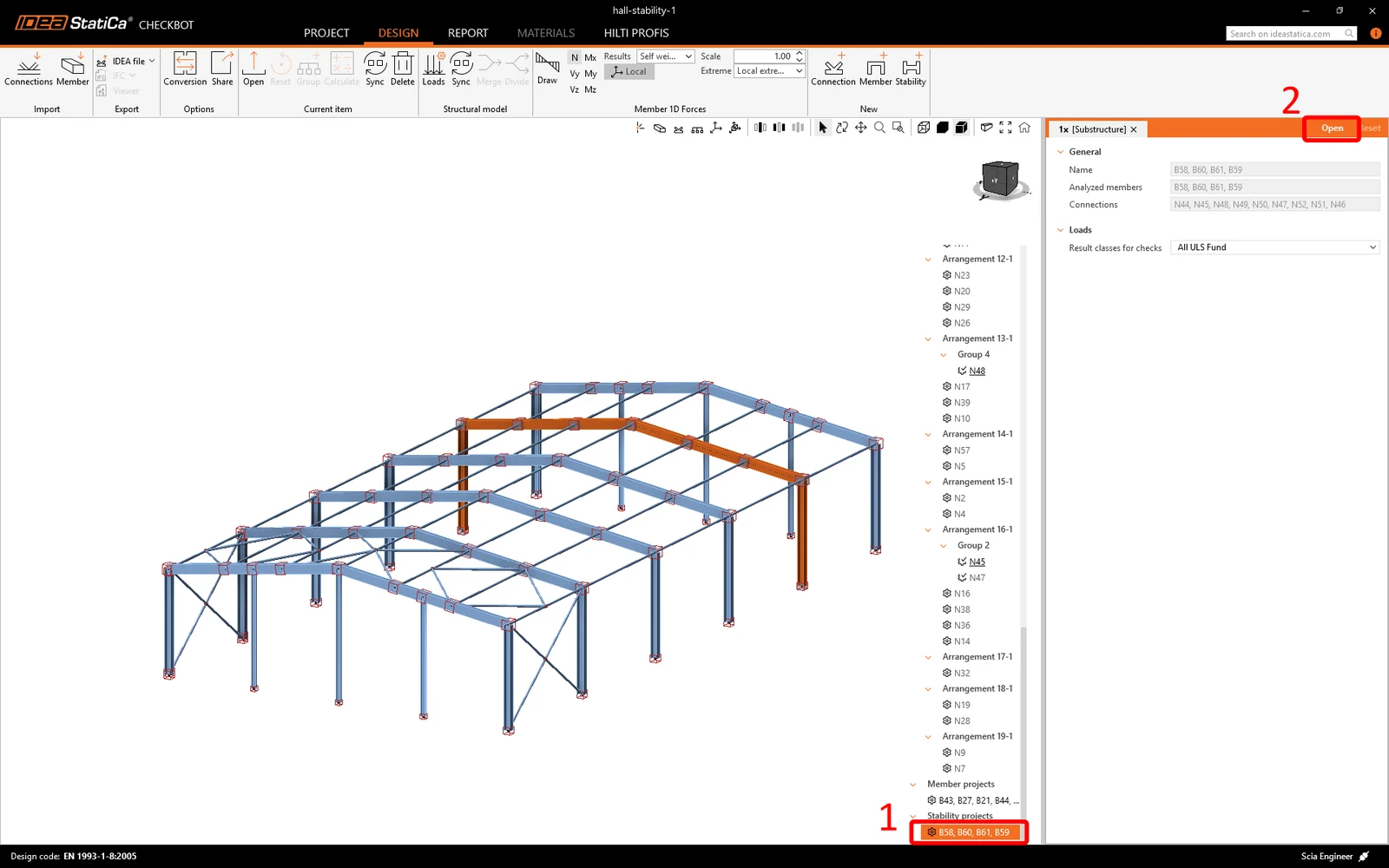
Vyberte projekt ve stromovém menu a klikněte na Otevřít.
Otevře se IDEA StatiCa Stability. Vidíte, že spolu s prvky rámu z CBFEM byly naimportovány i připojené prvky.
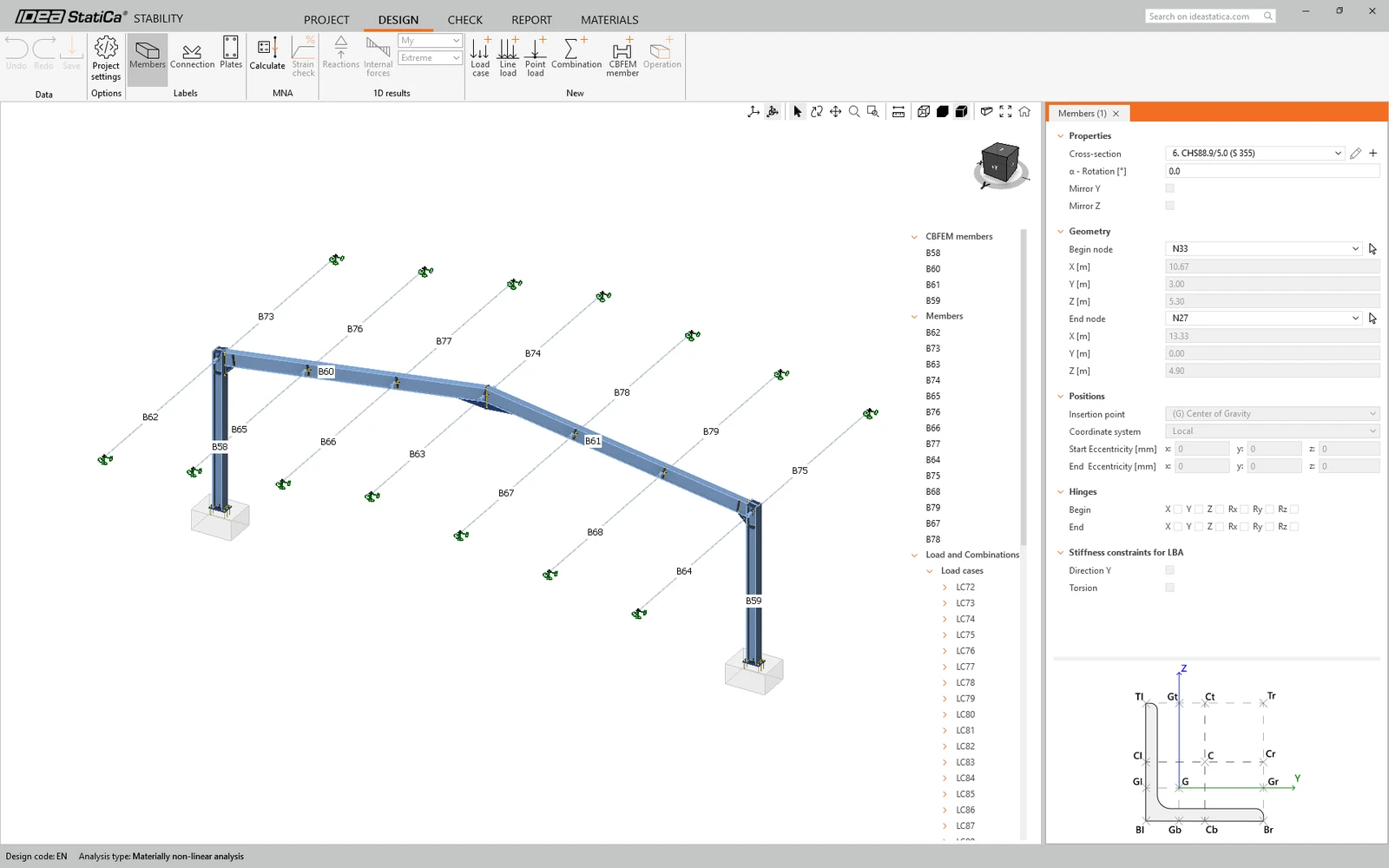
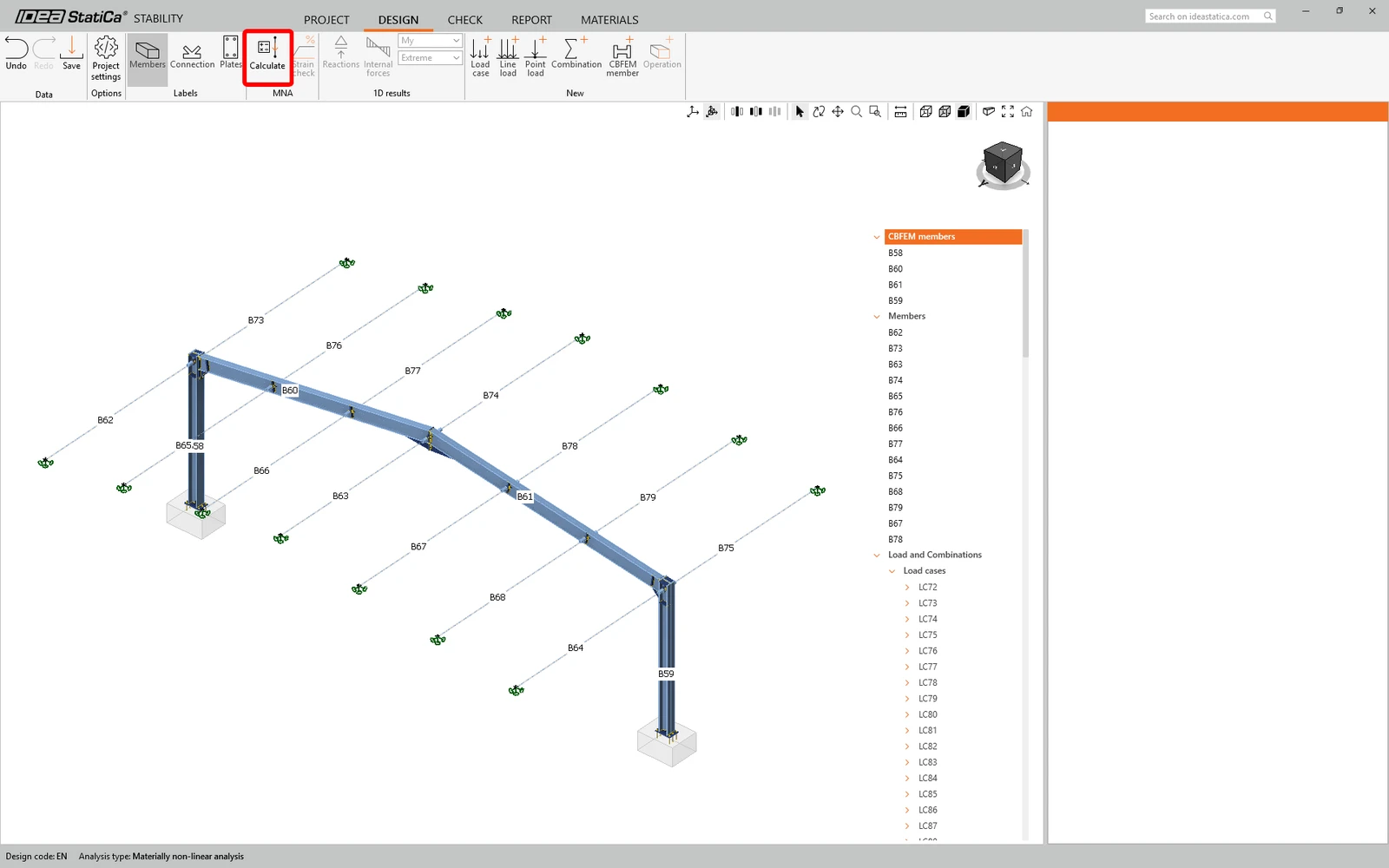
Spusťte materiálově nelineární analýzu MNA kliknutím na Výpočet. Pokud chcete získat více informací, přečtěte si článek Typy analýz ve Stability.
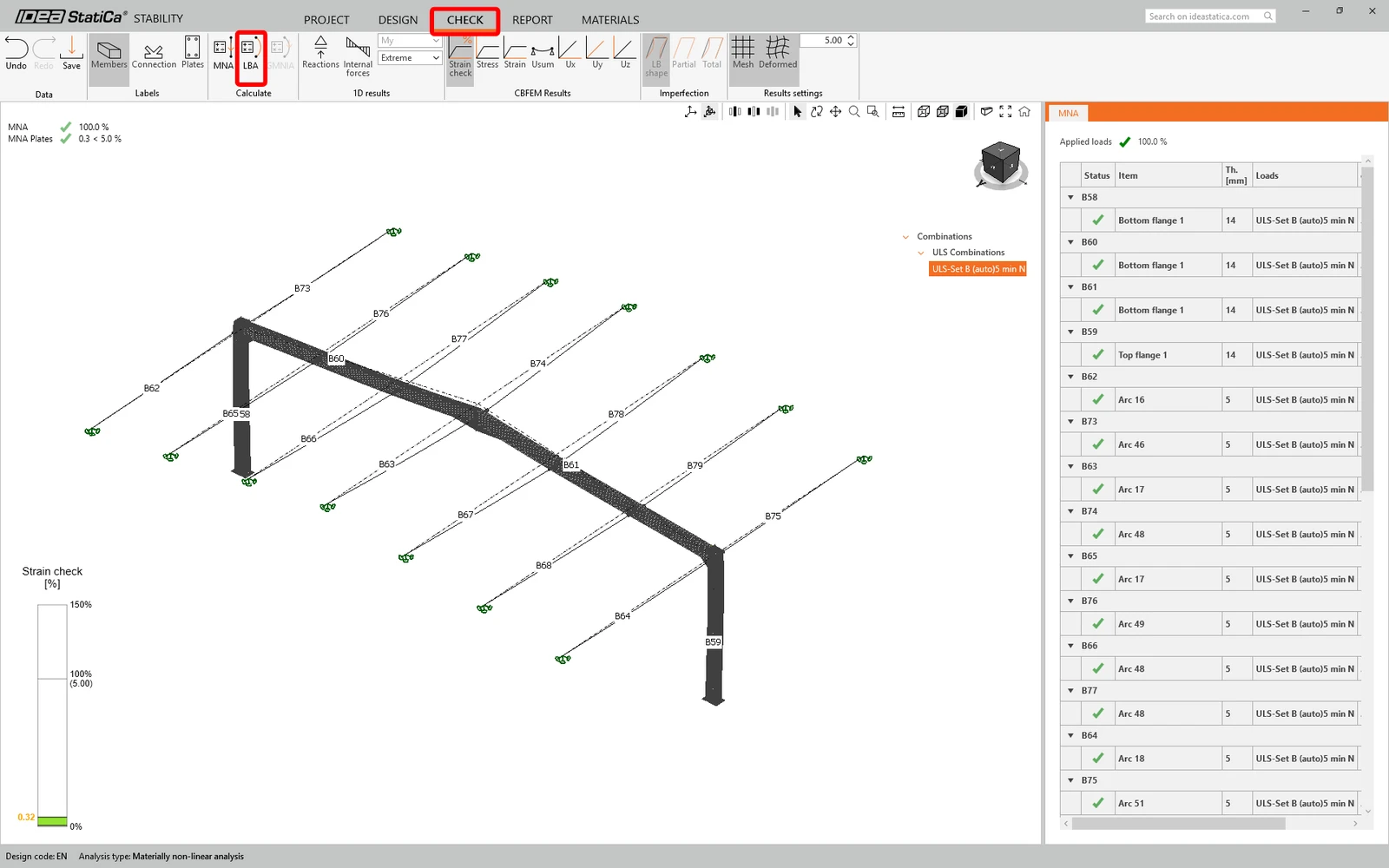
Po dokončení výpočtu spusťte LBA (lineární analýzu boulení).
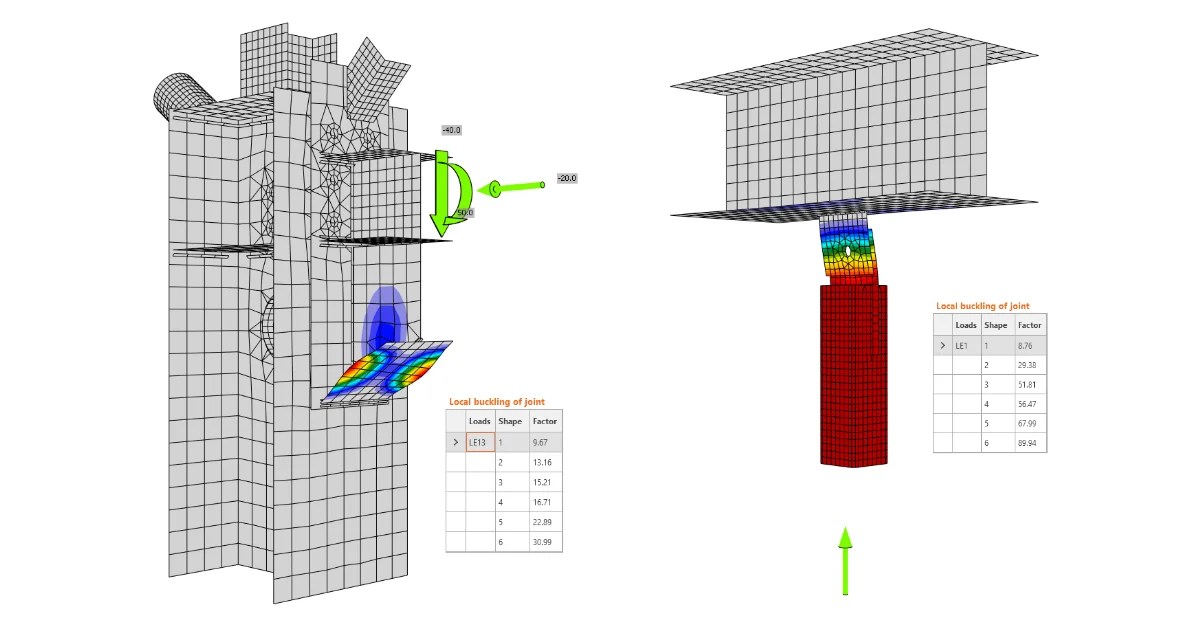
Výsledkem LBA jsou tvary boulení a jejich kritické součinitele zatížení. Jednotlivé tvary boulení si můžete prohlédnout jejich výběrem v tabulce.
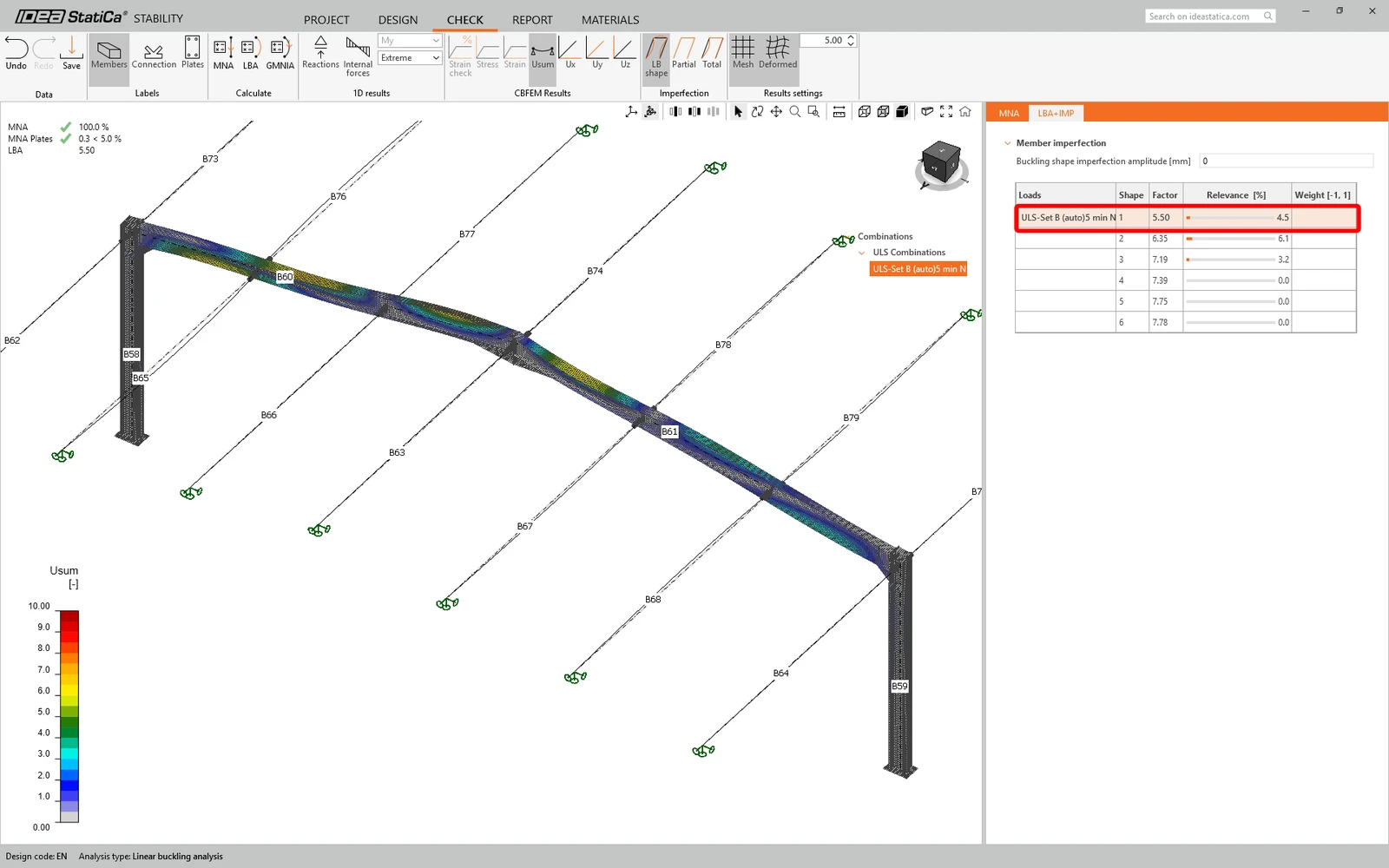
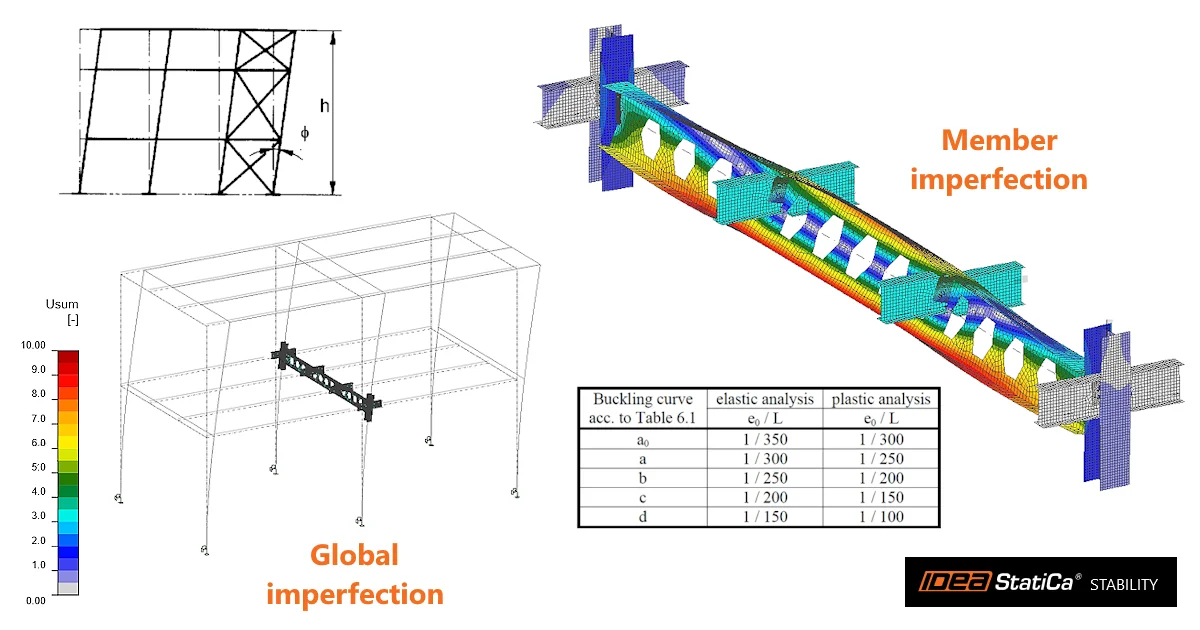
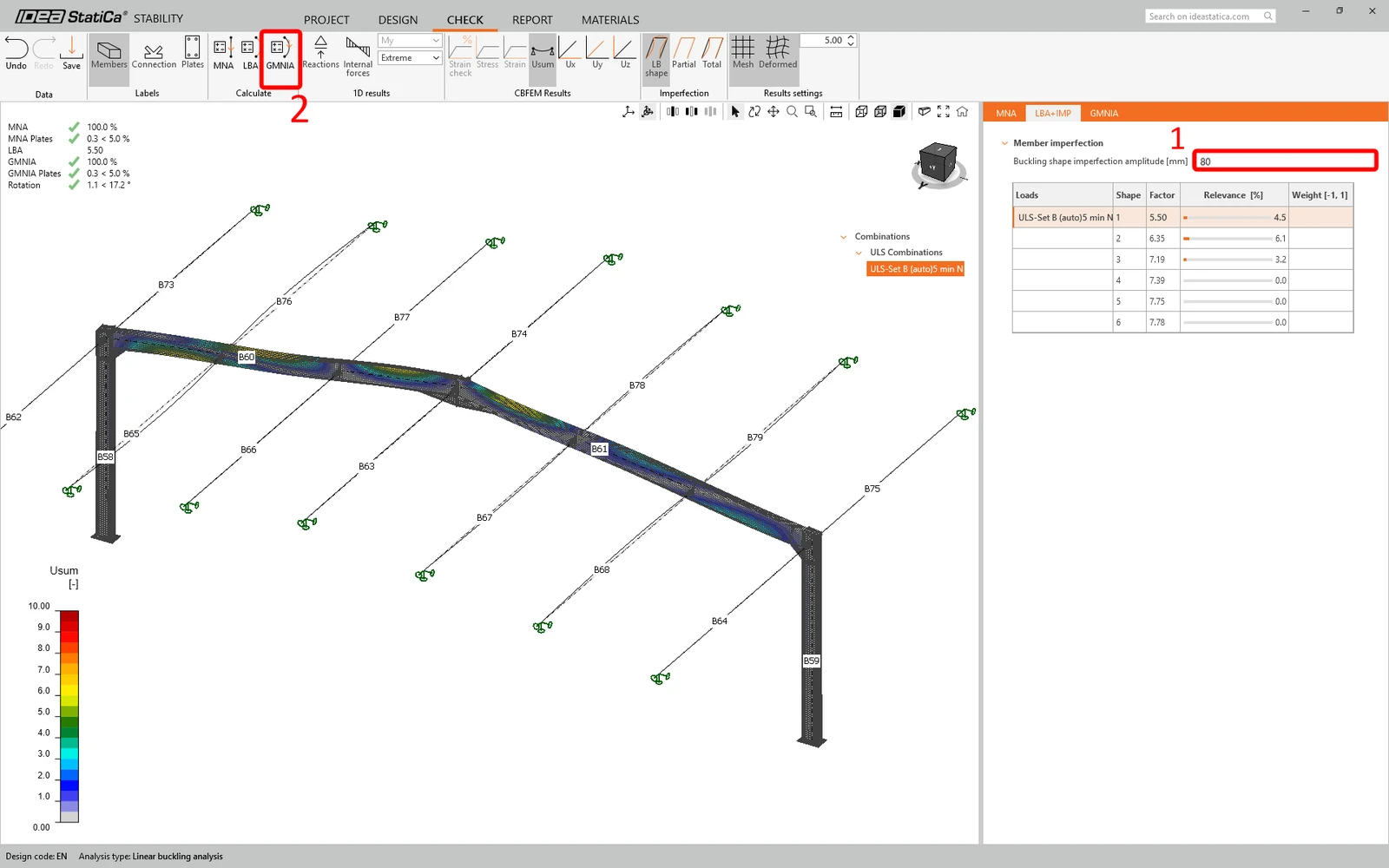
Protože alespoň jeden ze součinitelů tvarů boulení je menší než 15, musíme provést GMNIA (geometricky a materiálově nelineární analýzu s imperfekcemi). Zadejte amplitudu imperfekce e0 a spusťte analýzu. Více o imperfekcích si přečtěte v článku Jak zadat imperfekce ve Stability.
Použili jsme e0=0,5*L/200= 40mm s konzervativní hodnotou L = 16m (rozpětí rámu).
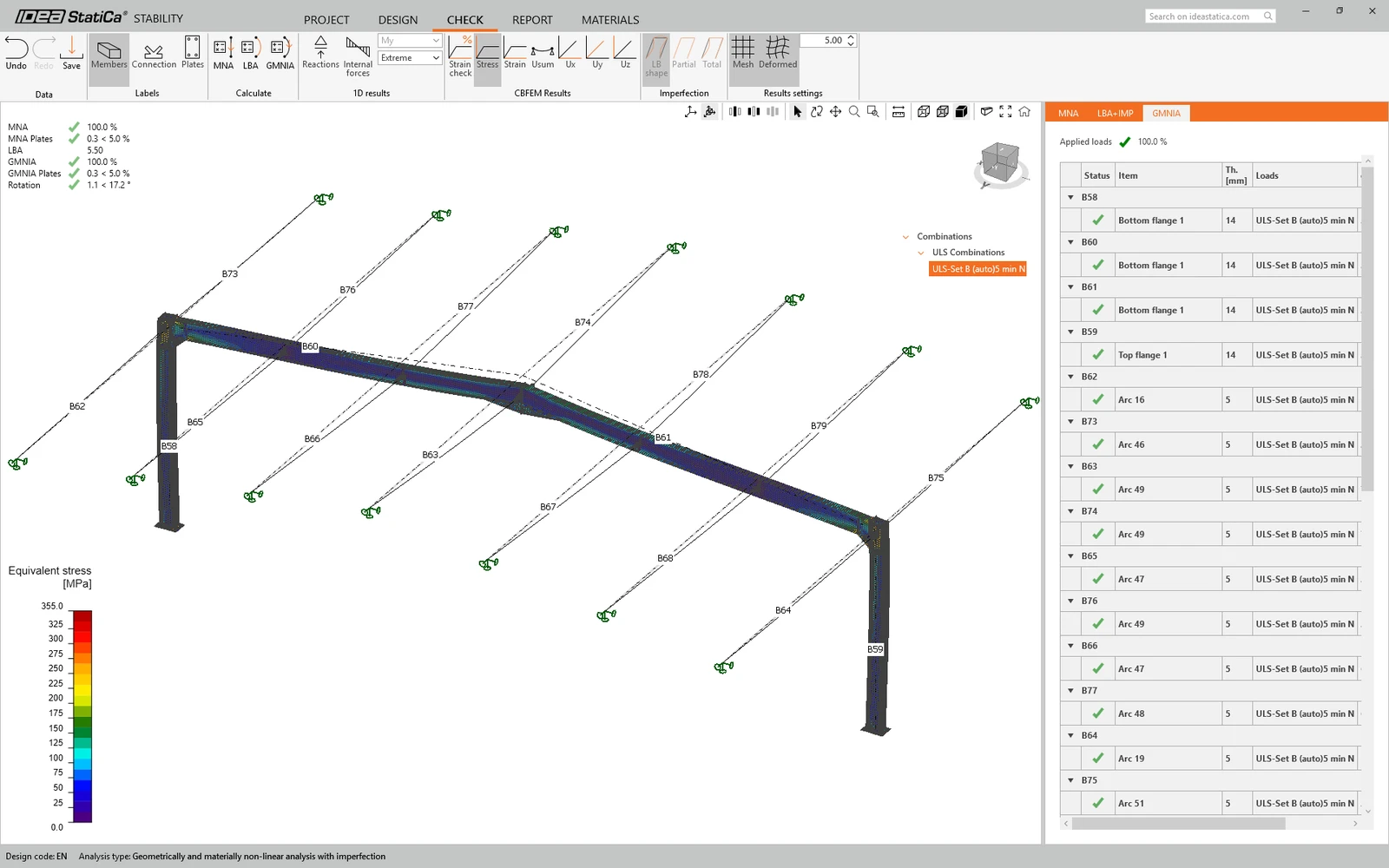
Na základě výsledků GMNIA můžeme říci, že rám vyhověl normovým posouzením s uvážením počátečních imperfekcí, a můžeme si zobrazit výsledky, jako je rozdělení napětí a diagramy vnitřních sil.
Úspěšně jste propojili SCIA Engineer s IDEA StatiCa Stability prostřednictvím Checkbot.
Přečtěte si více o známých omezeních pro SCIA Engineer BIM link.
Alternativní postup: Export projektu Stability z Checkbotu
IDEA StatiCa Checkbot můžete použít čistě k importu konstrukce a zatížení do aplikace Stability. Výhodou tohoto postupu je, že celá hala je namodelována v aplikaci Stability, takže výpočty zohledňují tuhost celé konstrukce. Vnitřní síly z lineární analýzy si také můžete prohlédnout přímo na kartě Model v aplikaci Stability.
V nově importované konstrukci v Checkbotu vytvořte projekt Stability, který obsahuje všechny prvky.
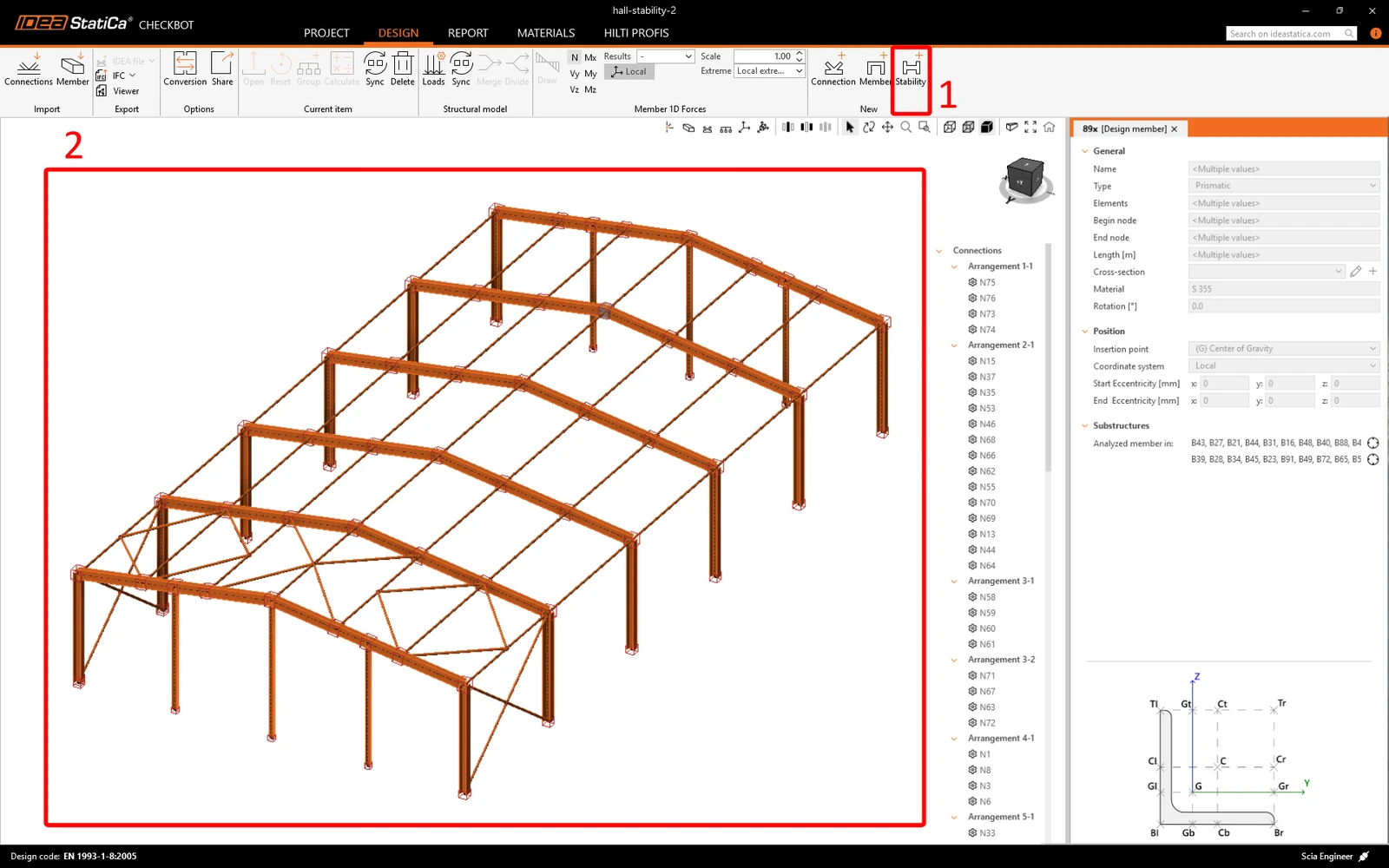
Klikněte pravým tlačítkem na projekt Stability a vyberte Export.
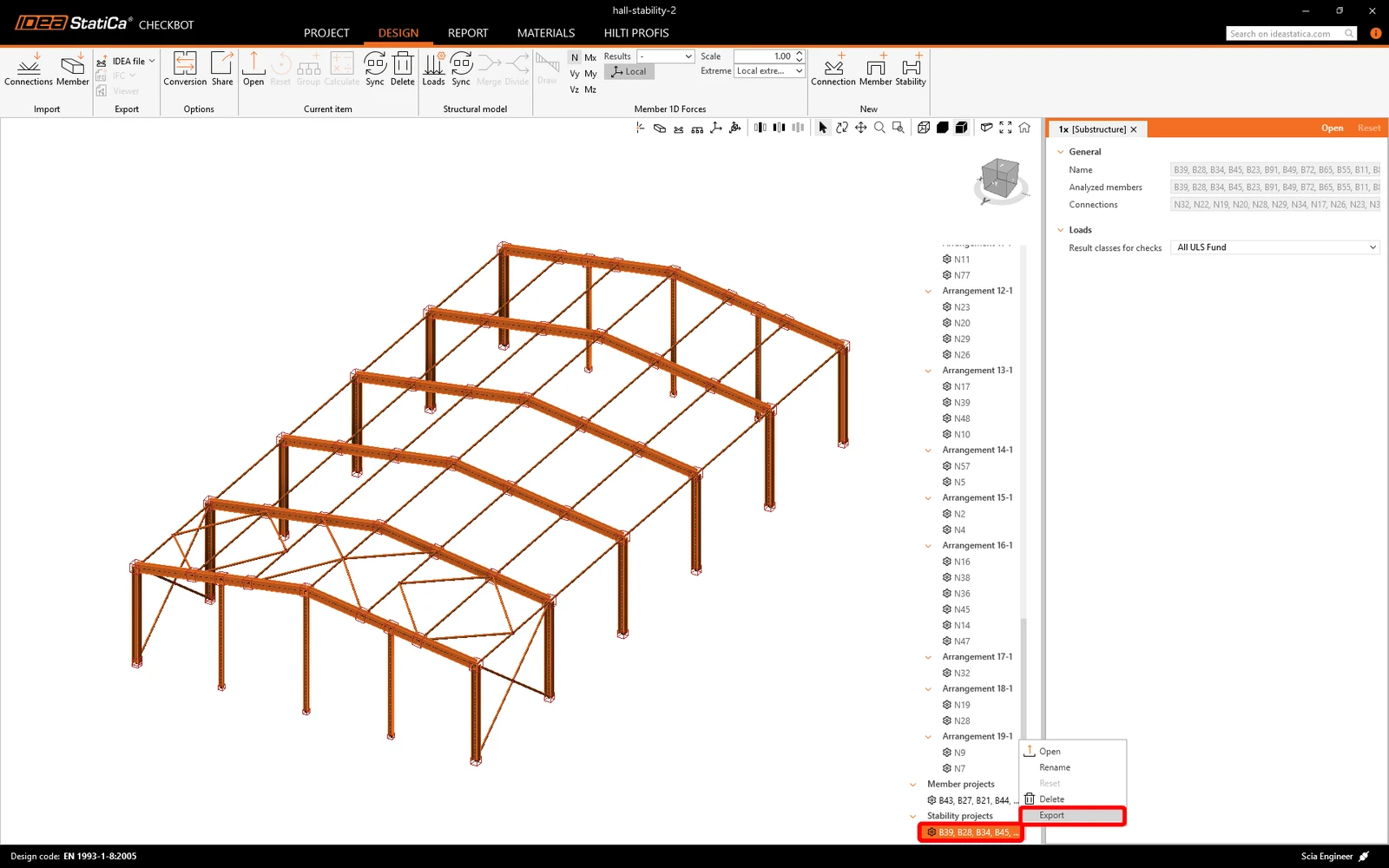
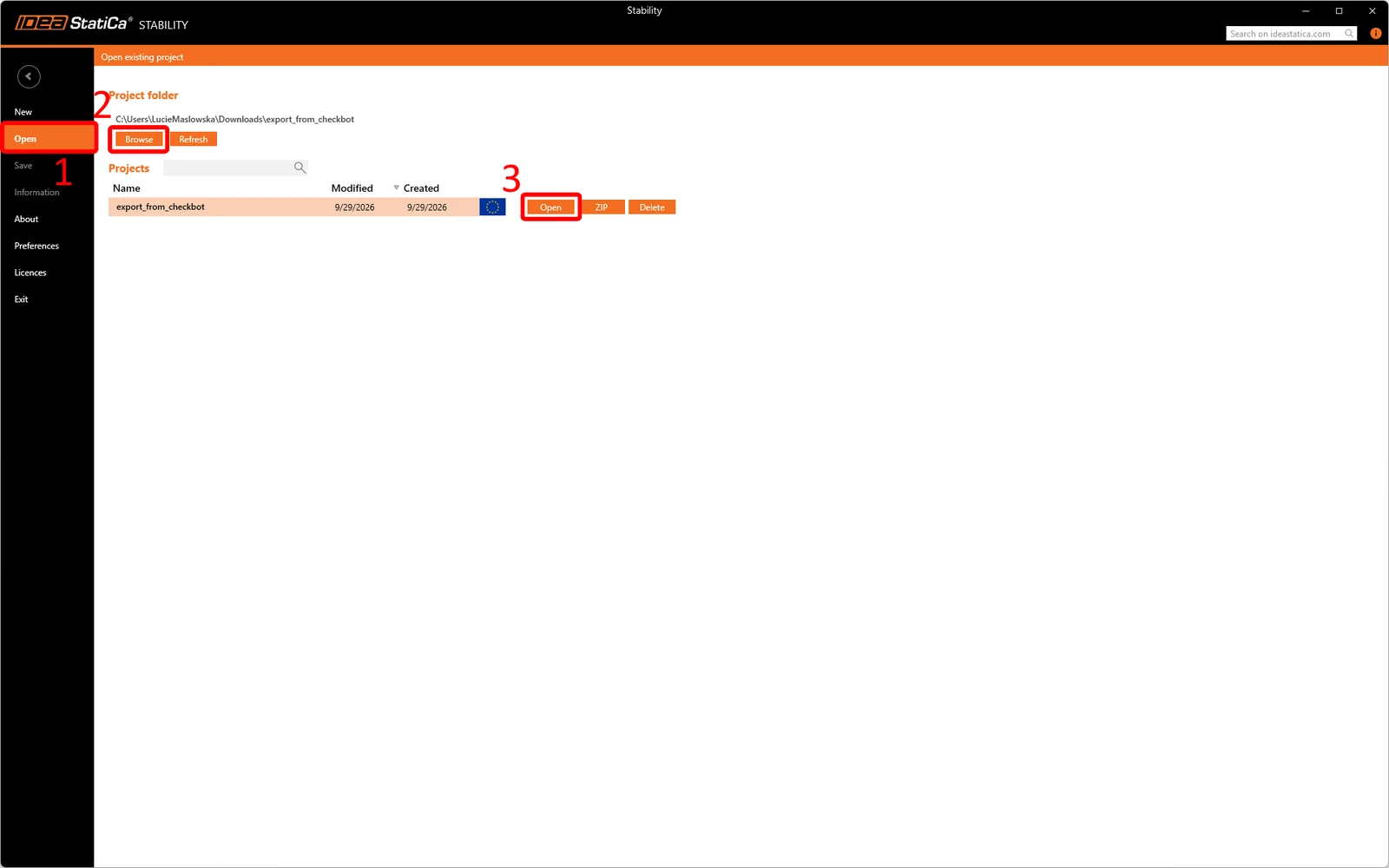
Do počítače se stáhne soubor ZIP. Rozbalte jej a poté otevřete rozbalenou složku v aplikaci IDEA StatiCa Stability.
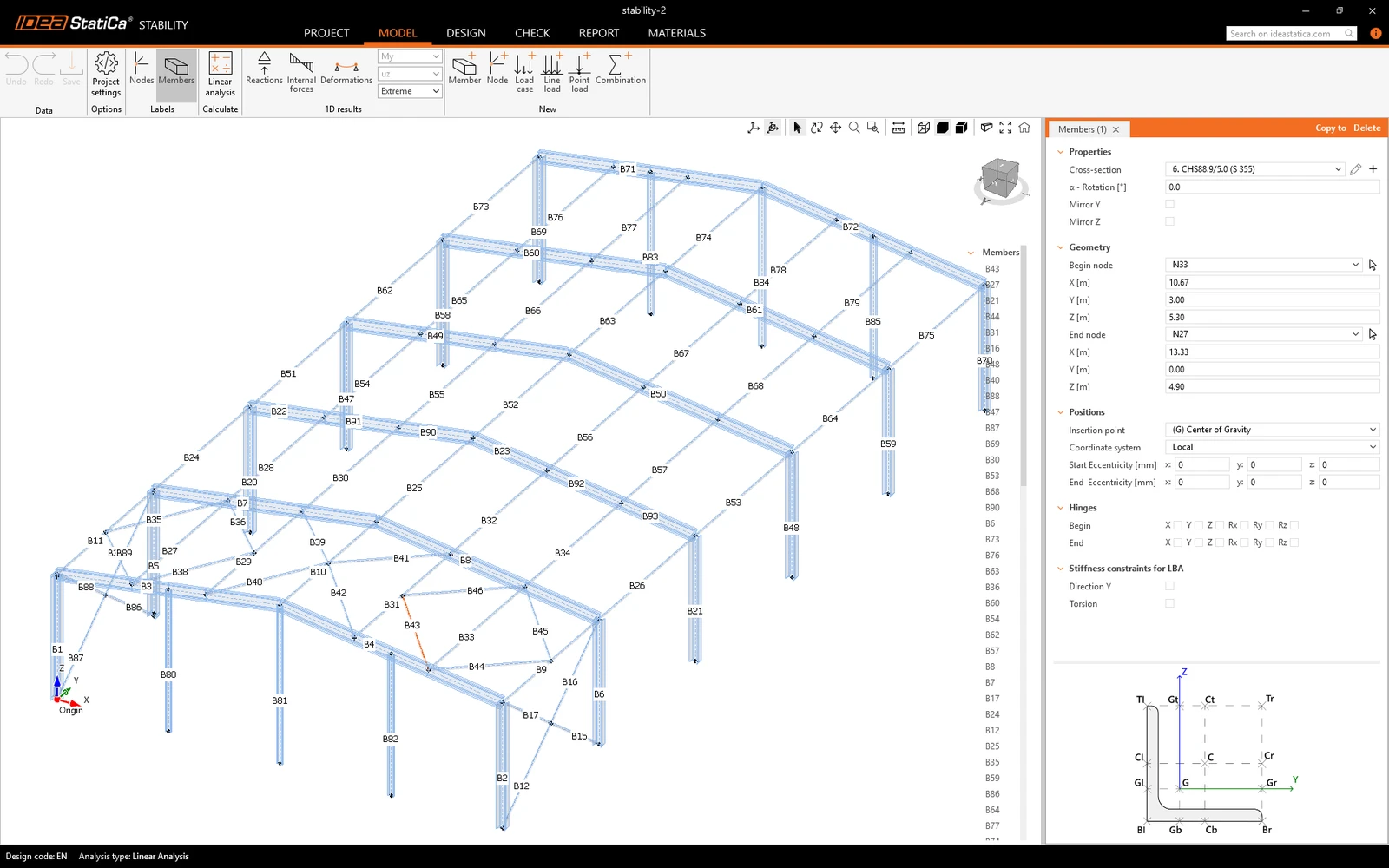
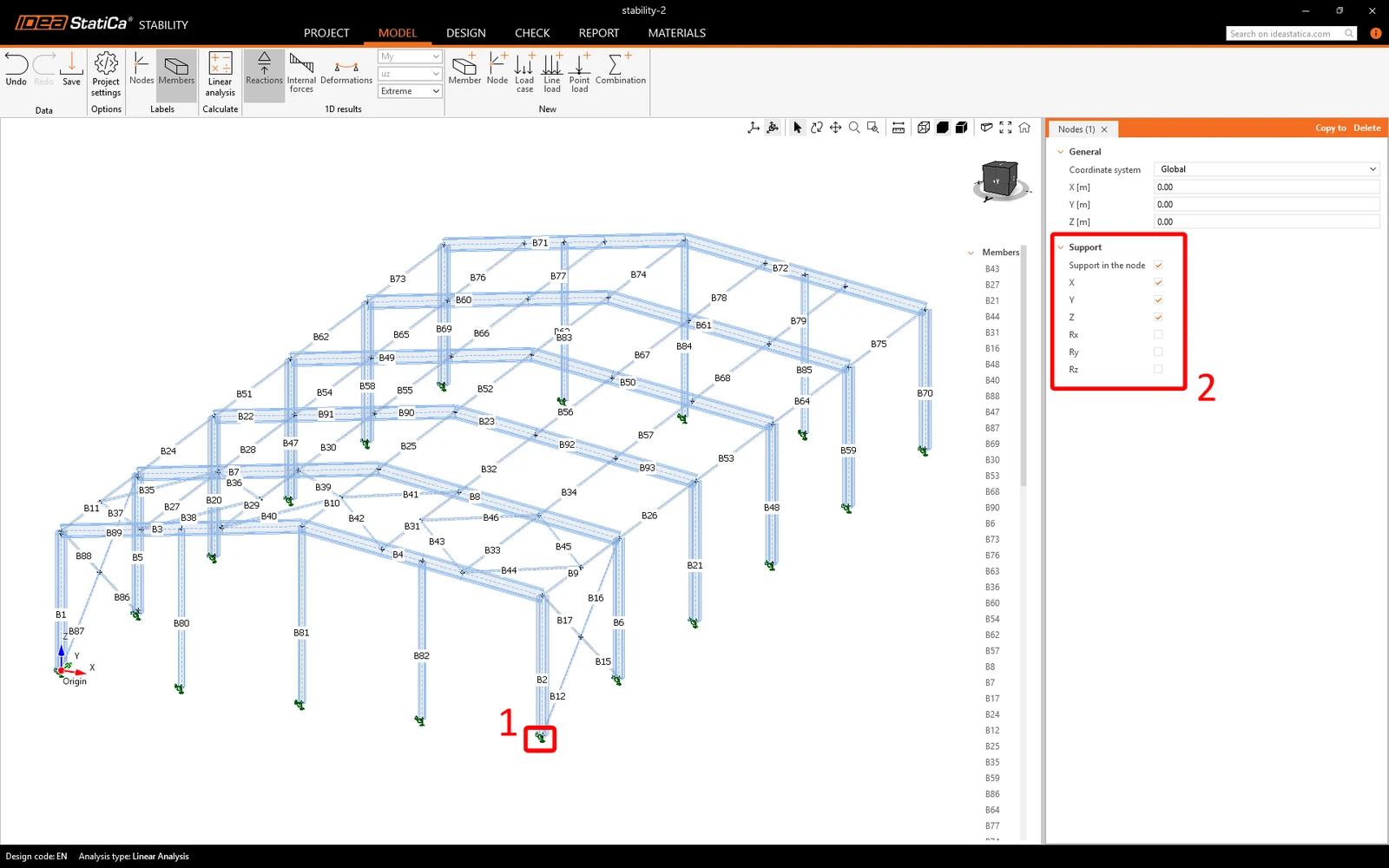
Do aplikace Stability se importuje pouze konstrukce a zatížení, proto je nutné podpory zadat ručně. Učiňte tak u všech sloupů.
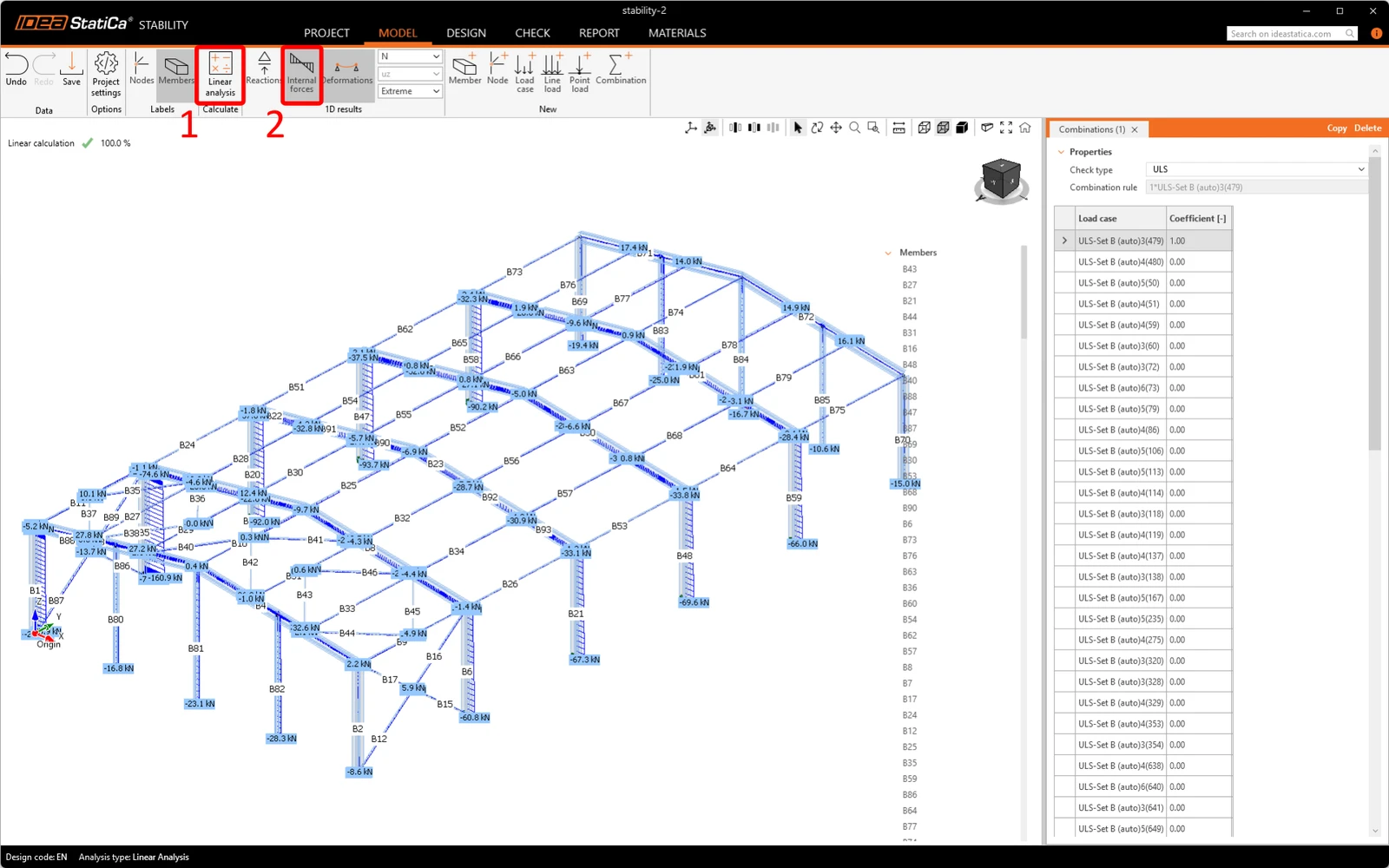
Nyní spusťte Linear analysis a zkontrolujte výsledky.
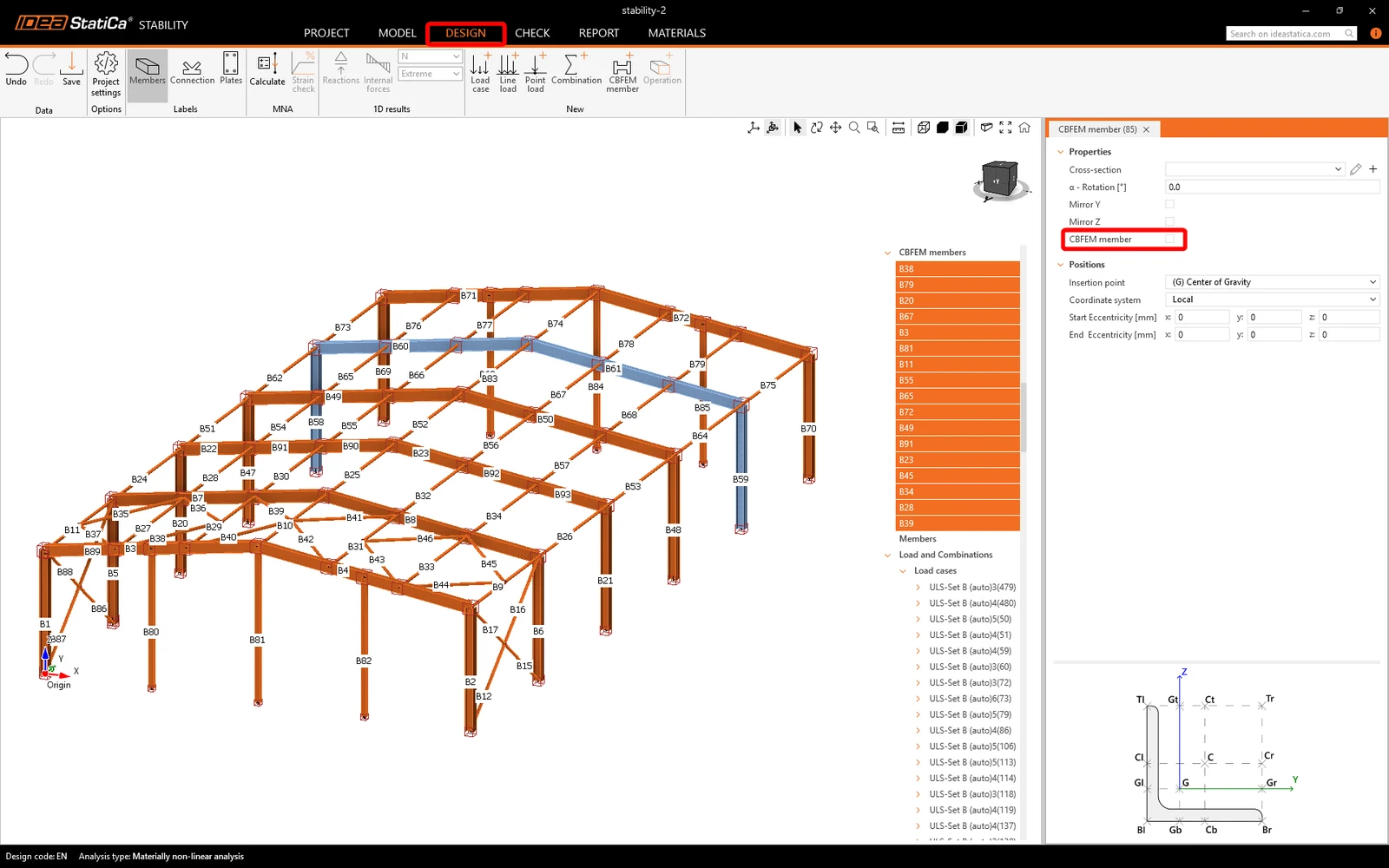
Chcete-li posoudit pouze jeden rám místo celé konstrukce, přejděte na kartu Design tab, vyberte všechny prvky kromě prvků tohoto rámu a zrušte zaškrtnutí políčka CBFEM member.
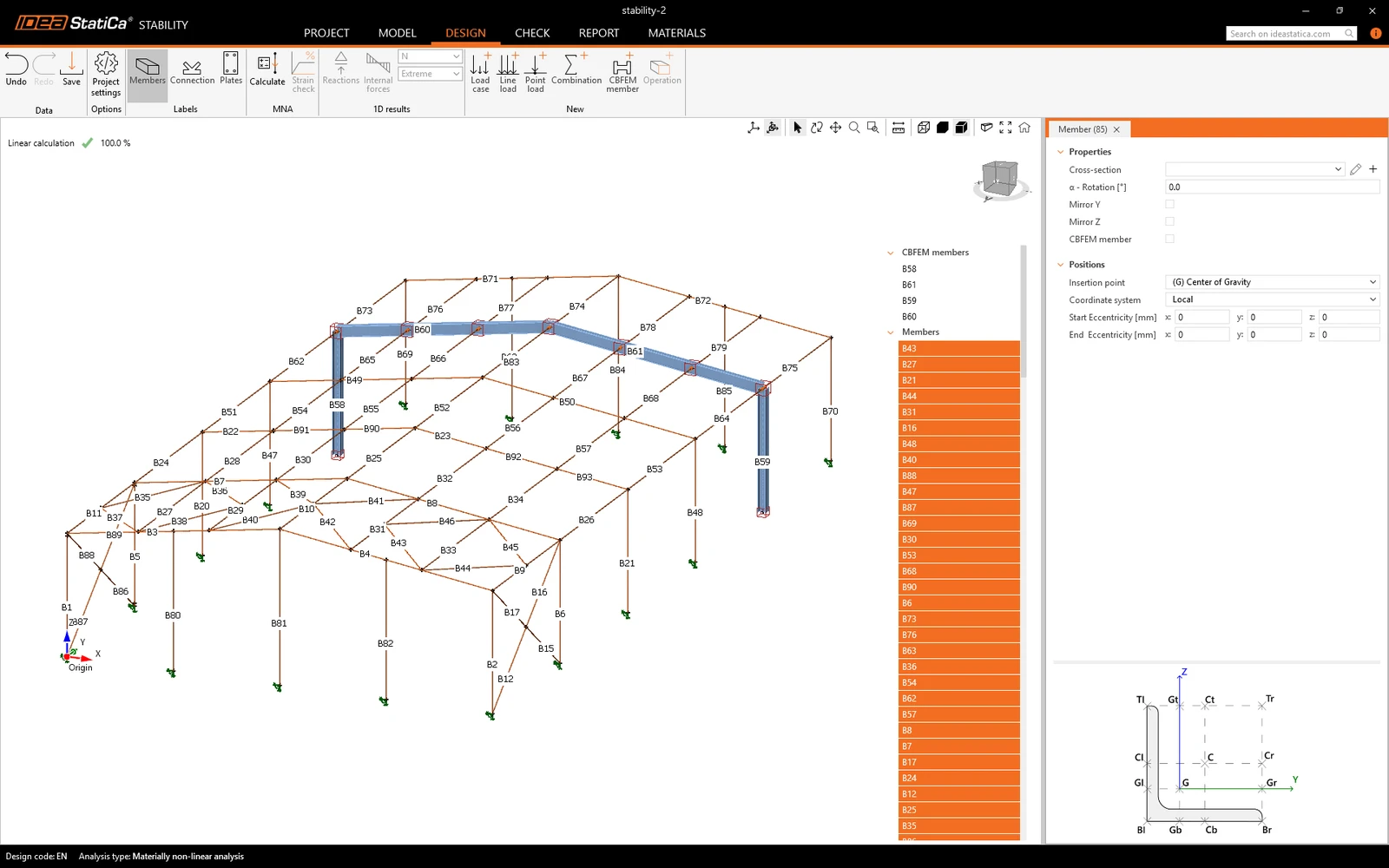
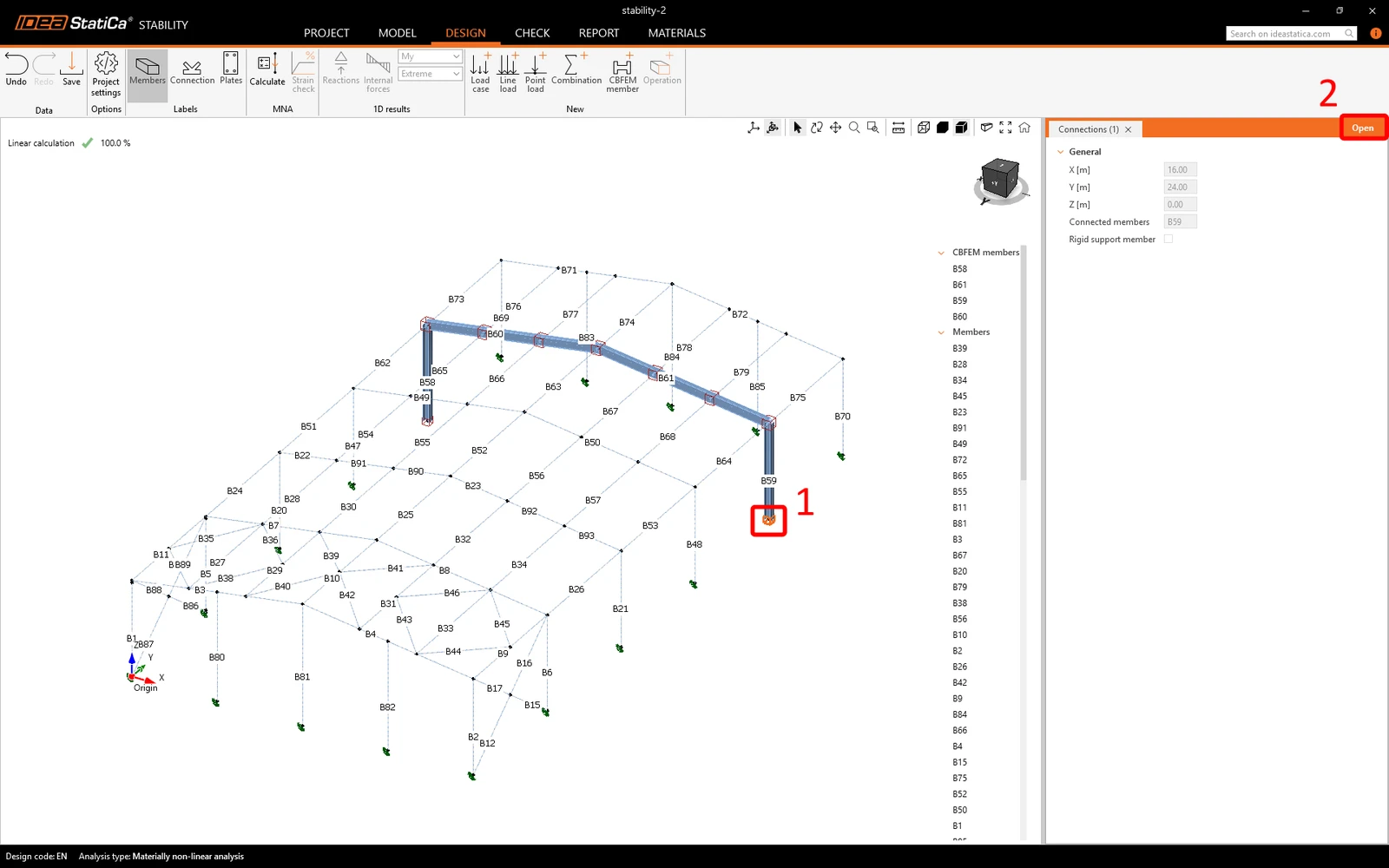
Nakonec navrhněte přípoje. Vyberte jeden z nich a otevřete jej (Open) v IDEA StatiCa Connection.
Po návrhu přípoje jej zavřete a uložte. Když poté vyberete nenavržený přípoj se stejnou geometrií, můžete snadno použít (Apply) návrh z předchozího přípoje.
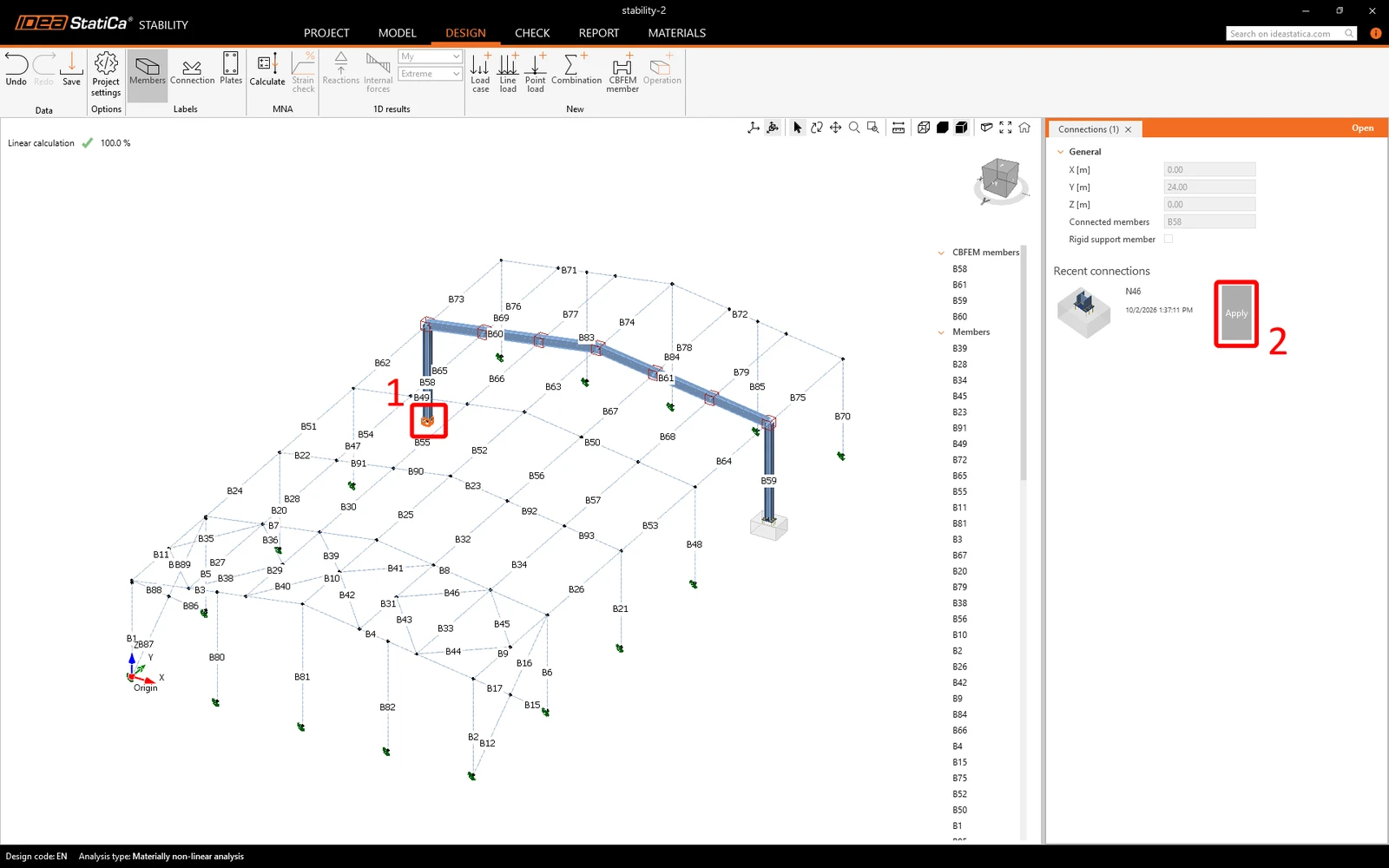
Pro dokončení návrhu tento postup zopakujte pro všechny přípoje v rámu.
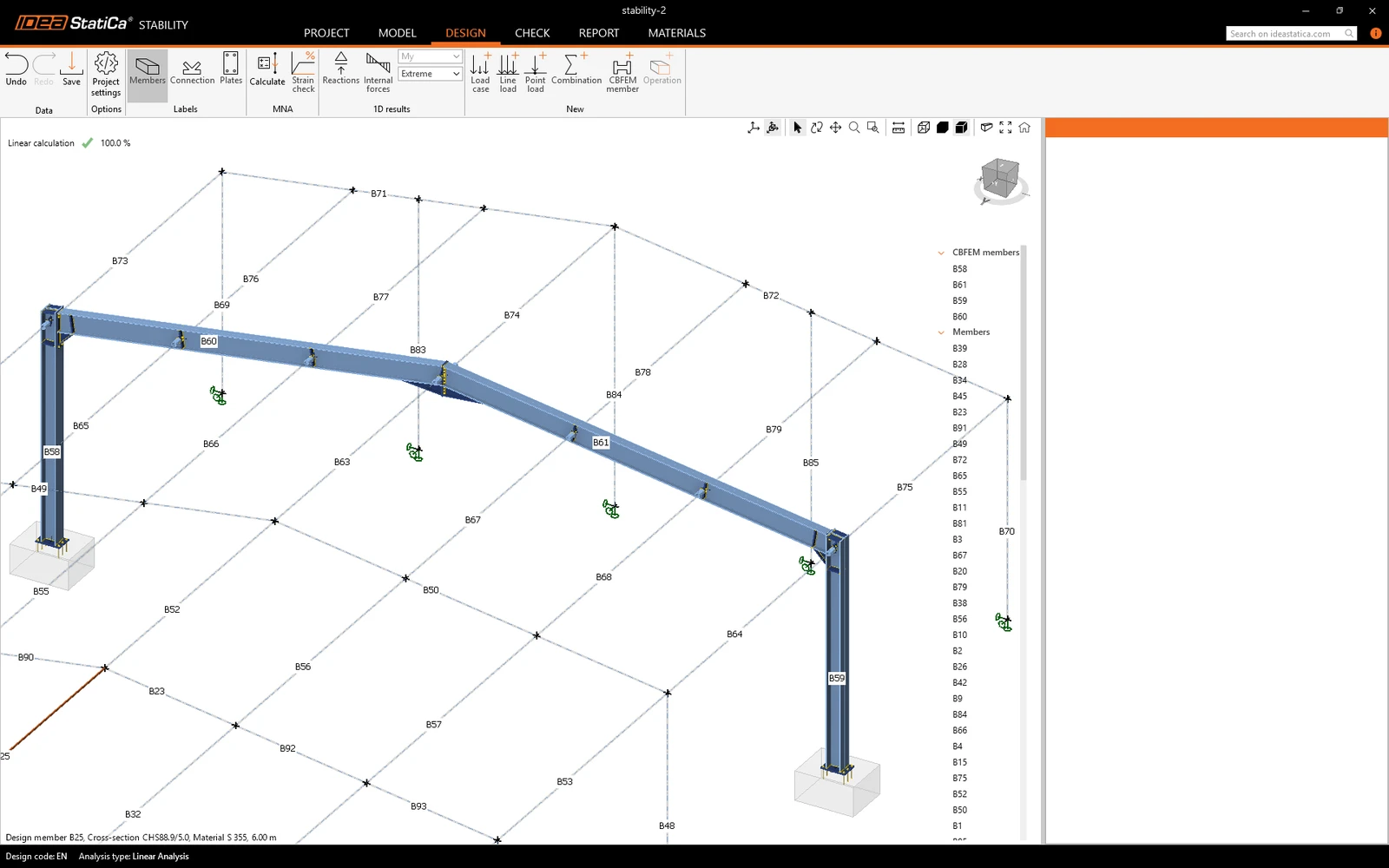
Nyní můžete pokračovat v analýze, jak je popsáno dříve v tomto tutoriálu.
Chcete si zlepšit své dovednosti? Navštivte náš Campus
Naučte se efektivně používat IDEA StatiCa s našimi e-learningovými kurzy ve vlastním tempu
Začněte se učit