

Cum se activează linkul
- Descărcați și instalați cea mai recentă versiune IDEA StatiCa
- Asigurați-vă că utilizați o versiune compatibilă a soluției dumneavoastră de analiză cu elemente finite (FEA)
IDEA StatiCa integrează link-urile BIM în software-ul dumneavoastră FEA în timpul instalării. Puteți verifica starea și, eventual, puteți integra alte link-uri BIM rulând IDEA StatiCa și deschizând BIM links. Rețineți că unele programe FEA necesită pași suplimentari pentru a activa complet link-ul BIM către IDEA StatiCa.

Poate apărea o notificare „Do you want to allow this app to make changes to your device?”. În acest caz, confirmați apăsând butonul Yes.
Prin apăsarea butonului Install, link-ul BIM pentru software-ul selectat este integrat. Ecranul indică, de asemenea, starea celorlalte link-uri BIM.

Cum se utilizează legătura
Descărcați proiectul atașat, deschideți-l în SCIA Engineer și rulați analiza liniară pentru a obține eforturile interne în structură.
Legătura BIM este integrată automat. O găsiți în bara de instrumente superioară, la Design -> External tools -> IDEA StatiCa.
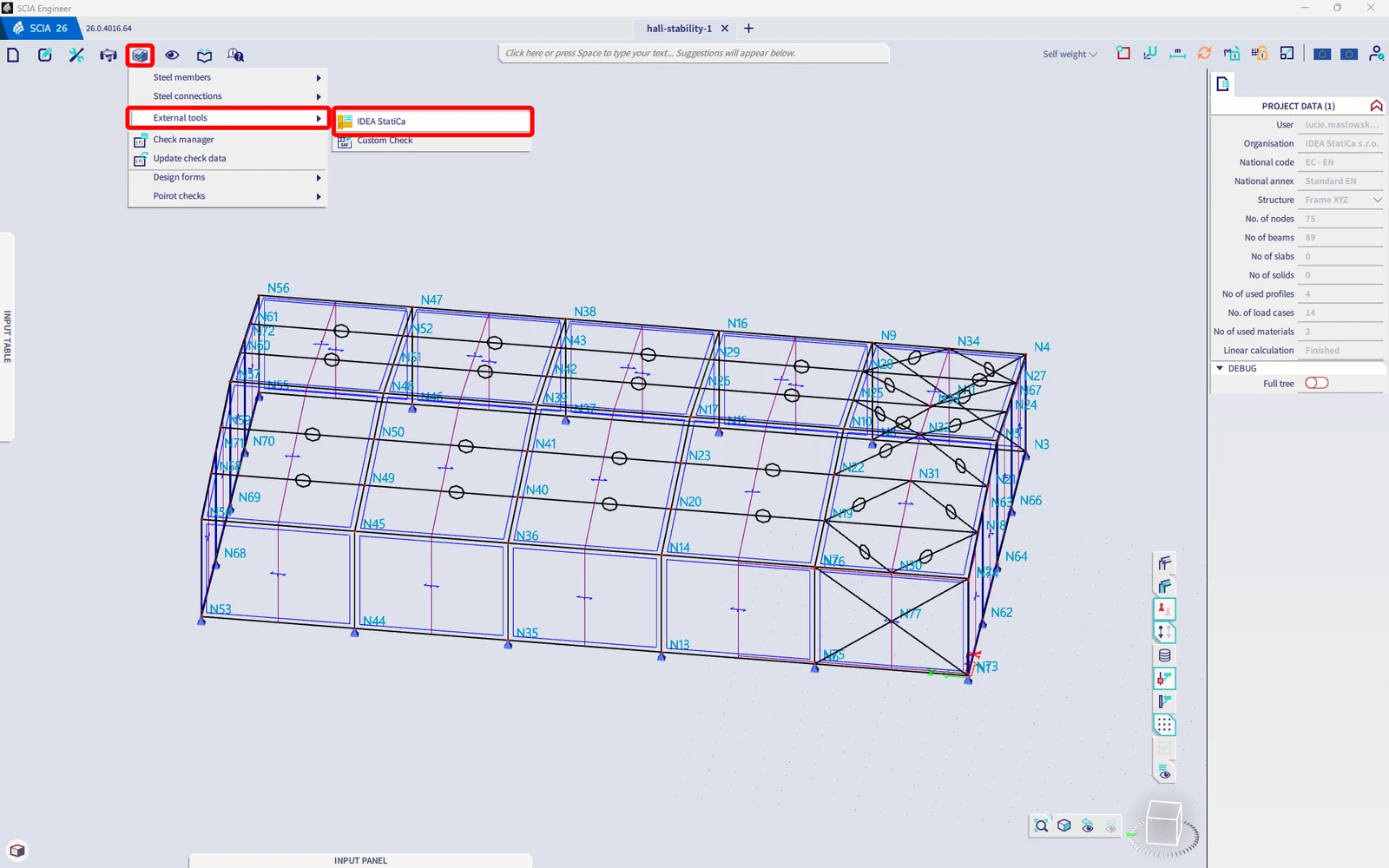
Sau rulați comanda „IDEA StatiCa" în linia de comandă din partea de sus.
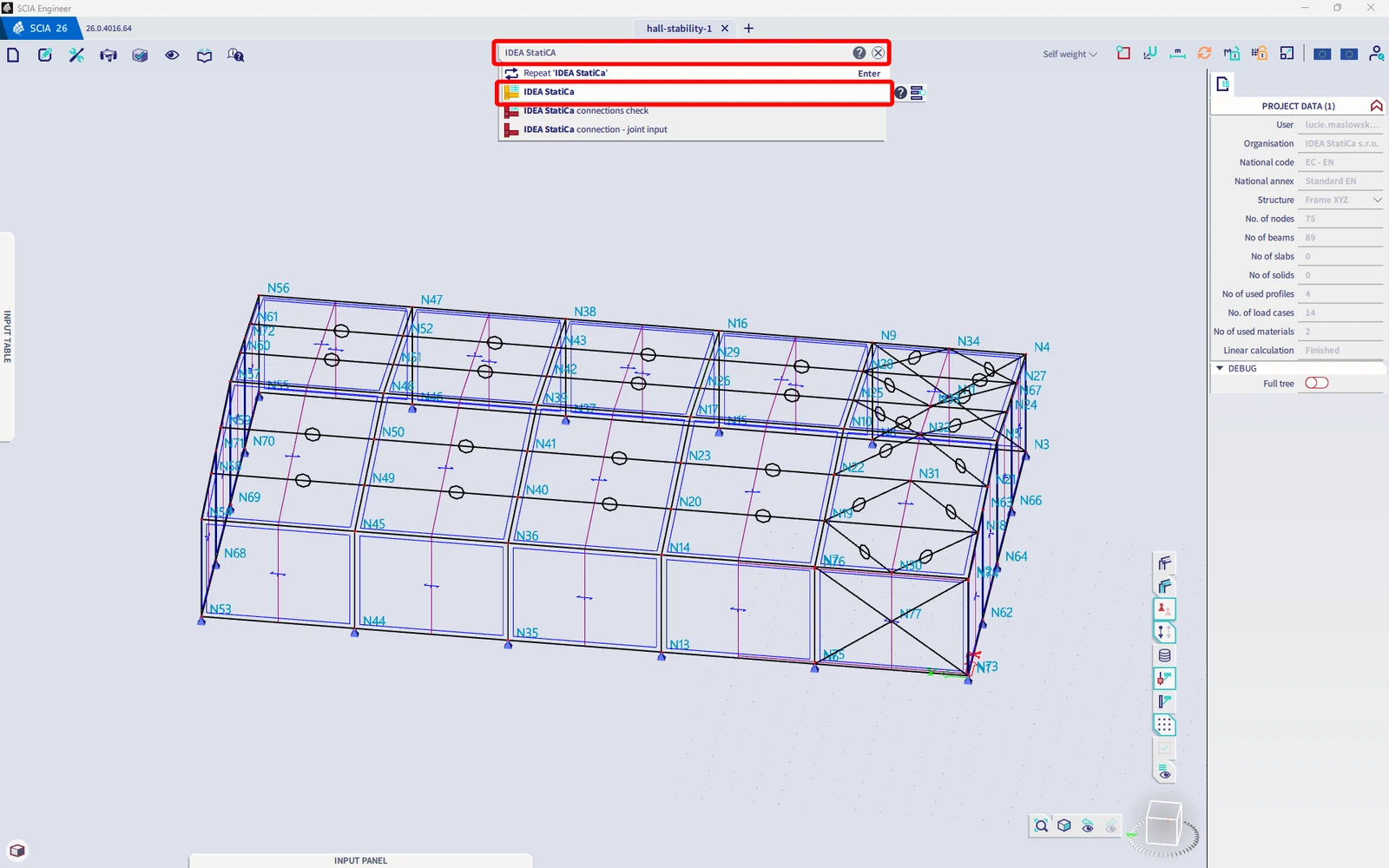
Ambele opțiuni vor deschide aplicația Checkbot .
Selectați fluxul de lucru Checkbot și codul de proiectare EN. Apoi selectați Create project.
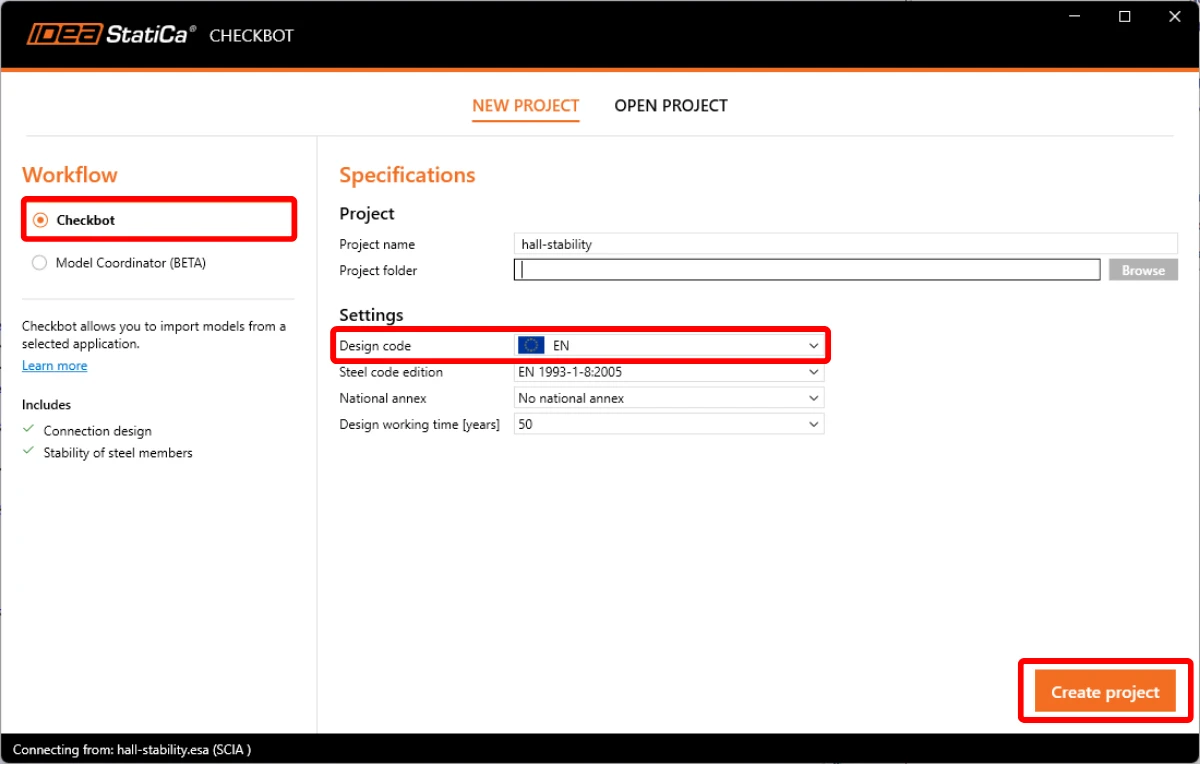
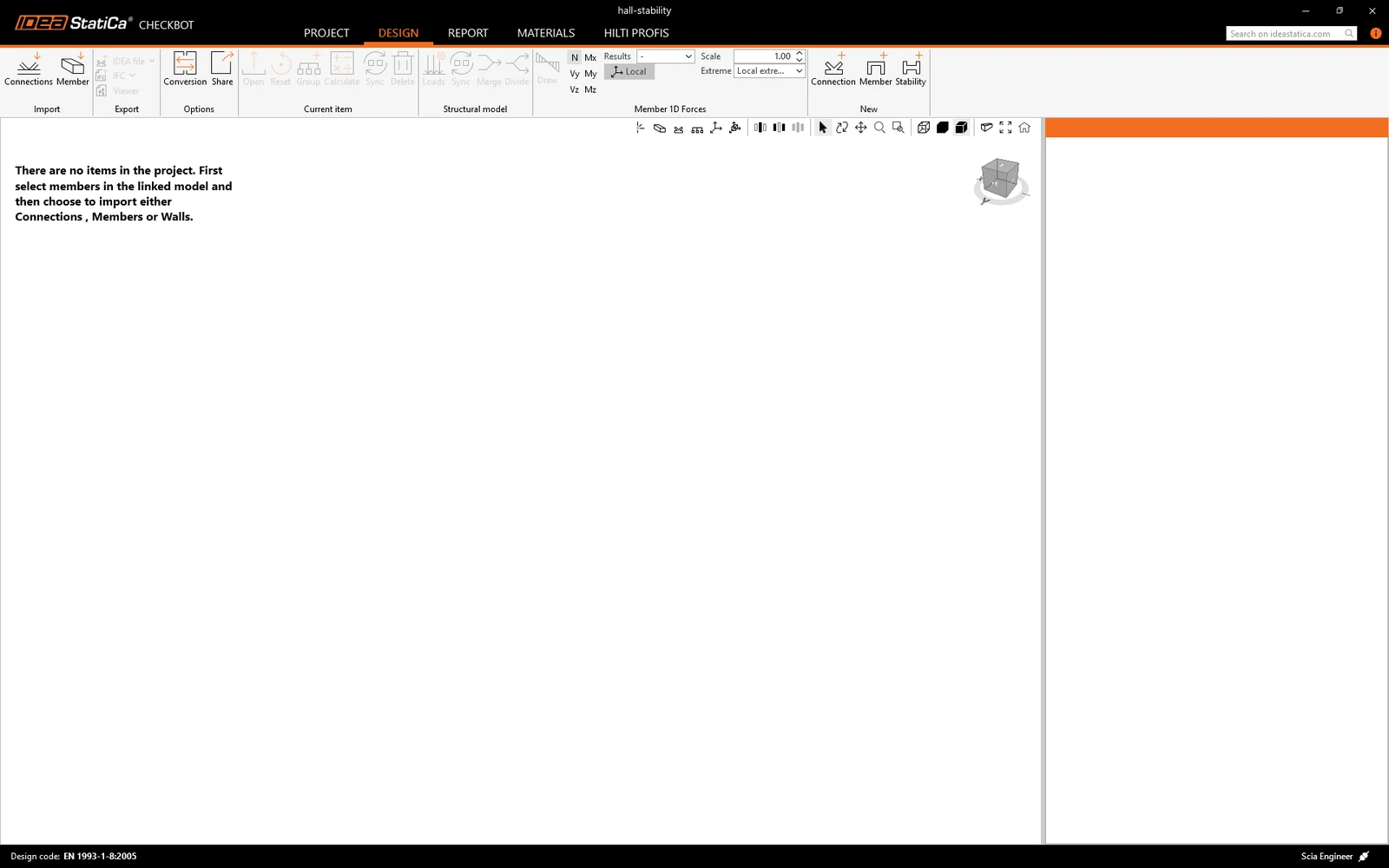
Noul proiect Checkbot este pregătit pentru importul structurii din SCIA Engineer.
Reveniți acum la fereastra SCIA Engineer și selectați întreaga structură.
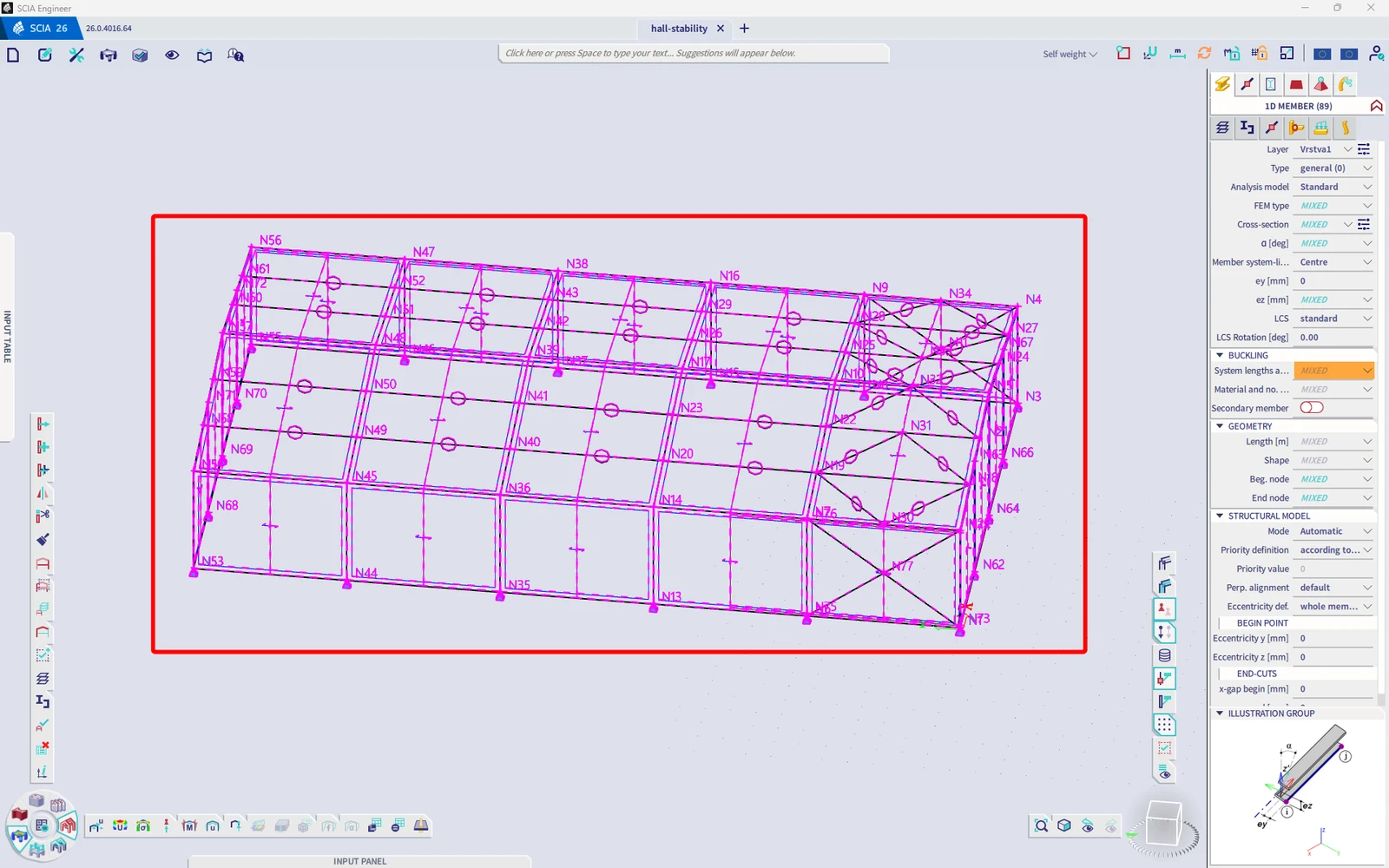
Import
Apoi, în Checkbot, selectați Member.
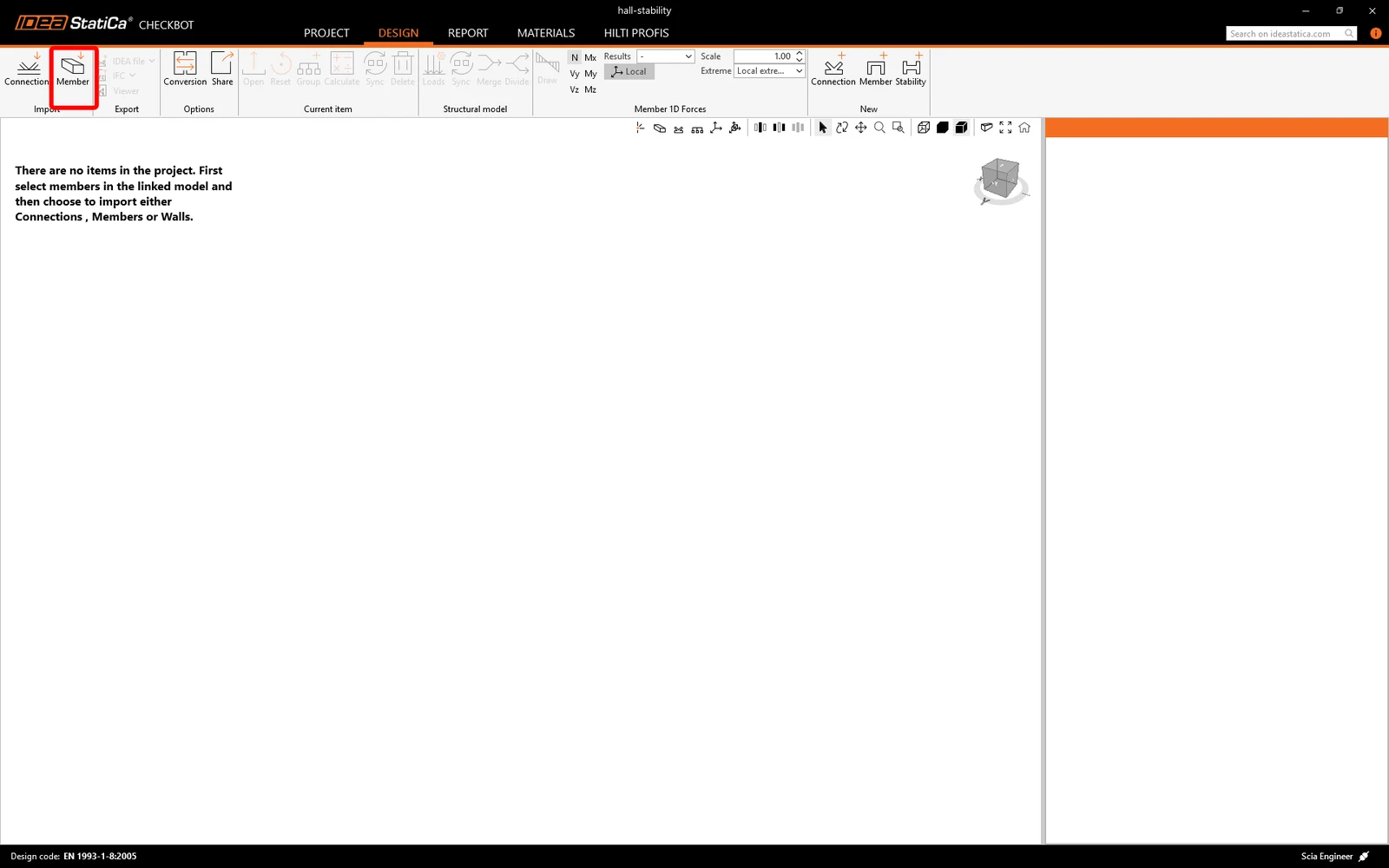
Astfel, structura selectată și încărcările acesteia vor fi importate în Checkbot, cu aceleași coordonate, orientări și dimensiuni ale secțiunilor ca în modelul FEA.
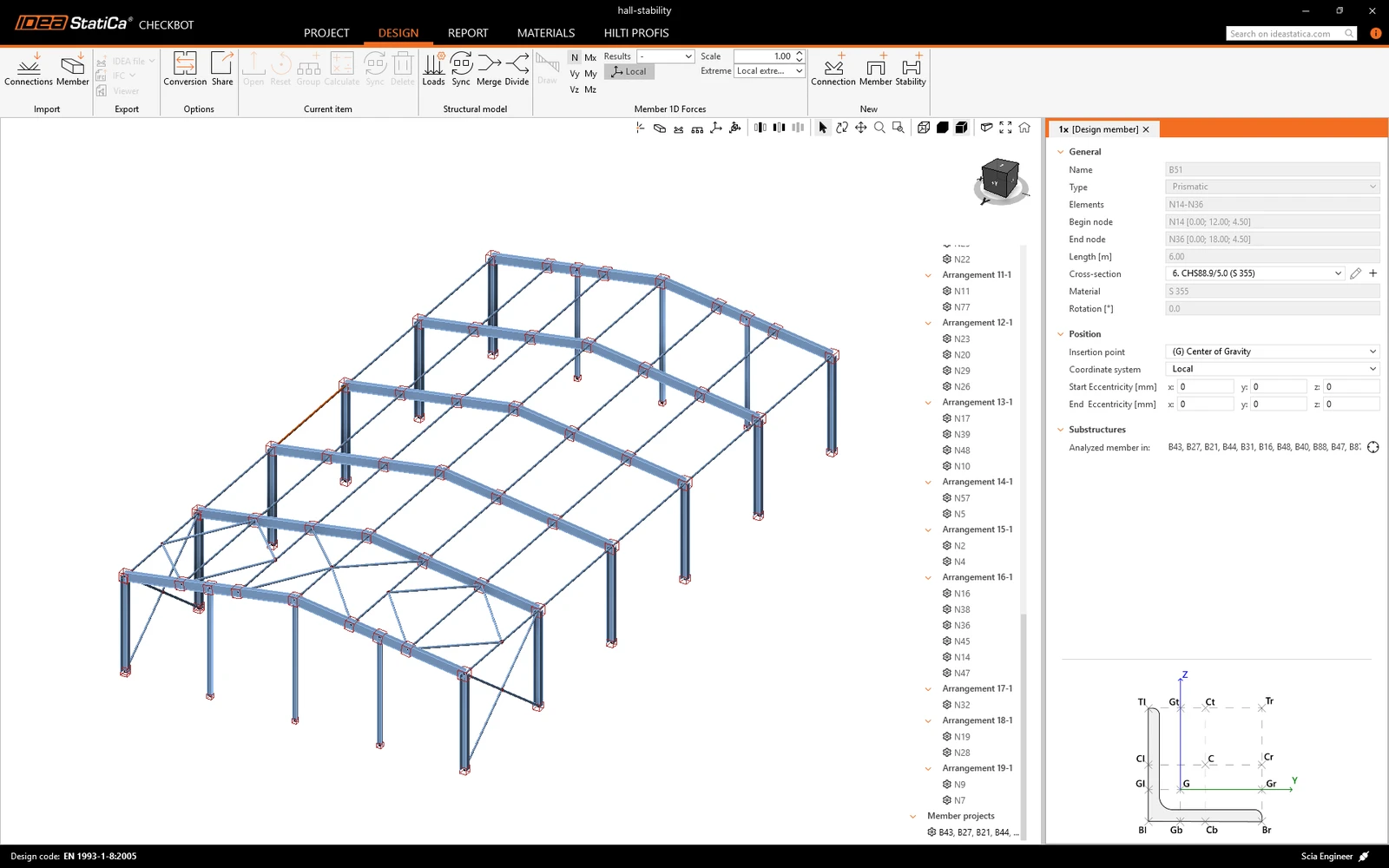
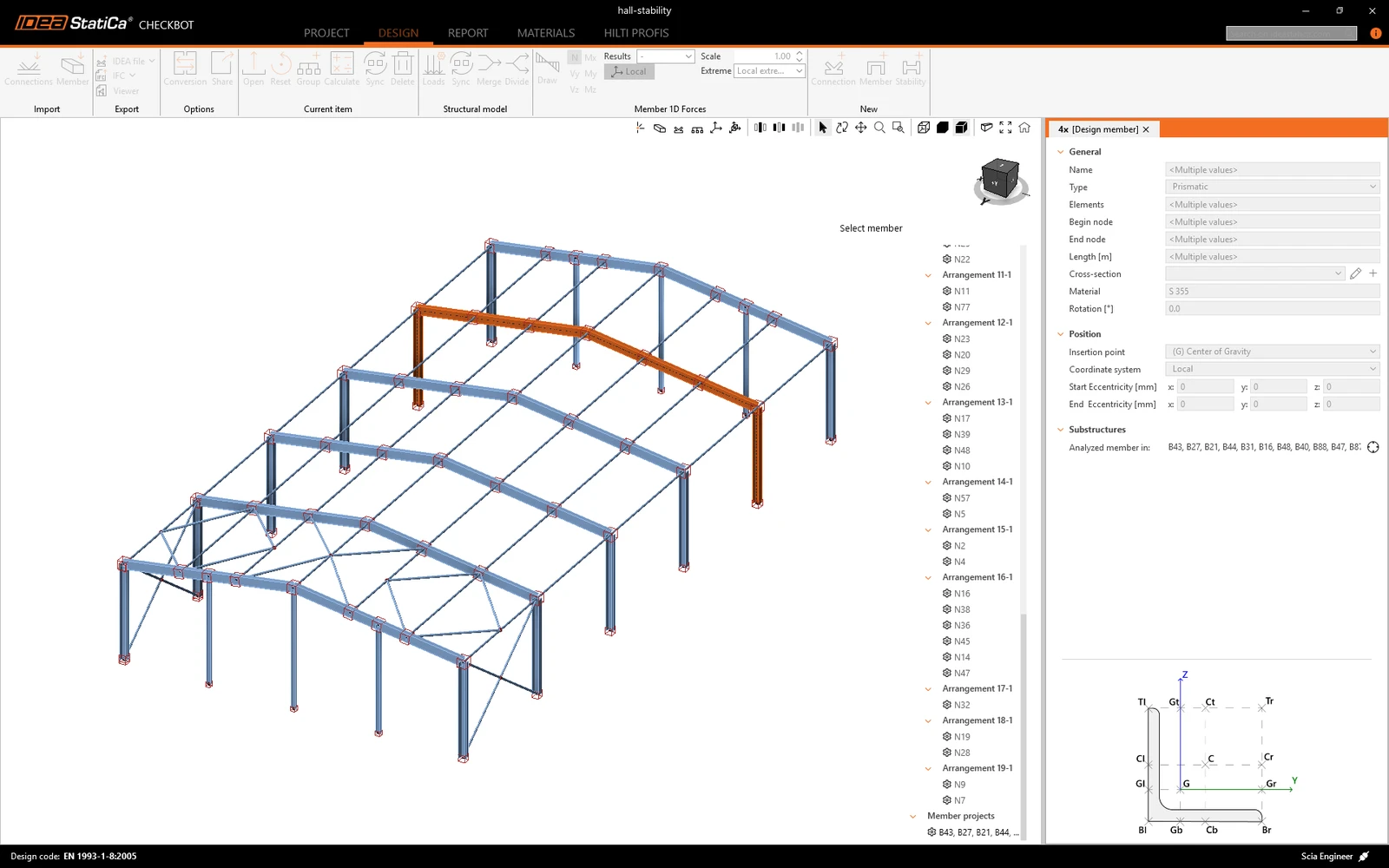
Vă rugăm să rețineți că spațiul de lucru 3D este conceput pentru a afișa o vedere de ansamblu a structurii importate, nu o vedere detaliată a îmbinărilor reale. Pentru mai multe informații despre Checkbot, consultați aici.
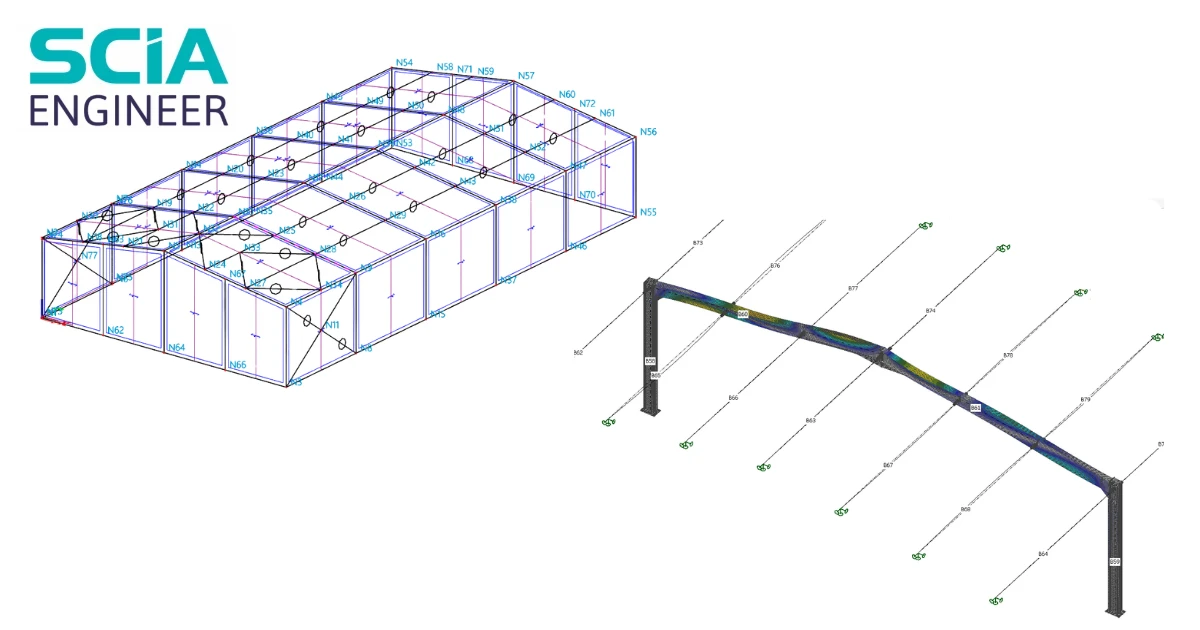
În acest tutorial, vom verifica stabilitatea unui cadru de hală metalică.
Proiectarea îmbinărilor
Înainte de verificarea la stabilitate în IDEA StatiCa Stability, trebuie să proiectăm mai întâi îmbinările cadrului și elementele conectate în IDEA StatiCa Connection, astfel încât rigiditatea reală a nodurilor să poată fi luată în considerare în analiză.
Pentru a face proiectarea mai eficientă, creați grupuri de îmbinări identice. În acest fel, trebuie să proiectați doar îmbinarea de referință, iar aceeași soluție este aplicată automat restului grupului.
Selectați îmbinările cu aceeași geometrie, faceți clic dreapta și creați un grup nou. Repetați această operație pentru celelalte grupuri de îmbinări.
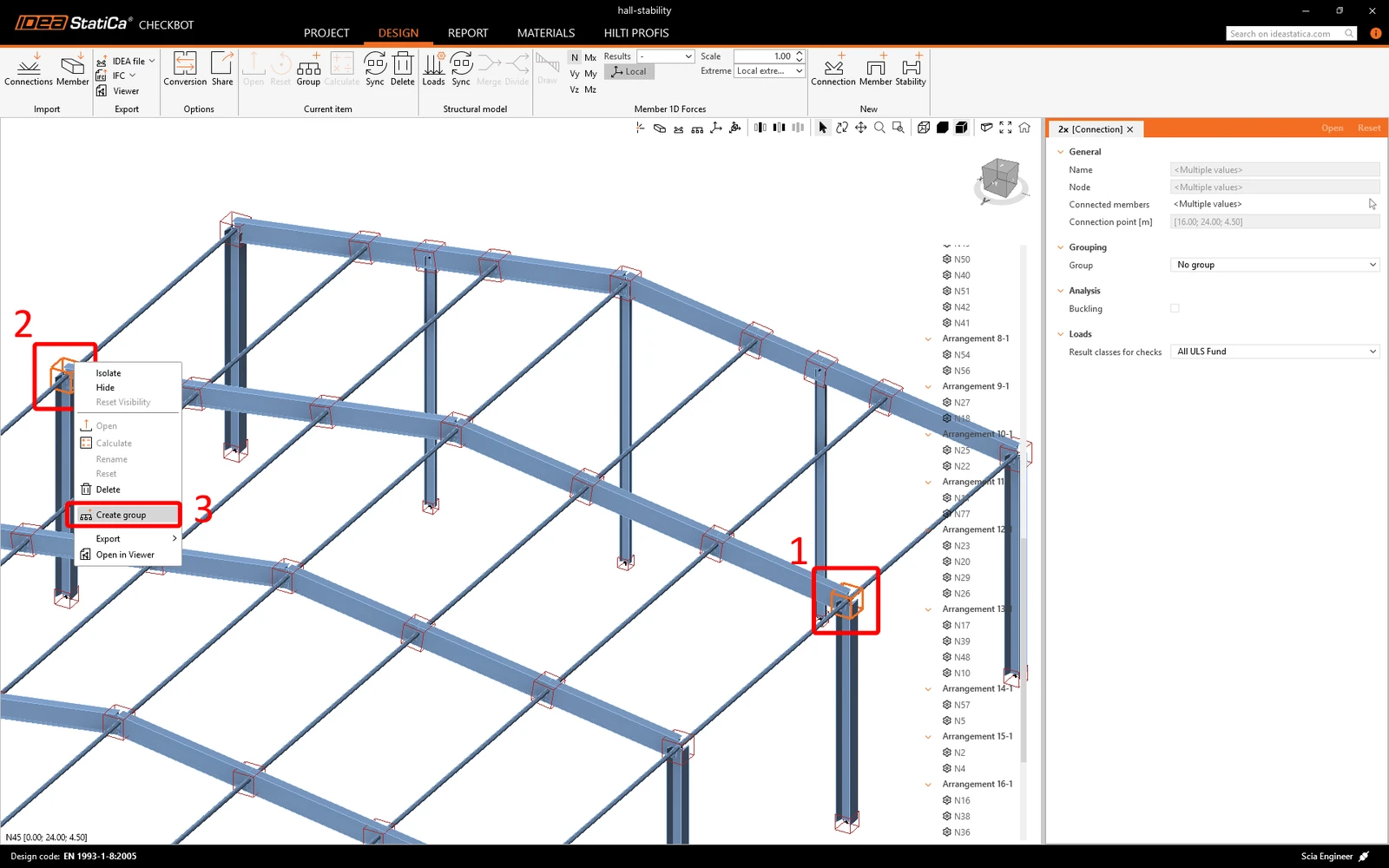
După ce grupurile au fost create, deschideți îmbinarea de referință (subliniată în meniul arborescent).
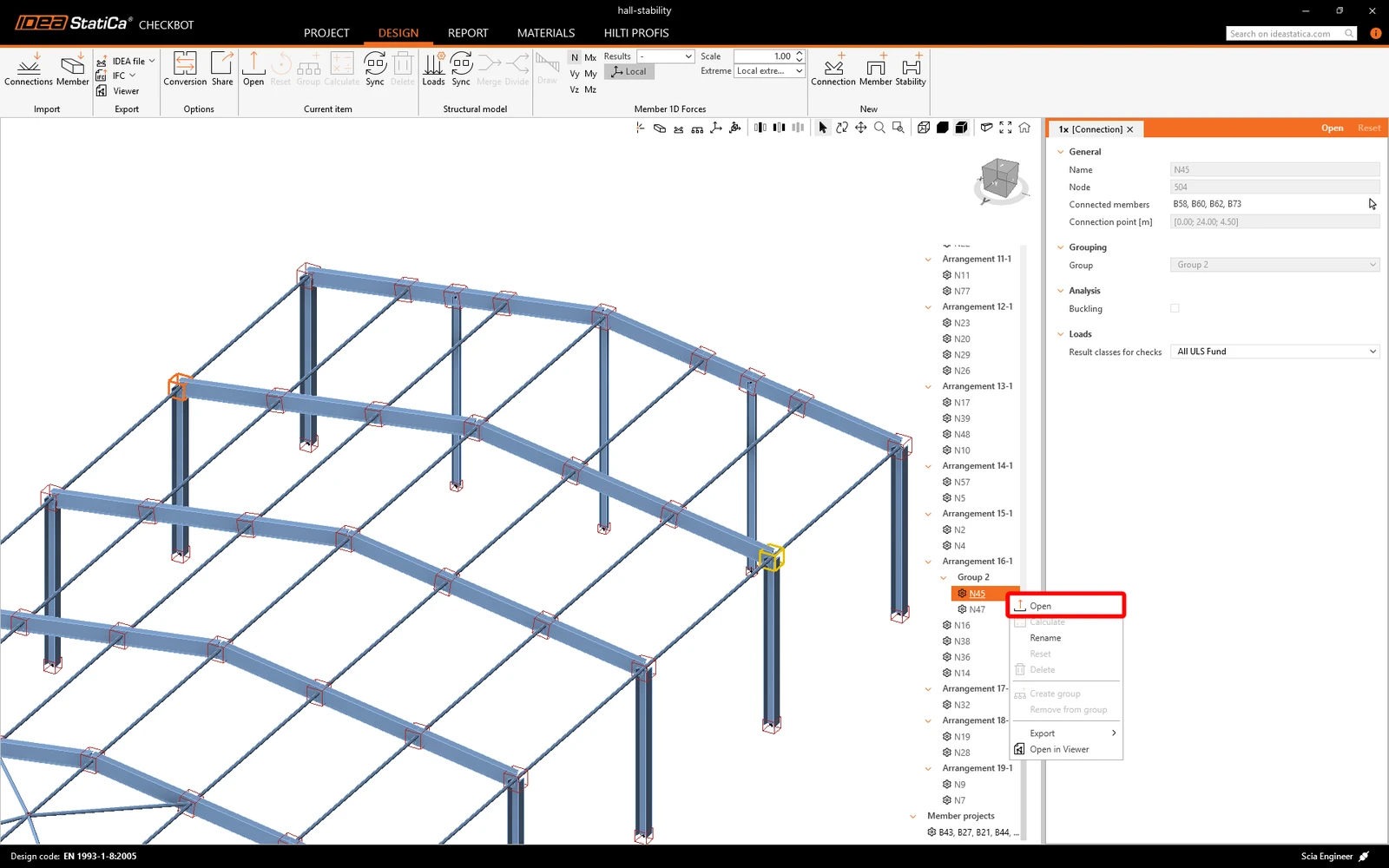
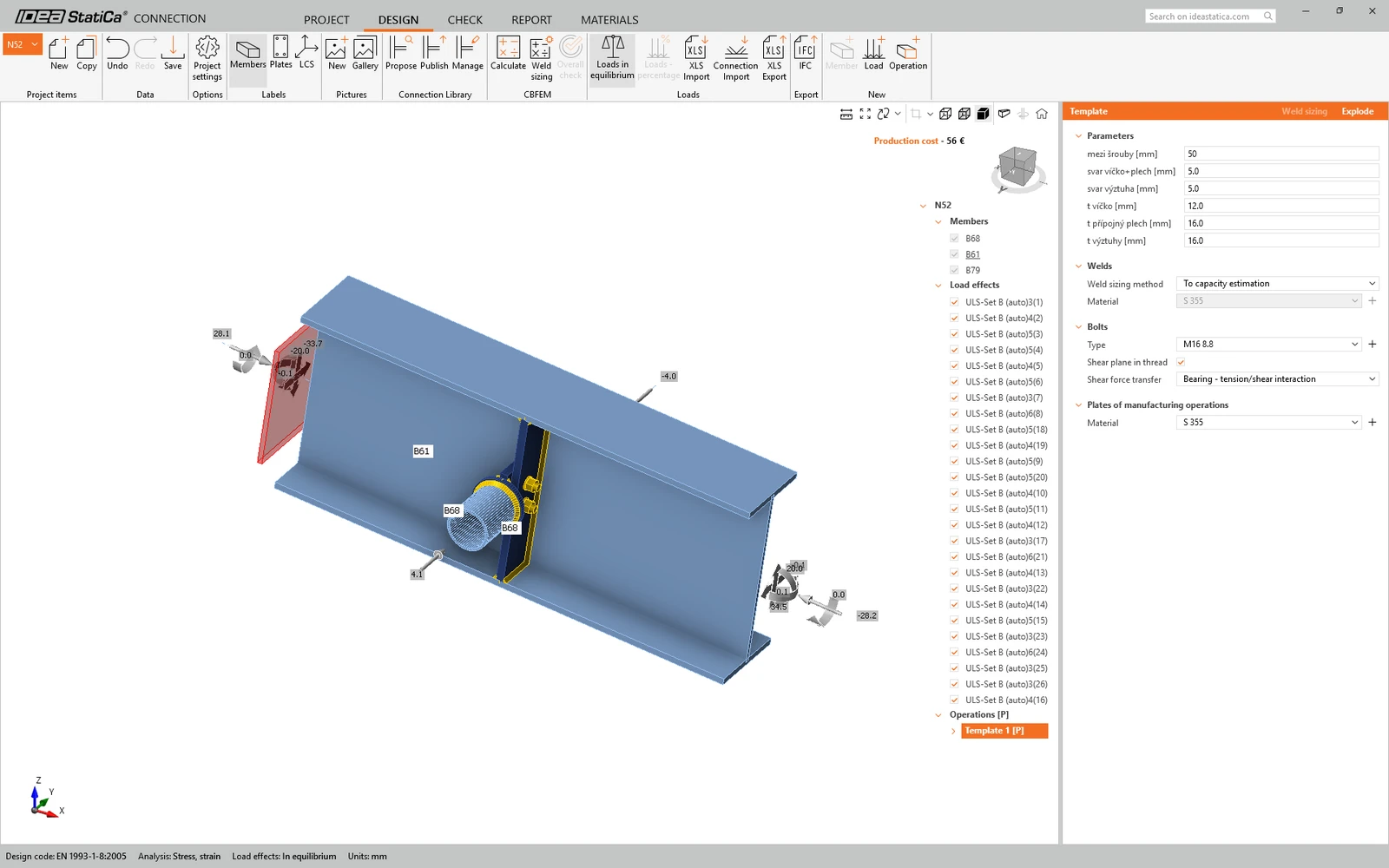
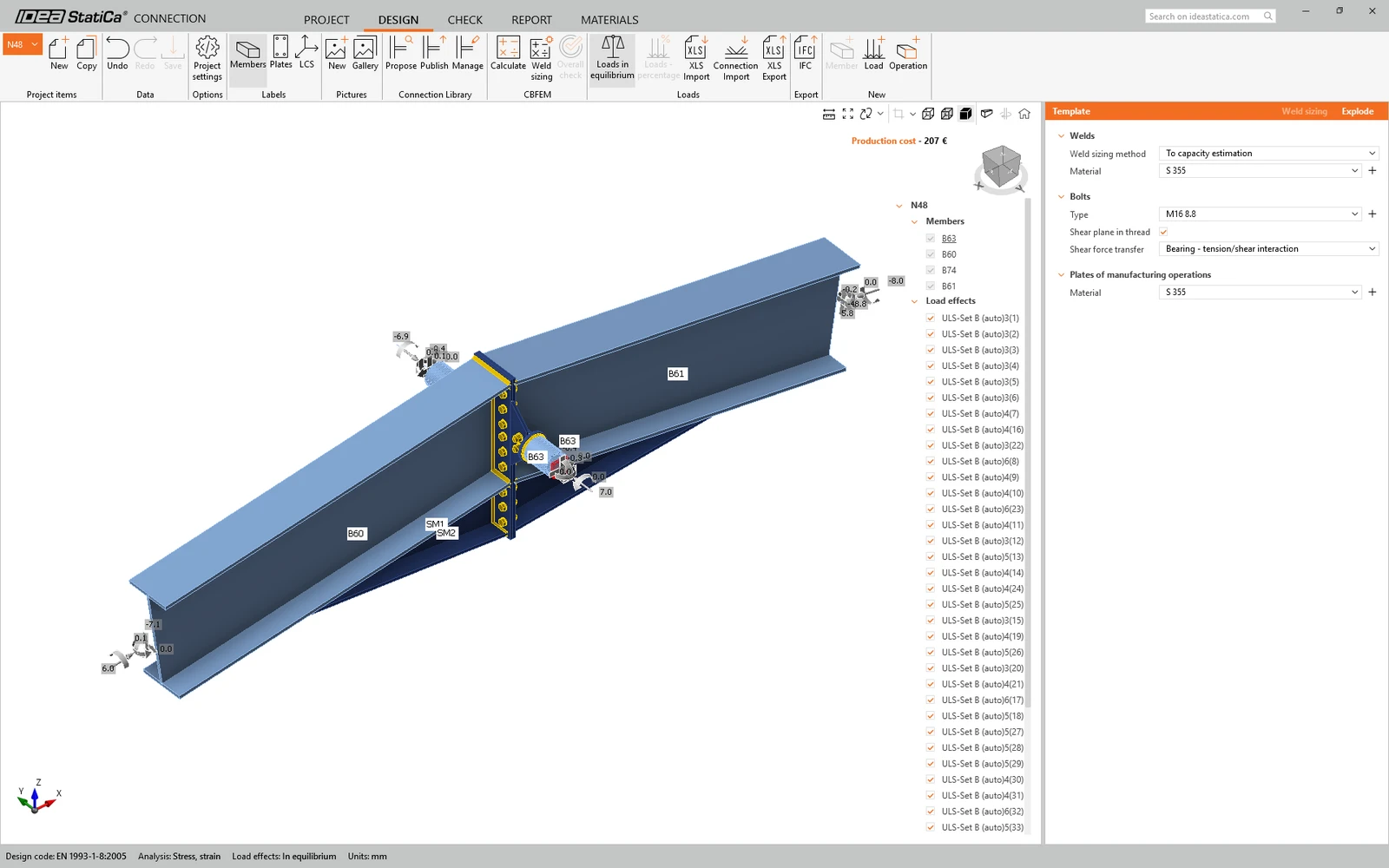
Îmbinarea se deschide în IDEA StatiCa Connection.
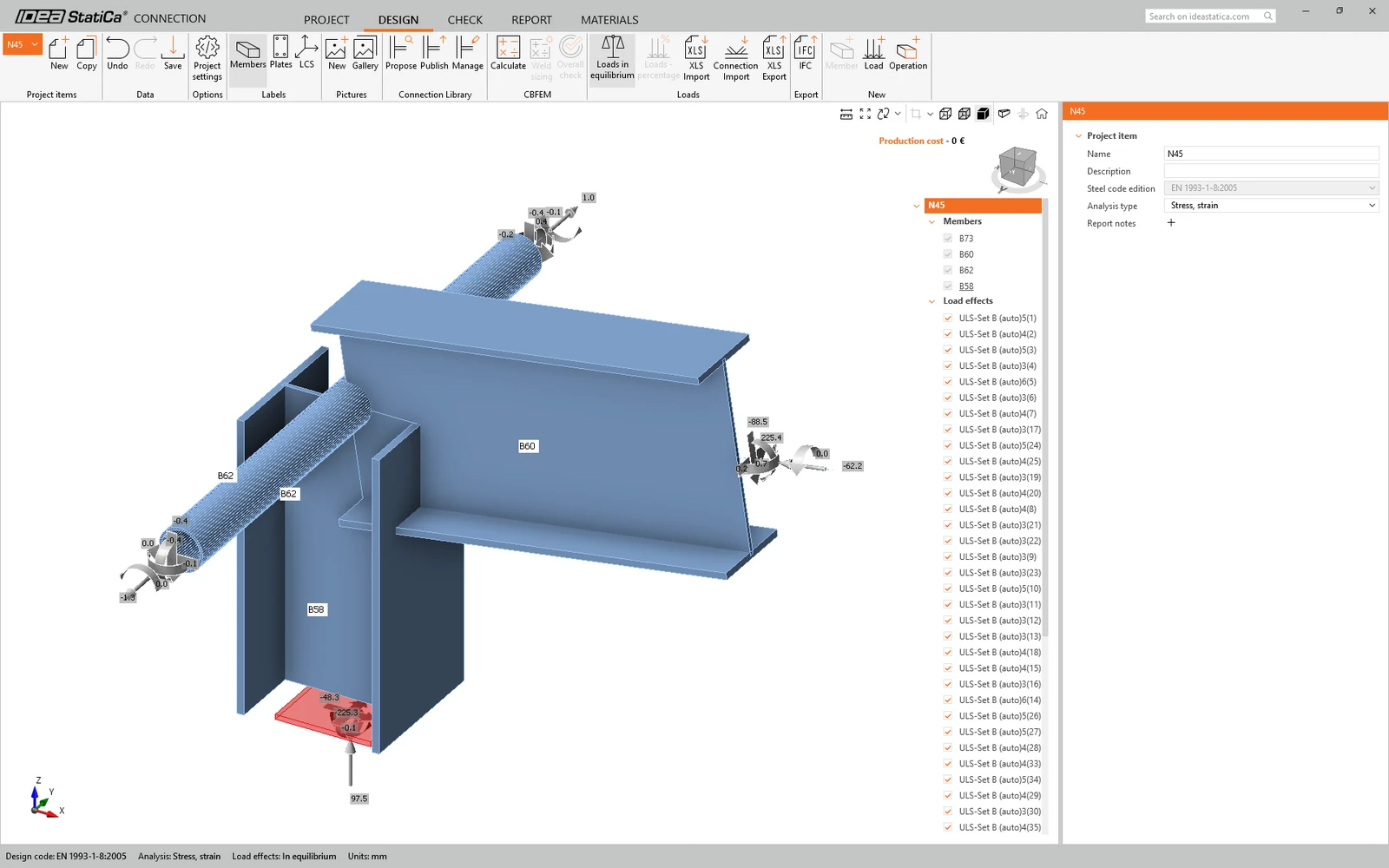
Acum proiectați îmbinările.
Puteți utiliza soluțiile pregătite, pe care le veți găsi în folderul de proiect descărcat anterior. Deschideți fișierul îmbinării, publicați îmbinarea în Connection Library, apoi utilizați Propose pentru a o aplica îmbinării din proiectul dumneavoastră.
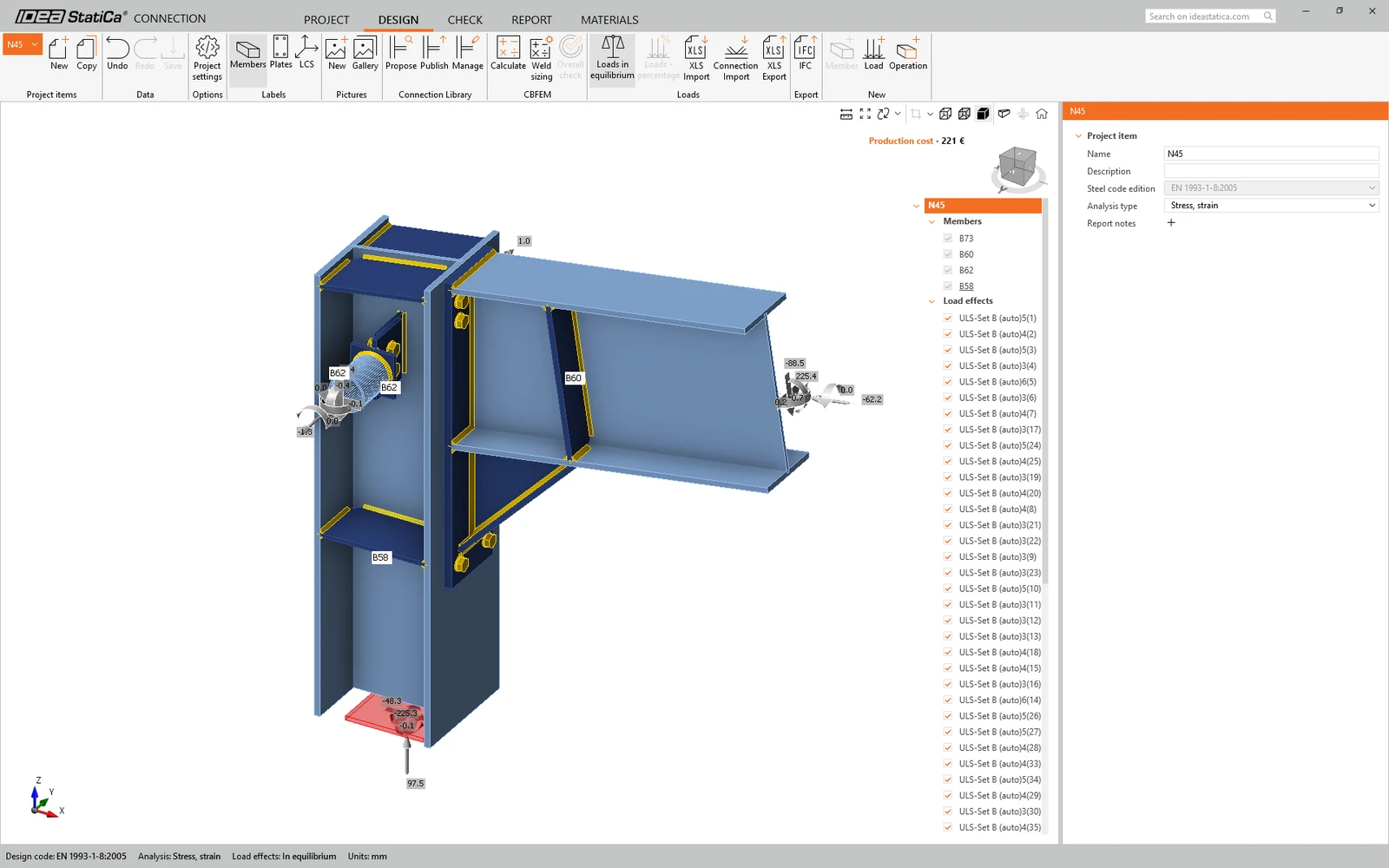
Salvați această îmbinare și închideți aplicația Connection.
Repetați același proces pentru a proiecta toate celelalte grupuri de îmbinări.
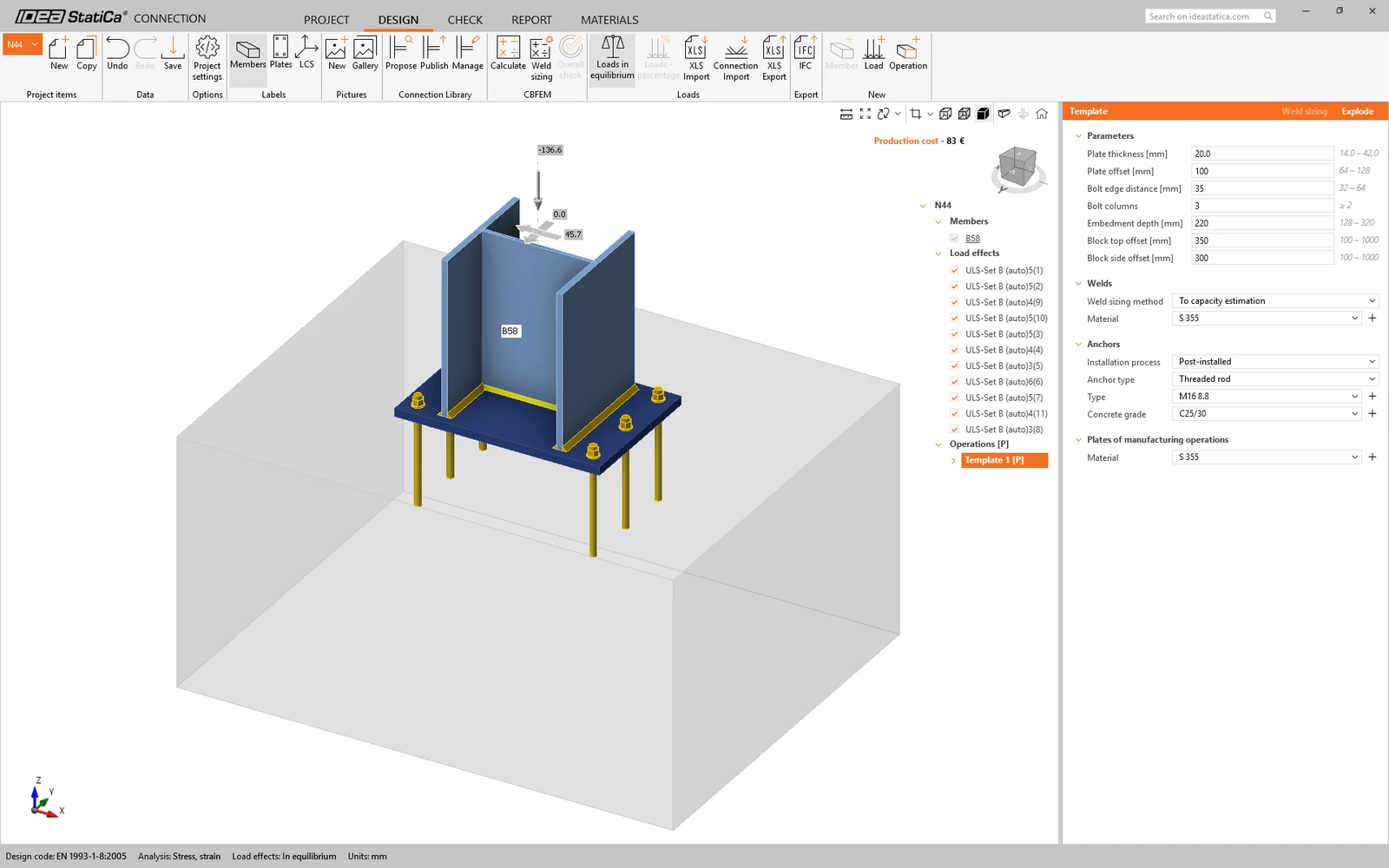
IDEA StatiCa Stability
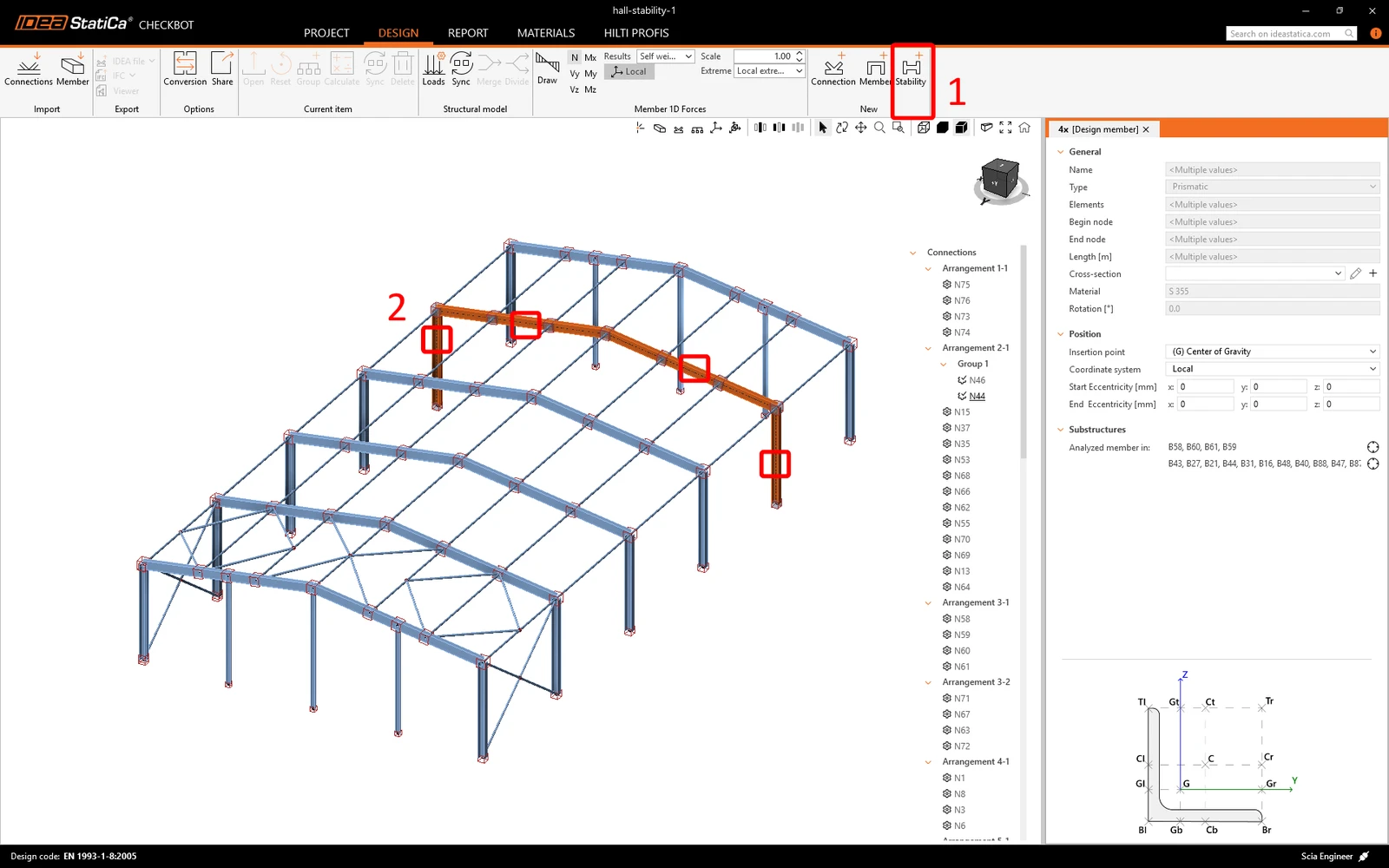
Creați un proiect Stability nou, selectați elementele cadrului și confirmați.
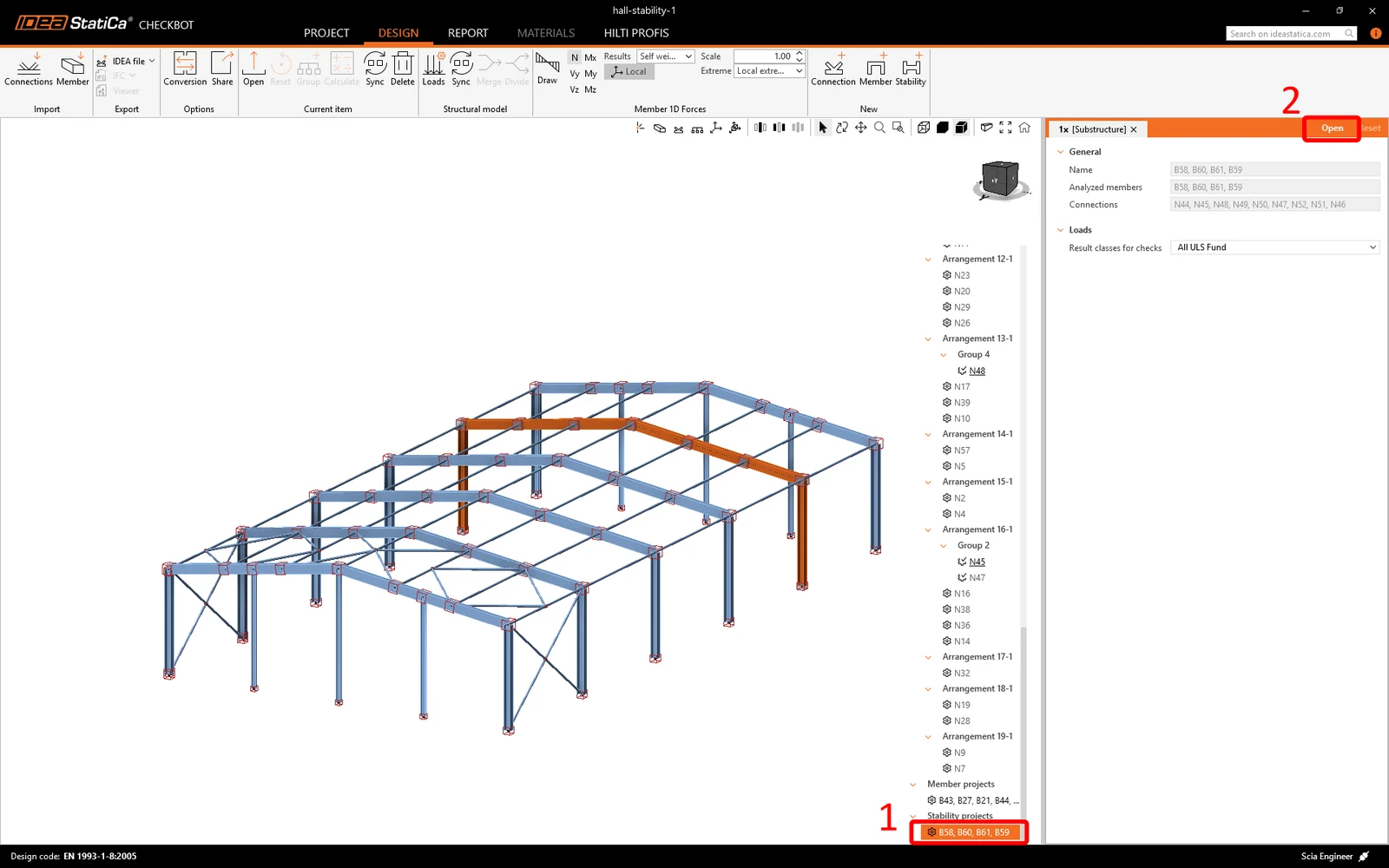
Selectați proiectul în meniul arborescent și faceți clic pe Deschide.
Se deschide IDEA StatiCa Stability. Puteți observa că, împreună cu elementele CBFEM ale cadrului, au fost importate și elementele conectate.
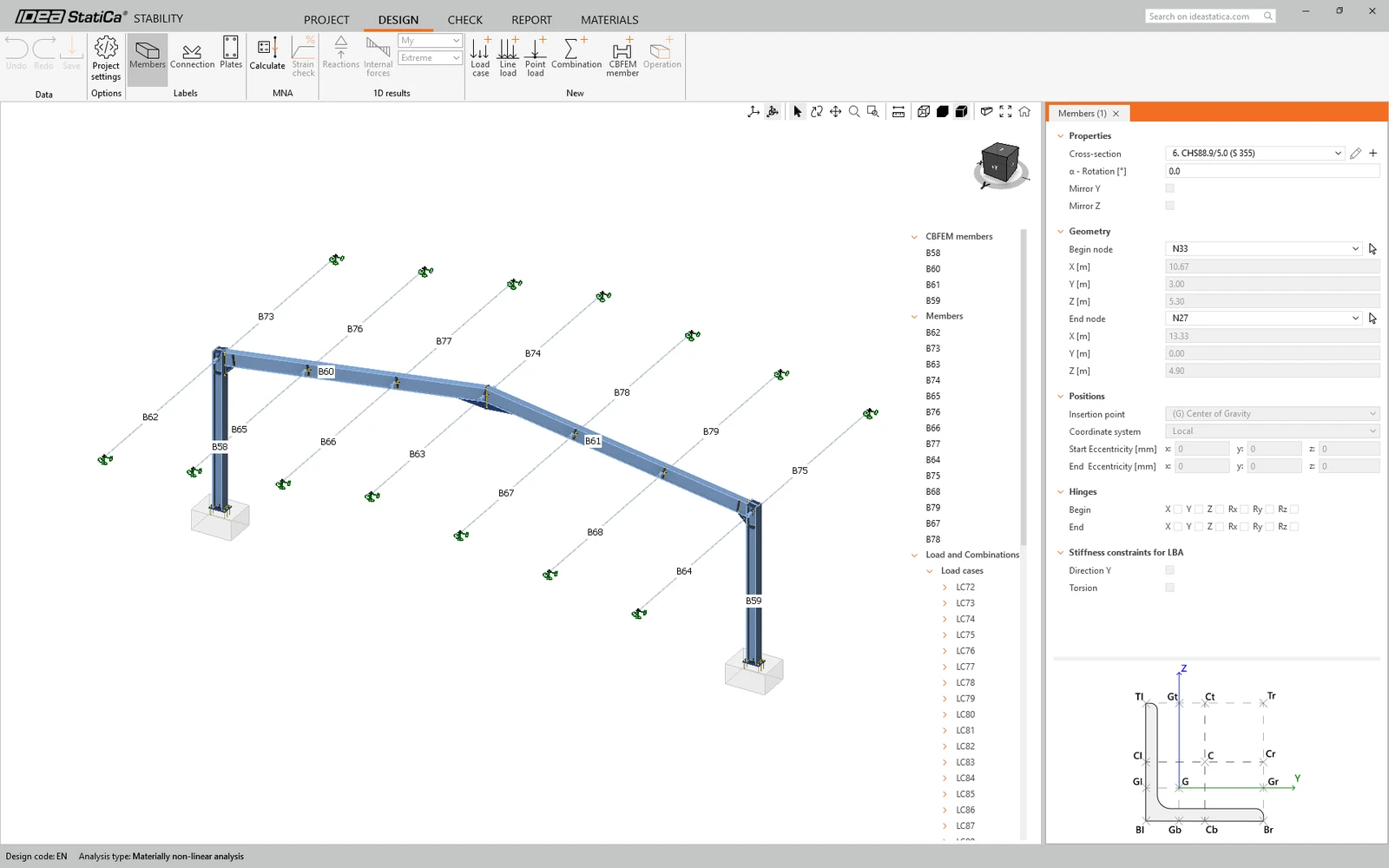
Rulați analiza neliniară material MNA făcând clic pe Calculează. Pentru scopul acestui tutorial, debifați toate combinațiile de încărcări, cu excepția ULS – Set B (auto) 5 min 5. Astfel, timpul de calcul rămâne scurt.
Dacă doriți să aflați mai multe informații, citiți articolul Tipuri de analiză în Stability.
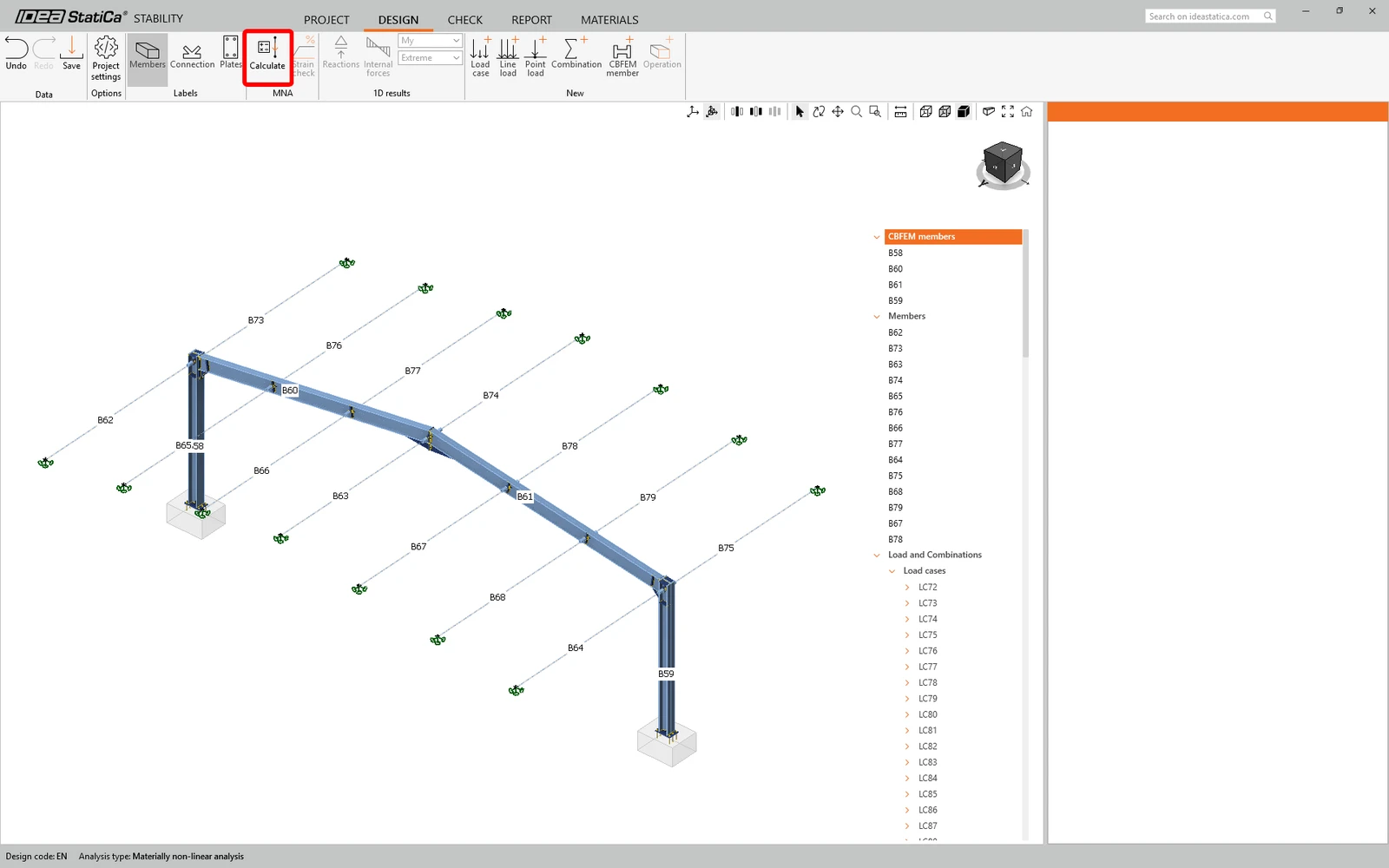
După finalizarea calculului, rulați LBA (analiză liniară de flambaj).
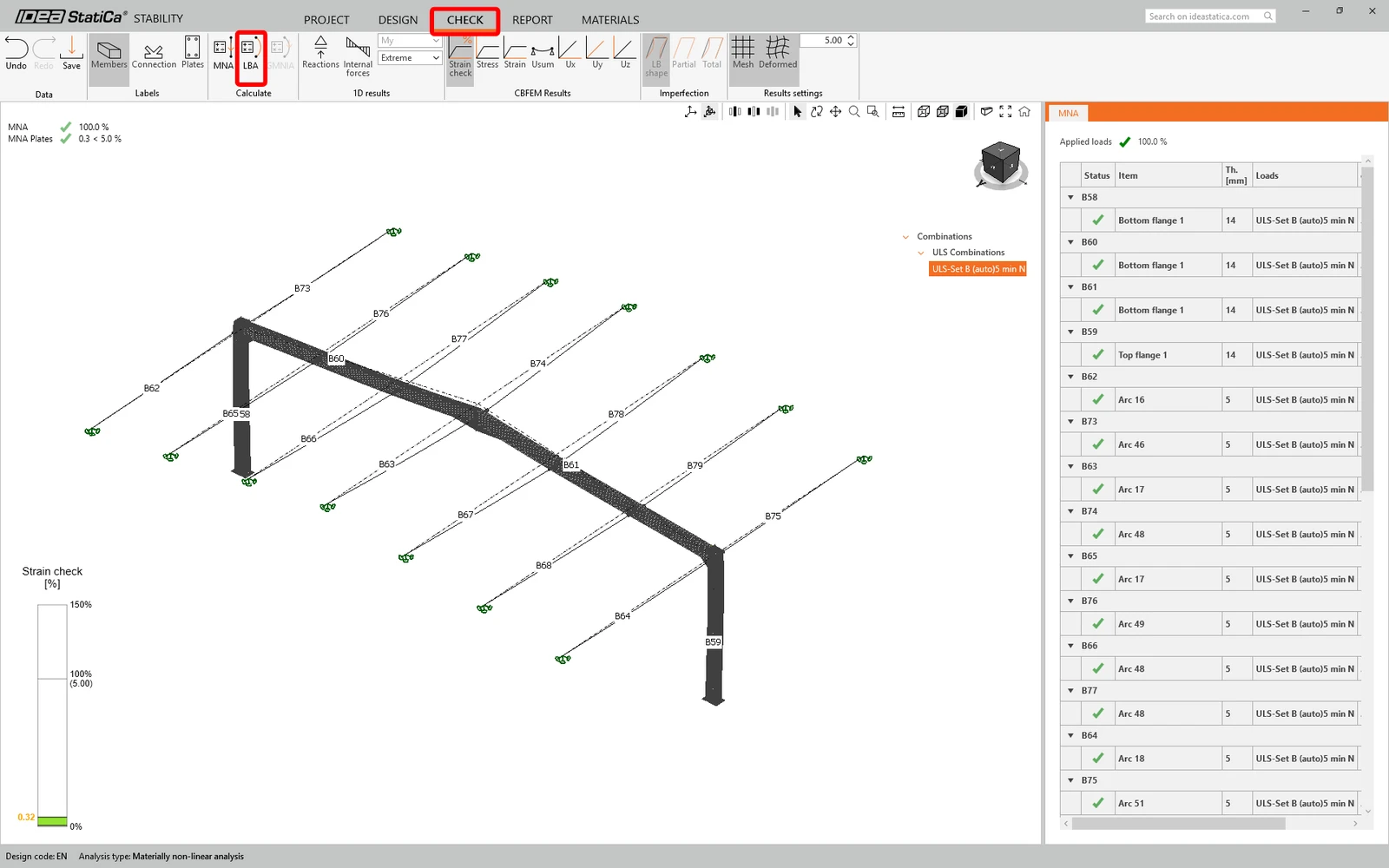
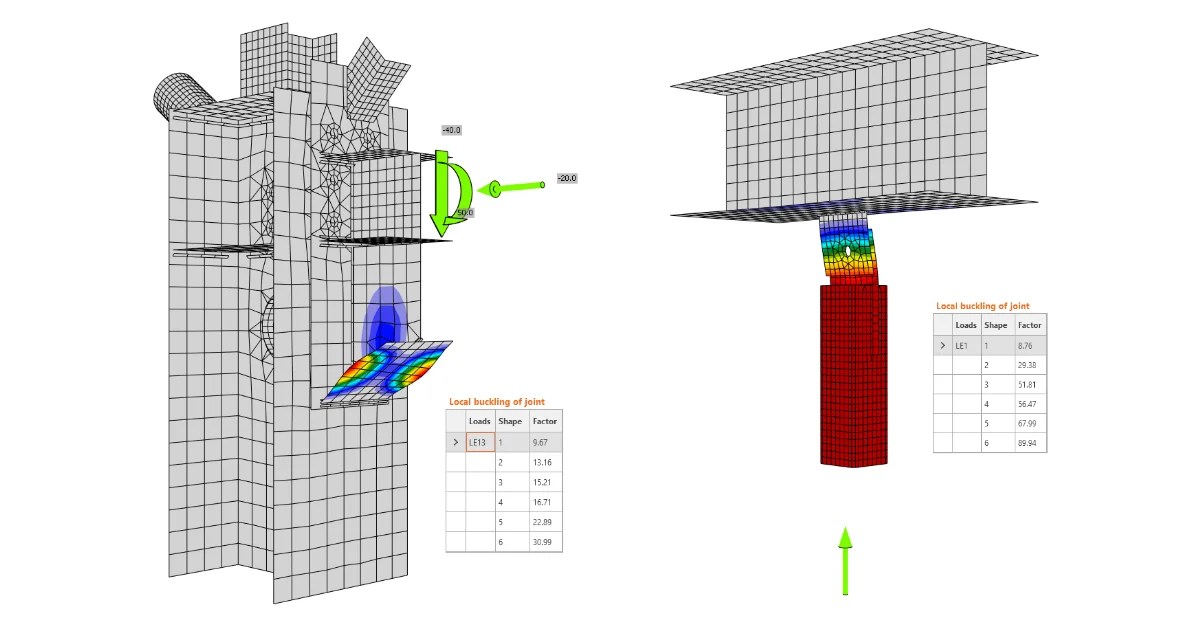
Rezultatele LBA sunt modurile de flambaj și factorii de încărcare critici ai acestora. Puteți analiza formele de flambaj una câte una, selectându-le în tabel.
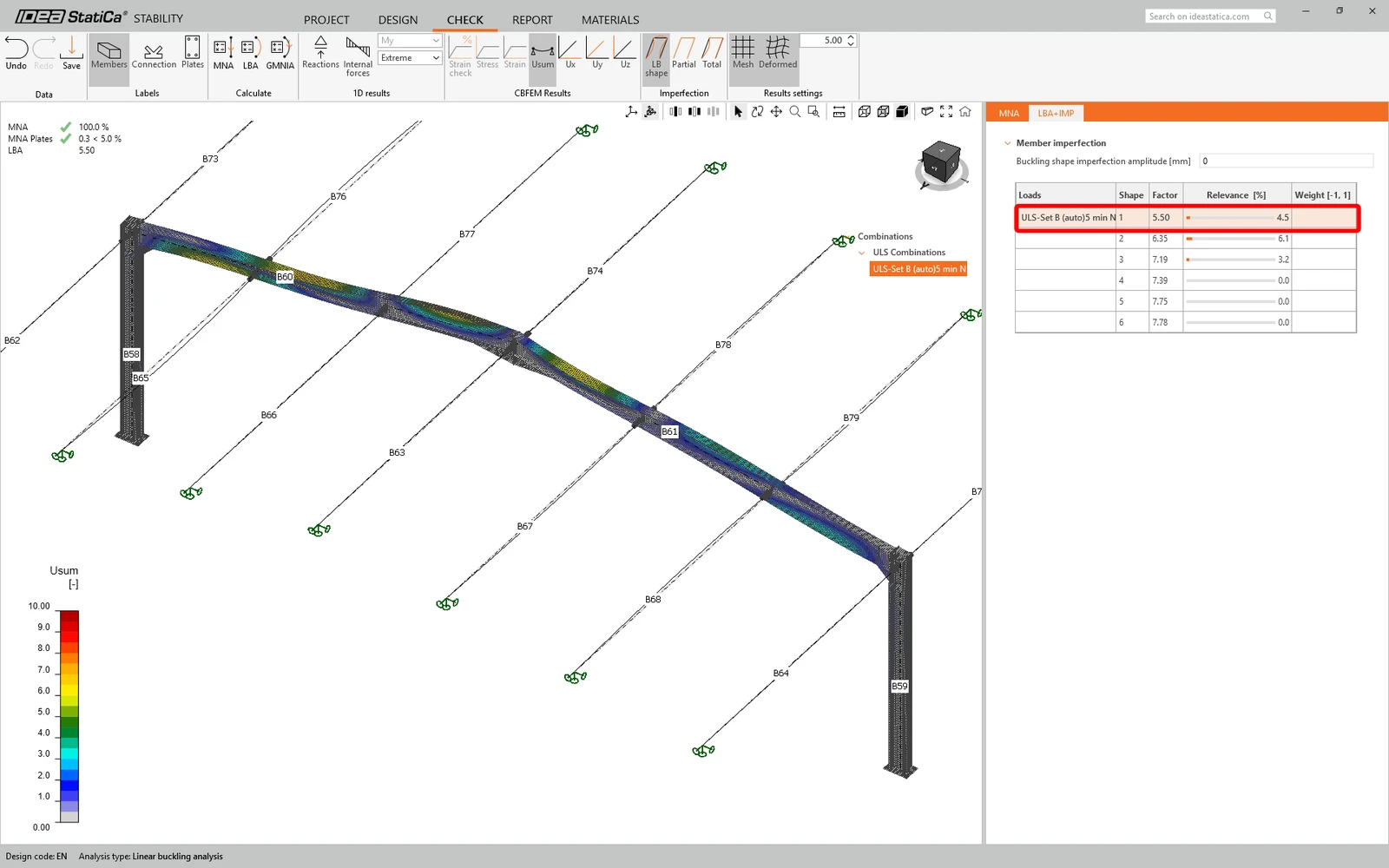
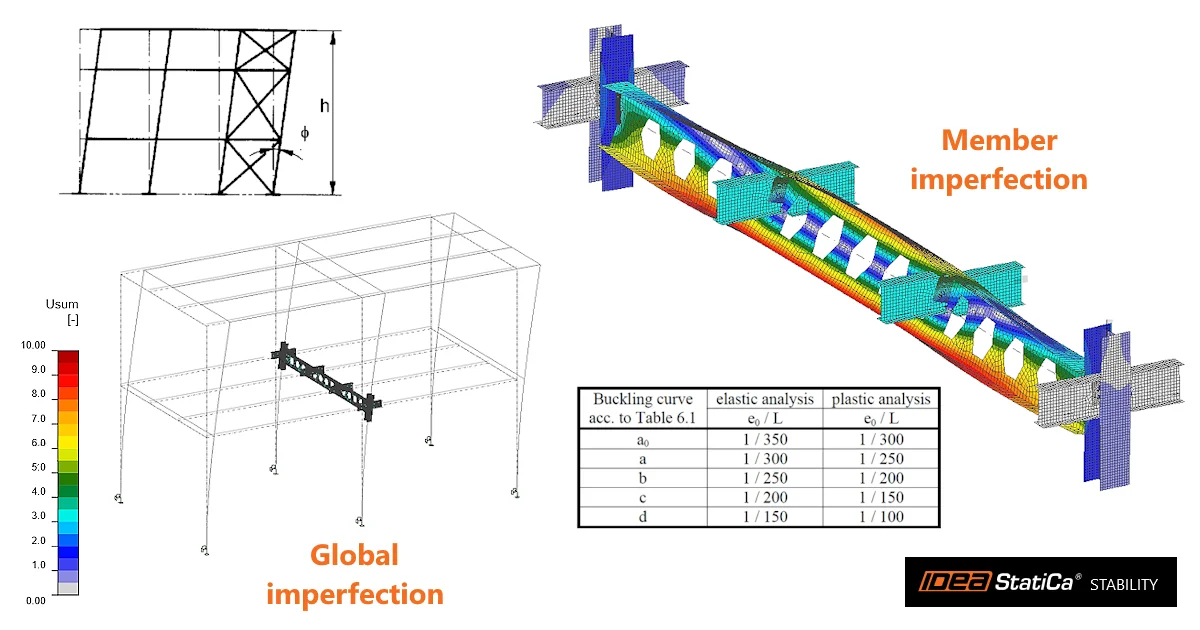
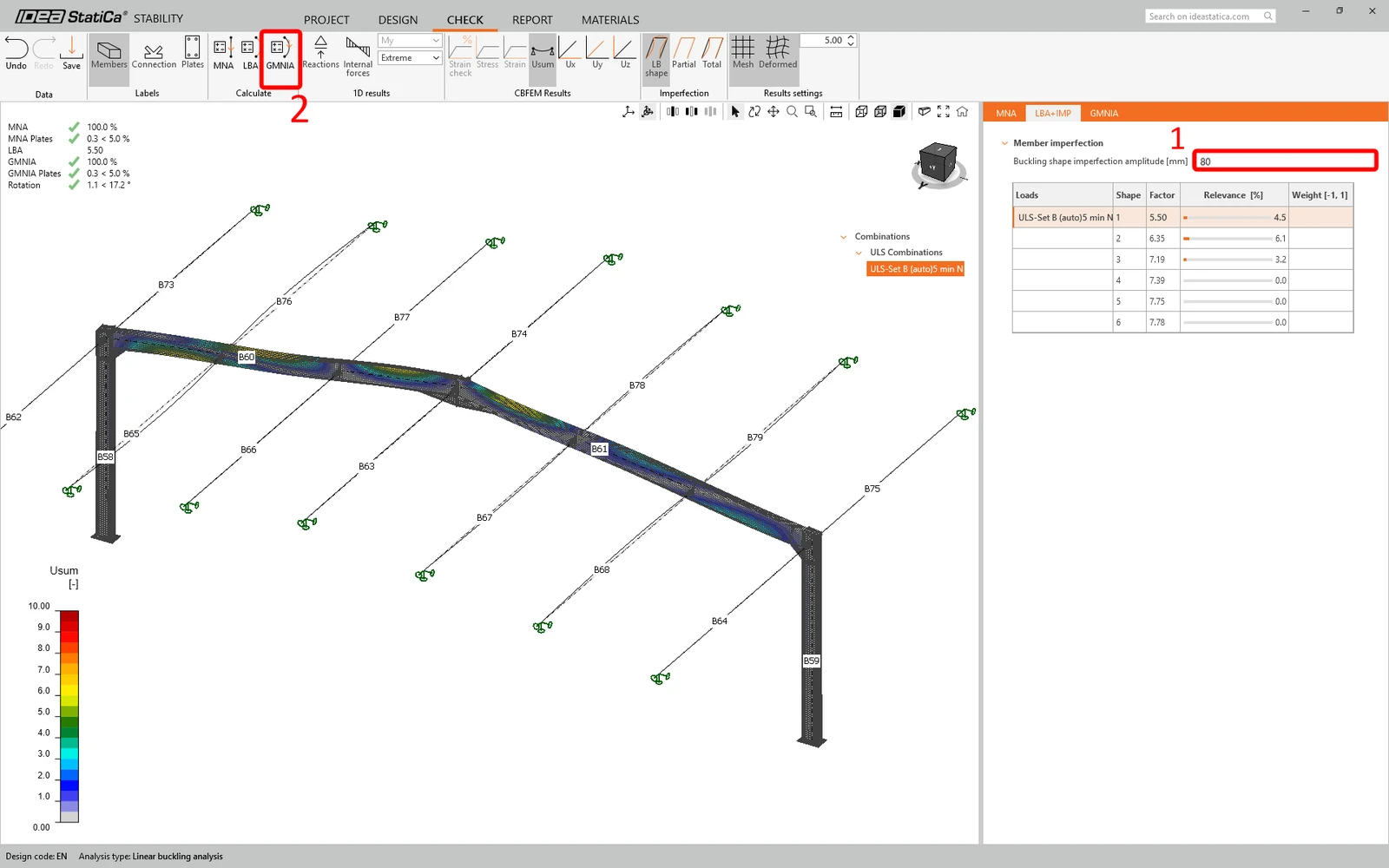
Acum puteți selecta forma de flambaj la care veți aplica imperfecțiunile și puteți efectua GMNIA (analiză geometric și material neliniară cu imperfecțiuni). Introduceți amplitudinea imperfecțiunii e0 și rulați analiza. Aflați mai multe despre imperfecțiuni în How to input imperfections in Stability.
Imperfecțiunea utilizată e0 = L/200 = 80 mm (cu valoarea conservativă L = 16 m ca deschidere a cadrului).
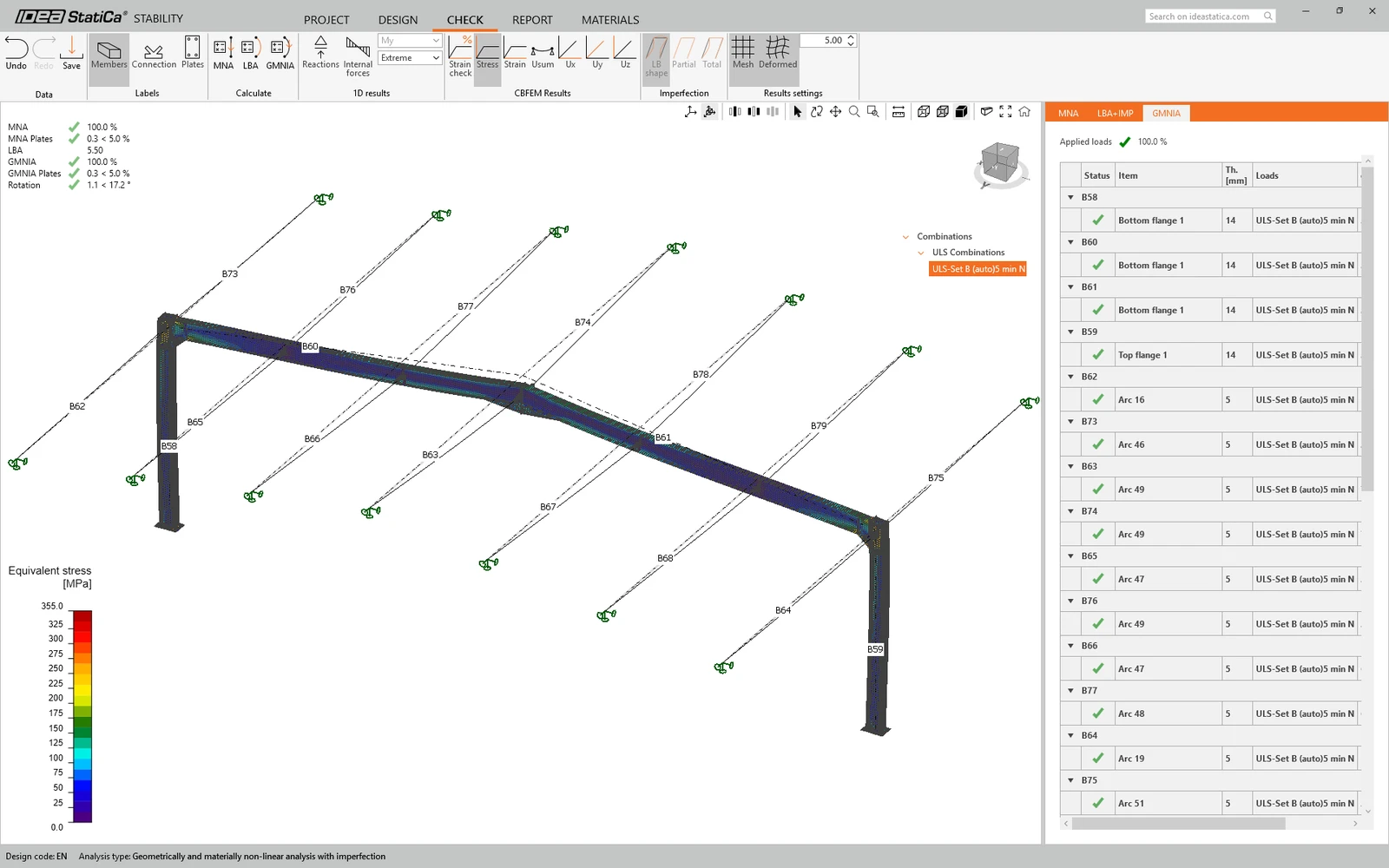
Pe baza rezultatelor GMNIA, putem afirma că cadrul a trecut verificările conform codului cu imperfecțiunile inițiale aplicate și putem vizualiza rezultate precum distribuția tensiunilor și diagramele eforturilor secționale.
Ați conectat cu succes SCIA Engineer cu IDEA StatiCa Stability prin Checkbot.
Citiți mai multe despre limitările cunoscute ale legăturii BIM pentru SCIA Engineer.
Flux de lucru alternativ: exportul unui proiect Stability din Checkbot
Puteți utiliza IDEA StatiCa Checkbot exclusiv pentru a importa structura și încărcările în aplicația Stability. Avantajul acestui flux de lucru este că întreaga hală este modelată în aplicația Stability, astfel încât calculele țin cont de rigiditatea întregii structuri. De asemenea, puteți consulta eforturile interne din analiza liniară direct în fila Model din aplicația Stability.
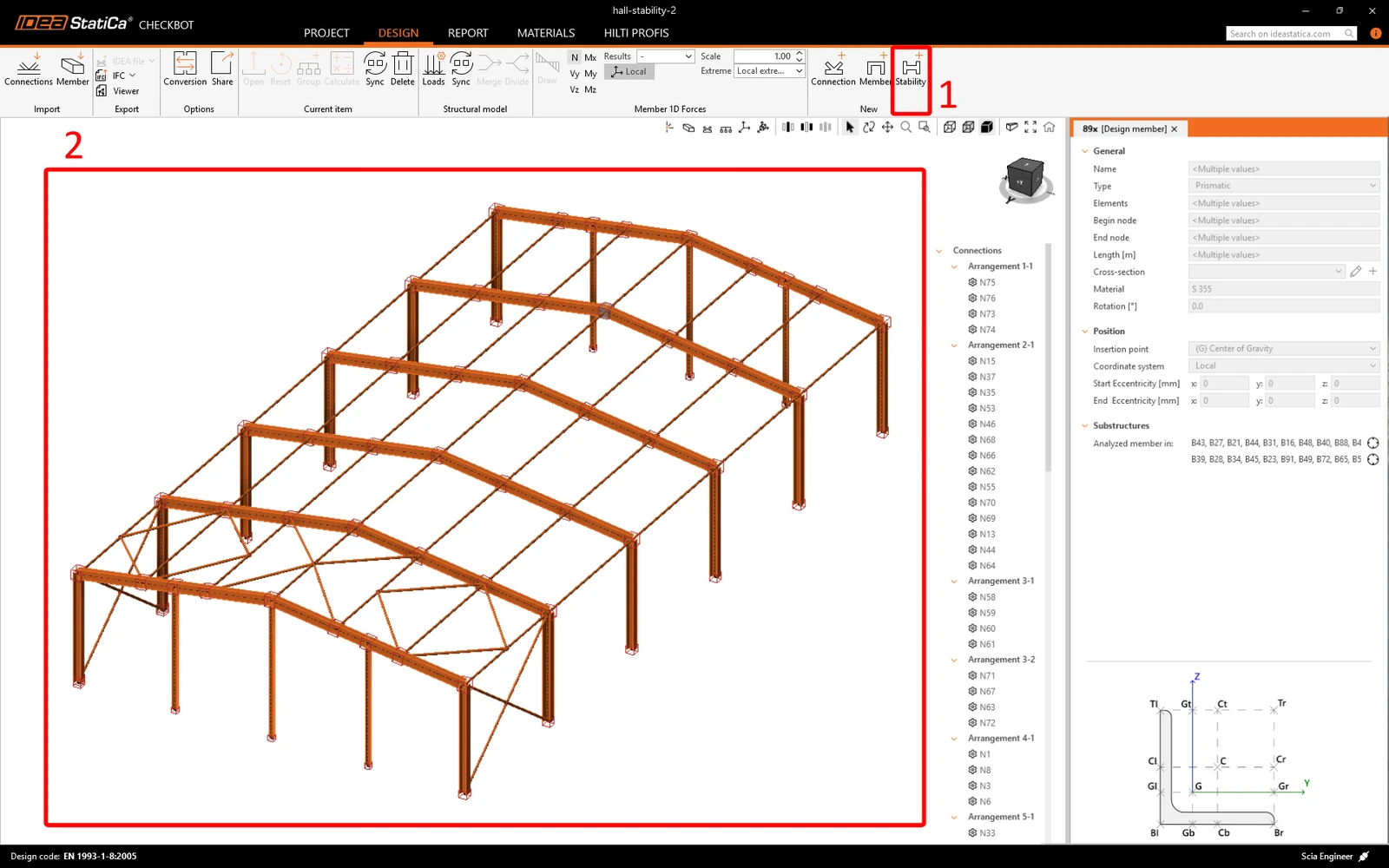
În structura nou importată în Checkbot, creați un proiect Stability care conține toate elementele.
Faceți clic dreapta pe proiectul Stability și selectați Export.
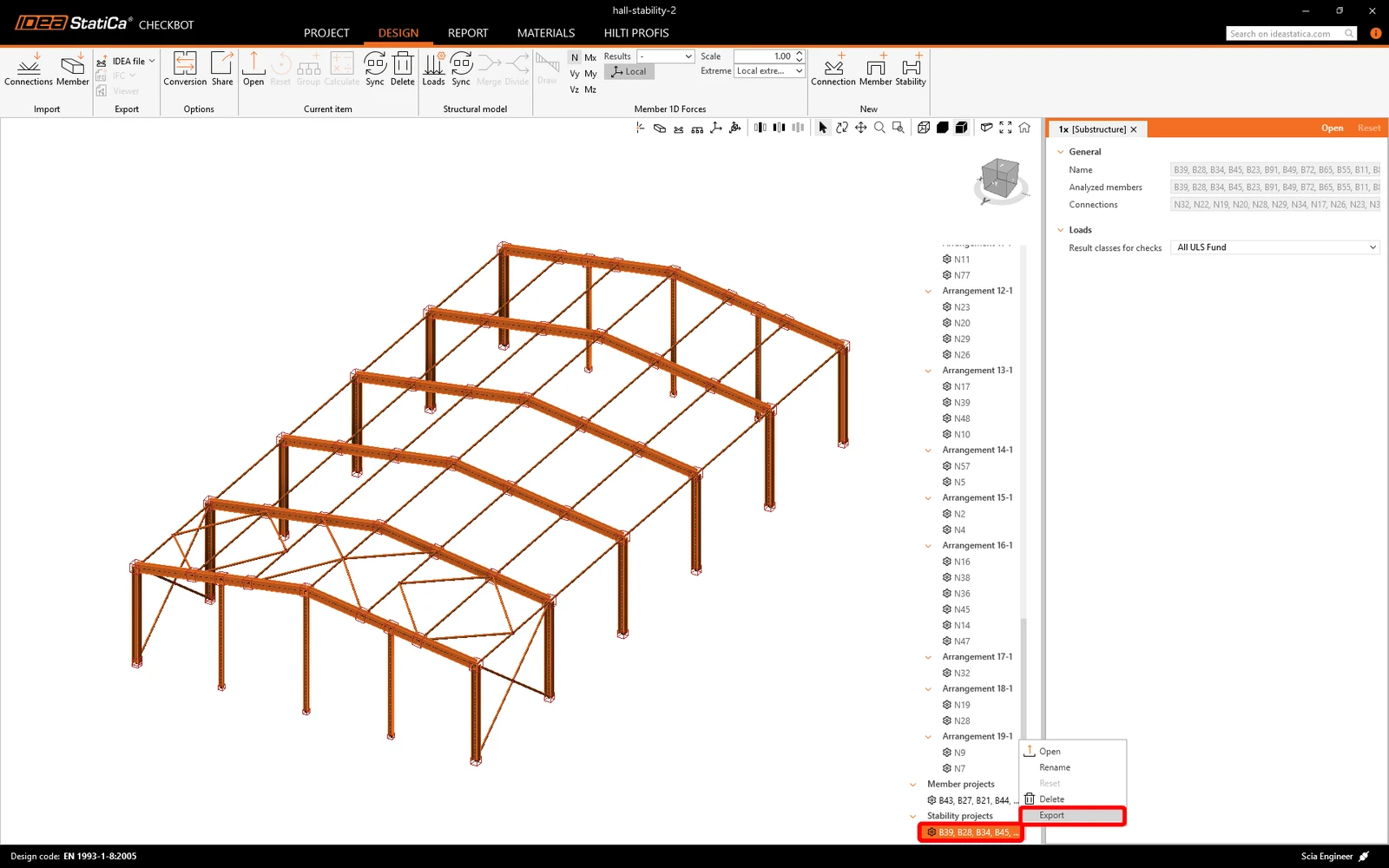
Un fișier ZIP va fi descărcat pe computer. Extrageți-l, apoi deschideți folderul extras în aplicația IDEA StatiCa Stability.
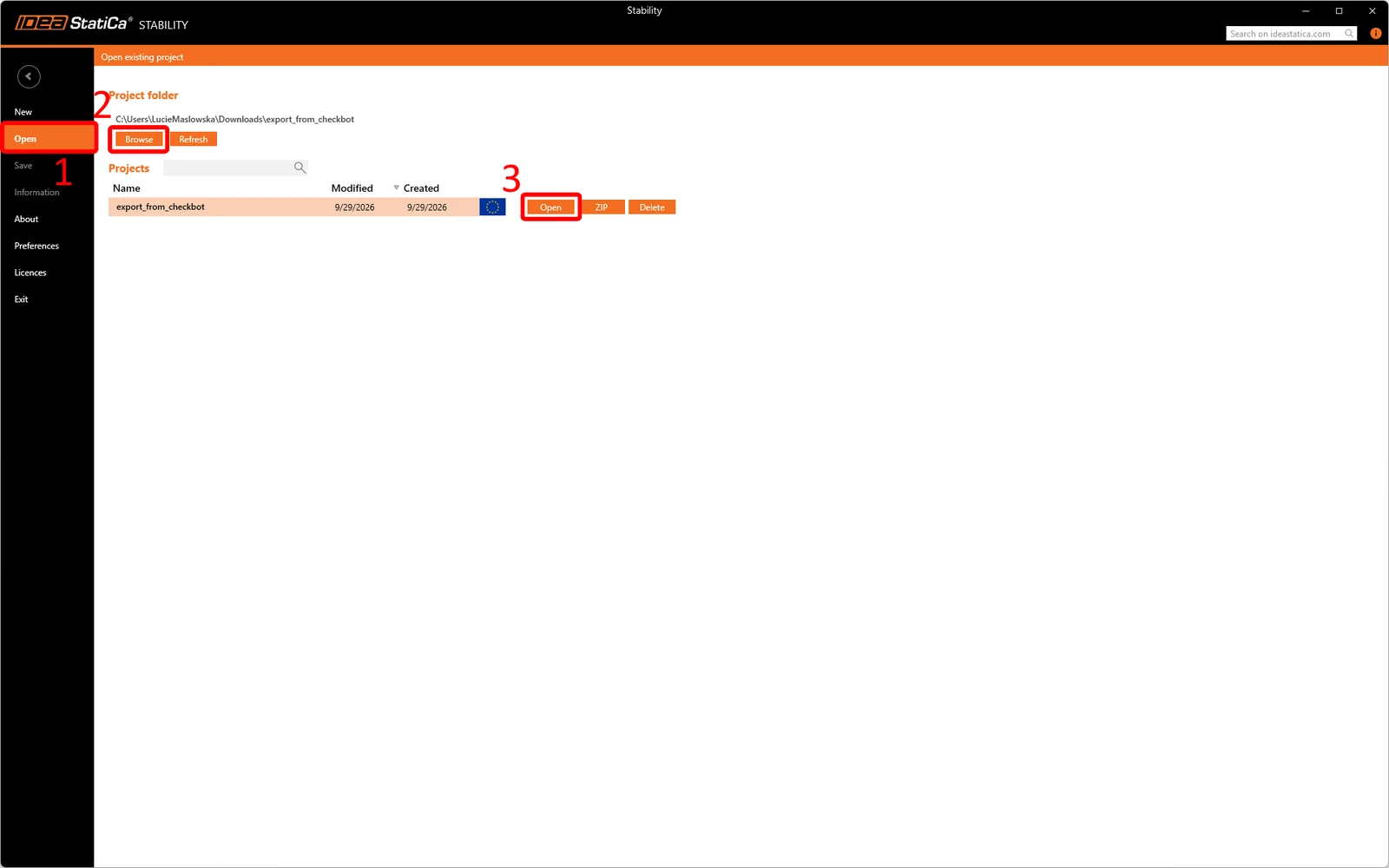
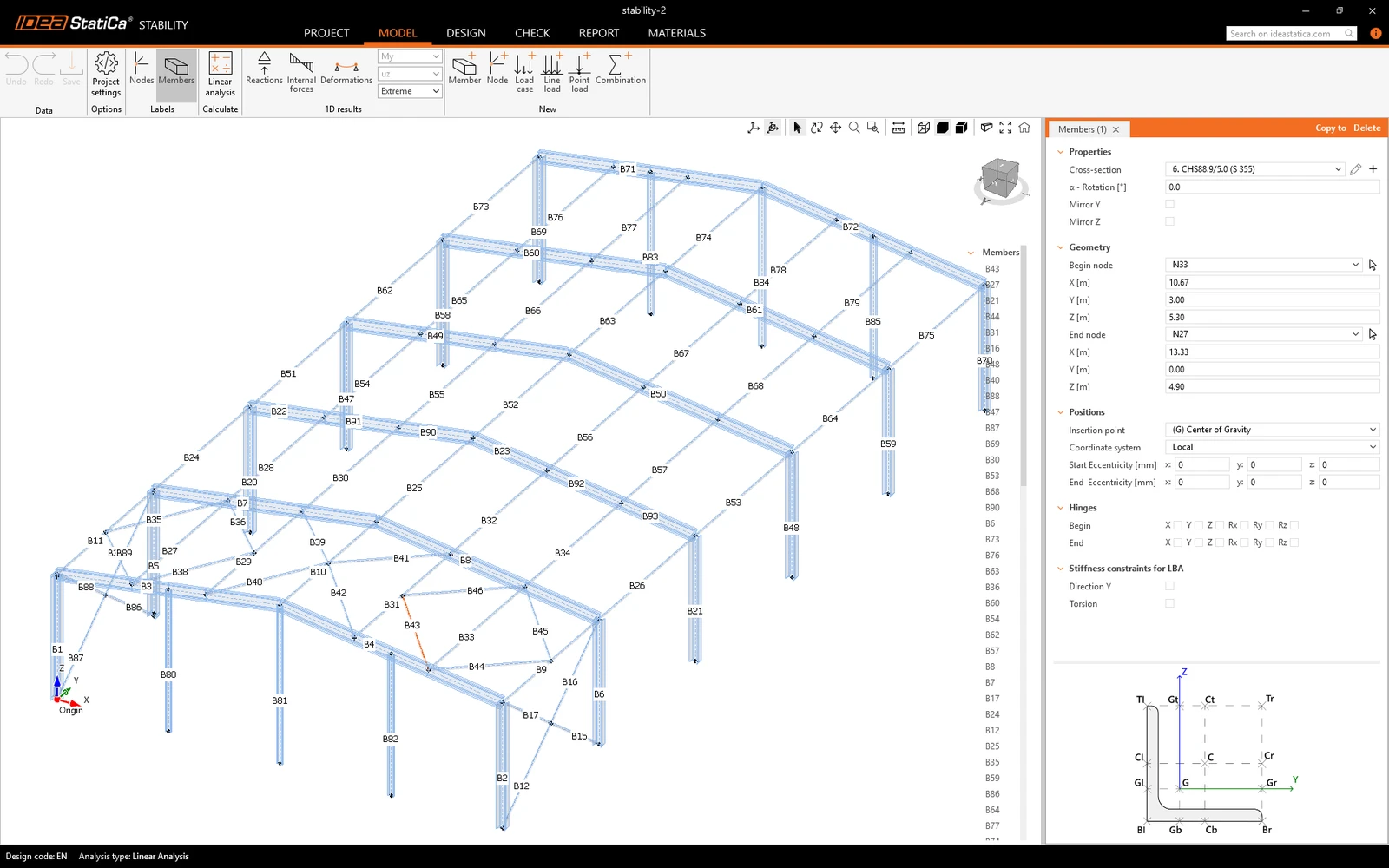
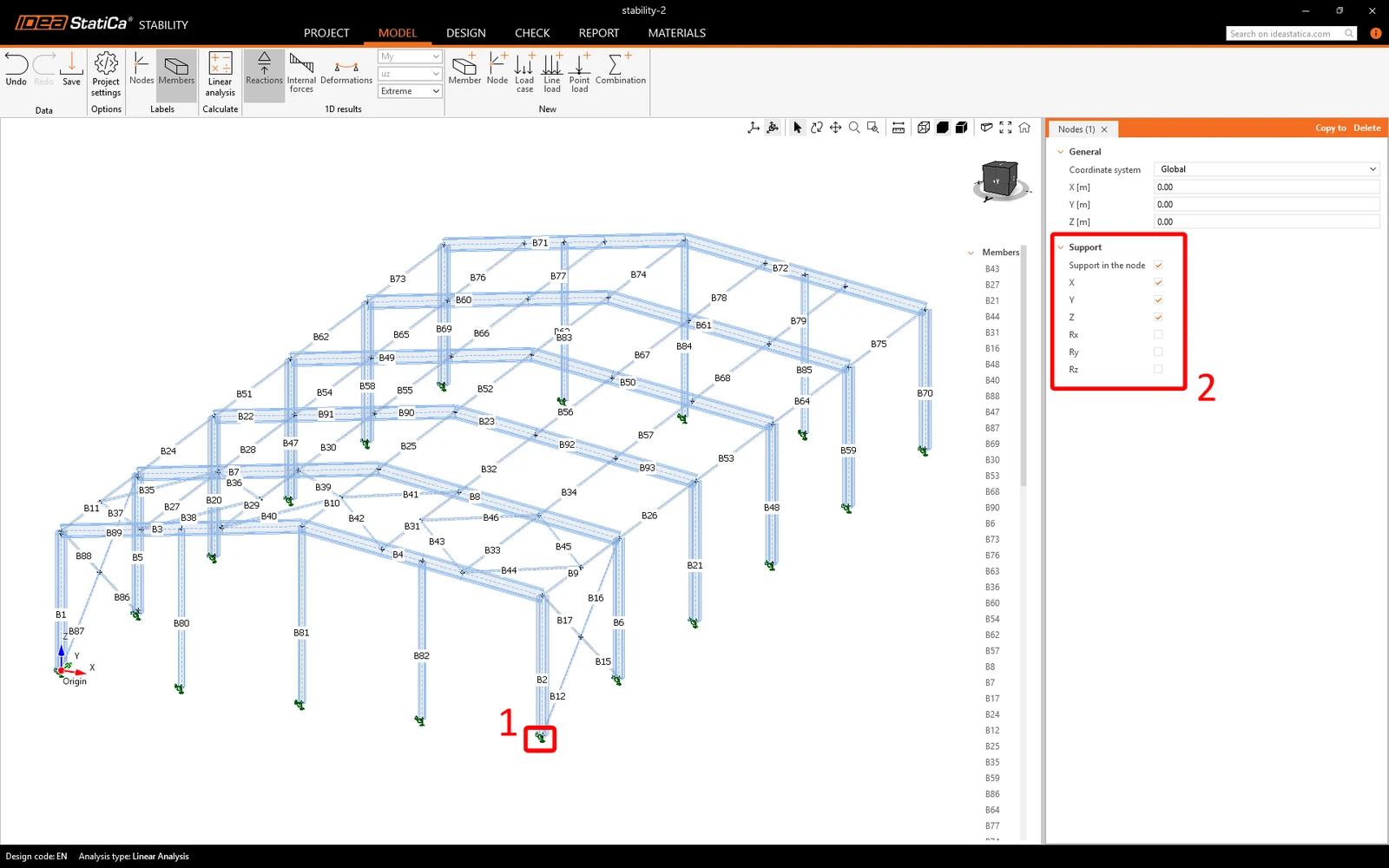
În aplicația Stability sunt importate doar structura și încărcările, deci trebuie să adăugați singur reazemele. Faceți acest lucru pentru toți stâlpii.
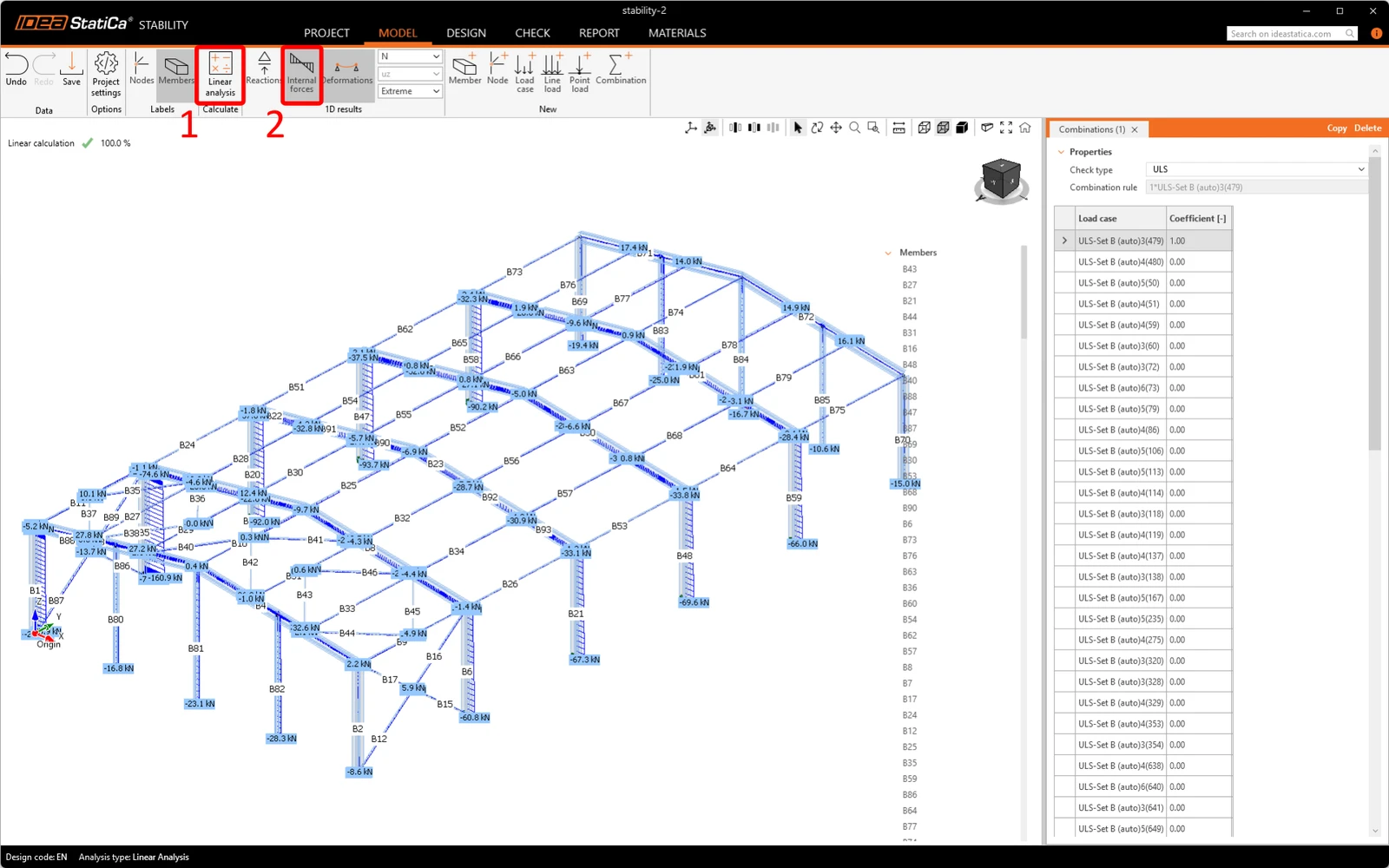
Rulați acum Linear analysis și consultați rezultatele.
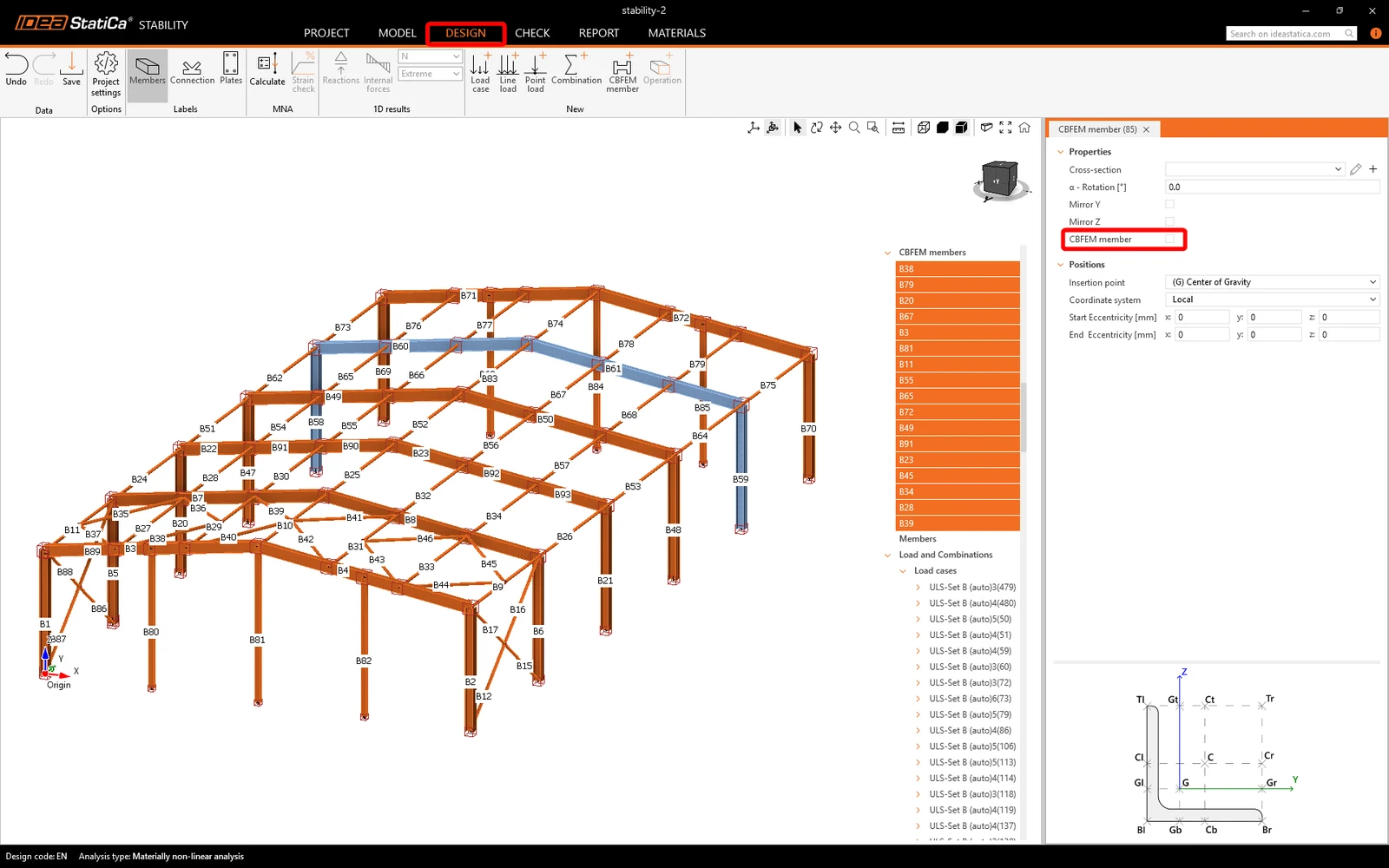
Pentru a verifica un singur cadru, nu întreaga structură, accesați fila Design, selectați toate elementele, cu excepția celor din cadru, și debifați caseta element CBFEM.
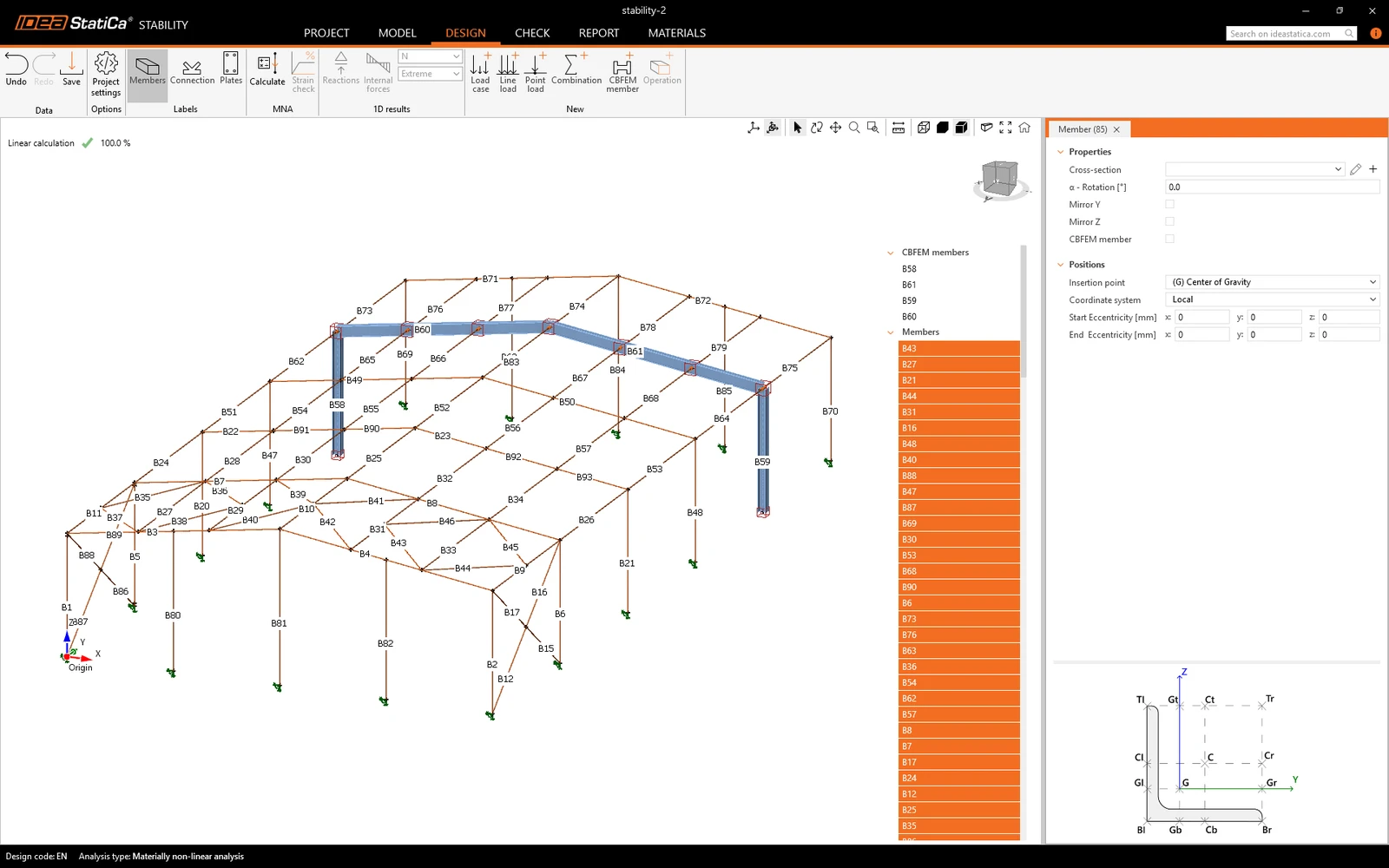
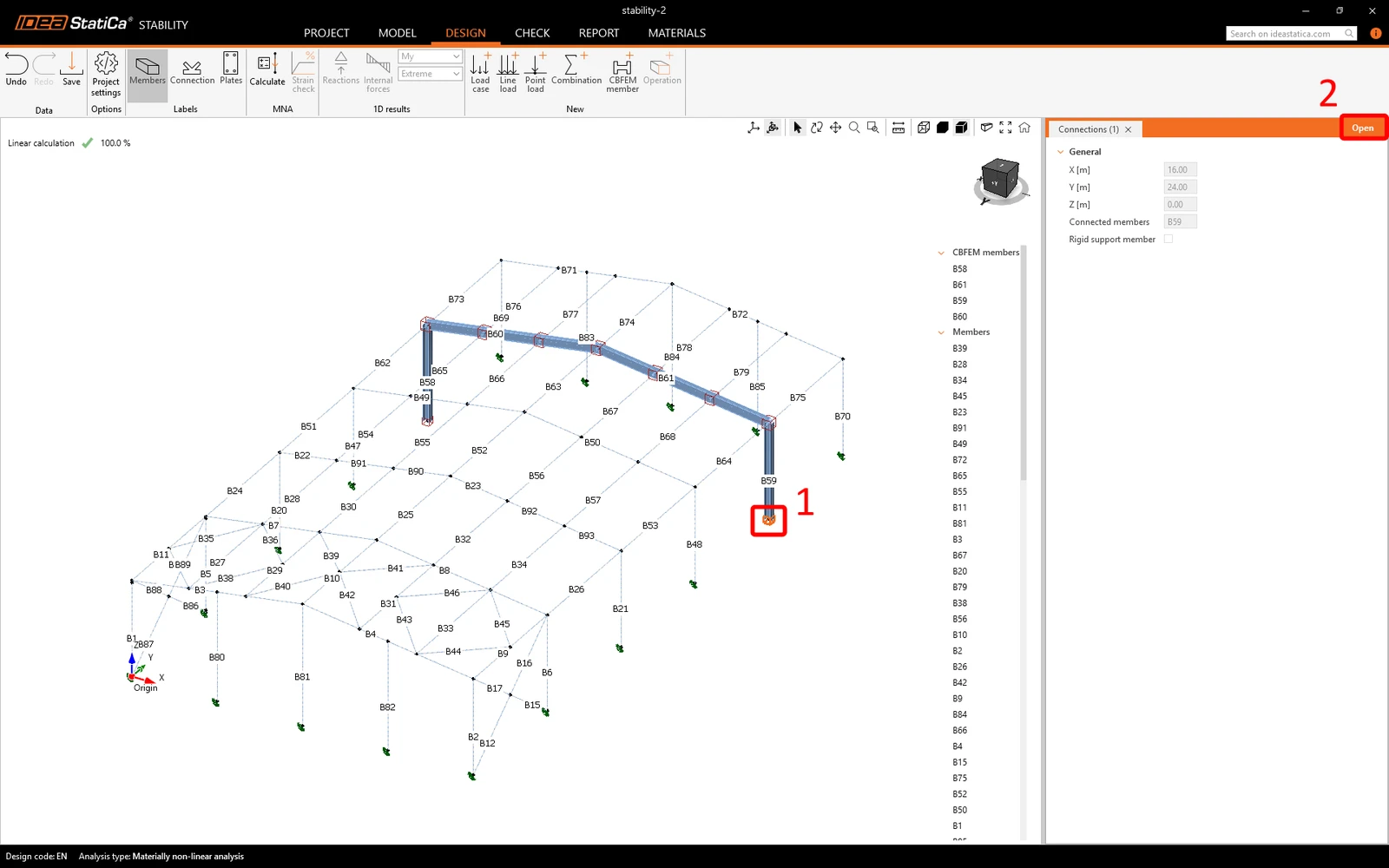
În final, calculați îmbinările. Selectați una și Open în IDEA StatiCa Connection.
După calculul unei îmbinări, închideți-o și salvați-o. Când selectați apoi o îmbinare necalculată, cu aceeași geometrie, puteți aplica cu ușurință soluția de calcul din îmbinarea anterioară prin Apply.
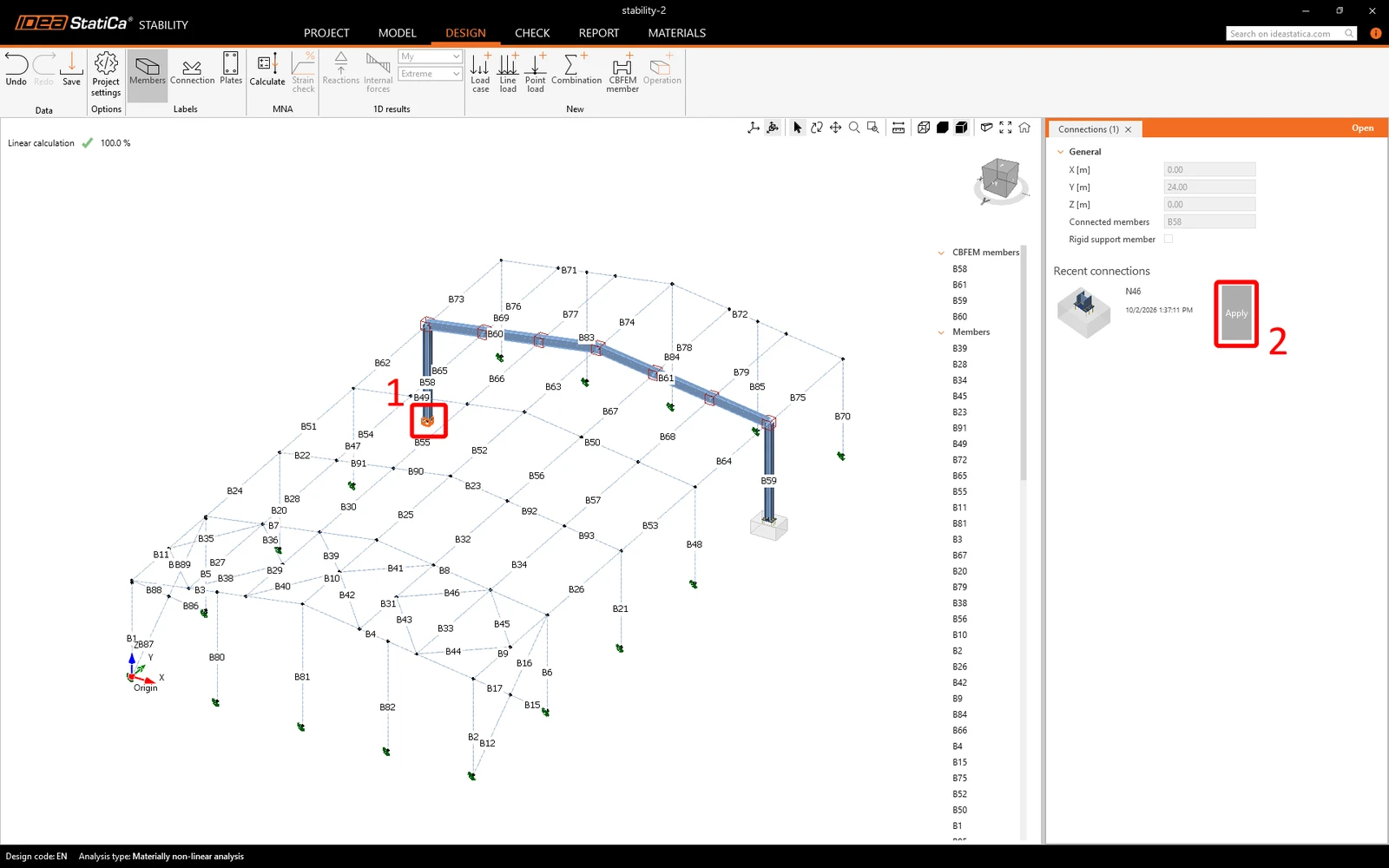
Pentru a finaliza calculul, repetați această procedură pentru toate îmbinările din cadru.
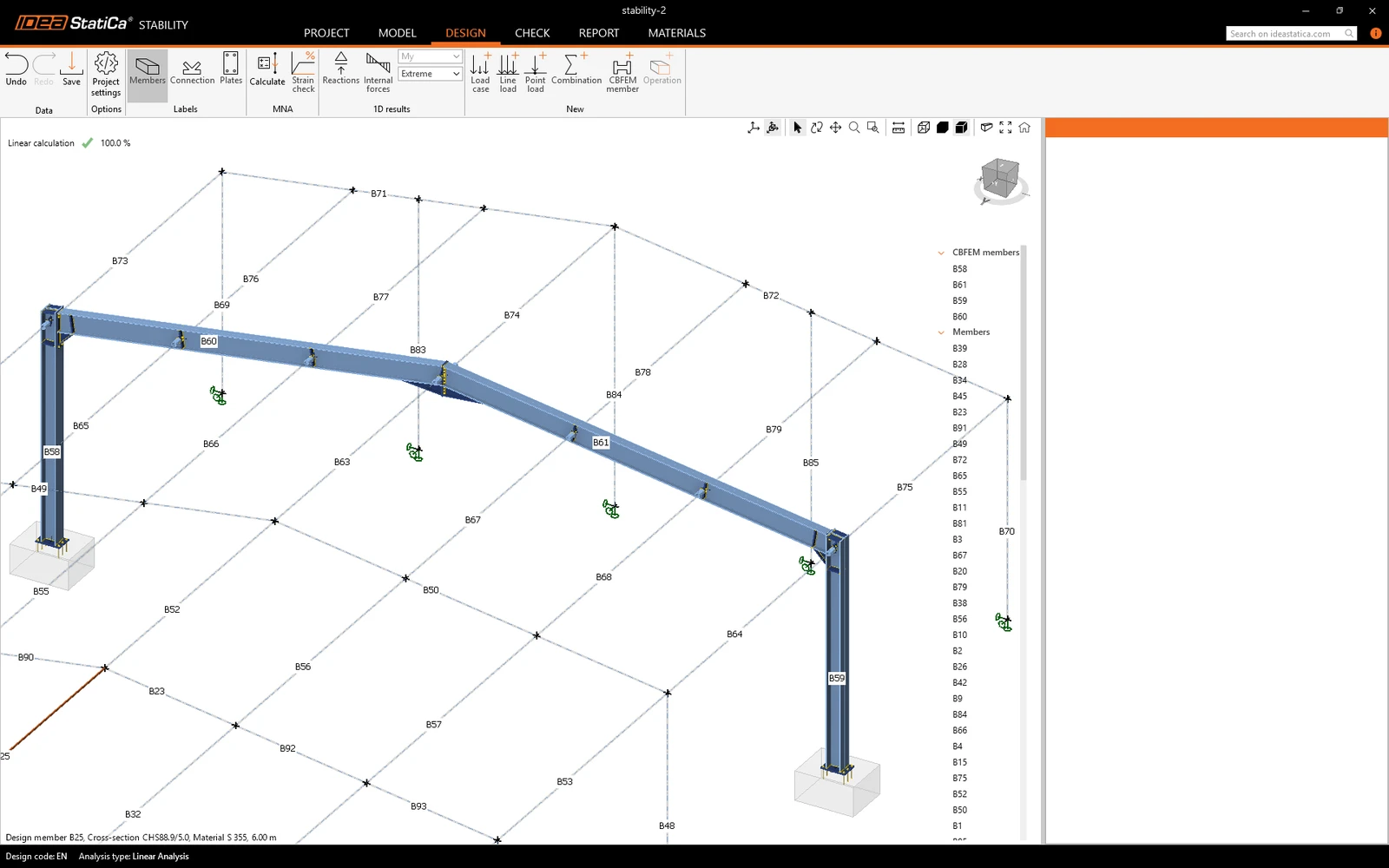
Acum puteți continua analiza așa cum este descris anterior în acest tutorial.
Doriți să vă îmbunătățiți abilitățile? Vizitați Campus-ul nostru
Aflați cum să utilizați eficient IDEA StatiCa cu ajutorul cursurilor noastre de e-learning la ritm propriu
Începeți să învățați